Macros Las macros se utilizan para realizar una serie de procesos de manera automática. Técnicamente, una macro es una serie de comandos y funciones que se almacenan en un modulo de Visual Basic y que puede ejecutarse siempre que sea necesario realizar una tarea . Estas  se ejecutan pulsando una combinación especial de teclas o un botón especialmente creado y asignado para tal efecto Al grabar una macro, se almacena la información sobre cada paso dado cuando se ejecuta una serie de acciones Antes de grabar o escribir una macro se deben planear los pasos y las instrucciones que se desean ejecute la macro. Si se comete algún error mientras se graba la macro, también se grabara, así como las correcciones que se realicen
Tipos de macros *Macros de aplicaciones  Las macros son grupos de instrucciones que tienen un seguimiento cronológico usadas para economizar tareas; una macro no es más que un conjunto de instrucciones tales como «borrar archivo», «añadir registro», etc.,  *Macros en programación  Con el fin de evitar al programador la tediosa repetición de partes idénticas de un programa, Para utilizar una macro, primero hay que declararla. En la declaración se establece el nombre que se le dará a la macro y el conjunto de instrucciones que representará. El programador escribirá el nombre de la macro en cada uno de los lugares donde se requiera la aplicación de las instrucciones por ella representadas. La declaración se realiza una sola vez, pero la utilización o invocación a la macro puede hacerse cuantas veces sea necesario.
*Macros ocultas Las macros ocultas son órdenes complejas de tipo macro que se han declarado en el código fuente pero que permanecen ocultas por motivos de seguridad, acceso restringido, etc.  *Macros automáticas  Existen varias macros previamente creadas para  power point . Están disponibles en el menú  Herramientas  opción Complementos. Con esta opción se especifican las macros que están disponibles y listas para usarse . Se pueden instalar o eliminar
Algunos ejemplos de lo que podemos hacer con las macros son:  •  Procesos de captura de información.  •  Procesos de impresión.  •  De análisis de datos.  •  De manejo de base de datos.  •  Elaboración de reportes.  •  Simplificación de tareas.  •  Tareas que son repetitivas, que hay que realizar varias veces el mismo procedimiento.  •  Un sistema de información.  •  Sistemas administrativos.
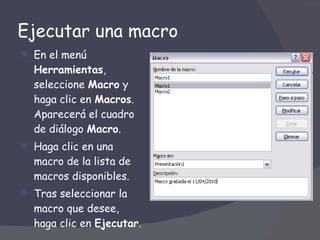
Ejecutar una macro En el menú  Herramientas , seleccione  Macro  y haga clic en  Macros . Aparecerá el cuadro de diálogo  Macro .  Haga clic en una macro de la lista de macros disponibles.  Tras seleccionar la macro que desee, haga clic en  Ejecutar .
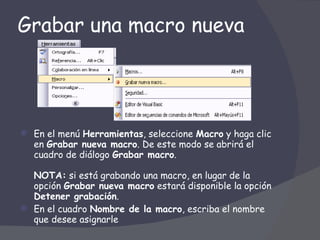
Grabar una macro nueva En el menú  Herramientas , seleccione  Macro  y haga clic en  Grabar nueva macro . De este modo se abrirá el cuadro de diálogo  Grabar macro .  NOTA:  si está grabando una macro, en lugar de la opción  Grabar nueva macro  estará disponible la opción  Detener grabación .  En el cuadro  Nombre de la macro , escriba el nombre que desee asignarle
¿Cómo puede protegerme el Centro de confianza de macros no seguras? Antes de  permitir  que una macro se habilite en un documento, el Centro de confianza comprueba lo siguiente: La macro está firmada por el programador con una firma digital . La firma digital es válida Esta firma digital está actualizada  El certificado asociado a la firma digital fue emitido por una entidad emisora de certificados acreditada.  El programador que firmó la macro es un editor de confianza  Si el Centro de confianza detecta un problema relacionado con estas comprobaciones, la macro se deshabilita de forma predeterminada y aparece la barra de mensajes para notificarle de que hay una macro que puede no ser segura. Si hace clic en  Opciones  en la barra de mensajes, aparece un cuadro de diálogo de seguridad que permite habilitar la macro.
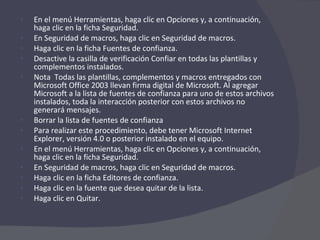
En el menú Herramientas, haga clic en Opciones y, a continuación, haga clic en la ficha Seguridad. En Seguridad de macros, haga clic en Seguridad de macros.  Haga clic en la ficha Fuentes de confianza.  Desactive la casilla de verificación Confiar en todas las plantillas y complementos instalados.  Nota  Todas las plantillas, complementos y macros entregados con Microsoft Office 2003 llevan firma digital de Microsoft. Al agregar Microsoft a la lista de fuentes de confianza para uno de estos archivos instalados, toda la interacción posterior con estos archivos no generará mensajes. Borrar la lista de fuentes de confianza Para realizar este procedimiento, debe tener Microsoft Internet Explorer, versión 4.0 o posterior instalado en el equipo. En el menú Herramientas, haga clic en Opciones y, a continuación, haga clic en la ficha Seguridad. En Seguridad de macros, haga clic en Seguridad de macros.  Haga clic en la ficha Editores de confianza.  Haga clic en la fuente que desea quitar de la lista.  Haga clic en Quitar.
Cómo eliminar una macro  Para eliminar una macro de una presentación de PowerPoint, siga estos pasos:  En el menú  Herramientas , seleccione  Macro  y haga clic en  Macros . Aparecerá el cuadro de diálogo  Macro .  Haga clic en la macro que desee eliminar.  Haga clic en  Eliminar .  PowerPoint mostrará un cuadro de diálogo parecido al siguiente:  ¿Confirma que desea eliminar la macro <nombre de la macro>?  Haga clic en  Sí  para eliminar la macro.    Dónde se almacenan las macros  Las macros creadas en PowerPoint se almacenan normalmente en las presentaciones de este programa. Al guardar un archivo como presentación de PowerPoint, se guardará con él la macro.  Al abrir una presentación que contiene macros con la protección antivirus habilitada, aparecerá un cuadro de diálogo de advertencia. Este cuadro de diálogo le ofrecerá la opción de habilitar o deshabilitar las macros guardadas con la presentación que va a abrir.
Habilitar o deshabilitar una macro? Cuando aparece un cuadro de diálogo de seguridad, tiene la opción de habilitar la macro o dejarla deshabilitada. Sólo debe habilitarla si sabe con certeza que procede de una fuente de confianza.
Si sabe que el documento y la macro proceden de una fuente de confianza, tienen una firma válida y no desea volver a recibir notificaciones sobre ellos, en lugar de cambiar la configuración del Centro de confianza a una configuración de seguridad de macros menos segura, puede hacer clic en la opción  Confiar en todos los documentos de este editor  del cuadro de diálogo de seguridad. De esta forma, se agrega el editor a la  lista Editores de confianza  del Centro de confianza. Todo el software procedente de ese editor es de confianza. Si la macro no tiene ninguna firma válida, pero confía en ella y no desea volver a recibir notificaciones, en lugar de cambiar la configuración predeterminada del Centro de confianza a una configuración de seguridad de macros menos segura, es mejor mover el documento a una  ubicación de confianza . Los documentos de ubicaciones de confianza se pueden ejecutar sin la comprobación del sistema de seguridad del Centro de confianza. En función de la situación, el cuadro de diálogo de seguridad describe el problema específico.
PRÁCTICA Grabar una macro que tenga como título de la diapositiva “Informática” y como subtítulo “Tercer Parcial”


E:\Macros

  • 1.
  • 2.
    Macros Las macrosse utilizan para realizar una serie de procesos de manera automática. Técnicamente, una macro es una serie de comandos y funciones que se almacenan en un modulo de Visual Basic y que puede ejecutarse siempre que sea necesario realizar una tarea . Estas se ejecutan pulsando una combinación especial de teclas o un botón especialmente creado y asignado para tal efecto Al grabar una macro, se almacena la información sobre cada paso dado cuando se ejecuta una serie de acciones Antes de grabar o escribir una macro se deben planear los pasos y las instrucciones que se desean ejecute la macro. Si se comete algún error mientras se graba la macro, también se grabara, así como las correcciones que se realicen
  • 3.
    Tipos de macros*Macros de aplicaciones Las macros son grupos de instrucciones que tienen un seguimiento cronológico usadas para economizar tareas; una macro no es más que un conjunto de instrucciones tales como «borrar archivo», «añadir registro», etc., *Macros en programación Con el fin de evitar al programador la tediosa repetición de partes idénticas de un programa, Para utilizar una macro, primero hay que declararla. En la declaración se establece el nombre que se le dará a la macro y el conjunto de instrucciones que representará. El programador escribirá el nombre de la macro en cada uno de los lugares donde se requiera la aplicación de las instrucciones por ella representadas. La declaración se realiza una sola vez, pero la utilización o invocación a la macro puede hacerse cuantas veces sea necesario.
  • 4.
    *Macros ocultas Lasmacros ocultas son órdenes complejas de tipo macro que se han declarado en el código fuente pero que permanecen ocultas por motivos de seguridad, acceso restringido, etc. *Macros automáticas Existen varias macros previamente creadas para power point . Están disponibles en el menú Herramientas opción Complementos. Con esta opción se especifican las macros que están disponibles y listas para usarse . Se pueden instalar o eliminar
  • 5.
    Algunos ejemplos delo que podemos hacer con las macros son: • Procesos de captura de información. • Procesos de impresión. • De análisis de datos. • De manejo de base de datos. • Elaboración de reportes. • Simplificación de tareas. • Tareas que son repetitivas, que hay que realizar varias veces el mismo procedimiento. • Un sistema de información. • Sistemas administrativos.
  • 6.
    Ejecutar una macroEn el menú Herramientas , seleccione Macro y haga clic en Macros . Aparecerá el cuadro de diálogo Macro . Haga clic en una macro de la lista de macros disponibles. Tras seleccionar la macro que desee, haga clic en Ejecutar .
  • 7.
    Grabar una macronueva En el menú Herramientas , seleccione Macro y haga clic en Grabar nueva macro . De este modo se abrirá el cuadro de diálogo Grabar macro . NOTA: si está grabando una macro, en lugar de la opción Grabar nueva macro estará disponible la opción Detener grabación . En el cuadro Nombre de la macro , escriba el nombre que desee asignarle
  • 8.
    ¿Cómo puede protegermeel Centro de confianza de macros no seguras? Antes de permitir que una macro se habilite en un documento, el Centro de confianza comprueba lo siguiente: La macro está firmada por el programador con una firma digital . La firma digital es válida Esta firma digital está actualizada El certificado asociado a la firma digital fue emitido por una entidad emisora de certificados acreditada. El programador que firmó la macro es un editor de confianza  Si el Centro de confianza detecta un problema relacionado con estas comprobaciones, la macro se deshabilita de forma predeterminada y aparece la barra de mensajes para notificarle de que hay una macro que puede no ser segura. Si hace clic en Opciones en la barra de mensajes, aparece un cuadro de diálogo de seguridad que permite habilitar la macro.
  • 9.
    En el menúHerramientas, haga clic en Opciones y, a continuación, haga clic en la ficha Seguridad. En Seguridad de macros, haga clic en Seguridad de macros. Haga clic en la ficha Fuentes de confianza. Desactive la casilla de verificación Confiar en todas las plantillas y complementos instalados. Nota  Todas las plantillas, complementos y macros entregados con Microsoft Office 2003 llevan firma digital de Microsoft. Al agregar Microsoft a la lista de fuentes de confianza para uno de estos archivos instalados, toda la interacción posterior con estos archivos no generará mensajes. Borrar la lista de fuentes de confianza Para realizar este procedimiento, debe tener Microsoft Internet Explorer, versión 4.0 o posterior instalado en el equipo. En el menú Herramientas, haga clic en Opciones y, a continuación, haga clic en la ficha Seguridad. En Seguridad de macros, haga clic en Seguridad de macros. Haga clic en la ficha Editores de confianza. Haga clic en la fuente que desea quitar de la lista. Haga clic en Quitar.
  • 10.
    Cómo eliminar unamacro Para eliminar una macro de una presentación de PowerPoint, siga estos pasos: En el menú Herramientas , seleccione Macro y haga clic en Macros . Aparecerá el cuadro de diálogo Macro . Haga clic en la macro que desee eliminar. Haga clic en Eliminar . PowerPoint mostrará un cuadro de diálogo parecido al siguiente: ¿Confirma que desea eliminar la macro <nombre de la macro>? Haga clic en Sí para eliminar la macro.   Dónde se almacenan las macros Las macros creadas en PowerPoint se almacenan normalmente en las presentaciones de este programa. Al guardar un archivo como presentación de PowerPoint, se guardará con él la macro. Al abrir una presentación que contiene macros con la protección antivirus habilitada, aparecerá un cuadro de diálogo de advertencia. Este cuadro de diálogo le ofrecerá la opción de habilitar o deshabilitar las macros guardadas con la presentación que va a abrir.
  • 11.
    Habilitar o deshabilitaruna macro? Cuando aparece un cuadro de diálogo de seguridad, tiene la opción de habilitar la macro o dejarla deshabilitada. Sólo debe habilitarla si sabe con certeza que procede de una fuente de confianza.
  • 12.
    Si sabe queel documento y la macro proceden de una fuente de confianza, tienen una firma válida y no desea volver a recibir notificaciones sobre ellos, en lugar de cambiar la configuración del Centro de confianza a una configuración de seguridad de macros menos segura, puede hacer clic en la opción Confiar en todos los documentos de este editor del cuadro de diálogo de seguridad. De esta forma, se agrega el editor a la lista Editores de confianza del Centro de confianza. Todo el software procedente de ese editor es de confianza. Si la macro no tiene ninguna firma válida, pero confía en ella y no desea volver a recibir notificaciones, en lugar de cambiar la configuración predeterminada del Centro de confianza a una configuración de seguridad de macros menos segura, es mejor mover el documento a una ubicación de confianza . Los documentos de ubicaciones de confianza se pueden ejecutar sin la comprobación del sistema de seguridad del Centro de confianza. En función de la situación, el cuadro de diálogo de seguridad describe el problema específico.
  • 13.
    PRÁCTICA Grabar unamacro que tenga como título de la diapositiva “Informática” y como subtítulo “Tercer Parcial”
  • 14.
  • 15.