EndNote Basic
16/3/22 1
© CC-BY-NC 2022 Purísima Centeno Alayón
Objetivos del taller
El participante:
• se relacionará con el gestor bibliográfico EndNote
• creará una cuenta en My EndNote
• creará fichas bibliográficas
• exportará registros desde WoS y EBSCO
• podrá añadir y organizar referencias manualmente
• asignará un manual de estilo e insertará citas en
un documento Word
16/3/22 2
© CC-BY-NC 2022 Purísima Centeno Alayón
Qué es EndNote Web
• Gestor de referencias que provee la base de datos
Web of Science de Clarivate Analytics
• Permite almacenar y organizar hasta 50,000 fichas
bibliográficas y añadir hasta 2GB en archivos.
• Permite crear fichas bibliográficas
– Manualmente, escribiendo los elementos de la ficha
– Mediante un formulario en línea
– Plug-in en un navegador
• Por medio de un plug-in en Word, se pueden insertar
en un texto las referencias parentéticas y la
bibliografía desde el documento que se trabaja.
16/3/22 3
© CC-BY-NC 2022 Purísima Centeno Alayón
Gestión bibliográfica
© CC-BY-NC 2022 Purísima Centeno Alayón
16/3/22 4
Creación de cuenta
Acceso y registro a EndNote Web
http://www.myendnoteweb.com
https://access.clarivate.com/login?app=endnote
© CC-BY-NC 2022 Purísima Centeno Alayón
16/3/22 6
Crear una cuenta desde la página de BCN
• Accedemos
https://www.upr.edu/biblioteca-uprrp-cn/
• Sección Investigación EndNote Web
• Seleccionar Register
• Escribir un correo electrónico que será
nuestro nombre de usuario en ENW
• Escribir nuestros datos requeridos y
crear contraseña con letras, números y
signos
• Presionar “Register”
• Recibirá un correo para confirmar su
cuenta
© CC-BY-NC 2022 Purísima Centeno Alayón
16/3/22 7
Página de inicio de EndNote Web
© CC-BY-NC 2022 Purísima Centeno Alayón
16/3/22 8
Agregar referencias
I. Exportación de fichas
bibliográficas desde WoS
a EndNote Web
II. Exportación de fichas
bibliográficas desde
EBSCO a EndNote Web
III. Añadiendo referencias
manualmente en ENW
IV. Añadiendo referencias
desde páginas web
© CC-BY-NC 2022 Purísima Centeno Alayón
16/3/22 9
I. Exportación desde WoS a EndNote Web
Requiere acceder a Web of Science
http://webofknowledge.com
© CC-BY-NC 2022 Purísima Centeno Alayón
16/3/22 10
© CC-BY-NC 2022 Purísima Centeno Alayón
16/3/22 11
Búsqueda por tema en Web of Science
Guardar resultado en EndNote Web
© CC-BY-NC 2022 Purísima Centeno Alayón
16/3/22 12
Elementos a incluir en el envío
© CC-BY-NC 2022 Purísima Centeno Alayón
16/3/22 13
Registro guardado en EndNote Web
© CC-BY-NC 2022 Purísima Centeno Alayón
16/3/22 14
ENW: Registro añadido desde WoS
© CC-BY-NC 2022 Purísima Centeno Alayón
16/3/22 16
II. Exportación de fichas bibliográficas desde
EBSCO a EndNote Web
© CC-BY-NC 2022 Purísima Centeno Alayón
16/3/22 17
Búsqueda en la base de datos EBSCO
© CC-BY-NC 2022 Purísima Centeno Alayón
16/3/22 18
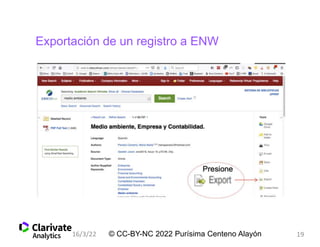
Exportación de un registro a ENW
© CC-BY-NC 2022 Purísima Centeno Alayón
16/3/22 19
Escoja el formato EndNote Web
© CC-BY-NC 2022 Purísima Centeno Alayón
16/3/22 20
Comprobación de registro exportado a ENW
© CC-BY-NC 2022 Purísima Centeno Alayón
16/3/22 21
III. Añadiendo referencias manualmente en ENW
© CC-BY-NC 2022 Purísima Centeno Alayón
16/3/22 22
© CC-BY-NC 2022 Purísima Centeno Alayón
16/3/22 23
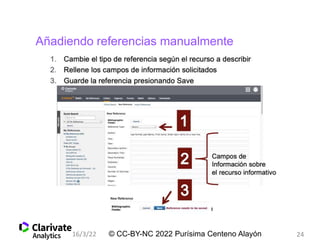
Añadiendo referencias manualmente
© CC-BY-NC 2022 Purísima Centeno Alayón
16/3/22 24
IV. Añadiendo referencias desde páginas web
© CC-BY-NC 2022 Purísima Centeno Alayón
16/3/22 25
Añadiendo referencias desde páginas web
© CC-BY-NC 2022 Purísima Centeno Alayón
16/3/22 26
© CC-BY-NC 2022 Purísima Centeno Alayón
16/3/22 27
Organizar las fichas bibliográficas
© CC-BY-NC 2022 Purísima Centeno Alayón
16/3/22 28
Find Duplicates
© CC-BY-NC 2022 Purísima Centeno Alayón
16/3/22 29
Creando carpetas
© CC-BY-NC 2022 Purísima Centeno Alayón
16/3/22 30
I. Visualizando referencias
desde EndNote Web
II. Insertando referencias en
Microsoft Word
© CC-BY-NC 2022 Purísima Centeno Alayón
16/3/22 31
I. Visualizando referencias desde EndNote Web
© CC-BY-NC 2022 Purísima Centeno Alayón
16/3/22 32
Aplicando el manual de estilo en línea
© CC-BY-NC 2022 Purísima Centeno Alayón
16/3/22 33
Mostrando referencias desde ENW
© CC-BY-NC 2022 Purísima Centeno Alayón
16/3/22 34
II. Insertando referencias en Microsoft Word
© CC-BY-NC 2022 Purísima Centeno Alayón
16/3/22 35
Cite While You Write
© CC-BY-NC 2022 Purísima Centeno Alayón
16/3/22 36
Menú de EndNote Web en Microsoft Office
© CC-BY-NC 2022 Purísima Centeno Alayón
16/3/22 37
Pasos para insertar referencias en Word
© CC-BY-NC 2022 Purísima Centeno Alayón
16/3/22 38
Observe que al insertar:
© CC-BY-NC 2022 Purísima Centeno Alayón
16/3/22 39
¡Gracias por su atención!
© CC-BY-NC 2022 Purísima Centeno Alayón
16/3/22 40

EndNote Basic

  • 1.
    EndNote Basic 16/3/22 1 ©CC-BY-NC 2022 Purísima Centeno Alayón
  • 2.
    Objetivos del taller Elparticipante: • se relacionará con el gestor bibliográfico EndNote • creará una cuenta en My EndNote • creará fichas bibliográficas • exportará registros desde WoS y EBSCO • podrá añadir y organizar referencias manualmente • asignará un manual de estilo e insertará citas en un documento Word 16/3/22 2 © CC-BY-NC 2022 Purísima Centeno Alayón
  • 3.
    Qué es EndNoteWeb • Gestor de referencias que provee la base de datos Web of Science de Clarivate Analytics • Permite almacenar y organizar hasta 50,000 fichas bibliográficas y añadir hasta 2GB en archivos. • Permite crear fichas bibliográficas – Manualmente, escribiendo los elementos de la ficha – Mediante un formulario en línea – Plug-in en un navegador • Por medio de un plug-in en Word, se pueden insertar en un texto las referencias parentéticas y la bibliografía desde el documento que se trabaja. 16/3/22 3 © CC-BY-NC 2022 Purísima Centeno Alayón
  • 4.
    Gestión bibliográfica © CC-BY-NC2022 Purísima Centeno Alayón 16/3/22 4
  • 5.
  • 6.
    Acceso y registroa EndNote Web http://www.myendnoteweb.com https://access.clarivate.com/login?app=endnote © CC-BY-NC 2022 Purísima Centeno Alayón 16/3/22 6
  • 7.
    Crear una cuentadesde la página de BCN • Accedemos https://www.upr.edu/biblioteca-uprrp-cn/ • Sección Investigación EndNote Web • Seleccionar Register • Escribir un correo electrónico que será nuestro nombre de usuario en ENW • Escribir nuestros datos requeridos y crear contraseña con letras, números y signos • Presionar “Register” • Recibirá un correo para confirmar su cuenta © CC-BY-NC 2022 Purísima Centeno Alayón 16/3/22 7
  • 8.
    Página de iniciode EndNote Web © CC-BY-NC 2022 Purísima Centeno Alayón 16/3/22 8
  • 9.
    Agregar referencias I. Exportaciónde fichas bibliográficas desde WoS a EndNote Web II. Exportación de fichas bibliográficas desde EBSCO a EndNote Web III. Añadiendo referencias manualmente en ENW IV. Añadiendo referencias desde páginas web © CC-BY-NC 2022 Purísima Centeno Alayón 16/3/22 9
  • 10.
    I. Exportación desdeWoS a EndNote Web Requiere acceder a Web of Science http://webofknowledge.com © CC-BY-NC 2022 Purísima Centeno Alayón 16/3/22 10
  • 11.
    © CC-BY-NC 2022Purísima Centeno Alayón 16/3/22 11 Búsqueda por tema en Web of Science
  • 12.
    Guardar resultado enEndNote Web © CC-BY-NC 2022 Purísima Centeno Alayón 16/3/22 12
  • 13.
    Elementos a incluiren el envío © CC-BY-NC 2022 Purísima Centeno Alayón 16/3/22 13
  • 14.
    Registro guardado enEndNote Web © CC-BY-NC 2022 Purísima Centeno Alayón 16/3/22 14
  • 15.
    ENW: Registro añadidodesde WoS © CC-BY-NC 2022 Purísima Centeno Alayón 16/3/22 16
  • 16.
    II. Exportación defichas bibliográficas desde EBSCO a EndNote Web © CC-BY-NC 2022 Purísima Centeno Alayón 16/3/22 17
  • 17.
    Búsqueda en labase de datos EBSCO © CC-BY-NC 2022 Purísima Centeno Alayón 16/3/22 18
  • 18.
    Exportación de unregistro a ENW © CC-BY-NC 2022 Purísima Centeno Alayón 16/3/22 19
  • 19.
    Escoja el formatoEndNote Web © CC-BY-NC 2022 Purísima Centeno Alayón 16/3/22 20
  • 20.
    Comprobación de registroexportado a ENW © CC-BY-NC 2022 Purísima Centeno Alayón 16/3/22 21
  • 21.
    III. Añadiendo referenciasmanualmente en ENW © CC-BY-NC 2022 Purísima Centeno Alayón 16/3/22 22
  • 22.
    © CC-BY-NC 2022Purísima Centeno Alayón 16/3/22 23
  • 23.
    Añadiendo referencias manualmente ©CC-BY-NC 2022 Purísima Centeno Alayón 16/3/22 24
  • 24.
    IV. Añadiendo referenciasdesde páginas web © CC-BY-NC 2022 Purísima Centeno Alayón 16/3/22 25
  • 25.
    Añadiendo referencias desdepáginas web © CC-BY-NC 2022 Purísima Centeno Alayón 16/3/22 26
  • 26.
    © CC-BY-NC 2022Purísima Centeno Alayón 16/3/22 27
  • 27.
    Organizar las fichasbibliográficas © CC-BY-NC 2022 Purísima Centeno Alayón 16/3/22 28
  • 28.
    Find Duplicates © CC-BY-NC2022 Purísima Centeno Alayón 16/3/22 29
  • 29.
    Creando carpetas © CC-BY-NC2022 Purísima Centeno Alayón 16/3/22 30
  • 30.
    I. Visualizando referencias desdeEndNote Web II. Insertando referencias en Microsoft Word © CC-BY-NC 2022 Purísima Centeno Alayón 16/3/22 31
  • 31.
    I. Visualizando referenciasdesde EndNote Web © CC-BY-NC 2022 Purísima Centeno Alayón 16/3/22 32
  • 32.
    Aplicando el manualde estilo en línea © CC-BY-NC 2022 Purísima Centeno Alayón 16/3/22 33
  • 33.
    Mostrando referencias desdeENW © CC-BY-NC 2022 Purísima Centeno Alayón 16/3/22 34
  • 34.
    II. Insertando referenciasen Microsoft Word © CC-BY-NC 2022 Purísima Centeno Alayón 16/3/22 35
  • 35.
    Cite While YouWrite © CC-BY-NC 2022 Purísima Centeno Alayón 16/3/22 36
  • 36.
    Menú de EndNoteWeb en Microsoft Office © CC-BY-NC 2022 Purísima Centeno Alayón 16/3/22 37
  • 37.
    Pasos para insertarreferencias en Word © CC-BY-NC 2022 Purísima Centeno Alayón 16/3/22 38
  • 38.
    Observe que alinsertar: © CC-BY-NC 2022 Purísima Centeno Alayón 16/3/22 39
  • 39.
    ¡Gracias por suatención! © CC-BY-NC 2022 Purísima Centeno Alayón 16/3/22 40