Productos de
De pago
, lanzado en 2013, es un
gestor clásico, con buenas prestaciones y
muy potente
Dispone de versión web
Diseñados para funcionar con la
plataforma
EndNote online: versiones
Crear una cuenta
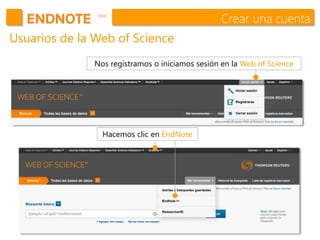
Usuarios de la Web of Science
Nos registramos o iniciamos sesión en la Web of Science
Hacemos clic en EndNote
Crear una cuenta
Usuarios de EndNote desktop
Desde nuestra biblioteca, seleccionamos el icono
Nos creamos una
cuenta o nos
identificamos con la
que ya tenemos.
Este proceso también
sincroniza nuestras
bibliotecas de
escritorio y en línea.
Plugins
Instalar plugins
Desde Descargas, podemos instalar dos tipos de plugins
Capturar referencia:
captura referencias
directamente desde la web.
Cite While You
Write: inserta referencias y
da formato a citas y
bibliografías en Word.
Añadir
referencias
Añadir referencias
Exportación directa
Desde la Web of Science
podemos exportar directamente
las referencias a EndNote online
Añadir referencias
Búsqueda en línea Podemos buscar en multitud de
bases de datos y catálogos de
bibliotecas a través de la interfaz
de EndNote online.
Hacemos clic en Recopilar,
Búsqueda en línea, seleccionamos
la base de datos y ejecutamos
nuestra búsqueda.
Marcamos los
registros y los
agregamos a un
grupo de nuestra
biblioteca.
Añadir referencias
Importar un archivo
Si una base de datos no permite la exportación directa a EndNote online,
seleccionamos las referencias que queramos guardar y generamos un archivo de
exportación en formato RIS o txt.
Añadir referencias
Importar un archivo
Para incorporar las referencias a EndNote online, hacemos clic en Recopilar,
Importar referencias. Seleccionamos el archivo, el filtro de importación adecuado y
el grupo al que queremos añadir las referencias.
Añadir referencias
Manual
Para incorporar una referencia manualmente, hacemos clic en Recopilar, Nueva
referencia. Seleccionamos el tipo de referencia adecuado e introducimos los datos .
El Bookmarklet permite capturar información bibliográfica en la web.
Añadir referencias
Captura de referencias
Organizar
referencias
Organizar referencias
Crear grupos
EndNote online permite crear hasta 5.000 grupos para organizar nuestras referencias.
Por defecto, las
referencias se
incorporan al grupo
[Sin archivar].
Las seleccionamos y
desplegamos el menú
Agregar al grupo.
Seleccionamos Nuevo
grupo, lo nombramos
y se creará el grupo
con sus referencias
incorporadas.
Podemos añadir
una referencia a
múltiples grupos.
Organizar referencias
Duplicados
Para eliminar los duplicados, hacemos clic en Organizar, Buscar duplicados. EndNote
online compara los campos Autor, Año, Título y Tipo de referencia y nos muestra
seleccionados los duplicados. Para borrarlos, pulsamos Eliminar.
Compartir
referencias
Compartir referencias
Compartir grupos
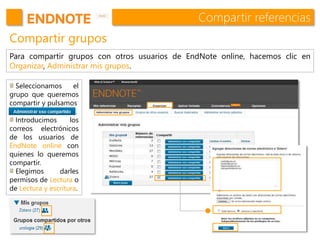
Para compartir grupos con otros usuarios de EndNote online, hacemos clic en
Organizar, Administrar mis grupos.
Seleccionamos el
grupo que queremos
compartir y pulsamos
.
Introducimos los
correos electrónicos
de los usuarios de
EndNote online con
quienes lo queremos
compartir.
Elegimos darles
permisos de Lectura o
de Lectura y escritura.
Citar
referencias
Citar
Cite While You Write
Cite While You Write es compatible con EndNote online y Endnote desktop.
Podemos cambiar la aplicación haciendo clic en Preferences, Application.
Citar
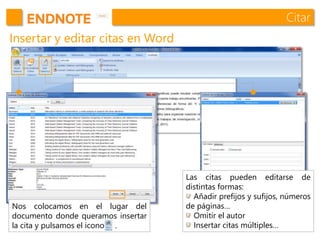
Insertar y editar citas en Word
Nos colocamos en el lugar del
documento donde queramos insertar
la cita y pulsamos el icono .
Las citas pueden editarse de
distintas formas:
Añadir prefijos y sufijos, números
de páginas…
Omitir el autor
Insertar citas múltiples…
Citar
Estilos bibliográficos en Word
Para cambiar el estilo bibliográfico de nuestras citas y bibliografía hacemos clic en
Bibliography. Se abre una ventana para que elijamos entre los +3.300 estilos de
EndNote online.
EndNote online
Otras
funcionalidades
Manuscript matcher
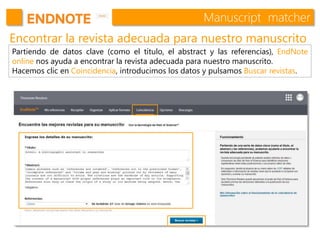
Encontrar la revista adecuada para nuestro manuscrito
Partiendo de datos clave (como el título, el abstract y las referencias), EndNote
online nos ayuda a encontrar la revista adecuada para nuestro manuscrito.
Hacemos clic en Coincidencia, introducimos los datos y pulsamos Buscar revistas.
Manuscript matcher
Encontrar la revista adecuada para nuestro manuscrito
EndNote online nos proporciona un listado de posibles revistas coincidentes para
que comparemos sus datos y comencemos el proceso de envío del manuscrito.
te da más
Más de 6.000 estilos bibliográficos
Sin límite de almacenamiento en la nube
Ajuntar PDFs, audios, vídeos… hasta 45 archivos por registro
Designar una carpeta inteligente para auto-importar PDFs
Anotar PDFs en el visor de PDFs
Organizar nuestras referencias en grupos inteligentes
Encontrar y adjuntar los textos completos de las referencias
Crear y editar estilos bibliográficos
Insertar citas y referencias en PowerPoint
Compartir nuestra biblioteca completa con hasta 14 colaboradores
Instalar
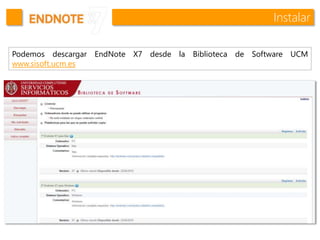
Podemos descargar EndNote X7 desde la Biblioteca de Software UCM
www.sisoft.ucm.es
Estructura
Grupos Referencias Visor de PDFs
Barra de herramientas
Añadir referencias
Exportación directa
La mayoría de las bases de datos permiten exportar directamente las referencias a
nuestra biblioteca de EndNote. Sólo tenemos que buscar la opción salvar, exportar
o enviar a EndNote o a formato RIS.
Añadir referencias
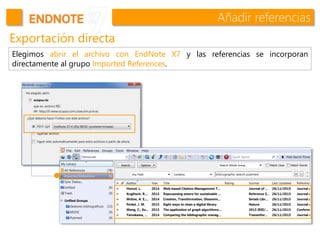
Exportación directa
Elegimos abrir el archivo con EndNote X7 y las referencias se incorporan
directamente al grupo Imported References.
PDFs
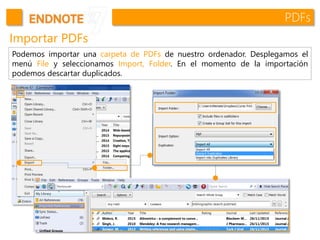
Importar PDFs
Podemos importar una carpeta de PDFs de nuestro ordenador. Desplegamos el
menú File y seleccionamos Import, Folder. En el momento de la importación
podemos descartar duplicados.
PDFs
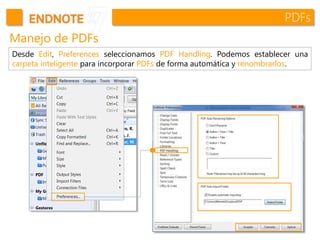
Manejo de PDFs
Desde Edit, Preferences seleccionamos PDF Handling. Podemos establecer una
carpeta inteligente para incorporar PDFs de forma automática y renombrarlos.
PDFs
Visor de PDFs
Desde el visor de PDFs podemos resaltar, subrayar o añadir notas a nuestros PDFs.
Organizar referencias
Grupos
Desplegando el menú Groups, podemos crear tres clases de grupos:
Group: la misma referencia puede
aparecer en varios grupos sin
considerarse duplicada.
Smart Group*: A partir de una
búsqueda definida por nosotros. Se
actualiza automáticamente.
From Groups (Combined Group)*: el
resultado de combinar varios grupos
con los operadores AND, OR y NOT. Se
actualiza automáticamente.
* Los Smart groups, From Groups y Groups Sets no se visualizan en EndNote online.
Las referencias pueden moverse de una carpeta a otra simplemente arrastrando y
soltando.
Encontrar textos completos
EndNote puede encontrar el texto completo de las referencias. Seleccionamos una o
varias referencias y hacemos clic en el icono Find Full Text , o vamos a References,
Find Full Text.
Encontrar textos completos
Desde Edit, desplegamos el menú Preferences de EndNote para configurar la
función de búsqueda de textos completos introduciendo:
• OpenURL Path: http://zv4fy5pr5l.search.serialssolutions.com/
• Authenticate with URL: http://cisne.sim.ucm.es/iii/cas/login
Editar estilos bibliográficos
Editor de estilos bibliográficos
EndNote cuenta con un editor de estilos que
nos permite crear un estilo nuevo o
modificar uno ya existente.
Lo abrimos desplegando el menú Edit,
Output Styles y haciendo clic en Open Style
Manager.
Editar estilos bibliográficos
Editor de estilos bibliográficos
Seleccionamos el estilo que queremos modificar y hacemos clic en Edit. A
continuación lo guardaremos con un nuevo nombre desplegando File, Save as.
Editar estilos bibliográficos
Editor de estilos bibliográficos
Por ejemplo, podemos modificar cómo se mostrarán las referencias en la
bibliografía. Las plantillas de bibliografía pueden editarse cambiando la puntuación
o añadiendo o eliminando campos. Para ello pulsamos en Bibliography, Templates.
Citar en PowerPoint
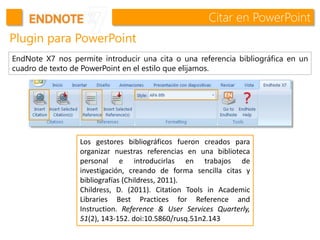
Plugin para PowerPoint
EndNote X7 nos permite introducir una cita o una referencia bibliográfica en un
cuadro de texto de PowerPoint en el estilo que elijamos.
Los gestores bibliográficos fueron creados para
organizar nuestras referencias en una biblioteca
personal e introducirlas en trabajos de
investigación, creando de forma sencilla citas y
bibliografías (Childress, 2011).
Childress, D. (2011). Citation Tools in Academic
Libraries Best Practices for Reference and
Instruction. Reference & User Services Quarterly,
51(2), 143-152. doi:10.5860/rusq.51n2.143
Compartir
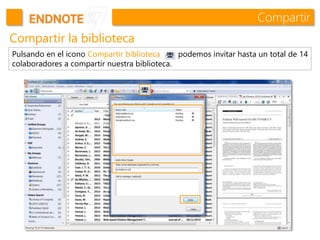
Compartir la biblioteca
Pulsando en el icono Compartir biblioteca podemos invitar hasta un total de 14
colaboradores a compartir nuestra biblioteca.
Sincronizar
Sincronizarnos con EndNote online
Después de sincronizar
nuestras referencias
estarán disponibles en
la versión de escritorio
y en línea.
En EndNote online
veremos los Custom
Groups, pero no los
Groups Sets, los Smart
Gropus ni los Combo
Groups.
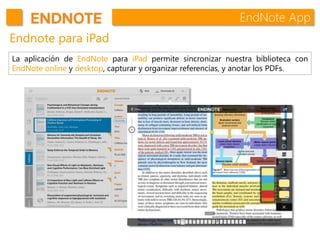
EndNote App
Endnote para iPad
La aplicación de EndNote para iPad permite sincronizar nuestra biblioteca con
EndNote online y desktop, capturar y organizar referencias, y anotar los PDFs.
Para saber más
Documentación: http://endnote.com/training#resources
Videotutoriales: https://www.youtube.com/user/EndNoteTraining
Blog: http://endnote.com/blog
Foro: http://community.thomsonreuters.com/ts/?category.id=endnote
EndNote X7: gestor de referencias bibliográficas : tutorial + ejercicios.
Tutorial de Julio Alonso Arévalo
EndNote X7 Introduction. Northumbria University Library
EndNote X7 Advanced. Northumbria University Library
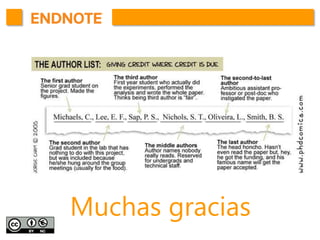
Muchas gracias

Como usar end note

  • 1.
    Productos de De pago ,lanzado en 2013, es un gestor clásico, con buenas prestaciones y muy potente Dispone de versión web Diseñados para funcionar con la plataforma
  • 3.
  • 4.
    Crear una cuenta Usuariosde la Web of Science Nos registramos o iniciamos sesión en la Web of Science Hacemos clic en EndNote
  • 5.
    Crear una cuenta Usuariosde EndNote desktop Desde nuestra biblioteca, seleccionamos el icono Nos creamos una cuenta o nos identificamos con la que ya tenemos. Este proceso también sincroniza nuestras bibliotecas de escritorio y en línea.
  • 6.
    Plugins Instalar plugins Desde Descargas,podemos instalar dos tipos de plugins Capturar referencia: captura referencias directamente desde la web. Cite While You Write: inserta referencias y da formato a citas y bibliografías en Word.
  • 7.
  • 8.
    Añadir referencias Exportación directa Desdela Web of Science podemos exportar directamente las referencias a EndNote online
  • 9.
    Añadir referencias Búsqueda enlínea Podemos buscar en multitud de bases de datos y catálogos de bibliotecas a través de la interfaz de EndNote online. Hacemos clic en Recopilar, Búsqueda en línea, seleccionamos la base de datos y ejecutamos nuestra búsqueda. Marcamos los registros y los agregamos a un grupo de nuestra biblioteca.
  • 10.
    Añadir referencias Importar unarchivo Si una base de datos no permite la exportación directa a EndNote online, seleccionamos las referencias que queramos guardar y generamos un archivo de exportación en formato RIS o txt.
  • 11.
    Añadir referencias Importar unarchivo Para incorporar las referencias a EndNote online, hacemos clic en Recopilar, Importar referencias. Seleccionamos el archivo, el filtro de importación adecuado y el grupo al que queremos añadir las referencias.
  • 12.
    Añadir referencias Manual Para incorporaruna referencia manualmente, hacemos clic en Recopilar, Nueva referencia. Seleccionamos el tipo de referencia adecuado e introducimos los datos .
  • 13.
    El Bookmarklet permitecapturar información bibliográfica en la web. Añadir referencias Captura de referencias
  • 14.
  • 15.
    Organizar referencias Crear grupos EndNoteonline permite crear hasta 5.000 grupos para organizar nuestras referencias. Por defecto, las referencias se incorporan al grupo [Sin archivar]. Las seleccionamos y desplegamos el menú Agregar al grupo. Seleccionamos Nuevo grupo, lo nombramos y se creará el grupo con sus referencias incorporadas. Podemos añadir una referencia a múltiples grupos.
  • 16.
    Organizar referencias Duplicados Para eliminarlos duplicados, hacemos clic en Organizar, Buscar duplicados. EndNote online compara los campos Autor, Año, Título y Tipo de referencia y nos muestra seleccionados los duplicados. Para borrarlos, pulsamos Eliminar.
  • 17.
  • 18.
    Compartir referencias Compartir grupos Paracompartir grupos con otros usuarios de EndNote online, hacemos clic en Organizar, Administrar mis grupos. Seleccionamos el grupo que queremos compartir y pulsamos . Introducimos los correos electrónicos de los usuarios de EndNote online con quienes lo queremos compartir. Elegimos darles permisos de Lectura o de Lectura y escritura.
  • 19.
  • 20.
    Citar Cite While YouWrite Cite While You Write es compatible con EndNote online y Endnote desktop. Podemos cambiar la aplicación haciendo clic en Preferences, Application.
  • 21.
    Citar Insertar y editarcitas en Word Nos colocamos en el lugar del documento donde queramos insertar la cita y pulsamos el icono . Las citas pueden editarse de distintas formas: Añadir prefijos y sufijos, números de páginas… Omitir el autor Insertar citas múltiples…
  • 22.
    Citar Estilos bibliográficos enWord Para cambiar el estilo bibliográfico de nuestras citas y bibliografía hacemos clic en Bibliography. Se abre una ventana para que elijamos entre los +3.300 estilos de EndNote online.
  • 23.
  • 24.
    Manuscript matcher Encontrar larevista adecuada para nuestro manuscrito Partiendo de datos clave (como el título, el abstract y las referencias), EndNote online nos ayuda a encontrar la revista adecuada para nuestro manuscrito. Hacemos clic en Coincidencia, introducimos los datos y pulsamos Buscar revistas.
  • 25.
    Manuscript matcher Encontrar larevista adecuada para nuestro manuscrito EndNote online nos proporciona un listado de posibles revistas coincidentes para que comparemos sus datos y comencemos el proceso de envío del manuscrito.
  • 26.
  • 27.
    Más de 6.000estilos bibliográficos Sin límite de almacenamiento en la nube Ajuntar PDFs, audios, vídeos… hasta 45 archivos por registro Designar una carpeta inteligente para auto-importar PDFs Anotar PDFs en el visor de PDFs Organizar nuestras referencias en grupos inteligentes Encontrar y adjuntar los textos completos de las referencias Crear y editar estilos bibliográficos Insertar citas y referencias en PowerPoint Compartir nuestra biblioteca completa con hasta 14 colaboradores
  • 28.
    Instalar Podemos descargar EndNoteX7 desde la Biblioteca de Software UCM www.sisoft.ucm.es
  • 29.
    Estructura Grupos Referencias Visorde PDFs Barra de herramientas
  • 30.
    Añadir referencias Exportación directa Lamayoría de las bases de datos permiten exportar directamente las referencias a nuestra biblioteca de EndNote. Sólo tenemos que buscar la opción salvar, exportar o enviar a EndNote o a formato RIS.
  • 31.
    Añadir referencias Exportación directa Elegimosabrir el archivo con EndNote X7 y las referencias se incorporan directamente al grupo Imported References.
  • 32.
    PDFs Importar PDFs Podemos importaruna carpeta de PDFs de nuestro ordenador. Desplegamos el menú File y seleccionamos Import, Folder. En el momento de la importación podemos descartar duplicados.
  • 33.
    PDFs Manejo de PDFs DesdeEdit, Preferences seleccionamos PDF Handling. Podemos establecer una carpeta inteligente para incorporar PDFs de forma automática y renombrarlos.
  • 34.
    PDFs Visor de PDFs Desdeel visor de PDFs podemos resaltar, subrayar o añadir notas a nuestros PDFs.
  • 35.
    Organizar referencias Grupos Desplegando elmenú Groups, podemos crear tres clases de grupos: Group: la misma referencia puede aparecer en varios grupos sin considerarse duplicada. Smart Group*: A partir de una búsqueda definida por nosotros. Se actualiza automáticamente. From Groups (Combined Group)*: el resultado de combinar varios grupos con los operadores AND, OR y NOT. Se actualiza automáticamente. * Los Smart groups, From Groups y Groups Sets no se visualizan en EndNote online. Las referencias pueden moverse de una carpeta a otra simplemente arrastrando y soltando.
  • 36.
    Encontrar textos completos Encontrartextos completos EndNote puede encontrar el texto completo de las referencias. Seleccionamos una o varias referencias y hacemos clic en el icono Find Full Text , o vamos a References, Find Full Text.
  • 37.
    Encontrar textos completos Encontrartextos completos Desde Edit, desplegamos el menú Preferences de EndNote para configurar la función de búsqueda de textos completos introduciendo: • OpenURL Path: http://zv4fy5pr5l.search.serialssolutions.com/ • Authenticate with URL: http://cisne.sim.ucm.es/iii/cas/login
  • 38.
    Editar estilos bibliográficos Editorde estilos bibliográficos EndNote cuenta con un editor de estilos que nos permite crear un estilo nuevo o modificar uno ya existente. Lo abrimos desplegando el menú Edit, Output Styles y haciendo clic en Open Style Manager.
  • 39.
    Editar estilos bibliográficos Editorde estilos bibliográficos Seleccionamos el estilo que queremos modificar y hacemos clic en Edit. A continuación lo guardaremos con un nuevo nombre desplegando File, Save as.
  • 40.
    Editar estilos bibliográficos Editorde estilos bibliográficos Por ejemplo, podemos modificar cómo se mostrarán las referencias en la bibliografía. Las plantillas de bibliografía pueden editarse cambiando la puntuación o añadiendo o eliminando campos. Para ello pulsamos en Bibliography, Templates.
  • 41.
    Citar en PowerPoint Pluginpara PowerPoint EndNote X7 nos permite introducir una cita o una referencia bibliográfica en un cuadro de texto de PowerPoint en el estilo que elijamos. Los gestores bibliográficos fueron creados para organizar nuestras referencias en una biblioteca personal e introducirlas en trabajos de investigación, creando de forma sencilla citas y bibliografías (Childress, 2011). Childress, D. (2011). Citation Tools in Academic Libraries Best Practices for Reference and Instruction. Reference & User Services Quarterly, 51(2), 143-152. doi:10.5860/rusq.51n2.143
  • 42.
    Compartir Compartir la biblioteca Pulsandoen el icono Compartir biblioteca podemos invitar hasta un total de 14 colaboradores a compartir nuestra biblioteca.
  • 43.
    Sincronizar Sincronizarnos con EndNoteonline Después de sincronizar nuestras referencias estarán disponibles en la versión de escritorio y en línea. En EndNote online veremos los Custom Groups, pero no los Groups Sets, los Smart Gropus ni los Combo Groups.
  • 44.
    EndNote App Endnote paraiPad La aplicación de EndNote para iPad permite sincronizar nuestra biblioteca con EndNote online y desktop, capturar y organizar referencias, y anotar los PDFs.
  • 45.
    Para saber más Documentación:http://endnote.com/training#resources Videotutoriales: https://www.youtube.com/user/EndNoteTraining Blog: http://endnote.com/blog Foro: http://community.thomsonreuters.com/ts/?category.id=endnote EndNote X7: gestor de referencias bibliográficas : tutorial + ejercicios. Tutorial de Julio Alonso Arévalo EndNote X7 Introduction. Northumbria University Library EndNote X7 Advanced. Northumbria University Library
  • 46.