15-4-2015
RESUMEN
INFORMÁTICA II
Tema 7. Bases de Datos en línea.
Funcionamiento de los elementos de manejo para las bases
de datos con Excel
El entorno Excel: en la creación de las bases de datos, sus
elementos comunes.
Tema 8. Tablas Dinámicas
Sus componentes principales y de su utilización.
Generación e interpretación de tablas dinámicas.
Tareas básicas relativas a la creación de las bases de datos
ING. PEDRO ANTONIO
Horario de clases 8:00 – 9:00 am
Integrantes de la fila 3
DE LA CRUZ MATIAS MARÍA DEL ROSARIO
GABRIEL ANTONIO ROSA IVONNE
GÓMEZ SANDOVAL JULIA ITAYETZI
HERNÁNDEZ LÓPEZ LUIS ÁNGEL
LUNA HERNÁNDEZ ANDREA ELIDETH
SANTIAGO VELASCO LEONARDO DAVID
VÁZQUEZ SÁNCHEZ TERESA DE JESÚS
CRUZ LOPEZ ANA YARETZI
1
Contenido
TEMA 7. BASES DE DATOS EN LINEA. .......................................................................................... 2
Funcionamiento de los elementos de manejo paralas bases de datos con Excel........................ 2
Definición.......................................................................................................................... 2
Libro de trabajo ................................................................................................................. 3
Concepto........................................................................................................................... 3
Ingreso de Datos, Tipos de datos y Edición........................................................................... 3
Formato de Datos .............................................................................................................. 4
Operaciones con Datos.......................................................................................................... 4
HERRAMIENTAS..................................................................................................................... 4
Referencias........................................................................................................................... 5
HOJA DE CÁLCULO................................................................................................................. 6
Elementos ......................................................................................................................... 6
GRÁFICOS.............................................................................................................................. 7
BASE DE DATOS....................................................................................................................10
Concepto..........................................................................................................................11
Crear la base de datos en Excel..........................................................................................11
Modificar, añadir y borrar registros....................................................................................12
Búsqueda y filtro de registros.............................................................................................12
Búsqueda de registro usandoel filtro automático. ..............................................................13
Ordenarla base de datos...................................................................................................13
El entorno Excel en la creación de las bases de datos..............................................................14
Diseño de bases de datosen Excel .....................................................................................14
Crear la base de datos en Excel..........................................................................................15
Crea una hoja de cálculoen Excel.......................................................................................15
ENTORNO DE TRABAJO DE EXCEL.......................................................................................15
CREACIÓN DE BASES DE DATOS..........................................................................................16
Base de datosen Excel ......................................................................................................16
Conclusión........................................................................................................................16
TEMA 8. TABLAS DINÁMICAS....................................................................................................17
Desarrollo Teórico Grupal Tablas dinámicasen Excel...........................................................17
Conceptos básicos del diseño de una base de datos................................................................18
Bibliografía...............................................................................................................................19
2
TEMA 7. BASES DE DATOS EN LINEA.
Se define una Base de Datos como una serie de datos organizados y relacionados entre sí, y un
conjunto de programas que permitan a los usuarios acceder y modificar esos datos.
De forma sencilla podemos indicar que una Base de Datos no es más que un conjunto de información
relacionada que se encuentra agrupada o estructurada.
Es un conjunto exhaustivo, no redundante de datos estructurados, organizados independientemente
de su utilización y su implementación en máquina, accesibles en tiempo real y compatibles con
usuarios concurrentes con necesidad de información diferente y no predecible en tiempo; donde la
información se encuentra almacenada en una memoria auxiliar que permite el acceso directo a un
conjunto de programas que manipulan esos datos.
Una Base de Datos es un conjunto de datos de operación almacenados y utilizados por los sistemas
de aplicación de una empresa, y al mencionar empresa, se lo hace en sentido genérico y amplio,
pero lo importante es que necesita de datos de operación referente a su funcionamiento.
Por ejemplo: Un Banco requiere datos de sus Clientes, una Mutual de sus Afiliados, un Hospital de
sus Pacientes, una Facultad de sus Alumnos y Profesores.
La idea general es que estamos tratando con una colección de datos que cumplen las siguientes
propiedades:
Estánestructuradosindependientementedelasaplicacionesydelsoporte de almacenamiento
que los contiene.
Presentan la menor redundancia posible.
Son compartidos por varios usuarios y/o aplicaciones.
Funcionamiento de los elementos de manejo para las bases de datos con Excel.
Definición
Excel es un software, o lo que es lo mismo un programa informático, que sirve para realizar cálculos
numéricos o matemáticos.
Es una hoja de cálculo para el registro de números, datos y texto. Si bien sus utilidades y funciones
son muy amplias, ya que con Excel puedes realizar desde una simple suma, hasta resolver
integrales, pasando por crear gráficos, ordenar y agregar información no numérica, resolver
programas matemáticos.
Excel, usa una lista como una base de datos relacional, si se cumplen las siguientes
condiciones:
1. El rango de una lista deberá estar separado al menos por una fila y una columna de otra
información
2. La primera fila, está destinada a los títulos o nombres de los campos
3. Un título o un nombre de un campo puede contener hasta 255 caracteres.
4. No es válido introducir espacios en blanco al empezar un dato en una celda
5. Cada columna debe usar el mismo formato
3
6. Excel diferencia los caracteres en minúsculas o mayúsculas, cuando efectúa ordenamientos
7. Se puede usar fórmulas para calcular valores de campo.
8. No puede haber columna o filas en blanco entre los datos
(genereci, 2011)
Libro de trabajo
Los documentos en Excel se denominan libros. Un libro se guarda en un archivo en el disco duro.
Un libro está compuesto por varias hojas de cálculo que pueden contener modelos matemáticos,
gráficos y macros. En la parte inferior de la ventana del libro existen unas etiquetas que permiten
seleccionar la hoja de cálculo deseada. A éstas se accede con sólo hacer clic sobre cada etiqueta.
También podemos movernos por las hojas mediante los controles (barras de desplazamiento) de la
parte inferior de la ventana. Para modificar el número de hojas cálculo que veremos por libro
seleccionaremos el Menú Herramientas/Opciones, clic en la ficha General, en el cuadro Número de
hojas en libro nuevo introducimos el número de éstas que deseamos por omisión.
LIBROS DE MICROSOFT EXCEL
Concepto
Un libro de trabajo es el nombre con el que Excel denomina a los archivos con los que trabaja y
almacena datos. En éstos se pueden incorporar hojas de cálculo y gráficas. Cada libro está
compuesto por una o varias hojas de cálculo y cada hoja a su vez está compuesta por múltiples
celdas, identificando cada una de ellas con un nombre. Por principio, cada hoja del libro tiene como
nombre Hoja1, Hoja2,... nombre que puede ser cambiado por el usuario.
Ingreso de Datos, Tipos de datos y Edición
La forma de introducir los datos en una hoja es tan fácil como seleccionar la celda en donde se desea
hacer la introducción de los datos y escribir el dato que se desee.
.
Excel admite los siguientes tipos de datos:
• Texto
Se considera un dato tipo texto cualquier dato que tenga un carácter o un máximo de 255 caracteres,
si un número lo queremos considerar como dato tipo texto sólo hay que agregar una comilla antes
de teclearlo, con los cuales no pueden hacerse operaciones. Estos datos son alineados a la
izquierda.
• Números
Son todos los dígitos del 0 al 9 y caracteres especiales como ( - ), ( + ), (), ( % ), E, ( / ).
• Fecha y Horas
Cualquier fecha y hora puede ser introducida directamente en el Excel y sólo se tiene que separar el
día/mes/año de esta manera.
• Fórmulas
Este tipo de datos es muy importante pues son la base de las operaciones que realiza una
hoja de cálculo.
Fórmula es una combinación de valores, operadores, nombres de rango o referencias de celda con
contenido numérico, escritos de manera lógica para que pueda generarse un resultado.
Los operadores matemáticos son: + (suma), - (resta), * (multiplicación), / (división) ^ (potencia), %
(tanto por ciento), Números, Fechas/Horas y Fórmulas.
Es conveniente tener presente:
4
1. Para introducir un número o fórmula como texto primero se teclea una comilla simple
antes del dato de entrada seguido de enter.
2. Si el dato es numérico y tiene una longitud mayor que la que tiene la celda en donde se
encuentra, Excel muestra el dato en notación científica (1.5 E2+3), para ver el dato tal y
como se ha tecleado basta con aumentar el tamaño de la celda. Los números se alinean a
la derecha.
3. Si el dato es tipo texto se alinean a la izquierda y si excede en su tamaño el dato al tamaño
de la celda, en pantalla sólo se observa parte del dato aunque el problema se resuelve
aumentando el tamaño de la celda.
Formato de Datos
La opción Formato del menú, ayuda a definir el aspecto de la hoja y del contenido, es decir se
pueden:
 Observar rangos de datos numéricos con diferente formato
 Observar rangos de datos alfanuméricos con diferente alineación
 Colocar bordes y proteger celdas
Operaciones con Datos
• Operaciones simples.
Basta con colocar el cursor en la celda donde se quiere el resultado y luego pulsar la fórmula que se
requiere, dependiendo de la operación a realizar
Operaciones con rangos.
Para poder utilizar los rangos en las fórmulas o con los mandatos de excel, se necesita
especificarlos usando para ello tres diferentes procedimientos:
1. seleccionar el rango
2. teclear la dirección del rango
3. usar un nombre de rango previamente creado
HERRAMIENTAS
Excel posee las siguientes características importantes:
Autocompletar
Si en una celda escribimos un texto y seguimos escribiendo varios textos en las filas o columnas
siguientes, si escribimos la primer letra de un texto que ya existe Excel nos completa la celda con
ese texto, aunque lo podemos modificar.
Autor rellenado
El autor rellenado, por su parte, se utiliza generalmente para números, aunque es también utilizado
para textos.
Ordenar
Para ordenar valores en Excel, simplemente, luego de seleccionar los datos a ordenar, vamos al
menú Datos y clickeamos Ordenar. Para ordenar rápidamente en orden ascendente o descendente
varios datos, los seleccionamos y luego clickeamos los botones Orden ascendente u Orden
descendente para hacerlo. Los mismos se encuentran en la barra de herramientas Estándar.
5
Nombrar celdas
Excel permite definir nombre y asignarlos a una celda o a una selección. Estos nombres de celdas o
de rangos se pueden utilizar en las fórmulas
Al crear un nombre es conveniente tener en cuenta las siguientes reglas:
• Los nombres deben empezar por una letra o por el carácter de subrayado (_) seguido de
cualquier letra, número o carácter especial
• No se pueden utilizar espacios en blanco
Comentarios
Es una opción muy útil que se utiliza casi siempre en el caso de que varias personas utilicen una
misma planilla de cálculos (un mismo libro) y no puedan verse para decirse las cosas. Son unas
notas electrónicas –llamadas en Excel Comentarios- que pueden avisar la existencia de
modificaciones o correcciones en los datos. Cada comentario aparecerá con el nombre de la persona
que lo haya realizado y con el texto que introdujo.
Errores
Cuando la fórmula no es escrita correctamente, el resultado automático que presenta es un mensaje
de error.
Referencias
Las referencias a celdas se utilizan para referirse al contenido de una celda o grupo de celdas. El
uso de referencias permite usar valores de diferentes celdas o grupos de celdas de una hoja de
cálculo para realizar determinados cálculos.
• Referencias absolutas: una referencia absoluta de celda, en una fórmula, especifica la dirección
exacta de una celda, independientemente de la posición de la celda que contiene la fórmula. Una
referencia absoluta tiene la forma $A$1, $B$1, etc.
• Referencias relativas: una referencia relativa de celda, es una referencia de celda, como A1,
que indica a Microsoft Excel cómo buscar otra celda a partir de la que contiene la fórmula.
Al copiar fórmulas con referencias relativas Excel cambia las direcciones de celda o de rango
automáticamente adaptándolas a la posición que ocupa la celda en que se han copiado; por
ejemplo, si se va a copiar en F6 la formula =B5*C5, la cual se encuentra en D5 Excel la
actualiza de la siguiente manera =B6*C6.
El método más seguro para definir referencias a celdas consiste en utilizar el ratón para apuntar a la
celda cuya referencia se desea insertar.
• Referencias mixtas: las referencias mixtas son utilizadas en los casos en que se pretende que
tan sólo una de las dimensiones, fila o columna, que se quieren mantener invariables. Una
referencia mixta contiene a la vez referencias absolutas y relativas. Por ejemplo, la referencia
$B5 evita que cambie la columna, mientras que la fila se adapta cada vez que se copia la
fórmula; con B$5 ocurriría lo contrario, la columna cambia mientras que la fila 5 siempre
permanecerá constante.
• Referencias de 3D: son aquellas que abarcan dos o más hojas de un libro de trabajo, es decir,
también se pueden introducir referencias a celdas de otra hoja de cálculo, introduciendo el
nombre de esa hoja antes de la referencia a las celdas, y separándolos por el signo de
6
admiración (!). Por ejemplo: Hoja1!B5:C6 ó =SUMA(HOJA1:HOJA3!E9), Excel sumará las
casillas E9 de las hojas 1 a 3.
(n/c, n/c)
HOJA DE CÁLCULO
Elementos
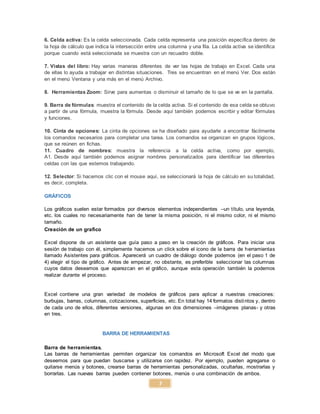
1. Barra de título: Muestra el nombre del libro y el nombre de la aplicación en este caso Microsoft
Excel, por ejemplo cuando se inicia Excel el nombre es Libro1.
2. Filas: cada uno de los espacios horizontales en los que se divide una hoja de cálculo. Se
identifican con números.
3. Columnas: cada uno de los espacios verticales en los que se divide una hoja de cálculo. Se
identifican con letras.
4. Etiquetas de hojas: cada libro de Excel 2010 presenta tres hojas de cálculo. Cada hoja se
identifica con una etiqueta que, de forma predeterminada, recibe el nombre de Hoja1, Hoja2 y Hoja3,
respectivamente, aunque podemos modificar estos nombres, así como agregar o eliminar hojas.
5. Barras de desplazamiento: Permite moverse dentro de la hoja de cálculo.
7
6. Celda activa: Es la celda seleccionada. Cada celda representa una posición específica dentro de
la hoja de cálculo que indica la intersección entre una columna y una fila. La celda activa se identifica
porque cuando está seleccionada se muestra con un recuadro doble.
7. Vistas del libro: Hay varias maneras diferentes de ver las hojas de trabajo en Excel. Cada una
de ellas lo ayuda a trabajar en distintas situaciones. Tres se encuentran en el menú Ver. Dos están
en el menú Ventana y una más en el menú Archivo.
8. Herramientas Zoom: Sirve para aumentas o disminuir el tamaño de lo que se ve en la pantalla.
9. Barra de fórmulas: muestra el contenido de la celda activa. Si el contenido de esa celda se obtuvo
a partir de una fórmula, muestra la fórmula. Desde aquí también podemos escribir y editar fórmulas
y funciones.
10. Cinta de opciones: La cinta de opciones se ha diseñado para ayudarle a encontrar fácilmente
los comandos necesarios para completar una tarea. Los comandos se organizan en grupos lógicos,
que se reúnen en fichas.
11. Cuadro de nombres: muestra la referencia a la celda activa, como por ejemplo,
A1. Desde aquí también podemos asignar nombres personalizados para identificar las diferentes
celdas con las que estemos trabajando.
12. Selector: Si hacemos clic con el mouse aquí, se seleccionará la hoja de cálculo en su totalidad,
es decir, completa.
GRÁFICOS
Los gráficos suelen estar formados por diversos elementos independientes –un título, una leyenda,
etc. los cuales no necesariamente han de tener la misma posición, ni el mismo color, ni el mismo
tamaño.
Creación de un grafico
Excel dispone de un asistente que guía paso a paso en la creación de gráficos. Para iniciar una
sesión de trabajo con él, simplemente hacemos un click sobre el icono de la barra de herramientas
llamado Asistentes para gráficos. Aparecerá un cuadro de diálogo donde podemos (en el paso 1 de
4) elegir el tipo de gráfico. Antes de empezar, no obstante, es preferible seleccionar las columnas
cuyos datos deseamos que aparezcan en el gráfico, aunque esta operación también la podemos
realizar durante el proceso.
Excel contiene una gran variedad de modelos de gráficos para aplicar a nuestras creaciones:
burbujas, barras, columnas, cotizaciones, superficies, etc. En total hay 14 formatos distintos y, dentro
de cada uno de ellos, diferentes versiones, algunas en dos dimensiones –imágenes planas- y otras
en tres.
BARRA DE HERRAMIENTAS
Barra de herramientas.
Las barras de herramientas permiten organizar los comandos en Microsoft Excel del modo que
deseemos para que puedan buscarse y utilizarse con rapidez. Por ejemplo, pueden agregarse o
quitarse menús y botones, crearse barras de herramientas personalizadas, ocultarlas, mostrarlas y
borrarlas. Las nuevas barras pueden contener botones, menús o una combinación de ambos.
8
Barra de herramientas de menús de la hoja.
La barra de menús está situada en la parte superior de la pantalla, y contiene menús y comandos
para trabajar con hojas de cálculo.
Barra de herramientas estándar.
Contiene los siguientes botones: Nuevo, Abrir, Guardar, Imprimir, Vista preliminar, Ortografía y
gramática, Cortar, Copiar, Pegar, Copiar formato, Deshacer, Rehacer, Insertar hipervínculo, Barra
de herramientas Web, Autosuma, Pegar función, Orden ascendente, Orden descendente, Asistente
para gráficos, Mapa, Dibujo, Zoom, Ayudante de Office.
Barra de herramientas formato.
Contiene los siguientes íconos: Fuente, Tamaño de fuente, Negrita, Cursiva, Subrayado, Alinear a
la izquierda, Centrar, Alinear a la derecha, Combinar y centrar, Estilo moneda, Estilo porcentual,
Estilo millares, Aumentar decimales, Disminuir decimales, Disminuir sangría, Aumentar sangría,
Bordes, Color de relleno, Color de fuente.
Barra de herramientas cuadro de controles.
Contiene los siguientes íconos: Modo Diseño, Propiedades, Ver código, Casilla de verificación,
Cuadro de texto, Botón de comando, Botón de opción, Cuadro de lista, Cuadro combinado, Botón
de alternar, Control de número, Barra de desplazamiento, Etiqueta, Imagen, Más controles.
.
Barra de herramientas datos externos.
Contiene los siguientes íconos: Modificar consulta, Propiedades del rango de datos, Parámetros de
la consulta, Actualizar datos, Cancelar Actualizar, Actualizar todo, Actualizar estado.
Barra de herramientas dibujo.
Contiene los siguientes íconos: Dibujo, Seleccionar objeto, Girar libremente, Autoformas, Línea,
Flecha, Rectángulo, Elipse, Cuadro de texto, Insertar WordArt, Color de relleno, Color de línea, Color
de fuente, Estilo de línea, Tipo de línea, Estilo de flecha, Sombra, 3D.
Barra de herramientas formularios.
Contiene los siguientes íconos: Etiqueta, Cuadro de edición, Cuadro de grupo, Botón, Casilla de
verificación, Botón de opción, Cuadro de lista, Cuadro combinado, Crear cuadro combinado de lista,
Crear cuadro combinado desplegable, Barra de desplazamiento, Control de número, Propiedades
del control, Modificar código, Alternar cuadrícula, Ejecutar cuadro de diálogo.
Barra de herramientasgráfico.
Contiene los siguientes íconos: Objetos del gráfico, Formato del objeto seleccionado, Tipo de gráfico,
Leyenda, Tabla de datos, Por filas, Por columnas, Texto en ángulo descendente, Texto en ángulo
ascendente.
Barra de herramientas imagen.
Contiene los siguientes íconos: Insertar imagen desde archivo, Control de imagen, Más contraste,
Menos contraste, Más brillo, Menos brillo, Recortar, Estilo de línea, Formato de objeto, Definir color
transparente, Restablecer imagen.
9
Barra de herramientas revisión.
Contiene los siguientes íconos: Nuevo comentario, Comentario anterior, Comentario siguiente,
Mostrar comentario, Mostrar todos los comentarios, Eliminar comentario, Crear una tarea de
Microsoft Outlook, Actualizar archivo, Enviar a destinatario de correo.
Barra de herramientas tabla dinámica.
Contiene los siguientes íconos: Tabla dinámica, Asistente para tablas dinámicas, Campo de tabla
dinámica, Mostrar páginas, Desagrupar, Agrupar, Ocultar detalle, Mostrar detalle, Actualizar datos,
Seleccionar rótulo, Seleccionar datos, Seleccionar datos y rótulo.
Barra de herramientas visual Basic.
Contiene los siguientes íconos: Ejecutar macro, Grabar macro, Reanudar macro, Editor de Visual
Basic, Cuadro de controles, Modo Diseño.
Barra de herramientas web.
Contiene los siguientes íconos: Atrás, Adelante, Detener, Actualizar, Página de inicio, Buscar en el
Web, Favoritos, Ir, Mostrar sólo la barra de herramientas Web, Dirección. Esta barra de herramientas
es semejante a la de un navegador de Internet.
Barra de herramientas WordArt.
Contiene los siguientes íconos: Insertar WordArt, Modificar texto, Galería de WordArt, Formato de
objeto, Forma de WordArt, Girar libremente, Mismo alto de letras de WordArt, Texto vertical de
WordArt, Alineación de WordArt, Espacio entre caracteres de WordArt.
Las barrar de herramientas adicionales que podemos encontrar en el cuadro de lista de la ficha de
barras son las siguientes.
Barra de herramientas Barra de menús gráfico.
Contiene las siguientes opciones: Archivo, Edición, Ver, Insertar, Formato, Herramientas, Datos,
Ventana? Es similar a la barra de herramientas Barra de menús de la hoja.
Barra de herramientas Grabar macro.
Contiene los siguientes iconos: Grabar macro, Referencia relativa.
Barra de herramientas Auditoria.
Contiene los siguientes íconos: Rastrear precedentes, Quitar un nivel de precedentes, Rastrear
dependientes, Quitar un nivel de dependientes, Quitar todas las flechas, Rastrear error, Nuevo
comentario, Rodear con un círculo datos no válidos, Borrar círculos datos de validación.
Barra de herramientas Pantalla completa.
Contiene un solo icono con su mismo nombre.
Barra de herramientas Referencia circular.
Contiene los siguientes iconos: Explorar referencia circular, Rastrear dependientes, Rastrear
precedentes, Quitar todas las flechas.
10
Barra de herramientas Modo Diseño.
Contiene un sólo icono con su nombre.
Barra de herramientas Configuración de sombra.
Contiene los siguientes iconos: Activar o desactivar sombra, Empujar sombra hacia arriba, Empujar
sombra hacia abajo, Empujar sombra a la izquierda, Empujar sombra a la derecha, Color de sombra.
Barra de herramientas Configuración 3D.
Contiene los siguientes iconos: Activar o desactivar 3D, Inclinar hacia abajo, Inclinar hacia arriba,
Inclinar hacia la izquierda, Inclinar hacia la derecha, Profundidad, Dirección, Iluminación, Superficie,
Color 3D.
ELEMENTOS DE LA INTERFAZ
1. Ficha Archivo.
Abre la Vista Backstage, que nos permite administrar documentos y datos relacionados sobre ellos,
como crear, guardar y enviar documentos, inspeccionar documentos para comprobar si tienen
metadatos ocultos o información personal, o establecer opciones específicas.
2. Barra de herramientas de acceso rápido.
Es una barra de herramientas personalizable que contiene un conjunto de comandos independientes
de la ficha de la Cinta de opciones que se muestra.
3. Fichas.
Funcionan como indicadores generales que contienen grupos y comandos específicos para ejecutar
determinadas acciones.
4. Botones de control.
Permiten minimizar, maximizar, restaurar o cerrar la aplicación que se está ejecutando.
5. Botones de control del libro activo.
Al igual que los botones de control de la ventana en la que se ejecuta la aplicación, los botones de
control del libro permiten minimizarlo, maximizarlo, restaurarlo o cerrarlo.
6. Ayuda:
Abre la página de Ayuda de Microsoft Office.
7. Botón de control de la Cinta de opciones.
Muestra u oculta la Cinta de opciones. Si la Cinta de opciones está oculta, sólo se mues tran los
nombres de las fichas.
8. Grupos lógicos.
Dentro de cada ficha, los grupos lógicos se organizan agrupando a los comandos que tienen
funciones similares o relacionadas.
BASE DE DATOS
11
Concepto
Una base de datos es una colección de información ordenada que está relacionada entre sí, la cual
se encuentra estructurada como una tabla, es decir se conforma por filas y columnas. Por ejemplo,
una lista de empleados, de precios, dirección telefónico, nomina, etc.
Una base de datos es un conjunto de datos que ha sido organizado bajo un mismo contexto y cuya
información esta almacenada y lista para ser utilidad en cualquier momento.
Diseño de bases de datos en Excel
El diseño de una base de datos consiste en definir la estructura de los datos que debe tener la base
de datos de un sistema de información determinado. En el caso relacional, esta estructura será un
conjunto de esquemas de relación con sus atributos, dominios de atributos, claves primarias, claves
foráneas, etc.
.ETAPAS DEL DISEÑO DE BASES DE DATOS
El diseño de una base de datos no es un proceso sencillo. Habitualmente, la complejidad de la
información y la cantidad de requisitos de los sistemas de información hacen que sea complicado.
Por este motivo, cuando se diseñan bases de datos es interesante aplicar la vieja estrategia de dividir
para vencer.
1) Etapa del diseño conceptual:
En estaetapase obtiene unaestructurade la informaciónde lafuturaBD independientede la
tecnologíaque hayque emplear
2) Etapa del diseño lógico: en esta etapa se parte del resultado del diseño conceptual, que
se transforma de forma que se adapte a la tecnología que se debe emplear.
3) Etapa del diseño físico: en esta etapa se transforma la estructura obtenida en la etapa del
diseño lógico, con el objetivo de conseguir una mayor eficiencia; además, se completa con
aspectos de implementación física que dependerán del SGBD.
Crear la base de datos en Excel.
Los pasos para crear una lista son los siguientes.
 Elige e comando nuevo del menú archivo.
 Teclear los nombres de los encabezados de cada columna en el rango donde se desea
colocar la base de datos, es conveniente que se usen fuentes diferentes para los
encabezados.
 Introducir los registros (es decir la información que se requiere), esta debe ser colocada
inmediatamente después de los encabezados de columna y no se pueden dejar espacios en
blanco.
El motivo para utilizar tablas de Excel es que existen múltiples beneficios de utilizar tablas entre los
cuales están los filtros y el reconocimiento automático de nuevas filas y columnas. Por otro lado, la
razón por la cual colocar cada tabla en su propia hoja de Excel es para facilitar el crecimiento de los
datos ya que si colocas varias tablas en una misma hoja probablemente tendrás que moverlas o
redefinirlas cada vez que alguna de ellas aumente de tamaño y se sobrepongan entre sí.
12
Existen 5 operaciones importantes que se hacen con una base de datos.
 Consultar información
 Altas
 Bajas
 Modificaciones
 Estructurar reportes
Para operar las bases de datos existen los manejadores de bases de datos, los cuales agilizan las
operaciones en las bases de datos y no son otra cosa que un conjunto de programas que permiten
hacer uso de estos para poder organizar y manipular la información. Por ejemplo:
DBASE
FOX PRO
ORACLE
PARADOX
SUPERBASE
ACCESS.
Existen programas que tienen las posibilidades de manejar bases de datos, como Excel
considerando dicho recurso como listas, y Word, que utiliza las bases de datos en la combinación
de correspondencia.
Modificar, añadir y borrar registros.
Una manera más cómoda de capturar la información es usando la opción ficha del menú datos, este
comando nos permite añadir registros, observar los que se tienen, buscar algún registro o extraer
registros.
Al usar el comando se despliega el cuadro de dialogo que se muestra a continuación y en donde se
pueden hacer las diferentes operaciones con los registros.
Búsqueda y filtro de registros.
Un filtro nos permite seleccionar un subconjunto de datos en la lista, al usar los filtros automáticos o
avanzados, Excel muestra solo las filas que cumplen una o varias condiciones es llamadas criterios.
La filtración oculta provisionalmente las filas que no cumplen el criterio especificado.
Cuando el filtro está activado, mucho comandos y características de Excel solo funcionan en las filas
visibles, para identificar que se está en el modo de filtración basta con observar los indicadores de
fila por que cambian de color o en la barra de formula se indica MODO FILTRO.
Existen algunos trabajos que se pueden ejecutar con las listas filtradas y son.
 Imprimir.
 Los comandos celdas, borrar, copiar y eliminar del menú edición se ejecutan con las celdas
visibles.
13
 El botón autosuma.
 Crear gráficos.
 Ordenar una lista.
Búsqueda de registro usando el filtro automático.
Los pasos que deben seguirse para realizar una búsqueda mediante el filtrado automático son los
siguientes.
 Seleccionar una celda en la lista que se quiere filtrar.
 Activar filtro automático, al seleccionar la opción filtro del menú datos.
 Hacer clic en la flecha de la columna que contiene los datos que se deseen seleccionar.
 Seleccionar la opción que permita filtrar los registros a ser mostrados.
Vacías visualiza celdas sin contenido.
No vacías muestra celdas que contienen cualquier valor.
Personalizadas filtra la lista usando uno o más criterios de comparación.
Hacer clic sobre la flecha del primer recuadro y seleccionar el operador de comparación que se
desee utilizar.
Escribir o seleccionar el valor que se desea usar con el operador de comparación, en el segundo
recuadro.
Si se desea añadir un segundo criterio, se hace clic sobre el botón Y u O, para seleccionar las filas
que cumplan ambos criterios o uno de ellos.
Repetir los pasos 2 y 3 para especificar el segundo criterio en los dos recuadros siguientes
Repetir los pasos 3 y 4 para filtrar una lista con diferentes criterios.
Ordenar la base de datos.
Para ordenar una lista deben seguirse los siguientes pasos.
 Seleccionar una celda de la lista que se quiere ordenar
 Elegir el comando ordenar del menú datos.
 Aparecer un cuadro de dialogo donde se deben indicar los criterios de ordenación.
 Especificar el primer, el segundo o el tercer criterio que se va a usar así como el tipo de
ordenación es decir, si esta es descendente o ascendente.
14
 Si la primera fila contiene rótulos de columna hacer clic en la opción existen filas de
encabezados
 Hacer clic en aceptar.
El entorno Excel en la creación de las bases de datos
Una base datos es un conjunto de datos que ha sido organizado bajo un mismo contexto y cuya
información está almacenada y lista para ser utilizada en cualquier momento. Las bases de datos
pueden almacenar información sobre personas, productos, ventas o cualquier otra cosa.
Una base de datos organiza la información relacionada en tablas las cuales están compuestas por
columnas y filas. Una tabla tendrá un número específico de columnas, pero tendrá cualquier número
de filas.
Diseño de bases de datos en Excel
Si diseñas y organizas adecuadamente la información dentro de tu libro de Excel podrás consultar
tus datos de una manera fácil y eficiente, así que en esta ocasión hablaremos sobre las mejores
prácticas para crear una base de datos en Excel que te permitirán organizar y estructurar
adecuadamente la información.
Paso 1: Identificar las tablas de la base de datos
Nuestro primer paso en el diseño de una base de datos en Excel será identificar las tablas que
ocuparemos para organizar la información. Para nuestro ejemplo de la librería podemos mencionar
las siguientes tablas:
Paso 2: Determinar los campos de las tablas
Una vez que hemos identificado las tablas debemos indicar el nombre de cada una de sus columnas
(campos). El nombre del campo deberá ser descriptivo y nos ayudará a identificar cada una de las
propiedades de un elemento de la tabla.
Los campos de cada tabla dependerán de la información que está a tu disposición para ser ingresada
en la base de datos. Por ejemplo, algunas empresas o negocios tendrán interés en capturar más
información sobre sus clientes lo cual hará que su tabla de Clientes tenga más campos que los
mostrados en el ejemplo anterior.
Paso 3: Identificar la llave primaria de cada tabla
Una llave primaria nos permitirá identificar de manera única cada uno de los registros de las tablas.
En el caso de la tabla Libros, el ISBN será la llave primaria ya que es un código único internacional
para cada libro publicado por lo que dicho número jamás se repetirá.
Paso 4: Identificar las relaciones entre tablas
15
Este paso es de utilidad para asegurarnos que podremos vincular la información de las tablas a
través de la relación que existe entre dos de sus campos. Por ejemplo, si para una determinada
orden de compra quiero saber el título del libro que ha sido vendido, bastará con relacionar la
columna ISBN de la tabla Órdenes con la columna ISBN de la tabla Libros para conocer el título.
Paso 5: Identificar datos repetidos en tablas
Aun cuando pensemos que hemos terminado con el diseño de nuestra base de datos, es importante
hacer un breve ejercicio con algunos datos reales para identificar la posible existencia de datos
repetidos y tomar las decisiones adecuadas para evitarlos.
Crear la base de datos en Excel
Una vez que tenemos el diseño de la base de datos podemos crearla fácilmente en Excel siguiendo
dos recomendaciones:
Cada tabla del diseño será una tabla de Excel.
Colocar cada tabla en su propia hoja de Excel.
El motivo para utilizar tablas de Excel es que existen múltiples beneficios de utilizar tablas entre los
cuales están los filtros y el reconocimiento automático de nuevas filas y columnas. Por otro lado, la
razón por la cual colocar cada tabla en su propia hoja de Excel es para facilitar el crecimiento de los
datos ya que si colocas varias tablas en una misma hoja probablemente tendrás que moverlas o
redefinirlas cada vez que alguna de ellas aumente de tamaño y se sobrepongan entre sí.
La Hoja Ordenes: contiene una tabla llamada Ordenes y la Hoja. Clientes contiene la tabla Clientes.
Si al consultar la tabla Órdenes deseo conocer el Email del cliente que ha efectuado dicha compra,
puedo utilizar funciones de Excel para obtener dicha información.
Crea una hoja de cálculo en Excel
Guarda la hoja de cálculo en una ubicación de tu disco duro. También puedes usar una hoja de
cálculo ya existente.
Abre Microsoft Access. Abre una base de datos de Microsoft Access ya existente o crea una nueva
y en blanco.
Microsoft Access está diseñado para usarse con Microsoft Excel y viene incluido junto con Excel en
el paquete de Microsoft Office Professional.
Haz clic en la pestaña "Datos externos" y selecciona el ícono "Excel"
ELEMENTOS DEL ENTORNO DE EXCEL
Microsoft Excel es un programa que pertenece al grupo de las hojas de cálculo o electrónicas que
ha sido diseñado por la compañía Microsoft para trabajar baja ambiente del sistema operativo
Windows, por lo cual funciona con todas las características y principios básicos de todas las
aplicaciones que trabajan bajo este mismo sistema operativo.
.
ENTORNO DE TRABAJO DE EXCEL
La ventana de trabajo de Excel contiene los mismos elementos básicos de todas las ventanas de
Windows y su manejo es el mismo. El cambio está más bien en su área de trabajo, o sea, en la
estructura central de la hoja de cálculo, la cual está formada por un arreglo de filas (horizontales) y
16
columnas (verticales), donde las filas van enumeradas (1, 2, 3, etc) y las columnas se identifican con
las letras de alfabeto (A, B, C, etc.).
Los libros de trabajo de Excel, está formado básicamente por tres (3) hojas de trabajo, aunque este
número puede ser aumentado o disminuido de acuerdo a las necesidades del usuario. En todas las
hojas vamos a encontrar el mismo número de filas y de columnas.
Las principales características de Excel son:
 Es una hoja de cálculo
 Puede hacer cálculos muy largos
 Tiene limitaciones increíblemente pequeñas
 Una tabla no es un reto par Excel
 Plantillas y ejemplos muy explícitos
 Relleno y formato de celdas
 Insertar una función
CREACIÓN DE BASES DE DATOS
1º.- BASES DE DATOS
Base de datos: Es recopilación de información relacionada con un tema o un propósito particular.
Un conjunto de registros y archivos organizados para un uso determinado.
Lo más importante para crear una base de datos es que esté bien diseñada, puntos en tener en
cuenta para crearlas:
Base de datos en Excel
Una base datos es un conjunto de datos que ha sido organizado bajo un mismo contexto y cuya
información está almacenada y lista para ser utilizada en cualquier momento. Las bases de datos
pueden almacenar información sobre personas, productos, ventas o cualquier otra cosa.
Una base de datos organiza la información relacionada en tablas las cuales están compuestas por
columnas y filas. Una tabla tendrá un número específico de columnas, pero tendrá cualquier número
de filas.
Conclusión
La realidad es que hay millones de usuarios de Excel que utilizamos la herramienta como un
repositorio de datos y aunque no es formalmente un sistema de gestión de bases de datos, es posible
utilizarlo para guardar información útil.
17
TEMA 8. TABLAS DINÁMICAS
¿Qué es una tabla dinámica?
Una tabla dinámica es una de las herramientas más poderosas de Excel, pero también es una de
las características que más usuarios de Excel se sienten intimidados a utilizar. Si eres uno de ellos
te estás perdiendo de utilizar una gran herramienta de Excel.
Las tablas dinámicas te permiten resumir y analizar fácilmente grandes cantidades de información
con tan sólo arrastrar y soltar las diferentes columnas que formarán el reporte.
Sus componentes principales y de su utilización.
Cómo hacer una tabla dinámica
Una tabla dinámica sirve para obtener informes resumidos a partir de los datos que tienes en una
hoja de cálculo.
A diferencia de la herramienta Subtotales, la tabla dinámica aparecerá en una hoja de cálculo distinta
a la que tiene los datos, eso sí en el mismo libro.
¿Por dónde empezar con las tablas dinámicas?
Lo primero que hay que tener preparado será nuestra tabla de datos. Siempre habremos de partir
de una tabla de datos donde la información se organiza por filas y las columnas son los diferentes
atributos o características de nuestra información.
PARTES DE UNA TABLA DINAMICA
Una vez que has aprendido cómo crear una tabla dinámica en Excel es conveniente detenerse un
momento para conocer las partes que la componen y comprender el funcionamiento de cada una de
ellas.
Partes de una tabla dinámica en Excel
Justo cuando se ha creado una tabla dinámica se muestra en la parte derecha de la hoja la lista de
campos disponibles y por debajo las áreas donde podemos arrastrar dichos campos. Estas áreas
denotan cada una de las partes de una tabla dinámica.
Una vez especificados los campos para cada una de las áreas, la tabla dinámica cobra vida. Puedes
tener una tabla dinámica funcional con tan solo especificar las columnas, filas y valores. Los filtros
son solamente una herramienta para mejorar el análisis sobre los datos de la tabla dinámica.
Desarrollo Teórico Grupal Tablas dinámicas en Excel
Tablas Dinámicas
Las tablas dinámicas son una herramienta para el análisis de bases de datos, permiten realizar un
resumen de grandes volúmenes de datos agrupados, que puntualizan en forma concreta datos de
una información, utilizándose para promediar, o totalizar datos. Se llaman tablas dinámicas porque
se puede cambiar su disposición reordenando o cambiando de posición los encabezados de fila y
columna, rápida y fácilmente. Las tablas dinámicas se utilizan para resumir, consolidar, analizar,
filtrar e informar.
(povedich, 2013)
18
Conceptos básicos del diseño de una base de datos
Una base de datos correctamente diseñada permite obtener acceso a información exacta y
actualizada. Puesto que un diseño correcto es esencial para lograr los objetivos fijados para la base
de datos, parece lógico emplear el tiempo que sea necesario en aprender los principios de un buen
diseño ya que, en ese caso, es mucho más probable que la base de datos termine adaptándose a
sus necesidades y pueda modificarse fácilmente.
Algunos términos sobre bases de datos que debe conocer
Access 2010 organiza la información en tablas, que son listas y columnas similares a las de un libro
contable o a las de una hoja de cálculo. Una base de datos simple puede que sólo contenga una
tabla, pero la mayoría de las bases de datos necesitan varias tablas. Por ejemplo, podría tener una
tabla con información sobre productos, otra con información sobre pedidos y una tercera con
información sobre clientes.
¿Qué es un buen diseño de base de datos?
El proceso de diseño de una base de datos se guía por algunos principios. El primero de ellos es
que se debe evitar la información duplicada o, lo que es lo mismo, los datos redundantes, porque
malgastan el espacio y aumentan la probabilidad de que se produzcan errores e incoherencias. El
segundo principio es que es importante que la información sea correcta y completa. Si la base de
datos contiene información incorrecta, los informes que recogen información de la base de datos
contendrán también información incorrecta y, por tanto, las decisiones que tome a partir de esos
informes estarán mal fundamentadas.
Determinar la finalidad de la base de datos
Es conveniente plasmar en papel el propósito de la base de datos: cómo piensa utilizarla y quién va
a utilizarla. Para una pequeña base de datos de un negocio particular, por ejemplo, podría escribir
algo tan simple como "La base de datos de clientes contiene una lista de información de los clientes
para el envío masivo de correo y la generación de informes".
Buscar y organizarla información necesaria Para buscar y organizar la información necesaria,
empiece con la información existente. Por ejemplo, si registra los pedidos de compra en un
libro contable o guarda la información de los clientes en formularios de papel en un
archivador, puede reunir esos documentos y enumerar cada tipo de información que
contienen (por ejemplo, cada casilla de un formulario). Si no dispone de formularios, imagine
que tiene que diseñar uno para registrar la información de los clientes. ¿Qué información
incluiría en el formulario? ¿Qué casillas crearía? Identifique cada uno de estos elementos y
cree un listado. Suponga, por ejemplo, que guarda la lista de clientes en fichas. Cada ficha
podría contener un nombre de cliente, su dirección, ciudad, provincia, código postal y número
de teléfono. Cada uno de estos elementos representa una columna posible de una tabla.
19
Bibliografía
Bibliografía
cuesta,y. (2015). abouten español. Obtenidode aboutenespañol.
genereci.(17de agosto de 2011). genereci.com.Obtenidode genereci.com:
http://www.gerencie.com/manejo-y-funciones-de-base-de-datos-en-excel-para-casos-
financieros.html
matt. (2015). googleayuda . Obtenidode google ayuda.
n/c. (2015). microsoftsoporte. Obtenidode microsoftsoporte :https://support.microsoft.com/es-
es/kb/820742/es
n/c. (n/cde N/c de n/c). microsof exel. Obtenidode
http://www.colmich.edu.mx/computo/files/excel.pdf
ortiz,m. (n/c). exceltotal . Obtenido de excel total:http://exceltotal.com/partes-de-una-tabla-
dinamica/
povedich,g.(12 de 10 de 2013). bloggofolio. Obtenidode bloggofolio:
http://giselapodversich.blogspot.mx/2013/10/desarrollo-teorico-grupal-tablas.html
romero,i.(09 de 10 de 2009). exel foro. Obtenidode exel foro:
http://excelforo.blogspot.mx/2009/10/analisis-de-datos-en-excel.html
velnex programado.(8de 04 de 2009). venex. Obtenidode velnex:
https://velnex.wordpress.com/2009/05/08/tablas-dinamicas-i-primero-entiendelas/

Equipo 3, temas 7 y 8 informatica

  • 1.
    15-4-2015 RESUMEN INFORMÁTICA II Tema 7.Bases de Datos en línea. Funcionamiento de los elementos de manejo para las bases de datos con Excel El entorno Excel: en la creación de las bases de datos, sus elementos comunes. Tema 8. Tablas Dinámicas Sus componentes principales y de su utilización. Generación e interpretación de tablas dinámicas. Tareas básicas relativas a la creación de las bases de datos ING. PEDRO ANTONIO Horario de clases 8:00 – 9:00 am Integrantes de la fila 3 DE LA CRUZ MATIAS MARÍA DEL ROSARIO GABRIEL ANTONIO ROSA IVONNE GÓMEZ SANDOVAL JULIA ITAYETZI HERNÁNDEZ LÓPEZ LUIS ÁNGEL LUNA HERNÁNDEZ ANDREA ELIDETH SANTIAGO VELASCO LEONARDO DAVID VÁZQUEZ SÁNCHEZ TERESA DE JESÚS CRUZ LOPEZ ANA YARETZI
  • 2.
    1 Contenido TEMA 7. BASESDE DATOS EN LINEA. .......................................................................................... 2 Funcionamiento de los elementos de manejo paralas bases de datos con Excel........................ 2 Definición.......................................................................................................................... 2 Libro de trabajo ................................................................................................................. 3 Concepto........................................................................................................................... 3 Ingreso de Datos, Tipos de datos y Edición........................................................................... 3 Formato de Datos .............................................................................................................. 4 Operaciones con Datos.......................................................................................................... 4 HERRAMIENTAS..................................................................................................................... 4 Referencias........................................................................................................................... 5 HOJA DE CÁLCULO................................................................................................................. 6 Elementos ......................................................................................................................... 6 GRÁFICOS.............................................................................................................................. 7 BASE DE DATOS....................................................................................................................10 Concepto..........................................................................................................................11 Crear la base de datos en Excel..........................................................................................11 Modificar, añadir y borrar registros....................................................................................12 Búsqueda y filtro de registros.............................................................................................12 Búsqueda de registro usandoel filtro automático. ..............................................................13 Ordenarla base de datos...................................................................................................13 El entorno Excel en la creación de las bases de datos..............................................................14 Diseño de bases de datosen Excel .....................................................................................14 Crear la base de datos en Excel..........................................................................................15 Crea una hoja de cálculoen Excel.......................................................................................15 ENTORNO DE TRABAJO DE EXCEL.......................................................................................15 CREACIÓN DE BASES DE DATOS..........................................................................................16 Base de datosen Excel ......................................................................................................16 Conclusión........................................................................................................................16 TEMA 8. TABLAS DINÁMICAS....................................................................................................17 Desarrollo Teórico Grupal Tablas dinámicasen Excel...........................................................17 Conceptos básicos del diseño de una base de datos................................................................18 Bibliografía...............................................................................................................................19
  • 3.
    2 TEMA 7. BASESDE DATOS EN LINEA. Se define una Base de Datos como una serie de datos organizados y relacionados entre sí, y un conjunto de programas que permitan a los usuarios acceder y modificar esos datos. De forma sencilla podemos indicar que una Base de Datos no es más que un conjunto de información relacionada que se encuentra agrupada o estructurada. Es un conjunto exhaustivo, no redundante de datos estructurados, organizados independientemente de su utilización y su implementación en máquina, accesibles en tiempo real y compatibles con usuarios concurrentes con necesidad de información diferente y no predecible en tiempo; donde la información se encuentra almacenada en una memoria auxiliar que permite el acceso directo a un conjunto de programas que manipulan esos datos. Una Base de Datos es un conjunto de datos de operación almacenados y utilizados por los sistemas de aplicación de una empresa, y al mencionar empresa, se lo hace en sentido genérico y amplio, pero lo importante es que necesita de datos de operación referente a su funcionamiento. Por ejemplo: Un Banco requiere datos de sus Clientes, una Mutual de sus Afiliados, un Hospital de sus Pacientes, una Facultad de sus Alumnos y Profesores. La idea general es que estamos tratando con una colección de datos que cumplen las siguientes propiedades: Estánestructuradosindependientementedelasaplicacionesydelsoporte de almacenamiento que los contiene. Presentan la menor redundancia posible. Son compartidos por varios usuarios y/o aplicaciones. Funcionamiento de los elementos de manejo para las bases de datos con Excel. Definición Excel es un software, o lo que es lo mismo un programa informático, que sirve para realizar cálculos numéricos o matemáticos. Es una hoja de cálculo para el registro de números, datos y texto. Si bien sus utilidades y funciones son muy amplias, ya que con Excel puedes realizar desde una simple suma, hasta resolver integrales, pasando por crear gráficos, ordenar y agregar información no numérica, resolver programas matemáticos. Excel, usa una lista como una base de datos relacional, si se cumplen las siguientes condiciones: 1. El rango de una lista deberá estar separado al menos por una fila y una columna de otra información 2. La primera fila, está destinada a los títulos o nombres de los campos 3. Un título o un nombre de un campo puede contener hasta 255 caracteres. 4. No es válido introducir espacios en blanco al empezar un dato en una celda 5. Cada columna debe usar el mismo formato
  • 4.
    3 6. Excel diferencialos caracteres en minúsculas o mayúsculas, cuando efectúa ordenamientos 7. Se puede usar fórmulas para calcular valores de campo. 8. No puede haber columna o filas en blanco entre los datos (genereci, 2011) Libro de trabajo Los documentos en Excel se denominan libros. Un libro se guarda en un archivo en el disco duro. Un libro está compuesto por varias hojas de cálculo que pueden contener modelos matemáticos, gráficos y macros. En la parte inferior de la ventana del libro existen unas etiquetas que permiten seleccionar la hoja de cálculo deseada. A éstas se accede con sólo hacer clic sobre cada etiqueta. También podemos movernos por las hojas mediante los controles (barras de desplazamiento) de la parte inferior de la ventana. Para modificar el número de hojas cálculo que veremos por libro seleccionaremos el Menú Herramientas/Opciones, clic en la ficha General, en el cuadro Número de hojas en libro nuevo introducimos el número de éstas que deseamos por omisión. LIBROS DE MICROSOFT EXCEL Concepto Un libro de trabajo es el nombre con el que Excel denomina a los archivos con los que trabaja y almacena datos. En éstos se pueden incorporar hojas de cálculo y gráficas. Cada libro está compuesto por una o varias hojas de cálculo y cada hoja a su vez está compuesta por múltiples celdas, identificando cada una de ellas con un nombre. Por principio, cada hoja del libro tiene como nombre Hoja1, Hoja2,... nombre que puede ser cambiado por el usuario. Ingreso de Datos, Tipos de datos y Edición La forma de introducir los datos en una hoja es tan fácil como seleccionar la celda en donde se desea hacer la introducción de los datos y escribir el dato que se desee. . Excel admite los siguientes tipos de datos: • Texto Se considera un dato tipo texto cualquier dato que tenga un carácter o un máximo de 255 caracteres, si un número lo queremos considerar como dato tipo texto sólo hay que agregar una comilla antes de teclearlo, con los cuales no pueden hacerse operaciones. Estos datos son alineados a la izquierda. • Números Son todos los dígitos del 0 al 9 y caracteres especiales como ( - ), ( + ), (), ( % ), E, ( / ). • Fecha y Horas Cualquier fecha y hora puede ser introducida directamente en el Excel y sólo se tiene que separar el día/mes/año de esta manera. • Fórmulas Este tipo de datos es muy importante pues son la base de las operaciones que realiza una hoja de cálculo. Fórmula es una combinación de valores, operadores, nombres de rango o referencias de celda con contenido numérico, escritos de manera lógica para que pueda generarse un resultado. Los operadores matemáticos son: + (suma), - (resta), * (multiplicación), / (división) ^ (potencia), % (tanto por ciento), Números, Fechas/Horas y Fórmulas. Es conveniente tener presente:
  • 5.
    4 1. Para introducirun número o fórmula como texto primero se teclea una comilla simple antes del dato de entrada seguido de enter. 2. Si el dato es numérico y tiene una longitud mayor que la que tiene la celda en donde se encuentra, Excel muestra el dato en notación científica (1.5 E2+3), para ver el dato tal y como se ha tecleado basta con aumentar el tamaño de la celda. Los números se alinean a la derecha. 3. Si el dato es tipo texto se alinean a la izquierda y si excede en su tamaño el dato al tamaño de la celda, en pantalla sólo se observa parte del dato aunque el problema se resuelve aumentando el tamaño de la celda. Formato de Datos La opción Formato del menú, ayuda a definir el aspecto de la hoja y del contenido, es decir se pueden:  Observar rangos de datos numéricos con diferente formato  Observar rangos de datos alfanuméricos con diferente alineación  Colocar bordes y proteger celdas Operaciones con Datos • Operaciones simples. Basta con colocar el cursor en la celda donde se quiere el resultado y luego pulsar la fórmula que se requiere, dependiendo de la operación a realizar Operaciones con rangos. Para poder utilizar los rangos en las fórmulas o con los mandatos de excel, se necesita especificarlos usando para ello tres diferentes procedimientos: 1. seleccionar el rango 2. teclear la dirección del rango 3. usar un nombre de rango previamente creado HERRAMIENTAS Excel posee las siguientes características importantes: Autocompletar Si en una celda escribimos un texto y seguimos escribiendo varios textos en las filas o columnas siguientes, si escribimos la primer letra de un texto que ya existe Excel nos completa la celda con ese texto, aunque lo podemos modificar. Autor rellenado El autor rellenado, por su parte, se utiliza generalmente para números, aunque es también utilizado para textos. Ordenar Para ordenar valores en Excel, simplemente, luego de seleccionar los datos a ordenar, vamos al menú Datos y clickeamos Ordenar. Para ordenar rápidamente en orden ascendente o descendente varios datos, los seleccionamos y luego clickeamos los botones Orden ascendente u Orden descendente para hacerlo. Los mismos se encuentran en la barra de herramientas Estándar.
  • 6.
    5 Nombrar celdas Excel permitedefinir nombre y asignarlos a una celda o a una selección. Estos nombres de celdas o de rangos se pueden utilizar en las fórmulas Al crear un nombre es conveniente tener en cuenta las siguientes reglas: • Los nombres deben empezar por una letra o por el carácter de subrayado (_) seguido de cualquier letra, número o carácter especial • No se pueden utilizar espacios en blanco Comentarios Es una opción muy útil que se utiliza casi siempre en el caso de que varias personas utilicen una misma planilla de cálculos (un mismo libro) y no puedan verse para decirse las cosas. Son unas notas electrónicas –llamadas en Excel Comentarios- que pueden avisar la existencia de modificaciones o correcciones en los datos. Cada comentario aparecerá con el nombre de la persona que lo haya realizado y con el texto que introdujo. Errores Cuando la fórmula no es escrita correctamente, el resultado automático que presenta es un mensaje de error. Referencias Las referencias a celdas se utilizan para referirse al contenido de una celda o grupo de celdas. El uso de referencias permite usar valores de diferentes celdas o grupos de celdas de una hoja de cálculo para realizar determinados cálculos. • Referencias absolutas: una referencia absoluta de celda, en una fórmula, especifica la dirección exacta de una celda, independientemente de la posición de la celda que contiene la fórmula. Una referencia absoluta tiene la forma $A$1, $B$1, etc. • Referencias relativas: una referencia relativa de celda, es una referencia de celda, como A1, que indica a Microsoft Excel cómo buscar otra celda a partir de la que contiene la fórmula. Al copiar fórmulas con referencias relativas Excel cambia las direcciones de celda o de rango automáticamente adaptándolas a la posición que ocupa la celda en que se han copiado; por ejemplo, si se va a copiar en F6 la formula =B5*C5, la cual se encuentra en D5 Excel la actualiza de la siguiente manera =B6*C6. El método más seguro para definir referencias a celdas consiste en utilizar el ratón para apuntar a la celda cuya referencia se desea insertar. • Referencias mixtas: las referencias mixtas son utilizadas en los casos en que se pretende que tan sólo una de las dimensiones, fila o columna, que se quieren mantener invariables. Una referencia mixta contiene a la vez referencias absolutas y relativas. Por ejemplo, la referencia $B5 evita que cambie la columna, mientras que la fila se adapta cada vez que se copia la fórmula; con B$5 ocurriría lo contrario, la columna cambia mientras que la fila 5 siempre permanecerá constante. • Referencias de 3D: son aquellas que abarcan dos o más hojas de un libro de trabajo, es decir, también se pueden introducir referencias a celdas de otra hoja de cálculo, introduciendo el nombre de esa hoja antes de la referencia a las celdas, y separándolos por el signo de
  • 7.
    6 admiración (!). Porejemplo: Hoja1!B5:C6 ó =SUMA(HOJA1:HOJA3!E9), Excel sumará las casillas E9 de las hojas 1 a 3. (n/c, n/c) HOJA DE CÁLCULO Elementos 1. Barra de título: Muestra el nombre del libro y el nombre de la aplicación en este caso Microsoft Excel, por ejemplo cuando se inicia Excel el nombre es Libro1. 2. Filas: cada uno de los espacios horizontales en los que se divide una hoja de cálculo. Se identifican con números. 3. Columnas: cada uno de los espacios verticales en los que se divide una hoja de cálculo. Se identifican con letras. 4. Etiquetas de hojas: cada libro de Excel 2010 presenta tres hojas de cálculo. Cada hoja se identifica con una etiqueta que, de forma predeterminada, recibe el nombre de Hoja1, Hoja2 y Hoja3, respectivamente, aunque podemos modificar estos nombres, así como agregar o eliminar hojas. 5. Barras de desplazamiento: Permite moverse dentro de la hoja de cálculo.
  • 8.
    7 6. Celda activa:Es la celda seleccionada. Cada celda representa una posición específica dentro de la hoja de cálculo que indica la intersección entre una columna y una fila. La celda activa se identifica porque cuando está seleccionada se muestra con un recuadro doble. 7. Vistas del libro: Hay varias maneras diferentes de ver las hojas de trabajo en Excel. Cada una de ellas lo ayuda a trabajar en distintas situaciones. Tres se encuentran en el menú Ver. Dos están en el menú Ventana y una más en el menú Archivo. 8. Herramientas Zoom: Sirve para aumentas o disminuir el tamaño de lo que se ve en la pantalla. 9. Barra de fórmulas: muestra el contenido de la celda activa. Si el contenido de esa celda se obtuvo a partir de una fórmula, muestra la fórmula. Desde aquí también podemos escribir y editar fórmulas y funciones. 10. Cinta de opciones: La cinta de opciones se ha diseñado para ayudarle a encontrar fácilmente los comandos necesarios para completar una tarea. Los comandos se organizan en grupos lógicos, que se reúnen en fichas. 11. Cuadro de nombres: muestra la referencia a la celda activa, como por ejemplo, A1. Desde aquí también podemos asignar nombres personalizados para identificar las diferentes celdas con las que estemos trabajando. 12. Selector: Si hacemos clic con el mouse aquí, se seleccionará la hoja de cálculo en su totalidad, es decir, completa. GRÁFICOS Los gráficos suelen estar formados por diversos elementos independientes –un título, una leyenda, etc. los cuales no necesariamente han de tener la misma posición, ni el mismo color, ni el mismo tamaño. Creación de un grafico Excel dispone de un asistente que guía paso a paso en la creación de gráficos. Para iniciar una sesión de trabajo con él, simplemente hacemos un click sobre el icono de la barra de herramientas llamado Asistentes para gráficos. Aparecerá un cuadro de diálogo donde podemos (en el paso 1 de 4) elegir el tipo de gráfico. Antes de empezar, no obstante, es preferible seleccionar las columnas cuyos datos deseamos que aparezcan en el gráfico, aunque esta operación también la podemos realizar durante el proceso. Excel contiene una gran variedad de modelos de gráficos para aplicar a nuestras creaciones: burbujas, barras, columnas, cotizaciones, superficies, etc. En total hay 14 formatos distintos y, dentro de cada uno de ellos, diferentes versiones, algunas en dos dimensiones –imágenes planas- y otras en tres. BARRA DE HERRAMIENTAS Barra de herramientas. Las barras de herramientas permiten organizar los comandos en Microsoft Excel del modo que deseemos para que puedan buscarse y utilizarse con rapidez. Por ejemplo, pueden agregarse o quitarse menús y botones, crearse barras de herramientas personalizadas, ocultarlas, mostrarlas y borrarlas. Las nuevas barras pueden contener botones, menús o una combinación de ambos.
  • 9.
    8 Barra de herramientasde menús de la hoja. La barra de menús está situada en la parte superior de la pantalla, y contiene menús y comandos para trabajar con hojas de cálculo. Barra de herramientas estándar. Contiene los siguientes botones: Nuevo, Abrir, Guardar, Imprimir, Vista preliminar, Ortografía y gramática, Cortar, Copiar, Pegar, Copiar formato, Deshacer, Rehacer, Insertar hipervínculo, Barra de herramientas Web, Autosuma, Pegar función, Orden ascendente, Orden descendente, Asistente para gráficos, Mapa, Dibujo, Zoom, Ayudante de Office. Barra de herramientas formato. Contiene los siguientes íconos: Fuente, Tamaño de fuente, Negrita, Cursiva, Subrayado, Alinear a la izquierda, Centrar, Alinear a la derecha, Combinar y centrar, Estilo moneda, Estilo porcentual, Estilo millares, Aumentar decimales, Disminuir decimales, Disminuir sangría, Aumentar sangría, Bordes, Color de relleno, Color de fuente. Barra de herramientas cuadro de controles. Contiene los siguientes íconos: Modo Diseño, Propiedades, Ver código, Casilla de verificación, Cuadro de texto, Botón de comando, Botón de opción, Cuadro de lista, Cuadro combinado, Botón de alternar, Control de número, Barra de desplazamiento, Etiqueta, Imagen, Más controles. . Barra de herramientas datos externos. Contiene los siguientes íconos: Modificar consulta, Propiedades del rango de datos, Parámetros de la consulta, Actualizar datos, Cancelar Actualizar, Actualizar todo, Actualizar estado. Barra de herramientas dibujo. Contiene los siguientes íconos: Dibujo, Seleccionar objeto, Girar libremente, Autoformas, Línea, Flecha, Rectángulo, Elipse, Cuadro de texto, Insertar WordArt, Color de relleno, Color de línea, Color de fuente, Estilo de línea, Tipo de línea, Estilo de flecha, Sombra, 3D. Barra de herramientas formularios. Contiene los siguientes íconos: Etiqueta, Cuadro de edición, Cuadro de grupo, Botón, Casilla de verificación, Botón de opción, Cuadro de lista, Cuadro combinado, Crear cuadro combinado de lista, Crear cuadro combinado desplegable, Barra de desplazamiento, Control de número, Propiedades del control, Modificar código, Alternar cuadrícula, Ejecutar cuadro de diálogo. Barra de herramientasgráfico. Contiene los siguientes íconos: Objetos del gráfico, Formato del objeto seleccionado, Tipo de gráfico, Leyenda, Tabla de datos, Por filas, Por columnas, Texto en ángulo descendente, Texto en ángulo ascendente. Barra de herramientas imagen. Contiene los siguientes íconos: Insertar imagen desde archivo, Control de imagen, Más contraste, Menos contraste, Más brillo, Menos brillo, Recortar, Estilo de línea, Formato de objeto, Definir color transparente, Restablecer imagen.
  • 10.
    9 Barra de herramientasrevisión. Contiene los siguientes íconos: Nuevo comentario, Comentario anterior, Comentario siguiente, Mostrar comentario, Mostrar todos los comentarios, Eliminar comentario, Crear una tarea de Microsoft Outlook, Actualizar archivo, Enviar a destinatario de correo. Barra de herramientas tabla dinámica. Contiene los siguientes íconos: Tabla dinámica, Asistente para tablas dinámicas, Campo de tabla dinámica, Mostrar páginas, Desagrupar, Agrupar, Ocultar detalle, Mostrar detalle, Actualizar datos, Seleccionar rótulo, Seleccionar datos, Seleccionar datos y rótulo. Barra de herramientas visual Basic. Contiene los siguientes íconos: Ejecutar macro, Grabar macro, Reanudar macro, Editor de Visual Basic, Cuadro de controles, Modo Diseño. Barra de herramientas web. Contiene los siguientes íconos: Atrás, Adelante, Detener, Actualizar, Página de inicio, Buscar en el Web, Favoritos, Ir, Mostrar sólo la barra de herramientas Web, Dirección. Esta barra de herramientas es semejante a la de un navegador de Internet. Barra de herramientas WordArt. Contiene los siguientes íconos: Insertar WordArt, Modificar texto, Galería de WordArt, Formato de objeto, Forma de WordArt, Girar libremente, Mismo alto de letras de WordArt, Texto vertical de WordArt, Alineación de WordArt, Espacio entre caracteres de WordArt. Las barrar de herramientas adicionales que podemos encontrar en el cuadro de lista de la ficha de barras son las siguientes. Barra de herramientas Barra de menús gráfico. Contiene las siguientes opciones: Archivo, Edición, Ver, Insertar, Formato, Herramientas, Datos, Ventana? Es similar a la barra de herramientas Barra de menús de la hoja. Barra de herramientas Grabar macro. Contiene los siguientes iconos: Grabar macro, Referencia relativa. Barra de herramientas Auditoria. Contiene los siguientes íconos: Rastrear precedentes, Quitar un nivel de precedentes, Rastrear dependientes, Quitar un nivel de dependientes, Quitar todas las flechas, Rastrear error, Nuevo comentario, Rodear con un círculo datos no válidos, Borrar círculos datos de validación. Barra de herramientas Pantalla completa. Contiene un solo icono con su mismo nombre. Barra de herramientas Referencia circular. Contiene los siguientes iconos: Explorar referencia circular, Rastrear dependientes, Rastrear precedentes, Quitar todas las flechas.
  • 11.
    10 Barra de herramientasModo Diseño. Contiene un sólo icono con su nombre. Barra de herramientas Configuración de sombra. Contiene los siguientes iconos: Activar o desactivar sombra, Empujar sombra hacia arriba, Empujar sombra hacia abajo, Empujar sombra a la izquierda, Empujar sombra a la derecha, Color de sombra. Barra de herramientas Configuración 3D. Contiene los siguientes iconos: Activar o desactivar 3D, Inclinar hacia abajo, Inclinar hacia arriba, Inclinar hacia la izquierda, Inclinar hacia la derecha, Profundidad, Dirección, Iluminación, Superficie, Color 3D. ELEMENTOS DE LA INTERFAZ 1. Ficha Archivo. Abre la Vista Backstage, que nos permite administrar documentos y datos relacionados sobre ellos, como crear, guardar y enviar documentos, inspeccionar documentos para comprobar si tienen metadatos ocultos o información personal, o establecer opciones específicas. 2. Barra de herramientas de acceso rápido. Es una barra de herramientas personalizable que contiene un conjunto de comandos independientes de la ficha de la Cinta de opciones que se muestra. 3. Fichas. Funcionan como indicadores generales que contienen grupos y comandos específicos para ejecutar determinadas acciones. 4. Botones de control. Permiten minimizar, maximizar, restaurar o cerrar la aplicación que se está ejecutando. 5. Botones de control del libro activo. Al igual que los botones de control de la ventana en la que se ejecuta la aplicación, los botones de control del libro permiten minimizarlo, maximizarlo, restaurarlo o cerrarlo. 6. Ayuda: Abre la página de Ayuda de Microsoft Office. 7. Botón de control de la Cinta de opciones. Muestra u oculta la Cinta de opciones. Si la Cinta de opciones está oculta, sólo se mues tran los nombres de las fichas. 8. Grupos lógicos. Dentro de cada ficha, los grupos lógicos se organizan agrupando a los comandos que tienen funciones similares o relacionadas. BASE DE DATOS
  • 12.
    11 Concepto Una base dedatos es una colección de información ordenada que está relacionada entre sí, la cual se encuentra estructurada como una tabla, es decir se conforma por filas y columnas. Por ejemplo, una lista de empleados, de precios, dirección telefónico, nomina, etc. Una base de datos es un conjunto de datos que ha sido organizado bajo un mismo contexto y cuya información esta almacenada y lista para ser utilidad en cualquier momento. Diseño de bases de datos en Excel El diseño de una base de datos consiste en definir la estructura de los datos que debe tener la base de datos de un sistema de información determinado. En el caso relacional, esta estructura será un conjunto de esquemas de relación con sus atributos, dominios de atributos, claves primarias, claves foráneas, etc. .ETAPAS DEL DISEÑO DE BASES DE DATOS El diseño de una base de datos no es un proceso sencillo. Habitualmente, la complejidad de la información y la cantidad de requisitos de los sistemas de información hacen que sea complicado. Por este motivo, cuando se diseñan bases de datos es interesante aplicar la vieja estrategia de dividir para vencer. 1) Etapa del diseño conceptual: En estaetapase obtiene unaestructurade la informaciónde lafuturaBD independientede la tecnologíaque hayque emplear 2) Etapa del diseño lógico: en esta etapa se parte del resultado del diseño conceptual, que se transforma de forma que se adapte a la tecnología que se debe emplear. 3) Etapa del diseño físico: en esta etapa se transforma la estructura obtenida en la etapa del diseño lógico, con el objetivo de conseguir una mayor eficiencia; además, se completa con aspectos de implementación física que dependerán del SGBD. Crear la base de datos en Excel. Los pasos para crear una lista son los siguientes.  Elige e comando nuevo del menú archivo.  Teclear los nombres de los encabezados de cada columna en el rango donde se desea colocar la base de datos, es conveniente que se usen fuentes diferentes para los encabezados.  Introducir los registros (es decir la información que se requiere), esta debe ser colocada inmediatamente después de los encabezados de columna y no se pueden dejar espacios en blanco. El motivo para utilizar tablas de Excel es que existen múltiples beneficios de utilizar tablas entre los cuales están los filtros y el reconocimiento automático de nuevas filas y columnas. Por otro lado, la razón por la cual colocar cada tabla en su propia hoja de Excel es para facilitar el crecimiento de los datos ya que si colocas varias tablas en una misma hoja probablemente tendrás que moverlas o redefinirlas cada vez que alguna de ellas aumente de tamaño y se sobrepongan entre sí.
  • 13.
    12 Existen 5 operacionesimportantes que se hacen con una base de datos.  Consultar información  Altas  Bajas  Modificaciones  Estructurar reportes Para operar las bases de datos existen los manejadores de bases de datos, los cuales agilizan las operaciones en las bases de datos y no son otra cosa que un conjunto de programas que permiten hacer uso de estos para poder organizar y manipular la información. Por ejemplo: DBASE FOX PRO ORACLE PARADOX SUPERBASE ACCESS. Existen programas que tienen las posibilidades de manejar bases de datos, como Excel considerando dicho recurso como listas, y Word, que utiliza las bases de datos en la combinación de correspondencia. Modificar, añadir y borrar registros. Una manera más cómoda de capturar la información es usando la opción ficha del menú datos, este comando nos permite añadir registros, observar los que se tienen, buscar algún registro o extraer registros. Al usar el comando se despliega el cuadro de dialogo que se muestra a continuación y en donde se pueden hacer las diferentes operaciones con los registros. Búsqueda y filtro de registros. Un filtro nos permite seleccionar un subconjunto de datos en la lista, al usar los filtros automáticos o avanzados, Excel muestra solo las filas que cumplen una o varias condiciones es llamadas criterios. La filtración oculta provisionalmente las filas que no cumplen el criterio especificado. Cuando el filtro está activado, mucho comandos y características de Excel solo funcionan en las filas visibles, para identificar que se está en el modo de filtración basta con observar los indicadores de fila por que cambian de color o en la barra de formula se indica MODO FILTRO. Existen algunos trabajos que se pueden ejecutar con las listas filtradas y son.  Imprimir.  Los comandos celdas, borrar, copiar y eliminar del menú edición se ejecutan con las celdas visibles.
  • 14.
    13  El botónautosuma.  Crear gráficos.  Ordenar una lista. Búsqueda de registro usando el filtro automático. Los pasos que deben seguirse para realizar una búsqueda mediante el filtrado automático son los siguientes.  Seleccionar una celda en la lista que se quiere filtrar.  Activar filtro automático, al seleccionar la opción filtro del menú datos.  Hacer clic en la flecha de la columna que contiene los datos que se deseen seleccionar.  Seleccionar la opción que permita filtrar los registros a ser mostrados. Vacías visualiza celdas sin contenido. No vacías muestra celdas que contienen cualquier valor. Personalizadas filtra la lista usando uno o más criterios de comparación. Hacer clic sobre la flecha del primer recuadro y seleccionar el operador de comparación que se desee utilizar. Escribir o seleccionar el valor que se desea usar con el operador de comparación, en el segundo recuadro. Si se desea añadir un segundo criterio, se hace clic sobre el botón Y u O, para seleccionar las filas que cumplan ambos criterios o uno de ellos. Repetir los pasos 2 y 3 para especificar el segundo criterio en los dos recuadros siguientes Repetir los pasos 3 y 4 para filtrar una lista con diferentes criterios. Ordenar la base de datos. Para ordenar una lista deben seguirse los siguientes pasos.  Seleccionar una celda de la lista que se quiere ordenar  Elegir el comando ordenar del menú datos.  Aparecer un cuadro de dialogo donde se deben indicar los criterios de ordenación.  Especificar el primer, el segundo o el tercer criterio que se va a usar así como el tipo de ordenación es decir, si esta es descendente o ascendente.
  • 15.
    14  Si laprimera fila contiene rótulos de columna hacer clic en la opción existen filas de encabezados  Hacer clic en aceptar. El entorno Excel en la creación de las bases de datos Una base datos es un conjunto de datos que ha sido organizado bajo un mismo contexto y cuya información está almacenada y lista para ser utilizada en cualquier momento. Las bases de datos pueden almacenar información sobre personas, productos, ventas o cualquier otra cosa. Una base de datos organiza la información relacionada en tablas las cuales están compuestas por columnas y filas. Una tabla tendrá un número específico de columnas, pero tendrá cualquier número de filas. Diseño de bases de datos en Excel Si diseñas y organizas adecuadamente la información dentro de tu libro de Excel podrás consultar tus datos de una manera fácil y eficiente, así que en esta ocasión hablaremos sobre las mejores prácticas para crear una base de datos en Excel que te permitirán organizar y estructurar adecuadamente la información. Paso 1: Identificar las tablas de la base de datos Nuestro primer paso en el diseño de una base de datos en Excel será identificar las tablas que ocuparemos para organizar la información. Para nuestro ejemplo de la librería podemos mencionar las siguientes tablas: Paso 2: Determinar los campos de las tablas Una vez que hemos identificado las tablas debemos indicar el nombre de cada una de sus columnas (campos). El nombre del campo deberá ser descriptivo y nos ayudará a identificar cada una de las propiedades de un elemento de la tabla. Los campos de cada tabla dependerán de la información que está a tu disposición para ser ingresada en la base de datos. Por ejemplo, algunas empresas o negocios tendrán interés en capturar más información sobre sus clientes lo cual hará que su tabla de Clientes tenga más campos que los mostrados en el ejemplo anterior. Paso 3: Identificar la llave primaria de cada tabla Una llave primaria nos permitirá identificar de manera única cada uno de los registros de las tablas. En el caso de la tabla Libros, el ISBN será la llave primaria ya que es un código único internacional para cada libro publicado por lo que dicho número jamás se repetirá. Paso 4: Identificar las relaciones entre tablas
  • 16.
    15 Este paso esde utilidad para asegurarnos que podremos vincular la información de las tablas a través de la relación que existe entre dos de sus campos. Por ejemplo, si para una determinada orden de compra quiero saber el título del libro que ha sido vendido, bastará con relacionar la columna ISBN de la tabla Órdenes con la columna ISBN de la tabla Libros para conocer el título. Paso 5: Identificar datos repetidos en tablas Aun cuando pensemos que hemos terminado con el diseño de nuestra base de datos, es importante hacer un breve ejercicio con algunos datos reales para identificar la posible existencia de datos repetidos y tomar las decisiones adecuadas para evitarlos. Crear la base de datos en Excel Una vez que tenemos el diseño de la base de datos podemos crearla fácilmente en Excel siguiendo dos recomendaciones: Cada tabla del diseño será una tabla de Excel. Colocar cada tabla en su propia hoja de Excel. El motivo para utilizar tablas de Excel es que existen múltiples beneficios de utilizar tablas entre los cuales están los filtros y el reconocimiento automático de nuevas filas y columnas. Por otro lado, la razón por la cual colocar cada tabla en su propia hoja de Excel es para facilitar el crecimiento de los datos ya que si colocas varias tablas en una misma hoja probablemente tendrás que moverlas o redefinirlas cada vez que alguna de ellas aumente de tamaño y se sobrepongan entre sí. La Hoja Ordenes: contiene una tabla llamada Ordenes y la Hoja. Clientes contiene la tabla Clientes. Si al consultar la tabla Órdenes deseo conocer el Email del cliente que ha efectuado dicha compra, puedo utilizar funciones de Excel para obtener dicha información. Crea una hoja de cálculo en Excel Guarda la hoja de cálculo en una ubicación de tu disco duro. También puedes usar una hoja de cálculo ya existente. Abre Microsoft Access. Abre una base de datos de Microsoft Access ya existente o crea una nueva y en blanco. Microsoft Access está diseñado para usarse con Microsoft Excel y viene incluido junto con Excel en el paquete de Microsoft Office Professional. Haz clic en la pestaña "Datos externos" y selecciona el ícono "Excel" ELEMENTOS DEL ENTORNO DE EXCEL Microsoft Excel es un programa que pertenece al grupo de las hojas de cálculo o electrónicas que ha sido diseñado por la compañía Microsoft para trabajar baja ambiente del sistema operativo Windows, por lo cual funciona con todas las características y principios básicos de todas las aplicaciones que trabajan bajo este mismo sistema operativo. . ENTORNO DE TRABAJO DE EXCEL La ventana de trabajo de Excel contiene los mismos elementos básicos de todas las ventanas de Windows y su manejo es el mismo. El cambio está más bien en su área de trabajo, o sea, en la estructura central de la hoja de cálculo, la cual está formada por un arreglo de filas (horizontales) y
  • 17.
    16 columnas (verticales), dondelas filas van enumeradas (1, 2, 3, etc) y las columnas se identifican con las letras de alfabeto (A, B, C, etc.). Los libros de trabajo de Excel, está formado básicamente por tres (3) hojas de trabajo, aunque este número puede ser aumentado o disminuido de acuerdo a las necesidades del usuario. En todas las hojas vamos a encontrar el mismo número de filas y de columnas. Las principales características de Excel son:  Es una hoja de cálculo  Puede hacer cálculos muy largos  Tiene limitaciones increíblemente pequeñas  Una tabla no es un reto par Excel  Plantillas y ejemplos muy explícitos  Relleno y formato de celdas  Insertar una función CREACIÓN DE BASES DE DATOS 1º.- BASES DE DATOS Base de datos: Es recopilación de información relacionada con un tema o un propósito particular. Un conjunto de registros y archivos organizados para un uso determinado. Lo más importante para crear una base de datos es que esté bien diseñada, puntos en tener en cuenta para crearlas: Base de datos en Excel Una base datos es un conjunto de datos que ha sido organizado bajo un mismo contexto y cuya información está almacenada y lista para ser utilizada en cualquier momento. Las bases de datos pueden almacenar información sobre personas, productos, ventas o cualquier otra cosa. Una base de datos organiza la información relacionada en tablas las cuales están compuestas por columnas y filas. Una tabla tendrá un número específico de columnas, pero tendrá cualquier número de filas. Conclusión La realidad es que hay millones de usuarios de Excel que utilizamos la herramienta como un repositorio de datos y aunque no es formalmente un sistema de gestión de bases de datos, es posible utilizarlo para guardar información útil.
  • 18.
    17 TEMA 8. TABLASDINÁMICAS ¿Qué es una tabla dinámica? Una tabla dinámica es una de las herramientas más poderosas de Excel, pero también es una de las características que más usuarios de Excel se sienten intimidados a utilizar. Si eres uno de ellos te estás perdiendo de utilizar una gran herramienta de Excel. Las tablas dinámicas te permiten resumir y analizar fácilmente grandes cantidades de información con tan sólo arrastrar y soltar las diferentes columnas que formarán el reporte. Sus componentes principales y de su utilización. Cómo hacer una tabla dinámica Una tabla dinámica sirve para obtener informes resumidos a partir de los datos que tienes en una hoja de cálculo. A diferencia de la herramienta Subtotales, la tabla dinámica aparecerá en una hoja de cálculo distinta a la que tiene los datos, eso sí en el mismo libro. ¿Por dónde empezar con las tablas dinámicas? Lo primero que hay que tener preparado será nuestra tabla de datos. Siempre habremos de partir de una tabla de datos donde la información se organiza por filas y las columnas son los diferentes atributos o características de nuestra información. PARTES DE UNA TABLA DINAMICA Una vez que has aprendido cómo crear una tabla dinámica en Excel es conveniente detenerse un momento para conocer las partes que la componen y comprender el funcionamiento de cada una de ellas. Partes de una tabla dinámica en Excel Justo cuando se ha creado una tabla dinámica se muestra en la parte derecha de la hoja la lista de campos disponibles y por debajo las áreas donde podemos arrastrar dichos campos. Estas áreas denotan cada una de las partes de una tabla dinámica. Una vez especificados los campos para cada una de las áreas, la tabla dinámica cobra vida. Puedes tener una tabla dinámica funcional con tan solo especificar las columnas, filas y valores. Los filtros son solamente una herramienta para mejorar el análisis sobre los datos de la tabla dinámica. Desarrollo Teórico Grupal Tablas dinámicas en Excel Tablas Dinámicas Las tablas dinámicas son una herramienta para el análisis de bases de datos, permiten realizar un resumen de grandes volúmenes de datos agrupados, que puntualizan en forma concreta datos de una información, utilizándose para promediar, o totalizar datos. Se llaman tablas dinámicas porque se puede cambiar su disposición reordenando o cambiando de posición los encabezados de fila y columna, rápida y fácilmente. Las tablas dinámicas se utilizan para resumir, consolidar, analizar, filtrar e informar. (povedich, 2013)
  • 19.
    18 Conceptos básicos deldiseño de una base de datos Una base de datos correctamente diseñada permite obtener acceso a información exacta y actualizada. Puesto que un diseño correcto es esencial para lograr los objetivos fijados para la base de datos, parece lógico emplear el tiempo que sea necesario en aprender los principios de un buen diseño ya que, en ese caso, es mucho más probable que la base de datos termine adaptándose a sus necesidades y pueda modificarse fácilmente. Algunos términos sobre bases de datos que debe conocer Access 2010 organiza la información en tablas, que son listas y columnas similares a las de un libro contable o a las de una hoja de cálculo. Una base de datos simple puede que sólo contenga una tabla, pero la mayoría de las bases de datos necesitan varias tablas. Por ejemplo, podría tener una tabla con información sobre productos, otra con información sobre pedidos y una tercera con información sobre clientes. ¿Qué es un buen diseño de base de datos? El proceso de diseño de una base de datos se guía por algunos principios. El primero de ellos es que se debe evitar la información duplicada o, lo que es lo mismo, los datos redundantes, porque malgastan el espacio y aumentan la probabilidad de que se produzcan errores e incoherencias. El segundo principio es que es importante que la información sea correcta y completa. Si la base de datos contiene información incorrecta, los informes que recogen información de la base de datos contendrán también información incorrecta y, por tanto, las decisiones que tome a partir de esos informes estarán mal fundamentadas. Determinar la finalidad de la base de datos Es conveniente plasmar en papel el propósito de la base de datos: cómo piensa utilizarla y quién va a utilizarla. Para una pequeña base de datos de un negocio particular, por ejemplo, podría escribir algo tan simple como "La base de datos de clientes contiene una lista de información de los clientes para el envío masivo de correo y la generación de informes". Buscar y organizarla información necesaria Para buscar y organizar la información necesaria, empiece con la información existente. Por ejemplo, si registra los pedidos de compra en un libro contable o guarda la información de los clientes en formularios de papel en un archivador, puede reunir esos documentos y enumerar cada tipo de información que contienen (por ejemplo, cada casilla de un formulario). Si no dispone de formularios, imagine que tiene que diseñar uno para registrar la información de los clientes. ¿Qué información incluiría en el formulario? ¿Qué casillas crearía? Identifique cada uno de estos elementos y cree un listado. Suponga, por ejemplo, que guarda la lista de clientes en fichas. Cada ficha podría contener un nombre de cliente, su dirección, ciudad, provincia, código postal y número de teléfono. Cada uno de estos elementos representa una columna posible de una tabla.
  • 20.
    19 Bibliografía Bibliografía cuesta,y. (2015). aboutenespañol. Obtenidode aboutenespañol. genereci.(17de agosto de 2011). genereci.com.Obtenidode genereci.com: http://www.gerencie.com/manejo-y-funciones-de-base-de-datos-en-excel-para-casos- financieros.html matt. (2015). googleayuda . Obtenidode google ayuda. n/c. (2015). microsoftsoporte. Obtenidode microsoftsoporte :https://support.microsoft.com/es- es/kb/820742/es n/c. (n/cde N/c de n/c). microsof exel. Obtenidode http://www.colmich.edu.mx/computo/files/excel.pdf ortiz,m. (n/c). exceltotal . Obtenido de excel total:http://exceltotal.com/partes-de-una-tabla- dinamica/ povedich,g.(12 de 10 de 2013). bloggofolio. Obtenidode bloggofolio: http://giselapodversich.blogspot.mx/2013/10/desarrollo-teorico-grupal-tablas.html romero,i.(09 de 10 de 2009). exel foro. Obtenidode exel foro: http://excelforo.blogspot.mx/2009/10/analisis-de-datos-en-excel.html velnex programado.(8de 04 de 2009). venex. Obtenidode velnex: https://velnex.wordpress.com/2009/05/08/tablas-dinamicas-i-primero-entiendelas/