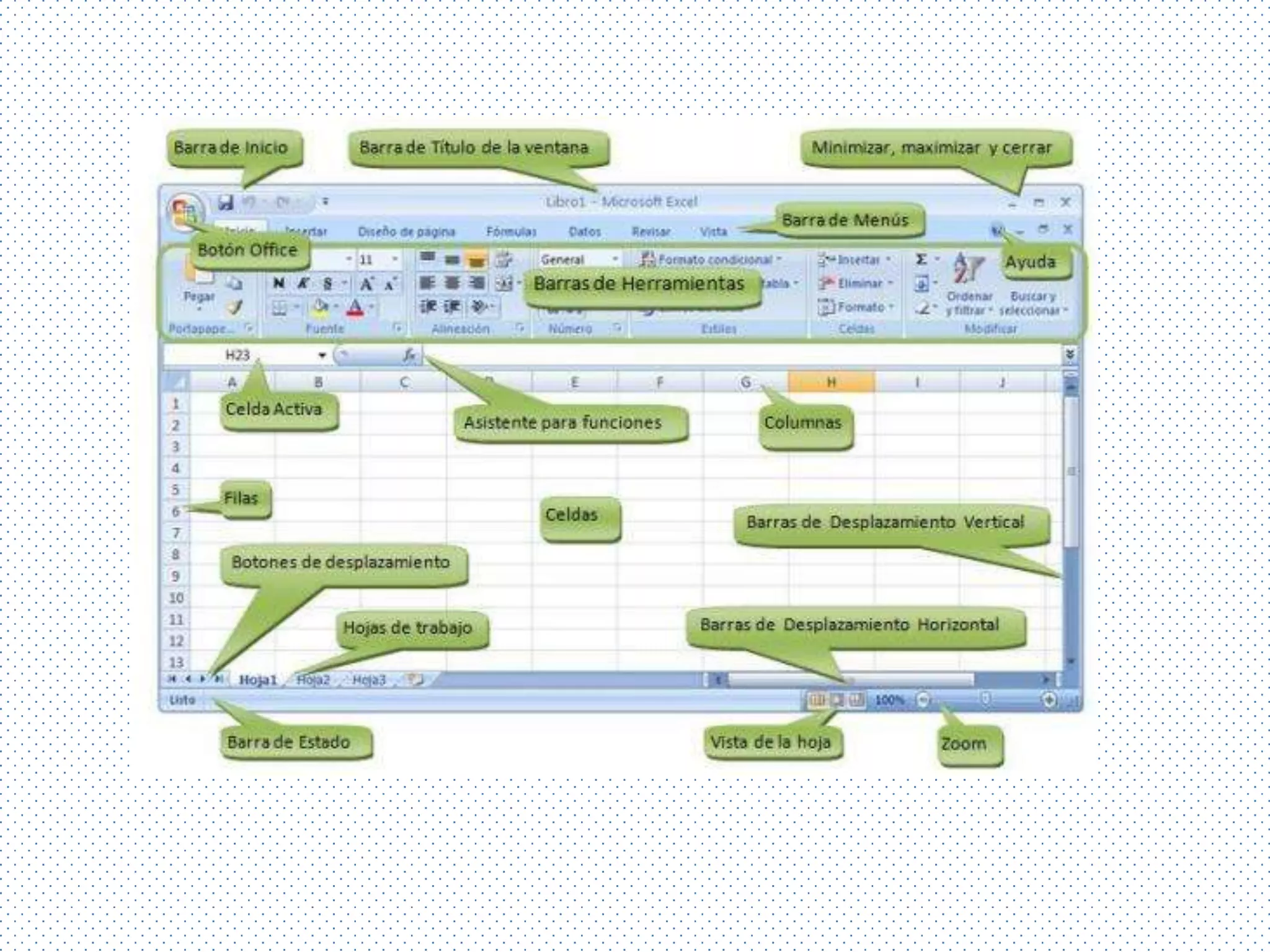
• LA BARRA DE TÍTULO. Es la barra superior azul, indica el
  nombre del programa y del documento activo en su parte
  central. En la zona izquierda está el logo, a través del cual
  se accede al menú de control y en la derecha los botones
  Minimizar, Restaurar/Maximizar y cerrar. Se puede
  arrastrar con lo que se movería la ventana de posición en la
  pantalla.

 LA BARRA DE MENÚS. La que
                         empieza “Archivo” etc., es la barra
 más importante, en teoría, TODO lo que puede hacerse en el
 Excel se puede hacer desde esta barra (o al menos casi todo).
 Sus distintos menús y submenús están organizados por
 “categorías”.
• LAS BARRAS DE HERRAMIENTAS. En el dibujo sólo se aprecia
  una, pero en realidad son dos que ocupan la misma fila. Se
  las reconoce porque las componen pequeños iconitos. Esta
  barra permite acceso rápido a los comandos más usados. La
  barra de la parte izquierda hasta el símbolo >> es la B: H.
  Estándar y la de la derecha la B. H. Formato.
  Por defecto las dos barras están como digo en una única
  fila, pero se pueden situar en dos filas distintas para verlas
  por completo situándose en la línea vertical que las separa
  (a la derecha de >>) y arrastrando una de ellas más abajo.

  BARRA DE FÓRMULAS. Una barra muy importante y propia de
  Excel, indica la celda activa (en la imagen A1) y el
  contenido de esta celda.
  Esta barra es útil principalmente para ver el contenido que
  hemos introducido en la celda cuando hemos introducido
  una fórmula. En la celda en sí se muestra el resultado de
  operar la fórmula y no la fórmula.
• . CABECERA DE COLUMNAS. Es la que pone A B C etc Las
   columnas son una división de la hoja activa
 . CABECERA DE FILAS. Esta barra está situada verticalmente a la
 izquierda de la pantalla, es la que pone 1, 2, 3, etc


 BARRAS DE DESPLAZAMIENTO. Horizontal y vertical. sirven para
 desplazarse a través del documento. Se pueden usar de tres
 formas: clic en el “triangulito” de cada extremo para
 desplazamientos pequeños, clic en el espacio entre el triangulito
 y el botón de posición (la parte grande más oscura que está entre
 los dos triangulitos) para un desplazamiento mayor o arrastrar el
 botón de posición para un desplazamiento a gusto del
 consumidor. Estas dos barras pueden no estar presentes o tener
 un botón de posición de diferentes tamaños según la amplitud de
 la hoja usada
• . ÁREA O ZONA DE TRABAJO. Toda la parte central de la hoja
  compuesta por la cuadrícula de celdas.
  Como se ha dicho, en ella se ve el resultado de las operaciones
  realizadas y no las fórmulas que hemos insertado
• BARRA DE HOJAS. La barra horizontal que en la imagen
  aparece en la parte inferior de la imagen donde pone Hoja 1
  etc. Comparte espacio con la barra de desplazamiento
  horizontal y sirve al igual que esta para desplazarse dentro de
  la hoja de cálculo, pero entre las hojas que la componen, no
  dentro de la hoja activa
• BARRA DE ESTADO. No es propiamente una barra, yo prefiero
  llamarla Línea de estado y sirve para indicar el estado en el que
  se halla el programa.
Celdas
Las intersecciones entre columnas y filas son las celdas.
 256 col. x 65.536 líneas te dan 16.777.216 celdas en cada hoja.
 Es decir suficiente.
Contenido de celdas
Una celda puede contener 3 tipos de datos.
•texto
•números (valores)
•fórmulas (ecuaciones o funciones propias de Excel/usuario)
Formato de celda
Aparte del contenido, la celda también guarda un formato.
 El formato dice, por ejemplo, que el valor de la celda se va
 a poner en negrita y cursiva. La distinción entre valor y formato
es muy importante de entender.
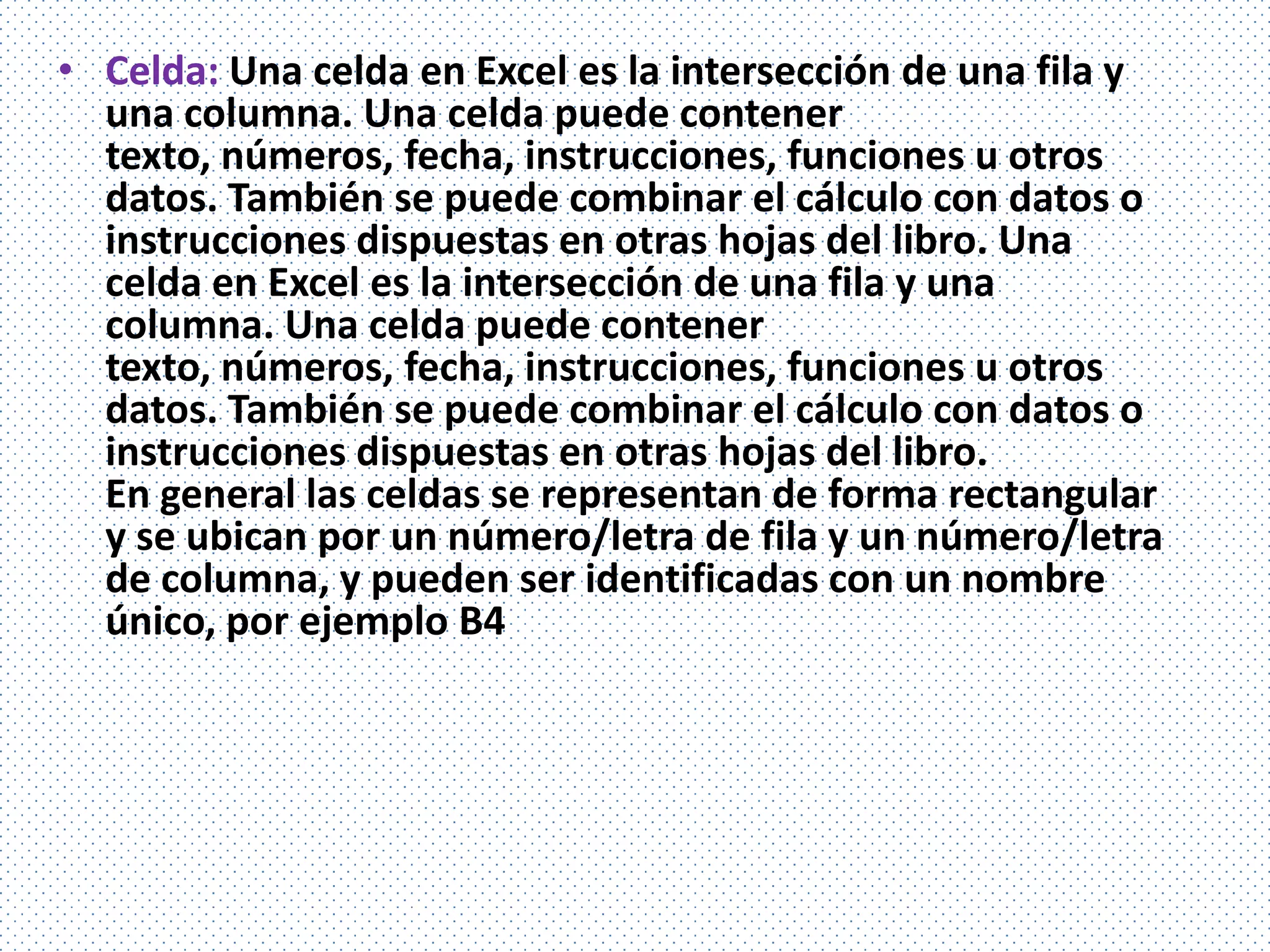
  Contenido = Green (texto)
•Formato = fondo verde
•Formato = fuente Arial
•etcetera
• Celda: Una celda en Excel es la intersección de una fila y
  una columna. Una celda puede contener
  texto, números, fecha, instrucciones, funciones u otros
  datos. También se puede combinar el cálculo con datos o
  instrucciones dispuestas en otras hojas del libro. Una
  celda en Excel es la intersección de una fila y una
  columna. Una celda puede contener
  texto, números, fecha, instrucciones, funciones u otros
  datos. También se puede combinar el cálculo con datos o
  instrucciones dispuestas en otras hojas del libro.
  En general las celdas se representan de forma rectangular
  y se ubican por un número/letra de fila y un número/letra
  de columna, y pueden ser identificadas con un nombre
  único, por ejemplo B4
• ARCHIVO : Manejo de archivos o libros de trabajo de excel y de otras
  aplicaciones compatibles, crea, abre, cierra, guarda e imprime
  documentos .EDICION:Operaciones del manejo de la hoja de trabajo;
  copiar, mover, borrar información.
  VER:Determina què elementos de excel serán mostrados en pantalla;
  barras de herramientas, menús estado.
  INSERTAR:Permite agregar elementos adicionales de excel y de otras
  aplicaciones.
  FORMATO:Da presentación al documento; formatos para
  números, fechas, alineación de texto.
  HERRAMIENTAS:Revisa ortografía, permite utilizar los comandos de
  macros y macros automáticas.
  DATOS:Manejo de información. Consultas, extracciones, y eliminación
  de información, de acuerdo a criterios establecidos.
  VENTANA:Manejo de diferentes archivos abiertos mediante el uso de
  ventanas.
  AYUDA:Mensajes de ayuda a las diferentes opciones.

Excel

  • 3.
    • LA BARRADE TÍTULO. Es la barra superior azul, indica el nombre del programa y del documento activo en su parte central. En la zona izquierda está el logo, a través del cual se accede al menú de control y en la derecha los botones Minimizar, Restaurar/Maximizar y cerrar. Se puede arrastrar con lo que se movería la ventana de posición en la pantalla. LA BARRA DE MENÚS. La que empieza “Archivo” etc., es la barra más importante, en teoría, TODO lo que puede hacerse en el Excel se puede hacer desde esta barra (o al menos casi todo). Sus distintos menús y submenús están organizados por “categorías”.
  • 4.
    • LAS BARRASDE HERRAMIENTAS. En el dibujo sólo se aprecia una, pero en realidad son dos que ocupan la misma fila. Se las reconoce porque las componen pequeños iconitos. Esta barra permite acceso rápido a los comandos más usados. La barra de la parte izquierda hasta el símbolo >> es la B: H. Estándar y la de la derecha la B. H. Formato. Por defecto las dos barras están como digo en una única fila, pero se pueden situar en dos filas distintas para verlas por completo situándose en la línea vertical que las separa (a la derecha de >>) y arrastrando una de ellas más abajo. BARRA DE FÓRMULAS. Una barra muy importante y propia de Excel, indica la celda activa (en la imagen A1) y el contenido de esta celda. Esta barra es útil principalmente para ver el contenido que hemos introducido en la celda cuando hemos introducido una fórmula. En la celda en sí se muestra el resultado de operar la fórmula y no la fórmula.
  • 5.
    • . CABECERADE COLUMNAS. Es la que pone A B C etc Las columnas son una división de la hoja activa . CABECERA DE FILAS. Esta barra está situada verticalmente a la izquierda de la pantalla, es la que pone 1, 2, 3, etc BARRAS DE DESPLAZAMIENTO. Horizontal y vertical. sirven para desplazarse a través del documento. Se pueden usar de tres formas: clic en el “triangulito” de cada extremo para desplazamientos pequeños, clic en el espacio entre el triangulito y el botón de posición (la parte grande más oscura que está entre los dos triangulitos) para un desplazamiento mayor o arrastrar el botón de posición para un desplazamiento a gusto del consumidor. Estas dos barras pueden no estar presentes o tener un botón de posición de diferentes tamaños según la amplitud de la hoja usada
  • 6.
    • . ÁREAO ZONA DE TRABAJO. Toda la parte central de la hoja compuesta por la cuadrícula de celdas. Como se ha dicho, en ella se ve el resultado de las operaciones realizadas y no las fórmulas que hemos insertado • BARRA DE HOJAS. La barra horizontal que en la imagen aparece en la parte inferior de la imagen donde pone Hoja 1 etc. Comparte espacio con la barra de desplazamiento horizontal y sirve al igual que esta para desplazarse dentro de la hoja de cálculo, pero entre las hojas que la componen, no dentro de la hoja activa • BARRA DE ESTADO. No es propiamente una barra, yo prefiero llamarla Línea de estado y sirve para indicar el estado en el que se halla el programa.
  • 7.
    Celdas Las intersecciones entrecolumnas y filas son las celdas. 256 col. x 65.536 líneas te dan 16.777.216 celdas en cada hoja. Es decir suficiente. Contenido de celdas Una celda puede contener 3 tipos de datos. •texto •números (valores) •fórmulas (ecuaciones o funciones propias de Excel/usuario) Formato de celda Aparte del contenido, la celda también guarda un formato. El formato dice, por ejemplo, que el valor de la celda se va a poner en negrita y cursiva. La distinción entre valor y formato es muy importante de entender. Contenido = Green (texto) •Formato = fondo verde •Formato = fuente Arial •etcetera
  • 8.
    • Celda: Unacelda en Excel es la intersección de una fila y una columna. Una celda puede contener texto, números, fecha, instrucciones, funciones u otros datos. También se puede combinar el cálculo con datos o instrucciones dispuestas en otras hojas del libro. Una celda en Excel es la intersección de una fila y una columna. Una celda puede contener texto, números, fecha, instrucciones, funciones u otros datos. También se puede combinar el cálculo con datos o instrucciones dispuestas en otras hojas del libro. En general las celdas se representan de forma rectangular y se ubican por un número/letra de fila y un número/letra de columna, y pueden ser identificadas con un nombre único, por ejemplo B4
  • 9.
    • ARCHIVO :Manejo de archivos o libros de trabajo de excel y de otras aplicaciones compatibles, crea, abre, cierra, guarda e imprime documentos .EDICION:Operaciones del manejo de la hoja de trabajo; copiar, mover, borrar información. VER:Determina què elementos de excel serán mostrados en pantalla; barras de herramientas, menús estado. INSERTAR:Permite agregar elementos adicionales de excel y de otras aplicaciones. FORMATO:Da presentación al documento; formatos para números, fechas, alineación de texto. HERRAMIENTAS:Revisa ortografía, permite utilizar los comandos de macros y macros automáticas. DATOS:Manejo de información. Consultas, extracciones, y eliminación de información, de acuerdo a criterios establecidos. VENTANA:Manejo de diferentes archivos abiertos mediante el uso de ventanas. AYUDA:Mensajes de ayuda a las diferentes opciones.