UNIVERSIDAD JUÀREZ AUTÒNOMA
DE TABASCO
División Académica De Educación Y Artes
LIC. EN CIENCIAS DE LA EDUCACIÒN
ASIGNATURA:
Herramientas informáticas aplicadas a la investigación cuantitativa
CATEDRÀTICO:
Dr. Ariel Gutiérrez Valencia
TURNO: MATUTINO
Entrar Datos en una Hoja de Trabajo
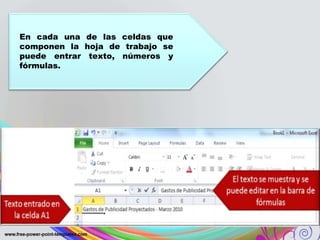
En cada una de las celdas que
componen la hoja de trabajo se
puede entrar texto, números y
fórmulas.
✓Dezplazamiento por la hoja de cálculo
La ventana sólo
despliega una parte
de la hoja de cálculo
por lo que es
importante conocer
cómo desplazarse o
moverse a través de
ella.
Si la celda no está
visible en la hoja de
trabajo, utilice las
barras de
desplazamiento, haga
clic en la pestaña
Home y del grupo
Editing, seleccione
Find & Select y luego
seleccione el
comando Go to.
En el cuadro de
diálogo que le
aparecerá en la hoja,
escriba la referencia
de la celda (Ejemplo:
G145).
✓Entrar texto
Excel alinea el mismo al lado
izquierdo de la celda y si excede
el ancho de la celda, el sobrante
de los caracteres se despliega en
las celdas de la derecha mientras
estas otras celdas no tengan
contenido.
 En Excel, un número puede
contener solo los siguientes
caracteres: 0 1 2 3 4 5 6 7 8 9 + -
( ) . $ % E e
Cuando asigna cantidades
numéricas a una celda, los
caracteres quedan alineados a la
derecha de la celda. Ocurre lo
opuesto a cuando insertamos texto.
✓Modificar la hoja de trabajo
Seleccionar celdas
Antes de ejecutar cualquier modificación en los datos
de la hoja de trabajo, tendremos que seleccionar la
celda o el grupo de celdas que va a ser editado.
• Para seleccionar una celda, simplemente haga
clic sobre la celda que desee.
• Para seleccionar un grupo de celdas
adyacentes, haga clic sobre la primera celda,
mantenga presionado el botón izquierdo del ratón y
arrastre hasta la última celda a seleccionar.
• Para seleccionar un grupo de celdas dispersas,
haga clic sobre la primera celda, luego mantenga
presionada la tecla [Ctrl] y haga clic sobre las
demás celdas.
• Para seleccionar una columna haga clic sobre la
letra que identifica la columna.
•
Para seleccionar una fila haga clic sobre el
número que identifica la fila.
Para seleccionar toda la hoja de trabajo
ubique el cursor en el botón superior
izquierdo de la hoja, entre la letra A que
identifica la columna y el 1 que identifica la
fila, y haga clic.
✓Cambiar el tamaño de las columnas
 Ubique el apuntador del mouse en la línea que
divide las letras de las columnas (Ejemplo: la línea
que divide la columna A de la B).
 Haga doble clic, sobre la línea para ajustar
automáticamente el tamaño de la columna.
 Cambiar el tamaño las filas
 Identifique la fila que desea agrandar o
reducir (Ejemplo: Fila 1).
 Ubique el apuntador del mouse en la línea
que divide los números de las filas
(Ejemplo: la línea que divide la fila 1 de la
2).
 Haga doble clic, sobre la línea para ajustar
automáticamente el tamaño de la fila.
Descripci
ón de las
pestañas
de la
ventana
Format
Cells
Función de formato
• . Estos incluyen tipo y
color de letra, bordes y
orientación del texto y
los números.
• Seleccione el grupo de
celdas a las cuales
quiere aplicar el nuevo
formato.
• Haga clic en la pestaña
Home y del grupo Styles,
seleccione Format as
Table.
• Una vez haya
seleccionado el
autoformato, presione
OK.
Insertar o remover filas y columnas
Insertar
filas
Insertar
columnas
Haga clic sobre una celda de la fila o columna que
desea añadir o eliminar.
Haga clic en la pestaña Home y del grupo Cells,
haga clic en Insert, Insert Sheet Rows o Insert
Sheet Columns para añadir filas o columnas,
respectivamente. Las columnas se añaden a la
derecha de la celda activa y las filas se añaden
sobre la celda activa.
Seleccione la fila o la
columna que desea
eliminar
En la pestaña Home, haga
clic en Delete que se
encuentra en el grupo
Cells.
Nombrar hojas de trabajo
1. Haga doble clic sobre el nombre de la hoja
que desea renombrar (Ejemplo: Sheet1).
1. Escriba el nombre que identificará la hoja
de ahora en adelante y presione [ENTER]
para aceptarlo.
Para asignarle color a la pestaña de la
hoja de trabajo:
Haga right-clic sobre la
pestaña que acaba de
nombrar. Seleccione la
opción Tab Color… para
asignarle color a la
pestaña.
Haga clic en el color
deseado.
Guardar un libro de cálculos
Para guardar un libro de
cálculos haga clic sobre el
icono
ubicado en el extremo
superior izquierdo o haga
clic en la pestaña File y
seleccione Save As o Save.
Imprimir una hoja de
trabajo
Cerrar un libro de cálculos
Una vez hayamos
terminado con un libro de
cálculos debemos
cerrarlo, ya que liberará
memoria de su
computadora.
Haga clic en la pestaña
File y luego en Close.
 Crear un nuevo libro de
cálculos
Abrir un libro de cálculos existente
Haga clic en la pestaña File
y luego en Open.
Le aparecerá el cuadro de
diálogo Open. Busque y
seleccione el archivo que
desea abrir y luego haga
clic en el botón Open.
Salir de Excel
Para cerrar el
programa Excel, haga
clic sobre el botón
Close o seleccione el
comando Exit desde
la pestaña File.

Expo equipo 2 excel

  • 1.
    UNIVERSIDAD JUÀREZ AUTÒNOMA DETABASCO División Académica De Educación Y Artes LIC. EN CIENCIAS DE LA EDUCACIÒN ASIGNATURA: Herramientas informáticas aplicadas a la investigación cuantitativa CATEDRÀTICO: Dr. Ariel Gutiérrez Valencia TURNO: MATUTINO Entrar Datos en una Hoja de Trabajo
  • 2.
    En cada unade las celdas que componen la hoja de trabajo se puede entrar texto, números y fórmulas.
  • 3.
    ✓Dezplazamiento por lahoja de cálculo La ventana sólo despliega una parte de la hoja de cálculo por lo que es importante conocer cómo desplazarse o moverse a través de ella. Si la celda no está visible en la hoja de trabajo, utilice las barras de desplazamiento, haga clic en la pestaña Home y del grupo Editing, seleccione Find & Select y luego seleccione el comando Go to. En el cuadro de diálogo que le aparecerá en la hoja, escriba la referencia de la celda (Ejemplo: G145).
  • 4.
    ✓Entrar texto Excel alineael mismo al lado izquierdo de la celda y si excede el ancho de la celda, el sobrante de los caracteres se despliega en las celdas de la derecha mientras estas otras celdas no tengan contenido.  En Excel, un número puede contener solo los siguientes caracteres: 0 1 2 3 4 5 6 7 8 9 + - ( ) . $ % E e Cuando asigna cantidades numéricas a una celda, los caracteres quedan alineados a la derecha de la celda. Ocurre lo opuesto a cuando insertamos texto.
  • 5.
    ✓Modificar la hojade trabajo Seleccionar celdas Antes de ejecutar cualquier modificación en los datos de la hoja de trabajo, tendremos que seleccionar la celda o el grupo de celdas que va a ser editado. • Para seleccionar una celda, simplemente haga clic sobre la celda que desee. • Para seleccionar un grupo de celdas adyacentes, haga clic sobre la primera celda, mantenga presionado el botón izquierdo del ratón y arrastre hasta la última celda a seleccionar. • Para seleccionar un grupo de celdas dispersas, haga clic sobre la primera celda, luego mantenga presionada la tecla [Ctrl] y haga clic sobre las demás celdas. • Para seleccionar una columna haga clic sobre la letra que identifica la columna. • Para seleccionar una fila haga clic sobre el número que identifica la fila. Para seleccionar toda la hoja de trabajo ubique el cursor en el botón superior izquierdo de la hoja, entre la letra A que identifica la columna y el 1 que identifica la fila, y haga clic.
  • 6.
    ✓Cambiar el tamañode las columnas  Ubique el apuntador del mouse en la línea que divide las letras de las columnas (Ejemplo: la línea que divide la columna A de la B).  Haga doble clic, sobre la línea para ajustar automáticamente el tamaño de la columna.  Cambiar el tamaño las filas  Identifique la fila que desea agrandar o reducir (Ejemplo: Fila 1).  Ubique el apuntador del mouse en la línea que divide los números de las filas (Ejemplo: la línea que divide la fila 1 de la 2).  Haga doble clic, sobre la línea para ajustar automáticamente el tamaño de la fila.
  • 7.
    Descripci ón de las pestañas dela ventana Format Cells
  • 8.
    Función de formato •. Estos incluyen tipo y color de letra, bordes y orientación del texto y los números. • Seleccione el grupo de celdas a las cuales quiere aplicar el nuevo formato. • Haga clic en la pestaña Home y del grupo Styles, seleccione Format as Table. • Una vez haya seleccionado el autoformato, presione OK.
  • 9.
    Insertar o removerfilas y columnas Insertar filas Insertar columnas Haga clic sobre una celda de la fila o columna que desea añadir o eliminar. Haga clic en la pestaña Home y del grupo Cells, haga clic en Insert, Insert Sheet Rows o Insert Sheet Columns para añadir filas o columnas, respectivamente. Las columnas se añaden a la derecha de la celda activa y las filas se añaden sobre la celda activa. Seleccione la fila o la columna que desea eliminar En la pestaña Home, haga clic en Delete que se encuentra en el grupo Cells.
  • 10.
    Nombrar hojas detrabajo 1. Haga doble clic sobre el nombre de la hoja que desea renombrar (Ejemplo: Sheet1). 1. Escriba el nombre que identificará la hoja de ahora en adelante y presione [ENTER] para aceptarlo.
  • 11.
    Para asignarle colora la pestaña de la hoja de trabajo: Haga right-clic sobre la pestaña que acaba de nombrar. Seleccione la opción Tab Color… para asignarle color a la pestaña. Haga clic en el color deseado.
  • 12.
    Guardar un librode cálculos Para guardar un libro de cálculos haga clic sobre el icono ubicado en el extremo superior izquierdo o haga clic en la pestaña File y seleccione Save As o Save. Imprimir una hoja de trabajo
  • 13.
    Cerrar un librode cálculos Una vez hayamos terminado con un libro de cálculos debemos cerrarlo, ya que liberará memoria de su computadora. Haga clic en la pestaña File y luego en Close.  Crear un nuevo libro de cálculos
  • 14.
    Abrir un librode cálculos existente Haga clic en la pestaña File y luego en Open. Le aparecerá el cuadro de diálogo Open. Busque y seleccione el archivo que desea abrir y luego haga clic en el botón Open.
  • 15.
    Salir de Excel Paracerrar el programa Excel, haga clic sobre el botón Close o seleccione el comando Exit desde la pestaña File.