
por Claudio Sánchez
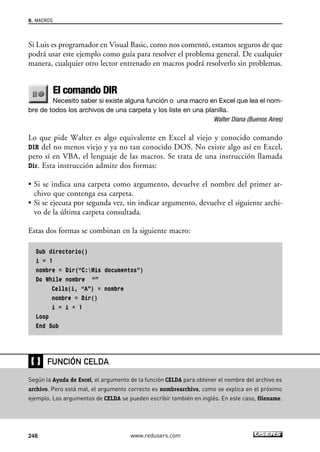
>> MICROSOFT 
>> 320 PÁGINA 
PÁGINAS 
>> ISBN 978-98 
987-1347-91-9 
>> MICROSOFT 
/ EMPRESAS 
>> 256 PÁGINA 
PÁGINAS 
>> ISBN 978-98 
987-1347-84-1 
>> MICROSOFT 
>> 400 PÁGINAS 
PÁGINA 
>> ISBN 978-98 
987-1347-68-1 
>> MICROSOFT 
/ HOME 
>> 352 PÁGINAS 
PÁGINA 
>> ISBN 978-98 
987-663-007-8
www.redusers.com 
TÍTULO: EXCEL REVELADO 
AUTOR: Claudio Sánchez 
COLECCIÓN: Manuales USERS 
FORMATO: 17 x 24 cm 
PÁGINAS: 336 
Copyright © MMX. Es una publicación de Gradi S.A. Hecho el depósito que marca la 
ley 11723. Todos los derechos reservados. No se permite la reproducción parcial o to-tal, 
el almacenamiento, el alquiler, la transmisión o la transformación de este libro, en 
cualquier forma o por cualquier medio, sea electrónico o mecánico, mediante foto-copias, 
digitalización u otros métodos, sin el permiso previo y escrito del editor. Su 
infracción está penada por las leyes 11723 y 25446. La editorial no asume responsa-bilidad 
alguna por cualquier consecuencia derivada de la fabricación, funcionamien-to 
y/o utilización de los servicios y productos que se describen y/o analizan. Todas las 
marcas mencionadas en este libro son propiedad exclusiva de sus respectivos due-ños. 
Impreso en Argentina. Libro de edición argentina. Primera impresión realizada 
en Sevagraf, Costa Rica 5226, Grand Bourg, Malvinas Argentinas, Pcia. de Buenos 
Aires en enero de MMX. 
ISBN 978-987-663-021-4 
Sánchez, Claudio 
Excel revelado. - 1a ed. - Banfield - Lomas de Zamora : Gradi, 2010. 
v. 180, 336 p. ; 24x17 cm. - (Manual users) 
ISBN 978-987-663-021-4 
1. Informática. I. Título 
CDD 005.3
PRELIMINARES 
4 
www.redusers.com 
Claudio Sánchez 
Es ingeniero industrial y lleva más de quince años dedicados a la 
computación y a su enseñanza. Ha publicado más de cien artícu-los 
en revistas especializadas de la Argentina, España, Estados Uni-dos 
y Chile. Actualmente escribe columnas sobre Excel en la revis-ta 
argentina USERS y en la española Personal Computer & Internet 
y artículos de divulgación en diversos medios de la Argentina. 
Lleva publicados más de cuarenta libros, la mayoría sobre Excel, 
que son éxitos de venta en toda Hispanoamérica. 
Claudio también es profesor de física y divulgador científico, y 
recorre el país con sus conferencias sobre ciencia.
Prólogo 
5 
PRÓLOGO 
Corría el año 1994 y PC Users ya se había convertido en la revista líder de compu-tación, 
caracterizada por una activa participación de los lectores, que inundaban 
nuestro buzón (eran los años anteriores al correo electrónico) con propuestas, tru-cos, 
consultas y pedidos. Así es que se nos ocurrió hacer “El Lector Ataca”, una edi-ción 
especial escrita totalmente por los lectores. 
Entre las notas que seleccionamos para ser publicadas estaba una de Claudio Sán-chez, 
sobre las máquinas de Turing. Al año siguiente, Claudio preparó otra sobre el 
biorritmo y, a partir de ese momento, se convirtió en SuperPlanilla, nuestro exper-to 
en planillas de cálculo. Actualmente, ya lleva escritas más de doscientas notas y 
contestadas unas seiscientas consultas. 
Cada pregunta que un lector le hace a Claudio sobre una planilla es contestada con al 
menos una solución creativa y eficiente. Así es como se formó a su alrededor una fiel 
comunidad de seguidores de su sección, al punto que se casó con una de sus lectoras. 
Este libro es una muestra tangible de la cantidad y variedad de consultas que re-cibe 
Claudio a diario. En él conviven tanto las dudas comunes y recurrentes, co-mo 
aquellos planteos que a simple vista parecen imposibles de solucionar. Para 
todo hay una respuesta, y en muchos casos se ofrece más de una solución para 
que el lector decida qué camino elegir. 
Todas las preguntas que reunimos aquí surgen a partir de planteos e inquietudes que 
se presentan con el uso cotidiano de la planilla de cálculo. Es por eso que estamos 
seguros de que en esta obra encontrarán la respuesta que estaban buscando. 
Miguel Lederkremer 
Director Editorial 
www.redusers.com
PRELIMINARES 
EL LIBRO DE UN VISTAZO 
Excel nos permite resolver una gran cantidad de problemas y tareas tanto en la oficina como en el 
hogar. Pero no siempre las opciones y comandos del programa resultan tan sencillos e intuitivos 
como parecen. En este libro un experto nos brinda respuesta a un sinnúmero de consultas de las 
más variadas, que nos mostrarán el potencial de la herramienta en todo su esplendor. 
Capítulo 1 
FORMATOS 
Las preguntas respondidas en este 
capítulo presentan diversas opciones, 
recursos y trucos para controlar el aspecto 
que muestran los datos de una hoja de Excel. 
Aunque los comandos básicos son bastante 
fáciles de usar, muchas veces nos 
encontramos con casos especiales que 
parecen escapar a todo formato convencional. 
Capítulo 2 
IMPRESIÓN 
Todos los usuarios de Excel sabemos 
imprimir las planillas. Conocemos cómo 
configurar el tamaño de la hoja, los márgenes 
y los encabezados. Pero las dificultades que 
aparecen a la hora de imprimir un archivo de 
Excel suelen ir más allá de las opciones de 
impresión propiamente dichas. En este 
capítulo resolveremos algunos problemas 
relacionados con la impresión de planillas, 
que no siempre tienen solución a través de 
las opciones convencionales. 
Capítulo 3 
GRÁFICOS 
Los gráficos son una opción atractiva de 
los programas de planilla de cálculo. Son fáciles 
de hacer y lindos de ver. Sin embargo, como 
todo en Excel, tienen sus secretos. A veces 
vemos gráficos muy interesantes, pero cuando 
tratamos de reproducirlos, no encontramos las 
opciones necesarias. Hay ciertos trucos y 
técnicas “secretas” que sirven para lograr 
efectos que no aparecen en los comandos y 
opciones estándares. Con esos trucos y 
técnicas daremos respuesta a los problemas 
planteados en las consultas de este capítulo. 
Capítulo 4 
LAS FUNCIONES ESPECIALES 
Excel cuenta con un arsenal de más de 
trescientas funciones para cálculos especiales. 
La más conocida es la función SUMA, pero hay 
muchas más, para todo tipo de operaciones 
matemáticas y financieras, para manejar 
textos, etcétera. Curiosamente, muchas de 
estas funciones se pueden usar para resolver 
problemas que, en principio, no parecen estar 
vinculadas con el objetivo natural de la función. 
En este capítulo explicaremos diversas 
aplicaciones de estas funciones. 
Capítulo 5 
CÁLCULOS CONDICIONALES 
Los cálculos condicionales son 
operaciones cuyo resultado depende de una 
condición. En general, estos cálculos se 
realizan con la función SI. Pero también hay 
otros casos en que esta función se usa junto 
con otras, en combinaciones no siempre 
obvias. En este capítulo plantearemos una 
gran variedad de problemas que se resuelven 
con este tipo de expresiones. Algunos muy 
simples y otros más complejos. 
6 www.redusers.com
INFORMACIÓN COMPLEMENTARIA 
ATENCIÓN  SITIOS WEB 
www.redusers.com 
El libro de un vistazo 
7 
! 
A lo largo de este manual encontrará una serie de recuadros que le brindarán información 
complementaria: curiosidades, trucos, ideas y consejos sobre los temas tratados. 
Cada recuadro está identificado con uno de los siguientes iconos: 
CURIOSIDADES 
E IDEAS 
DATOS ÚTILES 
Y NOVEDADES 
Capítulo 6 
CÁLCULOS CON FECHAS Y HORAS 
Los datos que representan fechas u 
horas tienen un tratamiento especial dentro 
de las hojas de Excel. Con ellos podemos 
calcular vencimientos, horas trabajadas, 
tiempos de carrera, etcétera. Excel dispone 
de opciones y recursos específicos para este 
tipo de datos. Las preguntas respondidas en 
este capítulo presentan ejemplos de uso de 
estas opciones y recursos. 
Capítulo 7 
OPERACIONES CON BASES DE DATOS 
Las bases de datos son un tipo 
especial de planillas de Excel. Se trata de 
listas formadas por columnas que contienen 
un tipo de dato determinado. Por lo general, 
en ellas no hay fórmulas, las operaciones 
sobre este tipo de planillas consisten en 
ciertas manipulaciones de los datos: 
ordenarlos, copiarlos a otro lugar, extraer 
cierta información. En este capítulo 
planteamos problemas y soluciones 
asociados a este tipo de hojas y algunos otros 
que, aunque no son exactamente sobre bases 
de datos, están emparentados con ellas. 
Capítulo 8 
MACROS 
Las macros de Excel permiten resolver 
en un solo paso problemas que, en principio, 
requerirían de un conjunto de operaciones 
convencionales. Aunque los problemas 
resueltos con macros suelen ser los más 
complejos, en este capítulo contestamos 
preguntas de todo tipo: algunas que requieren 
macros muy simples, “que se explican solas” y 
otras que constituyen verdaderos sistemas. 
Capítulo 9 
MISCELÁNEA 
La cantidad y variedad de problemas 
que se pueden resolver con Excel es tal que 
se hace muy difícil clasificarlos. Una misma 
dificultad puede involucrar distintos tipos de 
recursos: funciones, comandos, macros. En 
este capítulo agrupamos todo lo inclasificable, 
lo que no nos fue posible encuadrar en 
ninguno de los demás capítulos. 
Servicios al lector 
En este apartado brindamos un índice que nos 
ayudará a encontrar los términos más 
importantes de esta obra.
PRELIMINARES 
CONTENIDO 
Sobre el autor 4 
Prólogo 5 
El libro de un vistazo 6 
Información complementaria 7 
Introducción 12 
Capítulo 1 
FORMATOS 
Formato para tres cifras 14 
Caracteres matemáticos 16 
Anchos en centímetros 17 
Hoja (muy) oculta 18 
Punto y aparte 22 
Ocultar ceros 24 
Formato rebelde 28 
El color de la solapa 30 
Bordes redondeados 30 
Código de barras 33 
Formato de combinación 34 
Convertir a número 35 
Números en modo texto 37 
El color según el valor 38 
Destacar los no enteros 41 
Resaltar series de datos 43 
Ocultar resultados 46 
Formato para guaraníes 48 
Resumen 52 
Capítulo 2 
IMPRESIÓN 
Imprimir imágenes 54 
Imprimir factura 55 
Configurar páginas 56 
Elegir impresora 57 
Contar páginas 59 
Original, duplicado y triplicado 60 
Encabezado variable 61 
Combinar correspondencia 64 
Resumen 66 
Capítulo 3 
GRÁFICOS 
Histograma 68 
Señalar promedio 71 
Gráfico dinámico 73 
Gráfico y subgráfico 76 
Barras de colores 79 
Gráficos en cuatro cuadrantes 81 
Área bajo una curva 83 
Escala de gráficos 85 
Gráfico para balance 88 
Resumen 92 
8 www.redusers.com
Contenido 
Capítulo 4 
LAS FUNCIONES ESPECIALES 
Botón Pegar función 94 
Estilos de puntuación 97 
Dato móvil 99 
¿Dónde estoy? 100 
La función EXTRAE 101 
La función  102 
APELLIDO, Nombre 103 
Series de hojas 104 
Letras aleatorias 105 
La función REDONDEAR 107 
Redondear a cinco centavos 108 
Redondeo truncado 110 
El cambio exacto 111 
Un problema de redondeo 113 
Reparto de diarios 116 
El botón Autosuma 118 
Resolver ecuaciones 120 
Ángulos decimales 121 
Cálculos con matrices complejas 123 
Detectar celda marcada 124 
Archivos de texto 126 
Función CONTIENE 127 
Eliminar blancos 128 
Sumar datos como texto 130 
Fórmulas automáticas 131 
Criptofrases 133 
Resumen 136 
Capítulo 5 
CÁLCULOS CONDICIONALES 
Negativos y ceros 138 
Funciones dentro de funciones 139 
Multicondicional 141 
Demasiadas condiciones 143 
Cobradas, pendientes y anuladas 145 
SUMAR.SI.SI 146 
SUMAR.SI en varias hojas 148 
Contar celdas 149 
CONTAR.SI.SI 150 
Condición de entero 151 
Deuda impaga y vencida 152 
Problema con repetidos 153 
Esta fórmula o la otra (o la de más allá) 154 
Condiciones aproximadas 156 
Promedio condicional 157 
Mínimo condicional 159 
Buscar el mayor 160 
La función BUSCARV 162 
Imágenes condicionales 163 
Identificar el máximo 165 
Contar distintos 167 
Resumen 168 
Capítulo 6 
CÁLCULOS CON FECHAS Y HORAS 
Fecha y hora 170 
Reconstruir fecha 171 
www.redusers.com 9
PRELIMINARES 
Reconstruir fecha (II) 172 
Cierres de ejercicio 173 
Último sábado 174 
Series de meses 176 
Series de días hábiles 177 
Señalar fines de semana 179 
Anunciar vencimiento 181 
Ordenar cumpleaños 183 
Sumas entre fechas 184 
Contar por semestre 185 
Un problema con fechas 186 
Última fecha 188 
Contar por hora 189 
Horas extras 190 
Horas y porcentajes 192 
Un problema de minutos 193 
Reloj fichador 194 
Formulario con calendario 195 
Un problema con el idioma 198 
¿Cuál es tu signo? 200 
Resumen 202 
Capítulo 7 
OPERACIONES CON BASES DE DATOS 
Carga rápida 204 
Autocompletar 205 
Eliminar blancos 206 
Función BDCONTARA 207 
La función TABLA 209 
Ordenar por terminación 211 
Recuperar hipervínculo 213 
Extraer datos 215 
Datos comunes 217 
Extraer lista 219 
Problema con autofiltro 221 
Filtros múltiples 222 
Filtrar varias hojas 223 
Datos desde la Web 224 
Resumen 226 
Capítulo 8 
MACROS 
Las macros en Excel 2007 228 
Botones de macro 229 
Eliminar macros 232 
Macros para todos 234 
Posición en macros 236 
Macro a plazo fijo 236 
Alarmas 237 
Señalar fila y columna 239 
Hora de actualización 241 
Macros sí o sí 242 
Contador de aperturas 244 
Barra de progreso 245 
De Visual Basic a Excel 246 
El comando DIR 248 
Nombre del archivo 249 
10 www.redusers.com
Contenido 
La ruta del archivo 250 
Correo por macro 251 
Validar respuestas 253 
Menú para macros 254 
Macro suicida 256 
Identificar formato 257 
Mostrar diálogo 258 
Cerrar casi todos 260 
Rango variable 261 
Por favor, espere 262 
Tablas de multiplicar 263 
Generador de exámenes 265 
Conteo por color 267 
Extraer comentario 268 
El nombre de la hoja 270 
Argumentos opcionales 271 
Pintar mapas 272 
Menú para hojas 274 
Archivos de texto 276 
Elegir imágenes 278 
Resumen 282 
Capítulo 9 
MISCELÁNEA 
Seleccionar hojas 284 
Cerrar todas las planillas 285 
Guardado automático 287 
Saltar de panel en panel 290 
Actualizar vínculos 291 
Sin actualización automática 292 
Hipervínculos 293 
Hipervínculo móvil 295 
Hipervínculo variable 298 
Vínculos a fotos 299 
Menú de navegación 300 
Eliminar objetos 302 
Reemplazar caracteres 303 
Nombres de rango 3D 305 
Copiar subtotales 307 
Multiplicar 308 
Parámetros por omisión 310 
Repetir datos 311 
Proteger archivo 312 
Exportar a Outlook 314 
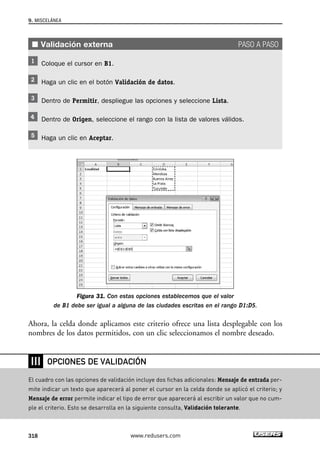
Validación externa 316 
Validación tolerante 319 
Pantalla limitada 322 
Combinar datos 324 
Resumen 328 
Servicios al lector 
Índice temático 329 
www.redusers.com 11
INTRODUCCIÓN 
Ésta es la tercera recopilación de los artículos publicados desde 1998 en la sección 
Consejos de Superplanilla, donde los lectores buscan respuesta a los problemas con 
que se encuentran al usar la planilla de cálculo Excel. 
La primera recopilación, con el título 100 respuestas avanzadas, apareció en 2002. 
La segunda (Consejos de Superplanilla) se publicó tres años después. Ahora es el mo-mento 
de una nueva recopilación. 
La aparición de Excel 2007 hizo que muchas consultas realizadas en las dos edicio-nes 
anteriores admitan nuevas respuestas. Sin embargo, todas las preguntas publi-cadas 
son inéditas y ofrecen una solución actualizada al problema planteado. 
Como en la edición de 2005, hemos incluido en el libro el nombre y la proceden-cia 
de cada uno de los autores de las consultas respondidas. Esto es tanto para ho-menajear 
la fidelidad de los lectores como para mostrar el alcance territorial de los 
libros y de la revista USERS. Hay preguntas de la ciudad de Buenos Aires, de die-ciséis 
provincias argentinas (Buenos Aires, Catamarca, Chaco, Córdoba, Entre Rí-os, 
Formosa, La Pampa, Mendoza, Neuquén, Río Negro, Salta, San Juan, Santa Fe, 
Santiago del Estero, Tierra del Fuego y Tucumán) y de Bolivia, Colombia, Chile, 
España, Estados Unidos, México, Panamá, Paraguay, Perú y Uruguay. 
Terminamos esta introducción como lo hicimos en la edición anterior: si no en-cuentra 
en este libro la respuesta a su problema, escríbanos. Si la consulta es intere-sante, 
y sabemos cómo responderla, tal vez la incluyamos en la próxima edición. 
Claudio H. Sánchez (a) Superplanilla 
clasanchez@redusers.com 
PRELIMINARES 
12 www.redusers.com
EXCEL REVELADO 
Formatos 
Capítulo 1 
Formato para tres cifras 14 
Caracteres matemáticos 16 
Hoja (muy) oculta 18 
Ocultar ceros 24 
Formato rebelde 28 
Código de barras 33 
Convertir a número 35 
Formato para guaraníes 48 
Los formatos de Excel (los que controlan 
cómo aparece cada dato en la hoja) 
son bastante fáciles de usar, pero 
muchas veces nos encontramos 
con casos especiales que parecen 
escapar a todo formato convencional. 
En este capítulo describiremos algunos 
problemas que podemos resolver 
con las distintas opciones de formato. 
SERVICIO DE ATENCIÓN AL LECTOR: usershop@redusers.com
1. FORMATOS 
Formato para tres cifras 
Tengo el siguiente problema: en una planilla debo escribir un código de mo-neda 
que siempre tiene tres dígitos. Por ejemplo: 060, 002, etcétera. ¿Existe alguna 
forma de ingresar solamente 60 ó 2 y que Excel complete automáticamente los ceros 
iniciales? Muchas gracias por tu ayuda. 
Juan Pablo Rossi (Buenos Aires) 
Este problema puede resolverse creando un formato personalizado: 
■ Crear un formato personalizado PASO A PASO 
Seleccione el rango donde tiene los códigos. 
En la pestaña Inicio, haga un clic en el botón de acceso al grupo Número. 
Aparecerá el cuadro con los distintos formatos numéricos. 
Dentro de Categoría, seleccione Personalizada. 
Dentro de Tipo, escriba 000 (tres ceros). 
Haga un clic en Aceptar. 
Figura 1. Así creamos un formato personalizado para que Excel 
complete con ceros a la izquierda los números de menos de tres cifras. 
14 www.redusers.com
Formato para tres cifras 
Si estamos usando Excel 2003 o una versión anterior, obtenemos el cuadro para 
crear el formato con las opciones Formato/Celdas. Y, en cualquier versión, con la 
combinación CONTROL+1 (el número 1). 
El formato que acabamos de crear (y aplicar en el rango seleccionado) completa con 
ceros a la izquierda cualquier número de menos de tres cifras. Lo que escribimos 
dentro de Tipo es el “código de formato”. Hay un código para cada presentación 
que queramos obtener. En Excel 2003 y en las versiones anteriores podemos ave-riguar 
los códigos asociados a cada valor o tipo de valor en la Ayuda, indicando la 
clave de búsqueda formatos personalizados. En Excel 2007 los encontramos ingre-sando 
las palabras clave: códigos de formatos de número. 
Figura 2. En la ayuda de Excel encontramos los códigos correspondientes 
a cada formato personalizado. Se lo preguntamos al Ayudante de Office. 
Los formatos personalizados creados de esta manera pertenecen a la planilla donde 
fueron creados. Podemos aplicarlos luego a otros rangos, pero no a otras planillas. 
FORMATOS PERSONALIZADOS 
www.redusers.com 15 
❘❘❘ 
Cada formato personalizado se construye con ciertos códigos (el 0 representa una cifra, la h, un 
valor hora, etcétera). Para conocer los códigos necesarios para construir los distintos formatos 
personalizados debemos consultar la Ayuda de Excel. Hay que indicar, en la caja de búsqueda, 
las palabras clave códigos de formatos de número.
1. FORMATOS 
Caracteres matemáticos 
Uso Excel para hacer apuntes de matemática. Con la tipografía Symbol ob-tengo 
la mayoría de los signos que necesito, pero no encuentro el que corresponde al 
valor medio. Es una letra X con una raya encima. ¿Hay alguna tipografía que incluya 
este signo? Desde ya agradezco por tu respuesta. 
16 www.redusers.com 
David Campos 
Para resolver este tipo de problemas podemos recurrir a algún editor de caracteres 
y construir el signo deseado píxel a píxel (ver la pregunta destacada, al final de este 
capítulo). Pero en el caso de caracteres matemáticos, podemos usar el editor de ecua-ciones 
de Microsoft, al cual es posible entrar desde Excel: 
■ Insertar caracteres matemáticos PASO A PASO 
Seleccione la pestaña Insertar, dentro de la Cinta de opciones. 
Haga un clic en Objeto. Aparecerá un cuadro con la lista de objetos para insertar. 
Recorra la lista hasta localizar y seleccionar la opción Microsoft Editor de ecuaciones. 
Haga un clic en Aceptar. 
En las versiones anteriores de Excel obtenemos la lista de objetos con Insertar/Objeto. 
Figura 3. Aquí buscamos el editor de ecuaciones 
de Microsoft para insertar caracteres o fórmulas matemáticas.
Anchos en centímetros 
En cualquier caso, aparecerán un cuadro de texto (para escribir el carácter o la ecua-ción) 
y una barra de herramientas con botones mediante los cuales podemos inser-tar 
los distintos caracteres matemáticos. En particular, el botón Plantillas de barras 
subyacentes y superpuestas permite insertar una letra cualquiera con una línea en-cima. 
Justo el que necesitamos para esta pregunta. 
Figura 4. En la barra de herramientas del editor de ecuaciones 
tenemos un botón para insertar un carácter cualquiera con una línea encima. 
Sirve para escribir el símbolo que representa el promedio. 
Una vez obtenido el carácter, hacemos un clic fuera del objeto para salir del editor 
y volver a la planilla. Podemos tomar el carácter con el mouse, como cualquier otro 
objeto, y acomodarlo donde lo necesitemos. 
Anchos en centímetros 
¿Es posible establecer el ancho de columna de una planilla Excel a una me-dida 
exacta de centímetros? Espero que me puedas ayudar. 
Lourdes Rodríguez Covarrubias (México) 
Tradicionalmente, el ancho de las columnas de una planilla de cálculo se medía en 
caracteres. En la época de las planillas en modo texto, el ancho estándar de una 
ANCHOS EN CENTÍMETROS 
www.redusers.com 17 
❘❘❘ 
El ancho efectivo de una columna, en centímetros, varía con la tipografía empleada, con la impre-sora 
y hasta con la densidad de impresión utilizada. Encontrar el valor adecuado exige muchos in-tentos. 
Tener que buscar luego uno nuevo ante la menor modificación puede ser frustrante.
1. FORMATOS 
columna era de nueve caracteres: se podía escribir una palabra de nueve letras (o 
un número de nueve dígitos). Ésa era la medida predeterminada. 
Actualmente, el ancho se mide en puntos, lo que representa aproximadamente 
una letra, pero, como ahora las letras no tienen un ancho fijo, hablar de “palabra 
de nueve letras” carece de sentido: la palabra MAMÁ ocupa más espacio que la 
palabra tipito, aunque la segunda tiene más letras. 
Figura 5. En el viejo VisiCalc, cada celda podía contener 
una palabra de nueve letras o un número de nueve dígitos. 
Si queremos fijar el ancho de la columna en una medida determinada, por ejem-plo 
tres centímetros, tenemos que probar lo siguiente: ajustamos el ancho, im-primimos 
y medimos el resultado en el papel. Parece tedioso, pero, una vez que 
encontramos la relación, ésta nos sirve para siempre. 
Por ejemplo, en nuestra impresora encontramos que dos columnas de 50 puntos 
cubren el ancho de una hoja carta, 216 mm. Eso representa aproximadamente 2,16 
mm por punto o 4,63 puntos por centímetro. 
Hoja (muy) oculta 
Tengo un libro y una de sus hojas es un formulario que debe permanecer ocul-to 
pero se tiene que poder imprimir. No quiero que nadie pueda ver esa hoja. No me 
sirve la opción de ocultar hoja porque cualquiera que conozca esa opción puede ha-cerla 
visible. ¿Hay otra posibilidad? 
Carlos R. Arano (General Rodríguez, provincia de Buenos Aires) 
La opción para ocultar una hoja a la que se refiere el lector se encuentra en la pestaña 
Inicio. La secuencia es Formato/Ocultar y mostrar/Ocultar hoja. La hoja luego puede ha-cerse 
visible nuevamente con las opciones Formato/Ocultar y mostrar/Mostrar hoja. 
18 www.redusers.com
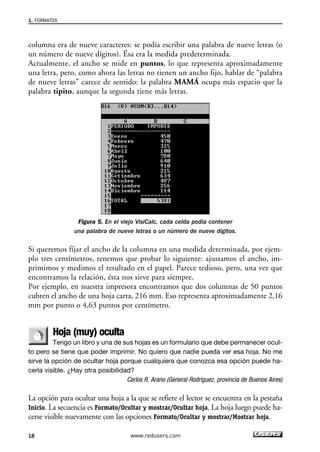
Figura 6. El libro actual tiene una hoja “muy oculta”. 
Pero la opción para mostrarla permanece deshabilitada. 
En Excel 2003 y en las versiones anteriores de la planilla de cálculo, las opciones 
son Formato/Hoja/Ocultar y Formato/Hoja/Mostrar. 
Parecería que hay dos “estados de visibilidad” de una hoja: oculta y visible. Pero hay 
un tercero: muy oculta. Para llevar la hoja a este estado el procedimiento es: 
■ Hoja muy oculta PASO A PASO 
Ubíquese en la hoja y, usando el botón derecho del mouse, haga un clic sobre la 
solapa de la hoja que desea ocultar. 
Del menú contextual que aparece, seleccione la opción Ver código. Esto abre el 
editor de Visual Basic. 
Dentro del editor, tome las opciones Ver/Ventana propiedades. 
Se abrirá un panel a la izquierda de la pantalla. Recorra las opciones de la ventana 
Propiedades hasta localizar la propiedad Visible. 
Cambie el valor de la propiedad a 2-xlSheetVeryHidden. 
Cierre el editor y volverá a Excel. 
Hoja (muy) oculta 
www.redusers.com 19
1. FORMATOS 
En el estado que acabamos de configurar, la hoja no se ve, y tampoco puede hacer-se 
visible con la opción tradicional (desde el menú de Excel) ya que encontraremos 
desactivada la opción Mostrar, como cuando el libro no tiene hojas ocultas. Y efec-tivamente 
no las tiene: la hoja está “muy oculta”. 
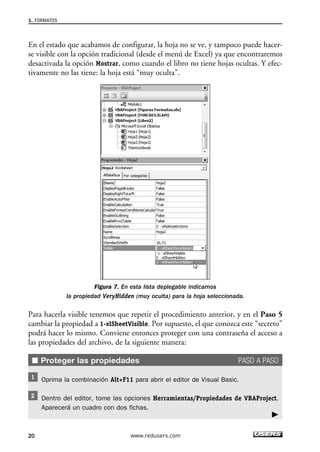
Figura 7. En esta lista deplegable indicamos 
la propiedad VeryHidden (muy oculta) para la hoja seleccionada. 
Para hacerla visible tenemos que repetir el procedimiento anterior, y en el Paso 5 
cambiar la propiedad a 1-xlSheetVisible. Por supuesto, el que conozca este “secreto” 
podrá hacer lo mismo. Conviene entonces proteger con una contraseña el acceso a 
las propiedades del archivo, de la siguiente manera: 
■ Proteger las propiedades PASO A PASO 
Oprima la combinación Alt+F11 para abrir el editor de Visual Basic. 
Dentro del editor, tome las opciones Herramientas/Propiedades de VBAProject. 
Aparecerá un cuadro con dos fichas. 
20 www.redusers.com
Seleccione la ficha Protección. 
Marque la opción Bloquear proyecto para visualización. 
Escriba y confirme una contraseña. 
Haga un clic en Aceptar. 
Cierre el editor para volver a Excel. 
Para ver esta protección en acción tenemos que grabar el archivo, cerrarlo y volver-lo 
a abrir. Si entonces queremos entrar a las propiedades del archivo para cambiar 
el estado de la hoja, Excel nos pedirá la contraseña. 
Figura 8. Aquí indicamos una contraseña para 
proteger el código asociado al libro. Tenemos que grabar 
y cerrar el archivo para que la protección tenga efecto. 
Hoja (muy) oculta 
SÍMBOLOS ESPECIALES 
www.redusers.com 21 
 
❘❘❘ 
Aplicando la tipografía Windings se pueden obtener símbolos especiales para lograr ciertos 
efectos interesantes tales como indicadores tipo semáforo. En la pregunta destacada del Ca-pítulo 
2 explicamos cómo usar esta tipografía para obtener los símbolos del zodiaco.
1. FORMATOS 
Punto y aparte 
¿Cómo hago para poner un punto y aparte dentro de una celda? Es decir, 
quiero escribir un dato separado en dos renglones, dentro de la misma celda. 
Joel Roitvan (Buenos Aires) 
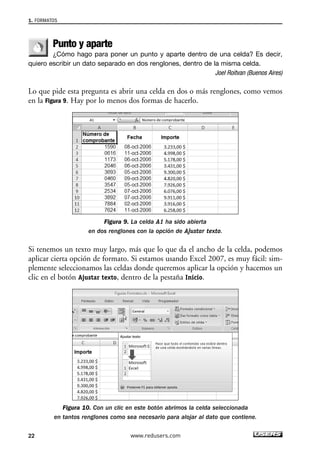
Lo que pide esta pregunta es abrir una celda en dos o más renglones, como vemos 
en la Figura 9. Hay por lo menos dos formas de hacerlo. 
Figura 9. La celda A1 ha sido abierta 
en dos renglones con la opción de Ajustar texto. 
Si tenemos un texto muy largo, más que lo que da el ancho de la celda, podemos 
aplicar cierta opción de formato. Si estamos usando Excel 2007, es muy fácil: sim-plemente 
seleccionamos las celdas donde queremos aplicar la opción y hacemos un 
clic en el botón Ajustar texto, dentro de la pestaña Inicio. 
Figura 10. Con un clic en este botón abrimos la celda seleccionada 
en tantos renglones como sea necesario para alojar al dato que contiene. 
22 www.redusers.com
Punto y aparte 
En las versiones anteriores de Excel, el procedimiento es un poco más largo: 
■ Ajustar texto PASO A PASO 
Seleccione las celdas donde quiere aplicar la opción. 
Tome las opciones Formato/Celdas. 
Seleccione la ficha Alineación. 
Marque la opción Ajustar texto. 
LA BARRA DE FÓRMULAS 
www.redusers.com 23 
Haga un clic en Aceptar. 
Figura 11. Esta es la opción para lograr el efecto de “varios 
renglones por fila” en las versiones de Excel anteriores a la 2007. 
La opción Ajustar texto abre la celda en tantos renglones como sea necesario para 
alojar al dato que queremos ingresar, sin superar el ancho disponible. 
❘❘❘ 
En Excel 2003 y en las versiones anteriores, la barra de fórmulas se abre automáticamente en 
tantos renglones como sea necesario según la longitud del valor ingresado. En Excel 2007 po-demos 
modificar la altura de la barra de fórmulas simplemente con el mouse, de la misma for-ma 
en que cambiamos el tamaño de cualquier otro objeto.
1. FORMATOS 
También podemos lograr este efecto mientras escribimos el dato. Por ejemplo, su-pongamos 
que necesitamos escribir dos palabras dentro de una celda, en dos renglo-nes 
separados, dentro de una misma celda. Entonces escribimos la primera palabra y, 
antes de ingresar la segunda, oprimimos la combinación ALT+ENTER. Continuamos 
con la segunda palabra y luego oprimimos ENTER. 
Figura 12. Oprimiendo la combinación ALT+ENTER mientras estamos 
escribiendo un dato, pasamos a un nuevo renglón, dentro de la misma celda. 
La combinación ALT+ENTER equivale a generar un “retorno de carro” sin pasar a la 
celda siguiente. Podemos usarla muchas veces dentro de una misma celda. 
Cuando tenemos una fila de títulos, y abrimos la celda en varios renglones, conviene 
aplicar la opción de alineación centrada en horizontal y en vertical. Queda mejor. 
Ocultar ceros 
Tengo una lista con fórmulas para calcular ciertos valores en una columna. 
Por comodidad, tengo la fórmula ya extendida a filas que aún no completé. En esas 
filas, las fórmulas me dan cero (porque no tengo datos) pero preferiría no ver los re-sultados. 
¿Cómo puedo hacer para ocultar esos ceros? 
José J. Cipollone 
Para resolver este planteo pongamos un ejemplo simple. Sea el caso de una planilla 
con cuatro columnas: Nombre, Cantidad, Precio unitario y Precio total. Los tres 
primeros datos se escriben y el último se calcula multiplicando Cantidad x Precio 
unitario. Antes de escribir la cantidad y/o el precio unitario, esta fórmula da igual a 
0. Los ceros como éste son los que quiere ocultar José. 
❘❘❘ 
FORMATOS DE TEXTO 
La mayoría de los formatos de tipografía se puede aplicar con el teclado. Por ejemplo, la com-binación 
CONTROL+N aplica formato de Negrita, la combinación CONTROL+S aplica formato de 
Subrayado y la combinación CONTROL+K aplica formato de Cursiva. La combinación CONTROL+1 
(el número 1) muestra el cuadro con todas las opciones de formato. 
24 www.redusers.com
Figura 13. Las fórmulas de la columna D, más abajo de la quinta fila, 
Ocultar ceros 
muestran valores iguales a 0 porque no hay datos para calcular en esas filas. 
Hay dos formas de ocultar los ceros de una planilla. Una sirve para ocultar todos 
los ceros de la planilla y el procedimiento es el siguiente: 
■ Ocultar ceros PASO A PASO 
Haga un clic en el Botón de Office y luego seleccione Opciones de Excel. 
Diríjase a la categoría Avanzadas. 
En el grupo Mostrar opciones para esta hoja, desmarque la opción Mostrar un 
cero en las celdas que tienen un valor cero. 
Haga un clic en Aceptar. 
Figura 14. Si desmarcamos esta opción, las celdas cuyo contenido 
sea un 0 (una fórmula cuyo resultado sea cero) aparecerán como vacías. 
www.redusers.com 25
1. FORMATOS 
Si estamos usando Excel 2003 o una versión anterior: 
■ Ocultar ceros (Excel 2003 y anteriores) PASO A PASO 
Vaya a Herramientas/Opciones. 
Seleccione la ficha Ver. 
Desmarque la opción Valores cero. 
Haga un clic en Aceptar. 
Este método tiene dos limitaciones. En primer lugar, como ya se dijo, es global: ocul-ta 
todos los ceros. Es posible que solamente queramos ocultar los ceros en cierto ran-go. 
Además, no afecta a las celdas donde tengamos aplicado algún formato especial. 
Justamente, la segunda forma consiste en aplicar un formato personalizado sobre el 
rango donde se quieran ocultar los ceros. Por ejemplo: 
■ Formato para ocultar ceros PASO A PASO 
Seleccione el rango donde quiere ocultar los ceros. 
En la pestaña Inicio, haga un clic en el botón de acceso al grupo Número. 
Aparecerá el cuadro con los distintos formatos numéricos. 
Dentro de Categoría, seleccione Personalizada. 
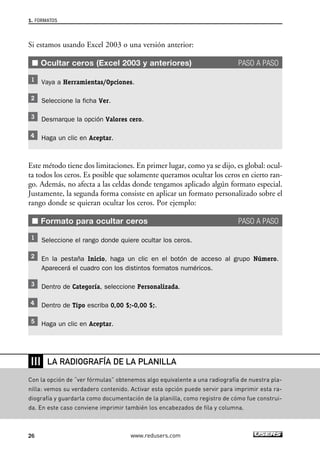
Dentro de Tipo escriba 0,00 $;-0,00 $;. 
Haga un clic en Aceptar. 
❘❘❘ 
LA RADIOGRAFÍA DE LA PLANILLA 
Con la opción de “ver fórmulas” obtenemos algo equivalente a una radiografía de nuestra pla-nilla: 
vemos su verdadero contenido. Activar esta opción puede servir para imprimir esta ra-diografía 
y guardarla como documentación de la planilla, como registro de cómo fue construi-da. 
En este caso conviene imprimir también los encabezados de fila y columna. 
26 www.redusers.com
En Excel 2003 y en las versiones anteriores de la planilla de cálculo obtenemos el 
cuadro para crear el formato con las opciones Formato/Celdas. Y, en cualquier ver-sión, 
con la combinación CONTROL+1 (el número uno). 
Figura 15. Así creamos un formato personalizado 
para valores monetarios que oculta los resultados iguales a cero. 
Lo que escribimos dentro de Tipo es el código de formato. En realidad, dentro de 
esta opción podemos ingresar hasta cuatro códigos, separados por punto y coma: 
• El primero se aplica a los valores positivos. 
• El segundo, a los valores negativos. 
• El tercero, a los valores iguales a cero. 
• El cuarto, a los datos tipo texto. 
Figura 16. La celda D6 tiene una fórmula cuyo 
resultado es 0. Pero en la planilla aparece como vacía. 
Ocultar ceros 
www.redusers.com 27
1. FORMATOS 
En el ejemplo, indicamos el código para los valores positivos (parte entera y dos de-cimales, 
con el signo $), para los negativos (igual al anterior, pero con signo -) y, 
cuando deberíamos escribir el correspondiente a los valores iguales a cero, no escri-bimos 
nada. Eso indica que los valores iguales a cero no se verán en la celda. 
Formato rebelde 
Tengo una planilla con varios datos que son fechas. No sé qué hice pero las 
fechas se convirtieron en números. Por ejemplo, donde antes tenía 23-May-2006, aho-ra 
aparece 38860. Traté de cambiar el formato, pero no dio resultado. Debo tener ac-tivada 
alguna opción “oculta” pero no sé cuál es el problema. 
Maximiliano Sandor (Buenos Aires) 
Éste no es un problema de formato sino de opciones de visualización. La planilla 
del lector tiene activada la modalidad “ver fórmulas”, que hace que se muestren 
las fórmulas contenidas en las celdas y no sus resultados. Como efecto secunda-rio, 
esta acción hace que las celdas con números presenten los datos sin formato, 
que es el problema planteado por Maximiliano. 
Figura 17. Esta planilla tiene activada la modalidad “ver fórmulas”. 
En las celdas aparecen las fórmulas contenidas en ellas y los valores 
de las constantes, sin formato. El valor de B2 es una fecha. 
Para volver a la modalidad normal: 
■ No mostrar fórmulas PASO A PASO 
Haga un clic en el Botón de Office y luego en Opciones de Excel. 
Seleccione la categoría Avanzadas. 
28 www.redusers.com
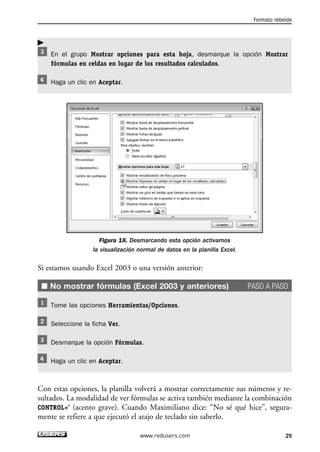
En el grupo Mostrar opciones para esta hoja, desmarque la opción Mostrar 
fórmulas en celdas en lugar de los resultados calculados. 
Haga un clic en Aceptar. 
Figura 18. Desmarcando esta opción activamos 
la visualización normal de datos en la planilla Excel. 
Si estamos usando Excel 2003 o una versión anterior: 
■ No mostrar fórmulas (Excel 2003 y anteriores) PASO A PASO 
Tome las opciones Herramientas/Opciones. 
Seleccione la ficha Ver. 
Desmarque la opción Fórmulas. 
Haga un clic en Aceptar. 
Con estas opciones, la planilla volverá a mostrar correctamente sus números y re-sultados. 
La modalidad de ver fórmulas se activa también mediante la combinación 
CONTROL+’ (acento grave). Cuando Maximiliano dice: “No sé qué hice”, segura-mente 
se refiere a que ejecutó el atajo de teclado sin saberlo. 
Formato rebelde 
www.redusers.com 29
1. FORMATOS 
El color de la solapa 
¿Cómo se hace para diferenciar las solapas de las hojas de un libro median-te 
colores? Muchas gracias por tu ayuda. 
Goyo Vega (provincia de Córdoba) 
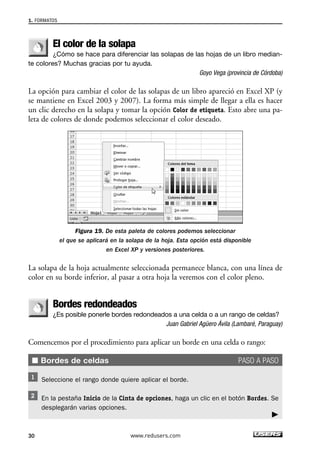
La opción para cambiar el color de las solapas de un libro apareció en Excel XP (y 
se mantiene en Excel 2003 y 2007). La forma más simple de llegar a ella es hacer 
un clic derecho en la solapa y tomar la opción Color de etiqueta. Esto abre una pa-leta 
de colores de donde podemos seleccionar el color deseado. 
Figura 19. De esta paleta de colores podemos seleccionar 
el que se aplicará en la solapa de la hoja. Esta opción está disponible 
en Excel XP y versiones posteriores. 
La solapa de la hoja actualmente seleccionada permanece blanca, con una línea de 
color en su borde inferior, al pasar a otra hoja la veremos con el color pleno. 
Bordes redondeados 
¿Es posible ponerle bordes redondeados a una celda o a un rango de celdas? 
Juan Gabriel Agüero Ávila (Lambaré, Paraguay) 
Comencemos por el procedimiento para aplicar un borde en una celda o rango: 
■ Bordes de celdas PASO A PASO 
Seleccione el rango donde quiere aplicar el borde. 
En la pestaña Inicio de la Cinta de opciones, haga un clic en el botón Bordes. Se 
desplegarán varias opciones. 
30 www.redusers.com
Haga un clic en Más bordes. 
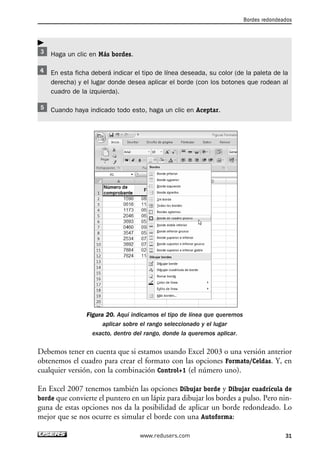
En esta ficha deberá indicar el tipo de línea deseada, su color (de la paleta de la 
derecha) y el lugar donde desea aplicar el borde (con los botones que rodean al 
cuadro de la izquierda). 
Cuando haya indicado todo esto, haga un clic en Aceptar. 
Figura 20. Aquí indicamos el tipo de línea que queremos 
aplicar sobre el rango seleccionado y el lugar 
exacto, dentro del rango, donde la queremos aplicar. 
Debemos tener en cuenta que si estamos usando Excel 2003 o una versión anterior 
obtenemos el cuadro para crear el formato con las opciones Formato/Celdas. Y, en 
cualquier versión, con la combinación Control+1 (el número uno). 
En Excel 2007 tenemos también las opciones Dibujar borde y Dibujar cuadrícula de 
borde que convierte el puntero en un lápiz para dibujar los bordes a pulso. Pero nin-guna 
de estas opciones nos da la posibilidad de aplicar un borde redondeado. Lo 
mejor que se nos ocurre es simular el borde con una Autoforma: 
Bordes redondeados 
www.redusers.com 31
1. FORMATOS 
■ Dibujar una autoforma PASO A PASO 
Dentro de la cinta de opciones, seleccione la pestaña Inicio. 
Haga un clic en el botón Formas. Se desplegará un menú con varias opciones. 
Haga un clic en Rectángulo redondeado. El cursor se convertirá en una pequeña cruz. 
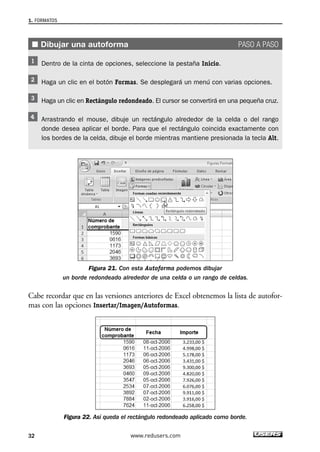
Arrastrando el mouse, dibuje un rectángulo alrededor de la celda o del rango 
donde desea aplicar el borde. Para que el rectángulo coincida exactamente con 
los bordes de la celda, dibuje el borde mientras mantiene presionada la tecla Alt. 
Figura 21. Con esta Autoforma podemos dibujar 
un borde redondeado alrededor de una celda o un rango de celdas. 
Cabe recordar que en las versiones anteriores de Excel obtenemos la lista de autofor-mas 
con las opciones Insertar/Imagen/Autoformas. 
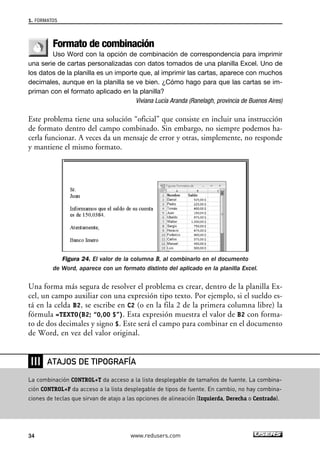
Figura 22. Así queda el rectángulo redondeado aplicado como borde. 
32 www.redusers.com
Código de barras 
Seguramente el rectángulo tapará la celda. Para hacerlo transparente hacemos un clic 
derecho sobre él, seleccionamos Formato de forma y luego marcamos Sin relleno. 
Código de barras 
Tengo una lista de artículos con descripción, precio, etcétera. Uno de esos 
campos corresponde al código de barras. ¿Cómo hago para obtener el código de ba-rras 
propiamente dicho en la hoja Excel? 
Carlos M. León (Junín, provincia de Buenos Aires) 
Para obtener el código de barras asociado a un número dado hay que aplicar una 
fuente que corresponda a ese código. Estas fuentes se consiguen en Internet (por 
ejemplo en www.barcodingfonts.com) y luego se instalan en la carpeta Win-dows 
Fonts. Una vez instaladas aparecerán en el cuadro Fuente y en la ficha Fuente 
correspondiente a Formato/Celdas. 
Figura 23. Las celdas de la columna B tienen aplicada 
una fuente que muestra el código de barras asociado a esos datos. 
Hay que tener en cuenta que hay varios sistemas de codificación y tenemos que bus-car 
el que corresponda a nuestras necesidades. 
www.redusers.com 33 
❘❘❘ 
CÓDIGOS DE BARRAS 
Normalmente, las fuentes para obtener códigos de barras en una planilla Excel (o un documen-to 
de Word) están registradas, se venden por Internet y hay que pagar por ellas. Pero también 
hay algunas que son gratuitas. Hay que buscar bien hasta encontrar la opción más conveniente.
1. FORMATOS 
Formato de combinación 
Uso Word con la opción de combinación de correspondencia para imprimir 
una serie de cartas personalizadas con datos tomados de una planilla Excel. Uno de 
los datos de la planilla es un importe que, al imprimir las cartas, aparece con muchos 
decimales, aunque en la planilla se ve bien. ¿Cómo hago para que las cartas se im-priman 
con el formato aplicado en la planilla? 
Viviana Lucía Aranda (Ranelagh, provincia de Buenos Aires) 
Este problema tiene una solución “oficial” que consiste en incluir una instrucción 
de formato dentro del campo combinado. Sin embargo, no siempre podemos ha-cerla 
funcionar. A veces da un mensaje de error y otras, simplemente, no responde 
y mantiene el mismo formato. 
Figura 24. El valor de la columna B, al combinarlo en el documento 
de Word, aparece con un formato distinto del aplicado en la planilla Excel. 
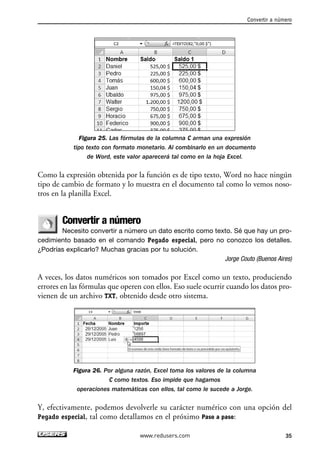
Una forma más segura de resolver el problema es crear, dentro de la planilla Ex-cel, 
un campo auxiliar con una expresión tipo texto. Por ejemplo, si el sueldo es-tá 
en la celda B2, se escribe en C2 (o en la fila 2 de la primera columna libre) la 
fórmula =TEXTO(B2; “0,00 $”). Esta expresión muestra el valor de B2 con forma-to 
de dos decimales y signo $. Este será el campo para combinar en el documento 
de Word, en vez del valor original. 
❘❘❘ 
ATAJOS DE TIPOGRAFÍA 
La combinación CONTROL+T da acceso a la lista desplegable de tamaños de fuente. La combina-ción 
CONTROL+F da acceso a la lista desplegable de tipos de fuente. En cambio, no hay combina-ciones 
de teclas que sirvan de atajo a las opciones de alineación (Izquierda, Derecha o Centrado). 
34 www.redusers.com
Convertir a número 
Figura 25. Las fórmulas de la columna C arman una expresión 
tipo texto con formato monetario. Al combinarlo en un documento 
de Word, este valor aparecerá tal como en la hoja Excel. 
Como la expresión obtenida por la función es de tipo texto, Word no hace ningún 
tipo de cambio de formato y lo muestra en el documento tal como lo vemos noso-tros 
en la planilla Excel. 
Convertir a número 
Necesito convertir a número un dato escrito como texto. Sé que hay un pro-cedimiento 
basado en el comando Pegado especial, pero no conozco los detalles. 
¿Podrías explicarlo? Muchas gracias por tu solución. 
Jorge Couto (Buenos Aires) 
A veces, los datos numéricos son tomados por Excel como un texto, produciendo 
errores en las fórmulas que operen con ellos. Eso suele ocurrir cuando los datos pro-vienen 
de un archivo TXT, obtenido desde otro sistema. 
Figura 26. Por alguna razón, Excel toma los valores de la columna 
C como textos. Eso impide que hagamos 
operaciones matemáticas con ellos, tal como le sucede a Jorge. 
Y, efectivamente, podemos devolverle su carácter numérico con una opción del 
Pegado especial, tal como detallamos en el próximo Paso a paso: 
www.redusers.com 35
1. FORMATOS 
■ Pegado especial PASO A PASO 
En una celda auxiliar, escriba un 1 (el número uno). 
Haga un clic en el botón Copiar, dentro de la ficha Inicio de la cinta de opciones. 
Seleccione el rango de datos que va a convertir. 
Haga un clic en la flechita que aparece bajo el botón Pegar para descolgar sus 
opciones. 
Haga un clic en Pegado especial. Aparecerá un cuadro con las distintas opciones. 
Marque la opción Multiplicar. 
Haga un clic en Aceptar. 
No nos olvidemos que en Excel 2003 y las versiones anteriores, el cuadro Pegado 
especial se obtiene con las opciones Edición/Pegado especial. 
Figura 27. Con la opción Multiplicar podemos devolverle 
el carácter numérico a datos que Excel está tomando como texto. 
Lo que acabamos de hacer fue multiplicar por 1 los datos que queríamos convertir. 
Multiplicar por 1 no afecta al valor, pero le devuelve el carácter numérico. La si-guiente 
pregunta resuelve un problema emparentado con éste. 
36 www.redusers.com
Números en modo texto 
Tengo una hoja de Excel que me bajan de otro sistema. Por alguna razón, las 
celdas están en formato de texto y me muestran las fórmulas que contienen y no el 
resultado. Aunque cambio a formato General, para ver los números tengo que editar 
cada uno de ellos con la tecla F2 y luego oprimir ENTER. El problema es que son cien-tos 
de celdas. ¿Hay alguna manera automática? 
Lucas Silva 
Éste es un problema bastante común que ha sido resuelto en Excel 2007: cuando se 
pasa de formato Texto a General, los datos se ajustan automáticamente al nuevo for-mato. 
Sin embargo, esto no era así en las versiones anteriores y había que reingresar 
una por una todas las fórmulas, sea como dice el lector o mediante una macro. 
Figura 28. Las fórmulas de la columna C estaban en formato de Texto y aunque 
luego lo cambiamos a General, seguimos viendo las fórmulas 
y no sus resultados. Este problema ocurre en las versiones de Excel anteriores a la 2007. 
Para este caso, la lectora Gladys Alé nos indicó una solución mucho mejor: 
■ Pasar a formato numérico PASO A PASO 
Seleccione las celdas que tienen el problema. 
Números en modo texto 
NÚMEROS COMO TEXTO 
www.redusers.com 37 
❘❘❘ 
Cuando lo que queremos regresar a modo numérico son números fijos y no fórmulas, otra forma 
de lograr este efecto es usar una de las opciones del Pegado especial para multiplicar los núme-ros 
por 1, o para sumarles cero. Ninguna de estas operaciones cambia el valor del número, pero 
le devuelve su carácter numérico.
1. FORMATOS 
Tome las opciones Edición/Reemplazar. Aparecerá un cuadro para indicar las 
opciones del reemplazo. 
Donde dice Buscar:, escriba el signo =. 
Donde dice Reemplazar con:, escriba de nuevo el signo =. 
Haga un clic en Reemplazar todos. 
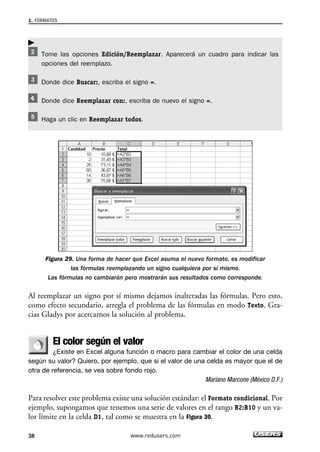
Figura 29. Una forma de hacer que Excel asuma el nuevo formato, es modificar 
las fórmulas reemplazando un signo cualquiera por sí mismo. 
Las fórmulas no cambiarán pero mostrarán sus resultados como corresponde. 
 
Al reemplazar un signo por sí mismo dejamos inalteradas las fórmulas. Pero esto, 
como efecto secundario, arregla el problema de las fórmulas en modo Texto. Gra-cias 
Gladys por acercarnos la solución al problema. 
El color según el valor 
¿Existe en Excel alguna función o macro para cambiar el color de una celda 
según su valor? Quiero, por ejemplo, que si el valor de una celda es mayor que el de 
otra de referencia, se vea sobre fondo rojo. 
Mariano Marcone (México D.F.) 
Para resolver este problema existe una solución estándar: el Formato condicional. Por 
ejemplo, supongamos que tenemos una serie de valores en el rango B2:B10 y un va-lor 
límite en la celda D1, tal como se muestra en la Figura 30. 
38 www.redusers.com
Figura 30. Queremos que los valores de esta lista que sean mayores que 
D1 aparezcan sobre fondo rojo. Podemos lograrlo aplicando un Formato condicional. 
Queremos que las celdas de la lista cuyo valor sea mayor al de referencia se vean con 
fondo rojo. Para eso, aplicamos un Formato condicional de la siguiente forma: 
■ Formato condicional PASO A PASO 
Seleccione la lista de valores. 
Haga un clic en el botón Formato condicional dentro de la ficha Inicio de la cinta 
de opciones. Se desplegará un menú con más opciones. 
Tome las opciones Resaltar reglas de celdas/Es mayor que. Aparecerá un cuadro 
para indicar el valor límite y el formato que se quiere aplicar. 
Dentro de la opción de la izquierda, seleccione D1, que es la celda que contiene 
el valor límite. 
En la opción de la derecha seleccione el formato que va a aplicar. Por ejemplo, 
Relleno rojo claro. 
Haga un clic en Aceptar. 
El color según el valor 
www.redusers.com 39 
❘❘❘ 
TIPOGRAFÍAS 
Las tipografías más empleadas son Arial y Times New Roman. La tipografía Courier reproduce 
el aspecto de un texto escrito en una antigua máquina de escribir, de ancho uniforme para todas 
las letras. En general, conviene evitar el uso de tipografías de fantasía que hacen que la planilla 
se vuelva confusa e incómoda de leer.
1. FORMATOS 
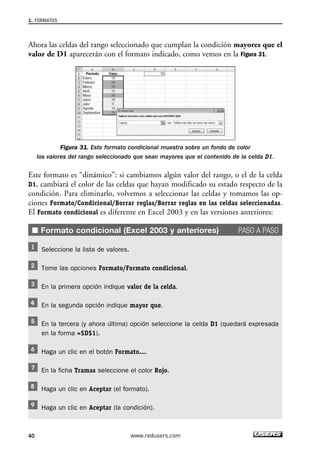
Ahora las celdas del rango seleccionado que cumplan la condición mayores que el 
valor de D1 aparecerán con el formato indicado, como vemos en la Figura 31. 
Figura 31. Este formato condicional muestra sobre un fondo de color 
los valores del rango seleccionado que sean mayores que el contenido de la celda D1. 
Este formato es “dinámico”: si cambiamos algún valor del rango, o el de la celda 
D1, cambiará el color de las celdas que hayan modificado su estado respecto de la 
condición. Para eliminarlo, volvemos a seleccionar las celdas y tomamos las op-ciones 
Formato/Condicional/Borrar reglas/Borrar reglas en las celdas seleccionadas. 
El Formato condicional es diferente en Excel 2003 y en las versiones anteriores: 
■ Formato condicional (Excel 2003 y anteriores) PASO A PASO 
Seleccione la lista de valores. 
Tome las opciones Formato/Formato condicional. 
En la primera opción indique valor de la celda. 
En la segunda opción indique mayor que. 
En la tercera (y ahora última) opción seleccione la celda D1 (quedará expresada 
en la forma =$D$1). 
Haga un clic en el botón Formato.... 
En la ficha Tramas seleccione el color Rojo. 
Haga un clic en Aceptar (el formato). 
Haga un clic en Aceptar (la condición). 
40 www.redusers.com
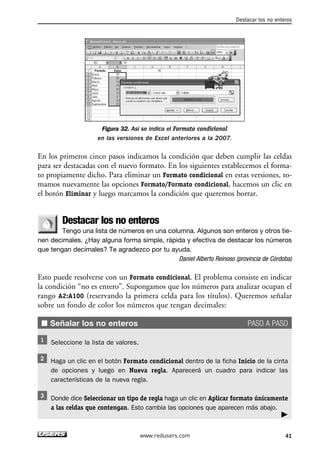
Figura 32. Así se indica el Formato condicional 
en las versiones de Excel anteriores a la 2007. 
Destacar los no enteros 
En los primeros cinco pasos indicamos la condición que deben cumplir las celdas 
para ser destacadas con el nuevo formato. En los siguientes establecemos el forma-to 
propiamente dicho. Para eliminar un Formato condicional en estas versiones, to-mamos 
nuevamente las opciones Formato/Formato condicional, hacemos un clic en 
el botón Eliminar y luego marcamos la condición que queremos borrar. 
Destacar los no enteros 
Tengo una lista de números en una columna. Algunos son enteros y otros tie-nen 
decimales. ¿Hay alguna forma simple, rápida y efectiva de destacar los números 
que tengan decimales? Te agradezco por tu ayuda. 
Daniel Alberto Reinoso (provincia de Córdoba) 
Esto puede resolverse con un Formato condicional. El problema consiste en indicar 
la condición “no es entero”. Supongamos que los números para analizar ocupan el 
rango A2:A100 (reservando la primera celda para los títulos). Queremos señalar 
sobre un fondo de color los números que tengan decimales: 
■ Señalar los no enteros PASO A PASO 
Seleccione la lista de valores. 
Haga un clic en el botón Formato condicional dentro de la ficha Inicio de la cinta 
de opciones y luego en Nueva regla. Aparecerá un cuadro para indicar las 
características de la nueva regla. 
Donde dice Seleccionar un tipo de regla haga un clic en Aplicar formato únicamente 
a las celdas que contengan. Esto cambia las opciones que aparecen más abajo. 
 
www.redusers.com 41
1. FORMATOS 
 
En la primera opción, deje Valor de la celda. 
En la segunda, indique no igual a. 
En la tercera escriba =ENTERO(A2), donde A2 es la primera celda del rango. 
Haga un clic en el botón Formato.... 
En la ficha Relleno indique un color de su preferencia. 
Haga un clic en Aceptar (el formato). 
Haga un clic en Aceptar (la condición). 
Figura 33. Con este formato pudimos señalar las celdas cuyo contenido 
no es igual a su parte entera. Es decir, que corresponde a un número con decimales. 
Si estamos usando una versión anterior de Excel, luego de seleccionar las celdas vamos 
a Formato/Formato condicional y aparece el cuadro donde indicamos la misma opción. 
❘❘❘ 
FORMATO CONDICIONAL 2007 
El Formato condicional es una de las opciones que más novedades ofrece en Excel 2007: hay más 
formatos disponibles, a algunos los podemos aplicar rápidamente desde el menú y es posible 
establecer un número indefinido de criterios dentro de un mismo rango. En Excel 2003 y en las 
versiones anteriores, solamente podíamos aplicar tres condiciones. 
42 www.redusers.com
Resaltar series de datos 
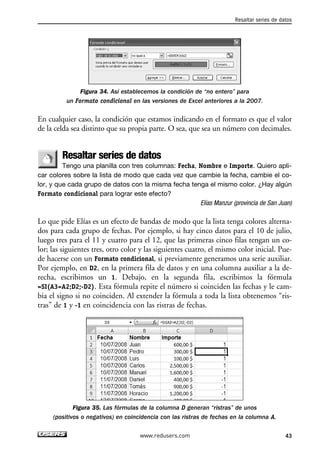
Figura 34. Así establecemos la condición de “no entero” para 
un Formato condicional en las versiones de Excel anteriores a la 2007. 
En cualquier caso, la condición que estamos indicando en el formato es que el valor 
de la celda sea distinto que su propia parte. O sea, que sea un número con decimales. 
Resaltar series de datos 
Tengo una planilla con tres columnas: Fecha, Nombre e Importe. Quiero apli-car 
colores sobre la lista de modo que cada vez que cambie la fecha, cambie el co-lor, 
y que cada grupo de datos con la misma fecha tenga el mismo color. ¿Hay algún 
Formato condicional para lograr este efecto? 
Elías Manzur (provincia de San Juan) 
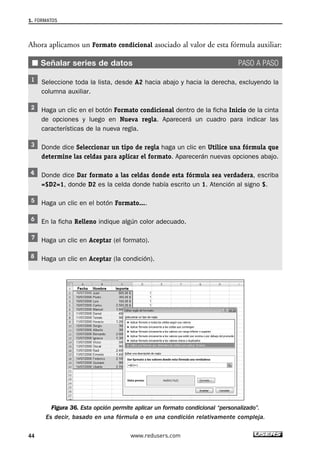
Lo que pide Elías es un efecto de bandas de modo que la lista tenga colores alterna-dos 
para cada grupo de fechas. Por ejemplo, si hay cinco datos para el 10 de julio, 
luego tres para el 11 y cuatro para el 12, que las primeras cinco filas tengan un co-lor; 
las siguientes tres, otro color y las siguientes cuatro, el mismo color inicial. Pue-de 
hacerse con un Formato condicional, si previamente generamos una serie auxiliar. 
Por ejemplo, en D2, en la primera fila de datos y en una columna auxiliar a la de-recha, 
escribimos un 1. Debajo, en la segunda fila, escribimos la fórmula 
=SI(A3=A2;D2;-D2). Esta fórmula repite el número si coinciden las fechas y le cam-bia 
el signo si no coinciden. Al extender la fórmula a toda la lista obtenemos “ris-tras” 
de 1 y -1 en coincidencia con las ristras de fechas. 
Figura 35. Las fórmulas de la columna D generan “ristras” de unos 
(positivos o negativos) en coincidencia con las ristras de fechas en la columna A. 
www.redusers.com 43
1. FORMATOS 
Ahora aplicamos un Formato condicional asociado al valor de esta fórmula auxiliar: 
■ Señalar series de datos PASO A PASO 
Seleccione toda la lista, desde A2 hacia abajo y hacia la derecha, excluyendo la 
columna auxiliar. 
Haga un clic en el botón Formato condicional dentro de la ficha Inicio de la cinta 
de opciones y luego en Nueva regla. Aparecerá un cuadro para indicar las 
características de la nueva regla. 
Donde dice Seleccionar un tipo de regla haga un clic en Utilice una fórmula que 
determine las celdas para aplicar el formato. Aparecerán nuevas opciones abajo. 
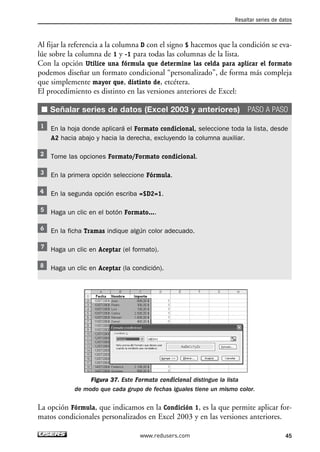
Donde dice Dar formato a las celdas donde esta fórmula sea verdadera, escriba 
=$D2=1, donde D2 es la celda donde había escrito un 1. Atención al signo $. 
Haga un clic en el botón Formato.... 
En la ficha Relleno indique algún color adecuado. 
Haga un clic en Aceptar (el formato). 
Haga un clic en Aceptar (la condición). 
Figura 36. Esta opción permite aplicar un formato condicional “personalizado”. 
Es decir, basado en una fórmula o en una condición relativamente compleja. 
44 www.redusers.com
Resaltar series de datos 
Al fijar la referencia a la columna D con el signo $ hacemos que la condición se eva-lúe 
sobre la columna de 1 y -1 para todas las columnas de la lista. 
Con la opción Utilice una fórmula que determine las celda para aplicar el formato 
podemos diseñar un formato condicional “personalizado”, de forma más compleja 
que simplemente mayor que, distinto de, etcétera. 
El procedimiento es distinto en las versiones anteriores de Excel: 
■ Señalar series de datos (Excel 2003 y anteriores) PASO A PASO 
En la hoja donde aplicará el Formato condicional, seleccione toda la lista, desde 
A2 hacia abajo y hacia la derecha, excluyendo la columna auxiliar. 
Tome las opciones Formato/Formato condicional. 
En la primera opción seleccione Fórmula. 
En la segunda opción escriba =$D2=1. 
Haga un clic en el botón Formato.... 
En la ficha Tramas indique algún color adecuado. 
Haga un clic en Aceptar (el formato). 
Haga un clic en Aceptar (la condición). 
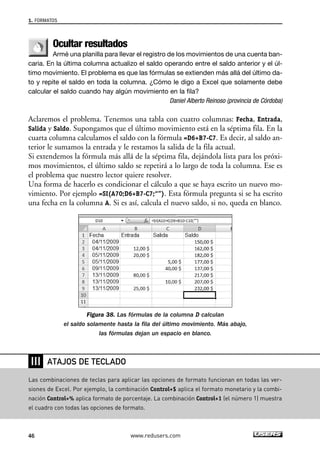
Figura 37. Este Formato condicional distingue la lista 
de modo que cada grupo de fechas iguales tiene un mismo color. 
La opción Fórmula, que indicamos en la Condición 1, es la que permite aplicar for-matos 
condicionales personalizados en Excel 2003 y en las versiones anteriores. 
www.redusers.com 45
Ocultar resultados 
Armé una planilla para llevar el registro de los movimientos de una cuenta ban-caria. 
En la última columna actualizo el saldo operando entre el saldo anterior y el úl-timo 
movimiento. El problema es que las fórmulas se extienden más allá del último da-to 
y repite el saldo en toda la columna. ¿Cómo le digo a Excel que solamente debe 
calcular el saldo cuando hay algún movimiento en la fila? 
Daniel Alberto Reinoso (provincia de Córdoba) 
Aclaremos el problema. Tenemos una tabla con cuatro columnas: Fecha, Entrada, 
Salida y Saldo. Supongamos que el último movimiento está en la séptima fila. En la 
cuarta columna calculamos el saldo con la fórmula =D6+B7-C7. Es decir, al saldo an-terior 
le sumamos la entrada y le restamos la salida de la fila actual. 
Si extendemos la fórmula más allá de la séptima fila, dejándola lista para los próxi-mos 
movimientos, el último saldo se repetirá a lo largo de toda la columna. Ese es 
el problema que nuestro lector quiere resolver. 
Una forma de hacerlo es condicionar el cálculo a que se haya escrito un nuevo mo-vimiento. 
Por ejemplo =SI(A70;D6+B7-C7;“”). Esta fórmula pregunta si se ha escrito 
una fecha en la columna A. Si es así, calcula el nuevo saldo, si no, queda en blanco. 
Figura 38. Las fórmulas de la columna D calculan 
el saldo solamente hasta la fila del último movimiento. Más abajo, 
las fórmulas dejan un espacio en blanco. 
1. FORMATOS 
❘❘❘ 
ATAJOS DE TECLADO 
Las combinaciones de teclas para aplicar las opciones de formato funcionan en todas las ver-siones 
de Excel. Por ejemplo, la combinación Control+$ aplica el formato monetario y la combi-nación 
Control+% aplica formato de porcentaje. La combinación Control+1 (el número 1) muestra 
el cuadro con todas las opciones de formato. 
46 www.redusers.com
Ocultar resultados 
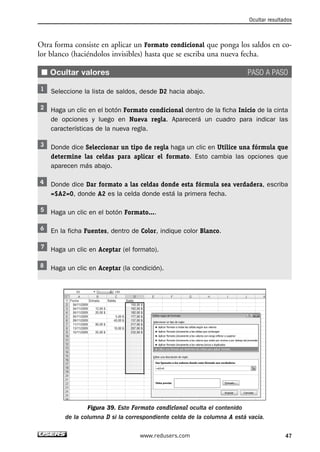
Otra forma consiste en aplicar un Formato condicional que ponga los saldos en co-lor 
blanco (haciéndolos invisibles) hasta que se escriba una nueva fecha. 
■ Ocultar valores PASO A PASO 
Seleccione la lista de saldos, desde D2 hacia abajo. 
Haga un clic en el botón Formato condicional dentro de la ficha Inicio de la cinta 
de opciones y luego en Nueva regla. Aparecerá un cuadro para indicar las 
características de la nueva regla. 
Donde dice Seleccionar un tipo de regla haga un clic en Utilice una fórmula que 
determine las celdas para aplicar el formato. Esto cambia las opciones que 
aparecen más abajo. 
Donde dice Dar formato a las celdas donde esta fórmula sea verdadera, escriba 
=$A2=0, donde A2 es la celda donde está la primera fecha. 
Haga un clic en el botón Formato.... 
En la ficha Fuentes, dentro de Color, indique color Blanco. 
Haga un clic en Aceptar (el formato). 
Haga un clic en Aceptar (la condición). 
Figura 39. Este Formato condicional oculta el contenido 
de la columna D si la correspondiente celda de la columna A está vacía. 
www.redusers.com 47
1. FORMATOS 
Lo que dice este Formato condicional es que, si la fecha de la columna A es nula (es 
decir, no hay fecha todavía), el contenido del valor correspondiente de la columna 
D (el saldo) debe tener color blanco. Contenido blanco sobre fondo blanco hace que 
el saldo no se vea, aunque la fórmula esté ahí calculándolo. 
Otro formato para ocultar valores es el formato personalizado ;;; (tres veces el pun-to 
y coma). Este formato hace invisible el contenido de la celda. Si lo indicamos en 
el Paso 6 (dentro de la categoría Personalizada en la ficha Número) estaremos ocul-tado 
los saldos más allá de la última fecha. 
Si estamos usando Excel 2003 o una versión anterior, el Formato condicional se apli-ca 
con las opciones Formato/Formato condicional y, en la primera opción, se indica 
Fórmula. Con esto creamos este formato condicional “personalizado”. 
Formato para guaraníes 
¿Es posible agregar en Excel un formato monetario con el símbolo de la mo-neda 
de mi país, el guaraní? Es una G mayúscula cruzada por una barra oblicua. 
Juan Gabriel Agüero Avila (Lambaré, Paraguay) 
Excel incluye, dentro de sus formatos monetarios, uno para guaraníes: muestra el 
valor de la celda junto con las letras Gs. Pero el lector nos aclara que no es ése el 
símbolo del guaraní, de modo que tendremos que recurrir a otra opción. En este 
caso podemos crear el símbolo en un editor de caracteres. Seguramente tenemos ins-talado 
en nuestro equipo el Editor de caracteres privados de Windows: 
■ Abrir el editor de caracteres PASO A PASO 
Haga un clic en el botón Inicio de Windows. 
Tome la opción Ejecutar. 
❘❘❘ 
OCULTAR Y MOSTRAR 
La combinación Control+0 (el número cero) oculta la columna actual. La combinación Control+9 
oculta la fila actual. La combinación Control+) muestra la columna seleccionada y actualmente 
oculta. La combinación Control+( muestra la fila seleccionada y actualmente oculta. 
48 www.redusers.com
Formato para guaraníes 
www.redusers.com 49 
 
Dentro de Abrir escriba eucedit. 
Haga un clic en Aceptar. 
Figura 40. Este es el Editor de caracteres privados de Windows. 
Aquí podemos crear símbolos no incluidos en las tipografías convencionales. 
Con esto abrimos el Editor de caracteres privados de Windows que muestra un 
cuadro con la lista de caracteres ya creados, que seguramente estará vacía. En-tonces 
generamos nuestro nuevo carácter: 
■ Crear un nuevo carácter PASO A PASO 
Seleccione cualquier carácter no usado. 
 
❘❘❘ 
TAMAÑO DE FUENTE 
El tamaño de la letra se mide en puntos. Hay 72 puntos en una pulgada (2,54 centímetros). Los ta-maños 
más usados son 10 ó 12 puntos, que es lo que se obtendría en una antigua máquina de es-cribir. 
En general, no conviene usar muchos tamaños de fuente distintos en una misma planilla.
1. FORMATOS 
 
Haga un clic en Aceptar. Aparecerá una cuadrícula en la pantalla donde podrá 
dibujar el nuevo carácter. En vez de dibujar el símbolo desde el comienzo, tome 
la G y luego dibuje la línea que la atraviesa. 
A continuación, tome las opciones Edición/Copiar carácter. Aparecerá la lista de 
caracteres estándares. 
Seleccione la G y haga un clic en Aceptar. 
Con las herramientas de dibujo, trace la línea diagonal. 
Tome las opciones Edición/Guardar carácter. 
Cierre el editor. 
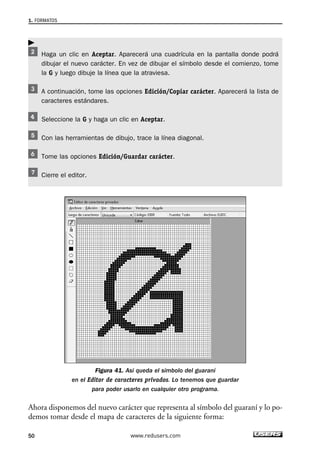
Figura 41. Así queda el símbolo del guaraní 
en el Editor de caracteres privados. Lo tenemos que guardar 
para poder usarlo en cualquier otro programa. 
Ahora disponemos del nuevo carácter que representa al símbolo del guaraní y lo po-demos 
tomar desde el mapa de caracteres de la siguiente forma: 
50 www.redusers.com
■ Copiar el nuevo carácter PASO A PASO 
Abra el mapa de caracteres con Inicio/Programas/Accesorios/Mapa de caracteres 
(la secuencia exacta puede variar según cómo tenga organizado el menú). 
Dentro de Fuente seleccione Todas las fuentes (Caracteres privados). Debe 
aparecer la lista de caracteres creados, con el símbolo que creó recién. 
Seleccione ese carácter. 
Haga un clic en Seleccionar y luego otro en Copiar. 
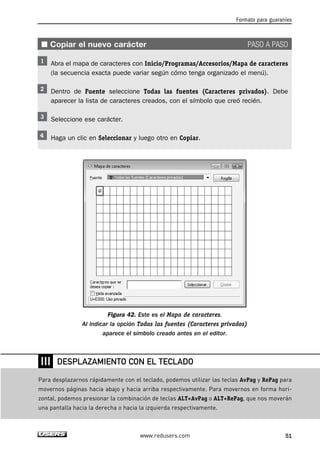
Figura 42. Este es el Mapa de caracteres. 
Al indicar la opción Todas las fuentes (Caracteres privados) 
aparece el símbolo creado antes en el editor. 
Formato para guaraníes 
DESPLAZAMIENTO CON EL TECLADO 
www.redusers.com 51 
❘❘❘ 
Para desplazarnos rápidamente con el teclado, podemos utilizar las teclas AvPag y RePag para 
movernos páginas hacia abajo y hacia arriba respectivamente. Para movernos en forma hori-zontal, 
podemos presionar la combinación de teclas ALT+AvPag o ALT+RePag, que nos moverán 
una pantalla hacia la derecha o hacia la izquierda respectivamente.
1. FORMATOS 
Con este procedimiento copiamos el carácter en el Portapapeles de Windows y 
lo podemos pegar en cualquier programa. Por ejemplo, en Excel, dentro de la 
opción Tipo al crear el formato personalizado. Por supuesto, el procedimiento sir-ve 
para crear cualquier símbolo que queramos incluir en un formato personalizado. 
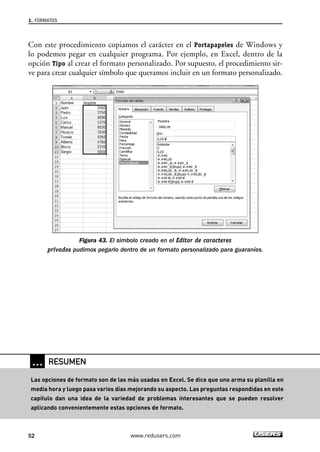
Figura 43. El símbolo creado en el Editor de caracteres 
privados pudimos pegarlo dentro de un formato personalizado para guaraníes. 
… RESUMEN 
Las opciones de formato son de las más usadas en Excel. Se dice que uno arma su planilla en 
media hora y luego pasa varios días mejorando su aspecto. Las preguntas respondidas en este 
capítulo dan una idea de la variedad de problemas interesantes que se pueden resolver 
aplicando convenientemente estas opciones de formato. 
52 www.redusers.com
EXCEL REVELADO 
Impresión 
Capítulo 2 
Imprimir imágenes 54 
Imprimir factura 55 
Configurar páginas 56 
Elegir impresora 57 
Contar páginas 59 
Original, duplicado y triplicado 60 
Encabezado variable 61 
Combinar correspondencia 64 
Todos los usuarios de Excel sabemos 
imprimir las planillas. Conocemos cómo 
configurar el tamaño de la hoja, 
los márgenes y los encabezados. 
Pero las dificultades que aparecen 
a la hora de imprimir un archivo de Excel 
suelen ir más allá de las opciones 
de impresión propiamente dichas. En este 
capítulo resolveremos problemas 
relacionados con la impresión de 
planillas, que no siempre tienen solución 
a través de las opciones convencionales. 
SERVICIO DE ATENCIÓN AL LECTOR: usershop@redusers.com
2. IMPRESIÓN 
Imprimir imágenes 
Inserté un logo en una planilla. Queda muy bien, pero, cuando imprimo la ho-ja, 
el logo no aparece. Es un archivo GIF que no tiene nada de especial. ¿Qué es lo 
que estoy haciendo mal? No puedo darme cuenta del problema. 
Elías Manzur (provincia de San Juan) 
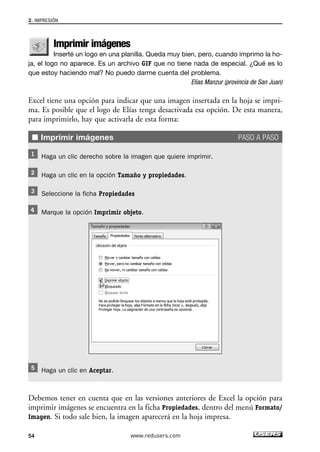
Excel tiene una opción para indicar que una imagen insertada en la hoja se impri-ma. 
Es posible que el logo de Elías tenga desactivada esa opción. De esta manera, 
para imprimirlo, hay que activarla de esta forma: 
■ Imprimir imágenes PASO A PASO 
Haga un clic derecho sobre la imagen que quiere imprimir. 
Haga un clic en la opción Tamaño y propiedades. 
Seleccione la ficha Propiedades 
Marque la opción Imprimir objeto. 
Haga un clic en Aceptar. 
Debemos tener en cuenta que en las versiones anteriores de Excel la opción para 
imprimir imágenes se encuentra en la ficha Propiedades, dentro del menú Formato/ 
Imagen. Si todo sale bien, la imagen aparecerá en la hoja impresa. 
54 www.redusers.com
Imprimir factura 
Imprimir factura 
Tengo una factura con una serie de campos: Nombre y al lado el nombre, 
Fecha y al lado la fecha, etcétera. Esta factura la tengo que imprimir en un formulario 
que ya tiene preimpresos los títulos. De modo que tengo que imprimir el nombre, 
pero no el título Nombre; la fecha, pero no el título Fecha. ¿Cómo puedo hacerlo? 
César Pérez Martínez (México D.F.) 
Éste es un problema interesante. Una forma fácil de resolverlo es generar una co-pia 
de la factura en un rango auxiliar e incluir solamente los datos que deseamos 
imprimir y no los respectivos títulos. 
Por ejemplo, supongamos que la factura ocupa el rango A1:F10 y generamos el du-plicado 
en G1:L10, que será el rango que vamos a imprimir. 
Figura 1. Estas dos facturas son iguales, pero en la segunda 
no aparecen los títulos que están en un formulario preimpreso. 
Este duplicado contendrá fórmulas que “traen” los datos para imprimir desde la fac-tura 
original. Por ejemplo, si en A1 está la palabra Nombre y en B1 el nombre, en H1 
escribimos la fórmula =B1; si en A2 está la palabra Fecha y en B2 el nombre, en H2 es-cribimos 
la fórmula =B2. Así hacemos con todos los valores que deban imprimirse. 
Ahora establecemos el rango de impresión, tal como explicamos a continuación: 
IMÁGENES EN ENCABEZADO Y PIE 
www.redusers.com 55 
❘❘❘ 
A partir de Excel XP tenemos la opción de incluir imágenes en el encabezado o el pie de página. 
Afortunadamente esta opción se mantiene en Excel 2003 y 2007. Esto permite crear planillas más 
atractivas ya que podemos insertar un logo que se imprima luego en todas las hojas.
2. IMPRESIÓN 
■ Establecer área de impresión PASO A PASO 
Seleccione la ficha Diseño de página de la cinta de opciones. 
Haga un clic en el botón Área de impresión. 
Haga un clic en Establecer área de impresión. 
En las versiones anteriores de Excel el rango de impresión se establece con las op-ciones 
Archivo/Área de impresión/Establecer área de impresión. Luego, el procedi-miento 
para resolver este problema es el mismo para todas las versiones. 
Configurar páginas 
Tengo un archivo Excel con unas veinte hojas y necesito configurar las mis-mas 
opciones de página en todas las hojas (márgenes, orientación, tamaño de la ho-ja, 
etcétera). Sé hacerlo una por una, ¿cómo hago para aplicar las opciones en todas 
las hojas a la vez, en un único paso? 
Rodrigo Zalazar Romero (San Miguel de Tucumán) 
Cuando se establecen las opciones de impresión, éstas quedan aplicadas a todas las 
hojas seleccionadas. En el caso de la consulta, para aplicar las mismas opciones a to-do 
el libro, basta con seleccionar previamente todas las hojas. Luego sí podemos es-tablecer 
la configuración deseada, que quedará extendida a todo el libro: 
56 www.redusers.com
Elegir impresora 
■ Aplicar opciones a todas las hojas PASO A PASO 
Haga un clic derecho sobre la solapa de cualquier hoja del libro. 
Tome la opción Seleccionar todas las hojas. 
Con las hojas seleccionadas establezca las opciones de impresión que desea, en 
la ficha Diseño de página de la Cinta de opciones (Márgenes, Orientación, 
Tamaño, etcétera). 
Deseleccione las hojas con un clic en cualquier solapa. 
Figura 2. Una vez que seleccionamos todas 
las hojas del libro, al establecer las opciones de configuración 
de página, éstas quedarán aplicadas a todo el libro. 
Una vez completado este proceso, las opciones establecidas mientras estaban seleccio-nadas 
las hojas se extenderán a todo el libro. Si queremos aplicar las opciones sólo en 
algunas hojas, las seleccionamos haciendo un clic en la solapa de cada hoja mientras 
mantenemos presionado CONTROL. En las versiones anteriores de Excel llegamos a 
las opciones de impresión desde el menú Archivo/Configurar página. 
Elegir impresora 
Hice una macro que arma una hoja copiando datos de otra y luego la impri-me. 
¿Es posible que, antes de proceder a la impresión, me dé la oportunidad de se-leccionar 
la impresora y no use la predeterminada? 
Gustavo Borchez (Avellaneda, provincia de Buenos Aires) 
www.redusers.com 57
2. IMPRESIÓN 
La respuesta es sí. La instrucción que debe incluir Gustavo en su macro, antes 
de la impresión, es Application.Dialogs(xlDialogPrinterSetup).Show. 
En general, Application.Dialogs(cuadro).Show muestra cualquiera de los cuadros 
estándares de Excel, donde cuadro es un número que identifica al cuadro que se 
va a mostrar. En el ejemplo que damos, este número aparece representado por una 
constante propia de Excel: xlDialogPrinterSetup. 
Figura 3. Queremos que una macro muestre 
este cuadro para que el operador seleccione la impresora 
antes de proceder con la impresión. 
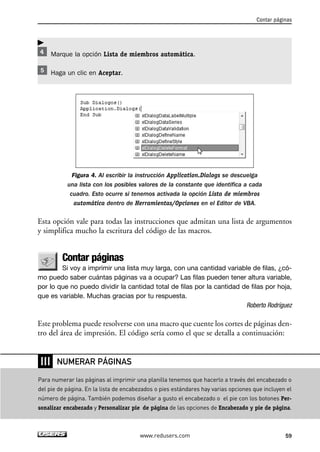
Cuando estamos escribiendo la macro, en el momento de abrir el paréntesis en 
Application.Dialogs se descuelga una lista con todas las constantes posibles. Por su 
nombre, es posible saber cuál corresponde al cuadro deseado. Si la lista no apare-ce, 
tenemos que activar una opción en el editor de VBA: 
■ Lista de argumentos en VBA PASO A PASO 
Ingrese al editor de Visual Basic con la combinación Alt+F11. 
Una vez dentro del editor tome las opciones Herramientas/Opciones. 
Seleccione la pestaña Editor. 
❘❘❘ 
LA FICHA PROGRAMADOR 
En Excel 2007, las opciones asociadas a macros (escribir, grabar, ejecutar, etcétera) se encuen-tran 
en la ficha Programador de la Cinta de opciones. Para disponer de esta ficha tenemos que 
marcar la opción Mostrar ficha programador en la cinta de opciones, dentro de la categoría Más 
frecuentes dentro de Botón de Office/Opciones de Excel. 
58 www.redusers.com
Marque la opción Lista de miembros automática. 
Haga un clic en Aceptar. 
Contar páginas 
Figura 4. Al escribir la instrucción Application.Dialogs se descuelga 
una lista con los posibles valores de la constante que identifica a cada 
cuadro. Esto ocurre si tenemos activada la opción Lista de miembros 
automática dentro de Herramientas/Opciones en el Editor de VBA. 
Esta opción vale para todas las instrucciones que admitan una lista de argumentos 
y simplifica mucho la escritura del código de las macros. 
Contar páginas 
Si voy a imprimir una lista muy larga, con una cantidad variable de filas, ¿có-mo 
puedo saber cuántas páginas va a ocupar? Las filas pueden tener altura variable, 
por lo que no puedo dividir la cantidad total de filas por la cantidad de filas por hoja, 
que es variable. Muchas gracias por tu respuesta. 
Roberto Rodríguez 
Este problema puede resolverse con una macro que cuente los cortes de páginas den-tro 
del área de impresión. El código sería como el que se detalla a continuación: 
www.redusers.com 59 
 
❘❘❘ 
NUMERAR PÁGINAS 
Para numerar las páginas al imprimir una planilla tenemos que hacerlo a través del encabezado o 
del pie de página. En la lista de encabezados o pies estándares hay varias opciones que incluyen el 
número de página. También podemos diseñar a gusto el encabezado o el pie con los botones Per-sonalizar 
encabezado y Personalizar pie de página de las opciones de Encabezado y pie de página.
2. IMPRESIÓN 
Sub paginas() 
cortes = ActiveSheet.HPageBreaks.Count 
MsgBox (“Hay “  cortes  “ páginas en la hoja”) 
End Sub 
La propiedad HPageBreaks.Count calcula la cantidad de cortes de página horizon-tales 
(por eso la H). En principio, hay un corte de página por cada hoja que se va 
a imprimir. La macro funciona tanto con los cortes de página automáticos gene-rados 
por Excel como con los que pudieran haberse insertado manualmente a tra-vés 
de la opción Insertar/Salto de página. 
Para que la macro funcione correctamente, es necesario generar antes los cortes de 
página automáticos. Para eso alcanza con hacer una Vista preliminar. 
Original, duplicado y triplicado 
Hice un formulario en una hoja de Excel. Cada vez que lo imprimo hago tres 
copias. Necesito que en cada una haya una leyenda que indique cuál es el original, 
cuál el duplicado y cuál el triplicado. ¿Cómo hago para obtener estas leyendas auto-máticamente, 
sin tener que cambiar el texto en cada copia? 
Fernando Ananias Ricci 
Una solución sería hacer la impresión a través de una macro que cambie el encabe-zado 
(o el pie de página) en cada copia. 
Sub Impresion() 
ActiveSheet.PageSetup.CenterHeader = “ORIGINAL” 
ActiveSheet.PrintOut 
ActiveSheet.PageSetup.CenterHeader = “DUPLICADO” 
ActiveSheet.PrintOut 
ActiveSheet.PageSetup.CenterHeader = “TRIPLICADO” 
❘❘❘ 
OPCIONES DE IMPRESIÓN 
En Excel 2003 y en las versiones anteriores, las opciones asociadas a la impresión se encuentran 
en los menús Archivo/Vista preliminar, Archivo/Configurar página y Archivo/Imprimir. En Excel 
2007 se encuentran mayoritariamente en la ficha Diseño de página de la cinta de opciones. 
60 www.redusers.com
ActiveSheet.PrintOut 
End Sub 
Encabezado variable 
Lo que hace esta macro es usar la propiedad PageSetup.CenterHeader para cambiar 
el encabezado de la hoja antes de cada impresión. 
Si el encabezado y el pie de página estuvieran ocupados con algún otro elemento, 
el texto se puede ubicar en alguna celda adecuada. 
La siguiente consulta se refiere a un problema similar y tiene una solución parecida. 
Encabezado variable 
Necesito imprimir una planilla que ocupa seis páginas. En las primeras tres 
tiene que imprimirse un encabezado y en las tres restantes, otro. Sé que se puede ha-cer 
imprimiendo cada grupo por separado. Pero es un informe que imprimo todos los 
días. ¿Hay alguna forma de automatizarlo? 
Juan Gabriel Agüero Ávila (Lambaré, Paraguay) 
Todo lo que resulta muy tedioso cuando se hace a mano se puede simplificar con 
una macro. Es una solución similar a la de la consulta anterior. 
Sub Titulos() 
ActiveSheet.PageSetup.CenterHeader = “Informe de ventas” 
ActiveSheet.PrintOut From:=1, To:=3 
ActiveSheet.PageSetup.CenterHeader = “Informe de producción” 
ActiveSheet.PrintOut From:=4, To:=6 
End Sub 
Esta macro establece el primer encabezado y luego imprime las hojas 1 a 3. A con-tinuación, 
establece el segundo encabezado e imprime las hojas restantes. 
Uno no siempre recuerda las instrucciones de macro asociadas a cada opción o 
EDITOR DE VISUAL BASIC 
www.redusers.com 61 
❘❘❘ 
La forma de abrir el editor de Visual Basic (para escribir o modificar una macro) depende de la 
versión de Excel que estemos usando: a través del menú o de la ficha Programador de la Cinta 
de opciones. Pero en todas las versiones podemos hacerlo con la combinación ALT+F11.
2. IMPRESIÓN 
comando de Excel. Entonces se lo podemos preguntar al grabador de macros. Es 
un buen ejemplo del uso del grabador de macros como asistente de programación. 
■ El grabador como asistente PASO A PASO 
Seleccione la ficha Programador dentro de la Cinta de opciones. 
Haga un clic en el botón Grabar macro. 
Escriba un nombre adecuado para la macro. 
Haga un clic en Aceptar. 
En las versiones anteriores de Excel tomamos las opciones Herramientas/Ma-cro/ 
Grabar nueva macro y luego sí establecemos la configuración deseada. 
❘❘❘ 
ATAJOS DE TECLADO 
La combinación CONTROL+P muestra el menú de impresión (equivale a la opción Imprimir). No 
existe en Excel una combinación de teclas para mostrar la Vista preliminar, pero sí la encon-tramos 
en Word mediante la combinación CONTROL+ALT+I. 
62 www.redusers.com
En cualquier caso, con estas opciones encendemos el grabador de macros que re-gistrará 
todo lo que hagamos de ahora en más y escribirá la macro correspon-diente 
a esas operaciones. En este caso, establecemos un encabezado e imprimi-mos 
las primeras tres páginas de la planilla. Luego apagamos el grabador y ve-mos 
la macro que hemos obtenido: 
■ Ver el código de la macro PASO A PASO 
Seleccione la ficha Programador dentro de la Cinta de opciones. 
Haga un clic en el botón Detener grabación. 
A continuación, haga un clic en el botón Macros. Aparecerá el cuadro con la lista 
de macros disponibles. 
Seleccione la macro que acaba de crear. 
Haga un clic en Modificar. 
Con esto se abrirá el editor de Visual Basic con el código de la macro que hace lo 
mismo que hicimos antes desde el menú. 
Sub Macro1() 
‘ 
‘ Macro1 Macro 
‘ Macro grabada el 27/10/2009 por Claudio Sánchez 
‘ 
ActiveSheet.PageSetup.PrintArea = “” 
With ActiveSheet.PageSetup 
.LeftHeader = “” 
Encabezado variable 
www.redusers.com 63 
❘❘❘ 
CORTES DE HOJA 
Para insertar un corte de hoja manual tenemos que poner el cursor en la primera columna de la iz-quierda 
y en lo que sería la primera fila de la nueva hoja. Entonces tomamos las opciones Insertar/ 
Salto de página o usamos el botón Saltos de la ficha Diseño de página de la cinta de opciones.
.CenterHeader = “Preuba de encabezado” 
.RightHeader = “” 
.LeftFooter = “” 
.CenterFooter = “” 
.RightFooter = “” 
.PrintHeadings = False 
.PrintGridlines = False 
.PrintComments = xlPrintNoComments 
.PrintQuality = 360 
.CenterHorizontally = False 
.CenterVertically = False 
.Orientation = xlPortrait 
.Draft = False 
.PaperSize = xlPaperA4 
.FirstPageNumber = xlAutomatic 
.Order = xlDownThenOver 
.BlackAndWhite = False 
.Zoom = 100 
.PrintErrors = xlPrintErrorsDisplayed 
2. IMPRESIÓN 
End With 
ActiveWindow.SelectedSheets.PrintOut From:=1, To:=3, Copies:=1, Collate 
_ 
:=True 
End Sub 
Ahora sí podemos estudiar este código y localizar las instrucciones que correspon-den 
a las operaciones que nos interesan. En este caso, las asociadas al establecimiento 
de los encabezados o pies de página, de acuerdo a lo que pide el lector. 
Combinar correspondencia 
Tengo una lista de personas con nombre, concepto e importe. Cada persona 
puede aparecer más de una vez, con distintos conceptos. Quiero imprimir cartas, usan-do 
la técnica de combinación de correspondencia, pero con todos los conceptos de 
una persona en una misma carta. En Word solamente puedo imprimir una carta por 
persona y concepto. ¿Se puede hacer en Excel? 
Robert Blanco (Asunción del Paraguay) 
No existe en Excel un comando equivalente a Combinar correspondencia que sí 
encontramos en Word. Pero, afortunadamente, se puede hacer lo mismo con una 
64 www.redusers.com
macro. Y cuando se usan macros, es posible realizar todas las mejoras que a uno 
se le ocurran. O que se le ocurran a nuestro lector Robert. 
Por ejemplo, supongamos que tenemos la lista de personas (con Nombre, Concepto 
e Importe) en A1:C13 (reservamos la primera fila para títulos). Primero debemos pre-parar 
la “carta modelo” que la macro completará con los datos de cada persona. Por 
ejemplo, en E1 escribimos Sr: (la macro escribirá el nombre en F1). Luego ingresa-mos 
algún texto introductorio adecuado. En las columnas E y F, a partir de la fila 
5, la macro copiará concepto e importe para esta persona. Si queremos, podemos 
escribir una firma o frase de cierre en la última fila de la carta. 
Figura 5. Una macro recorre la lista de la izquierda 
y completa la carta de la derecha. Cuando termina 
de armar la carta de una persona, la imprime. 
En estas condiciones, la macro podría ser más o menos como la siguiente: 
Sub Cartas() 
ActiveSheet.PageSetup.PrintArea = “E1:H20” 
fila = 2 
Do While Not IsEmpty(Cells(fila, “A”)) 
Range(“E5:H10”).ClearContents 
nombre = Cells(fila, “A”) 
Range(“F1”) = nombre 
f1 = 5 
Do While Cells(fila, “A”) = nombre And Not IsEmpty(Cells(fila, “A”)) 
Cells(f1, “E”) = Cells(fila, “B”) 
Cells(f1, “F”) = Cells(fila, “C”) 
Combinar correspondencia 
www.redusers.com 65
fila = fila + 1 
f1 = f1 + 1 
2. IMPRESIÓN 
Loop 
ActiveSheet.PrintOut 
Loop 
End Sub 
Lo primero que hace la macro es establecer el rango de impresión de la carta mo-delo. 
Luego comienza a recorrer la lista de personas desde la segunda fila, mientras 
encuentre datos en la columna A. Esto lo hacemos con la condición Not IsEmpty (no 
está vacía). El recorrido del rango empieza borrando los datos de la carta anterior. 
Luego toma nota del nombre de la persona y lo escribe en G1. Entonces realiza un 
segundo recorrido para tomar nota de conceptos e importe de esta persona. Dos 
condiciones controlan este ciclo: que la columna A tenga datos, como antes, y que 
el nombre de la persona sea el que corresponde a esta carta. 
Este segundo ciclo se limita a copiar el concepto en la columna F y el importe en la 
columna G. Cuando el ciclo termina, imprime la carta. La impresión se hace con la 
instrucción ActiveSheet.PrintOut, pero, mientras hacemos pruebas, conviene cam-biarla 
por ActiveSheet.PrintPreview, que hace la vista preliminar. 
… RESUMEN 
Cualquiera pensaría que la impresión de una planilla Excel no ofrece demasiados secretos: 
hacemos un clic en el botón Imprimir y listo. Sin embargo, las distintas consultas respondidas en 
este capítulo demuestran que hay más en la impresión de una hoja que lo que podríamos pensar. 
66 www.redusers.com
EXCEL REVELADO 
Gráficos 
Capítulo 3 
Histograma 68 
Señalar promedio 71 
Gráfico dinámico 73 
Gráfico y subgráfico 76 
Gráficos en cuatro cuadrantes 81 
Área bajo una curva 83 
Escala de gráficos 85 
Gráfico para balance 88 
Los gráficos son una opción atractiva 
de los programas de planilla de cálculo. 
Son fáciles de hacer y lindos de ver. 
Sin embargo, como todo en Excel, tienen 
sus secretos. A veces vemos gráficos 
muy interesantes, pero cuando tratamos 
de reproducirlos, no encontramos 
las opciones necesarias. 
Hay ciertos trucos y técnicas “secretas” 
que sirven para lograr efectos 
que no aparecen en los comandos 
y opciones estándares. Con esos trucos 
y técnicas resolveremos los problemas 
planteados en este capítulo. 
SERVICIO DE ATENCIÓN AL LECTOR: usershop@redusers.com
3. GRÁFICOS 
Histograma 
Me gustaría saber si en Excel se pueden hacer gráficos tipo histograma o po-lígonos 
de frecuencias. Espero tu respuesta. 
Betina Russo (Buenos Aires) 
Un histograma es un gráfico de columnas (barras verticales) donde cada una represen-ta 
la cantidad de veces que ocurre un determinado hecho. Por ejemplo, supongamos 
que organizamos un curso al que asisten personas de distintas regiones y queremos ob-tener 
un gráfico que represente la procedencia de los asistentes: más personas hay de 
una determinada región, más alta será la columna correspondiente. 
Figura 1. La altura de cada columna de este gráfico 
es proporcional a la cantidad de gente que proviene de la respectiva región. 
Si tenemos una tabla donde se indique la cantidad de gente por región, hacer el grá-fico 
es muy fácil: seleccionamos la tabla, hacemos un clic en el botón Columna de la 
ficha Insertar y seguimos las instrucciones. En las versiones de Excel anteriores a la 
2007, luego de seleccionar la tabla tomamos las opciones Insertar/Gráfico. 
En realidad, el problema no es el gráfico sino el cuadro: tal vez no tengamos un cua-dro 
elegante de dos columnas donde cada fila sea una provincia y donde se indique la 
cantidad de asistentes de esa procedencia. Es más probable que tengamos una lista de 
❴❵ 
GRÁFICO INSTANTÁNEO 
Si seleccionamos una tabla de datos y oprimimos la tecla F11 Excel crea automáticamente un 
gráfico de Columnas y lo inserta en una nueva hoja de gráficos. Esta tecla rápida es más un fas-tidio 
que una herramienta porque crea un gráfico muy simple que luego tenemos que ajustar. 
68 www.redusers.com
personas (cada fila una persona), donde figura la procedencia de cada una. A partir 
de esta lista tenemos que obtener el cuadro y, entonces sí, pasar al gráfico. 
Figura 2. Para crear el histograma, necesitamos 
obtener una tabla que diga cuántas personas hay en cada región. 
Hay varias formas de obtener el cuadro de valores a partir de la lista. Una de las más 
directas es mediante tablas dinámicas. Veamos cómo crearlas: 
■ Crear una tabla dinámica PASO A PASO 
Seleccione la lista original. 
Dentro de la ficha Insertar, haga un clic en el botón Tabla dinámica y, del menú 
que se descuelga, en la opción Tabla dinámica. Aparecerá un cuadro con las 
opciones iniciales de la tabla. 
Indique dónde quiere poner la tabla. Por ejemplo, marque la opción Hoja de 
cálculo existente y, dentro de Ubicación, haga un clic en una celda libre. 
Haga un clic en Aceptar. Aparecerá en el panel derecho de la pantalla una serie 
de opciones para darle forma a la tabla. 
Tome el campo Provincia (o como se llame el campo que contenga la 
procedencia) y arrástrelo hasta el cuadro Rótulos de fila. 
Tome nuevamente el campo Provincia y arrástrelo hasta el cuadro Valores. Con 
esto aparecerá la tabla con dos columnas: las provincias y la cantidad de 
personas en cada provincia. 
Cierre el panel derecho. 
Histograma 
www.redusers.com 69
3. GRÁFICOS 
Esto arma la tabla dinámica con los totales por provincia. 
Figura 3. Así queda la tabla dinámica 
creada por Excel a partir de la lista de la izquierda. 
En Excel 2003 y en las versiones anteriores, el procedimiento es un poco distinto. 
■ Tabla dinámica (Excel 2003 y anteriores) PASO A PASO 
Seleccione la lista original. 
Vaya a las opciones Datos/Informe de tablas y gráficos dinámicos. Se abrirá el 
asistente para tablas dinámicas. 
En el primer paso indique Lista o base de datos de Microsoft Excel, porque ése es 
el origen de los datos. 
Haga un clic en Siguiente. 
En el segundo paso el cuadro debe indicar correctamente el origen de datos, tal 
como lo seleccionó al principio. De modo que aquí no deberá hacer nada, sólo 
siga adelante con un clic en Siguiente. 
En el último paso indique la ubicación para la tabla de valores que va a obtener. 
Por ejemplo, Hoja de cálculo existente y una celda libre en la hoja actual. 
Por último, haga un clic en Finalizar. Aparecerá el “esqueleto” de la tabla y un 
cuadro con la lista de campos. 
70 www.redusers.com
Señalar promedio 
Tome con el mouse el campo Provincia y llévelo desde el cuadro Lista de campos 
de tabla hasta donde dice Coloque campos de fila aquí. Repita la maniobra 
anterior, pero esta vez lleve el campo a donde dice Coloque datos aquí. 
Esta tabla dinámica obtenida tampoco es el cuadro que se graficará para obtener el 
histograma. Ocurre que, en principio, cuando creamos un gráfico a partir de una 
tabla dinámica, se obtiene un gráfico dinámico. Si queremos un gráfico común, 
tenemos que copiar la tabla a otro rango y graficar ese segundo rango. 
Señalar promedio 
Tengo un gráfico de columnas, con los valores mensuales de ventas, don-de 
cada columna representa un mes. Me gustaría señalar el promedio de ventas en 
el gráfico para saber de un vistazo cuándo las ventas están por encima del pro-medio 
y cuándo están por debajo. 
Damián Omar Silva (provincia de Santa Fe) 
Suponemos que la tabla que queremos graficar tiene dos columnas: Mes y Ventas. 
Agreguemos una nueva columna, con el título Promedio, y cuyo contenido sea el 
promedio de ventas. Por ejemplo, si las ventas están en el rango B2:B7, en C2 escri-bimos 
la función =PROMEDIO(B$2:B$7) y extendemos la fórmula a toda la tabla. Si 
construimos un gráfico de columnas a partir de esta tabla extendida, obtendremos 
dos columnas por cada mes. La segunda columna representará el promedio y ten-drá 
la misma altura en todos los meses. 
Figura 4. Este gráfico tiene dos series de columnas. La segunda 
serie, correspondiente al promedio, será cambiada por una línea horizontal. 
www.redusers.com 71
3. GRÁFICOS 
Ahora todo lo que tenemos que hacer es que la segunda serie de datos, en este 
caso los promedios de ventas, se represente con una línea horizontal. Para eso, 
tenemos que cambiar el tipo de gráfico, pero solamente para esta segunda serie. 
Entonces, para lograrlo, hacemos un clic derecho sobre cualquier columna de la 
segunda serie y, del menú contextual que se presenta, tomamos la opción Cambiar 
tipo de gráfico de series. De esta manera aparecerá un cuadro con la lista de tipos 
de gráficos disponibles. Allí, simplemente debemos seleccionar alguno corres-pondiente 
al tipo de Líneas. 
Si utilizamos Excel 2003 o cualquiera de las versiones anteriores, cambiamos el 
tipo de la segunda serie con las opciones Gráfico/Tipo de gráfico. 
Figura 5. La línea horizontal señala el valor promedio 
de ventas. Permite ver rápidamente en qué meses se superó 
el promedio y en cuáles no ocurrió así. 
Con esto obtenemos un gráfico de tipo “mixto”: una serie en columnas y la otra en 
líneas. Todavía podemos cambiar las propiedades de la línea eliminando el marca-dor 
y poniéndole un color más llamativo. 
❘❘❘ 
LÍNEAS CONTRA DISPERSIÓN 
Los gráficos de Línea parecen iguales a los de Dispersión, pero son muy distintos. En un gráfico 
de Línea, los valores de x se ubican equidistantes en el eje horizontal. En los de Dispersión, se 
ubican en forma proporcional a su valor, es decir que si los valores de x son 10, 40 y 50, el se-gundo 
número estará más cerca del tercero que del primero. 
72 www.redusers.com
Gráfico dinámico 
Cada vez que actualizo un gráfico dinámico (porque cambio un dato o porque 
aplico un filtro) pierdo todas las opciones que apliqué, tales como el color de las ba-rras 
o el grosor de las líneas. ¿Cómo puedo hacer para conservar estas característi-cas 
al actualizar el gráfico? Gracias por tu ayuda. 
Christian Macedo Aliaga (Lima, Perú) 
Antes de pasar a la resolución de este problema, hablemos un poco de gráficos 
dinámicos para comprender la diferencia con los gráficos tradicionales. Se trata 
de una variante de las tablas dinámicas, que aparecieron en Excel 2000. Por ejem-plo, 
supongamos que tenemos una planilla con una lista de ventas. Cada fila co-rresponde 
a una venta y se indica el nombre del vendedor, el artículo vendido y 
el importe de la venta. Cada vendedor aparece más de una vez, porque puede ha-ber 
hecho más de una venta. Queremos obtener un gráfico de columnas que re-presente 
el total de ventas por vendedor. 
■ Crear un gráfico dinámico PASO A PASO 
Seleccione la lista original. 
A continuación, diríjase a la ficha Insertar, haga un clic en el botón Tabla 
dinámica y luego en la opción Gráfico dinámico. Aparecerá un cuadro con las 
opciones iniciales del gráfico. 
Marque la opción Hoja de cálculo existente y, dentro de Ubicación, haga un clic 
en una celda libre. 
Haga un clic en Aceptar. Aparecerá en el panel derecho de la pantalla una serie 
de opciones para darle forma al gráfico y un panel de filtros. 
Tome el campo Nombre y arrástrelo hasta el cuadro Campos de eje. 
Gráfico dinámico 
 
www.redusers.com 73 
❘❘❘ 
MENÚ GRÁFICO 
En Excel 2007, cuando seleccionamos un gráfico, aparece el grupo de fichas Herramientas de 
gráficos en la Cinta de opciones. Estas fichas tienen opciones específicas para trabajar con el 
gráfico. En Excel 2003 y en las versiones anteriores, cuando seleccionamos un gráfico, la opción 
Datos del menú principal cambia por Gráfico.
3. GRÁFICOS 
Tome el campo Ventas y arrástrelo hasta el cuadro Valores. Con esto aparecerá 
el gráfico de columnas con las ventas de cada vendedor. 
Cierre el panel derecho. 
 
El gráfico dinámico aparece acompañado de un cuadro llamado Panel de filtros. En 
este cuadro podemos pedir que el gráfico se limite sólo a algunos vendedores. Si hi-cimos 
algún ajuste en el gráfico (por ejemplo, modificamos el color de las columnas), 
Excel conservará el cambio tras la actualización. Eso no ocurre en las versiones an-teriores 
a Excel 2007: cada vez que actualizamos el gráfico (porque cambiamos un 
dato o porque aplicamos un filtro), se vuelve a las opciones originales. 
Una posible solución si trabajamos con Excel 2003, consiste en la creación de un 
tipo de gráfico personalizado, como se describe a continuación: 
■ Gráfico personalizado (Excel 2003 y anteriores) PASO A PASO 
Aplique sobre el gráfico todos los atributos que desea. 
Luego tome las opciones Gráfico/Tipo de gráfico. Aparecerá el cuadro con la lista 
de tipos y subtipos. 
Seleccione la ficha Tipos personalizados. 
Dentro de Seleccionar desde, marque la opción Definido por el usuario. 
74 www.redusers.com
Haga un clic en Agregar. 
En la primera casilla escriba un nombre adecuado para el nuevo tipo que está 
creando y, si lo desea, una descripción. 
Haga un clic en Aceptar. 
Si ahora aplicamos un filtro, volveremos al tipo estándar. Pero podemos recuperar 
los atributos nuevos, aplicando el tipo que acabamos de crear. 
■ Aplicar el gráfico personalizado PASO A PASO 
Tome las opciones Gráfico/Tipo de gráfico. 
Seleccione la ficha Tipos personalizados. 
Marque la opción Definido por el usuario. 
Seleccione el tipo que acaba de crear. 
Haga un clic en Aceptar. 
Gráfico dinámico 
www.redusers.com 75
3. GRÁFICOS 
Con esto recuperamos los atributos que habíamos aplicado al gráfico dinámico. El 
tipo personalizado queda disponible, además, para aplicar a otros gráficos. 
Gráfico y subgráfico 
Tengo una tabla con valores para cuatro rubros. Uno de esos rubros, a su vez, 
está desagregado en tres subrubros. Quiero hacer un gráfico circular con cuatro sec-tores 
y que uno de ellos conduzca a otro gráfico con los tres subsectores. 
Miguel Ybarra (San Miguel, provincia de Buenos Aires) 
Vamos a ver. Nuestra tabla tiene cuatro rubros: Ventas, Compras, Administración y 
Producción. Al rubro Ventas le corresponden, a su vez, los subrubros Norte, Centro 
y Oeste. Primero reacomodamos los datos de modo de tener una única tabla con los 
rubros Compras, Administración, Producción, Norte, Centro y Oeste. Nótese que falta 
el rubro Ventas, reemplazado por sus tres subrubros. 
Figura 6. Este gráfico consta de una “torta principal”, 
una de cuyas porciones se desglosa en una “subtorta”. 
Primero creamos un gráfico de torta. 
■ Crear un gráfico de torta PASO A PASO 
Seleccione la tabla, con los rótulos y sus valores. 
Seleccione la ficha Insertar, dentro de la Cinta de opciones. 
76 www.redusers.com
Descuelgue las opciones del botón Circular. 
Gráfico y subgráfico 
Elija el tercer subtipo, el que tiene una segunda torta, más pequeña. 
Ajuste las demás opciones, a gusto. 
Si estamos usando Excel 2003 o una versión anterior: 
■ Gráfico de torta (Excel 2003 y anteriores) PASO A PASO 
Seleccione la tabla, con los rótulos y sus valores. 
Tome las opciones Insertar/Gráfico. 
En el primer paso del asistente indique gráfico tipo Circular y el tercer subtipo, 
el de la segunda torta. 
Ajuste las demás opciones, a gusto. 
Haga un clic en Finalizar. 
Cualquiera sea la versión de Excel que utilicemos, con los procedimientos que aca-bamos 
de describir logramos crear un gráfico como el que pide el lector, a excepción 
www.redusers.com 77
3. GRÁFICOS 
que el subgráfico desagrega dos rubros, cuando deberían ser tres, como pide la 
consulta. Entonces, para resolver este problema, hacemos un clic derecho sobre 
la torta (o la subtorta) y, del menú contextual que se presenta, tomamos la op-ción 
la de la Figura 7. Todo lo que tenemos que hacer es indicar 3 donde dice Segundo 
trazado contiene últimos, en el sector Opciones de serie. Luego completamos el pro-ceso 
En las versiones anteriores de Excel, hacemos el clic derecho sobre la torta y tomamos 
la opción Formato/Serie de datos seleccionada. Dentro de la ficha Opciones, donde di-ce 
Segundo trazado contiene últimos, indicamos 3 y hacemos un clic en Aceptar. 
❘❘❘ 
Dar formato de la serie de datos. De esta manera se abrirá una ventana como 
con un clic en Aceptar. 
Figura 7. Con esta opción indicamos 
que la subtorta corresponde a los últimos tres valores de la tabla. 
UBICACIÓN DEL GRÁFICO 
Cuando ubicamos el gráfico en la misma hoja que se encuentra la tabla, puede resultar dema-siado 
chico. Si queremos cambiar la ubicación, tenemos que hacer un clic en el botón Mover 
gráfico dentro de la ficha Diseño de la cinta de opciones. En las versiones anteriores de Excel, 
cambiamos la ubicación con las opciones Gráfico/Ubicación. 
78 www.redusers.com
Figura 8. Así queda el gráfico con el subgráfico 
que desagrega los valores correspondientes a Ventas. 
Barras de colores 
A este gráfico lo podemos ajustar como cualquier otro gráfico de Excel para cam-biar 
leyendas, rótulos de datos, títulos, etcétera. 
Barras de colores 
Tengo un gráfico de columnas que representa la velocidad de transmisión en 
función de la tecnología del dispositivo. ¿Cómo hago para que cada columna tenga 
un color diferente? Te agradezco por la ayuda. 
Miguel Lederkremer (Buenos Aires) 
Normalmente, en un gráfico de barras, las columnas de una serie son del mismo co-lor. 
Por ejemplo, si representamos Ventas, Costo y Ganancia para cuatro empresas 
habrá cuatro columnas para las Ventas, todas del mismo color; otras cuatro para el 
www.redusers.com 79 
❘❘❘ 
EL ASISTENTE 
En Excel 2003 y en las versiones anteriores abrimos el asistente para crear gráficos median-te 
las opciones Insertar/Gráfico. El concepto de asistente apareció hacia 1990 cuando ganó 
el premio a la mayor innovación, otorgado por la revista PC Magazine. En inglés se lo llama-ba 
Wizard, que significa mago o hechicero.
3. GRÁFICOS 
Costo, todas del mismo color (pero diferente al de las Ventas) y así sucesivamente. 
Si hay una única serie de datos, como en el caso de Miguel, todas las columnas apa-recerán 
del mismo color. 
Figura 9. En un gráfico como éste, todas las columnas 
de una misma serie tienen el mismo color. Si hay una única serie, 
podemos hacer que cada columna tenga un color diferente. 
Sin embargo, en este caso es posible diferenciar las distintas columnas de la misma 
serie. La forma de realizarlo será como detallamos a continuación: 
■ Columnas de colores PASO A PASO 
Haga un clic derecho sobre cualquier columna. 
En el menú contextual, vaya a las opciones Dar formato a la serie de datos. 
❘❘❘ 
MENÚ GRÁFICO EN EXCEL 2003 
En Excel 2003 y en las versiones anteriores, cuando seleccionamos un gráfico, la opción Gráfico 
del menú principal contiene cuatro opciones para cambiar las respuestas que le podamos haber 
dado al asistente durante la creación del gráfico. Estas cuatro opciones se corresponden con los 
cuatro pasos del asistente. 
80 www.redusers.com
Seleccione la categoría Relleno. 
Marque la opción Variar colores entre puntos. 
Haga un clic en Cerrar. 
Gráficos en cuatro cuadrantes 
En Excel 2003 y en las versiones anteriores, esta posibilidad está en el menú Opciones. 
En realidad, esto ya lo había hecho Miguel, pero sin éxito. Ocurre que él había cam-biado 
antes el color estándar de las columnas y este color personalizado manda so-bre 
la otra opción. Lo que tenemos que hacer es reestablecer previamente el color 
estándar. Para eso, en la ventana del Paso 4, marcamos la opción Automática. 
En las versiones anteriores de Excel, la opción Automática está en la ficha Tramas. 
Gráficos en cuatro cuadrantes 
Cuando hago un gráfico en Excel, los datos me aparecen en el primer cua-drante 
(valores positivos para X e Y). ¿Hay alguna manera de que aparezcan los 
cuatro cuadrantes, especialmente, cuando hago gráficos de ecuaciones de primer 
y segundo grado? Quedo a la espera de tu respuesta. 
Luis Montoya Sánchez (México) 
Cuando creamos un gráfico tipo Dispersión, Excel establece los ejes en forma au-tomática: 
si los datos son todos positivos, el gráfico mostrará solamente el primer 
cuadrante; si hay datos negativos podrán aparecer los demás cuadrantes. 
www.redusers.com 81
3. GRÁFICOS 
Figura 10. Este gráfico tiene valores positivos para las dos variables. Excel 
muestra solamente el primer cuadrante, porque todos los puntos caen dentro de él. 
Si queremos mostrar los cuatro cuadrantes, independientemente de que Excel los 
necesite, tenemos que establecer escalas manuales en ambos ejes. Por ejemplo, su-pongamos 
que tenemos un gráfico donde los valores de X y de Y van de 0 a 2: 
■ Cambiar la escala del eje PASO A PASO 
Haga un clic derecho sobre el eje horizontal. Preferentemente, sobre alguno de 
los números de la escala. 
Del menú contextual, elija la opción Dar formato a eje. 
Seleccione la categoría Opciones del eje. 
Dentro de Mínima, marque la opción Fija. 
Indique un valor de –2. 
LOS GRÁFICOS EN LAS PLANILLAS 
82 www.redusers.com 
 
❴❵ 
Las planillas de cálculo permiten la creación de gráficos, por lo menos, desde el viejo Lotus 
1-2-3 de los 80. Curiosamente, éstas opciones funcionaban incluso en computadoras sin moni-tor 
gráfico. Había que crear el gráfico “a ciegas” y recién cuando lo imprimíamos, sabíamos si 
había quedado en la forma correcta o, al menos, como habíamos imaginado.
Haga un clic en Cerrar. 
En Excel 2003 y en las versiones anteriores, este valor mínimo lo indicamos en 
la ficha Escala, todo lo demás es igual. 
Con esto le estamos pidiendo a Excel que dibuje la parte negativa del eje Y (aunque 
no la necesite). Hacemos luego lo mismo con el otro eje. Si todo sale bien, el grá-fico 
mostrará los cuatro cuadrantes. 
Área bajo una curva 
Hace poco tuve un problema con una “superplanilla” que no pude resolver. 
Hice unos gráficos del tipo Dispersión y necesitaba calcular el área encerrada bajo la 
curva graficada. Busqué en la Ayuda pero no encontré nada. ¿Hay alguna fórmula, op-ción 
o macro para calcular esta superficie? 
Alejandro Wikarczuk (Avellaneda, provincia de Buenos Aires) 
Hasta donde sabemos (pero no lo sabemos todo) no hay ninguna opción o fun-ción 
específica en Excel que nos permita calcular el área bajo una curva. Pero lo 
que se puede hacer es una aproximación geométrica. 
Área bajo una curva 
www.redusers.com 83
3. GRÁFICOS 
Figura 11. Queremos calcular la superficie del área 
sombreada encerrada bajo este gráfico. Puede considerarse como 
un conjunto de franjas verticales con forma de trapecio. 
Por ejemplo, supongamos que los datos que vamos a graficar ocupan el rango 
A2:B12 de nuestra planilla, con la variable x en la primera columna, la y en la se-gunda 
y los títulos en la primera fila. El gráfico resultante puede considerarse co-mo 
un conjunto de franjas verticales con forma de trapecio. La superficie de ca-da 
trapecio es igual a ancho*(lado izquierdo+lado derecho)/2. Tal como está re-presentado 
en la Figura 11. 
El primero de estos trapecios tiene un ancho igual a A3-A2. Es decir, igual a la 
diferencia entre los dos primeros valores de x. El lado izquierdo del trapecio es 
igual al valor ingresado en B2 (que no es otra cosa que el primer valor de y) y el 
lado derecho es igual al dato contenido en la celda B3 (segundo valor de y). Re-emplazando 
estos datos en la fórmula anterior para el área, queda =(A3- 
A2)*(B2+B3)/2. Extendiendo esta fórmula a toda la tabla, hasta la penúltima fi-la, 
obtenemos la superficie de todas las franjas. 
❘❘❘ 
OBJETOS Y FORMATOS 
Una forma simple y rápida de cambiar alguna característica de un objeto dentro de un gráfico 
consiste en seleccionar el objeto y oprimir la combinación CONTROL+1 (el número 1). Esto abre 
un juego de una o más fichas con todas las opciones asociadas al objeto seleccionado. Esto es 
válido tanto en Excel 2007 como en las versiones anteriores. 
84 www.redusers.com
Escala de gráficos 
Figura 12. La franja vertical señalada en la figura tiene un ancho 
igual a A8-A7; la altura de su lado izquierdo es igual a B7 
y la de su lado derecho es igual a B8. Las fórmulas 
de la columna C calculan la superficie de todas las franjas. 
La suma de todos los valores obtenidos es igual al área bajo la curva que se quería 
calcular. La fórmula no se extiende a toda la tabla sino hasta la penúltima fila por-que 
la fórmula calcula la superficie de la franja cuyo lado derecho tiene una altura 
igual al próximo valor de la tabla. 
Escala de gráficos 
Hice un gráfico a partir de una tabla de dos columnas. En la primera tengo 
los números 0, 1, 2, etcétera, y en la segunda otros datos numéricos. Por alguna 
razón el gráfico muestra correctamente todas las columnas de datos, pero en el eje 
x no las numera adecuadamente sino que a la primera, que debería llevar el núme-ro 
0, le pone el 1. Cambié todas las opciones que encontré, pero no puedo hacer 
aparecer los números correspondientes. 
Fernando Gabriel Rossi 
LOS NUEVOS FORMATOS 
www.redusers.com 85 
❘❘❘ 
Excel 2007 incluye nuevos formatos de celda que permiten crear un gráfico dentro de un rango. 
El gráfico se obtiene seleccionando los datos y, en la ficha Inicio de la cinta de opciones, ha-ciendo 
clic en Formato condicional y luego en Barras de datos. Aparecerá, dentro de cada celda, 
una barra de color de longitud proporcional a su valor.
3. GRÁFICOS 
Si el gráfico muestra correctamente los valores correspondientes al 0 pero le pone 
un 1, es porque numera los datos correlativamente y no está tomando la primera 
columna para poner los rótulos del eje X. 
Entonces le vamos a pedir que tome los rótulos del rango adecuado. 
■ Rótulos del eje PASO A PASO 
❘❘❘ 
Figura 13. Los valores que aparecen en el eje X 
no son los de la columna A de la tabla de la derecha. Excel simplemente 
está numerando las columnas correlativamente a partir de 1. 
Haga un clic derecho sobre el gráfico. 
En el menú contextual, presione la opción Seleccionar datos. 
Dentro de Etiquetas del eje horizontal, haga un clic en Editar. 
HOJA DE GRÁFICO 
Puede ser que, inexplicablemente, aparezca en un libro de Excel una hoja de gráfico vacía o con 
un gráfico muy simple. Esto suele deberse a que oprimimos sin darnos cuenta la tecla F11, que 
crea un gráfico de columnas a partir de la celda seleccionada. Para eliminar esta hoja basta con 
hacer un clic derecho sobre su solapa y luego seleccionar Eliminar hoja. 
86 www.redusers.com
Escala de gráficos 
www.redusers.com 87 
 
Seleccione el rango de los rótulos (donde está la serie numérica que comienza 
con 0). En este ejemplo sería el rango A2:A7. 
Haga un clic en Aceptar (el rango). 
Haga un clic en Aceptar (las opciones). 
En las versiones anteriores de Excel: 
■ Rótulos del eje (Excel 2003 y anteriores) PASO A PASO 
Seleccione el gráfico. 
Tome la opción Gráfico/Datos de origen. 
Seleccione la ficha Serie. 
Haga un clic dentro de Rótulos del eje de categorías. 
Seleccione el rango de los rótulos (donde está la serie numérica que comienza 
con 0). Para el ejemplo es el rango A2:A7. 
Haga un clic en Aceptar. 
Cualquiera sea la versión de Excel que estemos usando, luego de estos pasos el grá-fico 
mostrará los valores del rango seleccionado como rótulos del eje X.
3. GRÁFICOS 
Gráfico para balance 
Como sabrás, en contabilidad se verifica que el activo sea igual al pasivo más 
el patrimonio neto. Tengo esos datos en una hoja y quiero ponerlos como gráfico, de 
modo de tener una columna cuya altura sea igual al activo y, al lado, dos columnas, 
una encima de la otra, que representen el pasivo y el patrimonio neto. ¿Cómo lo hago? 
Martín Canosa 
Este problema es muy común: obtener un gráfico donde la suma de dos variables 
sea iguale a una tercera. Aunque no encontramos ningún gráfico estándar para es-to, 
hay una solución un tanto compleja. 
En primer lugar, supondremos que los datos están en el rango A1:B3, con los títulos 
Activo, Pasivo y Patrimonio neto en la columna A y los importes en la columna B. 
Figura 14. Estos son los datos que queremos 
representar en un gráfico que indique Activo = Pasivo + Patrimonio neto. 
Entonces comenzamos a crear el gráfico: 
■ Gráfico para balance (1) PASO A PASO 
Coloque el cursor en cualquier celda de la tabla. 
Dentro de la ficha Insertar haga un clic en el botón Columnas y luego en el primer 
subtipo. Aparecerá el gráfico con tres columnas, una al lado de la otra. 
Haga un clic en el botón Cambiar entre filas y columnas. 
Haga un clic en el botón Seleccionar datos. Aparecerá un cuadro con el detalle de 
las tres series de datos. 
88 www.redusers.com
Haga un clic en el botón Agregar. 
Dentro de Nombre de la serie, haga un clic en A4, debajo de la última celda de la tabla. 
Dentro de Valores de la serie, haga un clic en B4. 
Haga un clic en Aceptar. 
Lo que acabamos de hacer es agregar una serie “fantasma” (sin datos) en el gráfico. 
Esta serie es importante para que el gráfico quede simétrico. 
Ahora vamos a acomodar las barras como corresponde al gráfico que buscamos. 
■ Gráfico para balance (2) PASO A PASO 
Haga un clic derecho sobre la columna del Patrimonio neto. 
Tome la opción Dar formato de la serie de datos. 
Dentro de Opciones de serie marque la opción Eje secundario. 
Haga un clic en Cerrar. 
Gráfico para balance 
www.redusers.com 89
3. GRÁFICOS 
Sin deseleccionar la columna, haga un clic en Cambiar tipo de gráfico y luego en 
la opción correspondiente a Columna apilada (es el segundo subtipo desde la 
izquierda). 
Haga un clic en Aceptar. 
Ahora debe seleccionar la columna del Pasivo. Como quedó tapada por la del 
patrimonio, oprima la tecla FLECHA IZQUIERDA hasta que la vea seleccionada. 
Apriete la combinación SHIFT+F10 (que simula al botón derecho) para obtener el 
menú contextual. 
Tome la opción Dar formato de la serie de datos. 
Dentro de Opciones de serie marque la opción Eje secundario. 
Haga un clic en Cerrar. 
Figura 15. Los puntos de agarre y el borde en A2:B2 indican 
que tenemos seleccionada la columna del Pasivo, detrás de la del Patrimonio neto. 
 
Ahora sí veremos el gráfico que buscábamos. Es decir, la columna de Activo a la 
izquierda y, a su lado, las columnas de Pasivo y Patrimonio neto, una encima de 
la otra. En realidad, la columna de Activo se verá más angosta que las otras dos. 
Eso lo podemos ajustar con otra opción. 
90 www.redusers.com
Gráfico para balance 
■ Gráfico para balance (3) PASO A PASO 
Haga un clic derecho sobre la columna del activo. 
Tome la opción Dar formato de la serie de datos. 
Dentro de Superposición de series lleve el control deslizante hacia la izquierda, 
hasta el valor de –100%. 
Haga lo mismo con el control de Ancho del intervalo hasta el valor de 0%. 
Haga un clic en Cerrar. 
Figura 16. Estas opciones hacen que la columna del Activo 
quede (más o menos) con el mismo ancho que las otras dos. 
Si queremos mejorar aún más el aspecto del gráfico, ajustamos la columna de Pa-trimonio 
neto (o de Pasivo) para darle un ancho de intervalo que coincida con el an-cho 
visible de la del Activo. También podemos eliminar el eje secundario e incluir 
rótulos de datos sobre las columnas. Todo esto, más algunos ajustes estéticos, re-quiere 
de un trabajo un tanto artesanal, pero el resultado final es el buscado. 
www.redusers.com 91
3. GRÁFICOS 
Figura 17. En este gráfico se muestra que Activo = Pasivo + Patrimonio neto. 
Tenemos que jugar con las opciones de columna para que todas se vean 
del mismo ancho. Además, agregamos etiquetas de datos para cada columna. 
En las versiones de Excel anteriores a la 2007 el procedimiento cambia pero, esen-cialmente, 
se trata de cumplir los siguientes pasos: 
• Incluir una serie “fantasma”, adicional a las tres de datos. 
• Asignar las series de Pasivo y Patrimonio neto al eje secundario. 
• Establecer, para esas mismas dos series, tipo de Columnas apiladas. 
• Ajustar el ancho y superposición de las columnas. 
… RESUMEN 
Éste es uno de los capítulos más cortos del libro. Una razón podría ser que los gráficos de 
Excel son fáciles de crear y manejar, lo que deja poco lugar a las dudas. Sin embargo, esas 
opciones son, al mismo tiempo, suficientemente poderosas como para permitir trucos no 
previstos hasta por los creadores del programa. 
92 www.redusers.com
EXCEL REVELADO 
Las funciones 
especiales 
Capítulo 4 
Botón Pegar función 94 
La función EXTRAE 101 
La función REDONDEAR 107 
Redondeo truncado 110 
El cambio exacto 111 
Reparto de diarios 116 
Cálculos con matrices 
complejas 123 
Criptofrases 133 
Excel cuenta con un arsenal 
de más de trescientas funciones para 
cálculos especiales. La más conocida 
es la función SUMA, pero hay muchas 
más, para todo tipo de operaciones 
matemáticas y financieras, para manejar 
textos, etcétera. Curiosamente, muchas 
de estas funciones se pueden usar para 
resolver problemas que, en principio, 
no parecen estar vinculados 
con el objetivo natural de la función. 
SERVICIO DE ATENCIÓN AL LECTOR: usershop@redusers.com
4. LAS FUNCIONES ESPECIALES 
Botón Pegar función 
Desde que me pasé a Office XP perdí el botón fx, que me permitía insertar 
una función. Ahora tengo que descolgar las opciones del botón Autosuma y, de ahí, 
hacer clic en Más funciones. ¿Puedo crear un botón que llame directamente al asis-tente 
para insertar funciones, como tenía en Excel 2000? 
Andrés Mansilla (Lobos, provincia de Buenos Aires) 
Efectivamente, hasta Excel 2000 la barra de herramientas Estándar tenía un botón 
para llamar al asistente para insertar una función. A partir de Excel XP, esta opción 
se incluyó en el botón Autosuma. En Excel 2007, las barras de herramientas fueron 
reemplazadas por la Cinta de opciones. En la ficha Inicio está el botón Autosuma y, 
su última opción, corresponde al botón Insertar función. 
Figura 1. En Excel 2007 (y a partir de Excel XP) 
el botón Autosuma incluye una opción 
para llamar al asistente para insertar funciones. 
Si queremos tener el botón Insertar función más a mano, en Excel 2007 lo pode-mos 
poner en la barra de herramientas de acceso rápido: 
■ Insertar función PASO A PASO 
Haga un clic en el botón Autosuma. 
Con el botón derecho del mouse, haga un clic en la opción Más funciones. 
Haga un clic en Agregar a la barra de herramientas de acceso rápido. 
94 www.redusers.com
Figura 2. Aquí podemos personalizar la barra 
de herramientas de acceso rápido e incluir el botón para insertar funciones. 
Ahora la barra de herramientas de acceso rápido, que está a la derecha del Botón de 
Office, mostrará el botón Insertar función. 
Figura 3. Así se ve el botón Insertar función, luego 
de incluirlo en la barra de herramientas de acceso rápido. 
En las versiones anteriores de Excel podemos incluir el botón Insertar función al 
personalizar las barras de herramientas: 
■ Insertar función (Excel 2003 y anteriores) PASO A PASO 
Vaya a las opciones Ver/Barras de herramientas/Personalizar. 
Seleccione la ficha Comandos. 
Botón Pegar función 
 
www.redusers.com 95
4. LAS FUNCIONES ESPECIALES 
Dentro de Categorías, haga un clic en Insertar. 
Dentro de Comandos, busque la opción Pegar función y, tomándola con el mouse, 
llévela hasta el punto de la barra de herramientas donde desea dejarla. Por 
ejemplo, junto al botón Autosuma. 
Haga un clic en Cerrar. 
 
El nuevo botón quedará en su sitio, y se mantendrá ahí al reiniciar la próxima se-sión 
de Excel. De esta manera podemos acceder al asistente con un solo clic. 
Figura 4. Con las opciones de Personalizar las barras 
de herramientas podemos agregar o quitar botones. Por ejemplo, 
el viejo botón fx, para llamar al asistente para Pegar función. 
Además, cualquiera sea la versión de Excel que estemos usando, podemos llamar al 
asistente para insertar funciones con la combinación SHIFT+F3. 
❘❘❘ 
CONFIGURACIÓN REGIONAL 
Además de los estilos de puntuación, la configuración regional controla los formatos estánda-res 
de fecha y moneda. Independientemente de estos formatos estándares, siempre podemos 
aplicar otros según nuestro gusto a través de las opciones habituales de Excel. 
96 www.redusers.com
Estilos de puntuación 
Uso habitualmente algunas funciones y uso el punto y coma para separar los 
argumentos, como, por ejemplo, en la función SI. Pero resulta que me cambiaron la má-quina 
y ahora tengo que usar la coma. ¿Cómo hago para volver a la forma anterior? 
Franco Carini 
En principio, los signos de puntuación de Excel (separador decimal, separador de mi-les 
y separador de argumentos) se establecen desde el Panel de control de Windows: 
■ Estilo de puntuación PASO A PASO 
Vaya a las opciones Inicio/Panel de control (la secuencia exacta puede depender 
de la organización de los menús). 
Haga clic en Reloj, idioma y región. 
En la sección Configuración regional y de idioma, haga un clic en Cambiar el 
idioma para mostrar. 
En la ventana que se abre, elija Español del menú desplegable y presione el botón 
Personalizar este formato. Este estilo corresponde a coma para separar 
decimales, punto para los miles y punto y coma para argumentos de funciones. 
Haga un clic en Aceptar. 
Figura 5. Aquí establecemos el estilo de puntuación que se aplicará 
en las expresiones de Excel, si es que no indicamos lo contrario en la configuración de Excel. 
www.redusers.com 97
4. LAS FUNCIONES ESPECIALES 
También podemos cambiar el estilo de puntuación desde Excel, sin modificar la 
configuración regional de Windows. El procedimiento varía según la versión de Ex-cel 
que estemos usando. En Excel 2007: 
■ Cambiar puntuación PASO A PASO 
Haga un clic en el Botón de Office y luego en Opciones de Excel. 
Seleccione la categoría Avanzadas. 
A continuación, dentro del grupo Opciones de edición, desmarque la opción Usar 
separadores del sistema. 
Indique los separadores deseados. Al indicar coma (,) para los decimales y punto 
(.) para los miles, automáticamente quedará establecido el punto y coma (;) para 
los argumentos. 
Haga un clic en Aceptar. 
Figura 6. Si desmarcamos la opción Usar separadores del sistema podemos cambiar 
los signos de puntuación de Excel sin modificar la configuración regional de Windows. 
■ Cambiar puntuación (Excel 2003 y anteriores) PASO A PASO 
Vaya a Herramientas/Opciones. 
98 www.redusers.com
Seleccione la ficha Internacional. 
Desmarque la opción Usar separadores del sistema. 
Dato móvil 
Indique los separadores deseados. Al indicar coma (,) para los decimales y punto 
(.) para los miles, automáticamente quedará establecido el punto y coma (;) para 
los argumentos. 
Haga un clic en Aceptar. 
Figura 7. Desmarcando la opción Usar separadores 
del sistema en Excel 2003 podemos cambiar los signos de puntuación 
sin modificar la configuración regional de Windows. 
Esta configuración afecta a todo Excel, incluso a las planillas creadas con anteriori-dad 
al cambio: si las volvemos a abrir veremos los separadores cambiados. 
Dato móvil 
Tengo una hoja con una lista de movimientos. En una celda auxiliar necesito 
obtener el último dato de la lista, que deberá ir cambiando a medida que agrego nue-vos 
movimientos. ¿Se puede hacer esto con una macro? 
Daniel Alberto Reinoso (Córdoba) 
Este problema se puede resolver sin macros, recurriendo a unas cuantas funciones po-co 
conocidas. Supongamos que la lista de datos está en la columna A. En C1 escribi-mos 
la función CONTARA(A:A), que nos dice cuántos datos hay en la lista. Si la lista 
comienza en A1, la cantidad de datos coincide con el número de fila del último dato. 
www.redusers.com 99
4. LAS FUNCIONES ESPECIALES 
En C2 “armamos” la dirección del último dato con la función =DIRECCION(C1;1). Los 
argumentos de DIRECCION son la fila y la columna de la celda cuya dirección quere-mos 
obtener. Finalmente, obtenemos el contenido de esta dirección con la función 
=INDIRECTO(C2). Esta función no nos trae el contenido de la celda C2 sino el conte-nido 
de la celda cuya dirección está en C2. Por supuesto, podemos combinar todas 
las funciones en una única fórmula: =INDIRECTO(DIRECCION(CONTARA(A:A);1)). 
Figura 8. La fórmula de la celda C1 devuelve el último valor de la columna A. Este 
valor cambiará y se mantendrá actualizado a medida que agreguemos datos a la lista. 
Si la lista no comienza en A1 a la expresión anterior le tenemos que sumar el nú-mero 
de fila del primer dato al valor devuelto por la función CONTARA. 
¿Dónde estoy? 
Necesito un procedimiento que detecte automáticamente la celda donde ten-go 
el cursor y que mande a dos variables la fila y la columna correspondiente. ¿Cuál 
es la fórmula que tengo que usar? 
Lucas Paradisi 
La respuesta a este problema depende de si queremos obtener fila y columna con 
una fórmula para usar en la planilla o dentro de una macro. En el caso de una fór-mula, 
podemos usar la función CELDA: 
• =CELDA(“Fila”) devuelve el número de fila de la celda actual. 
• =CELDA(“Columna”) devuelve el número de orden de la columna de la celda ac-tual. 
Uno para la A, dos para la B y así sucesivamente. 
100 www.redusers.com
Figura 9. La función CELDA devuelve distintas propiedades de la celda 
actual. En este caso, la fila donde se encuentra el cursor. Si movemos el cursor, 
tenemos que recalcular la planilla para actualizar el valor de la función. 
Ambas fórmulas actualizan su valor cada vez que se recalcula la planilla (porque se 
cambia algún valor o porque se oprime la tecla F9). De modo que no obtenemos 
los valores correctos en forma automática, simplemente moviendo el cursor. 
Si necesitamos obtener esta información dentro de una macro, podemos usar pro-piedades 
adecuadas del objeto ActiveCell: 
• ActiveCell.Row da el número de la fila. 
• ActiveCell.Column da el número de la columna. 
Los valores de estas propiedades pueden asignarse a variables adecuadas, según el 
cálculo que necesitemos hacer con ellos. 
La función EXTRAE 
Tengo un número formado por tres campos separados por guiones: un prefi-jo 
de dos dígitos, un código de longitud variable y un sufijo de un dígito. ¿Cómo ha-go 
para extraer el código central, del que no sé cuántos caracteres tiene? 
Gustavo Escudero (provincia de Salta) 
Para resolver este problema podemos usar la función EXTRAE: su sintaxis es =EXTRAE 
(texto;comienzo;largo). Por ejemplo, si en la celda A1 tenemos la palabra locomo-tora, 
la expresión =EXTRAE(A1;5;4) devuelve la palabra moto, es decir cuatro letras 
comenzando en la quinta. Ahora, supongamos que en A1 tenemos un dato numé-rico, 
sea el valor 27-16985-8. Sabemos que el campo central comienza en la cuarta 
posición, después de los dígitos del prefijo y del guión de separación. Aunque 
desconocemos cuántos caracteres tenemos que extraer, sí sabemos que son cinco dí-gitos 
menos que la longitud del número, teniendo en cuenta los dos dígitos del 
prefijo, los dos guiones y el sufijo. La longitud la obtenemos con la función LARGO. 
En resumen, la expresión final para obtener el campo central en el problema plan-teado 
es =EXTRAE(A1;4;LARGO(A1)-5). 
La función EXTRAE 
www.redusers.com 101
4. LAS FUNCIONES ESPECIALES 
Figura 10. Las fórmulas de la columna B extraen el campo central sabiendo 
que comienza en la cuarta posición y que tiene cinco caracteres menos que el valor total. 
La función  
No encuentro la función . ¿Podés dar una explicación breve de ella? 
Graciela C. Meza (Buenos Aires) 
El símbolo  no es una función sino un operador que une (técnicamente se dice 
concatena) datos de tipo texto. Por ejemplo, si la palabra Feliz está escrita en A1 y 
la palabra Navidad, en A2, la expresión =A1“ ”A2 es igual a Feliz Navidad. En es-ta 
expresión concatenamos las dos palabras con un espacio intermedio. 
Figura 11. La fórmula de la celda A4 usa el operador 
 para concatenar los datos de A1 y A2 junto con un espacio intermedio. 
❘❘❘ 
CONCATENAR 
Cuando se aplica la función CONCATENAR (o el operador ) a celdas cuyo contenido es numéri-co, 
estos son tratados por Excel como si fueran textos. Por ejemplo, si la celda A1 tiene el valor 
10 y la celda A2 el valor 50, la expresión =CONCATENAR(A1;A2) es igual a 1050. Aunque este re-sultado 
queda como texto, podemos hacer operaciones matemáticas con él. 
102 www.redusers.com
APELLIDO, Nombre 
Esta operación puede hacerse también con la función CONCATENAR. De esta ma-nera, 
podemos obtener el resultado del ejemplo anterior mediante la siguiente 
expresión: =CONCATENAR(A1;“ ”;A2). Entre los paréntesis se indican, separados 
por puntos y comas, los términos para concatenar. 
Figura 12. La función CONCATENAR hace el mismo 
trabajo que el operador . Junta (concatena) varios datos en uno solo. 
APELLIDO, Nombre 
Tengo una lista de datos personales. En la columna A están los nombres y apellidos 
de las personas en la forma PÉREZ, Juan. Necesito convertir este dato a la forma Juan 
PÉREZ. ¿Qué fórmula tengo que usar? 
José Vanini 
La solución a este problema tiene tres fases: 
• Localizar la coma que separa apellido y nombre. 
• Separar el apellido (a la izquierda de la coma) y el nombre (a la derecha). 
• Reenganchar nombre y apellido en la forma pedida. 
Supongamos que tenemos un dato en A2: Russo, Laura. En B2 localizamos la coma 
con =ENCONTRAR(“,”;A2). El primer argumento es el texto para buscar (la coma) y 
el segundo el texto donde se hace la búsqueda. En este ejemplo, la función devuel-ve 
un 6, porque la coma es el sexto carácter del dato. 
FUNCIONES PARA REALIZAR CONTEOS 
www.redusers.com 103 
❘❘❘ 
Dentro del grupo Autosuma de la Biblioteca de funciones, encontraremos una función para re-alizar 
conteos numéricos simples (CONTAR). El resto de las funciones que podemos usar para 
realizar diferentes tipos de conteos está dentro del grupo destinado a las funciones Estadísticas, 
a las que accederemos seleccionando esa categoría, luego de presionar Insertar función.
4. LAS FUNCIONES ESPECIALES 
• En C2 extraemos el apellido. Son los cinco caracteres de la izquierda y los obtene-mos 
con =IZQUIERDA(A2;B2-1). 
• En D2 extraemos el nombre. Es todo lo que hay a partir de la segunda posición 
después de la coma (contando el espacio en blanco). Lo obtenemos mediante 
=EXTRAE(A2;B2+2;50). El último argumento es la cantidad de caracteres para extra-er. 
Como no sabemos cuántos son, ponemos un número suficientemente grande. 
Figura 13. Con todas estas fórmulas separamos apellido y nombre 
de los datos de la columna A y luego lo concatenamos en otro orden. 
Finalmente, concatenamos ambos datos, con un espacio de separación: =D2“ ”C2. 
Luego podemos copiar esta fórmula y pegar valores sobre los datos originales. Tam-bién 
podemos usar la función CONCATENAR, como se explica en la pregunta anterior. 
Series de hojas 
Tengo un libro de doce hojas. Cada hoja corresponde a un mes y se llama co-mo 
ese mes. En una décimo tercera hoja quiero obtener una columna con los valores 
de la celda A1 de cada hoja. ¿Se puede hacer esto escribiendo la fórmula para la pri-mera 
hoja y luego estirando para todas las demás? 
Juan Manuel Ojeda (San Rafael, provincia de Mendoza) 
Lo que pide Juan Manuel es escribir =Enero!A1 y, con el puntero de estirar, obte-ner 
la serie =Febrero!A1, =Marzo!A1, etcétera. En realidad, si hacemos esto, obtene-mos 
la serie =Enero!A1, =Enero!A2, =Enero!A3 y así sucesivamente. 
❘❘❘ 
FÓRMULAS MÁS USADAS 
En el grupo Biblioteca de funciones, dentro de la ficha Fórmulas, hay un botón llamado Usadas 
recientemente. Al hacer clic en él, se desplegará una lista con las diez últimas funciones que he-mos 
usado recientemente. De esta manera, con muy pocos clics, podemos introducir las fór-mulas 
que utilizamos a menudo, sin necesidad de buscarlas en otro lugar. 
104 www.redusers.com
Figura 14. Al estirar la fórmula de A1 
obtenemos una serie con el contenido de las celdas 
A1, A2, A3, etcétera de la hoja Enero de este libro. 
Letras aleatorias 
Para resolver este problema, necesitamos un rango auxiliar con los nombres de las 
hojas. En A1 escribimos Enero. En B1 escribimos =INDIRECTO(A1“!A1”). Lo que apa-rece 
entre los paréntesis es la concatenación del nombre del mes con el texto A1, se-parados 
por un signo de exclamación. Es decir, Enero!A1. Al aplicar a este resultado 
la función INDIRECTO, obtenemos el contenido de la celda A1 de la hoja Enero. 
Figura 15. Al estirar la fórmula de B1 obtenemos una serie con el contenido 
de la celda A1 de las hojas Enero, Febrero, Marzo, etcétera de este libro. 
Ahora seleccionamos el rango A1:B1 y lo extendemos hacia abajo con el puntero 
de estirar. Al extender A1 obtenemos la serie de los meses, que coincide con la 
serie de los nombres de las hojas. Al extender la función de B1 obtenemos el con-tenido 
de la celda A1 de cada hoja. 
Letras aleatorias 
Encontré una función en Visual Basic que devuelve un número al azar, com-prendido 
entre dos límites dados. ¿Se puede hacer una función o macro similar para ob-tener 
letras aleatorias? Por ejemplo, que devuelva una letra cualquiera entre la A y la K. 
Viviana Díaz (provincia de Santa Fe) 
En realidad, para obtener números al azar no hace falta ninguna función espe-cial. 
Se puede lograr lo mismo con la función ALEATORIO.ENTRE. Por ejemplo, 
www.redusers.com 105
4. LAS FUNCIONES ESPECIALES 
para obtener un número aleatorio entre 10 y 25 escribimos: =ALEATORIO. 
ENTRE(10, 25). Los dos argumentos de la función son los límites entre los cuales 
debe quedar comprendido el número. 
Esta función no es del todo estándar, porque requiere de la instalación del com-plemento 
Herramientas para análisis. Si no queremos recurrir a ese complemento, 
también podemos usar la función ALEATORIO, sin argumentos, que devuelve un nú-mero 
al azar comprendido entre 0 y 1. 
Figura 16. La función ALEATORIO devuelve un número 
entre 0 y 1 que cambia cada vez que se recalcula la hoja. 
Es fácil armar con esta función una expresión para obtener números comprendidos 
entre otros dos límites. Por ejemplo: =1+ENTERO(6*ALEATORIO()) devuelve un nú-mero 
comprendido entre 1 y 6. Puede usarse para simular un dado. 
Figura 17. La fórmula de la celda A1 usa la función ALEATORIO para 
generar un número entre 1 y 6 y simular el resultado de arrojar un dado. 
❘❘❘ 
HERRAMIENTAS PARA ANÁLISIS 
Para instalar el complemento Herramientas para análisis en Excel 2007 tenemos que hacer clic 
en el Botón de Office, luego en Opciones de Excel y finalmente buscar el complemento en la ca-tegoría 
Complementos. Tengamos en cuenta que en las versiones anteriores, los complementos 
se instalan con las opciones Herramientas/Complementos. 
106 www.redusers.com
La función REDONDEAR 
Al multiplicar la función ALEATORIO por 6, obtenemos un número comprendido 
entre 0 y 5,99999. El número nunca llega a 16 porque el valor devuelto por ALEA-TORIO 
nunca llega a 1. Le aplicamos la función ENTERO para eliminar los decimales 
y le sumamos 1 para que el número final quede comprendido entre 1 y 6. 
Todo esto sirve para responder a la pregunta de Viviana (no nos habíamos olvida-do). 
Las letras A a K tienen asociadas los códigos ASCII 65 a 75. 
Figura 18. La fórmula de la celda A1 devuelve una letra 
aleatoria entre la A y la K. Resulta de aplicar la función CARACTER 
a una expresión que genera un número al azar entre 65 y 75. 
Entonces tenemos que usar la expresión anterior para generar un número aleatorio 
entre 65 y 75 y aplicarle la función CARACTER, que devuelve el carácter asociado al 
código ASCII indicado. Por ejemplo, =CARACTER(65) es igual a la A mayúscula. La 
expresión completa sería =CARACTER(65+ENTERO(11*ALEATORIO())). 
La función REDONDEAR 
No entiendo cómo calcula el resultado la función REDONDEAR. 
Robert Blanco (Asunción del Paraguay) 
La función REDONDEAR tiene dos argumentos: 
• El primero es el número para redondear. 
• El segundo es la cantidad de cifras decimales que quedarán luego del redondeo. 
Por ejemplo =REDONDEAR(8,72;1) es igual a 8,7. La función redondea el primer ar-gumento 
dejando un decimal. Además, la función hace redondeo simétrico. Esto 
quiere decir que, si el primer decimal suprimido es cinco o más, se suma una uni-dad 
al último decimal. Por ejemplo =REDONDEAR(12,37;1) es igual a 12,4. 
El segundo argumento puede ser negativo. En este caso, la función redondea del 
punto decimal hacia la izquierda. Por ejemplo: =REDONDEAR(1337,4;-2) es igual a 
1300. La función redondea dejando dos cifras enteras iguales a 0. 
www.redusers.com 107
4. LAS FUNCIONES ESPECIALES 
Figura 19. Las fórmulas de la columna B redondean los valores de la columna 
A dejando la cifra de las unidades igual a 0. Si esta cifra es menor 
a cinco, se suprime. Si es mayor o igual a cinco, suma una unidad a las decenas. 
En particular, uno de los ejemplos que adjunta Robert es =REDONDEAR(4,7;-1). La fun-ción 
deberá mostrar un número que tenga la última cifra entera igual a 0. El resultado 
será 0. Si la primera cifra para suprimir (en este caso, la de las unidades) es cinco o más, 
la función redondeará “hacia arriba”. Entonces =REDONDEAR(7,3;-1) será igual a 10. 
Si se quiere hacer redondeo truncado, es decir, suprimir las cifras eliminadas sin 
sumar una unidad a la siguiente, se puede usar la función TRUNCAR. Por ejem-plo 
=TRUNCAR(12,6;0) es igual a 12. 
Figura 20. La fórmula de la celda B6 redondea el valor 
de A6 descartando los decimales independientemente de su valor. 
Redondear a cinco centavos 
Tengo una serie de importes que son resultado de fórmulas. ¿Cómo hago pa-ra 
que Excel me los redondee hacia arriba, en fracciones de cinco centavos? Por 
ejemplo, si el resultado es 6,67 quiero que me quede 6,70. Si es 6,71 quiero que me 
quede 6,75 y así sucesivamente. 
Cristian Sola (San Carlos Centro, provincia de Santa Fe) 
Existe una función específica para resolver este problema: MULTIPLO.SUPERIOR. Si 
el valor para redondear está en A1, la fórmula es =MULTIPLO.SUPERIOR(A1;0,05). 
El segundo argumento es la fracción a la que se redondea. 
108 www.redusers.com
Redondear a cinco centavos 
Figura 21. La función MÚLTIPLO.SUPERIOR redondea hacia arriba 
el primer argumento, en fracciones iguales al segundo argumento. 
A quien no le guste esta función, se puede armar una expresión equivalente con 
funciones convencionales: =ENTERO(A1*20+0,9)/20. Al multiplicar por 20 los cin-co 
centavos se convierten en un peso. 
Figura 22. Las fórmulas de la columna B usan la función ENTERO 
para redondear los valores de la columna A en fracciones de cinco centavos. 
Sumamos 0,9 para el efecto “redondear para arriba”, luego sacamos la parte en-tera 
y dividimos por 20 para volver a pasar esa parte entera a fracciones de vein-te 
centavos. Es raro, pero funciona. 
SIGNOS MATEMÁTICOS 
www.redusers.com 109 
❘❘❘ 
El asterisco se usa para multiplicar, la barra oblicua para dividir y el acento circunflejo (^) para 
la potenciación. Por ejemplo, 12^3 equivale a elevar doce a la tercera potencia o doce al cubo. 
Esta operación puede hacerse también con la función POTENCIA: =POTENCIA(12;3).
4. LAS FUNCIONES ESPECIALES 
Redondeo truncado 
Armé una planilla donde calculo comisiones multiplicando un importe por el 
2%. Hasta ahí, todo bien. Mi problema es que luego cambio el formato para dejar só-lo 
dos decimales y no quiero que redondee: 10,287 tiene que quedar 10,28 y me que-da 
10,29. ¿Hay alguna forma de eliminar los decimales sin “redondear hacia arriba”? 
Pedro Diosnel Bordón 
Efectivamente, cuando se aplica formato con cantidad fija de decimales Excel ha-ce 
automáticamente un “redondeo simétrico”. Es decir, si el primer decimal eli-minado 
es 5 o más, suma una unidad al último decimal que queda. En cambio, 
lo que quiere el lector se llama redondeo truncado, esto es cuando los decima-les 
se eliminan sin agregar nada al resto del número. 
Figura 23. Sobre los valores de la columna C se aplicó formato con dos decimales. 
Si el primer decimal no mostrado es mayor o igual que cinco, el formato 
agrega una unidad al decimal anterior. Es decir, hace “redondeo simétrico”. 
Excel tiene una función específica para hacer redondeo truncado. Por ejemplo, si el 
importe original está en la celda B2, se aplica 2% con el redondeo mediante la fun-ción 
=REDONDEAR.MENOS(B2*2%;2). El primer argumento es el valor para redonde-ar 
y el segundo, la cantidad de decimales, tal como se observa en la Figura 24. 
❘❘❘ 
FUNCIONES PARA REDONDEAR 
Para resolver diversos problemas de redondeo, Excel incluye las funciones MULTIPLO.SUPE-RIOR, 
MÚLTIPLO.INFERIOR, REDONDEAR.MAS Y REDONDEAR.MENOS. Sin embargo, podemos 
resolver la mayoría de las situaciones con las funciones REDONDEAR y ENTERO, sin recurrir 
a estas funciones especiales. 
110 www.redusers.com
Figura 24. Las fórmulas de la columna C hacen redondeo truncado sobre 
el resultado que se obtiene al calcular el 2% de los valores de la columna B. Esto significa 
que no “redondea hacia arriba” las fracciones mayores o iguales que cinco. 
Si esta función resulta demasiado esotérica, se puede obtener el mismo resultado 
combinando funciones más fáciles de entender. Por ejemplo, mediante la expresión: 
=ENTERO(B2*2%*100)/100. En esta fórmula, al multiplicar por 100, los centavos se 
convierten en enteros. Al aplicar la función ENTERO se truncan (la función ENTERO 
trunca) los decimales que no pasaron a enteros. Al dividir luego por 100, estos en-teros 
vuelven a convertirse a centavos. 
El cambio exacto 
Trabajo en el área de Tesorería de una empresa y cada vez que realizo la liquidación de 
sueldos me encuentro ante la situación de saber con exactitud, cuánto efectivo (inclu-yendo 
monedas) necesito para pagar. Es decir quiero que Excel analice cada importe y 
calcule la cantidad de billetes y monedas necesarias de cada denominación. Actualmen-te 
lo hago a mano, pero estoy seguro de que se puede hacer automáticamente. 
Jesús E. Herrera (Las Parejas, provincia de Santa Fe) 
Este problema se resuelve con unas cuantas fórmulas. Comencemos suponiendo 
que tenemos los importes para analizar en la primera columna, a partir de la cel-da 
A2, y las distintas denominaciones de billetes y monedas en la primera fila, a 
partir de B1. En la celda B2 escribimos la fórmula =ENTERO(A2/B$1) para calcular 
la cantidad de billetes de la primera denominación necesaria para el primer im-porte. 
Por ejemplo, si el primer importe es 593,60$ y la primera denominación es 
100$, el cociente A2/B1 es igual a 5,936. Al aplicar la función ENTERO obtenemos 
5, que es la cantidad de billetes de 100$ necesaria para reunir este importe. Al fi-jar 
con un signo $ la referencia a la primera fila, podremos extender esta fórmula 
hacia abajo, para todos los importes. 
El cambio exacto 
www.redusers.com 111
4. LAS FUNCIONES ESPECIALES 
Figura 25. Las fórmulas de la columna B calculan 
la cantidad de billetes de la primera denominación para reunir 
cada uno de los importes de la columna A. 
En C2 tenemos que dividir lo que falta del primer importe (una vez descontada la 
primera denominación) y el valor del billete de segunda denominación. Por ejem-plo, 
para el primer importe de 593,60$ ya sabemos que se necesitan cinco billetes de 
100$. Ahora debemos calcular cómo pagamos los 93,60$ restantes. Para trabajar con 
este importe remanente usamos la función =$A2-SUMAPRODUCTO($B$1:B$1;$B2:B2). 
La función SUMAPRODUCTO multiplica cada valor del primer argumento por ca-da 
valor del segundo. En este caso, simplemente multiplica B1 (valor del billete 
de primera denominación) por B2 (cantidad de estos billetes). La fórmula da el 
importe remanente para analizar. Lo tenemos que dividir por la denominación 
de C1 y aplicar la función ENTERO. La fórmula queda, finalmente =ENTERO(($A2- 
SUMAPRODUCTO($B$1:B$1;$B2:B2))/C$1). 
Figura 26. Las fórmulas de la columna C calculan la cantidad 
de billetes de la segunda denominación para reunir cada uno de los importes 
de la columna A. Esta fórmula se puede extender hacia abajo, para todos 
los importes y hacia la derecha para todas las denominaciones. 
Por la forma en que pusimos los signos $, podemos extender esta fórmula hacia aba-jo 
(para todos los importes) y hacia la derecha (para todas las denominaciones). 
112 www.redusers.com
Un problema de redondeo 
Además, nótese que los dos argumentos de SUMAPRODUCTO tienen fija la referencia 
a la columna en el primer argumento, pero no en el segundo. Esto es para que el 
rango se vaya extendiendo tomando siempre desde la columna B, hasta la corres-pondiente 
a la denominación de cada columna. Por ejemplo, en la tercera colum-na 
los argumentos de SUMAPRODUCTO quedan $B$1:C$1 y $B2:C2. Multiplica, en-tonces, 
la denominación del billete de B1 por la cantidad de billetes de B2 y la de-nominación 
del billete de C1 por la cantidad de billetes de C2. Luego suma ambos 
productos. Esta función la podemos extender a todo el resto de la hoja. Sin embar-go, 
puede haber un error en el último cálculo por el manejo interno de los deci-males 
que hace Excel. Hacemos entonces una pequeña corrección: 
=ENTERO(($A2-SUMAPRODUCTO($B$1:K$1;$B2:K2)+0,001)/L$1). 
Esa milésima que añadimos antes de dividir y hacer parte entera, elimina cualquier 
error que se podría producir en la última denominación. 
Un problema de redondeo 
Tengo una columna de números, que son resultado de cálculos, a los que les aplico 
formato de dos decimales. Cuando sumo todos los valores, el resultado no es “real”. 
Por ejemplo, si sumo 10,50 más 3,20 obtengo 13,71. Por alguna razón, no consigo 
que coincidan los decimales. ¿Hay alguna solución? 
Rubén Echechurre (provincia de Formosa) 
Este problema es muy fácil de entender. Donde Rubén ve 10,50, el verdadero valor de 
la celda es 10,503. Y donde ve 3,20, el verdadero valor es 3,204. Al sumar los dos valo-res, 
el resultado es 13,707 que, redondeado a dos decimales, queda 13,71. Esos deci-males 
que se eliminan en los sumandos, se hacen importantes en la suma. 
Figura 27. Al total obtenido en D5 le sobra un centavo. Debería 
ser 33,33 y es 33,34. Este centavo adicional resulta de decimales descartados 
en los valores para sumar, pero que se hacen significativos en el total. 
Hay dos formas de solucionar esto. La primera consiste en pedirle a Excel que ha-ga 
la cuenta con los decimales que se ven, tal como se indica a continuación: 
www.redusers.com 113
4. LAS FUNCIONES ESPECIALES 
■ Decimales exactos PASO A PASO 
Haga un clic en el Botón de Office y luego en Opciones de Excel. 
Seleccione el grupo Avanzadas. 
Dentro de Al calcular este libro, marque la opción Establecer Precisión de pantalla. 
Aparecerá un cartel que anuncia Los datos perderán precisión permanentemente. 
Haga clic en Aceptar (el cartel) y nuevamente en Aceptar (la ventana). 
Figura 28. Al marcar la opción Establecer Precisión de pantalla, Excel hará 
los cálculos con los decimales efectivamente mostrados 
y no tendrá en cuenta los decimales que no aparecen por el formato aplicado. 
El procedimiento cambia en las versiones anteriores de Excel: 
■ Decimales exactos (Excel 2003 y anteriores) PASO A PASO 
Vaya a Herramientas/Opciones de Excel. 
Seleccione la ficha Calcular. 
Marque la opción Precisión de pantalla. 
Haga un clic en Aceptar. Aparecerá un cartel que le advierte Los datos perderán 
precisión permanentemente. Acéptelo y listo. 
114 www.redusers.com
Un problema de redondeo 
Figura 29. Así logramos en Excel 2000 que se realicen 
los cálculos con los decimales efectivamente mostrados. 
Ahora las cuentas “darán bien” porque no habrá decimales escondidos que afecten 
las sumas. Eso de “perder precisión permanentemente” se refiere a que los datos fi-jos 
(los que no son resultados de fórmulas) perderán esos decimales escondidos. Los 
números que sean resultado de fórmulas conservarán todos los decimales, pero no 
serán tomados en cuenta por las fórmulas. 
La otra solución consiste en usar otra expresión para hacer la suma. Por ejemplo, si 
el rango a totalizar es D2:D4, la expresión es =SUMA(REDONDEAR(D2:D4;2)). A esta 
fórmula hay que darle entrada con la combinación CONTROL+SHIFT+ENTER. La fór-mula 
redondea individualmente cada valor, antes de hacer la suma. 
Figura 30. La fórmula de la celda D5 redondea los valores antes de sumarlos. 
Eso evita que se tengan en cuenta los decimales descartados por el formato aplicado. 
Las llaves que encierran a esta expresión en la barra de fórmulas revelan que se trata 
de una función matricial y que se le dio entrada mediante CONTROL+SHIFT+ENTER, 
para que Excel entienda que debe calcular el resultado. 
www.redusers.com 115
4. LAS FUNCIONES ESPECIALES 
Reparto de diarios 
Vendo diarios en un pueblo de la provincia de Entre Ríos. Tengo algunos clien-tes 
que compran el diario todos los días, otros que solamente llevan el de los domingos 
o el de los domingos y el de los jueves, etcétera. El precio del diario varía según el día de 
la semana. ¿Cómo puedo calcular cuánto le tengo que cobrar a cada cliente a fin de mes? 
Javier Vilaboa (Urdinarrain, provincia de Entre Ríos) 
Para resolver este problema necesitamos saber tres cosas: 
• El precio del diario para cada día de la semana. 
• Qué días lleva el diario cada cliente. 
• Cuántos domingos, lunes, martes, etcétera tiene cada mes. 
Vamos a organizar esta información en la siguiente tabla: 
• En D1:J1 (siete columnas), escribimos los días de la semana. 
• En D2:J2, el precio del diario para cada día de la semana. 
• A partir de C3, la lista de clientes. 
Figura 31. Las fórmulas de la columna B devuelven un número 
del 1 al 7 que indica el día de la semana correspondiente a cada fecha 
de la columna A (1 para el domingo, 2 para el lunes y así sucesivamente). 
❘❘❘ 
RAÍCES CUADRADAS 
Para calcular una raíz cuadrada tenemos la función RAIZ. Así, la fórmula =RAIZ(A1) calcula 
la raíz cuadrada del valor escrito en A1. Para calcular otras raíces, podemos usar la función 
POTENCIA, indicando, como segundo argumento, la inversa del exponente. Por ejemplo, 
=POTENCIA(A1;1/3) calcula la raíz cúbica del valor de A1. 
116 www.redusers.com
Reparto de diarios 
Cada celda de esta tabla contendrá un número del 1 al 7, que indica el día que 
compra el diario cada cliente. Por ejemplo, si el primer cliente compra el diario los 
domingos y los sábados, habrá un 1 en D3 (en correspondencia con la columna 
del domingo) y un 7 en J3 (para el sábado). 
Por otra parte, en A1 escribimos la fecha correspondiente al primer día. En A2 
escribimos =A1+1 y extendemos esta fórmula hacia abajo para obtener las fechas 
para todo el mes. En B1, a la derecha de la primera fecha, escribimos la función 
=DIASEM(A1). Esta fórmula, extendida a toda la columna, devuelve un número 
del 1 al 7 que indica el día de la semana de cada fecha. 
Atención ahora: en K3 (en la fila del primer cliente y en la columna siguiente al sába-do) 
escribimos la siguiente expresión: =SUMA(CONTAR.SI(B$1:B$31;D3:J3)*D$2:J$2). 
A esta expresión hay que darle entrada con la combinación CONTROL+SHIFT+ENTER. 
Figura 32. Las fórmulas de la columna K cuentan cuántos domingos, 
lunes, etcétera hay en el mes y multiplican esa cantidad por el precio del diario 
en cada día, solamente para los días que aparecen en la tabla. El total resulta igual 
al valor de los diarios comprados por cada cliente en todo el mes. 
¿Qué hace esta fórmula? Por un lado tiene una función CONTAR.SI cuyo primer ar-gumento 
es el rango de días de la semana para todo el mes. El segundo argumento 
es el rango que contiene los números de día en que compra el diario el primer clien-te. 
De modo que si el primer cliente compra el diario el domingo y el sábado, la 
función cuenta cuántos domingos y sábados hay en el mes. 
Pero la función aparece multiplicada por el rango que contiene el precio de los dia-rios 
para cada día. De modo que la fórmula total multiplica la cantidad de domingos 
¿CUÁNTOS ARGUMENTOS? 
www.redusers.com 117 
❘❘❘ 
Dentro del grupo Autosuma, de la Biblioteca de funciones, encontramos algunas funciones muy 
sencillas, dedicadas a calcular el promedio, a obtener los valores mínimos y máximos de una de-terminada 
lista de datos y a realizar conteos. Todas ellas admiten un máximo de 255 argumen-tos, 
es decir que podemos incluir hasta 255 rangos de datos separados por coma.
4. LAS FUNCIONES ESPECIALES 
por el precio del diario del domingo, multiplica la cantidad de sábados por el pre-cio 
del diario del sábado y luego suma ambos productos. Esta suma resulta igual al 
valor de todos los diarios que el cliente comprará a lo largo del mes. Si extendemos 
la fórmula hacia abajo, obtendremos el valor correspondiente a cada cliente. 
Esta planilla sirve para un diario. Deberíamos hacer una tabla similar para cada uno, 
según el diario que compra cada cliente. 
El botón Autosuma 
Tengo una duda muy básica. Uso habitualmente el botón Autosuma para cal-cular 
el total de una lista. Normalmente funciona todo bien, pero, cuando quiero su-mar 
dos totales (obtenidos previamente con el botón Autosuma), me aparece un men-saje 
que dice que no puede sumar los dos resultados. ¿Estoy haciendo algo mal o di-rectamente 
no se puede hacer? 
Rodolfo Mackarlen 
El uso del botón Autosuma es muy simple. Supongamos que queremos sumar los va-lores 
del rango B2:B10 y que queremos obtener el total en B11: primero seleccionamos 
el rango B2:B11. Es decir, la lista de valores a sumar y la celda (por ahora, vacía) don-de 
queremos obtener el total; y por último hacemos un clic en el botón Autosuma. 
Figura 33. Para obtener rápidamente el total de una lista de datos, 
los seleccionamos y luego hacemos clic en el botón Autosuma. Conviene 
incluir en la selección la celda donde queremos poner el total. 
118 www.redusers.com
El botón Autosuma 
En realidad, en el primer paso no es necesario extender la selección hasta B11. Excel 
se da cuenta de que, si los valores para sumar llegan hasta B10, el total debe ir en la 
celda siguiente. Sin embargo, conviene incluir en la selección la celda donde irá el to-tal 
para evitar posibles ambigüedades. Por ejemplo, si tenemos varias columnas de 
datos en A1:C4, y las seleccionamos para calcular totales, Excel no sabe si queremos 
sumar “por filas” (con los totales en la columna D) o “por columnas” (con los totales 
en la fila 5). Resolvemos la duda incluyendo en la selección las celdas para los totales. 
Otro caso es el que plantea Rodolfo. Supongamos que tenemos dos columnas de da-tos 
y que obtuvimos sus respectivos totales en B11 y en C11. Ahora queremos sumar 
ambos totales en D11. Si seleccionamos simplemente B11:C11 a Excel lo confunde eso 
de armar una “suma sobre sumas” y cree que queremos redefinir las sumas de B11 y 
C11. Resolvemos el problema seleccionando el rango B11:D11 (los dos valores a su-mar 
y la celda donde queremos obtener la suma). Luego hacemos clic en Autosuma. 
Figura 34. Si queremos obtener la suma de dos funciones 
SUMA con el botón Autosuma, Excel cree que queremos redefinir alguna 
de las dos sumas originales. Conviene seleccionar los valores para sumar, 
más la celda que debe incluir la suma final. En este caso, B11:D11. 
Ya que estamos en este tema, el efecto del botón Autosuma lo podemos obtener con 
la combinación ALT+= (el signo igual), aunque es más sencillo con un clic. 
www.redusers.com 119 
❘❘❘ 
AUTOSUMA 
La combinación ALT+= (el signo igual) equivale al botón Autosuma. Si seleccionamos una lista de 
números encolumnados y oprimimos la combinación ALT+= Excel escribe la función SUMA en la 
celda siguiente al último valor de la lista. Debemos tener en cuenta que, en la mayoría de los te-clados, 
para obtener el signo = tenemos que oprimir, al mismo tiempo, la tecla Shift.
4. LAS FUNCIONES ESPECIALES 
Resolver ecuaciones 
Manejo cálculos bastante complejos y necesito resolver muchas ecuaciones. 
¿Excel tiene opciones para la resolución de sistemas de ecuaciones lineales? Actual-mente 
lo hago “a mano” y una opción automática me ahorraría mucho tiempo. 
Francisco Luis Zanuttini Manzano 
En principio hay dos opciones de Excel para resolver ecuaciones: Buscar Objetivo y 
Solver. Pero para el caso de sistemas de ecuaciones lineales (aquellos en los que las 
incógnitas no están elevadas a potencias mayores o iguales que 2) se pueden usar las 
funciones para el manejo de matrices. Por ejemplo, sea resolver las ecuaciones 3x + 
y = 6 y 2x + 4y = 14. En primer lugar, preparamos los siguientes rangos: 
• En A1:C1 escribimos los coeficientes de la primera ecuación: 3, 1 y 6. 
• En A2:C2 escribimos los coeficientes de la segunda ecuación: 2, 4 y 14. 
Esto nos define dos matrices: el rango A1:B2 es la matriz que contiene los coefi-cientes 
de las dos variables, en las dos ecuaciones. El rango C1:C2, que se llama 
vector de términos independientes, contiene los términos independientes de 
ambas ecuaciones. Para resolver este sistema tenemos que hacer dos cálculos: 
■ Resolver ecuaciones (1) PASO A PASO 
Seleccione A4:B5, con la misma forma y tamaño que la matriz de coeficientes. 
Sin deseleccionar el rango, escriba la función =MINVERSA(A1:B2). 
Dele entrada con la combinación CONTROL+SHIFT+ENTER. 
Figura 35. Las fórmulas del rango A4:B5 calculan la inversa 
de la matriz formada por el rango A1:B2. Esta matriz inversa 
se puede usar para resolver sistemas de ecuaciones lineales. 
120 www.redusers.com
Ángulos decimales 
Con esto obtenemos una nueva matriz que es la inversa de la matriz de coeficientes. 
Ahora viene el segundo cálculo para lo cual debemos seguir este procedimiento: 
■ Resolver ecuaciones (2) PASO A PASO 
Seleccione el rango C4:C5, con la misma forma y tamaño que el vector de 
términos independientes. 
Sin deseleccionar el rango, escriba la función =MMULT(A4:B5;C1:C2). 
Dele entrada con la combinación CONTROL+SHIFT+ENTER. 
Figura 36. Según el resultado de las fórmulas del rango 
C4:C5 la solución a este sistema de ecuaciones es x=1 e y=3. 
Con esta expresión multiplicamos la inversa de la matriz de coeficientes por el vec-tor 
de términos independientes. Como resultado obtendremos los valores de las va-riables 
que satisfacen el sistema de ecuaciones: el de x en C4 y el de y en C5. 
Ángulos decimales 
¿Hay alguna función para convertir coordenadas expresadas en grados, mi-nutos 
y segundos a formato decimal? Yo tengo una función, pero me sirve sólo para 
convertir grados y minutos. Necesito la precisión de los segundos porque, para los 
datos que manejo, se producen errores de hasta 1500 metros. 
Raúl Herrera S. (La Plata, provincia de Buenos Aires) 
Para hacer la conversión tenemos que recordar que un grado es igual a sesenta mi-nutos 
y que un minuto es igual a sesenta segundos. La fórmula depende de cómo 
esté indicado el ángulo en la planilla. Supongamos que tenemos los datos separados 
en tres celdas: los grados en A1, los minutos en B1 y los segundos en C1. Pasamos 
www.redusers.com 121
4. LAS FUNCIONES ESPECIALES 
todo a grados con decimales mediante esta fórmula =A1+B1/60+C1/3600. El factor 
3600 se debe a que un grado es igual a tres mil seiscientos segundos. 
Figura 37. La fórmula de la celda D1 expresa en grados y fracción 
el ángulo indicado con grados en A1, minutos en B1 y segundos en C1. 
Otra posibilidad es escribir los ángulos empleando formatos de hora. Efectivamen-te, 
el valor 27:12:44 tanto puede interpretarse como 27 horas, 12 minutos y 44 se-gundos, 
como 27 grados, 12 minutos y 44 segundos. Para pasar este valor a grados 
(u horas) decimales tenemos que hacer dos cosas: 
• Multiplicar el valor por 24. Esto se debe a que, internamente, el valor está medi-do 
en “días”. Multiplicándolo por 24 lo pasamos a horas o, lo que es equivalente 
en nuestro caso, a grados. 
• Además, tenemos que aplicar en la celda formato General. 
Figura 38. La fórmula de la celda B1 expresa en grados y fracción el ángulo 
indicado en A1 en formato de hora. A la celda B1 se le aplicó formato General. 
Si nos alcanza con precisión de hasta segundos, los dos métodos tienen que dar los 
mismos resultados. La elección dependerá de cuál nos resulte más sencillo. 
❘❘❘ 
DATOS TIPO FECHA U HORA 
En Excel, los datos que representan tiempo (fechas u horas) se guardan internamente como un 
número de serie. Este número de serie representa la cantidad de días desde el 1 de enero de 
1900. Por ejemplo, el número 40 representa el 9 de febrero de 1900. Si el número de serie tiene 
decimales, estos representan una fracción de día. 
122 www.redusers.com
Cálculos con matrices complejas 
Necesito multiplicar dos matrices, cada uno de cuyos elementos es un número 
complejo. Excel tiene funciones para operar con matrices y para operar con números com-plejos, 
pero no encuentro una función para operar con ambos. ¿Es posible hacerlo? 
Rubén Librandi 
Ésta es realmente una pregunta “compleja”. Los cálculos con matrices se emplean 
para resolver diversos problemas de matemática e ingeniería. Por ejemplo, sean dos 
matrices de dos filas por dos columnas. La primera ocupa el rango A1:B2 y la se-gunda, 
el rango D1:E2. El producto de ambas matrices es otra matriz de dos filas y 
dos columnas y se calcula como sigue: 
■ Multiplicar matrices PASO A PASO 
Seleccione un rango de dos filas y dos columnas. Es decir, el rango que ocupará 
la matriz producto. 
Sin deseleccionar el rango escriba la fórmula =MMULT(A1:B2;D1:E2). Los 
argumentos son los rangos de las matrices para multiplicar. 
Dele entrada con la combinación CONTROL+SHIFT+ENTER. 
Figura 39. El rango A4:B5 contiene una fórmula 
matricial que da el producto de las otras dos matrices. 
El resultado de esta operación será una fórmula matricial (así se dice) que ocupa to-das 
las celdas del rango seleccionado. 
Este procedimiento no funciona si el contenido de cada celda (cada elemento de 
las matrices) es un número complejo. Excel también dispone de la función 
IM.SUM para sumar números complejos e IM.PRODUCT para multiplicarlos. Pero 
separadamente, no como elementos de una matriz. Lo que podemos hacer es 
combinar estas funciones complejas para desarrollar el producto de las matrices 
elemento por elemento, siguiendo las reglas del álgebra. Es un tema muy técni-co, 
de modo que damos el resultado. Como antes, suponemos que las matrices 
que vamos a multiplicar están en A1:B2 y D1:E2: 
Cálculos con matrices complejas 
www.redusers.com 123
4. LAS FUNCIONES ESPECIALES 
• El elemento de la primera columna, primera fila de la matriz, se obtiene con la 
función =IM.SUM(IM.PRODUCT(A1;D1);IM.PRODUCT(B1;D2)). Esto es el producto 
del elemento de primera fila, primera columna de la primera matriz por el ele-mento 
de primera fila, primera columna de la segunda matriz, más el producto 
del elemento de primera fila, segunda columna de la primera matriz por el ele-mento 
de segunda fila, primera columna de la segunda matriz. 
• El siguiente elemento (primera fila, segunda columna) se obtiene con =IM.SUM 
(IM.PRODUCT(A1;E1);IM.PRODUCT(B1;E2)). Es el producto del elemento de prime-ra 
fila, primera columna de la primera matriz por el elemento de primera fila, se-gunda 
columna de la segunda matriz, más el producto del elemento de primera 
fila, segunda columna de la primera matriz por el elemento de segunda fila, se-gunda 
columna de la segunda matriz. 
Figura 40. En el rango A4:B5 se han escrito fórmulas para el manejo 
de números complejos que dan el producto de las otras dos matrices. 
Es complicado, pero los que conozcan el algoritmo para multiplicación de matrices no 
deberían tener problemas para calcular los demás elementos de la matriz producto. 
Las funciones para el manejo de números complejos requieren de la instalación del 
complemento Herramientas para análisis. 
Detectar celda marcada 
Tengo dos rangos de tres filas por tres columnas. El primero tiene distintos 
valores en cada celda y el segundo está en blanco y funciona como un formulario. Yo 
quiero que, si marco con una X una celda del segundo rango, en otra celda me apa-rezca 
el valor correspondiente del primer formulario. 
Alberto M. Bertona (Martínez, provincia de Buenos Aires) 
Vamos por partes. Supongamos que el primer rango tiene los valores 15, 8 y 7 
en la primera fila; 22, 12 y 30 en la segunda y 10, 41 y 20 en la tercera. Lo que 
pide el lector es que, si marcamos con una X la primera celda de la segunda fila 
en el formulario, en otra celda aparezca el número 22, que es el que ocupa esa 
misma posición en el primer formulario. 
124 www.redusers.com
Detectar celda marcada 
Figura 41. Queremos que en E1 aparezca el valor de la celda A2 que, dentro 
del rango A1:C3, ocupa la misma posición que la celda marcada en el rango A5:C7. 
De alguna forma, buscamos que una fórmula reconozca la celda marcada en el 
primer formulario y tome el valor correspondiente del segundo. Podemos ha-cerlo 
con una combinación de funciones. 
Si el primer formulario ocupa el rango A1:C3 y el segundo, el rango A5:C7 usamos 
la siguiente fórmula =SUMA(SI(A5:C70;A1:C3)). A esta fórmula hay que darle en-trada 
con la combinación CONTROL+SHIFT+ENTER. 
Figura 42. La fórmula de la celda E1 muestra el valor de la celda 
que, dentro del rango A1:C3, ocupa la misma posición que la celda marcada 
en el rango A5:C7. Nótense las llaves que encierran a la fórmula, lo que indica 
que ha sido ingresada con la combinación CONTROL+SHIFT+ENTER. 
COMPROBACIÓN DE ERRORES 
www.redusers.com 125 
❘❘❘ 
Dentro de las opciones de Excel referidas a Fórmulas incluidas en el Botón de Office, bajo el títu-lo 
Comprobación de errores, podremos activar o desactivar esas herramientas. Ésta identificará, 
con una marca en la esquina superior izquierda de la celda, aquellas que sean consideradas con 
errores o aquellas cuya fórmula difiera de las que están a su alrededor.
4. LAS FUNCIONES ESPECIALES 
Para comprenderlo mejor, podemos pensar que la fórmula “recorre” el segundo 
rango buscando las celdas con valor mayor que cero (lo que equivale a celdas no 
vacías). Cuando encuentra una en estas condiciones, suma el valor de la celda 
que ocupa la misma posición en el segundo rango. 
Archivos de texto 
Tengo una planilla con dos columnas: Nombre e Ingresos. Quiero guardar la 
planilla como archivo de texto con cada dato entre comillas y separados con punto y 
coma. Por ejemplo “Juan”;”220”. Probé con todas las opciones de texto que ofrece 
Excel pero ninguna tiene la estructura que yo quiero. ¿Cómo puedo resolverlo? 
Raúl Vergara (Ushuaia, Tierra del Fuego) 
Una forma de resolver esto es creando el registro con la estructura deseada en una 
columna auxiliar y luego copiar esa columna en el bloc de notas. 
Por ejemplo, si tenemos el nombre en A1 y el importe en B1, armamos el registro me-diante: 
=CARACTER(34)A1CARACTER(34)”;”CARACTER(34)B1CARACTER(34). 
Figura 43. Las fórmulas de la columna D arman un registro donde los datos 
de las columnas A y B quedan encerrados entre comillas y separados por punto y coma. 
Esta expresión concatena ambos datos encerrándolos entre comillas (obtenidas con 
la función =CARACTER(34)) y separándolos con el punto y coma. Luego la extende- 
❘❘❘ 
SALIR DE EXCEL 
Para salir de Excel, podremos utilizar la opción incluida dentro del Botón de Office o la combi-nación 
de teclas ALT+F4, que dará por finalizada la sesión actual del programa. Este atajo de te-clado 
también se puede utilizar para cerrar otras aplicaciones e incluso para hacer aparecer la 
ventana de opciones de apagado de Microsoft Windows. 
126 www.redusers.com
mos hacia abajo para todas las filas de la planilla y la copiamos en el bloc de notas. 
El archivo así generado tendrá la estructura deseada. 
Función CONTIENE 
Tengo una lista de operaciones comerciales, con descripción e importe. En 
una tercera columna le tengo que aplicar un porcentaje a las operaciones que inclu-yen 
la palabra IVA en su descripción. ¿Hay alguna función de Excel que me diga si 
cierto dato (en este caso, la palabra IVA) está contenido dentro de una celda? 
Elías Manzur (provincia de San Juan) 
En principio, no existe en Excel una función CONTIENE. Pero se puede simular su 
efecto mediante una combinación de las funciones HALLAR, ESERROR y NO. Co-menzamos 
con la función HALLAR, que busca un texto dentro de otro. 
Figura 44. La función HALLAR busca un texto dentro de otro. Si lo encuentra, 
devuelve la posición donde comienza. Si no lo encuentra, devuelve un mensaje de error. 
Por ejemplo la expresión =HALLAR(“IVA”;“DERIVA”) devuelve el valor 4, porque la 
secuencia IVA se encuentra a partir de la cuarta letra de DERIVA. Si el texto no se en-cuentra, 
la función devuelve un mensaje de error. A la expresión anterior le pode-mos 
aplicar la función ESERROR que devuelve VERDADERO si el argumento es un 
error. Entonces la expresión =ESERROR(HALLAR(“IVA”; B2)) devuelve el valor VER-DADERO 
si la palabra IVA no se encuentra en B2 y FALSO si la encuentra. 
Figura 45. La combinación de funciones de la columna 
C devuelven el valor lógico VERDADERO si la palabra IVA no está 
en las celdas de la columna A y FALSO en caso contrario. 
Función CONTIENE 
www.redusers.com 127
4. LAS FUNCIONES ESPECIALES 
Alguien podría objetar que esta combinación de ESERROR y HALLAR equivale a “no 
contiene” (devuelve FALSO si el texto está y VERDADERO si no está). Objeción váli-da: 
entonces aplicamos a todo la función NO: =NO(ESERROR(HALLAR(“IVA”; B2))). 
La función NO cambia el valor del argumento de VERDADERO a FALSO y viceversa. 
Eliminar blancos 
Tengo una lista de nombres y apellidos. Por alguna razón, estos datos tienen 
espacios de más: al comienzo, en el medio (entre nombre y apellido) y al final. Quiero 
eliminar esos blancos. Probé con la opción de reemplazar pero me elimina todos los 
blancos y yo necesito que deje un espacio (sólo uno) entre nombre y apellido. ¿Qué 
otra opción puedo usar? Muchas gracias por tu ayuda. 
Betina Russo (Buenos Aires) 
Una manera simple de resolver este problema es con la función ESPACIOS que hace jus-to 
lo que Betina necesita: elimina todos los espacios que hay en un dato tipo texto, pe-ro 
dejando un espacio intermedio entre palabras, si hubiera alguno. La sintaxis es: 
=ESPACIOS(texto), donde texto es el dato del cual queremos eliminar los espacios. Por 
supuesto, este argumento puede ser las coordenadas de la celda que contiene el dato. 
Figura 46. La función ESPACIOS elimina los espacios en exceso 
dentro de un dato tipo texto. Pero deja un espacio entre palabras, si hubiera 
alguno. En este caso, deja un espacio entre nombre y apellido. 
❘❘❘ 
OPCIONES DE PEGADO 
Si pegamos datos desde el Portapapeles usando el botón Pegar (o la combinación CONTROL+V) 
aparece, en el extremo inferior del rango pegado, el botón con las opciones de pegado. Este bo-tón 
funciona como una lista desplegable que ofrece algunas de las opciones del Pegado especial. 
128 www.redusers.com
Eliminar blancos 
Una vez escrita la función en una columna auxiliar, y extendida a todos los nom-bres 
de la lista, tenemos que “pegar valores”: 
■ Pegar valores PASO A PASO 
Seleccione el rango donde tiene la función con los textos ya limpiados de espacios. 
Haga clic en el botón Copiar de la ficha Inicio o use cualquiera de sus atajos. 
Seleccione la primera celda de la lista de datos originales. 
Descuelgue las opciones del botón Pegar y haga clic en Pegar valores. 
Figura 47. Con esta opción pegamos en la dirección actual el resultado de las fórmulas 
antes copiadas al Portapapeles. Equivale a la opción Valores del Pegado especial. 
Por último, con la lista ya limpiada de espacios supernumerarios, podemos borrar 
la columna auxiliar de fórmulas, porque ya no la necesitamos. 
ASISTENTE PARA INSERTAR FUNCIÓN 
www.redusers.com 129 
❴❵ 
El asistente para insertar función nos guía en el momento de escribir una función ofreciéndo-nos 
cajas donde escribir cada argumento. Este asistente aparece como última opción del botón 
Autosuma o con la combinación SHIFT+F3. En Excel 2003 y en las versiones anteriores aparece 
también con las opciones Insertar/Función.
4. LAS FUNCIONES ESPECIALES 
Sumar datos como texto 
Tengo un archivo con números escritos como texto. Cuando sumo todos esos 
números, obtengo 0, porque así es como Excel considera los textos. ¿Cómo hago pa-ra 
calcular el total? No puedo modificar los números ni quiero usar macros. 
Damián Silva (provincia de Santa Fe) 
Hay, por lo menos, dos razones por las que un número es considerado como tex-to 
por Excel. El primer caso es cuando está precedido por un apóstrofo y, el se-gundo, 
es cuando la celda que lo contiene tiene aplicado el formato Texto. De 
cualquier forma, se le puede devolver el carácter numérico aplicando la función 
VALOR. Por ejemplo, sea la expresión: =VALOR(A1). 
Figura 48. Las cantidades de la columna B están 
escritas como texto (precedidos 
por un apóstrofo). Por eso el total de B11 da 0. 
Si queremos sumar todo un rango de valores de este tipo, no necesitamos conver-tirlos 
a número uno por uno en un rango auxiliar: podemos hacer la conversión y 
la suma en la misma fórmula. Por ejemplo, supongamos que los valores están en 
el rango B2:B10, la fórmula a ingresar sería =SUMA(VALOR(B2:B10)). A esta expre-sión 
tenemos que darle entrada con la combinación CONTROL+SHIFT+ENTER. Es lo 
que se llama una fórmula matricial, de la que ya hemos hablado antes. 
❴❵ 
FUNCIONES “ARROBA” 
En VisiCALC, el primer programa para manejo de planillas de cálculo, las funciones especiales 
se escribían precedidas por el símbolo @. Por eso se las llamaba funciones arroba o, en inglés, 
AT-Functions. Esto se mantuvo en Lotus 1-2-3 y en Quattro pro. En 1987, Excel estableció el sig-no 
= como prefijo para todos los cálculos y funciones. 
130 www.redusers.com
Fórmulas automáticas 
Figura 49. La fórmula de la celda B11 convierte a números 
las cantidades de B2:B10 y las suma. Es una fórmula matricial 
que se ingresa con la combinación CONTROL+SHIFT+ENTER. 
Fórmulas automáticas 
Tengo un libro de Excel que tiene un comportamiento extraño: cuando agre-go 
una fila de datos al final de la lista aparecen automáticamente las fórmulas en 
todas las columnas. Estuve analizando el archivo y no encuentro explicación a es-te 
comportamiento. Espero que me puedas ofrecer una solución. 
Hernando Pang (Panamá) 
El comportamiento que comenta el lector se debe a una opción incorporada a Ex-cel 
desde hace varias versiones. Lo explicamos: 
Sea una planilla con tres columnas: Cantidad, Precio unitario e Importe. A partir de 
la segunda fila, luego de los títulos, escribimos valores en las dos primeras colum-nas. 
En la celda C2, a la derecha del primer precio, escribimos =A2*B2 para calcular 
el importe y extendemos esta fórmula a toda la lista. 
Figura 50. Las dos primeras columnas de esta tabla tienen datos fijos. En la tercera 
hay una fórmula. Si agregamos una nueva fila a esta tabla, luego de escribir los datos 
de las columnas A y B, la fórmula de la columna C aparecerá automáticamente. 
www.redusers.com 131
4. LAS FUNCIONES ESPECIALES 
Si ahora escribimos un nuevo juego de valores en Cantidad y Precio unitario, debemos 
extender la fórmula a estos nuevos datos. Sin embargo, si la lista es suficientemente 
larga, Excel extenderá la fórmula automáticamente. El comando que produce este 
efecto se activa desde las Opciones de Excel: 
■ Fórmulas automáticas PASO A PASO 
Haga un clic en el Botón de Office y luego en Opciones de Excel. 
Seleccione la categoría Avanzadas. 
Marque la opción Extender formatos de rangos de datos y fórmulas. 
Haga un clic en Aceptar. 
Figura 51. La opción Extender formatos de rangos de datos y fórmulas 
hace que Excel repita automáticamente las fórmulas de una lista y los formatos 
de sus celdas si estos están aplicados en las últimas cuatro filas. 
❘❘❘ 
NIVELES DE PARÉNTESIS 
Para escribir una fórmula compleja, con cálculos dentro de cálculos, podemos usar distintos 
niveles de paréntesis, pero no corchetes ni llaves. La cantidad de niveles de paréntesis y fun-ciones 
dentro de una misma fórmula varía según la versión de Excel que estamos usando y es 
mucho mayor en Excel 2007 que en las versiones anteriores. 
132 www.redusers.com
Criptofrases 
En las versiones anteriores de Excel tenemos que marcar la opción Extender forma-tos 
de lista y fórmulas, en la ficha Modificar de Herramientas/Opciones. 
Una vez activada esta opción, Excel repetirá automáticamente las fórmulas (y el 
formato) de las celdas precedentes en una lista, siempre que las fórmulas estén 
presentes en las últimas cuatro filas. 
Criptofrases 
Estoy tratando de hacer un programa para generar criptofrases. Se trata de esos 
juegos donde una frase es encriptada reemplazando cada letra por un número (a igual le-tra, 
igual número) y que luego hay que descifrar. Quiero darle la frase al programa y que 
éste la encripte para que otro la pueda descifrar. Supongo que se puede hacer en Excel. 
Eduardo De la Llama (Santiago del Estero) 
Este problema es relativamente complejo, por la cantidad de tareas que implica: 
• Generar una clave, que sea distinta para cada juego. 
• Separar la frase dada, letra por letra. 
• Reemplazar cada letra de la frase por el número indicado en la clave. 
Figura 52. Este juego se llama criptofrase. Hay que descubrir 
una frase oculta, escribiendo una letra en cada casilla numerada. A igual 
número, igual letra. La solución, al final del capítulo. 
Comencemos por el principio. En la columna A, a partir de A2, escribimos el abe-cedario, 
una letra por celda. En la columna C, a partir de C2, escribimos los núme-ros 
del 1 al 27. Finalmente, en la columna D, a partir de D2, escribimos la función 
=ALEATORIO(), extendida a toda la lista. 
El rango A2:C28 establece una correspondencia entre cada letra y un número: a la A 
le hace corresponder el 1, a la B el 2 y así sucesivamente. Si ahora ordenamos la co-lumna 
D (la que contiene la función ALEATORIO) el resultado será desordenar la co-lumna 
C, por lo que se establecerá una nueva relación entre las letras y los números. 
www.redusers.com 133
4. LAS FUNCIONES ESPECIALES 
Ésa será nuestra clave. Es esencial dejar en blanco la columna B para que la lista de 
letras quede fija y solamente se desordenen los números. También tenemos que es-cribir 
un espacio en blanco (sólo uno) en A1 por razones que aclararemos luego. 
Figura 53. Al ordenar esta lista según los números aleatorios de la columna 
D, desordenamos los números de la columna C, que indican cómo se codifican 
las letras de la columna A. Cada ordenamiento genera una codificación diferente. 
Ahora escribimos la frase para encriptar en F1. A partir de F2, hacia la derecha, es-cribimos 
los números 1, 2, 3, etcétera. Estos números servirán como índice para se-parar 
de la frase la primera letra, la segunda, etcétera. En F3 vamos a escribir una 
fórmula que separe la primera letra de la frase: =EXTRAE($F$1;F2:1). Esta función 
tiene tres argumentos entre los paréntesis: 
• El primero es el texto del que vamos a separar la letra. 
• El segundo es la posición que ocupa la letra que queremos separar. En este caso, 
será el 1 que hay en F2. 
• El tercero es la cantidad de letras que queremos extraer. En este caso, una sola letra. 
❘❘❘ 
AYUDA INSTANTÁNEA 
A partir de su versión XP, Excel incluye una ayuda instantánea para funciones, que facilita 
nuestra tarea. Cuando llega el momento de escribir los argumentos, aparecen carteles que 
indican cuáles son. Para activar esta ayuda tenemos que marcar la opción Información sobre 
herramientas de funciones, dentro de Herramientas/Opciones/General. 
134 www.redusers.com
Figura 54. Las fórmulas de la fila 3 separan la frase de la primera 
fila en cada una de las letras que la componen. Estas letras luego 
se codifican según la clave aleatoria de la izquierda. 
Esta fórmula la podemos extender hacia la derecha para separar la segunda letra, 
la tercera, etcétera. En resumen, a partir de F3 obtendremos la misma frase que 
hay en F1, pero una letra por celda. 
Sólo nos queda reemplazar cada letra de la fila 3, por el número que le corresponde se-gún 
la clave generada en A2:C28. Para eso, en F6 escribimos =BUSCARV(F3;$A1:$C28;3). 
Esta fórmula busca la primera letra de la frase en la tabla A1:C28. Cuando la encuen-tra, 
trae el número que la acompaña en la tercera columna. Nótese que la dirección de 
la tabla incluye la celda donde escribimos el espacio en blanco. Esto es para tener en 
cuenta los espacios entre palabras en la frase. La fórmula debe extenderse hacia la de-recha 
para reemplazar todas las letras de la frase. 
Figura 55. Las fórmulas de la fila 6 codifican cada una de las letras 
de la fila 3 según la clave aleatoria de la tabla de la izquierda. Se agregan 
algunas letras en la fila 5 para ayudar a la resolución del juego. 
Criptofrases 
www.redusers.com 135 
❘❘❘ 
MENSAJES DE ERROR 
Cuando una función muestra el resultado ¿NOMBRE? es porque hemos escrito mal su nombre. 
Si muestra los resultados ¡VALOR!, N/A o ¡NUM! es porque pretendemos hacer alguna opera-ción 
inválida. En cualquier caso, hay que revisar la función, ver lo que hemos escrito mal en la 
función propiamente dicha o en sus datos.
4. LAS FUNCIONES ESPECIALES 
Para resolver el juego planteado en esta consulta, simplemente tenemos que copiar 
la lista de números que obtenemos a partir de la celda F6. 
De todos modos, esta planilla generadora de criptofrases necesita un poco de cos-mética 
para que tanto la frase como la tabla de claves quede oculta y para acomo-dar 
mejor las letras dentro de sus casilleros. 
La solución a la criptofrase de la Figura 52 es: 
Nada le saca tanto el gusto a la mantequilla de maní como el amor no correspondido. 
… RESUMEN 
La pregunta destacada de este capítulo representa un final adecuado para uno de los temas 
más interesantes de Excel, aquél que permite hacer los cálculos y operaciones más útiles y 
poderosas. Pero las funciones especiales no terminan aquí. Quedan todavía dos capítulos 
relacionados, dedicados a cálculos condicionales y con fechas y horas. 
136 www.redusers.com
EXCEL REVELADO 
Cálculos 
condicionales 
Capítulo 5 
Funciones dentro de funciones 139 
Multicondicional 141 
Cobradas, pendientes y anuladas 145 
SUMAR.SI en varias hojas 148 
Contar celdas 149 
Condición de entero 151 
Condiciones aproximadas 156 
La función BUSCARV 162 
Dentro de las operaciones que podemos 
realizar en Excel hay una categoría 
de cálculos muy especial: los cálculos 
condicionales, cuyo resultado depende 
de una condición. En general, estos 
cálculos se realizan con la función SI. 
Pero en muchos casos esta función se 
usa junto con otras, en combinaciones 
no siempre obvias. En este capítulo 
plantearemos una gran variedad 
de problemas que se resuelven con 
este tipo de expresiones. 
SERVICIO DE ATENCIÓN AL LECTOR: usershop@redusers.com
5. CÁLCULOS CONDICIONALES 
Negativos y ceros 
¿Hay alguna función que convierta en cero los números negativos? Es decir, 
si tengo una lista con los valores 10, 25, -7, 12, -20 y -8 quiero transformarla en 10, 
25, 0, 12, 0 y 0. No pude encontrar la solución. 
Betina Russo (Buenos Aires) 
La consulta que plantea la lectora puede resolverse (por lo menos) de dos maneras. 
La lógica sería mediante una función condicional: =SI(B20;0;B2). Suponiendo que 
el número original está en la celda B2, esta función pregunta si el dato es menor que 
cero (o sea, negativo). Si lo es, nos muestra un cero; si no, muestra el número ori-ginal. 
Tal como podemos observar en la Figura 1. 
Figura 1. Las fórmulas de la columna 
C transforman en cero los valores negativos de la columna B. 
Pero hay otra expresión más compacta (aunque un poco más difícil de entender): 
=MAX(B2;0). Esta función devuelve el mayor valor entre los dos que aparecen en-tre 
paréntesis. Si el dato contenido en la celda B2 es negativo, el mayor de los 
dos será el cero. Si es positivo, él será el mayor. Para pensarlo. La función MAX 
se encuentra dentro del grupo Autosuma en la Biblioteca de funciones. 
Figura 2. Las fórmulas de la columna C usan la función 
MAX para transformar en cero los valores negativos de la columna B. 
138 www.redusers.com
Funciones dentro de funciones 
Me gustaría alguna explicación, con ejemplos, sobre el uso de funciones ani-dadas: 
funciones dentro de funciones. Por ejemplo, una condicional SI dentro de otra SI. 
Rubén Echechurre (provincia de Formosa) 
La función condicional SI permite asignar uno de dos valores posibles, según una 
condición. Por ejemplo: un club cobra diez pesos la cuota a los mayores de 12 años 
y cinco a los menores. Tenemos una lista de sus socios, con sus respectivas edades, 
y queremos calcular la cuota que le corresponde a cada uno. Este es el tipo de pro-blemas 
que se resuelve con la función condicional. Tenemos dos valores posibles 
para la fórmula (la cuota de cinco o la de diez) y una condición que decide cuál es 
el valor que efectivamente se toma (ser o no mayor de doce años). Estos tres ele-mentos 
(los dos valores y la condición) aparecerán dentro de la función. Si la edad 
está en la celda B2 la función es =SI(B212;10;5). O sea “si la edad es mayor que do-ce; 
la cuota vale diez; si no, vale cinco”. La función se llama condicional porque el 
valor que se obtiene depende de una condición. 
Figura 3. La función de la columna C asigna un cinco o un diez según el valor de la 
columna B. Se llama condicional porque el valor que muestra depende de una condición. 
Ahora supongamos que este club tiene tres valores de cuota: 
FUNCIÓN CONDICIONAL 
www.redusers.com 139 
❘❘❘ 
La función SI se llama condicional porque el resultado que entrega depende de una condición. 
Resuelve problemas donde hay dos resultados posibles y una condición que decide cuál de es-tos 
dos resultados tomará la función. Sus argumentos son la condición, el valor que toma la fun-ción 
cuando la condición se cumple y el valor que toma cuando no se cumple.
5. CÁLCULOS CONDICIONALES 
• Los niños de hasta 12 años no pagan. 
• De 13 a 18 años pagan 5$ 
• Más de 18 años pagan 10$. 
La función condicional permite resolver problemas en los que hay que elegir entre 
dos valores posibles. En este caso los valores posibles son tres. Podemos resolver es-to 
combinando dos funciones condicionales. Es posible pensarlo así: 
En principio hay dos casos: niños de hasta 12 que no pagan y mayores de 12 que 
sí pagan. Pero para los mayores de 12 años hay, a su vez, otros dos casos posi-bles: 
que tengan hasta 18 años (pagan 5$) o más (pagan 10$). Así como con-ceptualmente 
podemos “abrir” la elección en dos casos de dos valores cada uno, 
también podemos resolver el problema con dos funciones: una para cada elec-ción. 
De nuevo, si tenemos los datos correspondientes a la edad en la celda B2, 
nos queda la siguiente fórmula: =SI(B2=12;0;SI(B2=18;5;10)). El segundo va-lor 
para la primera condicional es otra condicional. El último valor se asigna por 
descarte, cuando no se cumple ninguna de las condiciones. Nótense los dos pa-réntesis 
que se cierran al final: uno para cada función. 
Figura 4. Las fórmulas de la columna C combinan dos funciones 
condicionales para calcular el valor de la cuota entre tres casos posibles. 
Si hubiera más de tres casos posibles, podríamos combinar más funciones. Por 
ejemplo, supongamos que tenemos una lista de alumnos con las notas obtenidas 
en un examen. Queremos pasar una calificación a palabras según la siguiente ta-bla: 
3 o menos, Aplazado; 4, 5 o 6, Aprobado; 7, 8 y 9, Bueno; 10, Sobresaliente. 
Como hay cuatro casos posibles, lo resolvemos combinando tres funciones. Si su-ponemos 
que la nota está en la celda B2 la función a ingresar sería así: =SI(B24; 
“Aplazado”;SI(B27;“Aprobado”;SI(B210;“Bueno”;“Sobresaliente”))). 
140 www.redusers.com
Multicondicional 
Figura 5. Las fórmulas de la columna C combinan tres funciones condicionales 
para asignar una calificación según cuatro casos posibles. El último 
caso se resuelve por descarte, cuando no se cumple ninguna de las condiciones. 
Si leemos esta fórmula desde la mitad, parecería que dijera “menos de siete es apro-bado”. 
Pero la condición “nota menor a 7” solamente se evalúa si no se cumplió la 
anterior “nota menor a 4”. Por lo tanto, el aprobado se lo llevan los que sacaron 
menos de 7, pero más de 3, como debe ser. En la siguiente consulta explicamos otro 
ejemplo de funciones SI combinadas. 
Multicondicional 
Armé una planilla con facturas y sus importes. En una columna tengo que cal-cular 
el impuesto que, dependiendo del tipo de factura, puede ser 10,5%, 21%, 27% 
o estar exenta. Sé cómo usar una función SI para aplicar el porcentaje cuando hay dos 
tipos de factura, pero no sé cómo se combinan las funciones cuando hay más casos. 
Fermín Cáceres (provincia de Salta) 
Tal como dice el lector, la función condicional SI permite aplicar uno u otro por-centaje 
cuando hay dos tipos posibles de factura. Por ejemplo, =SI(A2=“Factura 
A”;B2*21%;B2*27%). Esta función aplica un 21% sobre el importe de la celda B2 
si el tipo de comprobante es Factura A. En cualquier otro caso aplica un 27%. Es 
CÁLCULOS CONDICIONALES 
www.redusers.com 141 
❘❘❘ 
Se puede combinar la función SI con algunas funciones matemáticas (SUMA, MAX, PROMEDIO, 
etcétera) para realizar cálculos sobre bases de datos, condicionando los datos al cumplimiento 
de un criterio. Podemos ver algunos ejemplos de estos cálculos condicionales en el Capítulo 5.
5. CÁLCULOS CONDICIONALES 
decir, la función SI analiza una condición y, si se cumple, hace una cosa y si no se 
cumple hace otra: una condición da lugar a dos situaciones según se cumpla o no. 
Figura 6. Las fórmulas de la columna C aplican un porcentaje de impuesto, 
según el tipo de comprobante indicado en la columna B. 
Se analizan tres condiciones para considerar cuatro tipos de comprobante. 
Cuando hay cuatro casos (como en el planteo del lector) hay que analizar tres con-diciones 
mediante funciones “anidadas”: 
=SI(A2=“Factura A”;B2*21%;SI(A2=“Factura A1”;B2*10,5%; 
SI(A2=“Factura A2”;B2*27%;0))) 
Esta función dice: 
• Si el comprobante es Factura A, aplicar 21%. Si no… 
• Si el comprobante es Factura A1, aplicar 10,5%. Si no… 
• Si el comprobante es Factura A2, aplicar 27%. Si no… 
• Considerar impuesto igual a cero. 
Como puede verse, se analizan tres condiciones. Cada una corresponde a un caso. 
El cuarto caso sale por descarte. 
Cuando se anidan estas funciones, cada una se abre antes de cerrar la anterior. Al 
final, se cierran todas. Por eso los tres paréntesis. 
❴❵ 
IMPORTES EN LETRAS 
Una función que le falta a Excel es la que permitiría expresar importes (y cantidades en general) en 
letras. Inexplicablemente, Excel incluye una función así: TEXTOBATH, pero sólo sirve para el idioma 
tailandés. Buscando en Internet es posible encontrar funciones adecuadas para nuestro idioma. 
142 www.redusers.com
Demasiadas condiciones 
Estoy armando una planilla para cálculos de impuestos. En una celda tengo 
que analizar una serie de condiciones para decidir el coeficiente que se debe aplicar. 
En Excel 2007 puedo hacer funcionar la fórmula sin problemas. Pero, en Excel 2003 
directamente no me la deja ingresar. ¿Por qué pasa esto y cómo se resuelve? 
Robert Blanco (Asunción del Paraguay) 
La fórmula que nos adjunta el lector tiene muchas condiciones: analiza importes, 
regiones, ciertas condiciones legales, etcétera. Eso obliga a utilizar funciones SI den-tro 
de otras funciones SI, como en el caso de la consulta anterior. Las versiones de 
Excel anteriores a la 2007 imponen un límite a la cantidad de funciones condicio-nales 
que se pueden anidar. Por eso no funciona. 
Figura 7. La fórmula de la celda D2 tiene muchas funciones 
SI, una dentro de la otra. Más de las que admite Excel 2003. 
Este problema no aparece en Excel 2007, que admite muchos más niveles de ani-dación 
(así se dice) de funciones dentro de funciones. 
Figura 8. La fórmula de la celda D2 tiene muchas funciones 
SI, una dentro de la otra, pero esto no es un problema en Excel 2007. 
www.redusers.com 143
5. CÁLCULOS CONDICIONALES 
Si armamos la fórmula en Excel 2007, pero luego guardamos el archivo en formato 
Excel 97-2003, un cuadro como el de la Figura 9 nos avisará que hay una fórmula con 
más niveles de anidación que los permitidos en ese formato. 
Figura 9. Armamos en Excel 2007 una fórmula con muchos 
niveles de funciones SI, una dentro de la otra. No podemos conservar 
la fórmula si luego guardamos el libro en formato de Excel 97-2003. 
En realidad, cuando una fórmula debe analizar más de dos o tres condiciones, pue-de 
ser mejor usar la función BUSCARV, con una tabla que considere cada condición. 
Pero, si esto no es posible, se puede resolver el problema separando la fórmula en 
dos. Por ejemplo, si hay diez condiciones, en E2 se analizan las primeras cinco: 
=SI(condición1;valor1;SI(condición2;valor2; 
SI(condición3;valor3;SI(condición4;valor4; 
SI(condición5;valor5;D2))))) 
Esta fórmula dice que, si no se cumple ninguna de las cinco condiciones, se toma 
el valor de la celda D2. En D2 se analizan las cinco condiciones restantes: 
❘❘❘ 
SEPARADOR DE ARGUMENTOS 
Normalmente, los argumentos de una función Excel (los datos que se escriben entre los parénte-sis) 
se separan por puntos y comas. Pero eso depende de la configuración de idioma. Para saber 
cómo cambiar esta configuración, ver la consulta sobre estilos de puntuación en el Capítulo 4. 
144 www.redusers.com
=SI(condición6;valor6;SI(condición7;valor7; 
SI(condición8;valor8;SI(condición9;valor9; 
SI(condición10;valor10;valor11))))) 
Cobradas, pendientes y anuladas 
Figura 10. Ahora la fórmula de la celda E2 analiza las primeras 
cinco condiciones. Si no se cumple ninguna de ellas, remite al valor de D2, 
donde otra serie de funciones SI analiza las condiciones restantes. 
La técnica que acabamos de explicar permite, con fórmulas sucesivas, crear un 
cálculo condicional tan complejo como se quiera. 
Cobradas, pendientes y anuladas 
Tengo una tabla de tres columnas: Factura, Importe y Estado. El estado pue-de 
ser Cobrada, Pendiente o Anulada. Quiero obtener, en tres celdas separadas, el im-porte 
total de cada uno de ellos. 
Pablo Valentín Peralta (Lanús, provincia de Buenos Aires) 
Para resolver este tipo de problemas hay una función específica: SUMAR.SI. Esta fun-ción 
suma los valores de un rango sujetos a una condición. Por ejemplo, suponga-mos 
que la tabla ocupa el rango A1:C15, con títulos en la primera fila. Queremos 
sumar las facturas cobradas. La fórmula es =SUMAR.SI(C2:C15;“Cobrada”;B2:B15). 
Figura 11. La función de la celda E2 suma los importes 
de las facturas con la condición Cobrada en la columna B. 
www.redusers.com 145
5. CÁLCULOS CONDICIONALES 
La función tiene tres argumentos entre los paréntesis: 
• El primero es el rango donde se evalúa la condición. En este caso, si está Cobrada, 
Pendiente o Anulada. 
• El segundo es la condición que decide si el valor se suma o no. En este caso, que 
el valor del rango anterior sea Cobrada. 
• El tercero es el rango de los valores que hay que sumar. Aquí, el de los importes. 
Cambiando la palabra Cobrada por Pendiente y por Anulada, se pueden totalizar los 
importes para las otras dos condiciones. Estas palabras pueden ser referencias a celdas. 
SUMAR.SI.SI 
Tengo una base de datos con varias columnas. Uso la función SUMAR.SI pa-ra 
obtener totales por nombre, por artículo, por ciudad, etcétera. ¿Cómo hago para 
totalizar un campo según dos criterios? Por ejemplo, sumar los importes que corres-ponden 
a Juan y al mes de enero. 
Eduardo Alfonso Bermúdez Mojica (México) 
En principio, la función SUMAR.SI permite hacer sumas de los valores dentro de una 
lista que cumplen una única condición. Para hacer lo mismo, pero con más de una 
condición, hay dos soluciones posibles. 
Si usamos Excel 2007 tenemos la función SUMAR.SI.CONJUNTO. Por ejemplo, sea 
una base con la siguiente estructura: 
• Nombre en la columna A. 
• Mes en la columna B. 
• Importe en la columna C. 
La base tiene títulos en la fila 1 y los datos ocupan hasta la fila 10. Para sumar 
los importes correspondientes a Juan y al mes de Enero escribimos la función: 
=SUMAR.SI.CONJUNTO(C2:C10;A2:A10;“Juan”;B2:B10;“Enero”). 
❘❘❘ 
ÚLTIMA FECHA 
Si tenemos una lista de ventas, con el nombre del artículo vendido y la fecha de las ventas, pode-mos 
combinar la función MAX con la función SI para saber cuándo fue la última vez que se vendió 
un determinado artículo: el máximo valor de una fecha corresponde a la operación más reciente. 
146 www.redusers.com
Figura 12. La función de la celda E3 suma todos los importes 
SUMAR.SI.SI 
de la columna C que cumplan las condiciones “columna A igual a Juan” 
y “columna B igual a Enero”. Esta función es exclusiva de Excel 2007. 
El primer argumento es el rango que se debe sumar. Luego vienen tantos pares de 
argumentos como criterios haya. Cada par consiste en un rango y un valor. En 
este ejemplo, indicamos que en la columna A debe estar el nombre Juan y en la 
columna B, el mes de Enero. Cuando se cumplen ambas condiciones, la función 
suma el respectivo valor de la columna C. 
Si estamos usando Excel 2003 o una versión anterior (donde no existe esta función) 
podemos obtener el mismo resultado combinando la función SUMA con tantas funcio-nes 
SI como condiciones haya. En este caso: =SUMA(SI(A2:A10=“Juan”;SI(B2:B10= 
“Enero”;C2:C10))). A esta función se le debe dar entrada mediante la combinación 
CONTROL+SHIFT+ENTER para que Excel realice el cálculo. 
Figura 13. La fórmula de la celda E3 combina la función SUMA 
con dos funciones SI para sumar todos los importes de la columna C que cumplan 
las condiciones “columna A igual a Juan” y “columna B igual a Enero”. 
Esta técnica de combinación de funciones SI con otras funciones de Excel permite 
hacer muchos cálculos condicionales, incluso aquellos no previstos en Excel. Por 
ejemplo, un máximo condicional. 
www.redusers.com 147
5. CÁLCULOS CONDICIONALES 
SUMAR.SI en varias hojas 
Tengo un libro de Excel con treinta hojas, una por día. En cada hoja tengo ta-blas 
de dos columnas: Artículo y Ventas. Quiero acumular, en una hoja adicional, los 
subtotales por cada artículo. Pensé en usar la función SUMAR.SI, pero no sé cómo in-dicarle 
un rango que incluya todas las hojas. 
Elías Manzur (provincia de San Juan) 
Supongamos que tenemos una lista sencilla, en una única hoja, con dos colum-nas: 
Artículo y Ventas, y queremos obtener las ventas totales del artículo Cajas. Po-demos 
usar la función SUMAR.SI que suma los valores de un rango en función de 
una condición. Si suponemos que los artículos están en A2:A7 y sus respectivas 
ventas en B2:B7, la fórmula sería =SUMAR.SI(A2:A7;“Cajas”;B2:B7). La función tie-ne 
tres argumentos entre los paréntesis: 
• El primero es el rango donde se evalúa la condición. En este caso el rango donde 
están los nombres de los artículos. 
• El segundo es la condición que debe cumplirse en el rango anterior. En este caso, 
ser el artículo Cajas. 
• El tercer argumento es el rango donde están los valores que se van a sumar. En es-te 
caso, las ventas. 
Figura 14. La fórmula de la celda D2 suma todos 
los importes de la columna B que corresponden al artículo Cajas. 
❘❘❘ 
FUNCIONES A MEDIDA 
Excel tiene más de trescientas funciones para todo tipo de cálculo. Si, así y todo, nos encontramos 
con un cálculo para el cual no existe una función adecuada, podemos crearla nosotros mismos en 
el editor de Visual Basic, mediante técnicas de programación. Para eso, podemos ver el Capítulo 8. 
148 www.redusers.com
En el problema planteado el rango donde se evalúa la condición incluye varias ho-jas, 
una por día. La forma de indicar este tipo de rangos multihoja es, por ejemplo, 
Hoja1:Hoja30!A2:A7. Sin embargo, la función SUMAR.SI no admite este tipo de ran-gos 
como argumento. Una solución sería usar, en la hoja adicional, tantas funciones 
SUMAR.SI como hojas haya. Luego se suman todos los subtotales obtenidos. Es posi-ble 
que haya otras soluciones, pero ésta es razonablemente práctica. Y funciona. 
Figura 15. Las tres primeras fórmulas de la columna A suman 
los valores de la columna B de cada hoja, correspondientes al artículo Cajas. 
Contar celdas 
Creé una planilla para controlar la ocupación en un hotel. En una lista ten-go 
las distintas habitaciones en la primera columna y los días del mes en la prime-ra 
fila. En cada celda escribo una O (ocupada) o una L (libre) según corresponda a 
ese día y a esa habitación. ¿Cómo hago para saber cuántas habitaciones están li-bres 
en un determinado día?. Espero que me puedas ayudar. 
Jeremías Fretes 
Este problema consiste en contar las letras L que hay en el rango correspondiente al 
día deseado. Por ejemplo, si las habitaciones están en A2:A10 y las fechas en B1:H1 
(una semana), contamos las L correspondientes al primer día con la función =CON-TAR. 
SI(B2:B10;“L”). Esta función tiene dos argumentos entre los paréntesis: 
• El primero es el rango donde se cuentan los datos. En este caso, las celdas corres-pondientes 
al primer día de la lista. 
Contar celdas 
www.redusers.com 149
5. CÁLCULOS CONDICIONALES 
• El segundo argumento es el dato para contar. En este caso, las letras L que iden-tifican 
a las habitaciones que no están ocupadas. 
Figura 16. La función de la celda B12 cuenta cuántas L hay en el rango 
correspondiente al lunes. Es decir, cuántas habitaciones están libres ese día. 
La fórmula cuenta cuántas letras L hay en el rango indicado. O sea, cuántas habita-ciones 
están libres el primer día de la semana. 
CONTAR.SI.SI 
Tengo una lista de clientes con distintas columnas de datos (Nombre, Estado, 
Tipo de revisión, Segmento, etcétera). Mi pregunta es si en la función CONTAR.SI se 
pueden indicar dos condiciones. Por ejemplo, contar cuántos clientes se encuentran 
en el estado Activo y que han sido revisados. 
Fernando Heguy 
Tal como está formulada la consulta, la respuesta es no. En la función CONTAR.SI 
no se puede indicar más de una condición. Sin embargo, hay muchos recursos que 
permiten lograr el mismo efecto. Nuestro favorito consiste en una forma especial de 
las fórmulas condicionales. 
❴❵ 
CONTAR.SI.CONJUNTO 
Excel 2007 incluye la nueva función SUMAR.SI.CONJUNTO para calcular sumas según dos o más 
condiciones. Es como una extensión de la función SUMAR.SI. Sin embargo, no incluye una fun-ción 
CONTAR.SI.CONJUNTO para contar datos según dos o más condiciones. Para eso recurrimos 
al truco de combinar SUMA con SI. 
150 www.redusers.com
Condición de entero 
Supongamos que la lista de clientes está en A1:C10, con el nombre en la columna A, el 
estado en la B y el tipo de revisión en la C, con los datos a partir de la segunda fila. Pa-ra 
contar los clientes de Estado: Activo y Revisión: Semestral usamos esta expresión: 
=SUMA(SI(B2:B10= “Activo”;SI(C2:C10= “Semestral”;1;0))). A esta fórmula hay que 
darle entrada con la combinación CONTROL+SHIFT+ENTER. 
Figura 17. La fórmula de la celda E2 cuenta cuántas filas de la tabla 
de la izquierda tienen la palabra Activo en la columna B y la palabra Semestral en la C. 
Lo que hace esta fórmula es controlar si el valor de la columna B es la palabra Activo y 
si el de la columna C es Semestral. Por cada fila en la que se cumplan ambas condicio-nes, 
suma una unidad. El resultado es contar las filas en que se cumplen las condicio-nes, 
es decir, los clientes que corresponden a Estado: Activo y Revisión: Semestral. 
Condición de entero 
Tengo una lista de datos numéricos y quiero indicar, en una celda auxiliar, si 
esos datos son enteros. Sé que tengo que usar una función condicional, pero no sé 
cómo expresar la condición de entero. 
Robert Blanco (Asunción del Paraguay) 
Un número es entero cuando no tiene parte decimal. Una forma de expresar esta 
condición es comparar el número con su parte entera: si el número es entero am-bos 
valores serán iguales. Algo así: =SI(A1=ENTERO(A1); “Es entero”; “No es entero”). 
www.redusers.com 151 
❘❘❘ 
INGRESO GUIADO 
Si estamos usando Excel XP o una versión posterior, mientras escribimos una función aparecen 
unos carteles amarillos que nos dicen los argumentos que tenemos que escribir. Si no vemos 
estos carteles, podemos activar esta ayuda con la opción Información sobre herramientas de 
funciones, dentro de Herramientas/Opciones/General.
5. CÁLCULOS CONDICIONALES 
Figura 18. Las fórmulas de la columna C indican 
si el respectivo valor de la columna B es o no un número entero. 
Una expresión de este tipo puede utilizarse para indicar la condición de entero en 
un formato condicional, aunque éste no es el caso del lector. 
Excel tiene muchas funciones para obtener información acerca de una celda: si es-tá 
en blanco (ESBLANCO), si es par (ES.PAR), si es un texto (ESTEXTO), etcétera. Pero 
no hay una función ESENTERO. 
Deuda impaga y vencida 
Trabajo en un instituto de enseñanza donde los alumnos pagan una cuota 
mensual que vence el día cinco de cada mes. En una planilla anoto la palabra Pagó 
cada vez que un alumno paga su cuota. Para calcular la deuda de cada alumno ten-go 
que contar las celdas vacías, pero solamente las que corresponden a fechas de 
cuotas ya vencidas. No sé cómo indicar esta condición. 
Claudio Pérez Heguy 
El problema planteado en esta consulta se resuelve con una fórmula condicional 
compuesta. Hay que indicar dos condiciones: fecha de vencimiento menor a la ac-tual 
y celda vacía (sin la palabra Pagó). 
Supongamos la planilla organizada de la siguiente manera: 
• En B1, la fecha actual. 
• En B2, el valor de la cuota. 
• En B4:F4, las fechas de vencimiento (el día cinco de cada mes). 
• En la columna A, a partir de A5, los nombres de los alumnos. 
• En las columnas B a F, a partir de la fila 5, la palabra Pagó, en las columnas co-rrespondientes 
a cada mes. 
152 www.redusers.com
Problema con repetidos 
En la celda G5 vamos a escribir una fórmula que cuente cuántas celdas vacías hay 
en el rango B5:F5, siempre que las respectivas fechas del rango B4:F4 sean menores 
a la actual, que está escrita en la celda B1. La fórmula que debemos escribir es: 
=CONTAR(SI(B$4:F$4B$1;SI(B5:F5=0;B5:F5))). 
Esta fórmula usa la función CONTAR. Su argumento son dos condicionales anidadas: 
B4:F4B1 indica fecha de vencimiento menor a la actual; B5:F5 indica celda vacía. Si se 
cumplen estas dos condiciones, cuenta las celdas correspondientes en B5:F5. A esta fór-mula 
tan especial hay que darle entrada con la combinación CONTROL+SHIFT+ENTER. 
Figura 19. La fórmula de la celda G5 cuenta las celdas sujetas 
a dos condiciones: fecha de su respectiva columna menor 
a la de B1 y celda vacía. Eso corresponde a cuota vencida e impaga. 
Si queremos, en la fórmula anterior podemos multiplicar por B2 para obtener la 
deuda: cantidad de cuotas impagas, vencidas, multiplicada por el valor de la cuota. 
Problema con repetidos 
En una lista tengo números de pedido. Los números pueden repetirse pero en 
esos casos, tengo que señalar los repetidos marcándolos con un subíndice distinto 
cada vez que esto ocurre. Ahora lo hago a mano, repasando la lista valor por valor. 
¿Hay alguna función para hacerlo automáticamente? 
Osvaldo Montenegro (Malargüe, provincia de Mendoza) 
Ésta es una variante de lo que hemos bautizado “El problema de los repetidos”: có-mo 
manejar listas con datos repetidos, señalándolos, eliminándolos, evitándolos, et-cétera. 
Lo que plantea Osvaldo es nuevo: los datos repetidos deben distinguirse con 
un subíndice. Por ejemplo, si aparece el número 28 por segunda vez, lo converti-mos 
en 28-1. Si aparece por tercera vez, lo convertimos en 28-2 y así sucesivamen-te. 
Podemos hacer esto con dos columnas auxiliares. 
Supongamos que la lista original está en la columna A, a partir de A1. En B2, a la de-recha 
del segundo valor de la lista escribimos la función =CONTAR.SI(A$1:A1;A2). 
www.redusers.com 153
5. CÁLCULOS CONDICIONALES 
Esta función, extendida a toda la lista, cuenta cuántas veces lleva aparecido cada va-lor. 
Por ejemplo, si la extendemos hasta A10 nos queda =CONTAR.SI(A$1:A9;A10), es 
decir, cuántas veces apareció el décimo número de la lista, entre los nueve anteriores. 
Figura 20. Las fórmulas de la columna B cuentan cuántas veces aparece cada número 
de la columna A en la lista formada por todos los anteriores. Las fórmulas de la columna 
C agregan como subíndice el resultado de ese conteo, para el caso de los números repetidos. 
Luego, en C2, una columna más a la derecha, escribimos esta otra función 
=SI(B2=0;A2;A2“-”B2). Esta fórmula pregunta si el resultado del conteo anterior fue 
igual a cero. En ese caso, no hace nada (el número no está repetido). Pero, si fue dis-tinto 
de cero, concatena ese resultado con el número original, separándolos con un 
guión. Es decir, el resultado del conteo se añade como subíndice al número original. 
Esta fórmula o la otra (o la de más allá) 
Trabajo en un consorcio de riego y armé una planilla que calcula el caudal en 
ríos, canales y arroyos. El caudal se calcula midiendo la velocidad en distintos pun-tos. 
La fórmula para el cálculo depende de la cantidad de mediciones que se hacen: 
si se hace una sola medición, se toma el 90% de esa velocidad medida. Si se hacen 
dos, se promedian. Si se hacen tres, se promedia la primera con la tercera y el resul-tado 
se promedia, a su vez con la segunda. ¿Cómo puedo hacer para que Excel apli-que 
la fórmula correcta en cada caso? 
María Isabel Sarmiento Lanoza (Joaquín V. González, provincia de Salta) 
Acá hay dos problemas juntos. Primero, Excel tiene que reconocer cuántas medi-ciones 
se hicieron. Eso lo podemos hacer con la función CONTAR. Supongamos que 
154 www.redusers.com
Esta fórmula o la otra (o la de más allá) 
las mediciones se escriben en las tres primeras columnas de la fila 2. La función 
=CONTAR(A2:C2) devolverá la cantidad de datos en el rango. 
Ahora, y según el valor obtenido por CONTAR, hay que hacer uno de tres cálculos: 
• Si se contó una sola medición, la fórmula a ingresar es =0,9*A2. Es decir, el 90% 
de esta única medición. 
• Si se contaron dos mediciones, la fórmula es =(A2+B2)/2. Es decir, el promedio 
entre las dos mediciones. 
• Si se contaron tres mediciones, la fórmula es =((A2+C2)/2+B2)/2. Es decir, se 
promedia la primera medición con la última y el resultado se promedia, a su 
vez, con la segunda. 
Figura 21. En la columna D se usó la función CONTAR para obtener 
la cantidad de datos que hay en las primeras tres columnas de cada fila. 
Si las fórmulas fueran dos podríamos usar una función SI. Pero como son tres, usamos 
la función ELEGIR de la siguiente manera: =ELEGIR(CONTAR(A2:C2);0,9*A2;(A2+B2)/2; 
((A2+C2)/2+B2)/2). La función ELEGIR tiene un número indefinido de argumentos. 
• El primer argumento es un número entero (o fórmula que devuelve un número 
entero), mayor que cero. 
• El segundo es la fórmula que se aplicará si el primer argumento fue un uno. 
• El tercero es la fórmula que se aplicará si el primer argumento fue un dos. 
• El cuarto es la fórmula que se aplicará si el primer argumento fue un tres. 
www.redusers.com 155 
❘❘❘ 
CONTAR Y CONTARA 
Excel tiene distintas funciones para contar datos. En particular, CONTAR y CONTARA. CONTAR 
cuenta los datos numéricos que hay en el rango indicado como argumento. CONTARA cuenta to-do 
tipo de datos. Es decir, cuenta las celdas no vacías. Nuestra técnica de contar con la combi-nación 
de SUMA con SI funciona para todo tipo de datos.
5. CÁLCULOS CONDICIONALES 
Figura 22. La función ELEGIR elige entre tres fórmulas posibles, según 
la cantidad de datos que haya en las primeras tres columnas de cada fila. 
Y así sucesivamente. En nuestro caso, el resultado de la función CONTAR indica cuál 
de las otras tres fórmulas calculará la velocidad. 
Condiciones aproximadas 
Tengo una lista de órdenes de trabajo. Copié una fórmula tuya para contar las 
órdenes cumplidas, que son las que tienen la palabra Cumplido en una columna. El 
problema es que a veces dice Cumplido, otras Cumplida y otras Cump. Traté de usar 
comodines, pero no funcionan. ¿Cómo hago para contar las órdenes cumplidas, cual-quiera 
sea la palabra usada para identificarlas? 
Edgardo Raúl Arboleya (Ushuaia, Tierra del Fuego) 
Veamos primero el caso normal. Por ejemplo, queremos contar las palabras Cumplido en 
el rango C2:C14. Podemos usar la función CONTAR.SI: =CONTAR.SI(C2:C14; “Cumplido”). 
Figura 23. La fórmula de la celda E2 cuenta las celdas 
de la columna C que tienen la palabra Cumplido, correctamente escrita. 
Si no estamos seguros de la forma en que está escrita la palabra Cumplido, podemos 
usar un comodín: =CONTAR.SI(C2:C14; “Cump*”). La condición Cump* representa a 
todas las palabras que comienzan con Cump. 
156 www.redusers.com
Promedio condicional 
Figura 24. Mediante el uso de un asterisco como comodín, la fórmula de la celda 
E2 cuenta las celdas de la columna C que tienen la palabra Cumplido, o más o menos. 
Cuando Edgardo dice que no le funciona la fórmula con comodines, es porque él 
usa otra forma de fórmula condicional: =SUMA(SI(C2:C14=“Cumplido”;1;0)). Esta 
fórmula, a la que se le debe dar entrada con la combinación CONTROL+SHIFT+ENTER, 
suma una unidad por cada celda del rango C2:C14 que satisface la condición. Si que-remos 
usar este tipo de fórmula todavía tenemos una opción: =SUMA(SI(IZQUIER-DA( 
C2:C14;4)=“Cump”;1;0)). Aquí estamos pidiendo que las cuatro primeras letras 
de la columna de estado sean Cump. 
Este tipo de funciones condicionales tiene la ventaja de admitir más de una condición 
para el conteo, cosa que no es posible en las versiones de Excel anteriores a la 2007. 
Promedio condicional 
Tengo una planilla con tres columnas: Nombre, Sección y Sueldo. ¿Cómo pue-do 
hacer para calcular el sueldo promedio de cada sección? 
Mariano D’Amico 
A partir de Excel 2007 tenemos una función PROMEDIO.SI para calcular el prome-dio 
de una lista de valores, sujetos a una condición. Por ejemplo, supongamos que 
la lista ocupa el rango A1:C11, con los títulos en la primera fila. Podemos sumar to-dos 
los sueldos de la sección Ventas con la función =PROMEDIO.SI(B2:B11;“Ven-tas”; 
C2:C11). La función tiene tres argumentos entre los paréntesis: 
• El primer argumento es el rango donde se evalúa la condición. En este caso, 
donde están las secciones. 
• El segundo es el valor que debe haber en las celdas del rango anterior para que se-an 
tomadas en cuenta en la operación. En este caso, Ventas. 
• El tercero es el rango que ocupan los valores que serán promediados. 
www.redusers.com 157
5. CÁLCULOS CONDICIONALES 
Figura 25. La fórmula de la columna E calcula el promedio 
de sueldos para cada sección. Esta función solamente existe en Excel 2007. 
Si hubiera más de una condición para evaluar, tenemos la función 
PROMEDIO.SI.CONJUNTO. Pero ninguna de estas dos funciones existe en las versio-nes 
de Excel anteriores a 2007. En este caso, podemos calcular el promedio con-dicionado 
combinando otras dos funciones. 
Para la tabla anterior sumamos todos los sueldos de la sección Ventas con la función 
=SUMAR.SI(B2:B11;“Ventas”;C2:C11). El primer argumento es la lista de secciones, el 
segundo es el valor que debe tener esta columna para que sea tenida en cuenta en la 
suma y el tercero es el rango que hay que sumar. La función suma todas las celdas 
del rango C2:C11 para las filas en las que el rango B2:B11 tenga el valor Ventas. 
Figura 26. La fórmula de la celda E5 calcula el sueldo promedio 
de la sección Ventas. La función SUMAR.SI suma todos los sueldos de esa sección 
y CONTAR.SI cuenta cuántos sueldos hay en la sección. La fórmula simula 
el efecto de la función PROMEDIO.SI de Excel 2007. 
De la misma forma, la función =CONTAR.SI(B2:B11;“Ventas”) cuenta las filas en las 
que el rango B2:B11 tiene el valor Ventas. Dividiendo ambos valores, se obtiene el 
sueldo promedio de la sección Ventas. La palabra Ventas en estas funciones puede 
reemplazarse por la referencia a una celda que contenga esta palabra. 
158 www.redusers.com
Hay todavía otra forma de resolver este problema: combinando las funciones PRO-MEDIO 
y SI. Si suponemos el mismo caso del ejemplo anterior, la fórmula es =PRO-MEDIO( 
SI(B2:B11= “Ventas”;C2:C11)). A esta expresión hay que darle entrada con la 
combinación CONTROL+SHIFT+ENTER. 
Figura 27. La fórmula de la celda E5 calcula el sueldo promedio 
de la sección Ventas combinando las funciones SI y PROMEDIO. 
Para entender el funcionamiento de esta fórmula podemos pensar que recorre el ran-go 
B2:B11 y, cada vez que encuentra un valor igual a la palabra Ventas, incluye el 
valor correspondiente del rango C2:C11 para calcular su promedio. 
Mínimo condicional 
Tengo una lista con dos columnas. En la primera hay códigos que se repiten 
y pueden ser los números 1, 2 ó 3. En la segunda, una serie de valores. Necesito que, 
en otra celda, se muestre el menor valor que corresponde a cada código. 
Eduardo Elusto 
Enunciada técnicamente, esta consulta pide recorrer la columna A buscando el có-digo 
1. Cada vez que se encuentra ese código, tomar nota del valor que lo acompa-ña 
en la columna B. Una vez recorrida toda la columna, mostrar el mínimo valor 
encontrado. Luego hacer lo mismo con todos los códigos. 
Mínimo condicional 
OPERACIONES INSTANTÁNEAS 
www.redusers.com 159 
❘❘❘ 
Cuando seleccionamos un rango, puede aparecer, en la parte inferior de la pantalla, la suma de los 
valores seleccionados. Si no vemos este resultado, hacemos un clic derecho sobre la barra de es-tado 
y aparecerá un menú con las operaciones Promedio, Suma, Máximo, Mínimo, etcétera.
5. CÁLCULOS CONDICIONALES 
El problema puede resolverse con una sintaxis poco conocida de las funciones con-dicionales. 
Suponiendo que la lista se extiende desde las filas uno a quince, sería 
=MIN(SI(A1:A15=1;B1:B15)). A esta expresión hay que darle entrada con la combi-nación 
CONTROL+SHIFT+ENTER. 
Figura 28. Las fórmulas del rango E1:E3 calculan el mínimo 
valor de la columna B para cada uno de los códigos 1, 2 y 3. 
La fórmula combina las funciones MIN (mínimo) y SI (condicional) para crear 
una función Mínimo condicional. Es decir, calcular el mínimo de una serie de 
valores, pero sujetos a una condición. En este caso, que los valores estén acom-pañados 
por un 1 en la columna A. Cambiando el 1 en la fórmula se pueden en-contrar 
los mínimos para los demás códigos. 
Buscar el mayor 
Tengo una lista con dos columnas con los valores 100; 200; 300 y 400 en la 
primera columna y textos en la segunda. Uso una función BUSCARV para encontrar 
el texto correspondiente a un valor dado. Pero, si pido buscar el texto correspon-diente 
a un valor que no está en la primera columna, por ejemplo 250, la función me 
trae el correspondiente a 200. Es decir, al inmediato anterior. ¿Cómo hago para ob-tener 
el correspondiente al inmediato siguiente. En este caso, al 300? 
Juan Pablo Rossi (Buenos Aires) 
Antes de dar con la respuesta a esta consulta, comencemos por una breve guía 
para comprender cómo trabaja la función BUSCARV. Supongamos que la tabla 
que menciona el lector ocupa el rango A1:B4; con los valores 100, 200, 300 y 400 
en la primera columna y las palabras Bajo, Medio, Alto y Muy alto en la segunda. 
Enla celda D1 tenemos un valor numérico, por ejemplo 200. Para obtener el tex-to 
correspondiente a este valor usamos la función =BUSCARV(D1;A1:B4;2). Hay 
tres argumentos entre los paréntesis, que son: 
160 www.redusers.com
Buscar el mayor 
• El primero es el valor cuyo texto se quiere encontrar. 
• El segundo es la tabla que vincula los valores numéricos con sus respectivos textos. 
• El tercero indica que se busca el dato que está en la segunda columna de la tabla. 
Figura 29. La función de la celda D2 encuentra el texto que, según la tabla 
de la izquierda, corresponde al valor escrito en D1. Si el valor 
no está en la tabla, la función trae el que corresponde al inmediato anterior. 
Ahora bien, supongamos que en la celda D1 tenemos el valor 330. Como este valor 
no está en la tabla, la función devuelve Alto, que es el texto que corresponde al va-lor 
inmediato anterior en la tabla. O sea, 300. Sin embargo, el problema que plan-tea 
el lector es que, en este caso, la función muestre el texto Muy alto, que es el que 
corresponde al valor inmediato siguiente. Para dar con la respuesta podemos hacer 
uso de la función INDICE. La expresión que debemos escribir es: =INDICE(B1:B4; 
SUMA(SI(D1A1:A4;1;0))+1). A esta fórmula, como a todas las funciones matricia-les, 
hay que darle entrada con la combinación CONTROL+SHIFT+ENTER. 
Figura 30. La fórmula de la celda D2 encuentra el texto que, 
según la tabla de la izquierda, corresponde al valor escrito en D1. Si el valor 
no está en la tabla, trae el que corresponde al inmediato siguiente. 
FUNCIONES DE BASES DE DATOS 
www.redusers.com 161 
❘❘❘ 
Existe una segunda familia de funciones para cálculos condicionales: las funciones BD o fun-ciones 
para bases de datos. No son muy usadas porque su sintaxis es un poco compleja y ne-cesita 
cierto rango auxiliar. Puede verse un ejemplo de este tipo de funciones en el capítulo 
sobre Operaciones con bases de datos.
5. CÁLCULOS CONDICIONALES 
Explicación: 
La función SI analiza los datos del rango A1:A4. Por cada uno que sea menor al da-to 
indicado en D1, la función SUMA añade una unidad. Es decir que cuenta cuántos 
datos están por debajo de D1 en la tabla. Por ejemplo, para el 330 contaría 3. Lue-go 
suma una unidad a este resultado. Finalmente, la función INDICE localiza el va-lor 
que en B1:B4 ocupa esa posición. 
La función BUSCARV 
Tengo una tabla con dos columnas: Nombre y Sueldo. Escribo el nombre en 
otra celda y pretendo obtener su sueldo con la función BUSCARV. Hago todo lo que se 
supone debo hacer, pero a veces no obtengo el sueldo correcto y otras veces obten-go 
un mensaje de error. ¿Qué puedo estar haciendo mal? 
Juan Gabriel Agüero Ávila (Lambaré, Paraguay) 
La función BUSCARV es muy útil, pero tiene un pequeño secreto. En principio, esta fun-ción 
sirve para buscar datos en tablas, según una clave de entrada. Por ejemplo, en el 
caso que plantea la pregunta tenemos una tabla en el rango A2:B11 con nombres en 
la primera columna y sueldos en la segunda. Podemos obtener el sueldo de Carlos con la 
función =BUSCARV(“Carlos”;A2:B11;2). Hay tres argumentos entre los paréntesis: 
• El primero es el valor con el que entramos en la tabla. En este caso, el nombre cu-yo 
sueldo queremos obtener. 
• El segundo es la tabla que vincula el valor con el que entramos (el nombre) con 
el que buscamos (los sueldos). 
• El tercero indica que, en este ejemplo, queremos el valor de la segunda columna. 
Figura 31. La función de la celda E1 busca el sueldo 
de Carlos en la tabla de la izquierda. Como supone que la tabla está ordenada 
alfabéticamente, “cree” que Carlos debería estar entre Bruno y Daniel. Como 
no lo está, trae el sueldo de Bruno, que es el primero de los dos. 
Pero hay algo más: en principio, la función supone que la primera columna de la ta-bla 
está ordenada en forma creciente. En el ejemplo que propone el lector, la primera 
162 www.redusers.com
Imágenes condicionales 
columna tenía los nombres Bernardo, Bruno, Daniel y Carlos. Si le pedimos que bus-que 
el sueldo de Carlos, la función supondrá que Carlos se encuentra entre Bruno y 
Daniel (así sería si la tabla estuviera ordenada alfabéticamente). Como no está, la fun-ción 
devuelve el sueldo correspondiente al primero de los dos nombres entre los que 
debería encontrarse Carlos. En este caso, el sueldo de Juan. Más todavía, si le pedi-mos 
que busque el sueldo de Alberto, la función tratará de encontrar el sueldo de 
alguien que está antes de Bernardo. Como Bernardo es el primer valor de la tabla, 
obtenemos un mensaje de error. La solución a este problema consiste en agregar un 
cuarto argumento en la función, el valor lógico FALSO. 
En este último caso, obtenemos el sueldo de Carlos con la función =BUSCARV(“Car-los”; 
A2:B11;2;FALSO). Este cuarto argumento puede reemplazarse por el valor nu-mérico 
0 (cero). En estas condiciones, la función devolverá correctamente el valor 
correspondiente. Y, si pedimos el sueldo de una persona inexistente, obtendremos 
un mensaje de error, lo que es bastante razonable. 
Alguien podría pensar que el problema se puede resolver ordenando la tabla según 
su primera columna (en este ejemplo, ordenamos los nombres alfabéticamente). Pe-ro, 
en este caso, si buscamos el sueldo para un nombre inexistente, la función in-ventará 
un valor, y no detectaremos el error. 
Imágenes condicionales 
Soy profesor de natación infantil y quiero imprimir una planilla donde, con un 
dibujito adecuado, se indique el grado de progreso del niño. Es decir, escribo el gra-do 
en una celda y en otra obtengo el dibujo. Ahora lo hago a mano, pero me gustaría 
que fuera automático. ¿Hay alguna función para eso? 
Domingo Farías (Río Segundo, provincia de Córdoba) 
Lo que necesita Domingo es una función como BUSCARV, pero que, en vez de 
devolver un valor, devuelva una imagen. Lamentablemente, eso no existe (por 
ahora). Una solución podría ser generar una macro que se ejecutaría luego de es-cribir 
el nivel y que inserte la imagen tomada de una hoja auxiliar. Pero hoy no 
www.redusers.com 163 
❘❘❘ 
AYUDA 
El Asistente para pegar función incluye un botón para pedir ayuda sobre la función que estamos 
escribiendo. Un clic en ese botón nos conduce directamente a la página de ayuda asociada a la 
función. El asistente se abre con la combinación SHIFT+F3 y con distintas opciones según la ver-sión 
de Excel que tengamos instalada.
5. CÁLCULOS CONDICIONALES 
tenemos ganas de hablar de esa macro. Otra posibilidad es recurrir a la tipogra-fía 
Windings en la que cada carácter es un dibujito. 
Figura 32. En la tipografía Windings a cada carácter le corresponde un dibujito 
diferente. Hay que elegir un tamaño relativamente grande para que el dibujo sea visible. 
Supongamos que queremos poner una carita de acuerdo con la siguiente escala: 
• De cero a tres: carita triste. 
• De cuatro a siete: carita seria. 
• De ocho a diez: carita sonriente. 
Las tres caritas corresponden a los caracteres L, K y J, respectivamente. Entonces po-demos 
preparar una tabla de dos columnas y tres filas. Por ejemplo, en el rango E1:F3: 
• En la columna E, los valores 0, 4 y 8. Es decir, los más bajos de cada banda. 
• En la columna F, las letras L, K y J. 
Ahora, si en B2 escribimos una nota, obtenemos el dibujito correspondiente con la 
función =BUSCARV(B2;E1:F3;2). A esta fórmula tenemos que aplicarle tipografía Win-dings, 
con un tamaño adecuado. Por lo menos, 20 puntos. 
❴❵ 
EL CUMPLEAÑOS DE EXCEL 
Excel cumplió veinte años en 2007. En 1987, la revista PC Magazine anunció en su tapa el lanza-miento 
del programa con una pregunta: ¿Es ésta la mejor hoja de cálculo de todos los tiempos? 
La nota destacaba que Excel era “hambriento” de memoria RAM, algo muy problemático en una 
época en que la mayoría de las computadoras no superaba los 640 Kb. 
164 www.redusers.com
Identificar el máximo 
Figura 33. La función de la celda C2 devuelve una de las tres letras 
L, K o J según el valor de B2 y la tabla de la derecha. Aplicando tipografía Windings 
las letras son reemplazadas por una carita con tres expresiones distintas. 
Otros valores adecuados para los caracteres Windings son la C y la D, que muestran 
una mano en posición de “pulgar arriba” y “pulgar abajo”, respectivamente. Alguien 
podría opinar que estamos haciendo trampa al elegir un ejemplo muy especial pa-ra 
el que existen los dibujitos adecuados. Y tendría razón. 
Identificar el máximo 
Tengo una lista con dos columnas: Mes e Importe. En otra celda uso la fun-ción 
MAX para conocer el máximo importe. ¿Qué otra función tengo que usar para sa-ber 
a qué mes le corresponde ese máximo? 
Marco Antonio Zamora Izarraraz (México) 
Supongamos que tenemos la lista que describe el lector en el rango A2:B13. Es de-cir, 
tenemos una fila por cada mes del año, más una fila para los títulos. En otra 
celda, por ejemplo, D1 encontramos el importe máximo mediante la función 
=MAX(B2:B13). Hasta ahí, todo bien. Ahora, en otra celda, por ejemplo, D2 escri-bimos 
=COINCIDIR(D1;B2:B13;0). Esta función nos dice en qué posición dentro de 
la lista se encuentra el máximo obtenido en D1. La función COINCIDIR tiene tres 
argumentos entre los paréntesis, que son: 
FÓRMULAS MATRICIALES 
www.redusers.com 165 
❘❘❘ 
Las fórmulas que resultan de la combinación de funciones SI con alguna otra (como SUMA y SI 
para hacer sumas condicionales) se llaman fórmulas matriciales. Realizan sobre cada una de 
las celdas de un rango operaciones que, normalmente, se realizan sobre celdas individuales. 
Siempre se ingresan con la combinación CONTROL+SHIFT+ENTER.
5. CÁLCULOS CONDICIONALES 
• El primero es el dato que queremos localizar. En este caso, el máximo. 
• El segundo argumento es el rango donde queremos localizar el dato anterior. En 
este caso, la lista de importes. 
• El tercero indica el “tipo de coincidencia”. Es decir cuándo decimos que la fun-ción 
ha localizado el dato buscado. En nuestro caso, el 0 indica que exigimos una 
coincidencia exacta. 
Ahora solamente resta hallar el nombre del mes que en A2:A13 ocupa la posición 
encontrada con la función COINCIDIR. Esto lo hacemos con =INDICE(A2:A13;D2). 
La función INDICE tiene dos argumentos entre los paréntesis: 
• El primero es el rango del cual queremos extraer un dato. En este caso, los meses. 
• El segundo es la posición del dato que queremos extraer. En este caso, la obteni-da 
con la función COINCIDIR. 
Figura 34. La función INDICE de la celda D3 dice cuál 
es el dato del rango A2:A13 que ocupa la posición indicada en D2. 
Si modificamos algún valor de la lista, y eso cambia la posición del máximo, tam-bién 
se actualizará el nombre del mes correspondiente. 
❘❘❘ 
EL FORMATO CONDICIONAL Y LAS VERSIONES ANTERIORES 
En versiones anteriores de Excel, no existían tantas opciones de formatos condicionales. Por eso, al 
pasar un archivo a un formato anterior, perderemos algunos de estos formatos (como las barras de 
colores o los formatos con iconos). Sin embargo, estos permanecerán en la planilla y podrán ser re-cuperados 
al abrir el libro con Excel 2007, a menos que hayan sido editados en otra versión. 
166 www.redusers.com
Contar distintos 
Contar distintos 
Hace un tiempo publicaste una fórmula que servía para saber cuántos da-tos 
distintos hay en un rango. Esa fórmula me sirvió mucho, pero ¿cómo se en-tiende? 
Traté de analizarla parte por parte pero las matemáticas no son mi fuerte. 
¿Podrías explicar cómo funciona? 
Damián Silva (Alcorta, provincia de Santa Fe) 
La fórmula a la que se refiere Damián es la siguiente: si queremos contar cuántos da-tos 
distintos hay en el rango A1:A9, escribimos =SUMA(1/CONTAR.SI(A1:A10;A1:A9)). 
Los dos argumentos de CONTAR.SI son el rango donde se hace el conteo, y a la fórmula 
hay que darle entrada con la combinación CONTROL+SHIFT+ENTER. 
Figura 35. La fórmula de la celda C1 cuenta cuántos datos 
distintos hay en A1:A9. Nótense las llaves que encierran a la fórmula, 
lo que indica que se trata de una fórmula matricial. 
La fórmula no es tan difícil de entender, una vez que uno sabe cómo funcionan 
las fórmulas matriciales. Aquéllas que hacen sobre un rango lo que normal-mente 
hacen sobre una única celda. 
Supongamos que tenemos el rango A1:A3 con los nombres Juan, Juan y Pedro. La ex-presión 
matricial =CONTAR.SI(A1:A3;A1:A3) equivale a hacer CONTAR.SI(A1:A3;A1), 
CONTAR.SI(A1:A3;A2) y CONTAR.SI(A1:A3;A3). Los resultados de estas tres funciones 
son 2, 2 y 1, respectivamente (Juan está dos veces y Pedro, una). 
TODO CON EL TECLADO 
www.redusers.com 167 
❘❘❘ 
En Excel 2007 podemos llegar a cualquier lado y utilizar cualquier parte de la Cinta de op-ciones, 
sólo con presionar el teclado. De esta manera, al apretar la tecla ALT, veremos en 
pantalla el carácter asignado a cada ficha de la cinta y, luego, podremos introducirnos en es-tos 
nuevos caracteres para realizar la ejecución de las diferentes funciones.
5. CÁLCULOS CONDICIONALES 
Ahora bien, la expresión es =SUMA(1/CONTAR.SI). Esta fórmula suma las inversas de 
cada uno de los tres valores anteriores: 1/2 + 1/2 + 1. El resultado es 2, igual a la 
cantidad de valores diferentes. 
Veamos otro ejemplo: supongamos que tenemos los datos Juan, Juan, Pedro, Pedro, 
Pedro, Luis. La fórmula suma 1/2 + 1/2 (para los dos Juan) 1/3 + 1/3 + 1/3 (para los 
tres Pedro) y 1 (para el único Luis). El resultado es 1+1+1=3. Otra vez, igual a la 
cantidad de datos distintos en el rango. 
En general, si un dato está repetido n veces, su contribución en la fórmula será 1/n 
+ 1/n +...+1/n, n veces. El resultado de esta suma siempre es 1. Y así para todos los 
datos: cada dato diferente contribuye con una unidad al total, no importa cuántas 
veces esté repetido. Este total coincide entonces con la cantidad de datos distintos. 
… RESUMEN 
Aunque muchos usuarios trabajan regularmente con Excel sin recurrir a la función 
condicional (ni a ninguna de las funciones especiales), este capítulo demuestra la variedad de 
problemas que pueden resolverse con este tipo de cálculos. En particular, la combinación de 
la función SI con otras funciones es especialmente poderosa. 
168 www.redusers.com
EXCEL REVELADO 
Cálculos con 
fechas y horas 
Capítulo 6 
Reconstruir fecha 171 
Cierres de ejercicio 173 
Último sábado 174 
Sumas entre fechas 184 
Última fecha 188 
Contar por hora 189 
Horas y porcentajes 192 
Reloj fichador 194 
Un tipo especial de cálculos 
que se pueden hacer en Excel 
son los que involucran fechas y horas: 
vencimientos, horas trabajadas, tiempos 
de carrera. Para este tipo de cálculos 
hay una serie de funciones especiales. 
En este capítulo contestaremos 
las consultas asociadas a estos cálculos 
cronológicos. Pero, como suele suceder, 
la solución no siempre viene por las vías 
normales y hay que recurrir a trucos 
y otras opciones. 
SERVICIO DE ATENCIÓN AL LECTOR: usershop@redusers.com
6. CÁLCULOS CON FECHAS Y HORAS 
Fecha y hora 
Mi pregunta es muy simple: en una celda tengo una fecha, por ejemplo 
20/7/2008; en otra tengo una hora, por ejemplo 15:30 ¿Cómo hago para unir ambos 
datos de modo de obtener, en otra celda, 20/7/2008 15:30? 
Javier Israel Muñoz Perera (Cancún, México) 
La respuesta a esta pregunta también es simple: basta con sumar ambos valores. Es-to 
se debe a la forma en que Excel maneja los datos de tipo fecha y hora. 
Figura 1. Si aplicamos formato general sobre una fecha, vemos el dato como un número 
entero que representa la cantidad de días transcurridos desde el 1 de enero de 1900. 
Para Excel, una fecha es un número que representa la cantidad de días transcurridos 
desde el 1 de enero de 1900. Por ejemplo, el 20 de febrero de 1900 se representa con 
el número 51, es decir 31 días para el mes de enero y 20 días más hasta la fecha dada. 
Los datos tipo hora también miden el tiempo en días. En este caso, una fracción de 
día. Por ejemplo, la hora 18:00 es, en realidad, el número 0,75 porque las seis de la 
tarde representan 3/4 partes de un día. 
✱ 
NÚMERO DE SERIE 
El número que, internamente, usa Excel para guardar una fecha, se llama número de serie. Re-presenta 
la cantidad de días transcurridos desde el 1 de enero de 1900. Es algo similar a lo que 
los astrónomos llaman día juliano. Pero no tiene nada que ver con el calendario juliano. 
170 www.redusers.com
Figura 2. En A3 sumamos la fecha de A1 más 
la hora de A2. El resultado es un dato tipo fecha y hora. 
Si sumamos 9/4/1900 más 6:00 estamos sumando, en realidad, 100 más 0,25 (hay 
100 días desde el 1 de enero hasta el 9 de abril y 6 horas más representan un cuar-to 
de día). El resultado será las 6 de la mañana del 9 de abril. Tenemos que aplicar 
un formato de día y hora, si es que Excel no lo hace automáticamente. 
Reconstruir fecha 
Tengo una base de datos con 1300 registros. Uno de los campos es una fe-cha 
de nacimiento en formato DDMMAAAA. Por ejemplo, el 14 de junio de 1975 apa-rece 
como 14061975. ¿Cómo se hace para obtener la fecha en forma normal, con ba-rras 
que separen día, mes y año? 
Marcelo Maldonado (provincia de Formosa) 
El problema que plantea el lector consiste en separar los tres campos (día, mes y 
año) del gran número que representa la fecha y luego ensamblarlos para que formen 
una fecha que Excel pueda entender. 
Lo primero podemos hacerlo con las funciones ENTERO (que devuelve la parte 
entera de un número) y RESIDUO (que devuelve el resto de la división entre dos 
números). Por ejemplo, si tenemos el dato original en la celda A1, separamos el 
día (las primeras dos cifras) con: =ENTERO(A1/1000000). Para el ejemplo que da 
Marcelo, A1 dividido 1000000 es igual a 14,061975. La función ENTERO toma so-lamente 
la parte entera. Es decir, el día. 
Reconstruir fecha 
NÚMERO DE SERIE Y DECIMALES 
www.redusers.com 171 
❘❘❘ 
El número de serie asociado a una fecha puede tener decimales. En este caso, la parte decimal 
representa una fracción de día. Por ejemplo, el número de serie 20,5 corresponde a las 12 del 
mediodía del 20 de enero. Que se vea como 20 de enero, como 12:00 del mediodía o de alguna 
otra forma, depende del formato aplicado al dato.
6. CÁLCULOS CON FECHAS Y HORAS 
De la misma forma, tenemos la función =RESIDUO(A1;10000) que devuelve el res-to 
que resulta de dividir el valor por 10000. En este caso 14061975 dividido 
10000 da 1406 con un resto de 1975. 
Separar el mes es un poco más complejo: =RESIDUO(ENTERO(A1/10000);100). La 
función ENTERO devuelve 1406 y RESIDUO devuelve el resto que resulta de dividir 
este último número por 100. O sea, 06. 
Figura 3. La fórmula de la celda A3 separa año, mes y día 
del valor que hay en A1 y luego recompone la fecha con la función FECHA. 
Una vez obtenidos los tres valores los unimos con la función FECHA. Su sintaxis es 
=FECHA(año;mes;día), donde año, mes y día son los valores que acabamos de sepa-rar. 
Podemos hacer todo en una celda y luego aplicarle un formato adecuado. 
En la siguiente pregunta resolvemos el mismo problema con una técnica diferente. 
Reconstruir fecha (II) 
Tengo una planilla con datos en formato dmmaaaa. Por ejemplo, el 5 de agos-to 
de 1995 está guardado como 5081995. ¿Cómo hago para recuperar este dato co-mo 
una fecha que Excel reconozca y pueda usarse para cálculos? 
Cristian Pradenas 
Éste es el mismo problema de la consulta anterior y la solución es del mismo tipo: 
separar año, mes y día y luego juntar los tres datos con la función FECHA. Pero va-mos 
a hacer la separación con otras funciones. Si el dato original está en A1: 
• El año está formado por los cuatro caracteres de la derecha. Lo separamos con la 
función =DERECHA(A1;4). 
• El día está formado por el primer carácter de la izquierda, si el dato tiene siete 
caracteres (dmmaaaa), o los dos primeros, si tiene ocho (ddmmaaaa). En cualquier 
caso, la cantidad de caracteres que forman el día es igual al largo total menos seis: 
=IZQUIERDA(A1;LARGO(A1)-6)). 
• El mes está formado por dos caracteres, contando desde el segundo o el tercero, 
según la longitud del dato: =EXTRAE(A1;LARGO(A1)-5;2). 
172 www.redusers.com
Figura 4. Las fórmulas de la columna B separan 
Cierres de ejercicio 
el año, el mes y el día y luego los juntan para rearmar la fecha. 
Una vez obtenidos los tres componentes, luego sí armamos la fecha con la fun-ción 
FECHA. Esta función tiene tres argumentos que son, justamente, el año, el 
mes y el día. Su sintáxis es: =FECHA(año;mes;día). 
En la consulta anterior resolvemos el mismo problema separando los tres compo-nentes 
de la fecha con las funciones ENTERO y RESIDUO. 
Cierres de ejercicio 
Estoy armando un tablero de comando y, para hacerlo más interesante, quie-ro 
obtener en forma automática las fechas de cierre de los informes. Estas fechas siem-pre 
son en el mes de julio. Si el informe se emite de enero a julio, inclusive, la fecha 
de cierre es julio del año anterior. Si se emite entre agosto y diciembre, el cierre es en 
julio del año en curso. Ahora quiero saber: ¿cómo hago para que Excel encuentre la 
fecha de cierre que corresponda a cada caso? 
Gustavo Piquero (Turdera, provincia de Buenos Aires) 
Para resolver este problema podemos combinar una función condicional SI (para 
analizar el mes de emisión) con una función FECHA (para armar la fecha de cie-rre). 
Por ejemplo, supongamos que tenemos las fechas de emisión en la columna 
A, a partir de A2. Podemos obtener el año de cierre con esta condicional: 
www.redusers.com 173 
❘❘❘ 
LA FUNCIÓN SIFECHA 
Para calcular el tiempo transcurrido entre dos fechas, en años, meses o días, se usa la función 
SIFECHA. Por ejemplo, para calcular la edad en años cumplidos de una persona cuya fecha de 
nacimiento está en A1, usamos la fórmula =SIFECHA(A1;HOY();“Y”). El último argumento indi-ca 
que queremos calcular el tiempo entre ambas fechas en años.
6. CÁLCULOS CON FECHAS Y HORAS 
=AÑO(A2)-SI(MES(A2)8;1,0). Es decir, tomamos en principio el mismo año que 
la fecha de emisión pero le restamos una unidad si el mes es anterior a agosto. La 
fecha de cierre se arma con el año obtenido según esta fórmula, mes igual a 7 (ju-lio) 
y día igual a 1: =FECHA(AÑO(A2)-SI(MES(A2)8;1;0);7;1). Esta fórmula puede 
extenderse luego a toda la lista usando el puntero de estirar. 
Figura 5. Las fórmulas de la columna B arman la fecha correspondiente al 1 de julio. 
Toman el mismo año que la fecha de la columna A para informes emitidos entre agosto 
y diciembre, y el año anterior para informes emitidos entre enero y julio. 
Último sábado 
Hice una función que, para un mes dado, da la fecha del primer sábado, del 
segundo, etcétera. ¿Cómo hago para conocer la fecha del último sábado? Hay que 
tener en cuenta que en un mes puede haber cuatro o cinco sábados. 
Miguel Lederkremer (Buenos Aires) 
Las inquietudes de nuestro director editorial son lo más parecido a una orden. Vea-mos 
la fórmula: si en A1 tenemos una fecha, la función =FECHA(AÑO(A1);MES(A1)+1;0) 
❘❘❘ 
TECLAZOS PARA FORMATO 
La cinta de opciones puede desorientar al usuario acostumbrado a los menús tradicionales de 
Excel. En ese caso se puede llegar a las opciones de formato mediante combinaciones de teclas. 
Por ejemplo, la combinación CONTROL+# aplica formato de fecha. La combinación CONTROL+1 
(el número 1) muestra el menú correspondiente a las opciones Formato/Celdas. 
174 www.redusers.com
Último sábado 
da la fecha del último día del mes de A1. Nótese que el mes de esta fecha es el 
siguiente al dado, pero el día es el 0. Eso representa el último día del mes dado. 
Para Excel, “0 de abril” equivale a 31 de marzo. 
Figura 6. Las fórmulas de la columna B devuelven la fecha 
del último sábado para cada uno de los meses de la columna A. 
Si esta fecha ya es sábado, nuestro problema está resuelto. En cambio, si es domin-go, 
hay que retroceder un día; y si es lunes, dos y así sucesivamente. Por una afor-tunada 
casualidad, la función DIASEM devuelve 1 para el domingo; 2 para el lunes, 
y así sucesivamente. De modo que podemos usar el valor devuelto por esta función 
para retroceder (restar) tantos días como sea necesario hasta llegar al sábado: 
=FECHA(AÑO(A1);MES(A1)+1;0)-DIASEM(FECHA(AÑO(A1);MES(A1)+1;0)) 
Pero ahora hay un problema: si el último día del mes ya es sábado, la fórmula 
resta 7 días, porque ése es el valor devuelto por la función DIASEM en este caso. 
De modo que la fórmula daría la fecha del penúltimo sábado. Afortunadamen-te, 
esto se puede resolver incluyendo en la fórmula la función RESIDUO. De esta 
manera, la expresión final nos queda de esta forma: =FECHA(AÑO(A1);MES(A1)+1;0)- 
RESIDUO(DIASEM(FECHA(AÑO(A1);MES(A1)+1;0));7). 
www.redusers.com 175 
❘❘❘ 
FORMATOS DE FECHA 
Afortunadamente, los formatos para fechas y horas no se limitan a los disponibles en la lista es-tándar. 
Podemos crear nuestros propios formatos escribiendo el código adecuado dentro de la 
opción Tipo, en la categoría Personalizada. Por ejemplo, el Tipo dd-mmmm-aaaa muestra una fe-cha 
en la forma 27-Diciembre-2010.
6. CÁLCULOS CON FECHAS Y HORAS 
La función RESIDUO devuelve el resto de la división entre los dos argumentos. Si 
DIASEM es 1, 2, 3, etcétera, el resultado de la función RESIDUO será también 1, 2, 3, 
etcétera. Pero si DIASEM devuelve un 7, el resultado de la función RESIDUO será 0. 
Series de meses 
He leído en uno de tus libros cómo generar la serie de los meses del año par-tiendo 
de una celda que contiene la palabra Enero. Parece fácil, pero no logro que fun-cione, 
solamente me repite la palabra Enero a lo largo de todo el rango. 
Servando López Jiménez (Oceanside, California, USA) 
Cuando estiramos con el puntero una celda que contiene el nombre de un mes, 
Excel genera la serie de todos los meses del año. Esto se debe a que Excel reco-noce 
los nombres de los meses (así como los días de la semana) como miembros 
de ciertas series. Si estiramos una celda con un dato cualquiera, Excel simple-mente 
176 www.redusers.com 
 
repite el dato a lo largo del rango. 
Evidentemente, en este caso, la palabra Enero no es reconocida como el nombre de un 
mes. Entonces podemos enseñarle a Excel a reconocerlo como integrante de una serie: 
■ Listas personalizadas PASO A PASO 
Haga un clic en el Botón de Office. 
Dentro de la categoría Más frecuentes, haga un clic en Modificar listas 
personalizadas. Aparecerá un cuadro con las listas reconocidas por Excel.
Series de días hábiles 
Dentro de Entradas de lista escriba los elementos de la nueva lista (en este caso, 
los nombres de los meses) separados por comas. 
Haga un clic en Agregar y luego en Aceptar. 
Con esto le hemos enseñado a Excel una nueva serie. En las versiones de Excel an-teriores 
a 2007 el cuadro para crear una nueva serie se obtiene seleccionando la fi-cha 
Listas personalizadas dentro de Herramientas/Opciones. Dada la procedencia del 
lector, es posible que esté usando una versión de Excel en inglés, lo que explica que 
no reconozca una palabra en castellano. En ese caso, las opciones para incorporar 
una nueva serie son Tools/Options. 
Series de días hábiles 
¿Cómo hago para obtener una serie de fechas que correspondan solamente a días 
hábiles? Es decir, quiero excluir de la lista sábados, domingos y feriados. 
Betina Russo (Buenos Aires) 
Hay una solución simple, pero imperfecta para este problema, usando el puntero: 
■ Serie de días hábiles PASO A PASO 
Escriba la primera fecha en A1. 
Con el cursor en A1 apoye el puntero del mouse en la esquina inferior derecha de 
la celda para que aparezca el puntero de estirar (la cruz fina). 
Con el botón derecho, haga un clic y, sin soltarlo, baje hasta la última celda. 
LAS FUNCIONES DE FECHA Y HORA 
 
www.redusers.com 177 
 
❘❘❘ 
Las funciones del grupo Fecha y hora de la ficha Fórmulas de la Biblioteca de funciones son 
útiles para datos que actualizamos periódicamente y no revisten demasiada complejidad. Co-mo 
vemos en las distintas consultas que desarrollamos en este capítulo, con ellas podemos 
determinar días, meses y años, así como también horas, minutos y segundos de las horas.
6. CÁLCULOS CON FECHAS Y HORAS 
 
Este procedimiento genera una serie de fechas que excluye sábados y domingos. No 
excluye feriados porque el puntero no puede saber qué día corresponde a cada fe-riado. 
Si queremos excluir de la serie también los días feriados, tenemos que armar una 
lista de las fechas que corresponden a los feriados. Digamos que esta lista la es-cribimos 
escribimos la función =DIA.LAB(A1;1;C$1:C$6). Esta función calcula el día si-guiente 
❘❘❘ 
Suelte el botón del mouse. Aparecerá un menú con distintas opciones. 
Haga un clic en Rellenar días de la semana. 
Por eso decimos que la solución es imperfecta. 
en el rango C1:C6. Entonces, si escribimos la primera fecha en A1, en A2 
a A1, excluyendo sábados, domingos y las fechas del rango C1:C6. 
LA FUNCIÓN DIA.LAB 
Para poder usar la función DIA.LAB hay que instalar previamente el complemento Herramientas 
para análisis. En Excel 2007 los complementos se instalan desde la categoría Complementos a 
la que accedemos desde Botón de Office/Opciones de Excel. En las versiones anteriores los en-contramos 
en el menú Herramientas/Complementos. 
178 www.redusers.com
Señalar fines de semana 
Figura 7. La fórmula de la celda A2 calcula la fecha siguiente 
a la de A1, excluyendo sábados, domingos y los feriados de la tabla de la derecha. 
La función DIA.LAB calcula la fecha que corresponde a una cierta cantidad de días 
hábiles a partir de otra. El primer argumento es la fecha inicial y el segundo, la can-tidad 
de días para considerar. En principio, la función excluye de los días hábiles a 
sábados y domingos. Para que excluya también los días feriados le podemos dar, co-mo 
tercer argumento, un rango con las fechas de estos feriados. 
Señalar fines de semana 
Tengo una planilla Excel en la cual cargo fechas y horarios de entrada y sali-da. 
Me gustaría saber si existe alguna forma de señalar con colores diferentes las fe-chas 
que corresponden a los sábados y domingos. 
Walter Diana (Buenos Aires) 
Se puede señalar con color los sábados y domingos aplicando un Formato condicional. 
Supongamos que las fechas están en la columna A, a partir de la celda A2: 
■ Formato condicional PASO A PASO 
Seleccione la lista de fechas. Haga un clic en el botón Formato condicional dentro 
de la ficha Inicio de la cinta de opciones y luego en Nueva regla. 
En la casilla que indica: Seleccionar un tipo de regla haga un clic en la opción 
Utilice una fórmula que determine las celdas para aplicar el formato. Esto 
cambiará las opciones que aparecen más abajo. 
 
www.redusers.com 179
6. CÁLCULOS CON FECHAS Y HORAS 
En la casilla que dice Dar formato a las celdas donde esta fórmula sea verdadera, 
escriba la fórmula =O(DIASEM(A2)=1;DIASEM(A2)=7), donde A2 es la celda de la 
primera fecha de la lista. 
A continuación, haga un clic en el botón Formato.... En la ficha Relleno indique 
algún color adecuado. 
Haga un clic en Aceptar (el formato) y nuevamente en Aceptar (la condición). 
Figura 8. Este Formato condicional señala con un fondo rojo 
las fechas de la columna de la izquierda que correspondan a fines de semana. 
La fórmula identifica el día de la semana con la función DIASEM. 
 
La condición que escribimos pide que la función DIASEM, aplicada a la primera fe-cha, 
devuelva un 1 (que corresponde al sábado) o un 7 (que corresponde al do-mingo). 
De modo que la condición se satisface en los días de semana. 
La función DIASEM devuelve un número que indica el día de la semana: 1 para el 
domingo, 2 para el lunes y así sucesivamente, hasta 7 para el sábado. Si queremos 
señalar sábados y domingos con colores diferentes podemos indicar dos formatos 
condicionales (dos reglas), cada uno con su condición. 
Recordemos que en Excel 2003 y en las versiones anteriores, el cuadro para definir 
el Formato condicional se obtiene con las opciones Formato/Formato condicional. Ade-más, 
si guardamos el archivo en una versión anterior podemos perder algunos for-matos, 
aunque permanecerán en la planilla y podremos recuperarlos después. 
180 www.redusers.com
Anunciar vencimiento 
Tengo una planilla con fechas de vencimiento. Necesito que, diez días antes 
de esa fecha, la celda cambie de color como anuncio de que está próxima a vencer. 
José M. Salazar Colín (Tamaulipas, México) 
Este problema puede resolverse con un Formato condicional. Lo difícil es encontrar 
la condición necesaria. Por ejemplo, supongamos que estamos a 20 de noviembre. 
El formato debería señalar los vencimientos que tengan lugar el 30 de noviembre, 
o antes. Es decir, que la fecha de vencimiento sea menor o igual a la fecha de hoy, 
más diez días. Vamos a indicar esa condición en el formato: 
■ Formato condicional II PASO A PASO 
Seleccione la lista de fechas. Haga un clic en el botón Formato condicional dentro 
de la ficha Inicio de la cinta de opciones. 
Tome las opciones Resaltar reglas de celdas/Es menor que.... Aparecerá un 
cuadro donde deberá indicar la condición. 
En la primera opción escriba =HOY()+10. 
En la segunda opción elija un formato adecuado. 
Haga un clic en Aceptar. 
En la condición usamos la función HOY para obtener la fecha actual. En realidad, el for-mato 
señala los vencimientos para dentro de diez días, incluyendo los ya pasados. 
Figura 9. Este formato señala con fondo rojo las fechas anteriores al día 
de hoy más diez días. Es decir, las facturas que vencen dentro de los próximos diez días. 
www.redusers.com 181
6. CÁLCULOS CON FECHAS Y HORAS 
En Excel 2003 y en las versiones anteriores, el procedimiento es algo distinto. 
■ Formato condicional (Excel 2003 y anteriores) PASO A PASO 
Seleccione la lista de fechas. Tome las opciones Formato/Formato condicional. 
Aparecerá un cuadro donde deberá indicar la condición. 
En la primera opción, deje valor de la celda. 
En la segunda, indique menor o igual que. 
En la tercera, escriba =HOY()+10. 
Haga un clic en el botón Formato y elija algún formato adecuado. 
Haga un clic en Aceptar (el formato) y luego en Aceptar (la condición). 
Figura 10. Así se indica en Excel 2003 el Formato condicional 
que señala con fondo rojo las fechas anteriores al día de hoy más diez días. 
Repasemos esto: si hoy es 20 de noviembre, el formato que acabamos de definir 
señalará las fechas menores (es decir, anteriores) al día 30. Si esa fecha es 27 de 
noviembre, cumple la condición, vence dentro de los próximos diez días y será se-ñalada 
con el formato. Si, en cambio, la fecha es 2 de diciembre, no es menor, no 
está próxima a vencer y no será señalada por el formato. 
182 www.redusers.com
Ordenar cumpleaños 
Tengo una lista de personas con sus fechas de nacimiento. ¿Cómo puedo 
ordenar la lista según la fecha de cumpleaños de cada uno? De esta manera, una 
persona nacida el 20 de febrero de 1970 tiene que quedar antes de otra nacida el 
20 de marzo de 1960. Gracias por tu ayuda. 
Roberto Padula (Buenos Aires) 
Una forma de resolver este problema consiste en crear una segunda serie de fechas, 
con el día y el mes de nacimiento, pero con un año fijo. Por ejemplo, si tenemos 
una fecha en B2, armamos la nueva fecha con =FECHA(2000;MES(B2);DIA(B2)). Es-ta 
fórmula se extiende a toda la lista de fechas. Al tener todas el mismo año, lo que 
decide el orden de las fechas son el mes y el año. 
Pero hay una fórmula mejor. De nuevo, para una fecha de nacimiento escrita en B2, 
la fórmula sería =TEXTO(B2;“mmdd”). Esta fórmula devuelve un texto con el mes y 
el día. Por ejemplo, si B2 es igual a 20/Feb/1970, la fórmula devuelve 0220. 
Si es igual a 20/Mar/1960, la fórmula devuelve 0320. Como aparece primero el mes 
y luego el día, ése será el orden en que se analizarán las fechas para ordenarlas. 
Figura 11. Las fórmulas de la columna C contienen un texto 
que corresponde al mes y al día (en ese orden) de las fechas 
de la columna B. Si ordenamos la lista según el contenido de la columna 
C estas personas quedarán ordenadas según su fecha de cumpleaños. 
La función TEXTO arma un texto a partir de un número, aplicando un formato es-pecificado. 
Es muy sencilla ya que sólo tiene dos argumentos: 
• El primero es el valor que se va usar. 
• El segundo es el formato para aplicar. 
Ordenar cumpleaños 
www.redusers.com 183
6. CÁLCULOS CON FECHAS Y HORAS 
En nuestro caso el valor es una fecha y el formato es mes-día, sin separación. Una 
vez obtenida esta expresión en una columna auxiliar, ordenamos la lista según el 
contenido de esa columna, y problema resuelto. 
Sumas entre fechas 
Tengo una lista de dos columnas: Fecha e Importe. Quiero escribir dos fechas 
en sendas celdas y obtener el total de importes entre esas fechas. ¿Qué fórmula ten-go 
que usar?. Desde ya te agradezco la solución que me puedas brindar. 
Leila Margarita Cura (provincia de Catamarca) 
Supongamos que las fechas están en el rango A1:A10 y los importes en el rango 
B1:B10. Escribimos una fecha inicial en D1 y una fecha final en D2. Queremos su-mar 
los importes de la columna B correspondientes a fechas comprendidas entre D1 
y D2. La fórmula es =SUMA(SI(A1:A10=D1;SI(A1:A10=D2;B1:B10))). A esta expre-sión 
le tenemos que dar entrada con la combinación CONTROL+SHIFT+ENTER. 
La fórmula analiza las fechas del rango A1:A10. Cuando alguna de estas fechas es 
mayor o igual que la fecha inicial escrita en D1, analiza si, además, es menor o 
igual que la fecha final escrita en D2. Cuando se cumplen estas dos condiciones, 
suma el respectivo valor de B1:B10. 
Figura 12. La fórmula de la celda D3 suma los importes en la columna B correspondientes 
a fechas comprendidas entre D1 y D2. Nótense las llaves que encierran 
la fórmula, lo que indica que fue ingresada con la combinación CONTROL+SHIFT+ENTER. 
Éste es un ejemplo de un tipo especial de fórmulas que combinan la función con-dicional 
SI con alguna otra función (en este caso, SUMA). Con esta combinación 
se pueden hacer diversos cálculos no previstos en las funciones estándares de Ex-cel. 
Las siguientes preguntas muestran más ejemplos de este tipo de fórmulas con-dicionales 
así que pasemos rápidamente a la próxima consulta. 
184 www.redusers.com
Contar por semestre 
Contar por semestre 
Estudio la tecnicatura en informática en la Universidad del Litoral. En una 
práctica me dan una lista de personas con las fechas de nacimiento. Me piden que 
cuente cuántas personas nacieron en el primer semestre y cuántas nacieron en un 
fin de semana. ¿Pueden ayudarme? 
César Contreras (Villa Dolores, Córdoba) 
Los cálculos que pregunta César se pueden hacer con una forma poco conocida de 
fórmulas condicionales. Por ejemplo, si las fechas están en B1:B10, las correspon-dientes 
al primer semestre son aquellas para las que la función MES devuelve un nú-mero 
menor que 7. Entonces escribimos =CONTAR(SI(MES(B1:B10)7;B1:B10)). A 
esta fórmula hay que darle entrada con la combinación CONTROL+SHIFT+ENTER. 
La fórmula evalúa la condición para cada una de las celdas del rango B1:B10. Para 
cada caso en que la condición se cumple, cuenta un valor. 
Figura 13. La fórmula de la celda D1 cuenta las fechas 
de la columna B que corresponden al primer semestre (mes menor que siete). 
Para contar las fechas correspondientes a fines de semana podemos usar la función 
DIASEM que devuelve un número del 1 al 7 ó del 0 al 6, según el día de la semana 
al que corresponde la fecha. La función tiene dos argumentos: 
LA FECHA DE PASCUA 
www.redusers.com 185 
❴❵ 
Calc, el programa de planillas de cálculo de OpenOffice, incluye la función DOMINGOPASCUA para 
calcular la fecha del domingo de Pascua en cualquier año. Aunque no existe una función equivalen-te 
en Excel, la podemos crear tal como explicamos en el libro Proyectos con macros en Excel.
6. CÁLCULOS CON FECHAS Y HORAS 
• El primero es la fecha para la cual se desea conocer el día de la semana. 
• El segundo (opcional) indica cómo se numerarán los días. 
Si el segundo argumento es un 2, el valor devuelto por DIASEM es un 1 para el lu-nes, 
2 para martes y así sucesivamente hasta un 7 para el domingo. 
Figura 14. La fórmula de la celda D1 cuenta las fechas de la columna 
B que corresponden a fines de semana (número de día de la semana 6 ó 7). 
El problema de contar los fines de semana en el rango B1:B10 se reduce a contar las 
fechas para las cuales la función DIASEM, con su segundo argumento igual a 2, de-vuelve 
un valor de 6, que equivale al día sábado, o de 7, que corresponde al do-mingo. 
En otras palabras, que sea mayor que 5. De esta manera, debemos escribir 
la expresión: =CONTAR(SI(DIASEM(B1:B10;2)5;B1:B10)). A esta fórmula también 
hay que darle entrada con la combinación CONTROL+SHIFT+ENTER. 
Un problema con fechas 
Te adjunto una planilla que me está volviendo loco. Trato de usar la función 
SUMAR.SI para obtener acumulados mensuales, pero me da cualquier cosa. Lo con-sulté 
con gente que usa Excel y no me supieron explicar por qué hace lo que hace. Si 
me podés develar este misterio, te lo voy a agradecer. 
Pedro Alejandro Wikarczuk (Avellaneda, provincia de Buenos Aires) 
Ciertamente éste es un problema muy curioso. La planilla de Alejandro tiene dos 
columnas: Mes en el rango A2:A13 (Enero, Febrero, Marzo, etcétera) e Importe 
en B2:B13. En una celda auxiliar, por ejemplo en D1, Alejandro escribe la siguiente 
fórmula =SUMAR.SI(A2:A13;”Agosto”;B2:B13) para obtener el importe acumula-do 
hasta julio inclusive. Sin embargo, obtiene solamente el importe correspon-diente 
a abril, tal como podemos observar en la Figura 15. 
186 www.redusers.com
Un problema con fechas 
Figura 15. La fórmula de D1 suma los importes correspondientes a meses que, 
ordenados alfabéticamente, aparecerían antes de agosto. Es decir, el de abril solamente. 
Ocurre que, para Excel, los nombres de los meses son solamente palabras. La con-dición 
Agosto agrupa a los meses cuyos nombres, ordenados alfabéticamente, esta-rían 
antes de agosto. O sea, solamente abril. 
Para resolver el problema hay que hacer dos cosas. En primer lugar los meses de la 
columna A deben ser datos tipo fecha. Por ejemplo, el primer día de cada mes: 1/1, 
1/2, 1/3, etcétera. A estos datos luego se les puede aplicar un formato para que mues-tren 
los nombres de los meses, como en la planilla original. 
Luego, para calcular el importe acumulado hasta julio inclusive, se debe usar la si-guiente 
fórmula: =SUMA(SI(MES(A2:A13)8;B2:B13)). A esta fórmula se le debe dar 
entrada con la combinación CONTROL+SHIFT+ENTER. 
Figura 16. La fórmula de D1 suma los importes correspondientes a los meses 
anteriores a agosto. Es decir, de enero a julio. Los datos de la columna A son fechas. 
www.redusers.com 187
6. CÁLCULOS CON FECHAS Y HORAS 
La fórmula evalúa las fechas de la columna A, aplicándoles la función MES. Si el 
mes resultante es menor que 8 (es decir, anterior a agosto), suma el correspon-diente 
importe de la columna B. Así resolvemos este problema. 
Última fecha 
Tengo una lista con datos de empresas que se van visitando y con todas las 
fechas en que éstas fueron visitadas (esas fechas pueden ser más de una). Ahora quie-ro 
que en otra lista me muestre automáticamente la última fecha en que la empresa 
fue visitada. ¿Cómo puedo hacer esto? 
Alejandro Gabriel Noya 
Este problema puede resolverse con una combinación de función condicional con 
MAX. Por ejemplo, supongamos que tenemos los nombres de las empresas en el ran-go 
A2:A10 (reservamos la primera celda para el título) y las fechas de visita en B2:B10. 
Queremos saber cuándo fue la última vez que visitamos al almacén Don Manolo. 
La fórmula es: =MAX(SI(A2:A10=“Don Manolo”;B2:B10)). A esta fórmula le tenemos 
que dar entrada con la combinación CONTROL+SHIFT+ENTER. 
Podemos pensar que esta fórmula “recorre” el rango A2:A10 comparando cada cel-da 
con el valor “Don Manolo”. De todas las veces que se verifica la igualdad, elige 
el máximo entre los respectivos valores del rango B2:B10. Entre datos que represen-tan 
fechas, el máximo corresponde al más reciente, al último. La referencia al nom-bre 
de la empresa puede ser una celda donde ese nombre esté escrito. 
Figura 17. La fórmula de la celda E2 encuentra la última fecha correspondiente 
a la empresa escrita en D2. Nótese las llaves que encierran la fórmula y que revelan 
que ésta fue ingresada con la combinación CONTROL+SHIFT+ENTER. 
188 www.redusers.com
Contar por hora 
Contar por hora 
Tengo una planilla donde controlo el ingreso de vehículos. En ella se indica un 
número de orden, la patente y la hora de ingreso. Ahora quiero tener un resumen donde 
yo le indique una hora y una fórmula me diga cuántos autos ingresaron en esa hora. 
Mariano Blanco 
Este problema es una variante de un caso más general que podemos llamar “conteo 
condicional”. En principio, el conteo condicional se puede hacer con la función 
CONTAR.SI. Supongamos que tenemos una lista de nombres en la columna A, don-de 
cada nombre puede repetirse. Queremos saber cuántas veces aparece el nombre 
“Juan”. La fórmula sería =CONTAR.SI(A:A;“Juan”). El primer argumento es el rango 
donde se hace el conteo y el segundo, el dato que se quiere contar. 
Figura 18. La fórmula de la celda C1 cuenta cuántas 
veces aparece el nombre Juan en la lista de la columna A. 
Esta función sirve para condiciones simples. El caso que plantea la pregunta es más 
complejo y puede resolverse combinando dos funciones. 
Supongamos que las horas de entrada están en el rango A2:A16 (reservando la pri-mera 
fila para títulos) y que queremos saber cuántos autos entraron entre las 20:00 
www.redusers.com 189 
❘❘❘ 
CALCULAR FECHAS 
Es importante tener en cuenta que cuando armamos una fecha con la función FECHA, Excel 
supone “días continuos”. Por ejemplo, la expresión =FECHA(2010;40;6), que, supuestamen-te, 
representa el “40 de junio”, corresponde al 10 de julio. De la misma forma, la expresión 
=FECHA(2010;0;3) corresponde al último día de febrero, sea éste el 28 o el 29.
6. CÁLCULOS CON FECHAS Y HORAS 
y las 21:00 (en realidad, hasta las 20:59). La fórmula es =SUMA(SI(HORA(A2:A16) 
=20;1;0)). A esta fórmula, como a todas las matriciales, le tenemos que dar entrada 
con la combinación CONTROL+SHIFT+ENTER. 
Podemos imaginar que esta fórmula recorre el rango A2:A16 y le aplica a cada 
celda la función HORA, que devuelve la parte de horas de un dato (por ejemplo 
=HORA(“15:41”) es igual a 15). Cada vez que el resultado de esta función es 20, 
la función SUMA adiciona una unidad. 
Figura 19. La fórmula de la celda D2 cuenta 
cuántos vehículos ingresaron entre las 20:00 y las 20:59. 
Horas extras 
En la empresa donde trabajo el horario normal de trabajo es de 9 de la ma-ñana 
hasta las 6 de la tarde. Las horas trabajadas fuera de ese horario se consideran 
“extras”. ¿Cuál es la fórmula para calcular estas horas extras? 
Walter Diana (Buenos Aires) 
Por ejemplo, supongamos que la hora de entrada está en la celda B2 y la de salida 
en C2. Supongamos también que estas horas son 7:30 y 19:00. La resta =9/24-B2 
nos dice cuántas horas (una y media, en este caso) se trabajaron antes de la hora nor-mal 
de salida. En esta fórmula la hora 9 de la mañana está representada por el va-lor 
9/24. Esto se debe a que, en Excel, los datos tipo hora se deben medir en días. 
El factor 24 que divide convierte las horas a días. Debemos tener en cuenta que la 
celda donde escribimos la fórmula debe tener formato de hora. 
190 www.redusers.com
Horas extras 
Figura 20. Las fórmulas de la columna D dan las horas trabajadas antes 
de las 9 de la mañana. En la fila 5, la fórmula da un valor negativo 
(la hora de entrada es posterior a las nueve de la mañana) y por eso da un error. 
El problema es que, si hacemos las restas en la forma planteada, corremos el riesgo de 
obtener valores negativos. Por ejemplo, supongamos que el valor de B2 es 10:00, por-que 
la persona en cuestión entró una hora tarde. La resta =9/24-B2 nos dará -1, una ho-ra 
negativa. La solución consiste en tomar el resultado de la resta solamente cuando sea 
positivo. Esto lo logramos con la fórmula =MAX(0;9/24-B2). Si el resultado de la resta 
es negativo, la función devolverá 0 (que es mayor). Si es positivo, devolverá ese valor. 
Figura 21. Las fórmulas de la columna D restan la hora de entrada 
de las 9 de la mañana y dan el resultado solamente si es mayor o igual que 0. 
De la misma forma, las horas trabajadas luego de las 6 de la tarde se obtienen con 
=MAX(0;C2-18/24). La suma de ambas expresiones da las horas extras totales. 
EL BISIESTO QUE NO FUE 
www.redusers.com 191 
❴❵ 
Curiosamente, Excel arrastra, desde sus primeras versiones, un error en el manejo de fechas: 
da como válida la fecha 29/2/1900. Pero 1900 no fue un año bisiesto, excepto en el entonces 
Imperio Ruso y en otras naciones regidas por la Iglesia Ortodoxa. Este error no lo comete Calc, 
la hoja de cálculo de OpenOffice.
6. CÁLCULOS CON FECHAS Y HORAS 
Horas y porcentajes 
Me gustaría que me explicaras cómo se puede aplicar un porcentaje a un va-lor 
que representa un tiempo. Por ejemplo, si quiero calcular el 17% de 60 minutos 
(una hora), el resultado es 10,20. Pero los 20 no son veinte segundos sino veinte cen-tésimos 
de minuto o doce segundos. Yo querría que apareciera 10:12 o algo así. Pro-bé 
algunas variantes pero no me sale el resultado esperado. 
Mario Toledo 
Hay, por lo menos, dos formas de resolver el problema que plantea el lector. La más 
“correcta” consiste en trabajar con datos tipo hora. Por ejemplo, para escribir una 
hora, tenemos que escribir 1:00. Para escribir 15 minutos, tenemos que escribir 
00:15:00. En cualquier caso, Excel reconocerá este formato como hora y, si mul-tiplicamos 
por 17%, obtendremos el resultado correcto en ese mismo formato, 
tal como vemos en la Figura 22. Sin embargo, si preferimos verlo como minutos 
y segundos, tenemos que aplicar el formato mm:ss. 
Figura 22. Los datos de la columna B están en formato 
de hora. Al aplicar un porcentaje en la columna C el resultado 
aparece también en formato de horas, minutos y segundos. 
Otra posibilidad es escribir los tiempos como datos numéricos comunes. Por 
ejemplo, tenemos una lista de tareas en la columna A y sus duraciones expresa-das 
en minutos en la columna B, con títulos en la primera fila y datos a partir de 
la segunda. Si queremos aplicar a estos tiempos un porcentaje del 17% la fun- 
❘❘❘ 
EL DÍA DE LA SEMANA 
Hay distintas formas de obtener el día de la semana correspondiente a una fecha dada. Una de 
las más simples consiste en usar la fórmula =TEXTO(fecha; “dddd”), donde fecha es la celda 
que contiene la fecha cuyo día de la semana queremos obtener. También podemos usar un for-mato 
personalizado o la función DIASEM. 
192 www.redusers.com
Un problema de minutos 
ción que debemos ingresar es =ENTERO(B2*17%) para obtener los minutos y, a 
continuación, la función =RESIDUO(B2*17%;1)*60, que nos dará los segundos. 
La función RESIDUO devuelve la parte decimal (la fracción de minuto). Al mul-tiplicar 
por 60 expresamos esa fracción en segundos. 
Figura 23. Las fórmulas de la columna D calculan 
la fracción de minutos, después de aplicar un porcentaje en los tiempos 
de la columna B y luego expresan esa fracción en segundos. 
Un problema de minutos 
Tengo un problema con un cálculo de minutos. Armé una hoja con una lista 
de tiempos en una columna. Cada tiempo es una cierta cantidad de segundos. Nece-sito 
sumar todos esos tiempos y obtener el total en minutos y segundos, pero no su-pe 
cómo resolverlo. Desde ya quedo agradecido por la solución que me puedan dar. 
Juan J. Mikuletz 
Para resolver este problema hay que saber que, en Excel, los tiempos se miden en 
días. Entonces, si tenemos una lista de segundos en el rango A1:A10, obtenemos el 
total con =SUMA(A1:A10), naturalmente. Pero, para que Excel interprete este total 
como un dato “tipo hora” hay que traducirlo a días. Como hay 86400 segundos en 
un día, la expresión final es =SUMA(A1:A10)/86400. A esta fórmula luego se le pue-de 
aplicar un formato de minutos y segundos para obtener el total como quiere Juan. 
www.redusers.com 193 
❘❘❘ 
LA FECHA ACTUAL 
La función HOY() muestra la fecha actual. Esta fecha es dinámica. Es decir, cambia cuando pasa el 
tiempo según el reloj interno de Windows. También obtenemos la fecha actual con la combinación 
CONTROL+; (el punto y coma). Pero esta fecha queda como dato fijo y no cambia con el tiempo.
6. CÁLCULOS CON FECHAS Y HORAS 
Figura 24. La fórmula de la celda A11 suma todos los tiempos 
de la columna. Como estos tiempos están en segundos, al total se lo divide 
por 86400 para pasarlo a días (hay 86400 segundos en un día). 
Luego se aplica un formato de minutos y segundos. 
Reloj fichador 
Quiero usar una planilla Excel como reloj para que mis empleados ingresen 
una clave y se registre automáticamente la hora de entrada y salida. ¿Qué me po-dés 
sugerir al respecto?. Espero que me puedas ayudar. 
Diego David 
Para resolver este problema necesitamos una planilla con la lista de empleados y dos 
columnas para registrar las horas de entrada y salida. Cuando un empleado entra, 
hace clic en un botón Entrada y escribe su número de legajo. Cuando sale, hace lo 
propio en un botón Salida. Un sistema de macros se encargará del resto. 
Figura 25. Con un sistema de macros completamos esta 
hoja con las horas de entrada y salida de los empleados de la lista. 
194 www.redusers.com
Formulario con calendario 
Por ejemplo, supongamos que la lista de legajos ocupa el rango A2:A15, la macro de 
la Figura 25 permite registrar la hora de entrada en la columna 2. 
Sub Entrada() 
Legajo = Val(InputBox(“¿Número de legajo?”)) 
For i = 2 To 15 
If Cells(i, “A”) = Legajo Then _ 
Cells(i, “B”) = Time 
Next I 
End Sub 
Esta macro pregunta por el número de legajo. Busca el número ingresado en la 
columna A y, cuando lo localiza, guarda la hora actual en la respectiva fila de la co-lumna 
B. La hora se obtiene con la función Time, que equivale en macros a la 
función AHORA() de Excel. El legajo lo preguntamos con InputBox. Como esta 
función devuelve un dato tipo texto, le aplicamos la función Val, para convertir-lo 
a valor. Cambiando la referencia a la columna B por C tenemos la macro para 
registrar la hora de salida. Para mayor elegancia, las macros se pueden ejecutar 
mediante botones: un botón para cada macro. 
Formulario con calendario 
Armé un formulario que despliega un calendario y guarda la fecha seleccio-nada 
en una celda. Pero tengo un problema: si la fecha seleccionada corresponde a 
los días uno al doce (de cualquier mes) me la guarda en formato mes-día. Si es pos-terior 
al día doce me la guarda en formato día-mes. ¿Cómo hago para que siempre 
me quede en formato día-mes? 
Raúl Ojeda (Rincón de los Sauces, provincia de Neuquén) 
Antes de dar respuesta a esta consulta, vamos a comentar el formulario de Raúl que 
es muy interesante. Este formulario tiene tres controles: 
www.redusers.com 195 
❘❘❘ 
FORMATOS DE HORA 
Mediante la opción de formatos personalizados podemos crear un formato para mostrar un dato 
tipo hora en minutos, segundos y centésimas. Hay que indicar, dentro de la opción Tipo, en la ca-tegoría 
Personalizada, el Tipo mm:ss,00. Este formato es útil para mostrar tiempos de carrera.
6. CÁLCULOS CON FECHAS Y HORAS 
• Un calendario. 
• Un cuadro de texto que muestra la fecha seleccionada en el calendario. 
• Un botón de comando que guarda en una celda la fecha mostrada en el cuadro. 
Figura 26. Este formulario muestra en el cuadro 
de texto la fecha seleccionada en el calendario. Cuando se hace 
un clic en el botón Cargar, esa fecha se guarda en la hoja. 
Del cuadro de texto y del botón de comando no tenemos nada que decir. En cuan-to 
al calendario, se trata de un control MonthView. Para disponer de él en el cuadro 
de herramientas, tenemos que instalarlo: 
■ Formulario con calendario PASO A PASO 
Cree el formulario propiamente dicho: dentro del editor de Visual Basic, tome las 
opciones Insertar/Formulario. 
Abra el cuadro de herramientas con las opciones Ver/Cuadro de herramientas. 
Tome las opciones Herramientas/Controles adicionales. Aparecerá un cuadro con 
la lista de controles instalados y sin instalar. 
LA HORA ACTUAL 
196 www.redusers.com 
 
❘❘❘ 
Es importante tener en cuenta que la función AHORA() muestra el “momento actual”. Es decir, 
la fecha y la hora. Su valor cambia cuando pasa el tiempo según el reloj interno de Windows. Po-demos 
obtener la hora actual con la combinación CONTROL+: (los dos puntos). Pero este valor 
queda como dato fijo y no cambia con el tiempo.
Formulario con calendario 
En este cuadro, localice y seleccione Microsoft MonthView Control. 
Haga un clic en Aceptar. 
Ya podemos insertar el calendario, seleccionándolo del Cuadro de herramientas. 
Agregamos también un cuadro de texto y un botón de comando. Si hacemos do-ble 
clic en cualquier fecha, se abrirá la ventana de código asociada al calendario. 
El código debe tener esta forma: 
Private Sub Calendario_DateClick(ByVal DateClicked As Date) 
Fecha.Value = Calendario.Value 
End Sub 
Nótese que en este código, Calendario es el nombre del control MonthView y Fecha, 
el del cuadro de texto. 
Ahora hacemos doble clic en el botón de comando y completamos su código: 
Private Sub Cargar_Click() 
Range(“A1”) = Fecha.Text 
End Sub 
Donde Cargar es el nombre elegido para el botón. Ahora solamente resta escribir 
una macro que invoque el formulario, que debería ser más o menos así: 
www.redusers.com 197
6. CÁLCULOS CON FECHAS Y HORAS 
Sub Calendario() 
UserForm1.Show 
End Sub 
Esta macro abre el formulario. Cuando hacemos un clic en una fecha determi-nada, 
ésta se guarda en el cuadro de texto. Y cuando hacemos un clic en el bo-tón, 
la fecha se guarda en la celda A1. 
Y aquí llegamos al problema de Raúl: si seleccionamos el 10 de mayo, la fecha que 
obtenemos en A1 es 5 de octubre. Este problema se debe a que el cuadro de texto 
guarda la fecha como un texto y la interpreta en formato mes-día. Lo que tenemos 
que hacer es reconvertir ese texto a fecha antes de guardarla en la hoja. Simple-mente 
se modifica el código del botón: 
Private Sub Cargar_Click() 
Range(“A1”) = CDate(Fecha.Text) 
End Sub 
La función CDate (carácter a fecha) lee el texto y lo convierte en fecha. Esa fecha, 
correctamente interpretada, es la que se guarda en A1. 
Como puede verse, la respuesta a la consulta es muy simple. Pero la descripción del 
formulario era lo más interesante. 
Un problema con el idioma 
Uso la función TEXTO para concatenar una fecha con un mensaje. En la fun-ción 
indico el argumento YYYY para que aparezca el año con sus cuatro cifras. Pero 
parece que, por la configuración del idioma, en algunas máquinas el argumento para 
el año debe ser AAAA. ¿Cómo puedo independizar la fórmula del idioma requerido en 
el argumento?. Gracias por tu respuesta. 
Robert Blanco (Asunción del Paraguay) 
La expresión que usa Robert es =“Vencimiento el:”TEXTO(A1; “dd/mm/yyyy”) don-de 
A1 es una celda que contiene un dato tipo fecha. La función TEXTO lleva dos ar-gumentos 
entre los paréntesis: 
• El primero es un valor numérico. En este caso, una fecha. 
• El segundo es el formato en el que queremos ver el número. 
198 www.redusers.com
Un problema con el idioma 
Figura 27. La fórmula de la celda A3 concatena la fecha de A1 con un texto. 
Usamos la función TEXTO para que la fecha se muestre en el formato adecuado. 
Esta función se utiliza cuando queremos concatenar un texto con un valor numéri-co 
y que éste tenga un determinado formato. 
La función TEXTO no se usa solamente con datos tipo fecha. Por ejemplo, suponga-mos 
que tenemos un porcentaje en B5 y queremos que en otra celda aparezca un 
mensaje que diga Rendimiento promedio: 77,12% donde 77,12% es el valor de 
B5. Podemos usar la expresión =“Rendimiento promedio: ”TEXTO(B5;“0,00%”). 
Figura 28. La fórmula de la celda A7 concatena el valor de B5 con un texto. 
Usamos la función TEXTO para que el valor de B5 se muestre como porcentaje. 
Si concatenamos simplemente el texto con la celda, el valor perderá su formato. 
En el caso de la pregunta de Robert, la forma de indicar el formato día-mes-año de-pende 
de la configuración regional del equipo: en configuraciones en inglés, el año se 
EVITAR EL DOBLE CLIC 
www.redusers.com 199 
❘❘❘ 
Por defecto, cuando hacemos doble clic en una celda, se habilita la posibilidad de modificar su 
contenido. Para evitar este comportamiento, debemos ir al Botón de Office y presionar Opciones 
de Excel. En Avanzadas debemos quitar la marca en la casilla Permitir editar directamente en 
las celdas. Podremos ingresar a modificar las celdas, si presionamos la tecla F2.
6. CÁLCULOS CON FECHAS Y HORAS 
indica con YYYY y, en castellano, con AAAA. Si queremos independizarnos de la con-figuración 
que tengamos establecida en nuestro equipo podemos armar el texto “ar-tesanalmente”, 
concatenando día, mes y año. Para eso, debemos escribir la fórmula: 
=“Vencimiento al:”DIA(A1)”/”MES(A1)”/”AÑO(A1). 
Figura 29. La fórmula de la celda A3 arma la fecha 
de A1 con el formato adecuado, concatenando día, mes y año. 
En esta expresión obtenemos día, mes y año con las funciones DIA, MES y AÑO res-pectivamente. 
Luego concatenamos estos valores con el texto del mensaje, inser-tando 
convenientemente las barras de separación. 
¿Cuál es tu signo? 
Armé una planilla de tres columnas. En la primera tengo apellido y nombre de 
una serie de personas. En la segunda, su fecha de nacimiento. En la tercera quiero 
que salga automáticamente el signo del zodiaco al que pertenece cada persona, de 
acuerdo con la fecha de nacimiento. Sus revistas me solucionaron un montón de pro-blemas, 
pero éste no lo encuentro en ninguna parte. 
Ariel Altamirano 
Para resolver este problema necesitamos una tabla con las fechas de inicio de ca-da 
signo. Esta tabla debe tener 13 filas, porque Capricornio aparece dos veces: al 
comienzo y al final del año. Si suponemos esta tabla en el rango F1:G13, podemos 
obtener el signo correspondiente a una fecha escrita en la celda B2 con la función 
=BUSCARV(B2;F1:G13;2). El último argumento de la función indica que el signo 
❴❵ 
LA IMPORTANCIA DE LOS CONTROLES 
Al trabajar con fórmulas, una buena idea es incluir controles cruzados. Lo importante es que nos 
den una señal cuando la planilla no está funcionando como deseamos, para generar una protección 
frente a errores. Por ejemplo, si una celda debe ser llenada obligatoriamente, podemos incluir una 
fórmula SI en una celda contigua que nos indique cuando ésta se haya completado correctamente. 
200 www.redusers.com
está en la segunda columna de la tabla. Si la fecha B2 cae entre dos fechas de la ta-bla, 
la función devolverá el signo correspondiente a la menor de ellas, como debe 
ser. Pero desafortunadamente hay un problema con los años: el año de la fecha de 
nacimiento tiene que ser el mismo que el usado para las fechas de la tabla, de lo con-trario 
la función de búsqueda arroja un error. 
Figura 30. Las funciones de la columna C encuentran el signo 
zodiacal de cada persona de la lista, en función de la tabla de la derecha. 
Para evitar esto, primero convertimos la fecha que hay que encontrar (la que supu-simos 
en B2) para que tome el año de la tabla. Lo podemos hacer con la función FE-CHA: 
=FECHA(AÑO(F1);MES(B2);DIA(B2)). Toda esta fórmula debe ir dentro de la 
función de búsqueda: =BUSCARV(FECHA(AÑO(F$1);MES(B2);DIA(B2));F$1:G$13;2) 
Los signos $ fijan las referencias a la tabla para que se mantengan al extender la fórmula 
a toda la lista de fechas. Nunca debemos olvidarnos de estos detalles o nos dará error. 
Por último, una buena forma de redondear esta planilla es usar la tipografía Windings, 
que incluye los símbolos correspondientes a cada signo. Para eso, podemos escribir 
en otra columna el abecedario y aplicarle la fuente Windings. Así sabremos a qué le-tra 
corresponde el signo del zodíaco que queremos representar. 
¿Cuál es tu signo? 
www.redusers.com 201 
✱ 
FIJAR LAS CELDAS 
Cuando trabajamos con sumas, promedios o conteos con condiciones, es fundamental fijar par-te 
de las referencias, utilizando el carácter $ o presionando la tecla de funciones F4, hasta que 
hallemos la opción deseada. De esta forma nos aseguraremos que, al realizar copias de las fór-mulas 
introducidas, los cálculos sigan siendo los correctos.
6. CÁLCULOS CON FECHAS Y HORAS 
Figura 31. Algunas letras minúsculas, aplicándoles 
tipografía Windings, muestran los signos del zodiaco. 
… RESUMEN 
Estos cálculos cronológicos son un caso particular de las operaciones matemáticas normales 
en Excel. La única diferencia es que los datos representan un tiempo. Para entender estos 
cálculos solamente hay que tener claro el concepto de “número de serie”. Todo lo demás sale 
como consecuencia de esta idea. 
202 www.redusers.com
EXCEL REVELADO 
Operaciones 
con bases 
de datos 
Capítulo 7 
Eliminar blancos 206 
Función BDCONTARA 207 
La función TABLA 209 
Ordenar por terminación 211 
Extraer datos 215 
Extraer lista 219 
Filtrar varias hojas 223 
Datos desde la Web 224 
Las bases de datos son un tipo especial 
de planillas de Excel. Se trata de listas, 
con datos en columnas, cada una 
con un tipo de dato determinado. 
Normalmente, las operaciones sobre este 
tipo de planillas consisten en ciertas 
manipulaciones de los datos: ordenarlos, 
copiarlos a otro lugar, extraer cierta 
información. En este capítulo veremos 
cómo realizar algunas de ellas. 
SERVICIO DE ATENCIÓN AL LECTOR: usershop@redusers.com
7. OPERACIONES CON BASE DE DATOS 
Carga rápida 
En una columna escribo un código de afiliado. Es un dato alfanúmerico de mu-chas 
letras y números y a veces tengo que escribirlo hasta seis o siete veces en la 
misma lista. ¿Hay alguna forma de repetir el número sin tipearlo? 
Ricardo Martínez (Aguilares, provincia de Tucumán) 
Para resolver este problema podemos usar la opción de autocompletar: cuando 
agregamos un dato en una columna, podemos desplegar una lista de los valores 
anteriores, ordenados alfabéticamente, y hacer un clic (u oprimir ENTER) sobre 
el dato que queremos repetir. 
Para eso hay varias opciones, pero la más simple es oprimir la combinación ALT+FLE-CHA 
ABAJO. Esta combinación de teclas es el atajo correspondiente a la opción Ele-gir 
de la lista desplegable, dentro del menú contextual de la celda (el que aparece 
cuando hacemos un clic derecho sobre la celda). 
Figura 1. Oprimiendo la combinación ALT+FLECHA ABAJO se descuelga una lista de los 
valores cargados hasta el momento en la columna, ordenados alfabéticamente. 
Es importante la aclaración del lector, en cuanto a que los códigos son alfanuméricos 
(combinaciones de letras y números): la lista desplegable no aparece si los datos son nu-méricos. 
La siguiente pregunta planeta un problema relacionado con esta opción. 
✱ 
REGISTROS 
Cada miembro de una base de datos (un libro en un catálogo, un artículo en una lista de precios, 
un trabajador en un listado de personal) ocupa una fila de la hoja. A estas filas se las llama regis-tros. 
Una base de datos de Excel tiene una fila por registro más una fila adicional para los títulos. 
204 www.redusers.com
Autocompletar 
Uso mucho la combinación ALT+FLECHA ABAJO para desplegar una lista de 
los valores escritos en una columna. Pero eso solamente funciona en la primera cel-da 
libre. ¿Cómo puedo hacer lo mismo si quiero escribir un dato cuando hay celdas 
en blanco en medio de la lista?. Te agradezco por la ayuda. 
Robert Blanco (Asunción, Paraguay) 
Efectivamente, y tal como se explica en la pregunta anterior, si tenemos una columna 
con varios datos, la combinación ALT+FLECHA ABAJO despliega una lista con los datos 
ya cargados (ver la consulta anterior). Nosotros podemos recorrer esa lista y darle en-trada 
a alguno de ellos. Es muy útil si tenemos que escribir el mismo dato varias veces. 
El problema, tal como indica Robert, es que la lista no se despliega si tenemos el 
cursor más abajo de la primera celda libre de la columna de datos. Por ejemplo, si 
tenemos una serie de datos en A1:A10 y oprimimos la combinación ALT+FLECHA 
ABAJO con el cursor en A11, se despliega la lista. Pero si el cursor lo tenemos en A12, 
o más abajo, la lista no se despliega. El mismo efecto se obtiene haciendo un clic 
derecho sobre la celda y tomando la opción Elegir de la lista desplegable. 
Figura 2. La opción Elegir de la lista desplegable despliega una lista con los datos 
escritos en la columna actual. Es equivalente a la combinación ALT+FLECHA ABAJO. 
Una solución consiste en rellenar con un espacio en blanco suficientes celdas de-bajo 
de la de datos. Para esto no es necesario escribirlos uno por uno. Podemos 
hacerlo seleccionando todas las celdas vacías, escribir el espacio y luego darle en-trada 
con la combinación CONTROL+ENTER. Esto ingresa el dato (en este caso, el 
espacio) en todas las celdas seleccionadas. 
Autocompletar 
www.redusers.com 205
7. OPERACIONES CON BASE DE DATOS 
Ahora, con ALT+FLECHA ABAJO se desplegará la lista de datos anteriores en cualquier 
celda por debajo del último dato cargado y hasta la fila 1000. 
Eliminar blancos 
Tengo una lista de datos en la columna A. Algunas celdas de la lista están en 
blanco y quiero obtener una segunda lista con los mismos datos, pero todos conti-guos, 
sin celdas vacías en el medio. No sé cómo resolverlo. 
Aníbal Kacero (Buenos Aires) 
Este problema consiste en seleccionar las celdas no vacías de la lista para copiarlas y 
luego pegarlas en otra columna. Ésta es una posible solución (hay otras): 
■ Eliminar blancos PASO A PASO 
Seleccione la columna de datos. Tenga en cuenta que esta selección incluirá las 
celdas ocupadas y las vacías. 
Oprima la tecla F5. Aparecerá un cuadro con distintas opciones. 
Haga un clic en Especial.... Aparecerá otro cuadro. 
Marque la opción Constantes. 
Haga un clic en Aceptar. 
Figura 3. Con la opción Constantes, dentro de Ir a Especial, quedan 
seleccionadas las celdas no vacías del rango seleccionado originalmente. 
206 www.redusers.com
Esto deja seleccionadas solamente las celdas ocupadas con datos. Ahora las pode-mos 
copiar y pegar en otra columna. Con esto obtenemos una segunda lista con los 
mismos datos que la primera, pero sin celdas vacías intermedias. 
Función BDCONTARA 
Uso la función BDCONTARA para contar datos en una base de datos. ¿Se pue-den 
usar rangos múltiples en el rango de criterio? Por ejemplo, quiero contar los regis-tros 
correspondientes a una determinada región y que tengan un importe menor a 1000. 
Christian Macedo Aliaga (Lima, Perú) 
La función BDCONTARA cuenta, dentro de una lista, los registros que cumplan con 
cierto criterio. Por ejemplo, sea tener en A1:C13 una lista de tres columnas: Nombre, 
Región e Importe, queremos contar los registros para los cuales la región es Sur. Pri-mero 
tenemos que preparar un rango auxiliar de dos celdas: 
• En E1, el nombre del campo sobre el que se aplica el criterio. En este caso, Región. 
• En E2, el valor que debe tener el campo para cumplir el criterio. En este caso, Sur. 
Figura 4. La función de la celda E4 cuenta cuántos registros 
de la base de la izquierda cumplen con el criterio indicado en el rango 
E1:F2. Es decir, región Sur e importe menor que 1000. 
Función BDCONTARA 
www.redusers.com 207 
❘❘❘ 
CAMPOS 
Cada miembro de una base de datos tiene distintas propiedades. En el caso de un catálogo de li-bros 
esas propiedades serían el título del libro, el nombre del autor, la editorial, la cantidad de pá-ginas, 
etcétera. A estas propiedades, que ocupan las columnas de la base, se las llama campos.
7. OPERACIONES CON BASE DE DATOS 
Para contar los nombres que, dentro de la base original, cumplen con este criterio es-cribimos: 
=BDCONTARA(A1:C13;1;E1:E2). Hay tres argumentos entre los paréntesis: 
• El primero es el rango de la base de datos. 
• El segundo es el campo cuyos datos se cuenta. Puede ser el nombre del campo, 
entre comillas, su celda o, como en este caso, su número de orden. 
• El tercero es el rango donde se aplicó el criterio. 
El criterio puede ser una relación de mayor o menor. Por ejemplo, para contar los 
registros cuyo importe es menor que 1000 el rango de criterios debe ser: 
• En E1, el nombre del campo. En este caso, Importe. 
• En E2, la condición. En este caso, 1000. 
Si, como pide la pregunta, se quiere contar los registros que cumplen dos condi-ciones, 
simplemente se escribe el rango de criterios con tantos pares de celdas como 
condiciones haya. Para contar los registros de la región Norte con importes meno-res 
a 1000 el rango tendrá cuatro celdas: 
• En E1, Región. 
• En E2, Norte. 
• En F1, Importe. 
• En F2, 1000. 
La función será =BDCONTARA(A1:C13;1;E1:F2). Nótese que este criterio exige que se 
cumplan ambas condiciones. Para contar los registros que cumplan una u otra con-dición, 
indistintamente, las condiciones deberán estar en filas separadas: 
• En E1, Región. 
• En E2, Norte. 
• En F1, Importe. 
• En F3, 1000. 
❘❘❘ 
FUNCIONES BD 
Las funciones BD como BDCONTARA realizan distintas operaciones sobre los registros de una 
base de datos que cumplen una condición. Todas tienen la misma sintaxis: el primer argumen-to 
es el rango de la base; el segundo, la columna sobre la cual se hace la operación; el tercero, 
el rango de criterios que determina los registros que intervienen en la operación. 
208 www.redusers.com
La función TABLA 
La celda F2 quedará vacía y la función será =BDCONTARA(A1:C13;1;E1:F3). 
Este “conteo condicional” se puede hacer también combinando la función SUMA 
con la función SI. Para obtener algunos ejemplos sobre este tipo de fórmulas pode-mos 
consultar los capítulos sobre Funciones especiales y Cálculos con fechas y horas. 
La función TABLA 
He visto planillas con la función TABLA, pero no puedo ejecutarla. Me gusta-ría 
saber cómo se usa y para qué sirve. 
Ricardo Botero G. (Medellín, Colombia) 
En realidad, TABLA no es una función como todas: no la escribimos nosotros, 
como ocurre normalmente con todas las funciones de Excel, sino que aparece au-tomáticamente 
al usar cierta opción de análisis de datos. Esta opción se activa de 
manera diferente en Excel 2007 y en las versiones anteriores. 
Por ejemplo, supongamos que estamos fabricando un producto con ciertos insumos 
locales y otros importados. Sobre estos últimos se aplica un impuesto especial. El 
precio de venta del producto es fijo, determinado por el mercado. Obviamente, 
cuanto más alta sea la tasa de impuesto, menor será nuestro margen de ganancia. 
Calcular este margen para un determinado valor del impuesto es fácil, pero quere-mos 
obtener una tabla que nos dé los valores de la ganancia para distintos valores 
de tasa de impuesto, es decir tanto para los insumos locales como los importados. 
Y todo debe resolverse en una sola operación. 
Figura 5. La fórmula de la celda B9 calcula el margen según la tasa de impuesto 
indicada en B5. Excel calculará el margen para cada una de las tasas del rango D2:D10. 
En nuestra planilla la tasa de impuesto está en B5. El margen se calcula en B9. Te-niendo 
en cuenta esto, buscamos un rango auxiliar y armamos una tabla para ob-tener 
la variación buscada. Supongamos que este rango es D1:E10: 
www.redusers.com 209
7. OPERACIONES CON BASE DE DATOS 
• En D2:D10, primera columna del rango, pero a partir de la segunda fila, escribimos 
los valores de la tasa de impuesto. Por ejemplo 9,0%, 9,5%, 10,0%, etcétera. 
• En E1, primera celda de la segunda columna, escribimos la fórmula =B9. Es decir, 
“invocamos” la celda donde calculamos el margen. 
Una vez creada esta tabla, le vamos a pedir a Excel que la complete: 
■ Análisis de datos PASO A PASO 
Seleccione la tabla auxiliar. Desde la celda en blanco en su esquina superior 
izquierda, hacia abajo para todas las tasas y sus dos columnas. 
Seleccione la ficha Datos de la cinta de opciones. 
Haga un clic en el botón Análisis y si y luego en la opción Tabla de datos. 
Aparecerá un cuadro con dos opciones. 
Donde dice Celda de entrada columna, indique B5. Los valores de la columna 
representan la tasa de impuesto y, en la planilla del ejemplo, esa tasa está en B5. 
Haga un clic en Aceptar. 
Figura 6. En este cuadro le indicamos a Excel 
la información necesaria para completar la tabla del rango D1:E10. 
En Excel 2003 y en las versiones anteriores, el cuadro de la Figura 6 aparece con 
las opciones Datos/Tabla. Como sea, de esta manera Excel completará la tabla cal-culando 
los valores que adoptaría la celda B9 si reemplazáramos la celda B5 con 
210 www.redusers.com
Ordenar por terminación 
cada uno de los valores de la primera columna de la tabla. Si ponemos el cursor 
en alguno de los valores obtenidos, la barra de fórmulas mostrará una función 
TABLA. Nosotros no escribimos la función ni podemos modificarla. Este coman-do 
responde a la pregunta “¿qué pasaría si…?”. En este caso, ¿qué pasaría con el 
margen si la tasa de impuesto fuera otra? 
Figura 7. La tabla de la derecha da los distintos valores del margen de ganancia, 
para distintas tasas de impuesto. Nótese la función {TABLA} en la barra de fórmulas. 
Ordenar por terminación 
Tengo una lista de personas, con nombre y número de documento. ¿Cómo 
puedo ordenarla según el último dígito del documento? 
Marcelo Maldonado (provincia de Formosa) 
Se puede ordenar una lista por cualquier criterio, siempre que el dato figure en la 
lista. En el caso que plantea la consulta, se necesita un rango auxiliar con el último 
dígito del documento. Supongamos que la lista tiene dos columnas: Nombre en la 
A y Documento en la B, con la primera fila ocupada por los títulos. Entonces, en C2, 
a la derecha del primer dato, escribimos =DERECHA(B2;1). Esta fórmula, extendida 
a toda la lista, extrae el primer dígito del número de documento, comenzando des-de 
la derecha. O, lo que es lo mismo, extrae el último dígito. Una vez obtenido es-te 
dígito en la columna C, ordenamos la lista según el contenido de esta columna. 
MACROS Y FUNCIONES 
www.redusers.com 211 
❘❘❘ 
Para escribir el código de macros y funciones hay que abrir el editor de Visual Basic. En Excel 
2007 lo hacemos con el botón Visual Basic de la ficha Programador de la Cinta de opciones. En 
las versiones anteriores, con las opciones Herramientas/Macro/Editor de Visual Basic. Y, en cual-quier 
versión, con la combinación ALT+F11.
7. OPERACIONES CON BASE DE DATOS 
Figura 8. Las fórmulas de la columna C extraen el primer carácter 
del dato de la columna B, comenzando desde la derecha. O sea, el último dígito. 
Los que prefieran un tratamiento matemático pueden probar otra solución. Consi-derando 
que el número de documento es un dato numérico, otra forma de obtener 
el último dígito es dividiendo por 10 y quedándonos con el resto. Podemos hacer-lo 
con la función =RESIDUO(B2;10). Los dos argumentos de esta función son el di-videndo 
y el divisor para los cuales queremos calcular el resto. 
Figura 9. Las fórmulas de la columna C calculan el resto 
que se obtiene al dividir por 10 el valor de la columna B, comenzando 
desde la derecha. Es otra forma de separar el último dígito. 
❘❘❘ 
RESTO DE LA DIVISIÓN 
Además de la función RESIDUO, otra forma de obtener el resto de la división es con la expresión =A1- 
A2*ENTERO(A1/A2), donde A1 es el dividendo y A2 es el divisor. Es la fórmula que había que usar 
en los primeros programas de hojas de cálculo, donde solamente había funciones muy básicas. 
212 www.redusers.com
Recuperar hipervínculo 
Tengo una planilla con un listado de personas con hipervínculos que contie-nen 
sus direcciones de correo electrónico, pero que muestran los nombres de las per-sonas. 
¿Cómo hago para exportar la lista a una base de datos? De todas las formas 
que probé obtengo los nombres y no las direcciones, que es lo que me interesa. 
Guillermo R. Pujol (Buenos Aires) 
La historia de la planilla de Guillermo comienza con una serie de direcciones de 
correo electrónico escritas en una columna. Excel reconoce esas direcciones y las 
guarda como hipervínculos de modo que, haciendo un clic en esa celda, es decir 
en el hipervínculo (Figura 10), automáticamente se abre el programa de correo 
electrónico que tengamos configurado en nuestro equipo, con una ventana de 
mensaje, listo para ser enviado a esa dirección. 
Figura 10. La columna A contiene hipervínculos. Si hacemos un clic 
sobre alguna de estas celdas se abrirá el programa de correo electrónico 
con una ventana de mensaje dirigida a la dirección del hipervínculo. 
Luego, se puede modificar cada hipervínculo para que muestre el nombre de la per-sona 
a quien pertenece esa dirección, de la siguiente manera: 
■ Modificar hipervínculo PASO A PASO 
Seleccione la ficha Insertar de la Cinta de opciones. 
Con la celda seleccionada, haga un clic en el botón Hipervínculo. 
Donde dice Texto, escriba el nombre correspondiente. 
Haga un clic en Aceptar. 
Recuperar hipervínculo 
www.redusers.com 213
7. OPERACIONES CON BASE DE DATOS 
Figura 11. En este cuadro indicamos un texto que se verá 
en la celda, sin alterar el hipervínculo propiamente dicho. 
En Excel 2003 y en las versiones anteriores, el cuadro de la Figura 11 aparece con las 
opciones Edición/Modificar hipervínculo. 
Luego de estas operaciones, cambia el aspecto de la celda pero su contenido sigue 
siendo un hipervínculo: si hacemos clic en ella, se genera el mensaje como antes. 
Pero en la celda vemos un nombre, lo que es más elegante. 
El problema es que, si exportamos esa celda a un archivo de texto (grabando la ho-ja 
como TXT o copiando y pegando los datos), lo que obtenemos es el nombre. Ne-cesitamos 
alguna forma de recuperar la dirección encerrada en el hipervínculo. 
Aunque no conocemos ninguna función para eso, podemos crearla. En el editor de 
VBA copiamos el siguiente código: 
Function Correo(x) 
Correo = x.Hyperlinks(1).Address 
Correo = Mid(correo, 8) 
End Function 
Esta función extrae de la celda la dirección del hipervínculo con la propiedad 
Hyperlinks.Address. Como esta dirección queda precedida por mailto:, aplicamos la 
función Mid que separa las letras del hipervínculo, a partir de la octava posición 
(mailto: tiene siete caracteres). En principio, la función Mid tiene tres argumentos: 
214 www.redusers.com
• El primero es el texto del cual vamos a extraer los caracteres. 
• El segundo es la posición a partir de la cual se hace la extracción. 
• El tercero es la cantidad de caracteres que se extraen. 
Si se omite el último argumento (como en el caso de nuestra macro), la función ex-trae 
todos los caracteres hasta el final. 
Ahora podemos usar la función en la planilla como cualquier otra función de Excel. 
Figura 12. Las fórmulas de la columna B extraen las direcciones de los hipervínculos 
de la columna A con una función creada especialmente en el editor de Visual Basic. 
Por ejemplo, si los hipervínculos están en el rango A1:A10, en B1 escribimos la fun-ción 
=Correo(A1) y la extendemos a toda la lista. Ahora podemos exportar esta co-lumna 
auxiliar y recuperar las direcciones. 
Extraer datos 
Tengo una planilla con la lista de los goleadores del fútbol argentino, desde 
1931 hasta hoy. Uso una función BUSCARV para obtener el nombre del goleador para 
una temporada dada, pero si en ese año hubo dos o más jugadores que comparten 
el título de goleador, la función solamente me trae el primero. ¿Cómo hago para ob-tenerlos 
a todos?. Muchas gracias por tu ayuda. 
Roberto Padula (Buenos Aires) 
No hay (todavía) una función como BUSCARV que traiga todos los datos que con-cuerden 
con un determinado criterio de búsqueda. Pero, para estos casos pode-mos 
usar un filtro avanzado, como veremos a continuación. 
Extraer datos 
www.redusers.com 215
7. OPERACIONES CON BASE DE DATOS 
Por ejemplo, supongamos que la tabla de goleadores (con año, nombre, equipo 
y cantidad de goles) ocupa el rango A1:D150, con los títulos en la primera fila. 
Necesitamos dos rangos auxiliares: 
• En la celda F1 escribimos el nombre del campo que contiene el año. 
• En la celda F2 escribimos el año para el cual queremos conocer el goleador (o los 
goleadores). Estas dos celdas serán el rango de criterio. 
• En el rango F5:H5 escribimos los nombres de los campos que nos interesa traer. 
Este será el rango de salida. 
Figura 13. A partir del rango F5:H5 queremos obtener 
los registros de la tabla de la izquierda que corresponden al criterio 
indicado en F1:F2. Es decir, que correspondan al año 1943. 
Una vez preparados todos estos rangos, le pedimos a Excel que haga la búsqueda 
con un filtro avanzado, siguiendo los pasos que describimos a continuación: 
■ Filtro avanzado (1) PASO A PASO 
Seleccione la ficha Datos de la Cinta de opciones. 
A continuación, con el cursor en cualquier celda de la base de datos, haga un clic 
en el botón Avanzadas. 
En la casilla que dice Rango de la lista: indique el rango de la base de datos 
propiamente dicha. 
Donde dice Rango de criterios: indique el rango F1:F2. 
Marque la opción Copiar a otro lugar. 
216 www.redusers.com
Datos comunes 
www.redusers.com 217 
 
En el casillero que dice Copiar a: indique el rango F5:H5, donde había escrito los 
nombres de los campos. 
Haga un clic en Aceptar. 
Figura 14. Con estas opciones le pedimos a Excel que busque 
nombre, equipo y cantidad de goles para el año indicado en F2. 
En Excel 2003 y en las versiones anteriores, el cuadro de la Figura 14 aparece con las 
opciones Datos/Filtro/Filtro avanzado. 
Si todo sale bien, Excel copiará, a continuación del rango de salida, los registros que 
satisfacen el criterio indicado. En este caso, nombre, equipo y cantidad de goles pa-ra 
los goleadores del año indicado en la celda F2. Ciertamente, como sucede mu-chas 
veces, la solución es más simple que su explicación. 
Datos comunes 
Si tengo dos listas de datos, ¿cómo hago para obtener una tercera lista con 
los datos comunes a ambas?. Gracias por la respuesta. 
Eduardo Alfonso Bermúdez Mojica (México) 
Este problema se puede resolver con un filtro avanzado. Por ejemplo, suponga-mos 
que la primera lista ocupa el rango A1:A10 de nuestra planilla y la segunda, 
el rango C1:C10. Para que todo funcione correctamente, es preciso que ambas lis-tas 
tengan el mismo título. En una celda auxiliar (por ejemplo, E1) escribimos 
ese título. Ahora aplicamos el filtro avanzado.
7. OPERACIONES CON BASE DE DATOS 
Figura 15. Queremos obtener, a partir de E1, los datos comunes a estas dos listas. 
■ Filtro avanzado (2) PASO A PASO 
Seleccione la ficha Datos de la cinta de opciones. 
Con el cursor en cualquier celda de la base de datos, haga un clic en el botón 
Avanzadas. Aparecerá un cuadro con el rango de la primera lista seleccionado en 
la opción Rango de la lista:. 
Marque la opción Copiar a otro lugar. 
Dentro de Rango de criterios: seleccione la segunda lista. 
Donde dice Copiar a: seleccione la celda auxiliar donde había escrito el título. 
Haga un clic en Aceptar. 
Figura 16. Con estas opciones obtenemos en E1 una 
lista con los datos comunes a las dos listas de la izquierda. 
218 www.redusers.com
Extraer lista 
En Excel 2003 y en las versiones anteriores, el cuadro de la Figura 16 aparece con las 
opciones Datos/Filtro/Filtro avanzado. 
Si todo salió bien, los datos comunes a ambas listas de artículos aparecerán bajo la 
celda auxiliar, como se ve en la Figura 17. 
Figura 17. Una vez completada la extracción mediante el filtro avanzado, 
obtenemos en E1 la lista de datos comunes a las dos listas de la izquierda. 
Extraer lista 
Uso una planilla Excel para tomar lista en mi curso. En la fila de cada alumno 
pongo una P (presente) o una A (ausente) según corresponda. ¿Cómo hago para ob-tener 
una lista con los ausentes, para luego imprimirla? 
Oscar Osvaldo Guzmán (Pampa del Infierno, provincia del Chaco) 
La forma más directa de resolver el problema que plantea Oscar es con un auto-filtro. 
Recordemos que los autofiltros se activan poniendo el cursor en cualquier 
celda de la lista y luego haciendo un clic en el botón Filtro de la ficha Datos. En 
las versiones de Excel anteriores a la 2007 se activan con las opciones Datos/ 
Filtro/Autofiltro. Luego de estas opciones aparecerá una flechita junto a cada 
CANTIDAD DE REGISTROS 
www.redusers.com 219 
❘❘❘ 
Una base de datos de Excel puede tener tantos registros como filas tiene una planilla (menos 
una: hay que contar la fila de títulos). En Excel 2007 eso es más de un millón de registros. En Ex-cel 
2003 y en las versiones anteriores, el límite es 65535. Sin embargo, la cantidad de datos pue-de 
estar limitada por la memoria del equipo.
7. OPERACIONES CON BASE DE DATOS 
columna. Esas flechitas son, precisamente, los autofiltros. Si hacemos un clic en 
el autofiltro correspondiente a la columna donde están las letras A y P, aparecerá 
un cuadro con diversas opciones entre las que se encontrarán los distintos valores 
de esta columna. Marcando la opción correspondiente a la A (y desmarcando las 
demás), la lista se contraerá mostrando solamente las alumnos que tengan una A 
en la columna indicada (Figura 18). Finalmente, podemos imprimir la lista nor-malmente, 
como quiere el lector. 
Figura 18. Marcando la opción A, y un clic en Aceptar, 
la lista mostrará solamente los alumnos ausentes. Luego podemos hacer 
clic en la opción Todas para ver nuevamente la lista completa. 
En Excel 2003 y en las versiones anteriores, los autofiltros funcionan en forma li-geramente 
diferente. Al hacer clic en la flechita, se descuelga una lista con los dis-tintos 
valores de la columna. Haciendo un clic en el valor deseado, la lista original 
se contraerá mostrando solamente los registros que tienen este valor. 
❴❵ 
AUTOFILTROS 
En las primeras versiones de Excel, a los autofiltros se los llamaba filtros automáticos. Las 
versiones originales (para DOS) de Lotus 1-2-3, Multiplán y Quattro Pro no tenían una opción 
equivalente y solamente admitían el uso de filtros avanzados. Por eso no se acostumbraba ma-nejar 
bases de datos con planillas de cálculo. 
220 www.redusers.com
Problema con autofiltro 
Figura 19. Con un clic en la A, la lista mostrará solamente 
los alumnos ausentes. Luego podemos hacer clic en la opción Todas para 
ver nuevamente la lista completa. Esta imagen corresponde a Excel XP. 
Luego de trabajar con la base de datos, si queremos recuperar la lista completa, ha-cemos 
un clic en el botón Borrar de la ficha Datos. En Excel 2003 y en las versiones 
anteriores, tomamos las opciones Datos/Filtro/Mostrar todo. 
Problema con autofiltro 
Tengo un problema con los autofiltros: no importa qué criterio aplico, pero siem-pre 
me deja afuera al último registro, cumpla o no con el criterio. ¿Podés ayudarme? 
Ignacio Zavalía (Azul, provincia de Buenos Aires) 
Este tipo de problema puede aparecer cuando se agregan registros luego de activar 
un autofiltro: Excel no reconoce los nuevos registros y no los toma en cuenta cuan-do 
aplica un criterio de filtrado. Una forma de resolverlo es cancelar los autofiltros 
y volverlos a activar. Sin embargo, esto no resolvió el problema de Ignacio. 
Figura 20. La función SUBTOTALES calcula el importe total para 
los registros visibles tras aplicar un autofiltro. En este caso, los de la región Sur. 
www.redusers.com 221
7. OPERACIONES CON BASE DE DATOS 
Analizando la planilla encontramos el error: en una de las columnas de la tabla se 
usaba la función SUBTOTALES para calcular la suma de los valores de las tres colum-nas 
anteriores. Esta función realiza diversas operaciones de sumarización (suma, 
cuenta, promedia, etcétera) dentro de bases filtradas. Por alguna razón, la función 
SUBTOTALES confunde al autofiltro en la forma que nos cuenta Ignacio. 
Cualquiera sea el cálculo que queramos realizar, lo podemos hacer con otra función 
menos conflictiva que la que acabamos de utilizar, especialmente a la hora de usar 
autofiltros. En el caso de Ignacio, podemos usar la función SUMA. 
Filtros múltiples 
¿Cómo hago para filtrar varias tablas en forma independiente? Quiero aplicar 
un autofiltro en una segunda tabla sin perder el de la anterior. Aclaro por las dudas 
que todas las tablas están en una misma hoja. 
Ricardo Martínez (provincia de Tucumán) 
Lo sentimos pero, hasta donde sabemos (pero no lo sabemos todo) no se pueden 
manejar bases de datos independientes en una misma hoja: cuando pretendemos ac-tivar 
los autofiltros en una segunda tabla, el resultado es desactivar el de la anterior. 
Figura 21. Tenemos autofiltros activados en la tabla de la izquierda. Si pretendemos 
activarlos también en una segunda tabla en la misma hoja, se desactivan los de la primera. 
Lamentablemente, esta situación se mantiene en Excel 2007, donde los autofiltros 
se activan con el botón Filtros (el embudo) dentro de la ficha Datos de la Cinta de 
opciones. Esperamos que en la futura versión de Excel aparezca una solución al pro-blema 
que plantea Ricardo, y que muchos estamos esperando. 
222 www.redusers.com
Filtrar varias hojas 
Tengo una planilla con tres hojas. En cada una hay una lista de personas con 
distintos datos. Quiero aplicar un filtro de modo de ver los datos de la misma perso-na 
en todas las hojas. Por ejemplo, si en la Hoja1 aplico un filtro para ver los datos de 
Pérez, quiero que el filtro se aplique en forma automática en las otras dos. 
Eduardo Berguño (Buenos Aires) 
Podemos hacer esto con una macro. Supongamos que las listas ocupan el rango 
A1:C10 en las tres hojas, con los apellidos en la columna A. 
Figura 22. En este libro tenemos tres bases de datos en otras 
tantas hojas. Queremos establecer un filtro en la primera y que este 
criterio se aplique automáticamente a todas las demás. 
Activamos los filtros en todas las hojas con el botón Filtro de la ficha Datos de la 
cinta de opciones (en Excel 2007) o con las opciones Datos/Filtro/Autofiltro (en 
las versiones anteriores). Luego de aplicar un criterio de filtrado en la primera 
hoja, ejecutamos la siguiente macro: 
Sub Filtros() 
criterio = Range(“A1”).End(xlDown).Value 
For i = 2 To 3 
Sheets(i).Select 
Filtrar varias hojas 
www.redusers.com 223
7. OPERACIONES CON BASE DE DATOS 
Selection.AutoFilter Field:=1, Criteria1:= criterio 
Next 
End Sub 
La instrucción Range(“A1”).End(xlDown).Value equivale a comenzar en la celda 
A1 y, a partir de ahí, bajar hasta la última celda ocupada en esa columna. Este 
valor es el que corresponde al criterio de filtrado. La macro lo guarda en una va-riable 
llamada criterio. Luego recorre las demás hojas del libro y aplica el mismo 
criterio en la columna respectiva de cada hoja. Para que todo funcione correcta-mente, 
la macro debe ejecutarse cada vez que cambiamos el criterio de filtrado. 
Sin embargo, no funciona con criterios que no son “de igualdad”. Por ejemplo: 
“apellido comienza con C” o “sueldo mayor que 1000”. 
Datos desde la Web 
Estoy armando una planilla para hacer presupuestos de armado de PC. Co-mo 
algunos insumos tienen precios en dólares y otros en pesos, tengo que hacer la 
conversión antes de calcular el precio total. ¿Hay alguna forma de tomar la cotización 
del dólar en forma automática desde un sitio web sin tener que escribirla cada vez? 
Manuel Fernández 
Este problema puede resolverse con una consulta web, que son rangos conectados 
a una página web y que pueden actualizarse automáticamente. 
Figura 23. Los precios en pesos de la columna 
C se calculan a partir de los precios en dólares 
de la columna B y la cotización de la celda C3. 
224 www.redusers.com
Datos desde la Web 
■ Consulta web PASO A PASO 
Seleccione la ficha Datos de la cinta de opciones. 
Haga un clic en el botón Obtener datos externos y luego en Desde web. Aparecerá 
un cuadro donde deberá indicar la dirección de la página donde tomará la 
cotización. Por ejemplo, www.cotizacion-dolar.com.ar. 
Haga un clic en el botón Ir. Aparecerá la página dentro del cuadro (que es como un 
pequeño navegador), con sus distintas regiones señaladas con una flecha amarilla. 
Seleccione la flecha correspondiente a la región donde está el dato buscado. En 
este caso, la cotización. 
Haga clic en Importar. Excel preguntará dónde quiere pegar los datos importados. 
Indique una celda adecuada y haga un clic en Aceptar. 
Figura 24. Este cuadro funciona como un navegador dentro de Excel. Podemos 
seleccionar cualquier tabla dentro de la página indicada y pegarla en la planilla. 
www.redusers.com 225 
❘❘❘ 
CANTIDAD DE HOJAS 
Si no sabemos cuántas hojas tiene un libro, lo podemos averiguar fácilmente a través de una 
macro con la expresión Sheets.Count. En general, la propiedad Count, aplicada a un conjun-to, 
da la cantidad de elementos en ese conjunto. Por ejemplo, Workbooks.Count dice cuántos 
libros hay abiertos en este momento.
7. OPERACIONES CON BASE DE DATOS 
En Excel 2003 y en las versiones anteriores, el cuadro de la Figura 24 aparece con las 
opciones Datos/Obtener datos externos/Nueva consulta web. 
La tabla seleccionada en el Paso 4 se pegará en la dirección indicada en el último pa-so. 
En nuestro caso, indicamos A1, por lo que la cotización del dólar quedó pegada 
en C3. Las fórmulas de la planilla deberán tomar la cotización de esta celda. Por 
ejemplo, un precio expresado en dólares en B8 se pasa a pesos con =B8*C3. 
La próxima vez que queramos leer la cotización del dólar no necesitamos repetir to-do 
el proceso. Simplemente ponemos el cursor en A1 (o la dirección que hayamos 
indicado) y hacemos un clic en el botón Actualizar todo de la ficha Datos. En las ver-siones 
anteriores de Excel usamos las opciones Datos/Actualizar datos. 
Figura 25. Con esta opción actualizamos los datos tomados mediante la consulta 
web. Tenemos que estar conectados a Internet para que la actualización sea posible. 
… RESUMEN 
En los primeros programas para planillas de cálculo, las opciones para manejo de bases de 
datos eran muy básicas y engorrosas de usar. Actualmente, Excel incorpora comandos y 
opciones que lo hacen una herramienta muy poderosa para este tipo de operaciones. La 
complejidad de los problemas resueltos en este capítulo es una muestra de ello. 
226 www.redusers.com
EXCEL REVELADO 
Macros 
Capítulo 8 
Las macros en Excel 2007 228 
Macro a plazo fijo 236 
Barra de progreso 245 
Validar respuestas 253 
Rango variable 261 
Generador de exámenes 265 
Argumentos opcionales 271 
Elegir imágenes 278 
Muchas veces queremos hacer algo 
y no encontramos el comando adecuado, 
tal vez sea hora de diseñar nuestros 
propios comandos. Estos se llaman 
macros y crearlos requiere conocer 
muy bien Excel y tener algunas nociones 
básicas de programación. Cuanto 
más sepamos de ambos temas, 
más poderosas, útiles e interesantes 
serán las macros que podamos crear. 
En este capítulo tenemos de todo: macros 
muy simples “que se explican solas” 
y macros más complejas y avanzadas. 
SERVICIO DE ATENCIÓN AL LECTOR: usershop@redusers.com
LAS MACROS EN EXCEL 2007 
Como en otros temas, Excel 2007 introdujo algunas modificaciones en el manejo 
de macros. En primer lugar, sus comandos y opciones asociados se encuentran en 
la ficha Programador de la Cinta de opciones. Esta ficha no aparece inicialmente en 
la instalación estándar de Excel y hay que activarla: 
■ Obtener la ficha Programador PASO A PASO 
Haga un clic en el Botón de Office y luego en Opciones de Excel. 
Sobre el panel de la izquierda, seleccione la categoría Más frecuentes. 
Dentro de Opciones principales para trabajar en Excel marque la opción Mostrar 
ficha Programador en la cinta de opciones. 
Haga un clic en Aceptar. 
Figura 1. Con esta opción activamos la ficha Programador, 
que contiene los comandos necesarios para trabajar con macros. 
8. MACROS 
❘❘❘ 
MACROS 
Una macro es como un súper comando, una instrucción que realiza, en una única acción, un 
conjunto de operaciones que, normalmente, requiere de varios pasos, comandos y opciones de 
Excel. De esta manera, en el momento de aplicar la macro, se ejecutarán todas las operacio-nes 
asignadas a ella. En este capítulo veremos unos cuantos y variados ejemplos. 
228 www.redusers.com
Botones de macro 
Luego de completar esta operación aparecerá la ficha Programador en la Cinta de 
opciones (Figura 2). La ficha seguirá apareciendo cada vez que iniciemos Excel, no 
hay que activarla en cada nueva sesión. 
Figura 2. Ésta es la ficha Programador. El primer botón abre 
el editor de Visual Basic que es donde se escribe el código de las macros. 
Independientemente de la versión de Excel que estemos usando, valen los mismos 
atajos de teclado para trabajar con macros: 
• Con la combinación ALT+F11 abrimos el editor de Visual Basic. 
• Con la combinación ALT+F8 aparece el cuadro con las macros actualmente dispo-nibles 
en nuestra planilla. Si no tenemos ninguna éste aparecerá vacío. 
Otra diferencia importante que establece Excel 2007 en el tema macros es que, si 
no indicamos lo contrario, los libros que contienen macros se guardan con un for-mato 
diferente y no son compatibles con las versiones anteriores de Excel. 
Ahora sí, pasemos a las preguntas de los lectores. 
Botones de macro 
Hice un sistemita con varias macros que ejecuto con botones tomados de la 
barra de herramientas Formularios. ¿Es posible cambiar el color de esos botones? Pu-de 
cambiar el texto, pero no el color. 
Miguel Ángel Moreiras (Choele Choel, provincia de Río Negro) 
Antes de intentar la respuesta que nos pide Miguel Ángel, es necesario repasar al-gunos 
conceptos. Para empezar, hay varias formas de ejecutar una macro: 
EL GRABADOR COMO ASISTENTE 
www.redusers.com 229 
❘❘❘ 
El grabador de macros funciona como un asistente que escribe la macro por nosotros. Podemos 
usarlo para averiguar el código correspondiente a una determinada operación y luego depurar 
el código obtenido eliminando las instrucciones accesorias que pudieran haber aparecido. Ver la 
pregunta Encabezado variable en el Capítulo 2.
8. MACROS 
• Con un clic en el botón Macros de la ficha Programador aparece el cuadro con la 
lista de macros disponibles. Seleccionamos la macro que queremos ejecutar y lue-go 
hacemos un clic en Ejecutar. 
• Mediante un atajo asignado por la opción Opciones, dentro del cuadro anterior. 
• Con un clic en un botón insertado en la planilla. 
Figura 3. Aquí podemos asignarle un atajo 
de teclado a una macro para ejecutarla más rápidamente. 
En Excel 2003 y en las versiones anteriores, el cuadro con la lista de macros dispo-nibles 
aparece con las opciones Herramientas/Macro/Macros. 
Por muchas razones, la opción más elegante es usar un botón insertado en la hoja. 
Por ejemplo, no necesitamos recordar el nombre de la macro ni el atajo de teclado 
que le hayamos asignado. Para insertar el botón y asignarle la macro: 
■ Insertar un botón en la hoja PASO A PASO 
Dentro de la ficha Programador, realice un clic en Insertar. 
Haga luego un clic en Botón. Está en la barra de Controles de formulario. El 
puntero se convertirá en una cruz. 
Arrastrando el mouse, dibuje el botón en la hoja. 
Al soltar el botón, aparecerá el cuadro Asignar macro con la lista de macros 
disponibles en nuestra planilla. 
230 www.redusers.com
Seleccione la macro para asignar. 
Haga un clic en Aceptar. 
Figura 4. Con esta opción dibujamos un botón en la hoja. 
Botones de macro 
Al soltar el botón del mouse, un cuadro nos invitará a asignarle una macro. 
Para insertar el botón que nos permite ejecutar nuestra macro en Excel 2003 y en 
las versiones anteriores, necesitamos activar la barra de herramientas Formularios con 
las opciones Ver/Barras de herramientas/Formularios. 
Si luego queremos asignar una macro distinta al mismo botón que creamos en el 
paso anterior, procedemos de esta manera: 
■ Asignar una macro a un botón PASO A PASO 
Haga un clic sobre el botón, con el botón derecho del mouse. 
Tome la opción Asignar macro. 
Seleccione la macro para asignar. 
Haga un clic en Aceptar. 
Ahora vamos a la pregunta del lector. A estos botones se les puede cambiar el color del 
texto, pero no el del fondo. Sin embargo, esto no es necesariamente una limitación ya 
que cualquier objeto puede ser usado como botón de macro. Por ejemplo un cuadro 
de texto, una Autoforma o una ilustración. Una vez insertado el objeto en la planilla 
hacemos un clic derecho sobre él y le asignamos la macro con la opción Asignar macro. 
www.redusers.com 231
Figura 5. Con esta opción podemos asignarle una macro 
a un dibujo o a otro tipo de objeto para ejecutarla con un clic. 
Eliminar macros 
Reemplacé las macros de una planilla por funciones más complejas, pero más 
8. MACROS 
rápidas. Ahora quiero eliminar las macros para que no aparezca el mensaje “este libro 
tiene macros” cada vez que abro la planilla. Probé con lo obvio (la opción Eliminar 
dentro de Herramientas/Macro), pero no pude. ¿Cómo tengo que hacer? 
Juan Davico (Buenos Aires) 
Efectivamente, cuando estamos abriendo un libro de Excel con macros, puede apa-recer 
un cuadro que advierte al lector que estos libros pueden portar virus. 
Figura 6. Estamos abriendo una planilla con macros. Excel nos pregunta 
si queremos habilitar esas macros, por el riesgo de que porten algún virus. 
En principio, el procedimiento para eliminar una macro de una planilla es el que 
intentó el lector: seleccionar la macro dentro del cuadro de macros disponibles y 
luego hacer un clic en el botón Eliminar. 
232 www.redusers.com
Figura 7. Con un clic en el botón Eliminar 
eliminamos la macro seleccionada en este cuadro. 
En Excel 2007 el cuadro aparece con un clic en el botón Macros de la ficha 
Programador. En las versiones anteriores, con las opciones Herramientas/ 
Macro/Macros. Y en cualquier versión, con la combinación ALT+F8. 
Con esto eliminamos la macro seleccionada. Pero, aunque hagamos lo mismo con 
todas las macros de la lista, igualmente aparecerá el mensaje “este archivo tiene ma-cros” 
al abrir la planilla. Ocurre que las macros estaban contenidas en un módulo. 
Tenemos que eliminar ese módulo para no dejar rastros de las macros: 
■ Eliminar el módulo y sus macros PASO A PASO 
Haga un clic en el botón Visual Basic, dentro de la ficha Programador. Se abrirá 
el editor de macros. 
Dentro del editor, tome las opciones Ver/Explorador de proyectos. Aparecerá un 
esquema similar al del Explorador de Windows. 
En este esquema, busque y seleccione Módulo1. 
Tome las opciones Archivo/Quitar Módulo1. 
Conteste que No quiere exportar el módulo. 
Cierre el editor y vuelva a Excel. 
Eliminar macros 
www.redusers.com 233
Figura 8. El código de las macros se escribe 
en un módulo. Eliminándolo, quitamos las macros. 
8. MACROS 
Ahora sí, la planilla está libre de macros. 
Recordemos que en las versiones anteriores de Excel, el editor de macros se abre 
con las opciones Herramientas/Macro/Editor de Visual Basic. Y, en cualquier ver-sión, 
con la combinación ALT+F11. 
Macros para todos 
Tengo un archivo con una macro que me pinta ciertas celdas con un color que 
depende de su valor. Yo querría poder ejecutar esa macro sobre otros archivos con 
el mismo formato y para el mismo trabajo. O, en general, que una macro esté dispo-nible 
para todos mis archivos. 
Pedro Serruto (Hipólito Yrigoyen, provincia de Salta) 
En principio, se puede ejecutar una macro sobre cualquier archivo, siempre que 
esté abierto el libro que la contiene. Uno podría guardar sus macros en un libro 
maestro y abrirlo en cada sesión de Excel. 
❘❘❘ 
EJECUTAR UNA MACRO 
Hay muchas maneras de ejecutar una macro: mediante el menú Macros, asignándole un teclazo 
o con un botón insertado en la hoja. La opción más adecuada dependerá de cada caso particu-lar, 
aunque la más elegante y comúnmente usada es mediante un botón, tal como se explica en 
la consulta Botones de macro, en este mismo capítulo. 
234 www.redusers.com
Macros para todos 
Podemos hacer que el libro se abra en forma automática si lo guardamos en una car-peta 
exclusiva para él, y luego activamos cierta opción: 
■ Apertura automática PASO A PASO 
Haga un clic en el Botón de Office y luego en Opciones de Excel. 
Seleccione la categoría Avanzadas. 
Dentro del grupo Avanzadas, en el cuadro Al inicio, abrir todos los archivos en: 
escriba la ruta de la carpeta. 
Haga un clic en Aceptar. 
Cabe recordar que en las versiones anteriores de Excel la ruta de esa carpeta se es-cribe 
en la opción Al inicio, abrir todos los archivos en:, dentro de la ficha General, 
correspondiente al menú Herramientas/Opciones. 
Figura 9. Cada vez que abramos Excel, se cargarán automáticamente los archivos 
presentes en la carpeta indicada en el cuadro Al inicio, abrir todos los archivos en:. 
Otra posibilidad es guardar las macros en un libro especial llamado Personal. Este 
libro se genera automáticamente al grabar una macro, si lo indicamos conveniente-mente, 
esto es, cuando comenzamos la grabación (con un clic en el botón Grabar 
macro en Excel 2007 o con las opciones Herramientas/Macro/Grabar nueva macro en 
las versiones anteriores) indicamos Libro de macros personal dentro de la casilla 
Guardar macro en:. Luego continuamos con el proceso de grabación. Esto genera-rá 
el libro Personal.xls que quedará guardado en una carpeta XLStart (o InicioXL, 
según la configuración de Excel que tengamos). El libro se abrirá automáticamente 
www.redusers.com 235
8. MACROS 
cada vez que iniciemos Excel y permanecerá oculto. Siempre que grabemos o es-cribamos 
una nueva macro, debemos hacerlo en este libro. 
Posición en macros 
Cuando escribo una macro indico la posición del cursor con instrucciones del 
tipo Range(“A1”).Select. ¿Cómo establezco que el cursor se debe mover a la celda 
que está debajo de la actual, arriba o a la derecha? 
Ricardo Julián Ick (Rosario, provincia de Santa Fe) 
La posición actual del cursor se indica con la instrucción ActiveCell. A partir de es-ta 
posición es posible mover el cursor con la propiedad Offset. Por ejemplo, para 
bajar el cursor dos lugares la instrucción es ActiveCell.Offset(2, 0).Select. 
Figura 10. Con la propiedad Offset indicamos la posición de una celda respecto de otra. 
La propiedad Offset tiene dos argumentos entre los paréntesis: 
• El primero es el movimiento vertical. Positivo hacia abajo y negativo hacia arriba. 
• El segundo es el movimiento horizontal, por columnas. En este caso, positivo ha-cia 
la derecha y negativo hacia la izquierda. 
Macro a plazo fijo 
¿Cómo sería una macro que se active en una fecha determinada? Por ejem-plo, 
que te salude el día de tu cumpleaños. 
Fernando A. Mallea (provincia de San Juan) 
En primer lugar, una macro no puede hacer nada mientras no se abra la planilla 
que la contenga. Entonces, deberíamos tener un libro que se abra todos los días y 
que haga lo que tenga que hacer en la fecha adecuada. 
236 www.redusers.com
Figura 11. Este cuadro lo podemos hacer aparecer al ejecutar la instrucción MsgBox. 
Por ejemplo, la siguiente macro me saluda el día de mi cumpleaños: 
Sub Auto_Open () 
cumple = DateSerial(1958, 12, 27) 
If Day(cumple) = Day(Date) Then 
If Month(cumple) = Month(Date) Then 
MsgBox (“Feliz cumpleaños”) 
End If 
End If 
End Sub 
Por tener el nombre especial Auto_open, esta macro se ejecuta automáticamente al 
abrir el archivo que la contiene. Lo que hace es comparar el mes y el día de la fecha 
de nacimiento, con el mes y el día de hoy (obtenido con la función Date). Si se sa-tisfacen 
ambas comparaciones (mismo día y mismo mes) muestra un mensaje de 
cumpleaños con la instrucción MsgBox. 
Alarmas 
Guardo información de una cuenta corriente en una planilla que abro y ac-tualizo 
todos los días. Necesito que todos los días, a las doce del mediodía, me avise 
si el valor de cierta celda es negativo. Traté de hacerlo con funciones lógicas, pero no 
puedo lograr que sea automático. ¿Es posible esto? 
Juan Carlos Campoverde Seminario (Santa Cruz, Bolivia) 
Una forma de resolver este problema consiste en el uso de tres macros automáticas: 
Sub Auto_Open () 
Application.OnTime TimeValue(“12:00”), “Alarma” 
Alarmas 
www.redusers.com 237
8. MACROS 
End Sub 
Sub Alarma() 
Workbooks(“CuentaCorriente.xls”).Activate 
If [A1] 0 Then 
MsgBox(“El saldo es negativo”) 
End If 
End Sub 
Sub Auto_Close() 
Application.OnTime TimeValue(“12:00”), _ 
“Alarma”, ,False 
End Sub 
La primera macro se ejecuta automáticamente al abrirse el archivo. Esta macro 
“no hace nada”, solamente programa la ejecución de la segunda macro para las 
doce del mediodía. Cuando son las doce, entonces, se ejecuta la macro Alarma 
que selecciona el archivo de cuentas corrientes (puede ser que, mientras tanto, se 
hayan abierto otros archivos y que el de cuentas corrientes no sea el archivo ac-tual). 
Una vez seleccionado el archivo, controla el valor de la celda A1. Si es me-nor 
que 0, muestra el mensaje de alarma. 
Figura 12. La instrucción OnTime establece la hora a la que se ejecutará otra macro. 
La programación de la alarma debe cancelarse si el archivo de cuentas corrientes no 
está abierto. Por eso la tercera macro, se ejecuta automáticamente al cerrar el archi-vo 
y cancela la programación de la alarma para las doce del mediodía. 
En este sistema usamos tres tipos de macros automáticas: 
238 www.redusers.com
• En primer lugar, la macro llamada Auto_Open, que se ejecuta automáticamen-te 
al abrirse el archivo que la contiene. 
• La macro llamada Auto_Close, que se ejecuta automáticamente al cerrar el archivo. 
• Una macro “a plazo fijo” que se ejecuta al cumplirse el tiempo programado por 
otra macro con una instrucción OnTime. 
La instrucción OnTime tiene de dos a cuatro argumentos: 
• El primero es la hora a la que se ejecutará la otra macro. 
• El segundo es el nombre de esa otra macro. 
• El tercero es la hora límite hasta la que rige la programación. Si se omite, se su-pone 
que la programación es permanente. 
• El cuarto es un valor lógico que vale True (verdadero) si se está programando una 
nueva macro y False (falso) si se está cancelando una programación anterior. 
Si omitimos el cuarto argumento se supone que vale True. En nuestra macro Auto_ 
Close se omite el tercer argumento (no hay hora límite), pero se mantiene su lugar (con 
un espacio entre comas) para que se entienda la existencia del cuarto argumento. 
Señalar fila y columna 
¿Hay alguna forma de señalar con un color la fila y la columna correspon-dientes 
a la celda actual? Es muy útil para saber bien dónde estoy parado cuando me 
muevo por una planilla muy grande. 
Eduardo D. Rodríguez 
Este problema se puede resolver con una macro automática especial: 
Sub Worksheet_SelectionChange(ByVal Target As Range) 
Cells.Interior.ColorIndex = 0 
ActiveCell.EntireRow.Interior.ColorIndex = 15 
Señalar fila y columna 
www.redusers.com 239 
❘❘❘ 
PROTEGER MACROS 
Además de los niveles de protección que ofrece Excel (proteger un rango, una hoja o un libro) 
existe la posibilidad de proteger el código de la macro para que no pueda verse ni modificarse. 
Esta protección se aplica desde el editor de Visual Basic (dentro de la ficha Programador, botón 
Visual Basic) con las opciones Herramientas/Propiedades de VBA Project.
8. MACROS 
ActiveCell.EntireColumn.Interior.ColorIndex = 15 
End Sub 
Por su nombre especial, esta macro se ejecuta (y reejecuta) cada vez que cambia la 
posición del cursor. En cada ejecución pinta de gris la fila y la columna correspon-dientes 
a la celda actualmente seleccionada. 
El código se escribe en una ventana especial: 
■ Macro automática PASO A PASO 
Haga un clic en el botón Visual Basic, dentro de la ficha Programador. 
Una vez dentro del editor, tome las opciones Ver/Explorador de proyectos. Debe 
aparecer una estructura similar a la del Explorador de archivos. 
En esta estructura haga un doble clic sobre la hoja donde desea señalar fila y 
columna. Se abrirá una ventana de texto con dos listas desplegables. 
En la lista de la izquierda, seleccione Worksheet. 
En la de la derecha, seleccione SelectionChange. 
Complete el código de la macro. 
Cierre el editor y vuelva a Excel. 
Figura 13. En esta lista desplegable indicamos 
el evento que disparará la ejecución de la macro. 
240 www.redusers.com
No nos olvidemos que en Excel 2003 y en versiones anteriores, abrimos el editor 
con las opciones Herramientas/Macro/Editor de Visual Basic. 
Por tener el nombre especial Worksheet_SelectionChange, esta macro se ejecuta ca-da 
vez que se mueve el cursor. Lo que hace es eliminar cualquier color que pudiera 
haber en todas las celdas de la hoja y, a continuación, pintar de gris la columna y la 
fila correspondientes a la posición actual. Un problema con esta macro es que no 
podemos aplicar colores sobre la hoja: la macro los va a quitar cada vez que mova-mos 
el cursor. Y, en el caso de planillas grandes, el aplicar y eliminar colores conti-nuamente 
puede hacer que la navegación se vuelva muy lenta. 
Hora de actualización 
Tengo una hoja de Excel vinculada a una base de datos de Access. La base 
es actualizada cada 10 ó 20 minutos por otro usuario. Necesitaría que la hoja de Ex-cel 
me indicara cuándo fue la última actualización que se realizó. 
Luis González (Cipoletti, provincia de Río Negro) 
La forma de resolver esto parecería ser una macro automática que se ejecute cada 
vez que se modifica la hoja. La macro es así: 
Private Sub Worksheet_Change(ByVal Target As Range) 
[A1] = Now 
End Sub 
Para crear esta macro hay que dar algunas vueltas: 
■ Macro automática PASO A PASO 
Haga un clic en el botón Visual Basic, dentro de la ficha Programador. 
Una vez dentro del editor, tome las opciones Ver/Explorador de proyectos. Debe 
aparecer una estructura similar a la del Explorador de archivos. 
Seleccione la rama correspondiente a la hoja que se actualiza. 
Tome las opciones Ver código. Esto abre una ventana de texto donde debe 
escribir el código de la macro. 
Cierre el editor y vuelva a Excel. 
Hora de actualización 
www.redusers.com 241
8. MACROS 
Por su nombre especial, esta macro se ejecutará automáticamente cada vez que cambia 
algún dato en la hoja. Al ejecutarse, se escribe la fecha y hora actuales en la celda A1. 
La apertura y cierre de la macro (Sub… End Sub) pueden obtenerse automáticamente 
actuando desde dos listas desplegables que se encuentran en la parte superior de la ven-tana 
de código. Seleccionando la opción Worksheet en la lista de la izquierda, la de la 
derecha ofrece los distintos eventos que dispararán la ejecución de una macro. 
Figura 14. En la ventana de código aparece una lista 
de eventos que dispararán la ejecución de una macro automática. 
De la lista de eventos debe seleccionar Worksheet_Change para obtener el comienzo 
(Sub) y fin (End Sub) del código de la macro. El resto lo completamos a mano. 
Macros sí o sí 
Hice una planilla que tiene macros. Cuando el usuario la abre, puede elegir no 
habilitarlas y hacer cambios en la planilla, que no quiero que haga. Yo quiero que, si 
elige no habilitar las macros, directamente no pueda usar la planilla. 
Gabriel Goldstein (Buenos Aires) 
Una forma de resolver este problema es establecer algún tipo de protección que sea 
removida automáticamente por una macro: si el usuario no habilita las macros, el 
archivo permanecerá protegido e inutilizable. Por ejemplo: 
Sub Auto_Open() 
ActiveWorkbook.Unprotect “clave” 
Sheets(1).Visible = True 
End Sub 
242 www.redusers.com
Por tener el nombre especial Auto_Open, esta macro se ejecutará automáticamente al 
abrir el archivo. Entonces, desprotegerá el libro y hará visible la primera hoja. Si el 
usuario no habilita las macros, el libro permanecerá protegido y no podrá hacer vi-sible 
la primera hoja (que suponemos que es la hoja principal). Tampoco podrá des-proteger 
el libro a mano si desconoce la contraseña, que en este ejemplo es clave. 
Figura 15. Pretendemos escribir datos en una hoja protegida: Excel no lo permite. 
Para que este método funcione, el usuario debe encontrar el archivo protegido con 
la primera hoja oculta. Si la macro Auto_Open desprotege el libro y hace visible la 
hoja, otra macro deberá volver las cosas a su estado inicial cuando se cierra el libro. 
Esta macro sería como la que escribimos a continuación: 
Sub Auto_Close () 
Sheets(1).Visible = False 
ActiveWorkbook.Protect “clave” 
ActiveWorkbook.Save 
End Sub 
Esta macro se ejecuta automáticamente al cerrar el libro y hace tres cosas: 
• Oculta la hoja de trabajo. 
• Protege el libro con una contraseña. 
• Graba el archivo. 
Macros sí o sí 
www.redusers.com 243 
❴❵ 
ANTIGUAS MACROS 
En las primeras hojas de cálculo, el código de las macros consistía en la secuencia de atajos de 
teclado que realizaba determinada operación. Por ejemplo, la macro /HCF20~ le daba un ancho 
de veinte espacios a la columna actual: la barra llamaba al menú, la H tomaba la opción Hoja y 
así sucesivamente. El signo ~ representaba la tecla ENTER.
8. MACROS 
Se puede perfeccionar el sistema dejando a la vista en el libro una hoja que indique 
que deben habilitarse las macros si no se lo ha hecho. 
Contador de aperturas 
Quiero saber si se puede poner un contador en una hoja de cálculo para sa-ber 
cuántas veces se usó el archivo. Es decir, que se incremente el contador cada vez 
que abro el archivo .XLS. Espero que me puedas ayudar. 
Gustavo Sasso 
Este problema puede resolverse con una celda auxiliar (el contador) y una macro 
que se ejecute automáticamente al abrir el archivo e incremente el contador: 
Sub Auto_Close () 
[A1] = [A1] + 1 
ActiveWorkbook.Save 
End Sub 
Aquí estamos suponiendo que el contador es la celda A1. Cada vez que se abre el li-bro, 
la macro le suma una unidad a esta celda y graba inmediatamente el archivo pa-ra 
preservar el nuevo estado del contador. Para mayor seguridad, el contador puede 
estar en una celda lejos de la zona de trabajo o, mejor aún, en una hoja oculta. No 
hay problema en modificar una celda en una hoja oculta desde una macro. 
Figura 16. Con esta opción ocultamos la hoja actual. Si no la hacemos visible 
no podremos trabajar con ella. Pero una macro sí podrá modificar el contenido de sus celdas. 
244 www.redusers.com
Barra de progreso 
Quiero saber cómo se hace para que una macro muestre una barra de pro-greso 
y así saber cuánto falta para terminar su trabajo. Traté de hacerlo con un for-mulario, 
pero no logré que funcionara. 
Miguel Ángel Moreiras (Choele Choel, provincia de Río Negro) 
La barra de progreso es esa serie de cuadraditos azules que aparecen al pie de Excel 
(y de otros programas) mientras se está llevando a cabo una tarea prolongada. Por 
ejemplo, mientras se graba en un disquete una planilla relativamente pesada. 
Figura 17. Estos cuadraditos señalan el avance 
de una tarea dentro de Excel. En este caso, el guardado de un archivo. 
La forma estándar de simular esta barra en una macro consiste, básicamente, en di-bujar 
un rectángulo alargado que va creciendo con cada paso de la macro. También 
hay una opción a través del uso de formularios, pero todo esto es muy poco reco-mendable. 
Cualquier macro cuya ejecución sea suficientemente prolongada como pa-ra 
merecer una barra de progreso no debe retardarse con instrucciones adicionales. 
Sugerimos, en cambio, aprovechar la barra de estado de Excel para mostrar el avan-ce 
de la macro mediante un porcentaje. Por ejemplo, pruébese la siguiente macro: 
Sub progreso() 
For i = 1 To 500 
Cells(i, 1) = i 
Cells(i, 2) = i * i 
Cells(i, 3) = Sqr(i) 
Application.StatusBar = “Progreso: “ + _ 
Barra de progreso 
MODIFICAR EL CÓDIGO 
www.redusers.com 245 
❘❘❘ 
El código de una macro se escribe en el editor de Visual Basic como cuando se trabaja en un 
procesador de textos. Podemos usar las combinaciones CONTROL+X (Cortar), CONTROL+C 
(Copiar) y CONTROL+V (Pegar) para mover o copiar texto de un punto a otro; y borrar con las 
teclas RETROCESO y SUPRIMIR.
8. MACROS 
Format(i / 500, “0.00%”) 
Next 
Application.StatusBar = False 
End Sub 
Esta macro arma una tabla de cuadrados y raíces. No importa tanto lo que la ma-cro 
hace, sino que su ejecución lleva quinientos pasos: las quinientas vueltas del 
ciclo For... Next. En cada vuelta, en la barra de estado aparece un mensaje con la 
palabra Progreso acompañado del porcentaje de avance, calculado como la can-tidad 
de vueltas respecto del total. 
Figura 18. La barra de estado de Excel muestra el grado 
de avance de una macro. Cumple la misma función que una barra de progreso, 
sin retardar significativamente la ejecución de la macro. 
La instrucción Application.StatusBar = False, al final del ciclo, sirve para restablecer 
la barra estándar al terminar la macro. 
De Visual Basic a Excel 
Tengo una aplicación desarrollada en Visual Basic donde cargo datos en un 
formulario y luego debo pasarlos a una hoja en Excel. ¿Cómo hago la transferencia 
desde el formulario a Excel?. Gracias por la respuesta. 
Luis Dacosta 
Este problema tiene su complejidad. Vamos a resolverlo a partir de un ejemplo 
elemental. La cuestión central es cómo escribir en una celda de Excel un dato 
guardado en la variable de un formulario en Visual Basic. Supongamos un for-mulario 
sencillo con una caja de texto (llamada Text1) y un botón de comando 
(llamado Command1). La idea es que el dato que escribamos en la caja de texto 
pase a una celda de Excel al hacer clic en el botón. 
Una vez creado el formulario (recordemos que estamos hablando de un programa 
de Visual Basic y no de una macro de Excel) hacemos doble clic en el botón para 
abrir la ventana de código asociada a él. Entonces escribimos. 
246 www.redusers.com
Private Sub Command1_Click() 
Dim libro As workbook 
Set libro = GetObject(“C:PruebaVB.xls”) 
x = Text1.Text 
libro.Sheets(1).Cells(1, 1) = x 
End Sub 
De Visual Basic a Excel 
Figura 19. Éste es un formulario de Visual Basic. Al hacer 
clic en el botón, se ejecuta el código que toma el valor de la caja 
de texto y lo pasa a la celda A1 de una planilla Excel. 
Para que esto funcione, debe existir un archivo de Excel en el directorio raíz del dis-co 
C:, llamado PruebaVB.xls y que esté abierto al ejecutar el formulario. 
Con la instrucción x = Text1.Text guardamos en la variable x el contenido de la ca-ja 
de texto. Con la instrucción libro.Sheets(1).Cells(1, 1) = x guardamos el valor de 
x en la celda A1 del libro PruebaVB. 
www.redusers.com 247 
❘❘❘ 
LOS FORMULARIOS 
Los programas de Visual Basic están organizados alrededor de formularios, similares a los de 
Excel. Cada formulario contiene diversos objetos (botones, cuadros de texto, etiquetas, etcéte-ra), 
que a su vez tienen asociadas distintas propiedades que cambian según la acción que reali-ce 
el usuario u otros formularios. En esta consulta vemos un ejemplo.
8. MACROS 
Si Luis es programador en Visual Basic, como nos comentó, estamos seguros de que 
podrá usar este ejemplo como guía para resolver el problema general. De cualquier 
manera, cualquier otro lector entrenado en macros podrá resolverlo sin problemas. 
El comando DIR 
Necesito saber si existe alguna función o una macro en Excel que lea el nom-bre 
de todos los archivos de una carpeta y los liste en una planilla. 
Walter Diana (Buenos Aires) 
Lo que pide Walter es algo equivalente en Excel al viejo y conocido comando 
DIR del no menos viejo y ya no tan conocido DOS. No existe algo así en Excel, 
pero sí en VBA, el lenguaje de las macros. Se trata de una instrucción llamada 
Dir. Esta instrucción admite dos formas: 
• Si se indica una carpeta como argumento, devuelve el nombre del primer ar-chivo 
que contenga esa carpeta. 
• Si se ejecuta por segunda vez, sin indicar argumento, devuelve el siguiente archi-vo 
de la última carpeta consultada. 
Estas dos formas se combinan en la siguiente macro: 
Sub directorio() 
i = 1 
nombre = Dir(“C:Mis documentos”) 
Do While nombre “” 
Cells(i, “A”) = nombre 
nombre = Dir() 
i = i + 1 
Loop 
End Sub 
❴❵ 
FUNCIÓN CELDA 
Según la Ayuda de Excel, el argumento de la función CELDA para obtener el nombre del archivo es 
archivo. Pero está mal, el argumento correcto es nombrearchivo, como se explica en el próximo 
ejemplo. Los argumentos de CELDA se pueden escribir también en inglés. En este caso, filename. 
248 www.redusers.com
Nombre del archivo 
Figura 20. Ésta es la Ayuda de Excel, con la explicación sobre 
la función Dir. Es más o menos equivalente al comando DIR de DOS, 
suponiendo que aún quede gente que recuerde qué era eso. 
En esta macro se supone que la carpeta que se va a consultar es Mis documentos. La ma-cro 
lee el primer nombre de archivo y lo guarda en la variable nombre. Luego comien-za 
un ciclo que guarda el nombre leído en la columna A y continúa leyendo nombres 
y guardándolos en esa columna. Cuando ya no hay más archivos en la carpeta, la ins-trucción 
Dir devuelve una cadena vacía y termina el ciclo. Si se quiere leer los archivos 
en la carpeta actual se debe indicar CurDir (current directory) como argumento de Dir. 
Nombre del archivo 
¿Una macro puede obtener el nombre del archivo actualmente en uso? Estoy 
automatizando una de mis planillas y solamente necesito esta información para que el 
sistema funcione a la perfección. 
Miguel Ángel Herrera R. (México) 
Esta pregunta tiene una respuesta muy simple. Dentro de una macro el archivo actual 
se identifica con la instrucción ActiveWorkbook. Para obtener el nombre de ese archi-vo 
hay que aplicarle la propiedad Name. Por ejemplo, la siguiente macro protege la 
primera hoja del libro actual si el nombre del archivo comienza con la palabra Mayo: 
www.redusers.com 249
8. MACROS 
Sub Protege() 
nombre = ActiveWorkbook.Name 
If Left(nombre, 4) = “Mayo” Then 
Sheets(1).Protect 
End If 
End Sub 
También existe la función CELDA, que entrega diversa información acerca de la pla-nilla 
actual. Por ejemplo, =CELDA(“nombrearchivo”;“A1”) devuelve el nombre del ar-chivo 
actual. Pero el nombre aparece precedido por la ruta y seguido del de la hoja. 
Figura 21. La función CELDA, con su primer argumento igual a nombrearchivo, 
devuelve el nombre del archivo actual, incluyendo la ruta y el nombre de la hoja. 
La ruta del archivo 
Necesito que una macro lea la ruta (disco y carpeta) donde está guardado el 
libro actual. Ocurre que el archivo no siempre se abre desde la misma ubicación y 
quiero abrir otro que está en la misma carpeta. 
Carlos David Vena (Morteros, provincia de Córdoba) 
La ruta correspondiente al libro actual se obtiene con la instrucción ActiveWorkbook. 
Path. El valor así obtenido se puede concatenar con el nombre del archivo que se 
quiere abrir, separándolo con una barra invertida. Por ejemplo: 
nombre = “Planillas enviadas.xls” 
ruta = ActiveWorkbook.Path 
Workbooks.Open (ruta + “” + nombre) 
Esto no es una macro sino parte del código de una macro mayor. Luego de estas 
instrucciones, el nuevo archivo pasa a ser el libro actual. 
250 www.redusers.com
Correo por macro 
Quiero hacer una macro que tome una planilla grabada y la envíe como ad-junto 
a los destinatarios de una lista. Pero no tengo idea de cómo se hace. Desde ya 
muchas gracias por la ayuda que me puedas brindar. 
Fabián González R. (Chile) 
La macro que pide Fabián debería hacer todas estas tareas: 
1. Abrir la planilla que se quiere enviar. 
2. Leer el primer destinatario de la lista. 
3. Enviar la planilla a ese destinatario. 
4. Leer el siguiente destinatario. 
5. Enviar la planilla. 
Y así sucesivamente con todos los destinatarios. La instrucción de macro corres-pondiente 
a la operación “enviar la planilla actual como archivo adjunto” es: 
ActiveWorkbook.SendMail _ 
Recipients:=”fabian.gonzalez@telesk.cl”, _ 
Subject:=”Lista de precios” 
La instrucción SendMail lleva como argumentos la dirección del destinatario y el te-ma 
(Subject). Estos pueden ser variables o direcciones de celdas. Eso no es problema. 
Lo que sí representa una dificultad es que la instrucción anterior envía la planilla 
activa, pero la lista de destinatarios está en otra planilla, que contiene la macro. Eso 
quiere decir que para leer la dirección del destinatario hay que activar una planilla 
y para proceder al envío hay que activar otra. La macro quedaría más o menos así: 
Sub Correo() 
Workbooks.Open (“C:Mis documentosPrecios.xls”) 
For i = 1 To 10 
Workbooks(“Correo.xls”).Activate 
nombre = Cells(i, “A”) 
Workbooks(“Precios.xls”).Activate 
ActiveWorkbook.SendMail _ 
Recipients:= nombre, _ 
Subject:= “Lista de precios” 
Next 
Workbooks(“Precios.xls”).Close 
Correo por macro 
www.redusers.com 251
8. MACROS 
End Sub 
En esta macro estamos suponiendo que el archivo para enviar se llama Precios y se 
encuentra en la carpeta Mis documentos, que la planilla que contiene la macro se lla-ma 
Correo y que la lista de destinatarios está en el rango A1:A10. El ciclo For... Next 
recorre este rango guardando la dirección del destinatario en la variable nombre. 
Figura 22. En este problema hay dos libros en juego: Correo 
contiene la lista de destinatarios a los que se les enviará el libro Precios. 
Nótese que antes de leer la dirección del destinatario, la macro activa la planilla 
Correo y antes de proceder al envío, activa la planilla Precios. Al terminar todos 
los envíos, la macro cierra la planilla Precios. Ya no la necesitamos. 
❘❘❘ 
PROTEGER UNA MACRO 
Podemos proteger el código de una macro con una contraseña para que nadie pueda verlo ni 
modificarlo. La protección la aplicamos dentro del editor de Visual Basic, con las opciones 
Herramientas/Propiedades de VBAProject/Protección. Tenemos que cerrar y volver a abrir el 
libro para ver la protección en acción. 
252 www.redusers.com
Validar respuestas 
Tengo una macro que me pregunta ciertos datos a través de una instrucción 
InputBox. Si en ese momento ingreso un texto cuando debería ingresar un número, se 
produce un error. Lo que quiero es que la macro rechace la entrada cuando no sea 
del tipo correcto y vuelva a preguntar. 
Diego Enríquez (Banfield, provincia de Buenos Aires) 
La instrucción InputBox sirve para que una macro pida un dato y lo guarde en una 
variable o una celda. Por ejemplo: 
Sub Pregunta() 
[A1] = InputBox(“Ingrese la cantidad pedida”) 
End Sub 
Figura 23. La instrucción InputBox muestra un mensaje 
en la pantalla con una caja para escribir una respuesta. 
Esta macro le pregunta al operador una cantidad y guarda la respuesta en la celda 
A1. Lo que pide Diego es que la macro repita la pregunta hasta que el operador in-grese 
un dato numérico. Eso se puede hacer si ponemos la pregunta en un ciclo que 
no termina hasta que la respuesta sea un número: 
Sub PreguntaNumero() 
Do 
x = InputBox(“Ingrese la cantidad pedida”) 
Loop Until IsNumeric(x) 
[A1] = x 
End Sub 
El ciclo del que hablamos es el que empieza con el Do y termina con el Loop. La 
condición del fin del ciclo es Until (en español, hasta) y en este caso significa que 
se ejecutará hasta que el valor de x sea un número. Una vez fuera del ciclo, la ma-cro 
guarda la respuesta en la celda A1. 
Validar respuestas 
www.redusers.com 253
Figura 24. La función IsNumeric controla si el valor de la variable 
indicada es o no numérica. Equivale a la función ESNUMERO de Excel. 
8. MACROS 
En el ejemplo que acabamos de desarrollar usamos la función IsNumeric para pre-guntar 
si la respuesta fue numérica. En otros casos puede usarse la función IsDate 
para preguntar si fue una fecha válida. 
Menú para macros 
Tengo unas 40 macros en una planilla bastante pesada. ¿Es posible disponer 
de una manera práctica para ejecutar cualquiera de ellas? Por ejemplo, me gustaría 
seleccionar el nombre de la macro de una lista desplegable o abrir un cuadro con la 
lista de macros y luego seleccionar la que quiero ejecutar. 
Christian Lukasch 
Hay varias soluciones posibles para este problema. Una podría ser así: en un ran-go 
auxiliar, escribimos la lista de macros. En otra celda, por ejemplo B1, aplica-mos 
un criterio de validación que permita elegir alguna de las macros de la lista 
anterior. Luego escribimos esta otra macro: 
❴❵ 
MACROS EN LOTUS 1-2-3 
Las macros del antiguo Lotus 1-2-3 se escribían en la misma hoja, se le asignaba un nombre 
especial a la primera celda de la macro y se ejecutaban con una combinación de teclas rela-cionada 
con el nombre asignado. Pero existía un truco que hacía aparecer en pantalla todos los 
nombres de rango para seleccionar el de la macro que se quería ejecutar. 
254 www.redusers.com
Sub Principal() 
nombre = [B1] 
Run nombre 
End Sub 
Figura 25. Al hacer un clic en el botón Ejecutar, se ejecutará la macro 
cuyo nombre se haya seleccionado en la lista desplegable de la celda B1. 
Esta macro la podemos asignar a un botón o a un atajo de teclado. Al ejecutarla, la 
macro llamará, a su vez, a la macro cuyo nombre hayamos seleccionado en B1. Una 
variante más elegante sería la siguiente: 
Sub Principal() 
nombre = [B1] 
confirma = MsgBox(“Desea ejecutar la macro “  _ 
nombre, vbYesNo) 
If confirma = vbYes Then Run nombre 
End Sub 
En esta versión, la macro Principal pregunta si queremos ejecutar la macro selec-cionada 
y tenemos la oportunidad de decir que no. 
Menú para macros 
EL LENGUAJE VISUAL BASIC 
www.redusers.com 255 
❴❵ 
El lenguaje de las macros es una versión avanzada del lenguaje BASIC creado en los años sesenta 
para enseñar programación. BASIC es el acrónimo en inglés de Código simbólico multipropósito 
de instrucciones para principiantes. Se dice que fue con una versión de este lenguaje que Bill 
Gates obtuvo su primer millón de dólares.
Figura 26. Al hacer un clic en el botón Ejecutar, este cuadro pregunta si queremos 
ejecutar la macro cuyo nombre se haya seleccionado en la lista desplegable de la celda B1. 
Macro suicida 
Tengo una planilla donde guardo datos de un pedido. La planilla tiene una ma-cro 
que extrae ciertos datos y luego guarda el pedido en una planilla con otro nombre. 
Mi problema consiste en que este segundo archivo contiene también la macro y no 
quiero que sea así. ¿Cómo hago para que esta macro se borre a sí misma del archivo? 
Marcelo Jung (Boulogne, provincia de Buenos Aires) 
En principio, no se puede hacer que una macro se borre a sí misma. Pero sí se puede 
copiar la hoja con el pedido a un nuevo libro y luego grabar ese nuevo libro. La hoja 
no “arrastra” la macro consigo, por lo que el segundo libro quedará libre de macros. 
Figura 27. Cuando copiamos la hoja actual a un nuevo libro, este segundo 
libro no recibirá las macros que pudiera haber en el primero. 
La instrucción de macros correspondiente a este comando es Sheets.Copy. 
8. MACROS 
256 www.redusers.com
Identificar formato 
Si suponemos que los datos que se van a guardar están en la primera hoja del ar-chivo 
original y que el nuevo archivo se debe guardar con el nombre existente en la 
celda A1, el proceso se realiza con el siguiente código: 
Sub GrabaPedido() 
Sheets(1).Copy 
nombre = [A1] 
ActiveWorkbook.SaveAs (nombre) 
ActiveWorkbook.Close 
End Sub 
Esta macro copia la primera hoja del libro actual en un nuevo libro, que luego guar-da 
con el nombre escrito en la celda A1. Como se ha dicho, este nuevo libro no con-tiene 
las macros asociadas al primero. Finalmente, cierra el nuevo libro. 
Identificar formato 
Mi problema es simple, pero no sé cómo resolverlo: tengo una lista de datos 
en una columna, algunos de esos datos están en Negrita. Quiero copiar en otra co-lumna 
esos datos que están en Negrita, pero no sé cómo indicar esta condición en 
una fórmula o un filtro. ¿Hay alguna solución? 
Lucas Meichtry (Córdoba) 
Efectivamente, no se puede (al menos, por ahora) aplicar la condición “está en ne-grita” 
en una condicional SI. Pero sí se puede hacer con una macro. 
Figura 28. Con una macro pudimos copiar 
en la columna C los datos de la columna A que están en Negrita. 
www.redusers.com 257
8. MACROS 
Supongamos que los datos originales están en A1:A100 y que queremos copiar los 
datos en Negrita en la columna C. La macro podría ser así: 
Sub Negrita() 
For i = 1 To 100 
If Cells(i, “A”).Font.Bold Then 
fila = fila + 1 
Cells(fila, “C”) = Cells(i, “A”) 
End If 
Next 
End Sub 
Esta macro recorre los cien valores de la columna A y pregunta, uno por uno, si es-tá 
en Negrita. Si es así, copia el valor en la columna C. 
Existen otras soluciones, pero ésta parece ser bastante simple. Además, se puede adap-tar 
fácilmente para otros formatos (relleno de color, itálica, celda con borde, etcétera). 
Mostrar diálogo 
Armé una planilla para que mis clientes completen pedidos. Mi problema es 
hacer que ellos puedan encontrar rápidamente un determinado artículo. ¿Cómo hago 
para que, desde una macro, aparezca el cuadro correspondiente a la opción Buscar? 
Fabián Ravelli (Provincia de Santa Fe) 
En principio, desde una macro se puede mostrar cualquiera de los cuadros de diá-logo 
estándares de Excel. La instrucción es: 
Application.Dialogs(ventana).Show 
Donde ventana es un número o una palabra clave que identifica al cuadro de diá-logo 
que queremos abrir. Concretamente, para mostrar el cuadro que corresponde 
❴❵ 
NOMBRES DE VENTANA 
Otra forma de encontrar el número o nombre asociado a una determinada ventana de diálogo 
consiste en usar el grabador de macros. Para eso debemos encender el grabador y, a continua-ción, 
ejecutar la opción que hace aparecer la ventana deseada. El código de la macro así obte-nida 
incluirá el nombre necesario para la ventana. 
258 www.redusers.com
Mostrar diálogo 
a la opción Buscar debemos indicar el número 64 o la palabra clave xlDialogSearch. 
La palabra clave asociada a cada comando de Excel la podemos elegir de una lista 
desplegable que aparece cuando escribimos la instrucción Application.Dialogs. Sólo 
debemos conocer el nombre que recibe el comando en inglés. 
Figura 29. Cuando escribimos la instrucción Application.Dialogs, 
aparece una lista de las palabras clave asociadas a cada comando de Excel. 
Puede ser que, cuando escribimos la macro, no aparezca esta lista de palabras. En-tonces 
tenemos que activar la opción Lista de miembros automática en el editor de 
Visual Basic. Para eso debemos ejecutar los siguientes pasos: 
■ Lista de argumentos en VBA PASO A PASO 
Dentro del editor de Visual Basic tome las opciones Herramientas/Opciones. 
Seleccione la pestaña Editor. 
Marque la opción Lista de miembros automática. 
Haga un clic en Aceptar. 
MACROS EN EXCEL 2007 
www.redusers.com 259 
❴❵ 
Aunque Excel 2007 presenta importantes cambios respecto de las versiones anteriores (tanto en 
las opciones generales, en la ubicación de los comandos, como en el tema de macros), el editor 
de Visual Basic es exactamente el mismo desde la versión XP. Conserva los comandos y opcio-nes 
y se maneja de igual forma en todas las versiones.
Figura 30. Seleccionando esta opción logramos que aparezca 
una lista de argumentos mientras escribimos una instrucción de macro. 
Cerrar casi todos 
Si tengo varios libros abiertos, ¿hay alguna forma de cerrarlos todos, menos 
8. MACROS 
el activo? Sé que es una pregunta sencilla, pero no doy con la solución. 
José Mansilla 
Excel tiene dos opciones para cerrar libros: 
• Con las opciones Archivo/Cerrar, se cierra el libro activo. 
• Con las opciones Archivo/Cerrar todo, se cierran todos los libros abiertos. 
Figura 31. La opción Archivo/Cerrar todo cierra todos los libros abiertos. Para que aparezca 
esta opción hay que mantener apretada la tecla SHIFT mientras hacemos clic en Archivo. 
En realidad, estas opciones corresponden a Excel 2003 y a las versiones anteriores. 
En Excel 2007, el Botón de Office incluye la opción para cerrar el libro actual, pero 
260 www.redusers.com
Rango variable 
la opción para cerrar todos los archivos está un poco escondida. Para saber cómo 
encontrarla podemos ver la pregunta Cerrar todas las planillas, en el Capítulo 9. 
En cualquier caso, ninguna de estas opciones responde a la pregunta del lector. Pa-ra 
cerrar todos los libros, menos el activo, podemos usar la siguiente macro: 
Sub Cerrar() 
Do While Workbooks.Count 1 
Workbooks(2).Close 
Loop 
End Sub 
La instrucción Workbooks(2).Close cierra el libro siguiente al activo. La operación 
continúa (en inglés, While) mientras haya más de un libro abierto hasta que que-da 
un único libro abierto. La cantidad de libros abiertos se obtiene con la pro-piedad 
Workbooks.Count (contar libros). 
Por supuesto, debemos tener en cuenta que esta macro servirá solamente para un 
determinado archivo. No sirve como comando general. 
Rango variable 
Tengo una macro que copia una tabla dinámica y le hace ciertos cambios en 
su formato. Mi problema es que, cuando se actualiza la tabla, puede cambiar el ran-go, 
ocupando más o menos filas, más o menos columnas. ¿Cómo puedo hacer para 
que la macro seleccione siembre el rango correcto? 
Ángel Guerrero (México) 
Lo que se necesita aquí es un juego de instrucciones que detecten el rango (varia-ble) 
ocupado por la tabla en cada caso. 
Podemos suponer que la tabla comienza siempre en la misma celda. Digamos que en 
A1. A partir de esa celda, podemos localizar los extremos de la tabla. Por ejemplo, pa-ra 
identificar la última fila usamos la instrucción uf = Range(“A1”).End(xlDown).Row. 
REFERENCIAS A CELDAS 
www.redusers.com 261 
❘❘❘ 
Hay distintas maneras de indicar una celda en el código de la macro. La más simple es escribir di-rectamente 
sus coordenadas entre corchetes. Por ejemplo, [C8]. También se puede hacer con la 
instrucción Cells: Cells(8, “C”), que representa a la celda C8. Finalmente, podemos usar la instruc-ción 
Range: Range(“C8”). Con cualquiera de estas opciones estamos referenciando a una celda.
Figura 32. Con el cursor en A1 la combinación CONTROL+FLECHA ABAJO 
lleva el cursor a la última celda de la lista. Dentro de una 
macro, esto se representa con la instrucción Range(“A1”).End(xlDown). 
8. MACROS 
Esta instrucción equivale a oprimir la combinación CONTROL+FLECHA ABAJO, des-de 
la celda A1 para llegar hasta la última fila ocupada. De esa posición tomamos 
el número de fila (en inglés, Row). 
De la misma forma, localizamos la última columna de la derecha con: uc = Range 
(“A1”).End(xlDown).End(xlToRight).Column. 
Conociendo fila y columna, el rango de la tabla se identifica con la instrucción Range 
(Cells(1, “A”), Cells(uf, uc)), donde los dos argumentos de Range son las celdas que 
ocupan los vértices del rango. Estas celdas, a su vez, se identifican con Cells, cuyo 
primer argumento es el número de fila y el segundo, la columna. 
Por favor, espere 
Estoy armando un sistema en Excel con una macro muy compleja que copia 
datos entre distintas hojas. Para que la macro corra más rápido incluí la instrucción 
que congela la pantalla. Pero ahora tengo el problema que quien ve la pantalla con-gelada 
puede creer que la macro se colgó. ¿Cómo hago para mostrar un mensaje que 
diga “Procesando…” o algo así mientras la macro trabaja? 
Martín Hernández Martínez (México) 
La instrucción para congelar la pantalla a la que se refiere Martín es Application. 
ScreenUpdating = False. Esta instrucción deja fija la imagen en pantalla aunque 
“por dentro” el cursor salte de celda en celda y de hoja en hoja. 
Lo que pide el lector es que el usuario sepa que el programa no se colgó. Una 
manera simple de mostrar un mensaje que indique que hay una macro funcio-nando 
(y que efectivamente Excel no se colgó) es preparar una hoja auxiliar con 
el mensaje “Procesando... Espere”, o alguno similar, en letra bien grande. 
262 www.redusers.com
Tablas de multiplicar 
Figura 33. Con una macro seleccionamos la primera hoja 
del libro (que contiene un mensaje que llenará toda la pantalla) y luego 
congela la pantalla para que la macro corra más rápido. El mensaje 
advierte al usuario que debe tener paciencia mientras se termina el proceso. 
La macro debería comenzar más o menos así: 
Sub Macro() 
Sheets(“ESPERE”).Select 
Application.ScreenUpdating = False 
... 
... 
... 
End Sub 
Como podemos observar en el código, la macro selecciona la hoja con el mensaje 
y luego ejecuta la instrucción Application.ScreenUpdating = False. La macro conti-núa 
luego con sus instrucciones. Es un poco tosco, pero funciona. 
Tablas de multiplicar 
Hice una planilla para que mi hija, que está en tercer grado, practique las 
tablas de multiplicar. Una macro genera una multiplicación simple, al azar, y pre-gunta 
por el resultado. Luego compara la respuesta con el valor correcto y mues-tra 
un mensaje adecuado. Lo que querría es ponerle un límite de tiempo: que si mi 
hija no contesta en, por ejemplo, diez segundos, muestre la respuesta correcta y 
pase a una nueva pregunta. 
Diego Enríquez (Banfield, provincia de Buenos Aires) 
www.redusers.com 263
8. MACROS 
Una posibilidad de resolver el problema que plantea Diego sería usar una hoja 
que formule la pregunta, con una celda para escribir el resultado. 
Figura 34. Una vez que se hace clic en el botón Test, 
aparece esta pregunta y el operador debe escribir la respuesta en D4. 
La hoja se comanda con estas dos macros: 
Sub Test() 
Range(“D4”).Select 
Range(“D4”) = “???” 
x = Int(Rnd * 9 + 1) 
y = Int(Rnd * 9 + 1) 
[A4] = x 
[C4] = y 
[B2] = “¿Cuál es el resultado de esta cuenta? 
“Application.OnTime Now + _ 
TimeValue(“00:00:10”), “Fin” 
End Sub 
Sub Fin() 
If [D4] = [A4] * [C4] Then 
MsgBox (“¡Muy bien!”) 
Else 
MsgBox (“No. Es “  [A4] * [C4]) 
End If 
[B2] = “” 
End Sub 
264 www.redusers.com
Generador de exámenes 
El operador ejecuta la primera macro (Test) que genera los dos factores al azar y los 
escribe en la hoja, junto con el texto de la pregunta. Luego echa a andar un reloj 
que, después de diez segundos, dispara la ejecución de la segunda macro llamada 
Fin, que evalúa la respuesta y muestra un mensaje adecuado. 
Al formular la pregunta en una celda, el operador tiene tiempo de cambiar su res-puesta 
hasta que se cumpla el plazo. 
La instrucción Application.OnTime tiene dos argumentos: el primero es un tiempo, 
en este caso, el instante actual más diez segundos, el segundo es la macro que se eje-cutará 
una vez alcanzado ese tiempo. 
Generador de exámenes 
Soy docente y quiero hacer un “generador de exámenes”: un programa que 
elija preguntas de una lista y arme distintas combinaciones al azar. ¿Se podrá ha-cer 
con Excel?. Muchas gracias por la respuesta. 
Eduardo D. Rodríguez 
Hay varias formas de resolver este problema. Supongamos que tenemos la lista de 
preguntas en el rango D1:D20. En A1 escribimos la fórmula =D1 que reproduce la 
primera pregunta de la lista. Si extendemos esta fórmula hasta la fila 5 obtendría-mos 
un primer examen de cinco preguntas. 
Figura 35. Cada vez que (des)ordenamos la lista de preguntas de la derecha, 
se genera a la izquierda un nuevo examen con las primeras cinco preguntas de la lista. 
Ahora necesitamos “barajar” la lista de preguntas para obtener un nuevo conjunto 
de cinco. Para eso escribimos la función =ALEATORIO() en C1 (a la izquierda de la 
primera pregunta de la lista) y extendemos la fórmula hasta la fila 20. Esta función 
devuelve un número al azar que cambia cada vez que se recalcula la planilla (por-que 
cambiamos algún dato o porque oprimimos la tecla F9). Para barajar la lista 
ponemos el cursor en C1, sobre el primer número aleatorio y luego hacemos un clic 
www.redusers.com 265
8. MACROS 
en alguno de los botones Orden ascendente u Orden descendente. Este procedimiento 
ordena la lista de preguntas según el contenido de la columna de números aleato-rios. 
El resultado es, en realidad, desordenarla. Cada vez que lo hacemos, se genera 
en A1:A5 un nuevo conjunto de cinco preguntas. 
Se puede automatizar el proceso con la siguiente macro: 
Sub Examenes() 
ActiveSheet.PageSetup.PrintArea = “A1:A5” 
For i = 1 To 10 
Range(“C1”).Sort (C1) 
ActiveSheet.PrintOut 
Next 
End Sub 
Figura 36. Con una macro se imprimen distintos juegos de preguntas, generados al azar. 
En esta macro, cada “vuelta” del ciclo For… Next genera e imprime diez exámenes 
distintos. Hay otras soluciones pero ésta es razonablemente efectiva. 
❘❘❘ 
IMPRESIÓN 
Cuando escribimos una macro que imprime planillas conviene reemplazar la instrucción de im-presión 
ActiveSheet.PrintOut por ActiveSheet.PrintPreview, que muestra la Vista preliminar. Así 
ahorramos papel mientras ponemos a punto la macro. Cuando estamos seguros de su funcio-namiento, 
ponemos la instrucción de impresión. 
266 www.redusers.com
Conteo por color 
Conteo por color 
Tengo un listado de importes, que pinto de distintos colores según una clave 
que sólo yo conozco. ¿Cómo puedo hacer para contar las celdas de un color dado? 
Guillermina Demker De Meer (Buenos Aires) 
No hay en Excel una función para “leer” el color de una celda, salvo cuando éste 
proviene de la aplicación de un formato condicional. Pero, como siempre, podemos 
crearla escribiendo el código adecuado en el editor de Visual Basic de Excel: 
Function CuentaColor(color, rango) 
Application.Volatile 
For Each celda In rango 
If celda.Interior.ColorIndex = color Then 
CuentaColor = CuentaColor + 1 
End If 
Next 
End Function 
Lo que hace esta función es contar las celdas que tienen el color dado por el pri-mer 
argumento, dentro del rango dado por el segundo. Por ejemplo, la expre-sión 
=CuentaColor(5;A1:A10) cuenta cuántas celdas azules hay en el rango A1:A10. 
El 5 representa al color azul. La instrucción inicial Application.Volatile hace que 
la función recalcule su valor cada vez que se modifica la hoja, como cuando apre-tamos 
la tecla F9. Esta función la escribimos en la hoja, respetando su sintaxis, 
como cualquier otra función de Excel. 
Figura 37. La función CuentaColor se usa en la hoja, respetando 
su sintaxis tal como haríamos con cualquier función estándar de Excel. 
www.redusers.com 267
El color se indica por un número que es 1 para el negro, 2 para el blanco, 3 para el 
rojo, 5 para el azul, 6 para el amarillo, 10 para el verde y –4142 para celdas sin color. 
Si queremos conocer el número correspondiente a un color dado podemos usar es-ta 
otra función, aunque con la práctica los aprenderemos de memoria: 
Function Color(celda) 
color = celda.Interior.ColorIndex 
End Function 
Figura 38. Con esta función sabemos el número índice 
que corresponde al color de la celda indicada en el argumento. 
Estas funciones se escriben en el editor de Visual Basic, tal como con las macros. 
Extraer comentario 
Tengo una planilla en la que todas las celdas de una columna tienen comen-tarios. 
¿Cómo puedo hacer para pasar ese comentario a una columna auxiliar? 
Guillermina Demker De Meer (Buenos Aires) 
8. MACROS 
❘❘❘ 
SEGURIDAD EN MACROS 
Cuando abrimos un libro con macros pueden pasar tres cosas: que Excel abra el archivo con las 
macros, que deshabilite las macros o que pregunte qué queremos hacer. Estas distintas alter-nativas 
se establecen en las opciones Herramientas/Macro/Seguridad o, en Excel 2007, con el 
botón Seguridad de macros, de la ficha Programador. 
268 www.redusers.com
Los comentarios son textos adicionales que se pueden aplicar en una celda. Estos 
textos normalmente permanecen ocultos hasta que seleccionamos la celda que los 
contiene. De lo contrario, la hoja presentaría una superposición de textos, lo que 
puede resultar confuso y molesto. 
Figura 39. Queremos que estos comentarios pasen 
a la celda que se encuentra en la siguiente columna de la hoja. 
La pregunta que plantea Guillermina pide mostrar en una celda el comentario 
insertado en otra. Puede hacerse con la siguiente función: 
Function Comentario(x) 
Comentario = x.Comment.Text 
End Function 
Figura 40. Esta función lee el comentario contenido 
en cada celda y lo escribe en una celda de la hoja. 
Extraer comentario 
www.redusers.com 269
8. MACROS 
La función COMENTARIO toma el comentario de la celda pasada como argumento 
(indicada aquí con la variable x) con las propiedades Comment.Text y la podemos 
usar en la hoja como cualquier otra función de Excel, respetando su sintaxis. Por 
ejemplo, para obtener el comentario incluido en la celda A5 escribimos, en una cel-da 
auxiliar, la función =COMENTARIO(A5). 
El nombre de la hoja 
Tengo un libro con varias hojas, una para cada mes ¿Hay alguna función que 
devuelva el nombre de la hoja que corresponde a una determinada celda? 
Diego Urbina (Lomas de Zamora, provincia de Buenos Aires) 
La forma más simple de resolver este problema es mediante una función creada en 
el editor de macros, como la que se muestra a continuación: 
Function nombrehoja() 
nombrehoja = ActiveSheet.Name 
End Function 
Figura 41. En la celda A1 obtenemos el nombre de la hoja 
con la función nombrehoja, especialmente creada en el editor de Visual Basic. 
❘❘❘ 
LA FUNCIÓN EXTRAE 
En el Capítulo 4 hay otros ejemplos del uso de EXTRAE y de algunas de las más de trescientas 
funciones especiales de Excel. Si con eso no alcanza, se puede consultar la Guía de Funciones de 
Excel 2007, donde se explican todas las funciones, con distintos ejemplos de aplicación. 
270 www.redusers.com
Ahora, esta función se puede usar en una celda de Excel como cualquier otra fun-ción. 
No obstante, es necesario mencionar que existe otra solución, que no necesi-ta 
macros ni funciones pero es más compleja. Consiste en esta gigantesca expresión: 
=EXTRAE(CELDA(“nombrearchivo”;A1);ENCONTRAR(“]”;CELDA(“nombrearchivo”; 
A1))+1;100), pero estamos seguros de que el lector preferirá la primera opción. 
Figura 42. La función CELDA, con el argumento nombrearchivo, 
devuelve el nombre completo del archivo actual, con su ruta y el nombre 
de la hoja. De este resultado podemos separar el nombre de la hoja. 
La función CELDA, con su primer argumento igual a nombrearchivo, devuelve el nom-bre 
del archivo actual, comenzando con su ruta y terminando con el nombre de la 
hoja. Con la función ENCONTRAR localizamos el corchete que precede al nombre y 
con la función EXTRAE obtenemos ese nombre. 
Argumentos opcionales 
Hice una serie de funciones para procesar datos en una planilla algo com-pleja. 
¿Es posible que estas funciones tengan argumentos opcionales, que pueda 
indicar o no? Muchas gracias por la solución que me puedan brindar. 
Gabriel Goldstein (Buenos Aires) 
Efectivamente, Gabriel está en lo cierto. Las funciones que creamos en el editor de 
Visual Basic pueden tener argumentos opcionales, pero sólo si los precedemos por 
la palabra clave Optional. Por ejemplo, la siguiente función devuelve el nombre del 
mes correspondiente a una fecha dada. Al incluir la clave Optional para el argumento 
mayus, indicamos que no es necesario que se escriba en mayúsculas: 
Function nombremes(fecha, Optional mayus As Boolean) 
nombremes = Format(fecha, “mmmm”) 
If mayus Then nombremes = UCase(nombremes) 
End Function 
Argumentos opcionales 
www.redusers.com 271
Figura 43. La función nombremes devuelve el nombre 
8. MACROS 
del mes para una fecha dada. Si indicamos el valor lógico VERDADERO 
como segundo argumento, el nombre aparece en mayúsculas. Si indicamos 
el valor FALSO, o si lo omitimos, el nombre aparece en minúsculas. 
En esta función, el argumento mayus es opcional e indica si queremos el nombre 
en mayúsculas. Si no lo indicamos, la función devolverá el nombre en minúsculas, 
tal como si le hubiéramos dado el valor FALSO. En los argumentos lógicos, como es 
el caso de mayus, el valor VERDADERO se puede reemplazar por 1 o cualquier número 
positivo; el valor FALSO se puede reemplazar por 0. 
Pintar mapas 
Tengo una serie de mapas insertados en mi hoja. En una tabla tengo valores 
asociados a cada mapa. ¿Cómo hago para colorear cada mapa en función de los va-lores 
de la tabla? Por ejemplo, si el valor supera las 500 unidades, que se pinte de 
verde, si no lo supera, que se pinte de rojo. 
Martín Canosa 
Vamos a suponer que tenemos un conjunto de mapas, con las distintas regiones de 
España. Cada región es un objeto separado. Por otra parte, tenemos una tabla con 
los nombres de cada región y valores de ventas para cada una. 
❴❵ 
MACROS EN EXCEL 5 
En Excel 5, que data de 1992, el código de las macros se escribía en una hoja especial lla-mada 
Macro, junto a las demás hojas del libro. No había que abrir el editor de Visual Basic. 
Además, el lenguaje de macros coincidía con el idioma de instalación de Excel. Por ejemplo, 
la instrucción MsgBox era CuadroMsj, en la versión en español. 
272 www.redusers.com
Figura 44. Queremos colorear cada una de las regiones 
del mapa, según el valor indicado en la tabla de la izquierda. 
En primer lugar vamos a incluir una columna en la tabla, con un número de or-den. 
Ahora tenemos que darle un nombre a cada mapa. Este nombre será la pa-labra 
MAPA, seguida de su número de orden en la tabla. Estos nombres los vamos 
a asignar manualmente, uno por uno: 
■ Asignar nombres PASO A PASO 
Seleccione el primer mapa. 
Haga un clic en el Cuadro de nombres, arriba y a la izquierda de la hoja, ahí donde 
aparecen las coordenadas de la celda actual. 
Escriba el nombre del mapa seleccionado. En este caso, MAPA1. 
Oprima la tecla Enter. 
Pintar mapas 
www.redusers.com 273
8. MACROS 
A continuación, debemos repetir este procedimiento con cada una de las regio-nes 
del mapa. Es algo tedioso pero ya casi terminamos. Luego sí, para concluir 
con este ejemplo, creamos la siguiente macro: 
Sub Colores() 
For i = 2 To 16 
mapa = “MAPA “  Cells(i, “A”) 
pinto = 10 
If Cells(i, “C”)  500 Then pinto = 11 
ActiveSheet.Shapes(mapa). _ 
Fill.ForeColor.SchemeColor = pinto 
ActiveSheet.Shapes(mapa).Fill.Solid 
Next 
End Sub 
Esta macro recorre la tabla a partir de la segunda fila (en la primera están los títulos). 
Para cada fila toma nota del número de orden de la región (presente en la columna 
A) y arma el nombre de su mapa concatenando el número a la palabra MAPA. Luego 
asigna el valor 10 a la variable pinto, que guarda el color que se va a usar. En este ca-so, 
el valor 10 corresponde al color rojo. La siguiente instrucción es una condicional 
que le da a la variable pinto el valor 11 (correspondiente al verde) si el valor de las 
ventas (indicado en la columna C) es mayor a 500. Finalmente, asigna al mapa el co-lor 
correspondiente al valor de la variable pinto. 
Menú para hojas 
Armé un libro de Excel para cotizar cursos. El libro tiene una hoja para cada 
curso y, en la hoja inicial, hay una lista desplegable para seleccionar el curso. Quiero 
que, una vez elegido el curso, se seleccione automáticamente la hoja correspondiente. 
Alejandro Wikarczuk (Avellaneda, provincia de Buenos Aires) 
Una opción es usar una macro que “lea” el nombre de la hoja seleccionada en la lis-ta 
desplegable y luego seleccione esa hoja. Si suponemos que la lista está en la cel-da 
B2 la macro sería como la que escribimos a continuación: 
Sub ir() 
hoja = [B2] 
Sheets(hoja).Select 
End Sub 
274 www.redusers.com
Menú para hojas 
Figura 45. La macro de la derecha selecciona la hoja cuyo nombre fue elegido 
en la lista desplegable de la celda B2. La lista se obtiene con la opción de Validación. 
La lista desplegable se obtiene con la opción de Validación. Primero se debe escribir 
la lista de cursos (u hojas) en un rango auxiliar. Luego se invoca el comando: 
■ Generar una validación PASO A PASO 
Seleccione la celda donde quiere obtener la lista. En este caso, B2. 
Seleccione la ficha Datos de la Cinta de opciones. 
Haga un clic en el botón Validación de datos y luego en la opción Validación de 
datos. Aparecerá un cuadro donde debe indicar el criterio de validación. 
Dentro de Permitir, indique Lista. 
Dentro de Origen, seleccione el rango de datos válidos. En este caso, donde ha 
escrito la lista de cursos. 
Haga un clic en Aceptar 
LIBROS CON MACROS EN EXCEL 2007 
www.redusers.com 275 
❘❘❘ 
En Excel 2007 los libros con macros pertenecen a una categoría especial. Deben ser graba-dos 
con la opción Libro de Excel habilitado para macros y reciben la extensión XLSM. Si se 
guarda en Excel 2007 un libro en modo compatible con Excel 97-2003, recibirá la extensión 
XLS tenga o no tenga macros.
8. MACROS 
En Excel 2003 y en las versiones anteriores, el cuadro para configurar la lista des-plegable 
se obtiene con las opciones Datos/Validación. 
Figura 46. Con estas opciones creamos una lista desplegable en la celda actual. 
Los valores que aparecerán en la lista son los del rango indicado en la opción Origen. 
Cuando el cursor esté en la celda B2 aparecerá una flechita que revela la presen-cia 
de la lista desplegable. Con un clic en esa flechita se descuelga la lista de cur-sos. 
Una vez elegido el curso se ejecuta la macro (puede ser con un botón) que 
selecciona la hoja correspondiente. 
Archivos de texto 
En mi trabajo tenemos archivos de texto que deben volcarse a una hoja Ex-cel 
para hacer diversos procesos. La hoja tiene tres filas de encabezamiento: Nom-bre 
del campo, Inicio y Fin. Estos dos últimos valores indican de dónde a dónde va 
cada campo dentro del archivo de texto. Actualmente copio y pego individualmen-te 
cada campo desde el archivo de texto a la planilla. ¿Hay alguna forma de ha-cerlo 
automáticamente?. Espero que me puedas ayudar. 
Adrián Deyme (Buenos Aires) 
La solución a este problema tiene dos partes: leer el archivo de texto en Excel y lue-go 
separar cada línea en los distintos campos. 
Cuando abrimos un archivo de texto en Excel aparece el Asistente para importar 
texto que, en principio, copiará cada renglón de texto en una celda, dentro de la 
columna A. Nosotros podemos separar este renglón en campos según dos criterios: 
indicando un separador o los límites de cada campo. 
276 www.redusers.com
Archivos de texto 
Figura 47. Este es el Asistente para importar texto que aparece al abrir 
en Excel un archivo de texto y separa cada línea del archivo en campos, uno por celda. 
La pregunta del lector corresponde a este último caso. El problema es que los lí-mites 
hay que indicarlos uno por uno y Adrián pide algo más automático. Una 
solución, aunque no es la más conveniente pero sí la mejor que pudimos encon-trar, 
podría ser ejecutar la siguiente macro: 
Sub texto () 
Open “Archivo.txt” For Input As #1 
fila = 4 
Do 
Line Input #1, linea 
For j = 1 To 20 
comienzo = Cells(2, j) 
largo = Cells(3, j) - comienzo + 1 
Cells(fila, j) = Mid(linea, comienzo, largo) 
Next 
fila = fila + 1 
Loop Until linea = “” 
Close #1 
End Sub 
Esta macro abre el archivo de texto indicado en la instrucción Open y le asigna 
un número (el número 1, en este caso) para referirse a él en el futuro. En gene-ral, 
el nombre del archivo debe incluir la ruta completa. Luego usa la instruc-ción 
Line Input para leer el archivo renglón por renglón. 
www.redusers.com 277
Figura 48. Esta planilla indica cómo se separa una línea de texto en siete campos. 
Los valores de la segunda y la tercera fila dan las posiciones de inicio y fin de cada campo. 
Para cada renglón leído, lo separa en campos cuyos límites se indican en las filas 2 y 3 
de la planilla actual. Para separar la línea usa la función Mid que lleva tres argumentos: 
• El primero es el texto que se quiere cortar en campos. En este caso, la línea leída. 
• El segundo es la posición a partir de la cual separar el campo. Esta posición (asig-nada 
a la variable comienzo) la lee de la segunda fila de la hoja. 
• El tercero es la cantidad de caracteres para cortar. 
Esta longitud la calcula restando la posición final menos la posición inicial, más una 
unidad. Por ejemplo, si un campo abarca de las posiciones 44 a 48, tendrá cinco ca-racteres 
de longitud (44, 45, 46, 47 y 48) calculados como 48-44+1. 
La macro tiene dos ciclos. El primero lee línea tras línea hasta la línea vacía que mar-ca 
el final del archivo. El segundo separa la línea en siete campos. 
Elegir imágenes 
Quería saber cómo obtener una imagen elegida desde una lista desplegable 
o cuadro combinado. Por ejemplo, si tengo una lista de países, quiero elegir uno de 
ellos y que la planilla muestre la bandera del país elegido. 
Jorge García Herrera (México) 
8. MACROS 
❘❘❘ 
ALCANCE DE MACROS Y FUNCIONES 
Es importante recordar que una macro se puede ejecutar sobre cualquier libro abierto. Las 
macros de uso general conviene escribirlas en un libro maestro que se deja abierto en toda 
la sesión de Excel. En cambio, las funciones creadas en el editor de Visual Basic sólo pueden 
usarse en el libro donde se escribió su código. 
278 www.redusers.com
Elegir imágenes 
Este problema nació de un mensaje dejado en el foro de Excel de RedUSERS (www. 
redusers.com/foros/excel) por el usuario ferska y se puede resolver con una macro. 
En primer lugar, debemos insertar en una hoja las banderas de los países que apa-recerán 
en la lista. Podemos recurrir al conocido buscador Google y utilizar la op-ción 
Imágenes para hallar rápidamente las banderas que necesitemos. Además, 
conviene que todas tengan el mismo tamaño y que estén en el mismo lugar de la 
hoja, una encima de la otra. La macro las reconocerá con la instrucción Active 
Sheet.Shapes(i), donde la variable i es el subíndice que corresponde al orden en 
que hayamos insertado las banderas. En un rango auxiliar, por ejemplo D1:D5, es-cribimos 
los nombres de los países. Supongamos que la lista debe aparecer en la 
■ Configurar la validación PASO A PASO 
Haga un clic en el botón Validación de datos, dentro de él aparecerá una lista con 
las opciones de validación. Haga clic en Validación de datos.... 
 
Figura 49. Queremos elegir el nombre de un país en la celda 
A1 y que, automáticamente, aparezca la bandera de ese país. 
celda A1. Entonces aplicamos el criterio de validación: 
Coloque el cursor en A1, la celda donde quiere obtener la lista desplegable. 
Seleccione la ficha Datos de la Cinta de opciones. 
Seleccione la ficha Configuración. 
Dentro de Permitir elija la opción Lista. 
Dentro de Origen seleccione el rango donde tiene escrita la lista de países. 
www.redusers.com 279
Haga un clic en Aceptar. 
 
En Excel 2003 y en las versiones anteriores, las opciones de validación se obtienen 
con Datos/Validación. El resto de la operación es igual. 
En otra celda, por ejemplo A4, escribimos la función =COINCIDIR(A1;D1:D5;0), 
donde el primer argumento es la celda donde aplicamos el criterio de validación 
y el segundo es el rango donde tenemos la lista de países. Esta función devuelve 
el número de orden del país dentro de la lista. 
Figura 50. La función de la celda A4 muestra el número de orden 
del país seleccionado en la celda A1, dentro de la lista del rango D1:D5. 
8. MACROS 
280 www.redusers.com
Elegir imágenes 
Veamos si esto funciona. Con el cursor en A1 debe aparecer una flechita. Si hace-mos 
clic en ella, se descolgará la lista de países. Al elegir uno de ellos aparecerá en 
A4 su respectivo número de orden. Ahora escribimos la siguiente macro: 
Sub Banderas () 
For i = 1 To 5 
If i = [A4] Then 
ActiveSheet.Shapes(i).Visible = True 
Else 
ActiveSheet.Shapes(i).Visible = False 
End If 
Next 
End Sub 
Esta macro recorre la lista de banderas. Si su número de orden coincide con el ob-tenido 
en A4, lo hace visible. Si no, lo oculta. El resultado será mostrar la bandera 
del país elegido en la lista. Para que esto funcione hay que ejecutar la macro cada 
vez que elegimos un país. Podemos hacerlo automáticamente: 
■ Macro automática PASO A PASO 
Dentro del editor de Visual Basic, tome las opciones Ver/Explorador de 
proyectos. Aparecerá una estructura similar a la del Explorador de archivos. 
En esta estructura haga un doble clic en la entrada correspondiente a la hoja 
donde está la lista de países. Se abrirá una ventana de texto con dos listas 
desplegables. 
En la lista de la izquierda, seleccione Worksheet. En la de la derecha, seleccione 
Change. Aparecerá el comienzo y el fin de una macro. 
www.redusers.com 281 
❘❘❘ 
ATAJOS DE TECLADO 
Si vamos a ejecutar una macro asignándole una combinación de teclas, conviene elegir com-binaciones 
de la forma CONTROL+SHIFT+letra. Las combinaciones CONTROL+letra parecen más 
cómodas, pero suelen tener otras funciones ya asignadas por Excel. Usarlas para otra cosa 
termina causando confusiones.
8. MACROS 
Figura 51. Al elegir Change aparecerá el comienzo y fin de una macro automática. 
Las líneas que aparecen en el editor corresponden a una macro que se ejecutará au-tomáticamente 
al modificar cualquier valor de la hoja. Entre estas dos líneas copiamos 
el código de la macro anterior. Debe quedar así: 
Private Sub Worksheet_Change(ByVal Target As Range) 
For i = 1 To 5 
If i = [A4] Then 
ActiveSheet.Shapes(i).Visible = True 
Else 
ActiveSheet.Shapes(i).Visible = False 
End If 
Next 
End Sub 
Esta macro se ejecutará automáticamente cada vez que cambia algún valor de la hoja y 
oculta todas las imágenes de la hoja, excepto la que corresponde a la indicada en la cel-da 
A4. Ahora, cada vez que seleccionemos un país se disparará la macro automática que 
ocultará todas las banderas, excepto la correspondiente al país seleccionado. 
… RESUMEN 
La respuesta a la pregunta que cierra este capítulo constituye el desarrollo de un sistema de 
cierta complejidad. Ocurre que las macros permiten desarrollar verdaderos programas para 
solucionar problemas muy complejos. Para profundizar en el tema, recomendamos el libro 
Proyectos con macros en Excel, de la colección USERS Express. 
282 www.redusers.com
EXCEL REVELADO 
Miscelánea 
Capítulo 9 
Guardado automático 287 
Actualizar vínculos 291 
Hipervínculos 293 
Hipervínculo móvil 295 
Copiar subtotales 307 
Proteger archivo 312 
Validación tolerante 319 
Combinar datos 324 
La cantidad y variedad de problemas 
que se pueden resolver con Excel 
es tal que se hace muy difícil de clasificar. 
Un mismo problema puede involucrar 
distintos tipos de recursos: funciones, 
comandos, macros. En este capítulo 
agrupamos todo lo inclasificable, 
lo que no nos fue posible encuadrar 
en ninguno de los demás capítulos. 
SERVICIO DE ATENCIÓN AL LECTOR: usershop@redusers.com
Seleccionar hojas 
¿Cómo se hace para seleccionar muchas hojas de un libro Excel sin tener que 
apretar la tecla CONTROL y hacer clic en cada una? Resulta que hago cambios fre-cuentes 
en las hojas y me complica tener que seleccionarlas una por una. 
Viviana Lucía Aranda (Ranelagh, provincia de Buenos Aires) 
La respuesta a esta pregunta depende de cuáles sean las hojas que se quiera seleccionar: 
• Para seleccionar ciertas hojas del libro, no contiguas, no hay otra forma que la que 
dice Viviana: mantener apretada la tecla CONTROL y hacer clic en la solapa de ca-da 
hoja que se quiere seleccionar. Apretar sostenidamente la tecla CONTROL hace 
que cada hoja seleccionada no deseleccione las anteriores. 
• Para seleccionar hojas contiguas, se puede seleccionar la primera hoja del gru-po 
y luego, manteniendo apretada la tecla SHIFT, seleccionar la última. 
También se puede seleccionar la primera hoja del grupo y luego, manteniendo 
apretadas las teclas CONTROL y SHIFT, apretar la tecla Av. Página hasta recorrer 
(y seleccionar) todo el grupo. 
• Para seleccionar todas las hojas del libro, lo más simple es hacer un clic derecho en la 
solapa de cualquier hoja y luego tomar la opción Seleccionar todas las hojas. 
Cualquiera de estas tres opciones funciona en todas las versiones de Excel. 
Figura 1. Con la opción Seleccionar todas las hojas 
se seleccionan inmediatamente todas las hojas del libro. 
9. MISCELÁNEA 
❘❘❘ 
NAVEGAR LIBROS DE MUCHAS HOJAS 
En libros de muchas hojas podemos saltar de hoja en hoja a través de las solapas al pie del libro 
o con el teclado: la combinación CONTROL+AVPÁG pasa a la hoja siguiente; la combinación 
CONTROL+REPÁG pasa a la hoja anterior. De cualquier manera obtendremos el mismo resultado. 
284 www.redusers.com
Cerrar todas las planillas 
Luego de trabajar con varias planillas, quiero cerrarlas a todas, pero sin salir 
de Excel. Lo hago con un clic en el botón Cerrar tantas veces como planillas tengo 
abiertas, pero recuerdo que Quattro Pro tenía una opción para cerrar todos los archi-vos 
en un único paso. ¿Hay algo parecido en Excel? 
Alberto Constanzo (Tigre, provincia de Buenos Aires) 
La respuesta a esta pregunta depende de la versión de Excel que se esté usando. En 
Excel 2003 y en las versiones anteriores, existe una opción para cerrar todas las plani-llas 
abiertas, pero está un poco escondida. Para verla tenemos que mantener apretada 
la tecla SHIFT mientras abrimos el menú Archivo y hacer clic en la opción Cerrar todo. 
Figura 2. Si hacemos un clic en Archivo mientras mantenemos 
apretada la tecla SHIFT, el menú que se descuelga muestra la opción 
Cerrar todo para cerrar todas las planillas abiertas. 
Como su nombre lo indica, esta opción cierra todos los libros abiertos. Por su-puesto, 
avisa cada vez que se dispone a cerrar un archivo aún no grabado, para 
permitirnos salvar nuestro trabajo antes de dar por terminada la sesión. Sin em-bargo, 
esto no funciona en Excel 2007, donde no existe el menú Archivo. En 
EL ORIGEN DE LAS PLANILLAS DE CÁLCULO 
www.redusers.com 285 
❘❘❘ 
En 1978, un estudiante de Harvard imaginó una calculadora cuyo visor pudiera guiarse a lo 
largo y a lo ancho de una planilla virtual, como si fuera la mira de un avión caza, escribiendo 
y calculando números. Ésa fue la idea inicial que inspiró el VisiCalc, la primera planilla elec-trónica 
de cálculo, aparecida en 1979.
9. MISCELÁNEA 
principio, este menú ha sido reemplazado por el Botón de Office que contiene las 
opciones habituales tales como Abrir, Guardar, Cerrar o Imprimir. Pero no hay 
una opción para cerrar todos los libros abiertos. 
Figura 3. En Excel 2007, las opciones habituales del menú Archivo aparecen 
en el Botón de Office. Pero no hay una opción para cerrar todos los archivos abiertos. 
Podemos, sin embargo, obtener una opción para cerrar todos los libros abiertos en 
Excel 2007 personalizando la barra de herramientas de acceso rápido, esa que apa-rece 
arriba de la cinta de opciones, junto al Botón de Office. 
■ Personalizar el acceso rápido PASO A PASO 
Haga un clic derecho sobre la barra de herramientas de acceso rápido. 
Tome la opción Personalizar barra de herramientas de acceso rápido. Aparecerá 
el cuadro de Opciones de Excel, correspondiente a la categoría Personalizar. 
Dentro de la casilla denominada Comandos disponibles en: haga un clic en la 
flechita de la derecha y de las opciones que se despliegan seleccione 
Comandos que no están en la cinta de opciones. 
En la lista de la izquierda, busque y seleccione el comando Cerrar todo (los 
comandos están en orden alfabético). 
286 www.redusers.com
Guardado automático 
Haga un clic en Agregar. El comando se agregará a la lista de la derecha. 
Haga un clic en Aceptar. 
Ahora este botón aparecerá en la barra de herramientas de acceso rápido. Si nos arre-pentimos 
y queremos eliminarlo, hacemos un clic derecho sobre el botón y luego 
tomamos la opción Eliminar de la barra de herramientas de acceso rápido. 
Guardado automático 
En Excel 97 tenía una opción para guardar automáticamente el libro actual a 
intervalos regulares. Ahora me pasé a Excel XP y no encuentro esa opción. ¿No exis-te 
o está escondida en alguna parte? 
Néstor Robles Rivera (Chihuahua, México) 
Es importante aclarar que a partir de Excel XP la opción de guardado automático 
se llama Autorrecuperación. Para activarla debemos seguir los siguientes pasos: 
www.redusers.com 287 
 
❘❘❘ 
GUARDADO RÁPIDO 
Una forma simple de ir guardando el archivo a medida que trabajamos con él es oprimir la com-binación 
CONTROL+G. Si hacemos esto cada, por ejemplo, cinco minutos, ante una catástrofe en 
el peor de los casos perderemos lo que hicimos en los últimos cinco minutos.
■ Guardado automático (Excel XP) PASO A PASO 
Vaya al menú Herramientas/Opciones y seleccione la ficha Guardar. 
Dentro de Guardar información de Autorrecuperación cada: indique el intervalo 
deseado. De 10 a 15 minutos es un valor razonable. 
Dentro de Ubicación de guardado con autorrecuperación: puede indicar la carpeta 
donde se guardará el archivo. 
No marque la opción Deshabilitar Autorrecuperación. 
Haga un clic en Aceptar. 
Si indicamos un intervalo de 10 minutos, y ocurre alguna catástrofe mientras estamos 
trabajando con Excel (por ejemplo, se corta la luz), en el peor de los casos perderemos 
lo hecho en los últimos diez minutos. Cuando volvemos a entrar a Excel, el Panel de 
tareas mostrará los archivos que no llegamos a grabar, pero que se conservaron gra-cias 
a la opción de Autorrecuperación. Haciendo un clic sobre ellos, los abrimos. 
Figura 4. Si reabrimos Excel luego de un corte de luz, el Panel de tareas 
nos mostrará los archivos que no llegamos a grabar, 
pero que se preservaron gracias a la opción de Autorrecuperación. 
9. MISCELÁNEA 
288 www.redusers.com
Guardado automático 
En general, el Panel de tareas puede mostrar el mismo archivo más de una vez: 
el original, que hayamos grabado nosotros con Archivo/Guardar y el obtenido por 
la opción de Autorrecuperación. Comparando la hora de grabación, sabremos cuál 
es el que nos interesa recuperar. 
La opción de Autorrecuperación funciona igual en Excel 2003, pero cambia en Ex-cel 
2007. Si tenemos esta versión de Excel instalada debemos proceder así: 
■ Guardado automático PASO A PASO 
Haga un clic en el Botón de Office y luego en Opciones de Excel. 
En el panel de la izquierda, seleccione la categoría Guardar. 
A continuación, indique el intervalo deseado dentro de Guardar información de 
Autorrecuperación cada:. 
Dentro de Ubicación de guardado con autorrecuperación: puede indicar la carpeta 
donde se guardará el archivo. 
Haga un clic en Aceptar. 
A excepción de la ubicación de los menús y el nombre de algunas fichas y coman-dos, 
que difieren según la versión de Excel que tengamos instalada, por lo demás, 
el comportamiento de la opción es la misma en todas las versiones de Excel. 
www.redusers.com 289
9. MISCELÁNEA 
Saltar de panel en panel 
Tengo una hoja de Excel dividida en dos partes con las opciones Ventana/ 
Dividir. Quisiera saber si existe alguna combinación de teclas que me permita pasar 
de una división a otra, en lugar de tener que seleccionar con un clic del mouse cada 
parte de la ventana dividida. Gracias por tu ayuda. 
Elías Manzur (provincia de San Juan) 
Es posible dividir la ventana de Excel en cuatro paneles. En Excel 2007 lo hacemos con 
un clic en el botón Nueva ventana, dentro de la ficha Vista de la cinta de opciones. 
Figura 5. Podemos dividir la ventana de Excel en cuatro paneles 
a partir de la posición del cursor. Equivale a las opciones 
Ventana/Dividir de las versiones anteriores de la planilla. 
Excel divide la ventana actual como si trazara dos líneas, horizontal y verticalmen-te, 
en la posición del cursor. Si el cursor está en la primera o en la última columna 
visible, la ventana queda dividida verticalmente en dos. Si está en la primera o en 
la última fila, la ventana queda dividida horizontalmente. 
En cualquier caso, podemos saltar de región en región con la tecla F6. 
Cuando lo consideramos conveniente, podemos eliminar la división haciendo nue-vamente 
un clic en el botón Nueva ventana o, en las versiones anteriores de Excel, 
mediante las opciones Ventana/Quitar división. 
❘❘❘ 
TECLAS CON HISTORIA 
El uso de la tecla F6 para saltar de panel en panel se remonta a Lotus 1-2-3, uno de los prime-ros 
programas para el manejo de planillas de cálculo. También heredadas de este programa, te-nemos 
la tecla F2 para modificar el contenido de una celda y la combinación de las teclas Fin e 
Inicio para ir a la esquina inferior derecha de la hoja actual. 
290 www.redusers.com
Actualizar vínculos 
Actualizar vínculos 
Hice una planilla que desarrolla un plan de producción con información to-mada 
de otras planillas que los demás usuarios graban en un mismo servidor. Cada 
vez que abro la planilla, Excel me pregunta si quiero actualizar los datos vinculados. 
Pero a veces quiero hacer la actualización cuando ya la tengo abierta. ¿Tengo que ce-rrar 
la planilla y volverla a abrir o hay otra manera? 
David L. Brown 
No es necesario abrir y cerrar una planilla para que ésta actualice los datos que to-ma 
desde otros archivos. Basta hacer un clic en el botón Conexiones, dentro de la 
ficha Datos de la Cinta de opciones y luego en la opción Actualizar valores. 
Figura 6. Con esta opción actualizamos los datos que provengan de otro libro de Excel. 
Es importante recordar que en las versiones anteriores de Excel tenemos que tomar 
las opciones Edición/Vínculos y luego hacer un clic en Actualizar valores. 
En cualquier caso, Excel buscará las demás planillas vinculadas y transferirá sus 
datos hacia la planilla principal, con solo presionar un botón. 
Figura 7. En Excel 2003 y en las versiones anteriores accedemos 
a las opciones para actualizar vínculos desde el menú Edición/Vínculos. 
www.redusers.com 291
9. MISCELÁNEA 
Sin actualización automática 
Tengo una planilla que toma datos de otros archivos. Cuando la abro, Excel 
me invita a actualizar los datos externos. Muchas veces acepto la invitación a actua-lizar 
y, si antes modifiqué las planillas vinculadas, obtengo resultados que no corres-ponden. 
¿Es posible programar la planilla para que no actualice ni pregunte y que yo 
pueda actualizar los datos cuando quiera? 
Carlos Ferreyra (Olivos, provincia de Buenos Aires) 
Efectivamente, cuando uno abre un archivo Excel vinculado a otros, es posible que 
aparezca una advertencia que anuncia que el libro tiene vínculos a otras fuentes y 
que se ha deshabilitado la actualización de esos datos vinculados. 
Figura 8. Estamos abriendo un archivo Excel vinculado a otros. Excel pregunta 
si queremos actualizar los datos de la planilla actual con los valores de los demás archivos. 
En realidad, ésa es solamente una de tres opciones: 
• Que avise que se ha deshabilitado la actualización de los datos. 
• Que no presente al aviso ni actualice los datos. 
• Que actualice sin avisar. 
Desde el punto de vista de la seguridad, la opción más adecuada es la primera. La que 
desea nuestro lector es la segunda. En cualquier caso, para activar la opción deseada: 
❘❘❘ 
ROMPER VÍNCULOS 
Muchas veces, al abrir un archivo Excel, aparece un cuadro que informa que el libro tiene víncu-los 
con otros archivos, pero que no los encuentra. Si estamos seguros de que esos vínculos ya no 
son necesarios, podemos eliminarlos con el botón Romper vínculo, dentro de Editar vínculos. 
292 www.redusers.com
■ Actualización de datos PASO A PASO 
Haga un clic en el botón Editar vínculos de la ficha Datos de la Cinta de opciones. 
Haga un clic en Pregunta inicial. Aparecerá un cuadro con las tres opciones. 
Marque la alternativa deseada. 
Haga un clic en Aceptar y luego en Cerrar. 
Si marcamos la opción No mostrar la alerta ni actualizar los vínculos automáticos, 
Excel no actualizará los datos vinculados, ni avisará de la existencia de estos datos. 
Cuando el usuario lo desee, podrá actualizarlos con la opción Actualizar valores, den-tro 
de Editar vínculos, tal como se explica en la pregunta anterior. 
En las versiones anteriores de Excel, las opciones para la apertura de archivos vin-culados 
aparecen dentro del menú Edición/Vínculos. 
Es importante recordar que la opción de Actualizar valores apareció en Excel XP, 
de modo que no está disponible en Excel 2000 ni en las versiones anteriores. 
Hipervínculos 
Tengo un libro de Excel con dos hojas. En la Hoja2 hay una base de datos con 
nombre, fecha, importe, etcétera. En la Hoja1 tengo una lista con los nombres de la 
base anterior. Me gustaría poder hacer clic en un nombre de la Hoja1 y saltar auto-máticamente 
a la fila correspondiente de la Hoja2. 
Daniel Suasnabar (provincia de Salta) 
El problema que plantea Daniel puede resolverse de una manera bastante senci-lla, 
utilizando la función HIPERVINCULO, que tiene dos argumentos: 
Hipervínculos 
www.redusers.com 293
9. MISCELÁNEA 
• El primero es la dirección. Puede ser una dirección de Internet o la referencia a 
una celda de un archivo Excel. 
• El segundo es un nombre descriptivo que mostrará la función. 
Figura 9. Esta función genera un hipervínculo a la página de foros de la revista USERS. 
Por ejemplo: 
=HIPERVINCULO(“www.reduser.com/foros”;“Foros USERS”). 
En el caso planteado en la pregunta, la dirección debe ser la referencia comple-ta 
a la celda a donde queremos saltar. Completa quiere decir que debe incluir el 
nombre del archivo, el nombre de la hoja y la dirección de la celda. Por ejem-plo, 
si el archivo se llama Base y el registro correspondiente a Juan está en la cel-da 
B9 de la Hoja2, la referencia completa será Base.xlsHoja2!B9. Y la función 
sería =HIPERVINCULO(“Base.xlsHoja2!B9”; “Juan”) 
Figura 10. Las fórmulas de la columna C generan hipervínculos 
a las celdas de la Hoja2 donde se encuentra cada dato de la columna A. 
294 www.redusers.com
El problema es identificar la celda donde está el registro de Juan. Lo podemos 
hacer con la función COINCIDIR. Si los nombres están en la columna A de la Ho-ja2 
hacemos: =COINCIDIR(“Juan”;Hoja2!A:A;0). El último argumento indica que 
buscamos una coincidencia exacta. La función devuelve el número de orden de 
la posición de Juan en la columna A de la Hoja2. Es decir, el número de fila. Con-catenando 
este resultado con la letra A obtenemos las coordenadas de la celda 
buscada. En resumen, si suponemos que los nombres están en la columna A, a 
partir de la segunda fila, las fórmulas son: 
• En B2 escribimos la función =COINCIDIR(A2;Hoja2!A:A;0) para obtener el número 
de fila correspondiente al nombre escrito en A2. 
• En C2 escribimos la función =HIPERVINCULO(“Base.xlsHoja2!A”B2;”Ir”). Esta 
función genera el hipervínculo a la celda de la columna A de la Hoja2 y la fila ob-tenida 
en B2. El hipervínculo muestra el texto Ir. 
Hipervínculo móvil 
Tengo una planilla con datos distribuidos en distintas zonas. Al principio de la 
hoja puse hipervínculos a cada zona para facilitar la navegación. Mi problema es que, 
cuando inserto filas para agregar datos, las zonas se mueven y los hipervínculos ya 
no apuntan a la dirección correcta. ¿Cómo hago para que los hipervínculos apunten 
siempre a la zona correcta, aunque ésta se mueva? 
Santiago Esteve (Necochea, provincia de Buenos Aires) 
Una solución a la planilla de Santiago podría ser crear, en cada zona, un nom-bre 
de rango. Luego, se hacen apuntar los hipervínculos a esos nombres. Por 
ejemplo, supongamos el caso que plantea el lector, en el que tenemos en la hoja 
una zona con nombres de ciudades, a partir de la celda A10. Vamos a asignarle 
el nombre Ciudades a esta celda, de la siguiente manera: 
■ Crear un nombre de rango PASO A PASO 
Ubique el cursor en A10, la celda a la cual le asignará el nombre. 
Haga un clic en el Cuadro de nombres, arriba y a la izquierda de la planilla, donde 
aparecen las coordenadas de la celda actual. 
Dentro de este cuadro, escriba el nombre elegido. En este caso, Ciudades. 
Oprima la tecla ENTER (no olvidar este paso). 
Hipervínculo móvil 
www.redusers.com 295
Figura 11. Al hacer un clic en el Cuadro de nombres, podemos 
9. MISCELÁNEA 
escribir un nombre para designar al rango actualmente seleccionado. 
Ahora, el nombre Ciudades es sinónimo de la celda A10. Entonces, todo lo que te-nemos 
que hacer es crear un hipervínculo al nombre: 
■ Crear hipervínculo (1) PASO A PASO 
Ubique el cursor en el lugar donde desea crear el hipervínculo. 
Seleccione la ficha Insertar, dentro de la cinta de opciones. 
Haga un clic en el botón Hipervínculo. Aparecerá un cuadro con las opciones 
necesarias para definir el hipervínculo. 
En el lado izquierdo del cuadro, haga clic en Lugar en este documento. El cuadro 
mostrará las distintas hojas del archivo y los nombres definidos. 
❘❘❘ 
HIPERVÍNCULOS 
En Calc (el programa de hojas de cálculo de OpenOffice) los hipervínculos a otros archivos de-ben 
ir precedidos por el prefijo file:///. Por ejemplo, =HIPERVINCULO(“file:///Sueldos.xls”) 
genera un hipervínculo al archivo Sueldos.xls. En Excel, la función genera correctamente el hi-pervínculo 
sin este prefijo. 
296 www.redusers.com
Haga un clic en el nombre. En este caso, Ciudades. 
Hipervínculo móvil 
Dentro de Texto, escriba el texto que aparecerá en el hipervínculo. Excel sugiere 
usar el propio nombre asignado al rango. 
Haga un clic en Aceptar. 
En las versiones de Excel anteriores a 2007, el cuadro para crear el hipervínculo se 
obtiene con las opciones Insertar/Hipervínculo. 
El hipervínculo aparece en la hoja tal como en las páginas de Internet: en color, su-brayado 
y cuando apoyamos el puntero sobre él, éste se convierte en una manito. 
Al hacer un clic sobre este hipervínculo, el cursor salta a la celda asociada. 
Figura 12. Así se ve el hipervínculo en la hoja. Apunta 
a la dirección o al nombre indicado en el momento de crearlo. 
Si movemos la lista de ciudades (por ejemplo, porque insertamos filas por encima), 
el nombre del rango se moverá con ella, lo que resuelve el problema planteado. 
www.redusers.com 297
9. MISCELÁNEA 
Hipervínculo variable 
Quiero poner, en un archivo Excel, un hipervínculo a otro archivo cuyo nombre 
y ruta están escritos en celdas de la hoja. Si luego cambio la ruta o el nombre escritos 
en esas celdas, quiero que el hipervínculo abra el nuevo archivo. ¿Se puede hacer? 
José Domingo Pérez Ramírez (Islas Canarias, España) 
El botón Hipervínculo (en la ficha Insertar de la Cinta de opciones) permite in-sertar 
un hipervínculo a una celda del archivo, a una celda de otro archivo o a 
cualquier otro destino, como un documento de Word o una página web. Pero, 
en todos los casos, se debe indicar la dirección de destino, que queda fija en el 
hipervínculo. Lo que pide el lector es un hipervínculo que sea variable, como se 
modifica el resultado de una fórmula al cambiar los valores de sus datos. Esto 
puede hacerse con la función HIPERVINCULO. 
Figura 13. La función de la celda A4 crea un hipervínculo 
al archivo cuyo nombre está escrito en la celda B1. Si hacemos un clic 
en el hipervínculo, Excel abrirá ese archivo. El archivo que se va a abrir 
debe estar en la misma carpeta que el archivo actual. 
Por ejemplo, supongamos que escribimos el nombre de un archivo en la celda B1. 
El hipervínculo que abre ese archivo se obtiene con la función: =HIPERVINCULO 
(B1;“Abrir el archivo”). El segundo argumento es opcional y es el texto que mos-trará 
el hipervínculo en la hoja. Pero esto funciona si el archivo se encuentra en la 
carpeta actual. Si no es así, el primer argumento deberá incluir la ruta al archivo 
que, a su vez, puede estar indicada en otra celda. 
Figura 14. La función de la celda A4 crea un hipervínculo al archivo cuyo 
nombre está escrito en la celda B1 y que está grabado en la carpeta indicada en B2. 
En la hoja de cálculo de OpenOffice, el primer argumento debe estar precedido por la 
palabra clave file:/// para que la función reconozca el hipervínculo a otro archivo. 
298 www.redusers.com
Vínculos a fotos 
Vínculos a fotos 
Tengo un libro de Excel con dos hojas. En la primera hay una lista de películas. 
En la segunda, imágenes de las carátulas de los videos. Quiero vincular el título de la pe-lícula 
con su respectiva imagen. Traté de ponerle nombre a las imágenes y crear hiper-vínculos 
a ellas, pero no pude. Te agradecería que me dijeras cómo puedo realizarlo. 
Andrés Mansilla (Lobos, provincia de Buenos Aires) 
Una posible solución a este problema podría ser la siguiente. Primero, ajustar los 
anchos de columna y altos de fila en la segunda hoja, de modo que cada carátula 
encaje exactamente en una celda. Luego, en la lista de películas, convertimos cada 
título en un hipervínculo a la celda que contiene la respectiva carátula. Por ejem-plo, 
supongamos que tenemos el título de una película en la celda A3 de la Hoja1 y 
■ Crear hipervínculo (2) PASO A PASO 
Haga un clic en el botón Hipervínculo. Aparecerá un cuadro con las opciones 
necesarias para definir el hipervínculo. 
 
su carátula en la celda B1 de la Hoja2: 
Figura 15. El valor de la celda A3 es un hipervínculo 
a la celda B1 de la Hoja2. Se obtiene con el botón Hipervínculo 
de la ficha Insertar o con la combinación CONTROL+ALT+K. 
Ubique el cursor en el lugar donde quiere crear el hipervínculo. 
Seleccione la ficha Insertar, dentro de la cinta de opciones. 
En el lado izquierdo del cuadro, haga clic en Lugar en este documento. 
www.redusers.com 299
9. MISCELÁNEA 
Donde dice Escriba la referencia de celda coloque B1. 
Donde dice o seleccione un lugar en este documento, seleccione la Hoja2. 
Haga un clic en Aceptar. 
 
Ahora, haciendo un clic en el título escrito en la celda A3 de la Hoja1 saltamos au-tomáticamente 
a la celda B1 de la Hoja2, donde está la carátula correspondiente a la 
película del título seleccionado. 
No debemos olvidarnos que en las versiones anteriores de Excel creamos el hi-pervínculo 
con las opciones Insertar/Hipervínculo. Y, en cualquier versión, po-demos 
usar la combinación CONTROL+ALT+K. 
Menú de navegación 
Tengo una planilla separada en doce secciones, una sección por mes. Me 
gustaría disponer de alguna forma fácil de dirigirme a cada sección. Por ejemplo, que 
hubiera una lista desplegable con los meses y, al seleccionar un mes, que el cursor 
saltara automáticamente al mes elegido. Sé que Excel tiene una opción para realizar 
esto pero no pude encontrarla. 
Christian Macedo Aliaga (Lima, Perú) 
Una forma simple de resolver el problema que plantea Christian consiste en el 
uso de hipervínculos. Supongamos, por practicidad, una planilla con solamente 
cuatro secciones: Enero, a partir de A5; Febrero, a partir de A25; Marzo, a partir de 
F5 y Abril, a partir de F30. Preparamos luego un rango auxiliar dentro de la mis-ma 
hoja, por ejemplo A1:D1, con los nombres de los cuatro meses. 
300 www.redusers.com
Figura 16. Queremos que los nombres de la primera 
fila conduzcan a los rangos correspondientes a cada mes. 
Ahora creamos los hipervínculos como ya sabemos: seleccionamos la celda con 
el primer nombre, luego vamos a la ficha Insertar y hacemos un clic en el botón 
Hipervínculo. En el lado izquierdo del cuadro, seleccionamos Lugar en este documento 
y donde dice Escriba la referencia de celda colocamos A5, que es la dirección co-rrespondiente 
a este hipervínculo. Hacemos un clic en Aceptar. 
Figura 17. De esta manera convertimos la celda 
seleccionada en un hipervínculo hacia la celda A5. 
Menú de navegación 
ACTUALIZAR VÍNCULOS 
www.redusers.com 301 
❘❘❘ 
Es importante tener en cuenta que al abrir un libro de Excel con vínculos hacia otros archivos 
Excel puede invitar a actualizarlos, actualizarlos directamente o no actualizarlos por razones de 
seguridad. Cualquiera sea la elección que deseemos hacer encontraremos estas opciones den-tro 
de Editar vínculos a través del botón Pregunta inicial.
9. MISCELÁNEA 
Con esto hemos convertido la celda A1 (la del primer nombre) en un hipervín-culo 
mismo con los demás meses dispondremos de un menú para navegar hacia cual-quiera 
En las versiones anteriores de Excel creamos el hipervínculo con las opciones Inser-tar/ 
Hipervínculo. Y, en cualquier versión, con la combinación CONTROL+ALT+K. 
llenas de objetos pegados que no quiero. Si pido que me lo importe como texto no 
respeta la separación de columnas. ¿Cómo puedo eliminar rápida y fácilmente to-dos 
Para eliminar objetos pegados en una hoja de Excel (o en un documento de Word) 
hay que seleccionarlos y luego oprimir la tecla Suprimir. Claro que, si los objetos 
son muchos, seleccionarlos uno por uno es fastidioso. Hay una opción para selec-cionar 
■ Seleccionar objetos PASO A PASO 
❘❘❘ 
a la celda A5. Su funcionamiento es muy simple: haciendo un clic en el hi-pervínculo, 
el cursor saltará a la sección correspondiente a Enero. Si hacemos lo 
de las cuatro secciones. Conviene incluir, en cada sección, otro hipervín-culo 
para volver al menú de navegación. 
Eliminar objetos 
Suelo importar archivos HTML de Internet a Excel, pero obtengo planillas 
esos objetos pegados? 
todos los objetos de una vez: 
Oprima la tecla F5 para que aparezca el cuadro con las opciones del comando Ir.... 
Haga un clic en Especial.... 
Marque la opción Objetos. 
Haga un clic en Aceptar. 
NAVEGACIÓN 
Guillermina Demker de Meer (Buenos Aires) 
Excel incluye un menú de navegación para pasar de hoja en hoja en un libro de muchas hojas: 
con un clic derecho sobre los botones de hoja (abajo y a la izquierda del libro) aparece un cua-dro 
con la lista de hojas que contiene el libro. 
302 www.redusers.com
Reemplazar caracteres 
Figura 18. Con la opción Objetos seleccionamos todos los objetos 
de esta hoja. Luego podemos eliminarlos con la tecla Suprimir. 
Reemplazar caracteres 
¿Cómo se hace para reemplazar dos caracteres por otro? Por ejemplo, si tengo 
la palabra PALABRA, quiero que las letras A y B se reemplacen por C, quedando PCLCCRC. 
Manuel Silva Barbosa (Punta del Este, Uruguay) 
Excel tiene dos formas de reemplazar un dato por otro. El primero es la opción 
Reemplazar. Para hacer el reemplazo que pide Manuel, hay que usarlo dos veces: 
■ Reemplazar PASO A PASO 
Seleccione el rango donde están los datos para reemplazar. 
Oprima la combinación CONTROL+L. Aparecerá un cuadro con las opciones para 
el reemplazo. 
Donde dice Buscar: escriba el carácter que quiere reemplazar. En este caso, una A. 
 
¿SUSTITUIR O REEMPLAZAR? 
www.redusers.com 303 
❘❘❘ 
No debe confundirse la función SUSTITUIR con la función REEMPLAZAR. La primera sustituye un 
carácter o grupo de caracteres por otro, tantas veces como aparezca en el texto inicial. La se-gunda 
reemplaza una cantidad dada de caracteres por un texto especificado.
9. MISCELÁNEA 
Donde dice Reemplazar por: escriba el carácter que reemplazará al anterior. En 
este caso, una C. 
Haga un clic en Reemplazar todos. 
Figura 19. Aquí tenemos que especificar el reemplazo: 
qué letra, palabra o grupo de palabras sustituiremos 
y por qué otra letra (o palabra o grupo de palabras). 
 
Con el procedimiento que acabamos de realizar logramos reemplazar las letras A 
por C. Luego, para reemplazar las B, sin salir del cuadro ni deseleccionar el ran-go, 
escribimos directamente una B en el cuadro Buscar: y volvemos a hacer clic 
en el botón Reemplazar todos. Una vez terminado el reemplazo, hacemos un clic 
en Cerrar para volver a nuestra planilla. 
La otra forma de resolver el problema consiste en usar la función SUSTITUIR. Si 
queremos hacer el reemplazo en la celda A1 escribimos, en otra celda, la expresión: 
=SUSTITUIR(SUSTITUIR(A1;”A”;”C”);”B”;”C”). 
Figura 20. Con la función SUSTITUIR podemos 
reemplazar una letra por otra dentro de un texto. 
Veamos cómo trabaja esta función. La función expresada en el primer parénte-sis 
reemplaza las A por C. Sobre el resultado de este reemplazo, la función expre-sada 
en segundo término reemplaza las B por C. Debemos tener en cuenta que 
esta función distingue entre mayúsculas y minúsculas. 
304 www.redusers.com
Nombres de rango 3D 
Tengo un libro de Excel con 20 hojas y quiero darle nombre al rango A1:C10 
de todas las hojas. Probé todas las opciones posibles, busqué en la Ayuda, pero no 
encontré la solución. ¿Tenés alguna idea? 
Laura Mariani (Buenos Aires) 
Esta pregunta tiene dos interpretaciones posibles: si lo que quiere Laura es darle un 
nombre al rango A1:C10 de cada una de las hojas (veinte rangos, uno por hoja), en-tonces 
hay que usar el botón Asignar nombre a un rango, que encontramos en la fi-cha 
Fórmulas de la Cinta de opciones. Este procedimiento lo tendría que repetir 
veinte veces, es decir una vez por cada hoja. 
Figura 21. Aquí creamos un nombre para un rango, dentro 
de una determinada hoja. Este cuadro corresponde a Excel 2007. 
En las versiones anteriores de Excel se usan las opciones Insertar/Nombres/Definir. 
En este caso hay que usar un nombre distinto en cada rango porque en las viejas 
versiones de Excel, cada nombre debe ser único en todo el archivo, no puede haber 
dos rangos con el mismo nombre, uno en cada hoja. 
Si lo que quiere Laura es darle un nombre al rango 3D formado por las sesenta cel-das 
(tres columnas, diez filas y veinte hojas) también usamos el botón anterior: 
■ Rangos 3D PASO A PASO 
Haga un clic en el botón Asignar nombre a un rango, dentro de la ficha Fórmulas 
de la cinta de opciones. 
Donde dice Nombre, escriba el nombre elegido para el rango. 
En la opción Ámbito, indique Libro. 
Nombres de rango 3D 
 
www.redusers.com 305
9. MISCELÁNEA 
Donde dice Hace referencia a: escriba =Hoja1:Hoja20!$A$1:$C$10. Ésta es la 
forma de referirse al rango de tres dimensiones. 
Haga un clic en Aceptar. 
Figura 22. Así asignamos un nombre a un rango 3D, 
que ocupa todas las hojas del libro, de la uno a la veinte. Atención 
a los signos $ para fijar las coordenadas de las celdas. 
 
En esta asignación es importante el uso de los signos $ para indicar correctamente 
las coordenadas del rango. Para comprobar que el nombre fue correctamente asig-nado, 
podemos escribir la función =SUMA(nombre) y comprobar que suma correc-tamente 
los valores de las sesenta celdas del rango. 
Figura 23. El nombre BLOQUE incluye al rango A1:B2 de las tres hojas de este libro. 
La función de la celda C2 suma correctamente los valores de las doce celdas del rango. 
306 www.redusers.com
Copiar subtotales 
Tengo un libro de Excel con subtotales, y necesito trasladar solamente las fi-las 
que tienen los subtotales (sin las otras filas) a otro libro de Excel. Por ahora los co-pio 
en un papel y luego los escribo en el otro libro. ¿Hay alguna manera sencilla de 
hacerlo sin tener que escribirlos? 
Mabel Núñez (Santa Rosa, provincia de La Pampa) 
Uno podría preguntar por qué no trasladar los subtotales con la opción de Copiar y 
Pegar. Porque habría que copiarlos uno por uno, ya que los subtotales no están en 
filas consecutivas, aunque así se vea por haber contraído convenientemente la lista. 
Figura 24. Esta lista está contraída de modo de mostrar 
solamente los subtotales y el total general. Sin embargo, el rango 
seleccionado incluye todas las celdas, visibles y no visibles. 
Una solución sería pedirle a Excel que seleccione sólo las celdas visibles: 
■ Seleccionar celdas visibles PASO A PASO 
Contraiga la lista de modo de mostrar solamente los subtotales. Eso lo puede 
hacer con un clic sobre el botón 2 en la barra de control de los subtotales, a la 
izquierda de la lista. 
Seleccione los subtotales. 
Oprima la tecla F5, correspondiente al comando Ir.... 
Haga un clic en Especial. 
Marque la opción Sólo celdas visibles (2). 
Haga un clic en Aceptar. 
Copiar subtotales 
www.redusers.com 307
Cuando, al principio de la respuesta, decíamos que podíamos seleccionar las celdas 
que contienen los subtotales, hacer un clic en el botón Copiar de la ficha Inicio, lue-go 
ubicarnos en la otra planilla y presionar el botón Pegar, para trasladar los subto-tales, 
en realidad, lo que estamos seleccionando son todos los valores de la planilla. 
En cambio, con la opción Sólo celdas visibles (2) (Figura 25) quedarán seleccionados 
solamente los subtotales, que son las celdas visibles en el rango seleccionado origi-nalmente. 
Y es justametne lo que pide Mabel. 
Figura 25. Con la opción Sólo celdas visibles (2) se seleccionan 
las celdas visibles dentro del rango seleccionado originalmente. 
Ahora podemos usar las opciones de Copiar y Pegar para llevar los subtotales selec-cionados 
a otro rango, dentro del mismo libro o de otro. 
Multiplicar 
En una columna de Excel tengo una serie de números. Quiero multiplicarlos a 
todos por un valor fijo. Lo que hago es crear la fórmula en una columna auxiliar y luego 
pegar resultados sobre los datos originales. ¿Hay alguna manera más rápida y fácil? 
Vicente García Gil (provincia de Catamarca) 
9. MISCELÁNEA 
❘❘❘ 
CAMBIAR SIGNO 
Esta técnica con la opción Multiplicar del Pegado especial permite cambiar el signo a un rango 
de valores (de positivo a negativo o viceversa). Basta escribir -1 en la celda auxiliar. Al multipli-car 
por -1, cambia el signo de todos los valores sobre los cuales pegamos multiplicando. 
308 www.redusers.com
Para multiplicar (sumar, restar o dividir) una serie de números por un valor constan-te 
se puede usar una de las opciones del Pegado especial, que encontramos al hacer clic 
en la flechita del botón Pegar, ubicado en la ficha Inicio. Por ejemplo, supongamos 
que los datos originales están en el rango B2:B11 y que se los quiere multiplicar a to-dos 
por 2. El procedimiento es el siguiente: 
■ Multiplicar PASO A PASO 
En una celda auxiliar, por ejemplo D1, escriba el factor constante. En este caso, 2. 
Con esa celda seleccionada, haga un clic en el botón Copiar (está en la ficha 
Inicio de la cinta de opciones). 
Seleccione el rango de los números que quiere multiplicar. En este caso, B2:B11. 
Haga un clic en la flechita que se encuentra bajo el botón Pegar y luego en Pegado 
especial. Aparecerá un cuadro con las opciones de pegado. 
Marque la opción Multiplicar. 
Haga un clic en Aceptar. 
Por último, borre la celda auxiliar (ya no la necesitará). 
Figura 26. En la ventana Pegado especial encontramos 
la opción Multiplicar que, justamente, nos permite multiplicar los datos 
seleccionados por el valor copiado originalmente en el portapapeles. 
Multiplicar 
www.redusers.com 309
9. MISCELÁNEA 
Parámetros por omisión 
En todas mis hojas de cálculo establezco márgenes, que son distintos a los 
predeterminados por Excel. ¿Cómo hago para que esos márgenes (y otras opcio-nes 
en general) queden fijos y aparezcan por omisión en cada nuevo libro de Excel 
que creo? Desde ya te agradezco por la respuesta. 
Javier Edgardo Mella 
Éste es un problema muy común y de difícil solución. Aunque hay una respuesta 
estándar, no siempre funciona.Vamos a intentar una solución. 
Los parámetros predeterminados de una planilla Excel están en el archivo Libro.xlt. 
Es el equivalente a la plantilla Normal.dot de Word. El problema es que, mientras 
en todo Word hay un archivo Normal.dot (si lo borramos, Word lo vuelve a crear 
automáticamente), en Excel puede no haber un Libro.xlt. Y, si lo queremos crear, 
no siempre se sabe dónde debe guardarse. Pero probemos: 
■ Crear plantilla PASO A PASO 
Abra una nueva planilla en blanco y aplíquele todas las opciones que quiera 
predeterminar. 
Haga un clic en el Botón de Office y tome las opciones Guardar como/Otros 
formatos. Aparecerá el cuadro habitual para guardar un archivo Excel. 
Dentro de Tipo, indique la plantilla correspondiente al archivo que está guardando 
(plantilla de Excel 2007 con o sin macros o plantilla de Excel 97-2003, si está 
usando una versión anterior). 
Excel va a sugerir que el archivo se guarde en la carpeta Templates o Plantillas. 
Indique, en cambio, la carpeta Archivos de programaMicrosoft OfficeOffice 
XLStart o InicioXL (según el idioma de instalación de Office). 
❘❘❘ 
NOMBRE DE RANGO 
Al hacer un clic en el botón Administrador de nombres, en la ficha Fórmulas de la Cinta de 
opciones, aparece un cuadro que nos permite modificar de una manera muy simple los nom-bres 
de rango creados en el libro. Desde esta misma opción también podemos eliminar los 
nombres que ya no utilizaremos, de modo de mantener siempre actualizada la planilla. 
310 www.redusers.com
Dentro de Nombre de archivo, escriba Libro. 
Haga un clic en Guardar. 
Figura 27. Las opciones aplicadas en la plantilla Libro20.xlt 
Repetir datos 
serán las predeterminadas en cada nuevo libro que creemos en adelante. 
Este procedimiento es el oficialmente correcto. Lo que puede fallar es la carpeta don-de 
se guarda la plantilla. Si las cosas salen bien, al crear un nuevo archivo en blanco 
con la combinación CONTROL+U, éste tendrá que aparecer con las opciones indicadas 
en la plantilla Libro.xlt. Si esto no funciona, lo más simple y que recomendamos ha-cer 
es crear un archivo común y corriente y tomarlo como base para los demás. Es 
como recrear el concepto de plantilla, pero usando archivos XLS o XLSX. 
Repetir datos 
Trabajo en un colegio que tiene 450 alumnos y tengo que preparar una plani-lla 
por cada alumno, con sus datos. ¿Hay alguna manera de realizar esto en Excel de 
una forma que algunos datos (por ejemplo, el nombre del colegio) se escriba una so-la 
vez y se replique automáticamente en todas las hojas? 
Antonio Salinas 
Una forma simple de resolver este problema consiste en armar una planilla modelo con 
los datos comunes a todos los alumnos y copiarla tantas veces como alumnos haya. Pe-ro 
hay otra forma de escribir los mismos datos en todas las hojas de un libro: 
www.redusers.com 311
■ Repetir datos PASO A PASO 
Haga un clic derecho sobre la solapa de cualquier hoja del libro y tome la opción 
Seleccionar todas las hojas. 
Con todas las hojas seleccionadas, escriba el primer dato en la celda 
correspondiente. 
Dele entrada con la combinación CONTROL+ENTER. De esta manera, el dato 
ingresa en la celda de todas las hojas seleccionadas. 
Proteger archivo 
Querría saber si en Excel 2003 se puede restringir la apertura del archivo con 
una contraseña. Ahora uso la opción de Proteger hoja, pero eso no impide abrir el ar-chivo, 
solamente impide modificarlo. Eso no me sirve. 
Diego Matías Abiuso (Rosario, provincia de Santa Fe) 
9. MISCELÁNEA 
❘❘❘ 
PLANTILLAS 
El uso de plantillas puede resultar algo confuso o fastidioso. La mayoría de los usuarios opta por 
guardar una copia de sus “libros modelo” y tomarlos como base para crear archivos similares. 
Es una forma de recrear el concepto de plantilla en un libro normal de Excel. 
312 www.redusers.com
Proteger archivo 
Efectivamente, se puede proteger el archivo con una contraseña para impedir que 
sea abierto por personas no autorizadas. Esto se hace en el momento de grabarlo: 
■ Proteger archivo PASO A PASO 
Haga un clic en el Botón de Office. 
Tome las opciones Guardar como y luego haga clic en el tipo de archivo deseado. 
Aparecerá el cuadro habitual para guardar un archivo Excel. 
Haga un clic en el botón Herramientas y luego en Opciones generales. Aparecerá 
un cuadro para escribir las contraseñas que protegerán al archivo. 
Dentro de la casilla Contraseña de apertura, escriba una contraseña y haga un 
clic en Aceptar. 
Confirme la contraseña. 
Haga un clic en Aceptar y luego en Guardar. 
Figura 28. Aquí indicamos una contraseña para impedir que el archivo sea 
abierto por personas no autorizadas. Si la contraseña la escribimos en Contraseña 
de escritura, los extraños podrán abrir el archivo, pero no grabarlo. 
Ahora, cuando volvamos a abrir el archivo, Excel pedirá la contraseña. Si no la es-cribimos 
correctamente, el archivo no se abrirá. 
En realidad, este procedimiento permite establecer dos niveles de protección: 
www.redusers.com 313
9. MISCELÁNEA 
• Si escribimos una contraseña en Contraseña de apertura, quienes la desconozcan 
no podrán abrir el archivo. 
• Si escribimos una contraseña en Contraseña de escritura, quienes la desconozcan 
podrán abrir y modificar el archivo, pero no grabar las modificaciones. Es decir 
que se abrirá en la modalidad Sólo lectura. 
Esta opción está en todas las versiones de Excel y en los demás programas de Offi-ce. 
De modo que podemos usarla para proteger un documento de Word o una pre-sentación 
de PowerPoint. 
Si, por alguna razón, luego queremos retirar esta protección, repetimos el procedi-miento 
y borramos la contraseña aplicada (que estará representada por asteriscos). 
Por supuesto, previamente debimos haber tomado nota de ella. 
Exportar a Outlook 
Querría saber cómo pasar una lista de direcciones de correo electrónico desde 
una hoja Excel a la lista de contactos de Outlook. Sin copiarlas una por una, por supuesto. 
Nicte Ha Rosas (México) 
Outlook reconoce varios formatos para importar listas de contactos. Uno de ellos 
es el CSV (valores separados por comas), que también es reconocido por Excel. Lo 
primero que debemos hacer es guardar la hoja en este formato: 
■ Guardar en formato CSV PASO A PASO 
Haga un clic en el Botón de Office. 
Tome las opciones Guardar como/Otros formatos. Aparecerá el cuadro habitual 
para guardar un archivo Excel. 
Dentro de Tipo indique CSV (MS-DOS). 
❘❘❘ 
PROTECCIÓN 
Excel ofrece dos niveles de protección de la información. El explicado en esta consulta protege 
el archivo como un todo. La opción Bloquear celda, dentro del botón Formato (en el grupo Celdas 
de la ficha Inicio), protege ciertas celdas para que su contenido no pueda ser modificado. 
314 www.redusers.com
Indique el nombre del archivo y la carpeta de destino (como siempre) y haga un 
clic en Guardar. 
Una vez obtenido este archivo abrimos Outlook y lo importamos: 
■ Importar a Outlook PASO A PASO 
Tome las opciones Archivo/Importar y exportar. Con esto abrirá el asistente 
para importar datos. 
Indique la opción Importar de otro programa o archivo. Haga un clic en Siguiente. 
En el segundo paso del Asistente para importar y exportar marque la opción 
Valores separados por comas (DOS). 
Haga un clic en Siguiente y luego en Examinar. 
Localice y seleccione el archivo CSV que generó desde Excel. 
Haga un clic en Aceptar y luego en Siguiente. 
Indique dónde pondrá los datos importados (seguramente, Contactos). Haga un 
clic en Siguiente. 
Confirme lo que va a hacer y haga un clic en Finalizar. 
Exportar a Outlook 
www.redusers.com 315
9. MISCELÁNEA 
En realidad, en el segundo paso del Asistente para importar y exportar, donde fi-gura 
la lista de tipos de archivo para importar, también se encuentra Excel, pero 
desafortunadamente no siempre funciona correctamente, por eso es que conviene 
elegir la opción Valores separados por comas (DOS). En cualquier caso, el procedi-miento 
es guiado por el asistente y se tarda menos en hacerlo que en contarlo. 
Validación externa 
¿Se pueden validar los datos para ingresar en la Hoja1, según el contenido de 
una lista alojada en la Hoja2?. Muchas gracias por tu ayuda. 
Mabel Núñez (Santa Rosa, provincia de La Pampa) 
Comencemos por el principio. Las opciones de validación permiten restringir los 
datos que se pueden ingresar en una celda o rango de celdas. Por ejemplo, supon-gamos 
que en la celda B1 solamente podemos escribir números enteros positivos no 
mayores que 10, debemos proceder de la siguiente forma: 
■ Establecer la validación PASO A PASO 
Ubique el cursor en B1, la celda donde va a aplicar el criterio de validación. 
Haga un clic en el botón Validación de datos, en la ficha Datos de la cinta de 
opciones. Aparecerá un cuadro con las opciones de validación. 
Dentro de Permitir, despliegue las opciones y seleccione Número entero. 
Dentro de Mínimo, escriba 0. 
Dentro de Máximo, escriba 10. 
Haga un clic en Aceptar. 
❘❘❘ 
NOMBRES DE RANGO 
En Excel 2003 y en las versiones anteriores, los nombres de rango son únicos en todo el libro. 
Es decir que no puede haber dos rangos con el mismo nombre en dos hojas del mismo libro. En 
Excel 2007 cada hoja puede tener su propia colección de nombres y un nombre se puede repe-tir 
entre una hoja y otra, de modo que debemos ser más cuidadosos. 
316 www.redusers.com
Figura 29. Aquí establecemos que el valor 
de B1 debe ser positivo y menor o igual a 10. 
Validación externa 
Si ahora pretendemos escribir en esta celda un número “fuera de rango”, Excel no 
nos dejará y nos mostrará una ventana de error. 
Figura 30. Luego de haber aplicado el criterio de validación, 
Excel no nos deja escribir un valor que no cumple con ese criterio. 
Recordemos que en las versiones anteriores de Excel, aplicamos un criterio de vali-dación 
a través del menú Datos/Validación. 
Hay distintos criterios de validación: que el valor ingresado, aplicado a alguna fór-mula, 
cumpla cierta condición; que un texto no supere determinada cantidad de ca-racteres 
o que pertenezca a una lista preestablecida. Por ejemplo, supongamos que 
el valor de B1 debe ser una ciudad perteneciente a la lista escrita en D1:D5: 
www.redusers.com 317
9. MISCELÁNEA 
■ Validación externa PASO A PASO 
Coloque el cursor en B1. 
Haga un clic en el botón Validación de datos. 
Dentro de Permitir, despliegue las opciones y seleccione Lista. 
Dentro de Origen, seleccione el rango con la lista de valores válidos. 
Haga un clic en Aceptar. 
Figura 31. Con estas opciones establecemos que el valor 
de B1 debe ser igual a alguna de las ciudades escritas en el rango D1:D5. 
Ahora, la celda donde aplicamos este criterio ofrece una lista desplegable con los 
nombres de los datos permitidos, con un clic seleccionamos el nombre deseado. 
❘❘❘ 
OPCIONES DE VALIDACIÓN 
El cuadro con las opciones de validación incluye dos fichas adicionales: Mensaje de entrada per-mite 
indicar un texto que aparecerá al poner el cursor en la celda donde se aplicó el criterio; y 
Mensaje de error permite indicar el tipo de error que aparecerá al escribir un valor que no cum-ple 
el criterio. Esto se desarrolla en la siguiente consulta, Validación tolerante. 
318 www.redusers.com
Figura 32. Luego de haber aplicado el criterio 
Validación tolerante 
de validación, la celda B1 ofrece un menú con las ciudades permitidas. 
Éste es el tipo de criterio de validación que quiere aplicar nuestra lectora, pero su 
lista de valores permitidos está en una hoja distinta de aquella donde se aplica el cri-terio. 
Y eso, Excel no deja hacerlo: cuando queremos ir a la otra hoja a seleccionar 
la lista, no podemos. Sin embargo, sí podemos hacerlo si, previamente, le asigna-mos 
un nombre de rango a la lista: seleccionamos la lista y, dentro del Cuadro de 
nombres, escribimos el nombre elegido. Luego oprimimos la tecla ENTER. 
Figura 33. Así le asignamos un nombre de rango a la lista 
de ciudades permitidas. No olvidar aceptar este nombre con la tecla ENTER. 
Una vez asignado el nombre de rango, establecemos el criterio de validación como 
antes. Pero, dentro de la opción Origen escribimos =Ciudades. Es decir, el nombre 
del rango, precedido por un signo =. En estas condiciones, Excel reconoce la lista 
de ciudades escrita en la otra hoja. 
La siguiente pregunta plantea otro aspecto de las opciones de Validación. 
Validación tolerante 
Quiero aplicar un criterio de validación en una celda para que me avise 
cuando escribo un valor superior a cierto límite, pero también quiero que me deje 
escribir el número. Muchas gracias por brindarme una solución a mi problema. 
José Petit 
Hay varias formas de resolver este problema. Una posibilidad es escribir una fórmu-la 
que muestre un mensaje de advertencia junto al valor “prohibido”. Por ejemplo, 
www.redusers.com 319
9. MISCELÁNEA 
si en B1 se debe escribir un valor menor a 1000, en C1, es decir a su derecha, escri-bimos 
la fórmula =SI(B11000; “Demasiado grande”;“OK”). 
Figura 34. La fórmula de la celda C1 muestra 
un mensaje de advertencia si el valor de B1 es mayor que 1000. 
Si queremos usar la opción de Validación, tenemos otra posibilidad: 
■ Validación tolerante PASO A PASO 
Ubique el cursor en B1. 
Haga un clic en el botón Validación de datos (en la ficha Datos, dentro del grupo 
Herramientas de datos). 
Dentro de Permitir, despliegue las opciones y seleccione Número entero. 
Dentro de Datos, seleccione menor que. 
Dentro de Máximo, escriba 1000, el valor límite para este ejemplo. 
Seleccione la ficha Mensaje de error. 
Dentro de Estilo, seleccione Información. 
Haga un clic en Aceptar. 
❘❘❘ 
LIMITAR NAVEGACIÓN 
Otra forma de limitar la navegación a un cierto rango consiste en bloquear las celdas de la hoja 
(excepto en el rango de navegación) desde Inicio/Celdas/Formato/Bloquear celda; y luego prote-ger 
la hoja (Formato/Proteger hoja) desmarcando la opción Seleccionar celdas bloqueadas. En es-tas 
condiciones es imposible salir de las celdas desbloqueadas, con el cursor o con el mouse. 
320 www.redusers.com
Validación tolerante 
Ahora sí, si escribimos un valor que supera el límite que indicamos como crite-rio 
de validación, Excel mostrará un mensaje de alarma, pero, con un clic en Sí, 
podremos dar por bueno el valor y continuar ingresando datos en la planilla. 
En la solapa Mensaje de error de la ventana Validación de datos debemos tener en cuen-ta 
que cuando establecemos el Estilo del mensaje de error, tenemos tres posibilidades: 
• Grave: Excel rechaza el valor ingresado y nos obliga a ingresar otro. 
• Advertencia: Excel rechaza el valor ingresado y nos pregunta si queremos aceptar-lo 
de todos modos, ingresar otro o cancelar el ingreso. 
• Información: Excel rechaza el valor ingresado, pero nos pregunta si queremos acep-tarlo 
de todos modos o cancelar el ingreso. 
Figura 35. La opción de validación ofrece tres estilos para el mensaje 
de error que aparecerá ante un valor que no cumple con el criterio de validación. 
Tal como está planteada la pregunta, nos sirven cualquiera de los dos últimos estilos, 
ya que nos permiten ingresar de todas formas el valor, aunque no sea el correcto. 
www.redusers.com 321 
❘❘❘ 
VALIDACIÓN EXTERNA 
En principio, cuando se usa la opción de Validación en la variante Lista, la lista de datos válidos de-be 
estar en la misma hoja que la celda donde se aplica el criterio. Pero hay un truco muy simple 
para poner la lista en otra hoja. Este tema lo desarrollamos en la consulta Validación externa.
Pantalla limitada 
Necesito establecer límites a mis pantallas dentro de un libro. Esto es, quiero 
que los usuarios sólo puedan navegar dentro del rango A1:E20. Ni las teclas de fle-chas, 
ni las barras de desplazamiento deberían permitir avanzar fuera de estos lími-tes. 
No encuentro una opción adecuada para lograr este efecto. 
Carlos Arano (General Rodríguez, provincia de Buenos Aires) 
Hay distintas maneras de resolver este problema. Una de las más sencillas es ocul-tar 
las filas y columnas que estén más allá del rango limitado. Si queremos limi-tar 
la navegación a las primeras veinte filas, seleccionamos desde la fila 21 hasta 
el final de la hoja y, dentro de la ficha Inicio de la cinta de opciones, pulsamos en 
Formato/Ocultar y mostrar/Ocultar filas. Luego hacemos lo mismo con las colum-nas 
más allá de la última permitida. 
Figura 36. Con estas opciones ocultamos 
las filas correspondientes a las celdas seleccionadas. 
9. MISCELÁNEA 
BINARIOS 
322 www.redusers.com 
 
❘❘❘ 
La condición bin expresada en los Parámetros de Solver obliga a que las celdas variables reci-ban 
números binarios. Es decir, solamente ceros o unos. Es una forma cómoda y elegante de pe-dir 
la condición =O(celda=0;celda=1), sin tener que indicarla celda por celda.
En las versiones anteriores de Excel, las opciones para ocultar filas y columnas es-tán 
dentro de los menús Formato/Fila/Ocultar y Formato/Columna/Ocultar. 
Es importante destacar que con las opciones Ocultar filas y Ocultar columnas, lo que 
hacemos es limitar la visualización de la hoja al rango de filas y columnas no ocul-tas. 
Pero todavía permite algunos efectos no deseados, o que al menos a nuestro lec-tor 
no le interesa que se puedan efectuar. Por ejemplo, que el usuario se vaya de la 
pantalla con las barras de desplazamiento o con las teclas AvPág y RePág. 
Una solución más compleja, pero más efectiva, fue propuesta por el propio Carlos 
luego de un intercambio de mensajes, a través de una propiedad en el Editor de Vi-sual 
Basic. De esta manera, las personas que debían trabajar con esa planilla sólo es-taban 
limitados a realizar modificaciones dentro de un rango determinado: 
■ Pantalla limitada PASO A PASO 
Oprima la combinación ALT+F1 para abrir el Editor de Visual Basic. 
Una vez dentro del editor, tome las opciones Ver/Explorador de proyectos. 
Aparecerá una estructura similar al explorador de archivos de Windows. 
Dentro de este explorador, seleccione la rama correspondiente a la hoja donde 
quiere limitar la navegación. 
Tome las opciones Ver/Ventana propiedades. Aparecerá un cuadro con las 
distintas propiedades de la hoja. 
Dentro de la propiedad ScrollArea escriba el rango al cual quiere limitar la 
navegación. En este caso, $A$1:$E$20. 
Oprima ENTER y cierre el editor para volver a Excel. 
Pantalla limitada 
EL TAMAÑO DE LA HOJA 
www.redusers.com 323 
❴❵ 
Excel 2007 satisface, después de veinte años, uno de los principales reclamos de los usuarios: su-pera 
el límite de 256 columnas por hoja, de la A a la IV. Ahora una hoja de Excel tiene 16384 co-lumnas, 
de la A a la XFD. También admite más de un millón de filas y 3267 caracteres por celda.
Figura 37. La propiedad ScrollArea limita la navegación 
al rango indicado. Ahora sí la navegación estará limitada 
al rango indicado y no habrá forma de salir de él. 
Combinar datos 
Mi problema es un poco complejo. Le envié diez facturas a un cliente. Él me 
envió un cheque por un importe menor al de la suma de las facturas. Por lo tanto, so-lamente 
me pagó algunas de las facturas. Quiero saber cuáles son esas facturas. Sé 
que son menos de nueve porque la diferencia de importes es mayor a cualquier fac-tura 
del grupo, pero no puedo probar una por una. ¿Hay alguna manera de hacerlo 
automáticamente?. Muchas gracias por la solución. 
Betina Russo (Buenos Aires) 
9. MISCELÁNEA 
❘❘❘ 
AGREGAR HOJAS 
En Excel 2003 y en las versiones anteriores, agregamos hojas a un libro con las opciones 
Insertar/Hoja de cálculo. En Excel 2007 lo hacemos rápidamente con un clic en la solapa adicio-nal 
que aparece al pie del libro, a la derecha de la última hoja. 
324 www.redusers.com
Combinar datos 
Una vez contestamos una pregunta parecida: cómo combinar tres valores de un 
conjunto dado para que su suma sea igual a un cuarto valor. Esto le servía a quie-nes 
quieren usar cheques recibidos para pagarle a un tercero. En aquella oportu-nidad, 
lo resolvimos con una macro que probaba todas las combinaciones posi-bles 
hasta obtener la que más se aproximaba al valor buscado. La macro puede 
consultarse en nuestro manual Excel Avanzado. 
Sin embargo, este problema es diferente por dos razones: 
• No sabemos cuántos valores hay que combinar. 
• Sabemos que el importe que se quiere obtener es exacto, es la suma de todos los 
cheques, de modo que no buscamos una aproximación. 
En estas condiciones podemos resolver el problema con el comando Solver. Prime-ro 
tenemos que preparar la siguiente planilla: 
• En el rango A1:A10 escribimos los importes de las diez facturas. 
• En la celda C1 escribimos la expresión =A1*B1 (que nos dará 0 porque B1 está va-cía). 
Luego, con el puntero de estirar la extendemos hasta C10. 
• En C12 sumamos los valores del rango C1:C10. 
Figura 38. Le vamos a pedir a Solver que pruebe poniendo 
ceros o unos en la columna B hasta que el total de C12 sea igual a 150. 
Si escribimos un 1 en algunas celdas del rango B1:B10, el total de C12 representará 
el importe combinado de los valores de la columna A donde escribimos esos 1. Se-rá 
cuestión de escribir los 1 en las celdas adecuadas hasta obtener el importe busca-do 
en C12. Esta parte es la que hacemos con el comando Solver. 
Antes de comenzar, en primer lugar tenemos que estar seguros de que disponemos 
de este comando en nuestro Excel. Para eso, intentamos alguna de estas opciones: 
www.redusers.com 325
9. MISCELÁNEA 
• En Excel 2007, la opción Solver se encuentra en la ficha Datos de la Cinta de 
opciones (ya veremos cómo activarla en caso de que no la encontremos). 
• En las versiones anteriores, se encuentra en el menú Herramientas. 
Si no vemos la opción tenemos que instalar el complemento Solver. Los comple-mentos 
son como módulos que agregamos a Excel para dotarlo de nuevas opciones. 
• En Excel 2007, hacemos un clic en el Botón de Office y luego en Opciones de 
Excel/Complementos/ir. Aparecerá un cuadro con la lista de complementos. 
Marcamos Solver y luego hacemos un clic en Aceptar. 
• En las versiones anteriores, tomamos las opciones Herramientas/Complementos. 
Marcamos Solver y luego hacemos un clic en Aceptar. 
Figura 39. Aquí instalamos el comando Solver 
que aparecerá luego en la ficha Datos de la cinta de opciones o en el menú 
Herramientas en las versiones anteriores de Excel. 
Una vez instalado el complemento, procedemos: 
■ Combinar datos PASO A PASO 
Haga un clic en el botón Solver, dentro de la ficha Datos de la cinta de opciones 
(o tome las opciones Herramientas/Solver en las versiones anteriores de Excel). 
Donde dice Celda objetivo indique C12. 
326 www.redusers.com
Combinar datos 
Marque la opción Valores de y escriba, en el cuadro a su derecha, el importe 
buscado. En este caso, 150. 
Donde dice Cambiando las celdas seleccione el rango B1:B10 que son las celdas 
donde buscará poner los unos que señalen los importes para combinar. 
Donde dice Sujetas a las siguientes condiciones haga clic en Agregar. Aparecerá 
un cuadro donde describió las condiciones. 
Donde dice Referencia de celda seleccione el rango B1:B10. 
En la lista de signos, elija bin. 
Haga un clic en Aceptar. 
Haga un clic en Resolver para que Solver comience a trabajar. 
Cuando, en el Paso 7 del procedimiento anterior, imponemos la condición bin al 
rango B1:B10 estamos pidiendo que esas celdas tomen solamente los valores 0 ó 1. 
Esto último fue una sugerencia del lector Juan Ghio. 
Figura 40. Éste es el problema que deberá resolver 
el comando Solver. Las restricciones indican que las celdas 
del rango B1:B10 sólo pueden tomar los valores 0 ó 1. 
Como sabemos que el problema tiene solución, luego de algunos segundos Solver la 
encuentra. Con un clic en el botón Aceptar, la solución quedará registrada en la hoja. 
www.redusers.com 327
Figura 41. Solver acaba de resolver el problema: 
combinando el primero, el quinto, el noveno y el décimo importe 
de la columna A alcanzamos el total buscado de 150$. 
9. MISCELÁNEA 
… RESUMEN 
Los problemas resueltos en este capítulo son los que quedaron afuera de toda clasificación 
razonable: no son estrictamente de macros, pero algunos podrían resolverse con ellas; no 
están necesariamente asociados a funciones, pero algunos se resuelven apelando a esas 
funciones. Y todo así: inclasificable. 
328 www.redusers.com
EXCEL REVELADO 
Servicios 
al lector 
índice temático 330 
En este apartado incluimos un índice 
de las palabras más utilizadas en esta 
obra, para hallar rápidamente el tema 
que queramos consultar. 
SERVICIO DE ATENCIÓN AL LECTOR: usershop@redusers.com
SERVICIOS AL LECTOR 
Campos 207 
CARACTER 107/126 
CDate 198 
CELDA 100/101/248 
Cerrar todo 285 
Circular 77 
Código de formato 27 
Códigos de barra 33 
COINCIDIR 165/280 
Color de etiqueta 30 
Comandos que no están 
en la cinta de opciones 286 
COMENTARIO 270 
Complementos 106 
Comprobación de errores 12 
CONCATENAR 102/103/104 
CONTAR 103/154/155 
CONTAR.SI 117/149/150 
CONTAR.SI.CONJUNTO 150 
CONTARA 99/100 
CONTIENE 127 
Contraseña de apertura 313/314 
Contraseña de escritura 314 
Controles adicionales 196 
Controles de formulario 230 
Count 225 
Cuadro de herramientas 196 
CuentaColor 267 
330 www.redusers.com 
D 
Dar formato a eje 82/83 
Dar formato de la serie de datos 78 
Detener grabación 63 
DIA.LAB 178/179 
DIASEM 180/192 
DIR 248/249 
DIRECCION 100 
Dispersión 72/81 
ÍNDICE TEMÁTICO 
A 
ActiveCell 101/236 
ActiveWorkbook 249/250 
Actualizar todo 226 
Actualizar valores 291 
Administrador de nombres 310 
AHORA 195/196 
Ajustar texto 22/23 
ALEATORIO 106/133/265 
ALEATORIO.ENTRE 105/106 
Análisis y si 210 
Application.Dialogs 58/59 
Área de impresión 56 
Asignar macro 230 
Asignar nombre a un rango 305/306 
Asistente para importar texto 276/277 
Asistente para importar y exportar 315 
Asistente para pegar función 163 
Autofiltro 219/220 
Autoforma 31/32 
Autorrecuperación 287/288 
Autosuma 94/118/119 
B 
Barra de fórmulas 23 
Barras de datos 85 
BDCONTARA 207/208 
Biblioteca de funciones 103 
Bloquear celda 314 
Bloquear proyecto para visualización 21 
Bordes 30 
Borrar reglas en las celdas seleccionadas 40 
Borrar reglas 40 
BUSCARV 160/161/162/163 
C 
Cambiar entre filas y columnas 88 
Cambiar tipo de gráfico de series 72
E 
Editar vínculos 292/293/301 
Editor de caracteres privados 48/49/50 
Editor de Visual Basic 234 
Elegir de la lista desplegable 204/205 
ELEGIR 155 
ENTERO 107/109/111 
Es mayor que 39 
Escala 83 
ESERROR 127/128 
ESPACIOS 128 
Establecer área de impresión 56 
Establecer Precisión de pantalla 114 
Etiquetas del eje horizontal 86 
Explorador de Proyectos 233 
Extender formatos de rangos 
de datos y fórmulas 132 
EXTRAE 101/104/270 
F 
FECHA 173/189 
Filtro avanzado 217/218 
Formato condicional 38/39/40/42 
Formato de serie de datos 78 
Formato personalizado 14/15 
Formatos de fecha 175 
Formularios 231 
Fórmulas matriciales 165 
Función condicional 139 
Funciones arroba 130 
G 
Grabar macro 235 
Grabar nueva macro 62/235 
Gráfico dinámico 71/73 
H 
HALLAR 127/128 
Herramientas de gráficos 73 
Herramientas para análisis 106/124 
Hipervínculo 213/296/297 
Índice temático 
HIPERVINCULO 293/294 
HOY 181/182/193 
HPageBreaks.Count 60 
Hyperlinks.Address 214 
I 
IM.PRODUCT 123/124 
IM.SUM 123/124 
Imprimir objeto 54 
INDICE 161/166 
INDIRECTO 100/105 
Información sobre herramientas 
de funciones 134/151 
Informe de tablas y gráficos dinámicos 70 
InputBox 253 
Insertar función 94/95 
Ir a Especial 206/307/308 
IsDate 254 
IsNumeric 254 
IZQUIERDA 104 
L 
LARGO 101 
Libro de macros personal 235 
Libro maestro 278 
Líneas 72 
Lista de miembros automática 59/259 
Listas personalizadas 176/177 
M 
Mapa de caracteres 51 
MAX 146 
Microsoft Editor de ecuaciones 16 
Mid 214 
Modificar hipervínculo 214 
MonthView 196 
Mostrar ficha programador 
en la cinta de opciones 58 
Mostrar un cero en las celdas 
que tienen un valor cero 25 
Mover gráfico 78 
www.redusers.com 331
RESIDUO 171/172/176/212 
Romper vínculo 292 
Rótulos del eje de categorías 87 
S 
ScrollArea 323/324 
Seguridad de macros 268 
Seleccionar todas las hojas 57/284 
SendMail 251 
SI 138/139/140 
SIFECHA 173/174 
Solver 120/325/326/327/328 
SUBTOTALES 222 
SUMAPRODUCTO 112/113 
SUMAR.SI 145/148/149 
SUMAR.SI.CONJUNTO 146/147/150 
SUSTITUIR 304 
T 
Tabla de datos 210 
Tabla dinámica 69 
TABLA 209 
TEXTO 183/198/199 
Tipos personalizados 74/75 
TRUNCAR 108 
U 
Usadas recientemente 104 
Usar separadores del sistema 98/99 
V 
Validación de datos 275/276/279/316/320/321 
Valores cero 26 
Variar colores entre puntos 81 
Ver código 241 
Ver fórmulas 26/28/29 
VeryHidden 20 
W 
Windings 21/201 
Worksheet 240/242 
SERVICIOS AL LECTOR 
Multiplicar 36 
MULTIPLO.INFERIOR 110 
MULTIPLO.SUPERIOR 108/109/110 
N 
Nueva ventana 290 
Número de serie 170 
O 
Obtener datos externos 225 
Ocultar hoja 19 
Offset 236 
OnTime 239 
Opciones de serie 78 
Optional 271 
P 
Panel de filtros 74 
Pegado especial 35/36/309 
Pegar función 96 
Pegar valores 129 
Permitir editar directamente en las celdas199 
Personalizar encabezado 59 
Personalizar pie de página 59 
Plantillas de barras subyacentes y 
superpuestas 17 
POTENCIA 109/116 
Precisión de pantalla 114/115 
Programador 228/229 
PROMEDIO.SI 157 
PROMEDIO.SI.CONJUNTO 158 
Propiedades de VBAProject 20/21 
Proteger hoja 312 
R 
RAIZ 116 
REDONDEAR 107/108/110 
Reemplazar todos 304 
Reemplazar 303 
Registros 204 
Resaltar reglas de celdas 39 
332 www.redusers.com
Vea información más detallada sobre cada libro de este 
catálogo. 
 Obtenga un capítulo gratuito para evaluar la posible compra 
de un ejemplar. 
 Conozca qué opinaron otros lectores. 
 Compre los libros sin moverse de su casa y con importantes 
descuentos. 
 Publique su comentario sobre el libro que leyó. 
 Manténgase informado acerca de las últimas novedades 
y los próximos lanzamientos.
usershop.redusers.com 
De Windows a Linux Producción y edición de video Webmaster Profesional 
Esta obra nos introduce en el apasio-nante 
mundo del software libre a través 
de una completa guía de migración, que 
parte desde el sistema operativo más co-nocido: 
Windows. Aprenderemos cómo 
realizar gratuitamente aquellas tareas 
que antes hacíamos con software pago. 
Silverlight Flash Extremo Hackers al descubierto 
Este manual nos introduce en un nuevo 
nivel en el desarrollo de aplicaciones 
interactivas a través de Silverlight, la op-ción 
multiplataforma de Microsoft. Quien 
consiga dominarlo creará aplicaciones 
visualmente impresionantes, acordes a 
los tiempos de la incipiente Web 3.0. 
Un libro ideal para quienes deseen reali-zar 
producciones audiovisuales con bajo 
presupuesto. Tanto estudiantes como 
profesionales encontrarán cómo adquirir 
las habilidades necesarias para obtener 
una salida laboral con una creciente de-manda 
en el mercado. 
Este libro nos permitirá aprender a 
fondo Flash CS4 y ActionScript 3.0 para 
crear aplicaciones Web y de escri-torio. 
Una obra imperdible sobre uno 
de los recursos más empleados en la 
industria multimedia que nos permitirá 
estar a la vanguardia del desarrollo. 
Esta obra explica cómo superar los pro-blemas 
más frecuentes y complejos que 
enfrenta todo administrador de sitios 
web. Ideal para quienes necesiten co-nocer 
las tendencias actuales y las tec-nologías 
en desarrollo que son materia 
obligada para dominar la Web 2.0. 
Esta obra presenta un panorama de 
las principales técnicas y herramien-tas 
utilizadas por los hackers, y de los 
conceptos necesarios para entender su 
manera de pensar, prevenir sus ataques 
y estar preparados ante las amenazas 
más frecuentes. 
 COLECCIÓN: MANUALES USERS 
 336 páginas / ISBN 978-987-663-013-9 
 COLECCIÓN: MANUALES USERS 
 352 páginas / ISBN 978-987-663-010-8 
 COLECCIÓN: MANUALES USERS 
 336 páginas / ISBN 978-987-663-012-2 
 COLECCIÓN: MANUALES USERS 
 320 páginas / ISBN 978-987-663-009-2 
 COLECCIÓN: MANUALES USERS 
 336 páginas / ISBN 978-987-663-011-5 
 COLECCIÓN: MANUALES USERS 
 352 páginas / ISBN 978-987-663-008-5
¡Léalo antes Gratis! 
En nuestro sitio, obtenga GRATIS un capítulo del libro de su elección antes de comprarlo. 
Vista avanzado 101 Secretos de Excel Electrónica  microcontroladores PIC 
Seguridad PC Hardware desde cero 200 Respuestas: Photoshop 
usershop@redusers.com 
Este manual es una pieza imprescindi-ble 
para convertirnos en administrado-res 
expertos de este popular sistema 
operativo. En sus páginas haremos un 
recorrido por las herramientas funda-mentales 
para tener máximo control so-bre 
todo lo que sucede en nuestra PC. 
Este libro contiene un material im-prescindible 
para proteger nuestra 
información y privacidad. Aprende-remos 
cómo reconocer los síntomas 
de infección, las medidas de preven-ción 
a tomar, y fi nalmente, la manera 
de solucionar los problemas. 
Una obra absolutamente increíble, con 
los mejores 101 secretos para dominar 
el programa más importante de Offi ce. 
En sus páginas encontraremos un ma-terial 
sin desperdicios que nos permitirá 
realizar las tareas más complejas de 
manera sencilla. 
Este libro brinda las herramientas nece-sarias 
para entender de manera amena, 
simple y ordenada cómo funcionan el 
hardware y el software de la PC. Está 
destinado a usuarios que quieran inde-pendizarse 
de los especialistas necesa-rios 
para armar y actualizar un equipo. 
Una obra ideal para quienes desean 
aprovechar al máximo las aplicaciones 
prácticas de los microcontroladores 
PIC y entender su funcionamiento. Un 
material con procedimientos paso a 
paso y guías visuales, para crear pro-yectos 
sin límites. 
Esta obra es una guía que responde, 
en forma visual y práctica, a todas las 
preguntas que necesitamos contestar 
para conocer y dominar Photoshop 
CS3. Defi niciones, consejos, claves y 
secretos, explicados de manera clara, 
sencilla y didáctica. 
 COLECCIÓN: MANUALES USERS 
 352 páginas / ISBN 978-987-663-007-8 
 COLECCIÓN: MANUALES USERS 
 336 páginas / ISBN 978-987-663-004-7 
 COLECCIÓN: MANUALES USERS 
 336 páginas / ISBN 978-987-663-005-4 
 COLECCIÓN: MANUALES USERS 
 320 páginas / ISBN 978-987-663-001-6 
 COLECCIÓN: MANUALES USERS 
 368 páginas / ISBN 978-987-663-002-3 
 COLECCIÓN: 200 RESPUESTAS 
 320 páginas / ISBN 978-987-1347-98-8
usershop.redusers.com 
Creación de distribuciones Linux Métodos ágiles SuperBlogger 
En este libro recorreremos todas las 
alternativas para crear distribucio-nes 
personalizadas: desde las más 
sencillas y menos customizables, 
hasta las más avanzadas, que nos 
permitirán modifi car el corazón mis-mo 
del sistema, el kernel. 
UML Ethical Hacking Unix 
Este libro es la guía adecuada para 
iniciarse en el mundo del modelado. 
Conoceremos todos los constructores 
y elementos necesarios para com-prender 
la construcción de modelos y 
razonarlos de manera que refl ejen los 
comportamientos de los sistemas. 
Este libro presenta una alternativa com-petitiva 
a las formas tradicionales de de-sarrollo 
y los últimos avances en cuanto 
a la producción de software. Ideal para 
quienes sientan que las técnicas ac-tuales 
les resultan insufi cientes para 
alcanzar metas de tiempo y calidad. 
Esta obra expone una visión global 
de las técnicas que los hackers ma-liciosos 
utilizan en la actualidad para 
conseguir sus objetivos. Es una guía 
fundamental para obtener sistemas 
seguros y dominar las herramientas 
que permiten lograrlo. 
Esta obra es una guía para sumarse a 
la revolución de los contenidos digi-tales. 
En sus páginas, aprenderemos 
a crear un blog, y profundizaremos 
en su diseño, administración, pro-moción 
y en las diversas maneras de 
obtener dinero gracias a Internet. 
Esta obra contiene un material imper-dible, 
que nos permitirá dominar el 
sistema operativo más sólido, estable, 
confi able y seguro de la actualidad. 
En sus páginas encontraremos las 
claves para convertirnos en expertos 
administradores de FreeBSD. 
 COLECCIÓN: MANUALES USERS 
 336 páginas / ISBN 978-987-1347-99-5 
 COLECCIÓN: DESARROLLADORES 
 320 páginas / ISBN 978-987-1347-95-7 
 COLECCIÓN: DESARROLLADORES 
 336 páginas / ISBN 978-987-1347-97-1 
 COLECCIÓN: MANUALES USERS 
 320 páginas / ISBN 978-987-1347-93-3 
 COLECCIÓN: MANUALES USERS 
 352 páginas / ISBN 978-987-1347-96-4 
 COLECCIÓN: MANUALES USERS 
 320 páginas / ISBN 978-987-1347-94-0
Una obra absolutamente increíble, 
con los mejores 101 secretos para 
dominar el programa más impor-tante 
de Office. En sus páginas 
encontraremos un material sin 
desperdicios que nos permitirá 
realizar las tareas más complejas 
de manera sencilla. 
 HOME / MICROSOFT 
 336 PÁGINAS 
 ISBN 978-987-663-005-4
EXCEL REVELADO 
Claudio Sánchez es un reconocido experto en Excel que recibe diariamente, 
desde hace más de diez años, las más frecuentes, insólitas, imposibles e 
inverosímiles consultas y problemas desde distintas partes de Latinoamérica. 
Todas tienen un lugar en el interminable arcón de soluciones, consejos y 
trucos de este verdadero genio, un referente con confirmada trayectoria en 
la planilla de cálculos más usada del mundo. 
Este libro presenta la segunda selección de las mejores preguntas basadas 
en la experiencia de miles de usuarios y las respuestas a cada uno de 
estos interrogantes. Un compendio imperdible e infaltable, con más de 150 
soluciones a temas tan variados como gráficos, formatos, fórmulas, cálcu-los, 
funciones, impresión, bases de datos, macros, y mucho más. 
Definitivamente, una obra imprescindible para quienes utilizan con regu-laridad 
este programa y desean conocer hasta sus rincones más oscuros. 
En este sitio encontrará una gran variedad de recursos y software relacionado, que 
le servirán como complemento al contenido del libro. Además, tendrá la posibili-dad 
de estar en contacto con los editores, y de participar del foro de lectores, en 
donde podrá intercambiar opiniones y experiencias. 
Si desea más información sobre el libro puede comunicarse con 
nuestro Servicio de Atención al Lector: usershop@redusers.com 
EXCEL HACKS 
This book contains more than 150 tips and tricks 
that were selected from the questions sent to 
Users magazine by its readers from all over the 
world. This is an exceptional book with plain 
language and concrete solutions, that every Excel 
fan or heavy user should have. 
CONTENIDO 
1 | FORMATOS 
Formato para tres cifras / Caracteres matemáticos / Anchos 
en centímetros / Hoja oculta / Ocultar ceros / Formato rebelde / 
Bordes redondeados / Código de barras / Números en modo 
texto / El color según el valor / Resaltar series de datos / 
Ocultar resultados 
2 | IMPRESIÓN 
Imprimir imágenes / Imprimir factura / Configurar páginas / 
Elegir impresora / Contar páginas / Original, duplicado 
y triplicado / Encabezado variable / Combinar correspondencia 
3 | GRÁFICOS 
Histograma / Señalar promedio / Gráfico dinámico / Gráfico 
y subgráfico / Barras de colores / Gráficos en cuatro 
cuadrantes / Área bajo una curva / Escala de gráficos / 
Gráfico para balance 
4 | LAS FUNCIONES ESPECIALES 
Estilos de puntuación / Dato móvil / Series de hojas / 
Letras aleatorias / Redondeo truncado / El cambio exacto / 
El botón Autosuma / Resolver ecuaciones / Cálculos con 
matrices complejas / Detectar celda marcada / Eliminar 
blancos / Sumar datos como texto / Fórmulas automáticas / 
Criptofrases 
5 | CÁLCULOS CONDICIONALES 
Negativos y ceros / Funciones dentro de funciones / 
Multicondicional / Demasiadas condiciones / Cobradas, 
pendientes y anuladas / Contar celdas / Condición de entero / 
Deuda impaga y vencida / Problema con repetidos / 
Condiciones aproximadas 
6 | CÁLCULOS CON FECHAS Y HORAS 
Reconstruir fecha / Cierres de ejercicio / Series de meses 
y de días hábiles / Señalar fines de semana / Anunciar 
vencimiento / Contar por semestre / Última fecha / Contar 
por hora / Horas y porcentajes / Reloj fichador / Formulario 
con calendario / Un problema con el idioma 
7 | OPERACIONES CON BASES DE DATOS 
Carga rápida / Autocompletar / Eliminar blancos / Ordenar 
por terminación / Recuperar hipervínculo / Extraer datos / 
Datos comunes / Extraer lista / Problema con autofiltro / 
Filtros múltiples / Filtrar varias hojas / Datos desde la Web 
8 | MACROS 
Botones de macro / Alarmas / Señalar fila y columna / 
Barra de progreso / De Visual Basic a Excel / Validar 
respuestas / Macro suicida / Identificar formato / 
Rango variable / Generador de exámenes /Conteo por color / 
Extraer comentario / Elegir imágenes 
N I V E L D E U S U A R I O 
PRINCIPIANTE INTERMEDIO AVANZADO EXPERTO 
redusers.com

Excel revelado

  • 1.
  • 2.
    >> MICROSOFT >>320 PÁGINA PÁGINAS >> ISBN 978-98 987-1347-91-9 >> MICROSOFT / EMPRESAS >> 256 PÁGINA PÁGINAS >> ISBN 978-98 987-1347-84-1 >> MICROSOFT >> 400 PÁGINAS PÁGINA >> ISBN 978-98 987-1347-68-1 >> MICROSOFT / HOME >> 352 PÁGINAS PÁGINA >> ISBN 978-98 987-663-007-8
  • 4.
    www.redusers.com TÍTULO: EXCELREVELADO AUTOR: Claudio Sánchez COLECCIÓN: Manuales USERS FORMATO: 17 x 24 cm PÁGINAS: 336 Copyright © MMX. Es una publicación de Gradi S.A. Hecho el depósito que marca la ley 11723. Todos los derechos reservados. No se permite la reproducción parcial o to-tal, el almacenamiento, el alquiler, la transmisión o la transformación de este libro, en cualquier forma o por cualquier medio, sea electrónico o mecánico, mediante foto-copias, digitalización u otros métodos, sin el permiso previo y escrito del editor. Su infracción está penada por las leyes 11723 y 25446. La editorial no asume responsa-bilidad alguna por cualquier consecuencia derivada de la fabricación, funcionamien-to y/o utilización de los servicios y productos que se describen y/o analizan. Todas las marcas mencionadas en este libro son propiedad exclusiva de sus respectivos due-ños. Impreso en Argentina. Libro de edición argentina. Primera impresión realizada en Sevagraf, Costa Rica 5226, Grand Bourg, Malvinas Argentinas, Pcia. de Buenos Aires en enero de MMX. ISBN 978-987-663-021-4 Sánchez, Claudio Excel revelado. - 1a ed. - Banfield - Lomas de Zamora : Gradi, 2010. v. 180, 336 p. ; 24x17 cm. - (Manual users) ISBN 978-987-663-021-4 1. Informática. I. Título CDD 005.3
  • 6.
    PRELIMINARES 4 www.redusers.com Claudio Sánchez Es ingeniero industrial y lleva más de quince años dedicados a la computación y a su enseñanza. Ha publicado más de cien artícu-los en revistas especializadas de la Argentina, España, Estados Uni-dos y Chile. Actualmente escribe columnas sobre Excel en la revis-ta argentina USERS y en la española Personal Computer & Internet y artículos de divulgación en diversos medios de la Argentina. Lleva publicados más de cuarenta libros, la mayoría sobre Excel, que son éxitos de venta en toda Hispanoamérica. Claudio también es profesor de física y divulgador científico, y recorre el país con sus conferencias sobre ciencia.
  • 7.
    Prólogo 5 PRÓLOGO Corría el año 1994 y PC Users ya se había convertido en la revista líder de compu-tación, caracterizada por una activa participación de los lectores, que inundaban nuestro buzón (eran los años anteriores al correo electrónico) con propuestas, tru-cos, consultas y pedidos. Así es que se nos ocurrió hacer “El Lector Ataca”, una edi-ción especial escrita totalmente por los lectores. Entre las notas que seleccionamos para ser publicadas estaba una de Claudio Sán-chez, sobre las máquinas de Turing. Al año siguiente, Claudio preparó otra sobre el biorritmo y, a partir de ese momento, se convirtió en SuperPlanilla, nuestro exper-to en planillas de cálculo. Actualmente, ya lleva escritas más de doscientas notas y contestadas unas seiscientas consultas. Cada pregunta que un lector le hace a Claudio sobre una planilla es contestada con al menos una solución creativa y eficiente. Así es como se formó a su alrededor una fiel comunidad de seguidores de su sección, al punto que se casó con una de sus lectoras. Este libro es una muestra tangible de la cantidad y variedad de consultas que re-cibe Claudio a diario. En él conviven tanto las dudas comunes y recurrentes, co-mo aquellos planteos que a simple vista parecen imposibles de solucionar. Para todo hay una respuesta, y en muchos casos se ofrece más de una solución para que el lector decida qué camino elegir. Todas las preguntas que reunimos aquí surgen a partir de planteos e inquietudes que se presentan con el uso cotidiano de la planilla de cálculo. Es por eso que estamos seguros de que en esta obra encontrarán la respuesta que estaban buscando. Miguel Lederkremer Director Editorial www.redusers.com
  • 8.
    PRELIMINARES EL LIBRODE UN VISTAZO Excel nos permite resolver una gran cantidad de problemas y tareas tanto en la oficina como en el hogar. Pero no siempre las opciones y comandos del programa resultan tan sencillos e intuitivos como parecen. En este libro un experto nos brinda respuesta a un sinnúmero de consultas de las más variadas, que nos mostrarán el potencial de la herramienta en todo su esplendor. Capítulo 1 FORMATOS Las preguntas respondidas en este capítulo presentan diversas opciones, recursos y trucos para controlar el aspecto que muestran los datos de una hoja de Excel. Aunque los comandos básicos son bastante fáciles de usar, muchas veces nos encontramos con casos especiales que parecen escapar a todo formato convencional. Capítulo 2 IMPRESIÓN Todos los usuarios de Excel sabemos imprimir las planillas. Conocemos cómo configurar el tamaño de la hoja, los márgenes y los encabezados. Pero las dificultades que aparecen a la hora de imprimir un archivo de Excel suelen ir más allá de las opciones de impresión propiamente dichas. En este capítulo resolveremos algunos problemas relacionados con la impresión de planillas, que no siempre tienen solución a través de las opciones convencionales. Capítulo 3 GRÁFICOS Los gráficos son una opción atractiva de los programas de planilla de cálculo. Son fáciles de hacer y lindos de ver. Sin embargo, como todo en Excel, tienen sus secretos. A veces vemos gráficos muy interesantes, pero cuando tratamos de reproducirlos, no encontramos las opciones necesarias. Hay ciertos trucos y técnicas “secretas” que sirven para lograr efectos que no aparecen en los comandos y opciones estándares. Con esos trucos y técnicas daremos respuesta a los problemas planteados en las consultas de este capítulo. Capítulo 4 LAS FUNCIONES ESPECIALES Excel cuenta con un arsenal de más de trescientas funciones para cálculos especiales. La más conocida es la función SUMA, pero hay muchas más, para todo tipo de operaciones matemáticas y financieras, para manejar textos, etcétera. Curiosamente, muchas de estas funciones se pueden usar para resolver problemas que, en principio, no parecen estar vinculadas con el objetivo natural de la función. En este capítulo explicaremos diversas aplicaciones de estas funciones. Capítulo 5 CÁLCULOS CONDICIONALES Los cálculos condicionales son operaciones cuyo resultado depende de una condición. En general, estos cálculos se realizan con la función SI. Pero también hay otros casos en que esta función se usa junto con otras, en combinaciones no siempre obvias. En este capítulo plantearemos una gran variedad de problemas que se resuelven con este tipo de expresiones. Algunos muy simples y otros más complejos. 6 www.redusers.com
  • 9.
    INFORMACIÓN COMPLEMENTARIA ATENCIÓN SITIOS WEB www.redusers.com El libro de un vistazo 7 ! A lo largo de este manual encontrará una serie de recuadros que le brindarán información complementaria: curiosidades, trucos, ideas y consejos sobre los temas tratados. Cada recuadro está identificado con uno de los siguientes iconos: CURIOSIDADES E IDEAS DATOS ÚTILES Y NOVEDADES Capítulo 6 CÁLCULOS CON FECHAS Y HORAS Los datos que representan fechas u horas tienen un tratamiento especial dentro de las hojas de Excel. Con ellos podemos calcular vencimientos, horas trabajadas, tiempos de carrera, etcétera. Excel dispone de opciones y recursos específicos para este tipo de datos. Las preguntas respondidas en este capítulo presentan ejemplos de uso de estas opciones y recursos. Capítulo 7 OPERACIONES CON BASES DE DATOS Las bases de datos son un tipo especial de planillas de Excel. Se trata de listas formadas por columnas que contienen un tipo de dato determinado. Por lo general, en ellas no hay fórmulas, las operaciones sobre este tipo de planillas consisten en ciertas manipulaciones de los datos: ordenarlos, copiarlos a otro lugar, extraer cierta información. En este capítulo planteamos problemas y soluciones asociados a este tipo de hojas y algunos otros que, aunque no son exactamente sobre bases de datos, están emparentados con ellas. Capítulo 8 MACROS Las macros de Excel permiten resolver en un solo paso problemas que, en principio, requerirían de un conjunto de operaciones convencionales. Aunque los problemas resueltos con macros suelen ser los más complejos, en este capítulo contestamos preguntas de todo tipo: algunas que requieren macros muy simples, “que se explican solas” y otras que constituyen verdaderos sistemas. Capítulo 9 MISCELÁNEA La cantidad y variedad de problemas que se pueden resolver con Excel es tal que se hace muy difícil clasificarlos. Una misma dificultad puede involucrar distintos tipos de recursos: funciones, comandos, macros. En este capítulo agrupamos todo lo inclasificable, lo que no nos fue posible encuadrar en ninguno de los demás capítulos. Servicios al lector En este apartado brindamos un índice que nos ayudará a encontrar los términos más importantes de esta obra.
  • 10.
    PRELIMINARES CONTENIDO Sobreel autor 4 Prólogo 5 El libro de un vistazo 6 Información complementaria 7 Introducción 12 Capítulo 1 FORMATOS Formato para tres cifras 14 Caracteres matemáticos 16 Anchos en centímetros 17 Hoja (muy) oculta 18 Punto y aparte 22 Ocultar ceros 24 Formato rebelde 28 El color de la solapa 30 Bordes redondeados 30 Código de barras 33 Formato de combinación 34 Convertir a número 35 Números en modo texto 37 El color según el valor 38 Destacar los no enteros 41 Resaltar series de datos 43 Ocultar resultados 46 Formato para guaraníes 48 Resumen 52 Capítulo 2 IMPRESIÓN Imprimir imágenes 54 Imprimir factura 55 Configurar páginas 56 Elegir impresora 57 Contar páginas 59 Original, duplicado y triplicado 60 Encabezado variable 61 Combinar correspondencia 64 Resumen 66 Capítulo 3 GRÁFICOS Histograma 68 Señalar promedio 71 Gráfico dinámico 73 Gráfico y subgráfico 76 Barras de colores 79 Gráficos en cuatro cuadrantes 81 Área bajo una curva 83 Escala de gráficos 85 Gráfico para balance 88 Resumen 92 8 www.redusers.com
  • 11.
    Contenido Capítulo 4 LAS FUNCIONES ESPECIALES Botón Pegar función 94 Estilos de puntuación 97 Dato móvil 99 ¿Dónde estoy? 100 La función EXTRAE 101 La función 102 APELLIDO, Nombre 103 Series de hojas 104 Letras aleatorias 105 La función REDONDEAR 107 Redondear a cinco centavos 108 Redondeo truncado 110 El cambio exacto 111 Un problema de redondeo 113 Reparto de diarios 116 El botón Autosuma 118 Resolver ecuaciones 120 Ángulos decimales 121 Cálculos con matrices complejas 123 Detectar celda marcada 124 Archivos de texto 126 Función CONTIENE 127 Eliminar blancos 128 Sumar datos como texto 130 Fórmulas automáticas 131 Criptofrases 133 Resumen 136 Capítulo 5 CÁLCULOS CONDICIONALES Negativos y ceros 138 Funciones dentro de funciones 139 Multicondicional 141 Demasiadas condiciones 143 Cobradas, pendientes y anuladas 145 SUMAR.SI.SI 146 SUMAR.SI en varias hojas 148 Contar celdas 149 CONTAR.SI.SI 150 Condición de entero 151 Deuda impaga y vencida 152 Problema con repetidos 153 Esta fórmula o la otra (o la de más allá) 154 Condiciones aproximadas 156 Promedio condicional 157 Mínimo condicional 159 Buscar el mayor 160 La función BUSCARV 162 Imágenes condicionales 163 Identificar el máximo 165 Contar distintos 167 Resumen 168 Capítulo 6 CÁLCULOS CON FECHAS Y HORAS Fecha y hora 170 Reconstruir fecha 171 www.redusers.com 9
  • 12.
    PRELIMINARES Reconstruir fecha(II) 172 Cierres de ejercicio 173 Último sábado 174 Series de meses 176 Series de días hábiles 177 Señalar fines de semana 179 Anunciar vencimiento 181 Ordenar cumpleaños 183 Sumas entre fechas 184 Contar por semestre 185 Un problema con fechas 186 Última fecha 188 Contar por hora 189 Horas extras 190 Horas y porcentajes 192 Un problema de minutos 193 Reloj fichador 194 Formulario con calendario 195 Un problema con el idioma 198 ¿Cuál es tu signo? 200 Resumen 202 Capítulo 7 OPERACIONES CON BASES DE DATOS Carga rápida 204 Autocompletar 205 Eliminar blancos 206 Función BDCONTARA 207 La función TABLA 209 Ordenar por terminación 211 Recuperar hipervínculo 213 Extraer datos 215 Datos comunes 217 Extraer lista 219 Problema con autofiltro 221 Filtros múltiples 222 Filtrar varias hojas 223 Datos desde la Web 224 Resumen 226 Capítulo 8 MACROS Las macros en Excel 2007 228 Botones de macro 229 Eliminar macros 232 Macros para todos 234 Posición en macros 236 Macro a plazo fijo 236 Alarmas 237 Señalar fila y columna 239 Hora de actualización 241 Macros sí o sí 242 Contador de aperturas 244 Barra de progreso 245 De Visual Basic a Excel 246 El comando DIR 248 Nombre del archivo 249 10 www.redusers.com
  • 13.
    Contenido La rutadel archivo 250 Correo por macro 251 Validar respuestas 253 Menú para macros 254 Macro suicida 256 Identificar formato 257 Mostrar diálogo 258 Cerrar casi todos 260 Rango variable 261 Por favor, espere 262 Tablas de multiplicar 263 Generador de exámenes 265 Conteo por color 267 Extraer comentario 268 El nombre de la hoja 270 Argumentos opcionales 271 Pintar mapas 272 Menú para hojas 274 Archivos de texto 276 Elegir imágenes 278 Resumen 282 Capítulo 9 MISCELÁNEA Seleccionar hojas 284 Cerrar todas las planillas 285 Guardado automático 287 Saltar de panel en panel 290 Actualizar vínculos 291 Sin actualización automática 292 Hipervínculos 293 Hipervínculo móvil 295 Hipervínculo variable 298 Vínculos a fotos 299 Menú de navegación 300 Eliminar objetos 302 Reemplazar caracteres 303 Nombres de rango 3D 305 Copiar subtotales 307 Multiplicar 308 Parámetros por omisión 310 Repetir datos 311 Proteger archivo 312 Exportar a Outlook 314 Validación externa 316 Validación tolerante 319 Pantalla limitada 322 Combinar datos 324 Resumen 328 Servicios al lector Índice temático 329 www.redusers.com 11
  • 14.
    INTRODUCCIÓN Ésta esla tercera recopilación de los artículos publicados desde 1998 en la sección Consejos de Superplanilla, donde los lectores buscan respuesta a los problemas con que se encuentran al usar la planilla de cálculo Excel. La primera recopilación, con el título 100 respuestas avanzadas, apareció en 2002. La segunda (Consejos de Superplanilla) se publicó tres años después. Ahora es el mo-mento de una nueva recopilación. La aparición de Excel 2007 hizo que muchas consultas realizadas en las dos edicio-nes anteriores admitan nuevas respuestas. Sin embargo, todas las preguntas publi-cadas son inéditas y ofrecen una solución actualizada al problema planteado. Como en la edición de 2005, hemos incluido en el libro el nombre y la proceden-cia de cada uno de los autores de las consultas respondidas. Esto es tanto para ho-menajear la fidelidad de los lectores como para mostrar el alcance territorial de los libros y de la revista USERS. Hay preguntas de la ciudad de Buenos Aires, de die-ciséis provincias argentinas (Buenos Aires, Catamarca, Chaco, Córdoba, Entre Rí-os, Formosa, La Pampa, Mendoza, Neuquén, Río Negro, Salta, San Juan, Santa Fe, Santiago del Estero, Tierra del Fuego y Tucumán) y de Bolivia, Colombia, Chile, España, Estados Unidos, México, Panamá, Paraguay, Perú y Uruguay. Terminamos esta introducción como lo hicimos en la edición anterior: si no en-cuentra en este libro la respuesta a su problema, escríbanos. Si la consulta es intere-sante, y sabemos cómo responderla, tal vez la incluyamos en la próxima edición. Claudio H. Sánchez (a) Superplanilla clasanchez@redusers.com PRELIMINARES 12 www.redusers.com
  • 15.
    EXCEL REVELADO Formatos Capítulo 1 Formato para tres cifras 14 Caracteres matemáticos 16 Hoja (muy) oculta 18 Ocultar ceros 24 Formato rebelde 28 Código de barras 33 Convertir a número 35 Formato para guaraníes 48 Los formatos de Excel (los que controlan cómo aparece cada dato en la hoja) son bastante fáciles de usar, pero muchas veces nos encontramos con casos especiales que parecen escapar a todo formato convencional. En este capítulo describiremos algunos problemas que podemos resolver con las distintas opciones de formato. SERVICIO DE ATENCIÓN AL LECTOR: usershop@redusers.com
  • 16.
    1. FORMATOS Formatopara tres cifras Tengo el siguiente problema: en una planilla debo escribir un código de mo-neda que siempre tiene tres dígitos. Por ejemplo: 060, 002, etcétera. ¿Existe alguna forma de ingresar solamente 60 ó 2 y que Excel complete automáticamente los ceros iniciales? Muchas gracias por tu ayuda. Juan Pablo Rossi (Buenos Aires) Este problema puede resolverse creando un formato personalizado: ■ Crear un formato personalizado PASO A PASO Seleccione el rango donde tiene los códigos. En la pestaña Inicio, haga un clic en el botón de acceso al grupo Número. Aparecerá el cuadro con los distintos formatos numéricos. Dentro de Categoría, seleccione Personalizada. Dentro de Tipo, escriba 000 (tres ceros). Haga un clic en Aceptar. Figura 1. Así creamos un formato personalizado para que Excel complete con ceros a la izquierda los números de menos de tres cifras. 14 www.redusers.com
  • 17.
    Formato para trescifras Si estamos usando Excel 2003 o una versión anterior, obtenemos el cuadro para crear el formato con las opciones Formato/Celdas. Y, en cualquier versión, con la combinación CONTROL+1 (el número 1). El formato que acabamos de crear (y aplicar en el rango seleccionado) completa con ceros a la izquierda cualquier número de menos de tres cifras. Lo que escribimos dentro de Tipo es el “código de formato”. Hay un código para cada presentación que queramos obtener. En Excel 2003 y en las versiones anteriores podemos ave-riguar los códigos asociados a cada valor o tipo de valor en la Ayuda, indicando la clave de búsqueda formatos personalizados. En Excel 2007 los encontramos ingre-sando las palabras clave: códigos de formatos de número. Figura 2. En la ayuda de Excel encontramos los códigos correspondientes a cada formato personalizado. Se lo preguntamos al Ayudante de Office. Los formatos personalizados creados de esta manera pertenecen a la planilla donde fueron creados. Podemos aplicarlos luego a otros rangos, pero no a otras planillas. FORMATOS PERSONALIZADOS www.redusers.com 15 ❘❘❘ Cada formato personalizado se construye con ciertos códigos (el 0 representa una cifra, la h, un valor hora, etcétera). Para conocer los códigos necesarios para construir los distintos formatos personalizados debemos consultar la Ayuda de Excel. Hay que indicar, en la caja de búsqueda, las palabras clave códigos de formatos de número.
  • 18.
    1. FORMATOS Caracteresmatemáticos Uso Excel para hacer apuntes de matemática. Con la tipografía Symbol ob-tengo la mayoría de los signos que necesito, pero no encuentro el que corresponde al valor medio. Es una letra X con una raya encima. ¿Hay alguna tipografía que incluya este signo? Desde ya agradezco por tu respuesta. 16 www.redusers.com David Campos Para resolver este tipo de problemas podemos recurrir a algún editor de caracteres y construir el signo deseado píxel a píxel (ver la pregunta destacada, al final de este capítulo). Pero en el caso de caracteres matemáticos, podemos usar el editor de ecua-ciones de Microsoft, al cual es posible entrar desde Excel: ■ Insertar caracteres matemáticos PASO A PASO Seleccione la pestaña Insertar, dentro de la Cinta de opciones. Haga un clic en Objeto. Aparecerá un cuadro con la lista de objetos para insertar. Recorra la lista hasta localizar y seleccionar la opción Microsoft Editor de ecuaciones. Haga un clic en Aceptar. En las versiones anteriores de Excel obtenemos la lista de objetos con Insertar/Objeto. Figura 3. Aquí buscamos el editor de ecuaciones de Microsoft para insertar caracteres o fórmulas matemáticas.
  • 19.
    Anchos en centímetros En cualquier caso, aparecerán un cuadro de texto (para escribir el carácter o la ecua-ción) y una barra de herramientas con botones mediante los cuales podemos inser-tar los distintos caracteres matemáticos. En particular, el botón Plantillas de barras subyacentes y superpuestas permite insertar una letra cualquiera con una línea en-cima. Justo el que necesitamos para esta pregunta. Figura 4. En la barra de herramientas del editor de ecuaciones tenemos un botón para insertar un carácter cualquiera con una línea encima. Sirve para escribir el símbolo que representa el promedio. Una vez obtenido el carácter, hacemos un clic fuera del objeto para salir del editor y volver a la planilla. Podemos tomar el carácter con el mouse, como cualquier otro objeto, y acomodarlo donde lo necesitemos. Anchos en centímetros ¿Es posible establecer el ancho de columna de una planilla Excel a una me-dida exacta de centímetros? Espero que me puedas ayudar. Lourdes Rodríguez Covarrubias (México) Tradicionalmente, el ancho de las columnas de una planilla de cálculo se medía en caracteres. En la época de las planillas en modo texto, el ancho estándar de una ANCHOS EN CENTÍMETROS www.redusers.com 17 ❘❘❘ El ancho efectivo de una columna, en centímetros, varía con la tipografía empleada, con la impre-sora y hasta con la densidad de impresión utilizada. Encontrar el valor adecuado exige muchos in-tentos. Tener que buscar luego uno nuevo ante la menor modificación puede ser frustrante.
  • 20.
    1. FORMATOS columnaera de nueve caracteres: se podía escribir una palabra de nueve letras (o un número de nueve dígitos). Ésa era la medida predeterminada. Actualmente, el ancho se mide en puntos, lo que representa aproximadamente una letra, pero, como ahora las letras no tienen un ancho fijo, hablar de “palabra de nueve letras” carece de sentido: la palabra MAMÁ ocupa más espacio que la palabra tipito, aunque la segunda tiene más letras. Figura 5. En el viejo VisiCalc, cada celda podía contener una palabra de nueve letras o un número de nueve dígitos. Si queremos fijar el ancho de la columna en una medida determinada, por ejem-plo tres centímetros, tenemos que probar lo siguiente: ajustamos el ancho, im-primimos y medimos el resultado en el papel. Parece tedioso, pero, una vez que encontramos la relación, ésta nos sirve para siempre. Por ejemplo, en nuestra impresora encontramos que dos columnas de 50 puntos cubren el ancho de una hoja carta, 216 mm. Eso representa aproximadamente 2,16 mm por punto o 4,63 puntos por centímetro. Hoja (muy) oculta Tengo un libro y una de sus hojas es un formulario que debe permanecer ocul-to pero se tiene que poder imprimir. No quiero que nadie pueda ver esa hoja. No me sirve la opción de ocultar hoja porque cualquiera que conozca esa opción puede ha-cerla visible. ¿Hay otra posibilidad? Carlos R. Arano (General Rodríguez, provincia de Buenos Aires) La opción para ocultar una hoja a la que se refiere el lector se encuentra en la pestaña Inicio. La secuencia es Formato/Ocultar y mostrar/Ocultar hoja. La hoja luego puede ha-cerse visible nuevamente con las opciones Formato/Ocultar y mostrar/Mostrar hoja. 18 www.redusers.com
  • 21.
    Figura 6. Ellibro actual tiene una hoja “muy oculta”. Pero la opción para mostrarla permanece deshabilitada. En Excel 2003 y en las versiones anteriores de la planilla de cálculo, las opciones son Formato/Hoja/Ocultar y Formato/Hoja/Mostrar. Parecería que hay dos “estados de visibilidad” de una hoja: oculta y visible. Pero hay un tercero: muy oculta. Para llevar la hoja a este estado el procedimiento es: ■ Hoja muy oculta PASO A PASO Ubíquese en la hoja y, usando el botón derecho del mouse, haga un clic sobre la solapa de la hoja que desea ocultar. Del menú contextual que aparece, seleccione la opción Ver código. Esto abre el editor de Visual Basic. Dentro del editor, tome las opciones Ver/Ventana propiedades. Se abrirá un panel a la izquierda de la pantalla. Recorra las opciones de la ventana Propiedades hasta localizar la propiedad Visible. Cambie el valor de la propiedad a 2-xlSheetVeryHidden. Cierre el editor y volverá a Excel. Hoja (muy) oculta www.redusers.com 19
  • 22.
    1. FORMATOS Enel estado que acabamos de configurar, la hoja no se ve, y tampoco puede hacer-se visible con la opción tradicional (desde el menú de Excel) ya que encontraremos desactivada la opción Mostrar, como cuando el libro no tiene hojas ocultas. Y efec-tivamente no las tiene: la hoja está “muy oculta”. Figura 7. En esta lista deplegable indicamos la propiedad VeryHidden (muy oculta) para la hoja seleccionada. Para hacerla visible tenemos que repetir el procedimiento anterior, y en el Paso 5 cambiar la propiedad a 1-xlSheetVisible. Por supuesto, el que conozca este “secreto” podrá hacer lo mismo. Conviene entonces proteger con una contraseña el acceso a las propiedades del archivo, de la siguiente manera: ■ Proteger las propiedades PASO A PASO Oprima la combinación Alt+F11 para abrir el editor de Visual Basic. Dentro del editor, tome las opciones Herramientas/Propiedades de VBAProject. Aparecerá un cuadro con dos fichas. 20 www.redusers.com
  • 23.
    Seleccione la fichaProtección. Marque la opción Bloquear proyecto para visualización. Escriba y confirme una contraseña. Haga un clic en Aceptar. Cierre el editor para volver a Excel. Para ver esta protección en acción tenemos que grabar el archivo, cerrarlo y volver-lo a abrir. Si entonces queremos entrar a las propiedades del archivo para cambiar el estado de la hoja, Excel nos pedirá la contraseña. Figura 8. Aquí indicamos una contraseña para proteger el código asociado al libro. Tenemos que grabar y cerrar el archivo para que la protección tenga efecto. Hoja (muy) oculta SÍMBOLOS ESPECIALES www.redusers.com 21 ❘❘❘ Aplicando la tipografía Windings se pueden obtener símbolos especiales para lograr ciertos efectos interesantes tales como indicadores tipo semáforo. En la pregunta destacada del Ca-pítulo 2 explicamos cómo usar esta tipografía para obtener los símbolos del zodiaco.
  • 24.
    1. FORMATOS Puntoy aparte ¿Cómo hago para poner un punto y aparte dentro de una celda? Es decir, quiero escribir un dato separado en dos renglones, dentro de la misma celda. Joel Roitvan (Buenos Aires) Lo que pide esta pregunta es abrir una celda en dos o más renglones, como vemos en la Figura 9. Hay por lo menos dos formas de hacerlo. Figura 9. La celda A1 ha sido abierta en dos renglones con la opción de Ajustar texto. Si tenemos un texto muy largo, más que lo que da el ancho de la celda, podemos aplicar cierta opción de formato. Si estamos usando Excel 2007, es muy fácil: sim-plemente seleccionamos las celdas donde queremos aplicar la opción y hacemos un clic en el botón Ajustar texto, dentro de la pestaña Inicio. Figura 10. Con un clic en este botón abrimos la celda seleccionada en tantos renglones como sea necesario para alojar al dato que contiene. 22 www.redusers.com
  • 25.
    Punto y aparte En las versiones anteriores de Excel, el procedimiento es un poco más largo: ■ Ajustar texto PASO A PASO Seleccione las celdas donde quiere aplicar la opción. Tome las opciones Formato/Celdas. Seleccione la ficha Alineación. Marque la opción Ajustar texto. LA BARRA DE FÓRMULAS www.redusers.com 23 Haga un clic en Aceptar. Figura 11. Esta es la opción para lograr el efecto de “varios renglones por fila” en las versiones de Excel anteriores a la 2007. La opción Ajustar texto abre la celda en tantos renglones como sea necesario para alojar al dato que queremos ingresar, sin superar el ancho disponible. ❘❘❘ En Excel 2003 y en las versiones anteriores, la barra de fórmulas se abre automáticamente en tantos renglones como sea necesario según la longitud del valor ingresado. En Excel 2007 po-demos modificar la altura de la barra de fórmulas simplemente con el mouse, de la misma for-ma en que cambiamos el tamaño de cualquier otro objeto.
  • 26.
    1. FORMATOS Tambiénpodemos lograr este efecto mientras escribimos el dato. Por ejemplo, su-pongamos que necesitamos escribir dos palabras dentro de una celda, en dos renglo-nes separados, dentro de una misma celda. Entonces escribimos la primera palabra y, antes de ingresar la segunda, oprimimos la combinación ALT+ENTER. Continuamos con la segunda palabra y luego oprimimos ENTER. Figura 12. Oprimiendo la combinación ALT+ENTER mientras estamos escribiendo un dato, pasamos a un nuevo renglón, dentro de la misma celda. La combinación ALT+ENTER equivale a generar un “retorno de carro” sin pasar a la celda siguiente. Podemos usarla muchas veces dentro de una misma celda. Cuando tenemos una fila de títulos, y abrimos la celda en varios renglones, conviene aplicar la opción de alineación centrada en horizontal y en vertical. Queda mejor. Ocultar ceros Tengo una lista con fórmulas para calcular ciertos valores en una columna. Por comodidad, tengo la fórmula ya extendida a filas que aún no completé. En esas filas, las fórmulas me dan cero (porque no tengo datos) pero preferiría no ver los re-sultados. ¿Cómo puedo hacer para ocultar esos ceros? José J. Cipollone Para resolver este planteo pongamos un ejemplo simple. Sea el caso de una planilla con cuatro columnas: Nombre, Cantidad, Precio unitario y Precio total. Los tres primeros datos se escriben y el último se calcula multiplicando Cantidad x Precio unitario. Antes de escribir la cantidad y/o el precio unitario, esta fórmula da igual a 0. Los ceros como éste son los que quiere ocultar José. ❘❘❘ FORMATOS DE TEXTO La mayoría de los formatos de tipografía se puede aplicar con el teclado. Por ejemplo, la com-binación CONTROL+N aplica formato de Negrita, la combinación CONTROL+S aplica formato de Subrayado y la combinación CONTROL+K aplica formato de Cursiva. La combinación CONTROL+1 (el número 1) muestra el cuadro con todas las opciones de formato. 24 www.redusers.com
  • 27.
    Figura 13. Lasfórmulas de la columna D, más abajo de la quinta fila, Ocultar ceros muestran valores iguales a 0 porque no hay datos para calcular en esas filas. Hay dos formas de ocultar los ceros de una planilla. Una sirve para ocultar todos los ceros de la planilla y el procedimiento es el siguiente: ■ Ocultar ceros PASO A PASO Haga un clic en el Botón de Office y luego seleccione Opciones de Excel. Diríjase a la categoría Avanzadas. En el grupo Mostrar opciones para esta hoja, desmarque la opción Mostrar un cero en las celdas que tienen un valor cero. Haga un clic en Aceptar. Figura 14. Si desmarcamos esta opción, las celdas cuyo contenido sea un 0 (una fórmula cuyo resultado sea cero) aparecerán como vacías. www.redusers.com 25
  • 28.
    1. FORMATOS Siestamos usando Excel 2003 o una versión anterior: ■ Ocultar ceros (Excel 2003 y anteriores) PASO A PASO Vaya a Herramientas/Opciones. Seleccione la ficha Ver. Desmarque la opción Valores cero. Haga un clic en Aceptar. Este método tiene dos limitaciones. En primer lugar, como ya se dijo, es global: ocul-ta todos los ceros. Es posible que solamente queramos ocultar los ceros en cierto ran-go. Además, no afecta a las celdas donde tengamos aplicado algún formato especial. Justamente, la segunda forma consiste en aplicar un formato personalizado sobre el rango donde se quieran ocultar los ceros. Por ejemplo: ■ Formato para ocultar ceros PASO A PASO Seleccione el rango donde quiere ocultar los ceros. En la pestaña Inicio, haga un clic en el botón de acceso al grupo Número. Aparecerá el cuadro con los distintos formatos numéricos. Dentro de Categoría, seleccione Personalizada. Dentro de Tipo escriba 0,00 $;-0,00 $;. Haga un clic en Aceptar. ❘❘❘ LA RADIOGRAFÍA DE LA PLANILLA Con la opción de “ver fórmulas” obtenemos algo equivalente a una radiografía de nuestra pla-nilla: vemos su verdadero contenido. Activar esta opción puede servir para imprimir esta ra-diografía y guardarla como documentación de la planilla, como registro de cómo fue construi-da. En este caso conviene imprimir también los encabezados de fila y columna. 26 www.redusers.com
  • 29.
    En Excel 2003y en las versiones anteriores de la planilla de cálculo obtenemos el cuadro para crear el formato con las opciones Formato/Celdas. Y, en cualquier ver-sión, con la combinación CONTROL+1 (el número uno). Figura 15. Así creamos un formato personalizado para valores monetarios que oculta los resultados iguales a cero. Lo que escribimos dentro de Tipo es el código de formato. En realidad, dentro de esta opción podemos ingresar hasta cuatro códigos, separados por punto y coma: • El primero se aplica a los valores positivos. • El segundo, a los valores negativos. • El tercero, a los valores iguales a cero. • El cuarto, a los datos tipo texto. Figura 16. La celda D6 tiene una fórmula cuyo resultado es 0. Pero en la planilla aparece como vacía. Ocultar ceros www.redusers.com 27
  • 30.
    1. FORMATOS Enel ejemplo, indicamos el código para los valores positivos (parte entera y dos de-cimales, con el signo $), para los negativos (igual al anterior, pero con signo -) y, cuando deberíamos escribir el correspondiente a los valores iguales a cero, no escri-bimos nada. Eso indica que los valores iguales a cero no se verán en la celda. Formato rebelde Tengo una planilla con varios datos que son fechas. No sé qué hice pero las fechas se convirtieron en números. Por ejemplo, donde antes tenía 23-May-2006, aho-ra aparece 38860. Traté de cambiar el formato, pero no dio resultado. Debo tener ac-tivada alguna opción “oculta” pero no sé cuál es el problema. Maximiliano Sandor (Buenos Aires) Éste no es un problema de formato sino de opciones de visualización. La planilla del lector tiene activada la modalidad “ver fórmulas”, que hace que se muestren las fórmulas contenidas en las celdas y no sus resultados. Como efecto secunda-rio, esta acción hace que las celdas con números presenten los datos sin formato, que es el problema planteado por Maximiliano. Figura 17. Esta planilla tiene activada la modalidad “ver fórmulas”. En las celdas aparecen las fórmulas contenidas en ellas y los valores de las constantes, sin formato. El valor de B2 es una fecha. Para volver a la modalidad normal: ■ No mostrar fórmulas PASO A PASO Haga un clic en el Botón de Office y luego en Opciones de Excel. Seleccione la categoría Avanzadas. 28 www.redusers.com
  • 31.
    En el grupoMostrar opciones para esta hoja, desmarque la opción Mostrar fórmulas en celdas en lugar de los resultados calculados. Haga un clic en Aceptar. Figura 18. Desmarcando esta opción activamos la visualización normal de datos en la planilla Excel. Si estamos usando Excel 2003 o una versión anterior: ■ No mostrar fórmulas (Excel 2003 y anteriores) PASO A PASO Tome las opciones Herramientas/Opciones. Seleccione la ficha Ver. Desmarque la opción Fórmulas. Haga un clic en Aceptar. Con estas opciones, la planilla volverá a mostrar correctamente sus números y re-sultados. La modalidad de ver fórmulas se activa también mediante la combinación CONTROL+’ (acento grave). Cuando Maximiliano dice: “No sé qué hice”, segura-mente se refiere a que ejecutó el atajo de teclado sin saberlo. Formato rebelde www.redusers.com 29
  • 32.
    1. FORMATOS Elcolor de la solapa ¿Cómo se hace para diferenciar las solapas de las hojas de un libro median-te colores? Muchas gracias por tu ayuda. Goyo Vega (provincia de Córdoba) La opción para cambiar el color de las solapas de un libro apareció en Excel XP (y se mantiene en Excel 2003 y 2007). La forma más simple de llegar a ella es hacer un clic derecho en la solapa y tomar la opción Color de etiqueta. Esto abre una pa-leta de colores de donde podemos seleccionar el color deseado. Figura 19. De esta paleta de colores podemos seleccionar el que se aplicará en la solapa de la hoja. Esta opción está disponible en Excel XP y versiones posteriores. La solapa de la hoja actualmente seleccionada permanece blanca, con una línea de color en su borde inferior, al pasar a otra hoja la veremos con el color pleno. Bordes redondeados ¿Es posible ponerle bordes redondeados a una celda o a un rango de celdas? Juan Gabriel Agüero Ávila (Lambaré, Paraguay) Comencemos por el procedimiento para aplicar un borde en una celda o rango: ■ Bordes de celdas PASO A PASO Seleccione el rango donde quiere aplicar el borde. En la pestaña Inicio de la Cinta de opciones, haga un clic en el botón Bordes. Se desplegarán varias opciones. 30 www.redusers.com
  • 33.
    Haga un clicen Más bordes. En esta ficha deberá indicar el tipo de línea deseada, su color (de la paleta de la derecha) y el lugar donde desea aplicar el borde (con los botones que rodean al cuadro de la izquierda). Cuando haya indicado todo esto, haga un clic en Aceptar. Figura 20. Aquí indicamos el tipo de línea que queremos aplicar sobre el rango seleccionado y el lugar exacto, dentro del rango, donde la queremos aplicar. Debemos tener en cuenta que si estamos usando Excel 2003 o una versión anterior obtenemos el cuadro para crear el formato con las opciones Formato/Celdas. Y, en cualquier versión, con la combinación Control+1 (el número uno). En Excel 2007 tenemos también las opciones Dibujar borde y Dibujar cuadrícula de borde que convierte el puntero en un lápiz para dibujar los bordes a pulso. Pero nin-guna de estas opciones nos da la posibilidad de aplicar un borde redondeado. Lo mejor que se nos ocurre es simular el borde con una Autoforma: Bordes redondeados www.redusers.com 31
  • 34.
    1. FORMATOS ■Dibujar una autoforma PASO A PASO Dentro de la cinta de opciones, seleccione la pestaña Inicio. Haga un clic en el botón Formas. Se desplegará un menú con varias opciones. Haga un clic en Rectángulo redondeado. El cursor se convertirá en una pequeña cruz. Arrastrando el mouse, dibuje un rectángulo alrededor de la celda o del rango donde desea aplicar el borde. Para que el rectángulo coincida exactamente con los bordes de la celda, dibuje el borde mientras mantiene presionada la tecla Alt. Figura 21. Con esta Autoforma podemos dibujar un borde redondeado alrededor de una celda o un rango de celdas. Cabe recordar que en las versiones anteriores de Excel obtenemos la lista de autofor-mas con las opciones Insertar/Imagen/Autoformas. Figura 22. Así queda el rectángulo redondeado aplicado como borde. 32 www.redusers.com
  • 35.
    Código de barras Seguramente el rectángulo tapará la celda. Para hacerlo transparente hacemos un clic derecho sobre él, seleccionamos Formato de forma y luego marcamos Sin relleno. Código de barras Tengo una lista de artículos con descripción, precio, etcétera. Uno de esos campos corresponde al código de barras. ¿Cómo hago para obtener el código de ba-rras propiamente dicho en la hoja Excel? Carlos M. León (Junín, provincia de Buenos Aires) Para obtener el código de barras asociado a un número dado hay que aplicar una fuente que corresponda a ese código. Estas fuentes se consiguen en Internet (por ejemplo en www.barcodingfonts.com) y luego se instalan en la carpeta Win-dows Fonts. Una vez instaladas aparecerán en el cuadro Fuente y en la ficha Fuente correspondiente a Formato/Celdas. Figura 23. Las celdas de la columna B tienen aplicada una fuente que muestra el código de barras asociado a esos datos. Hay que tener en cuenta que hay varios sistemas de codificación y tenemos que bus-car el que corresponda a nuestras necesidades. www.redusers.com 33 ❘❘❘ CÓDIGOS DE BARRAS Normalmente, las fuentes para obtener códigos de barras en una planilla Excel (o un documen-to de Word) están registradas, se venden por Internet y hay que pagar por ellas. Pero también hay algunas que son gratuitas. Hay que buscar bien hasta encontrar la opción más conveniente.
  • 36.
    1. FORMATOS Formatode combinación Uso Word con la opción de combinación de correspondencia para imprimir una serie de cartas personalizadas con datos tomados de una planilla Excel. Uno de los datos de la planilla es un importe que, al imprimir las cartas, aparece con muchos decimales, aunque en la planilla se ve bien. ¿Cómo hago para que las cartas se im-priman con el formato aplicado en la planilla? Viviana Lucía Aranda (Ranelagh, provincia de Buenos Aires) Este problema tiene una solución “oficial” que consiste en incluir una instrucción de formato dentro del campo combinado. Sin embargo, no siempre podemos ha-cerla funcionar. A veces da un mensaje de error y otras, simplemente, no responde y mantiene el mismo formato. Figura 24. El valor de la columna B, al combinarlo en el documento de Word, aparece con un formato distinto del aplicado en la planilla Excel. Una forma más segura de resolver el problema es crear, dentro de la planilla Ex-cel, un campo auxiliar con una expresión tipo texto. Por ejemplo, si el sueldo es-tá en la celda B2, se escribe en C2 (o en la fila 2 de la primera columna libre) la fórmula =TEXTO(B2; “0,00 $”). Esta expresión muestra el valor de B2 con forma-to de dos decimales y signo $. Este será el campo para combinar en el documento de Word, en vez del valor original. ❘❘❘ ATAJOS DE TIPOGRAFÍA La combinación CONTROL+T da acceso a la lista desplegable de tamaños de fuente. La combina-ción CONTROL+F da acceso a la lista desplegable de tipos de fuente. En cambio, no hay combina-ciones de teclas que sirvan de atajo a las opciones de alineación (Izquierda, Derecha o Centrado). 34 www.redusers.com
  • 37.
    Convertir a número Figura 25. Las fórmulas de la columna C arman una expresión tipo texto con formato monetario. Al combinarlo en un documento de Word, este valor aparecerá tal como en la hoja Excel. Como la expresión obtenida por la función es de tipo texto, Word no hace ningún tipo de cambio de formato y lo muestra en el documento tal como lo vemos noso-tros en la planilla Excel. Convertir a número Necesito convertir a número un dato escrito como texto. Sé que hay un pro-cedimiento basado en el comando Pegado especial, pero no conozco los detalles. ¿Podrías explicarlo? Muchas gracias por tu solución. Jorge Couto (Buenos Aires) A veces, los datos numéricos son tomados por Excel como un texto, produciendo errores en las fórmulas que operen con ellos. Eso suele ocurrir cuando los datos pro-vienen de un archivo TXT, obtenido desde otro sistema. Figura 26. Por alguna razón, Excel toma los valores de la columna C como textos. Eso impide que hagamos operaciones matemáticas con ellos, tal como le sucede a Jorge. Y, efectivamente, podemos devolverle su carácter numérico con una opción del Pegado especial, tal como detallamos en el próximo Paso a paso: www.redusers.com 35
  • 38.
    1. FORMATOS ■Pegado especial PASO A PASO En una celda auxiliar, escriba un 1 (el número uno). Haga un clic en el botón Copiar, dentro de la ficha Inicio de la cinta de opciones. Seleccione el rango de datos que va a convertir. Haga un clic en la flechita que aparece bajo el botón Pegar para descolgar sus opciones. Haga un clic en Pegado especial. Aparecerá un cuadro con las distintas opciones. Marque la opción Multiplicar. Haga un clic en Aceptar. No nos olvidemos que en Excel 2003 y las versiones anteriores, el cuadro Pegado especial se obtiene con las opciones Edición/Pegado especial. Figura 27. Con la opción Multiplicar podemos devolverle el carácter numérico a datos que Excel está tomando como texto. Lo que acabamos de hacer fue multiplicar por 1 los datos que queríamos convertir. Multiplicar por 1 no afecta al valor, pero le devuelve el carácter numérico. La si-guiente pregunta resuelve un problema emparentado con éste. 36 www.redusers.com
  • 39.
    Números en modotexto Tengo una hoja de Excel que me bajan de otro sistema. Por alguna razón, las celdas están en formato de texto y me muestran las fórmulas que contienen y no el resultado. Aunque cambio a formato General, para ver los números tengo que editar cada uno de ellos con la tecla F2 y luego oprimir ENTER. El problema es que son cien-tos de celdas. ¿Hay alguna manera automática? Lucas Silva Éste es un problema bastante común que ha sido resuelto en Excel 2007: cuando se pasa de formato Texto a General, los datos se ajustan automáticamente al nuevo for-mato. Sin embargo, esto no era así en las versiones anteriores y había que reingresar una por una todas las fórmulas, sea como dice el lector o mediante una macro. Figura 28. Las fórmulas de la columna C estaban en formato de Texto y aunque luego lo cambiamos a General, seguimos viendo las fórmulas y no sus resultados. Este problema ocurre en las versiones de Excel anteriores a la 2007. Para este caso, la lectora Gladys Alé nos indicó una solución mucho mejor: ■ Pasar a formato numérico PASO A PASO Seleccione las celdas que tienen el problema. Números en modo texto NÚMEROS COMO TEXTO www.redusers.com 37 ❘❘❘ Cuando lo que queremos regresar a modo numérico son números fijos y no fórmulas, otra forma de lograr este efecto es usar una de las opciones del Pegado especial para multiplicar los núme-ros por 1, o para sumarles cero. Ninguna de estas operaciones cambia el valor del número, pero le devuelve su carácter numérico.
  • 40.
    1. FORMATOS Tomelas opciones Edición/Reemplazar. Aparecerá un cuadro para indicar las opciones del reemplazo. Donde dice Buscar:, escriba el signo =. Donde dice Reemplazar con:, escriba de nuevo el signo =. Haga un clic en Reemplazar todos. Figura 29. Una forma de hacer que Excel asuma el nuevo formato, es modificar las fórmulas reemplazando un signo cualquiera por sí mismo. Las fórmulas no cambiarán pero mostrarán sus resultados como corresponde. Al reemplazar un signo por sí mismo dejamos inalteradas las fórmulas. Pero esto, como efecto secundario, arregla el problema de las fórmulas en modo Texto. Gra-cias Gladys por acercarnos la solución al problema. El color según el valor ¿Existe en Excel alguna función o macro para cambiar el color de una celda según su valor? Quiero, por ejemplo, que si el valor de una celda es mayor que el de otra de referencia, se vea sobre fondo rojo. Mariano Marcone (México D.F.) Para resolver este problema existe una solución estándar: el Formato condicional. Por ejemplo, supongamos que tenemos una serie de valores en el rango B2:B10 y un va-lor límite en la celda D1, tal como se muestra en la Figura 30. 38 www.redusers.com
  • 41.
    Figura 30. Queremosque los valores de esta lista que sean mayores que D1 aparezcan sobre fondo rojo. Podemos lograrlo aplicando un Formato condicional. Queremos que las celdas de la lista cuyo valor sea mayor al de referencia se vean con fondo rojo. Para eso, aplicamos un Formato condicional de la siguiente forma: ■ Formato condicional PASO A PASO Seleccione la lista de valores. Haga un clic en el botón Formato condicional dentro de la ficha Inicio de la cinta de opciones. Se desplegará un menú con más opciones. Tome las opciones Resaltar reglas de celdas/Es mayor que. Aparecerá un cuadro para indicar el valor límite y el formato que se quiere aplicar. Dentro de la opción de la izquierda, seleccione D1, que es la celda que contiene el valor límite. En la opción de la derecha seleccione el formato que va a aplicar. Por ejemplo, Relleno rojo claro. Haga un clic en Aceptar. El color según el valor www.redusers.com 39 ❘❘❘ TIPOGRAFÍAS Las tipografías más empleadas son Arial y Times New Roman. La tipografía Courier reproduce el aspecto de un texto escrito en una antigua máquina de escribir, de ancho uniforme para todas las letras. En general, conviene evitar el uso de tipografías de fantasía que hacen que la planilla se vuelva confusa e incómoda de leer.
  • 42.
    1. FORMATOS Ahoralas celdas del rango seleccionado que cumplan la condición mayores que el valor de D1 aparecerán con el formato indicado, como vemos en la Figura 31. Figura 31. Este formato condicional muestra sobre un fondo de color los valores del rango seleccionado que sean mayores que el contenido de la celda D1. Este formato es “dinámico”: si cambiamos algún valor del rango, o el de la celda D1, cambiará el color de las celdas que hayan modificado su estado respecto de la condición. Para eliminarlo, volvemos a seleccionar las celdas y tomamos las op-ciones Formato/Condicional/Borrar reglas/Borrar reglas en las celdas seleccionadas. El Formato condicional es diferente en Excel 2003 y en las versiones anteriores: ■ Formato condicional (Excel 2003 y anteriores) PASO A PASO Seleccione la lista de valores. Tome las opciones Formato/Formato condicional. En la primera opción indique valor de la celda. En la segunda opción indique mayor que. En la tercera (y ahora última) opción seleccione la celda D1 (quedará expresada en la forma =$D$1). Haga un clic en el botón Formato.... En la ficha Tramas seleccione el color Rojo. Haga un clic en Aceptar (el formato). Haga un clic en Aceptar (la condición). 40 www.redusers.com
  • 43.
    Figura 32. Asíse indica el Formato condicional en las versiones de Excel anteriores a la 2007. Destacar los no enteros En los primeros cinco pasos indicamos la condición que deben cumplir las celdas para ser destacadas con el nuevo formato. En los siguientes establecemos el forma-to propiamente dicho. Para eliminar un Formato condicional en estas versiones, to-mamos nuevamente las opciones Formato/Formato condicional, hacemos un clic en el botón Eliminar y luego marcamos la condición que queremos borrar. Destacar los no enteros Tengo una lista de números en una columna. Algunos son enteros y otros tie-nen decimales. ¿Hay alguna forma simple, rápida y efectiva de destacar los números que tengan decimales? Te agradezco por tu ayuda. Daniel Alberto Reinoso (provincia de Córdoba) Esto puede resolverse con un Formato condicional. El problema consiste en indicar la condición “no es entero”. Supongamos que los números para analizar ocupan el rango A2:A100 (reservando la primera celda para los títulos). Queremos señalar sobre un fondo de color los números que tengan decimales: ■ Señalar los no enteros PASO A PASO Seleccione la lista de valores. Haga un clic en el botón Formato condicional dentro de la ficha Inicio de la cinta de opciones y luego en Nueva regla. Aparecerá un cuadro para indicar las características de la nueva regla. Donde dice Seleccionar un tipo de regla haga un clic en Aplicar formato únicamente a las celdas que contengan. Esto cambia las opciones que aparecen más abajo. www.redusers.com 41
  • 44.
    1. FORMATOS En la primera opción, deje Valor de la celda. En la segunda, indique no igual a. En la tercera escriba =ENTERO(A2), donde A2 es la primera celda del rango. Haga un clic en el botón Formato.... En la ficha Relleno indique un color de su preferencia. Haga un clic en Aceptar (el formato). Haga un clic en Aceptar (la condición). Figura 33. Con este formato pudimos señalar las celdas cuyo contenido no es igual a su parte entera. Es decir, que corresponde a un número con decimales. Si estamos usando una versión anterior de Excel, luego de seleccionar las celdas vamos a Formato/Formato condicional y aparece el cuadro donde indicamos la misma opción. ❘❘❘ FORMATO CONDICIONAL 2007 El Formato condicional es una de las opciones que más novedades ofrece en Excel 2007: hay más formatos disponibles, a algunos los podemos aplicar rápidamente desde el menú y es posible establecer un número indefinido de criterios dentro de un mismo rango. En Excel 2003 y en las versiones anteriores, solamente podíamos aplicar tres condiciones. 42 www.redusers.com
  • 45.
    Resaltar series dedatos Figura 34. Así establecemos la condición de “no entero” para un Formato condicional en las versiones de Excel anteriores a la 2007. En cualquier caso, la condición que estamos indicando en el formato es que el valor de la celda sea distinto que su propia parte. O sea, que sea un número con decimales. Resaltar series de datos Tengo una planilla con tres columnas: Fecha, Nombre e Importe. Quiero apli-car colores sobre la lista de modo que cada vez que cambie la fecha, cambie el co-lor, y que cada grupo de datos con la misma fecha tenga el mismo color. ¿Hay algún Formato condicional para lograr este efecto? Elías Manzur (provincia de San Juan) Lo que pide Elías es un efecto de bandas de modo que la lista tenga colores alterna-dos para cada grupo de fechas. Por ejemplo, si hay cinco datos para el 10 de julio, luego tres para el 11 y cuatro para el 12, que las primeras cinco filas tengan un co-lor; las siguientes tres, otro color y las siguientes cuatro, el mismo color inicial. Pue-de hacerse con un Formato condicional, si previamente generamos una serie auxiliar. Por ejemplo, en D2, en la primera fila de datos y en una columna auxiliar a la de-recha, escribimos un 1. Debajo, en la segunda fila, escribimos la fórmula =SI(A3=A2;D2;-D2). Esta fórmula repite el número si coinciden las fechas y le cam-bia el signo si no coinciden. Al extender la fórmula a toda la lista obtenemos “ris-tras” de 1 y -1 en coincidencia con las ristras de fechas. Figura 35. Las fórmulas de la columna D generan “ristras” de unos (positivos o negativos) en coincidencia con las ristras de fechas en la columna A. www.redusers.com 43
  • 46.
    1. FORMATOS Ahoraaplicamos un Formato condicional asociado al valor de esta fórmula auxiliar: ■ Señalar series de datos PASO A PASO Seleccione toda la lista, desde A2 hacia abajo y hacia la derecha, excluyendo la columna auxiliar. Haga un clic en el botón Formato condicional dentro de la ficha Inicio de la cinta de opciones y luego en Nueva regla. Aparecerá un cuadro para indicar las características de la nueva regla. Donde dice Seleccionar un tipo de regla haga un clic en Utilice una fórmula que determine las celdas para aplicar el formato. Aparecerán nuevas opciones abajo. Donde dice Dar formato a las celdas donde esta fórmula sea verdadera, escriba =$D2=1, donde D2 es la celda donde había escrito un 1. Atención al signo $. Haga un clic en el botón Formato.... En la ficha Relleno indique algún color adecuado. Haga un clic en Aceptar (el formato). Haga un clic en Aceptar (la condición). Figura 36. Esta opción permite aplicar un formato condicional “personalizado”. Es decir, basado en una fórmula o en una condición relativamente compleja. 44 www.redusers.com
  • 47.
    Resaltar series dedatos Al fijar la referencia a la columna D con el signo $ hacemos que la condición se eva-lúe sobre la columna de 1 y -1 para todas las columnas de la lista. Con la opción Utilice una fórmula que determine las celda para aplicar el formato podemos diseñar un formato condicional “personalizado”, de forma más compleja que simplemente mayor que, distinto de, etcétera. El procedimiento es distinto en las versiones anteriores de Excel: ■ Señalar series de datos (Excel 2003 y anteriores) PASO A PASO En la hoja donde aplicará el Formato condicional, seleccione toda la lista, desde A2 hacia abajo y hacia la derecha, excluyendo la columna auxiliar. Tome las opciones Formato/Formato condicional. En la primera opción seleccione Fórmula. En la segunda opción escriba =$D2=1. Haga un clic en el botón Formato.... En la ficha Tramas indique algún color adecuado. Haga un clic en Aceptar (el formato). Haga un clic en Aceptar (la condición). Figura 37. Este Formato condicional distingue la lista de modo que cada grupo de fechas iguales tiene un mismo color. La opción Fórmula, que indicamos en la Condición 1, es la que permite aplicar for-matos condicionales personalizados en Excel 2003 y en las versiones anteriores. www.redusers.com 45
  • 48.
    Ocultar resultados Arméuna planilla para llevar el registro de los movimientos de una cuenta ban-caria. En la última columna actualizo el saldo operando entre el saldo anterior y el úl-timo movimiento. El problema es que las fórmulas se extienden más allá del último da-to y repite el saldo en toda la columna. ¿Cómo le digo a Excel que solamente debe calcular el saldo cuando hay algún movimiento en la fila? Daniel Alberto Reinoso (provincia de Córdoba) Aclaremos el problema. Tenemos una tabla con cuatro columnas: Fecha, Entrada, Salida y Saldo. Supongamos que el último movimiento está en la séptima fila. En la cuarta columna calculamos el saldo con la fórmula =D6+B7-C7. Es decir, al saldo an-terior le sumamos la entrada y le restamos la salida de la fila actual. Si extendemos la fórmula más allá de la séptima fila, dejándola lista para los próxi-mos movimientos, el último saldo se repetirá a lo largo de toda la columna. Ese es el problema que nuestro lector quiere resolver. Una forma de hacerlo es condicionar el cálculo a que se haya escrito un nuevo mo-vimiento. Por ejemplo =SI(A70;D6+B7-C7;“”). Esta fórmula pregunta si se ha escrito una fecha en la columna A. Si es así, calcula el nuevo saldo, si no, queda en blanco. Figura 38. Las fórmulas de la columna D calculan el saldo solamente hasta la fila del último movimiento. Más abajo, las fórmulas dejan un espacio en blanco. 1. FORMATOS ❘❘❘ ATAJOS DE TECLADO Las combinaciones de teclas para aplicar las opciones de formato funcionan en todas las ver-siones de Excel. Por ejemplo, la combinación Control+$ aplica el formato monetario y la combi-nación Control+% aplica formato de porcentaje. La combinación Control+1 (el número 1) muestra el cuadro con todas las opciones de formato. 46 www.redusers.com
  • 49.
    Ocultar resultados Otraforma consiste en aplicar un Formato condicional que ponga los saldos en co-lor blanco (haciéndolos invisibles) hasta que se escriba una nueva fecha. ■ Ocultar valores PASO A PASO Seleccione la lista de saldos, desde D2 hacia abajo. Haga un clic en el botón Formato condicional dentro de la ficha Inicio de la cinta de opciones y luego en Nueva regla. Aparecerá un cuadro para indicar las características de la nueva regla. Donde dice Seleccionar un tipo de regla haga un clic en Utilice una fórmula que determine las celdas para aplicar el formato. Esto cambia las opciones que aparecen más abajo. Donde dice Dar formato a las celdas donde esta fórmula sea verdadera, escriba =$A2=0, donde A2 es la celda donde está la primera fecha. Haga un clic en el botón Formato.... En la ficha Fuentes, dentro de Color, indique color Blanco. Haga un clic en Aceptar (el formato). Haga un clic en Aceptar (la condición). Figura 39. Este Formato condicional oculta el contenido de la columna D si la correspondiente celda de la columna A está vacía. www.redusers.com 47
  • 50.
    1. FORMATOS Loque dice este Formato condicional es que, si la fecha de la columna A es nula (es decir, no hay fecha todavía), el contenido del valor correspondiente de la columna D (el saldo) debe tener color blanco. Contenido blanco sobre fondo blanco hace que el saldo no se vea, aunque la fórmula esté ahí calculándolo. Otro formato para ocultar valores es el formato personalizado ;;; (tres veces el pun-to y coma). Este formato hace invisible el contenido de la celda. Si lo indicamos en el Paso 6 (dentro de la categoría Personalizada en la ficha Número) estaremos ocul-tado los saldos más allá de la última fecha. Si estamos usando Excel 2003 o una versión anterior, el Formato condicional se apli-ca con las opciones Formato/Formato condicional y, en la primera opción, se indica Fórmula. Con esto creamos este formato condicional “personalizado”. Formato para guaraníes ¿Es posible agregar en Excel un formato monetario con el símbolo de la mo-neda de mi país, el guaraní? Es una G mayúscula cruzada por una barra oblicua. Juan Gabriel Agüero Avila (Lambaré, Paraguay) Excel incluye, dentro de sus formatos monetarios, uno para guaraníes: muestra el valor de la celda junto con las letras Gs. Pero el lector nos aclara que no es ése el símbolo del guaraní, de modo que tendremos que recurrir a otra opción. En este caso podemos crear el símbolo en un editor de caracteres. Seguramente tenemos ins-talado en nuestro equipo el Editor de caracteres privados de Windows: ■ Abrir el editor de caracteres PASO A PASO Haga un clic en el botón Inicio de Windows. Tome la opción Ejecutar. ❘❘❘ OCULTAR Y MOSTRAR La combinación Control+0 (el número cero) oculta la columna actual. La combinación Control+9 oculta la fila actual. La combinación Control+) muestra la columna seleccionada y actualmente oculta. La combinación Control+( muestra la fila seleccionada y actualmente oculta. 48 www.redusers.com
  • 51.
    Formato para guaraníes www.redusers.com 49 Dentro de Abrir escriba eucedit. Haga un clic en Aceptar. Figura 40. Este es el Editor de caracteres privados de Windows. Aquí podemos crear símbolos no incluidos en las tipografías convencionales. Con esto abrimos el Editor de caracteres privados de Windows que muestra un cuadro con la lista de caracteres ya creados, que seguramente estará vacía. En-tonces generamos nuestro nuevo carácter: ■ Crear un nuevo carácter PASO A PASO Seleccione cualquier carácter no usado. ❘❘❘ TAMAÑO DE FUENTE El tamaño de la letra se mide en puntos. Hay 72 puntos en una pulgada (2,54 centímetros). Los ta-maños más usados son 10 ó 12 puntos, que es lo que se obtendría en una antigua máquina de es-cribir. En general, no conviene usar muchos tamaños de fuente distintos en una misma planilla.
  • 52.
    1. FORMATOS Haga un clic en Aceptar. Aparecerá una cuadrícula en la pantalla donde podrá dibujar el nuevo carácter. En vez de dibujar el símbolo desde el comienzo, tome la G y luego dibuje la línea que la atraviesa. A continuación, tome las opciones Edición/Copiar carácter. Aparecerá la lista de caracteres estándares. Seleccione la G y haga un clic en Aceptar. Con las herramientas de dibujo, trace la línea diagonal. Tome las opciones Edición/Guardar carácter. Cierre el editor. Figura 41. Así queda el símbolo del guaraní en el Editor de caracteres privados. Lo tenemos que guardar para poder usarlo en cualquier otro programa. Ahora disponemos del nuevo carácter que representa al símbolo del guaraní y lo po-demos tomar desde el mapa de caracteres de la siguiente forma: 50 www.redusers.com
  • 53.
    ■ Copiar elnuevo carácter PASO A PASO Abra el mapa de caracteres con Inicio/Programas/Accesorios/Mapa de caracteres (la secuencia exacta puede variar según cómo tenga organizado el menú). Dentro de Fuente seleccione Todas las fuentes (Caracteres privados). Debe aparecer la lista de caracteres creados, con el símbolo que creó recién. Seleccione ese carácter. Haga un clic en Seleccionar y luego otro en Copiar. Figura 42. Este es el Mapa de caracteres. Al indicar la opción Todas las fuentes (Caracteres privados) aparece el símbolo creado antes en el editor. Formato para guaraníes DESPLAZAMIENTO CON EL TECLADO www.redusers.com 51 ❘❘❘ Para desplazarnos rápidamente con el teclado, podemos utilizar las teclas AvPag y RePag para movernos páginas hacia abajo y hacia arriba respectivamente. Para movernos en forma hori-zontal, podemos presionar la combinación de teclas ALT+AvPag o ALT+RePag, que nos moverán una pantalla hacia la derecha o hacia la izquierda respectivamente.
  • 54.
    1. FORMATOS Coneste procedimiento copiamos el carácter en el Portapapeles de Windows y lo podemos pegar en cualquier programa. Por ejemplo, en Excel, dentro de la opción Tipo al crear el formato personalizado. Por supuesto, el procedimiento sir-ve para crear cualquier símbolo que queramos incluir en un formato personalizado. Figura 43. El símbolo creado en el Editor de caracteres privados pudimos pegarlo dentro de un formato personalizado para guaraníes. … RESUMEN Las opciones de formato son de las más usadas en Excel. Se dice que uno arma su planilla en media hora y luego pasa varios días mejorando su aspecto. Las preguntas respondidas en este capítulo dan una idea de la variedad de problemas interesantes que se pueden resolver aplicando convenientemente estas opciones de formato. 52 www.redusers.com
  • 55.
    EXCEL REVELADO Impresión Capítulo 2 Imprimir imágenes 54 Imprimir factura 55 Configurar páginas 56 Elegir impresora 57 Contar páginas 59 Original, duplicado y triplicado 60 Encabezado variable 61 Combinar correspondencia 64 Todos los usuarios de Excel sabemos imprimir las planillas. Conocemos cómo configurar el tamaño de la hoja, los márgenes y los encabezados. Pero las dificultades que aparecen a la hora de imprimir un archivo de Excel suelen ir más allá de las opciones de impresión propiamente dichas. En este capítulo resolveremos problemas relacionados con la impresión de planillas, que no siempre tienen solución a través de las opciones convencionales. SERVICIO DE ATENCIÓN AL LECTOR: usershop@redusers.com
  • 56.
    2. IMPRESIÓN Imprimirimágenes Inserté un logo en una planilla. Queda muy bien, pero, cuando imprimo la ho-ja, el logo no aparece. Es un archivo GIF que no tiene nada de especial. ¿Qué es lo que estoy haciendo mal? No puedo darme cuenta del problema. Elías Manzur (provincia de San Juan) Excel tiene una opción para indicar que una imagen insertada en la hoja se impri-ma. Es posible que el logo de Elías tenga desactivada esa opción. De esta manera, para imprimirlo, hay que activarla de esta forma: ■ Imprimir imágenes PASO A PASO Haga un clic derecho sobre la imagen que quiere imprimir. Haga un clic en la opción Tamaño y propiedades. Seleccione la ficha Propiedades Marque la opción Imprimir objeto. Haga un clic en Aceptar. Debemos tener en cuenta que en las versiones anteriores de Excel la opción para imprimir imágenes se encuentra en la ficha Propiedades, dentro del menú Formato/ Imagen. Si todo sale bien, la imagen aparecerá en la hoja impresa. 54 www.redusers.com
  • 57.
    Imprimir factura Imprimirfactura Tengo una factura con una serie de campos: Nombre y al lado el nombre, Fecha y al lado la fecha, etcétera. Esta factura la tengo que imprimir en un formulario que ya tiene preimpresos los títulos. De modo que tengo que imprimir el nombre, pero no el título Nombre; la fecha, pero no el título Fecha. ¿Cómo puedo hacerlo? César Pérez Martínez (México D.F.) Éste es un problema interesante. Una forma fácil de resolverlo es generar una co-pia de la factura en un rango auxiliar e incluir solamente los datos que deseamos imprimir y no los respectivos títulos. Por ejemplo, supongamos que la factura ocupa el rango A1:F10 y generamos el du-plicado en G1:L10, que será el rango que vamos a imprimir. Figura 1. Estas dos facturas son iguales, pero en la segunda no aparecen los títulos que están en un formulario preimpreso. Este duplicado contendrá fórmulas que “traen” los datos para imprimir desde la fac-tura original. Por ejemplo, si en A1 está la palabra Nombre y en B1 el nombre, en H1 escribimos la fórmula =B1; si en A2 está la palabra Fecha y en B2 el nombre, en H2 es-cribimos la fórmula =B2. Así hacemos con todos los valores que deban imprimirse. Ahora establecemos el rango de impresión, tal como explicamos a continuación: IMÁGENES EN ENCABEZADO Y PIE www.redusers.com 55 ❘❘❘ A partir de Excel XP tenemos la opción de incluir imágenes en el encabezado o el pie de página. Afortunadamente esta opción se mantiene en Excel 2003 y 2007. Esto permite crear planillas más atractivas ya que podemos insertar un logo que se imprima luego en todas las hojas.
  • 58.
    2. IMPRESIÓN ■Establecer área de impresión PASO A PASO Seleccione la ficha Diseño de página de la cinta de opciones. Haga un clic en el botón Área de impresión. Haga un clic en Establecer área de impresión. En las versiones anteriores de Excel el rango de impresión se establece con las op-ciones Archivo/Área de impresión/Establecer área de impresión. Luego, el procedi-miento para resolver este problema es el mismo para todas las versiones. Configurar páginas Tengo un archivo Excel con unas veinte hojas y necesito configurar las mis-mas opciones de página en todas las hojas (márgenes, orientación, tamaño de la ho-ja, etcétera). Sé hacerlo una por una, ¿cómo hago para aplicar las opciones en todas las hojas a la vez, en un único paso? Rodrigo Zalazar Romero (San Miguel de Tucumán) Cuando se establecen las opciones de impresión, éstas quedan aplicadas a todas las hojas seleccionadas. En el caso de la consulta, para aplicar las mismas opciones a to-do el libro, basta con seleccionar previamente todas las hojas. Luego sí podemos es-tablecer la configuración deseada, que quedará extendida a todo el libro: 56 www.redusers.com
  • 59.
    Elegir impresora ■Aplicar opciones a todas las hojas PASO A PASO Haga un clic derecho sobre la solapa de cualquier hoja del libro. Tome la opción Seleccionar todas las hojas. Con las hojas seleccionadas establezca las opciones de impresión que desea, en la ficha Diseño de página de la Cinta de opciones (Márgenes, Orientación, Tamaño, etcétera). Deseleccione las hojas con un clic en cualquier solapa. Figura 2. Una vez que seleccionamos todas las hojas del libro, al establecer las opciones de configuración de página, éstas quedarán aplicadas a todo el libro. Una vez completado este proceso, las opciones establecidas mientras estaban seleccio-nadas las hojas se extenderán a todo el libro. Si queremos aplicar las opciones sólo en algunas hojas, las seleccionamos haciendo un clic en la solapa de cada hoja mientras mantenemos presionado CONTROL. En las versiones anteriores de Excel llegamos a las opciones de impresión desde el menú Archivo/Configurar página. Elegir impresora Hice una macro que arma una hoja copiando datos de otra y luego la impri-me. ¿Es posible que, antes de proceder a la impresión, me dé la oportunidad de se-leccionar la impresora y no use la predeterminada? Gustavo Borchez (Avellaneda, provincia de Buenos Aires) www.redusers.com 57
  • 60.
    2. IMPRESIÓN Larespuesta es sí. La instrucción que debe incluir Gustavo en su macro, antes de la impresión, es Application.Dialogs(xlDialogPrinterSetup).Show. En general, Application.Dialogs(cuadro).Show muestra cualquiera de los cuadros estándares de Excel, donde cuadro es un número que identifica al cuadro que se va a mostrar. En el ejemplo que damos, este número aparece representado por una constante propia de Excel: xlDialogPrinterSetup. Figura 3. Queremos que una macro muestre este cuadro para que el operador seleccione la impresora antes de proceder con la impresión. Cuando estamos escribiendo la macro, en el momento de abrir el paréntesis en Application.Dialogs se descuelga una lista con todas las constantes posibles. Por su nombre, es posible saber cuál corresponde al cuadro deseado. Si la lista no apare-ce, tenemos que activar una opción en el editor de VBA: ■ Lista de argumentos en VBA PASO A PASO Ingrese al editor de Visual Basic con la combinación Alt+F11. Una vez dentro del editor tome las opciones Herramientas/Opciones. Seleccione la pestaña Editor. ❘❘❘ LA FICHA PROGRAMADOR En Excel 2007, las opciones asociadas a macros (escribir, grabar, ejecutar, etcétera) se encuen-tran en la ficha Programador de la Cinta de opciones. Para disponer de esta ficha tenemos que marcar la opción Mostrar ficha programador en la cinta de opciones, dentro de la categoría Más frecuentes dentro de Botón de Office/Opciones de Excel. 58 www.redusers.com
  • 61.
    Marque la opciónLista de miembros automática. Haga un clic en Aceptar. Contar páginas Figura 4. Al escribir la instrucción Application.Dialogs se descuelga una lista con los posibles valores de la constante que identifica a cada cuadro. Esto ocurre si tenemos activada la opción Lista de miembros automática dentro de Herramientas/Opciones en el Editor de VBA. Esta opción vale para todas las instrucciones que admitan una lista de argumentos y simplifica mucho la escritura del código de las macros. Contar páginas Si voy a imprimir una lista muy larga, con una cantidad variable de filas, ¿có-mo puedo saber cuántas páginas va a ocupar? Las filas pueden tener altura variable, por lo que no puedo dividir la cantidad total de filas por la cantidad de filas por hoja, que es variable. Muchas gracias por tu respuesta. Roberto Rodríguez Este problema puede resolverse con una macro que cuente los cortes de páginas den-tro del área de impresión. El código sería como el que se detalla a continuación: www.redusers.com 59 ❘❘❘ NUMERAR PÁGINAS Para numerar las páginas al imprimir una planilla tenemos que hacerlo a través del encabezado o del pie de página. En la lista de encabezados o pies estándares hay varias opciones que incluyen el número de página. También podemos diseñar a gusto el encabezado o el pie con los botones Per-sonalizar encabezado y Personalizar pie de página de las opciones de Encabezado y pie de página.
  • 62.
    2. IMPRESIÓN Subpaginas() cortes = ActiveSheet.HPageBreaks.Count MsgBox (“Hay “ cortes “ páginas en la hoja”) End Sub La propiedad HPageBreaks.Count calcula la cantidad de cortes de página horizon-tales (por eso la H). En principio, hay un corte de página por cada hoja que se va a imprimir. La macro funciona tanto con los cortes de página automáticos gene-rados por Excel como con los que pudieran haberse insertado manualmente a tra-vés de la opción Insertar/Salto de página. Para que la macro funcione correctamente, es necesario generar antes los cortes de página automáticos. Para eso alcanza con hacer una Vista preliminar. Original, duplicado y triplicado Hice un formulario en una hoja de Excel. Cada vez que lo imprimo hago tres copias. Necesito que en cada una haya una leyenda que indique cuál es el original, cuál el duplicado y cuál el triplicado. ¿Cómo hago para obtener estas leyendas auto-máticamente, sin tener que cambiar el texto en cada copia? Fernando Ananias Ricci Una solución sería hacer la impresión a través de una macro que cambie el encabe-zado (o el pie de página) en cada copia. Sub Impresion() ActiveSheet.PageSetup.CenterHeader = “ORIGINAL” ActiveSheet.PrintOut ActiveSheet.PageSetup.CenterHeader = “DUPLICADO” ActiveSheet.PrintOut ActiveSheet.PageSetup.CenterHeader = “TRIPLICADO” ❘❘❘ OPCIONES DE IMPRESIÓN En Excel 2003 y en las versiones anteriores, las opciones asociadas a la impresión se encuentran en los menús Archivo/Vista preliminar, Archivo/Configurar página y Archivo/Imprimir. En Excel 2007 se encuentran mayoritariamente en la ficha Diseño de página de la cinta de opciones. 60 www.redusers.com
  • 63.
    ActiveSheet.PrintOut End Sub Encabezado variable Lo que hace esta macro es usar la propiedad PageSetup.CenterHeader para cambiar el encabezado de la hoja antes de cada impresión. Si el encabezado y el pie de página estuvieran ocupados con algún otro elemento, el texto se puede ubicar en alguna celda adecuada. La siguiente consulta se refiere a un problema similar y tiene una solución parecida. Encabezado variable Necesito imprimir una planilla que ocupa seis páginas. En las primeras tres tiene que imprimirse un encabezado y en las tres restantes, otro. Sé que se puede ha-cer imprimiendo cada grupo por separado. Pero es un informe que imprimo todos los días. ¿Hay alguna forma de automatizarlo? Juan Gabriel Agüero Ávila (Lambaré, Paraguay) Todo lo que resulta muy tedioso cuando se hace a mano se puede simplificar con una macro. Es una solución similar a la de la consulta anterior. Sub Titulos() ActiveSheet.PageSetup.CenterHeader = “Informe de ventas” ActiveSheet.PrintOut From:=1, To:=3 ActiveSheet.PageSetup.CenterHeader = “Informe de producción” ActiveSheet.PrintOut From:=4, To:=6 End Sub Esta macro establece el primer encabezado y luego imprime las hojas 1 a 3. A con-tinuación, establece el segundo encabezado e imprime las hojas restantes. Uno no siempre recuerda las instrucciones de macro asociadas a cada opción o EDITOR DE VISUAL BASIC www.redusers.com 61 ❘❘❘ La forma de abrir el editor de Visual Basic (para escribir o modificar una macro) depende de la versión de Excel que estemos usando: a través del menú o de la ficha Programador de la Cinta de opciones. Pero en todas las versiones podemos hacerlo con la combinación ALT+F11.
  • 64.
    2. IMPRESIÓN comandode Excel. Entonces se lo podemos preguntar al grabador de macros. Es un buen ejemplo del uso del grabador de macros como asistente de programación. ■ El grabador como asistente PASO A PASO Seleccione la ficha Programador dentro de la Cinta de opciones. Haga un clic en el botón Grabar macro. Escriba un nombre adecuado para la macro. Haga un clic en Aceptar. En las versiones anteriores de Excel tomamos las opciones Herramientas/Ma-cro/ Grabar nueva macro y luego sí establecemos la configuración deseada. ❘❘❘ ATAJOS DE TECLADO La combinación CONTROL+P muestra el menú de impresión (equivale a la opción Imprimir). No existe en Excel una combinación de teclas para mostrar la Vista preliminar, pero sí la encon-tramos en Word mediante la combinación CONTROL+ALT+I. 62 www.redusers.com
  • 65.
    En cualquier caso,con estas opciones encendemos el grabador de macros que re-gistrará todo lo que hagamos de ahora en más y escribirá la macro correspon-diente a esas operaciones. En este caso, establecemos un encabezado e imprimi-mos las primeras tres páginas de la planilla. Luego apagamos el grabador y ve-mos la macro que hemos obtenido: ■ Ver el código de la macro PASO A PASO Seleccione la ficha Programador dentro de la Cinta de opciones. Haga un clic en el botón Detener grabación. A continuación, haga un clic en el botón Macros. Aparecerá el cuadro con la lista de macros disponibles. Seleccione la macro que acaba de crear. Haga un clic en Modificar. Con esto se abrirá el editor de Visual Basic con el código de la macro que hace lo mismo que hicimos antes desde el menú. Sub Macro1() ‘ ‘ Macro1 Macro ‘ Macro grabada el 27/10/2009 por Claudio Sánchez ‘ ActiveSheet.PageSetup.PrintArea = “” With ActiveSheet.PageSetup .LeftHeader = “” Encabezado variable www.redusers.com 63 ❘❘❘ CORTES DE HOJA Para insertar un corte de hoja manual tenemos que poner el cursor en la primera columna de la iz-quierda y en lo que sería la primera fila de la nueva hoja. Entonces tomamos las opciones Insertar/ Salto de página o usamos el botón Saltos de la ficha Diseño de página de la cinta de opciones.
  • 66.
    .CenterHeader = “Preubade encabezado” .RightHeader = “” .LeftFooter = “” .CenterFooter = “” .RightFooter = “” .PrintHeadings = False .PrintGridlines = False .PrintComments = xlPrintNoComments .PrintQuality = 360 .CenterHorizontally = False .CenterVertically = False .Orientation = xlPortrait .Draft = False .PaperSize = xlPaperA4 .FirstPageNumber = xlAutomatic .Order = xlDownThenOver .BlackAndWhite = False .Zoom = 100 .PrintErrors = xlPrintErrorsDisplayed 2. IMPRESIÓN End With ActiveWindow.SelectedSheets.PrintOut From:=1, To:=3, Copies:=1, Collate _ :=True End Sub Ahora sí podemos estudiar este código y localizar las instrucciones que correspon-den a las operaciones que nos interesan. En este caso, las asociadas al establecimiento de los encabezados o pies de página, de acuerdo a lo que pide el lector. Combinar correspondencia Tengo una lista de personas con nombre, concepto e importe. Cada persona puede aparecer más de una vez, con distintos conceptos. Quiero imprimir cartas, usan-do la técnica de combinación de correspondencia, pero con todos los conceptos de una persona en una misma carta. En Word solamente puedo imprimir una carta por persona y concepto. ¿Se puede hacer en Excel? Robert Blanco (Asunción del Paraguay) No existe en Excel un comando equivalente a Combinar correspondencia que sí encontramos en Word. Pero, afortunadamente, se puede hacer lo mismo con una 64 www.redusers.com
  • 67.
    macro. Y cuandose usan macros, es posible realizar todas las mejoras que a uno se le ocurran. O que se le ocurran a nuestro lector Robert. Por ejemplo, supongamos que tenemos la lista de personas (con Nombre, Concepto e Importe) en A1:C13 (reservamos la primera fila para títulos). Primero debemos pre-parar la “carta modelo” que la macro completará con los datos de cada persona. Por ejemplo, en E1 escribimos Sr: (la macro escribirá el nombre en F1). Luego ingresa-mos algún texto introductorio adecuado. En las columnas E y F, a partir de la fila 5, la macro copiará concepto e importe para esta persona. Si queremos, podemos escribir una firma o frase de cierre en la última fila de la carta. Figura 5. Una macro recorre la lista de la izquierda y completa la carta de la derecha. Cuando termina de armar la carta de una persona, la imprime. En estas condiciones, la macro podría ser más o menos como la siguiente: Sub Cartas() ActiveSheet.PageSetup.PrintArea = “E1:H20” fila = 2 Do While Not IsEmpty(Cells(fila, “A”)) Range(“E5:H10”).ClearContents nombre = Cells(fila, “A”) Range(“F1”) = nombre f1 = 5 Do While Cells(fila, “A”) = nombre And Not IsEmpty(Cells(fila, “A”)) Cells(f1, “E”) = Cells(fila, “B”) Cells(f1, “F”) = Cells(fila, “C”) Combinar correspondencia www.redusers.com 65
  • 68.
    fila = fila+ 1 f1 = f1 + 1 2. IMPRESIÓN Loop ActiveSheet.PrintOut Loop End Sub Lo primero que hace la macro es establecer el rango de impresión de la carta mo-delo. Luego comienza a recorrer la lista de personas desde la segunda fila, mientras encuentre datos en la columna A. Esto lo hacemos con la condición Not IsEmpty (no está vacía). El recorrido del rango empieza borrando los datos de la carta anterior. Luego toma nota del nombre de la persona y lo escribe en G1. Entonces realiza un segundo recorrido para tomar nota de conceptos e importe de esta persona. Dos condiciones controlan este ciclo: que la columna A tenga datos, como antes, y que el nombre de la persona sea el que corresponde a esta carta. Este segundo ciclo se limita a copiar el concepto en la columna F y el importe en la columna G. Cuando el ciclo termina, imprime la carta. La impresión se hace con la instrucción ActiveSheet.PrintOut, pero, mientras hacemos pruebas, conviene cam-biarla por ActiveSheet.PrintPreview, que hace la vista preliminar. … RESUMEN Cualquiera pensaría que la impresión de una planilla Excel no ofrece demasiados secretos: hacemos un clic en el botón Imprimir y listo. Sin embargo, las distintas consultas respondidas en este capítulo demuestran que hay más en la impresión de una hoja que lo que podríamos pensar. 66 www.redusers.com
  • 69.
    EXCEL REVELADO Gráficos Capítulo 3 Histograma 68 Señalar promedio 71 Gráfico dinámico 73 Gráfico y subgráfico 76 Gráficos en cuatro cuadrantes 81 Área bajo una curva 83 Escala de gráficos 85 Gráfico para balance 88 Los gráficos son una opción atractiva de los programas de planilla de cálculo. Son fáciles de hacer y lindos de ver. Sin embargo, como todo en Excel, tienen sus secretos. A veces vemos gráficos muy interesantes, pero cuando tratamos de reproducirlos, no encontramos las opciones necesarias. Hay ciertos trucos y técnicas “secretas” que sirven para lograr efectos que no aparecen en los comandos y opciones estándares. Con esos trucos y técnicas resolveremos los problemas planteados en este capítulo. SERVICIO DE ATENCIÓN AL LECTOR: usershop@redusers.com
  • 70.
    3. GRÁFICOS Histograma Me gustaría saber si en Excel se pueden hacer gráficos tipo histograma o po-lígonos de frecuencias. Espero tu respuesta. Betina Russo (Buenos Aires) Un histograma es un gráfico de columnas (barras verticales) donde cada una represen-ta la cantidad de veces que ocurre un determinado hecho. Por ejemplo, supongamos que organizamos un curso al que asisten personas de distintas regiones y queremos ob-tener un gráfico que represente la procedencia de los asistentes: más personas hay de una determinada región, más alta será la columna correspondiente. Figura 1. La altura de cada columna de este gráfico es proporcional a la cantidad de gente que proviene de la respectiva región. Si tenemos una tabla donde se indique la cantidad de gente por región, hacer el grá-fico es muy fácil: seleccionamos la tabla, hacemos un clic en el botón Columna de la ficha Insertar y seguimos las instrucciones. En las versiones de Excel anteriores a la 2007, luego de seleccionar la tabla tomamos las opciones Insertar/Gráfico. En realidad, el problema no es el gráfico sino el cuadro: tal vez no tengamos un cua-dro elegante de dos columnas donde cada fila sea una provincia y donde se indique la cantidad de asistentes de esa procedencia. Es más probable que tengamos una lista de ❴❵ GRÁFICO INSTANTÁNEO Si seleccionamos una tabla de datos y oprimimos la tecla F11 Excel crea automáticamente un gráfico de Columnas y lo inserta en una nueva hoja de gráficos. Esta tecla rápida es más un fas-tidio que una herramienta porque crea un gráfico muy simple que luego tenemos que ajustar. 68 www.redusers.com
  • 71.
    personas (cada filauna persona), donde figura la procedencia de cada una. A partir de esta lista tenemos que obtener el cuadro y, entonces sí, pasar al gráfico. Figura 2. Para crear el histograma, necesitamos obtener una tabla que diga cuántas personas hay en cada región. Hay varias formas de obtener el cuadro de valores a partir de la lista. Una de las más directas es mediante tablas dinámicas. Veamos cómo crearlas: ■ Crear una tabla dinámica PASO A PASO Seleccione la lista original. Dentro de la ficha Insertar, haga un clic en el botón Tabla dinámica y, del menú que se descuelga, en la opción Tabla dinámica. Aparecerá un cuadro con las opciones iniciales de la tabla. Indique dónde quiere poner la tabla. Por ejemplo, marque la opción Hoja de cálculo existente y, dentro de Ubicación, haga un clic en una celda libre. Haga un clic en Aceptar. Aparecerá en el panel derecho de la pantalla una serie de opciones para darle forma a la tabla. Tome el campo Provincia (o como se llame el campo que contenga la procedencia) y arrástrelo hasta el cuadro Rótulos de fila. Tome nuevamente el campo Provincia y arrástrelo hasta el cuadro Valores. Con esto aparecerá la tabla con dos columnas: las provincias y la cantidad de personas en cada provincia. Cierre el panel derecho. Histograma www.redusers.com 69
  • 72.
    3. GRÁFICOS Estoarma la tabla dinámica con los totales por provincia. Figura 3. Así queda la tabla dinámica creada por Excel a partir de la lista de la izquierda. En Excel 2003 y en las versiones anteriores, el procedimiento es un poco distinto. ■ Tabla dinámica (Excel 2003 y anteriores) PASO A PASO Seleccione la lista original. Vaya a las opciones Datos/Informe de tablas y gráficos dinámicos. Se abrirá el asistente para tablas dinámicas. En el primer paso indique Lista o base de datos de Microsoft Excel, porque ése es el origen de los datos. Haga un clic en Siguiente. En el segundo paso el cuadro debe indicar correctamente el origen de datos, tal como lo seleccionó al principio. De modo que aquí no deberá hacer nada, sólo siga adelante con un clic en Siguiente. En el último paso indique la ubicación para la tabla de valores que va a obtener. Por ejemplo, Hoja de cálculo existente y una celda libre en la hoja actual. Por último, haga un clic en Finalizar. Aparecerá el “esqueleto” de la tabla y un cuadro con la lista de campos. 70 www.redusers.com
  • 73.
    Señalar promedio Tomecon el mouse el campo Provincia y llévelo desde el cuadro Lista de campos de tabla hasta donde dice Coloque campos de fila aquí. Repita la maniobra anterior, pero esta vez lleve el campo a donde dice Coloque datos aquí. Esta tabla dinámica obtenida tampoco es el cuadro que se graficará para obtener el histograma. Ocurre que, en principio, cuando creamos un gráfico a partir de una tabla dinámica, se obtiene un gráfico dinámico. Si queremos un gráfico común, tenemos que copiar la tabla a otro rango y graficar ese segundo rango. Señalar promedio Tengo un gráfico de columnas, con los valores mensuales de ventas, don-de cada columna representa un mes. Me gustaría señalar el promedio de ventas en el gráfico para saber de un vistazo cuándo las ventas están por encima del pro-medio y cuándo están por debajo. Damián Omar Silva (provincia de Santa Fe) Suponemos que la tabla que queremos graficar tiene dos columnas: Mes y Ventas. Agreguemos una nueva columna, con el título Promedio, y cuyo contenido sea el promedio de ventas. Por ejemplo, si las ventas están en el rango B2:B7, en C2 escri-bimos la función =PROMEDIO(B$2:B$7) y extendemos la fórmula a toda la tabla. Si construimos un gráfico de columnas a partir de esta tabla extendida, obtendremos dos columnas por cada mes. La segunda columna representará el promedio y ten-drá la misma altura en todos los meses. Figura 4. Este gráfico tiene dos series de columnas. La segunda serie, correspondiente al promedio, será cambiada por una línea horizontal. www.redusers.com 71
  • 74.
    3. GRÁFICOS Ahoratodo lo que tenemos que hacer es que la segunda serie de datos, en este caso los promedios de ventas, se represente con una línea horizontal. Para eso, tenemos que cambiar el tipo de gráfico, pero solamente para esta segunda serie. Entonces, para lograrlo, hacemos un clic derecho sobre cualquier columna de la segunda serie y, del menú contextual que se presenta, tomamos la opción Cambiar tipo de gráfico de series. De esta manera aparecerá un cuadro con la lista de tipos de gráficos disponibles. Allí, simplemente debemos seleccionar alguno corres-pondiente al tipo de Líneas. Si utilizamos Excel 2003 o cualquiera de las versiones anteriores, cambiamos el tipo de la segunda serie con las opciones Gráfico/Tipo de gráfico. Figura 5. La línea horizontal señala el valor promedio de ventas. Permite ver rápidamente en qué meses se superó el promedio y en cuáles no ocurrió así. Con esto obtenemos un gráfico de tipo “mixto”: una serie en columnas y la otra en líneas. Todavía podemos cambiar las propiedades de la línea eliminando el marca-dor y poniéndole un color más llamativo. ❘❘❘ LÍNEAS CONTRA DISPERSIÓN Los gráficos de Línea parecen iguales a los de Dispersión, pero son muy distintos. En un gráfico de Línea, los valores de x se ubican equidistantes en el eje horizontal. En los de Dispersión, se ubican en forma proporcional a su valor, es decir que si los valores de x son 10, 40 y 50, el se-gundo número estará más cerca del tercero que del primero. 72 www.redusers.com
  • 75.
    Gráfico dinámico Cadavez que actualizo un gráfico dinámico (porque cambio un dato o porque aplico un filtro) pierdo todas las opciones que apliqué, tales como el color de las ba-rras o el grosor de las líneas. ¿Cómo puedo hacer para conservar estas característi-cas al actualizar el gráfico? Gracias por tu ayuda. Christian Macedo Aliaga (Lima, Perú) Antes de pasar a la resolución de este problema, hablemos un poco de gráficos dinámicos para comprender la diferencia con los gráficos tradicionales. Se trata de una variante de las tablas dinámicas, que aparecieron en Excel 2000. Por ejem-plo, supongamos que tenemos una planilla con una lista de ventas. Cada fila co-rresponde a una venta y se indica el nombre del vendedor, el artículo vendido y el importe de la venta. Cada vendedor aparece más de una vez, porque puede ha-ber hecho más de una venta. Queremos obtener un gráfico de columnas que re-presente el total de ventas por vendedor. ■ Crear un gráfico dinámico PASO A PASO Seleccione la lista original. A continuación, diríjase a la ficha Insertar, haga un clic en el botón Tabla dinámica y luego en la opción Gráfico dinámico. Aparecerá un cuadro con las opciones iniciales del gráfico. Marque la opción Hoja de cálculo existente y, dentro de Ubicación, haga un clic en una celda libre. Haga un clic en Aceptar. Aparecerá en el panel derecho de la pantalla una serie de opciones para darle forma al gráfico y un panel de filtros. Tome el campo Nombre y arrástrelo hasta el cuadro Campos de eje. Gráfico dinámico www.redusers.com 73 ❘❘❘ MENÚ GRÁFICO En Excel 2007, cuando seleccionamos un gráfico, aparece el grupo de fichas Herramientas de gráficos en la Cinta de opciones. Estas fichas tienen opciones específicas para trabajar con el gráfico. En Excel 2003 y en las versiones anteriores, cuando seleccionamos un gráfico, la opción Datos del menú principal cambia por Gráfico.
  • 76.
    3. GRÁFICOS Tomeel campo Ventas y arrástrelo hasta el cuadro Valores. Con esto aparecerá el gráfico de columnas con las ventas de cada vendedor. Cierre el panel derecho. El gráfico dinámico aparece acompañado de un cuadro llamado Panel de filtros. En este cuadro podemos pedir que el gráfico se limite sólo a algunos vendedores. Si hi-cimos algún ajuste en el gráfico (por ejemplo, modificamos el color de las columnas), Excel conservará el cambio tras la actualización. Eso no ocurre en las versiones an-teriores a Excel 2007: cada vez que actualizamos el gráfico (porque cambiamos un dato o porque aplicamos un filtro), se vuelve a las opciones originales. Una posible solución si trabajamos con Excel 2003, consiste en la creación de un tipo de gráfico personalizado, como se describe a continuación: ■ Gráfico personalizado (Excel 2003 y anteriores) PASO A PASO Aplique sobre el gráfico todos los atributos que desea. Luego tome las opciones Gráfico/Tipo de gráfico. Aparecerá el cuadro con la lista de tipos y subtipos. Seleccione la ficha Tipos personalizados. Dentro de Seleccionar desde, marque la opción Definido por el usuario. 74 www.redusers.com
  • 77.
    Haga un clicen Agregar. En la primera casilla escriba un nombre adecuado para el nuevo tipo que está creando y, si lo desea, una descripción. Haga un clic en Aceptar. Si ahora aplicamos un filtro, volveremos al tipo estándar. Pero podemos recuperar los atributos nuevos, aplicando el tipo que acabamos de crear. ■ Aplicar el gráfico personalizado PASO A PASO Tome las opciones Gráfico/Tipo de gráfico. Seleccione la ficha Tipos personalizados. Marque la opción Definido por el usuario. Seleccione el tipo que acaba de crear. Haga un clic en Aceptar. Gráfico dinámico www.redusers.com 75
  • 78.
    3. GRÁFICOS Conesto recuperamos los atributos que habíamos aplicado al gráfico dinámico. El tipo personalizado queda disponible, además, para aplicar a otros gráficos. Gráfico y subgráfico Tengo una tabla con valores para cuatro rubros. Uno de esos rubros, a su vez, está desagregado en tres subrubros. Quiero hacer un gráfico circular con cuatro sec-tores y que uno de ellos conduzca a otro gráfico con los tres subsectores. Miguel Ybarra (San Miguel, provincia de Buenos Aires) Vamos a ver. Nuestra tabla tiene cuatro rubros: Ventas, Compras, Administración y Producción. Al rubro Ventas le corresponden, a su vez, los subrubros Norte, Centro y Oeste. Primero reacomodamos los datos de modo de tener una única tabla con los rubros Compras, Administración, Producción, Norte, Centro y Oeste. Nótese que falta el rubro Ventas, reemplazado por sus tres subrubros. Figura 6. Este gráfico consta de una “torta principal”, una de cuyas porciones se desglosa en una “subtorta”. Primero creamos un gráfico de torta. ■ Crear un gráfico de torta PASO A PASO Seleccione la tabla, con los rótulos y sus valores. Seleccione la ficha Insertar, dentro de la Cinta de opciones. 76 www.redusers.com
  • 79.
    Descuelgue las opcionesdel botón Circular. Gráfico y subgráfico Elija el tercer subtipo, el que tiene una segunda torta, más pequeña. Ajuste las demás opciones, a gusto. Si estamos usando Excel 2003 o una versión anterior: ■ Gráfico de torta (Excel 2003 y anteriores) PASO A PASO Seleccione la tabla, con los rótulos y sus valores. Tome las opciones Insertar/Gráfico. En el primer paso del asistente indique gráfico tipo Circular y el tercer subtipo, el de la segunda torta. Ajuste las demás opciones, a gusto. Haga un clic en Finalizar. Cualquiera sea la versión de Excel que utilicemos, con los procedimientos que aca-bamos de describir logramos crear un gráfico como el que pide el lector, a excepción www.redusers.com 77
  • 80.
    3. GRÁFICOS queel subgráfico desagrega dos rubros, cuando deberían ser tres, como pide la consulta. Entonces, para resolver este problema, hacemos un clic derecho sobre la torta (o la subtorta) y, del menú contextual que se presenta, tomamos la op-ción la de la Figura 7. Todo lo que tenemos que hacer es indicar 3 donde dice Segundo trazado contiene últimos, en el sector Opciones de serie. Luego completamos el pro-ceso En las versiones anteriores de Excel, hacemos el clic derecho sobre la torta y tomamos la opción Formato/Serie de datos seleccionada. Dentro de la ficha Opciones, donde di-ce Segundo trazado contiene últimos, indicamos 3 y hacemos un clic en Aceptar. ❘❘❘ Dar formato de la serie de datos. De esta manera se abrirá una ventana como con un clic en Aceptar. Figura 7. Con esta opción indicamos que la subtorta corresponde a los últimos tres valores de la tabla. UBICACIÓN DEL GRÁFICO Cuando ubicamos el gráfico en la misma hoja que se encuentra la tabla, puede resultar dema-siado chico. Si queremos cambiar la ubicación, tenemos que hacer un clic en el botón Mover gráfico dentro de la ficha Diseño de la cinta de opciones. En las versiones anteriores de Excel, cambiamos la ubicación con las opciones Gráfico/Ubicación. 78 www.redusers.com
  • 81.
    Figura 8. Asíqueda el gráfico con el subgráfico que desagrega los valores correspondientes a Ventas. Barras de colores A este gráfico lo podemos ajustar como cualquier otro gráfico de Excel para cam-biar leyendas, rótulos de datos, títulos, etcétera. Barras de colores Tengo un gráfico de columnas que representa la velocidad de transmisión en función de la tecnología del dispositivo. ¿Cómo hago para que cada columna tenga un color diferente? Te agradezco por la ayuda. Miguel Lederkremer (Buenos Aires) Normalmente, en un gráfico de barras, las columnas de una serie son del mismo co-lor. Por ejemplo, si representamos Ventas, Costo y Ganancia para cuatro empresas habrá cuatro columnas para las Ventas, todas del mismo color; otras cuatro para el www.redusers.com 79 ❘❘❘ EL ASISTENTE En Excel 2003 y en las versiones anteriores abrimos el asistente para crear gráficos median-te las opciones Insertar/Gráfico. El concepto de asistente apareció hacia 1990 cuando ganó el premio a la mayor innovación, otorgado por la revista PC Magazine. En inglés se lo llama-ba Wizard, que significa mago o hechicero.
  • 82.
    3. GRÁFICOS Costo,todas del mismo color (pero diferente al de las Ventas) y así sucesivamente. Si hay una única serie de datos, como en el caso de Miguel, todas las columnas apa-recerán del mismo color. Figura 9. En un gráfico como éste, todas las columnas de una misma serie tienen el mismo color. Si hay una única serie, podemos hacer que cada columna tenga un color diferente. Sin embargo, en este caso es posible diferenciar las distintas columnas de la misma serie. La forma de realizarlo será como detallamos a continuación: ■ Columnas de colores PASO A PASO Haga un clic derecho sobre cualquier columna. En el menú contextual, vaya a las opciones Dar formato a la serie de datos. ❘❘❘ MENÚ GRÁFICO EN EXCEL 2003 En Excel 2003 y en las versiones anteriores, cuando seleccionamos un gráfico, la opción Gráfico del menú principal contiene cuatro opciones para cambiar las respuestas que le podamos haber dado al asistente durante la creación del gráfico. Estas cuatro opciones se corresponden con los cuatro pasos del asistente. 80 www.redusers.com
  • 83.
    Seleccione la categoríaRelleno. Marque la opción Variar colores entre puntos. Haga un clic en Cerrar. Gráficos en cuatro cuadrantes En Excel 2003 y en las versiones anteriores, esta posibilidad está en el menú Opciones. En realidad, esto ya lo había hecho Miguel, pero sin éxito. Ocurre que él había cam-biado antes el color estándar de las columnas y este color personalizado manda so-bre la otra opción. Lo que tenemos que hacer es reestablecer previamente el color estándar. Para eso, en la ventana del Paso 4, marcamos la opción Automática. En las versiones anteriores de Excel, la opción Automática está en la ficha Tramas. Gráficos en cuatro cuadrantes Cuando hago un gráfico en Excel, los datos me aparecen en el primer cua-drante (valores positivos para X e Y). ¿Hay alguna manera de que aparezcan los cuatro cuadrantes, especialmente, cuando hago gráficos de ecuaciones de primer y segundo grado? Quedo a la espera de tu respuesta. Luis Montoya Sánchez (México) Cuando creamos un gráfico tipo Dispersión, Excel establece los ejes en forma au-tomática: si los datos son todos positivos, el gráfico mostrará solamente el primer cuadrante; si hay datos negativos podrán aparecer los demás cuadrantes. www.redusers.com 81
  • 84.
    3. GRÁFICOS Figura10. Este gráfico tiene valores positivos para las dos variables. Excel muestra solamente el primer cuadrante, porque todos los puntos caen dentro de él. Si queremos mostrar los cuatro cuadrantes, independientemente de que Excel los necesite, tenemos que establecer escalas manuales en ambos ejes. Por ejemplo, su-pongamos que tenemos un gráfico donde los valores de X y de Y van de 0 a 2: ■ Cambiar la escala del eje PASO A PASO Haga un clic derecho sobre el eje horizontal. Preferentemente, sobre alguno de los números de la escala. Del menú contextual, elija la opción Dar formato a eje. Seleccione la categoría Opciones del eje. Dentro de Mínima, marque la opción Fija. Indique un valor de –2. LOS GRÁFICOS EN LAS PLANILLAS 82 www.redusers.com ❴❵ Las planillas de cálculo permiten la creación de gráficos, por lo menos, desde el viejo Lotus 1-2-3 de los 80. Curiosamente, éstas opciones funcionaban incluso en computadoras sin moni-tor gráfico. Había que crear el gráfico “a ciegas” y recién cuando lo imprimíamos, sabíamos si había quedado en la forma correcta o, al menos, como habíamos imaginado.
  • 85.
    Haga un clicen Cerrar. En Excel 2003 y en las versiones anteriores, este valor mínimo lo indicamos en la ficha Escala, todo lo demás es igual. Con esto le estamos pidiendo a Excel que dibuje la parte negativa del eje Y (aunque no la necesite). Hacemos luego lo mismo con el otro eje. Si todo sale bien, el grá-fico mostrará los cuatro cuadrantes. Área bajo una curva Hace poco tuve un problema con una “superplanilla” que no pude resolver. Hice unos gráficos del tipo Dispersión y necesitaba calcular el área encerrada bajo la curva graficada. Busqué en la Ayuda pero no encontré nada. ¿Hay alguna fórmula, op-ción o macro para calcular esta superficie? Alejandro Wikarczuk (Avellaneda, provincia de Buenos Aires) Hasta donde sabemos (pero no lo sabemos todo) no hay ninguna opción o fun-ción específica en Excel que nos permita calcular el área bajo una curva. Pero lo que se puede hacer es una aproximación geométrica. Área bajo una curva www.redusers.com 83
  • 86.
    3. GRÁFICOS Figura11. Queremos calcular la superficie del área sombreada encerrada bajo este gráfico. Puede considerarse como un conjunto de franjas verticales con forma de trapecio. Por ejemplo, supongamos que los datos que vamos a graficar ocupan el rango A2:B12 de nuestra planilla, con la variable x en la primera columna, la y en la se-gunda y los títulos en la primera fila. El gráfico resultante puede considerarse co-mo un conjunto de franjas verticales con forma de trapecio. La superficie de ca-da trapecio es igual a ancho*(lado izquierdo+lado derecho)/2. Tal como está re-presentado en la Figura 11. El primero de estos trapecios tiene un ancho igual a A3-A2. Es decir, igual a la diferencia entre los dos primeros valores de x. El lado izquierdo del trapecio es igual al valor ingresado en B2 (que no es otra cosa que el primer valor de y) y el lado derecho es igual al dato contenido en la celda B3 (segundo valor de y). Re-emplazando estos datos en la fórmula anterior para el área, queda =(A3- A2)*(B2+B3)/2. Extendiendo esta fórmula a toda la tabla, hasta la penúltima fi-la, obtenemos la superficie de todas las franjas. ❘❘❘ OBJETOS Y FORMATOS Una forma simple y rápida de cambiar alguna característica de un objeto dentro de un gráfico consiste en seleccionar el objeto y oprimir la combinación CONTROL+1 (el número 1). Esto abre un juego de una o más fichas con todas las opciones asociadas al objeto seleccionado. Esto es válido tanto en Excel 2007 como en las versiones anteriores. 84 www.redusers.com
  • 87.
    Escala de gráficos Figura 12. La franja vertical señalada en la figura tiene un ancho igual a A8-A7; la altura de su lado izquierdo es igual a B7 y la de su lado derecho es igual a B8. Las fórmulas de la columna C calculan la superficie de todas las franjas. La suma de todos los valores obtenidos es igual al área bajo la curva que se quería calcular. La fórmula no se extiende a toda la tabla sino hasta la penúltima fila por-que la fórmula calcula la superficie de la franja cuyo lado derecho tiene una altura igual al próximo valor de la tabla. Escala de gráficos Hice un gráfico a partir de una tabla de dos columnas. En la primera tengo los números 0, 1, 2, etcétera, y en la segunda otros datos numéricos. Por alguna razón el gráfico muestra correctamente todas las columnas de datos, pero en el eje x no las numera adecuadamente sino que a la primera, que debería llevar el núme-ro 0, le pone el 1. Cambié todas las opciones que encontré, pero no puedo hacer aparecer los números correspondientes. Fernando Gabriel Rossi LOS NUEVOS FORMATOS www.redusers.com 85 ❘❘❘ Excel 2007 incluye nuevos formatos de celda que permiten crear un gráfico dentro de un rango. El gráfico se obtiene seleccionando los datos y, en la ficha Inicio de la cinta de opciones, ha-ciendo clic en Formato condicional y luego en Barras de datos. Aparecerá, dentro de cada celda, una barra de color de longitud proporcional a su valor.
  • 88.
    3. GRÁFICOS Siel gráfico muestra correctamente los valores correspondientes al 0 pero le pone un 1, es porque numera los datos correlativamente y no está tomando la primera columna para poner los rótulos del eje X. Entonces le vamos a pedir que tome los rótulos del rango adecuado. ■ Rótulos del eje PASO A PASO ❘❘❘ Figura 13. Los valores que aparecen en el eje X no son los de la columna A de la tabla de la derecha. Excel simplemente está numerando las columnas correlativamente a partir de 1. Haga un clic derecho sobre el gráfico. En el menú contextual, presione la opción Seleccionar datos. Dentro de Etiquetas del eje horizontal, haga un clic en Editar. HOJA DE GRÁFICO Puede ser que, inexplicablemente, aparezca en un libro de Excel una hoja de gráfico vacía o con un gráfico muy simple. Esto suele deberse a que oprimimos sin darnos cuenta la tecla F11, que crea un gráfico de columnas a partir de la celda seleccionada. Para eliminar esta hoja basta con hacer un clic derecho sobre su solapa y luego seleccionar Eliminar hoja. 86 www.redusers.com
  • 89.
    Escala de gráficos www.redusers.com 87 Seleccione el rango de los rótulos (donde está la serie numérica que comienza con 0). En este ejemplo sería el rango A2:A7. Haga un clic en Aceptar (el rango). Haga un clic en Aceptar (las opciones). En las versiones anteriores de Excel: ■ Rótulos del eje (Excel 2003 y anteriores) PASO A PASO Seleccione el gráfico. Tome la opción Gráfico/Datos de origen. Seleccione la ficha Serie. Haga un clic dentro de Rótulos del eje de categorías. Seleccione el rango de los rótulos (donde está la serie numérica que comienza con 0). Para el ejemplo es el rango A2:A7. Haga un clic en Aceptar. Cualquiera sea la versión de Excel que estemos usando, luego de estos pasos el grá-fico mostrará los valores del rango seleccionado como rótulos del eje X.
  • 90.
    3. GRÁFICOS Gráficopara balance Como sabrás, en contabilidad se verifica que el activo sea igual al pasivo más el patrimonio neto. Tengo esos datos en una hoja y quiero ponerlos como gráfico, de modo de tener una columna cuya altura sea igual al activo y, al lado, dos columnas, una encima de la otra, que representen el pasivo y el patrimonio neto. ¿Cómo lo hago? Martín Canosa Este problema es muy común: obtener un gráfico donde la suma de dos variables sea iguale a una tercera. Aunque no encontramos ningún gráfico estándar para es-to, hay una solución un tanto compleja. En primer lugar, supondremos que los datos están en el rango A1:B3, con los títulos Activo, Pasivo y Patrimonio neto en la columna A y los importes en la columna B. Figura 14. Estos son los datos que queremos representar en un gráfico que indique Activo = Pasivo + Patrimonio neto. Entonces comenzamos a crear el gráfico: ■ Gráfico para balance (1) PASO A PASO Coloque el cursor en cualquier celda de la tabla. Dentro de la ficha Insertar haga un clic en el botón Columnas y luego en el primer subtipo. Aparecerá el gráfico con tres columnas, una al lado de la otra. Haga un clic en el botón Cambiar entre filas y columnas. Haga un clic en el botón Seleccionar datos. Aparecerá un cuadro con el detalle de las tres series de datos. 88 www.redusers.com
  • 91.
    Haga un clicen el botón Agregar. Dentro de Nombre de la serie, haga un clic en A4, debajo de la última celda de la tabla. Dentro de Valores de la serie, haga un clic en B4. Haga un clic en Aceptar. Lo que acabamos de hacer es agregar una serie “fantasma” (sin datos) en el gráfico. Esta serie es importante para que el gráfico quede simétrico. Ahora vamos a acomodar las barras como corresponde al gráfico que buscamos. ■ Gráfico para balance (2) PASO A PASO Haga un clic derecho sobre la columna del Patrimonio neto. Tome la opción Dar formato de la serie de datos. Dentro de Opciones de serie marque la opción Eje secundario. Haga un clic en Cerrar. Gráfico para balance www.redusers.com 89
  • 92.
    3. GRÁFICOS Sindeseleccionar la columna, haga un clic en Cambiar tipo de gráfico y luego en la opción correspondiente a Columna apilada (es el segundo subtipo desde la izquierda). Haga un clic en Aceptar. Ahora debe seleccionar la columna del Pasivo. Como quedó tapada por la del patrimonio, oprima la tecla FLECHA IZQUIERDA hasta que la vea seleccionada. Apriete la combinación SHIFT+F10 (que simula al botón derecho) para obtener el menú contextual. Tome la opción Dar formato de la serie de datos. Dentro de Opciones de serie marque la opción Eje secundario. Haga un clic en Cerrar. Figura 15. Los puntos de agarre y el borde en A2:B2 indican que tenemos seleccionada la columna del Pasivo, detrás de la del Patrimonio neto. Ahora sí veremos el gráfico que buscábamos. Es decir, la columna de Activo a la izquierda y, a su lado, las columnas de Pasivo y Patrimonio neto, una encima de la otra. En realidad, la columna de Activo se verá más angosta que las otras dos. Eso lo podemos ajustar con otra opción. 90 www.redusers.com
  • 93.
    Gráfico para balance ■ Gráfico para balance (3) PASO A PASO Haga un clic derecho sobre la columna del activo. Tome la opción Dar formato de la serie de datos. Dentro de Superposición de series lleve el control deslizante hacia la izquierda, hasta el valor de –100%. Haga lo mismo con el control de Ancho del intervalo hasta el valor de 0%. Haga un clic en Cerrar. Figura 16. Estas opciones hacen que la columna del Activo quede (más o menos) con el mismo ancho que las otras dos. Si queremos mejorar aún más el aspecto del gráfico, ajustamos la columna de Pa-trimonio neto (o de Pasivo) para darle un ancho de intervalo que coincida con el an-cho visible de la del Activo. También podemos eliminar el eje secundario e incluir rótulos de datos sobre las columnas. Todo esto, más algunos ajustes estéticos, re-quiere de un trabajo un tanto artesanal, pero el resultado final es el buscado. www.redusers.com 91
  • 94.
    3. GRÁFICOS Figura17. En este gráfico se muestra que Activo = Pasivo + Patrimonio neto. Tenemos que jugar con las opciones de columna para que todas se vean del mismo ancho. Además, agregamos etiquetas de datos para cada columna. En las versiones de Excel anteriores a la 2007 el procedimiento cambia pero, esen-cialmente, se trata de cumplir los siguientes pasos: • Incluir una serie “fantasma”, adicional a las tres de datos. • Asignar las series de Pasivo y Patrimonio neto al eje secundario. • Establecer, para esas mismas dos series, tipo de Columnas apiladas. • Ajustar el ancho y superposición de las columnas. … RESUMEN Éste es uno de los capítulos más cortos del libro. Una razón podría ser que los gráficos de Excel son fáciles de crear y manejar, lo que deja poco lugar a las dudas. Sin embargo, esas opciones son, al mismo tiempo, suficientemente poderosas como para permitir trucos no previstos hasta por los creadores del programa. 92 www.redusers.com
  • 95.
    EXCEL REVELADO Lasfunciones especiales Capítulo 4 Botón Pegar función 94 La función EXTRAE 101 La función REDONDEAR 107 Redondeo truncado 110 El cambio exacto 111 Reparto de diarios 116 Cálculos con matrices complejas 123 Criptofrases 133 Excel cuenta con un arsenal de más de trescientas funciones para cálculos especiales. La más conocida es la función SUMA, pero hay muchas más, para todo tipo de operaciones matemáticas y financieras, para manejar textos, etcétera. Curiosamente, muchas de estas funciones se pueden usar para resolver problemas que, en principio, no parecen estar vinculados con el objetivo natural de la función. SERVICIO DE ATENCIÓN AL LECTOR: usershop@redusers.com
  • 96.
    4. LAS FUNCIONESESPECIALES Botón Pegar función Desde que me pasé a Office XP perdí el botón fx, que me permitía insertar una función. Ahora tengo que descolgar las opciones del botón Autosuma y, de ahí, hacer clic en Más funciones. ¿Puedo crear un botón que llame directamente al asis-tente para insertar funciones, como tenía en Excel 2000? Andrés Mansilla (Lobos, provincia de Buenos Aires) Efectivamente, hasta Excel 2000 la barra de herramientas Estándar tenía un botón para llamar al asistente para insertar una función. A partir de Excel XP, esta opción se incluyó en el botón Autosuma. En Excel 2007, las barras de herramientas fueron reemplazadas por la Cinta de opciones. En la ficha Inicio está el botón Autosuma y, su última opción, corresponde al botón Insertar función. Figura 1. En Excel 2007 (y a partir de Excel XP) el botón Autosuma incluye una opción para llamar al asistente para insertar funciones. Si queremos tener el botón Insertar función más a mano, en Excel 2007 lo pode-mos poner en la barra de herramientas de acceso rápido: ■ Insertar función PASO A PASO Haga un clic en el botón Autosuma. Con el botón derecho del mouse, haga un clic en la opción Más funciones. Haga un clic en Agregar a la barra de herramientas de acceso rápido. 94 www.redusers.com
  • 97.
    Figura 2. Aquípodemos personalizar la barra de herramientas de acceso rápido e incluir el botón para insertar funciones. Ahora la barra de herramientas de acceso rápido, que está a la derecha del Botón de Office, mostrará el botón Insertar función. Figura 3. Así se ve el botón Insertar función, luego de incluirlo en la barra de herramientas de acceso rápido. En las versiones anteriores de Excel podemos incluir el botón Insertar función al personalizar las barras de herramientas: ■ Insertar función (Excel 2003 y anteriores) PASO A PASO Vaya a las opciones Ver/Barras de herramientas/Personalizar. Seleccione la ficha Comandos. Botón Pegar función www.redusers.com 95
  • 98.
    4. LAS FUNCIONESESPECIALES Dentro de Categorías, haga un clic en Insertar. Dentro de Comandos, busque la opción Pegar función y, tomándola con el mouse, llévela hasta el punto de la barra de herramientas donde desea dejarla. Por ejemplo, junto al botón Autosuma. Haga un clic en Cerrar. El nuevo botón quedará en su sitio, y se mantendrá ahí al reiniciar la próxima se-sión de Excel. De esta manera podemos acceder al asistente con un solo clic. Figura 4. Con las opciones de Personalizar las barras de herramientas podemos agregar o quitar botones. Por ejemplo, el viejo botón fx, para llamar al asistente para Pegar función. Además, cualquiera sea la versión de Excel que estemos usando, podemos llamar al asistente para insertar funciones con la combinación SHIFT+F3. ❘❘❘ CONFIGURACIÓN REGIONAL Además de los estilos de puntuación, la configuración regional controla los formatos estánda-res de fecha y moneda. Independientemente de estos formatos estándares, siempre podemos aplicar otros según nuestro gusto a través de las opciones habituales de Excel. 96 www.redusers.com
  • 99.
    Estilos de puntuación Estilos de puntuación Uso habitualmente algunas funciones y uso el punto y coma para separar los argumentos, como, por ejemplo, en la función SI. Pero resulta que me cambiaron la má-quina y ahora tengo que usar la coma. ¿Cómo hago para volver a la forma anterior? Franco Carini En principio, los signos de puntuación de Excel (separador decimal, separador de mi-les y separador de argumentos) se establecen desde el Panel de control de Windows: ■ Estilo de puntuación PASO A PASO Vaya a las opciones Inicio/Panel de control (la secuencia exacta puede depender de la organización de los menús). Haga clic en Reloj, idioma y región. En la sección Configuración regional y de idioma, haga un clic en Cambiar el idioma para mostrar. En la ventana que se abre, elija Español del menú desplegable y presione el botón Personalizar este formato. Este estilo corresponde a coma para separar decimales, punto para los miles y punto y coma para argumentos de funciones. Haga un clic en Aceptar. Figura 5. Aquí establecemos el estilo de puntuación que se aplicará en las expresiones de Excel, si es que no indicamos lo contrario en la configuración de Excel. www.redusers.com 97
  • 100.
    4. LAS FUNCIONESESPECIALES También podemos cambiar el estilo de puntuación desde Excel, sin modificar la configuración regional de Windows. El procedimiento varía según la versión de Ex-cel que estemos usando. En Excel 2007: ■ Cambiar puntuación PASO A PASO Haga un clic en el Botón de Office y luego en Opciones de Excel. Seleccione la categoría Avanzadas. A continuación, dentro del grupo Opciones de edición, desmarque la opción Usar separadores del sistema. Indique los separadores deseados. Al indicar coma (,) para los decimales y punto (.) para los miles, automáticamente quedará establecido el punto y coma (;) para los argumentos. Haga un clic en Aceptar. Figura 6. Si desmarcamos la opción Usar separadores del sistema podemos cambiar los signos de puntuación de Excel sin modificar la configuración regional de Windows. ■ Cambiar puntuación (Excel 2003 y anteriores) PASO A PASO Vaya a Herramientas/Opciones. 98 www.redusers.com
  • 101.
    Seleccione la fichaInternacional. Desmarque la opción Usar separadores del sistema. Dato móvil Indique los separadores deseados. Al indicar coma (,) para los decimales y punto (.) para los miles, automáticamente quedará establecido el punto y coma (;) para los argumentos. Haga un clic en Aceptar. Figura 7. Desmarcando la opción Usar separadores del sistema en Excel 2003 podemos cambiar los signos de puntuación sin modificar la configuración regional de Windows. Esta configuración afecta a todo Excel, incluso a las planillas creadas con anteriori-dad al cambio: si las volvemos a abrir veremos los separadores cambiados. Dato móvil Tengo una hoja con una lista de movimientos. En una celda auxiliar necesito obtener el último dato de la lista, que deberá ir cambiando a medida que agrego nue-vos movimientos. ¿Se puede hacer esto con una macro? Daniel Alberto Reinoso (Córdoba) Este problema se puede resolver sin macros, recurriendo a unas cuantas funciones po-co conocidas. Supongamos que la lista de datos está en la columna A. En C1 escribi-mos la función CONTARA(A:A), que nos dice cuántos datos hay en la lista. Si la lista comienza en A1, la cantidad de datos coincide con el número de fila del último dato. www.redusers.com 99
  • 102.
    4. LAS FUNCIONESESPECIALES En C2 “armamos” la dirección del último dato con la función =DIRECCION(C1;1). Los argumentos de DIRECCION son la fila y la columna de la celda cuya dirección quere-mos obtener. Finalmente, obtenemos el contenido de esta dirección con la función =INDIRECTO(C2). Esta función no nos trae el contenido de la celda C2 sino el conte-nido de la celda cuya dirección está en C2. Por supuesto, podemos combinar todas las funciones en una única fórmula: =INDIRECTO(DIRECCION(CONTARA(A:A);1)). Figura 8. La fórmula de la celda C1 devuelve el último valor de la columna A. Este valor cambiará y se mantendrá actualizado a medida que agreguemos datos a la lista. Si la lista no comienza en A1 a la expresión anterior le tenemos que sumar el nú-mero de fila del primer dato al valor devuelto por la función CONTARA. ¿Dónde estoy? Necesito un procedimiento que detecte automáticamente la celda donde ten-go el cursor y que mande a dos variables la fila y la columna correspondiente. ¿Cuál es la fórmula que tengo que usar? Lucas Paradisi La respuesta a este problema depende de si queremos obtener fila y columna con una fórmula para usar en la planilla o dentro de una macro. En el caso de una fór-mula, podemos usar la función CELDA: • =CELDA(“Fila”) devuelve el número de fila de la celda actual. • =CELDA(“Columna”) devuelve el número de orden de la columna de la celda ac-tual. Uno para la A, dos para la B y así sucesivamente. 100 www.redusers.com
  • 103.
    Figura 9. Lafunción CELDA devuelve distintas propiedades de la celda actual. En este caso, la fila donde se encuentra el cursor. Si movemos el cursor, tenemos que recalcular la planilla para actualizar el valor de la función. Ambas fórmulas actualizan su valor cada vez que se recalcula la planilla (porque se cambia algún valor o porque se oprime la tecla F9). De modo que no obtenemos los valores correctos en forma automática, simplemente moviendo el cursor. Si necesitamos obtener esta información dentro de una macro, podemos usar pro-piedades adecuadas del objeto ActiveCell: • ActiveCell.Row da el número de la fila. • ActiveCell.Column da el número de la columna. Los valores de estas propiedades pueden asignarse a variables adecuadas, según el cálculo que necesitemos hacer con ellos. La función EXTRAE Tengo un número formado por tres campos separados por guiones: un prefi-jo de dos dígitos, un código de longitud variable y un sufijo de un dígito. ¿Cómo ha-go para extraer el código central, del que no sé cuántos caracteres tiene? Gustavo Escudero (provincia de Salta) Para resolver este problema podemos usar la función EXTRAE: su sintaxis es =EXTRAE (texto;comienzo;largo). Por ejemplo, si en la celda A1 tenemos la palabra locomo-tora, la expresión =EXTRAE(A1;5;4) devuelve la palabra moto, es decir cuatro letras comenzando en la quinta. Ahora, supongamos que en A1 tenemos un dato numé-rico, sea el valor 27-16985-8. Sabemos que el campo central comienza en la cuarta posición, después de los dígitos del prefijo y del guión de separación. Aunque desconocemos cuántos caracteres tenemos que extraer, sí sabemos que son cinco dí-gitos menos que la longitud del número, teniendo en cuenta los dos dígitos del prefijo, los dos guiones y el sufijo. La longitud la obtenemos con la función LARGO. En resumen, la expresión final para obtener el campo central en el problema plan-teado es =EXTRAE(A1;4;LARGO(A1)-5). La función EXTRAE www.redusers.com 101
  • 104.
    4. LAS FUNCIONESESPECIALES Figura 10. Las fórmulas de la columna B extraen el campo central sabiendo que comienza en la cuarta posición y que tiene cinco caracteres menos que el valor total. La función No encuentro la función . ¿Podés dar una explicación breve de ella? Graciela C. Meza (Buenos Aires) El símbolo no es una función sino un operador que une (técnicamente se dice concatena) datos de tipo texto. Por ejemplo, si la palabra Feliz está escrita en A1 y la palabra Navidad, en A2, la expresión =A1“ ”A2 es igual a Feliz Navidad. En es-ta expresión concatenamos las dos palabras con un espacio intermedio. Figura 11. La fórmula de la celda A4 usa el operador para concatenar los datos de A1 y A2 junto con un espacio intermedio. ❘❘❘ CONCATENAR Cuando se aplica la función CONCATENAR (o el operador ) a celdas cuyo contenido es numéri-co, estos son tratados por Excel como si fueran textos. Por ejemplo, si la celda A1 tiene el valor 10 y la celda A2 el valor 50, la expresión =CONCATENAR(A1;A2) es igual a 1050. Aunque este re-sultado queda como texto, podemos hacer operaciones matemáticas con él. 102 www.redusers.com
  • 105.
    APELLIDO, Nombre Estaoperación puede hacerse también con la función CONCATENAR. De esta ma-nera, podemos obtener el resultado del ejemplo anterior mediante la siguiente expresión: =CONCATENAR(A1;“ ”;A2). Entre los paréntesis se indican, separados por puntos y comas, los términos para concatenar. Figura 12. La función CONCATENAR hace el mismo trabajo que el operador . Junta (concatena) varios datos en uno solo. APELLIDO, Nombre Tengo una lista de datos personales. En la columna A están los nombres y apellidos de las personas en la forma PÉREZ, Juan. Necesito convertir este dato a la forma Juan PÉREZ. ¿Qué fórmula tengo que usar? José Vanini La solución a este problema tiene tres fases: • Localizar la coma que separa apellido y nombre. • Separar el apellido (a la izquierda de la coma) y el nombre (a la derecha). • Reenganchar nombre y apellido en la forma pedida. Supongamos que tenemos un dato en A2: Russo, Laura. En B2 localizamos la coma con =ENCONTRAR(“,”;A2). El primer argumento es el texto para buscar (la coma) y el segundo el texto donde se hace la búsqueda. En este ejemplo, la función devuel-ve un 6, porque la coma es el sexto carácter del dato. FUNCIONES PARA REALIZAR CONTEOS www.redusers.com 103 ❘❘❘ Dentro del grupo Autosuma de la Biblioteca de funciones, encontraremos una función para re-alizar conteos numéricos simples (CONTAR). El resto de las funciones que podemos usar para realizar diferentes tipos de conteos está dentro del grupo destinado a las funciones Estadísticas, a las que accederemos seleccionando esa categoría, luego de presionar Insertar función.
  • 106.
    4. LAS FUNCIONESESPECIALES • En C2 extraemos el apellido. Son los cinco caracteres de la izquierda y los obtene-mos con =IZQUIERDA(A2;B2-1). • En D2 extraemos el nombre. Es todo lo que hay a partir de la segunda posición después de la coma (contando el espacio en blanco). Lo obtenemos mediante =EXTRAE(A2;B2+2;50). El último argumento es la cantidad de caracteres para extra-er. Como no sabemos cuántos son, ponemos un número suficientemente grande. Figura 13. Con todas estas fórmulas separamos apellido y nombre de los datos de la columna A y luego lo concatenamos en otro orden. Finalmente, concatenamos ambos datos, con un espacio de separación: =D2“ ”C2. Luego podemos copiar esta fórmula y pegar valores sobre los datos originales. Tam-bién podemos usar la función CONCATENAR, como se explica en la pregunta anterior. Series de hojas Tengo un libro de doce hojas. Cada hoja corresponde a un mes y se llama co-mo ese mes. En una décimo tercera hoja quiero obtener una columna con los valores de la celda A1 de cada hoja. ¿Se puede hacer esto escribiendo la fórmula para la pri-mera hoja y luego estirando para todas las demás? Juan Manuel Ojeda (San Rafael, provincia de Mendoza) Lo que pide Juan Manuel es escribir =Enero!A1 y, con el puntero de estirar, obte-ner la serie =Febrero!A1, =Marzo!A1, etcétera. En realidad, si hacemos esto, obtene-mos la serie =Enero!A1, =Enero!A2, =Enero!A3 y así sucesivamente. ❘❘❘ FÓRMULAS MÁS USADAS En el grupo Biblioteca de funciones, dentro de la ficha Fórmulas, hay un botón llamado Usadas recientemente. Al hacer clic en él, se desplegará una lista con las diez últimas funciones que he-mos usado recientemente. De esta manera, con muy pocos clics, podemos introducir las fór-mulas que utilizamos a menudo, sin necesidad de buscarlas en otro lugar. 104 www.redusers.com
  • 107.
    Figura 14. Alestirar la fórmula de A1 obtenemos una serie con el contenido de las celdas A1, A2, A3, etcétera de la hoja Enero de este libro. Letras aleatorias Para resolver este problema, necesitamos un rango auxiliar con los nombres de las hojas. En A1 escribimos Enero. En B1 escribimos =INDIRECTO(A1“!A1”). Lo que apa-rece entre los paréntesis es la concatenación del nombre del mes con el texto A1, se-parados por un signo de exclamación. Es decir, Enero!A1. Al aplicar a este resultado la función INDIRECTO, obtenemos el contenido de la celda A1 de la hoja Enero. Figura 15. Al estirar la fórmula de B1 obtenemos una serie con el contenido de la celda A1 de las hojas Enero, Febrero, Marzo, etcétera de este libro. Ahora seleccionamos el rango A1:B1 y lo extendemos hacia abajo con el puntero de estirar. Al extender A1 obtenemos la serie de los meses, que coincide con la serie de los nombres de las hojas. Al extender la función de B1 obtenemos el con-tenido de la celda A1 de cada hoja. Letras aleatorias Encontré una función en Visual Basic que devuelve un número al azar, com-prendido entre dos límites dados. ¿Se puede hacer una función o macro similar para ob-tener letras aleatorias? Por ejemplo, que devuelva una letra cualquiera entre la A y la K. Viviana Díaz (provincia de Santa Fe) En realidad, para obtener números al azar no hace falta ninguna función espe-cial. Se puede lograr lo mismo con la función ALEATORIO.ENTRE. Por ejemplo, www.redusers.com 105
  • 108.
    4. LAS FUNCIONESESPECIALES para obtener un número aleatorio entre 10 y 25 escribimos: =ALEATORIO. ENTRE(10, 25). Los dos argumentos de la función son los límites entre los cuales debe quedar comprendido el número. Esta función no es del todo estándar, porque requiere de la instalación del com-plemento Herramientas para análisis. Si no queremos recurrir a ese complemento, también podemos usar la función ALEATORIO, sin argumentos, que devuelve un nú-mero al azar comprendido entre 0 y 1. Figura 16. La función ALEATORIO devuelve un número entre 0 y 1 que cambia cada vez que se recalcula la hoja. Es fácil armar con esta función una expresión para obtener números comprendidos entre otros dos límites. Por ejemplo: =1+ENTERO(6*ALEATORIO()) devuelve un nú-mero comprendido entre 1 y 6. Puede usarse para simular un dado. Figura 17. La fórmula de la celda A1 usa la función ALEATORIO para generar un número entre 1 y 6 y simular el resultado de arrojar un dado. ❘❘❘ HERRAMIENTAS PARA ANÁLISIS Para instalar el complemento Herramientas para análisis en Excel 2007 tenemos que hacer clic en el Botón de Office, luego en Opciones de Excel y finalmente buscar el complemento en la ca-tegoría Complementos. Tengamos en cuenta que en las versiones anteriores, los complementos se instalan con las opciones Herramientas/Complementos. 106 www.redusers.com
  • 109.
    La función REDONDEAR Al multiplicar la función ALEATORIO por 6, obtenemos un número comprendido entre 0 y 5,99999. El número nunca llega a 16 porque el valor devuelto por ALEA-TORIO nunca llega a 1. Le aplicamos la función ENTERO para eliminar los decimales y le sumamos 1 para que el número final quede comprendido entre 1 y 6. Todo esto sirve para responder a la pregunta de Viviana (no nos habíamos olvida-do). Las letras A a K tienen asociadas los códigos ASCII 65 a 75. Figura 18. La fórmula de la celda A1 devuelve una letra aleatoria entre la A y la K. Resulta de aplicar la función CARACTER a una expresión que genera un número al azar entre 65 y 75. Entonces tenemos que usar la expresión anterior para generar un número aleatorio entre 65 y 75 y aplicarle la función CARACTER, que devuelve el carácter asociado al código ASCII indicado. Por ejemplo, =CARACTER(65) es igual a la A mayúscula. La expresión completa sería =CARACTER(65+ENTERO(11*ALEATORIO())). La función REDONDEAR No entiendo cómo calcula el resultado la función REDONDEAR. Robert Blanco (Asunción del Paraguay) La función REDONDEAR tiene dos argumentos: • El primero es el número para redondear. • El segundo es la cantidad de cifras decimales que quedarán luego del redondeo. Por ejemplo =REDONDEAR(8,72;1) es igual a 8,7. La función redondea el primer ar-gumento dejando un decimal. Además, la función hace redondeo simétrico. Esto quiere decir que, si el primer decimal suprimido es cinco o más, se suma una uni-dad al último decimal. Por ejemplo =REDONDEAR(12,37;1) es igual a 12,4. El segundo argumento puede ser negativo. En este caso, la función redondea del punto decimal hacia la izquierda. Por ejemplo: =REDONDEAR(1337,4;-2) es igual a 1300. La función redondea dejando dos cifras enteras iguales a 0. www.redusers.com 107
  • 110.
    4. LAS FUNCIONESESPECIALES Figura 19. Las fórmulas de la columna B redondean los valores de la columna A dejando la cifra de las unidades igual a 0. Si esta cifra es menor a cinco, se suprime. Si es mayor o igual a cinco, suma una unidad a las decenas. En particular, uno de los ejemplos que adjunta Robert es =REDONDEAR(4,7;-1). La fun-ción deberá mostrar un número que tenga la última cifra entera igual a 0. El resultado será 0. Si la primera cifra para suprimir (en este caso, la de las unidades) es cinco o más, la función redondeará “hacia arriba”. Entonces =REDONDEAR(7,3;-1) será igual a 10. Si se quiere hacer redondeo truncado, es decir, suprimir las cifras eliminadas sin sumar una unidad a la siguiente, se puede usar la función TRUNCAR. Por ejem-plo =TRUNCAR(12,6;0) es igual a 12. Figura 20. La fórmula de la celda B6 redondea el valor de A6 descartando los decimales independientemente de su valor. Redondear a cinco centavos Tengo una serie de importes que son resultado de fórmulas. ¿Cómo hago pa-ra que Excel me los redondee hacia arriba, en fracciones de cinco centavos? Por ejemplo, si el resultado es 6,67 quiero que me quede 6,70. Si es 6,71 quiero que me quede 6,75 y así sucesivamente. Cristian Sola (San Carlos Centro, provincia de Santa Fe) Existe una función específica para resolver este problema: MULTIPLO.SUPERIOR. Si el valor para redondear está en A1, la fórmula es =MULTIPLO.SUPERIOR(A1;0,05). El segundo argumento es la fracción a la que se redondea. 108 www.redusers.com
  • 111.
    Redondear a cincocentavos Figura 21. La función MÚLTIPLO.SUPERIOR redondea hacia arriba el primer argumento, en fracciones iguales al segundo argumento. A quien no le guste esta función, se puede armar una expresión equivalente con funciones convencionales: =ENTERO(A1*20+0,9)/20. Al multiplicar por 20 los cin-co centavos se convierten en un peso. Figura 22. Las fórmulas de la columna B usan la función ENTERO para redondear los valores de la columna A en fracciones de cinco centavos. Sumamos 0,9 para el efecto “redondear para arriba”, luego sacamos la parte en-tera y dividimos por 20 para volver a pasar esa parte entera a fracciones de vein-te centavos. Es raro, pero funciona. SIGNOS MATEMÁTICOS www.redusers.com 109 ❘❘❘ El asterisco se usa para multiplicar, la barra oblicua para dividir y el acento circunflejo (^) para la potenciación. Por ejemplo, 12^3 equivale a elevar doce a la tercera potencia o doce al cubo. Esta operación puede hacerse también con la función POTENCIA: =POTENCIA(12;3).
  • 112.
    4. LAS FUNCIONESESPECIALES Redondeo truncado Armé una planilla donde calculo comisiones multiplicando un importe por el 2%. Hasta ahí, todo bien. Mi problema es que luego cambio el formato para dejar só-lo dos decimales y no quiero que redondee: 10,287 tiene que quedar 10,28 y me que-da 10,29. ¿Hay alguna forma de eliminar los decimales sin “redondear hacia arriba”? Pedro Diosnel Bordón Efectivamente, cuando se aplica formato con cantidad fija de decimales Excel ha-ce automáticamente un “redondeo simétrico”. Es decir, si el primer decimal eli-minado es 5 o más, suma una unidad al último decimal que queda. En cambio, lo que quiere el lector se llama redondeo truncado, esto es cuando los decima-les se eliminan sin agregar nada al resto del número. Figura 23. Sobre los valores de la columna C se aplicó formato con dos decimales. Si el primer decimal no mostrado es mayor o igual que cinco, el formato agrega una unidad al decimal anterior. Es decir, hace “redondeo simétrico”. Excel tiene una función específica para hacer redondeo truncado. Por ejemplo, si el importe original está en la celda B2, se aplica 2% con el redondeo mediante la fun-ción =REDONDEAR.MENOS(B2*2%;2). El primer argumento es el valor para redonde-ar y el segundo, la cantidad de decimales, tal como se observa en la Figura 24. ❘❘❘ FUNCIONES PARA REDONDEAR Para resolver diversos problemas de redondeo, Excel incluye las funciones MULTIPLO.SUPE-RIOR, MÚLTIPLO.INFERIOR, REDONDEAR.MAS Y REDONDEAR.MENOS. Sin embargo, podemos resolver la mayoría de las situaciones con las funciones REDONDEAR y ENTERO, sin recurrir a estas funciones especiales. 110 www.redusers.com
  • 113.
    Figura 24. Lasfórmulas de la columna C hacen redondeo truncado sobre el resultado que se obtiene al calcular el 2% de los valores de la columna B. Esto significa que no “redondea hacia arriba” las fracciones mayores o iguales que cinco. Si esta función resulta demasiado esotérica, se puede obtener el mismo resultado combinando funciones más fáciles de entender. Por ejemplo, mediante la expresión: =ENTERO(B2*2%*100)/100. En esta fórmula, al multiplicar por 100, los centavos se convierten en enteros. Al aplicar la función ENTERO se truncan (la función ENTERO trunca) los decimales que no pasaron a enteros. Al dividir luego por 100, estos en-teros vuelven a convertirse a centavos. El cambio exacto Trabajo en el área de Tesorería de una empresa y cada vez que realizo la liquidación de sueldos me encuentro ante la situación de saber con exactitud, cuánto efectivo (inclu-yendo monedas) necesito para pagar. Es decir quiero que Excel analice cada importe y calcule la cantidad de billetes y monedas necesarias de cada denominación. Actualmen-te lo hago a mano, pero estoy seguro de que se puede hacer automáticamente. Jesús E. Herrera (Las Parejas, provincia de Santa Fe) Este problema se resuelve con unas cuantas fórmulas. Comencemos suponiendo que tenemos los importes para analizar en la primera columna, a partir de la cel-da A2, y las distintas denominaciones de billetes y monedas en la primera fila, a partir de B1. En la celda B2 escribimos la fórmula =ENTERO(A2/B$1) para calcular la cantidad de billetes de la primera denominación necesaria para el primer im-porte. Por ejemplo, si el primer importe es 593,60$ y la primera denominación es 100$, el cociente A2/B1 es igual a 5,936. Al aplicar la función ENTERO obtenemos 5, que es la cantidad de billetes de 100$ necesaria para reunir este importe. Al fi-jar con un signo $ la referencia a la primera fila, podremos extender esta fórmula hacia abajo, para todos los importes. El cambio exacto www.redusers.com 111
  • 114.
    4. LAS FUNCIONESESPECIALES Figura 25. Las fórmulas de la columna B calculan la cantidad de billetes de la primera denominación para reunir cada uno de los importes de la columna A. En C2 tenemos que dividir lo que falta del primer importe (una vez descontada la primera denominación) y el valor del billete de segunda denominación. Por ejem-plo, para el primer importe de 593,60$ ya sabemos que se necesitan cinco billetes de 100$. Ahora debemos calcular cómo pagamos los 93,60$ restantes. Para trabajar con este importe remanente usamos la función =$A2-SUMAPRODUCTO($B$1:B$1;$B2:B2). La función SUMAPRODUCTO multiplica cada valor del primer argumento por ca-da valor del segundo. En este caso, simplemente multiplica B1 (valor del billete de primera denominación) por B2 (cantidad de estos billetes). La fórmula da el importe remanente para analizar. Lo tenemos que dividir por la denominación de C1 y aplicar la función ENTERO. La fórmula queda, finalmente =ENTERO(($A2- SUMAPRODUCTO($B$1:B$1;$B2:B2))/C$1). Figura 26. Las fórmulas de la columna C calculan la cantidad de billetes de la segunda denominación para reunir cada uno de los importes de la columna A. Esta fórmula se puede extender hacia abajo, para todos los importes y hacia la derecha para todas las denominaciones. Por la forma en que pusimos los signos $, podemos extender esta fórmula hacia aba-jo (para todos los importes) y hacia la derecha (para todas las denominaciones). 112 www.redusers.com
  • 115.
    Un problema deredondeo Además, nótese que los dos argumentos de SUMAPRODUCTO tienen fija la referencia a la columna en el primer argumento, pero no en el segundo. Esto es para que el rango se vaya extendiendo tomando siempre desde la columna B, hasta la corres-pondiente a la denominación de cada columna. Por ejemplo, en la tercera colum-na los argumentos de SUMAPRODUCTO quedan $B$1:C$1 y $B2:C2. Multiplica, en-tonces, la denominación del billete de B1 por la cantidad de billetes de B2 y la de-nominación del billete de C1 por la cantidad de billetes de C2. Luego suma ambos productos. Esta función la podemos extender a todo el resto de la hoja. Sin embar-go, puede haber un error en el último cálculo por el manejo interno de los deci-males que hace Excel. Hacemos entonces una pequeña corrección: =ENTERO(($A2-SUMAPRODUCTO($B$1:K$1;$B2:K2)+0,001)/L$1). Esa milésima que añadimos antes de dividir y hacer parte entera, elimina cualquier error que se podría producir en la última denominación. Un problema de redondeo Tengo una columna de números, que son resultado de cálculos, a los que les aplico formato de dos decimales. Cuando sumo todos los valores, el resultado no es “real”. Por ejemplo, si sumo 10,50 más 3,20 obtengo 13,71. Por alguna razón, no consigo que coincidan los decimales. ¿Hay alguna solución? Rubén Echechurre (provincia de Formosa) Este problema es muy fácil de entender. Donde Rubén ve 10,50, el verdadero valor de la celda es 10,503. Y donde ve 3,20, el verdadero valor es 3,204. Al sumar los dos valo-res, el resultado es 13,707 que, redondeado a dos decimales, queda 13,71. Esos deci-males que se eliminan en los sumandos, se hacen importantes en la suma. Figura 27. Al total obtenido en D5 le sobra un centavo. Debería ser 33,33 y es 33,34. Este centavo adicional resulta de decimales descartados en los valores para sumar, pero que se hacen significativos en el total. Hay dos formas de solucionar esto. La primera consiste en pedirle a Excel que ha-ga la cuenta con los decimales que se ven, tal como se indica a continuación: www.redusers.com 113
  • 116.
    4. LAS FUNCIONESESPECIALES ■ Decimales exactos PASO A PASO Haga un clic en el Botón de Office y luego en Opciones de Excel. Seleccione el grupo Avanzadas. Dentro de Al calcular este libro, marque la opción Establecer Precisión de pantalla. Aparecerá un cartel que anuncia Los datos perderán precisión permanentemente. Haga clic en Aceptar (el cartel) y nuevamente en Aceptar (la ventana). Figura 28. Al marcar la opción Establecer Precisión de pantalla, Excel hará los cálculos con los decimales efectivamente mostrados y no tendrá en cuenta los decimales que no aparecen por el formato aplicado. El procedimiento cambia en las versiones anteriores de Excel: ■ Decimales exactos (Excel 2003 y anteriores) PASO A PASO Vaya a Herramientas/Opciones de Excel. Seleccione la ficha Calcular. Marque la opción Precisión de pantalla. Haga un clic en Aceptar. Aparecerá un cartel que le advierte Los datos perderán precisión permanentemente. Acéptelo y listo. 114 www.redusers.com
  • 117.
    Un problema deredondeo Figura 29. Así logramos en Excel 2000 que se realicen los cálculos con los decimales efectivamente mostrados. Ahora las cuentas “darán bien” porque no habrá decimales escondidos que afecten las sumas. Eso de “perder precisión permanentemente” se refiere a que los datos fi-jos (los que no son resultados de fórmulas) perderán esos decimales escondidos. Los números que sean resultado de fórmulas conservarán todos los decimales, pero no serán tomados en cuenta por las fórmulas. La otra solución consiste en usar otra expresión para hacer la suma. Por ejemplo, si el rango a totalizar es D2:D4, la expresión es =SUMA(REDONDEAR(D2:D4;2)). A esta fórmula hay que darle entrada con la combinación CONTROL+SHIFT+ENTER. La fór-mula redondea individualmente cada valor, antes de hacer la suma. Figura 30. La fórmula de la celda D5 redondea los valores antes de sumarlos. Eso evita que se tengan en cuenta los decimales descartados por el formato aplicado. Las llaves que encierran a esta expresión en la barra de fórmulas revelan que se trata de una función matricial y que se le dio entrada mediante CONTROL+SHIFT+ENTER, para que Excel entienda que debe calcular el resultado. www.redusers.com 115
  • 118.
    4. LAS FUNCIONESESPECIALES Reparto de diarios Vendo diarios en un pueblo de la provincia de Entre Ríos. Tengo algunos clien-tes que compran el diario todos los días, otros que solamente llevan el de los domingos o el de los domingos y el de los jueves, etcétera. El precio del diario varía según el día de la semana. ¿Cómo puedo calcular cuánto le tengo que cobrar a cada cliente a fin de mes? Javier Vilaboa (Urdinarrain, provincia de Entre Ríos) Para resolver este problema necesitamos saber tres cosas: • El precio del diario para cada día de la semana. • Qué días lleva el diario cada cliente. • Cuántos domingos, lunes, martes, etcétera tiene cada mes. Vamos a organizar esta información en la siguiente tabla: • En D1:J1 (siete columnas), escribimos los días de la semana. • En D2:J2, el precio del diario para cada día de la semana. • A partir de C3, la lista de clientes. Figura 31. Las fórmulas de la columna B devuelven un número del 1 al 7 que indica el día de la semana correspondiente a cada fecha de la columna A (1 para el domingo, 2 para el lunes y así sucesivamente). ❘❘❘ RAÍCES CUADRADAS Para calcular una raíz cuadrada tenemos la función RAIZ. Así, la fórmula =RAIZ(A1) calcula la raíz cuadrada del valor escrito en A1. Para calcular otras raíces, podemos usar la función POTENCIA, indicando, como segundo argumento, la inversa del exponente. Por ejemplo, =POTENCIA(A1;1/3) calcula la raíz cúbica del valor de A1. 116 www.redusers.com
  • 119.
    Reparto de diarios Cada celda de esta tabla contendrá un número del 1 al 7, que indica el día que compra el diario cada cliente. Por ejemplo, si el primer cliente compra el diario los domingos y los sábados, habrá un 1 en D3 (en correspondencia con la columna del domingo) y un 7 en J3 (para el sábado). Por otra parte, en A1 escribimos la fecha correspondiente al primer día. En A2 escribimos =A1+1 y extendemos esta fórmula hacia abajo para obtener las fechas para todo el mes. En B1, a la derecha de la primera fecha, escribimos la función =DIASEM(A1). Esta fórmula, extendida a toda la columna, devuelve un número del 1 al 7 que indica el día de la semana de cada fecha. Atención ahora: en K3 (en la fila del primer cliente y en la columna siguiente al sába-do) escribimos la siguiente expresión: =SUMA(CONTAR.SI(B$1:B$31;D3:J3)*D$2:J$2). A esta expresión hay que darle entrada con la combinación CONTROL+SHIFT+ENTER. Figura 32. Las fórmulas de la columna K cuentan cuántos domingos, lunes, etcétera hay en el mes y multiplican esa cantidad por el precio del diario en cada día, solamente para los días que aparecen en la tabla. El total resulta igual al valor de los diarios comprados por cada cliente en todo el mes. ¿Qué hace esta fórmula? Por un lado tiene una función CONTAR.SI cuyo primer ar-gumento es el rango de días de la semana para todo el mes. El segundo argumento es el rango que contiene los números de día en que compra el diario el primer clien-te. De modo que si el primer cliente compra el diario el domingo y el sábado, la función cuenta cuántos domingos y sábados hay en el mes. Pero la función aparece multiplicada por el rango que contiene el precio de los dia-rios para cada día. De modo que la fórmula total multiplica la cantidad de domingos ¿CUÁNTOS ARGUMENTOS? www.redusers.com 117 ❘❘❘ Dentro del grupo Autosuma, de la Biblioteca de funciones, encontramos algunas funciones muy sencillas, dedicadas a calcular el promedio, a obtener los valores mínimos y máximos de una de-terminada lista de datos y a realizar conteos. Todas ellas admiten un máximo de 255 argumen-tos, es decir que podemos incluir hasta 255 rangos de datos separados por coma.
  • 120.
    4. LAS FUNCIONESESPECIALES por el precio del diario del domingo, multiplica la cantidad de sábados por el pre-cio del diario del sábado y luego suma ambos productos. Esta suma resulta igual al valor de todos los diarios que el cliente comprará a lo largo del mes. Si extendemos la fórmula hacia abajo, obtendremos el valor correspondiente a cada cliente. Esta planilla sirve para un diario. Deberíamos hacer una tabla similar para cada uno, según el diario que compra cada cliente. El botón Autosuma Tengo una duda muy básica. Uso habitualmente el botón Autosuma para cal-cular el total de una lista. Normalmente funciona todo bien, pero, cuando quiero su-mar dos totales (obtenidos previamente con el botón Autosuma), me aparece un men-saje que dice que no puede sumar los dos resultados. ¿Estoy haciendo algo mal o di-rectamente no se puede hacer? Rodolfo Mackarlen El uso del botón Autosuma es muy simple. Supongamos que queremos sumar los va-lores del rango B2:B10 y que queremos obtener el total en B11: primero seleccionamos el rango B2:B11. Es decir, la lista de valores a sumar y la celda (por ahora, vacía) don-de queremos obtener el total; y por último hacemos un clic en el botón Autosuma. Figura 33. Para obtener rápidamente el total de una lista de datos, los seleccionamos y luego hacemos clic en el botón Autosuma. Conviene incluir en la selección la celda donde queremos poner el total. 118 www.redusers.com
  • 121.
    El botón Autosuma En realidad, en el primer paso no es necesario extender la selección hasta B11. Excel se da cuenta de que, si los valores para sumar llegan hasta B10, el total debe ir en la celda siguiente. Sin embargo, conviene incluir en la selección la celda donde irá el to-tal para evitar posibles ambigüedades. Por ejemplo, si tenemos varias columnas de datos en A1:C4, y las seleccionamos para calcular totales, Excel no sabe si queremos sumar “por filas” (con los totales en la columna D) o “por columnas” (con los totales en la fila 5). Resolvemos la duda incluyendo en la selección las celdas para los totales. Otro caso es el que plantea Rodolfo. Supongamos que tenemos dos columnas de da-tos y que obtuvimos sus respectivos totales en B11 y en C11. Ahora queremos sumar ambos totales en D11. Si seleccionamos simplemente B11:C11 a Excel lo confunde eso de armar una “suma sobre sumas” y cree que queremos redefinir las sumas de B11 y C11. Resolvemos el problema seleccionando el rango B11:D11 (los dos valores a su-mar y la celda donde queremos obtener la suma). Luego hacemos clic en Autosuma. Figura 34. Si queremos obtener la suma de dos funciones SUMA con el botón Autosuma, Excel cree que queremos redefinir alguna de las dos sumas originales. Conviene seleccionar los valores para sumar, más la celda que debe incluir la suma final. En este caso, B11:D11. Ya que estamos en este tema, el efecto del botón Autosuma lo podemos obtener con la combinación ALT+= (el signo igual), aunque es más sencillo con un clic. www.redusers.com 119 ❘❘❘ AUTOSUMA La combinación ALT+= (el signo igual) equivale al botón Autosuma. Si seleccionamos una lista de números encolumnados y oprimimos la combinación ALT+= Excel escribe la función SUMA en la celda siguiente al último valor de la lista. Debemos tener en cuenta que, en la mayoría de los te-clados, para obtener el signo = tenemos que oprimir, al mismo tiempo, la tecla Shift.
  • 122.
    4. LAS FUNCIONESESPECIALES Resolver ecuaciones Manejo cálculos bastante complejos y necesito resolver muchas ecuaciones. ¿Excel tiene opciones para la resolución de sistemas de ecuaciones lineales? Actual-mente lo hago “a mano” y una opción automática me ahorraría mucho tiempo. Francisco Luis Zanuttini Manzano En principio hay dos opciones de Excel para resolver ecuaciones: Buscar Objetivo y Solver. Pero para el caso de sistemas de ecuaciones lineales (aquellos en los que las incógnitas no están elevadas a potencias mayores o iguales que 2) se pueden usar las funciones para el manejo de matrices. Por ejemplo, sea resolver las ecuaciones 3x + y = 6 y 2x + 4y = 14. En primer lugar, preparamos los siguientes rangos: • En A1:C1 escribimos los coeficientes de la primera ecuación: 3, 1 y 6. • En A2:C2 escribimos los coeficientes de la segunda ecuación: 2, 4 y 14. Esto nos define dos matrices: el rango A1:B2 es la matriz que contiene los coefi-cientes de las dos variables, en las dos ecuaciones. El rango C1:C2, que se llama vector de términos independientes, contiene los términos independientes de ambas ecuaciones. Para resolver este sistema tenemos que hacer dos cálculos: ■ Resolver ecuaciones (1) PASO A PASO Seleccione A4:B5, con la misma forma y tamaño que la matriz de coeficientes. Sin deseleccionar el rango, escriba la función =MINVERSA(A1:B2). Dele entrada con la combinación CONTROL+SHIFT+ENTER. Figura 35. Las fórmulas del rango A4:B5 calculan la inversa de la matriz formada por el rango A1:B2. Esta matriz inversa se puede usar para resolver sistemas de ecuaciones lineales. 120 www.redusers.com
  • 123.
    Ángulos decimales Conesto obtenemos una nueva matriz que es la inversa de la matriz de coeficientes. Ahora viene el segundo cálculo para lo cual debemos seguir este procedimiento: ■ Resolver ecuaciones (2) PASO A PASO Seleccione el rango C4:C5, con la misma forma y tamaño que el vector de términos independientes. Sin deseleccionar el rango, escriba la función =MMULT(A4:B5;C1:C2). Dele entrada con la combinación CONTROL+SHIFT+ENTER. Figura 36. Según el resultado de las fórmulas del rango C4:C5 la solución a este sistema de ecuaciones es x=1 e y=3. Con esta expresión multiplicamos la inversa de la matriz de coeficientes por el vec-tor de términos independientes. Como resultado obtendremos los valores de las va-riables que satisfacen el sistema de ecuaciones: el de x en C4 y el de y en C5. Ángulos decimales ¿Hay alguna función para convertir coordenadas expresadas en grados, mi-nutos y segundos a formato decimal? Yo tengo una función, pero me sirve sólo para convertir grados y minutos. Necesito la precisión de los segundos porque, para los datos que manejo, se producen errores de hasta 1500 metros. Raúl Herrera S. (La Plata, provincia de Buenos Aires) Para hacer la conversión tenemos que recordar que un grado es igual a sesenta mi-nutos y que un minuto es igual a sesenta segundos. La fórmula depende de cómo esté indicado el ángulo en la planilla. Supongamos que tenemos los datos separados en tres celdas: los grados en A1, los minutos en B1 y los segundos en C1. Pasamos www.redusers.com 121
  • 124.
    4. LAS FUNCIONESESPECIALES todo a grados con decimales mediante esta fórmula =A1+B1/60+C1/3600. El factor 3600 se debe a que un grado es igual a tres mil seiscientos segundos. Figura 37. La fórmula de la celda D1 expresa en grados y fracción el ángulo indicado con grados en A1, minutos en B1 y segundos en C1. Otra posibilidad es escribir los ángulos empleando formatos de hora. Efectivamen-te, el valor 27:12:44 tanto puede interpretarse como 27 horas, 12 minutos y 44 se-gundos, como 27 grados, 12 minutos y 44 segundos. Para pasar este valor a grados (u horas) decimales tenemos que hacer dos cosas: • Multiplicar el valor por 24. Esto se debe a que, internamente, el valor está medi-do en “días”. Multiplicándolo por 24 lo pasamos a horas o, lo que es equivalente en nuestro caso, a grados. • Además, tenemos que aplicar en la celda formato General. Figura 38. La fórmula de la celda B1 expresa en grados y fracción el ángulo indicado en A1 en formato de hora. A la celda B1 se le aplicó formato General. Si nos alcanza con precisión de hasta segundos, los dos métodos tienen que dar los mismos resultados. La elección dependerá de cuál nos resulte más sencillo. ❘❘❘ DATOS TIPO FECHA U HORA En Excel, los datos que representan tiempo (fechas u horas) se guardan internamente como un número de serie. Este número de serie representa la cantidad de días desde el 1 de enero de 1900. Por ejemplo, el número 40 representa el 9 de febrero de 1900. Si el número de serie tiene decimales, estos representan una fracción de día. 122 www.redusers.com
  • 125.
    Cálculos con matricescomplejas Necesito multiplicar dos matrices, cada uno de cuyos elementos es un número complejo. Excel tiene funciones para operar con matrices y para operar con números com-plejos, pero no encuentro una función para operar con ambos. ¿Es posible hacerlo? Rubén Librandi Ésta es realmente una pregunta “compleja”. Los cálculos con matrices se emplean para resolver diversos problemas de matemática e ingeniería. Por ejemplo, sean dos matrices de dos filas por dos columnas. La primera ocupa el rango A1:B2 y la se-gunda, el rango D1:E2. El producto de ambas matrices es otra matriz de dos filas y dos columnas y se calcula como sigue: ■ Multiplicar matrices PASO A PASO Seleccione un rango de dos filas y dos columnas. Es decir, el rango que ocupará la matriz producto. Sin deseleccionar el rango escriba la fórmula =MMULT(A1:B2;D1:E2). Los argumentos son los rangos de las matrices para multiplicar. Dele entrada con la combinación CONTROL+SHIFT+ENTER. Figura 39. El rango A4:B5 contiene una fórmula matricial que da el producto de las otras dos matrices. El resultado de esta operación será una fórmula matricial (así se dice) que ocupa to-das las celdas del rango seleccionado. Este procedimiento no funciona si el contenido de cada celda (cada elemento de las matrices) es un número complejo. Excel también dispone de la función IM.SUM para sumar números complejos e IM.PRODUCT para multiplicarlos. Pero separadamente, no como elementos de una matriz. Lo que podemos hacer es combinar estas funciones complejas para desarrollar el producto de las matrices elemento por elemento, siguiendo las reglas del álgebra. Es un tema muy técni-co, de modo que damos el resultado. Como antes, suponemos que las matrices que vamos a multiplicar están en A1:B2 y D1:E2: Cálculos con matrices complejas www.redusers.com 123
  • 126.
    4. LAS FUNCIONESESPECIALES • El elemento de la primera columna, primera fila de la matriz, se obtiene con la función =IM.SUM(IM.PRODUCT(A1;D1);IM.PRODUCT(B1;D2)). Esto es el producto del elemento de primera fila, primera columna de la primera matriz por el ele-mento de primera fila, primera columna de la segunda matriz, más el producto del elemento de primera fila, segunda columna de la primera matriz por el ele-mento de segunda fila, primera columna de la segunda matriz. • El siguiente elemento (primera fila, segunda columna) se obtiene con =IM.SUM (IM.PRODUCT(A1;E1);IM.PRODUCT(B1;E2)). Es el producto del elemento de prime-ra fila, primera columna de la primera matriz por el elemento de primera fila, se-gunda columna de la segunda matriz, más el producto del elemento de primera fila, segunda columna de la primera matriz por el elemento de segunda fila, se-gunda columna de la segunda matriz. Figura 40. En el rango A4:B5 se han escrito fórmulas para el manejo de números complejos que dan el producto de las otras dos matrices. Es complicado, pero los que conozcan el algoritmo para multiplicación de matrices no deberían tener problemas para calcular los demás elementos de la matriz producto. Las funciones para el manejo de números complejos requieren de la instalación del complemento Herramientas para análisis. Detectar celda marcada Tengo dos rangos de tres filas por tres columnas. El primero tiene distintos valores en cada celda y el segundo está en blanco y funciona como un formulario. Yo quiero que, si marco con una X una celda del segundo rango, en otra celda me apa-rezca el valor correspondiente del primer formulario. Alberto M. Bertona (Martínez, provincia de Buenos Aires) Vamos por partes. Supongamos que el primer rango tiene los valores 15, 8 y 7 en la primera fila; 22, 12 y 30 en la segunda y 10, 41 y 20 en la tercera. Lo que pide el lector es que, si marcamos con una X la primera celda de la segunda fila en el formulario, en otra celda aparezca el número 22, que es el que ocupa esa misma posición en el primer formulario. 124 www.redusers.com
  • 127.
    Detectar celda marcada Figura 41. Queremos que en E1 aparezca el valor de la celda A2 que, dentro del rango A1:C3, ocupa la misma posición que la celda marcada en el rango A5:C7. De alguna forma, buscamos que una fórmula reconozca la celda marcada en el primer formulario y tome el valor correspondiente del segundo. Podemos ha-cerlo con una combinación de funciones. Si el primer formulario ocupa el rango A1:C3 y el segundo, el rango A5:C7 usamos la siguiente fórmula =SUMA(SI(A5:C70;A1:C3)). A esta fórmula hay que darle en-trada con la combinación CONTROL+SHIFT+ENTER. Figura 42. La fórmula de la celda E1 muestra el valor de la celda que, dentro del rango A1:C3, ocupa la misma posición que la celda marcada en el rango A5:C7. Nótense las llaves que encierran a la fórmula, lo que indica que ha sido ingresada con la combinación CONTROL+SHIFT+ENTER. COMPROBACIÓN DE ERRORES www.redusers.com 125 ❘❘❘ Dentro de las opciones de Excel referidas a Fórmulas incluidas en el Botón de Office, bajo el títu-lo Comprobación de errores, podremos activar o desactivar esas herramientas. Ésta identificará, con una marca en la esquina superior izquierda de la celda, aquellas que sean consideradas con errores o aquellas cuya fórmula difiera de las que están a su alrededor.
  • 128.
    4. LAS FUNCIONESESPECIALES Para comprenderlo mejor, podemos pensar que la fórmula “recorre” el segundo rango buscando las celdas con valor mayor que cero (lo que equivale a celdas no vacías). Cuando encuentra una en estas condiciones, suma el valor de la celda que ocupa la misma posición en el segundo rango. Archivos de texto Tengo una planilla con dos columnas: Nombre e Ingresos. Quiero guardar la planilla como archivo de texto con cada dato entre comillas y separados con punto y coma. Por ejemplo “Juan”;”220”. Probé con todas las opciones de texto que ofrece Excel pero ninguna tiene la estructura que yo quiero. ¿Cómo puedo resolverlo? Raúl Vergara (Ushuaia, Tierra del Fuego) Una forma de resolver esto es creando el registro con la estructura deseada en una columna auxiliar y luego copiar esa columna en el bloc de notas. Por ejemplo, si tenemos el nombre en A1 y el importe en B1, armamos el registro me-diante: =CARACTER(34)A1CARACTER(34)”;”CARACTER(34)B1CARACTER(34). Figura 43. Las fórmulas de la columna D arman un registro donde los datos de las columnas A y B quedan encerrados entre comillas y separados por punto y coma. Esta expresión concatena ambos datos encerrándolos entre comillas (obtenidas con la función =CARACTER(34)) y separándolos con el punto y coma. Luego la extende- ❘❘❘ SALIR DE EXCEL Para salir de Excel, podremos utilizar la opción incluida dentro del Botón de Office o la combi-nación de teclas ALT+F4, que dará por finalizada la sesión actual del programa. Este atajo de te-clado también se puede utilizar para cerrar otras aplicaciones e incluso para hacer aparecer la ventana de opciones de apagado de Microsoft Windows. 126 www.redusers.com
  • 129.
    mos hacia abajopara todas las filas de la planilla y la copiamos en el bloc de notas. El archivo así generado tendrá la estructura deseada. Función CONTIENE Tengo una lista de operaciones comerciales, con descripción e importe. En una tercera columna le tengo que aplicar un porcentaje a las operaciones que inclu-yen la palabra IVA en su descripción. ¿Hay alguna función de Excel que me diga si cierto dato (en este caso, la palabra IVA) está contenido dentro de una celda? Elías Manzur (provincia de San Juan) En principio, no existe en Excel una función CONTIENE. Pero se puede simular su efecto mediante una combinación de las funciones HALLAR, ESERROR y NO. Co-menzamos con la función HALLAR, que busca un texto dentro de otro. Figura 44. La función HALLAR busca un texto dentro de otro. Si lo encuentra, devuelve la posición donde comienza. Si no lo encuentra, devuelve un mensaje de error. Por ejemplo la expresión =HALLAR(“IVA”;“DERIVA”) devuelve el valor 4, porque la secuencia IVA se encuentra a partir de la cuarta letra de DERIVA. Si el texto no se en-cuentra, la función devuelve un mensaje de error. A la expresión anterior le pode-mos aplicar la función ESERROR que devuelve VERDADERO si el argumento es un error. Entonces la expresión =ESERROR(HALLAR(“IVA”; B2)) devuelve el valor VER-DADERO si la palabra IVA no se encuentra en B2 y FALSO si la encuentra. Figura 45. La combinación de funciones de la columna C devuelven el valor lógico VERDADERO si la palabra IVA no está en las celdas de la columna A y FALSO en caso contrario. Función CONTIENE www.redusers.com 127
  • 130.
    4. LAS FUNCIONESESPECIALES Alguien podría objetar que esta combinación de ESERROR y HALLAR equivale a “no contiene” (devuelve FALSO si el texto está y VERDADERO si no está). Objeción váli-da: entonces aplicamos a todo la función NO: =NO(ESERROR(HALLAR(“IVA”; B2))). La función NO cambia el valor del argumento de VERDADERO a FALSO y viceversa. Eliminar blancos Tengo una lista de nombres y apellidos. Por alguna razón, estos datos tienen espacios de más: al comienzo, en el medio (entre nombre y apellido) y al final. Quiero eliminar esos blancos. Probé con la opción de reemplazar pero me elimina todos los blancos y yo necesito que deje un espacio (sólo uno) entre nombre y apellido. ¿Qué otra opción puedo usar? Muchas gracias por tu ayuda. Betina Russo (Buenos Aires) Una manera simple de resolver este problema es con la función ESPACIOS que hace jus-to lo que Betina necesita: elimina todos los espacios que hay en un dato tipo texto, pe-ro dejando un espacio intermedio entre palabras, si hubiera alguno. La sintaxis es: =ESPACIOS(texto), donde texto es el dato del cual queremos eliminar los espacios. Por supuesto, este argumento puede ser las coordenadas de la celda que contiene el dato. Figura 46. La función ESPACIOS elimina los espacios en exceso dentro de un dato tipo texto. Pero deja un espacio entre palabras, si hubiera alguno. En este caso, deja un espacio entre nombre y apellido. ❘❘❘ OPCIONES DE PEGADO Si pegamos datos desde el Portapapeles usando el botón Pegar (o la combinación CONTROL+V) aparece, en el extremo inferior del rango pegado, el botón con las opciones de pegado. Este bo-tón funciona como una lista desplegable que ofrece algunas de las opciones del Pegado especial. 128 www.redusers.com
  • 131.
    Eliminar blancos Unavez escrita la función en una columna auxiliar, y extendida a todos los nom-bres de la lista, tenemos que “pegar valores”: ■ Pegar valores PASO A PASO Seleccione el rango donde tiene la función con los textos ya limpiados de espacios. Haga clic en el botón Copiar de la ficha Inicio o use cualquiera de sus atajos. Seleccione la primera celda de la lista de datos originales. Descuelgue las opciones del botón Pegar y haga clic en Pegar valores. Figura 47. Con esta opción pegamos en la dirección actual el resultado de las fórmulas antes copiadas al Portapapeles. Equivale a la opción Valores del Pegado especial. Por último, con la lista ya limpiada de espacios supernumerarios, podemos borrar la columna auxiliar de fórmulas, porque ya no la necesitamos. ASISTENTE PARA INSERTAR FUNCIÓN www.redusers.com 129 ❴❵ El asistente para insertar función nos guía en el momento de escribir una función ofreciéndo-nos cajas donde escribir cada argumento. Este asistente aparece como última opción del botón Autosuma o con la combinación SHIFT+F3. En Excel 2003 y en las versiones anteriores aparece también con las opciones Insertar/Función.
  • 132.
    4. LAS FUNCIONESESPECIALES Sumar datos como texto Tengo un archivo con números escritos como texto. Cuando sumo todos esos números, obtengo 0, porque así es como Excel considera los textos. ¿Cómo hago pa-ra calcular el total? No puedo modificar los números ni quiero usar macros. Damián Silva (provincia de Santa Fe) Hay, por lo menos, dos razones por las que un número es considerado como tex-to por Excel. El primer caso es cuando está precedido por un apóstrofo y, el se-gundo, es cuando la celda que lo contiene tiene aplicado el formato Texto. De cualquier forma, se le puede devolver el carácter numérico aplicando la función VALOR. Por ejemplo, sea la expresión: =VALOR(A1). Figura 48. Las cantidades de la columna B están escritas como texto (precedidos por un apóstrofo). Por eso el total de B11 da 0. Si queremos sumar todo un rango de valores de este tipo, no necesitamos conver-tirlos a número uno por uno en un rango auxiliar: podemos hacer la conversión y la suma en la misma fórmula. Por ejemplo, supongamos que los valores están en el rango B2:B10, la fórmula a ingresar sería =SUMA(VALOR(B2:B10)). A esta expre-sión tenemos que darle entrada con la combinación CONTROL+SHIFT+ENTER. Es lo que se llama una fórmula matricial, de la que ya hemos hablado antes. ❴❵ FUNCIONES “ARROBA” En VisiCALC, el primer programa para manejo de planillas de cálculo, las funciones especiales se escribían precedidas por el símbolo @. Por eso se las llamaba funciones arroba o, en inglés, AT-Functions. Esto se mantuvo en Lotus 1-2-3 y en Quattro pro. En 1987, Excel estableció el sig-no = como prefijo para todos los cálculos y funciones. 130 www.redusers.com
  • 133.
    Fórmulas automáticas Figura49. La fórmula de la celda B11 convierte a números las cantidades de B2:B10 y las suma. Es una fórmula matricial que se ingresa con la combinación CONTROL+SHIFT+ENTER. Fórmulas automáticas Tengo un libro de Excel que tiene un comportamiento extraño: cuando agre-go una fila de datos al final de la lista aparecen automáticamente las fórmulas en todas las columnas. Estuve analizando el archivo y no encuentro explicación a es-te comportamiento. Espero que me puedas ofrecer una solución. Hernando Pang (Panamá) El comportamiento que comenta el lector se debe a una opción incorporada a Ex-cel desde hace varias versiones. Lo explicamos: Sea una planilla con tres columnas: Cantidad, Precio unitario e Importe. A partir de la segunda fila, luego de los títulos, escribimos valores en las dos primeras colum-nas. En la celda C2, a la derecha del primer precio, escribimos =A2*B2 para calcular el importe y extendemos esta fórmula a toda la lista. Figura 50. Las dos primeras columnas de esta tabla tienen datos fijos. En la tercera hay una fórmula. Si agregamos una nueva fila a esta tabla, luego de escribir los datos de las columnas A y B, la fórmula de la columna C aparecerá automáticamente. www.redusers.com 131
  • 134.
    4. LAS FUNCIONESESPECIALES Si ahora escribimos un nuevo juego de valores en Cantidad y Precio unitario, debemos extender la fórmula a estos nuevos datos. Sin embargo, si la lista es suficientemente larga, Excel extenderá la fórmula automáticamente. El comando que produce este efecto se activa desde las Opciones de Excel: ■ Fórmulas automáticas PASO A PASO Haga un clic en el Botón de Office y luego en Opciones de Excel. Seleccione la categoría Avanzadas. Marque la opción Extender formatos de rangos de datos y fórmulas. Haga un clic en Aceptar. Figura 51. La opción Extender formatos de rangos de datos y fórmulas hace que Excel repita automáticamente las fórmulas de una lista y los formatos de sus celdas si estos están aplicados en las últimas cuatro filas. ❘❘❘ NIVELES DE PARÉNTESIS Para escribir una fórmula compleja, con cálculos dentro de cálculos, podemos usar distintos niveles de paréntesis, pero no corchetes ni llaves. La cantidad de niveles de paréntesis y fun-ciones dentro de una misma fórmula varía según la versión de Excel que estamos usando y es mucho mayor en Excel 2007 que en las versiones anteriores. 132 www.redusers.com
  • 135.
    Criptofrases En lasversiones anteriores de Excel tenemos que marcar la opción Extender forma-tos de lista y fórmulas, en la ficha Modificar de Herramientas/Opciones. Una vez activada esta opción, Excel repetirá automáticamente las fórmulas (y el formato) de las celdas precedentes en una lista, siempre que las fórmulas estén presentes en las últimas cuatro filas. Criptofrases Estoy tratando de hacer un programa para generar criptofrases. Se trata de esos juegos donde una frase es encriptada reemplazando cada letra por un número (a igual le-tra, igual número) y que luego hay que descifrar. Quiero darle la frase al programa y que éste la encripte para que otro la pueda descifrar. Supongo que se puede hacer en Excel. Eduardo De la Llama (Santiago del Estero) Este problema es relativamente complejo, por la cantidad de tareas que implica: • Generar una clave, que sea distinta para cada juego. • Separar la frase dada, letra por letra. • Reemplazar cada letra de la frase por el número indicado en la clave. Figura 52. Este juego se llama criptofrase. Hay que descubrir una frase oculta, escribiendo una letra en cada casilla numerada. A igual número, igual letra. La solución, al final del capítulo. Comencemos por el principio. En la columna A, a partir de A2, escribimos el abe-cedario, una letra por celda. En la columna C, a partir de C2, escribimos los núme-ros del 1 al 27. Finalmente, en la columna D, a partir de D2, escribimos la función =ALEATORIO(), extendida a toda la lista. El rango A2:C28 establece una correspondencia entre cada letra y un número: a la A le hace corresponder el 1, a la B el 2 y así sucesivamente. Si ahora ordenamos la co-lumna D (la que contiene la función ALEATORIO) el resultado será desordenar la co-lumna C, por lo que se establecerá una nueva relación entre las letras y los números. www.redusers.com 133
  • 136.
    4. LAS FUNCIONESESPECIALES Ésa será nuestra clave. Es esencial dejar en blanco la columna B para que la lista de letras quede fija y solamente se desordenen los números. También tenemos que es-cribir un espacio en blanco (sólo uno) en A1 por razones que aclararemos luego. Figura 53. Al ordenar esta lista según los números aleatorios de la columna D, desordenamos los números de la columna C, que indican cómo se codifican las letras de la columna A. Cada ordenamiento genera una codificación diferente. Ahora escribimos la frase para encriptar en F1. A partir de F2, hacia la derecha, es-cribimos los números 1, 2, 3, etcétera. Estos números servirán como índice para se-parar de la frase la primera letra, la segunda, etcétera. En F3 vamos a escribir una fórmula que separe la primera letra de la frase: =EXTRAE($F$1;F2:1). Esta función tiene tres argumentos entre los paréntesis: • El primero es el texto del que vamos a separar la letra. • El segundo es la posición que ocupa la letra que queremos separar. En este caso, será el 1 que hay en F2. • El tercero es la cantidad de letras que queremos extraer. En este caso, una sola letra. ❘❘❘ AYUDA INSTANTÁNEA A partir de su versión XP, Excel incluye una ayuda instantánea para funciones, que facilita nuestra tarea. Cuando llega el momento de escribir los argumentos, aparecen carteles que indican cuáles son. Para activar esta ayuda tenemos que marcar la opción Información sobre herramientas de funciones, dentro de Herramientas/Opciones/General. 134 www.redusers.com
  • 137.
    Figura 54. Lasfórmulas de la fila 3 separan la frase de la primera fila en cada una de las letras que la componen. Estas letras luego se codifican según la clave aleatoria de la izquierda. Esta fórmula la podemos extender hacia la derecha para separar la segunda letra, la tercera, etcétera. En resumen, a partir de F3 obtendremos la misma frase que hay en F1, pero una letra por celda. Sólo nos queda reemplazar cada letra de la fila 3, por el número que le corresponde se-gún la clave generada en A2:C28. Para eso, en F6 escribimos =BUSCARV(F3;$A1:$C28;3). Esta fórmula busca la primera letra de la frase en la tabla A1:C28. Cuando la encuen-tra, trae el número que la acompaña en la tercera columna. Nótese que la dirección de la tabla incluye la celda donde escribimos el espacio en blanco. Esto es para tener en cuenta los espacios entre palabras en la frase. La fórmula debe extenderse hacia la de-recha para reemplazar todas las letras de la frase. Figura 55. Las fórmulas de la fila 6 codifican cada una de las letras de la fila 3 según la clave aleatoria de la tabla de la izquierda. Se agregan algunas letras en la fila 5 para ayudar a la resolución del juego. Criptofrases www.redusers.com 135 ❘❘❘ MENSAJES DE ERROR Cuando una función muestra el resultado ¿NOMBRE? es porque hemos escrito mal su nombre. Si muestra los resultados ¡VALOR!, N/A o ¡NUM! es porque pretendemos hacer alguna opera-ción inválida. En cualquier caso, hay que revisar la función, ver lo que hemos escrito mal en la función propiamente dicha o en sus datos.
  • 138.
    4. LAS FUNCIONESESPECIALES Para resolver el juego planteado en esta consulta, simplemente tenemos que copiar la lista de números que obtenemos a partir de la celda F6. De todos modos, esta planilla generadora de criptofrases necesita un poco de cos-mética para que tanto la frase como la tabla de claves quede oculta y para acomo-dar mejor las letras dentro de sus casilleros. La solución a la criptofrase de la Figura 52 es: Nada le saca tanto el gusto a la mantequilla de maní como el amor no correspondido. … RESUMEN La pregunta destacada de este capítulo representa un final adecuado para uno de los temas más interesantes de Excel, aquél que permite hacer los cálculos y operaciones más útiles y poderosas. Pero las funciones especiales no terminan aquí. Quedan todavía dos capítulos relacionados, dedicados a cálculos condicionales y con fechas y horas. 136 www.redusers.com
  • 139.
    EXCEL REVELADO Cálculos condicionales Capítulo 5 Funciones dentro de funciones 139 Multicondicional 141 Cobradas, pendientes y anuladas 145 SUMAR.SI en varias hojas 148 Contar celdas 149 Condición de entero 151 Condiciones aproximadas 156 La función BUSCARV 162 Dentro de las operaciones que podemos realizar en Excel hay una categoría de cálculos muy especial: los cálculos condicionales, cuyo resultado depende de una condición. En general, estos cálculos se realizan con la función SI. Pero en muchos casos esta función se usa junto con otras, en combinaciones no siempre obvias. En este capítulo plantearemos una gran variedad de problemas que se resuelven con este tipo de expresiones. SERVICIO DE ATENCIÓN AL LECTOR: usershop@redusers.com
  • 140.
    5. CÁLCULOS CONDICIONALES Negativos y ceros ¿Hay alguna función que convierta en cero los números negativos? Es decir, si tengo una lista con los valores 10, 25, -7, 12, -20 y -8 quiero transformarla en 10, 25, 0, 12, 0 y 0. No pude encontrar la solución. Betina Russo (Buenos Aires) La consulta que plantea la lectora puede resolverse (por lo menos) de dos maneras. La lógica sería mediante una función condicional: =SI(B20;0;B2). Suponiendo que el número original está en la celda B2, esta función pregunta si el dato es menor que cero (o sea, negativo). Si lo es, nos muestra un cero; si no, muestra el número ori-ginal. Tal como podemos observar en la Figura 1. Figura 1. Las fórmulas de la columna C transforman en cero los valores negativos de la columna B. Pero hay otra expresión más compacta (aunque un poco más difícil de entender): =MAX(B2;0). Esta función devuelve el mayor valor entre los dos que aparecen en-tre paréntesis. Si el dato contenido en la celda B2 es negativo, el mayor de los dos será el cero. Si es positivo, él será el mayor. Para pensarlo. La función MAX se encuentra dentro del grupo Autosuma en la Biblioteca de funciones. Figura 2. Las fórmulas de la columna C usan la función MAX para transformar en cero los valores negativos de la columna B. 138 www.redusers.com
  • 141.
    Funciones dentro defunciones Funciones dentro de funciones Me gustaría alguna explicación, con ejemplos, sobre el uso de funciones ani-dadas: funciones dentro de funciones. Por ejemplo, una condicional SI dentro de otra SI. Rubén Echechurre (provincia de Formosa) La función condicional SI permite asignar uno de dos valores posibles, según una condición. Por ejemplo: un club cobra diez pesos la cuota a los mayores de 12 años y cinco a los menores. Tenemos una lista de sus socios, con sus respectivas edades, y queremos calcular la cuota que le corresponde a cada uno. Este es el tipo de pro-blemas que se resuelve con la función condicional. Tenemos dos valores posibles para la fórmula (la cuota de cinco o la de diez) y una condición que decide cuál es el valor que efectivamente se toma (ser o no mayor de doce años). Estos tres ele-mentos (los dos valores y la condición) aparecerán dentro de la función. Si la edad está en la celda B2 la función es =SI(B212;10;5). O sea “si la edad es mayor que do-ce; la cuota vale diez; si no, vale cinco”. La función se llama condicional porque el valor que se obtiene depende de una condición. Figura 3. La función de la columna C asigna un cinco o un diez según el valor de la columna B. Se llama condicional porque el valor que muestra depende de una condición. Ahora supongamos que este club tiene tres valores de cuota: FUNCIÓN CONDICIONAL www.redusers.com 139 ❘❘❘ La función SI se llama condicional porque el resultado que entrega depende de una condición. Resuelve problemas donde hay dos resultados posibles y una condición que decide cuál de es-tos dos resultados tomará la función. Sus argumentos son la condición, el valor que toma la fun-ción cuando la condición se cumple y el valor que toma cuando no se cumple.
  • 142.
    5. CÁLCULOS CONDICIONALES • Los niños de hasta 12 años no pagan. • De 13 a 18 años pagan 5$ • Más de 18 años pagan 10$. La función condicional permite resolver problemas en los que hay que elegir entre dos valores posibles. En este caso los valores posibles son tres. Podemos resolver es-to combinando dos funciones condicionales. Es posible pensarlo así: En principio hay dos casos: niños de hasta 12 que no pagan y mayores de 12 que sí pagan. Pero para los mayores de 12 años hay, a su vez, otros dos casos posi-bles: que tengan hasta 18 años (pagan 5$) o más (pagan 10$). Así como con-ceptualmente podemos “abrir” la elección en dos casos de dos valores cada uno, también podemos resolver el problema con dos funciones: una para cada elec-ción. De nuevo, si tenemos los datos correspondientes a la edad en la celda B2, nos queda la siguiente fórmula: =SI(B2=12;0;SI(B2=18;5;10)). El segundo va-lor para la primera condicional es otra condicional. El último valor se asigna por descarte, cuando no se cumple ninguna de las condiciones. Nótense los dos pa-réntesis que se cierran al final: uno para cada función. Figura 4. Las fórmulas de la columna C combinan dos funciones condicionales para calcular el valor de la cuota entre tres casos posibles. Si hubiera más de tres casos posibles, podríamos combinar más funciones. Por ejemplo, supongamos que tenemos una lista de alumnos con las notas obtenidas en un examen. Queremos pasar una calificación a palabras según la siguiente ta-bla: 3 o menos, Aplazado; 4, 5 o 6, Aprobado; 7, 8 y 9, Bueno; 10, Sobresaliente. Como hay cuatro casos posibles, lo resolvemos combinando tres funciones. Si su-ponemos que la nota está en la celda B2 la función a ingresar sería así: =SI(B24; “Aplazado”;SI(B27;“Aprobado”;SI(B210;“Bueno”;“Sobresaliente”))). 140 www.redusers.com
  • 143.
    Multicondicional Figura 5.Las fórmulas de la columna C combinan tres funciones condicionales para asignar una calificación según cuatro casos posibles. El último caso se resuelve por descarte, cuando no se cumple ninguna de las condiciones. Si leemos esta fórmula desde la mitad, parecería que dijera “menos de siete es apro-bado”. Pero la condición “nota menor a 7” solamente se evalúa si no se cumplió la anterior “nota menor a 4”. Por lo tanto, el aprobado se lo llevan los que sacaron menos de 7, pero más de 3, como debe ser. En la siguiente consulta explicamos otro ejemplo de funciones SI combinadas. Multicondicional Armé una planilla con facturas y sus importes. En una columna tengo que cal-cular el impuesto que, dependiendo del tipo de factura, puede ser 10,5%, 21%, 27% o estar exenta. Sé cómo usar una función SI para aplicar el porcentaje cuando hay dos tipos de factura, pero no sé cómo se combinan las funciones cuando hay más casos. Fermín Cáceres (provincia de Salta) Tal como dice el lector, la función condicional SI permite aplicar uno u otro por-centaje cuando hay dos tipos posibles de factura. Por ejemplo, =SI(A2=“Factura A”;B2*21%;B2*27%). Esta función aplica un 21% sobre el importe de la celda B2 si el tipo de comprobante es Factura A. En cualquier otro caso aplica un 27%. Es CÁLCULOS CONDICIONALES www.redusers.com 141 ❘❘❘ Se puede combinar la función SI con algunas funciones matemáticas (SUMA, MAX, PROMEDIO, etcétera) para realizar cálculos sobre bases de datos, condicionando los datos al cumplimiento de un criterio. Podemos ver algunos ejemplos de estos cálculos condicionales en el Capítulo 5.
  • 144.
    5. CÁLCULOS CONDICIONALES decir, la función SI analiza una condición y, si se cumple, hace una cosa y si no se cumple hace otra: una condición da lugar a dos situaciones según se cumpla o no. Figura 6. Las fórmulas de la columna C aplican un porcentaje de impuesto, según el tipo de comprobante indicado en la columna B. Se analizan tres condiciones para considerar cuatro tipos de comprobante. Cuando hay cuatro casos (como en el planteo del lector) hay que analizar tres con-diciones mediante funciones “anidadas”: =SI(A2=“Factura A”;B2*21%;SI(A2=“Factura A1”;B2*10,5%; SI(A2=“Factura A2”;B2*27%;0))) Esta función dice: • Si el comprobante es Factura A, aplicar 21%. Si no… • Si el comprobante es Factura A1, aplicar 10,5%. Si no… • Si el comprobante es Factura A2, aplicar 27%. Si no… • Considerar impuesto igual a cero. Como puede verse, se analizan tres condiciones. Cada una corresponde a un caso. El cuarto caso sale por descarte. Cuando se anidan estas funciones, cada una se abre antes de cerrar la anterior. Al final, se cierran todas. Por eso los tres paréntesis. ❴❵ IMPORTES EN LETRAS Una función que le falta a Excel es la que permitiría expresar importes (y cantidades en general) en letras. Inexplicablemente, Excel incluye una función así: TEXTOBATH, pero sólo sirve para el idioma tailandés. Buscando en Internet es posible encontrar funciones adecuadas para nuestro idioma. 142 www.redusers.com
  • 145.
    Demasiadas condiciones Demasiadascondiciones Estoy armando una planilla para cálculos de impuestos. En una celda tengo que analizar una serie de condiciones para decidir el coeficiente que se debe aplicar. En Excel 2007 puedo hacer funcionar la fórmula sin problemas. Pero, en Excel 2003 directamente no me la deja ingresar. ¿Por qué pasa esto y cómo se resuelve? Robert Blanco (Asunción del Paraguay) La fórmula que nos adjunta el lector tiene muchas condiciones: analiza importes, regiones, ciertas condiciones legales, etcétera. Eso obliga a utilizar funciones SI den-tro de otras funciones SI, como en el caso de la consulta anterior. Las versiones de Excel anteriores a la 2007 imponen un límite a la cantidad de funciones condicio-nales que se pueden anidar. Por eso no funciona. Figura 7. La fórmula de la celda D2 tiene muchas funciones SI, una dentro de la otra. Más de las que admite Excel 2003. Este problema no aparece en Excel 2007, que admite muchos más niveles de ani-dación (así se dice) de funciones dentro de funciones. Figura 8. La fórmula de la celda D2 tiene muchas funciones SI, una dentro de la otra, pero esto no es un problema en Excel 2007. www.redusers.com 143
  • 146.
    5. CÁLCULOS CONDICIONALES Si armamos la fórmula en Excel 2007, pero luego guardamos el archivo en formato Excel 97-2003, un cuadro como el de la Figura 9 nos avisará que hay una fórmula con más niveles de anidación que los permitidos en ese formato. Figura 9. Armamos en Excel 2007 una fórmula con muchos niveles de funciones SI, una dentro de la otra. No podemos conservar la fórmula si luego guardamos el libro en formato de Excel 97-2003. En realidad, cuando una fórmula debe analizar más de dos o tres condiciones, pue-de ser mejor usar la función BUSCARV, con una tabla que considere cada condición. Pero, si esto no es posible, se puede resolver el problema separando la fórmula en dos. Por ejemplo, si hay diez condiciones, en E2 se analizan las primeras cinco: =SI(condición1;valor1;SI(condición2;valor2; SI(condición3;valor3;SI(condición4;valor4; SI(condición5;valor5;D2))))) Esta fórmula dice que, si no se cumple ninguna de las cinco condiciones, se toma el valor de la celda D2. En D2 se analizan las cinco condiciones restantes: ❘❘❘ SEPARADOR DE ARGUMENTOS Normalmente, los argumentos de una función Excel (los datos que se escriben entre los parénte-sis) se separan por puntos y comas. Pero eso depende de la configuración de idioma. Para saber cómo cambiar esta configuración, ver la consulta sobre estilos de puntuación en el Capítulo 4. 144 www.redusers.com
  • 147.
    =SI(condición6;valor6;SI(condición7;valor7; SI(condición8;valor8;SI(condición9;valor9; SI(condición10;valor10;valor11))))) Cobradas, pendientes y anuladas Figura 10. Ahora la fórmula de la celda E2 analiza las primeras cinco condiciones. Si no se cumple ninguna de ellas, remite al valor de D2, donde otra serie de funciones SI analiza las condiciones restantes. La técnica que acabamos de explicar permite, con fórmulas sucesivas, crear un cálculo condicional tan complejo como se quiera. Cobradas, pendientes y anuladas Tengo una tabla de tres columnas: Factura, Importe y Estado. El estado pue-de ser Cobrada, Pendiente o Anulada. Quiero obtener, en tres celdas separadas, el im-porte total de cada uno de ellos. Pablo Valentín Peralta (Lanús, provincia de Buenos Aires) Para resolver este tipo de problemas hay una función específica: SUMAR.SI. Esta fun-ción suma los valores de un rango sujetos a una condición. Por ejemplo, suponga-mos que la tabla ocupa el rango A1:C15, con títulos en la primera fila. Queremos sumar las facturas cobradas. La fórmula es =SUMAR.SI(C2:C15;“Cobrada”;B2:B15). Figura 11. La función de la celda E2 suma los importes de las facturas con la condición Cobrada en la columna B. www.redusers.com 145
  • 148.
    5. CÁLCULOS CONDICIONALES La función tiene tres argumentos entre los paréntesis: • El primero es el rango donde se evalúa la condición. En este caso, si está Cobrada, Pendiente o Anulada. • El segundo es la condición que decide si el valor se suma o no. En este caso, que el valor del rango anterior sea Cobrada. • El tercero es el rango de los valores que hay que sumar. Aquí, el de los importes. Cambiando la palabra Cobrada por Pendiente y por Anulada, se pueden totalizar los importes para las otras dos condiciones. Estas palabras pueden ser referencias a celdas. SUMAR.SI.SI Tengo una base de datos con varias columnas. Uso la función SUMAR.SI pa-ra obtener totales por nombre, por artículo, por ciudad, etcétera. ¿Cómo hago para totalizar un campo según dos criterios? Por ejemplo, sumar los importes que corres-ponden a Juan y al mes de enero. Eduardo Alfonso Bermúdez Mojica (México) En principio, la función SUMAR.SI permite hacer sumas de los valores dentro de una lista que cumplen una única condición. Para hacer lo mismo, pero con más de una condición, hay dos soluciones posibles. Si usamos Excel 2007 tenemos la función SUMAR.SI.CONJUNTO. Por ejemplo, sea una base con la siguiente estructura: • Nombre en la columna A. • Mes en la columna B. • Importe en la columna C. La base tiene títulos en la fila 1 y los datos ocupan hasta la fila 10. Para sumar los importes correspondientes a Juan y al mes de Enero escribimos la función: =SUMAR.SI.CONJUNTO(C2:C10;A2:A10;“Juan”;B2:B10;“Enero”). ❘❘❘ ÚLTIMA FECHA Si tenemos una lista de ventas, con el nombre del artículo vendido y la fecha de las ventas, pode-mos combinar la función MAX con la función SI para saber cuándo fue la última vez que se vendió un determinado artículo: el máximo valor de una fecha corresponde a la operación más reciente. 146 www.redusers.com
  • 149.
    Figura 12. Lafunción de la celda E3 suma todos los importes SUMAR.SI.SI de la columna C que cumplan las condiciones “columna A igual a Juan” y “columna B igual a Enero”. Esta función es exclusiva de Excel 2007. El primer argumento es el rango que se debe sumar. Luego vienen tantos pares de argumentos como criterios haya. Cada par consiste en un rango y un valor. En este ejemplo, indicamos que en la columna A debe estar el nombre Juan y en la columna B, el mes de Enero. Cuando se cumplen ambas condiciones, la función suma el respectivo valor de la columna C. Si estamos usando Excel 2003 o una versión anterior (donde no existe esta función) podemos obtener el mismo resultado combinando la función SUMA con tantas funcio-nes SI como condiciones haya. En este caso: =SUMA(SI(A2:A10=“Juan”;SI(B2:B10= “Enero”;C2:C10))). A esta función se le debe dar entrada mediante la combinación CONTROL+SHIFT+ENTER para que Excel realice el cálculo. Figura 13. La fórmula de la celda E3 combina la función SUMA con dos funciones SI para sumar todos los importes de la columna C que cumplan las condiciones “columna A igual a Juan” y “columna B igual a Enero”. Esta técnica de combinación de funciones SI con otras funciones de Excel permite hacer muchos cálculos condicionales, incluso aquellos no previstos en Excel. Por ejemplo, un máximo condicional. www.redusers.com 147
  • 150.
    5. CÁLCULOS CONDICIONALES SUMAR.SI en varias hojas Tengo un libro de Excel con treinta hojas, una por día. En cada hoja tengo ta-blas de dos columnas: Artículo y Ventas. Quiero acumular, en una hoja adicional, los subtotales por cada artículo. Pensé en usar la función SUMAR.SI, pero no sé cómo in-dicarle un rango que incluya todas las hojas. Elías Manzur (provincia de San Juan) Supongamos que tenemos una lista sencilla, en una única hoja, con dos colum-nas: Artículo y Ventas, y queremos obtener las ventas totales del artículo Cajas. Po-demos usar la función SUMAR.SI que suma los valores de un rango en función de una condición. Si suponemos que los artículos están en A2:A7 y sus respectivas ventas en B2:B7, la fórmula sería =SUMAR.SI(A2:A7;“Cajas”;B2:B7). La función tie-ne tres argumentos entre los paréntesis: • El primero es el rango donde se evalúa la condición. En este caso el rango donde están los nombres de los artículos. • El segundo es la condición que debe cumplirse en el rango anterior. En este caso, ser el artículo Cajas. • El tercer argumento es el rango donde están los valores que se van a sumar. En es-te caso, las ventas. Figura 14. La fórmula de la celda D2 suma todos los importes de la columna B que corresponden al artículo Cajas. ❘❘❘ FUNCIONES A MEDIDA Excel tiene más de trescientas funciones para todo tipo de cálculo. Si, así y todo, nos encontramos con un cálculo para el cual no existe una función adecuada, podemos crearla nosotros mismos en el editor de Visual Basic, mediante técnicas de programación. Para eso, podemos ver el Capítulo 8. 148 www.redusers.com
  • 151.
    En el problemaplanteado el rango donde se evalúa la condición incluye varias ho-jas, una por día. La forma de indicar este tipo de rangos multihoja es, por ejemplo, Hoja1:Hoja30!A2:A7. Sin embargo, la función SUMAR.SI no admite este tipo de ran-gos como argumento. Una solución sería usar, en la hoja adicional, tantas funciones SUMAR.SI como hojas haya. Luego se suman todos los subtotales obtenidos. Es posi-ble que haya otras soluciones, pero ésta es razonablemente práctica. Y funciona. Figura 15. Las tres primeras fórmulas de la columna A suman los valores de la columna B de cada hoja, correspondientes al artículo Cajas. Contar celdas Creé una planilla para controlar la ocupación en un hotel. En una lista ten-go las distintas habitaciones en la primera columna y los días del mes en la prime-ra fila. En cada celda escribo una O (ocupada) o una L (libre) según corresponda a ese día y a esa habitación. ¿Cómo hago para saber cuántas habitaciones están li-bres en un determinado día?. Espero que me puedas ayudar. Jeremías Fretes Este problema consiste en contar las letras L que hay en el rango correspondiente al día deseado. Por ejemplo, si las habitaciones están en A2:A10 y las fechas en B1:H1 (una semana), contamos las L correspondientes al primer día con la función =CON-TAR. SI(B2:B10;“L”). Esta función tiene dos argumentos entre los paréntesis: • El primero es el rango donde se cuentan los datos. En este caso, las celdas corres-pondientes al primer día de la lista. Contar celdas www.redusers.com 149
  • 152.
    5. CÁLCULOS CONDICIONALES • El segundo argumento es el dato para contar. En este caso, las letras L que iden-tifican a las habitaciones que no están ocupadas. Figura 16. La función de la celda B12 cuenta cuántas L hay en el rango correspondiente al lunes. Es decir, cuántas habitaciones están libres ese día. La fórmula cuenta cuántas letras L hay en el rango indicado. O sea, cuántas habita-ciones están libres el primer día de la semana. CONTAR.SI.SI Tengo una lista de clientes con distintas columnas de datos (Nombre, Estado, Tipo de revisión, Segmento, etcétera). Mi pregunta es si en la función CONTAR.SI se pueden indicar dos condiciones. Por ejemplo, contar cuántos clientes se encuentran en el estado Activo y que han sido revisados. Fernando Heguy Tal como está formulada la consulta, la respuesta es no. En la función CONTAR.SI no se puede indicar más de una condición. Sin embargo, hay muchos recursos que permiten lograr el mismo efecto. Nuestro favorito consiste en una forma especial de las fórmulas condicionales. ❴❵ CONTAR.SI.CONJUNTO Excel 2007 incluye la nueva función SUMAR.SI.CONJUNTO para calcular sumas según dos o más condiciones. Es como una extensión de la función SUMAR.SI. Sin embargo, no incluye una fun-ción CONTAR.SI.CONJUNTO para contar datos según dos o más condiciones. Para eso recurrimos al truco de combinar SUMA con SI. 150 www.redusers.com
  • 153.
    Condición de entero Supongamos que la lista de clientes está en A1:C10, con el nombre en la columna A, el estado en la B y el tipo de revisión en la C, con los datos a partir de la segunda fila. Pa-ra contar los clientes de Estado: Activo y Revisión: Semestral usamos esta expresión: =SUMA(SI(B2:B10= “Activo”;SI(C2:C10= “Semestral”;1;0))). A esta fórmula hay que darle entrada con la combinación CONTROL+SHIFT+ENTER. Figura 17. La fórmula de la celda E2 cuenta cuántas filas de la tabla de la izquierda tienen la palabra Activo en la columna B y la palabra Semestral en la C. Lo que hace esta fórmula es controlar si el valor de la columna B es la palabra Activo y si el de la columna C es Semestral. Por cada fila en la que se cumplan ambas condicio-nes, suma una unidad. El resultado es contar las filas en que se cumplen las condicio-nes, es decir, los clientes que corresponden a Estado: Activo y Revisión: Semestral. Condición de entero Tengo una lista de datos numéricos y quiero indicar, en una celda auxiliar, si esos datos son enteros. Sé que tengo que usar una función condicional, pero no sé cómo expresar la condición de entero. Robert Blanco (Asunción del Paraguay) Un número es entero cuando no tiene parte decimal. Una forma de expresar esta condición es comparar el número con su parte entera: si el número es entero am-bos valores serán iguales. Algo así: =SI(A1=ENTERO(A1); “Es entero”; “No es entero”). www.redusers.com 151 ❘❘❘ INGRESO GUIADO Si estamos usando Excel XP o una versión posterior, mientras escribimos una función aparecen unos carteles amarillos que nos dicen los argumentos que tenemos que escribir. Si no vemos estos carteles, podemos activar esta ayuda con la opción Información sobre herramientas de funciones, dentro de Herramientas/Opciones/General.
  • 154.
    5. CÁLCULOS CONDICIONALES Figura 18. Las fórmulas de la columna C indican si el respectivo valor de la columna B es o no un número entero. Una expresión de este tipo puede utilizarse para indicar la condición de entero en un formato condicional, aunque éste no es el caso del lector. Excel tiene muchas funciones para obtener información acerca de una celda: si es-tá en blanco (ESBLANCO), si es par (ES.PAR), si es un texto (ESTEXTO), etcétera. Pero no hay una función ESENTERO. Deuda impaga y vencida Trabajo en un instituto de enseñanza donde los alumnos pagan una cuota mensual que vence el día cinco de cada mes. En una planilla anoto la palabra Pagó cada vez que un alumno paga su cuota. Para calcular la deuda de cada alumno ten-go que contar las celdas vacías, pero solamente las que corresponden a fechas de cuotas ya vencidas. No sé cómo indicar esta condición. Claudio Pérez Heguy El problema planteado en esta consulta se resuelve con una fórmula condicional compuesta. Hay que indicar dos condiciones: fecha de vencimiento menor a la ac-tual y celda vacía (sin la palabra Pagó). Supongamos la planilla organizada de la siguiente manera: • En B1, la fecha actual. • En B2, el valor de la cuota. • En B4:F4, las fechas de vencimiento (el día cinco de cada mes). • En la columna A, a partir de A5, los nombres de los alumnos. • En las columnas B a F, a partir de la fila 5, la palabra Pagó, en las columnas co-rrespondientes a cada mes. 152 www.redusers.com
  • 155.
    Problema con repetidos En la celda G5 vamos a escribir una fórmula que cuente cuántas celdas vacías hay en el rango B5:F5, siempre que las respectivas fechas del rango B4:F4 sean menores a la actual, que está escrita en la celda B1. La fórmula que debemos escribir es: =CONTAR(SI(B$4:F$4B$1;SI(B5:F5=0;B5:F5))). Esta fórmula usa la función CONTAR. Su argumento son dos condicionales anidadas: B4:F4B1 indica fecha de vencimiento menor a la actual; B5:F5 indica celda vacía. Si se cumplen estas dos condiciones, cuenta las celdas correspondientes en B5:F5. A esta fór-mula tan especial hay que darle entrada con la combinación CONTROL+SHIFT+ENTER. Figura 19. La fórmula de la celda G5 cuenta las celdas sujetas a dos condiciones: fecha de su respectiva columna menor a la de B1 y celda vacía. Eso corresponde a cuota vencida e impaga. Si queremos, en la fórmula anterior podemos multiplicar por B2 para obtener la deuda: cantidad de cuotas impagas, vencidas, multiplicada por el valor de la cuota. Problema con repetidos En una lista tengo números de pedido. Los números pueden repetirse pero en esos casos, tengo que señalar los repetidos marcándolos con un subíndice distinto cada vez que esto ocurre. Ahora lo hago a mano, repasando la lista valor por valor. ¿Hay alguna función para hacerlo automáticamente? Osvaldo Montenegro (Malargüe, provincia de Mendoza) Ésta es una variante de lo que hemos bautizado “El problema de los repetidos”: có-mo manejar listas con datos repetidos, señalándolos, eliminándolos, evitándolos, et-cétera. Lo que plantea Osvaldo es nuevo: los datos repetidos deben distinguirse con un subíndice. Por ejemplo, si aparece el número 28 por segunda vez, lo converti-mos en 28-1. Si aparece por tercera vez, lo convertimos en 28-2 y así sucesivamen-te. Podemos hacer esto con dos columnas auxiliares. Supongamos que la lista original está en la columna A, a partir de A1. En B2, a la de-recha del segundo valor de la lista escribimos la función =CONTAR.SI(A$1:A1;A2). www.redusers.com 153
  • 156.
    5. CÁLCULOS CONDICIONALES Esta función, extendida a toda la lista, cuenta cuántas veces lleva aparecido cada va-lor. Por ejemplo, si la extendemos hasta A10 nos queda =CONTAR.SI(A$1:A9;A10), es decir, cuántas veces apareció el décimo número de la lista, entre los nueve anteriores. Figura 20. Las fórmulas de la columna B cuentan cuántas veces aparece cada número de la columna A en la lista formada por todos los anteriores. Las fórmulas de la columna C agregan como subíndice el resultado de ese conteo, para el caso de los números repetidos. Luego, en C2, una columna más a la derecha, escribimos esta otra función =SI(B2=0;A2;A2“-”B2). Esta fórmula pregunta si el resultado del conteo anterior fue igual a cero. En ese caso, no hace nada (el número no está repetido). Pero, si fue dis-tinto de cero, concatena ese resultado con el número original, separándolos con un guión. Es decir, el resultado del conteo se añade como subíndice al número original. Esta fórmula o la otra (o la de más allá) Trabajo en un consorcio de riego y armé una planilla que calcula el caudal en ríos, canales y arroyos. El caudal se calcula midiendo la velocidad en distintos pun-tos. La fórmula para el cálculo depende de la cantidad de mediciones que se hacen: si se hace una sola medición, se toma el 90% de esa velocidad medida. Si se hacen dos, se promedian. Si se hacen tres, se promedia la primera con la tercera y el resul-tado se promedia, a su vez con la segunda. ¿Cómo puedo hacer para que Excel apli-que la fórmula correcta en cada caso? María Isabel Sarmiento Lanoza (Joaquín V. González, provincia de Salta) Acá hay dos problemas juntos. Primero, Excel tiene que reconocer cuántas medi-ciones se hicieron. Eso lo podemos hacer con la función CONTAR. Supongamos que 154 www.redusers.com
  • 157.
    Esta fórmula ola otra (o la de más allá) las mediciones se escriben en las tres primeras columnas de la fila 2. La función =CONTAR(A2:C2) devolverá la cantidad de datos en el rango. Ahora, y según el valor obtenido por CONTAR, hay que hacer uno de tres cálculos: • Si se contó una sola medición, la fórmula a ingresar es =0,9*A2. Es decir, el 90% de esta única medición. • Si se contaron dos mediciones, la fórmula es =(A2+B2)/2. Es decir, el promedio entre las dos mediciones. • Si se contaron tres mediciones, la fórmula es =((A2+C2)/2+B2)/2. Es decir, se promedia la primera medición con la última y el resultado se promedia, a su vez, con la segunda. Figura 21. En la columna D se usó la función CONTAR para obtener la cantidad de datos que hay en las primeras tres columnas de cada fila. Si las fórmulas fueran dos podríamos usar una función SI. Pero como son tres, usamos la función ELEGIR de la siguiente manera: =ELEGIR(CONTAR(A2:C2);0,9*A2;(A2+B2)/2; ((A2+C2)/2+B2)/2). La función ELEGIR tiene un número indefinido de argumentos. • El primer argumento es un número entero (o fórmula que devuelve un número entero), mayor que cero. • El segundo es la fórmula que se aplicará si el primer argumento fue un uno. • El tercero es la fórmula que se aplicará si el primer argumento fue un dos. • El cuarto es la fórmula que se aplicará si el primer argumento fue un tres. www.redusers.com 155 ❘❘❘ CONTAR Y CONTARA Excel tiene distintas funciones para contar datos. En particular, CONTAR y CONTARA. CONTAR cuenta los datos numéricos que hay en el rango indicado como argumento. CONTARA cuenta to-do tipo de datos. Es decir, cuenta las celdas no vacías. Nuestra técnica de contar con la combi-nación de SUMA con SI funciona para todo tipo de datos.
  • 158.
    5. CÁLCULOS CONDICIONALES Figura 22. La función ELEGIR elige entre tres fórmulas posibles, según la cantidad de datos que haya en las primeras tres columnas de cada fila. Y así sucesivamente. En nuestro caso, el resultado de la función CONTAR indica cuál de las otras tres fórmulas calculará la velocidad. Condiciones aproximadas Tengo una lista de órdenes de trabajo. Copié una fórmula tuya para contar las órdenes cumplidas, que son las que tienen la palabra Cumplido en una columna. El problema es que a veces dice Cumplido, otras Cumplida y otras Cump. Traté de usar comodines, pero no funcionan. ¿Cómo hago para contar las órdenes cumplidas, cual-quiera sea la palabra usada para identificarlas? Edgardo Raúl Arboleya (Ushuaia, Tierra del Fuego) Veamos primero el caso normal. Por ejemplo, queremos contar las palabras Cumplido en el rango C2:C14. Podemos usar la función CONTAR.SI: =CONTAR.SI(C2:C14; “Cumplido”). Figura 23. La fórmula de la celda E2 cuenta las celdas de la columna C que tienen la palabra Cumplido, correctamente escrita. Si no estamos seguros de la forma en que está escrita la palabra Cumplido, podemos usar un comodín: =CONTAR.SI(C2:C14; “Cump*”). La condición Cump* representa a todas las palabras que comienzan con Cump. 156 www.redusers.com
  • 159.
    Promedio condicional Figura24. Mediante el uso de un asterisco como comodín, la fórmula de la celda E2 cuenta las celdas de la columna C que tienen la palabra Cumplido, o más o menos. Cuando Edgardo dice que no le funciona la fórmula con comodines, es porque él usa otra forma de fórmula condicional: =SUMA(SI(C2:C14=“Cumplido”;1;0)). Esta fórmula, a la que se le debe dar entrada con la combinación CONTROL+SHIFT+ENTER, suma una unidad por cada celda del rango C2:C14 que satisface la condición. Si que-remos usar este tipo de fórmula todavía tenemos una opción: =SUMA(SI(IZQUIER-DA( C2:C14;4)=“Cump”;1;0)). Aquí estamos pidiendo que las cuatro primeras letras de la columna de estado sean Cump. Este tipo de funciones condicionales tiene la ventaja de admitir más de una condición para el conteo, cosa que no es posible en las versiones de Excel anteriores a la 2007. Promedio condicional Tengo una planilla con tres columnas: Nombre, Sección y Sueldo. ¿Cómo pue-do hacer para calcular el sueldo promedio de cada sección? Mariano D’Amico A partir de Excel 2007 tenemos una función PROMEDIO.SI para calcular el prome-dio de una lista de valores, sujetos a una condición. Por ejemplo, supongamos que la lista ocupa el rango A1:C11, con los títulos en la primera fila. Podemos sumar to-dos los sueldos de la sección Ventas con la función =PROMEDIO.SI(B2:B11;“Ven-tas”; C2:C11). La función tiene tres argumentos entre los paréntesis: • El primer argumento es el rango donde se evalúa la condición. En este caso, donde están las secciones. • El segundo es el valor que debe haber en las celdas del rango anterior para que se-an tomadas en cuenta en la operación. En este caso, Ventas. • El tercero es el rango que ocupan los valores que serán promediados. www.redusers.com 157
  • 160.
    5. CÁLCULOS CONDICIONALES Figura 25. La fórmula de la columna E calcula el promedio de sueldos para cada sección. Esta función solamente existe en Excel 2007. Si hubiera más de una condición para evaluar, tenemos la función PROMEDIO.SI.CONJUNTO. Pero ninguna de estas dos funciones existe en las versio-nes de Excel anteriores a 2007. En este caso, podemos calcular el promedio con-dicionado combinando otras dos funciones. Para la tabla anterior sumamos todos los sueldos de la sección Ventas con la función =SUMAR.SI(B2:B11;“Ventas”;C2:C11). El primer argumento es la lista de secciones, el segundo es el valor que debe tener esta columna para que sea tenida en cuenta en la suma y el tercero es el rango que hay que sumar. La función suma todas las celdas del rango C2:C11 para las filas en las que el rango B2:B11 tenga el valor Ventas. Figura 26. La fórmula de la celda E5 calcula el sueldo promedio de la sección Ventas. La función SUMAR.SI suma todos los sueldos de esa sección y CONTAR.SI cuenta cuántos sueldos hay en la sección. La fórmula simula el efecto de la función PROMEDIO.SI de Excel 2007. De la misma forma, la función =CONTAR.SI(B2:B11;“Ventas”) cuenta las filas en las que el rango B2:B11 tiene el valor Ventas. Dividiendo ambos valores, se obtiene el sueldo promedio de la sección Ventas. La palabra Ventas en estas funciones puede reemplazarse por la referencia a una celda que contenga esta palabra. 158 www.redusers.com
  • 161.
    Hay todavía otraforma de resolver este problema: combinando las funciones PRO-MEDIO y SI. Si suponemos el mismo caso del ejemplo anterior, la fórmula es =PRO-MEDIO( SI(B2:B11= “Ventas”;C2:C11)). A esta expresión hay que darle entrada con la combinación CONTROL+SHIFT+ENTER. Figura 27. La fórmula de la celda E5 calcula el sueldo promedio de la sección Ventas combinando las funciones SI y PROMEDIO. Para entender el funcionamiento de esta fórmula podemos pensar que recorre el ran-go B2:B11 y, cada vez que encuentra un valor igual a la palabra Ventas, incluye el valor correspondiente del rango C2:C11 para calcular su promedio. Mínimo condicional Tengo una lista con dos columnas. En la primera hay códigos que se repiten y pueden ser los números 1, 2 ó 3. En la segunda, una serie de valores. Necesito que, en otra celda, se muestre el menor valor que corresponde a cada código. Eduardo Elusto Enunciada técnicamente, esta consulta pide recorrer la columna A buscando el có-digo 1. Cada vez que se encuentra ese código, tomar nota del valor que lo acompa-ña en la columna B. Una vez recorrida toda la columna, mostrar el mínimo valor encontrado. Luego hacer lo mismo con todos los códigos. Mínimo condicional OPERACIONES INSTANTÁNEAS www.redusers.com 159 ❘❘❘ Cuando seleccionamos un rango, puede aparecer, en la parte inferior de la pantalla, la suma de los valores seleccionados. Si no vemos este resultado, hacemos un clic derecho sobre la barra de es-tado y aparecerá un menú con las operaciones Promedio, Suma, Máximo, Mínimo, etcétera.
  • 162.
    5. CÁLCULOS CONDICIONALES El problema puede resolverse con una sintaxis poco conocida de las funciones con-dicionales. Suponiendo que la lista se extiende desde las filas uno a quince, sería =MIN(SI(A1:A15=1;B1:B15)). A esta expresión hay que darle entrada con la combi-nación CONTROL+SHIFT+ENTER. Figura 28. Las fórmulas del rango E1:E3 calculan el mínimo valor de la columna B para cada uno de los códigos 1, 2 y 3. La fórmula combina las funciones MIN (mínimo) y SI (condicional) para crear una función Mínimo condicional. Es decir, calcular el mínimo de una serie de valores, pero sujetos a una condición. En este caso, que los valores estén acom-pañados por un 1 en la columna A. Cambiando el 1 en la fórmula se pueden en-contrar los mínimos para los demás códigos. Buscar el mayor Tengo una lista con dos columnas con los valores 100; 200; 300 y 400 en la primera columna y textos en la segunda. Uso una función BUSCARV para encontrar el texto correspondiente a un valor dado. Pero, si pido buscar el texto correspon-diente a un valor que no está en la primera columna, por ejemplo 250, la función me trae el correspondiente a 200. Es decir, al inmediato anterior. ¿Cómo hago para ob-tener el correspondiente al inmediato siguiente. En este caso, al 300? Juan Pablo Rossi (Buenos Aires) Antes de dar con la respuesta a esta consulta, comencemos por una breve guía para comprender cómo trabaja la función BUSCARV. Supongamos que la tabla que menciona el lector ocupa el rango A1:B4; con los valores 100, 200, 300 y 400 en la primera columna y las palabras Bajo, Medio, Alto y Muy alto en la segunda. Enla celda D1 tenemos un valor numérico, por ejemplo 200. Para obtener el tex-to correspondiente a este valor usamos la función =BUSCARV(D1;A1:B4;2). Hay tres argumentos entre los paréntesis, que son: 160 www.redusers.com
  • 163.
    Buscar el mayor • El primero es el valor cuyo texto se quiere encontrar. • El segundo es la tabla que vincula los valores numéricos con sus respectivos textos. • El tercero indica que se busca el dato que está en la segunda columna de la tabla. Figura 29. La función de la celda D2 encuentra el texto que, según la tabla de la izquierda, corresponde al valor escrito en D1. Si el valor no está en la tabla, la función trae el que corresponde al inmediato anterior. Ahora bien, supongamos que en la celda D1 tenemos el valor 330. Como este valor no está en la tabla, la función devuelve Alto, que es el texto que corresponde al va-lor inmediato anterior en la tabla. O sea, 300. Sin embargo, el problema que plan-tea el lector es que, en este caso, la función muestre el texto Muy alto, que es el que corresponde al valor inmediato siguiente. Para dar con la respuesta podemos hacer uso de la función INDICE. La expresión que debemos escribir es: =INDICE(B1:B4; SUMA(SI(D1A1:A4;1;0))+1). A esta fórmula, como a todas las funciones matricia-les, hay que darle entrada con la combinación CONTROL+SHIFT+ENTER. Figura 30. La fórmula de la celda D2 encuentra el texto que, según la tabla de la izquierda, corresponde al valor escrito en D1. Si el valor no está en la tabla, trae el que corresponde al inmediato siguiente. FUNCIONES DE BASES DE DATOS www.redusers.com 161 ❘❘❘ Existe una segunda familia de funciones para cálculos condicionales: las funciones BD o fun-ciones para bases de datos. No son muy usadas porque su sintaxis es un poco compleja y ne-cesita cierto rango auxiliar. Puede verse un ejemplo de este tipo de funciones en el capítulo sobre Operaciones con bases de datos.
  • 164.
    5. CÁLCULOS CONDICIONALES Explicación: La función SI analiza los datos del rango A1:A4. Por cada uno que sea menor al da-to indicado en D1, la función SUMA añade una unidad. Es decir que cuenta cuántos datos están por debajo de D1 en la tabla. Por ejemplo, para el 330 contaría 3. Lue-go suma una unidad a este resultado. Finalmente, la función INDICE localiza el va-lor que en B1:B4 ocupa esa posición. La función BUSCARV Tengo una tabla con dos columnas: Nombre y Sueldo. Escribo el nombre en otra celda y pretendo obtener su sueldo con la función BUSCARV. Hago todo lo que se supone debo hacer, pero a veces no obtengo el sueldo correcto y otras veces obten-go un mensaje de error. ¿Qué puedo estar haciendo mal? Juan Gabriel Agüero Ávila (Lambaré, Paraguay) La función BUSCARV es muy útil, pero tiene un pequeño secreto. En principio, esta fun-ción sirve para buscar datos en tablas, según una clave de entrada. Por ejemplo, en el caso que plantea la pregunta tenemos una tabla en el rango A2:B11 con nombres en la primera columna y sueldos en la segunda. Podemos obtener el sueldo de Carlos con la función =BUSCARV(“Carlos”;A2:B11;2). Hay tres argumentos entre los paréntesis: • El primero es el valor con el que entramos en la tabla. En este caso, el nombre cu-yo sueldo queremos obtener. • El segundo es la tabla que vincula el valor con el que entramos (el nombre) con el que buscamos (los sueldos). • El tercero indica que, en este ejemplo, queremos el valor de la segunda columna. Figura 31. La función de la celda E1 busca el sueldo de Carlos en la tabla de la izquierda. Como supone que la tabla está ordenada alfabéticamente, “cree” que Carlos debería estar entre Bruno y Daniel. Como no lo está, trae el sueldo de Bruno, que es el primero de los dos. Pero hay algo más: en principio, la función supone que la primera columna de la ta-bla está ordenada en forma creciente. En el ejemplo que propone el lector, la primera 162 www.redusers.com
  • 165.
    Imágenes condicionales columnatenía los nombres Bernardo, Bruno, Daniel y Carlos. Si le pedimos que bus-que el sueldo de Carlos, la función supondrá que Carlos se encuentra entre Bruno y Daniel (así sería si la tabla estuviera ordenada alfabéticamente). Como no está, la fun-ción devuelve el sueldo correspondiente al primero de los dos nombres entre los que debería encontrarse Carlos. En este caso, el sueldo de Juan. Más todavía, si le pedi-mos que busque el sueldo de Alberto, la función tratará de encontrar el sueldo de alguien que está antes de Bernardo. Como Bernardo es el primer valor de la tabla, obtenemos un mensaje de error. La solución a este problema consiste en agregar un cuarto argumento en la función, el valor lógico FALSO. En este último caso, obtenemos el sueldo de Carlos con la función =BUSCARV(“Car-los”; A2:B11;2;FALSO). Este cuarto argumento puede reemplazarse por el valor nu-mérico 0 (cero). En estas condiciones, la función devolverá correctamente el valor correspondiente. Y, si pedimos el sueldo de una persona inexistente, obtendremos un mensaje de error, lo que es bastante razonable. Alguien podría pensar que el problema se puede resolver ordenando la tabla según su primera columna (en este ejemplo, ordenamos los nombres alfabéticamente). Pe-ro, en este caso, si buscamos el sueldo para un nombre inexistente, la función in-ventará un valor, y no detectaremos el error. Imágenes condicionales Soy profesor de natación infantil y quiero imprimir una planilla donde, con un dibujito adecuado, se indique el grado de progreso del niño. Es decir, escribo el gra-do en una celda y en otra obtengo el dibujo. Ahora lo hago a mano, pero me gustaría que fuera automático. ¿Hay alguna función para eso? Domingo Farías (Río Segundo, provincia de Córdoba) Lo que necesita Domingo es una función como BUSCARV, pero que, en vez de devolver un valor, devuelva una imagen. Lamentablemente, eso no existe (por ahora). Una solución podría ser generar una macro que se ejecutaría luego de es-cribir el nivel y que inserte la imagen tomada de una hoja auxiliar. Pero hoy no www.redusers.com 163 ❘❘❘ AYUDA El Asistente para pegar función incluye un botón para pedir ayuda sobre la función que estamos escribiendo. Un clic en ese botón nos conduce directamente a la página de ayuda asociada a la función. El asistente se abre con la combinación SHIFT+F3 y con distintas opciones según la ver-sión de Excel que tengamos instalada.
  • 166.
    5. CÁLCULOS CONDICIONALES tenemos ganas de hablar de esa macro. Otra posibilidad es recurrir a la tipogra-fía Windings en la que cada carácter es un dibujito. Figura 32. En la tipografía Windings a cada carácter le corresponde un dibujito diferente. Hay que elegir un tamaño relativamente grande para que el dibujo sea visible. Supongamos que queremos poner una carita de acuerdo con la siguiente escala: • De cero a tres: carita triste. • De cuatro a siete: carita seria. • De ocho a diez: carita sonriente. Las tres caritas corresponden a los caracteres L, K y J, respectivamente. Entonces po-demos preparar una tabla de dos columnas y tres filas. Por ejemplo, en el rango E1:F3: • En la columna E, los valores 0, 4 y 8. Es decir, los más bajos de cada banda. • En la columna F, las letras L, K y J. Ahora, si en B2 escribimos una nota, obtenemos el dibujito correspondiente con la función =BUSCARV(B2;E1:F3;2). A esta fórmula tenemos que aplicarle tipografía Win-dings, con un tamaño adecuado. Por lo menos, 20 puntos. ❴❵ EL CUMPLEAÑOS DE EXCEL Excel cumplió veinte años en 2007. En 1987, la revista PC Magazine anunció en su tapa el lanza-miento del programa con una pregunta: ¿Es ésta la mejor hoja de cálculo de todos los tiempos? La nota destacaba que Excel era “hambriento” de memoria RAM, algo muy problemático en una época en que la mayoría de las computadoras no superaba los 640 Kb. 164 www.redusers.com
  • 167.
    Identificar el máximo Figura 33. La función de la celda C2 devuelve una de las tres letras L, K o J según el valor de B2 y la tabla de la derecha. Aplicando tipografía Windings las letras son reemplazadas por una carita con tres expresiones distintas. Otros valores adecuados para los caracteres Windings son la C y la D, que muestran una mano en posición de “pulgar arriba” y “pulgar abajo”, respectivamente. Alguien podría opinar que estamos haciendo trampa al elegir un ejemplo muy especial pa-ra el que existen los dibujitos adecuados. Y tendría razón. Identificar el máximo Tengo una lista con dos columnas: Mes e Importe. En otra celda uso la fun-ción MAX para conocer el máximo importe. ¿Qué otra función tengo que usar para sa-ber a qué mes le corresponde ese máximo? Marco Antonio Zamora Izarraraz (México) Supongamos que tenemos la lista que describe el lector en el rango A2:B13. Es de-cir, tenemos una fila por cada mes del año, más una fila para los títulos. En otra celda, por ejemplo, D1 encontramos el importe máximo mediante la función =MAX(B2:B13). Hasta ahí, todo bien. Ahora, en otra celda, por ejemplo, D2 escri-bimos =COINCIDIR(D1;B2:B13;0). Esta función nos dice en qué posición dentro de la lista se encuentra el máximo obtenido en D1. La función COINCIDIR tiene tres argumentos entre los paréntesis, que son: FÓRMULAS MATRICIALES www.redusers.com 165 ❘❘❘ Las fórmulas que resultan de la combinación de funciones SI con alguna otra (como SUMA y SI para hacer sumas condicionales) se llaman fórmulas matriciales. Realizan sobre cada una de las celdas de un rango operaciones que, normalmente, se realizan sobre celdas individuales. Siempre se ingresan con la combinación CONTROL+SHIFT+ENTER.
  • 168.
    5. CÁLCULOS CONDICIONALES • El primero es el dato que queremos localizar. En este caso, el máximo. • El segundo argumento es el rango donde queremos localizar el dato anterior. En este caso, la lista de importes. • El tercero indica el “tipo de coincidencia”. Es decir cuándo decimos que la fun-ción ha localizado el dato buscado. En nuestro caso, el 0 indica que exigimos una coincidencia exacta. Ahora solamente resta hallar el nombre del mes que en A2:A13 ocupa la posición encontrada con la función COINCIDIR. Esto lo hacemos con =INDICE(A2:A13;D2). La función INDICE tiene dos argumentos entre los paréntesis: • El primero es el rango del cual queremos extraer un dato. En este caso, los meses. • El segundo es la posición del dato que queremos extraer. En este caso, la obteni-da con la función COINCIDIR. Figura 34. La función INDICE de la celda D3 dice cuál es el dato del rango A2:A13 que ocupa la posición indicada en D2. Si modificamos algún valor de la lista, y eso cambia la posición del máximo, tam-bién se actualizará el nombre del mes correspondiente. ❘❘❘ EL FORMATO CONDICIONAL Y LAS VERSIONES ANTERIORES En versiones anteriores de Excel, no existían tantas opciones de formatos condicionales. Por eso, al pasar un archivo a un formato anterior, perderemos algunos de estos formatos (como las barras de colores o los formatos con iconos). Sin embargo, estos permanecerán en la planilla y podrán ser re-cuperados al abrir el libro con Excel 2007, a menos que hayan sido editados en otra versión. 166 www.redusers.com
  • 169.
    Contar distintos Contardistintos Hace un tiempo publicaste una fórmula que servía para saber cuántos da-tos distintos hay en un rango. Esa fórmula me sirvió mucho, pero ¿cómo se en-tiende? Traté de analizarla parte por parte pero las matemáticas no son mi fuerte. ¿Podrías explicar cómo funciona? Damián Silva (Alcorta, provincia de Santa Fe) La fórmula a la que se refiere Damián es la siguiente: si queremos contar cuántos da-tos distintos hay en el rango A1:A9, escribimos =SUMA(1/CONTAR.SI(A1:A10;A1:A9)). Los dos argumentos de CONTAR.SI son el rango donde se hace el conteo, y a la fórmula hay que darle entrada con la combinación CONTROL+SHIFT+ENTER. Figura 35. La fórmula de la celda C1 cuenta cuántos datos distintos hay en A1:A9. Nótense las llaves que encierran a la fórmula, lo que indica que se trata de una fórmula matricial. La fórmula no es tan difícil de entender, una vez que uno sabe cómo funcionan las fórmulas matriciales. Aquéllas que hacen sobre un rango lo que normal-mente hacen sobre una única celda. Supongamos que tenemos el rango A1:A3 con los nombres Juan, Juan y Pedro. La ex-presión matricial =CONTAR.SI(A1:A3;A1:A3) equivale a hacer CONTAR.SI(A1:A3;A1), CONTAR.SI(A1:A3;A2) y CONTAR.SI(A1:A3;A3). Los resultados de estas tres funciones son 2, 2 y 1, respectivamente (Juan está dos veces y Pedro, una). TODO CON EL TECLADO www.redusers.com 167 ❘❘❘ En Excel 2007 podemos llegar a cualquier lado y utilizar cualquier parte de la Cinta de op-ciones, sólo con presionar el teclado. De esta manera, al apretar la tecla ALT, veremos en pantalla el carácter asignado a cada ficha de la cinta y, luego, podremos introducirnos en es-tos nuevos caracteres para realizar la ejecución de las diferentes funciones.
  • 170.
    5. CÁLCULOS CONDICIONALES Ahora bien, la expresión es =SUMA(1/CONTAR.SI). Esta fórmula suma las inversas de cada uno de los tres valores anteriores: 1/2 + 1/2 + 1. El resultado es 2, igual a la cantidad de valores diferentes. Veamos otro ejemplo: supongamos que tenemos los datos Juan, Juan, Pedro, Pedro, Pedro, Luis. La fórmula suma 1/2 + 1/2 (para los dos Juan) 1/3 + 1/3 + 1/3 (para los tres Pedro) y 1 (para el único Luis). El resultado es 1+1+1=3. Otra vez, igual a la cantidad de datos distintos en el rango. En general, si un dato está repetido n veces, su contribución en la fórmula será 1/n + 1/n +...+1/n, n veces. El resultado de esta suma siempre es 1. Y así para todos los datos: cada dato diferente contribuye con una unidad al total, no importa cuántas veces esté repetido. Este total coincide entonces con la cantidad de datos distintos. … RESUMEN Aunque muchos usuarios trabajan regularmente con Excel sin recurrir a la función condicional (ni a ninguna de las funciones especiales), este capítulo demuestra la variedad de problemas que pueden resolverse con este tipo de cálculos. En particular, la combinación de la función SI con otras funciones es especialmente poderosa. 168 www.redusers.com
  • 171.
    EXCEL REVELADO Cálculoscon fechas y horas Capítulo 6 Reconstruir fecha 171 Cierres de ejercicio 173 Último sábado 174 Sumas entre fechas 184 Última fecha 188 Contar por hora 189 Horas y porcentajes 192 Reloj fichador 194 Un tipo especial de cálculos que se pueden hacer en Excel son los que involucran fechas y horas: vencimientos, horas trabajadas, tiempos de carrera. Para este tipo de cálculos hay una serie de funciones especiales. En este capítulo contestaremos las consultas asociadas a estos cálculos cronológicos. Pero, como suele suceder, la solución no siempre viene por las vías normales y hay que recurrir a trucos y otras opciones. SERVICIO DE ATENCIÓN AL LECTOR: usershop@redusers.com
  • 172.
    6. CÁLCULOS CONFECHAS Y HORAS Fecha y hora Mi pregunta es muy simple: en una celda tengo una fecha, por ejemplo 20/7/2008; en otra tengo una hora, por ejemplo 15:30 ¿Cómo hago para unir ambos datos de modo de obtener, en otra celda, 20/7/2008 15:30? Javier Israel Muñoz Perera (Cancún, México) La respuesta a esta pregunta también es simple: basta con sumar ambos valores. Es-to se debe a la forma en que Excel maneja los datos de tipo fecha y hora. Figura 1. Si aplicamos formato general sobre una fecha, vemos el dato como un número entero que representa la cantidad de días transcurridos desde el 1 de enero de 1900. Para Excel, una fecha es un número que representa la cantidad de días transcurridos desde el 1 de enero de 1900. Por ejemplo, el 20 de febrero de 1900 se representa con el número 51, es decir 31 días para el mes de enero y 20 días más hasta la fecha dada. Los datos tipo hora también miden el tiempo en días. En este caso, una fracción de día. Por ejemplo, la hora 18:00 es, en realidad, el número 0,75 porque las seis de la tarde representan 3/4 partes de un día. ✱ NÚMERO DE SERIE El número que, internamente, usa Excel para guardar una fecha, se llama número de serie. Re-presenta la cantidad de días transcurridos desde el 1 de enero de 1900. Es algo similar a lo que los astrónomos llaman día juliano. Pero no tiene nada que ver con el calendario juliano. 170 www.redusers.com
  • 173.
    Figura 2. EnA3 sumamos la fecha de A1 más la hora de A2. El resultado es un dato tipo fecha y hora. Si sumamos 9/4/1900 más 6:00 estamos sumando, en realidad, 100 más 0,25 (hay 100 días desde el 1 de enero hasta el 9 de abril y 6 horas más representan un cuar-to de día). El resultado será las 6 de la mañana del 9 de abril. Tenemos que aplicar un formato de día y hora, si es que Excel no lo hace automáticamente. Reconstruir fecha Tengo una base de datos con 1300 registros. Uno de los campos es una fe-cha de nacimiento en formato DDMMAAAA. Por ejemplo, el 14 de junio de 1975 apa-rece como 14061975. ¿Cómo se hace para obtener la fecha en forma normal, con ba-rras que separen día, mes y año? Marcelo Maldonado (provincia de Formosa) El problema que plantea el lector consiste en separar los tres campos (día, mes y año) del gran número que representa la fecha y luego ensamblarlos para que formen una fecha que Excel pueda entender. Lo primero podemos hacerlo con las funciones ENTERO (que devuelve la parte entera de un número) y RESIDUO (que devuelve el resto de la división entre dos números). Por ejemplo, si tenemos el dato original en la celda A1, separamos el día (las primeras dos cifras) con: =ENTERO(A1/1000000). Para el ejemplo que da Marcelo, A1 dividido 1000000 es igual a 14,061975. La función ENTERO toma so-lamente la parte entera. Es decir, el día. Reconstruir fecha NÚMERO DE SERIE Y DECIMALES www.redusers.com 171 ❘❘❘ El número de serie asociado a una fecha puede tener decimales. En este caso, la parte decimal representa una fracción de día. Por ejemplo, el número de serie 20,5 corresponde a las 12 del mediodía del 20 de enero. Que se vea como 20 de enero, como 12:00 del mediodía o de alguna otra forma, depende del formato aplicado al dato.
  • 174.
    6. CÁLCULOS CONFECHAS Y HORAS De la misma forma, tenemos la función =RESIDUO(A1;10000) que devuelve el res-to que resulta de dividir el valor por 10000. En este caso 14061975 dividido 10000 da 1406 con un resto de 1975. Separar el mes es un poco más complejo: =RESIDUO(ENTERO(A1/10000);100). La función ENTERO devuelve 1406 y RESIDUO devuelve el resto que resulta de dividir este último número por 100. O sea, 06. Figura 3. La fórmula de la celda A3 separa año, mes y día del valor que hay en A1 y luego recompone la fecha con la función FECHA. Una vez obtenidos los tres valores los unimos con la función FECHA. Su sintaxis es =FECHA(año;mes;día), donde año, mes y día son los valores que acabamos de sepa-rar. Podemos hacer todo en una celda y luego aplicarle un formato adecuado. En la siguiente pregunta resolvemos el mismo problema con una técnica diferente. Reconstruir fecha (II) Tengo una planilla con datos en formato dmmaaaa. Por ejemplo, el 5 de agos-to de 1995 está guardado como 5081995. ¿Cómo hago para recuperar este dato co-mo una fecha que Excel reconozca y pueda usarse para cálculos? Cristian Pradenas Éste es el mismo problema de la consulta anterior y la solución es del mismo tipo: separar año, mes y día y luego juntar los tres datos con la función FECHA. Pero va-mos a hacer la separación con otras funciones. Si el dato original está en A1: • El año está formado por los cuatro caracteres de la derecha. Lo separamos con la función =DERECHA(A1;4). • El día está formado por el primer carácter de la izquierda, si el dato tiene siete caracteres (dmmaaaa), o los dos primeros, si tiene ocho (ddmmaaaa). En cualquier caso, la cantidad de caracteres que forman el día es igual al largo total menos seis: =IZQUIERDA(A1;LARGO(A1)-6)). • El mes está formado por dos caracteres, contando desde el segundo o el tercero, según la longitud del dato: =EXTRAE(A1;LARGO(A1)-5;2). 172 www.redusers.com
  • 175.
    Figura 4. Lasfórmulas de la columna B separan Cierres de ejercicio el año, el mes y el día y luego los juntan para rearmar la fecha. Una vez obtenidos los tres componentes, luego sí armamos la fecha con la fun-ción FECHA. Esta función tiene tres argumentos que son, justamente, el año, el mes y el día. Su sintáxis es: =FECHA(año;mes;día). En la consulta anterior resolvemos el mismo problema separando los tres compo-nentes de la fecha con las funciones ENTERO y RESIDUO. Cierres de ejercicio Estoy armando un tablero de comando y, para hacerlo más interesante, quie-ro obtener en forma automática las fechas de cierre de los informes. Estas fechas siem-pre son en el mes de julio. Si el informe se emite de enero a julio, inclusive, la fecha de cierre es julio del año anterior. Si se emite entre agosto y diciembre, el cierre es en julio del año en curso. Ahora quiero saber: ¿cómo hago para que Excel encuentre la fecha de cierre que corresponda a cada caso? Gustavo Piquero (Turdera, provincia de Buenos Aires) Para resolver este problema podemos combinar una función condicional SI (para analizar el mes de emisión) con una función FECHA (para armar la fecha de cie-rre). Por ejemplo, supongamos que tenemos las fechas de emisión en la columna A, a partir de A2. Podemos obtener el año de cierre con esta condicional: www.redusers.com 173 ❘❘❘ LA FUNCIÓN SIFECHA Para calcular el tiempo transcurrido entre dos fechas, en años, meses o días, se usa la función SIFECHA. Por ejemplo, para calcular la edad en años cumplidos de una persona cuya fecha de nacimiento está en A1, usamos la fórmula =SIFECHA(A1;HOY();“Y”). El último argumento indi-ca que queremos calcular el tiempo entre ambas fechas en años.
  • 176.
    6. CÁLCULOS CONFECHAS Y HORAS =AÑO(A2)-SI(MES(A2)8;1,0). Es decir, tomamos en principio el mismo año que la fecha de emisión pero le restamos una unidad si el mes es anterior a agosto. La fecha de cierre se arma con el año obtenido según esta fórmula, mes igual a 7 (ju-lio) y día igual a 1: =FECHA(AÑO(A2)-SI(MES(A2)8;1;0);7;1). Esta fórmula puede extenderse luego a toda la lista usando el puntero de estirar. Figura 5. Las fórmulas de la columna B arman la fecha correspondiente al 1 de julio. Toman el mismo año que la fecha de la columna A para informes emitidos entre agosto y diciembre, y el año anterior para informes emitidos entre enero y julio. Último sábado Hice una función que, para un mes dado, da la fecha del primer sábado, del segundo, etcétera. ¿Cómo hago para conocer la fecha del último sábado? Hay que tener en cuenta que en un mes puede haber cuatro o cinco sábados. Miguel Lederkremer (Buenos Aires) Las inquietudes de nuestro director editorial son lo más parecido a una orden. Vea-mos la fórmula: si en A1 tenemos una fecha, la función =FECHA(AÑO(A1);MES(A1)+1;0) ❘❘❘ TECLAZOS PARA FORMATO La cinta de opciones puede desorientar al usuario acostumbrado a los menús tradicionales de Excel. En ese caso se puede llegar a las opciones de formato mediante combinaciones de teclas. Por ejemplo, la combinación CONTROL+# aplica formato de fecha. La combinación CONTROL+1 (el número 1) muestra el menú correspondiente a las opciones Formato/Celdas. 174 www.redusers.com
  • 177.
    Último sábado dala fecha del último día del mes de A1. Nótese que el mes de esta fecha es el siguiente al dado, pero el día es el 0. Eso representa el último día del mes dado. Para Excel, “0 de abril” equivale a 31 de marzo. Figura 6. Las fórmulas de la columna B devuelven la fecha del último sábado para cada uno de los meses de la columna A. Si esta fecha ya es sábado, nuestro problema está resuelto. En cambio, si es domin-go, hay que retroceder un día; y si es lunes, dos y así sucesivamente. Por una afor-tunada casualidad, la función DIASEM devuelve 1 para el domingo; 2 para el lunes, y así sucesivamente. De modo que podemos usar el valor devuelto por esta función para retroceder (restar) tantos días como sea necesario hasta llegar al sábado: =FECHA(AÑO(A1);MES(A1)+1;0)-DIASEM(FECHA(AÑO(A1);MES(A1)+1;0)) Pero ahora hay un problema: si el último día del mes ya es sábado, la fórmula resta 7 días, porque ése es el valor devuelto por la función DIASEM en este caso. De modo que la fórmula daría la fecha del penúltimo sábado. Afortunadamen-te, esto se puede resolver incluyendo en la fórmula la función RESIDUO. De esta manera, la expresión final nos queda de esta forma: =FECHA(AÑO(A1);MES(A1)+1;0)- RESIDUO(DIASEM(FECHA(AÑO(A1);MES(A1)+1;0));7). www.redusers.com 175 ❘❘❘ FORMATOS DE FECHA Afortunadamente, los formatos para fechas y horas no se limitan a los disponibles en la lista es-tándar. Podemos crear nuestros propios formatos escribiendo el código adecuado dentro de la opción Tipo, en la categoría Personalizada. Por ejemplo, el Tipo dd-mmmm-aaaa muestra una fe-cha en la forma 27-Diciembre-2010.
  • 178.
    6. CÁLCULOS CONFECHAS Y HORAS La función RESIDUO devuelve el resto de la división entre los dos argumentos. Si DIASEM es 1, 2, 3, etcétera, el resultado de la función RESIDUO será también 1, 2, 3, etcétera. Pero si DIASEM devuelve un 7, el resultado de la función RESIDUO será 0. Series de meses He leído en uno de tus libros cómo generar la serie de los meses del año par-tiendo de una celda que contiene la palabra Enero. Parece fácil, pero no logro que fun-cione, solamente me repite la palabra Enero a lo largo de todo el rango. Servando López Jiménez (Oceanside, California, USA) Cuando estiramos con el puntero una celda que contiene el nombre de un mes, Excel genera la serie de todos los meses del año. Esto se debe a que Excel reco-noce los nombres de los meses (así como los días de la semana) como miembros de ciertas series. Si estiramos una celda con un dato cualquiera, Excel simple-mente 176 www.redusers.com repite el dato a lo largo del rango. Evidentemente, en este caso, la palabra Enero no es reconocida como el nombre de un mes. Entonces podemos enseñarle a Excel a reconocerlo como integrante de una serie: ■ Listas personalizadas PASO A PASO Haga un clic en el Botón de Office. Dentro de la categoría Más frecuentes, haga un clic en Modificar listas personalizadas. Aparecerá un cuadro con las listas reconocidas por Excel.
  • 179.
    Series de díashábiles Dentro de Entradas de lista escriba los elementos de la nueva lista (en este caso, los nombres de los meses) separados por comas. Haga un clic en Agregar y luego en Aceptar. Con esto le hemos enseñado a Excel una nueva serie. En las versiones de Excel an-teriores a 2007 el cuadro para crear una nueva serie se obtiene seleccionando la fi-cha Listas personalizadas dentro de Herramientas/Opciones. Dada la procedencia del lector, es posible que esté usando una versión de Excel en inglés, lo que explica que no reconozca una palabra en castellano. En ese caso, las opciones para incorporar una nueva serie son Tools/Options. Series de días hábiles ¿Cómo hago para obtener una serie de fechas que correspondan solamente a días hábiles? Es decir, quiero excluir de la lista sábados, domingos y feriados. Betina Russo (Buenos Aires) Hay una solución simple, pero imperfecta para este problema, usando el puntero: ■ Serie de días hábiles PASO A PASO Escriba la primera fecha en A1. Con el cursor en A1 apoye el puntero del mouse en la esquina inferior derecha de la celda para que aparezca el puntero de estirar (la cruz fina). Con el botón derecho, haga un clic y, sin soltarlo, baje hasta la última celda. LAS FUNCIONES DE FECHA Y HORA www.redusers.com 177 ❘❘❘ Las funciones del grupo Fecha y hora de la ficha Fórmulas de la Biblioteca de funciones son útiles para datos que actualizamos periódicamente y no revisten demasiada complejidad. Co-mo vemos en las distintas consultas que desarrollamos en este capítulo, con ellas podemos determinar días, meses y años, así como también horas, minutos y segundos de las horas.
  • 180.
    6. CÁLCULOS CONFECHAS Y HORAS Este procedimiento genera una serie de fechas que excluye sábados y domingos. No excluye feriados porque el puntero no puede saber qué día corresponde a cada fe-riado. Si queremos excluir de la serie también los días feriados, tenemos que armar una lista de las fechas que corresponden a los feriados. Digamos que esta lista la es-cribimos escribimos la función =DIA.LAB(A1;1;C$1:C$6). Esta función calcula el día si-guiente ❘❘❘ Suelte el botón del mouse. Aparecerá un menú con distintas opciones. Haga un clic en Rellenar días de la semana. Por eso decimos que la solución es imperfecta. en el rango C1:C6. Entonces, si escribimos la primera fecha en A1, en A2 a A1, excluyendo sábados, domingos y las fechas del rango C1:C6. LA FUNCIÓN DIA.LAB Para poder usar la función DIA.LAB hay que instalar previamente el complemento Herramientas para análisis. En Excel 2007 los complementos se instalan desde la categoría Complementos a la que accedemos desde Botón de Office/Opciones de Excel. En las versiones anteriores los en-contramos en el menú Herramientas/Complementos. 178 www.redusers.com
  • 181.
    Señalar fines desemana Figura 7. La fórmula de la celda A2 calcula la fecha siguiente a la de A1, excluyendo sábados, domingos y los feriados de la tabla de la derecha. La función DIA.LAB calcula la fecha que corresponde a una cierta cantidad de días hábiles a partir de otra. El primer argumento es la fecha inicial y el segundo, la can-tidad de días para considerar. En principio, la función excluye de los días hábiles a sábados y domingos. Para que excluya también los días feriados le podemos dar, co-mo tercer argumento, un rango con las fechas de estos feriados. Señalar fines de semana Tengo una planilla Excel en la cual cargo fechas y horarios de entrada y sali-da. Me gustaría saber si existe alguna forma de señalar con colores diferentes las fe-chas que corresponden a los sábados y domingos. Walter Diana (Buenos Aires) Se puede señalar con color los sábados y domingos aplicando un Formato condicional. Supongamos que las fechas están en la columna A, a partir de la celda A2: ■ Formato condicional PASO A PASO Seleccione la lista de fechas. Haga un clic en el botón Formato condicional dentro de la ficha Inicio de la cinta de opciones y luego en Nueva regla. En la casilla que indica: Seleccionar un tipo de regla haga un clic en la opción Utilice una fórmula que determine las celdas para aplicar el formato. Esto cambiará las opciones que aparecen más abajo. www.redusers.com 179
  • 182.
    6. CÁLCULOS CONFECHAS Y HORAS En la casilla que dice Dar formato a las celdas donde esta fórmula sea verdadera, escriba la fórmula =O(DIASEM(A2)=1;DIASEM(A2)=7), donde A2 es la celda de la primera fecha de la lista. A continuación, haga un clic en el botón Formato.... En la ficha Relleno indique algún color adecuado. Haga un clic en Aceptar (el formato) y nuevamente en Aceptar (la condición). Figura 8. Este Formato condicional señala con un fondo rojo las fechas de la columna de la izquierda que correspondan a fines de semana. La fórmula identifica el día de la semana con la función DIASEM. La condición que escribimos pide que la función DIASEM, aplicada a la primera fe-cha, devuelva un 1 (que corresponde al sábado) o un 7 (que corresponde al do-mingo). De modo que la condición se satisface en los días de semana. La función DIASEM devuelve un número que indica el día de la semana: 1 para el domingo, 2 para el lunes y así sucesivamente, hasta 7 para el sábado. Si queremos señalar sábados y domingos con colores diferentes podemos indicar dos formatos condicionales (dos reglas), cada uno con su condición. Recordemos que en Excel 2003 y en las versiones anteriores, el cuadro para definir el Formato condicional se obtiene con las opciones Formato/Formato condicional. Ade-más, si guardamos el archivo en una versión anterior podemos perder algunos for-matos, aunque permanecerán en la planilla y podremos recuperarlos después. 180 www.redusers.com
  • 183.
    Anunciar vencimiento Anunciarvencimiento Tengo una planilla con fechas de vencimiento. Necesito que, diez días antes de esa fecha, la celda cambie de color como anuncio de que está próxima a vencer. José M. Salazar Colín (Tamaulipas, México) Este problema puede resolverse con un Formato condicional. Lo difícil es encontrar la condición necesaria. Por ejemplo, supongamos que estamos a 20 de noviembre. El formato debería señalar los vencimientos que tengan lugar el 30 de noviembre, o antes. Es decir, que la fecha de vencimiento sea menor o igual a la fecha de hoy, más diez días. Vamos a indicar esa condición en el formato: ■ Formato condicional II PASO A PASO Seleccione la lista de fechas. Haga un clic en el botón Formato condicional dentro de la ficha Inicio de la cinta de opciones. Tome las opciones Resaltar reglas de celdas/Es menor que.... Aparecerá un cuadro donde deberá indicar la condición. En la primera opción escriba =HOY()+10. En la segunda opción elija un formato adecuado. Haga un clic en Aceptar. En la condición usamos la función HOY para obtener la fecha actual. En realidad, el for-mato señala los vencimientos para dentro de diez días, incluyendo los ya pasados. Figura 9. Este formato señala con fondo rojo las fechas anteriores al día de hoy más diez días. Es decir, las facturas que vencen dentro de los próximos diez días. www.redusers.com 181
  • 184.
    6. CÁLCULOS CONFECHAS Y HORAS En Excel 2003 y en las versiones anteriores, el procedimiento es algo distinto. ■ Formato condicional (Excel 2003 y anteriores) PASO A PASO Seleccione la lista de fechas. Tome las opciones Formato/Formato condicional. Aparecerá un cuadro donde deberá indicar la condición. En la primera opción, deje valor de la celda. En la segunda, indique menor o igual que. En la tercera, escriba =HOY()+10. Haga un clic en el botón Formato y elija algún formato adecuado. Haga un clic en Aceptar (el formato) y luego en Aceptar (la condición). Figura 10. Así se indica en Excel 2003 el Formato condicional que señala con fondo rojo las fechas anteriores al día de hoy más diez días. Repasemos esto: si hoy es 20 de noviembre, el formato que acabamos de definir señalará las fechas menores (es decir, anteriores) al día 30. Si esa fecha es 27 de noviembre, cumple la condición, vence dentro de los próximos diez días y será se-ñalada con el formato. Si, en cambio, la fecha es 2 de diciembre, no es menor, no está próxima a vencer y no será señalada por el formato. 182 www.redusers.com
  • 185.
    Ordenar cumpleaños Tengouna lista de personas con sus fechas de nacimiento. ¿Cómo puedo ordenar la lista según la fecha de cumpleaños de cada uno? De esta manera, una persona nacida el 20 de febrero de 1970 tiene que quedar antes de otra nacida el 20 de marzo de 1960. Gracias por tu ayuda. Roberto Padula (Buenos Aires) Una forma de resolver este problema consiste en crear una segunda serie de fechas, con el día y el mes de nacimiento, pero con un año fijo. Por ejemplo, si tenemos una fecha en B2, armamos la nueva fecha con =FECHA(2000;MES(B2);DIA(B2)). Es-ta fórmula se extiende a toda la lista de fechas. Al tener todas el mismo año, lo que decide el orden de las fechas son el mes y el año. Pero hay una fórmula mejor. De nuevo, para una fecha de nacimiento escrita en B2, la fórmula sería =TEXTO(B2;“mmdd”). Esta fórmula devuelve un texto con el mes y el día. Por ejemplo, si B2 es igual a 20/Feb/1970, la fórmula devuelve 0220. Si es igual a 20/Mar/1960, la fórmula devuelve 0320. Como aparece primero el mes y luego el día, ése será el orden en que se analizarán las fechas para ordenarlas. Figura 11. Las fórmulas de la columna C contienen un texto que corresponde al mes y al día (en ese orden) de las fechas de la columna B. Si ordenamos la lista según el contenido de la columna C estas personas quedarán ordenadas según su fecha de cumpleaños. La función TEXTO arma un texto a partir de un número, aplicando un formato es-pecificado. Es muy sencilla ya que sólo tiene dos argumentos: • El primero es el valor que se va usar. • El segundo es el formato para aplicar. Ordenar cumpleaños www.redusers.com 183
  • 186.
    6. CÁLCULOS CONFECHAS Y HORAS En nuestro caso el valor es una fecha y el formato es mes-día, sin separación. Una vez obtenida esta expresión en una columna auxiliar, ordenamos la lista según el contenido de esa columna, y problema resuelto. Sumas entre fechas Tengo una lista de dos columnas: Fecha e Importe. Quiero escribir dos fechas en sendas celdas y obtener el total de importes entre esas fechas. ¿Qué fórmula ten-go que usar?. Desde ya te agradezco la solución que me puedas brindar. Leila Margarita Cura (provincia de Catamarca) Supongamos que las fechas están en el rango A1:A10 y los importes en el rango B1:B10. Escribimos una fecha inicial en D1 y una fecha final en D2. Queremos su-mar los importes de la columna B correspondientes a fechas comprendidas entre D1 y D2. La fórmula es =SUMA(SI(A1:A10=D1;SI(A1:A10=D2;B1:B10))). A esta expre-sión le tenemos que dar entrada con la combinación CONTROL+SHIFT+ENTER. La fórmula analiza las fechas del rango A1:A10. Cuando alguna de estas fechas es mayor o igual que la fecha inicial escrita en D1, analiza si, además, es menor o igual que la fecha final escrita en D2. Cuando se cumplen estas dos condiciones, suma el respectivo valor de B1:B10. Figura 12. La fórmula de la celda D3 suma los importes en la columna B correspondientes a fechas comprendidas entre D1 y D2. Nótense las llaves que encierran la fórmula, lo que indica que fue ingresada con la combinación CONTROL+SHIFT+ENTER. Éste es un ejemplo de un tipo especial de fórmulas que combinan la función con-dicional SI con alguna otra función (en este caso, SUMA). Con esta combinación se pueden hacer diversos cálculos no previstos en las funciones estándares de Ex-cel. Las siguientes preguntas muestran más ejemplos de este tipo de fórmulas con-dicionales así que pasemos rápidamente a la próxima consulta. 184 www.redusers.com
  • 187.
    Contar por semestre Contar por semestre Estudio la tecnicatura en informática en la Universidad del Litoral. En una práctica me dan una lista de personas con las fechas de nacimiento. Me piden que cuente cuántas personas nacieron en el primer semestre y cuántas nacieron en un fin de semana. ¿Pueden ayudarme? César Contreras (Villa Dolores, Córdoba) Los cálculos que pregunta César se pueden hacer con una forma poco conocida de fórmulas condicionales. Por ejemplo, si las fechas están en B1:B10, las correspon-dientes al primer semestre son aquellas para las que la función MES devuelve un nú-mero menor que 7. Entonces escribimos =CONTAR(SI(MES(B1:B10)7;B1:B10)). A esta fórmula hay que darle entrada con la combinación CONTROL+SHIFT+ENTER. La fórmula evalúa la condición para cada una de las celdas del rango B1:B10. Para cada caso en que la condición se cumple, cuenta un valor. Figura 13. La fórmula de la celda D1 cuenta las fechas de la columna B que corresponden al primer semestre (mes menor que siete). Para contar las fechas correspondientes a fines de semana podemos usar la función DIASEM que devuelve un número del 1 al 7 ó del 0 al 6, según el día de la semana al que corresponde la fecha. La función tiene dos argumentos: LA FECHA DE PASCUA www.redusers.com 185 ❴❵ Calc, el programa de planillas de cálculo de OpenOffice, incluye la función DOMINGOPASCUA para calcular la fecha del domingo de Pascua en cualquier año. Aunque no existe una función equivalen-te en Excel, la podemos crear tal como explicamos en el libro Proyectos con macros en Excel.
  • 188.
    6. CÁLCULOS CONFECHAS Y HORAS • El primero es la fecha para la cual se desea conocer el día de la semana. • El segundo (opcional) indica cómo se numerarán los días. Si el segundo argumento es un 2, el valor devuelto por DIASEM es un 1 para el lu-nes, 2 para martes y así sucesivamente hasta un 7 para el domingo. Figura 14. La fórmula de la celda D1 cuenta las fechas de la columna B que corresponden a fines de semana (número de día de la semana 6 ó 7). El problema de contar los fines de semana en el rango B1:B10 se reduce a contar las fechas para las cuales la función DIASEM, con su segundo argumento igual a 2, de-vuelve un valor de 6, que equivale al día sábado, o de 7, que corresponde al do-mingo. En otras palabras, que sea mayor que 5. De esta manera, debemos escribir la expresión: =CONTAR(SI(DIASEM(B1:B10;2)5;B1:B10)). A esta fórmula también hay que darle entrada con la combinación CONTROL+SHIFT+ENTER. Un problema con fechas Te adjunto una planilla que me está volviendo loco. Trato de usar la función SUMAR.SI para obtener acumulados mensuales, pero me da cualquier cosa. Lo con-sulté con gente que usa Excel y no me supieron explicar por qué hace lo que hace. Si me podés develar este misterio, te lo voy a agradecer. Pedro Alejandro Wikarczuk (Avellaneda, provincia de Buenos Aires) Ciertamente éste es un problema muy curioso. La planilla de Alejandro tiene dos columnas: Mes en el rango A2:A13 (Enero, Febrero, Marzo, etcétera) e Importe en B2:B13. En una celda auxiliar, por ejemplo en D1, Alejandro escribe la siguiente fórmula =SUMAR.SI(A2:A13;”Agosto”;B2:B13) para obtener el importe acumula-do hasta julio inclusive. Sin embargo, obtiene solamente el importe correspon-diente a abril, tal como podemos observar en la Figura 15. 186 www.redusers.com
  • 189.
    Un problema confechas Figura 15. La fórmula de D1 suma los importes correspondientes a meses que, ordenados alfabéticamente, aparecerían antes de agosto. Es decir, el de abril solamente. Ocurre que, para Excel, los nombres de los meses son solamente palabras. La con-dición Agosto agrupa a los meses cuyos nombres, ordenados alfabéticamente, esta-rían antes de agosto. O sea, solamente abril. Para resolver el problema hay que hacer dos cosas. En primer lugar los meses de la columna A deben ser datos tipo fecha. Por ejemplo, el primer día de cada mes: 1/1, 1/2, 1/3, etcétera. A estos datos luego se les puede aplicar un formato para que mues-tren los nombres de los meses, como en la planilla original. Luego, para calcular el importe acumulado hasta julio inclusive, se debe usar la si-guiente fórmula: =SUMA(SI(MES(A2:A13)8;B2:B13)). A esta fórmula se le debe dar entrada con la combinación CONTROL+SHIFT+ENTER. Figura 16. La fórmula de D1 suma los importes correspondientes a los meses anteriores a agosto. Es decir, de enero a julio. Los datos de la columna A son fechas. www.redusers.com 187
  • 190.
    6. CÁLCULOS CONFECHAS Y HORAS La fórmula evalúa las fechas de la columna A, aplicándoles la función MES. Si el mes resultante es menor que 8 (es decir, anterior a agosto), suma el correspon-diente importe de la columna B. Así resolvemos este problema. Última fecha Tengo una lista con datos de empresas que se van visitando y con todas las fechas en que éstas fueron visitadas (esas fechas pueden ser más de una). Ahora quie-ro que en otra lista me muestre automáticamente la última fecha en que la empresa fue visitada. ¿Cómo puedo hacer esto? Alejandro Gabriel Noya Este problema puede resolverse con una combinación de función condicional con MAX. Por ejemplo, supongamos que tenemos los nombres de las empresas en el ran-go A2:A10 (reservamos la primera celda para el título) y las fechas de visita en B2:B10. Queremos saber cuándo fue la última vez que visitamos al almacén Don Manolo. La fórmula es: =MAX(SI(A2:A10=“Don Manolo”;B2:B10)). A esta fórmula le tenemos que dar entrada con la combinación CONTROL+SHIFT+ENTER. Podemos pensar que esta fórmula “recorre” el rango A2:A10 comparando cada cel-da con el valor “Don Manolo”. De todas las veces que se verifica la igualdad, elige el máximo entre los respectivos valores del rango B2:B10. Entre datos que represen-tan fechas, el máximo corresponde al más reciente, al último. La referencia al nom-bre de la empresa puede ser una celda donde ese nombre esté escrito. Figura 17. La fórmula de la celda E2 encuentra la última fecha correspondiente a la empresa escrita en D2. Nótese las llaves que encierran la fórmula y que revelan que ésta fue ingresada con la combinación CONTROL+SHIFT+ENTER. 188 www.redusers.com
  • 191.
    Contar por hora Contar por hora Tengo una planilla donde controlo el ingreso de vehículos. En ella se indica un número de orden, la patente y la hora de ingreso. Ahora quiero tener un resumen donde yo le indique una hora y una fórmula me diga cuántos autos ingresaron en esa hora. Mariano Blanco Este problema es una variante de un caso más general que podemos llamar “conteo condicional”. En principio, el conteo condicional se puede hacer con la función CONTAR.SI. Supongamos que tenemos una lista de nombres en la columna A, don-de cada nombre puede repetirse. Queremos saber cuántas veces aparece el nombre “Juan”. La fórmula sería =CONTAR.SI(A:A;“Juan”). El primer argumento es el rango donde se hace el conteo y el segundo, el dato que se quiere contar. Figura 18. La fórmula de la celda C1 cuenta cuántas veces aparece el nombre Juan en la lista de la columna A. Esta función sirve para condiciones simples. El caso que plantea la pregunta es más complejo y puede resolverse combinando dos funciones. Supongamos que las horas de entrada están en el rango A2:A16 (reservando la pri-mera fila para títulos) y que queremos saber cuántos autos entraron entre las 20:00 www.redusers.com 189 ❘❘❘ CALCULAR FECHAS Es importante tener en cuenta que cuando armamos una fecha con la función FECHA, Excel supone “días continuos”. Por ejemplo, la expresión =FECHA(2010;40;6), que, supuestamen-te, representa el “40 de junio”, corresponde al 10 de julio. De la misma forma, la expresión =FECHA(2010;0;3) corresponde al último día de febrero, sea éste el 28 o el 29.
  • 192.
    6. CÁLCULOS CONFECHAS Y HORAS y las 21:00 (en realidad, hasta las 20:59). La fórmula es =SUMA(SI(HORA(A2:A16) =20;1;0)). A esta fórmula, como a todas las matriciales, le tenemos que dar entrada con la combinación CONTROL+SHIFT+ENTER. Podemos imaginar que esta fórmula recorre el rango A2:A16 y le aplica a cada celda la función HORA, que devuelve la parte de horas de un dato (por ejemplo =HORA(“15:41”) es igual a 15). Cada vez que el resultado de esta función es 20, la función SUMA adiciona una unidad. Figura 19. La fórmula de la celda D2 cuenta cuántos vehículos ingresaron entre las 20:00 y las 20:59. Horas extras En la empresa donde trabajo el horario normal de trabajo es de 9 de la ma-ñana hasta las 6 de la tarde. Las horas trabajadas fuera de ese horario se consideran “extras”. ¿Cuál es la fórmula para calcular estas horas extras? Walter Diana (Buenos Aires) Por ejemplo, supongamos que la hora de entrada está en la celda B2 y la de salida en C2. Supongamos también que estas horas son 7:30 y 19:00. La resta =9/24-B2 nos dice cuántas horas (una y media, en este caso) se trabajaron antes de la hora nor-mal de salida. En esta fórmula la hora 9 de la mañana está representada por el va-lor 9/24. Esto se debe a que, en Excel, los datos tipo hora se deben medir en días. El factor 24 que divide convierte las horas a días. Debemos tener en cuenta que la celda donde escribimos la fórmula debe tener formato de hora. 190 www.redusers.com
  • 193.
    Horas extras Figura20. Las fórmulas de la columna D dan las horas trabajadas antes de las 9 de la mañana. En la fila 5, la fórmula da un valor negativo (la hora de entrada es posterior a las nueve de la mañana) y por eso da un error. El problema es que, si hacemos las restas en la forma planteada, corremos el riesgo de obtener valores negativos. Por ejemplo, supongamos que el valor de B2 es 10:00, por-que la persona en cuestión entró una hora tarde. La resta =9/24-B2 nos dará -1, una ho-ra negativa. La solución consiste en tomar el resultado de la resta solamente cuando sea positivo. Esto lo logramos con la fórmula =MAX(0;9/24-B2). Si el resultado de la resta es negativo, la función devolverá 0 (que es mayor). Si es positivo, devolverá ese valor. Figura 21. Las fórmulas de la columna D restan la hora de entrada de las 9 de la mañana y dan el resultado solamente si es mayor o igual que 0. De la misma forma, las horas trabajadas luego de las 6 de la tarde se obtienen con =MAX(0;C2-18/24). La suma de ambas expresiones da las horas extras totales. EL BISIESTO QUE NO FUE www.redusers.com 191 ❴❵ Curiosamente, Excel arrastra, desde sus primeras versiones, un error en el manejo de fechas: da como válida la fecha 29/2/1900. Pero 1900 no fue un año bisiesto, excepto en el entonces Imperio Ruso y en otras naciones regidas por la Iglesia Ortodoxa. Este error no lo comete Calc, la hoja de cálculo de OpenOffice.
  • 194.
    6. CÁLCULOS CONFECHAS Y HORAS Horas y porcentajes Me gustaría que me explicaras cómo se puede aplicar un porcentaje a un va-lor que representa un tiempo. Por ejemplo, si quiero calcular el 17% de 60 minutos (una hora), el resultado es 10,20. Pero los 20 no son veinte segundos sino veinte cen-tésimos de minuto o doce segundos. Yo querría que apareciera 10:12 o algo así. Pro-bé algunas variantes pero no me sale el resultado esperado. Mario Toledo Hay, por lo menos, dos formas de resolver el problema que plantea el lector. La más “correcta” consiste en trabajar con datos tipo hora. Por ejemplo, para escribir una hora, tenemos que escribir 1:00. Para escribir 15 minutos, tenemos que escribir 00:15:00. En cualquier caso, Excel reconocerá este formato como hora y, si mul-tiplicamos por 17%, obtendremos el resultado correcto en ese mismo formato, tal como vemos en la Figura 22. Sin embargo, si preferimos verlo como minutos y segundos, tenemos que aplicar el formato mm:ss. Figura 22. Los datos de la columna B están en formato de hora. Al aplicar un porcentaje en la columna C el resultado aparece también en formato de horas, minutos y segundos. Otra posibilidad es escribir los tiempos como datos numéricos comunes. Por ejemplo, tenemos una lista de tareas en la columna A y sus duraciones expresa-das en minutos en la columna B, con títulos en la primera fila y datos a partir de la segunda. Si queremos aplicar a estos tiempos un porcentaje del 17% la fun- ❘❘❘ EL DÍA DE LA SEMANA Hay distintas formas de obtener el día de la semana correspondiente a una fecha dada. Una de las más simples consiste en usar la fórmula =TEXTO(fecha; “dddd”), donde fecha es la celda que contiene la fecha cuyo día de la semana queremos obtener. También podemos usar un for-mato personalizado o la función DIASEM. 192 www.redusers.com
  • 195.
    Un problema deminutos ción que debemos ingresar es =ENTERO(B2*17%) para obtener los minutos y, a continuación, la función =RESIDUO(B2*17%;1)*60, que nos dará los segundos. La función RESIDUO devuelve la parte decimal (la fracción de minuto). Al mul-tiplicar por 60 expresamos esa fracción en segundos. Figura 23. Las fórmulas de la columna D calculan la fracción de minutos, después de aplicar un porcentaje en los tiempos de la columna B y luego expresan esa fracción en segundos. Un problema de minutos Tengo un problema con un cálculo de minutos. Armé una hoja con una lista de tiempos en una columna. Cada tiempo es una cierta cantidad de segundos. Nece-sito sumar todos esos tiempos y obtener el total en minutos y segundos, pero no su-pe cómo resolverlo. Desde ya quedo agradecido por la solución que me puedan dar. Juan J. Mikuletz Para resolver este problema hay que saber que, en Excel, los tiempos se miden en días. Entonces, si tenemos una lista de segundos en el rango A1:A10, obtenemos el total con =SUMA(A1:A10), naturalmente. Pero, para que Excel interprete este total como un dato “tipo hora” hay que traducirlo a días. Como hay 86400 segundos en un día, la expresión final es =SUMA(A1:A10)/86400. A esta fórmula luego se le pue-de aplicar un formato de minutos y segundos para obtener el total como quiere Juan. www.redusers.com 193 ❘❘❘ LA FECHA ACTUAL La función HOY() muestra la fecha actual. Esta fecha es dinámica. Es decir, cambia cuando pasa el tiempo según el reloj interno de Windows. También obtenemos la fecha actual con la combinación CONTROL+; (el punto y coma). Pero esta fecha queda como dato fijo y no cambia con el tiempo.
  • 196.
    6. CÁLCULOS CONFECHAS Y HORAS Figura 24. La fórmula de la celda A11 suma todos los tiempos de la columna. Como estos tiempos están en segundos, al total se lo divide por 86400 para pasarlo a días (hay 86400 segundos en un día). Luego se aplica un formato de minutos y segundos. Reloj fichador Quiero usar una planilla Excel como reloj para que mis empleados ingresen una clave y se registre automáticamente la hora de entrada y salida. ¿Qué me po-dés sugerir al respecto?. Espero que me puedas ayudar. Diego David Para resolver este problema necesitamos una planilla con la lista de empleados y dos columnas para registrar las horas de entrada y salida. Cuando un empleado entra, hace clic en un botón Entrada y escribe su número de legajo. Cuando sale, hace lo propio en un botón Salida. Un sistema de macros se encargará del resto. Figura 25. Con un sistema de macros completamos esta hoja con las horas de entrada y salida de los empleados de la lista. 194 www.redusers.com
  • 197.
    Formulario con calendario Por ejemplo, supongamos que la lista de legajos ocupa el rango A2:A15, la macro de la Figura 25 permite registrar la hora de entrada en la columna 2. Sub Entrada() Legajo = Val(InputBox(“¿Número de legajo?”)) For i = 2 To 15 If Cells(i, “A”) = Legajo Then _ Cells(i, “B”) = Time Next I End Sub Esta macro pregunta por el número de legajo. Busca el número ingresado en la columna A y, cuando lo localiza, guarda la hora actual en la respectiva fila de la co-lumna B. La hora se obtiene con la función Time, que equivale en macros a la función AHORA() de Excel. El legajo lo preguntamos con InputBox. Como esta función devuelve un dato tipo texto, le aplicamos la función Val, para convertir-lo a valor. Cambiando la referencia a la columna B por C tenemos la macro para registrar la hora de salida. Para mayor elegancia, las macros se pueden ejecutar mediante botones: un botón para cada macro. Formulario con calendario Armé un formulario que despliega un calendario y guarda la fecha seleccio-nada en una celda. Pero tengo un problema: si la fecha seleccionada corresponde a los días uno al doce (de cualquier mes) me la guarda en formato mes-día. Si es pos-terior al día doce me la guarda en formato día-mes. ¿Cómo hago para que siempre me quede en formato día-mes? Raúl Ojeda (Rincón de los Sauces, provincia de Neuquén) Antes de dar respuesta a esta consulta, vamos a comentar el formulario de Raúl que es muy interesante. Este formulario tiene tres controles: www.redusers.com 195 ❘❘❘ FORMATOS DE HORA Mediante la opción de formatos personalizados podemos crear un formato para mostrar un dato tipo hora en minutos, segundos y centésimas. Hay que indicar, dentro de la opción Tipo, en la ca-tegoría Personalizada, el Tipo mm:ss,00. Este formato es útil para mostrar tiempos de carrera.
  • 198.
    6. CÁLCULOS CONFECHAS Y HORAS • Un calendario. • Un cuadro de texto que muestra la fecha seleccionada en el calendario. • Un botón de comando que guarda en una celda la fecha mostrada en el cuadro. Figura 26. Este formulario muestra en el cuadro de texto la fecha seleccionada en el calendario. Cuando se hace un clic en el botón Cargar, esa fecha se guarda en la hoja. Del cuadro de texto y del botón de comando no tenemos nada que decir. En cuan-to al calendario, se trata de un control MonthView. Para disponer de él en el cuadro de herramientas, tenemos que instalarlo: ■ Formulario con calendario PASO A PASO Cree el formulario propiamente dicho: dentro del editor de Visual Basic, tome las opciones Insertar/Formulario. Abra el cuadro de herramientas con las opciones Ver/Cuadro de herramientas. Tome las opciones Herramientas/Controles adicionales. Aparecerá un cuadro con la lista de controles instalados y sin instalar. LA HORA ACTUAL 196 www.redusers.com ❘❘❘ Es importante tener en cuenta que la función AHORA() muestra el “momento actual”. Es decir, la fecha y la hora. Su valor cambia cuando pasa el tiempo según el reloj interno de Windows. Po-demos obtener la hora actual con la combinación CONTROL+: (los dos puntos). Pero este valor queda como dato fijo y no cambia con el tiempo.
  • 199.
    Formulario con calendario En este cuadro, localice y seleccione Microsoft MonthView Control. Haga un clic en Aceptar. Ya podemos insertar el calendario, seleccionándolo del Cuadro de herramientas. Agregamos también un cuadro de texto y un botón de comando. Si hacemos do-ble clic en cualquier fecha, se abrirá la ventana de código asociada al calendario. El código debe tener esta forma: Private Sub Calendario_DateClick(ByVal DateClicked As Date) Fecha.Value = Calendario.Value End Sub Nótese que en este código, Calendario es el nombre del control MonthView y Fecha, el del cuadro de texto. Ahora hacemos doble clic en el botón de comando y completamos su código: Private Sub Cargar_Click() Range(“A1”) = Fecha.Text End Sub Donde Cargar es el nombre elegido para el botón. Ahora solamente resta escribir una macro que invoque el formulario, que debería ser más o menos así: www.redusers.com 197
  • 200.
    6. CÁLCULOS CONFECHAS Y HORAS Sub Calendario() UserForm1.Show End Sub Esta macro abre el formulario. Cuando hacemos un clic en una fecha determi-nada, ésta se guarda en el cuadro de texto. Y cuando hacemos un clic en el bo-tón, la fecha se guarda en la celda A1. Y aquí llegamos al problema de Raúl: si seleccionamos el 10 de mayo, la fecha que obtenemos en A1 es 5 de octubre. Este problema se debe a que el cuadro de texto guarda la fecha como un texto y la interpreta en formato mes-día. Lo que tenemos que hacer es reconvertir ese texto a fecha antes de guardarla en la hoja. Simple-mente se modifica el código del botón: Private Sub Cargar_Click() Range(“A1”) = CDate(Fecha.Text) End Sub La función CDate (carácter a fecha) lee el texto y lo convierte en fecha. Esa fecha, correctamente interpretada, es la que se guarda en A1. Como puede verse, la respuesta a la consulta es muy simple. Pero la descripción del formulario era lo más interesante. Un problema con el idioma Uso la función TEXTO para concatenar una fecha con un mensaje. En la fun-ción indico el argumento YYYY para que aparezca el año con sus cuatro cifras. Pero parece que, por la configuración del idioma, en algunas máquinas el argumento para el año debe ser AAAA. ¿Cómo puedo independizar la fórmula del idioma requerido en el argumento?. Gracias por tu respuesta. Robert Blanco (Asunción del Paraguay) La expresión que usa Robert es =“Vencimiento el:”TEXTO(A1; “dd/mm/yyyy”) don-de A1 es una celda que contiene un dato tipo fecha. La función TEXTO lleva dos ar-gumentos entre los paréntesis: • El primero es un valor numérico. En este caso, una fecha. • El segundo es el formato en el que queremos ver el número. 198 www.redusers.com
  • 201.
    Un problema conel idioma Figura 27. La fórmula de la celda A3 concatena la fecha de A1 con un texto. Usamos la función TEXTO para que la fecha se muestre en el formato adecuado. Esta función se utiliza cuando queremos concatenar un texto con un valor numéri-co y que éste tenga un determinado formato. La función TEXTO no se usa solamente con datos tipo fecha. Por ejemplo, suponga-mos que tenemos un porcentaje en B5 y queremos que en otra celda aparezca un mensaje que diga Rendimiento promedio: 77,12% donde 77,12% es el valor de B5. Podemos usar la expresión =“Rendimiento promedio: ”TEXTO(B5;“0,00%”). Figura 28. La fórmula de la celda A7 concatena el valor de B5 con un texto. Usamos la función TEXTO para que el valor de B5 se muestre como porcentaje. Si concatenamos simplemente el texto con la celda, el valor perderá su formato. En el caso de la pregunta de Robert, la forma de indicar el formato día-mes-año de-pende de la configuración regional del equipo: en configuraciones en inglés, el año se EVITAR EL DOBLE CLIC www.redusers.com 199 ❘❘❘ Por defecto, cuando hacemos doble clic en una celda, se habilita la posibilidad de modificar su contenido. Para evitar este comportamiento, debemos ir al Botón de Office y presionar Opciones de Excel. En Avanzadas debemos quitar la marca en la casilla Permitir editar directamente en las celdas. Podremos ingresar a modificar las celdas, si presionamos la tecla F2.
  • 202.
    6. CÁLCULOS CONFECHAS Y HORAS indica con YYYY y, en castellano, con AAAA. Si queremos independizarnos de la con-figuración que tengamos establecida en nuestro equipo podemos armar el texto “ar-tesanalmente”, concatenando día, mes y año. Para eso, debemos escribir la fórmula: =“Vencimiento al:”DIA(A1)”/”MES(A1)”/”AÑO(A1). Figura 29. La fórmula de la celda A3 arma la fecha de A1 con el formato adecuado, concatenando día, mes y año. En esta expresión obtenemos día, mes y año con las funciones DIA, MES y AÑO res-pectivamente. Luego concatenamos estos valores con el texto del mensaje, inser-tando convenientemente las barras de separación. ¿Cuál es tu signo? Armé una planilla de tres columnas. En la primera tengo apellido y nombre de una serie de personas. En la segunda, su fecha de nacimiento. En la tercera quiero que salga automáticamente el signo del zodiaco al que pertenece cada persona, de acuerdo con la fecha de nacimiento. Sus revistas me solucionaron un montón de pro-blemas, pero éste no lo encuentro en ninguna parte. Ariel Altamirano Para resolver este problema necesitamos una tabla con las fechas de inicio de ca-da signo. Esta tabla debe tener 13 filas, porque Capricornio aparece dos veces: al comienzo y al final del año. Si suponemos esta tabla en el rango F1:G13, podemos obtener el signo correspondiente a una fecha escrita en la celda B2 con la función =BUSCARV(B2;F1:G13;2). El último argumento de la función indica que el signo ❴❵ LA IMPORTANCIA DE LOS CONTROLES Al trabajar con fórmulas, una buena idea es incluir controles cruzados. Lo importante es que nos den una señal cuando la planilla no está funcionando como deseamos, para generar una protección frente a errores. Por ejemplo, si una celda debe ser llenada obligatoriamente, podemos incluir una fórmula SI en una celda contigua que nos indique cuando ésta se haya completado correctamente. 200 www.redusers.com
  • 203.
    está en lasegunda columna de la tabla. Si la fecha B2 cae entre dos fechas de la ta-bla, la función devolverá el signo correspondiente a la menor de ellas, como debe ser. Pero desafortunadamente hay un problema con los años: el año de la fecha de nacimiento tiene que ser el mismo que el usado para las fechas de la tabla, de lo con-trario la función de búsqueda arroja un error. Figura 30. Las funciones de la columna C encuentran el signo zodiacal de cada persona de la lista, en función de la tabla de la derecha. Para evitar esto, primero convertimos la fecha que hay que encontrar (la que supu-simos en B2) para que tome el año de la tabla. Lo podemos hacer con la función FE-CHA: =FECHA(AÑO(F1);MES(B2);DIA(B2)). Toda esta fórmula debe ir dentro de la función de búsqueda: =BUSCARV(FECHA(AÑO(F$1);MES(B2);DIA(B2));F$1:G$13;2) Los signos $ fijan las referencias a la tabla para que se mantengan al extender la fórmula a toda la lista de fechas. Nunca debemos olvidarnos de estos detalles o nos dará error. Por último, una buena forma de redondear esta planilla es usar la tipografía Windings, que incluye los símbolos correspondientes a cada signo. Para eso, podemos escribir en otra columna el abecedario y aplicarle la fuente Windings. Así sabremos a qué le-tra corresponde el signo del zodíaco que queremos representar. ¿Cuál es tu signo? www.redusers.com 201 ✱ FIJAR LAS CELDAS Cuando trabajamos con sumas, promedios o conteos con condiciones, es fundamental fijar par-te de las referencias, utilizando el carácter $ o presionando la tecla de funciones F4, hasta que hallemos la opción deseada. De esta forma nos aseguraremos que, al realizar copias de las fór-mulas introducidas, los cálculos sigan siendo los correctos.
  • 204.
    6. CÁLCULOS CONFECHAS Y HORAS Figura 31. Algunas letras minúsculas, aplicándoles tipografía Windings, muestran los signos del zodiaco. … RESUMEN Estos cálculos cronológicos son un caso particular de las operaciones matemáticas normales en Excel. La única diferencia es que los datos representan un tiempo. Para entender estos cálculos solamente hay que tener claro el concepto de “número de serie”. Todo lo demás sale como consecuencia de esta idea. 202 www.redusers.com
  • 205.
    EXCEL REVELADO Operaciones con bases de datos Capítulo 7 Eliminar blancos 206 Función BDCONTARA 207 La función TABLA 209 Ordenar por terminación 211 Extraer datos 215 Extraer lista 219 Filtrar varias hojas 223 Datos desde la Web 224 Las bases de datos son un tipo especial de planillas de Excel. Se trata de listas, con datos en columnas, cada una con un tipo de dato determinado. Normalmente, las operaciones sobre este tipo de planillas consisten en ciertas manipulaciones de los datos: ordenarlos, copiarlos a otro lugar, extraer cierta información. En este capítulo veremos cómo realizar algunas de ellas. SERVICIO DE ATENCIÓN AL LECTOR: usershop@redusers.com
  • 206.
    7. OPERACIONES CONBASE DE DATOS Carga rápida En una columna escribo un código de afiliado. Es un dato alfanúmerico de mu-chas letras y números y a veces tengo que escribirlo hasta seis o siete veces en la misma lista. ¿Hay alguna forma de repetir el número sin tipearlo? Ricardo Martínez (Aguilares, provincia de Tucumán) Para resolver este problema podemos usar la opción de autocompletar: cuando agregamos un dato en una columna, podemos desplegar una lista de los valores anteriores, ordenados alfabéticamente, y hacer un clic (u oprimir ENTER) sobre el dato que queremos repetir. Para eso hay varias opciones, pero la más simple es oprimir la combinación ALT+FLE-CHA ABAJO. Esta combinación de teclas es el atajo correspondiente a la opción Ele-gir de la lista desplegable, dentro del menú contextual de la celda (el que aparece cuando hacemos un clic derecho sobre la celda). Figura 1. Oprimiendo la combinación ALT+FLECHA ABAJO se descuelga una lista de los valores cargados hasta el momento en la columna, ordenados alfabéticamente. Es importante la aclaración del lector, en cuanto a que los códigos son alfanuméricos (combinaciones de letras y números): la lista desplegable no aparece si los datos son nu-méricos. La siguiente pregunta planeta un problema relacionado con esta opción. ✱ REGISTROS Cada miembro de una base de datos (un libro en un catálogo, un artículo en una lista de precios, un trabajador en un listado de personal) ocupa una fila de la hoja. A estas filas se las llama regis-tros. Una base de datos de Excel tiene una fila por registro más una fila adicional para los títulos. 204 www.redusers.com
  • 207.
    Autocompletar Uso muchola combinación ALT+FLECHA ABAJO para desplegar una lista de los valores escritos en una columna. Pero eso solamente funciona en la primera cel-da libre. ¿Cómo puedo hacer lo mismo si quiero escribir un dato cuando hay celdas en blanco en medio de la lista?. Te agradezco por la ayuda. Robert Blanco (Asunción, Paraguay) Efectivamente, y tal como se explica en la pregunta anterior, si tenemos una columna con varios datos, la combinación ALT+FLECHA ABAJO despliega una lista con los datos ya cargados (ver la consulta anterior). Nosotros podemos recorrer esa lista y darle en-trada a alguno de ellos. Es muy útil si tenemos que escribir el mismo dato varias veces. El problema, tal como indica Robert, es que la lista no se despliega si tenemos el cursor más abajo de la primera celda libre de la columna de datos. Por ejemplo, si tenemos una serie de datos en A1:A10 y oprimimos la combinación ALT+FLECHA ABAJO con el cursor en A11, se despliega la lista. Pero si el cursor lo tenemos en A12, o más abajo, la lista no se despliega. El mismo efecto se obtiene haciendo un clic derecho sobre la celda y tomando la opción Elegir de la lista desplegable. Figura 2. La opción Elegir de la lista desplegable despliega una lista con los datos escritos en la columna actual. Es equivalente a la combinación ALT+FLECHA ABAJO. Una solución consiste en rellenar con un espacio en blanco suficientes celdas de-bajo de la de datos. Para esto no es necesario escribirlos uno por uno. Podemos hacerlo seleccionando todas las celdas vacías, escribir el espacio y luego darle en-trada con la combinación CONTROL+ENTER. Esto ingresa el dato (en este caso, el espacio) en todas las celdas seleccionadas. Autocompletar www.redusers.com 205
  • 208.
    7. OPERACIONES CONBASE DE DATOS Ahora, con ALT+FLECHA ABAJO se desplegará la lista de datos anteriores en cualquier celda por debajo del último dato cargado y hasta la fila 1000. Eliminar blancos Tengo una lista de datos en la columna A. Algunas celdas de la lista están en blanco y quiero obtener una segunda lista con los mismos datos, pero todos conti-guos, sin celdas vacías en el medio. No sé cómo resolverlo. Aníbal Kacero (Buenos Aires) Este problema consiste en seleccionar las celdas no vacías de la lista para copiarlas y luego pegarlas en otra columna. Ésta es una posible solución (hay otras): ■ Eliminar blancos PASO A PASO Seleccione la columna de datos. Tenga en cuenta que esta selección incluirá las celdas ocupadas y las vacías. Oprima la tecla F5. Aparecerá un cuadro con distintas opciones. Haga un clic en Especial.... Aparecerá otro cuadro. Marque la opción Constantes. Haga un clic en Aceptar. Figura 3. Con la opción Constantes, dentro de Ir a Especial, quedan seleccionadas las celdas no vacías del rango seleccionado originalmente. 206 www.redusers.com
  • 209.
    Esto deja seleccionadassolamente las celdas ocupadas con datos. Ahora las pode-mos copiar y pegar en otra columna. Con esto obtenemos una segunda lista con los mismos datos que la primera, pero sin celdas vacías intermedias. Función BDCONTARA Uso la función BDCONTARA para contar datos en una base de datos. ¿Se pue-den usar rangos múltiples en el rango de criterio? Por ejemplo, quiero contar los regis-tros correspondientes a una determinada región y que tengan un importe menor a 1000. Christian Macedo Aliaga (Lima, Perú) La función BDCONTARA cuenta, dentro de una lista, los registros que cumplan con cierto criterio. Por ejemplo, sea tener en A1:C13 una lista de tres columnas: Nombre, Región e Importe, queremos contar los registros para los cuales la región es Sur. Pri-mero tenemos que preparar un rango auxiliar de dos celdas: • En E1, el nombre del campo sobre el que se aplica el criterio. En este caso, Región. • En E2, el valor que debe tener el campo para cumplir el criterio. En este caso, Sur. Figura 4. La función de la celda E4 cuenta cuántos registros de la base de la izquierda cumplen con el criterio indicado en el rango E1:F2. Es decir, región Sur e importe menor que 1000. Función BDCONTARA www.redusers.com 207 ❘❘❘ CAMPOS Cada miembro de una base de datos tiene distintas propiedades. En el caso de un catálogo de li-bros esas propiedades serían el título del libro, el nombre del autor, la editorial, la cantidad de pá-ginas, etcétera. A estas propiedades, que ocupan las columnas de la base, se las llama campos.
  • 210.
    7. OPERACIONES CONBASE DE DATOS Para contar los nombres que, dentro de la base original, cumplen con este criterio es-cribimos: =BDCONTARA(A1:C13;1;E1:E2). Hay tres argumentos entre los paréntesis: • El primero es el rango de la base de datos. • El segundo es el campo cuyos datos se cuenta. Puede ser el nombre del campo, entre comillas, su celda o, como en este caso, su número de orden. • El tercero es el rango donde se aplicó el criterio. El criterio puede ser una relación de mayor o menor. Por ejemplo, para contar los registros cuyo importe es menor que 1000 el rango de criterios debe ser: • En E1, el nombre del campo. En este caso, Importe. • En E2, la condición. En este caso, 1000. Si, como pide la pregunta, se quiere contar los registros que cumplen dos condi-ciones, simplemente se escribe el rango de criterios con tantos pares de celdas como condiciones haya. Para contar los registros de la región Norte con importes meno-res a 1000 el rango tendrá cuatro celdas: • En E1, Región. • En E2, Norte. • En F1, Importe. • En F2, 1000. La función será =BDCONTARA(A1:C13;1;E1:F2). Nótese que este criterio exige que se cumplan ambas condiciones. Para contar los registros que cumplan una u otra con-dición, indistintamente, las condiciones deberán estar en filas separadas: • En E1, Región. • En E2, Norte. • En F1, Importe. • En F3, 1000. ❘❘❘ FUNCIONES BD Las funciones BD como BDCONTARA realizan distintas operaciones sobre los registros de una base de datos que cumplen una condición. Todas tienen la misma sintaxis: el primer argumen-to es el rango de la base; el segundo, la columna sobre la cual se hace la operación; el tercero, el rango de criterios que determina los registros que intervienen en la operación. 208 www.redusers.com
  • 211.
    La función TABLA La celda F2 quedará vacía y la función será =BDCONTARA(A1:C13;1;E1:F3). Este “conteo condicional” se puede hacer también combinando la función SUMA con la función SI. Para obtener algunos ejemplos sobre este tipo de fórmulas pode-mos consultar los capítulos sobre Funciones especiales y Cálculos con fechas y horas. La función TABLA He visto planillas con la función TABLA, pero no puedo ejecutarla. Me gusta-ría saber cómo se usa y para qué sirve. Ricardo Botero G. (Medellín, Colombia) En realidad, TABLA no es una función como todas: no la escribimos nosotros, como ocurre normalmente con todas las funciones de Excel, sino que aparece au-tomáticamente al usar cierta opción de análisis de datos. Esta opción se activa de manera diferente en Excel 2007 y en las versiones anteriores. Por ejemplo, supongamos que estamos fabricando un producto con ciertos insumos locales y otros importados. Sobre estos últimos se aplica un impuesto especial. El precio de venta del producto es fijo, determinado por el mercado. Obviamente, cuanto más alta sea la tasa de impuesto, menor será nuestro margen de ganancia. Calcular este margen para un determinado valor del impuesto es fácil, pero quere-mos obtener una tabla que nos dé los valores de la ganancia para distintos valores de tasa de impuesto, es decir tanto para los insumos locales como los importados. Y todo debe resolverse en una sola operación. Figura 5. La fórmula de la celda B9 calcula el margen según la tasa de impuesto indicada en B5. Excel calculará el margen para cada una de las tasas del rango D2:D10. En nuestra planilla la tasa de impuesto está en B5. El margen se calcula en B9. Te-niendo en cuenta esto, buscamos un rango auxiliar y armamos una tabla para ob-tener la variación buscada. Supongamos que este rango es D1:E10: www.redusers.com 209
  • 212.
    7. OPERACIONES CONBASE DE DATOS • En D2:D10, primera columna del rango, pero a partir de la segunda fila, escribimos los valores de la tasa de impuesto. Por ejemplo 9,0%, 9,5%, 10,0%, etcétera. • En E1, primera celda de la segunda columna, escribimos la fórmula =B9. Es decir, “invocamos” la celda donde calculamos el margen. Una vez creada esta tabla, le vamos a pedir a Excel que la complete: ■ Análisis de datos PASO A PASO Seleccione la tabla auxiliar. Desde la celda en blanco en su esquina superior izquierda, hacia abajo para todas las tasas y sus dos columnas. Seleccione la ficha Datos de la cinta de opciones. Haga un clic en el botón Análisis y si y luego en la opción Tabla de datos. Aparecerá un cuadro con dos opciones. Donde dice Celda de entrada columna, indique B5. Los valores de la columna representan la tasa de impuesto y, en la planilla del ejemplo, esa tasa está en B5. Haga un clic en Aceptar. Figura 6. En este cuadro le indicamos a Excel la información necesaria para completar la tabla del rango D1:E10. En Excel 2003 y en las versiones anteriores, el cuadro de la Figura 6 aparece con las opciones Datos/Tabla. Como sea, de esta manera Excel completará la tabla cal-culando los valores que adoptaría la celda B9 si reemplazáramos la celda B5 con 210 www.redusers.com
  • 213.
    Ordenar por terminación cada uno de los valores de la primera columna de la tabla. Si ponemos el cursor en alguno de los valores obtenidos, la barra de fórmulas mostrará una función TABLA. Nosotros no escribimos la función ni podemos modificarla. Este coman-do responde a la pregunta “¿qué pasaría si…?”. En este caso, ¿qué pasaría con el margen si la tasa de impuesto fuera otra? Figura 7. La tabla de la derecha da los distintos valores del margen de ganancia, para distintas tasas de impuesto. Nótese la función {TABLA} en la barra de fórmulas. Ordenar por terminación Tengo una lista de personas, con nombre y número de documento. ¿Cómo puedo ordenarla según el último dígito del documento? Marcelo Maldonado (provincia de Formosa) Se puede ordenar una lista por cualquier criterio, siempre que el dato figure en la lista. En el caso que plantea la consulta, se necesita un rango auxiliar con el último dígito del documento. Supongamos que la lista tiene dos columnas: Nombre en la A y Documento en la B, con la primera fila ocupada por los títulos. Entonces, en C2, a la derecha del primer dato, escribimos =DERECHA(B2;1). Esta fórmula, extendida a toda la lista, extrae el primer dígito del número de documento, comenzando des-de la derecha. O, lo que es lo mismo, extrae el último dígito. Una vez obtenido es-te dígito en la columna C, ordenamos la lista según el contenido de esta columna. MACROS Y FUNCIONES www.redusers.com 211 ❘❘❘ Para escribir el código de macros y funciones hay que abrir el editor de Visual Basic. En Excel 2007 lo hacemos con el botón Visual Basic de la ficha Programador de la Cinta de opciones. En las versiones anteriores, con las opciones Herramientas/Macro/Editor de Visual Basic. Y, en cual-quier versión, con la combinación ALT+F11.
  • 214.
    7. OPERACIONES CONBASE DE DATOS Figura 8. Las fórmulas de la columna C extraen el primer carácter del dato de la columna B, comenzando desde la derecha. O sea, el último dígito. Los que prefieran un tratamiento matemático pueden probar otra solución. Consi-derando que el número de documento es un dato numérico, otra forma de obtener el último dígito es dividiendo por 10 y quedándonos con el resto. Podemos hacer-lo con la función =RESIDUO(B2;10). Los dos argumentos de esta función son el di-videndo y el divisor para los cuales queremos calcular el resto. Figura 9. Las fórmulas de la columna C calculan el resto que se obtiene al dividir por 10 el valor de la columna B, comenzando desde la derecha. Es otra forma de separar el último dígito. ❘❘❘ RESTO DE LA DIVISIÓN Además de la función RESIDUO, otra forma de obtener el resto de la división es con la expresión =A1- A2*ENTERO(A1/A2), donde A1 es el dividendo y A2 es el divisor. Es la fórmula que había que usar en los primeros programas de hojas de cálculo, donde solamente había funciones muy básicas. 212 www.redusers.com
  • 215.
    Recuperar hipervínculo Tengouna planilla con un listado de personas con hipervínculos que contie-nen sus direcciones de correo electrónico, pero que muestran los nombres de las per-sonas. ¿Cómo hago para exportar la lista a una base de datos? De todas las formas que probé obtengo los nombres y no las direcciones, que es lo que me interesa. Guillermo R. Pujol (Buenos Aires) La historia de la planilla de Guillermo comienza con una serie de direcciones de correo electrónico escritas en una columna. Excel reconoce esas direcciones y las guarda como hipervínculos de modo que, haciendo un clic en esa celda, es decir en el hipervínculo (Figura 10), automáticamente se abre el programa de correo electrónico que tengamos configurado en nuestro equipo, con una ventana de mensaje, listo para ser enviado a esa dirección. Figura 10. La columna A contiene hipervínculos. Si hacemos un clic sobre alguna de estas celdas se abrirá el programa de correo electrónico con una ventana de mensaje dirigida a la dirección del hipervínculo. Luego, se puede modificar cada hipervínculo para que muestre el nombre de la per-sona a quien pertenece esa dirección, de la siguiente manera: ■ Modificar hipervínculo PASO A PASO Seleccione la ficha Insertar de la Cinta de opciones. Con la celda seleccionada, haga un clic en el botón Hipervínculo. Donde dice Texto, escriba el nombre correspondiente. Haga un clic en Aceptar. Recuperar hipervínculo www.redusers.com 213
  • 216.
    7. OPERACIONES CONBASE DE DATOS Figura 11. En este cuadro indicamos un texto que se verá en la celda, sin alterar el hipervínculo propiamente dicho. En Excel 2003 y en las versiones anteriores, el cuadro de la Figura 11 aparece con las opciones Edición/Modificar hipervínculo. Luego de estas operaciones, cambia el aspecto de la celda pero su contenido sigue siendo un hipervínculo: si hacemos clic en ella, se genera el mensaje como antes. Pero en la celda vemos un nombre, lo que es más elegante. El problema es que, si exportamos esa celda a un archivo de texto (grabando la ho-ja como TXT o copiando y pegando los datos), lo que obtenemos es el nombre. Ne-cesitamos alguna forma de recuperar la dirección encerrada en el hipervínculo. Aunque no conocemos ninguna función para eso, podemos crearla. En el editor de VBA copiamos el siguiente código: Function Correo(x) Correo = x.Hyperlinks(1).Address Correo = Mid(correo, 8) End Function Esta función extrae de la celda la dirección del hipervínculo con la propiedad Hyperlinks.Address. Como esta dirección queda precedida por mailto:, aplicamos la función Mid que separa las letras del hipervínculo, a partir de la octava posición (mailto: tiene siete caracteres). En principio, la función Mid tiene tres argumentos: 214 www.redusers.com
  • 217.
    • El primeroes el texto del cual vamos a extraer los caracteres. • El segundo es la posición a partir de la cual se hace la extracción. • El tercero es la cantidad de caracteres que se extraen. Si se omite el último argumento (como en el caso de nuestra macro), la función ex-trae todos los caracteres hasta el final. Ahora podemos usar la función en la planilla como cualquier otra función de Excel. Figura 12. Las fórmulas de la columna B extraen las direcciones de los hipervínculos de la columna A con una función creada especialmente en el editor de Visual Basic. Por ejemplo, si los hipervínculos están en el rango A1:A10, en B1 escribimos la fun-ción =Correo(A1) y la extendemos a toda la lista. Ahora podemos exportar esta co-lumna auxiliar y recuperar las direcciones. Extraer datos Tengo una planilla con la lista de los goleadores del fútbol argentino, desde 1931 hasta hoy. Uso una función BUSCARV para obtener el nombre del goleador para una temporada dada, pero si en ese año hubo dos o más jugadores que comparten el título de goleador, la función solamente me trae el primero. ¿Cómo hago para ob-tenerlos a todos?. Muchas gracias por tu ayuda. Roberto Padula (Buenos Aires) No hay (todavía) una función como BUSCARV que traiga todos los datos que con-cuerden con un determinado criterio de búsqueda. Pero, para estos casos pode-mos usar un filtro avanzado, como veremos a continuación. Extraer datos www.redusers.com 215
  • 218.
    7. OPERACIONES CONBASE DE DATOS Por ejemplo, supongamos que la tabla de goleadores (con año, nombre, equipo y cantidad de goles) ocupa el rango A1:D150, con los títulos en la primera fila. Necesitamos dos rangos auxiliares: • En la celda F1 escribimos el nombre del campo que contiene el año. • En la celda F2 escribimos el año para el cual queremos conocer el goleador (o los goleadores). Estas dos celdas serán el rango de criterio. • En el rango F5:H5 escribimos los nombres de los campos que nos interesa traer. Este será el rango de salida. Figura 13. A partir del rango F5:H5 queremos obtener los registros de la tabla de la izquierda que corresponden al criterio indicado en F1:F2. Es decir, que correspondan al año 1943. Una vez preparados todos estos rangos, le pedimos a Excel que haga la búsqueda con un filtro avanzado, siguiendo los pasos que describimos a continuación: ■ Filtro avanzado (1) PASO A PASO Seleccione la ficha Datos de la Cinta de opciones. A continuación, con el cursor en cualquier celda de la base de datos, haga un clic en el botón Avanzadas. En la casilla que dice Rango de la lista: indique el rango de la base de datos propiamente dicha. Donde dice Rango de criterios: indique el rango F1:F2. Marque la opción Copiar a otro lugar. 216 www.redusers.com
  • 219.
    Datos comunes www.redusers.com217 En el casillero que dice Copiar a: indique el rango F5:H5, donde había escrito los nombres de los campos. Haga un clic en Aceptar. Figura 14. Con estas opciones le pedimos a Excel que busque nombre, equipo y cantidad de goles para el año indicado en F2. En Excel 2003 y en las versiones anteriores, el cuadro de la Figura 14 aparece con las opciones Datos/Filtro/Filtro avanzado. Si todo sale bien, Excel copiará, a continuación del rango de salida, los registros que satisfacen el criterio indicado. En este caso, nombre, equipo y cantidad de goles pa-ra los goleadores del año indicado en la celda F2. Ciertamente, como sucede mu-chas veces, la solución es más simple que su explicación. Datos comunes Si tengo dos listas de datos, ¿cómo hago para obtener una tercera lista con los datos comunes a ambas?. Gracias por la respuesta. Eduardo Alfonso Bermúdez Mojica (México) Este problema se puede resolver con un filtro avanzado. Por ejemplo, suponga-mos que la primera lista ocupa el rango A1:A10 de nuestra planilla y la segunda, el rango C1:C10. Para que todo funcione correctamente, es preciso que ambas lis-tas tengan el mismo título. En una celda auxiliar (por ejemplo, E1) escribimos ese título. Ahora aplicamos el filtro avanzado.
  • 220.
    7. OPERACIONES CONBASE DE DATOS Figura 15. Queremos obtener, a partir de E1, los datos comunes a estas dos listas. ■ Filtro avanzado (2) PASO A PASO Seleccione la ficha Datos de la cinta de opciones. Con el cursor en cualquier celda de la base de datos, haga un clic en el botón Avanzadas. Aparecerá un cuadro con el rango de la primera lista seleccionado en la opción Rango de la lista:. Marque la opción Copiar a otro lugar. Dentro de Rango de criterios: seleccione la segunda lista. Donde dice Copiar a: seleccione la celda auxiliar donde había escrito el título. Haga un clic en Aceptar. Figura 16. Con estas opciones obtenemos en E1 una lista con los datos comunes a las dos listas de la izquierda. 218 www.redusers.com
  • 221.
    Extraer lista EnExcel 2003 y en las versiones anteriores, el cuadro de la Figura 16 aparece con las opciones Datos/Filtro/Filtro avanzado. Si todo salió bien, los datos comunes a ambas listas de artículos aparecerán bajo la celda auxiliar, como se ve en la Figura 17. Figura 17. Una vez completada la extracción mediante el filtro avanzado, obtenemos en E1 la lista de datos comunes a las dos listas de la izquierda. Extraer lista Uso una planilla Excel para tomar lista en mi curso. En la fila de cada alumno pongo una P (presente) o una A (ausente) según corresponda. ¿Cómo hago para ob-tener una lista con los ausentes, para luego imprimirla? Oscar Osvaldo Guzmán (Pampa del Infierno, provincia del Chaco) La forma más directa de resolver el problema que plantea Oscar es con un auto-filtro. Recordemos que los autofiltros se activan poniendo el cursor en cualquier celda de la lista y luego haciendo un clic en el botón Filtro de la ficha Datos. En las versiones de Excel anteriores a la 2007 se activan con las opciones Datos/ Filtro/Autofiltro. Luego de estas opciones aparecerá una flechita junto a cada CANTIDAD DE REGISTROS www.redusers.com 219 ❘❘❘ Una base de datos de Excel puede tener tantos registros como filas tiene una planilla (menos una: hay que contar la fila de títulos). En Excel 2007 eso es más de un millón de registros. En Ex-cel 2003 y en las versiones anteriores, el límite es 65535. Sin embargo, la cantidad de datos pue-de estar limitada por la memoria del equipo.
  • 222.
    7. OPERACIONES CONBASE DE DATOS columna. Esas flechitas son, precisamente, los autofiltros. Si hacemos un clic en el autofiltro correspondiente a la columna donde están las letras A y P, aparecerá un cuadro con diversas opciones entre las que se encontrarán los distintos valores de esta columna. Marcando la opción correspondiente a la A (y desmarcando las demás), la lista se contraerá mostrando solamente las alumnos que tengan una A en la columna indicada (Figura 18). Finalmente, podemos imprimir la lista nor-malmente, como quiere el lector. Figura 18. Marcando la opción A, y un clic en Aceptar, la lista mostrará solamente los alumnos ausentes. Luego podemos hacer clic en la opción Todas para ver nuevamente la lista completa. En Excel 2003 y en las versiones anteriores, los autofiltros funcionan en forma li-geramente diferente. Al hacer clic en la flechita, se descuelga una lista con los dis-tintos valores de la columna. Haciendo un clic en el valor deseado, la lista original se contraerá mostrando solamente los registros que tienen este valor. ❴❵ AUTOFILTROS En las primeras versiones de Excel, a los autofiltros se los llamaba filtros automáticos. Las versiones originales (para DOS) de Lotus 1-2-3, Multiplán y Quattro Pro no tenían una opción equivalente y solamente admitían el uso de filtros avanzados. Por eso no se acostumbraba ma-nejar bases de datos con planillas de cálculo. 220 www.redusers.com
  • 223.
    Problema con autofiltro Figura 19. Con un clic en la A, la lista mostrará solamente los alumnos ausentes. Luego podemos hacer clic en la opción Todas para ver nuevamente la lista completa. Esta imagen corresponde a Excel XP. Luego de trabajar con la base de datos, si queremos recuperar la lista completa, ha-cemos un clic en el botón Borrar de la ficha Datos. En Excel 2003 y en las versiones anteriores, tomamos las opciones Datos/Filtro/Mostrar todo. Problema con autofiltro Tengo un problema con los autofiltros: no importa qué criterio aplico, pero siem-pre me deja afuera al último registro, cumpla o no con el criterio. ¿Podés ayudarme? Ignacio Zavalía (Azul, provincia de Buenos Aires) Este tipo de problema puede aparecer cuando se agregan registros luego de activar un autofiltro: Excel no reconoce los nuevos registros y no los toma en cuenta cuan-do aplica un criterio de filtrado. Una forma de resolverlo es cancelar los autofiltros y volverlos a activar. Sin embargo, esto no resolvió el problema de Ignacio. Figura 20. La función SUBTOTALES calcula el importe total para los registros visibles tras aplicar un autofiltro. En este caso, los de la región Sur. www.redusers.com 221
  • 224.
    7. OPERACIONES CONBASE DE DATOS Analizando la planilla encontramos el error: en una de las columnas de la tabla se usaba la función SUBTOTALES para calcular la suma de los valores de las tres colum-nas anteriores. Esta función realiza diversas operaciones de sumarización (suma, cuenta, promedia, etcétera) dentro de bases filtradas. Por alguna razón, la función SUBTOTALES confunde al autofiltro en la forma que nos cuenta Ignacio. Cualquiera sea el cálculo que queramos realizar, lo podemos hacer con otra función menos conflictiva que la que acabamos de utilizar, especialmente a la hora de usar autofiltros. En el caso de Ignacio, podemos usar la función SUMA. Filtros múltiples ¿Cómo hago para filtrar varias tablas en forma independiente? Quiero aplicar un autofiltro en una segunda tabla sin perder el de la anterior. Aclaro por las dudas que todas las tablas están en una misma hoja. Ricardo Martínez (provincia de Tucumán) Lo sentimos pero, hasta donde sabemos (pero no lo sabemos todo) no se pueden manejar bases de datos independientes en una misma hoja: cuando pretendemos ac-tivar los autofiltros en una segunda tabla, el resultado es desactivar el de la anterior. Figura 21. Tenemos autofiltros activados en la tabla de la izquierda. Si pretendemos activarlos también en una segunda tabla en la misma hoja, se desactivan los de la primera. Lamentablemente, esta situación se mantiene en Excel 2007, donde los autofiltros se activan con el botón Filtros (el embudo) dentro de la ficha Datos de la Cinta de opciones. Esperamos que en la futura versión de Excel aparezca una solución al pro-blema que plantea Ricardo, y que muchos estamos esperando. 222 www.redusers.com
  • 225.
    Filtrar varias hojas Tengo una planilla con tres hojas. En cada una hay una lista de personas con distintos datos. Quiero aplicar un filtro de modo de ver los datos de la misma perso-na en todas las hojas. Por ejemplo, si en la Hoja1 aplico un filtro para ver los datos de Pérez, quiero que el filtro se aplique en forma automática en las otras dos. Eduardo Berguño (Buenos Aires) Podemos hacer esto con una macro. Supongamos que las listas ocupan el rango A1:C10 en las tres hojas, con los apellidos en la columna A. Figura 22. En este libro tenemos tres bases de datos en otras tantas hojas. Queremos establecer un filtro en la primera y que este criterio se aplique automáticamente a todas las demás. Activamos los filtros en todas las hojas con el botón Filtro de la ficha Datos de la cinta de opciones (en Excel 2007) o con las opciones Datos/Filtro/Autofiltro (en las versiones anteriores). Luego de aplicar un criterio de filtrado en la primera hoja, ejecutamos la siguiente macro: Sub Filtros() criterio = Range(“A1”).End(xlDown).Value For i = 2 To 3 Sheets(i).Select Filtrar varias hojas www.redusers.com 223
  • 226.
    7. OPERACIONES CONBASE DE DATOS Selection.AutoFilter Field:=1, Criteria1:= criterio Next End Sub La instrucción Range(“A1”).End(xlDown).Value equivale a comenzar en la celda A1 y, a partir de ahí, bajar hasta la última celda ocupada en esa columna. Este valor es el que corresponde al criterio de filtrado. La macro lo guarda en una va-riable llamada criterio. Luego recorre las demás hojas del libro y aplica el mismo criterio en la columna respectiva de cada hoja. Para que todo funcione correcta-mente, la macro debe ejecutarse cada vez que cambiamos el criterio de filtrado. Sin embargo, no funciona con criterios que no son “de igualdad”. Por ejemplo: “apellido comienza con C” o “sueldo mayor que 1000”. Datos desde la Web Estoy armando una planilla para hacer presupuestos de armado de PC. Co-mo algunos insumos tienen precios en dólares y otros en pesos, tengo que hacer la conversión antes de calcular el precio total. ¿Hay alguna forma de tomar la cotización del dólar en forma automática desde un sitio web sin tener que escribirla cada vez? Manuel Fernández Este problema puede resolverse con una consulta web, que son rangos conectados a una página web y que pueden actualizarse automáticamente. Figura 23. Los precios en pesos de la columna C se calculan a partir de los precios en dólares de la columna B y la cotización de la celda C3. 224 www.redusers.com
  • 227.
    Datos desde laWeb ■ Consulta web PASO A PASO Seleccione la ficha Datos de la cinta de opciones. Haga un clic en el botón Obtener datos externos y luego en Desde web. Aparecerá un cuadro donde deberá indicar la dirección de la página donde tomará la cotización. Por ejemplo, www.cotizacion-dolar.com.ar. Haga un clic en el botón Ir. Aparecerá la página dentro del cuadro (que es como un pequeño navegador), con sus distintas regiones señaladas con una flecha amarilla. Seleccione la flecha correspondiente a la región donde está el dato buscado. En este caso, la cotización. Haga clic en Importar. Excel preguntará dónde quiere pegar los datos importados. Indique una celda adecuada y haga un clic en Aceptar. Figura 24. Este cuadro funciona como un navegador dentro de Excel. Podemos seleccionar cualquier tabla dentro de la página indicada y pegarla en la planilla. www.redusers.com 225 ❘❘❘ CANTIDAD DE HOJAS Si no sabemos cuántas hojas tiene un libro, lo podemos averiguar fácilmente a través de una macro con la expresión Sheets.Count. En general, la propiedad Count, aplicada a un conjun-to, da la cantidad de elementos en ese conjunto. Por ejemplo, Workbooks.Count dice cuántos libros hay abiertos en este momento.
  • 228.
    7. OPERACIONES CONBASE DE DATOS En Excel 2003 y en las versiones anteriores, el cuadro de la Figura 24 aparece con las opciones Datos/Obtener datos externos/Nueva consulta web. La tabla seleccionada en el Paso 4 se pegará en la dirección indicada en el último pa-so. En nuestro caso, indicamos A1, por lo que la cotización del dólar quedó pegada en C3. Las fórmulas de la planilla deberán tomar la cotización de esta celda. Por ejemplo, un precio expresado en dólares en B8 se pasa a pesos con =B8*C3. La próxima vez que queramos leer la cotización del dólar no necesitamos repetir to-do el proceso. Simplemente ponemos el cursor en A1 (o la dirección que hayamos indicado) y hacemos un clic en el botón Actualizar todo de la ficha Datos. En las ver-siones anteriores de Excel usamos las opciones Datos/Actualizar datos. Figura 25. Con esta opción actualizamos los datos tomados mediante la consulta web. Tenemos que estar conectados a Internet para que la actualización sea posible. … RESUMEN En los primeros programas para planillas de cálculo, las opciones para manejo de bases de datos eran muy básicas y engorrosas de usar. Actualmente, Excel incorpora comandos y opciones que lo hacen una herramienta muy poderosa para este tipo de operaciones. La complejidad de los problemas resueltos en este capítulo es una muestra de ello. 226 www.redusers.com
  • 229.
    EXCEL REVELADO Macros Capítulo 8 Las macros en Excel 2007 228 Macro a plazo fijo 236 Barra de progreso 245 Validar respuestas 253 Rango variable 261 Generador de exámenes 265 Argumentos opcionales 271 Elegir imágenes 278 Muchas veces queremos hacer algo y no encontramos el comando adecuado, tal vez sea hora de diseñar nuestros propios comandos. Estos se llaman macros y crearlos requiere conocer muy bien Excel y tener algunas nociones básicas de programación. Cuanto más sepamos de ambos temas, más poderosas, útiles e interesantes serán las macros que podamos crear. En este capítulo tenemos de todo: macros muy simples “que se explican solas” y macros más complejas y avanzadas. SERVICIO DE ATENCIÓN AL LECTOR: usershop@redusers.com
  • 230.
    LAS MACROS ENEXCEL 2007 Como en otros temas, Excel 2007 introdujo algunas modificaciones en el manejo de macros. En primer lugar, sus comandos y opciones asociados se encuentran en la ficha Programador de la Cinta de opciones. Esta ficha no aparece inicialmente en la instalación estándar de Excel y hay que activarla: ■ Obtener la ficha Programador PASO A PASO Haga un clic en el Botón de Office y luego en Opciones de Excel. Sobre el panel de la izquierda, seleccione la categoría Más frecuentes. Dentro de Opciones principales para trabajar en Excel marque la opción Mostrar ficha Programador en la cinta de opciones. Haga un clic en Aceptar. Figura 1. Con esta opción activamos la ficha Programador, que contiene los comandos necesarios para trabajar con macros. 8. MACROS ❘❘❘ MACROS Una macro es como un súper comando, una instrucción que realiza, en una única acción, un conjunto de operaciones que, normalmente, requiere de varios pasos, comandos y opciones de Excel. De esta manera, en el momento de aplicar la macro, se ejecutarán todas las operacio-nes asignadas a ella. En este capítulo veremos unos cuantos y variados ejemplos. 228 www.redusers.com
  • 231.
    Botones de macro Luego de completar esta operación aparecerá la ficha Programador en la Cinta de opciones (Figura 2). La ficha seguirá apareciendo cada vez que iniciemos Excel, no hay que activarla en cada nueva sesión. Figura 2. Ésta es la ficha Programador. El primer botón abre el editor de Visual Basic que es donde se escribe el código de las macros. Independientemente de la versión de Excel que estemos usando, valen los mismos atajos de teclado para trabajar con macros: • Con la combinación ALT+F11 abrimos el editor de Visual Basic. • Con la combinación ALT+F8 aparece el cuadro con las macros actualmente dispo-nibles en nuestra planilla. Si no tenemos ninguna éste aparecerá vacío. Otra diferencia importante que establece Excel 2007 en el tema macros es que, si no indicamos lo contrario, los libros que contienen macros se guardan con un for-mato diferente y no son compatibles con las versiones anteriores de Excel. Ahora sí, pasemos a las preguntas de los lectores. Botones de macro Hice un sistemita con varias macros que ejecuto con botones tomados de la barra de herramientas Formularios. ¿Es posible cambiar el color de esos botones? Pu-de cambiar el texto, pero no el color. Miguel Ángel Moreiras (Choele Choel, provincia de Río Negro) Antes de intentar la respuesta que nos pide Miguel Ángel, es necesario repasar al-gunos conceptos. Para empezar, hay varias formas de ejecutar una macro: EL GRABADOR COMO ASISTENTE www.redusers.com 229 ❘❘❘ El grabador de macros funciona como un asistente que escribe la macro por nosotros. Podemos usarlo para averiguar el código correspondiente a una determinada operación y luego depurar el código obtenido eliminando las instrucciones accesorias que pudieran haber aparecido. Ver la pregunta Encabezado variable en el Capítulo 2.
  • 232.
    8. MACROS •Con un clic en el botón Macros de la ficha Programador aparece el cuadro con la lista de macros disponibles. Seleccionamos la macro que queremos ejecutar y lue-go hacemos un clic en Ejecutar. • Mediante un atajo asignado por la opción Opciones, dentro del cuadro anterior. • Con un clic en un botón insertado en la planilla. Figura 3. Aquí podemos asignarle un atajo de teclado a una macro para ejecutarla más rápidamente. En Excel 2003 y en las versiones anteriores, el cuadro con la lista de macros dispo-nibles aparece con las opciones Herramientas/Macro/Macros. Por muchas razones, la opción más elegante es usar un botón insertado en la hoja. Por ejemplo, no necesitamos recordar el nombre de la macro ni el atajo de teclado que le hayamos asignado. Para insertar el botón y asignarle la macro: ■ Insertar un botón en la hoja PASO A PASO Dentro de la ficha Programador, realice un clic en Insertar. Haga luego un clic en Botón. Está en la barra de Controles de formulario. El puntero se convertirá en una cruz. Arrastrando el mouse, dibuje el botón en la hoja. Al soltar el botón, aparecerá el cuadro Asignar macro con la lista de macros disponibles en nuestra planilla. 230 www.redusers.com
  • 233.
    Seleccione la macropara asignar. Haga un clic en Aceptar. Figura 4. Con esta opción dibujamos un botón en la hoja. Botones de macro Al soltar el botón del mouse, un cuadro nos invitará a asignarle una macro. Para insertar el botón que nos permite ejecutar nuestra macro en Excel 2003 y en las versiones anteriores, necesitamos activar la barra de herramientas Formularios con las opciones Ver/Barras de herramientas/Formularios. Si luego queremos asignar una macro distinta al mismo botón que creamos en el paso anterior, procedemos de esta manera: ■ Asignar una macro a un botón PASO A PASO Haga un clic sobre el botón, con el botón derecho del mouse. Tome la opción Asignar macro. Seleccione la macro para asignar. Haga un clic en Aceptar. Ahora vamos a la pregunta del lector. A estos botones se les puede cambiar el color del texto, pero no el del fondo. Sin embargo, esto no es necesariamente una limitación ya que cualquier objeto puede ser usado como botón de macro. Por ejemplo un cuadro de texto, una Autoforma o una ilustración. Una vez insertado el objeto en la planilla hacemos un clic derecho sobre él y le asignamos la macro con la opción Asignar macro. www.redusers.com 231
  • 234.
    Figura 5. Conesta opción podemos asignarle una macro a un dibujo o a otro tipo de objeto para ejecutarla con un clic. Eliminar macros Reemplacé las macros de una planilla por funciones más complejas, pero más 8. MACROS rápidas. Ahora quiero eliminar las macros para que no aparezca el mensaje “este libro tiene macros” cada vez que abro la planilla. Probé con lo obvio (la opción Eliminar dentro de Herramientas/Macro), pero no pude. ¿Cómo tengo que hacer? Juan Davico (Buenos Aires) Efectivamente, cuando estamos abriendo un libro de Excel con macros, puede apa-recer un cuadro que advierte al lector que estos libros pueden portar virus. Figura 6. Estamos abriendo una planilla con macros. Excel nos pregunta si queremos habilitar esas macros, por el riesgo de que porten algún virus. En principio, el procedimiento para eliminar una macro de una planilla es el que intentó el lector: seleccionar la macro dentro del cuadro de macros disponibles y luego hacer un clic en el botón Eliminar. 232 www.redusers.com
  • 235.
    Figura 7. Conun clic en el botón Eliminar eliminamos la macro seleccionada en este cuadro. En Excel 2007 el cuadro aparece con un clic en el botón Macros de la ficha Programador. En las versiones anteriores, con las opciones Herramientas/ Macro/Macros. Y en cualquier versión, con la combinación ALT+F8. Con esto eliminamos la macro seleccionada. Pero, aunque hagamos lo mismo con todas las macros de la lista, igualmente aparecerá el mensaje “este archivo tiene ma-cros” al abrir la planilla. Ocurre que las macros estaban contenidas en un módulo. Tenemos que eliminar ese módulo para no dejar rastros de las macros: ■ Eliminar el módulo y sus macros PASO A PASO Haga un clic en el botón Visual Basic, dentro de la ficha Programador. Se abrirá el editor de macros. Dentro del editor, tome las opciones Ver/Explorador de proyectos. Aparecerá un esquema similar al del Explorador de Windows. En este esquema, busque y seleccione Módulo1. Tome las opciones Archivo/Quitar Módulo1. Conteste que No quiere exportar el módulo. Cierre el editor y vuelva a Excel. Eliminar macros www.redusers.com 233
  • 236.
    Figura 8. Elcódigo de las macros se escribe en un módulo. Eliminándolo, quitamos las macros. 8. MACROS Ahora sí, la planilla está libre de macros. Recordemos que en las versiones anteriores de Excel, el editor de macros se abre con las opciones Herramientas/Macro/Editor de Visual Basic. Y, en cualquier ver-sión, con la combinación ALT+F11. Macros para todos Tengo un archivo con una macro que me pinta ciertas celdas con un color que depende de su valor. Yo querría poder ejecutar esa macro sobre otros archivos con el mismo formato y para el mismo trabajo. O, en general, que una macro esté dispo-nible para todos mis archivos. Pedro Serruto (Hipólito Yrigoyen, provincia de Salta) En principio, se puede ejecutar una macro sobre cualquier archivo, siempre que esté abierto el libro que la contiene. Uno podría guardar sus macros en un libro maestro y abrirlo en cada sesión de Excel. ❘❘❘ EJECUTAR UNA MACRO Hay muchas maneras de ejecutar una macro: mediante el menú Macros, asignándole un teclazo o con un botón insertado en la hoja. La opción más adecuada dependerá de cada caso particu-lar, aunque la más elegante y comúnmente usada es mediante un botón, tal como se explica en la consulta Botones de macro, en este mismo capítulo. 234 www.redusers.com
  • 237.
    Macros para todos Podemos hacer que el libro se abra en forma automática si lo guardamos en una car-peta exclusiva para él, y luego activamos cierta opción: ■ Apertura automática PASO A PASO Haga un clic en el Botón de Office y luego en Opciones de Excel. Seleccione la categoría Avanzadas. Dentro del grupo Avanzadas, en el cuadro Al inicio, abrir todos los archivos en: escriba la ruta de la carpeta. Haga un clic en Aceptar. Cabe recordar que en las versiones anteriores de Excel la ruta de esa carpeta se es-cribe en la opción Al inicio, abrir todos los archivos en:, dentro de la ficha General, correspondiente al menú Herramientas/Opciones. Figura 9. Cada vez que abramos Excel, se cargarán automáticamente los archivos presentes en la carpeta indicada en el cuadro Al inicio, abrir todos los archivos en:. Otra posibilidad es guardar las macros en un libro especial llamado Personal. Este libro se genera automáticamente al grabar una macro, si lo indicamos conveniente-mente, esto es, cuando comenzamos la grabación (con un clic en el botón Grabar macro en Excel 2007 o con las opciones Herramientas/Macro/Grabar nueva macro en las versiones anteriores) indicamos Libro de macros personal dentro de la casilla Guardar macro en:. Luego continuamos con el proceso de grabación. Esto genera-rá el libro Personal.xls que quedará guardado en una carpeta XLStart (o InicioXL, según la configuración de Excel que tengamos). El libro se abrirá automáticamente www.redusers.com 235
  • 238.
    8. MACROS cadavez que iniciemos Excel y permanecerá oculto. Siempre que grabemos o es-cribamos una nueva macro, debemos hacerlo en este libro. Posición en macros Cuando escribo una macro indico la posición del cursor con instrucciones del tipo Range(“A1”).Select. ¿Cómo establezco que el cursor se debe mover a la celda que está debajo de la actual, arriba o a la derecha? Ricardo Julián Ick (Rosario, provincia de Santa Fe) La posición actual del cursor se indica con la instrucción ActiveCell. A partir de es-ta posición es posible mover el cursor con la propiedad Offset. Por ejemplo, para bajar el cursor dos lugares la instrucción es ActiveCell.Offset(2, 0).Select. Figura 10. Con la propiedad Offset indicamos la posición de una celda respecto de otra. La propiedad Offset tiene dos argumentos entre los paréntesis: • El primero es el movimiento vertical. Positivo hacia abajo y negativo hacia arriba. • El segundo es el movimiento horizontal, por columnas. En este caso, positivo ha-cia la derecha y negativo hacia la izquierda. Macro a plazo fijo ¿Cómo sería una macro que se active en una fecha determinada? Por ejem-plo, que te salude el día de tu cumpleaños. Fernando A. Mallea (provincia de San Juan) En primer lugar, una macro no puede hacer nada mientras no se abra la planilla que la contenga. Entonces, deberíamos tener un libro que se abra todos los días y que haga lo que tenga que hacer en la fecha adecuada. 236 www.redusers.com
  • 239.
    Figura 11. Estecuadro lo podemos hacer aparecer al ejecutar la instrucción MsgBox. Por ejemplo, la siguiente macro me saluda el día de mi cumpleaños: Sub Auto_Open () cumple = DateSerial(1958, 12, 27) If Day(cumple) = Day(Date) Then If Month(cumple) = Month(Date) Then MsgBox (“Feliz cumpleaños”) End If End If End Sub Por tener el nombre especial Auto_open, esta macro se ejecuta automáticamente al abrir el archivo que la contiene. Lo que hace es comparar el mes y el día de la fecha de nacimiento, con el mes y el día de hoy (obtenido con la función Date). Si se sa-tisfacen ambas comparaciones (mismo día y mismo mes) muestra un mensaje de cumpleaños con la instrucción MsgBox. Alarmas Guardo información de una cuenta corriente en una planilla que abro y ac-tualizo todos los días. Necesito que todos los días, a las doce del mediodía, me avise si el valor de cierta celda es negativo. Traté de hacerlo con funciones lógicas, pero no puedo lograr que sea automático. ¿Es posible esto? Juan Carlos Campoverde Seminario (Santa Cruz, Bolivia) Una forma de resolver este problema consiste en el uso de tres macros automáticas: Sub Auto_Open () Application.OnTime TimeValue(“12:00”), “Alarma” Alarmas www.redusers.com 237
  • 240.
    8. MACROS EndSub Sub Alarma() Workbooks(“CuentaCorriente.xls”).Activate If [A1] 0 Then MsgBox(“El saldo es negativo”) End If End Sub Sub Auto_Close() Application.OnTime TimeValue(“12:00”), _ “Alarma”, ,False End Sub La primera macro se ejecuta automáticamente al abrirse el archivo. Esta macro “no hace nada”, solamente programa la ejecución de la segunda macro para las doce del mediodía. Cuando son las doce, entonces, se ejecuta la macro Alarma que selecciona el archivo de cuentas corrientes (puede ser que, mientras tanto, se hayan abierto otros archivos y que el de cuentas corrientes no sea el archivo ac-tual). Una vez seleccionado el archivo, controla el valor de la celda A1. Si es me-nor que 0, muestra el mensaje de alarma. Figura 12. La instrucción OnTime establece la hora a la que se ejecutará otra macro. La programación de la alarma debe cancelarse si el archivo de cuentas corrientes no está abierto. Por eso la tercera macro, se ejecuta automáticamente al cerrar el archi-vo y cancela la programación de la alarma para las doce del mediodía. En este sistema usamos tres tipos de macros automáticas: 238 www.redusers.com
  • 241.
    • En primerlugar, la macro llamada Auto_Open, que se ejecuta automáticamen-te al abrirse el archivo que la contiene. • La macro llamada Auto_Close, que se ejecuta automáticamente al cerrar el archivo. • Una macro “a plazo fijo” que se ejecuta al cumplirse el tiempo programado por otra macro con una instrucción OnTime. La instrucción OnTime tiene de dos a cuatro argumentos: • El primero es la hora a la que se ejecutará la otra macro. • El segundo es el nombre de esa otra macro. • El tercero es la hora límite hasta la que rige la programación. Si se omite, se su-pone que la programación es permanente. • El cuarto es un valor lógico que vale True (verdadero) si se está programando una nueva macro y False (falso) si se está cancelando una programación anterior. Si omitimos el cuarto argumento se supone que vale True. En nuestra macro Auto_ Close se omite el tercer argumento (no hay hora límite), pero se mantiene su lugar (con un espacio entre comas) para que se entienda la existencia del cuarto argumento. Señalar fila y columna ¿Hay alguna forma de señalar con un color la fila y la columna correspon-dientes a la celda actual? Es muy útil para saber bien dónde estoy parado cuando me muevo por una planilla muy grande. Eduardo D. Rodríguez Este problema se puede resolver con una macro automática especial: Sub Worksheet_SelectionChange(ByVal Target As Range) Cells.Interior.ColorIndex = 0 ActiveCell.EntireRow.Interior.ColorIndex = 15 Señalar fila y columna www.redusers.com 239 ❘❘❘ PROTEGER MACROS Además de los niveles de protección que ofrece Excel (proteger un rango, una hoja o un libro) existe la posibilidad de proteger el código de la macro para que no pueda verse ni modificarse. Esta protección se aplica desde el editor de Visual Basic (dentro de la ficha Programador, botón Visual Basic) con las opciones Herramientas/Propiedades de VBA Project.
  • 242.
    8. MACROS ActiveCell.EntireColumn.Interior.ColorIndex= 15 End Sub Por su nombre especial, esta macro se ejecuta (y reejecuta) cada vez que cambia la posición del cursor. En cada ejecución pinta de gris la fila y la columna correspon-dientes a la celda actualmente seleccionada. El código se escribe en una ventana especial: ■ Macro automática PASO A PASO Haga un clic en el botón Visual Basic, dentro de la ficha Programador. Una vez dentro del editor, tome las opciones Ver/Explorador de proyectos. Debe aparecer una estructura similar a la del Explorador de archivos. En esta estructura haga un doble clic sobre la hoja donde desea señalar fila y columna. Se abrirá una ventana de texto con dos listas desplegables. En la lista de la izquierda, seleccione Worksheet. En la de la derecha, seleccione SelectionChange. Complete el código de la macro. Cierre el editor y vuelva a Excel. Figura 13. En esta lista desplegable indicamos el evento que disparará la ejecución de la macro. 240 www.redusers.com
  • 243.
    No nos olvidemosque en Excel 2003 y en versiones anteriores, abrimos el editor con las opciones Herramientas/Macro/Editor de Visual Basic. Por tener el nombre especial Worksheet_SelectionChange, esta macro se ejecuta ca-da vez que se mueve el cursor. Lo que hace es eliminar cualquier color que pudiera haber en todas las celdas de la hoja y, a continuación, pintar de gris la columna y la fila correspondientes a la posición actual. Un problema con esta macro es que no podemos aplicar colores sobre la hoja: la macro los va a quitar cada vez que mova-mos el cursor. Y, en el caso de planillas grandes, el aplicar y eliminar colores conti-nuamente puede hacer que la navegación se vuelva muy lenta. Hora de actualización Tengo una hoja de Excel vinculada a una base de datos de Access. La base es actualizada cada 10 ó 20 minutos por otro usuario. Necesitaría que la hoja de Ex-cel me indicara cuándo fue la última actualización que se realizó. Luis González (Cipoletti, provincia de Río Negro) La forma de resolver esto parecería ser una macro automática que se ejecute cada vez que se modifica la hoja. La macro es así: Private Sub Worksheet_Change(ByVal Target As Range) [A1] = Now End Sub Para crear esta macro hay que dar algunas vueltas: ■ Macro automática PASO A PASO Haga un clic en el botón Visual Basic, dentro de la ficha Programador. Una vez dentro del editor, tome las opciones Ver/Explorador de proyectos. Debe aparecer una estructura similar a la del Explorador de archivos. Seleccione la rama correspondiente a la hoja que se actualiza. Tome las opciones Ver código. Esto abre una ventana de texto donde debe escribir el código de la macro. Cierre el editor y vuelva a Excel. Hora de actualización www.redusers.com 241
  • 244.
    8. MACROS Porsu nombre especial, esta macro se ejecutará automáticamente cada vez que cambia algún dato en la hoja. Al ejecutarse, se escribe la fecha y hora actuales en la celda A1. La apertura y cierre de la macro (Sub… End Sub) pueden obtenerse automáticamente actuando desde dos listas desplegables que se encuentran en la parte superior de la ven-tana de código. Seleccionando la opción Worksheet en la lista de la izquierda, la de la derecha ofrece los distintos eventos que dispararán la ejecución de una macro. Figura 14. En la ventana de código aparece una lista de eventos que dispararán la ejecución de una macro automática. De la lista de eventos debe seleccionar Worksheet_Change para obtener el comienzo (Sub) y fin (End Sub) del código de la macro. El resto lo completamos a mano. Macros sí o sí Hice una planilla que tiene macros. Cuando el usuario la abre, puede elegir no habilitarlas y hacer cambios en la planilla, que no quiero que haga. Yo quiero que, si elige no habilitar las macros, directamente no pueda usar la planilla. Gabriel Goldstein (Buenos Aires) Una forma de resolver este problema es establecer algún tipo de protección que sea removida automáticamente por una macro: si el usuario no habilita las macros, el archivo permanecerá protegido e inutilizable. Por ejemplo: Sub Auto_Open() ActiveWorkbook.Unprotect “clave” Sheets(1).Visible = True End Sub 242 www.redusers.com
  • 245.
    Por tener elnombre especial Auto_Open, esta macro se ejecutará automáticamente al abrir el archivo. Entonces, desprotegerá el libro y hará visible la primera hoja. Si el usuario no habilita las macros, el libro permanecerá protegido y no podrá hacer vi-sible la primera hoja (que suponemos que es la hoja principal). Tampoco podrá des-proteger el libro a mano si desconoce la contraseña, que en este ejemplo es clave. Figura 15. Pretendemos escribir datos en una hoja protegida: Excel no lo permite. Para que este método funcione, el usuario debe encontrar el archivo protegido con la primera hoja oculta. Si la macro Auto_Open desprotege el libro y hace visible la hoja, otra macro deberá volver las cosas a su estado inicial cuando se cierra el libro. Esta macro sería como la que escribimos a continuación: Sub Auto_Close () Sheets(1).Visible = False ActiveWorkbook.Protect “clave” ActiveWorkbook.Save End Sub Esta macro se ejecuta automáticamente al cerrar el libro y hace tres cosas: • Oculta la hoja de trabajo. • Protege el libro con una contraseña. • Graba el archivo. Macros sí o sí www.redusers.com 243 ❴❵ ANTIGUAS MACROS En las primeras hojas de cálculo, el código de las macros consistía en la secuencia de atajos de teclado que realizaba determinada operación. Por ejemplo, la macro /HCF20~ le daba un ancho de veinte espacios a la columna actual: la barra llamaba al menú, la H tomaba la opción Hoja y así sucesivamente. El signo ~ representaba la tecla ENTER.
  • 246.
    8. MACROS Sepuede perfeccionar el sistema dejando a la vista en el libro una hoja que indique que deben habilitarse las macros si no se lo ha hecho. Contador de aperturas Quiero saber si se puede poner un contador en una hoja de cálculo para sa-ber cuántas veces se usó el archivo. Es decir, que se incremente el contador cada vez que abro el archivo .XLS. Espero que me puedas ayudar. Gustavo Sasso Este problema puede resolverse con una celda auxiliar (el contador) y una macro que se ejecute automáticamente al abrir el archivo e incremente el contador: Sub Auto_Close () [A1] = [A1] + 1 ActiveWorkbook.Save End Sub Aquí estamos suponiendo que el contador es la celda A1. Cada vez que se abre el li-bro, la macro le suma una unidad a esta celda y graba inmediatamente el archivo pa-ra preservar el nuevo estado del contador. Para mayor seguridad, el contador puede estar en una celda lejos de la zona de trabajo o, mejor aún, en una hoja oculta. No hay problema en modificar una celda en una hoja oculta desde una macro. Figura 16. Con esta opción ocultamos la hoja actual. Si no la hacemos visible no podremos trabajar con ella. Pero una macro sí podrá modificar el contenido de sus celdas. 244 www.redusers.com
  • 247.
    Barra de progreso Quiero saber cómo se hace para que una macro muestre una barra de pro-greso y así saber cuánto falta para terminar su trabajo. Traté de hacerlo con un for-mulario, pero no logré que funcionara. Miguel Ángel Moreiras (Choele Choel, provincia de Río Negro) La barra de progreso es esa serie de cuadraditos azules que aparecen al pie de Excel (y de otros programas) mientras se está llevando a cabo una tarea prolongada. Por ejemplo, mientras se graba en un disquete una planilla relativamente pesada. Figura 17. Estos cuadraditos señalan el avance de una tarea dentro de Excel. En este caso, el guardado de un archivo. La forma estándar de simular esta barra en una macro consiste, básicamente, en di-bujar un rectángulo alargado que va creciendo con cada paso de la macro. También hay una opción a través del uso de formularios, pero todo esto es muy poco reco-mendable. Cualquier macro cuya ejecución sea suficientemente prolongada como pa-ra merecer una barra de progreso no debe retardarse con instrucciones adicionales. Sugerimos, en cambio, aprovechar la barra de estado de Excel para mostrar el avan-ce de la macro mediante un porcentaje. Por ejemplo, pruébese la siguiente macro: Sub progreso() For i = 1 To 500 Cells(i, 1) = i Cells(i, 2) = i * i Cells(i, 3) = Sqr(i) Application.StatusBar = “Progreso: “ + _ Barra de progreso MODIFICAR EL CÓDIGO www.redusers.com 245 ❘❘❘ El código de una macro se escribe en el editor de Visual Basic como cuando se trabaja en un procesador de textos. Podemos usar las combinaciones CONTROL+X (Cortar), CONTROL+C (Copiar) y CONTROL+V (Pegar) para mover o copiar texto de un punto a otro; y borrar con las teclas RETROCESO y SUPRIMIR.
  • 248.
    8. MACROS Format(i/ 500, “0.00%”) Next Application.StatusBar = False End Sub Esta macro arma una tabla de cuadrados y raíces. No importa tanto lo que la ma-cro hace, sino que su ejecución lleva quinientos pasos: las quinientas vueltas del ciclo For... Next. En cada vuelta, en la barra de estado aparece un mensaje con la palabra Progreso acompañado del porcentaje de avance, calculado como la can-tidad de vueltas respecto del total. Figura 18. La barra de estado de Excel muestra el grado de avance de una macro. Cumple la misma función que una barra de progreso, sin retardar significativamente la ejecución de la macro. La instrucción Application.StatusBar = False, al final del ciclo, sirve para restablecer la barra estándar al terminar la macro. De Visual Basic a Excel Tengo una aplicación desarrollada en Visual Basic donde cargo datos en un formulario y luego debo pasarlos a una hoja en Excel. ¿Cómo hago la transferencia desde el formulario a Excel?. Gracias por la respuesta. Luis Dacosta Este problema tiene su complejidad. Vamos a resolverlo a partir de un ejemplo elemental. La cuestión central es cómo escribir en una celda de Excel un dato guardado en la variable de un formulario en Visual Basic. Supongamos un for-mulario sencillo con una caja de texto (llamada Text1) y un botón de comando (llamado Command1). La idea es que el dato que escribamos en la caja de texto pase a una celda de Excel al hacer clic en el botón. Una vez creado el formulario (recordemos que estamos hablando de un programa de Visual Basic y no de una macro de Excel) hacemos doble clic en el botón para abrir la ventana de código asociada a él. Entonces escribimos. 246 www.redusers.com
  • 249.
    Private Sub Command1_Click() Dim libro As workbook Set libro = GetObject(“C:PruebaVB.xls”) x = Text1.Text libro.Sheets(1).Cells(1, 1) = x End Sub De Visual Basic a Excel Figura 19. Éste es un formulario de Visual Basic. Al hacer clic en el botón, se ejecuta el código que toma el valor de la caja de texto y lo pasa a la celda A1 de una planilla Excel. Para que esto funcione, debe existir un archivo de Excel en el directorio raíz del dis-co C:, llamado PruebaVB.xls y que esté abierto al ejecutar el formulario. Con la instrucción x = Text1.Text guardamos en la variable x el contenido de la ca-ja de texto. Con la instrucción libro.Sheets(1).Cells(1, 1) = x guardamos el valor de x en la celda A1 del libro PruebaVB. www.redusers.com 247 ❘❘❘ LOS FORMULARIOS Los programas de Visual Basic están organizados alrededor de formularios, similares a los de Excel. Cada formulario contiene diversos objetos (botones, cuadros de texto, etiquetas, etcéte-ra), que a su vez tienen asociadas distintas propiedades que cambian según la acción que reali-ce el usuario u otros formularios. En esta consulta vemos un ejemplo.
  • 250.
    8. MACROS SiLuis es programador en Visual Basic, como nos comentó, estamos seguros de que podrá usar este ejemplo como guía para resolver el problema general. De cualquier manera, cualquier otro lector entrenado en macros podrá resolverlo sin problemas. El comando DIR Necesito saber si existe alguna función o una macro en Excel que lea el nom-bre de todos los archivos de una carpeta y los liste en una planilla. Walter Diana (Buenos Aires) Lo que pide Walter es algo equivalente en Excel al viejo y conocido comando DIR del no menos viejo y ya no tan conocido DOS. No existe algo así en Excel, pero sí en VBA, el lenguaje de las macros. Se trata de una instrucción llamada Dir. Esta instrucción admite dos formas: • Si se indica una carpeta como argumento, devuelve el nombre del primer ar-chivo que contenga esa carpeta. • Si se ejecuta por segunda vez, sin indicar argumento, devuelve el siguiente archi-vo de la última carpeta consultada. Estas dos formas se combinan en la siguiente macro: Sub directorio() i = 1 nombre = Dir(“C:Mis documentos”) Do While nombre “” Cells(i, “A”) = nombre nombre = Dir() i = i + 1 Loop End Sub ❴❵ FUNCIÓN CELDA Según la Ayuda de Excel, el argumento de la función CELDA para obtener el nombre del archivo es archivo. Pero está mal, el argumento correcto es nombrearchivo, como se explica en el próximo ejemplo. Los argumentos de CELDA se pueden escribir también en inglés. En este caso, filename. 248 www.redusers.com
  • 251.
    Nombre del archivo Figura 20. Ésta es la Ayuda de Excel, con la explicación sobre la función Dir. Es más o menos equivalente al comando DIR de DOS, suponiendo que aún quede gente que recuerde qué era eso. En esta macro se supone que la carpeta que se va a consultar es Mis documentos. La ma-cro lee el primer nombre de archivo y lo guarda en la variable nombre. Luego comien-za un ciclo que guarda el nombre leído en la columna A y continúa leyendo nombres y guardándolos en esa columna. Cuando ya no hay más archivos en la carpeta, la ins-trucción Dir devuelve una cadena vacía y termina el ciclo. Si se quiere leer los archivos en la carpeta actual se debe indicar CurDir (current directory) como argumento de Dir. Nombre del archivo ¿Una macro puede obtener el nombre del archivo actualmente en uso? Estoy automatizando una de mis planillas y solamente necesito esta información para que el sistema funcione a la perfección. Miguel Ángel Herrera R. (México) Esta pregunta tiene una respuesta muy simple. Dentro de una macro el archivo actual se identifica con la instrucción ActiveWorkbook. Para obtener el nombre de ese archi-vo hay que aplicarle la propiedad Name. Por ejemplo, la siguiente macro protege la primera hoja del libro actual si el nombre del archivo comienza con la palabra Mayo: www.redusers.com 249
  • 252.
    8. MACROS SubProtege() nombre = ActiveWorkbook.Name If Left(nombre, 4) = “Mayo” Then Sheets(1).Protect End If End Sub También existe la función CELDA, que entrega diversa información acerca de la pla-nilla actual. Por ejemplo, =CELDA(“nombrearchivo”;“A1”) devuelve el nombre del ar-chivo actual. Pero el nombre aparece precedido por la ruta y seguido del de la hoja. Figura 21. La función CELDA, con su primer argumento igual a nombrearchivo, devuelve el nombre del archivo actual, incluyendo la ruta y el nombre de la hoja. La ruta del archivo Necesito que una macro lea la ruta (disco y carpeta) donde está guardado el libro actual. Ocurre que el archivo no siempre se abre desde la misma ubicación y quiero abrir otro que está en la misma carpeta. Carlos David Vena (Morteros, provincia de Córdoba) La ruta correspondiente al libro actual se obtiene con la instrucción ActiveWorkbook. Path. El valor así obtenido se puede concatenar con el nombre del archivo que se quiere abrir, separándolo con una barra invertida. Por ejemplo: nombre = “Planillas enviadas.xls” ruta = ActiveWorkbook.Path Workbooks.Open (ruta + “” + nombre) Esto no es una macro sino parte del código de una macro mayor. Luego de estas instrucciones, el nuevo archivo pasa a ser el libro actual. 250 www.redusers.com
  • 253.
    Correo por macro Quiero hacer una macro que tome una planilla grabada y la envíe como ad-junto a los destinatarios de una lista. Pero no tengo idea de cómo se hace. Desde ya muchas gracias por la ayuda que me puedas brindar. Fabián González R. (Chile) La macro que pide Fabián debería hacer todas estas tareas: 1. Abrir la planilla que se quiere enviar. 2. Leer el primer destinatario de la lista. 3. Enviar la planilla a ese destinatario. 4. Leer el siguiente destinatario. 5. Enviar la planilla. Y así sucesivamente con todos los destinatarios. La instrucción de macro corres-pondiente a la operación “enviar la planilla actual como archivo adjunto” es: ActiveWorkbook.SendMail _ Recipients:=”fabian.gonzalez@telesk.cl”, _ Subject:=”Lista de precios” La instrucción SendMail lleva como argumentos la dirección del destinatario y el te-ma (Subject). Estos pueden ser variables o direcciones de celdas. Eso no es problema. Lo que sí representa una dificultad es que la instrucción anterior envía la planilla activa, pero la lista de destinatarios está en otra planilla, que contiene la macro. Eso quiere decir que para leer la dirección del destinatario hay que activar una planilla y para proceder al envío hay que activar otra. La macro quedaría más o menos así: Sub Correo() Workbooks.Open (“C:Mis documentosPrecios.xls”) For i = 1 To 10 Workbooks(“Correo.xls”).Activate nombre = Cells(i, “A”) Workbooks(“Precios.xls”).Activate ActiveWorkbook.SendMail _ Recipients:= nombre, _ Subject:= “Lista de precios” Next Workbooks(“Precios.xls”).Close Correo por macro www.redusers.com 251
  • 254.
    8. MACROS EndSub En esta macro estamos suponiendo que el archivo para enviar se llama Precios y se encuentra en la carpeta Mis documentos, que la planilla que contiene la macro se lla-ma Correo y que la lista de destinatarios está en el rango A1:A10. El ciclo For... Next recorre este rango guardando la dirección del destinatario en la variable nombre. Figura 22. En este problema hay dos libros en juego: Correo contiene la lista de destinatarios a los que se les enviará el libro Precios. Nótese que antes de leer la dirección del destinatario, la macro activa la planilla Correo y antes de proceder al envío, activa la planilla Precios. Al terminar todos los envíos, la macro cierra la planilla Precios. Ya no la necesitamos. ❘❘❘ PROTEGER UNA MACRO Podemos proteger el código de una macro con una contraseña para que nadie pueda verlo ni modificarlo. La protección la aplicamos dentro del editor de Visual Basic, con las opciones Herramientas/Propiedades de VBAProject/Protección. Tenemos que cerrar y volver a abrir el libro para ver la protección en acción. 252 www.redusers.com
  • 255.
    Validar respuestas Tengouna macro que me pregunta ciertos datos a través de una instrucción InputBox. Si en ese momento ingreso un texto cuando debería ingresar un número, se produce un error. Lo que quiero es que la macro rechace la entrada cuando no sea del tipo correcto y vuelva a preguntar. Diego Enríquez (Banfield, provincia de Buenos Aires) La instrucción InputBox sirve para que una macro pida un dato y lo guarde en una variable o una celda. Por ejemplo: Sub Pregunta() [A1] = InputBox(“Ingrese la cantidad pedida”) End Sub Figura 23. La instrucción InputBox muestra un mensaje en la pantalla con una caja para escribir una respuesta. Esta macro le pregunta al operador una cantidad y guarda la respuesta en la celda A1. Lo que pide Diego es que la macro repita la pregunta hasta que el operador in-grese un dato numérico. Eso se puede hacer si ponemos la pregunta en un ciclo que no termina hasta que la respuesta sea un número: Sub PreguntaNumero() Do x = InputBox(“Ingrese la cantidad pedida”) Loop Until IsNumeric(x) [A1] = x End Sub El ciclo del que hablamos es el que empieza con el Do y termina con el Loop. La condición del fin del ciclo es Until (en español, hasta) y en este caso significa que se ejecutará hasta que el valor de x sea un número. Una vez fuera del ciclo, la ma-cro guarda la respuesta en la celda A1. Validar respuestas www.redusers.com 253
  • 256.
    Figura 24. Lafunción IsNumeric controla si el valor de la variable indicada es o no numérica. Equivale a la función ESNUMERO de Excel. 8. MACROS En el ejemplo que acabamos de desarrollar usamos la función IsNumeric para pre-guntar si la respuesta fue numérica. En otros casos puede usarse la función IsDate para preguntar si fue una fecha válida. Menú para macros Tengo unas 40 macros en una planilla bastante pesada. ¿Es posible disponer de una manera práctica para ejecutar cualquiera de ellas? Por ejemplo, me gustaría seleccionar el nombre de la macro de una lista desplegable o abrir un cuadro con la lista de macros y luego seleccionar la que quiero ejecutar. Christian Lukasch Hay varias soluciones posibles para este problema. Una podría ser así: en un ran-go auxiliar, escribimos la lista de macros. En otra celda, por ejemplo B1, aplica-mos un criterio de validación que permita elegir alguna de las macros de la lista anterior. Luego escribimos esta otra macro: ❴❵ MACROS EN LOTUS 1-2-3 Las macros del antiguo Lotus 1-2-3 se escribían en la misma hoja, se le asignaba un nombre especial a la primera celda de la macro y se ejecutaban con una combinación de teclas rela-cionada con el nombre asignado. Pero existía un truco que hacía aparecer en pantalla todos los nombres de rango para seleccionar el de la macro que se quería ejecutar. 254 www.redusers.com
  • 257.
    Sub Principal() nombre= [B1] Run nombre End Sub Figura 25. Al hacer un clic en el botón Ejecutar, se ejecutará la macro cuyo nombre se haya seleccionado en la lista desplegable de la celda B1. Esta macro la podemos asignar a un botón o a un atajo de teclado. Al ejecutarla, la macro llamará, a su vez, a la macro cuyo nombre hayamos seleccionado en B1. Una variante más elegante sería la siguiente: Sub Principal() nombre = [B1] confirma = MsgBox(“Desea ejecutar la macro “ _ nombre, vbYesNo) If confirma = vbYes Then Run nombre End Sub En esta versión, la macro Principal pregunta si queremos ejecutar la macro selec-cionada y tenemos la oportunidad de decir que no. Menú para macros EL LENGUAJE VISUAL BASIC www.redusers.com 255 ❴❵ El lenguaje de las macros es una versión avanzada del lenguaje BASIC creado en los años sesenta para enseñar programación. BASIC es el acrónimo en inglés de Código simbólico multipropósito de instrucciones para principiantes. Se dice que fue con una versión de este lenguaje que Bill Gates obtuvo su primer millón de dólares.
  • 258.
    Figura 26. Alhacer un clic en el botón Ejecutar, este cuadro pregunta si queremos ejecutar la macro cuyo nombre se haya seleccionado en la lista desplegable de la celda B1. Macro suicida Tengo una planilla donde guardo datos de un pedido. La planilla tiene una ma-cro que extrae ciertos datos y luego guarda el pedido en una planilla con otro nombre. Mi problema consiste en que este segundo archivo contiene también la macro y no quiero que sea así. ¿Cómo hago para que esta macro se borre a sí misma del archivo? Marcelo Jung (Boulogne, provincia de Buenos Aires) En principio, no se puede hacer que una macro se borre a sí misma. Pero sí se puede copiar la hoja con el pedido a un nuevo libro y luego grabar ese nuevo libro. La hoja no “arrastra” la macro consigo, por lo que el segundo libro quedará libre de macros. Figura 27. Cuando copiamos la hoja actual a un nuevo libro, este segundo libro no recibirá las macros que pudiera haber en el primero. La instrucción de macros correspondiente a este comando es Sheets.Copy. 8. MACROS 256 www.redusers.com
  • 259.
    Identificar formato Sisuponemos que los datos que se van a guardar están en la primera hoja del ar-chivo original y que el nuevo archivo se debe guardar con el nombre existente en la celda A1, el proceso se realiza con el siguiente código: Sub GrabaPedido() Sheets(1).Copy nombre = [A1] ActiveWorkbook.SaveAs (nombre) ActiveWorkbook.Close End Sub Esta macro copia la primera hoja del libro actual en un nuevo libro, que luego guar-da con el nombre escrito en la celda A1. Como se ha dicho, este nuevo libro no con-tiene las macros asociadas al primero. Finalmente, cierra el nuevo libro. Identificar formato Mi problema es simple, pero no sé cómo resolverlo: tengo una lista de datos en una columna, algunos de esos datos están en Negrita. Quiero copiar en otra co-lumna esos datos que están en Negrita, pero no sé cómo indicar esta condición en una fórmula o un filtro. ¿Hay alguna solución? Lucas Meichtry (Córdoba) Efectivamente, no se puede (al menos, por ahora) aplicar la condición “está en ne-grita” en una condicional SI. Pero sí se puede hacer con una macro. Figura 28. Con una macro pudimos copiar en la columna C los datos de la columna A que están en Negrita. www.redusers.com 257
  • 260.
    8. MACROS Supongamosque los datos originales están en A1:A100 y que queremos copiar los datos en Negrita en la columna C. La macro podría ser así: Sub Negrita() For i = 1 To 100 If Cells(i, “A”).Font.Bold Then fila = fila + 1 Cells(fila, “C”) = Cells(i, “A”) End If Next End Sub Esta macro recorre los cien valores de la columna A y pregunta, uno por uno, si es-tá en Negrita. Si es así, copia el valor en la columna C. Existen otras soluciones, pero ésta parece ser bastante simple. Además, se puede adap-tar fácilmente para otros formatos (relleno de color, itálica, celda con borde, etcétera). Mostrar diálogo Armé una planilla para que mis clientes completen pedidos. Mi problema es hacer que ellos puedan encontrar rápidamente un determinado artículo. ¿Cómo hago para que, desde una macro, aparezca el cuadro correspondiente a la opción Buscar? Fabián Ravelli (Provincia de Santa Fe) En principio, desde una macro se puede mostrar cualquiera de los cuadros de diá-logo estándares de Excel. La instrucción es: Application.Dialogs(ventana).Show Donde ventana es un número o una palabra clave que identifica al cuadro de diá-logo que queremos abrir. Concretamente, para mostrar el cuadro que corresponde ❴❵ NOMBRES DE VENTANA Otra forma de encontrar el número o nombre asociado a una determinada ventana de diálogo consiste en usar el grabador de macros. Para eso debemos encender el grabador y, a continua-ción, ejecutar la opción que hace aparecer la ventana deseada. El código de la macro así obte-nida incluirá el nombre necesario para la ventana. 258 www.redusers.com
  • 261.
    Mostrar diálogo ala opción Buscar debemos indicar el número 64 o la palabra clave xlDialogSearch. La palabra clave asociada a cada comando de Excel la podemos elegir de una lista desplegable que aparece cuando escribimos la instrucción Application.Dialogs. Sólo debemos conocer el nombre que recibe el comando en inglés. Figura 29. Cuando escribimos la instrucción Application.Dialogs, aparece una lista de las palabras clave asociadas a cada comando de Excel. Puede ser que, cuando escribimos la macro, no aparezca esta lista de palabras. En-tonces tenemos que activar la opción Lista de miembros automática en el editor de Visual Basic. Para eso debemos ejecutar los siguientes pasos: ■ Lista de argumentos en VBA PASO A PASO Dentro del editor de Visual Basic tome las opciones Herramientas/Opciones. Seleccione la pestaña Editor. Marque la opción Lista de miembros automática. Haga un clic en Aceptar. MACROS EN EXCEL 2007 www.redusers.com 259 ❴❵ Aunque Excel 2007 presenta importantes cambios respecto de las versiones anteriores (tanto en las opciones generales, en la ubicación de los comandos, como en el tema de macros), el editor de Visual Basic es exactamente el mismo desde la versión XP. Conserva los comandos y opcio-nes y se maneja de igual forma en todas las versiones.
  • 262.
    Figura 30. Seleccionandoesta opción logramos que aparezca una lista de argumentos mientras escribimos una instrucción de macro. Cerrar casi todos Si tengo varios libros abiertos, ¿hay alguna forma de cerrarlos todos, menos 8. MACROS el activo? Sé que es una pregunta sencilla, pero no doy con la solución. José Mansilla Excel tiene dos opciones para cerrar libros: • Con las opciones Archivo/Cerrar, se cierra el libro activo. • Con las opciones Archivo/Cerrar todo, se cierran todos los libros abiertos. Figura 31. La opción Archivo/Cerrar todo cierra todos los libros abiertos. Para que aparezca esta opción hay que mantener apretada la tecla SHIFT mientras hacemos clic en Archivo. En realidad, estas opciones corresponden a Excel 2003 y a las versiones anteriores. En Excel 2007, el Botón de Office incluye la opción para cerrar el libro actual, pero 260 www.redusers.com
  • 263.
    Rango variable laopción para cerrar todos los archivos está un poco escondida. Para saber cómo encontrarla podemos ver la pregunta Cerrar todas las planillas, en el Capítulo 9. En cualquier caso, ninguna de estas opciones responde a la pregunta del lector. Pa-ra cerrar todos los libros, menos el activo, podemos usar la siguiente macro: Sub Cerrar() Do While Workbooks.Count 1 Workbooks(2).Close Loop End Sub La instrucción Workbooks(2).Close cierra el libro siguiente al activo. La operación continúa (en inglés, While) mientras haya más de un libro abierto hasta que que-da un único libro abierto. La cantidad de libros abiertos se obtiene con la pro-piedad Workbooks.Count (contar libros). Por supuesto, debemos tener en cuenta que esta macro servirá solamente para un determinado archivo. No sirve como comando general. Rango variable Tengo una macro que copia una tabla dinámica y le hace ciertos cambios en su formato. Mi problema es que, cuando se actualiza la tabla, puede cambiar el ran-go, ocupando más o menos filas, más o menos columnas. ¿Cómo puedo hacer para que la macro seleccione siembre el rango correcto? Ángel Guerrero (México) Lo que se necesita aquí es un juego de instrucciones que detecten el rango (varia-ble) ocupado por la tabla en cada caso. Podemos suponer que la tabla comienza siempre en la misma celda. Digamos que en A1. A partir de esa celda, podemos localizar los extremos de la tabla. Por ejemplo, pa-ra identificar la última fila usamos la instrucción uf = Range(“A1”).End(xlDown).Row. REFERENCIAS A CELDAS www.redusers.com 261 ❘❘❘ Hay distintas maneras de indicar una celda en el código de la macro. La más simple es escribir di-rectamente sus coordenadas entre corchetes. Por ejemplo, [C8]. También se puede hacer con la instrucción Cells: Cells(8, “C”), que representa a la celda C8. Finalmente, podemos usar la instruc-ción Range: Range(“C8”). Con cualquiera de estas opciones estamos referenciando a una celda.
  • 264.
    Figura 32. Conel cursor en A1 la combinación CONTROL+FLECHA ABAJO lleva el cursor a la última celda de la lista. Dentro de una macro, esto se representa con la instrucción Range(“A1”).End(xlDown). 8. MACROS Esta instrucción equivale a oprimir la combinación CONTROL+FLECHA ABAJO, des-de la celda A1 para llegar hasta la última fila ocupada. De esa posición tomamos el número de fila (en inglés, Row). De la misma forma, localizamos la última columna de la derecha con: uc = Range (“A1”).End(xlDown).End(xlToRight).Column. Conociendo fila y columna, el rango de la tabla se identifica con la instrucción Range (Cells(1, “A”), Cells(uf, uc)), donde los dos argumentos de Range son las celdas que ocupan los vértices del rango. Estas celdas, a su vez, se identifican con Cells, cuyo primer argumento es el número de fila y el segundo, la columna. Por favor, espere Estoy armando un sistema en Excel con una macro muy compleja que copia datos entre distintas hojas. Para que la macro corra más rápido incluí la instrucción que congela la pantalla. Pero ahora tengo el problema que quien ve la pantalla con-gelada puede creer que la macro se colgó. ¿Cómo hago para mostrar un mensaje que diga “Procesando…” o algo así mientras la macro trabaja? Martín Hernández Martínez (México) La instrucción para congelar la pantalla a la que se refiere Martín es Application. ScreenUpdating = False. Esta instrucción deja fija la imagen en pantalla aunque “por dentro” el cursor salte de celda en celda y de hoja en hoja. Lo que pide el lector es que el usuario sepa que el programa no se colgó. Una manera simple de mostrar un mensaje que indique que hay una macro funcio-nando (y que efectivamente Excel no se colgó) es preparar una hoja auxiliar con el mensaje “Procesando... Espere”, o alguno similar, en letra bien grande. 262 www.redusers.com
  • 265.
    Tablas de multiplicar Figura 33. Con una macro seleccionamos la primera hoja del libro (que contiene un mensaje que llenará toda la pantalla) y luego congela la pantalla para que la macro corra más rápido. El mensaje advierte al usuario que debe tener paciencia mientras se termina el proceso. La macro debería comenzar más o menos así: Sub Macro() Sheets(“ESPERE”).Select Application.ScreenUpdating = False ... ... ... End Sub Como podemos observar en el código, la macro selecciona la hoja con el mensaje y luego ejecuta la instrucción Application.ScreenUpdating = False. La macro conti-núa luego con sus instrucciones. Es un poco tosco, pero funciona. Tablas de multiplicar Hice una planilla para que mi hija, que está en tercer grado, practique las tablas de multiplicar. Una macro genera una multiplicación simple, al azar, y pre-gunta por el resultado. Luego compara la respuesta con el valor correcto y mues-tra un mensaje adecuado. Lo que querría es ponerle un límite de tiempo: que si mi hija no contesta en, por ejemplo, diez segundos, muestre la respuesta correcta y pase a una nueva pregunta. Diego Enríquez (Banfield, provincia de Buenos Aires) www.redusers.com 263
  • 266.
    8. MACROS Unaposibilidad de resolver el problema que plantea Diego sería usar una hoja que formule la pregunta, con una celda para escribir el resultado. Figura 34. Una vez que se hace clic en el botón Test, aparece esta pregunta y el operador debe escribir la respuesta en D4. La hoja se comanda con estas dos macros: Sub Test() Range(“D4”).Select Range(“D4”) = “???” x = Int(Rnd * 9 + 1) y = Int(Rnd * 9 + 1) [A4] = x [C4] = y [B2] = “¿Cuál es el resultado de esta cuenta? “Application.OnTime Now + _ TimeValue(“00:00:10”), “Fin” End Sub Sub Fin() If [D4] = [A4] * [C4] Then MsgBox (“¡Muy bien!”) Else MsgBox (“No. Es “ [A4] * [C4]) End If [B2] = “” End Sub 264 www.redusers.com
  • 267.
    Generador de exámenes El operador ejecuta la primera macro (Test) que genera los dos factores al azar y los escribe en la hoja, junto con el texto de la pregunta. Luego echa a andar un reloj que, después de diez segundos, dispara la ejecución de la segunda macro llamada Fin, que evalúa la respuesta y muestra un mensaje adecuado. Al formular la pregunta en una celda, el operador tiene tiempo de cambiar su res-puesta hasta que se cumpla el plazo. La instrucción Application.OnTime tiene dos argumentos: el primero es un tiempo, en este caso, el instante actual más diez segundos, el segundo es la macro que se eje-cutará una vez alcanzado ese tiempo. Generador de exámenes Soy docente y quiero hacer un “generador de exámenes”: un programa que elija preguntas de una lista y arme distintas combinaciones al azar. ¿Se podrá ha-cer con Excel?. Muchas gracias por la respuesta. Eduardo D. Rodríguez Hay varias formas de resolver este problema. Supongamos que tenemos la lista de preguntas en el rango D1:D20. En A1 escribimos la fórmula =D1 que reproduce la primera pregunta de la lista. Si extendemos esta fórmula hasta la fila 5 obtendría-mos un primer examen de cinco preguntas. Figura 35. Cada vez que (des)ordenamos la lista de preguntas de la derecha, se genera a la izquierda un nuevo examen con las primeras cinco preguntas de la lista. Ahora necesitamos “barajar” la lista de preguntas para obtener un nuevo conjunto de cinco. Para eso escribimos la función =ALEATORIO() en C1 (a la izquierda de la primera pregunta de la lista) y extendemos la fórmula hasta la fila 20. Esta función devuelve un número al azar que cambia cada vez que se recalcula la planilla (por-que cambiamos algún dato o porque oprimimos la tecla F9). Para barajar la lista ponemos el cursor en C1, sobre el primer número aleatorio y luego hacemos un clic www.redusers.com 265
  • 268.
    8. MACROS enalguno de los botones Orden ascendente u Orden descendente. Este procedimiento ordena la lista de preguntas según el contenido de la columna de números aleato-rios. El resultado es, en realidad, desordenarla. Cada vez que lo hacemos, se genera en A1:A5 un nuevo conjunto de cinco preguntas. Se puede automatizar el proceso con la siguiente macro: Sub Examenes() ActiveSheet.PageSetup.PrintArea = “A1:A5” For i = 1 To 10 Range(“C1”).Sort (C1) ActiveSheet.PrintOut Next End Sub Figura 36. Con una macro se imprimen distintos juegos de preguntas, generados al azar. En esta macro, cada “vuelta” del ciclo For… Next genera e imprime diez exámenes distintos. Hay otras soluciones pero ésta es razonablemente efectiva. ❘❘❘ IMPRESIÓN Cuando escribimos una macro que imprime planillas conviene reemplazar la instrucción de im-presión ActiveSheet.PrintOut por ActiveSheet.PrintPreview, que muestra la Vista preliminar. Así ahorramos papel mientras ponemos a punto la macro. Cuando estamos seguros de su funcio-namiento, ponemos la instrucción de impresión. 266 www.redusers.com
  • 269.
    Conteo por color Conteo por color Tengo un listado de importes, que pinto de distintos colores según una clave que sólo yo conozco. ¿Cómo puedo hacer para contar las celdas de un color dado? Guillermina Demker De Meer (Buenos Aires) No hay en Excel una función para “leer” el color de una celda, salvo cuando éste proviene de la aplicación de un formato condicional. Pero, como siempre, podemos crearla escribiendo el código adecuado en el editor de Visual Basic de Excel: Function CuentaColor(color, rango) Application.Volatile For Each celda In rango If celda.Interior.ColorIndex = color Then CuentaColor = CuentaColor + 1 End If Next End Function Lo que hace esta función es contar las celdas que tienen el color dado por el pri-mer argumento, dentro del rango dado por el segundo. Por ejemplo, la expre-sión =CuentaColor(5;A1:A10) cuenta cuántas celdas azules hay en el rango A1:A10. El 5 representa al color azul. La instrucción inicial Application.Volatile hace que la función recalcule su valor cada vez que se modifica la hoja, como cuando apre-tamos la tecla F9. Esta función la escribimos en la hoja, respetando su sintaxis, como cualquier otra función de Excel. Figura 37. La función CuentaColor se usa en la hoja, respetando su sintaxis tal como haríamos con cualquier función estándar de Excel. www.redusers.com 267
  • 270.
    El color seindica por un número que es 1 para el negro, 2 para el blanco, 3 para el rojo, 5 para el azul, 6 para el amarillo, 10 para el verde y –4142 para celdas sin color. Si queremos conocer el número correspondiente a un color dado podemos usar es-ta otra función, aunque con la práctica los aprenderemos de memoria: Function Color(celda) color = celda.Interior.ColorIndex End Function Figura 38. Con esta función sabemos el número índice que corresponde al color de la celda indicada en el argumento. Estas funciones se escriben en el editor de Visual Basic, tal como con las macros. Extraer comentario Tengo una planilla en la que todas las celdas de una columna tienen comen-tarios. ¿Cómo puedo hacer para pasar ese comentario a una columna auxiliar? Guillermina Demker De Meer (Buenos Aires) 8. MACROS ❘❘❘ SEGURIDAD EN MACROS Cuando abrimos un libro con macros pueden pasar tres cosas: que Excel abra el archivo con las macros, que deshabilite las macros o que pregunte qué queremos hacer. Estas distintas alter-nativas se establecen en las opciones Herramientas/Macro/Seguridad o, en Excel 2007, con el botón Seguridad de macros, de la ficha Programador. 268 www.redusers.com
  • 271.
    Los comentarios sontextos adicionales que se pueden aplicar en una celda. Estos textos normalmente permanecen ocultos hasta que seleccionamos la celda que los contiene. De lo contrario, la hoja presentaría una superposición de textos, lo que puede resultar confuso y molesto. Figura 39. Queremos que estos comentarios pasen a la celda que se encuentra en la siguiente columna de la hoja. La pregunta que plantea Guillermina pide mostrar en una celda el comentario insertado en otra. Puede hacerse con la siguiente función: Function Comentario(x) Comentario = x.Comment.Text End Function Figura 40. Esta función lee el comentario contenido en cada celda y lo escribe en una celda de la hoja. Extraer comentario www.redusers.com 269
  • 272.
    8. MACROS Lafunción COMENTARIO toma el comentario de la celda pasada como argumento (indicada aquí con la variable x) con las propiedades Comment.Text y la podemos usar en la hoja como cualquier otra función de Excel, respetando su sintaxis. Por ejemplo, para obtener el comentario incluido en la celda A5 escribimos, en una cel-da auxiliar, la función =COMENTARIO(A5). El nombre de la hoja Tengo un libro con varias hojas, una para cada mes ¿Hay alguna función que devuelva el nombre de la hoja que corresponde a una determinada celda? Diego Urbina (Lomas de Zamora, provincia de Buenos Aires) La forma más simple de resolver este problema es mediante una función creada en el editor de macros, como la que se muestra a continuación: Function nombrehoja() nombrehoja = ActiveSheet.Name End Function Figura 41. En la celda A1 obtenemos el nombre de la hoja con la función nombrehoja, especialmente creada en el editor de Visual Basic. ❘❘❘ LA FUNCIÓN EXTRAE En el Capítulo 4 hay otros ejemplos del uso de EXTRAE y de algunas de las más de trescientas funciones especiales de Excel. Si con eso no alcanza, se puede consultar la Guía de Funciones de Excel 2007, donde se explican todas las funciones, con distintos ejemplos de aplicación. 270 www.redusers.com
  • 273.
    Ahora, esta funciónse puede usar en una celda de Excel como cualquier otra fun-ción. No obstante, es necesario mencionar que existe otra solución, que no necesi-ta macros ni funciones pero es más compleja. Consiste en esta gigantesca expresión: =EXTRAE(CELDA(“nombrearchivo”;A1);ENCONTRAR(“]”;CELDA(“nombrearchivo”; A1))+1;100), pero estamos seguros de que el lector preferirá la primera opción. Figura 42. La función CELDA, con el argumento nombrearchivo, devuelve el nombre completo del archivo actual, con su ruta y el nombre de la hoja. De este resultado podemos separar el nombre de la hoja. La función CELDA, con su primer argumento igual a nombrearchivo, devuelve el nom-bre del archivo actual, comenzando con su ruta y terminando con el nombre de la hoja. Con la función ENCONTRAR localizamos el corchete que precede al nombre y con la función EXTRAE obtenemos ese nombre. Argumentos opcionales Hice una serie de funciones para procesar datos en una planilla algo com-pleja. ¿Es posible que estas funciones tengan argumentos opcionales, que pueda indicar o no? Muchas gracias por la solución que me puedan brindar. Gabriel Goldstein (Buenos Aires) Efectivamente, Gabriel está en lo cierto. Las funciones que creamos en el editor de Visual Basic pueden tener argumentos opcionales, pero sólo si los precedemos por la palabra clave Optional. Por ejemplo, la siguiente función devuelve el nombre del mes correspondiente a una fecha dada. Al incluir la clave Optional para el argumento mayus, indicamos que no es necesario que se escriba en mayúsculas: Function nombremes(fecha, Optional mayus As Boolean) nombremes = Format(fecha, “mmmm”) If mayus Then nombremes = UCase(nombremes) End Function Argumentos opcionales www.redusers.com 271
  • 274.
    Figura 43. Lafunción nombremes devuelve el nombre 8. MACROS del mes para una fecha dada. Si indicamos el valor lógico VERDADERO como segundo argumento, el nombre aparece en mayúsculas. Si indicamos el valor FALSO, o si lo omitimos, el nombre aparece en minúsculas. En esta función, el argumento mayus es opcional e indica si queremos el nombre en mayúsculas. Si no lo indicamos, la función devolverá el nombre en minúsculas, tal como si le hubiéramos dado el valor FALSO. En los argumentos lógicos, como es el caso de mayus, el valor VERDADERO se puede reemplazar por 1 o cualquier número positivo; el valor FALSO se puede reemplazar por 0. Pintar mapas Tengo una serie de mapas insertados en mi hoja. En una tabla tengo valores asociados a cada mapa. ¿Cómo hago para colorear cada mapa en función de los va-lores de la tabla? Por ejemplo, si el valor supera las 500 unidades, que se pinte de verde, si no lo supera, que se pinte de rojo. Martín Canosa Vamos a suponer que tenemos un conjunto de mapas, con las distintas regiones de España. Cada región es un objeto separado. Por otra parte, tenemos una tabla con los nombres de cada región y valores de ventas para cada una. ❴❵ MACROS EN EXCEL 5 En Excel 5, que data de 1992, el código de las macros se escribía en una hoja especial lla-mada Macro, junto a las demás hojas del libro. No había que abrir el editor de Visual Basic. Además, el lenguaje de macros coincidía con el idioma de instalación de Excel. Por ejemplo, la instrucción MsgBox era CuadroMsj, en la versión en español. 272 www.redusers.com
  • 275.
    Figura 44. Queremoscolorear cada una de las regiones del mapa, según el valor indicado en la tabla de la izquierda. En primer lugar vamos a incluir una columna en la tabla, con un número de or-den. Ahora tenemos que darle un nombre a cada mapa. Este nombre será la pa-labra MAPA, seguida de su número de orden en la tabla. Estos nombres los vamos a asignar manualmente, uno por uno: ■ Asignar nombres PASO A PASO Seleccione el primer mapa. Haga un clic en el Cuadro de nombres, arriba y a la izquierda de la hoja, ahí donde aparecen las coordenadas de la celda actual. Escriba el nombre del mapa seleccionado. En este caso, MAPA1. Oprima la tecla Enter. Pintar mapas www.redusers.com 273
  • 276.
    8. MACROS Acontinuación, debemos repetir este procedimiento con cada una de las regio-nes del mapa. Es algo tedioso pero ya casi terminamos. Luego sí, para concluir con este ejemplo, creamos la siguiente macro: Sub Colores() For i = 2 To 16 mapa = “MAPA “ Cells(i, “A”) pinto = 10 If Cells(i, “C”) 500 Then pinto = 11 ActiveSheet.Shapes(mapa). _ Fill.ForeColor.SchemeColor = pinto ActiveSheet.Shapes(mapa).Fill.Solid Next End Sub Esta macro recorre la tabla a partir de la segunda fila (en la primera están los títulos). Para cada fila toma nota del número de orden de la región (presente en la columna A) y arma el nombre de su mapa concatenando el número a la palabra MAPA. Luego asigna el valor 10 a la variable pinto, que guarda el color que se va a usar. En este ca-so, el valor 10 corresponde al color rojo. La siguiente instrucción es una condicional que le da a la variable pinto el valor 11 (correspondiente al verde) si el valor de las ventas (indicado en la columna C) es mayor a 500. Finalmente, asigna al mapa el co-lor correspondiente al valor de la variable pinto. Menú para hojas Armé un libro de Excel para cotizar cursos. El libro tiene una hoja para cada curso y, en la hoja inicial, hay una lista desplegable para seleccionar el curso. Quiero que, una vez elegido el curso, se seleccione automáticamente la hoja correspondiente. Alejandro Wikarczuk (Avellaneda, provincia de Buenos Aires) Una opción es usar una macro que “lea” el nombre de la hoja seleccionada en la lis-ta desplegable y luego seleccione esa hoja. Si suponemos que la lista está en la cel-da B2 la macro sería como la que escribimos a continuación: Sub ir() hoja = [B2] Sheets(hoja).Select End Sub 274 www.redusers.com
  • 277.
    Menú para hojas Figura 45. La macro de la derecha selecciona la hoja cuyo nombre fue elegido en la lista desplegable de la celda B2. La lista se obtiene con la opción de Validación. La lista desplegable se obtiene con la opción de Validación. Primero se debe escribir la lista de cursos (u hojas) en un rango auxiliar. Luego se invoca el comando: ■ Generar una validación PASO A PASO Seleccione la celda donde quiere obtener la lista. En este caso, B2. Seleccione la ficha Datos de la Cinta de opciones. Haga un clic en el botón Validación de datos y luego en la opción Validación de datos. Aparecerá un cuadro donde debe indicar el criterio de validación. Dentro de Permitir, indique Lista. Dentro de Origen, seleccione el rango de datos válidos. En este caso, donde ha escrito la lista de cursos. Haga un clic en Aceptar LIBROS CON MACROS EN EXCEL 2007 www.redusers.com 275 ❘❘❘ En Excel 2007 los libros con macros pertenecen a una categoría especial. Deben ser graba-dos con la opción Libro de Excel habilitado para macros y reciben la extensión XLSM. Si se guarda en Excel 2007 un libro en modo compatible con Excel 97-2003, recibirá la extensión XLS tenga o no tenga macros.
  • 278.
    8. MACROS EnExcel 2003 y en las versiones anteriores, el cuadro para configurar la lista des-plegable se obtiene con las opciones Datos/Validación. Figura 46. Con estas opciones creamos una lista desplegable en la celda actual. Los valores que aparecerán en la lista son los del rango indicado en la opción Origen. Cuando el cursor esté en la celda B2 aparecerá una flechita que revela la presen-cia de la lista desplegable. Con un clic en esa flechita se descuelga la lista de cur-sos. Una vez elegido el curso se ejecuta la macro (puede ser con un botón) que selecciona la hoja correspondiente. Archivos de texto En mi trabajo tenemos archivos de texto que deben volcarse a una hoja Ex-cel para hacer diversos procesos. La hoja tiene tres filas de encabezamiento: Nom-bre del campo, Inicio y Fin. Estos dos últimos valores indican de dónde a dónde va cada campo dentro del archivo de texto. Actualmente copio y pego individualmen-te cada campo desde el archivo de texto a la planilla. ¿Hay alguna forma de ha-cerlo automáticamente?. Espero que me puedas ayudar. Adrián Deyme (Buenos Aires) La solución a este problema tiene dos partes: leer el archivo de texto en Excel y lue-go separar cada línea en los distintos campos. Cuando abrimos un archivo de texto en Excel aparece el Asistente para importar texto que, en principio, copiará cada renglón de texto en una celda, dentro de la columna A. Nosotros podemos separar este renglón en campos según dos criterios: indicando un separador o los límites de cada campo. 276 www.redusers.com
  • 279.
    Archivos de texto Figura 47. Este es el Asistente para importar texto que aparece al abrir en Excel un archivo de texto y separa cada línea del archivo en campos, uno por celda. La pregunta del lector corresponde a este último caso. El problema es que los lí-mites hay que indicarlos uno por uno y Adrián pide algo más automático. Una solución, aunque no es la más conveniente pero sí la mejor que pudimos encon-trar, podría ser ejecutar la siguiente macro: Sub texto () Open “Archivo.txt” For Input As #1 fila = 4 Do Line Input #1, linea For j = 1 To 20 comienzo = Cells(2, j) largo = Cells(3, j) - comienzo + 1 Cells(fila, j) = Mid(linea, comienzo, largo) Next fila = fila + 1 Loop Until linea = “” Close #1 End Sub Esta macro abre el archivo de texto indicado en la instrucción Open y le asigna un número (el número 1, en este caso) para referirse a él en el futuro. En gene-ral, el nombre del archivo debe incluir la ruta completa. Luego usa la instruc-ción Line Input para leer el archivo renglón por renglón. www.redusers.com 277
  • 280.
    Figura 48. Estaplanilla indica cómo se separa una línea de texto en siete campos. Los valores de la segunda y la tercera fila dan las posiciones de inicio y fin de cada campo. Para cada renglón leído, lo separa en campos cuyos límites se indican en las filas 2 y 3 de la planilla actual. Para separar la línea usa la función Mid que lleva tres argumentos: • El primero es el texto que se quiere cortar en campos. En este caso, la línea leída. • El segundo es la posición a partir de la cual separar el campo. Esta posición (asig-nada a la variable comienzo) la lee de la segunda fila de la hoja. • El tercero es la cantidad de caracteres para cortar. Esta longitud la calcula restando la posición final menos la posición inicial, más una unidad. Por ejemplo, si un campo abarca de las posiciones 44 a 48, tendrá cinco ca-racteres de longitud (44, 45, 46, 47 y 48) calculados como 48-44+1. La macro tiene dos ciclos. El primero lee línea tras línea hasta la línea vacía que mar-ca el final del archivo. El segundo separa la línea en siete campos. Elegir imágenes Quería saber cómo obtener una imagen elegida desde una lista desplegable o cuadro combinado. Por ejemplo, si tengo una lista de países, quiero elegir uno de ellos y que la planilla muestre la bandera del país elegido. Jorge García Herrera (México) 8. MACROS ❘❘❘ ALCANCE DE MACROS Y FUNCIONES Es importante recordar que una macro se puede ejecutar sobre cualquier libro abierto. Las macros de uso general conviene escribirlas en un libro maestro que se deja abierto en toda la sesión de Excel. En cambio, las funciones creadas en el editor de Visual Basic sólo pueden usarse en el libro donde se escribió su código. 278 www.redusers.com
  • 281.
    Elegir imágenes Esteproblema nació de un mensaje dejado en el foro de Excel de RedUSERS (www. redusers.com/foros/excel) por el usuario ferska y se puede resolver con una macro. En primer lugar, debemos insertar en una hoja las banderas de los países que apa-recerán en la lista. Podemos recurrir al conocido buscador Google y utilizar la op-ción Imágenes para hallar rápidamente las banderas que necesitemos. Además, conviene que todas tengan el mismo tamaño y que estén en el mismo lugar de la hoja, una encima de la otra. La macro las reconocerá con la instrucción Active Sheet.Shapes(i), donde la variable i es el subíndice que corresponde al orden en que hayamos insertado las banderas. En un rango auxiliar, por ejemplo D1:D5, es-cribimos los nombres de los países. Supongamos que la lista debe aparecer en la ■ Configurar la validación PASO A PASO Haga un clic en el botón Validación de datos, dentro de él aparecerá una lista con las opciones de validación. Haga clic en Validación de datos.... Figura 49. Queremos elegir el nombre de un país en la celda A1 y que, automáticamente, aparezca la bandera de ese país. celda A1. Entonces aplicamos el criterio de validación: Coloque el cursor en A1, la celda donde quiere obtener la lista desplegable. Seleccione la ficha Datos de la Cinta de opciones. Seleccione la ficha Configuración. Dentro de Permitir elija la opción Lista. Dentro de Origen seleccione el rango donde tiene escrita la lista de países. www.redusers.com 279
  • 282.
    Haga un clicen Aceptar. En Excel 2003 y en las versiones anteriores, las opciones de validación se obtienen con Datos/Validación. El resto de la operación es igual. En otra celda, por ejemplo A4, escribimos la función =COINCIDIR(A1;D1:D5;0), donde el primer argumento es la celda donde aplicamos el criterio de validación y el segundo es el rango donde tenemos la lista de países. Esta función devuelve el número de orden del país dentro de la lista. Figura 50. La función de la celda A4 muestra el número de orden del país seleccionado en la celda A1, dentro de la lista del rango D1:D5. 8. MACROS 280 www.redusers.com
  • 283.
    Elegir imágenes Veamossi esto funciona. Con el cursor en A1 debe aparecer una flechita. Si hace-mos clic en ella, se descolgará la lista de países. Al elegir uno de ellos aparecerá en A4 su respectivo número de orden. Ahora escribimos la siguiente macro: Sub Banderas () For i = 1 To 5 If i = [A4] Then ActiveSheet.Shapes(i).Visible = True Else ActiveSheet.Shapes(i).Visible = False End If Next End Sub Esta macro recorre la lista de banderas. Si su número de orden coincide con el ob-tenido en A4, lo hace visible. Si no, lo oculta. El resultado será mostrar la bandera del país elegido en la lista. Para que esto funcione hay que ejecutar la macro cada vez que elegimos un país. Podemos hacerlo automáticamente: ■ Macro automática PASO A PASO Dentro del editor de Visual Basic, tome las opciones Ver/Explorador de proyectos. Aparecerá una estructura similar a la del Explorador de archivos. En esta estructura haga un doble clic en la entrada correspondiente a la hoja donde está la lista de países. Se abrirá una ventana de texto con dos listas desplegables. En la lista de la izquierda, seleccione Worksheet. En la de la derecha, seleccione Change. Aparecerá el comienzo y el fin de una macro. www.redusers.com 281 ❘❘❘ ATAJOS DE TECLADO Si vamos a ejecutar una macro asignándole una combinación de teclas, conviene elegir com-binaciones de la forma CONTROL+SHIFT+letra. Las combinaciones CONTROL+letra parecen más cómodas, pero suelen tener otras funciones ya asignadas por Excel. Usarlas para otra cosa termina causando confusiones.
  • 284.
    8. MACROS Figura51. Al elegir Change aparecerá el comienzo y fin de una macro automática. Las líneas que aparecen en el editor corresponden a una macro que se ejecutará au-tomáticamente al modificar cualquier valor de la hoja. Entre estas dos líneas copiamos el código de la macro anterior. Debe quedar así: Private Sub Worksheet_Change(ByVal Target As Range) For i = 1 To 5 If i = [A4] Then ActiveSheet.Shapes(i).Visible = True Else ActiveSheet.Shapes(i).Visible = False End If Next End Sub Esta macro se ejecutará automáticamente cada vez que cambia algún valor de la hoja y oculta todas las imágenes de la hoja, excepto la que corresponde a la indicada en la cel-da A4. Ahora, cada vez que seleccionemos un país se disparará la macro automática que ocultará todas las banderas, excepto la correspondiente al país seleccionado. … RESUMEN La respuesta a la pregunta que cierra este capítulo constituye el desarrollo de un sistema de cierta complejidad. Ocurre que las macros permiten desarrollar verdaderos programas para solucionar problemas muy complejos. Para profundizar en el tema, recomendamos el libro Proyectos con macros en Excel, de la colección USERS Express. 282 www.redusers.com
  • 285.
    EXCEL REVELADO Miscelánea Capítulo 9 Guardado automático 287 Actualizar vínculos 291 Hipervínculos 293 Hipervínculo móvil 295 Copiar subtotales 307 Proteger archivo 312 Validación tolerante 319 Combinar datos 324 La cantidad y variedad de problemas que se pueden resolver con Excel es tal que se hace muy difícil de clasificar. Un mismo problema puede involucrar distintos tipos de recursos: funciones, comandos, macros. En este capítulo agrupamos todo lo inclasificable, lo que no nos fue posible encuadrar en ninguno de los demás capítulos. SERVICIO DE ATENCIÓN AL LECTOR: usershop@redusers.com
  • 286.
    Seleccionar hojas ¿Cómose hace para seleccionar muchas hojas de un libro Excel sin tener que apretar la tecla CONTROL y hacer clic en cada una? Resulta que hago cambios fre-cuentes en las hojas y me complica tener que seleccionarlas una por una. Viviana Lucía Aranda (Ranelagh, provincia de Buenos Aires) La respuesta a esta pregunta depende de cuáles sean las hojas que se quiera seleccionar: • Para seleccionar ciertas hojas del libro, no contiguas, no hay otra forma que la que dice Viviana: mantener apretada la tecla CONTROL y hacer clic en la solapa de ca-da hoja que se quiere seleccionar. Apretar sostenidamente la tecla CONTROL hace que cada hoja seleccionada no deseleccione las anteriores. • Para seleccionar hojas contiguas, se puede seleccionar la primera hoja del gru-po y luego, manteniendo apretada la tecla SHIFT, seleccionar la última. También se puede seleccionar la primera hoja del grupo y luego, manteniendo apretadas las teclas CONTROL y SHIFT, apretar la tecla Av. Página hasta recorrer (y seleccionar) todo el grupo. • Para seleccionar todas las hojas del libro, lo más simple es hacer un clic derecho en la solapa de cualquier hoja y luego tomar la opción Seleccionar todas las hojas. Cualquiera de estas tres opciones funciona en todas las versiones de Excel. Figura 1. Con la opción Seleccionar todas las hojas se seleccionan inmediatamente todas las hojas del libro. 9. MISCELÁNEA ❘❘❘ NAVEGAR LIBROS DE MUCHAS HOJAS En libros de muchas hojas podemos saltar de hoja en hoja a través de las solapas al pie del libro o con el teclado: la combinación CONTROL+AVPÁG pasa a la hoja siguiente; la combinación CONTROL+REPÁG pasa a la hoja anterior. De cualquier manera obtendremos el mismo resultado. 284 www.redusers.com
  • 287.
    Cerrar todas lasplanillas Cerrar todas las planillas Luego de trabajar con varias planillas, quiero cerrarlas a todas, pero sin salir de Excel. Lo hago con un clic en el botón Cerrar tantas veces como planillas tengo abiertas, pero recuerdo que Quattro Pro tenía una opción para cerrar todos los archi-vos en un único paso. ¿Hay algo parecido en Excel? Alberto Constanzo (Tigre, provincia de Buenos Aires) La respuesta a esta pregunta depende de la versión de Excel que se esté usando. En Excel 2003 y en las versiones anteriores, existe una opción para cerrar todas las plani-llas abiertas, pero está un poco escondida. Para verla tenemos que mantener apretada la tecla SHIFT mientras abrimos el menú Archivo y hacer clic en la opción Cerrar todo. Figura 2. Si hacemos un clic en Archivo mientras mantenemos apretada la tecla SHIFT, el menú que se descuelga muestra la opción Cerrar todo para cerrar todas las planillas abiertas. Como su nombre lo indica, esta opción cierra todos los libros abiertos. Por su-puesto, avisa cada vez que se dispone a cerrar un archivo aún no grabado, para permitirnos salvar nuestro trabajo antes de dar por terminada la sesión. Sin em-bargo, esto no funciona en Excel 2007, donde no existe el menú Archivo. En EL ORIGEN DE LAS PLANILLAS DE CÁLCULO www.redusers.com 285 ❘❘❘ En 1978, un estudiante de Harvard imaginó una calculadora cuyo visor pudiera guiarse a lo largo y a lo ancho de una planilla virtual, como si fuera la mira de un avión caza, escribiendo y calculando números. Ésa fue la idea inicial que inspiró el VisiCalc, la primera planilla elec-trónica de cálculo, aparecida en 1979.
  • 288.
    9. MISCELÁNEA principio,este menú ha sido reemplazado por el Botón de Office que contiene las opciones habituales tales como Abrir, Guardar, Cerrar o Imprimir. Pero no hay una opción para cerrar todos los libros abiertos. Figura 3. En Excel 2007, las opciones habituales del menú Archivo aparecen en el Botón de Office. Pero no hay una opción para cerrar todos los archivos abiertos. Podemos, sin embargo, obtener una opción para cerrar todos los libros abiertos en Excel 2007 personalizando la barra de herramientas de acceso rápido, esa que apa-rece arriba de la cinta de opciones, junto al Botón de Office. ■ Personalizar el acceso rápido PASO A PASO Haga un clic derecho sobre la barra de herramientas de acceso rápido. Tome la opción Personalizar barra de herramientas de acceso rápido. Aparecerá el cuadro de Opciones de Excel, correspondiente a la categoría Personalizar. Dentro de la casilla denominada Comandos disponibles en: haga un clic en la flechita de la derecha y de las opciones que se despliegan seleccione Comandos que no están en la cinta de opciones. En la lista de la izquierda, busque y seleccione el comando Cerrar todo (los comandos están en orden alfabético). 286 www.redusers.com
  • 289.
    Guardado automático Hagaun clic en Agregar. El comando se agregará a la lista de la derecha. Haga un clic en Aceptar. Ahora este botón aparecerá en la barra de herramientas de acceso rápido. Si nos arre-pentimos y queremos eliminarlo, hacemos un clic derecho sobre el botón y luego tomamos la opción Eliminar de la barra de herramientas de acceso rápido. Guardado automático En Excel 97 tenía una opción para guardar automáticamente el libro actual a intervalos regulares. Ahora me pasé a Excel XP y no encuentro esa opción. ¿No exis-te o está escondida en alguna parte? Néstor Robles Rivera (Chihuahua, México) Es importante aclarar que a partir de Excel XP la opción de guardado automático se llama Autorrecuperación. Para activarla debemos seguir los siguientes pasos: www.redusers.com 287 ❘❘❘ GUARDADO RÁPIDO Una forma simple de ir guardando el archivo a medida que trabajamos con él es oprimir la com-binación CONTROL+G. Si hacemos esto cada, por ejemplo, cinco minutos, ante una catástrofe en el peor de los casos perderemos lo que hicimos en los últimos cinco minutos.
  • 290.
    ■ Guardado automático(Excel XP) PASO A PASO Vaya al menú Herramientas/Opciones y seleccione la ficha Guardar. Dentro de Guardar información de Autorrecuperación cada: indique el intervalo deseado. De 10 a 15 minutos es un valor razonable. Dentro de Ubicación de guardado con autorrecuperación: puede indicar la carpeta donde se guardará el archivo. No marque la opción Deshabilitar Autorrecuperación. Haga un clic en Aceptar. Si indicamos un intervalo de 10 minutos, y ocurre alguna catástrofe mientras estamos trabajando con Excel (por ejemplo, se corta la luz), en el peor de los casos perderemos lo hecho en los últimos diez minutos. Cuando volvemos a entrar a Excel, el Panel de tareas mostrará los archivos que no llegamos a grabar, pero que se conservaron gra-cias a la opción de Autorrecuperación. Haciendo un clic sobre ellos, los abrimos. Figura 4. Si reabrimos Excel luego de un corte de luz, el Panel de tareas nos mostrará los archivos que no llegamos a grabar, pero que se preservaron gracias a la opción de Autorrecuperación. 9. MISCELÁNEA 288 www.redusers.com
  • 291.
    Guardado automático Engeneral, el Panel de tareas puede mostrar el mismo archivo más de una vez: el original, que hayamos grabado nosotros con Archivo/Guardar y el obtenido por la opción de Autorrecuperación. Comparando la hora de grabación, sabremos cuál es el que nos interesa recuperar. La opción de Autorrecuperación funciona igual en Excel 2003, pero cambia en Ex-cel 2007. Si tenemos esta versión de Excel instalada debemos proceder así: ■ Guardado automático PASO A PASO Haga un clic en el Botón de Office y luego en Opciones de Excel. En el panel de la izquierda, seleccione la categoría Guardar. A continuación, indique el intervalo deseado dentro de Guardar información de Autorrecuperación cada:. Dentro de Ubicación de guardado con autorrecuperación: puede indicar la carpeta donde se guardará el archivo. Haga un clic en Aceptar. A excepción de la ubicación de los menús y el nombre de algunas fichas y coman-dos, que difieren según la versión de Excel que tengamos instalada, por lo demás, el comportamiento de la opción es la misma en todas las versiones de Excel. www.redusers.com 289
  • 292.
    9. MISCELÁNEA Saltarde panel en panel Tengo una hoja de Excel dividida en dos partes con las opciones Ventana/ Dividir. Quisiera saber si existe alguna combinación de teclas que me permita pasar de una división a otra, en lugar de tener que seleccionar con un clic del mouse cada parte de la ventana dividida. Gracias por tu ayuda. Elías Manzur (provincia de San Juan) Es posible dividir la ventana de Excel en cuatro paneles. En Excel 2007 lo hacemos con un clic en el botón Nueva ventana, dentro de la ficha Vista de la cinta de opciones. Figura 5. Podemos dividir la ventana de Excel en cuatro paneles a partir de la posición del cursor. Equivale a las opciones Ventana/Dividir de las versiones anteriores de la planilla. Excel divide la ventana actual como si trazara dos líneas, horizontal y verticalmen-te, en la posición del cursor. Si el cursor está en la primera o en la última columna visible, la ventana queda dividida verticalmente en dos. Si está en la primera o en la última fila, la ventana queda dividida horizontalmente. En cualquier caso, podemos saltar de región en región con la tecla F6. Cuando lo consideramos conveniente, podemos eliminar la división haciendo nue-vamente un clic en el botón Nueva ventana o, en las versiones anteriores de Excel, mediante las opciones Ventana/Quitar división. ❘❘❘ TECLAS CON HISTORIA El uso de la tecla F6 para saltar de panel en panel se remonta a Lotus 1-2-3, uno de los prime-ros programas para el manejo de planillas de cálculo. También heredadas de este programa, te-nemos la tecla F2 para modificar el contenido de una celda y la combinación de las teclas Fin e Inicio para ir a la esquina inferior derecha de la hoja actual. 290 www.redusers.com
  • 293.
    Actualizar vínculos Actualizarvínculos Hice una planilla que desarrolla un plan de producción con información to-mada de otras planillas que los demás usuarios graban en un mismo servidor. Cada vez que abro la planilla, Excel me pregunta si quiero actualizar los datos vinculados. Pero a veces quiero hacer la actualización cuando ya la tengo abierta. ¿Tengo que ce-rrar la planilla y volverla a abrir o hay otra manera? David L. Brown No es necesario abrir y cerrar una planilla para que ésta actualice los datos que to-ma desde otros archivos. Basta hacer un clic en el botón Conexiones, dentro de la ficha Datos de la Cinta de opciones y luego en la opción Actualizar valores. Figura 6. Con esta opción actualizamos los datos que provengan de otro libro de Excel. Es importante recordar que en las versiones anteriores de Excel tenemos que tomar las opciones Edición/Vínculos y luego hacer un clic en Actualizar valores. En cualquier caso, Excel buscará las demás planillas vinculadas y transferirá sus datos hacia la planilla principal, con solo presionar un botón. Figura 7. En Excel 2003 y en las versiones anteriores accedemos a las opciones para actualizar vínculos desde el menú Edición/Vínculos. www.redusers.com 291
  • 294.
    9. MISCELÁNEA Sinactualización automática Tengo una planilla que toma datos de otros archivos. Cuando la abro, Excel me invita a actualizar los datos externos. Muchas veces acepto la invitación a actua-lizar y, si antes modifiqué las planillas vinculadas, obtengo resultados que no corres-ponden. ¿Es posible programar la planilla para que no actualice ni pregunte y que yo pueda actualizar los datos cuando quiera? Carlos Ferreyra (Olivos, provincia de Buenos Aires) Efectivamente, cuando uno abre un archivo Excel vinculado a otros, es posible que aparezca una advertencia que anuncia que el libro tiene vínculos a otras fuentes y que se ha deshabilitado la actualización de esos datos vinculados. Figura 8. Estamos abriendo un archivo Excel vinculado a otros. Excel pregunta si queremos actualizar los datos de la planilla actual con los valores de los demás archivos. En realidad, ésa es solamente una de tres opciones: • Que avise que se ha deshabilitado la actualización de los datos. • Que no presente al aviso ni actualice los datos. • Que actualice sin avisar. Desde el punto de vista de la seguridad, la opción más adecuada es la primera. La que desea nuestro lector es la segunda. En cualquier caso, para activar la opción deseada: ❘❘❘ ROMPER VÍNCULOS Muchas veces, al abrir un archivo Excel, aparece un cuadro que informa que el libro tiene víncu-los con otros archivos, pero que no los encuentra. Si estamos seguros de que esos vínculos ya no son necesarios, podemos eliminarlos con el botón Romper vínculo, dentro de Editar vínculos. 292 www.redusers.com
  • 295.
    ■ Actualización dedatos PASO A PASO Haga un clic en el botón Editar vínculos de la ficha Datos de la Cinta de opciones. Haga un clic en Pregunta inicial. Aparecerá un cuadro con las tres opciones. Marque la alternativa deseada. Haga un clic en Aceptar y luego en Cerrar. Si marcamos la opción No mostrar la alerta ni actualizar los vínculos automáticos, Excel no actualizará los datos vinculados, ni avisará de la existencia de estos datos. Cuando el usuario lo desee, podrá actualizarlos con la opción Actualizar valores, den-tro de Editar vínculos, tal como se explica en la pregunta anterior. En las versiones anteriores de Excel, las opciones para la apertura de archivos vin-culados aparecen dentro del menú Edición/Vínculos. Es importante recordar que la opción de Actualizar valores apareció en Excel XP, de modo que no está disponible en Excel 2000 ni en las versiones anteriores. Hipervínculos Tengo un libro de Excel con dos hojas. En la Hoja2 hay una base de datos con nombre, fecha, importe, etcétera. En la Hoja1 tengo una lista con los nombres de la base anterior. Me gustaría poder hacer clic en un nombre de la Hoja1 y saltar auto-máticamente a la fila correspondiente de la Hoja2. Daniel Suasnabar (provincia de Salta) El problema que plantea Daniel puede resolverse de una manera bastante senci-lla, utilizando la función HIPERVINCULO, que tiene dos argumentos: Hipervínculos www.redusers.com 293
  • 296.
    9. MISCELÁNEA •El primero es la dirección. Puede ser una dirección de Internet o la referencia a una celda de un archivo Excel. • El segundo es un nombre descriptivo que mostrará la función. Figura 9. Esta función genera un hipervínculo a la página de foros de la revista USERS. Por ejemplo: =HIPERVINCULO(“www.reduser.com/foros”;“Foros USERS”). En el caso planteado en la pregunta, la dirección debe ser la referencia comple-ta a la celda a donde queremos saltar. Completa quiere decir que debe incluir el nombre del archivo, el nombre de la hoja y la dirección de la celda. Por ejem-plo, si el archivo se llama Base y el registro correspondiente a Juan está en la cel-da B9 de la Hoja2, la referencia completa será Base.xlsHoja2!B9. Y la función sería =HIPERVINCULO(“Base.xlsHoja2!B9”; “Juan”) Figura 10. Las fórmulas de la columna C generan hipervínculos a las celdas de la Hoja2 donde se encuentra cada dato de la columna A. 294 www.redusers.com
  • 297.
    El problema esidentificar la celda donde está el registro de Juan. Lo podemos hacer con la función COINCIDIR. Si los nombres están en la columna A de la Ho-ja2 hacemos: =COINCIDIR(“Juan”;Hoja2!A:A;0). El último argumento indica que buscamos una coincidencia exacta. La función devuelve el número de orden de la posición de Juan en la columna A de la Hoja2. Es decir, el número de fila. Con-catenando este resultado con la letra A obtenemos las coordenadas de la celda buscada. En resumen, si suponemos que los nombres están en la columna A, a partir de la segunda fila, las fórmulas son: • En B2 escribimos la función =COINCIDIR(A2;Hoja2!A:A;0) para obtener el número de fila correspondiente al nombre escrito en A2. • En C2 escribimos la función =HIPERVINCULO(“Base.xlsHoja2!A”B2;”Ir”). Esta función genera el hipervínculo a la celda de la columna A de la Hoja2 y la fila ob-tenida en B2. El hipervínculo muestra el texto Ir. Hipervínculo móvil Tengo una planilla con datos distribuidos en distintas zonas. Al principio de la hoja puse hipervínculos a cada zona para facilitar la navegación. Mi problema es que, cuando inserto filas para agregar datos, las zonas se mueven y los hipervínculos ya no apuntan a la dirección correcta. ¿Cómo hago para que los hipervínculos apunten siempre a la zona correcta, aunque ésta se mueva? Santiago Esteve (Necochea, provincia de Buenos Aires) Una solución a la planilla de Santiago podría ser crear, en cada zona, un nom-bre de rango. Luego, se hacen apuntar los hipervínculos a esos nombres. Por ejemplo, supongamos el caso que plantea el lector, en el que tenemos en la hoja una zona con nombres de ciudades, a partir de la celda A10. Vamos a asignarle el nombre Ciudades a esta celda, de la siguiente manera: ■ Crear un nombre de rango PASO A PASO Ubique el cursor en A10, la celda a la cual le asignará el nombre. Haga un clic en el Cuadro de nombres, arriba y a la izquierda de la planilla, donde aparecen las coordenadas de la celda actual. Dentro de este cuadro, escriba el nombre elegido. En este caso, Ciudades. Oprima la tecla ENTER (no olvidar este paso). Hipervínculo móvil www.redusers.com 295
  • 298.
    Figura 11. Alhacer un clic en el Cuadro de nombres, podemos 9. MISCELÁNEA escribir un nombre para designar al rango actualmente seleccionado. Ahora, el nombre Ciudades es sinónimo de la celda A10. Entonces, todo lo que te-nemos que hacer es crear un hipervínculo al nombre: ■ Crear hipervínculo (1) PASO A PASO Ubique el cursor en el lugar donde desea crear el hipervínculo. Seleccione la ficha Insertar, dentro de la cinta de opciones. Haga un clic en el botón Hipervínculo. Aparecerá un cuadro con las opciones necesarias para definir el hipervínculo. En el lado izquierdo del cuadro, haga clic en Lugar en este documento. El cuadro mostrará las distintas hojas del archivo y los nombres definidos. ❘❘❘ HIPERVÍNCULOS En Calc (el programa de hojas de cálculo de OpenOffice) los hipervínculos a otros archivos de-ben ir precedidos por el prefijo file:///. Por ejemplo, =HIPERVINCULO(“file:///Sueldos.xls”) genera un hipervínculo al archivo Sueldos.xls. En Excel, la función genera correctamente el hi-pervínculo sin este prefijo. 296 www.redusers.com
  • 299.
    Haga un clicen el nombre. En este caso, Ciudades. Hipervínculo móvil Dentro de Texto, escriba el texto que aparecerá en el hipervínculo. Excel sugiere usar el propio nombre asignado al rango. Haga un clic en Aceptar. En las versiones de Excel anteriores a 2007, el cuadro para crear el hipervínculo se obtiene con las opciones Insertar/Hipervínculo. El hipervínculo aparece en la hoja tal como en las páginas de Internet: en color, su-brayado y cuando apoyamos el puntero sobre él, éste se convierte en una manito. Al hacer un clic sobre este hipervínculo, el cursor salta a la celda asociada. Figura 12. Así se ve el hipervínculo en la hoja. Apunta a la dirección o al nombre indicado en el momento de crearlo. Si movemos la lista de ciudades (por ejemplo, porque insertamos filas por encima), el nombre del rango se moverá con ella, lo que resuelve el problema planteado. www.redusers.com 297
  • 300.
    9. MISCELÁNEA Hipervínculovariable Quiero poner, en un archivo Excel, un hipervínculo a otro archivo cuyo nombre y ruta están escritos en celdas de la hoja. Si luego cambio la ruta o el nombre escritos en esas celdas, quiero que el hipervínculo abra el nuevo archivo. ¿Se puede hacer? José Domingo Pérez Ramírez (Islas Canarias, España) El botón Hipervínculo (en la ficha Insertar de la Cinta de opciones) permite in-sertar un hipervínculo a una celda del archivo, a una celda de otro archivo o a cualquier otro destino, como un documento de Word o una página web. Pero, en todos los casos, se debe indicar la dirección de destino, que queda fija en el hipervínculo. Lo que pide el lector es un hipervínculo que sea variable, como se modifica el resultado de una fórmula al cambiar los valores de sus datos. Esto puede hacerse con la función HIPERVINCULO. Figura 13. La función de la celda A4 crea un hipervínculo al archivo cuyo nombre está escrito en la celda B1. Si hacemos un clic en el hipervínculo, Excel abrirá ese archivo. El archivo que se va a abrir debe estar en la misma carpeta que el archivo actual. Por ejemplo, supongamos que escribimos el nombre de un archivo en la celda B1. El hipervínculo que abre ese archivo se obtiene con la función: =HIPERVINCULO (B1;“Abrir el archivo”). El segundo argumento es opcional y es el texto que mos-trará el hipervínculo en la hoja. Pero esto funciona si el archivo se encuentra en la carpeta actual. Si no es así, el primer argumento deberá incluir la ruta al archivo que, a su vez, puede estar indicada en otra celda. Figura 14. La función de la celda A4 crea un hipervínculo al archivo cuyo nombre está escrito en la celda B1 y que está grabado en la carpeta indicada en B2. En la hoja de cálculo de OpenOffice, el primer argumento debe estar precedido por la palabra clave file:/// para que la función reconozca el hipervínculo a otro archivo. 298 www.redusers.com
  • 301.
    Vínculos a fotos Vínculos a fotos Tengo un libro de Excel con dos hojas. En la primera hay una lista de películas. En la segunda, imágenes de las carátulas de los videos. Quiero vincular el título de la pe-lícula con su respectiva imagen. Traté de ponerle nombre a las imágenes y crear hiper-vínculos a ellas, pero no pude. Te agradecería que me dijeras cómo puedo realizarlo. Andrés Mansilla (Lobos, provincia de Buenos Aires) Una posible solución a este problema podría ser la siguiente. Primero, ajustar los anchos de columna y altos de fila en la segunda hoja, de modo que cada carátula encaje exactamente en una celda. Luego, en la lista de películas, convertimos cada título en un hipervínculo a la celda que contiene la respectiva carátula. Por ejem-plo, supongamos que tenemos el título de una película en la celda A3 de la Hoja1 y ■ Crear hipervínculo (2) PASO A PASO Haga un clic en el botón Hipervínculo. Aparecerá un cuadro con las opciones necesarias para definir el hipervínculo. su carátula en la celda B1 de la Hoja2: Figura 15. El valor de la celda A3 es un hipervínculo a la celda B1 de la Hoja2. Se obtiene con el botón Hipervínculo de la ficha Insertar o con la combinación CONTROL+ALT+K. Ubique el cursor en el lugar donde quiere crear el hipervínculo. Seleccione la ficha Insertar, dentro de la cinta de opciones. En el lado izquierdo del cuadro, haga clic en Lugar en este documento. www.redusers.com 299
  • 302.
    9. MISCELÁNEA Dondedice Escriba la referencia de celda coloque B1. Donde dice o seleccione un lugar en este documento, seleccione la Hoja2. Haga un clic en Aceptar. Ahora, haciendo un clic en el título escrito en la celda A3 de la Hoja1 saltamos au-tomáticamente a la celda B1 de la Hoja2, donde está la carátula correspondiente a la película del título seleccionado. No debemos olvidarnos que en las versiones anteriores de Excel creamos el hi-pervínculo con las opciones Insertar/Hipervínculo. Y, en cualquier versión, po-demos usar la combinación CONTROL+ALT+K. Menú de navegación Tengo una planilla separada en doce secciones, una sección por mes. Me gustaría disponer de alguna forma fácil de dirigirme a cada sección. Por ejemplo, que hubiera una lista desplegable con los meses y, al seleccionar un mes, que el cursor saltara automáticamente al mes elegido. Sé que Excel tiene una opción para realizar esto pero no pude encontrarla. Christian Macedo Aliaga (Lima, Perú) Una forma simple de resolver el problema que plantea Christian consiste en el uso de hipervínculos. Supongamos, por practicidad, una planilla con solamente cuatro secciones: Enero, a partir de A5; Febrero, a partir de A25; Marzo, a partir de F5 y Abril, a partir de F30. Preparamos luego un rango auxiliar dentro de la mis-ma hoja, por ejemplo A1:D1, con los nombres de los cuatro meses. 300 www.redusers.com
  • 303.
    Figura 16. Queremosque los nombres de la primera fila conduzcan a los rangos correspondientes a cada mes. Ahora creamos los hipervínculos como ya sabemos: seleccionamos la celda con el primer nombre, luego vamos a la ficha Insertar y hacemos un clic en el botón Hipervínculo. En el lado izquierdo del cuadro, seleccionamos Lugar en este documento y donde dice Escriba la referencia de celda colocamos A5, que es la dirección co-rrespondiente a este hipervínculo. Hacemos un clic en Aceptar. Figura 17. De esta manera convertimos la celda seleccionada en un hipervínculo hacia la celda A5. Menú de navegación ACTUALIZAR VÍNCULOS www.redusers.com 301 ❘❘❘ Es importante tener en cuenta que al abrir un libro de Excel con vínculos hacia otros archivos Excel puede invitar a actualizarlos, actualizarlos directamente o no actualizarlos por razones de seguridad. Cualquiera sea la elección que deseemos hacer encontraremos estas opciones den-tro de Editar vínculos a través del botón Pregunta inicial.
  • 304.
    9. MISCELÁNEA Conesto hemos convertido la celda A1 (la del primer nombre) en un hipervín-culo mismo con los demás meses dispondremos de un menú para navegar hacia cual-quiera En las versiones anteriores de Excel creamos el hipervínculo con las opciones Inser-tar/ Hipervínculo. Y, en cualquier versión, con la combinación CONTROL+ALT+K. llenas de objetos pegados que no quiero. Si pido que me lo importe como texto no respeta la separación de columnas. ¿Cómo puedo eliminar rápida y fácilmente to-dos Para eliminar objetos pegados en una hoja de Excel (o en un documento de Word) hay que seleccionarlos y luego oprimir la tecla Suprimir. Claro que, si los objetos son muchos, seleccionarlos uno por uno es fastidioso. Hay una opción para selec-cionar ■ Seleccionar objetos PASO A PASO ❘❘❘ a la celda A5. Su funcionamiento es muy simple: haciendo un clic en el hi-pervínculo, el cursor saltará a la sección correspondiente a Enero. Si hacemos lo de las cuatro secciones. Conviene incluir, en cada sección, otro hipervín-culo para volver al menú de navegación. Eliminar objetos Suelo importar archivos HTML de Internet a Excel, pero obtengo planillas esos objetos pegados? todos los objetos de una vez: Oprima la tecla F5 para que aparezca el cuadro con las opciones del comando Ir.... Haga un clic en Especial.... Marque la opción Objetos. Haga un clic en Aceptar. NAVEGACIÓN Guillermina Demker de Meer (Buenos Aires) Excel incluye un menú de navegación para pasar de hoja en hoja en un libro de muchas hojas: con un clic derecho sobre los botones de hoja (abajo y a la izquierda del libro) aparece un cua-dro con la lista de hojas que contiene el libro. 302 www.redusers.com
  • 305.
    Reemplazar caracteres Figura18. Con la opción Objetos seleccionamos todos los objetos de esta hoja. Luego podemos eliminarlos con la tecla Suprimir. Reemplazar caracteres ¿Cómo se hace para reemplazar dos caracteres por otro? Por ejemplo, si tengo la palabra PALABRA, quiero que las letras A y B se reemplacen por C, quedando PCLCCRC. Manuel Silva Barbosa (Punta del Este, Uruguay) Excel tiene dos formas de reemplazar un dato por otro. El primero es la opción Reemplazar. Para hacer el reemplazo que pide Manuel, hay que usarlo dos veces: ■ Reemplazar PASO A PASO Seleccione el rango donde están los datos para reemplazar. Oprima la combinación CONTROL+L. Aparecerá un cuadro con las opciones para el reemplazo. Donde dice Buscar: escriba el carácter que quiere reemplazar. En este caso, una A. ¿SUSTITUIR O REEMPLAZAR? www.redusers.com 303 ❘❘❘ No debe confundirse la función SUSTITUIR con la función REEMPLAZAR. La primera sustituye un carácter o grupo de caracteres por otro, tantas veces como aparezca en el texto inicial. La se-gunda reemplaza una cantidad dada de caracteres por un texto especificado.
  • 306.
    9. MISCELÁNEA Dondedice Reemplazar por: escriba el carácter que reemplazará al anterior. En este caso, una C. Haga un clic en Reemplazar todos. Figura 19. Aquí tenemos que especificar el reemplazo: qué letra, palabra o grupo de palabras sustituiremos y por qué otra letra (o palabra o grupo de palabras). Con el procedimiento que acabamos de realizar logramos reemplazar las letras A por C. Luego, para reemplazar las B, sin salir del cuadro ni deseleccionar el ran-go, escribimos directamente una B en el cuadro Buscar: y volvemos a hacer clic en el botón Reemplazar todos. Una vez terminado el reemplazo, hacemos un clic en Cerrar para volver a nuestra planilla. La otra forma de resolver el problema consiste en usar la función SUSTITUIR. Si queremos hacer el reemplazo en la celda A1 escribimos, en otra celda, la expresión: =SUSTITUIR(SUSTITUIR(A1;”A”;”C”);”B”;”C”). Figura 20. Con la función SUSTITUIR podemos reemplazar una letra por otra dentro de un texto. Veamos cómo trabaja esta función. La función expresada en el primer parénte-sis reemplaza las A por C. Sobre el resultado de este reemplazo, la función expre-sada en segundo término reemplaza las B por C. Debemos tener en cuenta que esta función distingue entre mayúsculas y minúsculas. 304 www.redusers.com
  • 307.
    Nombres de rango3D Tengo un libro de Excel con 20 hojas y quiero darle nombre al rango A1:C10 de todas las hojas. Probé todas las opciones posibles, busqué en la Ayuda, pero no encontré la solución. ¿Tenés alguna idea? Laura Mariani (Buenos Aires) Esta pregunta tiene dos interpretaciones posibles: si lo que quiere Laura es darle un nombre al rango A1:C10 de cada una de las hojas (veinte rangos, uno por hoja), en-tonces hay que usar el botón Asignar nombre a un rango, que encontramos en la fi-cha Fórmulas de la Cinta de opciones. Este procedimiento lo tendría que repetir veinte veces, es decir una vez por cada hoja. Figura 21. Aquí creamos un nombre para un rango, dentro de una determinada hoja. Este cuadro corresponde a Excel 2007. En las versiones anteriores de Excel se usan las opciones Insertar/Nombres/Definir. En este caso hay que usar un nombre distinto en cada rango porque en las viejas versiones de Excel, cada nombre debe ser único en todo el archivo, no puede haber dos rangos con el mismo nombre, uno en cada hoja. Si lo que quiere Laura es darle un nombre al rango 3D formado por las sesenta cel-das (tres columnas, diez filas y veinte hojas) también usamos el botón anterior: ■ Rangos 3D PASO A PASO Haga un clic en el botón Asignar nombre a un rango, dentro de la ficha Fórmulas de la cinta de opciones. Donde dice Nombre, escriba el nombre elegido para el rango. En la opción Ámbito, indique Libro. Nombres de rango 3D www.redusers.com 305
  • 308.
    9. MISCELÁNEA Dondedice Hace referencia a: escriba =Hoja1:Hoja20!$A$1:$C$10. Ésta es la forma de referirse al rango de tres dimensiones. Haga un clic en Aceptar. Figura 22. Así asignamos un nombre a un rango 3D, que ocupa todas las hojas del libro, de la uno a la veinte. Atención a los signos $ para fijar las coordenadas de las celdas. En esta asignación es importante el uso de los signos $ para indicar correctamente las coordenadas del rango. Para comprobar que el nombre fue correctamente asig-nado, podemos escribir la función =SUMA(nombre) y comprobar que suma correc-tamente los valores de las sesenta celdas del rango. Figura 23. El nombre BLOQUE incluye al rango A1:B2 de las tres hojas de este libro. La función de la celda C2 suma correctamente los valores de las doce celdas del rango. 306 www.redusers.com
  • 309.
    Copiar subtotales Tengoun libro de Excel con subtotales, y necesito trasladar solamente las fi-las que tienen los subtotales (sin las otras filas) a otro libro de Excel. Por ahora los co-pio en un papel y luego los escribo en el otro libro. ¿Hay alguna manera sencilla de hacerlo sin tener que escribirlos? Mabel Núñez (Santa Rosa, provincia de La Pampa) Uno podría preguntar por qué no trasladar los subtotales con la opción de Copiar y Pegar. Porque habría que copiarlos uno por uno, ya que los subtotales no están en filas consecutivas, aunque así se vea por haber contraído convenientemente la lista. Figura 24. Esta lista está contraída de modo de mostrar solamente los subtotales y el total general. Sin embargo, el rango seleccionado incluye todas las celdas, visibles y no visibles. Una solución sería pedirle a Excel que seleccione sólo las celdas visibles: ■ Seleccionar celdas visibles PASO A PASO Contraiga la lista de modo de mostrar solamente los subtotales. Eso lo puede hacer con un clic sobre el botón 2 en la barra de control de los subtotales, a la izquierda de la lista. Seleccione los subtotales. Oprima la tecla F5, correspondiente al comando Ir.... Haga un clic en Especial. Marque la opción Sólo celdas visibles (2). Haga un clic en Aceptar. Copiar subtotales www.redusers.com 307
  • 310.
    Cuando, al principiode la respuesta, decíamos que podíamos seleccionar las celdas que contienen los subtotales, hacer un clic en el botón Copiar de la ficha Inicio, lue-go ubicarnos en la otra planilla y presionar el botón Pegar, para trasladar los subto-tales, en realidad, lo que estamos seleccionando son todos los valores de la planilla. En cambio, con la opción Sólo celdas visibles (2) (Figura 25) quedarán seleccionados solamente los subtotales, que son las celdas visibles en el rango seleccionado origi-nalmente. Y es justametne lo que pide Mabel. Figura 25. Con la opción Sólo celdas visibles (2) se seleccionan las celdas visibles dentro del rango seleccionado originalmente. Ahora podemos usar las opciones de Copiar y Pegar para llevar los subtotales selec-cionados a otro rango, dentro del mismo libro o de otro. Multiplicar En una columna de Excel tengo una serie de números. Quiero multiplicarlos a todos por un valor fijo. Lo que hago es crear la fórmula en una columna auxiliar y luego pegar resultados sobre los datos originales. ¿Hay alguna manera más rápida y fácil? Vicente García Gil (provincia de Catamarca) 9. MISCELÁNEA ❘❘❘ CAMBIAR SIGNO Esta técnica con la opción Multiplicar del Pegado especial permite cambiar el signo a un rango de valores (de positivo a negativo o viceversa). Basta escribir -1 en la celda auxiliar. Al multipli-car por -1, cambia el signo de todos los valores sobre los cuales pegamos multiplicando. 308 www.redusers.com
  • 311.
    Para multiplicar (sumar,restar o dividir) una serie de números por un valor constan-te se puede usar una de las opciones del Pegado especial, que encontramos al hacer clic en la flechita del botón Pegar, ubicado en la ficha Inicio. Por ejemplo, supongamos que los datos originales están en el rango B2:B11 y que se los quiere multiplicar a to-dos por 2. El procedimiento es el siguiente: ■ Multiplicar PASO A PASO En una celda auxiliar, por ejemplo D1, escriba el factor constante. En este caso, 2. Con esa celda seleccionada, haga un clic en el botón Copiar (está en la ficha Inicio de la cinta de opciones). Seleccione el rango de los números que quiere multiplicar. En este caso, B2:B11. Haga un clic en la flechita que se encuentra bajo el botón Pegar y luego en Pegado especial. Aparecerá un cuadro con las opciones de pegado. Marque la opción Multiplicar. Haga un clic en Aceptar. Por último, borre la celda auxiliar (ya no la necesitará). Figura 26. En la ventana Pegado especial encontramos la opción Multiplicar que, justamente, nos permite multiplicar los datos seleccionados por el valor copiado originalmente en el portapapeles. Multiplicar www.redusers.com 309
  • 312.
    9. MISCELÁNEA Parámetrospor omisión En todas mis hojas de cálculo establezco márgenes, que son distintos a los predeterminados por Excel. ¿Cómo hago para que esos márgenes (y otras opcio-nes en general) queden fijos y aparezcan por omisión en cada nuevo libro de Excel que creo? Desde ya te agradezco por la respuesta. Javier Edgardo Mella Éste es un problema muy común y de difícil solución. Aunque hay una respuesta estándar, no siempre funciona.Vamos a intentar una solución. Los parámetros predeterminados de una planilla Excel están en el archivo Libro.xlt. Es el equivalente a la plantilla Normal.dot de Word. El problema es que, mientras en todo Word hay un archivo Normal.dot (si lo borramos, Word lo vuelve a crear automáticamente), en Excel puede no haber un Libro.xlt. Y, si lo queremos crear, no siempre se sabe dónde debe guardarse. Pero probemos: ■ Crear plantilla PASO A PASO Abra una nueva planilla en blanco y aplíquele todas las opciones que quiera predeterminar. Haga un clic en el Botón de Office y tome las opciones Guardar como/Otros formatos. Aparecerá el cuadro habitual para guardar un archivo Excel. Dentro de Tipo, indique la plantilla correspondiente al archivo que está guardando (plantilla de Excel 2007 con o sin macros o plantilla de Excel 97-2003, si está usando una versión anterior). Excel va a sugerir que el archivo se guarde en la carpeta Templates o Plantillas. Indique, en cambio, la carpeta Archivos de programaMicrosoft OfficeOffice XLStart o InicioXL (según el idioma de instalación de Office). ❘❘❘ NOMBRE DE RANGO Al hacer un clic en el botón Administrador de nombres, en la ficha Fórmulas de la Cinta de opciones, aparece un cuadro que nos permite modificar de una manera muy simple los nom-bres de rango creados en el libro. Desde esta misma opción también podemos eliminar los nombres que ya no utilizaremos, de modo de mantener siempre actualizada la planilla. 310 www.redusers.com
  • 313.
    Dentro de Nombrede archivo, escriba Libro. Haga un clic en Guardar. Figura 27. Las opciones aplicadas en la plantilla Libro20.xlt Repetir datos serán las predeterminadas en cada nuevo libro que creemos en adelante. Este procedimiento es el oficialmente correcto. Lo que puede fallar es la carpeta don-de se guarda la plantilla. Si las cosas salen bien, al crear un nuevo archivo en blanco con la combinación CONTROL+U, éste tendrá que aparecer con las opciones indicadas en la plantilla Libro.xlt. Si esto no funciona, lo más simple y que recomendamos ha-cer es crear un archivo común y corriente y tomarlo como base para los demás. Es como recrear el concepto de plantilla, pero usando archivos XLS o XLSX. Repetir datos Trabajo en un colegio que tiene 450 alumnos y tengo que preparar una plani-lla por cada alumno, con sus datos. ¿Hay alguna manera de realizar esto en Excel de una forma que algunos datos (por ejemplo, el nombre del colegio) se escriba una so-la vez y se replique automáticamente en todas las hojas? Antonio Salinas Una forma simple de resolver este problema consiste en armar una planilla modelo con los datos comunes a todos los alumnos y copiarla tantas veces como alumnos haya. Pe-ro hay otra forma de escribir los mismos datos en todas las hojas de un libro: www.redusers.com 311
  • 314.
    ■ Repetir datosPASO A PASO Haga un clic derecho sobre la solapa de cualquier hoja del libro y tome la opción Seleccionar todas las hojas. Con todas las hojas seleccionadas, escriba el primer dato en la celda correspondiente. Dele entrada con la combinación CONTROL+ENTER. De esta manera, el dato ingresa en la celda de todas las hojas seleccionadas. Proteger archivo Querría saber si en Excel 2003 se puede restringir la apertura del archivo con una contraseña. Ahora uso la opción de Proteger hoja, pero eso no impide abrir el ar-chivo, solamente impide modificarlo. Eso no me sirve. Diego Matías Abiuso (Rosario, provincia de Santa Fe) 9. MISCELÁNEA ❘❘❘ PLANTILLAS El uso de plantillas puede resultar algo confuso o fastidioso. La mayoría de los usuarios opta por guardar una copia de sus “libros modelo” y tomarlos como base para crear archivos similares. Es una forma de recrear el concepto de plantilla en un libro normal de Excel. 312 www.redusers.com
  • 315.
    Proteger archivo Efectivamente,se puede proteger el archivo con una contraseña para impedir que sea abierto por personas no autorizadas. Esto se hace en el momento de grabarlo: ■ Proteger archivo PASO A PASO Haga un clic en el Botón de Office. Tome las opciones Guardar como y luego haga clic en el tipo de archivo deseado. Aparecerá el cuadro habitual para guardar un archivo Excel. Haga un clic en el botón Herramientas y luego en Opciones generales. Aparecerá un cuadro para escribir las contraseñas que protegerán al archivo. Dentro de la casilla Contraseña de apertura, escriba una contraseña y haga un clic en Aceptar. Confirme la contraseña. Haga un clic en Aceptar y luego en Guardar. Figura 28. Aquí indicamos una contraseña para impedir que el archivo sea abierto por personas no autorizadas. Si la contraseña la escribimos en Contraseña de escritura, los extraños podrán abrir el archivo, pero no grabarlo. Ahora, cuando volvamos a abrir el archivo, Excel pedirá la contraseña. Si no la es-cribimos correctamente, el archivo no se abrirá. En realidad, este procedimiento permite establecer dos niveles de protección: www.redusers.com 313
  • 316.
    9. MISCELÁNEA •Si escribimos una contraseña en Contraseña de apertura, quienes la desconozcan no podrán abrir el archivo. • Si escribimos una contraseña en Contraseña de escritura, quienes la desconozcan podrán abrir y modificar el archivo, pero no grabar las modificaciones. Es decir que se abrirá en la modalidad Sólo lectura. Esta opción está en todas las versiones de Excel y en los demás programas de Offi-ce. De modo que podemos usarla para proteger un documento de Word o una pre-sentación de PowerPoint. Si, por alguna razón, luego queremos retirar esta protección, repetimos el procedi-miento y borramos la contraseña aplicada (que estará representada por asteriscos). Por supuesto, previamente debimos haber tomado nota de ella. Exportar a Outlook Querría saber cómo pasar una lista de direcciones de correo electrónico desde una hoja Excel a la lista de contactos de Outlook. Sin copiarlas una por una, por supuesto. Nicte Ha Rosas (México) Outlook reconoce varios formatos para importar listas de contactos. Uno de ellos es el CSV (valores separados por comas), que también es reconocido por Excel. Lo primero que debemos hacer es guardar la hoja en este formato: ■ Guardar en formato CSV PASO A PASO Haga un clic en el Botón de Office. Tome las opciones Guardar como/Otros formatos. Aparecerá el cuadro habitual para guardar un archivo Excel. Dentro de Tipo indique CSV (MS-DOS). ❘❘❘ PROTECCIÓN Excel ofrece dos niveles de protección de la información. El explicado en esta consulta protege el archivo como un todo. La opción Bloquear celda, dentro del botón Formato (en el grupo Celdas de la ficha Inicio), protege ciertas celdas para que su contenido no pueda ser modificado. 314 www.redusers.com
  • 317.
    Indique el nombredel archivo y la carpeta de destino (como siempre) y haga un clic en Guardar. Una vez obtenido este archivo abrimos Outlook y lo importamos: ■ Importar a Outlook PASO A PASO Tome las opciones Archivo/Importar y exportar. Con esto abrirá el asistente para importar datos. Indique la opción Importar de otro programa o archivo. Haga un clic en Siguiente. En el segundo paso del Asistente para importar y exportar marque la opción Valores separados por comas (DOS). Haga un clic en Siguiente y luego en Examinar. Localice y seleccione el archivo CSV que generó desde Excel. Haga un clic en Aceptar y luego en Siguiente. Indique dónde pondrá los datos importados (seguramente, Contactos). Haga un clic en Siguiente. Confirme lo que va a hacer y haga un clic en Finalizar. Exportar a Outlook www.redusers.com 315
  • 318.
    9. MISCELÁNEA Enrealidad, en el segundo paso del Asistente para importar y exportar, donde fi-gura la lista de tipos de archivo para importar, también se encuentra Excel, pero desafortunadamente no siempre funciona correctamente, por eso es que conviene elegir la opción Valores separados por comas (DOS). En cualquier caso, el procedi-miento es guiado por el asistente y se tarda menos en hacerlo que en contarlo. Validación externa ¿Se pueden validar los datos para ingresar en la Hoja1, según el contenido de una lista alojada en la Hoja2?. Muchas gracias por tu ayuda. Mabel Núñez (Santa Rosa, provincia de La Pampa) Comencemos por el principio. Las opciones de validación permiten restringir los datos que se pueden ingresar en una celda o rango de celdas. Por ejemplo, supon-gamos que en la celda B1 solamente podemos escribir números enteros positivos no mayores que 10, debemos proceder de la siguiente forma: ■ Establecer la validación PASO A PASO Ubique el cursor en B1, la celda donde va a aplicar el criterio de validación. Haga un clic en el botón Validación de datos, en la ficha Datos de la cinta de opciones. Aparecerá un cuadro con las opciones de validación. Dentro de Permitir, despliegue las opciones y seleccione Número entero. Dentro de Mínimo, escriba 0. Dentro de Máximo, escriba 10. Haga un clic en Aceptar. ❘❘❘ NOMBRES DE RANGO En Excel 2003 y en las versiones anteriores, los nombres de rango son únicos en todo el libro. Es decir que no puede haber dos rangos con el mismo nombre en dos hojas del mismo libro. En Excel 2007 cada hoja puede tener su propia colección de nombres y un nombre se puede repe-tir entre una hoja y otra, de modo que debemos ser más cuidadosos. 316 www.redusers.com
  • 319.
    Figura 29. Aquíestablecemos que el valor de B1 debe ser positivo y menor o igual a 10. Validación externa Si ahora pretendemos escribir en esta celda un número “fuera de rango”, Excel no nos dejará y nos mostrará una ventana de error. Figura 30. Luego de haber aplicado el criterio de validación, Excel no nos deja escribir un valor que no cumple con ese criterio. Recordemos que en las versiones anteriores de Excel, aplicamos un criterio de vali-dación a través del menú Datos/Validación. Hay distintos criterios de validación: que el valor ingresado, aplicado a alguna fór-mula, cumpla cierta condición; que un texto no supere determinada cantidad de ca-racteres o que pertenezca a una lista preestablecida. Por ejemplo, supongamos que el valor de B1 debe ser una ciudad perteneciente a la lista escrita en D1:D5: www.redusers.com 317
  • 320.
    9. MISCELÁNEA ■Validación externa PASO A PASO Coloque el cursor en B1. Haga un clic en el botón Validación de datos. Dentro de Permitir, despliegue las opciones y seleccione Lista. Dentro de Origen, seleccione el rango con la lista de valores válidos. Haga un clic en Aceptar. Figura 31. Con estas opciones establecemos que el valor de B1 debe ser igual a alguna de las ciudades escritas en el rango D1:D5. Ahora, la celda donde aplicamos este criterio ofrece una lista desplegable con los nombres de los datos permitidos, con un clic seleccionamos el nombre deseado. ❘❘❘ OPCIONES DE VALIDACIÓN El cuadro con las opciones de validación incluye dos fichas adicionales: Mensaje de entrada per-mite indicar un texto que aparecerá al poner el cursor en la celda donde se aplicó el criterio; y Mensaje de error permite indicar el tipo de error que aparecerá al escribir un valor que no cum-ple el criterio. Esto se desarrolla en la siguiente consulta, Validación tolerante. 318 www.redusers.com
  • 321.
    Figura 32. Luegode haber aplicado el criterio Validación tolerante de validación, la celda B1 ofrece un menú con las ciudades permitidas. Éste es el tipo de criterio de validación que quiere aplicar nuestra lectora, pero su lista de valores permitidos está en una hoja distinta de aquella donde se aplica el cri-terio. Y eso, Excel no deja hacerlo: cuando queremos ir a la otra hoja a seleccionar la lista, no podemos. Sin embargo, sí podemos hacerlo si, previamente, le asigna-mos un nombre de rango a la lista: seleccionamos la lista y, dentro del Cuadro de nombres, escribimos el nombre elegido. Luego oprimimos la tecla ENTER. Figura 33. Así le asignamos un nombre de rango a la lista de ciudades permitidas. No olvidar aceptar este nombre con la tecla ENTER. Una vez asignado el nombre de rango, establecemos el criterio de validación como antes. Pero, dentro de la opción Origen escribimos =Ciudades. Es decir, el nombre del rango, precedido por un signo =. En estas condiciones, Excel reconoce la lista de ciudades escrita en la otra hoja. La siguiente pregunta plantea otro aspecto de las opciones de Validación. Validación tolerante Quiero aplicar un criterio de validación en una celda para que me avise cuando escribo un valor superior a cierto límite, pero también quiero que me deje escribir el número. Muchas gracias por brindarme una solución a mi problema. José Petit Hay varias formas de resolver este problema. Una posibilidad es escribir una fórmu-la que muestre un mensaje de advertencia junto al valor “prohibido”. Por ejemplo, www.redusers.com 319
  • 322.
    9. MISCELÁNEA sien B1 se debe escribir un valor menor a 1000, en C1, es decir a su derecha, escri-bimos la fórmula =SI(B11000; “Demasiado grande”;“OK”). Figura 34. La fórmula de la celda C1 muestra un mensaje de advertencia si el valor de B1 es mayor que 1000. Si queremos usar la opción de Validación, tenemos otra posibilidad: ■ Validación tolerante PASO A PASO Ubique el cursor en B1. Haga un clic en el botón Validación de datos (en la ficha Datos, dentro del grupo Herramientas de datos). Dentro de Permitir, despliegue las opciones y seleccione Número entero. Dentro de Datos, seleccione menor que. Dentro de Máximo, escriba 1000, el valor límite para este ejemplo. Seleccione la ficha Mensaje de error. Dentro de Estilo, seleccione Información. Haga un clic en Aceptar. ❘❘❘ LIMITAR NAVEGACIÓN Otra forma de limitar la navegación a un cierto rango consiste en bloquear las celdas de la hoja (excepto en el rango de navegación) desde Inicio/Celdas/Formato/Bloquear celda; y luego prote-ger la hoja (Formato/Proteger hoja) desmarcando la opción Seleccionar celdas bloqueadas. En es-tas condiciones es imposible salir de las celdas desbloqueadas, con el cursor o con el mouse. 320 www.redusers.com
  • 323.
    Validación tolerante Ahorasí, si escribimos un valor que supera el límite que indicamos como crite-rio de validación, Excel mostrará un mensaje de alarma, pero, con un clic en Sí, podremos dar por bueno el valor y continuar ingresando datos en la planilla. En la solapa Mensaje de error de la ventana Validación de datos debemos tener en cuen-ta que cuando establecemos el Estilo del mensaje de error, tenemos tres posibilidades: • Grave: Excel rechaza el valor ingresado y nos obliga a ingresar otro. • Advertencia: Excel rechaza el valor ingresado y nos pregunta si queremos aceptar-lo de todos modos, ingresar otro o cancelar el ingreso. • Información: Excel rechaza el valor ingresado, pero nos pregunta si queremos acep-tarlo de todos modos o cancelar el ingreso. Figura 35. La opción de validación ofrece tres estilos para el mensaje de error que aparecerá ante un valor que no cumple con el criterio de validación. Tal como está planteada la pregunta, nos sirven cualquiera de los dos últimos estilos, ya que nos permiten ingresar de todas formas el valor, aunque no sea el correcto. www.redusers.com 321 ❘❘❘ VALIDACIÓN EXTERNA En principio, cuando se usa la opción de Validación en la variante Lista, la lista de datos válidos de-be estar en la misma hoja que la celda donde se aplica el criterio. Pero hay un truco muy simple para poner la lista en otra hoja. Este tema lo desarrollamos en la consulta Validación externa.
  • 324.
    Pantalla limitada Necesitoestablecer límites a mis pantallas dentro de un libro. Esto es, quiero que los usuarios sólo puedan navegar dentro del rango A1:E20. Ni las teclas de fle-chas, ni las barras de desplazamiento deberían permitir avanzar fuera de estos lími-tes. No encuentro una opción adecuada para lograr este efecto. Carlos Arano (General Rodríguez, provincia de Buenos Aires) Hay distintas maneras de resolver este problema. Una de las más sencillas es ocul-tar las filas y columnas que estén más allá del rango limitado. Si queremos limi-tar la navegación a las primeras veinte filas, seleccionamos desde la fila 21 hasta el final de la hoja y, dentro de la ficha Inicio de la cinta de opciones, pulsamos en Formato/Ocultar y mostrar/Ocultar filas. Luego hacemos lo mismo con las colum-nas más allá de la última permitida. Figura 36. Con estas opciones ocultamos las filas correspondientes a las celdas seleccionadas. 9. MISCELÁNEA BINARIOS 322 www.redusers.com ❘❘❘ La condición bin expresada en los Parámetros de Solver obliga a que las celdas variables reci-ban números binarios. Es decir, solamente ceros o unos. Es una forma cómoda y elegante de pe-dir la condición =O(celda=0;celda=1), sin tener que indicarla celda por celda.
  • 325.
    En las versionesanteriores de Excel, las opciones para ocultar filas y columnas es-tán dentro de los menús Formato/Fila/Ocultar y Formato/Columna/Ocultar. Es importante destacar que con las opciones Ocultar filas y Ocultar columnas, lo que hacemos es limitar la visualización de la hoja al rango de filas y columnas no ocul-tas. Pero todavía permite algunos efectos no deseados, o que al menos a nuestro lec-tor no le interesa que se puedan efectuar. Por ejemplo, que el usuario se vaya de la pantalla con las barras de desplazamiento o con las teclas AvPág y RePág. Una solución más compleja, pero más efectiva, fue propuesta por el propio Carlos luego de un intercambio de mensajes, a través de una propiedad en el Editor de Vi-sual Basic. De esta manera, las personas que debían trabajar con esa planilla sólo es-taban limitados a realizar modificaciones dentro de un rango determinado: ■ Pantalla limitada PASO A PASO Oprima la combinación ALT+F1 para abrir el Editor de Visual Basic. Una vez dentro del editor, tome las opciones Ver/Explorador de proyectos. Aparecerá una estructura similar al explorador de archivos de Windows. Dentro de este explorador, seleccione la rama correspondiente a la hoja donde quiere limitar la navegación. Tome las opciones Ver/Ventana propiedades. Aparecerá un cuadro con las distintas propiedades de la hoja. Dentro de la propiedad ScrollArea escriba el rango al cual quiere limitar la navegación. En este caso, $A$1:$E$20. Oprima ENTER y cierre el editor para volver a Excel. Pantalla limitada EL TAMAÑO DE LA HOJA www.redusers.com 323 ❴❵ Excel 2007 satisface, después de veinte años, uno de los principales reclamos de los usuarios: su-pera el límite de 256 columnas por hoja, de la A a la IV. Ahora una hoja de Excel tiene 16384 co-lumnas, de la A a la XFD. También admite más de un millón de filas y 3267 caracteres por celda.
  • 326.
    Figura 37. Lapropiedad ScrollArea limita la navegación al rango indicado. Ahora sí la navegación estará limitada al rango indicado y no habrá forma de salir de él. Combinar datos Mi problema es un poco complejo. Le envié diez facturas a un cliente. Él me envió un cheque por un importe menor al de la suma de las facturas. Por lo tanto, so-lamente me pagó algunas de las facturas. Quiero saber cuáles son esas facturas. Sé que son menos de nueve porque la diferencia de importes es mayor a cualquier fac-tura del grupo, pero no puedo probar una por una. ¿Hay alguna manera de hacerlo automáticamente?. Muchas gracias por la solución. Betina Russo (Buenos Aires) 9. MISCELÁNEA ❘❘❘ AGREGAR HOJAS En Excel 2003 y en las versiones anteriores, agregamos hojas a un libro con las opciones Insertar/Hoja de cálculo. En Excel 2007 lo hacemos rápidamente con un clic en la solapa adicio-nal que aparece al pie del libro, a la derecha de la última hoja. 324 www.redusers.com
  • 327.
    Combinar datos Unavez contestamos una pregunta parecida: cómo combinar tres valores de un conjunto dado para que su suma sea igual a un cuarto valor. Esto le servía a quie-nes quieren usar cheques recibidos para pagarle a un tercero. En aquella oportu-nidad, lo resolvimos con una macro que probaba todas las combinaciones posi-bles hasta obtener la que más se aproximaba al valor buscado. La macro puede consultarse en nuestro manual Excel Avanzado. Sin embargo, este problema es diferente por dos razones: • No sabemos cuántos valores hay que combinar. • Sabemos que el importe que se quiere obtener es exacto, es la suma de todos los cheques, de modo que no buscamos una aproximación. En estas condiciones podemos resolver el problema con el comando Solver. Prime-ro tenemos que preparar la siguiente planilla: • En el rango A1:A10 escribimos los importes de las diez facturas. • En la celda C1 escribimos la expresión =A1*B1 (que nos dará 0 porque B1 está va-cía). Luego, con el puntero de estirar la extendemos hasta C10. • En C12 sumamos los valores del rango C1:C10. Figura 38. Le vamos a pedir a Solver que pruebe poniendo ceros o unos en la columna B hasta que el total de C12 sea igual a 150. Si escribimos un 1 en algunas celdas del rango B1:B10, el total de C12 representará el importe combinado de los valores de la columna A donde escribimos esos 1. Se-rá cuestión de escribir los 1 en las celdas adecuadas hasta obtener el importe busca-do en C12. Esta parte es la que hacemos con el comando Solver. Antes de comenzar, en primer lugar tenemos que estar seguros de que disponemos de este comando en nuestro Excel. Para eso, intentamos alguna de estas opciones: www.redusers.com 325
  • 328.
    9. MISCELÁNEA •En Excel 2007, la opción Solver se encuentra en la ficha Datos de la Cinta de opciones (ya veremos cómo activarla en caso de que no la encontremos). • En las versiones anteriores, se encuentra en el menú Herramientas. Si no vemos la opción tenemos que instalar el complemento Solver. Los comple-mentos son como módulos que agregamos a Excel para dotarlo de nuevas opciones. • En Excel 2007, hacemos un clic en el Botón de Office y luego en Opciones de Excel/Complementos/ir. Aparecerá un cuadro con la lista de complementos. Marcamos Solver y luego hacemos un clic en Aceptar. • En las versiones anteriores, tomamos las opciones Herramientas/Complementos. Marcamos Solver y luego hacemos un clic en Aceptar. Figura 39. Aquí instalamos el comando Solver que aparecerá luego en la ficha Datos de la cinta de opciones o en el menú Herramientas en las versiones anteriores de Excel. Una vez instalado el complemento, procedemos: ■ Combinar datos PASO A PASO Haga un clic en el botón Solver, dentro de la ficha Datos de la cinta de opciones (o tome las opciones Herramientas/Solver en las versiones anteriores de Excel). Donde dice Celda objetivo indique C12. 326 www.redusers.com
  • 329.
    Combinar datos Marquela opción Valores de y escriba, en el cuadro a su derecha, el importe buscado. En este caso, 150. Donde dice Cambiando las celdas seleccione el rango B1:B10 que son las celdas donde buscará poner los unos que señalen los importes para combinar. Donde dice Sujetas a las siguientes condiciones haga clic en Agregar. Aparecerá un cuadro donde describió las condiciones. Donde dice Referencia de celda seleccione el rango B1:B10. En la lista de signos, elija bin. Haga un clic en Aceptar. Haga un clic en Resolver para que Solver comience a trabajar. Cuando, en el Paso 7 del procedimiento anterior, imponemos la condición bin al rango B1:B10 estamos pidiendo que esas celdas tomen solamente los valores 0 ó 1. Esto último fue una sugerencia del lector Juan Ghio. Figura 40. Éste es el problema que deberá resolver el comando Solver. Las restricciones indican que las celdas del rango B1:B10 sólo pueden tomar los valores 0 ó 1. Como sabemos que el problema tiene solución, luego de algunos segundos Solver la encuentra. Con un clic en el botón Aceptar, la solución quedará registrada en la hoja. www.redusers.com 327
  • 330.
    Figura 41. Solveracaba de resolver el problema: combinando el primero, el quinto, el noveno y el décimo importe de la columna A alcanzamos el total buscado de 150$. 9. MISCELÁNEA … RESUMEN Los problemas resueltos en este capítulo son los que quedaron afuera de toda clasificación razonable: no son estrictamente de macros, pero algunos podrían resolverse con ellas; no están necesariamente asociados a funciones, pero algunos se resuelven apelando a esas funciones. Y todo así: inclasificable. 328 www.redusers.com
  • 331.
    EXCEL REVELADO Servicios al lector índice temático 330 En este apartado incluimos un índice de las palabras más utilizadas en esta obra, para hallar rápidamente el tema que queramos consultar. SERVICIO DE ATENCIÓN AL LECTOR: usershop@redusers.com
  • 332.
    SERVICIOS AL LECTOR Campos 207 CARACTER 107/126 CDate 198 CELDA 100/101/248 Cerrar todo 285 Circular 77 Código de formato 27 Códigos de barra 33 COINCIDIR 165/280 Color de etiqueta 30 Comandos que no están en la cinta de opciones 286 COMENTARIO 270 Complementos 106 Comprobación de errores 12 CONCATENAR 102/103/104 CONTAR 103/154/155 CONTAR.SI 117/149/150 CONTAR.SI.CONJUNTO 150 CONTARA 99/100 CONTIENE 127 Contraseña de apertura 313/314 Contraseña de escritura 314 Controles adicionales 196 Controles de formulario 230 Count 225 Cuadro de herramientas 196 CuentaColor 267 330 www.redusers.com D Dar formato a eje 82/83 Dar formato de la serie de datos 78 Detener grabación 63 DIA.LAB 178/179 DIASEM 180/192 DIR 248/249 DIRECCION 100 Dispersión 72/81 ÍNDICE TEMÁTICO A ActiveCell 101/236 ActiveWorkbook 249/250 Actualizar todo 226 Actualizar valores 291 Administrador de nombres 310 AHORA 195/196 Ajustar texto 22/23 ALEATORIO 106/133/265 ALEATORIO.ENTRE 105/106 Análisis y si 210 Application.Dialogs 58/59 Área de impresión 56 Asignar macro 230 Asignar nombre a un rango 305/306 Asistente para importar texto 276/277 Asistente para importar y exportar 315 Asistente para pegar función 163 Autofiltro 219/220 Autoforma 31/32 Autorrecuperación 287/288 Autosuma 94/118/119 B Barra de fórmulas 23 Barras de datos 85 BDCONTARA 207/208 Biblioteca de funciones 103 Bloquear celda 314 Bloquear proyecto para visualización 21 Bordes 30 Borrar reglas en las celdas seleccionadas 40 Borrar reglas 40 BUSCARV 160/161/162/163 C Cambiar entre filas y columnas 88 Cambiar tipo de gráfico de series 72
  • 333.
    E Editar vínculos292/293/301 Editor de caracteres privados 48/49/50 Editor de Visual Basic 234 Elegir de la lista desplegable 204/205 ELEGIR 155 ENTERO 107/109/111 Es mayor que 39 Escala 83 ESERROR 127/128 ESPACIOS 128 Establecer área de impresión 56 Establecer Precisión de pantalla 114 Etiquetas del eje horizontal 86 Explorador de Proyectos 233 Extender formatos de rangos de datos y fórmulas 132 EXTRAE 101/104/270 F FECHA 173/189 Filtro avanzado 217/218 Formato condicional 38/39/40/42 Formato de serie de datos 78 Formato personalizado 14/15 Formatos de fecha 175 Formularios 231 Fórmulas matriciales 165 Función condicional 139 Funciones arroba 130 G Grabar macro 235 Grabar nueva macro 62/235 Gráfico dinámico 71/73 H HALLAR 127/128 Herramientas de gráficos 73 Herramientas para análisis 106/124 Hipervínculo 213/296/297 Índice temático HIPERVINCULO 293/294 HOY 181/182/193 HPageBreaks.Count 60 Hyperlinks.Address 214 I IM.PRODUCT 123/124 IM.SUM 123/124 Imprimir objeto 54 INDICE 161/166 INDIRECTO 100/105 Información sobre herramientas de funciones 134/151 Informe de tablas y gráficos dinámicos 70 InputBox 253 Insertar función 94/95 Ir a Especial 206/307/308 IsDate 254 IsNumeric 254 IZQUIERDA 104 L LARGO 101 Libro de macros personal 235 Libro maestro 278 Líneas 72 Lista de miembros automática 59/259 Listas personalizadas 176/177 M Mapa de caracteres 51 MAX 146 Microsoft Editor de ecuaciones 16 Mid 214 Modificar hipervínculo 214 MonthView 196 Mostrar ficha programador en la cinta de opciones 58 Mostrar un cero en las celdas que tienen un valor cero 25 Mover gráfico 78 www.redusers.com 331
  • 334.
    RESIDUO 171/172/176/212 Rompervínculo 292 Rótulos del eje de categorías 87 S ScrollArea 323/324 Seguridad de macros 268 Seleccionar todas las hojas 57/284 SendMail 251 SI 138/139/140 SIFECHA 173/174 Solver 120/325/326/327/328 SUBTOTALES 222 SUMAPRODUCTO 112/113 SUMAR.SI 145/148/149 SUMAR.SI.CONJUNTO 146/147/150 SUSTITUIR 304 T Tabla de datos 210 Tabla dinámica 69 TABLA 209 TEXTO 183/198/199 Tipos personalizados 74/75 TRUNCAR 108 U Usadas recientemente 104 Usar separadores del sistema 98/99 V Validación de datos 275/276/279/316/320/321 Valores cero 26 Variar colores entre puntos 81 Ver código 241 Ver fórmulas 26/28/29 VeryHidden 20 W Windings 21/201 Worksheet 240/242 SERVICIOS AL LECTOR Multiplicar 36 MULTIPLO.INFERIOR 110 MULTIPLO.SUPERIOR 108/109/110 N Nueva ventana 290 Número de serie 170 O Obtener datos externos 225 Ocultar hoja 19 Offset 236 OnTime 239 Opciones de serie 78 Optional 271 P Panel de filtros 74 Pegado especial 35/36/309 Pegar función 96 Pegar valores 129 Permitir editar directamente en las celdas199 Personalizar encabezado 59 Personalizar pie de página 59 Plantillas de barras subyacentes y superpuestas 17 POTENCIA 109/116 Precisión de pantalla 114/115 Programador 228/229 PROMEDIO.SI 157 PROMEDIO.SI.CONJUNTO 158 Propiedades de VBAProject 20/21 Proteger hoja 312 R RAIZ 116 REDONDEAR 107/108/110 Reemplazar todos 304 Reemplazar 303 Registros 204 Resaltar reglas de celdas 39 332 www.redusers.com
  • 335.
    Vea información másdetallada sobre cada libro de este catálogo. Obtenga un capítulo gratuito para evaluar la posible compra de un ejemplar. Conozca qué opinaron otros lectores. Compre los libros sin moverse de su casa y con importantes descuentos. Publique su comentario sobre el libro que leyó. Manténgase informado acerca de las últimas novedades y los próximos lanzamientos.
  • 336.
    usershop.redusers.com De Windowsa Linux Producción y edición de video Webmaster Profesional Esta obra nos introduce en el apasio-nante mundo del software libre a través de una completa guía de migración, que parte desde el sistema operativo más co-nocido: Windows. Aprenderemos cómo realizar gratuitamente aquellas tareas que antes hacíamos con software pago. Silverlight Flash Extremo Hackers al descubierto Este manual nos introduce en un nuevo nivel en el desarrollo de aplicaciones interactivas a través de Silverlight, la op-ción multiplataforma de Microsoft. Quien consiga dominarlo creará aplicaciones visualmente impresionantes, acordes a los tiempos de la incipiente Web 3.0. Un libro ideal para quienes deseen reali-zar producciones audiovisuales con bajo presupuesto. Tanto estudiantes como profesionales encontrarán cómo adquirir las habilidades necesarias para obtener una salida laboral con una creciente de-manda en el mercado. Este libro nos permitirá aprender a fondo Flash CS4 y ActionScript 3.0 para crear aplicaciones Web y de escri-torio. Una obra imperdible sobre uno de los recursos más empleados en la industria multimedia que nos permitirá estar a la vanguardia del desarrollo. Esta obra explica cómo superar los pro-blemas más frecuentes y complejos que enfrenta todo administrador de sitios web. Ideal para quienes necesiten co-nocer las tendencias actuales y las tec-nologías en desarrollo que son materia obligada para dominar la Web 2.0. Esta obra presenta un panorama de las principales técnicas y herramien-tas utilizadas por los hackers, y de los conceptos necesarios para entender su manera de pensar, prevenir sus ataques y estar preparados ante las amenazas más frecuentes. COLECCIÓN: MANUALES USERS 336 páginas / ISBN 978-987-663-013-9 COLECCIÓN: MANUALES USERS 352 páginas / ISBN 978-987-663-010-8 COLECCIÓN: MANUALES USERS 336 páginas / ISBN 978-987-663-012-2 COLECCIÓN: MANUALES USERS 320 páginas / ISBN 978-987-663-009-2 COLECCIÓN: MANUALES USERS 336 páginas / ISBN 978-987-663-011-5 COLECCIÓN: MANUALES USERS 352 páginas / ISBN 978-987-663-008-5
  • 337.
    ¡Léalo antes Gratis! En nuestro sitio, obtenga GRATIS un capítulo del libro de su elección antes de comprarlo. Vista avanzado 101 Secretos de Excel Electrónica microcontroladores PIC Seguridad PC Hardware desde cero 200 Respuestas: Photoshop usershop@redusers.com Este manual es una pieza imprescindi-ble para convertirnos en administrado-res expertos de este popular sistema operativo. En sus páginas haremos un recorrido por las herramientas funda-mentales para tener máximo control so-bre todo lo que sucede en nuestra PC. Este libro contiene un material im-prescindible para proteger nuestra información y privacidad. Aprende-remos cómo reconocer los síntomas de infección, las medidas de preven-ción a tomar, y fi nalmente, la manera de solucionar los problemas. Una obra absolutamente increíble, con los mejores 101 secretos para dominar el programa más importante de Offi ce. En sus páginas encontraremos un ma-terial sin desperdicios que nos permitirá realizar las tareas más complejas de manera sencilla. Este libro brinda las herramientas nece-sarias para entender de manera amena, simple y ordenada cómo funcionan el hardware y el software de la PC. Está destinado a usuarios que quieran inde-pendizarse de los especialistas necesa-rios para armar y actualizar un equipo. Una obra ideal para quienes desean aprovechar al máximo las aplicaciones prácticas de los microcontroladores PIC y entender su funcionamiento. Un material con procedimientos paso a paso y guías visuales, para crear pro-yectos sin límites. Esta obra es una guía que responde, en forma visual y práctica, a todas las preguntas que necesitamos contestar para conocer y dominar Photoshop CS3. Defi niciones, consejos, claves y secretos, explicados de manera clara, sencilla y didáctica. COLECCIÓN: MANUALES USERS 352 páginas / ISBN 978-987-663-007-8 COLECCIÓN: MANUALES USERS 336 páginas / ISBN 978-987-663-004-7 COLECCIÓN: MANUALES USERS 336 páginas / ISBN 978-987-663-005-4 COLECCIÓN: MANUALES USERS 320 páginas / ISBN 978-987-663-001-6 COLECCIÓN: MANUALES USERS 368 páginas / ISBN 978-987-663-002-3 COLECCIÓN: 200 RESPUESTAS 320 páginas / ISBN 978-987-1347-98-8
  • 338.
    usershop.redusers.com Creación dedistribuciones Linux Métodos ágiles SuperBlogger En este libro recorreremos todas las alternativas para crear distribucio-nes personalizadas: desde las más sencillas y menos customizables, hasta las más avanzadas, que nos permitirán modifi car el corazón mis-mo del sistema, el kernel. UML Ethical Hacking Unix Este libro es la guía adecuada para iniciarse en el mundo del modelado. Conoceremos todos los constructores y elementos necesarios para com-prender la construcción de modelos y razonarlos de manera que refl ejen los comportamientos de los sistemas. Este libro presenta una alternativa com-petitiva a las formas tradicionales de de-sarrollo y los últimos avances en cuanto a la producción de software. Ideal para quienes sientan que las técnicas ac-tuales les resultan insufi cientes para alcanzar metas de tiempo y calidad. Esta obra expone una visión global de las técnicas que los hackers ma-liciosos utilizan en la actualidad para conseguir sus objetivos. Es una guía fundamental para obtener sistemas seguros y dominar las herramientas que permiten lograrlo. Esta obra es una guía para sumarse a la revolución de los contenidos digi-tales. En sus páginas, aprenderemos a crear un blog, y profundizaremos en su diseño, administración, pro-moción y en las diversas maneras de obtener dinero gracias a Internet. Esta obra contiene un material imper-dible, que nos permitirá dominar el sistema operativo más sólido, estable, confi able y seguro de la actualidad. En sus páginas encontraremos las claves para convertirnos en expertos administradores de FreeBSD. COLECCIÓN: MANUALES USERS 336 páginas / ISBN 978-987-1347-99-5 COLECCIÓN: DESARROLLADORES 320 páginas / ISBN 978-987-1347-95-7 COLECCIÓN: DESARROLLADORES 336 páginas / ISBN 978-987-1347-97-1 COLECCIÓN: MANUALES USERS 320 páginas / ISBN 978-987-1347-93-3 COLECCIÓN: MANUALES USERS 352 páginas / ISBN 978-987-1347-96-4 COLECCIÓN: MANUALES USERS 320 páginas / ISBN 978-987-1347-94-0
  • 339.
    Una obra absolutamenteincreíble, con los mejores 101 secretos para dominar el programa más impor-tante de Office. En sus páginas encontraremos un material sin desperdicios que nos permitirá realizar las tareas más complejas de manera sencilla. HOME / MICROSOFT 336 PÁGINAS ISBN 978-987-663-005-4
  • 340.
    EXCEL REVELADO ClaudioSánchez es un reconocido experto en Excel que recibe diariamente, desde hace más de diez años, las más frecuentes, insólitas, imposibles e inverosímiles consultas y problemas desde distintas partes de Latinoamérica. Todas tienen un lugar en el interminable arcón de soluciones, consejos y trucos de este verdadero genio, un referente con confirmada trayectoria en la planilla de cálculos más usada del mundo. Este libro presenta la segunda selección de las mejores preguntas basadas en la experiencia de miles de usuarios y las respuestas a cada uno de estos interrogantes. Un compendio imperdible e infaltable, con más de 150 soluciones a temas tan variados como gráficos, formatos, fórmulas, cálcu-los, funciones, impresión, bases de datos, macros, y mucho más. Definitivamente, una obra imprescindible para quienes utilizan con regu-laridad este programa y desean conocer hasta sus rincones más oscuros. En este sitio encontrará una gran variedad de recursos y software relacionado, que le servirán como complemento al contenido del libro. Además, tendrá la posibili-dad de estar en contacto con los editores, y de participar del foro de lectores, en donde podrá intercambiar opiniones y experiencias. Si desea más información sobre el libro puede comunicarse con nuestro Servicio de Atención al Lector: usershop@redusers.com EXCEL HACKS This book contains more than 150 tips and tricks that were selected from the questions sent to Users magazine by its readers from all over the world. This is an exceptional book with plain language and concrete solutions, that every Excel fan or heavy user should have. CONTENIDO 1 | FORMATOS Formato para tres cifras / Caracteres matemáticos / Anchos en centímetros / Hoja oculta / Ocultar ceros / Formato rebelde / Bordes redondeados / Código de barras / Números en modo texto / El color según el valor / Resaltar series de datos / Ocultar resultados 2 | IMPRESIÓN Imprimir imágenes / Imprimir factura / Configurar páginas / Elegir impresora / Contar páginas / Original, duplicado y triplicado / Encabezado variable / Combinar correspondencia 3 | GRÁFICOS Histograma / Señalar promedio / Gráfico dinámico / Gráfico y subgráfico / Barras de colores / Gráficos en cuatro cuadrantes / Área bajo una curva / Escala de gráficos / Gráfico para balance 4 | LAS FUNCIONES ESPECIALES Estilos de puntuación / Dato móvil / Series de hojas / Letras aleatorias / Redondeo truncado / El cambio exacto / El botón Autosuma / Resolver ecuaciones / Cálculos con matrices complejas / Detectar celda marcada / Eliminar blancos / Sumar datos como texto / Fórmulas automáticas / Criptofrases 5 | CÁLCULOS CONDICIONALES Negativos y ceros / Funciones dentro de funciones / Multicondicional / Demasiadas condiciones / Cobradas, pendientes y anuladas / Contar celdas / Condición de entero / Deuda impaga y vencida / Problema con repetidos / Condiciones aproximadas 6 | CÁLCULOS CON FECHAS Y HORAS Reconstruir fecha / Cierres de ejercicio / Series de meses y de días hábiles / Señalar fines de semana / Anunciar vencimiento / Contar por semestre / Última fecha / Contar por hora / Horas y porcentajes / Reloj fichador / Formulario con calendario / Un problema con el idioma 7 | OPERACIONES CON BASES DE DATOS Carga rápida / Autocompletar / Eliminar blancos / Ordenar por terminación / Recuperar hipervínculo / Extraer datos / Datos comunes / Extraer lista / Problema con autofiltro / Filtros múltiples / Filtrar varias hojas / Datos desde la Web 8 | MACROS Botones de macro / Alarmas / Señalar fila y columna / Barra de progreso / De Visual Basic a Excel / Validar respuestas / Macro suicida / Identificar formato / Rango variable / Generador de exámenes /Conteo por color / Extraer comentario / Elegir imágenes N I V E L D E U S U A R I O PRINCIPIANTE INTERMEDIO AVANZADO EXPERTO redusers.com