ESCUELA SUPERIOR POLITÉCNICA DE CHIMBORAZO

FACULTAD SALUD PÚBLICA

ESCUELA DE MEDICINA

INFORMÁTICA

COMBINAR CORRESPONDENCIA

ING. MIGUEL ÁVALOS

CUARTO “B”

PERTENECE A:
DANIELA CÁCERES FONSECA

1
ESCUELA SUPERIOR POLITECNICA DE CHIMBORAZO
FACULTAD DE SALUD PÚBLICA
ESCUELA DE MEDICINA

Tabla de contenidos

Contenido
OBJETIVO GENERAL: ...........................................................................................................................4
OBJETIVO ESPECIFICO ....................................................................................................................4
Combinar Correspondencia................................................................................................................5
Pasos para combinar correspondencia ..........................................................................................5
Modelo de la Carta del Taller .........................................................................................................6
BIBLIOGRAFIA ...................................................................................................................................18

2
ESCUELA SUPERIOR POLITECNICA DE CHIMBORAZO
FACULTAD DE SALUD PÚBLICA
ESCUELA DE MEDICINA

Índice de Ilustraciones
Ilustración 1. Abrir el documento .......................................................................................................5
Ilustración 2. Escribir el oficio ............................................................................................................6
Ilustración 3. Bases de datos en excel o lista ......................................................................................7
Ilustración 4. Creación de la lista ........................................................................................................8
Ilustración 5. Correspondencia...........................................................................................................9
Ilustración 6. Pasos de la correspondencia ........................................................................................9
Ilustración 7. Cartas ..........................................................................................................................10
Ilustración 8. Combinación del documento actual ...........................................................................11
Ilustración 9. Utilizacion de la base de datos ...................................................................................11
Ilustración 10. Seleccionar la base de datos o la lista .......................................................................12
Ilustración 11. Aceptar .....................................................................................................................12
Ilustración 12. Confirmación de la lista ............................................................................................13
Ilustración 13. Confirmacion de la base de datos .............................................................................13
Ilustración 14. Insertar el nombre ....................................................................................................14
Ilustración 15. Nombre e identificación ...........................................................................................14
Ilustración 16. Vista preliminar ........................................................................................................15
Ilustración 17. Aceptar la combinación ............................................................................................16

3
ESCUELA SUPERIOR POLITECNICA DE CHIMBORAZO
FACULTAD DE SALUD PÚBLICA
ESCUELA DE MEDICINA

OBJETIVO GENERAL:
Conocer y practicar el uso de combinar correspondencia en Word para mejorar la presentación
del texto y realizar un trabajo más rápido en Word

OBJETIVO ESPECIFICO



Aplicar el tema en nuestro trabajo
determinar las funciones y utilidades de esta herramienta

4
ESCUELA SUPERIOR POLITECNICA DE CHIMBORAZO
FACULTAD DE SALUD PÚBLICA
ESCUELA DE MEDICINA

Combinar Correspondencia
Pasos para combinar correspondencia
Abrimos Microsoft Word 2013

Ilustración 1. Abrir el documento

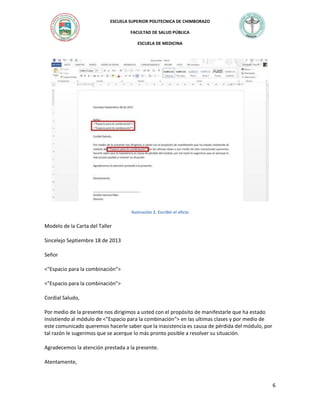
Escribimos la carta dejando los espacios necesarios y/o suficientes para realizar la combinación,
como se muestra en la imagen en los espacios en rojo. Nota: el archivo se guarda con el nombre
carta modelo:

5
ESCUELA SUPERIOR POLITECNICA DE CHIMBORAZO
FACULTAD DE SALUD PÚBLICA
ESCUELA DE MEDICINA

Ilustración 2. Escribir el oficio

Modelo de la Carta del Taller
Sincelejo Septiembre 18 de 2013
Señor
<"Espacio para la combinación">
Cordial Saludo,
Por medio de la presente nos dirigimos a usted con el propósito de manifestarle que ha estado
insistiendo al módulo de <"Espacio para la combinación"> en las ultimas clases y por medio de
este comunicado queremos hacerle saber que la inasistencia es causa de pérdida del módulo, por
tal razón le sugerimos que se acerque lo más pronto posible a resolver su situación.
Agradecemos la atención prestada a la presente.
Atentamente,

6
ESCUELA SUPERIOR POLITECNICA DE CHIMBORAZO
FACULTAD DE SALUD PÚBLICA
ESCUELA DE MEDICINA

_______________________________
Andrés Herrera Páez
Director
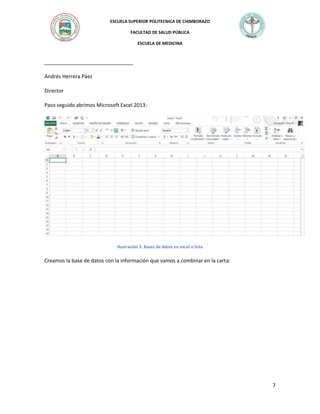
Paso seguido abrimos Microsoft Excel 2013:

Ilustración 3. Bases de datos en excel o lista

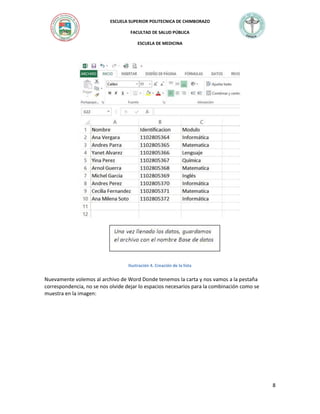
Creamos la base de datos con la información que vamos a combinar en la carta:

7
ESCUELA SUPERIOR POLITECNICA DE CHIMBORAZO
FACULTAD DE SALUD PÚBLICA
ESCUELA DE MEDICINA

Ilustración 4. Creación de la lista

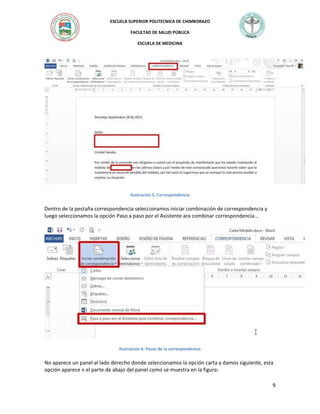
Nuevamente volemos al archivo de Word Donde tenemos la carta y nos vamos a la pestaña
correspondencia, no se nos olvide dejar lo espacios necesarios para la combinación como se
muestra en la imagen:

8
ESCUELA SUPERIOR POLITECNICA DE CHIMBORAZO
FACULTAD DE SALUD PÚBLICA
ESCUELA DE MEDICINA

Ilustración 5. Correspondencia

Dentro de la pestaña correspondencia seleccionamos iniciar combinación de correspondencia y
luego seleccionamos la opción Paso a paso por el Asistente ara combinar correspondencia…

Ilustración 6. Pasos de la correspondencia

No aparece un panel al lado derecho donde seleccionamos la opción carta y damos siguiente, esta
opción aparece n el parte de abajo del panel como se muestra en la figura:
9
ESCUELA SUPERIOR POLITECNICA DE CHIMBORAZO
FACULTAD DE SALUD PÚBLICA
ESCUELA DE MEDICINA

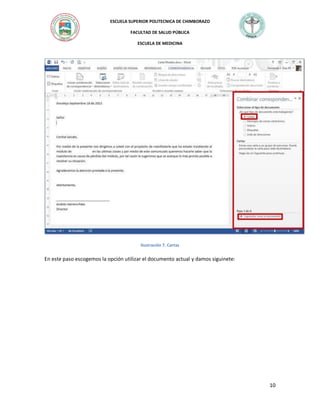
Ilustración 7. Cartas

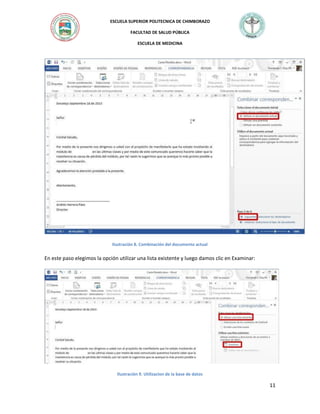
En este paso escogemos la opción utilizar el documento actual y damos siguinete:

10
ESCUELA SUPERIOR POLITECNICA DE CHIMBORAZO
FACULTAD DE SALUD PÚBLICA
ESCUELA DE MEDICINA

Ilustración 8. Combinación del documento actual

En este paso elegimos la opción utilizar una lista existente y luego damos clic en Examinar:

Ilustración 9. Utilizacion de la base de datos

11
ESCUELA SUPERIOR POLITECNICA DE CHIMBORAZO
FACULTAD DE SALUD PÚBLICA
ESCUELA DE MEDICINA

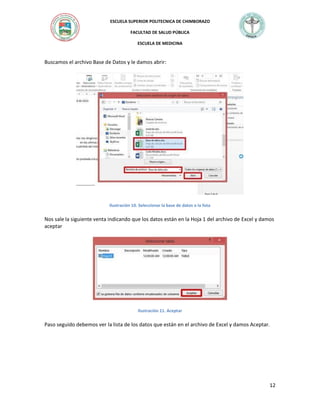
Buscamos el archivo Base de Datos y le damos abrir:

Ilustración 10. Seleccionar la base de datos o la lista

Nos sale la siguiente venta indicando que los datos están en la Hoja 1 del archivo de Excel y damos
aceptar

Ilustración 11. Aceptar

Paso seguido debemos ver la lista de los datos que están en el archivo de Excel y damos Aceptar.

12
ESCUELA SUPERIOR POLITECNICA DE CHIMBORAZO
FACULTAD DE SALUD PÚBLICA
ESCUELA DE MEDICINA

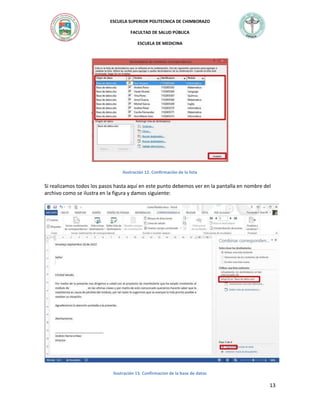
Ilustración 12. Confirmación de la lista

Si realizamos todos los pasos hasta aquí en este punto debemos ver en la pantalla en nombre del
archivo como se ilustra en la figura y damos siguiente:

Ilustración 13. Confirmacion de la base de datos

13
ESCUELA SUPERIOR POLITECNICA DE CHIMBORAZO
FACULTAD DE SALUD PÚBLICA
ESCUELA DE MEDICINA

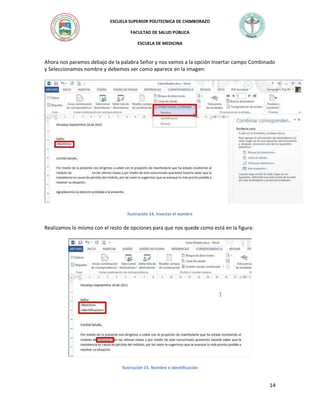
Ahora nos paramos debajo de la palabra Señor y nos vamos a la opción Insertar campo Combinado
y Seleccionamos nombre y debemos ver como aparece en la imagen:

Ilustración 14. Insertar el nombre

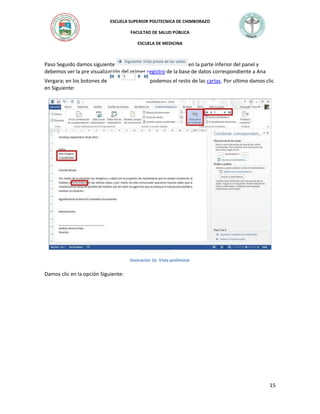
Realizamos lo mismo con el resto de opciones para que nos quede como está en la figura:

Ilustración 15. Nombre e identificación

14
ESCUELA SUPERIOR POLITECNICA DE CHIMBORAZO
FACULTAD DE SALUD PÚBLICA
ESCUELA DE MEDICINA

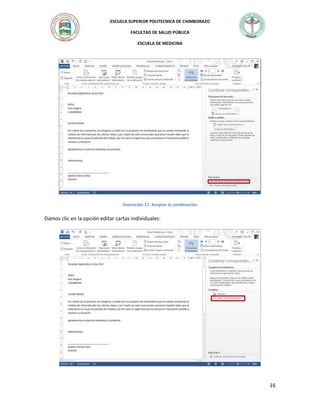
Paso Seguido damos siguiente
en la parte inferior del panel y
debemos ver la pre visualización del primer registro de la base de datos correspondiente a Ana
Vergara; en los botones de
en Siguiente:

podemos el resto de las cartas. Por ultimo damos clic

Ilustración 16. Vista preliminar

Damos clic en la opción Siguiente:

15
ESCUELA SUPERIOR POLITECNICA DE CHIMBORAZO
FACULTAD DE SALUD PÚBLICA
ESCUELA DE MEDICINA

Ilustración 17. Aceptar la combinación

Damos clic en la opción editar cartas individuales:

16
ESCUELA SUPERIOR POLITECNICA DE CHIMBORAZO
FACULTAD DE SALUD PÚBLICA
ESCUELA DE MEDICINA

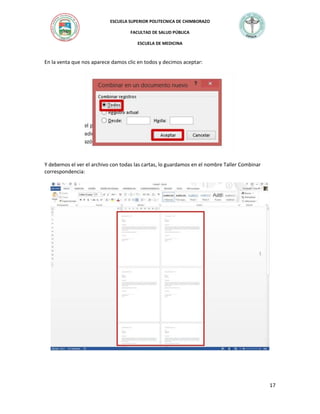
En la venta que nos aparece damos clic en todos y decimos aceptar:

Y debemos el ver el archivo con todas las cartas, lo guardamos en el nombre Taller Combinar
correspondencia:

17
ESCUELA SUPERIOR POLITECNICA DE CHIMBORAZO
FACULTAD DE SALUD PÚBLICA
ESCUELA DE MEDICINA

BIBLIOGRAFIA


http://www.monografias.com/trabajos98/combinar-correspondencia-word2013/combinar-correspondencia-word-2013.shtml#ixzz2oihNd78P

18

Combinar correspondencia

  • 1.
    ESCUELA SUPERIOR POLITÉCNICADE CHIMBORAZO FACULTAD SALUD PÚBLICA ESCUELA DE MEDICINA INFORMÁTICA COMBINAR CORRESPONDENCIA ING. MIGUEL ÁVALOS CUARTO “B” PERTENECE A: DANIELA CÁCERES FONSECA 1
  • 2.
    ESCUELA SUPERIOR POLITECNICADE CHIMBORAZO FACULTAD DE SALUD PÚBLICA ESCUELA DE MEDICINA Tabla de contenidos Contenido OBJETIVO GENERAL: ...........................................................................................................................4 OBJETIVO ESPECIFICO ....................................................................................................................4 Combinar Correspondencia................................................................................................................5 Pasos para combinar correspondencia ..........................................................................................5 Modelo de la Carta del Taller .........................................................................................................6 BIBLIOGRAFIA ...................................................................................................................................18 2
  • 3.
    ESCUELA SUPERIOR POLITECNICADE CHIMBORAZO FACULTAD DE SALUD PÚBLICA ESCUELA DE MEDICINA Índice de Ilustraciones Ilustración 1. Abrir el documento .......................................................................................................5 Ilustración 2. Escribir el oficio ............................................................................................................6 Ilustración 3. Bases de datos en excel o lista ......................................................................................7 Ilustración 4. Creación de la lista ........................................................................................................8 Ilustración 5. Correspondencia...........................................................................................................9 Ilustración 6. Pasos de la correspondencia ........................................................................................9 Ilustración 7. Cartas ..........................................................................................................................10 Ilustración 8. Combinación del documento actual ...........................................................................11 Ilustración 9. Utilizacion de la base de datos ...................................................................................11 Ilustración 10. Seleccionar la base de datos o la lista .......................................................................12 Ilustración 11. Aceptar .....................................................................................................................12 Ilustración 12. Confirmación de la lista ............................................................................................13 Ilustración 13. Confirmacion de la base de datos .............................................................................13 Ilustración 14. Insertar el nombre ....................................................................................................14 Ilustración 15. Nombre e identificación ...........................................................................................14 Ilustración 16. Vista preliminar ........................................................................................................15 Ilustración 17. Aceptar la combinación ............................................................................................16 3
  • 4.
    ESCUELA SUPERIOR POLITECNICADE CHIMBORAZO FACULTAD DE SALUD PÚBLICA ESCUELA DE MEDICINA OBJETIVO GENERAL: Conocer y practicar el uso de combinar correspondencia en Word para mejorar la presentación del texto y realizar un trabajo más rápido en Word OBJETIVO ESPECIFICO   Aplicar el tema en nuestro trabajo determinar las funciones y utilidades de esta herramienta 4
  • 5.
    ESCUELA SUPERIOR POLITECNICADE CHIMBORAZO FACULTAD DE SALUD PÚBLICA ESCUELA DE MEDICINA Combinar Correspondencia Pasos para combinar correspondencia Abrimos Microsoft Word 2013 Ilustración 1. Abrir el documento Escribimos la carta dejando los espacios necesarios y/o suficientes para realizar la combinación, como se muestra en la imagen en los espacios en rojo. Nota: el archivo se guarda con el nombre carta modelo: 5
  • 6.
    ESCUELA SUPERIOR POLITECNICADE CHIMBORAZO FACULTAD DE SALUD PÚBLICA ESCUELA DE MEDICINA Ilustración 2. Escribir el oficio Modelo de la Carta del Taller Sincelejo Septiembre 18 de 2013 Señor <"Espacio para la combinación"> <"Espacio para la combinación"> Cordial Saludo, Por medio de la presente nos dirigimos a usted con el propósito de manifestarle que ha estado insistiendo al módulo de <"Espacio para la combinación"> en las ultimas clases y por medio de este comunicado queremos hacerle saber que la inasistencia es causa de pérdida del módulo, por tal razón le sugerimos que se acerque lo más pronto posible a resolver su situación. Agradecemos la atención prestada a la presente. Atentamente, 6
  • 7.
    ESCUELA SUPERIOR POLITECNICADE CHIMBORAZO FACULTAD DE SALUD PÚBLICA ESCUELA DE MEDICINA _______________________________ Andrés Herrera Páez Director Paso seguido abrimos Microsoft Excel 2013: Ilustración 3. Bases de datos en excel o lista Creamos la base de datos con la información que vamos a combinar en la carta: 7
  • 8.
    ESCUELA SUPERIOR POLITECNICADE CHIMBORAZO FACULTAD DE SALUD PÚBLICA ESCUELA DE MEDICINA Ilustración 4. Creación de la lista Nuevamente volemos al archivo de Word Donde tenemos la carta y nos vamos a la pestaña correspondencia, no se nos olvide dejar lo espacios necesarios para la combinación como se muestra en la imagen: 8
  • 9.
    ESCUELA SUPERIOR POLITECNICADE CHIMBORAZO FACULTAD DE SALUD PÚBLICA ESCUELA DE MEDICINA Ilustración 5. Correspondencia Dentro de la pestaña correspondencia seleccionamos iniciar combinación de correspondencia y luego seleccionamos la opción Paso a paso por el Asistente ara combinar correspondencia… Ilustración 6. Pasos de la correspondencia No aparece un panel al lado derecho donde seleccionamos la opción carta y damos siguiente, esta opción aparece n el parte de abajo del panel como se muestra en la figura: 9
  • 10.
    ESCUELA SUPERIOR POLITECNICADE CHIMBORAZO FACULTAD DE SALUD PÚBLICA ESCUELA DE MEDICINA Ilustración 7. Cartas En este paso escogemos la opción utilizar el documento actual y damos siguinete: 10
  • 11.
    ESCUELA SUPERIOR POLITECNICADE CHIMBORAZO FACULTAD DE SALUD PÚBLICA ESCUELA DE MEDICINA Ilustración 8. Combinación del documento actual En este paso elegimos la opción utilizar una lista existente y luego damos clic en Examinar: Ilustración 9. Utilizacion de la base de datos 11
  • 12.
    ESCUELA SUPERIOR POLITECNICADE CHIMBORAZO FACULTAD DE SALUD PÚBLICA ESCUELA DE MEDICINA Buscamos el archivo Base de Datos y le damos abrir: Ilustración 10. Seleccionar la base de datos o la lista Nos sale la siguiente venta indicando que los datos están en la Hoja 1 del archivo de Excel y damos aceptar Ilustración 11. Aceptar Paso seguido debemos ver la lista de los datos que están en el archivo de Excel y damos Aceptar. 12
  • 13.
    ESCUELA SUPERIOR POLITECNICADE CHIMBORAZO FACULTAD DE SALUD PÚBLICA ESCUELA DE MEDICINA Ilustración 12. Confirmación de la lista Si realizamos todos los pasos hasta aquí en este punto debemos ver en la pantalla en nombre del archivo como se ilustra en la figura y damos siguiente: Ilustración 13. Confirmacion de la base de datos 13
  • 14.
    ESCUELA SUPERIOR POLITECNICADE CHIMBORAZO FACULTAD DE SALUD PÚBLICA ESCUELA DE MEDICINA Ahora nos paramos debajo de la palabra Señor y nos vamos a la opción Insertar campo Combinado y Seleccionamos nombre y debemos ver como aparece en la imagen: Ilustración 14. Insertar el nombre Realizamos lo mismo con el resto de opciones para que nos quede como está en la figura: Ilustración 15. Nombre e identificación 14
  • 15.
    ESCUELA SUPERIOR POLITECNICADE CHIMBORAZO FACULTAD DE SALUD PÚBLICA ESCUELA DE MEDICINA Paso Seguido damos siguiente en la parte inferior del panel y debemos ver la pre visualización del primer registro de la base de datos correspondiente a Ana Vergara; en los botones de en Siguiente: podemos el resto de las cartas. Por ultimo damos clic Ilustración 16. Vista preliminar Damos clic en la opción Siguiente: 15
  • 16.
    ESCUELA SUPERIOR POLITECNICADE CHIMBORAZO FACULTAD DE SALUD PÚBLICA ESCUELA DE MEDICINA Ilustración 17. Aceptar la combinación Damos clic en la opción editar cartas individuales: 16
  • 17.
    ESCUELA SUPERIOR POLITECNICADE CHIMBORAZO FACULTAD DE SALUD PÚBLICA ESCUELA DE MEDICINA En la venta que nos aparece damos clic en todos y decimos aceptar: Y debemos el ver el archivo con todas las cartas, lo guardamos en el nombre Taller Combinar correspondencia: 17
  • 18.
    ESCUELA SUPERIOR POLITECNICADE CHIMBORAZO FACULTAD DE SALUD PÚBLICA ESCUELA DE MEDICINA BIBLIOGRAFIA  http://www.monografias.com/trabajos98/combinar-correspondencia-word2013/combinar-correspondencia-word-2013.shtml#ixzz2oihNd78P 18