Este documento describe diferentes métodos para proteger datos en Excel, incluyendo proteger hojas individuales, celdas específicas, libros completos y cifrar archivos con contraseña. El objetivo es impedir que otros modifiquen datos sin permiso.
ESCUELA SUPERIOR POLITÉCNICADE CHIMBORAZO
FACULTAD SALUD PÚBLICA
ESCUELA DE MEDICINA
INFORMÁTICA
SEGURIDAD DE DATOS
ING. MIGUEL ÁVALOS
CUARTO “B”
PERTENECE A:
DANIELA CÁCERES FONSECA
1
2.
ESCUELA SUPERIOR POLITECNICADE CHIMBORAZO
FACULTAD DE SALUD PÚBLICA
ESCUELA DE MEDICINA
Tabla de Contenidos
Contenido
OBJETIVO GENERAL: ...........................................................................................................................4
OBJETIVO ESPECIFICO ....................................................................................................................4
SEGURIDAD DE DATOS .......................................................................................................................5
PROTECCIÓN DE HOJA ....................................................................................................................5
DESPROTEGER LA HOJA: .................................................................................................................5
PROTECCIÓN DE CELDAS ................................................................................................................6
PROTEGER UN LIBRO DE EXCEL ......................................................................................................9
CIFRAR CON CONTRASEÑA ...........................................................................................................10
BIBLIOGRAFIA ...................................................................................................................................13
2
3.
ESCUELA SUPERIOR POLITECNICADE CHIMBORAZO
FACULTAD DE SALUD PÚBLICA
ESCUELA DE MEDICINA
Índice de Ilustraciones
Ilustración 1.Proeteger Hoja ..............................................................................................................5
Ilustración 2.Desproteger hoja ...........................................................................................................6
Ilustración 3.Formato de Celdas .........................................................................................................6
Ilustración 4.Proteger .........................................................................................................................7
Ilustración 5. Formato de celdas ........................................................................................................8
Ilustración 6. Bloqueada .....................................................................................................................8
Ilustración 7.Proteccion de hoja .........................................................................................................9
Ilustración 8. Proteger libro..............................................................................................................10
Ilustración 9.Proteger estructura y ventanas ...................................................................................10
Ilustración 10.Cifrar contraseña .......................................................................................................11
Ilustración 11.Contraseña ................................................................................................................11
3
4.
ESCUELA SUPERIOR POLITECNICADE CHIMBORAZO
FACULTAD DE SALUD PÚBLICA
ESCUELA DE MEDICINA
OBJETIVO GENERAL:
Conocer y practicar el uso de seguridad de datos en Excel para mejorar la presentación del texto
y realizar un trabajo más rápido
OBJETIVO ESPECIFICO
Aplicar el tema en nuestro trabajo
Determinar las funciones y utilidades de esta herramienta
4
5.
ESCUELA SUPERIOR POLITECNICADE CHIMBORAZO
FACULTAD DE SALUD PÚBLICA
ESCUELA DE MEDICINA
SEGURIDAD DE DATOS
En ocasiones necesitamos proteger nuestros archivos en Excel para impedir que nos modifiquen
los datos, le agreguen o eliminen filas y columnas, etc.
Se pueden proteger celdas, hojas de cálculo y libros completos, dependiendo de las necesidades
de seguridad de cada usuario
PROTECCIÓN DE HOJA
Para proteger toda la hoja mediante una contraseña seguiremos los pasos a continuación:
1. Pestaña Revisar.
2. Clic en el botón Proteger Hoja.
3. Marcamos la casilla Proteger hoja y contenidos de celdas bloqueadas.
Ilustración 1.Proeteger Hoja
4. Escribimos una contraseña y su confirmación.
5. Aceptar.
DESPROTEGER LA HOJA:
1. Clic en la pestaña Revisar.
5
6.
ESCUELA SUPERIOR POLITECNICADE CHIMBORAZO
FACULTAD DE SALUD PÚBLICA
ESCUELA DE MEDICINA
2. Clic en el botón Desproteger Hoja.
Ilustración 2.Desproteger hoja
3. Entramos la contraseña y pulsamos Aceptar.
PROTECCIÓN DE CELDAS
Por otro lado, si queremos proteger únicamente algunas celdas en Excel. Dentro de la hoja de
Excel seleccionaremos todas las filas y las columnas de nuestra hoja de cálculo mediante la
combinación de teclas CTRL + E.
1. Clic en la pestaña Inicio.
2. Clic en formato en el apartado de celdas.
3. Clic en formato de celdas
Ilustración 3.Formato de Celdas
6
7.
ESCUELA SUPERIOR POLITECNICADE CHIMBORAZO
FACULTAD DE SALUD PÚBLICA
ESCUELA DE MEDICINA
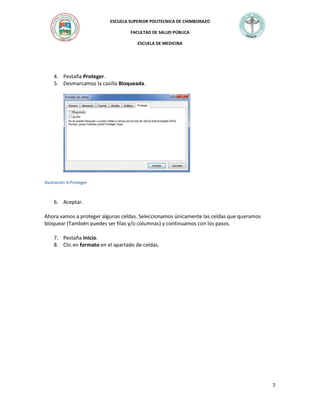
4. Pestaña Proteger.
5. Desmarcamos la casilla Bloqueada.
Ilustración 4.Proteger
6. Aceptar.
Ahora vamos a proteger algunas celdas. Seleccionamos únicamente las celdas que queramos
bloquear (También puedes ser filas y/o columnas) y continuamos con los pasos.
7. Pestaña Inicio.
8. Clic en formato en el apartado de celdas.
7
8.
ESCUELA SUPERIOR POLITECNICADE CHIMBORAZO
FACULTAD DE SALUD PÚBLICA
ESCUELA DE MEDICINA
9. Clic en formato de celdas.
Ilustración 5. Formato de celdas
10. Pestaña Proteger.
11. Marcamos la casilla Bloqueada.
Ilustración 6. Bloqueada
8
9.
ESCUELA SUPERIOR POLITECNICADE CHIMBORAZO
FACULTAD DE SALUD PÚBLICA
ESCUELA DE MEDICINA
12. Aceptar.
Por último, sólo nos faltará proteger la hoja con una contraseña.
13. Pestaña Revisar.
14. Clic en el botón Proteger Hoja.
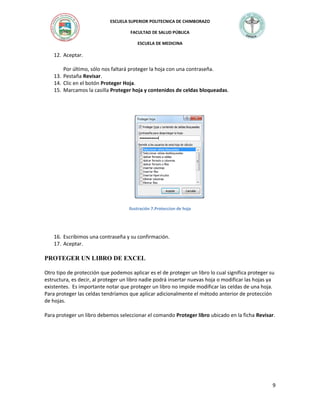
15. Marcamos la casilla Proteger hoja y contenidos de celdas bloqueadas.
Ilustración 7.Proteccion de hoja
16. Escribimos una contraseña y su confirmación.
17. Aceptar.
PROTEGER UN LIBRO DE EXCEL
Otro tipo de protección que podemos aplicar es el de proteger un libro lo cual significa proteger su
estructura, es decir, al proteger un libro nadie podrá insertar nuevas hoja o modificar las hojas ya
existentes. Es importante notar que proteger un libro no impide modificar las celdas de una hoja.
Para proteger las celdas tendríamos que aplicar adicionalmente el método anterior de protección
de hojas.
Para proteger un libro debemos seleccionar el comando Proteger libro ubicado en la ficha Revisar.
9
10.
ESCUELA SUPERIOR POLITECNICADE CHIMBORAZO
FACULTAD DE SALUD PÚBLICA
ESCUELA DE MEDICINA
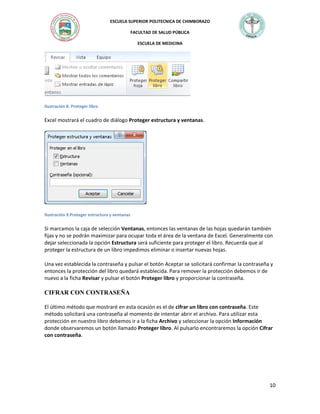
Ilustración 8. Proteger libro
Excel mostrará el cuadro de diálogo Proteger estructura y ventanas.
Ilustración 9.Proteger estructura y ventanas
Si marcamos la caja de selección Ventanas, entonces las ventanas de las hojas quedarán también
fijas y no se podrán maximizar para ocupar toda el área de la ventana de Excel. Generalmente con
dejar seleccionada la opción Estructura será suficiente para proteger el libro. Recuerda que al
proteger la estructura de un libro impedimos eliminar o insertar nuevas hojas.
Una vez establecida la contraseña y pulsar el botón Aceptar se solicitará confirmar la contraseña y
entonces la protección del libro quedará establecida. Para remover la protección debemos ir de
nuevo a la ficha Revisar y pulsar el botón Proteger libro y proporcionar la contraseña.
CIFRAR CON CONTRASEÑA
El último método que mostraré en esta ocasión es el de cifrar un libro con contraseña. Este
método solicitará una contraseña al momento de intentar abrir el archivo. Para utilizar esta
protección en nuestro libro debemos ir a la ficha Archivo y seleccionar la opción Información
donde observaremos un botón llamado Proteger libro. Al pulsarlo encontraremos la opción Cifrar
con contraseña.
10
11.
ESCUELA SUPERIOR POLITECNICADE CHIMBORAZO
FACULTAD DE SALUD PÚBLICA
ESCUELA DE MEDICINA
Ilustración 10.Cifrar contraseña
Excel solicitará la contraseña dos veces antes de realizar la protección del archivo. Una vez
protegido, la próxima vez que se intente abrir el libro de Excel se solicitará la contraseña:
Ilustración 11.Contraseña
11
12.
ESCUELA SUPERIOR POLITECNICADE CHIMBORAZO
FACULTAD DE SALUD PÚBLICA
ESCUELA DE MEDICINA
Si no se especifica la contraseña adecuada no se podrá abrir el libro y por lo tanto no se podrá ver
el contenido del archivo.
Para remover este tipo de protección debemos ir de nuevo a la ficha Archivo en la sección
Información y pulsar el botón Proteger libro para seleccionar la opción Cifrar con contraseña y en
esta ocasión será suficiente con remover la contraseña para quitar la protección del libro.
12
13.
ESCUELA SUPERIOR POLITECNICADE CHIMBORAZO
FACULTAD DE SALUD PÚBLICA
ESCUELA DE MEDICINA
BIBLIOGRAFIA
http://www.efectoplacebo.com/2010/10/como-bloquear-celdas-en-excel-2007/
http://exceltotal.com/proteger-archivo-excel-con-contrasena/
13