ESCUELA SUPERIOR POLITÉCNICA DE CHIMBORAZO

FACULTAD SALUD PÚBLICA

ESCUELA DE MEDICINA

INFORMÁTICA

SALTO DE PÁGINA Y DE SECCION

ING. MIGUEL ÁVALOS

CUARTO “B”

PERTENECE A:
DANIELA CÁCERES FONSECA

1
ESCUELA SUPERIOR POLITECNICA DE CHIMBORAZO
FACULTAD DE SALUD PÚBLICA
ESCUELA DE MEDICINA

Tabla de contenidos

Contenido
OBJETIVO GENERAL: ...........................................................................................................................3
OBJETIVO ESPECIFICO ....................................................................................................................3
SALTO DE PÁGINA ..............................................................................................................................4
Insertar un salto de página manual ................................................................................................4
Impedir que se inserten saltos de página en medio de los párrafos ..............................................4
Impedir que se inserten saltos de página entre párrafos ...............................................................4
Especificar un salto de página antes de un párrafo ........................................................................4
SALTO DE SECCION .............................................................................................................................5
¿Qué puede hacer con secciones? .................................................................................................5
Tipos de saltos de sección ..............................................................................................................6
Para eliminar un salto de sección debemos: ..................................................................................7
BIBLIOGAFIA .......................................................................................................................................8

2
ESCUELA SUPERIOR POLITECNICA DE CHIMBORAZO
FACULTAD DE SALUD PÚBLICA
ESCUELA DE MEDICINA

OBJETIVO GENERAL:
Conocer y practicar el uso de salto de página y sección en Word para mejorar la presentación del
texto y realizar un trabajo más rápido en Word

OBJETIVO ESPECIFICO



Aplicar el tema en nuestro trabajo
determinar las funciones y utilidades de esta herramienta

3
ESCUELA SUPERIOR POLITECNICA DE CHIMBORAZO
FACULTAD DE SALUD PÚBLICA
ESCUELA DE MEDICINA

SALTO DE PÁGINA
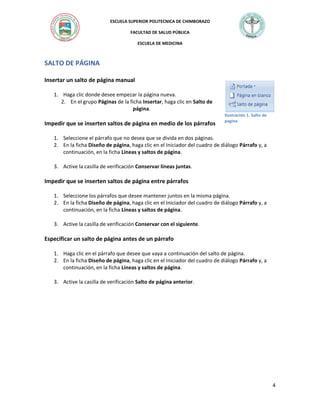
Insertar un salto de página manual
1. Haga clic donde desee empezar la página nueva.
2. En el grupo Páginas de la ficha Insertar, haga clic en Salto de
página.

Impedir que se inserten saltos de página en medio de los párrafos

Ilustración 1. Salto de
pagina

1. Seleccione el párrafo que no desea que se divida en dos páginas.
2. En la ficha Diseño de página, haga clic en el Iniciador del cuadro de diálogo Párrafo y, a
continuación, en la ficha Líneas y saltos de página.
3. Active la casilla de verificación Conservar líneas juntas.

Impedir que se inserten saltos de página entre párrafos
1. Seleccione los párrafos que desee mantener juntos en la misma página.
2. En la ficha Diseño de página, haga clic en el Iniciador del cuadro de diálogo Párrafo y, a
continuación, en la ficha Líneas y saltos de página.
3. Active la casilla de verificación Conservar con el siguiente.

Especificar un salto de página antes de un párrafo
1. Haga clic en el párrafo que desee que vaya a continuación del salto de página.
2. En la ficha Diseño de página, haga clic en el Iniciador del cuadro de diálogo Párrafo y, a
continuación, en la ficha Líneas y saltos de página.
3. Active la casilla de verificación Salto de página anterior.

4
ESCUELA SUPERIOR POLITECNICA DE CHIMBORAZO
FACULTAD DE SALUD PÚBLICA
ESCUELA DE MEDICINA

SALTO DE SECCION
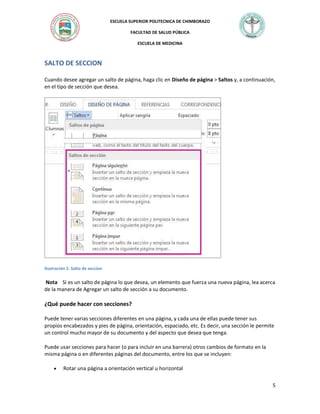
Cuando desee agregar un salto de página, haga clic en Diseño de página > Saltos y, a continuación,
en el tipo de sección que desea.

Ilustración 2. Salto de seccion

Nota Si es un salto de página lo que desea, un elemento que fuerza una nueva página, lea acerca
de la manera de Agregar un salto de sección a su documento.

¿Qué puede hacer con secciones?
Puede tener varias secciones diferentes en una página, y cada una de ellas puede tener sus
propios encabezados y pies de página, orientación, espaciado, etc. Es decir, una sección le permite
un control mucho mayor de su documento y del aspecto que desea que tenga.
Puede usar secciones para hacer (o para incluir en una barrera) otros cambios de formato en la
misma página o en diferentes páginas del documento, entre los que se incluyen:


Rotar una página a orientación vertical u horizontal
5
ESCUELA SUPERIOR POLITECNICA DE CHIMBORAZO
FACULTAD DE SALUD PÚBLICA
ESCUELA DE MEDICINA










Agregar un encabezado o pie de página
Numeración de páginas
Columnas
Bordes de página
Tener una única columna en la primera mitad de la página y dos columnas en la mitad
restante.
Aplicar una numeración de páginas que empezara de nuevo en cada uno de los temas o
capítulos.
Establecer un tamaño de página y orientación distintas en un mismo documento.
Aplicar márgenes distintos a una página en concreto, independientemente de los
establecidos en el documento, etc.

Tipos de saltos de sección
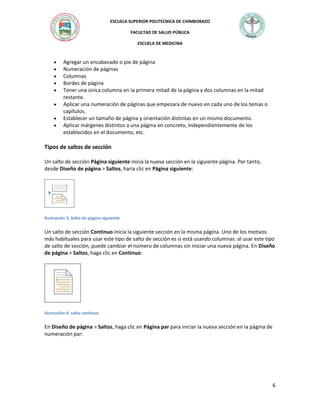
Un salto de sección Página siguiente inicia la nueva sección en la siguiente página. Por tanto,
desde Diseño de página > Saltos, haría clic en Página siguiente:

Ilustración 3. Salto de pagina siguiente

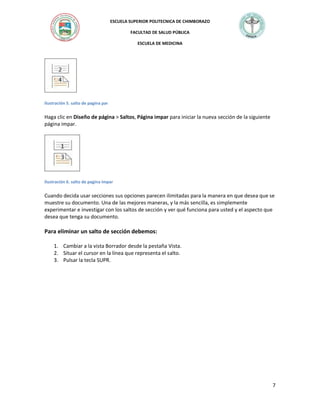
Un salto de sección Continuo inicia la siguiente sección en la misma página. Uno de los motivos
más habituales para usar este tipo de salto de sección es si está usando columnas: al usar este tipo
de salto de sección, puede cambiar el número de columnas sin iniciar una nueva página. En Diseño
de página > Saltos, haga clic en Continuo:

Ilustración 4. salto continuo

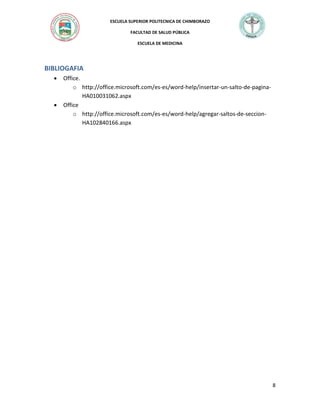
En Diseño de página > Saltos, haga clic en Página par para iniciar la nueva sección en la página de
numeración par:

6
ESCUELA SUPERIOR POLITECNICA DE CHIMBORAZO
FACULTAD DE SALUD PÚBLICA
ESCUELA DE MEDICINA

Ilustración 5. salto de pagina par

Haga clic en Diseño de página > Saltos, Página impar para iniciar la nueva sección de la siguiente
página impar.

Ilustración 6. salto de pagina impar

Cuando decida usar secciones sus opciones parecen ilimitadas para la manera en que desea que se
muestre su documento. Una de las mejores maneras, y la más sencilla, es simplemente
experimentar e investigar con los saltos de sección y ver qué funciona para usted y el aspecto que
desea que tenga su documento.

Para eliminar un salto de sección debemos:
1. Cambiar a la vista Borrador desde la pestaña Vista.
2. Situar el cursor en la línea que representa el salto.
3. Pulsar la tecla SUPR.

7
ESCUELA SUPERIOR POLITECNICA DE CHIMBORAZO
FACULTAD DE SALUD PÚBLICA
ESCUELA DE MEDICINA

BIBLIOGAFIA




Office.
o http://office.microsoft.com/es-es/word-help/insertar-un-salto-de-paginaHA010031062.aspx
Office
o http://office.microsoft.com/es-es/word-help/agregar-saltos-de-seccionHA102840166.aspx

8

Salto de pagina

  • 1.
    ESCUELA SUPERIOR POLITÉCNICADE CHIMBORAZO FACULTAD SALUD PÚBLICA ESCUELA DE MEDICINA INFORMÁTICA SALTO DE PÁGINA Y DE SECCION ING. MIGUEL ÁVALOS CUARTO “B” PERTENECE A: DANIELA CÁCERES FONSECA 1
  • 2.
    ESCUELA SUPERIOR POLITECNICADE CHIMBORAZO FACULTAD DE SALUD PÚBLICA ESCUELA DE MEDICINA Tabla de contenidos Contenido OBJETIVO GENERAL: ...........................................................................................................................3 OBJETIVO ESPECIFICO ....................................................................................................................3 SALTO DE PÁGINA ..............................................................................................................................4 Insertar un salto de página manual ................................................................................................4 Impedir que se inserten saltos de página en medio de los párrafos ..............................................4 Impedir que se inserten saltos de página entre párrafos ...............................................................4 Especificar un salto de página antes de un párrafo ........................................................................4 SALTO DE SECCION .............................................................................................................................5 ¿Qué puede hacer con secciones? .................................................................................................5 Tipos de saltos de sección ..............................................................................................................6 Para eliminar un salto de sección debemos: ..................................................................................7 BIBLIOGAFIA .......................................................................................................................................8 2
  • 3.
    ESCUELA SUPERIOR POLITECNICADE CHIMBORAZO FACULTAD DE SALUD PÚBLICA ESCUELA DE MEDICINA OBJETIVO GENERAL: Conocer y practicar el uso de salto de página y sección en Word para mejorar la presentación del texto y realizar un trabajo más rápido en Word OBJETIVO ESPECIFICO   Aplicar el tema en nuestro trabajo determinar las funciones y utilidades de esta herramienta 3
  • 4.
    ESCUELA SUPERIOR POLITECNICADE CHIMBORAZO FACULTAD DE SALUD PÚBLICA ESCUELA DE MEDICINA SALTO DE PÁGINA Insertar un salto de página manual 1. Haga clic donde desee empezar la página nueva. 2. En el grupo Páginas de la ficha Insertar, haga clic en Salto de página. Impedir que se inserten saltos de página en medio de los párrafos Ilustración 1. Salto de pagina 1. Seleccione el párrafo que no desea que se divida en dos páginas. 2. En la ficha Diseño de página, haga clic en el Iniciador del cuadro de diálogo Párrafo y, a continuación, en la ficha Líneas y saltos de página. 3. Active la casilla de verificación Conservar líneas juntas. Impedir que se inserten saltos de página entre párrafos 1. Seleccione los párrafos que desee mantener juntos en la misma página. 2. En la ficha Diseño de página, haga clic en el Iniciador del cuadro de diálogo Párrafo y, a continuación, en la ficha Líneas y saltos de página. 3. Active la casilla de verificación Conservar con el siguiente. Especificar un salto de página antes de un párrafo 1. Haga clic en el párrafo que desee que vaya a continuación del salto de página. 2. En la ficha Diseño de página, haga clic en el Iniciador del cuadro de diálogo Párrafo y, a continuación, en la ficha Líneas y saltos de página. 3. Active la casilla de verificación Salto de página anterior. 4
  • 5.
    ESCUELA SUPERIOR POLITECNICADE CHIMBORAZO FACULTAD DE SALUD PÚBLICA ESCUELA DE MEDICINA SALTO DE SECCION Cuando desee agregar un salto de página, haga clic en Diseño de página > Saltos y, a continuación, en el tipo de sección que desea. Ilustración 2. Salto de seccion Nota Si es un salto de página lo que desea, un elemento que fuerza una nueva página, lea acerca de la manera de Agregar un salto de sección a su documento. ¿Qué puede hacer con secciones? Puede tener varias secciones diferentes en una página, y cada una de ellas puede tener sus propios encabezados y pies de página, orientación, espaciado, etc. Es decir, una sección le permite un control mucho mayor de su documento y del aspecto que desea que tenga. Puede usar secciones para hacer (o para incluir en una barrera) otros cambios de formato en la misma página o en diferentes páginas del documento, entre los que se incluyen:  Rotar una página a orientación vertical u horizontal 5
  • 6.
    ESCUELA SUPERIOR POLITECNICADE CHIMBORAZO FACULTAD DE SALUD PÚBLICA ESCUELA DE MEDICINA         Agregar un encabezado o pie de página Numeración de páginas Columnas Bordes de página Tener una única columna en la primera mitad de la página y dos columnas en la mitad restante. Aplicar una numeración de páginas que empezara de nuevo en cada uno de los temas o capítulos. Establecer un tamaño de página y orientación distintas en un mismo documento. Aplicar márgenes distintos a una página en concreto, independientemente de los establecidos en el documento, etc. Tipos de saltos de sección Un salto de sección Página siguiente inicia la nueva sección en la siguiente página. Por tanto, desde Diseño de página > Saltos, haría clic en Página siguiente: Ilustración 3. Salto de pagina siguiente Un salto de sección Continuo inicia la siguiente sección en la misma página. Uno de los motivos más habituales para usar este tipo de salto de sección es si está usando columnas: al usar este tipo de salto de sección, puede cambiar el número de columnas sin iniciar una nueva página. En Diseño de página > Saltos, haga clic en Continuo: Ilustración 4. salto continuo En Diseño de página > Saltos, haga clic en Página par para iniciar la nueva sección en la página de numeración par: 6
  • 7.
    ESCUELA SUPERIOR POLITECNICADE CHIMBORAZO FACULTAD DE SALUD PÚBLICA ESCUELA DE MEDICINA Ilustración 5. salto de pagina par Haga clic en Diseño de página > Saltos, Página impar para iniciar la nueva sección de la siguiente página impar. Ilustración 6. salto de pagina impar Cuando decida usar secciones sus opciones parecen ilimitadas para la manera en que desea que se muestre su documento. Una de las mejores maneras, y la más sencilla, es simplemente experimentar e investigar con los saltos de sección y ver qué funciona para usted y el aspecto que desea que tenga su documento. Para eliminar un salto de sección debemos: 1. Cambiar a la vista Borrador desde la pestaña Vista. 2. Situar el cursor en la línea que representa el salto. 3. Pulsar la tecla SUPR. 7
  • 8.
    ESCUELA SUPERIOR POLITECNICADE CHIMBORAZO FACULTAD DE SALUD PÚBLICA ESCUELA DE MEDICINA BIBLIOGAFIA   Office. o http://office.microsoft.com/es-es/word-help/insertar-un-salto-de-paginaHA010031062.aspx Office o http://office.microsoft.com/es-es/word-help/agregar-saltos-de-seccionHA102840166.aspx 8