ESCUELA SUPERIOR POLITÉCNICA DE CHIMBORAZO

FACULTAD SALUD PÚBLICA

ESCUELA DE MEDICINA

INFORMÁTICA

MANEJO DE FILTROS

ING. MIGUEL ÁVALOS

CUARTO “B”

PERTENECE A:
DANIELA CÁCERES FONSECA

1
ESCUELA SUPERIOR POLITECNICA DE CHIMBORAZO
FACULTAD DE SALUD PÚBLICA
ESCUELA DE MEDICINA

Tabla de contenidos

Contenido
OBJETIVO GENERAL: ............................................................................................................................ 4
OBJETIVO ESPECIFICO ..................................................................................................................... 4
MANEJO DE FILTROS ........................................................................................................................... 5
FILTRAR DATOS DE UN RANGO O UNA TABLA ................................................................................ 5
Los tres tipos de filtros .................................................................................................................... 5
Volver a aplicar un filtro .................................................................................................................. 5
FILTRAR TEXTO ................................................................................................................................ 6
FILTRAR DATOS EN UNA TABLA EXCEL ............................................................................................ 7
FILTRAR POR TEXTO O NÚMEROS ESPECÍFICOS.............................................................................. 8
FILTRAR ELEMENTOS POR COLOR ................................................................................................... 9
CREAR UNA SEGMENTACIÓN DE DATOS PARA FILTRAR SU DATOS DE TABLA ............................ 10
BORRAR UN FILTRO DE UNA COLUMNA ....................................................................................... 11
Borrar todos los filtros en una hoja de cálculo y volver a mostrar todas las filas .................. 11
ORDENAR UNA TABLA EN EXCEL ....................................................................................................... 12

2
ESCUELA SUPERIOR POLITECNICA DE CHIMBORAZO
FACULTAD DE SALUD PÚBLICA
ESCUELA DE MEDICINA

Índice de Ilustraciones
Ilustración 1.Ordenar y filtrar.............................................................................................................. 5
Ilustración 2.Filtrar texto ..................................................................................................................... 6
Ilustración 3.Filtara datos.................................................................................................................... 7
Ilustración 4.Activación de casilla ....................................................................................................... 7
Ilustración 5.Filtro aplicado ................................................................................................................. 8
Ilustración 6.Autofiltro personalizado................................................................................................. 9
Ilustración 7.Filtrado por color ............................................................................................................ 9
Ilustración 8.Segmentación de datos ................................................................................................ 10
Ilustración 9.Herramientas de tabla.................................................................................................. 10
Ilustración 10.Segmentación de datos .............................................................................................. 11
Ilustración 11.Borrar filtro................................................................................................................. 11
Ilustración 12.Autofiltro para ordenación......................................................................................... 12
Ilustración 13.Imagen que muestra como ordenar de mejor manera.............................................. 13
Ilustración 14. Modificar ................................................................................................................... 13
Ilustración 15, ordenar y filtrar ......................................................................................................... 13
Ilustración 16.Orientacion alfabética ................................................................................................ 14
Ilustración 17.Ordenar ...................................................................................................................... 14
Ilustración 18.Opciones de ordenamiento........................................................................................ 15
Ilustración 19.Ordenar ...................................................................................................................... 16

3
ESCUELA SUPERIOR POLITECNICA DE CHIMBORAZO
FACULTAD DE SALUD PÚBLICA
ESCUELA DE MEDICINA

OBJETIVO GENERAL:
Conocer y practicar el uso de manejo de filtros en Excel para mejorar la presentación del texto y
realizar un trabajo más rápido

OBJETIVO ESPECIFICO
Aplicar el tema en nuestro trabajo
Determinar las funciones y utilidades de esta herramienta

4
ESCUELA SUPERIOR POLITECNICA DE CHIMBORAZO
FACULTAD DE SALUD PÚBLICA
ESCUELA DE MEDICINA

MANEJO DE FILTROS
FILTRAR DATOS DE UN RANGO O UNA TABLA
El filtrado de datos es una manera fácil y rápida de buscar un subconjunto de datos en un rango de
celdas o una tabla y trabajar en él. Por ejemplo, puede filtrar los datos para ver únicamente los
valores que especifique, filtrar los datos para ver el valor máximo y el valor mínimo o filtrar los
datos para ver rápidamente valores duplicados.
Después de filtrar datos en un rango de celdas o en una tabla, puede volver a aplicar un filtro para
obtener resultados actualizados, o borrar un filtro para volver a mostrar todos los datos.
Para comenzar rápidamente con el filtrado, seleccione por lo menos una celda en un rango o en
una tabla de Excel y, a continuación, haga clic en el botón Filtro (grupo Ordenar y filtrar de la ficha
Datos).

Ilustración 1.Ordenar y filtrar

Los datos filtrados solamente muestran las filas que cumplen los criterios que haya especificado y
ocultan las filas que no desea ver. Tras filtrar los datos, puede copiar, buscar, modificar, aplicar
formato, representar mediante gráficos e imprimir el subconjunto de datos filtrados sin tener que
volver a organizarlo ni moverlo.
También puede filtrar por más de una columna. Los filtros son aditivos, lo que significa que cada
filtro adicional se basa en el filtro actual y además reduce el subconjunto de datos mostrados.

Los tres tipos de filtros
Con el filtro automático puede crear tres tipos de filtros: por una lista de valores, por un formato o
por criterios. Estos tipos de filtro se excluyen mutuamente para cada rango de celdas o tabla de
columna. Por ejemplo, puede filtrar por color de celda o por una lista de números, pero no por
ambos; puede filtrar por icono o por un filtro personalizado, pero no por ambos.

Volver a aplicar un filtro
Para determinar si se ha aplicado algún filtro, observe el icono del encabezado de columna:
Una flecha desplegable

significa que el filtrado está habilitado pero no aplicado.

5
ESCUELA SUPERIOR POLITECNICA DE CHIMBORAZO
FACULTAD DE SALUD PÚBLICA
ESCUELA DE MEDICINA

Sugerencia Cuando se mantiene el mouse sobre el encabezado de una columna con el filtrado
habilitado pero no aplicado, se muestra una información en pantalla (Mostrar todo).
Un botón Filtro

significa que se ha aplicado un filtro.

Sugerencia Cuando se mantiene el mouse sobre el encabezado de una columna filtrada, una
información en pantalla muestra el filtro que se ha aplicado a la columna, por ejemplo, "Igual que
una celda de color rojo" o "Mayor que 150".
Cuando se vuelve a aplicar un filtro, aparecen resultados distintos por las razones siguientes:
Se han agregado datos, se han eliminado o se han modificado en el rango de celdas en la
columna de tabla.
El filtro es un filtro de hora y fecha dinámica, como Hoy, Esta semana o Hasta la fecha.
Los valores devueltos por una fórmula han cambiado y la hoja de cálculo se ha actualizado.

FILTRAR TEXTO
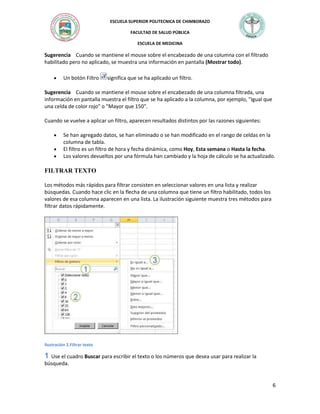
Los métodos más rápidos para filtrar consisten en seleccionar valores en una lista y realizar
búsquedas. Cuando hace clic en la flecha de una columna que tiene un filtro habilitado, todos los
valores de esa columna aparecen en una lista. La ilustración siguiente muestra tres métodos para
filtrar datos rápidamente.

Ilustración 2.Filtrar texto

Use el cuadro Buscar para escribir el texto o los números que desea usar para realizar la
búsqueda.

6
ESCUELA SUPERIOR POLITECNICA DE CHIMBORAZO
FACULTAD DE SALUD PÚBLICA
ESCUELA DE MEDICINA

Active y desactive las casillas para mostrar los valores que se encuentran en la columna de
datos.
Use criterios avanzados para buscar los valores que reúnen condiciones específicas.

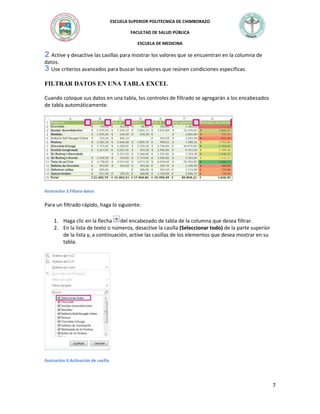
FILTRAR DATOS EN UNA TABLA EXCEL
Cuando coloque sus datos en una tabla, los controles de filtrado se agregarán a los encabezados
de tabla automáticamente.

Ilustración 3.Filtara datos

Para un filtrado rápido, haga lo siguiente:
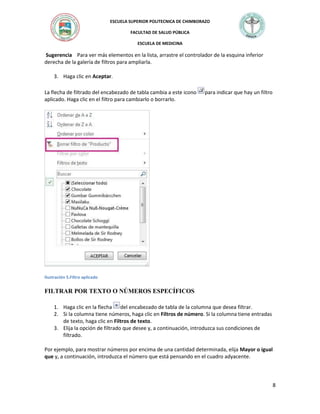
1. Haga clic en la flecha del encabezado de tabla de la columna que desea filtrar.
2. En la lista de texto o números, desactive la casilla (Seleccionar todo) de la parte superior
de la lista y, a continuación, active las casillas de los elementos que desea mostrar en su
tabla.

Ilustración 4.Activación de casilla

7
ESCUELA SUPERIOR POLITECNICA DE CHIMBORAZO
FACULTAD DE SALUD PÚBLICA
ESCUELA DE MEDICINA

Sugerencia Para ver más elementos en la lista, arrastre el controlador de la esquina inferior
derecha de la galería de filtros para ampliarla.
3. Haga clic en Aceptar.
La flecha de filtrado del encabezado de tabla cambia a este icono
aplicado. Haga clic en el filtro para cambiarlo o borrarlo.

para indicar que hay un filtro

Ilustración 5.Filtro aplicado

FILTRAR POR TEXTO O NÚMEROS ESPECÍFICOS
1. Haga clic en la flecha del encabezado de tabla de la columna que desea filtrar.
2. Si la columna tiene números, haga clic en Filtros de número. Si la columna tiene entradas
de texto, haga clic en Filtros de texto.
3. Elija la opción de filtrado que desee y, a continuación, introduzca sus condiciones de
filtrado.
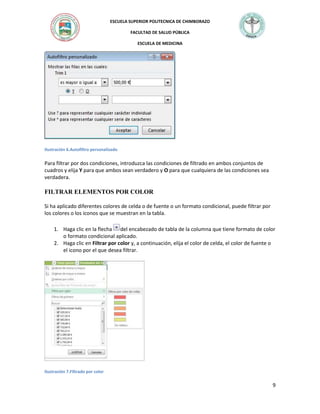
Por ejemplo, para mostrar números por encima de una cantidad determinada, elija Mayor o igual
que y, a continuación, introduzca el número que está pensando en el cuadro adyacente.

8
ESCUELA SUPERIOR POLITECNICA DE CHIMBORAZO
FACULTAD DE SALUD PÚBLICA
ESCUELA DE MEDICINA

Ilustración 6.Autofiltro personalizado

Para filtrar por dos condiciones, introduzca las condiciones de filtrado en ambos conjuntos de
cuadros y elija Y para que ambos sean verdadero y O para que cualquiera de las condiciones sea
verdadera.

FILTRAR ELEMENTOS POR COLOR
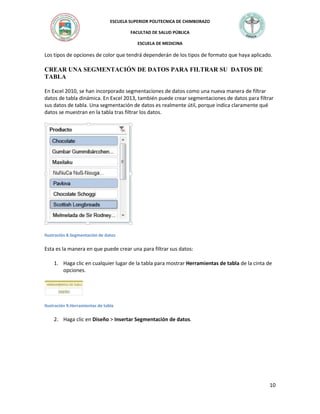
Si ha aplicado diferentes colores de celda o de fuente o un formato condicional, puede filtrar por
los colores o los iconos que se muestran en la tabla.
1. Haga clic en la flecha del encabezado de tabla de la columna que tiene formato de color
o formato condicional aplicado.
2. Haga clic en Filtrar por color y, a continuación, elija el color de celda, el color de fuente o
el icono por el que desea filtrar.

Ilustración 7.Filtrado por color

9
ESCUELA SUPERIOR POLITECNICA DE CHIMBORAZO
FACULTAD DE SALUD PÚBLICA
ESCUELA DE MEDICINA

Los tipos de opciones de color que tendrá dependerán de los tipos de formato que haya aplicado.

CREAR UNA SEGMENTACIÓN DE DATOS PARA FILTRAR SU DATOS DE
TABLA
En Excel 2010, se han incorporado segmentaciones de datos como una nueva manera de filtrar
datos de tabla dinámica. En Excel 2013, también puede crear segmentaciones de datos para filtrar
sus datos de tabla. Una segmentación de datos es realmente útil, porque indica claramente qué
datos se muestran en la tabla tras filtrar los datos.

Ilustración 8.Segmentación de datos

Esta es la manera en que puede crear una para filtrar sus datos:
1. Haga clic en cualquier lugar de la tabla para mostrar Herramientas de tabla de la cinta de
opciones.

Ilustración 9.Herramientas de tabla

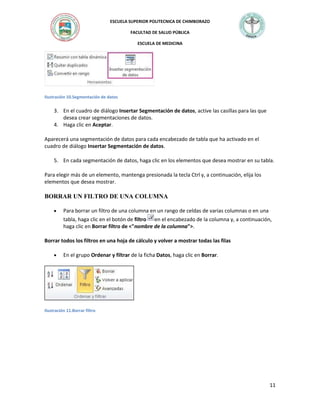
2. Haga clic en Diseño > Insertar Segmentación de datos.

10
ESCUELA SUPERIOR POLITECNICA DE CHIMBORAZO
FACULTAD DE SALUD PÚBLICA
ESCUELA DE MEDICINA

Ilustración 10.Segmentación de datos

3. En el cuadro de diálogo Insertar Segmentación de datos, active las casillas para las que
desea crear segmentaciones de datos.
4. Haga clic en Aceptar.
Aparecerá una segmentación de datos para cada encabezado de tabla que ha activado en el
cuadro de diálogo Insertar Segmentación de datos.
5. En cada segmentación de datos, haga clic en los elementos que desea mostrar en su tabla.
Para elegir más de un elemento, mantenga presionada la tecla Ctrl y, a continuación, elija los
elementos que desea mostrar.

BORRAR UN FILTRO DE UNA COLUMNA
Para borrar un filtro de una columna en un rango de celdas de varias columnas o en una
tabla, haga clic en el botón de filtro en el encabezado de la columna y, a continuación,
haga clic en Borrar filtro de <"nombre de la columna">.
Borrar todos los filtros en una hoja de cálculo y volver a mostrar todas las filas
En el grupo Ordenar y filtrar de la ficha Datos, haga clic en Borrar.

Ilustración 11.Borrar filtro

11
ESCUELA SUPERIOR POLITECNICA DE CHIMBORAZO
FACULTAD DE SALUD PÚBLICA
ESCUELA DE MEDICINA

ORDENAR UNA TABLA EN EXCEL
La ordenación es una de las partes esenciales del análisis de datos. Con esta funcionalidad, puede
poner en orden alfabético una lista de productos, ordenar cronológicamente una serie de fechas, e
incluso ordenar los datos de acuerdo al color de relleno de fondo o color de fuente que tengan.
Hay tres formas de ordenar datos:
1. Alfabéticamente, de forma ascendente,
2. alfabéticamente, de forma descendente,
3. por su color, tanto de relleno de la celda como de la fuente.
Podemos acceder a las herramientas de ordenación de varias formas posibles:
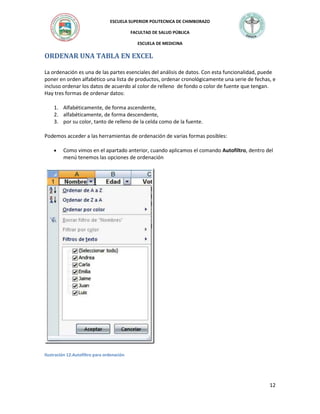
Como vimos en el apartado anterior, cuando aplicamos el comando Autofiltro, dentro del
menú tenemos las opciones de ordenación

Ilustración 12.Autofiltro para ordenación

12
ESCUELA SUPERIOR POLITECNICA DE CHIMBORAZO
FACULTAD DE SALUD PÚBLICA
ESCUELA DE MEDICINA

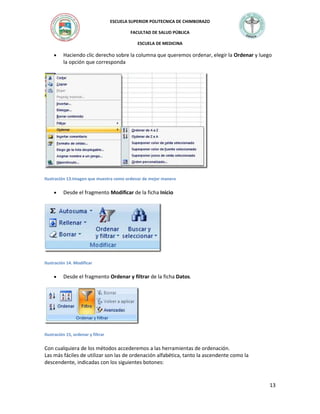
Haciendo clic derecho sobre la columna que queremos ordenar, elegir la Ordenar y luego
la opción que corresponda

Ilustración 13.Imagen que muestra como ordenar de mejor manera

Desde el fragmento Modificar de la ficha Inicio

Ilustración 14. Modificar

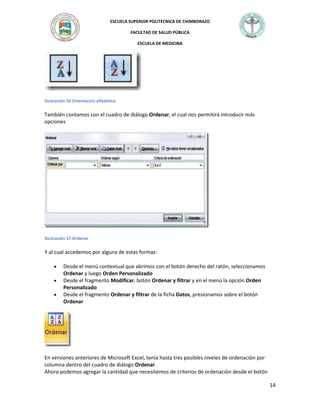
Desde el fragmento Ordenar y filtrar de la ficha Datos.

Ilustración 15, ordenar y filtrar

Con cualquiera de los métodos accederemos a las herramientas de ordenación.
Las más fáciles de utilizar son las de ordenación alfabética, tanto la ascendente como la
descendente, indicadas con los siguientes botones:

13
ESCUELA SUPERIOR POLITECNICA DE CHIMBORAZO
FACULTAD DE SALUD PÚBLICA
ESCUELA DE MEDICINA

Ilustración 16.Orientacion alfabética

También contamos con el cuadro de diálogo Ordenar, el cual nos permitirá introducir más
opciones

Ilustración 17.Ordenar

Y al cual accedemos por alguna de estas formas:
Desde el menú contextual que abrimos con el botón derecho del ratón, seleccionamos
Ordenar y luego Orden Personalizado
Desde el fragmento Modificar, botón Ordenar y filtrar y en el menú la opción Orden
Personalizado
Desde el fragmento Ordenar y filtrar de la ficha Datos, presionamos sobre el botón
Ordenar

En versiones anteriores de Microsoft Excel, tenía hasta tres posibles niveles de ordenación por
columna dentro del cuadro de diálogo Ordenar.
Ahora podemos agregar la cantidad que necesitemos de criterios de ordenación desde el botón
14
ESCUELA SUPERIOR POLITECNICA DE CHIMBORAZO
FACULTAD DE SALUD PÚBLICA
ESCUELA DE MEDICINA

.
Si quisiéramos eliminar un nivel que hemos agregado por error o simplemente queremos quitarle
porque ya no le necesitamos, presionaremos el botón
.
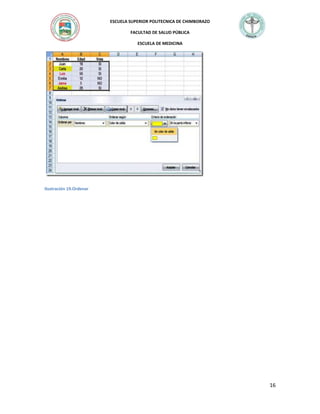
Tenemos más opciones dentro del cuadro de diálogo Opciones de ordenación…

Ilustración 18.Opciones de ordenamiento

…desde el cual podremos indicar que se haga distinción entre mayúsculas y minúsculas y si el
orden va a ser en columnas (Ordenar de arriba hacia abajo) ó por filas (Ordenar de izquierda a
derecha).
Tenga cuidado antes de ordenar, pues podría tener problemas con:
Las celdas que contengan fórmulas. Compruebe que los valores que habían devuelto las
fórmulas no han cambiado y que las celdas a las que se hace referencia en las mismas no
se han movido.
Muestre todas las filas y columnas ocultas antes de realizar cualquier tipo de orden, ya
que éstas no se mueven cuando se ejecuta el comando ordenar, y por lo tanto la tabla
perdería integridad en cuanto a sus datos.
Los encabezados de columna deben estar en una sola fila. Es frecuente encontrarse con
encabezados en dos filas, o con filas en blanco por medio.
Ajuste todos los títulos de columna en una sola celda.
Cuando vaya a ordenar por columnas, asegúrese que en el cuadro de diálogo Ordenar,
está marcada la casilla Mis datos tienen encabezados, o de lo contrario, dichos
encabezados pasarán a formar parte de los propios datos de la tabla y se ordenarán junto
con el resto de datos.
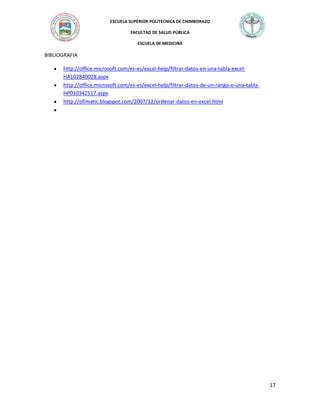
Por último, mencionaremos la ordenación por colores, la cual es muy sencilla.
Desde el cuadro de diálogo Ordenar, elija cuál de las columnas va a ordenar, y en el cuadro
desplegable Ordenar según, elija Color de celda.
Luego, como criterio de ordenación, despliegue el menú y seleccione cuál va a ser el color por el
cual desea ordenar así como la ubicación de estos datos, si los quiere en la parte superior o en la
parte inferior de la columna.

15
ESCUELA SUPERIOR POLITECNICA DE CHIMBORAZO
FACULTAD DE SALUD PÚBLICA
ESCUELA DE MEDICINA

Ilustración 19.Ordenar

16
ESCUELA SUPERIOR POLITECNICA DE CHIMBORAZO
FACULTAD DE SALUD PÚBLICA
ESCUELA DE MEDICINA

BIBLIOGRAFIA
http://office.microsoft.com/es-es/excel-help/filtrar-datos-en-una-tabla-excelHA102840028.aspx
http://office.microsoft.com/es-es/excel-help/filtrar-datos-de-un-rango-o-una-tablaHP010342517.aspx
http://ofimatic.blogspot.com/2007/12/ordenar-datos-en-excel.html

17
ESCUELA SUPERIOR POLITECNICA DE CHIMBORAZO
FACULTAD DE SALUD PÚBLICA
ESCUELA DE MEDICINA

http://www.allexcel.com.ar/filtros/tutoriales/filtros-avanzados/filtros%20avanzados.html

18

Manejo de filtos

  • 1.
    ESCUELA SUPERIOR POLITÉCNICADE CHIMBORAZO FACULTAD SALUD PÚBLICA ESCUELA DE MEDICINA INFORMÁTICA MANEJO DE FILTROS ING. MIGUEL ÁVALOS CUARTO “B” PERTENECE A: DANIELA CÁCERES FONSECA 1
  • 2.
    ESCUELA SUPERIOR POLITECNICADE CHIMBORAZO FACULTAD DE SALUD PÚBLICA ESCUELA DE MEDICINA Tabla de contenidos Contenido OBJETIVO GENERAL: ............................................................................................................................ 4 OBJETIVO ESPECIFICO ..................................................................................................................... 4 MANEJO DE FILTROS ........................................................................................................................... 5 FILTRAR DATOS DE UN RANGO O UNA TABLA ................................................................................ 5 Los tres tipos de filtros .................................................................................................................... 5 Volver a aplicar un filtro .................................................................................................................. 5 FILTRAR TEXTO ................................................................................................................................ 6 FILTRAR DATOS EN UNA TABLA EXCEL ............................................................................................ 7 FILTRAR POR TEXTO O NÚMEROS ESPECÍFICOS.............................................................................. 8 FILTRAR ELEMENTOS POR COLOR ................................................................................................... 9 CREAR UNA SEGMENTACIÓN DE DATOS PARA FILTRAR SU DATOS DE TABLA ............................ 10 BORRAR UN FILTRO DE UNA COLUMNA ....................................................................................... 11 Borrar todos los filtros en una hoja de cálculo y volver a mostrar todas las filas .................. 11 ORDENAR UNA TABLA EN EXCEL ....................................................................................................... 12 2
  • 3.
    ESCUELA SUPERIOR POLITECNICADE CHIMBORAZO FACULTAD DE SALUD PÚBLICA ESCUELA DE MEDICINA Índice de Ilustraciones Ilustración 1.Ordenar y filtrar.............................................................................................................. 5 Ilustración 2.Filtrar texto ..................................................................................................................... 6 Ilustración 3.Filtara datos.................................................................................................................... 7 Ilustración 4.Activación de casilla ....................................................................................................... 7 Ilustración 5.Filtro aplicado ................................................................................................................. 8 Ilustración 6.Autofiltro personalizado................................................................................................. 9 Ilustración 7.Filtrado por color ............................................................................................................ 9 Ilustración 8.Segmentación de datos ................................................................................................ 10 Ilustración 9.Herramientas de tabla.................................................................................................. 10 Ilustración 10.Segmentación de datos .............................................................................................. 11 Ilustración 11.Borrar filtro................................................................................................................. 11 Ilustración 12.Autofiltro para ordenación......................................................................................... 12 Ilustración 13.Imagen que muestra como ordenar de mejor manera.............................................. 13 Ilustración 14. Modificar ................................................................................................................... 13 Ilustración 15, ordenar y filtrar ......................................................................................................... 13 Ilustración 16.Orientacion alfabética ................................................................................................ 14 Ilustración 17.Ordenar ...................................................................................................................... 14 Ilustración 18.Opciones de ordenamiento........................................................................................ 15 Ilustración 19.Ordenar ...................................................................................................................... 16 3
  • 4.
    ESCUELA SUPERIOR POLITECNICADE CHIMBORAZO FACULTAD DE SALUD PÚBLICA ESCUELA DE MEDICINA OBJETIVO GENERAL: Conocer y practicar el uso de manejo de filtros en Excel para mejorar la presentación del texto y realizar un trabajo más rápido OBJETIVO ESPECIFICO Aplicar el tema en nuestro trabajo Determinar las funciones y utilidades de esta herramienta 4
  • 5.
    ESCUELA SUPERIOR POLITECNICADE CHIMBORAZO FACULTAD DE SALUD PÚBLICA ESCUELA DE MEDICINA MANEJO DE FILTROS FILTRAR DATOS DE UN RANGO O UNA TABLA El filtrado de datos es una manera fácil y rápida de buscar un subconjunto de datos en un rango de celdas o una tabla y trabajar en él. Por ejemplo, puede filtrar los datos para ver únicamente los valores que especifique, filtrar los datos para ver el valor máximo y el valor mínimo o filtrar los datos para ver rápidamente valores duplicados. Después de filtrar datos en un rango de celdas o en una tabla, puede volver a aplicar un filtro para obtener resultados actualizados, o borrar un filtro para volver a mostrar todos los datos. Para comenzar rápidamente con el filtrado, seleccione por lo menos una celda en un rango o en una tabla de Excel y, a continuación, haga clic en el botón Filtro (grupo Ordenar y filtrar de la ficha Datos). Ilustración 1.Ordenar y filtrar Los datos filtrados solamente muestran las filas que cumplen los criterios que haya especificado y ocultan las filas que no desea ver. Tras filtrar los datos, puede copiar, buscar, modificar, aplicar formato, representar mediante gráficos e imprimir el subconjunto de datos filtrados sin tener que volver a organizarlo ni moverlo. También puede filtrar por más de una columna. Los filtros son aditivos, lo que significa que cada filtro adicional se basa en el filtro actual y además reduce el subconjunto de datos mostrados. Los tres tipos de filtros Con el filtro automático puede crear tres tipos de filtros: por una lista de valores, por un formato o por criterios. Estos tipos de filtro se excluyen mutuamente para cada rango de celdas o tabla de columna. Por ejemplo, puede filtrar por color de celda o por una lista de números, pero no por ambos; puede filtrar por icono o por un filtro personalizado, pero no por ambos. Volver a aplicar un filtro Para determinar si se ha aplicado algún filtro, observe el icono del encabezado de columna: Una flecha desplegable significa que el filtrado está habilitado pero no aplicado. 5
  • 6.
    ESCUELA SUPERIOR POLITECNICADE CHIMBORAZO FACULTAD DE SALUD PÚBLICA ESCUELA DE MEDICINA Sugerencia Cuando se mantiene el mouse sobre el encabezado de una columna con el filtrado habilitado pero no aplicado, se muestra una información en pantalla (Mostrar todo). Un botón Filtro significa que se ha aplicado un filtro. Sugerencia Cuando se mantiene el mouse sobre el encabezado de una columna filtrada, una información en pantalla muestra el filtro que se ha aplicado a la columna, por ejemplo, "Igual que una celda de color rojo" o "Mayor que 150". Cuando se vuelve a aplicar un filtro, aparecen resultados distintos por las razones siguientes: Se han agregado datos, se han eliminado o se han modificado en el rango de celdas en la columna de tabla. El filtro es un filtro de hora y fecha dinámica, como Hoy, Esta semana o Hasta la fecha. Los valores devueltos por una fórmula han cambiado y la hoja de cálculo se ha actualizado. FILTRAR TEXTO Los métodos más rápidos para filtrar consisten en seleccionar valores en una lista y realizar búsquedas. Cuando hace clic en la flecha de una columna que tiene un filtro habilitado, todos los valores de esa columna aparecen en una lista. La ilustración siguiente muestra tres métodos para filtrar datos rápidamente. Ilustración 2.Filtrar texto Use el cuadro Buscar para escribir el texto o los números que desea usar para realizar la búsqueda. 6
  • 7.
    ESCUELA SUPERIOR POLITECNICADE CHIMBORAZO FACULTAD DE SALUD PÚBLICA ESCUELA DE MEDICINA Active y desactive las casillas para mostrar los valores que se encuentran en la columna de datos. Use criterios avanzados para buscar los valores que reúnen condiciones específicas. FILTRAR DATOS EN UNA TABLA EXCEL Cuando coloque sus datos en una tabla, los controles de filtrado se agregarán a los encabezados de tabla automáticamente. Ilustración 3.Filtara datos Para un filtrado rápido, haga lo siguiente: 1. Haga clic en la flecha del encabezado de tabla de la columna que desea filtrar. 2. En la lista de texto o números, desactive la casilla (Seleccionar todo) de la parte superior de la lista y, a continuación, active las casillas de los elementos que desea mostrar en su tabla. Ilustración 4.Activación de casilla 7
  • 8.
    ESCUELA SUPERIOR POLITECNICADE CHIMBORAZO FACULTAD DE SALUD PÚBLICA ESCUELA DE MEDICINA Sugerencia Para ver más elementos en la lista, arrastre el controlador de la esquina inferior derecha de la galería de filtros para ampliarla. 3. Haga clic en Aceptar. La flecha de filtrado del encabezado de tabla cambia a este icono aplicado. Haga clic en el filtro para cambiarlo o borrarlo. para indicar que hay un filtro Ilustración 5.Filtro aplicado FILTRAR POR TEXTO O NÚMEROS ESPECÍFICOS 1. Haga clic en la flecha del encabezado de tabla de la columna que desea filtrar. 2. Si la columna tiene números, haga clic en Filtros de número. Si la columna tiene entradas de texto, haga clic en Filtros de texto. 3. Elija la opción de filtrado que desee y, a continuación, introduzca sus condiciones de filtrado. Por ejemplo, para mostrar números por encima de una cantidad determinada, elija Mayor o igual que y, a continuación, introduzca el número que está pensando en el cuadro adyacente. 8
  • 9.
    ESCUELA SUPERIOR POLITECNICADE CHIMBORAZO FACULTAD DE SALUD PÚBLICA ESCUELA DE MEDICINA Ilustración 6.Autofiltro personalizado Para filtrar por dos condiciones, introduzca las condiciones de filtrado en ambos conjuntos de cuadros y elija Y para que ambos sean verdadero y O para que cualquiera de las condiciones sea verdadera. FILTRAR ELEMENTOS POR COLOR Si ha aplicado diferentes colores de celda o de fuente o un formato condicional, puede filtrar por los colores o los iconos que se muestran en la tabla. 1. Haga clic en la flecha del encabezado de tabla de la columna que tiene formato de color o formato condicional aplicado. 2. Haga clic en Filtrar por color y, a continuación, elija el color de celda, el color de fuente o el icono por el que desea filtrar. Ilustración 7.Filtrado por color 9
  • 10.
    ESCUELA SUPERIOR POLITECNICADE CHIMBORAZO FACULTAD DE SALUD PÚBLICA ESCUELA DE MEDICINA Los tipos de opciones de color que tendrá dependerán de los tipos de formato que haya aplicado. CREAR UNA SEGMENTACIÓN DE DATOS PARA FILTRAR SU DATOS DE TABLA En Excel 2010, se han incorporado segmentaciones de datos como una nueva manera de filtrar datos de tabla dinámica. En Excel 2013, también puede crear segmentaciones de datos para filtrar sus datos de tabla. Una segmentación de datos es realmente útil, porque indica claramente qué datos se muestran en la tabla tras filtrar los datos. Ilustración 8.Segmentación de datos Esta es la manera en que puede crear una para filtrar sus datos: 1. Haga clic en cualquier lugar de la tabla para mostrar Herramientas de tabla de la cinta de opciones. Ilustración 9.Herramientas de tabla 2. Haga clic en Diseño > Insertar Segmentación de datos. 10
  • 11.
    ESCUELA SUPERIOR POLITECNICADE CHIMBORAZO FACULTAD DE SALUD PÚBLICA ESCUELA DE MEDICINA Ilustración 10.Segmentación de datos 3. En el cuadro de diálogo Insertar Segmentación de datos, active las casillas para las que desea crear segmentaciones de datos. 4. Haga clic en Aceptar. Aparecerá una segmentación de datos para cada encabezado de tabla que ha activado en el cuadro de diálogo Insertar Segmentación de datos. 5. En cada segmentación de datos, haga clic en los elementos que desea mostrar en su tabla. Para elegir más de un elemento, mantenga presionada la tecla Ctrl y, a continuación, elija los elementos que desea mostrar. BORRAR UN FILTRO DE UNA COLUMNA Para borrar un filtro de una columna en un rango de celdas de varias columnas o en una tabla, haga clic en el botón de filtro en el encabezado de la columna y, a continuación, haga clic en Borrar filtro de <"nombre de la columna">. Borrar todos los filtros en una hoja de cálculo y volver a mostrar todas las filas En el grupo Ordenar y filtrar de la ficha Datos, haga clic en Borrar. Ilustración 11.Borrar filtro 11
  • 12.
    ESCUELA SUPERIOR POLITECNICADE CHIMBORAZO FACULTAD DE SALUD PÚBLICA ESCUELA DE MEDICINA ORDENAR UNA TABLA EN EXCEL La ordenación es una de las partes esenciales del análisis de datos. Con esta funcionalidad, puede poner en orden alfabético una lista de productos, ordenar cronológicamente una serie de fechas, e incluso ordenar los datos de acuerdo al color de relleno de fondo o color de fuente que tengan. Hay tres formas de ordenar datos: 1. Alfabéticamente, de forma ascendente, 2. alfabéticamente, de forma descendente, 3. por su color, tanto de relleno de la celda como de la fuente. Podemos acceder a las herramientas de ordenación de varias formas posibles: Como vimos en el apartado anterior, cuando aplicamos el comando Autofiltro, dentro del menú tenemos las opciones de ordenación Ilustración 12.Autofiltro para ordenación 12
  • 13.
    ESCUELA SUPERIOR POLITECNICADE CHIMBORAZO FACULTAD DE SALUD PÚBLICA ESCUELA DE MEDICINA Haciendo clic derecho sobre la columna que queremos ordenar, elegir la Ordenar y luego la opción que corresponda Ilustración 13.Imagen que muestra como ordenar de mejor manera Desde el fragmento Modificar de la ficha Inicio Ilustración 14. Modificar Desde el fragmento Ordenar y filtrar de la ficha Datos. Ilustración 15, ordenar y filtrar Con cualquiera de los métodos accederemos a las herramientas de ordenación. Las más fáciles de utilizar son las de ordenación alfabética, tanto la ascendente como la descendente, indicadas con los siguientes botones: 13
  • 14.
    ESCUELA SUPERIOR POLITECNICADE CHIMBORAZO FACULTAD DE SALUD PÚBLICA ESCUELA DE MEDICINA Ilustración 16.Orientacion alfabética También contamos con el cuadro de diálogo Ordenar, el cual nos permitirá introducir más opciones Ilustración 17.Ordenar Y al cual accedemos por alguna de estas formas: Desde el menú contextual que abrimos con el botón derecho del ratón, seleccionamos Ordenar y luego Orden Personalizado Desde el fragmento Modificar, botón Ordenar y filtrar y en el menú la opción Orden Personalizado Desde el fragmento Ordenar y filtrar de la ficha Datos, presionamos sobre el botón Ordenar En versiones anteriores de Microsoft Excel, tenía hasta tres posibles niveles de ordenación por columna dentro del cuadro de diálogo Ordenar. Ahora podemos agregar la cantidad que necesitemos de criterios de ordenación desde el botón 14
  • 15.
    ESCUELA SUPERIOR POLITECNICADE CHIMBORAZO FACULTAD DE SALUD PÚBLICA ESCUELA DE MEDICINA . Si quisiéramos eliminar un nivel que hemos agregado por error o simplemente queremos quitarle porque ya no le necesitamos, presionaremos el botón . Tenemos más opciones dentro del cuadro de diálogo Opciones de ordenación… Ilustración 18.Opciones de ordenamiento …desde el cual podremos indicar que se haga distinción entre mayúsculas y minúsculas y si el orden va a ser en columnas (Ordenar de arriba hacia abajo) ó por filas (Ordenar de izquierda a derecha). Tenga cuidado antes de ordenar, pues podría tener problemas con: Las celdas que contengan fórmulas. Compruebe que los valores que habían devuelto las fórmulas no han cambiado y que las celdas a las que se hace referencia en las mismas no se han movido. Muestre todas las filas y columnas ocultas antes de realizar cualquier tipo de orden, ya que éstas no se mueven cuando se ejecuta el comando ordenar, y por lo tanto la tabla perdería integridad en cuanto a sus datos. Los encabezados de columna deben estar en una sola fila. Es frecuente encontrarse con encabezados en dos filas, o con filas en blanco por medio. Ajuste todos los títulos de columna en una sola celda. Cuando vaya a ordenar por columnas, asegúrese que en el cuadro de diálogo Ordenar, está marcada la casilla Mis datos tienen encabezados, o de lo contrario, dichos encabezados pasarán a formar parte de los propios datos de la tabla y se ordenarán junto con el resto de datos. Por último, mencionaremos la ordenación por colores, la cual es muy sencilla. Desde el cuadro de diálogo Ordenar, elija cuál de las columnas va a ordenar, y en el cuadro desplegable Ordenar según, elija Color de celda. Luego, como criterio de ordenación, despliegue el menú y seleccione cuál va a ser el color por el cual desea ordenar así como la ubicación de estos datos, si los quiere en la parte superior o en la parte inferior de la columna. 15
  • 16.
    ESCUELA SUPERIOR POLITECNICADE CHIMBORAZO FACULTAD DE SALUD PÚBLICA ESCUELA DE MEDICINA Ilustración 19.Ordenar 16
  • 17.
    ESCUELA SUPERIOR POLITECNICADE CHIMBORAZO FACULTAD DE SALUD PÚBLICA ESCUELA DE MEDICINA BIBLIOGRAFIA http://office.microsoft.com/es-es/excel-help/filtrar-datos-en-una-tabla-excelHA102840028.aspx http://office.microsoft.com/es-es/excel-help/filtrar-datos-de-un-rango-o-una-tablaHP010342517.aspx http://ofimatic.blogspot.com/2007/12/ordenar-datos-en-excel.html 17
  • 18.
    ESCUELA SUPERIOR POLITECNICADE CHIMBORAZO FACULTAD DE SALUD PÚBLICA ESCUELA DE MEDICINA http://www.allexcel.com.ar/filtros/tutoriales/filtros-avanzados/filtros%20avanzados.html 18