IMPRESSIMPRESS
Paúl Barahona Salas.
@PaulBarahonaS
Parte 3
Insertar ViñetasInsertar Viñetas
1. Seleccione el texto en el que
va aplicar las Viñetas.
2. Elija el menú Formato
3. Clic en numeración y viñetas
4. Seleccione la pestaña
Viñetas.
5. Seleccione el diseño para la
viñeta.
6. Clic en el botón Aceptar.
1. En la ficha posición
seleccione el espaciado que
va aplicar a las Viñetas en
cada nivel seleccionado.
2. Clic en el botón Aceptar.
Posición de las ViñetasPosición de las Viñetas
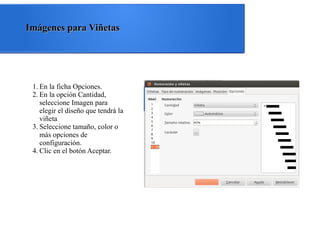
Imágenes para ViñetasImágenes para Viñetas
1. En la ficha Opciones.
2. En la opción Cantidad,
seleccione Imagen para
elegir el diseño que tendrá la
viñeta
3. Seleccione tamaño, color o
más opciones de
configuración.
4. Clic en el botón Aceptar.
Insertar ImágenesInsertar Imágenes
●
● Clic en el menú Insertar En
la ficha Opciones.
● Seleccione Insertar Imagen a
Partir de Archivo.
● Seleccione la imagen que
desea utilizar
● Clic en el botón Aceptar.
Manejo de ImágenesManejo de Imágenes
1. Una vez insertada la imagen
seleccione para visualizar la
barra de herramientas de
imagen.
2. Con estos íconos podrá
agregar efectos a la imagen,
especificar la posición o
recortar la imagen.
GaleríaGalería
1. En la barra de herramientas de dibujo, seleccione el ícono Galería
ficha Opciones.
2. Haga clic derecho en el objeto que desee insertar en la diapositiva.
3. Elija insertar copia.
AutoformasAutoformas
1. En la barra de Dibujo, haga clic en la Autoforma que desee dibujar. Escoja entre
líneas, cuadrado, círculo, curva, conectores, formas básicas, formas de símbolos,
flechas de bloque, diagramas de flujo, llamadas, estrelaas, etc.
2. Mantenga presionado el botón izquierdo del mouse y dibuje la autoforma y luego
suelte.
1. Podrá aplicar varios
formatos a las autoformas
seleccionadas previamente,
haciendo clic derecho para
que aparezca un menú
contextual.
2. Puede seleccionar todas las
opciones listadas en el
gráfico adjunto.
Manejo de autoformasManejo de autoformas
1. En el panel Tareas,
escoja la ficha
Animación
Personalizada.
2. Puede añadir efectos a
los objetos de
autoformas.
Insertar animaciónInsertar animación
Exp
Aprendizaje
Integración
de TIC
Exp
Aprendizaje
Integración
de TIC
Capacitación y
acompañamiento
Ubicación /
disponibilidad/
estado del
equipamiento
Reconocimiento
del trabajo
realizado
evaluación

Guía impress 3

  • 1.
  • 2.
    Insertar ViñetasInsertar Viñetas 1.Seleccione el texto en el que va aplicar las Viñetas. 2. Elija el menú Formato 3. Clic en numeración y viñetas 4. Seleccione la pestaña Viñetas. 5. Seleccione el diseño para la viñeta. 6. Clic en el botón Aceptar.
  • 3.
    1. En laficha posición seleccione el espaciado que va aplicar a las Viñetas en cada nivel seleccionado. 2. Clic en el botón Aceptar. Posición de las ViñetasPosición de las Viñetas
  • 4.
    Imágenes para ViñetasImágenespara Viñetas 1. En la ficha Opciones. 2. En la opción Cantidad, seleccione Imagen para elegir el diseño que tendrá la viñeta 3. Seleccione tamaño, color o más opciones de configuración. 4. Clic en el botón Aceptar.
  • 5.
    Insertar ImágenesInsertar Imágenes ● ●Clic en el menú Insertar En la ficha Opciones. ● Seleccione Insertar Imagen a Partir de Archivo. ● Seleccione la imagen que desea utilizar ● Clic en el botón Aceptar.
  • 6.
    Manejo de ImágenesManejode Imágenes 1. Una vez insertada la imagen seleccione para visualizar la barra de herramientas de imagen. 2. Con estos íconos podrá agregar efectos a la imagen, especificar la posición o recortar la imagen.
  • 7.
    GaleríaGalería 1. En labarra de herramientas de dibujo, seleccione el ícono Galería ficha Opciones. 2. Haga clic derecho en el objeto que desee insertar en la diapositiva. 3. Elija insertar copia.
  • 8.
    AutoformasAutoformas 1. En labarra de Dibujo, haga clic en la Autoforma que desee dibujar. Escoja entre líneas, cuadrado, círculo, curva, conectores, formas básicas, formas de símbolos, flechas de bloque, diagramas de flujo, llamadas, estrelaas, etc. 2. Mantenga presionado el botón izquierdo del mouse y dibuje la autoforma y luego suelte.
  • 9.
    1. Podrá aplicarvarios formatos a las autoformas seleccionadas previamente, haciendo clic derecho para que aparezca un menú contextual. 2. Puede seleccionar todas las opciones listadas en el gráfico adjunto. Manejo de autoformasManejo de autoformas
  • 10.
    1. En elpanel Tareas, escoja la ficha Animación Personalizada. 2. Puede añadir efectos a los objetos de autoformas. Insertar animaciónInsertar animación
  • 11.
    Exp Aprendizaje Integración de TIC Exp Aprendizaje Integración de TIC Capacitacióny acompañamiento Ubicación / disponibilidad/ estado del equipamiento Reconocimiento del trabajo realizado evaluación