IMPRESSIMPRESS
Paúl Barahona Salas.
@PaulBarahonaS
Parte 2
● Dar formato a una presentación
Ahora junte los elementos de la presentación con base en el
esquema.
● Crear la primera diapositiva
La primera diapositiva es normalmente la diapositiva de título.
Decida cual de los estilos se ajusta más a sus necesidades para
esta primera diapositiva: lo más simple es lo más apropiado en
esta ocasión. Puede utilizar los diseños predefinidos en la
sección Diseños del panel de tareas. Los estilos más
aconsejables son Diapositiva de título o sólo título, aunque
exceptuando el estilo en blanco, todos contienen una sección de
título
Formatos en ImpressFormatos en Impress
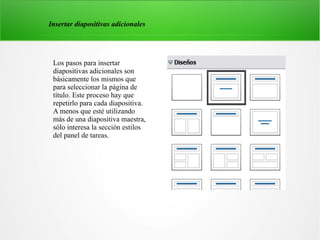
Los pasos para insertar
diapositivas adicionales son
básicamente los mismos que
para seleccionar la página de
título. Este proceso hay que
repetirlo para cada diapositiva.
A menos que esté utilizando
más de una diapositiva maestra,
sólo interesa la sección estilos
del panel de tareas.
Insertar diapositivas adicionales
Primero hay que insertar todas las diapositivas que el esquema indica que necesite. Sólo
después de esto, se debe comenzar a añadir efectos especiales tales como animaciones y
transiciones.
1: Inserte una diapositiva nueva. Esto puede hacerse de varias maneras:
Insertar → Diapositiva.
Pulse el botón derecho del ratón en la diapositiva actual, y seleccione Diapositiva →
Nueva diapositiva en el menú emergente.
Pulse el icono diapositiva de la barra de herramientas de presentación
2: Seleccione el estilo de diapositiva que se ajuste a sus necesidades.
3: Modifique los elementos de la diapositiva. Hasta ahora, la diapositiva tiene todo lo
contenido en la diapositiva maestra, así como el estilo elegido, así que tendremos que
eliminar los elementos innecesarios, crear nuevos elementos (como gráficos) e insertar
texto.
Seleccione Ver → Fondo → Elementos maestros en la barra de menú.
En la herramienta de Dibujo, seleccione el icono de Texto.
Pulse y arrastre la página maestra para dibujar un objeto de texto, y luego escriba o
pegue el texto o añada campos, tal como se describe más adelante.
Elija Ver → Normal cuando acabe.
Para añadir un campo, tal como la fecha o el número de página, a un objeto de texto en
el encabezado o pie, elija Insertar → Campos y selecciona el que desee. Si quiere
editar un campo, selecciónelo y elija Editar → Campo.
Los campos disponibles en Impress son:
● Fecha (fija).
● Fecha (variable) – se actualiza al recargar el documento.
● Hora (fija)
● Hora (variable) – se actualiza al recargar el documento.
● Autor – Nombre y apellidos de los datos de usuario de LibreOffice
● Número de página (número de diapositiva)
● Nombre del archivo
Añadir texto a todas las diapositivasAñadir texto a todas las diapositivas
● Cambiar el tamaño de la
letra
La barra de herramientas de
Impress del botón tamaño de letra y
2 íconos para aumentar o disminuir
el tamaño.
FormatosFormatos
● Pegar texto
Puede insertar texto en un cuadro de texto copiándolo desde otro documento y pegándolo
en Impress. Sin embargo, el formato del texto pegado puede que no coincida con el del
texto de alrededor o de otras diapositivas de la presentación. Esto puede ser deseable en
ciertas ocasiones, pero la mayoría de veces querrá asegurarse de que la presentación no
está compuesta por distintos tipos de párrafos, letras, viñetas, etc. Hay varias maneras de
asegurar la consistencia, y se explican a continuación.
Listas con Viñetas:
1. Seleccione el texto en el que
va aplicar el formato.
2. Elija el menú Formato
3. Clic en numeración y viñetas
4. Seleccione la Tipo de
numeración
5. Seleccione el estilo para la
numeración.
6. Clic en el botón Aceptar.
Listas con ViñetasListas con Viñetas
Listas numeradas:
1. Seleccione el texto en el que
va aplicar la numeración.
2. Elija el menú Formato
3. Clic en numeración y viñetas
4. Seleccione la pestaña Viñetas.
5. Seleccione el diseño para la
viñeta.
6. Clic en el botón Aceptar.
Listas numeradasListas numeradas
Formato de PárrafoFormato de Párrafo
● Primero seleccione un
bloque del párrafo al cual
desea aplicar el formato.
● Seleccione el menú Formato
● Clic en la ficha Sangrías y
espacios
● Seleccione los valores
adecuados para establecer la
sangría antes, después y en
la primera fila del párrafo.
● Seleccione el espaciado
superior e inferior del
párrafo.
● Finalmente escoja el
interlineado que desee
aplicar al texto.
● Seleccione el menú Formato
● Seleccione la opción Línea.
● Clic en la ficha Línea
● Seleccione los estilos
adecuados para la línea que
este previamente dibujada.
● Escoja el color, anchura y
porcentaje de transparencia
● De la misma manera escoja
el estilo para la línea.
Formato de LíneaFormato de Línea
Formato de TextoFormato de Texto
● Primero seleccione un
bloque del párrafo al cual
desea aplicar el formato.
● Seleccione la ficha Texto.
● Realice el ajuste al marco o
al contorno
● Seleccione el ancla de texto.
● Finalmente Haga clic en
Aceptar.

Guía impress 2

  • 1.
  • 2.
    ● Dar formatoa una presentación Ahora junte los elementos de la presentación con base en el esquema. ● Crear la primera diapositiva La primera diapositiva es normalmente la diapositiva de título. Decida cual de los estilos se ajusta más a sus necesidades para esta primera diapositiva: lo más simple es lo más apropiado en esta ocasión. Puede utilizar los diseños predefinidos en la sección Diseños del panel de tareas. Los estilos más aconsejables son Diapositiva de título o sólo título, aunque exceptuando el estilo en blanco, todos contienen una sección de título Formatos en ImpressFormatos en Impress
  • 3.
    Los pasos parainsertar diapositivas adicionales son básicamente los mismos que para seleccionar la página de título. Este proceso hay que repetirlo para cada diapositiva. A menos que esté utilizando más de una diapositiva maestra, sólo interesa la sección estilos del panel de tareas. Insertar diapositivas adicionales
  • 4.
    Primero hay queinsertar todas las diapositivas que el esquema indica que necesite. Sólo después de esto, se debe comenzar a añadir efectos especiales tales como animaciones y transiciones. 1: Inserte una diapositiva nueva. Esto puede hacerse de varias maneras: Insertar → Diapositiva. Pulse el botón derecho del ratón en la diapositiva actual, y seleccione Diapositiva → Nueva diapositiva en el menú emergente. Pulse el icono diapositiva de la barra de herramientas de presentación 2: Seleccione el estilo de diapositiva que se ajuste a sus necesidades. 3: Modifique los elementos de la diapositiva. Hasta ahora, la diapositiva tiene todo lo contenido en la diapositiva maestra, así como el estilo elegido, así que tendremos que eliminar los elementos innecesarios, crear nuevos elementos (como gráficos) e insertar texto.
  • 5.
    Seleccione Ver →Fondo → Elementos maestros en la barra de menú. En la herramienta de Dibujo, seleccione el icono de Texto. Pulse y arrastre la página maestra para dibujar un objeto de texto, y luego escriba o pegue el texto o añada campos, tal como se describe más adelante. Elija Ver → Normal cuando acabe. Para añadir un campo, tal como la fecha o el número de página, a un objeto de texto en el encabezado o pie, elija Insertar → Campos y selecciona el que desee. Si quiere editar un campo, selecciónelo y elija Editar → Campo. Los campos disponibles en Impress son: ● Fecha (fija). ● Fecha (variable) – se actualiza al recargar el documento. ● Hora (fija) ● Hora (variable) – se actualiza al recargar el documento. ● Autor – Nombre y apellidos de los datos de usuario de LibreOffice ● Número de página (número de diapositiva) ● Nombre del archivo Añadir texto a todas las diapositivasAñadir texto a todas las diapositivas
  • 6.
    ● Cambiar eltamaño de la letra La barra de herramientas de Impress del botón tamaño de letra y 2 íconos para aumentar o disminuir el tamaño.
  • 7.
    FormatosFormatos ● Pegar texto Puedeinsertar texto en un cuadro de texto copiándolo desde otro documento y pegándolo en Impress. Sin embargo, el formato del texto pegado puede que no coincida con el del texto de alrededor o de otras diapositivas de la presentación. Esto puede ser deseable en ciertas ocasiones, pero la mayoría de veces querrá asegurarse de que la presentación no está compuesta por distintos tipos de párrafos, letras, viñetas, etc. Hay varias maneras de asegurar la consistencia, y se explican a continuación.
  • 8.
    Listas con Viñetas: 1.Seleccione el texto en el que va aplicar el formato. 2. Elija el menú Formato 3. Clic en numeración y viñetas 4. Seleccione la Tipo de numeración 5. Seleccione el estilo para la numeración. 6. Clic en el botón Aceptar. Listas con ViñetasListas con Viñetas
  • 9.
    Listas numeradas: 1. Seleccioneel texto en el que va aplicar la numeración. 2. Elija el menú Formato 3. Clic en numeración y viñetas 4. Seleccione la pestaña Viñetas. 5. Seleccione el diseño para la viñeta. 6. Clic en el botón Aceptar. Listas numeradasListas numeradas
  • 10.
    Formato de PárrafoFormatode Párrafo ● Primero seleccione un bloque del párrafo al cual desea aplicar el formato. ● Seleccione el menú Formato ● Clic en la ficha Sangrías y espacios ● Seleccione los valores adecuados para establecer la sangría antes, después y en la primera fila del párrafo. ● Seleccione el espaciado superior e inferior del párrafo. ● Finalmente escoja el interlineado que desee aplicar al texto.
  • 11.
    ● Seleccione elmenú Formato ● Seleccione la opción Línea. ● Clic en la ficha Línea ● Seleccione los estilos adecuados para la línea que este previamente dibujada. ● Escoja el color, anchura y porcentaje de transparencia ● De la misma manera escoja el estilo para la línea. Formato de LíneaFormato de Línea
  • 12.
    Formato de TextoFormatode Texto ● Primero seleccione un bloque del párrafo al cual desea aplicar el formato. ● Seleccione la ficha Texto. ● Realice el ajuste al marco o al contorno ● Seleccione el ancla de texto. ● Finalmente Haga clic en Aceptar.