I.S.T.P “MARÍA ROSARIO ARAOZ PINTO” COMPUTACIÓN E INFORMÁTICA
DISEÑO GRAFICO 1
ELIMINANDO PARTES DE UNA IMAGEN CON TAMPÓN DE CLONAR
Herramienta Tampon
Cómo usar el tampón de clonar en
Photoshop
A menudo nos encontramos con el problema de tener que eliminar parte de
una foto y no sabemos como... pues es fácil. Con el tampón de clonar
podemos "tapar un objeto" que no deseamos que aparezca en la imagen.
Esta herramienta se usa para el retoque digital de fotografías; permite copiar
determinados motivos o partes de una imagen en esa misma imagen o en
otra.
Opciones del tampón
Para seleccionarlo, pulsamos la tecla S, o damos clic en el icono y
automáticamente se activa la siguiente barra de opciones de tampón.
En la barra de opciones, primero seleccionamos el tamaño del pincel que
dependerá de la zona a clonar en cada fotografía.
La baja opacidad (es el grado en que esta se oculta. Por ejemplo, una capa con 1%
de opacidad es casi transparente; una de 100% es completamente opaca) hará que
I.S.T.P “MARÍA ROSARIO ARAOZ PINTO” COMPUTACIÓN E INFORMÁTICA
DISEÑO GRAFICO 2
tengamos que repetir la operación mas veces, pero el resultado será más
satisfactorio.
La opción Alineación, mantendrá fijo el punto inicial ó lo mantendrá alineado
con respecto a la zona en la que apliquemos la muestra.
Para seleccionar la zona que queremos tomar como muestra para clonar,
dejamos pulsada la tecla Alt y hacemos clic en la parte de la foto elegida; así
el tampón clonará lo que tengamos en esa área de la imagen donde pintemos
el pincel.
Recordamos que el primer paso siempre debe ser duplicar la
capa (Capa / duplicar Capa / Dar nuevo nombre) para no perder
la imagen original y tener una referencia del cambio.
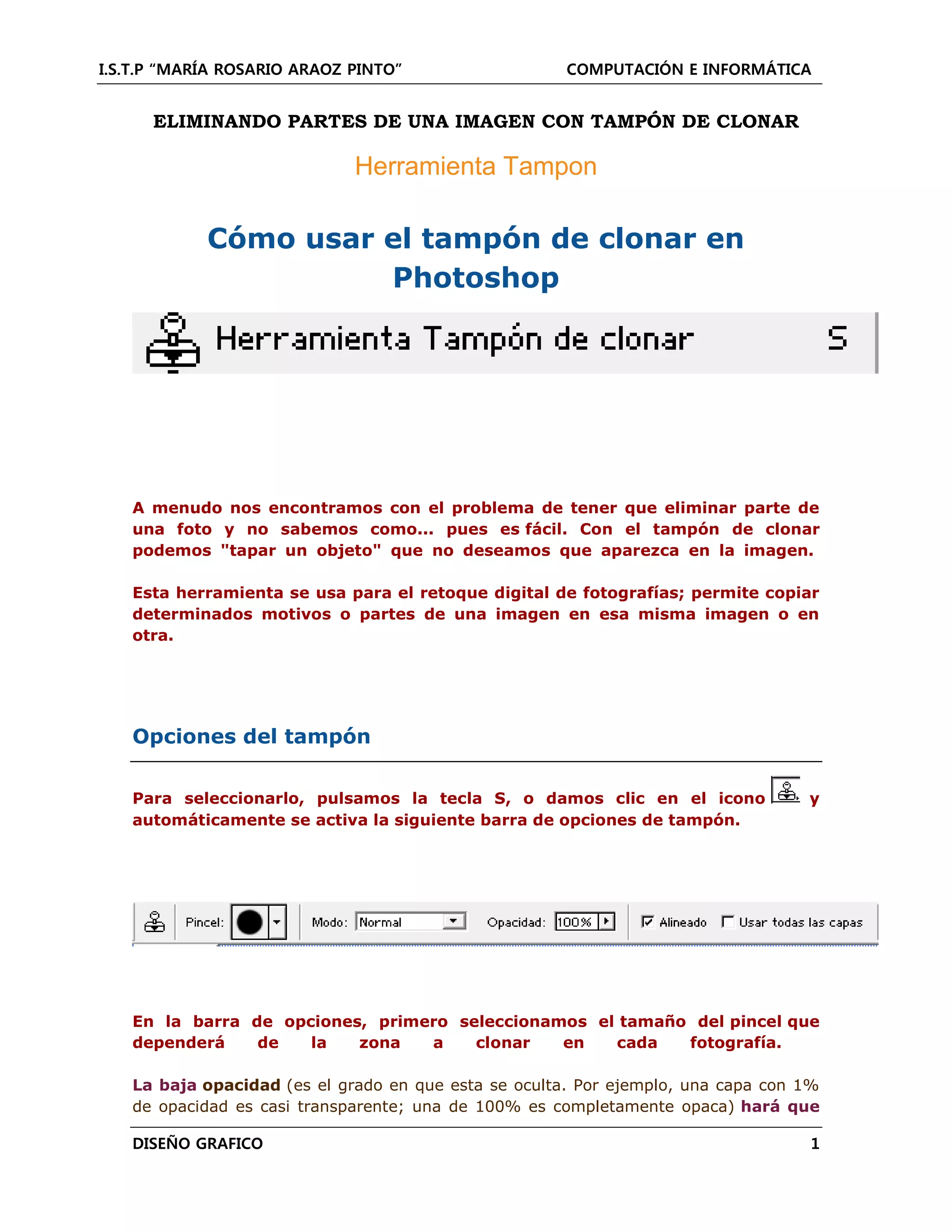
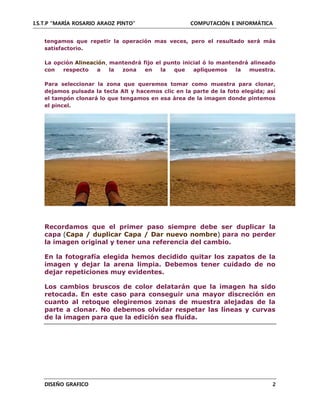
En la fotografía elegida hemos decidido quitar los zapatos de la
imagen y dejar la arena limpia. Debemos tener cuidado de no
dejar repeticiones muy evidentes.
Los cambios bruscos de color delatarán que la imagen ha sido
retocada. En este caso para conseguir una mayor discreción en
cuanto al retoque elegiremos zonas de muestra alejadas de la
parte a clonar. No debemos olvidar respetar las líneas y curvas
de la imagen para que la edición sea fluida.
I.S.T.P “MARÍA ROSARIO ARAOZ PINTO” COMPUTACIÓN E INFORMÁTICA
DISEÑO GRAFICO 3
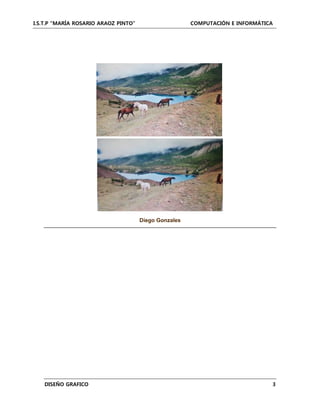
Diego Gonzales
I.S.T.P “MARÍA ROSARIO ARAOZ PINTO” COMPUTACIÓN E INFORMÁTICA
DISEÑO GRAFICO 4
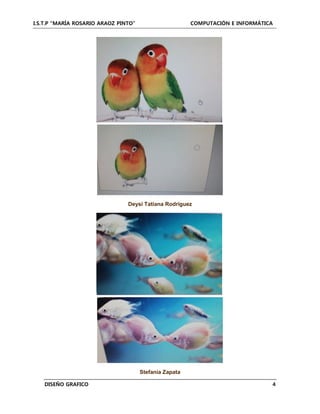
Deysi Tatiana Rodriguez
Stefania Zapata
I.S.T.P “MARÍA ROSARIO ARAOZ PINTO” COMPUTACIÓN E INFORMÁTICA
DISEÑO GRAFICO 5
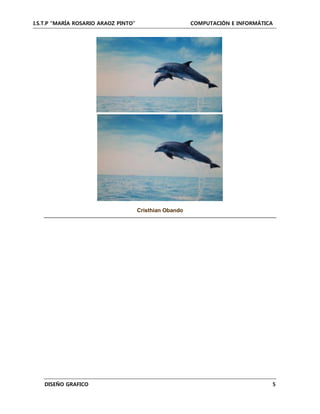
Cristhian Obando
I.S.T.P “MARÍA ROSARIO ARAOZ PINTO” COMPUTACIÓN E INFORMÁTICA
DISEÑO GRAFICO 6
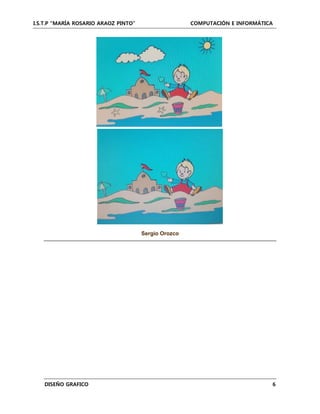
Sergio Orozco
I.S.T.P “MARÍA ROSARIO ARAOZ PINTO” COMPUTACIÓN E INFORMÁTICA
DISEÑO GRAFICO 7
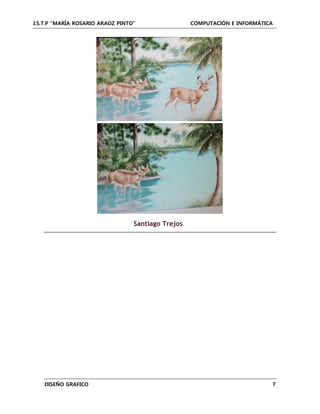
Santiago Trejos
I.S.T.P “MARÍA ROSARIO ARAOZ PINTO” COMPUTACIÓN E INFORMÁTICA
DISEÑO GRAFICO 8
I.S.T.P “MARÍA ROSARIO ARAOZ PINTO” COMPUTACIÓN E INFORMÁTICA
DISEÑO GRAFICO 9
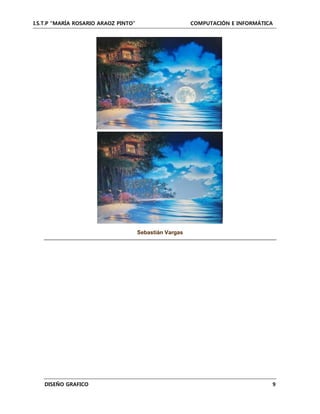
Sebastián Vargas
I.S.T.P “MARÍA ROSARIO ARAOZ PINTO” COMPUTACIÓN E INFORMÁTICA
DISEÑO GRAFICO 10
I.S.T.P “MARÍA ROSARIO ARAOZ PINTO” COMPUTACIÓN E INFORMÁTICA
DISEÑO GRAFICO 11
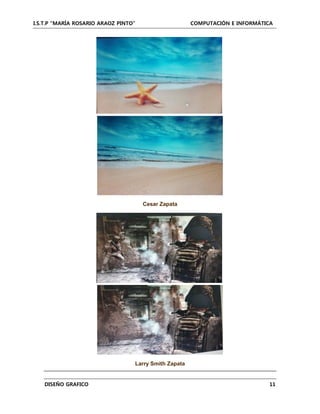
Cesar Zapata
Larry Smith Zapata
I.S.T.P “MARÍA ROSARIO ARAOZ PINTO” COMPUTACIÓN E INFORMÁTICA
DISEÑO GRAFICO 12
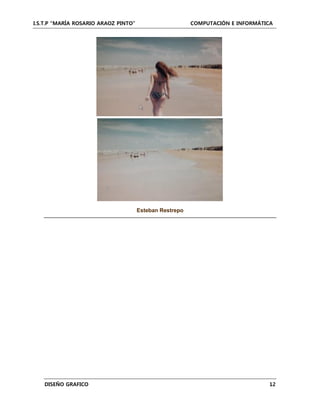
Esteban Restrepo
I.S.T.P “MARÍA ROSARIO ARAOZ PINTO” COMPUTACIÓN E INFORMÁTICA
DISEÑO GRAFICO 13
I.S.T.P “MARÍA ROSARIO ARAOZ PINTO” COMPUTACIÓN E INFORMÁTICA
DISEÑO GRAFICO 14
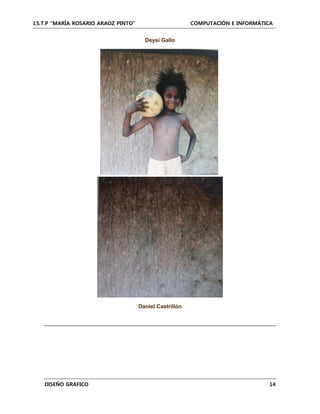
Deysi Gallo
Daniel Castrillón
I.S.T.P “MARÍA ROSARIO ARAOZ PINTO” COMPUTACIÓN E INFORMÁTICA
DISEÑO GRAFICO 15
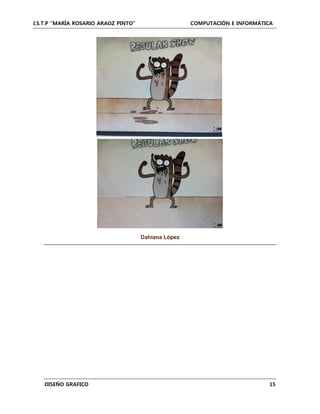
Dahiana López
I.S.T.P “MARÍA ROSARIO ARAOZ PINTO” COMPUTACIÓN E INFORMÁTICA
DISEÑO GRAFICO 16
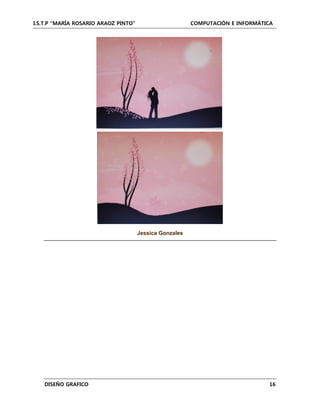
Jessica Gonzales
I.S.T.P “MARÍA ROSARIO ARAOZ PINTO” COMPUTACIÓN E INFORMÁTICA
DISEÑO GRAFICO 17
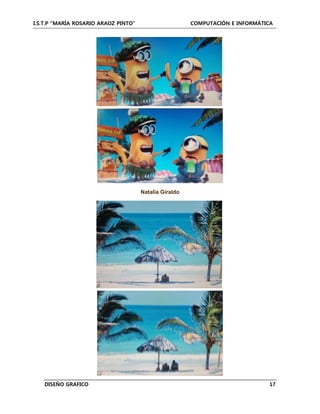
Natalia Giraldo
I.S.T.P “MARÍA ROSARIO ARAOZ PINTO” COMPUTACIÓN E INFORMÁTICA
DISEÑO GRAFICO 18
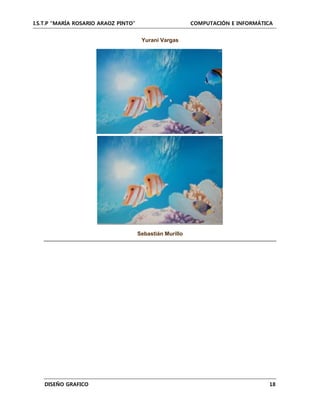
Yurani Vargas
Sebastián Murillo
I.S.T.P “MARÍA ROSARIO ARAOZ PINTO” COMPUTACIÓN E INFORMÁTICA
DISEÑO GRAFICO 19
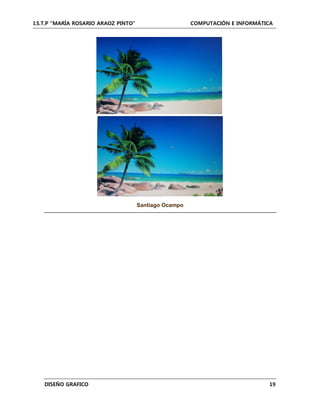
Santiago Ocampo

Practica n° 21 tampon de clonar

  • 1.
    I.S.T.P “MARÍA ROSARIOARAOZ PINTO” COMPUTACIÓN E INFORMÁTICA DISEÑO GRAFICO 1 ELIMINANDO PARTES DE UNA IMAGEN CON TAMPÓN DE CLONAR Herramienta Tampon Cómo usar el tampón de clonar en Photoshop A menudo nos encontramos con el problema de tener que eliminar parte de una foto y no sabemos como... pues es fácil. Con el tampón de clonar podemos "tapar un objeto" que no deseamos que aparezca en la imagen. Esta herramienta se usa para el retoque digital de fotografías; permite copiar determinados motivos o partes de una imagen en esa misma imagen o en otra. Opciones del tampón Para seleccionarlo, pulsamos la tecla S, o damos clic en el icono y automáticamente se activa la siguiente barra de opciones de tampón. En la barra de opciones, primero seleccionamos el tamaño del pincel que dependerá de la zona a clonar en cada fotografía. La baja opacidad (es el grado en que esta se oculta. Por ejemplo, una capa con 1% de opacidad es casi transparente; una de 100% es completamente opaca) hará que
  • 2.
    I.S.T.P “MARÍA ROSARIOARAOZ PINTO” COMPUTACIÓN E INFORMÁTICA DISEÑO GRAFICO 2 tengamos que repetir la operación mas veces, pero el resultado será más satisfactorio. La opción Alineación, mantendrá fijo el punto inicial ó lo mantendrá alineado con respecto a la zona en la que apliquemos la muestra. Para seleccionar la zona que queremos tomar como muestra para clonar, dejamos pulsada la tecla Alt y hacemos clic en la parte de la foto elegida; así el tampón clonará lo que tengamos en esa área de la imagen donde pintemos el pincel. Recordamos que el primer paso siempre debe ser duplicar la capa (Capa / duplicar Capa / Dar nuevo nombre) para no perder la imagen original y tener una referencia del cambio. En la fotografía elegida hemos decidido quitar los zapatos de la imagen y dejar la arena limpia. Debemos tener cuidado de no dejar repeticiones muy evidentes. Los cambios bruscos de color delatarán que la imagen ha sido retocada. En este caso para conseguir una mayor discreción en cuanto al retoque elegiremos zonas de muestra alejadas de la parte a clonar. No debemos olvidar respetar las líneas y curvas de la imagen para que la edición sea fluida.
  • 3.
    I.S.T.P “MARÍA ROSARIOARAOZ PINTO” COMPUTACIÓN E INFORMÁTICA DISEÑO GRAFICO 3 Diego Gonzales
  • 4.
    I.S.T.P “MARÍA ROSARIOARAOZ PINTO” COMPUTACIÓN E INFORMÁTICA DISEÑO GRAFICO 4 Deysi Tatiana Rodriguez Stefania Zapata
  • 5.
    I.S.T.P “MARÍA ROSARIOARAOZ PINTO” COMPUTACIÓN E INFORMÁTICA DISEÑO GRAFICO 5 Cristhian Obando
  • 6.
    I.S.T.P “MARÍA ROSARIOARAOZ PINTO” COMPUTACIÓN E INFORMÁTICA DISEÑO GRAFICO 6 Sergio Orozco
  • 7.
    I.S.T.P “MARÍA ROSARIOARAOZ PINTO” COMPUTACIÓN E INFORMÁTICA DISEÑO GRAFICO 7 Santiago Trejos
  • 8.
    I.S.T.P “MARÍA ROSARIOARAOZ PINTO” COMPUTACIÓN E INFORMÁTICA DISEÑO GRAFICO 8
  • 9.
    I.S.T.P “MARÍA ROSARIOARAOZ PINTO” COMPUTACIÓN E INFORMÁTICA DISEÑO GRAFICO 9 Sebastián Vargas
  • 10.
    I.S.T.P “MARÍA ROSARIOARAOZ PINTO” COMPUTACIÓN E INFORMÁTICA DISEÑO GRAFICO 10
  • 11.
    I.S.T.P “MARÍA ROSARIOARAOZ PINTO” COMPUTACIÓN E INFORMÁTICA DISEÑO GRAFICO 11 Cesar Zapata Larry Smith Zapata
  • 12.
    I.S.T.P “MARÍA ROSARIOARAOZ PINTO” COMPUTACIÓN E INFORMÁTICA DISEÑO GRAFICO 12 Esteban Restrepo
  • 13.
    I.S.T.P “MARÍA ROSARIOARAOZ PINTO” COMPUTACIÓN E INFORMÁTICA DISEÑO GRAFICO 13
  • 14.
    I.S.T.P “MARÍA ROSARIOARAOZ PINTO” COMPUTACIÓN E INFORMÁTICA DISEÑO GRAFICO 14 Deysi Gallo Daniel Castrillón
  • 15.
    I.S.T.P “MARÍA ROSARIOARAOZ PINTO” COMPUTACIÓN E INFORMÁTICA DISEÑO GRAFICO 15 Dahiana López
  • 16.
    I.S.T.P “MARÍA ROSARIOARAOZ PINTO” COMPUTACIÓN E INFORMÁTICA DISEÑO GRAFICO 16 Jessica Gonzales
  • 17.
    I.S.T.P “MARÍA ROSARIOARAOZ PINTO” COMPUTACIÓN E INFORMÁTICA DISEÑO GRAFICO 17 Natalia Giraldo
  • 18.
    I.S.T.P “MARÍA ROSARIOARAOZ PINTO” COMPUTACIÓN E INFORMÁTICA DISEÑO GRAFICO 18 Yurani Vargas Sebastián Murillo
  • 19.
    I.S.T.P “MARÍA ROSARIOARAOZ PINTO” COMPUTACIÓN E INFORMÁTICA DISEÑO GRAFICO 19 Santiago Ocampo