Informe Tutorial Uso de TIC´s


           Ernesto Yamid Naranjo Vargas
                 (Aprendiz SENA)


                   Nelson Vera
                  Instructor SENA


SENA Centro de Desarrollo Agroempresarial Sede Chía


       Tecnólogo de Contabilidad y Finanzas


                       Chía
                12 de Marzo de 2013


                        1
INTRODUCCIÒN


El presente informe fue diseñado de forma práctica y sencilla para comenzar a
conocer un poco de estas herramientas que se convertirán en nuestra mayor
fortaleza en el momento de presentar información importante en nuestros empleos
y para nuestros propios proyectos, empezaremos recorriendo las características de
cada una de las herramientas (prezi, slideshare, calameo, voki).


                                       2
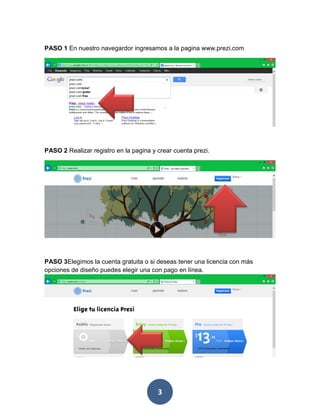
PASO 1 En nuestro navegardor ingresamos a la pagina www.prezi.com


PASO 2 Realizar registro en la pagina y crear cuenta prezi.


PASO 3Elegimos la cuenta gratuita o si deseas tener una licencia con más
opciones de diseño puedes elegir una con pago en línea.


                                        3
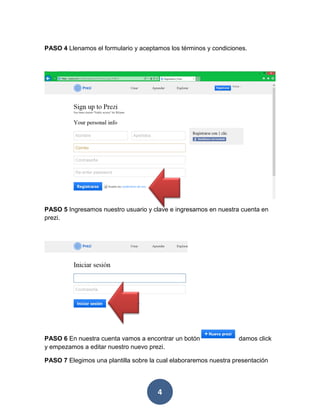
PASO 4 Llenamos el formulario y aceptamos los términos y condiciones.


PASO 5 Ingresamos nuestro usuario y clave e ingresamos en nuestra cuenta en
prezi.


PASO 6 En nuestra cuenta vamos a encontrar un botón               damos click
y empezamos a editar nuestro nuevo prezi.

PASO 7 Elegimos una plantilla sobre la cual elaboraremos nuestra presentación


                                       4
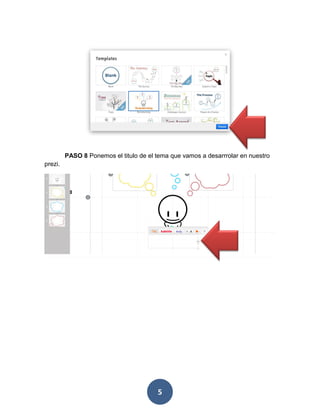
PASO 8 Ponemos el titulo de el tema que vamos a desarrrolar en nuestro
prezi.


                                        5
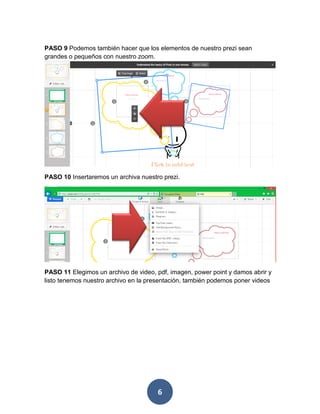
PASO 9 Podemos también hacer que los elementos de nuestro prezi sean
grandes o pequeños con nuestro zoom.


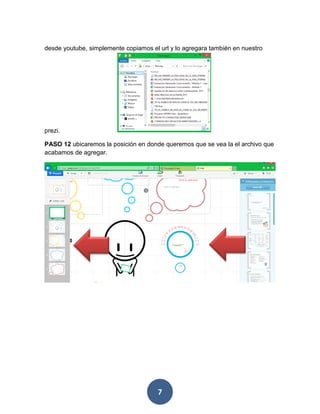
PASO 10 Insertaremos un archiva nuestro prezi.


PASO 11 Elegimos un archivo de video, pdf, imagen, power point y damos abrir y
listo tenemos nuestro archivo en la presentación, también podemos poner videos


                                      6
desde youtube, simplemente copiamos el url y lo agregara también en nuestro


prezi.

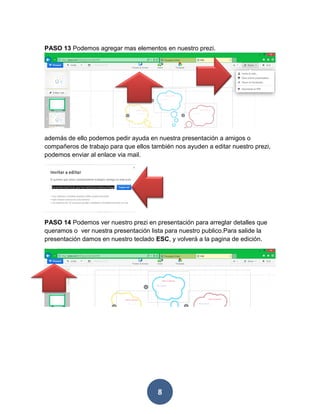
PASO 12 ubicaremos la posición en donde queremos que se vea la el archivo que
acabamos de agregar.


                                      7
PASO 13 Podemos agregar mas elementos en nuestro prezi.


además de ello podemos pedir ayuda en nuestra presentación a amigos o
compañeros de trabajo para que ellos también nos ayuden a editar nuestro prezi,
podemos enviar al enlace via mail.


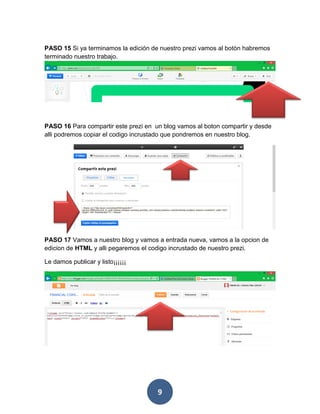
PASO 14 Podemos ver nuestro prezi en presentación para arreglar detalles que
queramos o ver nuestra presentación lista para nuestro publico.Para salide la
presentación damos en nuestro teclado ESC, y volverá a la pagina de edición.


                                       8
PASO 15 Si ya terminamos la edición de nuestro prezi vamos al botón habremos
terminado nuestro trabajo.


PASO 16 Para compartir este prezi en un blog vamos al boton compartir y desde
alli podremos copiar el codigo incrustado que pondremos en nuestro blog.


PASO 17 Vamos a nuestro blog y vamos a entrada nueva, vamos a la opcion de
edicion de HTML y alli pegaremos el codigo incrustado de nuestro prezi.

Le damos publicar y listo¡¡¡¡¡¡


                                      9
TUTORIAL CALAMEO

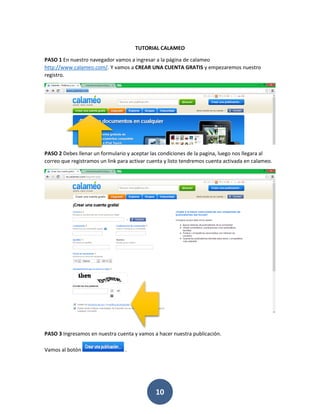
PASO 1 En nuestro navegador vamos a ingresar a la página de calameo
http://www.calameo.com/. Y vamos a CREAR UNA CUENTA GRATIS y empezaremos nuestro
registro.


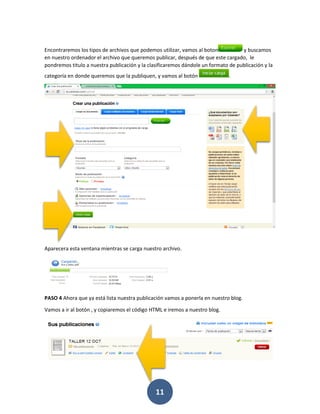
PASO 2 Debes llenar un formulario y aceptar las condiciones de la pagina, luego nos llegara al
correo que registramos un link para activar cuenta y listo tendremos cuenta activada en calameo.


PASO 3 Ingresamos en nuestra cuenta y vamos a hacer nuestra publicación.

Vamos al botón                    .


                                              10
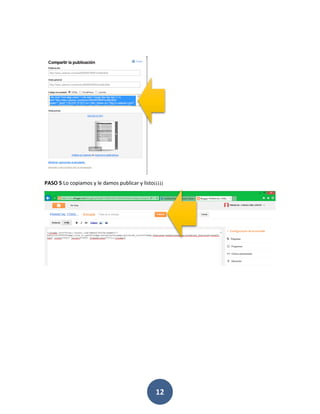
Encontraremos los tipos de archivos que podemos utilizar, vamos al boton           y buscamos
en nuestro ordenador el archivo que queremos publicar, después de que este cargado, le
pondremos titulo a nuestra publicación y la clasificaremos dándole un formato de publicación y la
categoría en donde queremos que la publiquen, y vamos al botón                .


Aparecera esta ventana mientras se carga nuestro archivo.


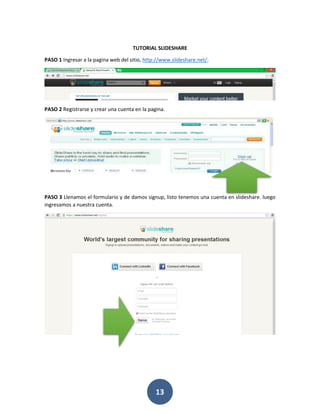
PASO 4 Ahora que ya está lista nuestra publicación vamos a ponerla en nuestro blog.

Vamos a ir al botón , y copiaremos el código HTML e iremos a nuestro blog.


                                               11
PASO 5 Lo copiamos y le damos publicar y listo¡¡¡¡¡


                                               12
TUTORIAL SLIDESHARE

PASO 1 Ingresar a la pagina web del sitio, http://www.slideshare.net/.


PASO 2 Registrarse y crear una cuenta en la pagina.


PASO 3 Llenamos el formulario y de damos signup, listo tenemos una cuenta en slideshare. luego
ingresamos a nuestra cuenta.


                                               13
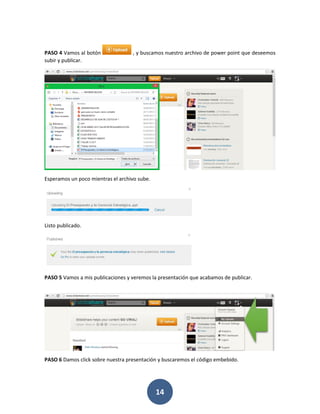
PASO 4 Vamos al botón              , y buscamos nuestro archivo de power point que deseemos
subir y publicar.


Esperamos un poco mientras el archivo sube.


Listo publicado.


PASO 5 Vamos a mis publicaciones y veremos la presentación que acabamos de publicar.


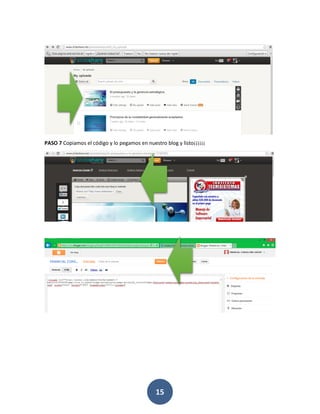
PASO 6 Damos click sobre nuestra presentación y buscaremos el código embebido.


                                              14
PASO 7 Copiamos el código y lo pegamos en nuestro blog y listo¡¡¡¡¡¡


                                               15
TUTORIAL VOKI

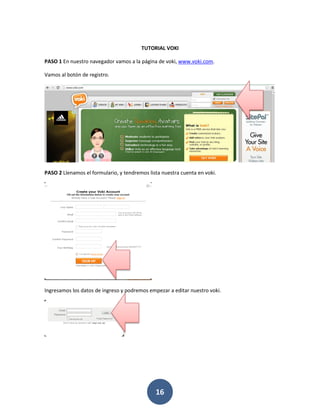
PASO 1 En nuestro navegador vamos a la página de voki, www.voki.com.

Vamos al botón de registro.


PASO 2 Llenamos el formulario, y tendremos lista nuestra cuenta en voki.


Ingresamos los datos de ingreso y podremos empezar a editar nuestro voki.


                                              16
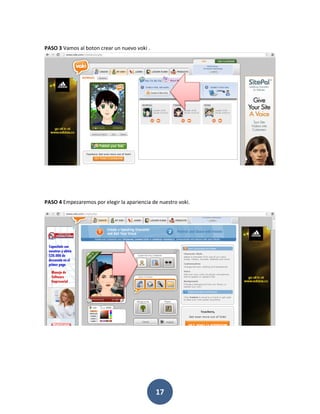
PASO 3 Vamos al boton crear un nuevo voki .


PASO 4 Empezaremos por elegir la apariencia de nuestro voki.


                                              17
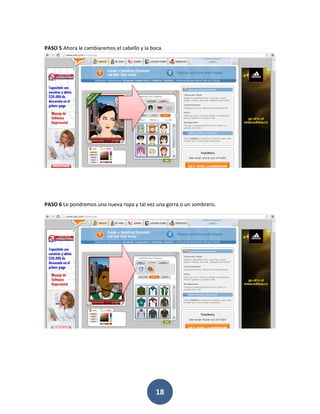
PASO 5 Ahora le cambiaremos el cabello y la boca.


PASO 6 Le pondremos una nueva ropa y tal vez una gorra o un sombrero.


                                              18
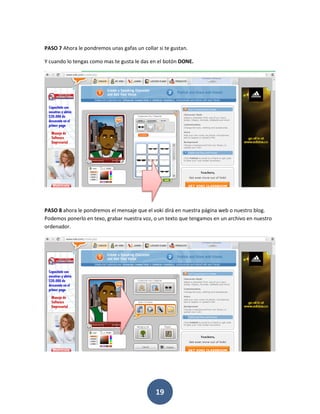
PASO 7 Ahora le pondremos unas gafas un collar si te gustan.

Y cuando lo tengas como mas te gusta le das en el botón DONE.


PASO 8 ahora le pondremos el mensaje que el voki dirá en nuestra página web o nuestro blog.
Podemos ponerlo en texo, grabar nuestra voz, o un texto que tengamos en un archivo en nuestro
ordenador.


                                              19
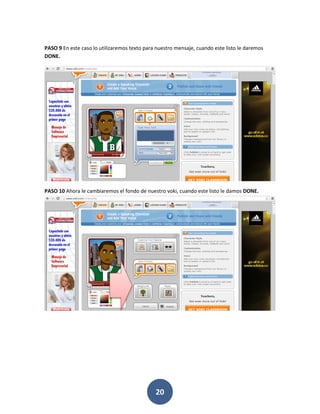
PASO 9 En este caso lo utilizaremos texto para nuestro mensaje, cuando este listo le daremos
DONE.


PASO 10 Ahora le cambiaremos el fondo de nuestro voki, cuando este listo le damos DONE.


                                              20
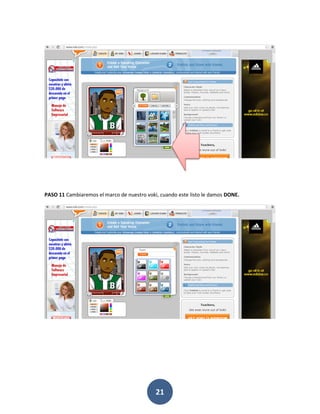
PASO 11 Cambiaremos el marco de nuestro voki, cuando este listo le damos DONE.


                                            21
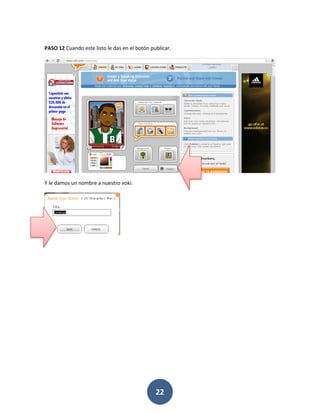
PASO 12 Cuando este listo le das en el botón publicar.


Y le damos un nombre a nuestro voki.


                                               22
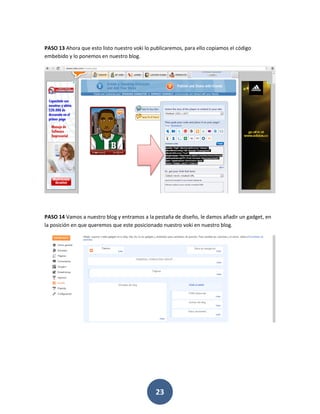
PASO 13 Ahora que esto listo nuestro voki lo publicaremos, para ello copiamos el código
embebido y lo ponemos en nuestro blog.


PASO 14 Vamos a nuestro blog y entramos a la pestaña de diseño, le damos añadir un gadget, en
la posición en que queremos que este posicionado nuestro voki en nuestro blog.


                                              23
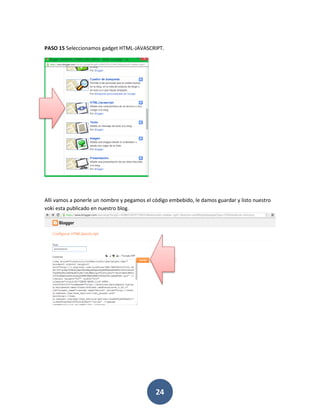
PASO 15 Seleccionamos gadget HTML-JAVASCRIPT.


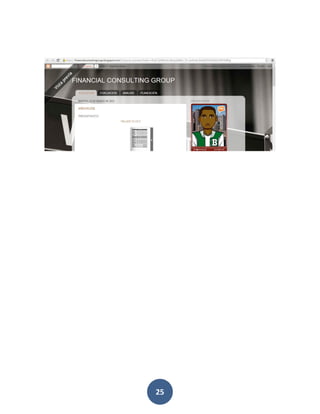
Alli vamos a ponerle un nombre y pegamos el código embebido, le damos guardar y listo nuestro
voki esta publicado en nuestro blog.


                                             24
25

Informe final tics

  • 1.
    Informe Tutorial Usode TIC´s Ernesto Yamid Naranjo Vargas (Aprendiz SENA) Nelson Vera Instructor SENA SENA Centro de Desarrollo Agroempresarial Sede Chía Tecnólogo de Contabilidad y Finanzas Chía 12 de Marzo de 2013 1
  • 2.
    INTRODUCCIÒN El presente informefue diseñado de forma práctica y sencilla para comenzar a conocer un poco de estas herramientas que se convertirán en nuestra mayor fortaleza en el momento de presentar información importante en nuestros empleos y para nuestros propios proyectos, empezaremos recorriendo las características de cada una de las herramientas (prezi, slideshare, calameo, voki). 2
  • 3.
    PASO 1 Ennuestro navegardor ingresamos a la pagina www.prezi.com PASO 2 Realizar registro en la pagina y crear cuenta prezi. PASO 3Elegimos la cuenta gratuita o si deseas tener una licencia con más opciones de diseño puedes elegir una con pago en línea. 3
  • 4.
    PASO 4 Llenamosel formulario y aceptamos los términos y condiciones. PASO 5 Ingresamos nuestro usuario y clave e ingresamos en nuestra cuenta en prezi. PASO 6 En nuestra cuenta vamos a encontrar un botón damos click y empezamos a editar nuestro nuevo prezi. PASO 7 Elegimos una plantilla sobre la cual elaboraremos nuestra presentación 4
  • 5.
    PASO 8 Ponemosel titulo de el tema que vamos a desarrrolar en nuestro prezi. 5
  • 6.
    PASO 9 Podemostambién hacer que los elementos de nuestro prezi sean grandes o pequeños con nuestro zoom. PASO 10 Insertaremos un archiva nuestro prezi. PASO 11 Elegimos un archivo de video, pdf, imagen, power point y damos abrir y listo tenemos nuestro archivo en la presentación, también podemos poner videos 6
  • 7.
    desde youtube, simplementecopiamos el url y lo agregara también en nuestro prezi. PASO 12 ubicaremos la posición en donde queremos que se vea la el archivo que acabamos de agregar. 7
  • 8.
    PASO 13 Podemosagregar mas elementos en nuestro prezi. además de ello podemos pedir ayuda en nuestra presentación a amigos o compañeros de trabajo para que ellos también nos ayuden a editar nuestro prezi, podemos enviar al enlace via mail. PASO 14 Podemos ver nuestro prezi en presentación para arreglar detalles que queramos o ver nuestra presentación lista para nuestro publico.Para salide la presentación damos en nuestro teclado ESC, y volverá a la pagina de edición. 8
  • 9.
    PASO 15 Siya terminamos la edición de nuestro prezi vamos al botón habremos terminado nuestro trabajo. PASO 16 Para compartir este prezi en un blog vamos al boton compartir y desde alli podremos copiar el codigo incrustado que pondremos en nuestro blog. PASO 17 Vamos a nuestro blog y vamos a entrada nueva, vamos a la opcion de edicion de HTML y alli pegaremos el codigo incrustado de nuestro prezi. Le damos publicar y listo¡¡¡¡¡¡ 9
  • 10.
    TUTORIAL CALAMEO PASO 1En nuestro navegador vamos a ingresar a la página de calameo http://www.calameo.com/. Y vamos a CREAR UNA CUENTA GRATIS y empezaremos nuestro registro. PASO 2 Debes llenar un formulario y aceptar las condiciones de la pagina, luego nos llegara al correo que registramos un link para activar cuenta y listo tendremos cuenta activada en calameo. PASO 3 Ingresamos en nuestra cuenta y vamos a hacer nuestra publicación. Vamos al botón . 10
  • 11.
    Encontraremos los tiposde archivos que podemos utilizar, vamos al boton y buscamos en nuestro ordenador el archivo que queremos publicar, después de que este cargado, le pondremos titulo a nuestra publicación y la clasificaremos dándole un formato de publicación y la categoría en donde queremos que la publiquen, y vamos al botón . Aparecera esta ventana mientras se carga nuestro archivo. PASO 4 Ahora que ya está lista nuestra publicación vamos a ponerla en nuestro blog. Vamos a ir al botón , y copiaremos el código HTML e iremos a nuestro blog. 11
  • 12.
    PASO 5 Locopiamos y le damos publicar y listo¡¡¡¡¡ 12
  • 13.
    TUTORIAL SLIDESHARE PASO 1Ingresar a la pagina web del sitio, http://www.slideshare.net/. PASO 2 Registrarse y crear una cuenta en la pagina. PASO 3 Llenamos el formulario y de damos signup, listo tenemos una cuenta en slideshare. luego ingresamos a nuestra cuenta. 13
  • 14.
    PASO 4 Vamosal botón , y buscamos nuestro archivo de power point que deseemos subir y publicar. Esperamos un poco mientras el archivo sube. Listo publicado. PASO 5 Vamos a mis publicaciones y veremos la presentación que acabamos de publicar. PASO 6 Damos click sobre nuestra presentación y buscaremos el código embebido. 14
  • 15.
    PASO 7 Copiamosel código y lo pegamos en nuestro blog y listo¡¡¡¡¡¡ 15
  • 16.
    TUTORIAL VOKI PASO 1En nuestro navegador vamos a la página de voki, www.voki.com. Vamos al botón de registro. PASO 2 Llenamos el formulario, y tendremos lista nuestra cuenta en voki. Ingresamos los datos de ingreso y podremos empezar a editar nuestro voki. 16
  • 17.
    PASO 3 Vamosal boton crear un nuevo voki . PASO 4 Empezaremos por elegir la apariencia de nuestro voki. 17
  • 18.
    PASO 5 Ahorale cambiaremos el cabello y la boca. PASO 6 Le pondremos una nueva ropa y tal vez una gorra o un sombrero. 18
  • 19.
    PASO 7 Ahorale pondremos unas gafas un collar si te gustan. Y cuando lo tengas como mas te gusta le das en el botón DONE. PASO 8 ahora le pondremos el mensaje que el voki dirá en nuestra página web o nuestro blog. Podemos ponerlo en texo, grabar nuestra voz, o un texto que tengamos en un archivo en nuestro ordenador. 19
  • 20.
    PASO 9 Eneste caso lo utilizaremos texto para nuestro mensaje, cuando este listo le daremos DONE. PASO 10 Ahora le cambiaremos el fondo de nuestro voki, cuando este listo le damos DONE. 20
  • 21.
    PASO 11 Cambiaremosel marco de nuestro voki, cuando este listo le damos DONE. 21
  • 22.
    PASO 12 Cuandoeste listo le das en el botón publicar. Y le damos un nombre a nuestro voki. 22
  • 23.
    PASO 13 Ahoraque esto listo nuestro voki lo publicaremos, para ello copiamos el código embebido y lo ponemos en nuestro blog. PASO 14 Vamos a nuestro blog y entramos a la pestaña de diseño, le damos añadir un gadget, en la posición en que queremos que este posicionado nuestro voki en nuestro blog. 23
  • 24.
    PASO 15 Seleccionamosgadget HTML-JAVASCRIPT. Alli vamos a ponerle un nombre y pegamos el código embebido, le damos guardar y listo nuestro voki esta publicado en nuestro blog. 24
  • 25.