UNIVERSIDAD CENTRAL DEL ECUADOR
FACULTAD DE FILOSOFÍA CIENCIA Y LETRAS DE LA EDUCACIÓN
CARRERA DE INGLÉS
TICS
DR. HAMILTON HOMAR PÉREZ
INFORME 3
FUNCIONES ESTADÍSTICAS DE EXCEL
CARLOS COELLO
CUARTO SEMESTRE
2013-2013
Here comes your footer
FUNCIONES ESTADÍSTICAS DE EXEL
• MAX
• MIN
• PROMEDIO
• MEDIANA
• MODA
• CONTAR.SI
Here comes your footer
Para tener acceso a las categorías de las
funciones estadísticas de Excel debemos:
 Ingresar a la opción ¨insertar función¨
 Seleccionar la categoría ¨estadísticas¨
Page 3
Here comes your footer
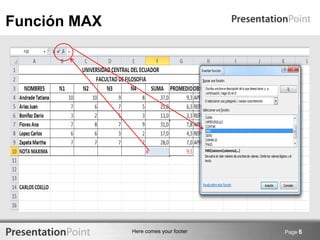
Función MAX
Devuelve el mayor valor de una lista de argumentos
Here comes your footer
PASOS PARA INSERTAR LA FUNCION MAX
Page 5
Here comes your footer Page 6
Función MAX
Here comes your footer Page 7
Función MIN
Devuelve el menor valor de una lista de argumentos
Here comes your footer
PASOS PARA INSERTAR LA FUNCION MIN
Page 8
Here comes your footer
Función MIN
Here comes your footer
Función PROMEDIO
 Devuelve el promedio de sus argumentos
Page 10
Here comes your footer
PASOS PARA INSERTAR LA FUNCION
PROMEDIO
Page 11
Nos ubicamos al
final del grupo de
celdas que
deseamos
obtener la
información.
Nos dirigimos a la
opción ¨insertar
función¨.
Seleccionamos
=PROMEDIO(celd
a inicial : celda
final).
Obtenemos el
promedio del
rango
seleccionado.
Y si es necesario
arrastramos para
repetir el proceso
en otras columnas
o filas.
Here comes your footer
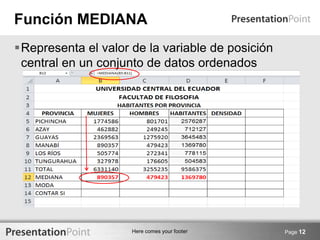
Función MEDIANA
Page 12
Representa el valor de la variable de posición
central en un conjunto de datos ordenados
Here comes your footer
PASOS PARA INSERTAR LA FUNCION
PROMEDIO
Page 13
Nos ubicamos al
final del grupo de
celdas que
deseamos
obtener la
información.
Nos dirigimos a
la opción
¨insertar
función¨.
Seleccionamos
•=MEDIANA(celda
inicial : celda
final).
Obtenemos la
mediana del
rango
seleccionado.
Y si es
necesario
arrastramos
para repetir el
proceso en
otras columnas
o filas.
Here comes your footer
Función MODA
Page 14
Devuelve el valor más común de un conjunto de
datos
Here comes your footer
PASOS PARA INSERTAR LA FUNCION
MODA
Page 15
Nos ubicamos al
final del grupo de
celdas que
deseamos
obtener la
información.
Nos dirigimos a
la opción
¨insertar
función¨.
Seleccionamos
•=MODA(celda
inicial : celda
final).
Obtenemos la
moda o el valor
que se más se
repite del
rango
seleccionado.
Y si es
necesario
arrastramos
para repetir el
proceso en
otras columnas
o filas.
Here comes your footer
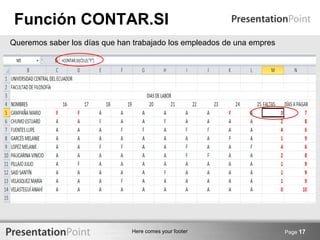
Función CONTAR.SI
Cuenta el número de celdas, dentro del rango, que cumplen el criterio
especificado.
Page 16
FUNCIÓN
•La función CONTAR.SI cuenta el número de celdas dentro de un rango que cumplen un solo criterio
especificado por el usuario. Por ejemplo, puede contar todas las celdas que comienzan con cierta letra, o
bien todas las celdas que contienen un número mayor o menor que un número especificado por el usuario.
SINTAXIS
• La sintaxis de la función CONTAR.SI tiene los siguientes argumentos:
rango Obligatorio. Una o más celdas que se van a contar, incluidos números o nombres, matrices o
referencias que contengan números. Los valores en blanco y los de texto no se tienen en cuenta.
CRITERIO
• Criterios Obligatorio. Número, expresión, referencia de celda o cadena de texto que determina las
celdas que se van a contar. Por ejemplo, los criterios pueden expresarse como 32, ">32", B4, "manzanas"
o "32"
Here comes your footer
Función CONTAR.SI
Page 17
Queremos saber los días que han trabajado los empleados de una empres
Here comes your footer Page 18
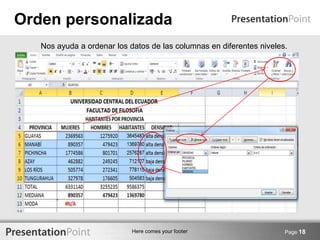
Orden personalizada
Nos ayuda a ordenar los datos de las columnas en diferentes niveles.
Here comes your footer
Validación de datos
Page 19
La validación de datos se usa para
controlar el tipo de datos o los valores que
los usuarios pueden escribir en una celda.
Es posible que desee restringir la entrada
de datos a un intervalo determinado de
fechas, limitar las opciones con una lista.
Asegurarse de que solo se escriben
números enteros positivos.
Here comes your footer
Cómo ingresar a las opciones de
validación de datos
 Los comandos de validación de datos se encuentran en la
pestaña Datos, en el grupo Herramientas de datos.

Page 20
Here comes your footer
Mensajes de validación de datos
Page 21
Lo que los usuarios vean al escribir datos no válidos en
una celda depende de cómo se haya configurado la
validación de datos.
Puede elegir mostrar un mensaje de entrada cuando el
usuario seleccione la celda.
Los mensajes de entrada suelen usarse para ofrecer a los
usuarios orientación acerca del tipo de datos que debe
especificarse en la celda.
Este tipo de mensaje aparece cerca de la celda. Si lo
desea, puede mover este mensaje y dejarlo visible hasta
que el usuario pase a otra celda o presione Esc.
Here comes your footer
Mensajes de validación de datos
Page 22
Here comes your footer
Formato condicionado
 Es una funcionalidad de gran utilidad al momento de realizar el análisis
de datos ya que puedes dar un formato especial a un grupo de celdas
en base al valor de otra celda. Esto te permitirá aplicar un tipo de fuente
específico o un color de relleno diferente para aquellas celdas que
cumplan con ciertas reglas y así poder identificarlas fácilmente en
pantalla.
Page 23
Here comes your footer
Filtros
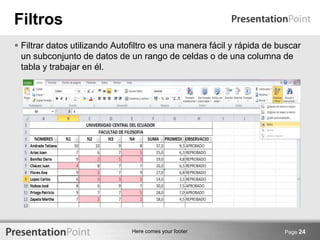
 Filtrar datos utilizando Autofiltro es una manera fácil y rápida de buscar
un subconjunto de datos de un rango de celdas o de una columna de
tabla y trabajar en él.
Page 24
Here comes your footer
¿Qué desea hacer?
Page 25
Filtrar texto
Filtrar números
Filtrar fechas u horas
Filtrar por números superiores o inferiores
Filtrar por encima del promedio de números o por debajo
Filtrar por vacías y por no vacías
Filtrar por color de celda, color de fuente o conjunto de iconos
Filtrar por selección
Desagrupar la jerarquía de fechas en el menú Autofiltro
Here comes your footer
Filtrar texto
 Asegúrese de que la celda activa se encuentra en una columna de tabla
que contiene datos alfanuméricos.
 Haga clic en la flecha del encabezado de columna.
 Siga uno de los procedimientos siguientes:
 Seleccionar de una lista de valores de texto
 En la lista de valores de texto, active o desactive uno o más valores de
texto por los que filtrar.
 La lista de valores de texto puede llegar a tener hasta un máximo de
10.000 entradas. Si la lista es grande, desactive (Seleccionar todo) en
la parte superior y, a continuación, seleccione los valores de texto
concretos por los que desea filtrar.
Page 26
Here comes your footer Page 27
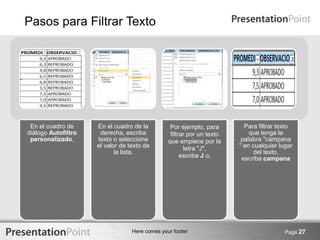
En el cuadro de
diálogo Autofiltro
personalizado,
En el cuadro de la
derecha, escriba
texto o seleccione
el valor de texto de
la lista.
Por ejemplo, para
filtrar por un texto
que empiece por la
letra "J",
escriba J o,
Para filtrar texto
que tenga la
palabra "campana
" en cualquier lugar
del texto,
escriba campana
Pasos para Filtrar Texto
Here comes your footer
Gráficos de Excel
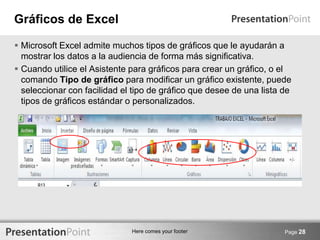
 Microsoft Excel admite muchos tipos de gráficos que le ayudarán a
mostrar los datos a la audiencia de forma más significativa.
 Cuando utilice el Asistente para gráficos para crear un gráfico, o el
comando Tipo de gráfico para modificar un gráfico existente, puede
seleccionar con facilidad el tipo de gráfico que desee de una lista de
tipos de gráficos estándar o personalizados.
Page 28
Here comes your footer
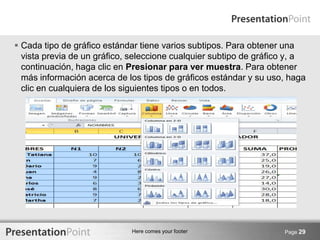
 Cada tipo de gráfico estándar tiene varios subtipos. Para obtener una
vista previa de un gráfico, seleccione cualquier subtipo de gráfico y, a
continuación, haga clic en Presionar para ver muestra. Para obtener
más información acerca de los tipos de gráficos estándar y su uso, haga
clic en cualquiera de los siguientes tipos o en todos.
Page 29
Here comes your footer
TIPOS DE GRÁFICOS
Page 30
Gráficos de columnas
Gráficos de barras
Gráficos de líneas
Gráficos circulares
Gráficos XY (Dispersión)
Gráficos de áreas
Gráficos de anillos
Gráficos radiales
Gráficos de superficie
Gráficos de burbujas
Gráficos de cotizaciones
Gráficos con marcadores en forma de cilindro, cono o pirámide
Here comes your footer
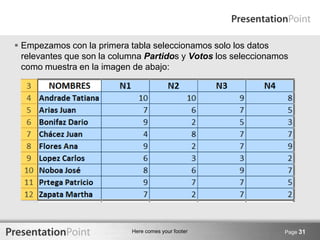
 Empezamos con la primera tabla seleccionamos solo los datos
relevantes que son la columna Partidos y Votos los seleccionamos
como muestra en la imagen de abajo:
Page 31
Here comes your footer
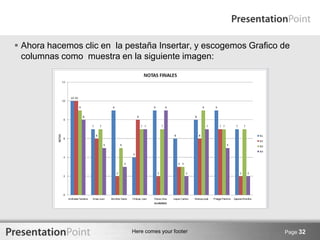
 Ahora hacemos clic en la pestaña Insertar, y escogemos Grafico de
columnas como muestra en la siguiente imagen:
Page 32

Informe+excel

  • 1.
    UNIVERSIDAD CENTRAL DELECUADOR FACULTAD DE FILOSOFÍA CIENCIA Y LETRAS DE LA EDUCACIÓN CARRERA DE INGLÉS TICS DR. HAMILTON HOMAR PÉREZ INFORME 3 FUNCIONES ESTADÍSTICAS DE EXCEL CARLOS COELLO CUARTO SEMESTRE 2013-2013
  • 2.
    Here comes yourfooter FUNCIONES ESTADÍSTICAS DE EXEL • MAX • MIN • PROMEDIO • MEDIANA • MODA • CONTAR.SI
  • 3.
    Here comes yourfooter Para tener acceso a las categorías de las funciones estadísticas de Excel debemos:  Ingresar a la opción ¨insertar función¨  Seleccionar la categoría ¨estadísticas¨ Page 3
  • 4.
    Here comes yourfooter Función MAX Devuelve el mayor valor de una lista de argumentos
  • 5.
    Here comes yourfooter PASOS PARA INSERTAR LA FUNCION MAX Page 5
  • 6.
    Here comes yourfooter Page 6 Función MAX
  • 7.
    Here comes yourfooter Page 7 Función MIN Devuelve el menor valor de una lista de argumentos
  • 8.
    Here comes yourfooter PASOS PARA INSERTAR LA FUNCION MIN Page 8
  • 9.
    Here comes yourfooter Función MIN
  • 10.
    Here comes yourfooter Función PROMEDIO  Devuelve el promedio de sus argumentos Page 10
  • 11.
    Here comes yourfooter PASOS PARA INSERTAR LA FUNCION PROMEDIO Page 11 Nos ubicamos al final del grupo de celdas que deseamos obtener la información. Nos dirigimos a la opción ¨insertar función¨. Seleccionamos =PROMEDIO(celd a inicial : celda final). Obtenemos el promedio del rango seleccionado. Y si es necesario arrastramos para repetir el proceso en otras columnas o filas.
  • 12.
    Here comes yourfooter Función MEDIANA Page 12 Representa el valor de la variable de posición central en un conjunto de datos ordenados
  • 13.
    Here comes yourfooter PASOS PARA INSERTAR LA FUNCION PROMEDIO Page 13 Nos ubicamos al final del grupo de celdas que deseamos obtener la información. Nos dirigimos a la opción ¨insertar función¨. Seleccionamos •=MEDIANA(celda inicial : celda final). Obtenemos la mediana del rango seleccionado. Y si es necesario arrastramos para repetir el proceso en otras columnas o filas.
  • 14.
    Here comes yourfooter Función MODA Page 14 Devuelve el valor más común de un conjunto de datos
  • 15.
    Here comes yourfooter PASOS PARA INSERTAR LA FUNCION MODA Page 15 Nos ubicamos al final del grupo de celdas que deseamos obtener la información. Nos dirigimos a la opción ¨insertar función¨. Seleccionamos •=MODA(celda inicial : celda final). Obtenemos la moda o el valor que se más se repite del rango seleccionado. Y si es necesario arrastramos para repetir el proceso en otras columnas o filas.
  • 16.
    Here comes yourfooter Función CONTAR.SI Cuenta el número de celdas, dentro del rango, que cumplen el criterio especificado. Page 16 FUNCIÓN •La función CONTAR.SI cuenta el número de celdas dentro de un rango que cumplen un solo criterio especificado por el usuario. Por ejemplo, puede contar todas las celdas que comienzan con cierta letra, o bien todas las celdas que contienen un número mayor o menor que un número especificado por el usuario. SINTAXIS • La sintaxis de la función CONTAR.SI tiene los siguientes argumentos: rango Obligatorio. Una o más celdas que se van a contar, incluidos números o nombres, matrices o referencias que contengan números. Los valores en blanco y los de texto no se tienen en cuenta. CRITERIO • Criterios Obligatorio. Número, expresión, referencia de celda o cadena de texto que determina las celdas que se van a contar. Por ejemplo, los criterios pueden expresarse como 32, ">32", B4, "manzanas" o "32"
  • 17.
    Here comes yourfooter Función CONTAR.SI Page 17 Queremos saber los días que han trabajado los empleados de una empres
  • 18.
    Here comes yourfooter Page 18 Orden personalizada Nos ayuda a ordenar los datos de las columnas en diferentes niveles.
  • 19.
    Here comes yourfooter Validación de datos Page 19 La validación de datos se usa para controlar el tipo de datos o los valores que los usuarios pueden escribir en una celda. Es posible que desee restringir la entrada de datos a un intervalo determinado de fechas, limitar las opciones con una lista. Asegurarse de que solo se escriben números enteros positivos.
  • 20.
    Here comes yourfooter Cómo ingresar a las opciones de validación de datos  Los comandos de validación de datos se encuentran en la pestaña Datos, en el grupo Herramientas de datos.  Page 20
  • 21.
    Here comes yourfooter Mensajes de validación de datos Page 21 Lo que los usuarios vean al escribir datos no válidos en una celda depende de cómo se haya configurado la validación de datos. Puede elegir mostrar un mensaje de entrada cuando el usuario seleccione la celda. Los mensajes de entrada suelen usarse para ofrecer a los usuarios orientación acerca del tipo de datos que debe especificarse en la celda. Este tipo de mensaje aparece cerca de la celda. Si lo desea, puede mover este mensaje y dejarlo visible hasta que el usuario pase a otra celda o presione Esc.
  • 22.
    Here comes yourfooter Mensajes de validación de datos Page 22
  • 23.
    Here comes yourfooter Formato condicionado  Es una funcionalidad de gran utilidad al momento de realizar el análisis de datos ya que puedes dar un formato especial a un grupo de celdas en base al valor de otra celda. Esto te permitirá aplicar un tipo de fuente específico o un color de relleno diferente para aquellas celdas que cumplan con ciertas reglas y así poder identificarlas fácilmente en pantalla. Page 23
  • 24.
    Here comes yourfooter Filtros  Filtrar datos utilizando Autofiltro es una manera fácil y rápida de buscar un subconjunto de datos de un rango de celdas o de una columna de tabla y trabajar en él. Page 24
  • 25.
    Here comes yourfooter ¿Qué desea hacer? Page 25 Filtrar texto Filtrar números Filtrar fechas u horas Filtrar por números superiores o inferiores Filtrar por encima del promedio de números o por debajo Filtrar por vacías y por no vacías Filtrar por color de celda, color de fuente o conjunto de iconos Filtrar por selección Desagrupar la jerarquía de fechas en el menú Autofiltro
  • 26.
    Here comes yourfooter Filtrar texto  Asegúrese de que la celda activa se encuentra en una columna de tabla que contiene datos alfanuméricos.  Haga clic en la flecha del encabezado de columna.  Siga uno de los procedimientos siguientes:  Seleccionar de una lista de valores de texto  En la lista de valores de texto, active o desactive uno o más valores de texto por los que filtrar.  La lista de valores de texto puede llegar a tener hasta un máximo de 10.000 entradas. Si la lista es grande, desactive (Seleccionar todo) en la parte superior y, a continuación, seleccione los valores de texto concretos por los que desea filtrar. Page 26
  • 27.
    Here comes yourfooter Page 27 En el cuadro de diálogo Autofiltro personalizado, En el cuadro de la derecha, escriba texto o seleccione el valor de texto de la lista. Por ejemplo, para filtrar por un texto que empiece por la letra "J", escriba J o, Para filtrar texto que tenga la palabra "campana " en cualquier lugar del texto, escriba campana Pasos para Filtrar Texto
  • 28.
    Here comes yourfooter Gráficos de Excel  Microsoft Excel admite muchos tipos de gráficos que le ayudarán a mostrar los datos a la audiencia de forma más significativa.  Cuando utilice el Asistente para gráficos para crear un gráfico, o el comando Tipo de gráfico para modificar un gráfico existente, puede seleccionar con facilidad el tipo de gráfico que desee de una lista de tipos de gráficos estándar o personalizados. Page 28
  • 29.
    Here comes yourfooter  Cada tipo de gráfico estándar tiene varios subtipos. Para obtener una vista previa de un gráfico, seleccione cualquier subtipo de gráfico y, a continuación, haga clic en Presionar para ver muestra. Para obtener más información acerca de los tipos de gráficos estándar y su uso, haga clic en cualquiera de los siguientes tipos o en todos. Page 29
  • 30.
    Here comes yourfooter TIPOS DE GRÁFICOS Page 30 Gráficos de columnas Gráficos de barras Gráficos de líneas Gráficos circulares Gráficos XY (Dispersión) Gráficos de áreas Gráficos de anillos Gráficos radiales Gráficos de superficie Gráficos de burbujas Gráficos de cotizaciones Gráficos con marcadores en forma de cilindro, cono o pirámide
  • 31.
    Here comes yourfooter  Empezamos con la primera tabla seleccionamos solo los datos relevantes que son la columna Partidos y Votos los seleccionamos como muestra en la imagen de abajo: Page 31
  • 32.
    Here comes yourfooter  Ahora hacemos clic en la pestaña Insertar, y escogemos Grafico de columnas como muestra en la siguiente imagen: Page 32