Instituto Nacional Superior del
Profesorado Técnico
Universidad Tecnológica Nacional
CURSO DE PROFESORADO EN
DISCIPLINAS INDUSTRIALES
CURSO DE PROFESORADO EN
DOCENCIA SUPERIOR
Introducción al recurso
educativo de la
Plataforma Virtual
Lic. Claudia V. Wieczorek
Objetivo Generales
Conocer las características básicas de un
entorno e-Lerning y el funcionamiento de una
comunidad virtual educativa.
Proveer a los alumnos del PDI y PDS el
conocimiento básico para el manejo de la
plataforma virtual Moodle necesarias para el
cursado de ambas carreras.
Ofrecer aplicaciones gratuitas utilizables con
fines académicos.
Contenidos
 Plataforma de aprendizaje virtual
 Comunidad virtual educativa.
 Funcionamiento de una comunidad virtual educativa
 Ingreso al Campus Virtual
 Ingreso al curso
 Partes de la página principal del curso.
 Ejemplo de un curso
 Foro
 Chat
 Carpetas de Contenidos y de actividades
 Editar perfil
 Aplicaciones gratuitas
Plataforma de aprendizaje virtual
 Es una aplicación para crear y gestionar proyectos
educativos.
 Conjunto de recursos informáticos, organizados, en base a
un modelo pedagógico, en un ambiente que facilita el
proceso de enseñanza- aprendizaje.
 Son espacios donde una institución gestiona recursos
educativos proporcionados por docentes y organiza el
acceso a esos recursos para los estudiantes, además
permite la comunicación entre todos los implicados.
Funcionamiento de una
comunidad virtual educativa
 Archivos (Word, Excel,
PDF).
 URL (Página Web,
videos, imágenes, sonidos
etc.) .
Espacio de
contenidos
Espacio de
actividades
Comunidad
Virtual de
conocimiento
 Tareas (Documentos,
Página Web, videos,
imágenes, sonidos,
etc.).
 Consultas
 Cuestionarios
 Foro
 Chat
 Comunicación interna
Espacio de trabajo
colaborativo
 Sincrónico
 Asincrónico
Espacio de
intercambio
comunicacional
Componentes de hardware y
software necesarios
 Dispositivo que tenga acceso a internet y un navegador.
 Es recomendable tener instalado un antivirus debidamente
actualizado.
 Tener instalado un procesador de textos, planilla de cálculo
y programa de presentaciones (Ms Office 2000 o superior,
Open Office 2.0 o superior, etc.).
 Tener instalado un software que permita leer archivos en
formato PDF (Acrobat Reader, Foxit) .
 Tener instalado un programa que permita comprimir y
descomprimir archivos (Winzip).
Ingreso al Campus Virtual
Sitio Web del INSPT
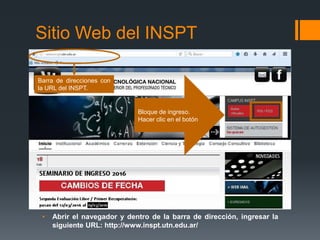
• Abrir el navegador y dentro de la barra de dirección, ingresar la
siguiente URL: http://www.inspt.utn.edu.ar/
Barra de direcciones con
la URL del INSPT.
Bloque de ingreso.
Hacer clic en el botón
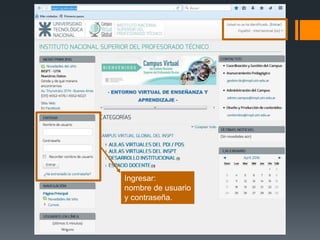
Ingresar:
nombre de usuario
y contraseña.
Cambio de contraseña
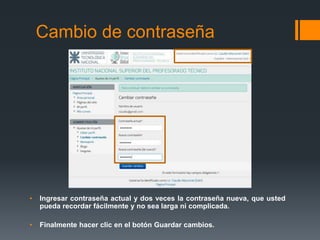
• Ingresar contraseña actual y dos veces la contraseña nueva, que usted
pueda recordar fácilmente y no sea larga ni complicada.
• Finalmente hacer clic en el botón Guardar cambios.
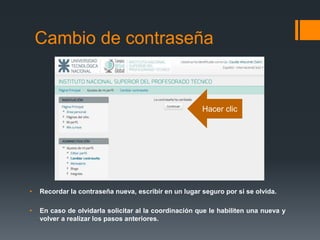
• Recordar la contraseña nueva, escribir en un lugar seguro por si se olvida.
• En caso de olvidarla solicitar al la coordinación que le habiliten una nueva y
volver a realizar los pasos anteriores.
Cambio de contraseña
Hacer clic
Perfil Público
Volver a la Página Principal
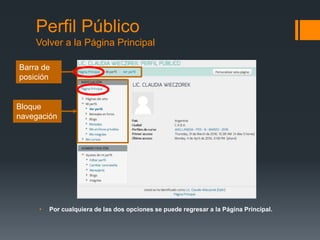
Barra de
posición
• Por cualquiera de las dos opciones se puede regresar a la Página Principal.
Bloque
navegación
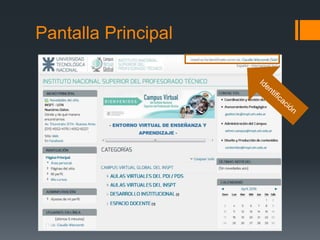
Pantalla Principal
Ingreso al curso
Ingreso al curso
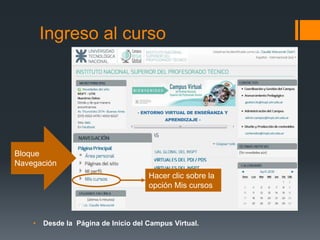
Hacer clic sobre la
opción Mis cursos
Bloque
Navegación
• Desde la Página de Inicio del Campus Virtual.
Ingreso al curso
Hacer clic el nombre del curso.
• Aparecerá una nueva página con el nombre del curso que está
inscripto.
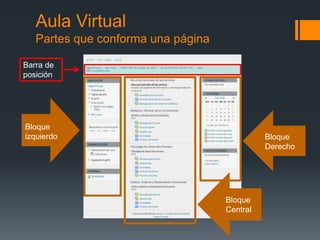
Aula Virtual
Partes que conforma una página
Bloque
izquierdo Bloque
Derecho
Bloque
Central
Barra de
posición
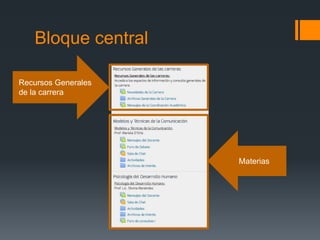
Bloque central
Recursos Generales
de la carrera
Materias
Ejemplo de una materia
Foro
Espacio colaborativo para realizar una
comunicación asincrónicas (no se produce en
tiempo real), que permite a los participantes tener
discusiones, intercambio de información, etc. ,
sobre temas propuestos.
Mensajes del docente Foro de debate
Foros
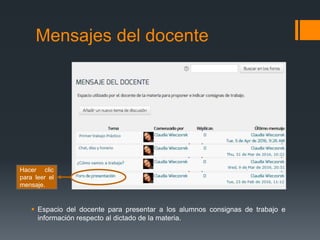
Mensajes del docente
 Espacio del docente para presentar a los alumnos consignas de trabajo e
información respecto al dictado de la materia.
Hacer clic
para leer el
mensaje.
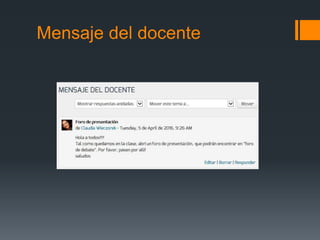
Mensaje del docente
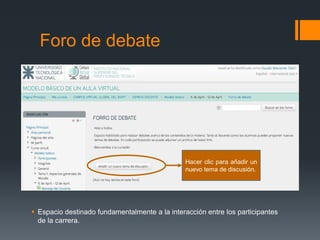
Foro de debate
Foro de debate
 Espacio destinado fundamentalmente a la interacción entre los participantes
de la carrera.
Hacer clic para añadir un
nuevo tema de discusión.
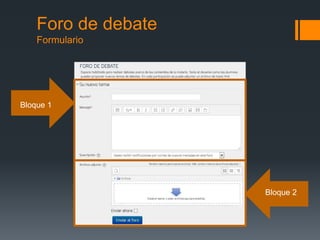
Foro de debate
Formulario
Bloque 1
Bloque 2
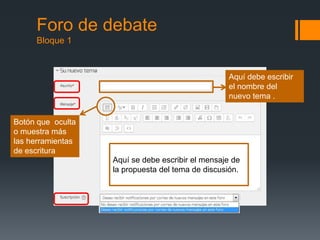
Foro de debate
Bloque 1
Aquí se debe escribir el mensaje de
la propuesta del tema de discusión.
Botón que oculta
o muestra más
las herramientas
de escritura
Aquí debe escribir
el nombre del
nuevo tema .
Foro de debate
Bloque 2
Botón Agregar…
Selector de archivos.
Abrir previamente el
Explorador de Windows,
seleccionar el archivo
deseado….
Tipos de formato
para mostrar
archivos.
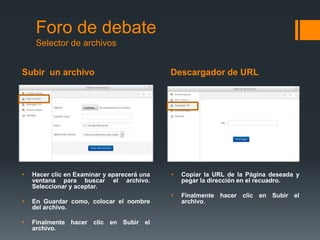
Subir un archivo Descargador de URL
Foro de debate
Selector de archivos
• Hacer clic en Examinar y aparecerá una
ventana para buscar el archivo.
Seleccionar y aceptar.
• En Guardar como, colocar el nombre
del archivo.
• Finalmente hacer clic en Subir el
archivo.
• Copiar la URL de la Página deseada y
pegar la dirección en el recuadro.
• Finalmente hacer clic en Subir el
archivo.
Foro de debate
Vista final del nuevo tema
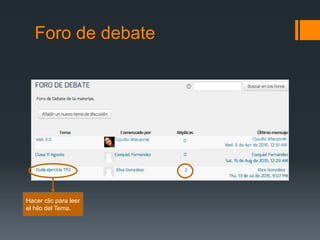
Foro de debate
Hacer clic para leer
el hilo del Tema.
Foro de debate
Hilos de discusión
 A medida que se responde los mensajes se ordenan por la fecha de forma
descendente.
Abre un nuevo
formulario con el
primer mensaje.
Ventajas
 Permite la participación de todos los estudiantes. Puede
convertirse en obligación, si el docente así lo prefiere.
 La participación escrita, si bien es menos espontánea resulta
mucho más meditada.
 Todo queda registrado, disponible para la su lectura.
 Permiten adjuntar archivos auxiliares, en caso de ser
necesario para apoyar el argumento con diagramas, gráficos
y otros materiales visuales o audiovisuales.
Chat
Espacio habilitado para realizar sesiones de
comunicación sincrónica (en tiempo real), entre
quienes se encuentren conectados al campus
virtual y a la Sala de Chat.
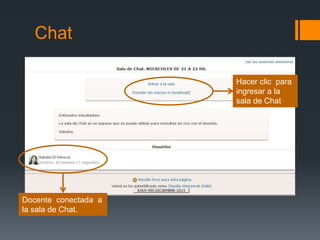
Chat
Hacer clic para
ingresar a la
sala de Chat
Docente conectada a
la sala de Chat.
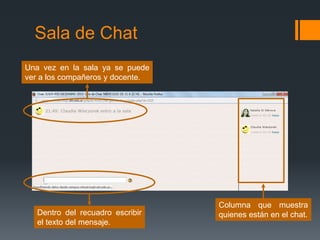
Sala de Chat
Columna que muestra
quienes están en el chat.Dentro del recuadro escribir
el texto del mensaje.
Una vez en la sala ya se puede
ver a los compañeros y docente.
Sala de Chat
Actividades
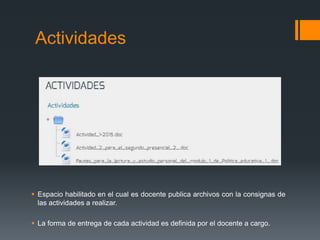
Actividades
 Espacio habilitado en el cual es docente publica archivos con la consignas de
las actividades a realizar.
 La forma de entrega de cada actividad es definida por el docente a cargo.
Archivos de Interés
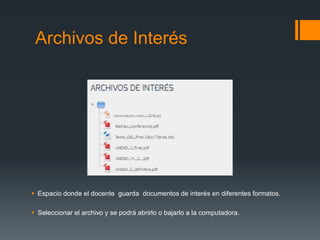
Archivos de Interés
 Espacio donde el docente guarda documentos de interés en diferentes formatos.
 Seleccionar el archivo y se podrá abrirlo o bajarlo a la computadora.
Bloque izquierdo
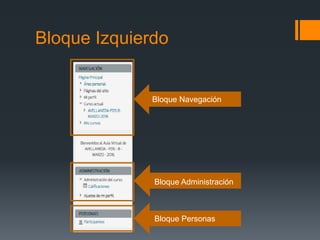
Bloque Izquierdo
Bloque Navegación
Bloque Administración
Bloque Personas
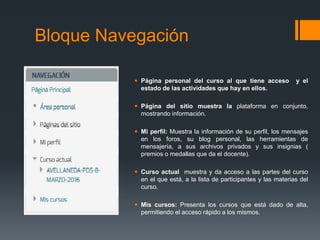
Bloque Navegación
 Página personal del curso al que tiene acceso y el
estado de las actividades que hay en ellos.
 Página del sitio muestra la plataforma en conjunto,
mostrando información.
 Mi perfil: Muestra la información de su perfil, los mensajes
en los foros, su blog personal, las herramientas de
mensajería, a sus archivos privados y sus insignias (
premios o medallas que da el docente).
 Curso actual muestra y da acceso a las partes del curso
en el que está, a la lista de participantes y las materias del
curso.
 Mis cursos: Presenta los cursos que está dado de alta,
permitiendo el acceso rápido a los mismos.
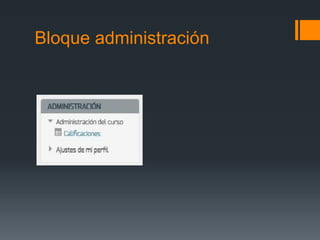
Bloque administración
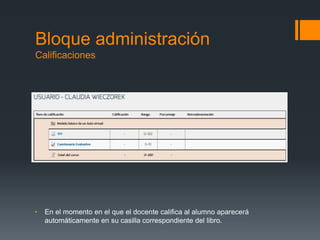
Calificaciones
• En el momento en el que el docente califica al alumno aparecerá
automáticamente en su casilla correspondiente del libro.
Bloque administración
Ajuste de mi perfil
Sugerimos
no modificar
Se detallará a
continuación
Bloque administración
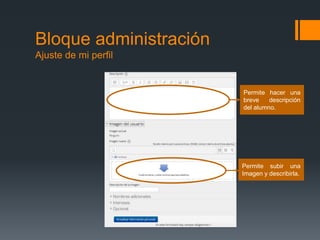
Ajuste de mi perfil
Permite hacer una
breve descripción
del alumno.
Permite subir una
Imagen y describirla.
Bloque administración
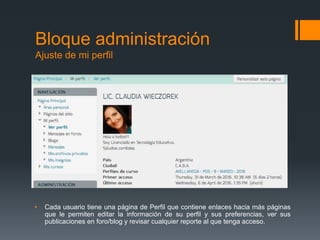
Ajuste de mi perfil
• Cada usuario tiene una página de Perfil que contiene enlaces hacia más páginas
que le permiten editar la información de su perfil y sus preferencias, ver sus
publicaciones en foro/blog y revisar cualquier reporte al que tenga acceso.
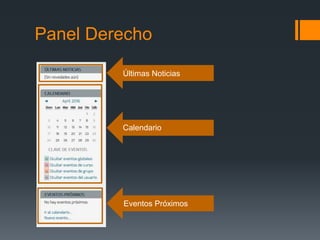
Panel Derecho
Últimas Noticias
Calendario
Eventos Próximos
Últimas noticias
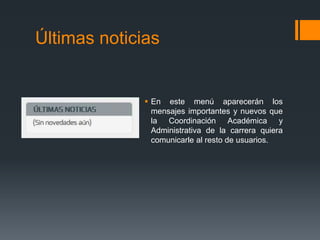
 En este menú aparecerán los
mensajes importantes y nuevos que
la Coordinación Académica y
Administrativa de la carrera quiera
comunicarle al resto de usuarios.
Calendario
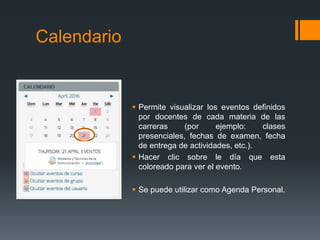
 Permite visualizar los eventos definidos
por docentes de cada materia de las
carreras (por ejemplo: clases
presenciales, fechas de examen, fecha
de entrega de actividades, etc.).
 Hacer clic sobre le día que esta
coloreado para ver el evento.
 Se puede utilizar como Agenda Personal.
Eventos próximos
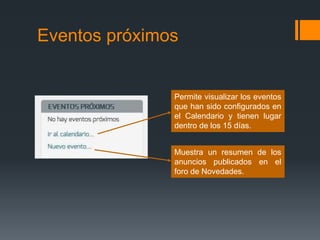
Permite visualizar los eventos
que han sido configurados en
el Calendario y tienen lugar
dentro de los 15 días.
Muestra un resumen de los
anuncios publicados en el
foro de Novedades.
Recomendaciones
Acceder regularmente al Campus Virtual.
Participar en los Foros de consulta para temas que se
consideren de interés grupal.
No atrasarse. Avisar en caso de hacerlo.
Software
La siguiente lista ofrece acceso a programas que le
pueden ser útiles para el desarrollo de las actividades
de la carrera.
Todos los programas listados son de uso gratuito y no
requieren adquisición de licencias comerciales.
Los programas se proveen exclusivamente para
facilitar el acceso a los programas, no se provee
asistencia técnica respecto a la instalación y/o
configuración de los programas en computadoras
personales.
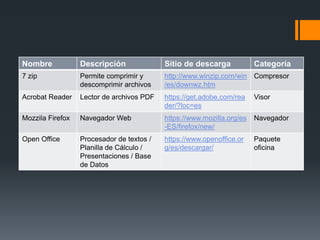
Nombre Descripción Sitio de descarga Categoría
7 zip Permite comprimir y
descomprimir archivos
http://www.winzip.com/win
/es/downwz.htm
Compresor
Acrobat Reader Lector de archivos PDF https://get.adobe.com/rea
der/?loc=es
Visor
Mozzila Firefox Navegador Web https://www.mozilla.org/es
-ES/firefox/new/
Navegador
Open Office Procesador de textos /
Planilla de Cálculo /
Presentaciones / Base
de Datos
https://www.openoffice.or
g/es/descargar/
Paquete
oficina
Gracias por su atención.
Lic. Claudia Wieczorek

Introducción al recurso educativo 2016

  • 1.
    Instituto Nacional Superiordel Profesorado Técnico Universidad Tecnológica Nacional
  • 2.
    CURSO DE PROFESORADOEN DISCIPLINAS INDUSTRIALES CURSO DE PROFESORADO EN DOCENCIA SUPERIOR
  • 3.
    Introducción al recurso educativode la Plataforma Virtual Lic. Claudia V. Wieczorek
  • 4.
    Objetivo Generales Conocer lascaracterísticas básicas de un entorno e-Lerning y el funcionamiento de una comunidad virtual educativa. Proveer a los alumnos del PDI y PDS el conocimiento básico para el manejo de la plataforma virtual Moodle necesarias para el cursado de ambas carreras. Ofrecer aplicaciones gratuitas utilizables con fines académicos.
  • 5.
    Contenidos  Plataforma deaprendizaje virtual  Comunidad virtual educativa.  Funcionamiento de una comunidad virtual educativa  Ingreso al Campus Virtual  Ingreso al curso  Partes de la página principal del curso.  Ejemplo de un curso  Foro  Chat  Carpetas de Contenidos y de actividades  Editar perfil  Aplicaciones gratuitas
  • 6.
    Plataforma de aprendizajevirtual  Es una aplicación para crear y gestionar proyectos educativos.  Conjunto de recursos informáticos, organizados, en base a un modelo pedagógico, en un ambiente que facilita el proceso de enseñanza- aprendizaje.  Son espacios donde una institución gestiona recursos educativos proporcionados por docentes y organiza el acceso a esos recursos para los estudiantes, además permite la comunicación entre todos los implicados.
  • 7.
  • 8.
     Archivos (Word,Excel, PDF).  URL (Página Web, videos, imágenes, sonidos etc.) . Espacio de contenidos Espacio de actividades Comunidad Virtual de conocimiento  Tareas (Documentos, Página Web, videos, imágenes, sonidos, etc.).  Consultas  Cuestionarios  Foro  Chat  Comunicación interna Espacio de trabajo colaborativo  Sincrónico  Asincrónico Espacio de intercambio comunicacional
  • 9.
    Componentes de hardwarey software necesarios  Dispositivo que tenga acceso a internet y un navegador.  Es recomendable tener instalado un antivirus debidamente actualizado.  Tener instalado un procesador de textos, planilla de cálculo y programa de presentaciones (Ms Office 2000 o superior, Open Office 2.0 o superior, etc.).  Tener instalado un software que permita leer archivos en formato PDF (Acrobat Reader, Foxit) .  Tener instalado un programa que permita comprimir y descomprimir archivos (Winzip).
  • 10.
  • 11.
    Sitio Web delINSPT • Abrir el navegador y dentro de la barra de dirección, ingresar la siguiente URL: http://www.inspt.utn.edu.ar/ Barra de direcciones con la URL del INSPT. Bloque de ingreso. Hacer clic en el botón
  • 12.
  • 13.
    Cambio de contraseña •Ingresar contraseña actual y dos veces la contraseña nueva, que usted pueda recordar fácilmente y no sea larga ni complicada. • Finalmente hacer clic en el botón Guardar cambios.
  • 14.
    • Recordar lacontraseña nueva, escribir en un lugar seguro por si se olvida. • En caso de olvidarla solicitar al la coordinación que le habiliten una nueva y volver a realizar los pasos anteriores. Cambio de contraseña Hacer clic
  • 15.
    Perfil Público Volver ala Página Principal Barra de posición • Por cualquiera de las dos opciones se puede regresar a la Página Principal. Bloque navegación
  • 16.
  • 17.
  • 18.
    Ingreso al curso Hacerclic sobre la opción Mis cursos Bloque Navegación • Desde la Página de Inicio del Campus Virtual.
  • 19.
    Ingreso al curso Hacerclic el nombre del curso. • Aparecerá una nueva página con el nombre del curso que está inscripto.
  • 20.
    Aula Virtual Partes queconforma una página Bloque izquierdo Bloque Derecho Bloque Central Barra de posición
  • 21.
  • 22.
  • 23.
    Foro Espacio colaborativo pararealizar una comunicación asincrónicas (no se produce en tiempo real), que permite a los participantes tener discusiones, intercambio de información, etc. , sobre temas propuestos.
  • 24.
    Mensajes del docenteForo de debate Foros
  • 25.
    Mensajes del docente Espacio del docente para presentar a los alumnos consignas de trabajo e información respecto al dictado de la materia. Hacer clic para leer el mensaje.
  • 26.
  • 27.
  • 28.
    Foro de debate Espacio destinado fundamentalmente a la interacción entre los participantes de la carrera. Hacer clic para añadir un nuevo tema de discusión.
  • 29.
  • 30.
    Foro de debate Bloque1 Aquí se debe escribir el mensaje de la propuesta del tema de discusión. Botón que oculta o muestra más las herramientas de escritura Aquí debe escribir el nombre del nuevo tema .
  • 31.
    Foro de debate Bloque2 Botón Agregar… Selector de archivos. Abrir previamente el Explorador de Windows, seleccionar el archivo deseado…. Tipos de formato para mostrar archivos.
  • 32.
    Subir un archivoDescargador de URL Foro de debate Selector de archivos • Hacer clic en Examinar y aparecerá una ventana para buscar el archivo. Seleccionar y aceptar. • En Guardar como, colocar el nombre del archivo. • Finalmente hacer clic en Subir el archivo. • Copiar la URL de la Página deseada y pegar la dirección en el recuadro. • Finalmente hacer clic en Subir el archivo.
  • 33.
    Foro de debate Vistafinal del nuevo tema
  • 34.
    Foro de debate Hacerclic para leer el hilo del Tema.
  • 35.
    Foro de debate Hilosde discusión  A medida que se responde los mensajes se ordenan por la fecha de forma descendente. Abre un nuevo formulario con el primer mensaje.
  • 36.
    Ventajas  Permite laparticipación de todos los estudiantes. Puede convertirse en obligación, si el docente así lo prefiere.  La participación escrita, si bien es menos espontánea resulta mucho más meditada.  Todo queda registrado, disponible para la su lectura.  Permiten adjuntar archivos auxiliares, en caso de ser necesario para apoyar el argumento con diagramas, gráficos y otros materiales visuales o audiovisuales.
  • 37.
    Chat Espacio habilitado pararealizar sesiones de comunicación sincrónica (en tiempo real), entre quienes se encuentren conectados al campus virtual y a la Sala de Chat.
  • 38.
    Chat Hacer clic para ingresara la sala de Chat Docente conectada a la sala de Chat.
  • 39.
    Sala de Chat Columnaque muestra quienes están en el chat.Dentro del recuadro escribir el texto del mensaje. Una vez en la sala ya se puede ver a los compañeros y docente.
  • 40.
  • 41.
  • 42.
    Actividades  Espacio habilitadoen el cual es docente publica archivos con la consignas de las actividades a realizar.  La forma de entrega de cada actividad es definida por el docente a cargo.
  • 43.
  • 44.
    Archivos de Interés Espacio donde el docente guarda documentos de interés en diferentes formatos.  Seleccionar el archivo y se podrá abrirlo o bajarlo a la computadora.
  • 45.
  • 46.
    Bloque Izquierdo Bloque Navegación BloqueAdministración Bloque Personas
  • 47.
    Bloque Navegación  Páginapersonal del curso al que tiene acceso y el estado de las actividades que hay en ellos.  Página del sitio muestra la plataforma en conjunto, mostrando información.  Mi perfil: Muestra la información de su perfil, los mensajes en los foros, su blog personal, las herramientas de mensajería, a sus archivos privados y sus insignias ( premios o medallas que da el docente).  Curso actual muestra y da acceso a las partes del curso en el que está, a la lista de participantes y las materias del curso.  Mis cursos: Presenta los cursos que está dado de alta, permitiendo el acceso rápido a los mismos.
  • 48.
  • 49.
    Bloque administración Calificaciones • Enel momento en el que el docente califica al alumno aparecerá automáticamente en su casilla correspondiente del libro.
  • 50.
    Bloque administración Ajuste demi perfil Sugerimos no modificar Se detallará a continuación
  • 51.
    Bloque administración Ajuste demi perfil Permite hacer una breve descripción del alumno. Permite subir una Imagen y describirla.
  • 52.
    Bloque administración Ajuste demi perfil • Cada usuario tiene una página de Perfil que contiene enlaces hacia más páginas que le permiten editar la información de su perfil y sus preferencias, ver sus publicaciones en foro/blog y revisar cualquier reporte al que tenga acceso.
  • 53.
  • 54.
    Últimas noticias  Eneste menú aparecerán los mensajes importantes y nuevos que la Coordinación Académica y Administrativa de la carrera quiera comunicarle al resto de usuarios.
  • 55.
    Calendario  Permite visualizarlos eventos definidos por docentes de cada materia de las carreras (por ejemplo: clases presenciales, fechas de examen, fecha de entrega de actividades, etc.).  Hacer clic sobre le día que esta coloreado para ver el evento.  Se puede utilizar como Agenda Personal.
  • 56.
    Eventos próximos Permite visualizarlos eventos que han sido configurados en el Calendario y tienen lugar dentro de los 15 días. Muestra un resumen de los anuncios publicados en el foro de Novedades.
  • 57.
    Recomendaciones Acceder regularmente alCampus Virtual. Participar en los Foros de consulta para temas que se consideren de interés grupal. No atrasarse. Avisar en caso de hacerlo.
  • 58.
    Software La siguiente listaofrece acceso a programas que le pueden ser útiles para el desarrollo de las actividades de la carrera. Todos los programas listados son de uso gratuito y no requieren adquisición de licencias comerciales. Los programas se proveen exclusivamente para facilitar el acceso a los programas, no se provee asistencia técnica respecto a la instalación y/o configuración de los programas en computadoras personales.
  • 59.
    Nombre Descripción Sitiode descarga Categoría 7 zip Permite comprimir y descomprimir archivos http://www.winzip.com/win /es/downwz.htm Compresor Acrobat Reader Lector de archivos PDF https://get.adobe.com/rea der/?loc=es Visor Mozzila Firefox Navegador Web https://www.mozilla.org/es -ES/firefox/new/ Navegador Open Office Procesador de textos / Planilla de Cálculo / Presentaciones / Base de Datos https://www.openoffice.or g/es/descargar/ Paquete oficina
  • 60.
    Gracias por suatención. Lic. Claudia Wieczorek