
. Universidad Fermín Toro
Escuela de Mantenimiento Mecánico
Cabudare, Estado Lara
Simuladores:
Logisim
Ernesto Jose Sandoval Liscano
c.i 18054539
Enero, 2015
Para el aprendizaje de la electricidad y la electrónica, hoy en día resulta
imprescindible la utilización de simuladores por ordenador, que nos permiten realizar
nuestros diseños y nos muestran el funcionamiento de los circuitos de forma virtual
antes de su montaje con componentes reales, algunos ejemplos tenemos:
CircuitLab
Es una aplicación muy reciente y ya está recibiendo muy buenas críticas por su
sencillez de uso. Permite diseñar muchos tipos de circuitos analógicos y digitales,
simularlos, realizar cálculos, guardar los diseños y compartirlos con la comunidad.
Logic.ly
Es un simulador de circuitos digitales que tiene dos versiones, una de pago para
instalar y otra online. La versión en línea no permite guardar los diseños, pero si
permite realizar simulaciones sencillas con puertas lógicas y flips-flops.
The Logic Lab
Este sencillo simulador online de circuitos digitales permite guardar los diseños
realizados. Cuando guardamos el diseño, el programa nos proporciona una URL a la
que podemos acceder para ver de nuevo la simulación o continuar modificando
nuestro circuito.
Logic Circuit Test
Es una aplicación que nos permite obtener la tabla de verdad de un circuito lógico y,
por lo tanto, la correspondiente función lógica.
Son muchos los simuladores de escritorio que se utilizan en distintos niveles
educativos, pero en este artículo nos centraremos en los simuladores en línea, cuya
principal ventaja es que podemos utilizarlos desde cualquier plataforma, pues se
ejecutan a través de un navegador web.
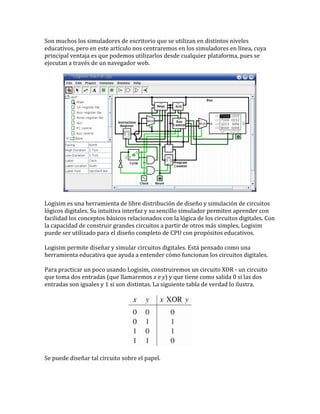
Logisim es una herramienta de libre distribución de diseño y simulación de circuitos
lógicos digitales. Su intuitiva interfaz y su sencillo simulador permiten aprender con
facilidad los conceptos básicos relacionados con la lógica de los circuitos digitales. Con
la capacidad de construir grandes circuitos a partir de otros más simples, Logisim
puede ser utilizado para el diseño completo de CPU con propósitos educativos.
Logisim permite diseñar y simular circuitos digitales. Está pensado como una
herramienta educativa que ayuda a entender cómo funcionan los circuitos digitales.
Para practicar un poco usando Logisim, construiremos un circuito XOR - un circuito
que toma dos entradas (que llamaremos x e y) y que tiene como salida 0 si las dos
entradas son iguales y 1 si son distintas. La siguiente tabla de verdad lo ilustra.
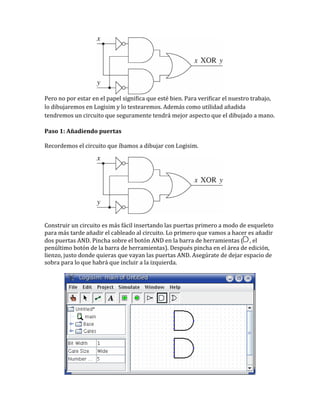
Se puede diseñar tal circuito sobre el papel.
Pero no por estar en el papel significa que esté bien. Para verificar el nuestro trabajo,
lo dibujaremos en Logisim y lo testearemos. Además como utilidad añadida
tendremos un circuito que seguramente tendrá mejor aspecto que el dibujado a mano.
Paso 1: Añadiendo puertas
Recordemos el circuito que íbamos a dibujar con Logisim.
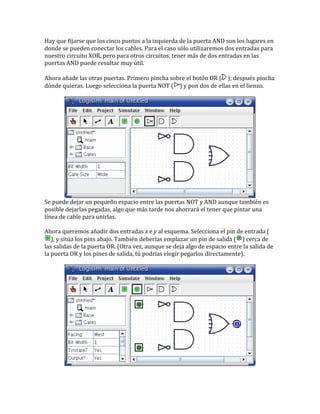
Construir un circuito es más fácil insertando las puertas primero a modo de esqueleto
para más tarde añadir el cableado al circuito. Lo primero que vamos a hacer es añadir
dos puertas AND. Pincha sobre el botón AND en la barra de herramientas ( , el
penúltimo botón de la barra de herramientas). Después pincha en el área de edición,
lienzo, justo donde quieras que vayan las puertas AND. Asegúrate de dejar espacio de
sobra para lo que habrá que incluir a la izquierda.
Hay que fijarse que los cinco puntos a la izquierda de la puerta AND son los lugares en
donde se pueden conectar los cables. Para el caso sólo utilizaremos dos entradas para
nuestro circuito XOR, pero para otros circuitos, tener más de dos entradas en las
puertas AND puede resultar muy útil.
Ahora añade las otras puertas. Primero pincha sobre el botón OR ( ); después pincha
dónde quieras. Luego selecciona la puerta NOT ( ) y pon dos de ellas en el lienzo.
Se puede dejar un pequeño espacio entre las puertas NOT y AND aunque también es
posible dejarlas pegadas, algo que más tarde nos ahorrará el tener que pintar una
línea de cable para unirlas.
Ahora queremos añadir dos entradas x e y al esquema. Selecciona el pin de entrada (
), y sitúa los pins abajo. También deberías emplazar un pin de salida ( ) cerca de
las salidas de la puerta OR. (Otra vez, aunque se deja algo de espacio entre la salida de
la puerta OR y los pines de salida, tú podrías elegir pegarlos directamente).
Si decides que no te gusta el lugar en el que has puesto alguno de los elementos,
entonces puedes pulsar el botón derecho del ratón, o el izquierdo mientras pulsas la
tecla Ctrl, sobre uno de los elementos para ver un menú desplegable. Elige Borrar para
deshacerte del elemento. También puedes reordenar las cosas utilizando la
herramienta ( ).
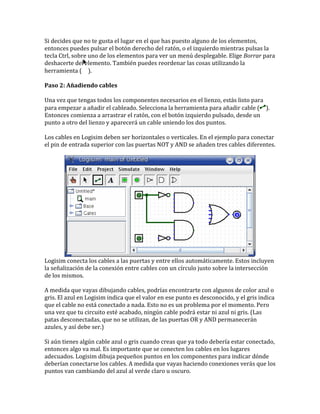
Paso 2: Añadiendo cables
Una vez que tengas todos los componentes necesarios en el lienzo, estás listo para
para empezar a añadir el cableado. Selecciona la herramienta para añadir cable ( ).
Entonces comienza a arrastrar el ratón, con el botón izquierdo pulsado, desde un
punto a otro del lienzo y aparecerá un cable uniendo los dos puntos.
Los cables en Logisim deben ser horizontales o verticales. En el ejemplo para conectar
el pin de entrada superior con las puertas NOT y AND se añaden tres cables diferentes.
Logisim conecta los cables a las puertas y entre ellos automáticamente. Estos incluyen
la señalización de la conexión entre cables con un círculo justo sobre la intersección
de los mismos.
A medida que vayas dibujando cables, podrías encontrarte con algunos de color azul o
gris. El azul en Logisim indica que el valor en ese punto es desconocido, y el gris indica
que el cable no está conectado a nada. Esto no es un problema por el momento. Pero
una vez que tu circuito esté acabado, ningún cable podrá estar ni azul ni gris. (Las
patas desconectadas, que no se utilizan, de las puertas OR y AND permanecerán
azules, y así debe ser.)
Si aún tienes algún cable azul o gris cuando creas que ya todo debería estar conectado,
entonces algo va mal. Es importante que se conecten los cables en los lugares
adecuados. Logisim dibuja pequeños puntos en los componentes para indicar dónde
deberían conectarse los cables. A medida que vayas haciendo conexiones verás que los
puntos van cambiando del azul al verde claro u oscuro.
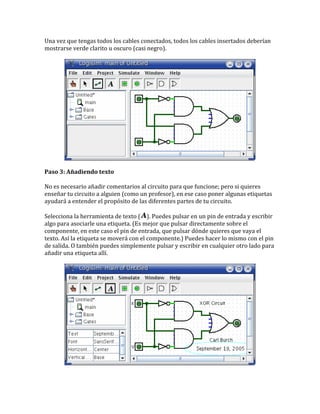
Una vez que tengas todos los cables conectados, todos los cables insertados deberían
mostrarse verde clarito u oscuro (casi negro).
Paso 3: Añadiendo texto
No es necesario añadir comentarios al circuito para que funcione; pero si quieres
enseñar tu circuito a alguien (como un profesor), en ese caso poner algunas etiquetas
ayudará a entender el propósito de las diferentes partes de tu circuito.
Selecciona la herramienta de texto ( ). Puedes pulsar en un pin de entrada y escribir
algo para asociarle una etiqueta. (Es mejor que pulsar directamente sobre el
componente, en este caso el pin de entrada, que pulsar dónde quieres que vaya el
texto. Así la etiqueta se moverá con el componente.) Puedes hacer lo mismo con el pin
de salida. O también puedes simplemente pulsar y escribir en cualquier otro lado para
añadir una etiqueta allí.
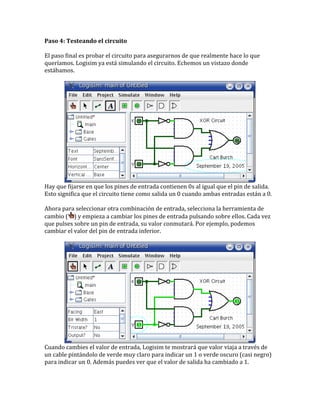
Paso 4: Testeando el circuito
El paso final es probar el circuito para asegurarnos de que realmente hace lo que
queríamos. Logisim ya está simulando el circuito. Echemos un vistazo donde
estábamos.
Hay que fijarse en que los pines de entrada contienen 0s al igual que el pin de salida.
Esto significa que el circuito tiene como salida un 0 cuando ambas entradas están a 0.
Ahora para seleccionar otra combinación de entrada, selecciona la herramienta de
cambio ( ) y empieza a cambiar los pines de entrada pulsando sobre ellos. Cada vez
que pulses sobre un pin de entrada, su valor conmutará. Por ejemplo, podemos
cambiar el valor del pin de entrada inferior.
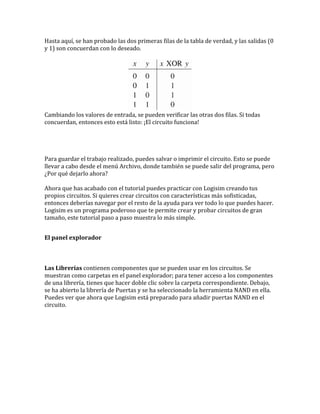
Cuando cambies el valor de entrada, Logisim te mostrará que valor viaja a través de
un cable pintándolo de verde muy claro para indicar un 1 o verde oscuro (casi negro)
para indicar un 0. Además puedes ver que el valor de salida ha cambiado a 1.
Hasta aquí, se han probado las dos primeras filas de la tabla de verdad, y las salidas (0
y 1) son concuerdan con lo deseado.
Cambiando los valores de entrada, se pueden verificar las otras dos filas. Si todas
concuerdan, entonces esto está listo: ¡El circuito funciona!
Para guardar el trabajo realizado, puedes salvar o imprimir el circuito. Esto se puede
llevar a cabo desde el menú Archivo, donde también se puede salir del programa, pero
¿Por qué dejarlo ahora?
Ahora que has acabado con el tutorial puedes practicar con Logisim creando tus
propios circuitos. Si quieres crear circuitos con características más sofisticadas,
entonces deberías navegar por el resto de la ayuda para ver todo lo que puedes hacer.
Logisim es un programa poderoso que te permite crear y probar circuitos de gran
tamaño, este tutorial paso a paso muestra lo más simple.
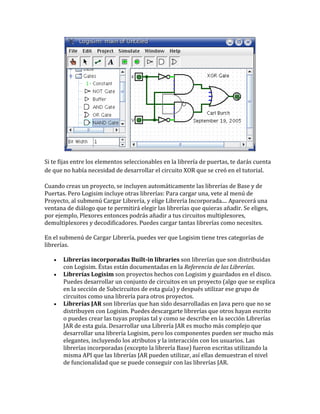
El panel explorador
Las Librerías contienen componentes que se pueden usar en los circuitos. Se
muestran como carpetas en el panel explorador; para tener acceso a los componentes
de una librería, tienes que hacer doble clic sobre la carpeta correspondiente. Debajo,
se ha abierto la librería de Puertas y se ha seleccionado la herramienta NAND en ella.
Puedes ver que ahora que Logisim está preparado para añadir puertas NAND en el
circuito.
Si te fijas entre los elementos seleccionables en la librería de puertas, te darás cuenta
de que no había necesidad de desarrollar el circuito XOR que se creó en el tutorial.
Cuando creas un proyecto, se incluyen automáticamente las librerías de Base y de
Puertas. Pero Logisim incluye otras librerías: Para cargar una, vete al menú de
Proyecto, al submenú Cargar Librería, y elige Librería Incorporada.... Aparecerá una
ventana de diálogo que te permitirá elegir las librerías que quieras añadir. Se eliges,
por ejemplo, Plexores entonces podrás añadir a tus circuitos multiplexores,
demultiplexores y decodificadores. Puedes cargar tantas librerías como necesites.
En el submenú de Cargar Librería, puedes ver que Logisim tiene tres categorías de
librerías.
 Librerías incorporadas Built-in libraries son librerías que son distribuidas
con Logisim. Éstas están documentadas en la Referencia de las Librerías.
 Librerías Logisim son proyectos hechos con Logisim y guardados en el disco.
Puedes desarrollar un conjunto de circuitos en un proyecto (algo que se explica
en la sección de Subcircuitos de esta guía) y después utilizar ese grupo de
circuitos como una librería para otros proyectos.
 Librerías JAR son librerías que han sido desarrolladas en Java pero que no se
distribuyen con Logisim. Puedes descargarte librerías que otros hayan escrito
o puedes crear las tuyas propias tal y como se describe en la sección Librerías
JAR de esta guía. Desarrollar una Librería JAR es mucho más complejo que
desarrollar una librería Logisim, pero los componentes pueden ser mucho más
elegantes, incluyendo los atributos y la interacción con los usuarios. Las
librerías incorporadas (excepto la librería Base) fueron escritas utilizando la
misma API que las librerías JAR pueden utilizar, así ellas demuestran el nivel
de funcionalidad que se puede conseguir con las librerías JAR.
Cuando se cargue una librería JAR, Logisim te pedirá que selecciones el archivo
JAR correspondiente, y luego te pedirá que escribas un nombre de clase. Este
nombre de clase debería ser proporcionado por el que te hiciera llegar el
archivo JAR.
Para eliminar una librería, selecciona Descargar Librería... desde el menú de Proyecto.
Logisim te protegerá de un intento de eliminación de una librería que contenga
componentes utilizados en algún circuito, que aparezcan en la barra de herramientas
o que estén asociados a algún botón del ratón...
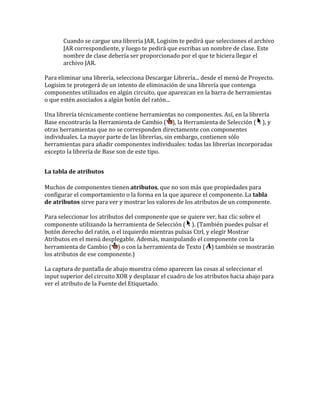
Una librería técnicamente contiene herramientas no componentes. Así, en la librería
Base encontrarás la Herramienta de Cambio ( ), la Herramienta de Selección ( ), y
otras herramientas que no se corresponden directamente con componentes
individuales. La mayor parte de las librerías, sin embargo, contienen sólo
herramientas para añadir componentes individuales: todas las librerías incorporadas
excepto la librería de Base son de este tipo.
La tabla de atributos
Muchos de componentes tienen atributos, que no son más que propiedades para
configurar el comportamiento o la forma en la que aparece el componente. La tabla
de atributos sirve para ver y mostrar los valores de los atributos de un componente.
Para seleccionar los atributos del componente que se quiere ver, haz clic sobre el
componente utilizando la herramienta de Selección ( ). (También puedes pulsar el
botón derecho del ratón, o el izquierdo mientras pulsas Ctrl, y elegir Mostrar
Atributos en el menú desplegable. Además, manipulando el componente con la
herramienta de Cambio ( ) o con la herramienta de Texto ( ) también se mostrarán
los atributos de ese componente.)
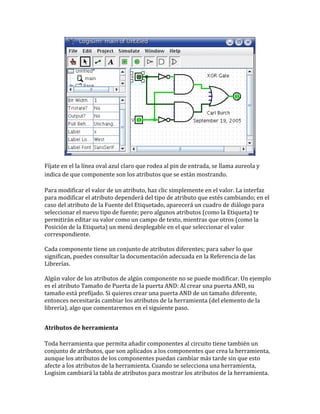
La captura de pantalla de abajo muestra cómo aparecen las cosas al seleccionar el
input superior del circuito XOR y desplazar el cuadro de los atributos hacia abajo para
ver el atributo de la Fuente del Etiquetado.
Fíjate en el la línea oval azul claro que rodea al pin de entrada, se llama aureola y
indica de que componente son los atributos que se están mostrando.
Para modificar el valor de un atributo, haz clic simplemente en el valor. La interfaz
para modificar el atributo dependerá del tipo de atributo que estés cambiando; en el
caso del atributo de la Fuente del Etiquetado, aparecerá un cuadro de diálogo para
seleccionar el nuevo tipo de fuente; pero algunos atributos (como la Etiqueta) te
permitirán editar su valor como un campo de texto, mientras que otros (como la
Posición de la Etiqueta) un menú desplegable en el que seleccionar el valor
correspondiente.
Cada componente tiene un conjunto de atributos diferentes; para saber lo que
significan, puedes consultar la documentación adecuada en la Referencia de las
Librerías.
Algún valor de los atributos de algún componente no se puede modificar. Un ejemplo
es el atributo Tamaño de Puerta de la puerta AND: Al crear una puerta AND, su
tamaño está prefijado. Si quieres crear una puerta AND de un tamaño diferente,
entonces necesitarás cambiar los atributos de la herramienta (del elemento de la
librería), algo que comentaremos en el siguiente paso.
Atributos de herramienta
Toda herramienta que permita añadir componentes al circuito tiene también un
conjunto de atributos, que son aplicados a los componentes que crea la herramienta,
aunque los atributos de los componentes puedan cambiar más tarde sin que esto
afecte a los atributos de la herramienta. Cuando se selecciona una herramienta,
Logisim cambiará la tabla de atributos para mostrar los atributos de la herramienta.
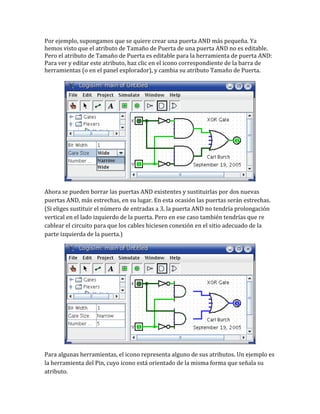
Por ejemplo, supongamos que se quiere crear una puerta AND más pequeña. Ya
hemos visto que el atributo de Tamaño de Puerta de una puerta AND no es editable.
Pero el atributo de Tamaño de Puerta es editable para la herramienta de puerta AND:
Para ver y editar este atributo, haz clic en el icono correspondiente de la barra de
herramientas (o en el panel explorador), y cambia su atributo Tamaño de Puerta.
Ahora se pueden borrar las puertas AND existentes y sustituirlas por dos nuevas
puertas AND, más estrechas, en su lugar. En esta ocasión las puertas serán estrechas.
(Si eliges sustituir el número de entradas a 3, la puerta AND no tendría prolongación
vertical en el lado izquierdo de la puerta. Pero en ese caso también tendrías que re
cablear el circuito para que los cables hiciesen conexión en el sitio adecuado de la
parte izquierda de la puerta.)
Para algunas herramientas, el icono representa alguno de sus atributos. Un ejemplo es
la herramienta del Pin, cuyo icono está orientado de la misma forma que señala su
atributo.
Las herramientas de la barra de herramientas tienen un conjunto de atributos
guardado aparte del que tienen las correspondientes herramientas en el panel
explorador. Así, aunque se cambie la herramienta AND de la barra de herramientas
para crear puertas AND estrechas, la herramienta AND del panel explorador
continuará creando puertas AND anchas a no ser que cambies también sus atributos.
De hecho, el pin de entrada y el pin de salida en la barra de herramientas por defecto
son instancias de la herramienta Pin, de la librería Base, pero sus tres atributos son
diferentes. El icono para la herramienta Pin está dibujado como un círculo o un
cuadrado dependiendo del valor del su atributo ¿Salida?
Logisim además proporciona una forma sencilla de cambiar el atributo de Orientación
que controla la dirección en la que los componentes se orientan: Pulsando las teclas
de las flechas mientras una herramienta está seleccionada cambia automáticamente la
dirección del componente.

Logisim simuladores by ernesto sandoval

  • 1.
    . Universidad FermínToro Escuela de Mantenimiento Mecánico Cabudare, Estado Lara Simuladores: Logisim Ernesto Jose Sandoval Liscano c.i 18054539 Enero, 2015
  • 2.
    Para el aprendizajede la electricidad y la electrónica, hoy en día resulta imprescindible la utilización de simuladores por ordenador, que nos permiten realizar nuestros diseños y nos muestran el funcionamiento de los circuitos de forma virtual antes de su montaje con componentes reales, algunos ejemplos tenemos: CircuitLab Es una aplicación muy reciente y ya está recibiendo muy buenas críticas por su sencillez de uso. Permite diseñar muchos tipos de circuitos analógicos y digitales, simularlos, realizar cálculos, guardar los diseños y compartirlos con la comunidad. Logic.ly Es un simulador de circuitos digitales que tiene dos versiones, una de pago para instalar y otra online. La versión en línea no permite guardar los diseños, pero si permite realizar simulaciones sencillas con puertas lógicas y flips-flops. The Logic Lab Este sencillo simulador online de circuitos digitales permite guardar los diseños realizados. Cuando guardamos el diseño, el programa nos proporciona una URL a la que podemos acceder para ver de nuevo la simulación o continuar modificando nuestro circuito. Logic Circuit Test Es una aplicación que nos permite obtener la tabla de verdad de un circuito lógico y, por lo tanto, la correspondiente función lógica.
  • 3.
    Son muchos lossimuladores de escritorio que se utilizan en distintos niveles educativos, pero en este artículo nos centraremos en los simuladores en línea, cuya principal ventaja es que podemos utilizarlos desde cualquier plataforma, pues se ejecutan a través de un navegador web. Logisim es una herramienta de libre distribución de diseño y simulación de circuitos lógicos digitales. Su intuitiva interfaz y su sencillo simulador permiten aprender con facilidad los conceptos básicos relacionados con la lógica de los circuitos digitales. Con la capacidad de construir grandes circuitos a partir de otros más simples, Logisim puede ser utilizado para el diseño completo de CPU con propósitos educativos. Logisim permite diseñar y simular circuitos digitales. Está pensado como una herramienta educativa que ayuda a entender cómo funcionan los circuitos digitales. Para practicar un poco usando Logisim, construiremos un circuito XOR - un circuito que toma dos entradas (que llamaremos x e y) y que tiene como salida 0 si las dos entradas son iguales y 1 si son distintas. La siguiente tabla de verdad lo ilustra. Se puede diseñar tal circuito sobre el papel.
  • 4.
    Pero no porestar en el papel significa que esté bien. Para verificar el nuestro trabajo, lo dibujaremos en Logisim y lo testearemos. Además como utilidad añadida tendremos un circuito que seguramente tendrá mejor aspecto que el dibujado a mano. Paso 1: Añadiendo puertas Recordemos el circuito que íbamos a dibujar con Logisim. Construir un circuito es más fácil insertando las puertas primero a modo de esqueleto para más tarde añadir el cableado al circuito. Lo primero que vamos a hacer es añadir dos puertas AND. Pincha sobre el botón AND en la barra de herramientas ( , el penúltimo botón de la barra de herramientas). Después pincha en el área de edición, lienzo, justo donde quieras que vayan las puertas AND. Asegúrate de dejar espacio de sobra para lo que habrá que incluir a la izquierda.
  • 5.
    Hay que fijarseque los cinco puntos a la izquierda de la puerta AND son los lugares en donde se pueden conectar los cables. Para el caso sólo utilizaremos dos entradas para nuestro circuito XOR, pero para otros circuitos, tener más de dos entradas en las puertas AND puede resultar muy útil. Ahora añade las otras puertas. Primero pincha sobre el botón OR ( ); después pincha dónde quieras. Luego selecciona la puerta NOT ( ) y pon dos de ellas en el lienzo. Se puede dejar un pequeño espacio entre las puertas NOT y AND aunque también es posible dejarlas pegadas, algo que más tarde nos ahorrará el tener que pintar una línea de cable para unirlas. Ahora queremos añadir dos entradas x e y al esquema. Selecciona el pin de entrada ( ), y sitúa los pins abajo. También deberías emplazar un pin de salida ( ) cerca de las salidas de la puerta OR. (Otra vez, aunque se deja algo de espacio entre la salida de la puerta OR y los pines de salida, tú podrías elegir pegarlos directamente).
  • 6.
    Si decides queno te gusta el lugar en el que has puesto alguno de los elementos, entonces puedes pulsar el botón derecho del ratón, o el izquierdo mientras pulsas la tecla Ctrl, sobre uno de los elementos para ver un menú desplegable. Elige Borrar para deshacerte del elemento. También puedes reordenar las cosas utilizando la herramienta ( ). Paso 2: Añadiendo cables Una vez que tengas todos los componentes necesarios en el lienzo, estás listo para para empezar a añadir el cableado. Selecciona la herramienta para añadir cable ( ). Entonces comienza a arrastrar el ratón, con el botón izquierdo pulsado, desde un punto a otro del lienzo y aparecerá un cable uniendo los dos puntos. Los cables en Logisim deben ser horizontales o verticales. En el ejemplo para conectar el pin de entrada superior con las puertas NOT y AND se añaden tres cables diferentes. Logisim conecta los cables a las puertas y entre ellos automáticamente. Estos incluyen la señalización de la conexión entre cables con un círculo justo sobre la intersección de los mismos. A medida que vayas dibujando cables, podrías encontrarte con algunos de color azul o gris. El azul en Logisim indica que el valor en ese punto es desconocido, y el gris indica que el cable no está conectado a nada. Esto no es un problema por el momento. Pero una vez que tu circuito esté acabado, ningún cable podrá estar ni azul ni gris. (Las patas desconectadas, que no se utilizan, de las puertas OR y AND permanecerán azules, y así debe ser.) Si aún tienes algún cable azul o gris cuando creas que ya todo debería estar conectado, entonces algo va mal. Es importante que se conecten los cables en los lugares adecuados. Logisim dibuja pequeños puntos en los componentes para indicar dónde deberían conectarse los cables. A medida que vayas haciendo conexiones verás que los puntos van cambiando del azul al verde claro u oscuro.
  • 7.
    Una vez quetengas todos los cables conectados, todos los cables insertados deberían mostrarse verde clarito u oscuro (casi negro). Paso 3: Añadiendo texto No es necesario añadir comentarios al circuito para que funcione; pero si quieres enseñar tu circuito a alguien (como un profesor), en ese caso poner algunas etiquetas ayudará a entender el propósito de las diferentes partes de tu circuito. Selecciona la herramienta de texto ( ). Puedes pulsar en un pin de entrada y escribir algo para asociarle una etiqueta. (Es mejor que pulsar directamente sobre el componente, en este caso el pin de entrada, que pulsar dónde quieres que vaya el texto. Así la etiqueta se moverá con el componente.) Puedes hacer lo mismo con el pin de salida. O también puedes simplemente pulsar y escribir en cualquier otro lado para añadir una etiqueta allí.
  • 8.
    Paso 4: Testeandoel circuito El paso final es probar el circuito para asegurarnos de que realmente hace lo que queríamos. Logisim ya está simulando el circuito. Echemos un vistazo donde estábamos. Hay que fijarse en que los pines de entrada contienen 0s al igual que el pin de salida. Esto significa que el circuito tiene como salida un 0 cuando ambas entradas están a 0. Ahora para seleccionar otra combinación de entrada, selecciona la herramienta de cambio ( ) y empieza a cambiar los pines de entrada pulsando sobre ellos. Cada vez que pulses sobre un pin de entrada, su valor conmutará. Por ejemplo, podemos cambiar el valor del pin de entrada inferior. Cuando cambies el valor de entrada, Logisim te mostrará que valor viaja a través de un cable pintándolo de verde muy claro para indicar un 1 o verde oscuro (casi negro) para indicar un 0. Además puedes ver que el valor de salida ha cambiado a 1.
  • 9.
    Hasta aquí, sehan probado las dos primeras filas de la tabla de verdad, y las salidas (0 y 1) son concuerdan con lo deseado. Cambiando los valores de entrada, se pueden verificar las otras dos filas. Si todas concuerdan, entonces esto está listo: ¡El circuito funciona! Para guardar el trabajo realizado, puedes salvar o imprimir el circuito. Esto se puede llevar a cabo desde el menú Archivo, donde también se puede salir del programa, pero ¿Por qué dejarlo ahora? Ahora que has acabado con el tutorial puedes practicar con Logisim creando tus propios circuitos. Si quieres crear circuitos con características más sofisticadas, entonces deberías navegar por el resto de la ayuda para ver todo lo que puedes hacer. Logisim es un programa poderoso que te permite crear y probar circuitos de gran tamaño, este tutorial paso a paso muestra lo más simple. El panel explorador Las Librerías contienen componentes que se pueden usar en los circuitos. Se muestran como carpetas en el panel explorador; para tener acceso a los componentes de una librería, tienes que hacer doble clic sobre la carpeta correspondiente. Debajo, se ha abierto la librería de Puertas y se ha seleccionado la herramienta NAND en ella. Puedes ver que ahora que Logisim está preparado para añadir puertas NAND en el circuito.
  • 10.
    Si te fijasentre los elementos seleccionables en la librería de puertas, te darás cuenta de que no había necesidad de desarrollar el circuito XOR que se creó en el tutorial. Cuando creas un proyecto, se incluyen automáticamente las librerías de Base y de Puertas. Pero Logisim incluye otras librerías: Para cargar una, vete al menú de Proyecto, al submenú Cargar Librería, y elige Librería Incorporada.... Aparecerá una ventana de diálogo que te permitirá elegir las librerías que quieras añadir. Se eliges, por ejemplo, Plexores entonces podrás añadir a tus circuitos multiplexores, demultiplexores y decodificadores. Puedes cargar tantas librerías como necesites. En el submenú de Cargar Librería, puedes ver que Logisim tiene tres categorías de librerías.  Librerías incorporadas Built-in libraries son librerías que son distribuidas con Logisim. Éstas están documentadas en la Referencia de las Librerías.  Librerías Logisim son proyectos hechos con Logisim y guardados en el disco. Puedes desarrollar un conjunto de circuitos en un proyecto (algo que se explica en la sección de Subcircuitos de esta guía) y después utilizar ese grupo de circuitos como una librería para otros proyectos.  Librerías JAR son librerías que han sido desarrolladas en Java pero que no se distribuyen con Logisim. Puedes descargarte librerías que otros hayan escrito o puedes crear las tuyas propias tal y como se describe en la sección Librerías JAR de esta guía. Desarrollar una Librería JAR es mucho más complejo que desarrollar una librería Logisim, pero los componentes pueden ser mucho más elegantes, incluyendo los atributos y la interacción con los usuarios. Las librerías incorporadas (excepto la librería Base) fueron escritas utilizando la misma API que las librerías JAR pueden utilizar, así ellas demuestran el nivel de funcionalidad que se puede conseguir con las librerías JAR.
  • 11.
    Cuando se cargueuna librería JAR, Logisim te pedirá que selecciones el archivo JAR correspondiente, y luego te pedirá que escribas un nombre de clase. Este nombre de clase debería ser proporcionado por el que te hiciera llegar el archivo JAR. Para eliminar una librería, selecciona Descargar Librería... desde el menú de Proyecto. Logisim te protegerá de un intento de eliminación de una librería que contenga componentes utilizados en algún circuito, que aparezcan en la barra de herramientas o que estén asociados a algún botón del ratón... Una librería técnicamente contiene herramientas no componentes. Así, en la librería Base encontrarás la Herramienta de Cambio ( ), la Herramienta de Selección ( ), y otras herramientas que no se corresponden directamente con componentes individuales. La mayor parte de las librerías, sin embargo, contienen sólo herramientas para añadir componentes individuales: todas las librerías incorporadas excepto la librería de Base son de este tipo. La tabla de atributos Muchos de componentes tienen atributos, que no son más que propiedades para configurar el comportamiento o la forma en la que aparece el componente. La tabla de atributos sirve para ver y mostrar los valores de los atributos de un componente. Para seleccionar los atributos del componente que se quiere ver, haz clic sobre el componente utilizando la herramienta de Selección ( ). (También puedes pulsar el botón derecho del ratón, o el izquierdo mientras pulsas Ctrl, y elegir Mostrar Atributos en el menú desplegable. Además, manipulando el componente con la herramienta de Cambio ( ) o con la herramienta de Texto ( ) también se mostrarán los atributos de ese componente.) La captura de pantalla de abajo muestra cómo aparecen las cosas al seleccionar el input superior del circuito XOR y desplazar el cuadro de los atributos hacia abajo para ver el atributo de la Fuente del Etiquetado.
  • 12.
    Fíjate en ella línea oval azul claro que rodea al pin de entrada, se llama aureola y indica de que componente son los atributos que se están mostrando. Para modificar el valor de un atributo, haz clic simplemente en el valor. La interfaz para modificar el atributo dependerá del tipo de atributo que estés cambiando; en el caso del atributo de la Fuente del Etiquetado, aparecerá un cuadro de diálogo para seleccionar el nuevo tipo de fuente; pero algunos atributos (como la Etiqueta) te permitirán editar su valor como un campo de texto, mientras que otros (como la Posición de la Etiqueta) un menú desplegable en el que seleccionar el valor correspondiente. Cada componente tiene un conjunto de atributos diferentes; para saber lo que significan, puedes consultar la documentación adecuada en la Referencia de las Librerías. Algún valor de los atributos de algún componente no se puede modificar. Un ejemplo es el atributo Tamaño de Puerta de la puerta AND: Al crear una puerta AND, su tamaño está prefijado. Si quieres crear una puerta AND de un tamaño diferente, entonces necesitarás cambiar los atributos de la herramienta (del elemento de la librería), algo que comentaremos en el siguiente paso. Atributos de herramienta Toda herramienta que permita añadir componentes al circuito tiene también un conjunto de atributos, que son aplicados a los componentes que crea la herramienta, aunque los atributos de los componentes puedan cambiar más tarde sin que esto afecte a los atributos de la herramienta. Cuando se selecciona una herramienta, Logisim cambiará la tabla de atributos para mostrar los atributos de la herramienta.
  • 13.
    Por ejemplo, supongamosque se quiere crear una puerta AND más pequeña. Ya hemos visto que el atributo de Tamaño de Puerta de una puerta AND no es editable. Pero el atributo de Tamaño de Puerta es editable para la herramienta de puerta AND: Para ver y editar este atributo, haz clic en el icono correspondiente de la barra de herramientas (o en el panel explorador), y cambia su atributo Tamaño de Puerta. Ahora se pueden borrar las puertas AND existentes y sustituirlas por dos nuevas puertas AND, más estrechas, en su lugar. En esta ocasión las puertas serán estrechas. (Si eliges sustituir el número de entradas a 3, la puerta AND no tendría prolongación vertical en el lado izquierdo de la puerta. Pero en ese caso también tendrías que re cablear el circuito para que los cables hiciesen conexión en el sitio adecuado de la parte izquierda de la puerta.) Para algunas herramientas, el icono representa alguno de sus atributos. Un ejemplo es la herramienta del Pin, cuyo icono está orientado de la misma forma que señala su atributo.
  • 14.
    Las herramientas dela barra de herramientas tienen un conjunto de atributos guardado aparte del que tienen las correspondientes herramientas en el panel explorador. Así, aunque se cambie la herramienta AND de la barra de herramientas para crear puertas AND estrechas, la herramienta AND del panel explorador continuará creando puertas AND anchas a no ser que cambies también sus atributos. De hecho, el pin de entrada y el pin de salida en la barra de herramientas por defecto son instancias de la herramienta Pin, de la librería Base, pero sus tres atributos son diferentes. El icono para la herramienta Pin está dibujado como un círculo o un cuadrado dependiendo del valor del su atributo ¿Salida? Logisim además proporciona una forma sencilla de cambiar el atributo de Orientación que controla la dirección en la que los componentes se orientan: Pulsando las teclas de las flechas mientras una herramienta está seleccionada cambia automáticamente la dirección del componente.