MANUAL DEL USUARIO 
APRIX D-97 
COMPUTADORES PARA EDUCAR
Tabla de contenido. 
Especificaciones técnicas ...................................................................................................... 
Vista general del equipo ......................................................................................................... 
Cuidados iniciales ...................................................................................................................... 
Descripción de los botones ................................................................................................... 
Configuración de idioma ......................................................................................................... 
Monitoreo de Corriente y cargar las baterías .................................................................... 
Bloqueo de pantalla .................................................................................................................. 
Conexión con el ordenador y la transferencia de datos ................................................ 
Funciones de los botones de la interfaz de usuario ........................................................ 
Programa de menú ................................................................................................................... 
La configuración del sistema .................................................................................................. 
1. Conexiones inalámbricas y redes .................................................................................... 
2. Ajustes de sonido.................................................................................................................. 
3. Ajustes de la pantalla........................................................................................................... 
4. Ubicación y seguridad ......................................................................................................... 
5. Aplicación ................................................................................................................................ 
6. Cuentas y Synchr. ................................................................................................................ 
7. La protección de datos ........................................................................................................ 
8. memoria ................................................................................................................................... 
9. Idioma y teclado .................................................................................................................... 
10. Fecha y hora ........................................................................................................................ 
11. Tablet información .............................................................................................................. 
Internet .......................................................................................................................................... 
12. Restablecer datos de fabrica……………………………………………………..
Especificaciones Técnicas. 
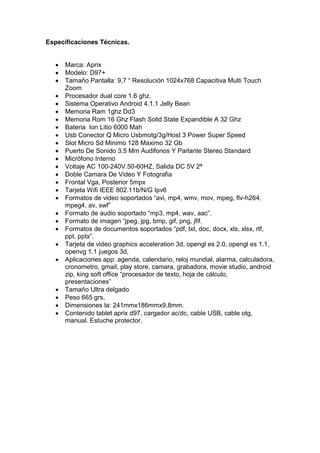
Marca: Aprix Modelo: D97+ Tamaño Pantalla: 9,7 “ Resolución 1024x768 Capacitiva Multi Touch Zoom Procesador dual core 1.6 ghz. Sistema Operativo Android 4.1.1 Jelly Bean Memoria Ram 1ghz Dd3 Memoria Rom 16 Ghz Flash Solid State Expandible A 32 Ghz Bateria Ion Litio 6000 Mah Usb Conector Q Micro Usbmotg/3g/Host 3 Power Super Speed Slot Micro Sd Minimo 128 Maximo 32 Gb Puerto De Sonido 3.5 Mm Audifonos Y Parlante Stereo Standard Micrófono Interno Voltaje AC 100-240V.50-60HZ, Salida DC 5V 2ª Doble Camara De Video Y Fotografia Frontal Vga, Posterior 5mpx Tarjeta Wifi IEEE 802.11b/N/G Ipv6 Formatos de video soportados “avi, mp4, wmv, mov, mpeg, flv-h264, mpeg4, av, swf” Formato de audio soportado “mp3, mp4, wav, aac”. Formato de imagen “jpeg, jpg, bmp, gif, png, jfif. Formatos de documentos soportados “pdf, txt, doc, docx, xls, xlsx, rtf, ppt, pptx”. Tarjeta de video graphics acceleration 3d, opengl es 2.0, opengl es 1.1, openvg 1.1 juegos 3d, Aplicaciones app: agenda, calendario, reloj mundial, alarma, calculadora, cronometro, gmail, play store, camara, grabadora, movie studio, android zip, king soft office “procesador de texto, hoja de cálculo, presentaciones” Tamaño Ultra delgado Peso 665 grs, Dimensiones la: 241mmx186mmx9,8mm. Contenido tablet aprix d97, cargador ac/dc, cable USB, cable otg, manual. Estuche protector.
Vista General del Equipo. 
Descripción de botones: 
1: Este botón cuando lo utilizamos en la pantalla principal, nos da la opción para configurar la apariencia del escritorio, como cambiar papel tapiz, temas, y ajustes de configuración principal de android. En el caso de utilizarlo en el menú de aplicaciones nos muestra las opciones de organizar iconos, crear nueva carpeta, ocultar aplicaciones, y al app center que nos muestra aplicaciones instaladas en la tablet, etc. 
2 Y 3: Se utiliza para subir y bajar el volumen del auricular 
4: Se utiliza para regresar a la pantalla principal desde cualquier aplicación abierta en la tablet. 
5: Micro SD/SDHC Card Slot: Se utiliza para conectar memorias de expansion hasta de 32 Gb 
6: Micrófono incorporado. 
7: Puerto HDMI: Lo utilizamos para conectar la tablet a otro dispositivo ejemplo “un tv para poder ver archivos multimedia” fotos, video, documentos, música, video juegos, etc” 
8 Puerto USB no disponible en esta versión de tablet. 
9. OTG Port: USB from your external HDD: Se utiliza para conectar la tablet al PC, para transferir archivos, utilizando el cable OTG “ que sirve para conectar dispositivos USB, “memorias, cámaras, etc” 
10. Entrada de corriente: Conectar cargador eléctrico de 5 voltios. 
11.Parlantes. 
12.Conector de 3.5 mm estándar para auriculares. 
13.Boton de encendido/apagado y bloqueo.
Cuidados Iniciales 
A. Entrada del adaptador de corriente: AC100-240V. 50-60HZ, 
Salida: DC5V 2Amp. 
B. Temperatura uso 0°-35°C; Almacenamiento -10 y 45°C 
C. Favor, mantenga el dispositivo alejado de lugares con altas 
Temperaturas, alta humedad o polvo. 
D. En particular, por favor, no dejar el dispositivo en el coche 
Durante el verano si las puertas están cerradas. 
E. Evite los golpes y no deje caer el dispositivo, ya que de lo 
Contrario puede causar daños graves. 
F. El tiempo de espera de las baterías puede variar debido a 
Diferentes factores ambientales. 
G. No nos hacemos responsables por las pérdidas de datos 
Causadas por daños en el producto, las reparaciones o 
Cualquier otra razón. 
H. No abra la carcasa del aparato. Hacer esto anulará las 
Reclamaciones de garantía. 
I. No use alcohol, solventes o gasolina para limpiar la pantalla 
Utilice sólo un paño seco. 
Configuración de idioma 
D97 se suministra con el inglés como idioma por defecto. 
Para cambiar la configuración de idioma, haga lo siguiente: 
- Pulsar sobre el símbolo de menú del programa 
En el lado derecho de la pantalla. 
- Seleccione 'Configuración'. ‘Settings’ . 
Desplácese hasta el final de la lista. 
- Seleccione ‘Language & keyboard’. 
- Seleccione ‘Select language’. 
- Escriba su idioma preferido. 
- Pulse el botón 'Inicio' para volver a la pantalla de inicio. 
Monitoreo de Carga y cargar baterías 
El símbolo de carga de batería en la barra de estado indica 
El estado de carga de las baterías. 
Si se va hacia abajo, el dispositivo se apaga automáticamente. Si 
Es menor de energía se muestra, utilice el adaptador de corriente o 
Un ordenador 
A través de USB para cargar el dispositivo. 
El tiempo de carga de la batería es de aproximadamente seis horas.
Bloqueo de Pantalla 
Si el dispositivo no se utiliza durante el tiempo especificado o el 
botón "Power" se pulsa brevemente, la pantalla se apaga y bloquea 
la pantalla se activa. 
Al pulsar el botón 'Power' brevemente en la pantalla se reactivará. 
Para bloquear la pantalla presione la tecla 'Lock' en la dirección 
especificada 
Conectando transferencia de equipo y datos 
D-97 está equipado con una interfaz de alta velocidad USB 2.0. 
Después de conectar el dispositivo a un ordenador, aparece en 
la pantalla de estado. 
Tire de la barra hacia abajo y "Conexión USB" presione para activar 
la la memoria USB. Cuando se utiliza el dispositivo para la 
transferencia de datos, no se puede acceder a la Micro SD / TF de la 
Funciones de los botones de la interfaz de usuario: 
Boton de Inicio: 
Para volver a la pantalla de inicio. 
Boton Menú: 
Para abrir el menú contextual. 
Boton esc : 
Para volver al menú anterior / página anterior. 
Para mostrar los programas y aplicaciones. 
Cambiar el botón de la ventana: 
El dispositivo cuenta con cinco pantallas de escritorio. Puede pulsar 
este botón o presionar el dedo sobre la pantalla táctil a un lado para 
navegar entre los diferentes escritorios. 
Icono señal WIFI / WLAN. 
Icono Sistema de instrucciones: 
Tire de la barra hacia abajo para ver los mensajes sobre los nuevos 
e-mails, documentos descargados, de estado de conexión USB o 
cualquier otra información. 
MENÚ PROGRAMA 
ApkInstaller: 
Programa para instalar y desinstalar aplicaciones que no se han 
descargado del Android Market. 
Market: 
Aplicaciones de carga (programas) en el Android Market. Usted 
puede descargar e instalar aplicaciones, juegos y otras aplicaciones. 
Muchos son gratuitos. 
Explorer: 
Abra el Explorador de acceder a micro SD TF, memorias USB y otros
medios de almacenamiento. El Explorer es un gestor de práctica 
para los documentos y todo tipo de datos. 
Internet browser 
Camara 
E-mail: 
Programa para recuperar, procesar y enviar e-mails. 
G-mail: 
Programa para recuperar, procesar y enviar correos electrónicos a 
través de la cuenta de Google. 
Google Maps: 
Programa para la visualización de mapas o imágenes de satélite - 
Planificador de ruta. 
Skype: 
Programa para chatear con otros usuarios de Skype o para hacer 
llamadas telefónicas a través de Internet. 
Twitter: 
Solicitud de Microblogging - Facilita la visualización de los diarios 
públicos o crear una agenda pública de los tuyos. 
Facebook: 
Programa para el uso de la red social Facebook. 
Calendario: 
- Gestión de los horarios se pueden sincronizar de forma automática 
con una cuenta de Google. 
Calculadora de Bolsillo 
Reloj: 
Visualización de la hora y las funciones de ajuste de alarma. 
Ajustes: 
Cambio de los ajustes básicos de la tablet. 
Grabadora de Sonidos: 
Dispositivo para Grabar dictados. 
Video Player 
Galería de Fotos: 
Gestionar y mostrar imágenes y videos - también permite a los 
la sincronización con Picasa Web Albums. 
Shelves: 
Un programa para leer y gestionar los libros electrónicos. 
Angry Birds Rio: Juego de habilidad 
Fruit Ninja: Juego de habilidad 
La configuración del sistema 
Toque el icono configuración para abrir el menú de 
configuración del sistema: 
1. Conexiones inalámbricas y redes 
Toque ‘Wireless & Networks’.
WLAN: Toque para desactivar la función 
WLAN. Toque para activar la función 
El dispositivo busca automáticamente las redes WLAN disponibles. 
Ajustes WLAN: Seleccione la red aqui. 
Si es necesario se le pedirá que introduzca su contraseña WLAN: 
Configuración Avanzada WLAN / Wi-Fi: 
Toque en el menú para WLAN / Wi-Fi, el menú de 
configuración avanzada se abrirá automáticamente. En el menú de 
configuración avanzadas que se pueden ver el estado actual, la 
dirección IP y la información de otro dispositivo.
1. Ajuste Bluetooth 
Toque ‘Bluetooth’. 
Bluetooth: Toque o switch para activar o desactivar la 
función Bluetooth. 
El dispositivo busca automáticamente dispositivos Bluetooth 
disponibles. 
Bluetooth ajuste de paridad: Seleccione el dispositivo Bluetooth. 
Si es necesario se le pedirá que introduzca su contraseña par: 
2. Ajustes de sonido 
Los ajustes de "Sonido" contiene el control de volumen y selección 
de los sonidos de notificación, los sonidos del sistema, los tonos de 
señal para tarjetas Micro SD / TF tarjetas USB y el tono de la señal. 
3. Ajustes de la pantalla 
Incluye el brillo, rotación automática de pantalla (G-sensor), las 
animaciones y el tiempo de visualización de tiempo de espera, 
Escoja el tiempo de apagar la visualización de: 15 segundos, 30 
segundos, 1 minuto, 2 minutos, 10 minutos o 30 minutos están 
disponibles. Por ejemplo, si selecciona 30 segundos, la pantalla se 
puede cambiar después de 30 segundos de inactividad y bloqueo de 
pantalla está activado. Pulse el botón "Power" para reactivar la 
pantalla. Presione el "Lock" botón hacia arriba para levantar el 
bloqueo de pantalla. 
4. Ubicación y seguridad 
Aquí puede activar el reconocimiento automático de la ubicación. 
También puede configurar contraseñas de seguridad que impiden el 
acceso no autorizado a su easypad. 
5. Aplicación 
Aquí puede gestionar sus aplicaciones y definir si las aplicaciones de 
fuentes distintas del Android Market se les permite ser instalado. 
6. Cuentas y sincronización 
Configuración general de sincronización: 
1. Los datos de fondo 
2. La sincronización automática 
La administración de cuentas: Gestión de cuentas de usuario
7. Protección de Datos 
Asegure mis datos: Aquí puede definir parámetros si diferentes 
deben ser almacenados en los servidores de Google. 
Toque 'Reset a los ajustes "para restablecer el dispositivo a la 
configuración de fábrica. 
Todos los ajustes, aplicaciones de auto-instalados y los datos 
almacenados en la memoria interna se pueden eliminar. 
8. Memoria 
Muestra en pantalla la cantidad de memoria utilizada 
Toque ‘Quitar tarjeta SD’ para remover la tarjeta Micro SD/TF 
durante el uso. 
9. Idioma y teclado 
Establecer el idioma del sistema y el método de entrada. 
10. Fecha y hora 
Si su red no es compatible con el ajuste automático del tiempo, 
puede establecer la hora, zona horaria y la fecha de forma manual 
después de desactivar la configuración automática. 
11. Información tablet. 
Aquí puede ver los valores de dispositivos internos, como la versión 
del sistema operativo, estado de la batería, intensidad de la señal de 
la red móvil, etc. 
Principales funciones 
Internet 
Toque Icono para navegar por la red. 
Google es la página de inicio predeterminada. 
Toque el campo de entrada para mostrar el teclado:
Toque después de introducir una dirección de sitio web 
para abrir el sitio web. 
Nota: El teclado de Android tiene pocas opciones de configuración, 
tales como: el lenguaje del teclado, los números y los iconos, etc. 
El navegador de Internet puede abrir cuatro sitios simultáneamente; 
Toque el menú se mostrará de la siguiente manera: 
Toque en "Refreís" para actualizar la página Web actual 
Nueva pestaña' táctil y un nuevo sitio web se mostrará. 
Toque 'Nueva pestaña de incógnito' y un sitio web nuevo en blanco 
se mostrará 
Toque "Compartir la página ' para compartir esta página a los demás 
Toque en 'Buscar en la página' para introducir la dirección web 
nueva 
Toque 'Sitio de Solicitud de escritorio' para que sea web por defecto 
Toque en "Guardar para la lectura fuera de línea" para leerlo sin 
conexión 
Toque "Información de la página ' para comprobar la información de 
la web 
Toque "Ajustes" para entrar en la configuración del navegador
RESTABLECER DATOS DE FÁBRICA

Manual de-usuario-aprix

  • 1.
    MANUAL DEL USUARIO APRIX D-97 COMPUTADORES PARA EDUCAR
  • 2.
    Tabla de contenido. Especificaciones técnicas ...................................................................................................... Vista general del equipo ......................................................................................................... Cuidados iniciales ...................................................................................................................... Descripción de los botones ................................................................................................... Configuración de idioma ......................................................................................................... Monitoreo de Corriente y cargar las baterías .................................................................... Bloqueo de pantalla .................................................................................................................. Conexión con el ordenador y la transferencia de datos ................................................ Funciones de los botones de la interfaz de usuario ........................................................ Programa de menú ................................................................................................................... La configuración del sistema .................................................................................................. 1. Conexiones inalámbricas y redes .................................................................................... 2. Ajustes de sonido.................................................................................................................. 3. Ajustes de la pantalla........................................................................................................... 4. Ubicación y seguridad ......................................................................................................... 5. Aplicación ................................................................................................................................ 6. Cuentas y Synchr. ................................................................................................................ 7. La protección de datos ........................................................................................................ 8. memoria ................................................................................................................................... 9. Idioma y teclado .................................................................................................................... 10. Fecha y hora ........................................................................................................................ 11. Tablet información .............................................................................................................. Internet .......................................................................................................................................... 12. Restablecer datos de fabrica……………………………………………………..
  • 3.
    Especificaciones Técnicas. Marca:Aprix Modelo: D97+ Tamaño Pantalla: 9,7 “ Resolución 1024x768 Capacitiva Multi Touch Zoom Procesador dual core 1.6 ghz. Sistema Operativo Android 4.1.1 Jelly Bean Memoria Ram 1ghz Dd3 Memoria Rom 16 Ghz Flash Solid State Expandible A 32 Ghz Bateria Ion Litio 6000 Mah Usb Conector Q Micro Usbmotg/3g/Host 3 Power Super Speed Slot Micro Sd Minimo 128 Maximo 32 Gb Puerto De Sonido 3.5 Mm Audifonos Y Parlante Stereo Standard Micrófono Interno Voltaje AC 100-240V.50-60HZ, Salida DC 5V 2ª Doble Camara De Video Y Fotografia Frontal Vga, Posterior 5mpx Tarjeta Wifi IEEE 802.11b/N/G Ipv6 Formatos de video soportados “avi, mp4, wmv, mov, mpeg, flv-h264, mpeg4, av, swf” Formato de audio soportado “mp3, mp4, wav, aac”. Formato de imagen “jpeg, jpg, bmp, gif, png, jfif. Formatos de documentos soportados “pdf, txt, doc, docx, xls, xlsx, rtf, ppt, pptx”. Tarjeta de video graphics acceleration 3d, opengl es 2.0, opengl es 1.1, openvg 1.1 juegos 3d, Aplicaciones app: agenda, calendario, reloj mundial, alarma, calculadora, cronometro, gmail, play store, camara, grabadora, movie studio, android zip, king soft office “procesador de texto, hoja de cálculo, presentaciones” Tamaño Ultra delgado Peso 665 grs, Dimensiones la: 241mmx186mmx9,8mm. Contenido tablet aprix d97, cargador ac/dc, cable USB, cable otg, manual. Estuche protector.
  • 4.
    Vista General delEquipo. Descripción de botones: 1: Este botón cuando lo utilizamos en la pantalla principal, nos da la opción para configurar la apariencia del escritorio, como cambiar papel tapiz, temas, y ajustes de configuración principal de android. En el caso de utilizarlo en el menú de aplicaciones nos muestra las opciones de organizar iconos, crear nueva carpeta, ocultar aplicaciones, y al app center que nos muestra aplicaciones instaladas en la tablet, etc. 2 Y 3: Se utiliza para subir y bajar el volumen del auricular 4: Se utiliza para regresar a la pantalla principal desde cualquier aplicación abierta en la tablet. 5: Micro SD/SDHC Card Slot: Se utiliza para conectar memorias de expansion hasta de 32 Gb 6: Micrófono incorporado. 7: Puerto HDMI: Lo utilizamos para conectar la tablet a otro dispositivo ejemplo “un tv para poder ver archivos multimedia” fotos, video, documentos, música, video juegos, etc” 8 Puerto USB no disponible en esta versión de tablet. 9. OTG Port: USB from your external HDD: Se utiliza para conectar la tablet al PC, para transferir archivos, utilizando el cable OTG “ que sirve para conectar dispositivos USB, “memorias, cámaras, etc” 10. Entrada de corriente: Conectar cargador eléctrico de 5 voltios. 11.Parlantes. 12.Conector de 3.5 mm estándar para auriculares. 13.Boton de encendido/apagado y bloqueo.
  • 5.
    Cuidados Iniciales A.Entrada del adaptador de corriente: AC100-240V. 50-60HZ, Salida: DC5V 2Amp. B. Temperatura uso 0°-35°C; Almacenamiento -10 y 45°C C. Favor, mantenga el dispositivo alejado de lugares con altas Temperaturas, alta humedad o polvo. D. En particular, por favor, no dejar el dispositivo en el coche Durante el verano si las puertas están cerradas. E. Evite los golpes y no deje caer el dispositivo, ya que de lo Contrario puede causar daños graves. F. El tiempo de espera de las baterías puede variar debido a Diferentes factores ambientales. G. No nos hacemos responsables por las pérdidas de datos Causadas por daños en el producto, las reparaciones o Cualquier otra razón. H. No abra la carcasa del aparato. Hacer esto anulará las Reclamaciones de garantía. I. No use alcohol, solventes o gasolina para limpiar la pantalla Utilice sólo un paño seco. Configuración de idioma D97 se suministra con el inglés como idioma por defecto. Para cambiar la configuración de idioma, haga lo siguiente: - Pulsar sobre el símbolo de menú del programa En el lado derecho de la pantalla. - Seleccione 'Configuración'. ‘Settings’ . Desplácese hasta el final de la lista. - Seleccione ‘Language & keyboard’. - Seleccione ‘Select language’. - Escriba su idioma preferido. - Pulse el botón 'Inicio' para volver a la pantalla de inicio. Monitoreo de Carga y cargar baterías El símbolo de carga de batería en la barra de estado indica El estado de carga de las baterías. Si se va hacia abajo, el dispositivo se apaga automáticamente. Si Es menor de energía se muestra, utilice el adaptador de corriente o Un ordenador A través de USB para cargar el dispositivo. El tiempo de carga de la batería es de aproximadamente seis horas.
  • 6.
    Bloqueo de Pantalla Si el dispositivo no se utiliza durante el tiempo especificado o el botón "Power" se pulsa brevemente, la pantalla se apaga y bloquea la pantalla se activa. Al pulsar el botón 'Power' brevemente en la pantalla se reactivará. Para bloquear la pantalla presione la tecla 'Lock' en la dirección especificada Conectando transferencia de equipo y datos D-97 está equipado con una interfaz de alta velocidad USB 2.0. Después de conectar el dispositivo a un ordenador, aparece en la pantalla de estado. Tire de la barra hacia abajo y "Conexión USB" presione para activar la la memoria USB. Cuando se utiliza el dispositivo para la transferencia de datos, no se puede acceder a la Micro SD / TF de la Funciones de los botones de la interfaz de usuario: Boton de Inicio: Para volver a la pantalla de inicio. Boton Menú: Para abrir el menú contextual. Boton esc : Para volver al menú anterior / página anterior. Para mostrar los programas y aplicaciones. Cambiar el botón de la ventana: El dispositivo cuenta con cinco pantallas de escritorio. Puede pulsar este botón o presionar el dedo sobre la pantalla táctil a un lado para navegar entre los diferentes escritorios. Icono señal WIFI / WLAN. Icono Sistema de instrucciones: Tire de la barra hacia abajo para ver los mensajes sobre los nuevos e-mails, documentos descargados, de estado de conexión USB o cualquier otra información. MENÚ PROGRAMA ApkInstaller: Programa para instalar y desinstalar aplicaciones que no se han descargado del Android Market. Market: Aplicaciones de carga (programas) en el Android Market. Usted puede descargar e instalar aplicaciones, juegos y otras aplicaciones. Muchos son gratuitos. Explorer: Abra el Explorador de acceder a micro SD TF, memorias USB y otros
  • 7.
    medios de almacenamiento.El Explorer es un gestor de práctica para los documentos y todo tipo de datos. Internet browser Camara E-mail: Programa para recuperar, procesar y enviar e-mails. G-mail: Programa para recuperar, procesar y enviar correos electrónicos a través de la cuenta de Google. Google Maps: Programa para la visualización de mapas o imágenes de satélite - Planificador de ruta. Skype: Programa para chatear con otros usuarios de Skype o para hacer llamadas telefónicas a través de Internet. Twitter: Solicitud de Microblogging - Facilita la visualización de los diarios públicos o crear una agenda pública de los tuyos. Facebook: Programa para el uso de la red social Facebook. Calendario: - Gestión de los horarios se pueden sincronizar de forma automática con una cuenta de Google. Calculadora de Bolsillo Reloj: Visualización de la hora y las funciones de ajuste de alarma. Ajustes: Cambio de los ajustes básicos de la tablet. Grabadora de Sonidos: Dispositivo para Grabar dictados. Video Player Galería de Fotos: Gestionar y mostrar imágenes y videos - también permite a los la sincronización con Picasa Web Albums. Shelves: Un programa para leer y gestionar los libros electrónicos. Angry Birds Rio: Juego de habilidad Fruit Ninja: Juego de habilidad La configuración del sistema Toque el icono configuración para abrir el menú de configuración del sistema: 1. Conexiones inalámbricas y redes Toque ‘Wireless & Networks’.
  • 8.
    WLAN: Toque paradesactivar la función WLAN. Toque para activar la función El dispositivo busca automáticamente las redes WLAN disponibles. Ajustes WLAN: Seleccione la red aqui. Si es necesario se le pedirá que introduzca su contraseña WLAN: Configuración Avanzada WLAN / Wi-Fi: Toque en el menú para WLAN / Wi-Fi, el menú de configuración avanzada se abrirá automáticamente. En el menú de configuración avanzadas que se pueden ver el estado actual, la dirección IP y la información de otro dispositivo.
  • 9.
    1. Ajuste Bluetooth Toque ‘Bluetooth’. Bluetooth: Toque o switch para activar o desactivar la función Bluetooth. El dispositivo busca automáticamente dispositivos Bluetooth disponibles. Bluetooth ajuste de paridad: Seleccione el dispositivo Bluetooth. Si es necesario se le pedirá que introduzca su contraseña par: 2. Ajustes de sonido Los ajustes de "Sonido" contiene el control de volumen y selección de los sonidos de notificación, los sonidos del sistema, los tonos de señal para tarjetas Micro SD / TF tarjetas USB y el tono de la señal. 3. Ajustes de la pantalla Incluye el brillo, rotación automática de pantalla (G-sensor), las animaciones y el tiempo de visualización de tiempo de espera, Escoja el tiempo de apagar la visualización de: 15 segundos, 30 segundos, 1 minuto, 2 minutos, 10 minutos o 30 minutos están disponibles. Por ejemplo, si selecciona 30 segundos, la pantalla se puede cambiar después de 30 segundos de inactividad y bloqueo de pantalla está activado. Pulse el botón "Power" para reactivar la pantalla. Presione el "Lock" botón hacia arriba para levantar el bloqueo de pantalla. 4. Ubicación y seguridad Aquí puede activar el reconocimiento automático de la ubicación. También puede configurar contraseñas de seguridad que impiden el acceso no autorizado a su easypad. 5. Aplicación Aquí puede gestionar sus aplicaciones y definir si las aplicaciones de fuentes distintas del Android Market se les permite ser instalado. 6. Cuentas y sincronización Configuración general de sincronización: 1. Los datos de fondo 2. La sincronización automática La administración de cuentas: Gestión de cuentas de usuario
  • 10.
    7. Protección deDatos Asegure mis datos: Aquí puede definir parámetros si diferentes deben ser almacenados en los servidores de Google. Toque 'Reset a los ajustes "para restablecer el dispositivo a la configuración de fábrica. Todos los ajustes, aplicaciones de auto-instalados y los datos almacenados en la memoria interna se pueden eliminar. 8. Memoria Muestra en pantalla la cantidad de memoria utilizada Toque ‘Quitar tarjeta SD’ para remover la tarjeta Micro SD/TF durante el uso. 9. Idioma y teclado Establecer el idioma del sistema y el método de entrada. 10. Fecha y hora Si su red no es compatible con el ajuste automático del tiempo, puede establecer la hora, zona horaria y la fecha de forma manual después de desactivar la configuración automática. 11. Información tablet. Aquí puede ver los valores de dispositivos internos, como la versión del sistema operativo, estado de la batería, intensidad de la señal de la red móvil, etc. Principales funciones Internet Toque Icono para navegar por la red. Google es la página de inicio predeterminada. Toque el campo de entrada para mostrar el teclado:
  • 11.
    Toque después deintroducir una dirección de sitio web para abrir el sitio web. Nota: El teclado de Android tiene pocas opciones de configuración, tales como: el lenguaje del teclado, los números y los iconos, etc. El navegador de Internet puede abrir cuatro sitios simultáneamente; Toque el menú se mostrará de la siguiente manera: Toque en "Refreís" para actualizar la página Web actual Nueva pestaña' táctil y un nuevo sitio web se mostrará. Toque 'Nueva pestaña de incógnito' y un sitio web nuevo en blanco se mostrará Toque "Compartir la página ' para compartir esta página a los demás Toque en 'Buscar en la página' para introducir la dirección web nueva Toque 'Sitio de Solicitud de escritorio' para que sea web por defecto Toque en "Guardar para la lectura fuera de línea" para leerlo sin conexión Toque "Información de la página ' para comprobar la información de la web Toque "Ajustes" para entrar en la configuración del navegador
  • 12.