SUBDIRECCIÓN GENERAL
   DE INSCRIPCIÓN,
     AFILIACIÓN Y
   RECAUDACIÓN EN
 PERIODO VOLUNTARIO


                                MANUAL
                                DEL INSS


                          SISTEMA RED


                                                               Mayo 2005


                       MINISTERIO DE TRABAJO
                       Y ASUNTOS SOCIALES


                                     TESORERÍA GENERAL DE LA
                                     SEGURIDAD SOCIAL
MINISTERIO
           DE TRABAJO             TESORERÍA GENERAL
           Y ASUNTOS SOCIALES     DE LA SEGURIDAD SOCIAL


                                                                                                                                        Manual del INSS


INDICE
1       El SISTEMA RED....................................................................................................................................5
2       MODOS DE TRANSMISIÓN DE PARTES DE ALTA BAJA Y CONFIRMACIÓN. ................7
3       INSS REMESAS ......................................................................................................................................9
     3.1                  FICHERO GENERADO DESDE EL PROGRAMA DE GESTIÓN DE PERSONAL ......9
     3.2                  VALIDACIÓN Y ADAPTACIÓN DEL FICHERO DE PARTES MÉDICOS ................11
     3.3                  ENVÍO DEL FICHERO DE PARTES MÉDICOS. .............................................................13
     3.4                  VISUALIZAR EL RESULTADO DE LA ÚLTIMA CONEXIÓN ....................................15
     3.5                  FICHERO GENERADO DESDE WINSUITE32 ................................................................17
     3.6                  FICHERO GENERADO DESDE WINSUITE32 (II)..........................................................19
     3.7                  ACCIONES SOBRE EL FICHERO GENERADO DESDE WINSUITE32 ......................21
4.      RECEPCIÓN DE RESPUESTAS DEL INSS.....................................................................................23
5.      VISUALIZACIÓN E IMPRESIÓN DE RESPUESTAS DEL INSS. .............................................25
6.      RECUPERACIÓN DE FICHEROS INSS. .........................................................................................29
7.      INCAPACIDAD TEMPORAL ON LINE..........................................................................................31
     7.1 ACCESO A INCAPACIDAD TEMPORAL ON LINE ....................................................................31
     7.2 SERVICIOS RED: INCAPACIDAD TEMPORAL ON LINE...........................................................33
     7.3 GRABACIÓN DE PARTES MÉDICOS ..............................................................................................35
     7.4 CONSULTA DE PARTES MÉDICOS.................................................................................................37
     7.5 ANULACIÓN DE PARTES MÉDICOS .............................................................................................39
     7.6 EMISIÓN DE INFORMES DE PARTES MÉDICOS (IT)..................................................................41
8.      TRANSFERENCIA DE FICHEROS...................................................................................................43
     8.1 CONSULTA DE FICHEROS ENVIADOS .........................................................................................43
     8.2 CONSULTA/DESCARGA DE ACUSES TÉCNICOS......................................................................44
     8.3 DESCARGA DE LOS ACUSES ...........................................................................................................47


                                                                         Página 3 de 47                                                   Mayo 2005
MINISTERIO
   DE TRABAJO           TESORERÍA GENERAL
   Y ASUNTOS SOCIALES   DE LA SEGURIDAD SOCIAL


                                                                                     Manual del INSS


EL SISTEMA RED


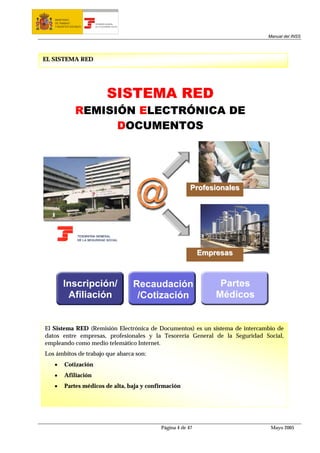
                                   SISTEMA RED
                 REMISIÓN ELECTRÓNICA DE
                       DOCUMENTOS


                                                                   Profesionales


                                                                       Empresas


        Inscripción/                             Recaudación                Partes
         Afiliación                               /Cotización              Médicos


El Sistema RED (Remisión Electrónica de Documentos) es un sistema de intercambio de
datos entre empresas, profesionales y la Tesorería General de la Seguridad Social,
empleando como medio telemático Internet.
Los ámbitos de trabajo que abarca son:
   •     Cotización
   •     Afiliación
   •     Partes médicos de alta, baja y confirmación


                                                      Página 4 de 47                  Mayo 2005
MINISTERIO
        DE TRABAJO           TESORERÍA GENERAL
        Y ASUNTOS SOCIALES   DE LA SEGURIDAD SOCIAL


                                                                                         Manual del INSS


1   El SISTEMA RED

El Sistema RED (Remisión Electrónica de Documentos), es un servicio que ofrece la Tesorería
General de la Seguridad Social (en adelante TGSS), a empresas, agrupaciones de empresas y
profesionales colegiados, (en adelante usuarios), cuya misión es permitir el intercambio de
información y documentos entre ambas entidades a través de medios telemáticos.


El fin del Sistema RED es eliminar el circuito papel entre ambos, logrando mejorar la calidad de los
datos, agilizar la relación de los ciudadanos con la TGSS y en conclusión mejorar la gestión desde la
empresa o despacho profesional sin tener que desplazarse a las oficinas y administraciones de este
organismo.


El Sistema RED trabaja sobre una plataforma basada en la tecnología y protocolos de Internet. Las
principales ventajas que aporta Internet al uso del Sistema RED son las siguientes:
    •     Medio de transmisión moderno adaptado al uso general.
    •     Reducción de costes en los Sistemas de Comunicación.
    •     Accesibilidad desde cualquier lugar a través de Internet.
    •     Garantía de seguridad y privacidad con el uso de un Certificado Digital.


El ámbito actual del Sistema RED, incluye a los trabajadores y empresas de los siguientes
regímenes:
    •     Régimen General (incluidos: Régimen Especial de Artistas, Sistema Especial de Frutas
          Hortalizas y Conservas Vegetales y Sistema Especial de Manipulado y Empaquetado del
          Tomate Fresco).
    •     Régimen Especial de la Minería del Carbón
    •     Régimen Especial Agrario (Jornadas Reales)
    •     Régimen Especial de Trabajadores del Mar


Este servicio abarca el ámbito de Cotización y Afiliación, así como la transmisión al Instituto
Nacional de la Seguridad Social (INSS) de partes de alta, baja médica y confirmación, por
incapacidad Temporal.
En el ámbito del INSS, el envío de estos partes a través del Sistema RED, supone el cumplimiento
del trámite obligatorio previsto en el articulo 2 del RD 575/97, de 18 de abril, por el que se regulan
determinados aspectos de la gestión y control de la prestación económica de la Seguridad Social por
Incapacidad Temporal. Los partes remitidos mediante este Sistema junto con la comunicación de la
conformidad o incidencia del envío, dispensarán a la empresa del trámite de presentación vía papel
de este documento ante cualquier CAISS o D.P. del INSS, surtiendo el envío mediante fichero
informático los mismos efectos que si se presentaran los partes en papel.


                                                      Página 5 de 47                      Mayo 2005
MINISTERIO
    DE TRABAJO           TESORERÍA GENERAL
    Y ASUNTOS SOCIALES   DE LA SEGURIDAD SOCIAL


                                                                                    Manual del INSS


MODOS DE TRANSMISIÓN DE PARTES DE ALTA, BAJA Y CONFIRMACIÓN


R em esas


                                                                        On-Line


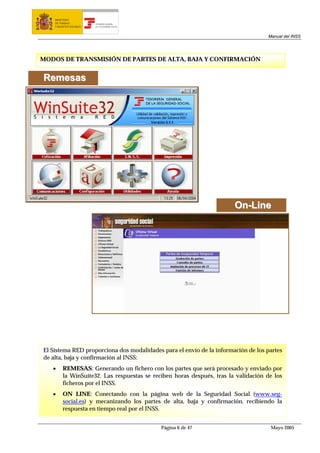
El Sistema RED proporciona dos modalidades para el envío de la información de los partes
de alta, baja y confirmación al INSS:
   •     REMESAS: Generando un fichero con los partes que será procesado y enviado por
         la WinSuite32. Las respuestas se reciben horas después, tras la validación de los
         ficheros por el INSS.
   •     ON LINE: Conectando con la página web de la Seguridad Social (www.seg-
         social.es) y mecanizando los partes de alta, baja y confirmación, recibiendo la
         respuesta en tiempo real por el INSS.


                                                  Página 6 de 47                     Mayo 2005
MINISTERIO
       DE TRABAJO           TESORERÍA GENERAL
       Y ASUNTOS SOCIALES   DE LA SEGURIDAD SOCIAL


                                                                                           Manual del INSS


2    MODOS DE TRANSMISIÓN DE PARTES DE ALTA BAJA Y
     CONFIRMACIÓN.

El Sistema RED proporciona a sus usuarios dos modalidades para la transmisión de los Partes
Médicos:
    REMESAS: Consiste en generar un fichero con todos los Partes Médicos que se desean tramitar y
    enviarlo posteriormente al INSS mediante el programa WinSuite32. Los ficheros remitidos por
    los usuarios se procesan por el INSS, que envía una respuesta o Acuse Técnico indicando si las
    acciones fueron correctas o no.
    Los ficheros de partes de alta, baja y confirmación a remitir al INSS (identificados por tener
    extensión FDI), deben poseer un formato establecido para poder ser procesados.
    En la modalidad de Remesas, activa las 24 horas del día, los 365 días del año, el Sistema RED
    permite dos formas de trabajo.
       Generando el fichero desde el programa de gestión de personal. De igual forma que en Afiliación y
       Cotización, el Programa de Nóminas puede generar un fichero con el formato establecido
       para la transmisión de partes de Incapacidad Temporal, y remitirlo a través de la WinSuite32.
       Estos ficheros se validan, adaptan y envían a través de Internet.
       Sus principales ventajas son:
            Evita duplicar el trabajo de mecanizar los partes médicos, puesto que los ficheros FDI se
            generan directamente desde el programa de gestión de personal.
            Permite tramitar gran cantidad de movimientos en cada envío.
       Generando los ficheros desde WinSuite32. La propia WinSuite32 permite la introducción de
       datos de los partes médicos y la generación del fichero FDI, para los usuarios que carecen de
       un programa de gestión de personal o no desean utilizarlo. Una vez generado el fichero FDI,
       se sigue el mismo proceso que en la modalidad anterior.
       Sus principales ventajas son:
            No es necesario disponer de programa de gestión de personal para trabajar con el INSS en
            el Sistema RED.
            Permite generar ficheros desde WinSuite32 para enviarlos posteriormente.


     ON LINE: Consiste en la conexión directa con el INSS, para la introducción de movimientos en
    tiempo real a través de la página web de la Seguridad Social (www.seg-social.es).
            Esta modalidad dispone de acceso garantizado de lunes a viernes, de 8:00 a 20:00.


                                                     Página 7 de 47                         Mayo 2005
MINISTERIO
   DE TRABAJO           TESORERÍA GENERAL
   Y ASUNTOS SOCIALES   DE LA SEGURIDAD SOCIAL


                                                                                    Manual del INSS


INSS REMESAS.
FICHERO GENERADO DESDE EL PROGRAMA DE GESTIÓN DE PERSONAL


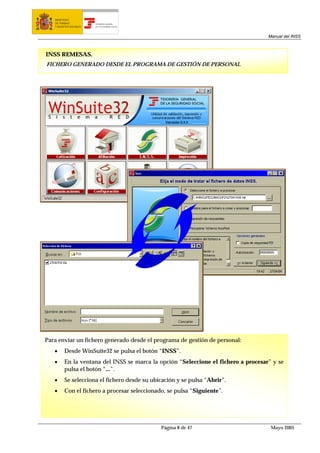
Para enviar un fichero generado desde el programa de gestión de personal:
   •     Desde WinSuite32 se pulsa el botón “INSS”.
   •     En la ventana del INSS se marca la opción “Seleccione el fichero a procesar” y se
         pulsa el botón “...”.
   •     Se selecciona el fichero desde su ubicación y se pulsa “Abrir”.
   •     Con el fichero a procesar seleccionado, se pulsa “Siguiente”.


                                                 Página 8 de 47                      Mayo 2005
MINISTERIO
       DE TRABAJO           TESORERÍA GENERAL
       Y ASUNTOS SOCIALES   DE LA SEGURIDAD SOCIAL


                                                                                         Manual del INSS


3     INSS REMESAS


3.1   FICHERO GENERADO DESDE EL PROGRAMA DE GESTIÓN DE PERSONAL

Los programas de gestión de personal adaptados al Sistema RED, permiten la generación de
ficheros con los partes de Incapacidad Temporal en el formato establecido por la TGSS (formato
FDI). Estos ficheros se almacenan en un directorio predefinido por el usuario (WinSuite32 facilita la
carpeta WINSUITE32/INSS/FDI para el almacenamiento de este tipo de ficheros) para
posteriormente seleccionarlos desde el módulo del INSS de la WinSuite32.


Para optar por esta opción, una vez generado el fichero con los partes médicos por el programa de
gestión de personal (fichero con extensión FDI), se accede a la WinSuite32, entrando al módulo del
INSS.


Para seleccionar el fichero a enviar, en este módulo se marca la opción “Seleccione el fichero a
procesar” y se pulsa “Siguiente”.


A continuación se muestra la ventana donde por defecto el programa de nóminas debe almacenar el
fichero a enviar (WinSuite32/INSS/FDI), aunque el programa permite explorar en todas las
carpetas del equipo y la red del usuario facilitando la selección del fichero en caso que estuviera en
una ubicación diferente a la establecida.


A diferencia de lo que ocurre en el Módulo de Cotización y Afiliación, los partes médicos siempre
se envían en modo Real, independientemente del estado de Prácticas o Real que tenga el usuario del
Sistema RED.


Con el fichero seleccionado y pulsando el botón “Siguiente”, se inicia el proceso de validación y
adaptación del fichero.


                                                     Página 9 de 47                       Mayo 2005
MINISTERIO
   DE TRABAJO           TESORERÍA GENERAL
   Y ASUNTOS SOCIALES   DE LA SEGURIDAD SOCIAL


                                                                                       Manual del INSS


INSS REMESAS.
 VALIDACIÓN Y ADAPTACIÓN DEL FICHERO DE PARTES MÉDICOS


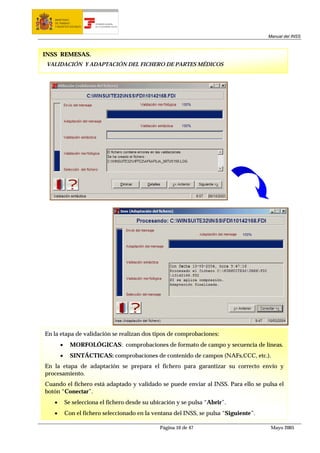
En la etapa de validación se realizan dos tipos de comprobaciones:
       •     MORFOLÓGICAS: comprobaciones de formato de campo y secuencia de líneas.
       •     SINTÁCTICAS: comprobaciones de contenido de campos (NAFs,CCC, etc.).
En la etapa de adaptación se prepara el fichero para garantizar su correcto envío y
procesamiento.
Cuando el fichero está adaptado y validado se puede enviar al INSS. Para ello se pulsa el
botón “Conectar”.
   •       Se selecciona el fichero desde su ubicación y se pulsa “Abrir”.
   •       Con el fichero seleccionado en la ventana del INSS, se pulsa “Siguiente”.

                                                 Página 10 de 47                        Mayo 2005
MINISTERIO
      DE TRABAJO           TESORERÍA GENERAL
      Y ASUNTOS SOCIALES   DE LA SEGURIDAD SOCIAL


                                                                                            Manual del INSS


3.2   VALIDACIÓN Y ADAPTACIÓN DEL FICHERO DE PARTES MÉDICOS

Una vez seleccionado el fichero con los Partes Médicos creado desde el programa de gestión de
personal, WinSuite32 realizará una validación previa del formato y contenido del documento, a fin
de evitar el envío de ficheros con errores y permitir su corrección lo antes posible.


Las validaciones realizadas por WinSuite32 son de carácter parcial y complementarias a las
realizadas en el INSS. Que el fichero supere sin incidencias las validaciones morfológica y sintáctica
no implica que el fichero esté correcto totalmente, puesto que se aplicarán nuevas validaciones al
recibir los ficheros en el INSS.


En caso de detectarse algún error en la validación realizada por WinSuite32, se recomienda siempre
que sea posible, enviar el fichero al INSS, puesto que las validaciones que se ejecutan en el INSS son
más exhaustivas. Una vez validado el usuario recibirá un informe más detallado de los errores
existentes.


Las validaciones a los ficheros realizadas por WinSuite32 son de dos tipos:
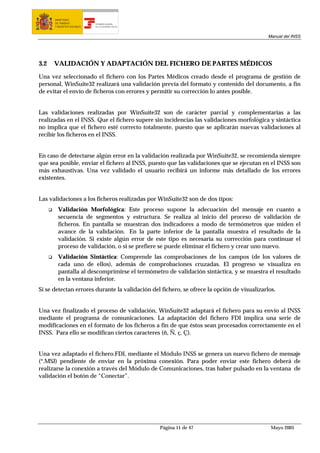
        Validación Morfológica: Este proceso supone la adecuación del mensaje en cuanto a
        secuencia de segmentos y estructura. Se realiza al inicio del proceso de validación de
        ficheros. En pantalla se muestran dos indicadores a modo de termómetros que miden el
        avance de la validación. En la parte inferior de la pantalla muestra el resultado de la
        validación. Si existe algún error de este tipo es necesaria su corrección para continuar el
        proceso de validación, o si se prefiere se puede eliminar el fichero y crear uno nuevo.
        Validación Sintáctica: Comprende las comprobaciones de los campos (de los valores de
        cada uno de ellos), además de comprobaciones cruzadas. El progreso se visualiza en
        pantalla al descomprimirse el termómetro de validación sintáctica, y se muestra el resultado
        en la ventana inferior.
Si se detectan errores durante la validación del fichero, se ofrece la opción de visualizarlos.


Una vez finalizado el proceso de validación, WinSuite32 adaptará el fichero para su envío al INSS
mediante el programa de comunicaciones. La adaptación del fichero FDI implica una serie de
modificaciones en el formato de los ficheros a fin de que éstos sean procesados correctamente en el
INSS. Para ello se modifican ciertos caracteres (ñ, Ñ, ç, Ç).


Una vez adaptado el fichero.FDI, mediante el Módulo INSS se genera un nuevo fichero de mensaje
(*.MSJ) pendiente de enviar en la próxima conexión. Para poder enviar este fichero deberá de
realizarse la conexión a través del Módulo de Comunicaciones, tras haber pulsado en la ventana de
validación el botón de “Conectar”.


                                                    Página 11 de 47                          Mayo 2005
MINISTERIO
   DE TRABAJO           TESORERÍA GENERAL
   Y ASUNTOS SOCIALES   DE LA SEGURIDAD SOCIAL


                                                                                          Manual del INSS


INSS REMESAS.
 ENVÍO DEL FICHERO DE PARTES MÉDICOS


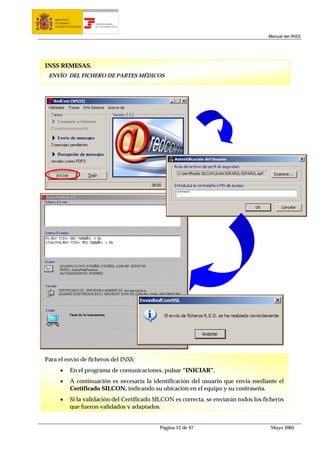
Para el envío de ficheros del INSS:
      •      En el programa de comunicaciones, pulsar “INICIAR”.
      •      A continuación es necesaria la identificación del usuario que envía mediante el
             Certificado SILCON, indicando su ubicación en el equipo y su contraseña.
      •      Si la validación del Certificado SILCON es correcta, se enviarán todos los ficheros
             que fueron validados y adaptados.


                                                 Página 12 de 47                           Mayo 2005
MINISTERIO
      DE TRABAJO           TESORERÍA GENERAL
      Y ASUNTOS SOCIALES   DE LA SEGURIDAD SOCIAL


                                                                                         Manual del INSS


3.3   ENVÍO DEL FICHERO DE PARTES MÉDICOS.

Para el envío de los ficheros a través de WinSuite32, después de la adaptación del fichero, se abre el
programa de comunicaciones, cuya misión es la conexión tanto con el INSS, en este caso, para el
envío de mensajes del usuario, como con el buzón de correo del usuario para la descarga de
mensajes de respuesta del INSS.


En su ventana inicial, el programa de comunicaciones informa de tres parámetros relativos al
intercambio de información a través de Internet:
        Conexión a Internet. Conexión a Internet a través de la que se realiza el envío de mensajes.
        Es la que se informa en el módulo de Configuración.
        Envío de mensajes. Mensajes procesados y situados en la bandeja de salida, pendientes de
        ser enviados en la próxima conexión.
        Recepción de mensajes. Servidor de correo entrante.
Todos los parámetros relativos a la configuración de la conexión a Internet y la dirección de correo
electrónico del usuario son modificables desde el módulo de Configuración.
Para iniciar el envío se debe pulsar el botón de “Iniciar”.
Previo al envío, es necesaria la identificación del usuario con su Certificado SILCON. Para ello se
abre una ventana que permite seleccionar la ubicación del Certificado (fichero con extensión.epf) e
introducir su contraseña.


Si el proceso de validación resulta correcto, comienza el envío de ficheros. Durante el envío de
ficheros se muestra una pantalla dividida en cuatro partes que nos indica el estado del intercambio
de información.
        Ficheros a Enviar: Informa de los ficheros que serán enviados durante la conexión en curso.
        Ficheros Enviados: Indica los ficheros que han sido enviados durante la conexión en curso.
        Los ficheros pasan de la ventana superior (ficheros a enviar) a ésta según van siendo
        enviados.
        Usuario. Informa sobre el usuario que realiza el envío de ficheros. Identifica su nombre,
        NIF, el perfil de usuario que posee y la/s autorización/es en que consta como usuario
        principal o secundario.
        Estado: Informa del estado del proceso de transmisión. Según avanza la transmisión
        aparecen distintos mensajes (“Conectando con el Servidor”, “Autentificación de usuario”,
        “Cifrado de ficheros”, “Envío de ficheros”, etc.) que muestran el avance de la transmisión.


Cuando el proceso de envío de mensajes concluye, se muestra el mensaje de fin de transmisión.


                                                    Página 13 de 47                       Mayo 2005
MINISTERIO
   DE TRABAJO           TESORERÍA GENERAL
   Y ASUNTOS SOCIALES   DE LA SEGURIDAD SOCIAL


                                                                                   Manual del INSS


INSS REMESAS.
VISUALIZAR EL RESULTADO DE LA ÚLTIMA CONEXIÓN


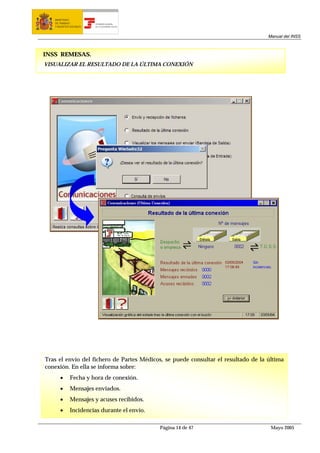
Tras el envío del fichero de Partes Médicos, se puede consultar el resultado de la última
conexión. En ella se informa sobre:
      •      Fecha y hora de conexión.
      •      Mensajes enviados.
      •      Mensajes y acuses recibidos.
      •      Incidencias durante el envío.

                                                 Página 14 de 47                    Mayo 2005
MINISTERIO
      DE TRABAJO           TESORERÍA GENERAL
      Y ASUNTOS SOCIALES   DE LA SEGURIDAD SOCIAL


                                                                                         Manual del INSS


3.4   VISUALIZAR EL RESULTADO DE LA ÚLTIMA CONEXIÓN

Al terminar el envío de mensajes aparece una ventana que pregunta si se desea ver el resultado de
la última conexión. Esta opción permite conocer todos los datos relativos al intercambio de
información con la TGSS (o con el INSS en nuestro caso).


La ventana de “Resultado de la última conexión" informa de los siguientes aspectos:
        Fecha y hora de la última conexión a Internet para el envío de mensajes.
        Incidencias detectadas durante el envío. Permite conocer si el envío del fichero se realizó
        correctamente o si existieron incidencias que impidieron tanto la transmisión como la
        recepción de información.
        Mensajes Recibidos: Informa de los mensajes, descargados del buzón de correo electrónico
        habilitado por el usuario para el Sistema RED. Pueden ser Acuses Técnicos de afiliación
        informando del resultado del procesamiento de los ficheros enviados, ficheros de respuesta
        del INSS o información general.
        Mensajes enviados: Informa de los mensajes que inicialmente estaban en la bandeja de salida
        y fueron enviados en esta última conexión con el programa de comunicaciones.
        Acuses recibidos: Indica los acuses de recibo o informes de entrega, que se han recibido en la
        última conexión. Estos acuses indican si los ficheros transmitidos por el usuario han llegado
        correctamente o no.
Aunque esta ventana se puede consultar automáticamente a la finalización de cada envío, existe la
posibilidad de consultarla en cualquier momento, pulsando desde la ventana principal de
WinSuite32 el botón “Comunicaciones” y a continuación seleccionado la opción “Resultado de la
última conexión” y pulsando “Siguiente”.


                                                    Página 15 de 47                       Mayo 2005
MINISTERIO
   DE TRABAJO           TESORERÍA GENERAL
   Y ASUNTOS SOCIALES   DE LA SEGURIDAD SOCIAL


                                                                                   Manual del INSS


INSS REMESAS.
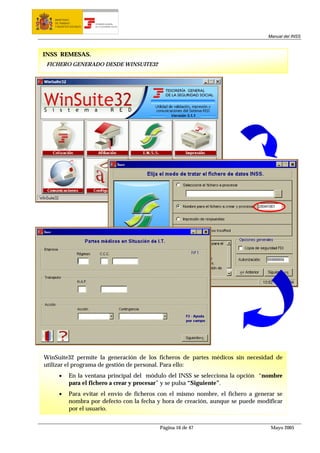
 FICHERO GENERADO DESDE WINSUITE32


WinSuite32 permite la generación de los ficheros de partes médicos sin necesidad de
utilizar el programa de gestión de personal. Para ello:
     •      En la ventana principal del módulo del INSS se selecciona la opción “nombre
            para el fichero a crear y procesar” y se pulsa “Siguiente”.
     •      Para evitar el envío de ficheros con el mismo nombre, el fichero a generar se
            nombra por defecto con la fecha y hora de creación, aunque se puede modificar
            por el usuario.


                                                 Página 16 de 47                    Mayo 2005
MINISTERIO
      DE TRABAJO           TESORERÍA GENERAL
      Y ASUNTOS SOCIALES   DE LA SEGURIDAD SOCIAL


                                                                                         Manual del INSS


3.5   FICHERO GENERADO DESDE WINSUITE32

WinSuite32 permite la generación de ficheros sin necesidad de utilizar el programa de gestión
personal. Para ello posee plantillas para la introducción de datos en función de la acción a realizar.


Para generar ficheros desde WinSuite32, en la ventana inicial del módulo del INSS, se debe
seleccionar la opción “Nombre del fichero a crear y procesar”.


Por defecto y para evitar el envío de dos ficheros con el mismo nombre, los ficheros generados se
nombran con la fecha y hora de creación, aunque puede modificarse con cualquier otro nombre.


Pulsando el botón “Siguiente” se accede a la ventana de selección de la acción a realizar. En ella se
muestran unos campos de obligatoria cumplimentación.
          “Empresa”: Datos relativos a la empresa a la que pertenece el trabajador cuyo parte médico
          se va a mecanizar.
          “Trabajador”: Datos del trabajador del que se quieren realizar movimientos.
          “Acción”: Donde se elige el tipo de movimiento que se quiere mecanizar: Parte de alta, baja
          o confirmación.
          “Contingencia”: Donde se selecciona la situación que propicia el parte.


En función de la acción a realizar los campos a informar serán diferentes.


                                                    Página 17 de 47                       Mayo 2005
MINISTERIO
   DE TRABAJO           TESORERÍA GENERAL
   Y ASUNTOS SOCIALES   DE LA SEGURIDAD SOCIAL


                                                                                     Manual del INSS


INSS REMESAS.
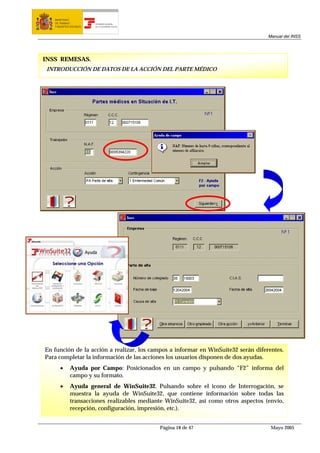
 INTRODUCCIÓN DE DATOS DE LA ACCIÓN DEL PARTE MÉDICO


En función de la acción a realizar, los campos a informar en WinSuite32 serán diferentes.
Para completar la información de las acciones los usuarios disponen de dos ayudas.
      •      Ayuda por Campo: Posicionados en un campo y pulsando “F2” informa del
             campo y su formato.
      •      Ayuda general de WinSuite32. Pulsando sobre el icono de Interrogación, se
             muestra la ayuda de WinSuite32, que contiene información sobre todas las
             transacciones realizables mediante WinSuite32, así como otros aspectos (envío,
             recepción, configuración, impresión, etc.).


                                                 Página 18 de 47                      Mayo 2005
MINISTERIO
      DE TRABAJO           TESORERÍA GENERAL
      Y ASUNTOS SOCIALES   DE LA SEGURIDAD SOCIAL


                                                                                         Manual del INSS


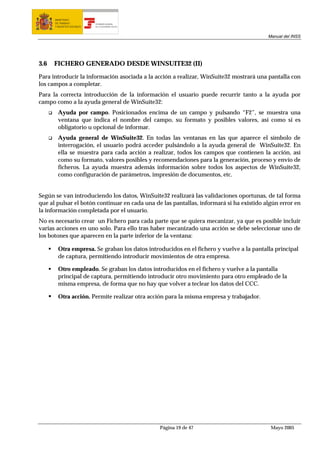
3.6   FICHERO GENERADO DESDE WINSUITE32 (II)

Para introducir la información asociada a la acción a realizar, WinSuite32 mostrará una pantalla con
los campos a completar.
Para la correcta introducción de la información el usuario puede recurrir tanto a la ayuda por
campo como a la ayuda general de WinSuite32:
        Ayuda por campo. Posicionados encima de un campo y pulsando “F2”, se muestra una
        ventana que indica el nombre del campo, su formato y posibles valores, así como si es
        obligatorio u opcional de informar.
        Ayuda general de WinSuite32. En todas las ventanas en las que aparece el símbolo de
        interrogación, el usuario podrá acceder pulsándolo a la ayuda general de WinSuite32. En
        ella se muestra para cada acción a realizar, todos los campos que contienen la acción, así
        como su formato, valores posibles y recomendaciones para la generación, proceso y envío de
        ficheros. La ayuda muestra además información sobre todos los aspectos de WinSuite32,
        como configuración de parámetros, impresión de documentos, etc.


Según se van introduciendo los datos, WinSuite32 realizará las validaciones oportunas, de tal forma
que al pulsar el botón continuar en cada una de las pantallas, informará si ha existido algún error en
la información completada por el usuario.
No es necesario crear un Fichero para cada parte que se quiera mecanizar, ya que es posible incluir
varias acciones en uno solo. Para ello tras haber mecanizado una acción se debe seleccionar uno de
los botones que aparecen en la parte inferior de la ventana:

        Otra empresa. Se graban los datos introducidos en el fichero y vuelve a la pantalla principal
        de captura, permitiendo introducir movimientos de otra empresa.

        Otro empleado. Se graban los datos introducidos en el fichero y vuelve a la pantalla
        principal de captura, permitiendo introducir otro movimiento para otro empleado de la
        misma empresa, de forma que no hay que volver a teclear los datos del CCC.

        Otra acción. Permite realizar otra acción para la misma empresa y trabajador.


                                                    Página 19 de 47                       Mayo 2005
MINISTERIO
    DE TRABAJO           TESORERÍA GENERAL
    Y ASUNTOS SOCIALES   DE LA SEGURIDAD SOCIAL


                                                                                          Manual del INSS


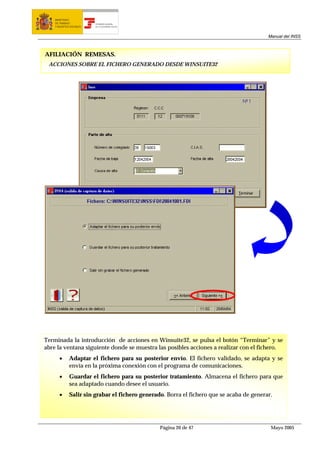
AFILIACIÓN REMESAS.
 ACCIONES SOBRE EL FICHERO GENERADO DESDE WINSUITE32


Terminada la introducción de acciones en Winsuite32, se pulsa el botón “Terminar” y se
abre la ventana siguiente donde se muestra las posibles acciones a realizar con el fichero.
       •     Adaptar el fichero para su posterior envío. El fichero validado, se adapta y se
             envía en la próxima conexión con el programa de comunicaciones.
       •     Guardar el fichero para su posterior tratamiento. Almacena el fichero para que
             sea adaptado cuando desee el usuario.
       •     Salir sin grabar el fichero generado. Borra el fichero que se acaba de generar.


                                                  Página 20 de 47                          Mayo 2005
MINISTERIO
      DE TRABAJO           TESORERÍA GENERAL
      Y ASUNTOS SOCIALES   DE LA SEGURIDAD SOCIAL


                                                                                        Manual del INSS


3.7   ACCIONES SOBRE EL FICHERO GENERADO DESDE WINSUITE32

Una vez se hayan introducido todas las acciones en el fichero, al pulsar “Terminar” se muestra la
ventana que consulta la acción a realizar sobre el fichero con el Parte Médico generado. Las
opciones posibles son tres:


        Adaptar el fichero para su posterior envío. El fichero queda convertido en un fichero.MSJ
        dentro del subdirectorio MSJENV, en la bandeja de salida de mensajes para ser enviado en
        su próxima conexión.
        Guardar el fichero para su posterior tratamiento. El fichero se guarda en la carpeta FDI,
        dejando el proceso de validación y adaptación para cuando el usuario lo estime conveniente.
        Salir sin grabar el fichero generado. Elimina el fichero que se había creado.


Después de la adaptación, el fichero con el Parte Médico se envía al INSS a través de Internet de la
misma forma que se indicó para el fichero generado desde el programa de gestión de personal.


                                                    Página 21 de 47                      Mayo 2005
MINISTERIO
   DE TRABAJO             TESORERÍA GENERAL
   Y ASUNTOS SOCIALES     DE LA SEGURIDAD SOCIAL


                                                                                       Manual del INSS


RECEPCIÓN DE RESPUESTAS DEL INSS


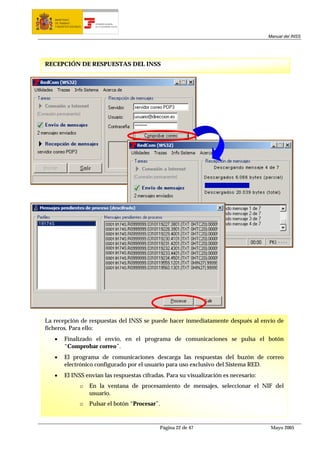
La recepción de respuestas del INSS se puede hacer inmediatamente después al envío de
ficheros. Para ello:
   •     Finalizado el envío, en el programa de comunicaciones se pulsa el botón
         “Comprobar correo”.
   •     El programa de comunicaciones descarga las respuestas del buzón de correo
         electrónico configurado por el usuario para uso exclusivo del Sistema RED.
   •     El INSS envían las respuestas cifradas. Para su visualización es necesario:
                    o   En la ventana de procesamiento de mensajes, seleccionar el NIF del
                        usuario.
                    o   Pulsar el botón “Procesar”.


                                                   Página 22 de 47                      Mayo 2005
MINISTERIO
      DE TRABAJO           TESORERÍA GENERAL
      Y ASUNTOS SOCIALES   DE LA SEGURIDAD SOCIAL


                                                                                       Manual del INSS


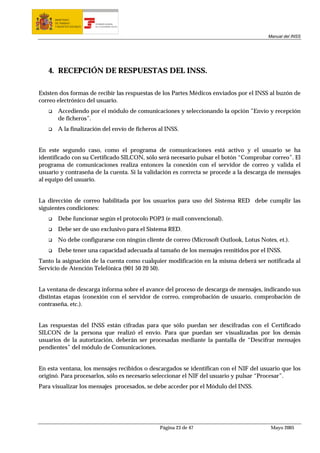
   4. RECEPCIÓN DE RESPUESTAS DEL INSS.

Existen dos formas de recibir las respuestas de los Partes Médicos enviados por el INSS al buzón de
correo electrónico del usuario.
        Accediendo por el módulo de comunicaciones y seleccionando la opción ”Envío y recepción
        de ficheros”.
        A la finalización del envío de ficheros al INSS.


En este segundo caso, como el programa de comunicaciones está activo y el usuario se ha
identificado con su Certificado SILCON, sólo será necesario pulsar el botón “Comprobar correo”. El
programa de comunicaciones realiza entonces la conexión con el servidor de correo y valida el
usuario y contraseña de la cuenta. Si la validación es correcta se procede a la descarga de mensajes
al equipo del usuario.


La dirección de correo habilitada por los usuarios para uso del Sistema RED debe cumplir las
siguientes condiciones:
        Debe funcionar según el protocolo POP3 (e mail convencional).
        Debe ser de uso exclusivo para el Sistema RED.
        No debe configurarse con ningún cliente de correo (Microsoft Outlook, Lotus Notes, et.).
        Debe tener una capacidad adecuada al tamaño de los mensajes remitidos por el INSS.
Tanto la asignación de la cuenta como cualquier modificación en la misma deberá ser notificada al
Servicio de Atención Telefónica (901 50 20 50).


La ventana de descarga informa sobre el avance del proceso de descarga de mensajes, indicando sus
distintas etapas (conexión con el servidor de correo, comprobación de usuario, comprobación de
contraseña, etc.).


Las respuestas del INSS están cifradas para que sólo puedan ser descifradas con el Certificado
SILCON de la persona que realizó el envío. Para que puedan ser visualizadas por los demás
usuarios de la autorización, deberán ser procesadas mediante la pantalla de “Descifrar mensajes
pendientes” del módulo de Comunicaciones.


En esta ventana, los mensajes recibidos o descargados se identifican con el NIF del usuario que los
originó. Para procesarlos, sólo es necesario seleccionar el NIF del usuario y pulsar “Procesar”.
Para visualizar los mensajes procesados, se debe acceder por el Módulo del INSS.


                                                    Página 23 de 47                      Mayo 2005
MINISTERIO
   DE TRABAJO           TESORERÍA GENERAL
   Y ASUNTOS SOCIALES   DE LA SEGURIDAD SOCIAL


                                                                                     Manual del INSS


VISUALIZACIÓN E IMPRESIÓN DE RESPUESTAS DEL INSS


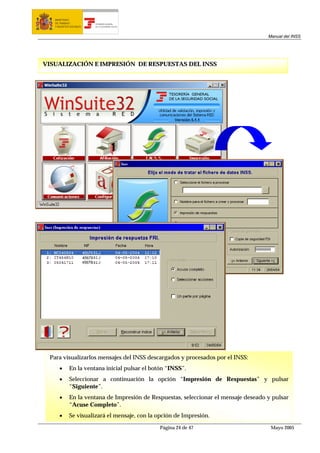
 Para visualizarlos mensajes del INSS descargados y procesados por el INSS:
      •     En la ventana inicial pulsar el botón “INSS”.
      •     Seleccionar a continuación la opción “Impresión de Respuestas” y pulsar
            “Siguiente”.
      •     En la ventana de Impresión de Respuestas, seleccionar el mensaje deseado y pulsar
            “Acuse Completo”.
      •     Se visualizará el mensaje, con la opción de Impresión.

                                                 Página 24 de 47                      Mayo 2005
MINISTERIO
      DE TRABAJO           TESORERÍA GENERAL
      Y ASUNTOS SOCIALES   DE LA SEGURIDAD SOCIAL


                                                                                            Manual del INSS


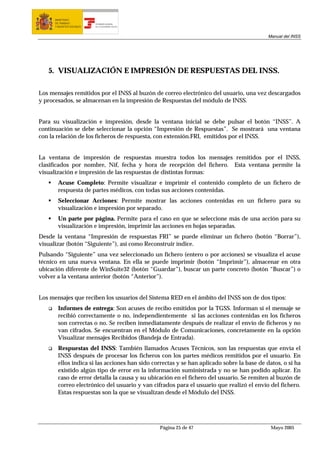
   5. VISUALIZACIÓN E IMPRESIÓN DE RESPUESTAS DEL INSS.

Los mensajes remitidos por el INSS al buzón de correo electrónico del usuario, una vez descargados
y procesados, se almacenan en la impresión de Respuestas del módulo de INSS.


Para su visualización e impresión, desde la ventana inicial se debe pulsar el botón “INSS”. A
continuación se debe seleccionar la opción “Impresión de Respuestas”. Se mostrará una ventana
con la relación de los ficheros de respuesta, con extensión.FRI, emitidos por el INSS.


La ventana de impresión de respuestas muestra todos los mensajes remitidos por el INSS,
clasificados por nombre, Nif, fecha y hora de recepción del fichero. Esta ventana permite la
visualización e impresión de las respuestas de distintas formas:
        Acuse Completo: Permite visualizar e imprimir el contenido completo de un fichero de
        respuesta de partes médicos, con todas sus acciones contenidas.
        Seleccionar Acciones: Permite mostrar las acciones contenidas en un fichero para su
        visualización e impresión por separado.
        Un parte por página. Permite para el caso en que se seleccione más de una acción para su
        visualización e impresión, imprimir las acciones en hojas separadas.
Desde la ventana “Impresión de respuestas FRI” se puede eliminar un fichero (botón “Borrar”),
visualizar (botón “Siguiente”), así como Reconstruir índice.
Pulsando “Siguiente” una vez seleccionado un fichero (entero o por acciones) se visualiza el acuse
técnico en una nueva ventana. En ella se puede imprimir (botón “Imprimir”), almacenar en otra
ubicación diferente de WinSuite32 (botón “Guardar”), buscar un parte concreto (botón “Buscar”) o
volver a la ventana anterior (botón “Anterior”).


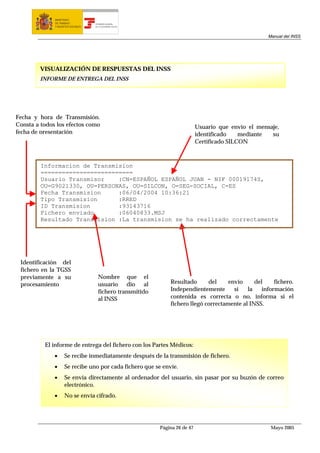
Los mensajes que reciben los usuarios del Sistema RED en el ámbito del INSS son de dos tipos:
        Informes de entrega: Son acuses de recibo emitidos por la TGSS. Informan si el mensaje se
        recibió correctamente o no, independientemente si las acciones contenidas en los ficheros
        son correctas o no. Se reciben inmediatamente después de realizar el envío de ficheros y no
        van cifrados. Se encuentran en el Módulo de Comunicaciones, concretamente en la opción
        Visualizar mensajes Recibidos (Bandeja de Entrada).
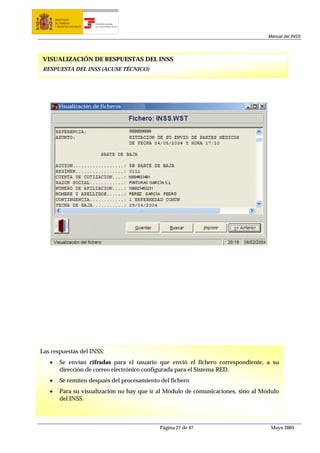
        Respuestas del INSS: También llamados Acuses Técnicos, son las respuestas que envía el
        INSS después de procesar los ficheros con los partes médicos remitidos por el usuario. En
        ellos indica si las acciones han sido correctas y se han aplicado sobre la base de datos, o si ha
        existido algún tipo de error en la información suministrada y no se han podido aplicar. En
        caso de error detalla la causa y su ubicación en el fichero del usuario. Se remiten al buzón de
        correo electrónico del usuario y van cifrados para el usuario que realizó el envío del fichero.
        Estas respuestas son la que se visualizan desde el Módulo del INSS.


                                                    Página 25 de 47                          Mayo 2005
MINISTERIO
              DE TRABAJO           TESORERÍA GENERAL
              Y ASUNTOS SOCIALES   DE LA SEGURIDAD SOCIAL


                                                                                                       Manual del INSS


        VISUALIZACIÓN DE RESPUESTAS DEL INSS
        INFORME DE ENTREGA DEL INSS


Fecha y hora de Transmisión.
Consta a todos los efectos como                                               Usuario que envío el mensaje,
fecha de presentación                                                         identificado    mediante  su
                                                                              Certificado SILCON


         Informacion de Transmision
         ==========================
         Usuario Transmisor    :CN=ESPAÑOL ESPAÑOL JUAN - NIF 00019174S,
         OU=G9021330, OU=PERSONAS, OU=SILCON, O=SEG-SOCIAL, C=ES
         Fecha Transmision     :06/04/2004 10:36:21
         Tipo Transmision      :RRED
         ID Transmision        :93143716
         Fichero enviado       :06040833.MSJ
         Resultado Transmision :La transmision se ha realizado correctamente


 Identificación del
 fichero en la TGSS
 previamente a su                    Nombre que el
 procesamiento                       usuario dio al             Resultado      del     envío     del     fichero.
                                     fichero transmitido        Independientemente       si   la    información
                                     al INSS                    contenida es correcta o no, informa si el
                                                                fichero llegó correctamente al INSS.


          El informe de entrega del fichero con los Partes Médicos:
              •     Se recibe inmediatamente después de la transmisión de fichero.
              •     Se recibe uno por cada fichero que se envíe.
              •     Se envía directamente al ordenador del usuario, sin pasar por su buzón de correo
                    electrónico.
              •     No se envía cifrado.


                                                            Página 26 de 47                             Mayo 2005
MINISTERIO
       DE TRABAJO           TESORERÍA GENERAL
       Y ASUNTOS SOCIALES   DE LA SEGURIDAD SOCIAL


                                                                                     Manual del INSS


 VISUALIZACIÓN DE RESPUESTAS DEL INSS
 RESPUESTA DEL INSS (ACUSE TÉCNICO)


Las respuestas del INSS:
   •      Se envían cifradas para el usuario que envió el fichero correspondiente, a su
          dirección de correo electrónico configurada para el Sistema RED.
   •      Se remiten después del procesamiento del fichero.
   •      Para su visualización no hay que ir al Módulo de comunicaciones, sino al Módulo
          del INSS.


                                                     Página 27 de 47                  Mayo 2005
MINISTERIO
   DE TRABAJO           TESORERÍA GENERAL
   Y ASUNTOS SOCIALES   DE LA SEGURIDAD SOCIAL


                                                                                       Manual del INSS


RECUPERACIÓN DE RESPUESTAS DEL INSS


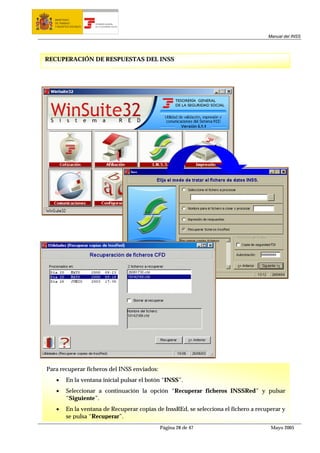
Para recuperar ficheros del INSS enviados:
   •      En la ventana inicial pulsar el botón “INSS”.
   •      Seleccionar a continuación la opción “Recuperar ficheros INSSRed” y pulsar
          “Siguiente”.
   •      En la ventana de Recuperar copias de InssREd, se selecciona el fichero a recuperar y
          se pulsa “Recuperar”.
                                                 Página 28 de 47                        Mayo 2005
MINISTERIO
      DE TRABAJO           TESORERÍA GENERAL
      Y ASUNTOS SOCIALES   DE LA SEGURIDAD SOCIAL


                                                                                       Manual del INSS


   6. RECUPERACIÓN DE FICHEROS INSS.


Mediante esta opción se pueden recuperar los ficheros enviados, con anterioridad, siempre y
cuando al enviarlos se haya seleccionado la opción "Copia de seguridad FDI".

Al seleccionar la opción de Recuperar Ficheros InssRed, se abre una pantalla donde aparecen los
ficheros procesados enviados por fechas. A la derecha se encuentran los nombres de los ficheros a
recuperar.
Al recuperar los ficheros copiados, se ofrece la posibilidad de borrarlos o mantenerlos.

Para ello, antes de pulsar el botón “Recuperar” hay que marcar la opción “Borrar al Recuperar” si se
quiere borrar el fichero o dejarla sin marcar en el caso de que se quiera mantener el mismo.


                                                    Página 29 de 47                     Mayo 2005
MINISTERIO
     DE TRABAJO           TESORERÍA GENERAL
     Y ASUNTOS SOCIALES   DE LA SEGURIDAD SOCIAL


                                                                                    Manual del INSS


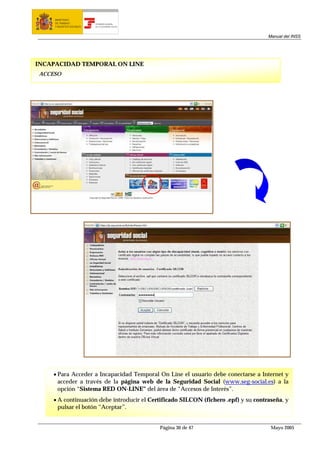
INCAPACIDAD TEMPORAL ON LINE
ACCESO


    • Para Acceder a Incapacidad Temporal On Line el usuario debe conectarse a Internet y
      acceder a través de la página web de la Seguridad Social (www.seg-social.es) a la
      opción “Sistema RED ON-LINE” del área de “Accesos de Interés”.
    • A continuación debe introducir el Certificado SILCON (fichero .epf) y su contraseña, y
      pulsar el botón “Aceptar”.


                                                   Página 30 de 47                   Mayo 2005
MINISTERIO
      DE TRABAJO           TESORERÍA GENERAL
      Y ASUNTOS SOCIALES   DE LA SEGURIDAD SOCIAL


                                                                                     Manual del INSS


   7. INCAPACIDAD TEMPORAL ON LINE

Consiste en la conexión directa con el INSS para la mecanización de los Partes Médicos en tiempo
real.


Sus principales ventajas son:
  Accesibilidad desde cualquier lugar, siendo únicamente necesario una conexión a Internet y el
  Certificado SILCON.
  Realización de los Partes Médicos en tiempo real, realizando partes de alta, baja o de
  confirmación, de modo que, en el mismo momento de su introducción, se procesan y consolidan
  los datos en el INSS.
  Amplio horario de actuación: De lunes a viernes de 8:00 a 20:00 h.

7.1 ACCESO A INCAPACIDAD TEMPORAL ON LINE

Para realizar Incapacidad Temporal On Line el usuario debe conectarse directamente a la página
web de la Seguridad Social (www.seg-social.es) y seleccionar la opción “Sistema RED ON-LINE”
en el área de “Accesos de Interés”.


Aparecerán varias ventanas de información sobre seguridad del sitio al que desea acceder sobre las
que deberá pulsar la opción “SI”.


A continuación aparecerá una pantalla donde se solicitará el Certificado SILCON (fichero.epf) y la
contraseña del Certificado.


Una vez introducido el Certificado y su contraseña deberá pulsar “Aceptar”.


                                                    Página 31 de 47                   Mayo 2005
MINISTERIO
  DE TRABAJO           TESORERÍA GENERAL
  Y ASUNTOS SOCIALES   DE LA SEGURIDAD SOCIAL


                                                                                  Manual del INSS


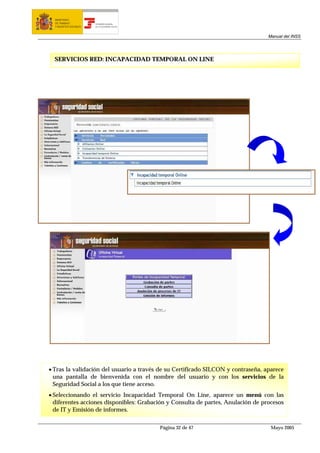
  SERVICIOS RED: INCAPACIDAD TEMPORAL ON LINE


• Tras la validación del usuario a través de su Certificado SILCON y contraseña, aparece
  una pantalla de bienvenida con el nombre del usuario y con los servicios de la
  Seguridad Social a los que tiene acceso.
• Seleccionando el servicio Incapacidad Temporal On Line, aparece un menú con las
  diferentes acciones disponibles: Grabación y Consulta de partes, Anulación de procesos
  de IT y Emisión de informes.

                                                Página 32 de 47                    Mayo 2005
MINISTERIO
      DE TRABAJO           TESORERÍA GENERAL
      Y ASUNTOS SOCIALES   DE LA SEGURIDAD SOCIAL


                                                                                       Manual del INSS


7.2 SERVICIOS RED: INCAPACIDAD TEMPORAL ON LINE

Tras introducir el Certificado SILCON y su contraseña y pulsar “Aceptar”, se abre una nueva
ventana de Internet Explorer con un saludo de bienvenida y el nombre del usuario. En esta pantalla
el usuario puede ver los servicios de la Seguridad Social a los que tiene acceso. Mediante la opción
“Servicios RED” se accede a la modalidad de Incapacidad Temporal On Line.


Con la selección de la opción de Incapacidad Temporal On Line aparece una pantalla con cuatro
menús que muestra todas las acciones que se pueden realizar a través de esta opción.
La cuatro posibilidades que ofrece son:
  Grabación de Partes: Mecanización de partes de alta, baja y confirmación.
  Consultas de partes de IT: Consulta de los partes médicos enviados anteriormente por el
  usuario.
  Anulación de procesos de IT: Eliminación de partes médicos remitidos a través del Sistema RED
  Emisión de Informes: Generación de informes con los datos de los partes enviados a través del
  Sistema RED.
Como se puede observar, mientras remesas sólo permitía la grabación de partes, la modalidad On
Line ofrece tres funcionalidades más.


                                                    Página 33 de 47                     Mayo 2005
MINISTERIO
  DE TRABAJO           TESORERÍA GENERAL
  Y ASUNTOS SOCIALES   DE LA SEGURIDAD SOCIAL


                                                                                  Manual del INSS


INCAPACIDAD TEMPORAL ON LINE
GRABACIÓN DE PARTES MÉDICOS


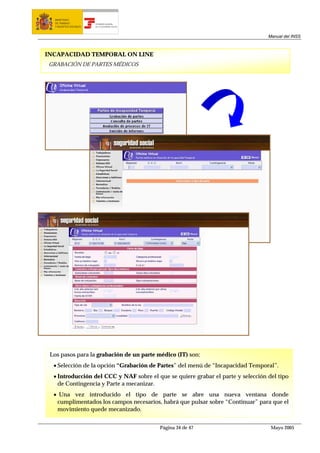
 Los pasos para la grabación de un parte médico (IT) son:
  • Selección de la opción “Grabación de Partes” del menú de “Incapacidad Temporal”.
  • Introducción del CCC y NAF sobre el que se quiere grabar el parte y selección del tipo
    de Contingencia y Parte a mecanizar.
  • Una vez introducido el tipo de parte se abre una nueva ventana donde
   cumplimentados los campos necesarios, habrá que pulsar sobre “Continuar” para que el
   movimiento quede mecanizado.


                                                Página 34 de 47                    Mayo 2005
MINISTERIO
      DE TRABAJO           TESORERÍA GENERAL
      Y ASUNTOS SOCIALES   DE LA SEGURIDAD SOCIAL


                                                                                        Manual del INSS


7.3 GRABACIÓN DE PARTES MÉDICOS

Una de las funcionalidades que ofrece la Incapacidad Temporal On Line es la grabación de partes
médicos de alta, baja o confirmación.
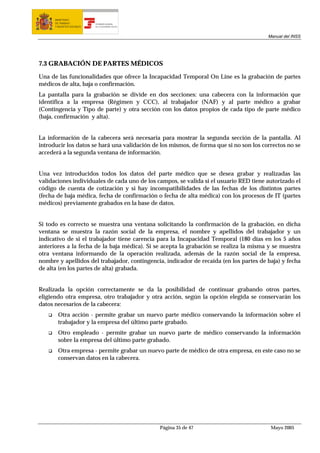
La pantalla para la grabación se divide en dos secciones: una cabecera con la información que
identifica a la empresa (Régimen y CCC), al trabajador (NAF) y al parte médico a grabar
(Contingencia y Tipo de parte) y otra sección con los datos propios de cada tipo de parte médico
(baja, confirmación y alta).


La información de la cabecera será necesaria para mostrar la segunda sección de la pantalla. Al
introducir los datos se hará una validación de los mismos, de forma que si no son los correctos no se
accederá a la segunda ventana de información.


Una vez introducidos todos los datos del parte médico que se desea grabar y realizadas las
validaciones individuales de cada uno de los campos, se valida si el usuario RED tiene autorizado el
código de cuenta de cotización y si hay incompatibilidades de las fechas de los distintos partes
(fecha de baja médica, fecha de confirmación o fecha de alta médica) con los procesos de IT (partes
médicos) previamente grabados en la base de datos.


Si todo es correcto se muestra una ventana solicitando la confirmación de la grabación, en dicha
ventana se muestra la razón social de la empresa, el nombre y apellidos del trabajador y un
indicativo de si el trabajador tiene carencia para la Incapacidad Temporal (180 días en los 5 años
anteriores a la fecha de la baja médica). Si se acepta la grabación se realiza la misma y se muestra
otra ventana informando de la operación realizada, además de la razón social de la empresa,
nombre y apellidos del trabajador, contingencia, indicador de recaída (en los partes de baja) y fecha
de alta (en los partes de alta) grabada.


Realizada la opción correctamente se da la posibilidad de continuar grabando otros partes,
eligiendo otra empresa, otro trabajador y otra acción, según la opción elegida se conservarán los
datos necesarios de la cabecera:
        Otra acción - permite grabar un nuevo parte médico conservando la información sobre el
        trabajador y la empresa del último parte grabado.
        Otro empleado - permite grabar un nuevo parte de médico conservando la información
        sobre la empresa del último parte grabado.
        Otra empresa - permite grabar un nuevo parte de médico de otra empresa, en este caso no se
        conservan datos en la cabecera.


                                                    Página 35 de 47                      Mayo 2005
MINISTERIO
  DE TRABAJO           TESORERÍA GENERAL
  Y ASUNTOS SOCIALES   DE LA SEGURIDAD SOCIAL


                                                                                Manual del INSS


INCAPACIDAD TEMPORAL ON LINE
CONSULTA DE PARTES MÉDICOS (INCAPACIDAD TEMPORAL)


Los pasos para la consulta de partes son:
 • Selección de la opción “Consulta de Partes” del menú de “Incapacidad Temporal”.
 • Introducción del RÉGIMEN Y CCC como campos obligatorios y a continuación se
   selecciona los criterios de búsqueda y se pulsa “Continuar”.
 • Aparece una pantalla con los envíos realizados según los criterios de búsqueda.
  Pulsando sobre uno de ellos se abre una ventana con los datos detallados de ese parte.

                                                Página 36 de 47                  Mayo 2005
MINISTERIO
      DE TRABAJO           TESORERÍA GENERAL
      Y ASUNTOS SOCIALES   DE LA SEGURIDAD SOCIAL


                                                                                         Manual del INSS


7.4 CONSULTA DE PARTES MÉDICOS

Esta transacción permite consultar todos los partes médicos enviados por los usuarios del sistema
RED, tanto si han sido procesados correctamente como si se han rechazado con error.
Sólo se tendrá acceso a los partes remitidos hasta el día anterior a la fecha de la consulta,
pertenecientes a cuentas de cotización para las que tenga autorización.
Adicionalmente, cuando un parte haya sido aceptado por el INSS, es decir, procesado
correctamente, también podrá ver la información almacenada en la base de datos de partes
aceptados del INSS, información que podría no coincidir con la que se envió a través del Sistema
RED.
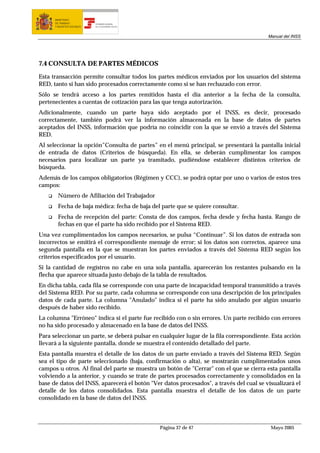
Al seleccionar la opción”Consulta de partes” en el menú principal, se presentará la pantalla inicial
de entrada de datos (Criterios de búsqueda). En ella, se deberán cumplimentar los campos
necesarios para localizar un parte ya tramitado, pudiéndose establecer distintos criterios de
búsqueda.
Además de los campos obligatorios (Régimen y CCC), se podrá optar por uno o varios de estos tres
campos:
        Número de Afiliación del Trabajador
        Fecha de baja médica: fecha de baja del parte que se quiere consultar.
        Fecha de recepción del parte: Consta de dos campos, fecha desde y fecha hasta. Rango de
        fechas en que el parte ha sido recibido por el Sistema RED.
Una vez cumplimentados los campos necesarios, se pulsa “Continuar”. Si los datos de entrada son
incorrectos se emitirá el correspondiente mensaje de error; si los datos son correctos, aparece una
segunda pantalla en la que se muestran los partes enviados a través del Sistema RED según los
criterios especificados por el usuario.
Si la cantidad de registros no cabe en una sola pantalla, aparecerán los restantes pulsando en la
flecha que aparece situada justo debajo de la tabla de resultados.
En dicha tabla, cada fila se corresponde con una parte de incapacidad temporal transmitido a través
del Sistema RED. Por su parte, cada columna se corresponde con una descripción de los principales
datos de cada parte. La columna "Anulado" indica si el parte ha sido anulado por algún usuario
después de haber sido recibido.
La columna "Erróneo" indica si el parte fue recibido con o sin errores. Un parte recibido con errores
no ha sido procesado y almacenado en la base de datos del INSS.
Para seleccionar un parte, se deberá pulsar en cualquier lugar de la fila correspondiente. Esta acción
llevará a la siguiente pantalla, donde se muestra el contenido detallado del parte.
Esta pantalla muestra el detalle de los datos de un parte enviado a través del Sistema RED. Según
sea el tipo de parte seleccionado (baja, confirmación o alta), se mostrarán cumplimentados unos
campos u otros. Al final del parte se muestra un botón de "Cerrar" con el que se cierra esta pantalla
volviendo a la anterior, y cuando se trate de partes procesados correctamente y consolidados en la
base de datos del INSS, aparecerá el botón "Ver datos procesados", a través del cual se visualizará el
detalle de los datos consolidados. Esta pantalla muestra el detalle de los datos de un parte
consolidado en la base de datos del INSS.


                                                    Página 37 de 47                       Mayo 2005
MINISTERIO
   DE TRABAJO           TESORERÍA GENERAL
   Y ASUNTOS SOCIALES   DE LA SEGURIDAD SOCIAL


                                                                                  Manual del INSS


INCAPACIDAD TEMPORAL ON LINE
 ANUACIÓN DE PROCESOS DE IT


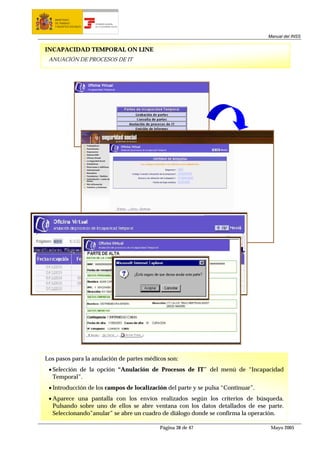
Los pasos para la anulación de partes médicos son:
 • Selección de la opción “Anulación de Procesos de IT” del menú de “Incapacidad
   Temporal”.
 • Introducción de los campos de localización del parte y se pulsa “Continuar”.
 • Aparece una pantalla con los envíos realizados según los criterios de búsqueda.
   Pulsando sobre uno de ellos se abre ventana con los datos detallados de ese parte.
   Seleccionando”anular” se abre un cuadro de diálogo donde se confirma la operación.

                                                 Página 38 de 47                   Mayo 2005
MINISTERIO
      DE TRABAJO           TESORERÍA GENERAL
      Y ASUNTOS SOCIALES   DE LA SEGURIDAD SOCIAL


                                                                                         Manual del INSS


 7.5 ANULACIÓN DE PARTES MÉDICOS

Esta transacción permite anular los partes médicos enviados por error a través del Sistema RED.
Para anular un parte, previamente habrá que realizar una búsqueda del mismo.
Al seleccionar la opción “Anulación de partes de Incapacidad Temporal” en el menú principal, se
presentará la pantalla inicial de entrada de datos. En ella, se deberán cumplimentar los campos
necesarios para localizar el parte que se desea anular, Régimen, CCC y NAF, pudiéndose
opcionalmente añadir la fecha de baja del parte que se busca.
Una vez cumplimentados los campos, se pulsa “Continuar”. Si los datos de entrada son incorrectos
se emitirá el correspondiente mensaje de error; si los datos son correctos, aparecerá una segunda
pantalla en la que se muestran los partes enviados a través del Sistema RED que reúnan los criterios
especificados en la pantalla inicial.
Si la cantidad de registros no cabe en una sola pantalla, aparecerán los restantes pulsando en la
flecha que aparece situada justo debajo de la tabla de resultados. En dicha tabla, cada fila se
corresponde con un parte de incapacidad temporal del afiliado cuyo NAF se ha indicado en la
primera pantalla. Por su parte cada columna se corresponde con una descripción de los principales
datos de cada parte. La columna "Anulado" indica si el parte ha sido anulado por algún usuario
después de haber sido recibido. La columna "Erróneo" indica si el parte fue recibido con o sin
errores. Un parte recibido con errores no ha sido procesado y almacenado en la base de datos del
INSS.
Para seleccionar un parte, se deberá pulsar en cualquier lugar de la fila correspondiente. Esta acción
llevará a la siguiente pantalla, donde se muestra el contenido detallado del parte que se desea
anular. Algunos de estos partes no podrán seleccionarse y su fila correspondiente en la tabla
aparecerá en color azul claro para distinguir que no es seleccionable. Los partes que no podrán
seleccionarse para anular son: los que ya se hayan anulado, los partes no consolidados por ser
erróneos (pues realmente su contenido no se ha grabado en la base de datos del INSS), los partes de
confirmación y los partes que hayan sido recibidos hace más de 30 días.
Nota: si se desea realizar una nueva búsqueda no es necesario volver a la pantalla de criterios de
búsqueda, pues en la parte superior de la pantalla se muestran todos los campos de criterios de
búsqueda que se pueden rellenar ahí mismo como si se estuviese situado en la pantalla inicial, y
después pulsar el botón “Buscar”. El botón "Borrar" de esta sección borra el contenido de estos
campos de criterios de búsqueda.
Esta pantalla muestra el detalle de los datos de un parte enviado a través del Sistema RED, junto
con un botón para cerrar esta pantalla y otro para proceder a la anulación del parte.
Una vez pulsado el botón para anular el parte, se abrirá un cuadro de diálogo para confirmar o
cancelar la anulación del parte.
Una vez realizada la anulación se regresa a la pantalla de resultados de la búsqueda, donde se
emitirá un mensaje en el que se informará sobre si la anulación se ha llevado a cabo con éxito o ha
habido algún error.


                                                    Página 39 de 47                       Mayo 2005
MINISTERIO
   DE TRABAJO           TESORERÍA GENERAL
   Y ASUNTOS SOCIALES   DE LA SEGURIDAD SOCIAL


                                                                                   Manual del INSS


INCAPACIDAD TEMPORAL ON LINE
 EMISIÓN DE INFORMES DE PARTES MÉDICOS (IT)


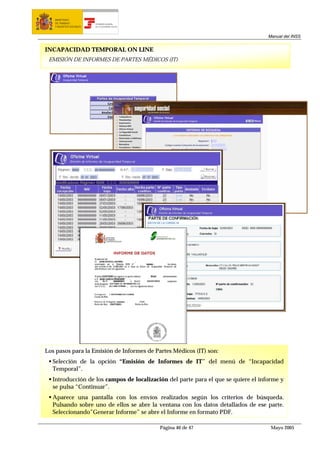
Los pasos para la Emisión de Informes de Partes Médicos (IT) son:
  Selección de la opción “Emisión de Informes de IT” del menú de “Incapacidad
  Temporal”.
  Introducción de los campos de localización del parte para el que se quiere el informe y
  se pulsa “Continuar”.
  Aparece una pantalla con los envíos realizados según los criterios de búsqueda.
  Pulsando sobre uno de ellos se abre la ventana con los datos detallados de ese parte.
  Seleccionando”Generar Informe” se abre el Informe en formato PDF.

                                                 Página 40 de 47                    Mayo 2005
MINISTERIO
      DE TRABAJO           TESORERÍA GENERAL
      Y ASUNTOS SOCIALES   DE LA SEGURIDAD SOCIAL


                                                                                         Manual del INSS


7.6 EMISIÓN DE INFORMES DE PARTES MÉDICOS (IT)

Esta transacción permite obtener informes con los datos de partes enviados a través del Sistema
RED. Para solicitar un informe de un parte, previamente habrá que realizar una búsqueda del
mismo.
Al seleccionar la opción ”Emisión de informes” en el menú principal, se presentará la pantalla
inicial de entrada de datos. En ella, se deberán cumplimentar los campos necesarios para localizar el
parte del que se quiere emitir el informe, pudiéndose establecer distintos criterios de búsqueda.
Además de los campos obligatorios (Régimen y CCC), se podrá optar por uno o varios de estos tres
campos:
        Número de Afiliación del Trabajador.
        Fecha de baja médica: fecha de baja del parte que se quiere consultar.
        Fecha de recepción del parte: Consta de dos campos, fecha desde y fecha hasta. Rango de
        fechas en que el parte ha sido recibido por el Sistema RED.
Una vez cumplimentados los campos necesarios, se pulsa “Continuar”. Si los datos de entrada son
incorrectos se emitirá el correspondiente mensaje de error; si los datos son correctos, aparece una
segunda pantalla en la que se muestran los partes enviados a través del Sistema RED según los
criterios especificados por el usuario.
Si la cantidad de registros no cabe en una sola pantalla, aparecerán los restantes pulsando en la
flecha que aparece justo debajo de la tabla de resultados. En dicha tabla, cada fila se corresponde
con un parte médico transmitido a través del Sistema RED. Por su parte cada columna se
corresponde con una descripción de los principales datos de cada parte. La columna "Anulado"
indica si el parte ha sido anulado por algún usuario después de haber sido recibido.     La columna
"Erróneo" indica si el parte fue recibido con o sin errores. Un parte recibido con errores no ha sido
procesado y almacenado en la base de datos del INSS.
Para seleccionar un parte, se deberá pulsar en cualquier lugar de la fila correspondiente. Esta acción
llevará a la siguiente pantalla, donde se muestra el contenido detallado del parte cuyo informe se
desea generar.
Nota: si se desea realizar una nueva búsqueda no es necesario volver a la pantalla de criterios de
búsqueda, pues en la parte superior de la pantalla se muestran todos los campos de criterios de
búsqueda que se pueden rellenar ahí mismo como si se estuviese situado en la pantalla inicial, y
después pulsar el botón “Buscar”. El botón "Borrar" de esta sección borra el contenido de estos
campos de criterios de búsqueda.
Esta pantalla muestra el detalle de los datos de un parte enviado a través del Sistema RED, junto
con un botón para cerrar esta pantalla y otro para generar el informe en formato pdf.
Una vez pulsado el botón para generar el informe, se genera el informe sobre el parte elegido en
formato PDF. Este proceso puede tardar un tiempo al tener que componer y descargar el informe.
El informe ocupa aproximadamente 50KB. Una vez generado el informe y presentado en pantalla,
éste puede imprimirse directamente o guardarlo en un disco.


                                                    Página 41 de 47                       Mayo 2005
MINISTERIO
  DE TRABAJO           TESORERÍA GENERAL
  Y ASUNTOS SOCIALES   DE LA SEGURIDAD SOCIAL


                                                                                  Manual del INSS


TRANSFERENCIA DE FICHEROS
 CONSULTA DE FICHEROS ENVIADOS


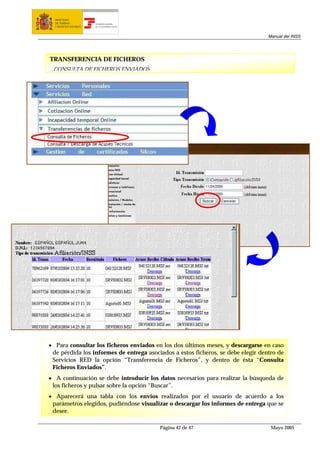
• Para consultar los ficheros enviados en los dos últimos meses, y descargarse en caso
 de pérdida los informes de entrega asociados a estos ficheros, se debe elegir dentro de
 Servicios RED la opción “Transferencia de Ficheros”, y dentro de ésta “Consulta
 Ficheros Enviados”.
• A continuación se debe introducir los datos necesarios para realizar la búsqueda de
 los ficheros y pulsar sobre la opción “Buscar”.
• Aparecerá una tabla con los envíos realizados por el usuario de acuerdo a los
 parámetros elegidos, pudiéndose visualizar o descargar los informes de entrega que se
 desee.

                                                Página 42 de 47                    Mayo 2005
MINISTERIO
      DE TRABAJO           TESORERÍA GENERAL
      Y ASUNTOS SOCIALES   DE LA SEGURIDAD SOCIAL


                                                                                        Manual del INSS


   8. TRANSFERENCIA DE FICHEROS

Dentro de los Servicios RED a los que tiene acceso el usuario se encuentra la opción “Transferencia
de Ficheros” que presenta las dos funcionalidades siguientes:
  Consulta Ficheros Enviados
  Consulta/Descarga Acuse Técnico

8.1 CONSULTA DE FICHEROS ENVIADOS
Esta funcionalidad proporciona al usuario la posibilidad de consultar los ficheros enviados en los
dos últimos meses, y descargarse en caso de pérdida los informes de entrega asociados a estos
ficheros. Para ello se debe entrar en la página web de la Seguridad Social Social (www.seg-social.es)
de igual manera que se hace en Incapacidad Temporal On Line.


Una vez en la pantalla de Servicios RED se debe elegir la opción “Transferencia de Ficheros”, y
dentro de ésta “Consulta Ficheros Enviados”.


Al seleccionar esta opción, aparece una pantalla donde se puede realizar la consulta por distintos
parámetros:
  Identificador de transmisión: Identificador asignado a cada fichero enviado por el usuario, y
  que figura en el informe de entrega que éste recibe como resultado de la transmisión.
  Tipo de transmisión: Pueden consultarse los ficheros de cotización o afiliación/INSS según el
  parámetro seleccionado.
Además, esta búsqueda se puede acotar introduciendo las fechas “Desde” /”Hasta”. En caso de no
completar ningún campo y presionar “Buscar”, aparecerán todos los informes de entrega de los dos
últimos meses del Tipo de Transmisión marcado.


Después de introducir los datos necesarios para realizar la búsqueda de los ficheros y pulsar sobre
la opción “Buscar”, se muestran todos los envíos realizados por el usuario de acuerdo a los
parámetros elegidos.


Si se desea visualizar el informe de entrega se debe pulsar sobre la palabra “Descarga” en la
columna “Acuse de Recibo texto” y éste aparecerá en pantalla. Si se desea archivarlo y visualizarlo
a través de la WinSuite32 se debe pulsar sobre la palabra “Descarga” en la columna “Acuse de
Recibo Cifrado”.


                                                    Página 43 de 47                      Mayo 2005
MINISTERIO
   DE TRABAJO           TESORERÍA GENERAL
   Y ASUNTOS SOCIALES   DE LA SEGURIDAD SOCIAL


                                                                                  Manual del INSS


TRANSFERENCIA DE FICHEROS
 CONSULTA/DESCARGA DE RESPUESTAS DEL INSS


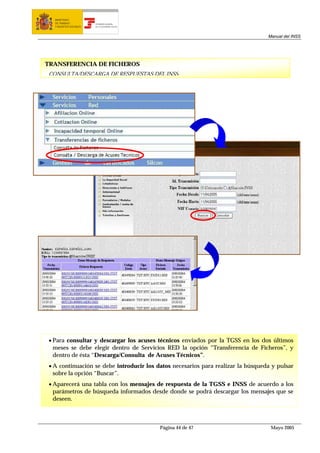
 • Para consultar y descargar los acuses técnicos enviados por la TGSS en los dos últimos
   meses se debe elegir dentro de Servicios RED la opción “Transferencia de Ficheros”, y
   dentro de ésta “Descarga/Consulta de Acuses Técnicos”.
 • A continuación se debe introducir los datos necesarios para realizar la búsqueda y pulsar
   sobre la opción “Buscar”.
 • Aparecerá una tabla con los mensajes de respuesta de la TGSS e INSS de acuerdo a los
   parámetros de búsqueda informados desde donde se podrá descargar los mensajes que se
   deseen.


                                                 Página 44 de 47                   Mayo 2005
MINISTERIO
      DE TRABAJO           TESORERÍA GENERAL
      Y ASUNTOS SOCIALES   DE LA SEGURIDAD SOCIAL


                                                                                       Manual del INSS


8.2 CONSULTA/DESCARGA DE ACUSES TÉCNICOS

Otra de las funcionalidades disponibles dentro de la opción “Transferencia de Ficheros” de
“Servicios RED” es la posibilidad de consultar y descargar las respuestas que han sido enviadas
desde el INSS al autorizado en los dos últimos meses. Esta opción complementa la recepción
normal de ficheros a través de la WinSuite32, donde las respuestas que se envían tras una acción de
cotización, afiliación o INSS por correo electrónico están cifradas sólo para el usuario que realizó
dicha acción, es decir, él es el único que puede descifrar la respuesta.


La opción de “Consulta /Descarga de Acuses Técnicos” permite a todos los usuarios de la
autorización consultar y/o descargar cualquiera de las respuestas enviadas por el INSS en los dos
últimos meses.


Para ello se debe acceder a Servicios RED a través de la página web de la Seguridad Social
(www.seg-social.es) de la misma forma que en Incapacidad Temporal On Line, y seleccionar la
opción “Transferencia de ficheros” y a continuación “Consulta / Descarga de Acuse Técnico”


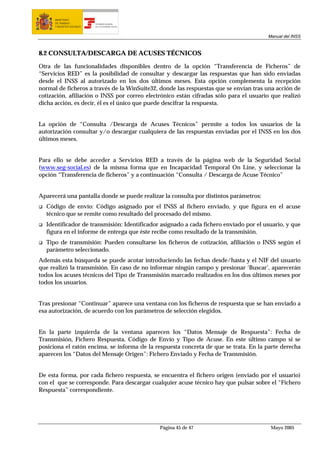
Aparecerá una pantalla donde se puede realizar la consulta por distintos parámetros:
  Código de envío: Código asignado por el INSS al fichero enviado, y que figura en el acuse
  técnico que se remite como resultado del procesado del mismo.
  Identificador de transmisión: Identificador asignado a cada fichero enviado por el usuario, y que
  figura en el informe de entrega que éste recibe como resultado de la transmisión.
  Tipo de transmisión: Pueden consultarse los ficheros de cotización, afiliación o INSS según el
  parámetro seleccionado.
Además esta búsqueda se puede acotar introduciendo las fechas desde/hasta y el NIF del usuario
que realizó la transmisión. En caso de no informar ningún campo y presionar ‘Buscar’, aparecerán
todos los acuses técnicos del Tipo de Transmisión marcado realizados en los dos últimos meses por
todos los usuarios.


Tras presionar “Continuar” aparece una ventana con los ficheros de respuesta que se han enviado a
esa autorización, de acuerdo con los parámetros de selección elegidos.


En la parte izquierda de la ventana aparecen los “Datos Mensaje de Respuesta”: Fecha de
Transmisión, Fichero Respuesta, Código de Envío y Tipo de Acuse. En este último campo si se
posiciona el ratón encima, se informa de la respuesta concreta de que se trata. En la parte derecha
aparecen los “Datos del Mensaje Origen”: Fichero Enviado y Fecha de Transmisión.


De esta forma, por cada fichero respuesta, se encuentra el fichero origen (enviado por el usuario)
con el que se corresponde. Para descargar cualquier acuse técnico hay que pulsar sobre el “Fichero
Respuesta” correspondiente.


                                                    Página 45 de 47                     Mayo 2005
MINISTERIO
  DE TRABAJO           TESORERÍA GENERAL
  Y ASUNTOS SOCIALES   DE LA SEGURIDAD SOCIAL


                                                                                    Manual del INSS


TRANSFERENCIA DE FICHEROS
 DESCARGA DE ACUSES TÉCNICOS


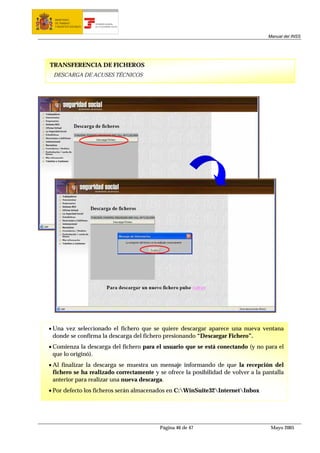
• Una vez seleccionado el fichero que se quiere descargar aparece una nueva ventana
  donde se confirma la descarga del fichero presionando “Descargar Fichero”.
• Comienza la descarga del fichero para el usuario que se está conectando (y no para el
  que lo originó).
• Al finalizar la descarga se muestra un mensaje informando de que la recepción del
  fichero se ha realizado correctamente y se ofrece la posibilidad de volver a la pantalla
  anterior para realizar una nueva descarga.
• Por defecto los ficheros serán almacenados en C:WinSuite32InternetInbox


                                                Página 46 de 47                      Mayo 2005
MINISTERIO
      DE TRABAJO           TESORERÍA GENERAL
      Y ASUNTOS SOCIALES   DE LA SEGURIDAD SOCIAL


                                                                                        Manual del INSS


8.3 DESCARGA DE LOS ACUSES


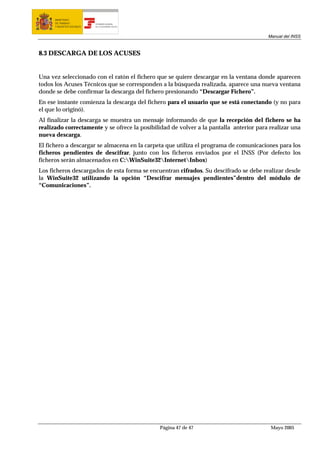
Una vez seleccionado con el ratón el fichero que se quiere descargar en la ventana donde aparecen
todos los Acuses Técnicos que se corresponden a la búsqueda realizada, aparece una nueva ventana
donde se debe confirmar la descarga del fichero presionando “Descargar Fichero”.
En ese instante comienza la descarga del fichero para el usuario que se está conectando (y no para
el que lo originó).
Al finalizar la descarga se muestra un mensaje informando de que la recepción del fichero se ha
realizado correctamente y se ofrece la posibilidad de volver a la pantalla anterior para realizar una
nueva descarga.
El fichero a descargar se almacena en la carpeta que utiliza el programa de comunicaciones para los
ficheros pendientes de descifrar, junto con los ficheros enviados por el INSS (Por defecto los
ficheros serán almacenados en C:WinSuite32InternetInbox)
Los ficheros descargados de esta forma se encuentran cifrados. Su descifrado se debe realizar desde
la WinSuite32 utilizando la opción “Descifrar mensajes pendientes”dentro del módulo de
“Comunicaciones”.


                                                    Página 47 de 47                      Mayo 2005

Manual formacion inss

  • 1.
    SUBDIRECCIÓN GENERAL DE INSCRIPCIÓN, AFILIACIÓN Y RECAUDACIÓN EN PERIODO VOLUNTARIO MANUAL DEL INSS SISTEMA RED Mayo 2005 MINISTERIO DE TRABAJO Y ASUNTOS SOCIALES TESORERÍA GENERAL DE LA SEGURIDAD SOCIAL
  • 3.
    MINISTERIO DE TRABAJO TESORERÍA GENERAL Y ASUNTOS SOCIALES DE LA SEGURIDAD SOCIAL Manual del INSS INDICE 1 El SISTEMA RED....................................................................................................................................5 2 MODOS DE TRANSMISIÓN DE PARTES DE ALTA BAJA Y CONFIRMACIÓN. ................7 3 INSS REMESAS ......................................................................................................................................9 3.1 FICHERO GENERADO DESDE EL PROGRAMA DE GESTIÓN DE PERSONAL ......9 3.2 VALIDACIÓN Y ADAPTACIÓN DEL FICHERO DE PARTES MÉDICOS ................11 3.3 ENVÍO DEL FICHERO DE PARTES MÉDICOS. .............................................................13 3.4 VISUALIZAR EL RESULTADO DE LA ÚLTIMA CONEXIÓN ....................................15 3.5 FICHERO GENERADO DESDE WINSUITE32 ................................................................17 3.6 FICHERO GENERADO DESDE WINSUITE32 (II)..........................................................19 3.7 ACCIONES SOBRE EL FICHERO GENERADO DESDE WINSUITE32 ......................21 4. RECEPCIÓN DE RESPUESTAS DEL INSS.....................................................................................23 5. VISUALIZACIÓN E IMPRESIÓN DE RESPUESTAS DEL INSS. .............................................25 6. RECUPERACIÓN DE FICHEROS INSS. .........................................................................................29 7. INCAPACIDAD TEMPORAL ON LINE..........................................................................................31 7.1 ACCESO A INCAPACIDAD TEMPORAL ON LINE ....................................................................31 7.2 SERVICIOS RED: INCAPACIDAD TEMPORAL ON LINE...........................................................33 7.3 GRABACIÓN DE PARTES MÉDICOS ..............................................................................................35 7.4 CONSULTA DE PARTES MÉDICOS.................................................................................................37 7.5 ANULACIÓN DE PARTES MÉDICOS .............................................................................................39 7.6 EMISIÓN DE INFORMES DE PARTES MÉDICOS (IT)..................................................................41 8. TRANSFERENCIA DE FICHEROS...................................................................................................43 8.1 CONSULTA DE FICHEROS ENVIADOS .........................................................................................43 8.2 CONSULTA/DESCARGA DE ACUSES TÉCNICOS......................................................................44 8.3 DESCARGA DE LOS ACUSES ...........................................................................................................47 Página 3 de 47 Mayo 2005
  • 4.
    MINISTERIO DE TRABAJO TESORERÍA GENERAL Y ASUNTOS SOCIALES DE LA SEGURIDAD SOCIAL Manual del INSS EL SISTEMA RED SISTEMA RED REMISIÓN ELECTRÓNICA DE DOCUMENTOS Profesionales Empresas Inscripción/ Recaudación Partes Afiliación /Cotización Médicos El Sistema RED (Remisión Electrónica de Documentos) es un sistema de intercambio de datos entre empresas, profesionales y la Tesorería General de la Seguridad Social, empleando como medio telemático Internet. Los ámbitos de trabajo que abarca son: • Cotización • Afiliación • Partes médicos de alta, baja y confirmación Página 4 de 47 Mayo 2005
  • 5.
    MINISTERIO DE TRABAJO TESORERÍA GENERAL Y ASUNTOS SOCIALES DE LA SEGURIDAD SOCIAL Manual del INSS 1 El SISTEMA RED El Sistema RED (Remisión Electrónica de Documentos), es un servicio que ofrece la Tesorería General de la Seguridad Social (en adelante TGSS), a empresas, agrupaciones de empresas y profesionales colegiados, (en adelante usuarios), cuya misión es permitir el intercambio de información y documentos entre ambas entidades a través de medios telemáticos. El fin del Sistema RED es eliminar el circuito papel entre ambos, logrando mejorar la calidad de los datos, agilizar la relación de los ciudadanos con la TGSS y en conclusión mejorar la gestión desde la empresa o despacho profesional sin tener que desplazarse a las oficinas y administraciones de este organismo. El Sistema RED trabaja sobre una plataforma basada en la tecnología y protocolos de Internet. Las principales ventajas que aporta Internet al uso del Sistema RED son las siguientes: • Medio de transmisión moderno adaptado al uso general. • Reducción de costes en los Sistemas de Comunicación. • Accesibilidad desde cualquier lugar a través de Internet. • Garantía de seguridad y privacidad con el uso de un Certificado Digital. El ámbito actual del Sistema RED, incluye a los trabajadores y empresas de los siguientes regímenes: • Régimen General (incluidos: Régimen Especial de Artistas, Sistema Especial de Frutas Hortalizas y Conservas Vegetales y Sistema Especial de Manipulado y Empaquetado del Tomate Fresco). • Régimen Especial de la Minería del Carbón • Régimen Especial Agrario (Jornadas Reales) • Régimen Especial de Trabajadores del Mar Este servicio abarca el ámbito de Cotización y Afiliación, así como la transmisión al Instituto Nacional de la Seguridad Social (INSS) de partes de alta, baja médica y confirmación, por incapacidad Temporal. En el ámbito del INSS, el envío de estos partes a través del Sistema RED, supone el cumplimiento del trámite obligatorio previsto en el articulo 2 del RD 575/97, de 18 de abril, por el que se regulan determinados aspectos de la gestión y control de la prestación económica de la Seguridad Social por Incapacidad Temporal. Los partes remitidos mediante este Sistema junto con la comunicación de la conformidad o incidencia del envío, dispensarán a la empresa del trámite de presentación vía papel de este documento ante cualquier CAISS o D.P. del INSS, surtiendo el envío mediante fichero informático los mismos efectos que si se presentaran los partes en papel. Página 5 de 47 Mayo 2005
  • 6.
    MINISTERIO DE TRABAJO TESORERÍA GENERAL Y ASUNTOS SOCIALES DE LA SEGURIDAD SOCIAL Manual del INSS MODOS DE TRANSMISIÓN DE PARTES DE ALTA, BAJA Y CONFIRMACIÓN R em esas On-Line El Sistema RED proporciona dos modalidades para el envío de la información de los partes de alta, baja y confirmación al INSS: • REMESAS: Generando un fichero con los partes que será procesado y enviado por la WinSuite32. Las respuestas se reciben horas después, tras la validación de los ficheros por el INSS. • ON LINE: Conectando con la página web de la Seguridad Social (www.seg- social.es) y mecanizando los partes de alta, baja y confirmación, recibiendo la respuesta en tiempo real por el INSS. Página 6 de 47 Mayo 2005
  • 7.
    MINISTERIO DE TRABAJO TESORERÍA GENERAL Y ASUNTOS SOCIALES DE LA SEGURIDAD SOCIAL Manual del INSS 2 MODOS DE TRANSMISIÓN DE PARTES DE ALTA BAJA Y CONFIRMACIÓN. El Sistema RED proporciona a sus usuarios dos modalidades para la transmisión de los Partes Médicos: REMESAS: Consiste en generar un fichero con todos los Partes Médicos que se desean tramitar y enviarlo posteriormente al INSS mediante el programa WinSuite32. Los ficheros remitidos por los usuarios se procesan por el INSS, que envía una respuesta o Acuse Técnico indicando si las acciones fueron correctas o no. Los ficheros de partes de alta, baja y confirmación a remitir al INSS (identificados por tener extensión FDI), deben poseer un formato establecido para poder ser procesados. En la modalidad de Remesas, activa las 24 horas del día, los 365 días del año, el Sistema RED permite dos formas de trabajo. Generando el fichero desde el programa de gestión de personal. De igual forma que en Afiliación y Cotización, el Programa de Nóminas puede generar un fichero con el formato establecido para la transmisión de partes de Incapacidad Temporal, y remitirlo a través de la WinSuite32. Estos ficheros se validan, adaptan y envían a través de Internet. Sus principales ventajas son: Evita duplicar el trabajo de mecanizar los partes médicos, puesto que los ficheros FDI se generan directamente desde el programa de gestión de personal. Permite tramitar gran cantidad de movimientos en cada envío. Generando los ficheros desde WinSuite32. La propia WinSuite32 permite la introducción de datos de los partes médicos y la generación del fichero FDI, para los usuarios que carecen de un programa de gestión de personal o no desean utilizarlo. Una vez generado el fichero FDI, se sigue el mismo proceso que en la modalidad anterior. Sus principales ventajas son: No es necesario disponer de programa de gestión de personal para trabajar con el INSS en el Sistema RED. Permite generar ficheros desde WinSuite32 para enviarlos posteriormente. ON LINE: Consiste en la conexión directa con el INSS, para la introducción de movimientos en tiempo real a través de la página web de la Seguridad Social (www.seg-social.es). Esta modalidad dispone de acceso garantizado de lunes a viernes, de 8:00 a 20:00. Página 7 de 47 Mayo 2005
  • 8.
    MINISTERIO DE TRABAJO TESORERÍA GENERAL Y ASUNTOS SOCIALES DE LA SEGURIDAD SOCIAL Manual del INSS INSS REMESAS. FICHERO GENERADO DESDE EL PROGRAMA DE GESTIÓN DE PERSONAL Para enviar un fichero generado desde el programa de gestión de personal: • Desde WinSuite32 se pulsa el botón “INSS”. • En la ventana del INSS se marca la opción “Seleccione el fichero a procesar” y se pulsa el botón “...”. • Se selecciona el fichero desde su ubicación y se pulsa “Abrir”. • Con el fichero a procesar seleccionado, se pulsa “Siguiente”. Página 8 de 47 Mayo 2005
  • 9.
    MINISTERIO DE TRABAJO TESORERÍA GENERAL Y ASUNTOS SOCIALES DE LA SEGURIDAD SOCIAL Manual del INSS 3 INSS REMESAS 3.1 FICHERO GENERADO DESDE EL PROGRAMA DE GESTIÓN DE PERSONAL Los programas de gestión de personal adaptados al Sistema RED, permiten la generación de ficheros con los partes de Incapacidad Temporal en el formato establecido por la TGSS (formato FDI). Estos ficheros se almacenan en un directorio predefinido por el usuario (WinSuite32 facilita la carpeta WINSUITE32/INSS/FDI para el almacenamiento de este tipo de ficheros) para posteriormente seleccionarlos desde el módulo del INSS de la WinSuite32. Para optar por esta opción, una vez generado el fichero con los partes médicos por el programa de gestión de personal (fichero con extensión FDI), se accede a la WinSuite32, entrando al módulo del INSS. Para seleccionar el fichero a enviar, en este módulo se marca la opción “Seleccione el fichero a procesar” y se pulsa “Siguiente”. A continuación se muestra la ventana donde por defecto el programa de nóminas debe almacenar el fichero a enviar (WinSuite32/INSS/FDI), aunque el programa permite explorar en todas las carpetas del equipo y la red del usuario facilitando la selección del fichero en caso que estuviera en una ubicación diferente a la establecida. A diferencia de lo que ocurre en el Módulo de Cotización y Afiliación, los partes médicos siempre se envían en modo Real, independientemente del estado de Prácticas o Real que tenga el usuario del Sistema RED. Con el fichero seleccionado y pulsando el botón “Siguiente”, se inicia el proceso de validación y adaptación del fichero. Página 9 de 47 Mayo 2005
  • 10.
    MINISTERIO DE TRABAJO TESORERÍA GENERAL Y ASUNTOS SOCIALES DE LA SEGURIDAD SOCIAL Manual del INSS INSS REMESAS. VALIDACIÓN Y ADAPTACIÓN DEL FICHERO DE PARTES MÉDICOS En la etapa de validación se realizan dos tipos de comprobaciones: • MORFOLÓGICAS: comprobaciones de formato de campo y secuencia de líneas. • SINTÁCTICAS: comprobaciones de contenido de campos (NAFs,CCC, etc.). En la etapa de adaptación se prepara el fichero para garantizar su correcto envío y procesamiento. Cuando el fichero está adaptado y validado se puede enviar al INSS. Para ello se pulsa el botón “Conectar”. • Se selecciona el fichero desde su ubicación y se pulsa “Abrir”. • Con el fichero seleccionado en la ventana del INSS, se pulsa “Siguiente”. Página 10 de 47 Mayo 2005
  • 11.
    MINISTERIO DE TRABAJO TESORERÍA GENERAL Y ASUNTOS SOCIALES DE LA SEGURIDAD SOCIAL Manual del INSS 3.2 VALIDACIÓN Y ADAPTACIÓN DEL FICHERO DE PARTES MÉDICOS Una vez seleccionado el fichero con los Partes Médicos creado desde el programa de gestión de personal, WinSuite32 realizará una validación previa del formato y contenido del documento, a fin de evitar el envío de ficheros con errores y permitir su corrección lo antes posible. Las validaciones realizadas por WinSuite32 son de carácter parcial y complementarias a las realizadas en el INSS. Que el fichero supere sin incidencias las validaciones morfológica y sintáctica no implica que el fichero esté correcto totalmente, puesto que se aplicarán nuevas validaciones al recibir los ficheros en el INSS. En caso de detectarse algún error en la validación realizada por WinSuite32, se recomienda siempre que sea posible, enviar el fichero al INSS, puesto que las validaciones que se ejecutan en el INSS son más exhaustivas. Una vez validado el usuario recibirá un informe más detallado de los errores existentes. Las validaciones a los ficheros realizadas por WinSuite32 son de dos tipos: Validación Morfológica: Este proceso supone la adecuación del mensaje en cuanto a secuencia de segmentos y estructura. Se realiza al inicio del proceso de validación de ficheros. En pantalla se muestran dos indicadores a modo de termómetros que miden el avance de la validación. En la parte inferior de la pantalla muestra el resultado de la validación. Si existe algún error de este tipo es necesaria su corrección para continuar el proceso de validación, o si se prefiere se puede eliminar el fichero y crear uno nuevo. Validación Sintáctica: Comprende las comprobaciones de los campos (de los valores de cada uno de ellos), además de comprobaciones cruzadas. El progreso se visualiza en pantalla al descomprimirse el termómetro de validación sintáctica, y se muestra el resultado en la ventana inferior. Si se detectan errores durante la validación del fichero, se ofrece la opción de visualizarlos. Una vez finalizado el proceso de validación, WinSuite32 adaptará el fichero para su envío al INSS mediante el programa de comunicaciones. La adaptación del fichero FDI implica una serie de modificaciones en el formato de los ficheros a fin de que éstos sean procesados correctamente en el INSS. Para ello se modifican ciertos caracteres (ñ, Ñ, ç, Ç). Una vez adaptado el fichero.FDI, mediante el Módulo INSS se genera un nuevo fichero de mensaje (*.MSJ) pendiente de enviar en la próxima conexión. Para poder enviar este fichero deberá de realizarse la conexión a través del Módulo de Comunicaciones, tras haber pulsado en la ventana de validación el botón de “Conectar”. Página 11 de 47 Mayo 2005
  • 12.
    MINISTERIO DE TRABAJO TESORERÍA GENERAL Y ASUNTOS SOCIALES DE LA SEGURIDAD SOCIAL Manual del INSS INSS REMESAS. ENVÍO DEL FICHERO DE PARTES MÉDICOS Para el envío de ficheros del INSS: • En el programa de comunicaciones, pulsar “INICIAR”. • A continuación es necesaria la identificación del usuario que envía mediante el Certificado SILCON, indicando su ubicación en el equipo y su contraseña. • Si la validación del Certificado SILCON es correcta, se enviarán todos los ficheros que fueron validados y adaptados. Página 12 de 47 Mayo 2005
  • 13.
    MINISTERIO DE TRABAJO TESORERÍA GENERAL Y ASUNTOS SOCIALES DE LA SEGURIDAD SOCIAL Manual del INSS 3.3 ENVÍO DEL FICHERO DE PARTES MÉDICOS. Para el envío de los ficheros a través de WinSuite32, después de la adaptación del fichero, se abre el programa de comunicaciones, cuya misión es la conexión tanto con el INSS, en este caso, para el envío de mensajes del usuario, como con el buzón de correo del usuario para la descarga de mensajes de respuesta del INSS. En su ventana inicial, el programa de comunicaciones informa de tres parámetros relativos al intercambio de información a través de Internet: Conexión a Internet. Conexión a Internet a través de la que se realiza el envío de mensajes. Es la que se informa en el módulo de Configuración. Envío de mensajes. Mensajes procesados y situados en la bandeja de salida, pendientes de ser enviados en la próxima conexión. Recepción de mensajes. Servidor de correo entrante. Todos los parámetros relativos a la configuración de la conexión a Internet y la dirección de correo electrónico del usuario son modificables desde el módulo de Configuración. Para iniciar el envío se debe pulsar el botón de “Iniciar”. Previo al envío, es necesaria la identificación del usuario con su Certificado SILCON. Para ello se abre una ventana que permite seleccionar la ubicación del Certificado (fichero con extensión.epf) e introducir su contraseña. Si el proceso de validación resulta correcto, comienza el envío de ficheros. Durante el envío de ficheros se muestra una pantalla dividida en cuatro partes que nos indica el estado del intercambio de información. Ficheros a Enviar: Informa de los ficheros que serán enviados durante la conexión en curso. Ficheros Enviados: Indica los ficheros que han sido enviados durante la conexión en curso. Los ficheros pasan de la ventana superior (ficheros a enviar) a ésta según van siendo enviados. Usuario. Informa sobre el usuario que realiza el envío de ficheros. Identifica su nombre, NIF, el perfil de usuario que posee y la/s autorización/es en que consta como usuario principal o secundario. Estado: Informa del estado del proceso de transmisión. Según avanza la transmisión aparecen distintos mensajes (“Conectando con el Servidor”, “Autentificación de usuario”, “Cifrado de ficheros”, “Envío de ficheros”, etc.) que muestran el avance de la transmisión. Cuando el proceso de envío de mensajes concluye, se muestra el mensaje de fin de transmisión. Página 13 de 47 Mayo 2005
  • 14.
    MINISTERIO DE TRABAJO TESORERÍA GENERAL Y ASUNTOS SOCIALES DE LA SEGURIDAD SOCIAL Manual del INSS INSS REMESAS. VISUALIZAR EL RESULTADO DE LA ÚLTIMA CONEXIÓN Tras el envío del fichero de Partes Médicos, se puede consultar el resultado de la última conexión. En ella se informa sobre: • Fecha y hora de conexión. • Mensajes enviados. • Mensajes y acuses recibidos. • Incidencias durante el envío. Página 14 de 47 Mayo 2005
  • 15.
    MINISTERIO DE TRABAJO TESORERÍA GENERAL Y ASUNTOS SOCIALES DE LA SEGURIDAD SOCIAL Manual del INSS 3.4 VISUALIZAR EL RESULTADO DE LA ÚLTIMA CONEXIÓN Al terminar el envío de mensajes aparece una ventana que pregunta si se desea ver el resultado de la última conexión. Esta opción permite conocer todos los datos relativos al intercambio de información con la TGSS (o con el INSS en nuestro caso). La ventana de “Resultado de la última conexión" informa de los siguientes aspectos: Fecha y hora de la última conexión a Internet para el envío de mensajes. Incidencias detectadas durante el envío. Permite conocer si el envío del fichero se realizó correctamente o si existieron incidencias que impidieron tanto la transmisión como la recepción de información. Mensajes Recibidos: Informa de los mensajes, descargados del buzón de correo electrónico habilitado por el usuario para el Sistema RED. Pueden ser Acuses Técnicos de afiliación informando del resultado del procesamiento de los ficheros enviados, ficheros de respuesta del INSS o información general. Mensajes enviados: Informa de los mensajes que inicialmente estaban en la bandeja de salida y fueron enviados en esta última conexión con el programa de comunicaciones. Acuses recibidos: Indica los acuses de recibo o informes de entrega, que se han recibido en la última conexión. Estos acuses indican si los ficheros transmitidos por el usuario han llegado correctamente o no. Aunque esta ventana se puede consultar automáticamente a la finalización de cada envío, existe la posibilidad de consultarla en cualquier momento, pulsando desde la ventana principal de WinSuite32 el botón “Comunicaciones” y a continuación seleccionado la opción “Resultado de la última conexión” y pulsando “Siguiente”. Página 15 de 47 Mayo 2005
  • 16.
    MINISTERIO DE TRABAJO TESORERÍA GENERAL Y ASUNTOS SOCIALES DE LA SEGURIDAD SOCIAL Manual del INSS INSS REMESAS. FICHERO GENERADO DESDE WINSUITE32 WinSuite32 permite la generación de los ficheros de partes médicos sin necesidad de utilizar el programa de gestión de personal. Para ello: • En la ventana principal del módulo del INSS se selecciona la opción “nombre para el fichero a crear y procesar” y se pulsa “Siguiente”. • Para evitar el envío de ficheros con el mismo nombre, el fichero a generar se nombra por defecto con la fecha y hora de creación, aunque se puede modificar por el usuario. Página 16 de 47 Mayo 2005
  • 17.
    MINISTERIO DE TRABAJO TESORERÍA GENERAL Y ASUNTOS SOCIALES DE LA SEGURIDAD SOCIAL Manual del INSS 3.5 FICHERO GENERADO DESDE WINSUITE32 WinSuite32 permite la generación de ficheros sin necesidad de utilizar el programa de gestión personal. Para ello posee plantillas para la introducción de datos en función de la acción a realizar. Para generar ficheros desde WinSuite32, en la ventana inicial del módulo del INSS, se debe seleccionar la opción “Nombre del fichero a crear y procesar”. Por defecto y para evitar el envío de dos ficheros con el mismo nombre, los ficheros generados se nombran con la fecha y hora de creación, aunque puede modificarse con cualquier otro nombre. Pulsando el botón “Siguiente” se accede a la ventana de selección de la acción a realizar. En ella se muestran unos campos de obligatoria cumplimentación. “Empresa”: Datos relativos a la empresa a la que pertenece el trabajador cuyo parte médico se va a mecanizar. “Trabajador”: Datos del trabajador del que se quieren realizar movimientos. “Acción”: Donde se elige el tipo de movimiento que se quiere mecanizar: Parte de alta, baja o confirmación. “Contingencia”: Donde se selecciona la situación que propicia el parte. En función de la acción a realizar los campos a informar serán diferentes. Página 17 de 47 Mayo 2005
  • 18.
    MINISTERIO DE TRABAJO TESORERÍA GENERAL Y ASUNTOS SOCIALES DE LA SEGURIDAD SOCIAL Manual del INSS INSS REMESAS. INTRODUCCIÓN DE DATOS DE LA ACCIÓN DEL PARTE MÉDICO En función de la acción a realizar, los campos a informar en WinSuite32 serán diferentes. Para completar la información de las acciones los usuarios disponen de dos ayudas. • Ayuda por Campo: Posicionados en un campo y pulsando “F2” informa del campo y su formato. • Ayuda general de WinSuite32. Pulsando sobre el icono de Interrogación, se muestra la ayuda de WinSuite32, que contiene información sobre todas las transacciones realizables mediante WinSuite32, así como otros aspectos (envío, recepción, configuración, impresión, etc.). Página 18 de 47 Mayo 2005
  • 19.
    MINISTERIO DE TRABAJO TESORERÍA GENERAL Y ASUNTOS SOCIALES DE LA SEGURIDAD SOCIAL Manual del INSS 3.6 FICHERO GENERADO DESDE WINSUITE32 (II) Para introducir la información asociada a la acción a realizar, WinSuite32 mostrará una pantalla con los campos a completar. Para la correcta introducción de la información el usuario puede recurrir tanto a la ayuda por campo como a la ayuda general de WinSuite32: Ayuda por campo. Posicionados encima de un campo y pulsando “F2”, se muestra una ventana que indica el nombre del campo, su formato y posibles valores, así como si es obligatorio u opcional de informar. Ayuda general de WinSuite32. En todas las ventanas en las que aparece el símbolo de interrogación, el usuario podrá acceder pulsándolo a la ayuda general de WinSuite32. En ella se muestra para cada acción a realizar, todos los campos que contienen la acción, así como su formato, valores posibles y recomendaciones para la generación, proceso y envío de ficheros. La ayuda muestra además información sobre todos los aspectos de WinSuite32, como configuración de parámetros, impresión de documentos, etc. Según se van introduciendo los datos, WinSuite32 realizará las validaciones oportunas, de tal forma que al pulsar el botón continuar en cada una de las pantallas, informará si ha existido algún error en la información completada por el usuario. No es necesario crear un Fichero para cada parte que se quiera mecanizar, ya que es posible incluir varias acciones en uno solo. Para ello tras haber mecanizado una acción se debe seleccionar uno de los botones que aparecen en la parte inferior de la ventana: Otra empresa. Se graban los datos introducidos en el fichero y vuelve a la pantalla principal de captura, permitiendo introducir movimientos de otra empresa. Otro empleado. Se graban los datos introducidos en el fichero y vuelve a la pantalla principal de captura, permitiendo introducir otro movimiento para otro empleado de la misma empresa, de forma que no hay que volver a teclear los datos del CCC. Otra acción. Permite realizar otra acción para la misma empresa y trabajador. Página 19 de 47 Mayo 2005
  • 20.
    MINISTERIO DE TRABAJO TESORERÍA GENERAL Y ASUNTOS SOCIALES DE LA SEGURIDAD SOCIAL Manual del INSS AFILIACIÓN REMESAS. ACCIONES SOBRE EL FICHERO GENERADO DESDE WINSUITE32 Terminada la introducción de acciones en Winsuite32, se pulsa el botón “Terminar” y se abre la ventana siguiente donde se muestra las posibles acciones a realizar con el fichero. • Adaptar el fichero para su posterior envío. El fichero validado, se adapta y se envía en la próxima conexión con el programa de comunicaciones. • Guardar el fichero para su posterior tratamiento. Almacena el fichero para que sea adaptado cuando desee el usuario. • Salir sin grabar el fichero generado. Borra el fichero que se acaba de generar. Página 20 de 47 Mayo 2005
  • 21.
    MINISTERIO DE TRABAJO TESORERÍA GENERAL Y ASUNTOS SOCIALES DE LA SEGURIDAD SOCIAL Manual del INSS 3.7 ACCIONES SOBRE EL FICHERO GENERADO DESDE WINSUITE32 Una vez se hayan introducido todas las acciones en el fichero, al pulsar “Terminar” se muestra la ventana que consulta la acción a realizar sobre el fichero con el Parte Médico generado. Las opciones posibles son tres: Adaptar el fichero para su posterior envío. El fichero queda convertido en un fichero.MSJ dentro del subdirectorio MSJENV, en la bandeja de salida de mensajes para ser enviado en su próxima conexión. Guardar el fichero para su posterior tratamiento. El fichero se guarda en la carpeta FDI, dejando el proceso de validación y adaptación para cuando el usuario lo estime conveniente. Salir sin grabar el fichero generado. Elimina el fichero que se había creado. Después de la adaptación, el fichero con el Parte Médico se envía al INSS a través de Internet de la misma forma que se indicó para el fichero generado desde el programa de gestión de personal. Página 21 de 47 Mayo 2005
  • 22.
    MINISTERIO DE TRABAJO TESORERÍA GENERAL Y ASUNTOS SOCIALES DE LA SEGURIDAD SOCIAL Manual del INSS RECEPCIÓN DE RESPUESTAS DEL INSS La recepción de respuestas del INSS se puede hacer inmediatamente después al envío de ficheros. Para ello: • Finalizado el envío, en el programa de comunicaciones se pulsa el botón “Comprobar correo”. • El programa de comunicaciones descarga las respuestas del buzón de correo electrónico configurado por el usuario para uso exclusivo del Sistema RED. • El INSS envían las respuestas cifradas. Para su visualización es necesario: o En la ventana de procesamiento de mensajes, seleccionar el NIF del usuario. o Pulsar el botón “Procesar”. Página 22 de 47 Mayo 2005
  • 23.
    MINISTERIO DE TRABAJO TESORERÍA GENERAL Y ASUNTOS SOCIALES DE LA SEGURIDAD SOCIAL Manual del INSS 4. RECEPCIÓN DE RESPUESTAS DEL INSS. Existen dos formas de recibir las respuestas de los Partes Médicos enviados por el INSS al buzón de correo electrónico del usuario. Accediendo por el módulo de comunicaciones y seleccionando la opción ”Envío y recepción de ficheros”. A la finalización del envío de ficheros al INSS. En este segundo caso, como el programa de comunicaciones está activo y el usuario se ha identificado con su Certificado SILCON, sólo será necesario pulsar el botón “Comprobar correo”. El programa de comunicaciones realiza entonces la conexión con el servidor de correo y valida el usuario y contraseña de la cuenta. Si la validación es correcta se procede a la descarga de mensajes al equipo del usuario. La dirección de correo habilitada por los usuarios para uso del Sistema RED debe cumplir las siguientes condiciones: Debe funcionar según el protocolo POP3 (e mail convencional). Debe ser de uso exclusivo para el Sistema RED. No debe configurarse con ningún cliente de correo (Microsoft Outlook, Lotus Notes, et.). Debe tener una capacidad adecuada al tamaño de los mensajes remitidos por el INSS. Tanto la asignación de la cuenta como cualquier modificación en la misma deberá ser notificada al Servicio de Atención Telefónica (901 50 20 50). La ventana de descarga informa sobre el avance del proceso de descarga de mensajes, indicando sus distintas etapas (conexión con el servidor de correo, comprobación de usuario, comprobación de contraseña, etc.). Las respuestas del INSS están cifradas para que sólo puedan ser descifradas con el Certificado SILCON de la persona que realizó el envío. Para que puedan ser visualizadas por los demás usuarios de la autorización, deberán ser procesadas mediante la pantalla de “Descifrar mensajes pendientes” del módulo de Comunicaciones. En esta ventana, los mensajes recibidos o descargados se identifican con el NIF del usuario que los originó. Para procesarlos, sólo es necesario seleccionar el NIF del usuario y pulsar “Procesar”. Para visualizar los mensajes procesados, se debe acceder por el Módulo del INSS. Página 23 de 47 Mayo 2005
  • 24.
    MINISTERIO DE TRABAJO TESORERÍA GENERAL Y ASUNTOS SOCIALES DE LA SEGURIDAD SOCIAL Manual del INSS VISUALIZACIÓN E IMPRESIÓN DE RESPUESTAS DEL INSS Para visualizarlos mensajes del INSS descargados y procesados por el INSS: • En la ventana inicial pulsar el botón “INSS”. • Seleccionar a continuación la opción “Impresión de Respuestas” y pulsar “Siguiente”. • En la ventana de Impresión de Respuestas, seleccionar el mensaje deseado y pulsar “Acuse Completo”. • Se visualizará el mensaje, con la opción de Impresión. Página 24 de 47 Mayo 2005
  • 25.
    MINISTERIO DE TRABAJO TESORERÍA GENERAL Y ASUNTOS SOCIALES DE LA SEGURIDAD SOCIAL Manual del INSS 5. VISUALIZACIÓN E IMPRESIÓN DE RESPUESTAS DEL INSS. Los mensajes remitidos por el INSS al buzón de correo electrónico del usuario, una vez descargados y procesados, se almacenan en la impresión de Respuestas del módulo de INSS. Para su visualización e impresión, desde la ventana inicial se debe pulsar el botón “INSS”. A continuación se debe seleccionar la opción “Impresión de Respuestas”. Se mostrará una ventana con la relación de los ficheros de respuesta, con extensión.FRI, emitidos por el INSS. La ventana de impresión de respuestas muestra todos los mensajes remitidos por el INSS, clasificados por nombre, Nif, fecha y hora de recepción del fichero. Esta ventana permite la visualización e impresión de las respuestas de distintas formas: Acuse Completo: Permite visualizar e imprimir el contenido completo de un fichero de respuesta de partes médicos, con todas sus acciones contenidas. Seleccionar Acciones: Permite mostrar las acciones contenidas en un fichero para su visualización e impresión por separado. Un parte por página. Permite para el caso en que se seleccione más de una acción para su visualización e impresión, imprimir las acciones en hojas separadas. Desde la ventana “Impresión de respuestas FRI” se puede eliminar un fichero (botón “Borrar”), visualizar (botón “Siguiente”), así como Reconstruir índice. Pulsando “Siguiente” una vez seleccionado un fichero (entero o por acciones) se visualiza el acuse técnico en una nueva ventana. En ella se puede imprimir (botón “Imprimir”), almacenar en otra ubicación diferente de WinSuite32 (botón “Guardar”), buscar un parte concreto (botón “Buscar”) o volver a la ventana anterior (botón “Anterior”). Los mensajes que reciben los usuarios del Sistema RED en el ámbito del INSS son de dos tipos: Informes de entrega: Son acuses de recibo emitidos por la TGSS. Informan si el mensaje se recibió correctamente o no, independientemente si las acciones contenidas en los ficheros son correctas o no. Se reciben inmediatamente después de realizar el envío de ficheros y no van cifrados. Se encuentran en el Módulo de Comunicaciones, concretamente en la opción Visualizar mensajes Recibidos (Bandeja de Entrada). Respuestas del INSS: También llamados Acuses Técnicos, son las respuestas que envía el INSS después de procesar los ficheros con los partes médicos remitidos por el usuario. En ellos indica si las acciones han sido correctas y se han aplicado sobre la base de datos, o si ha existido algún tipo de error en la información suministrada y no se han podido aplicar. En caso de error detalla la causa y su ubicación en el fichero del usuario. Se remiten al buzón de correo electrónico del usuario y van cifrados para el usuario que realizó el envío del fichero. Estas respuestas son la que se visualizan desde el Módulo del INSS. Página 25 de 47 Mayo 2005
  • 26.
    MINISTERIO DE TRABAJO TESORERÍA GENERAL Y ASUNTOS SOCIALES DE LA SEGURIDAD SOCIAL Manual del INSS VISUALIZACIÓN DE RESPUESTAS DEL INSS INFORME DE ENTREGA DEL INSS Fecha y hora de Transmisión. Consta a todos los efectos como Usuario que envío el mensaje, fecha de presentación identificado mediante su Certificado SILCON Informacion de Transmision ========================== Usuario Transmisor :CN=ESPAÑOL ESPAÑOL JUAN - NIF 00019174S, OU=G9021330, OU=PERSONAS, OU=SILCON, O=SEG-SOCIAL, C=ES Fecha Transmision :06/04/2004 10:36:21 Tipo Transmision :RRED ID Transmision :93143716 Fichero enviado :06040833.MSJ Resultado Transmision :La transmision se ha realizado correctamente Identificación del fichero en la TGSS previamente a su Nombre que el procesamiento usuario dio al Resultado del envío del fichero. fichero transmitido Independientemente si la información al INSS contenida es correcta o no, informa si el fichero llegó correctamente al INSS. El informe de entrega del fichero con los Partes Médicos: • Se recibe inmediatamente después de la transmisión de fichero. • Se recibe uno por cada fichero que se envíe. • Se envía directamente al ordenador del usuario, sin pasar por su buzón de correo electrónico. • No se envía cifrado. Página 26 de 47 Mayo 2005
  • 27.
    MINISTERIO DE TRABAJO TESORERÍA GENERAL Y ASUNTOS SOCIALES DE LA SEGURIDAD SOCIAL Manual del INSS VISUALIZACIÓN DE RESPUESTAS DEL INSS RESPUESTA DEL INSS (ACUSE TÉCNICO) Las respuestas del INSS: • Se envían cifradas para el usuario que envió el fichero correspondiente, a su dirección de correo electrónico configurada para el Sistema RED. • Se remiten después del procesamiento del fichero. • Para su visualización no hay que ir al Módulo de comunicaciones, sino al Módulo del INSS. Página 27 de 47 Mayo 2005
  • 28.
    MINISTERIO DE TRABAJO TESORERÍA GENERAL Y ASUNTOS SOCIALES DE LA SEGURIDAD SOCIAL Manual del INSS RECUPERACIÓN DE RESPUESTAS DEL INSS Para recuperar ficheros del INSS enviados: • En la ventana inicial pulsar el botón “INSS”. • Seleccionar a continuación la opción “Recuperar ficheros INSSRed” y pulsar “Siguiente”. • En la ventana de Recuperar copias de InssREd, se selecciona el fichero a recuperar y se pulsa “Recuperar”. Página 28 de 47 Mayo 2005
  • 29.
    MINISTERIO DE TRABAJO TESORERÍA GENERAL Y ASUNTOS SOCIALES DE LA SEGURIDAD SOCIAL Manual del INSS 6. RECUPERACIÓN DE FICHEROS INSS. Mediante esta opción se pueden recuperar los ficheros enviados, con anterioridad, siempre y cuando al enviarlos se haya seleccionado la opción "Copia de seguridad FDI". Al seleccionar la opción de Recuperar Ficheros InssRed, se abre una pantalla donde aparecen los ficheros procesados enviados por fechas. A la derecha se encuentran los nombres de los ficheros a recuperar. Al recuperar los ficheros copiados, se ofrece la posibilidad de borrarlos o mantenerlos. Para ello, antes de pulsar el botón “Recuperar” hay que marcar la opción “Borrar al Recuperar” si se quiere borrar el fichero o dejarla sin marcar en el caso de que se quiera mantener el mismo. Página 29 de 47 Mayo 2005
  • 30.
    MINISTERIO DE TRABAJO TESORERÍA GENERAL Y ASUNTOS SOCIALES DE LA SEGURIDAD SOCIAL Manual del INSS INCAPACIDAD TEMPORAL ON LINE ACCESO • Para Acceder a Incapacidad Temporal On Line el usuario debe conectarse a Internet y acceder a través de la página web de la Seguridad Social (www.seg-social.es) a la opción “Sistema RED ON-LINE” del área de “Accesos de Interés”. • A continuación debe introducir el Certificado SILCON (fichero .epf) y su contraseña, y pulsar el botón “Aceptar”. Página 30 de 47 Mayo 2005
  • 31.
    MINISTERIO DE TRABAJO TESORERÍA GENERAL Y ASUNTOS SOCIALES DE LA SEGURIDAD SOCIAL Manual del INSS 7. INCAPACIDAD TEMPORAL ON LINE Consiste en la conexión directa con el INSS para la mecanización de los Partes Médicos en tiempo real. Sus principales ventajas son: Accesibilidad desde cualquier lugar, siendo únicamente necesario una conexión a Internet y el Certificado SILCON. Realización de los Partes Médicos en tiempo real, realizando partes de alta, baja o de confirmación, de modo que, en el mismo momento de su introducción, se procesan y consolidan los datos en el INSS. Amplio horario de actuación: De lunes a viernes de 8:00 a 20:00 h. 7.1 ACCESO A INCAPACIDAD TEMPORAL ON LINE Para realizar Incapacidad Temporal On Line el usuario debe conectarse directamente a la página web de la Seguridad Social (www.seg-social.es) y seleccionar la opción “Sistema RED ON-LINE” en el área de “Accesos de Interés”. Aparecerán varias ventanas de información sobre seguridad del sitio al que desea acceder sobre las que deberá pulsar la opción “SI”. A continuación aparecerá una pantalla donde se solicitará el Certificado SILCON (fichero.epf) y la contraseña del Certificado. Una vez introducido el Certificado y su contraseña deberá pulsar “Aceptar”. Página 31 de 47 Mayo 2005
  • 32.
    MINISTERIO DETRABAJO TESORERÍA GENERAL Y ASUNTOS SOCIALES DE LA SEGURIDAD SOCIAL Manual del INSS SERVICIOS RED: INCAPACIDAD TEMPORAL ON LINE • Tras la validación del usuario a través de su Certificado SILCON y contraseña, aparece una pantalla de bienvenida con el nombre del usuario y con los servicios de la Seguridad Social a los que tiene acceso. • Seleccionando el servicio Incapacidad Temporal On Line, aparece un menú con las diferentes acciones disponibles: Grabación y Consulta de partes, Anulación de procesos de IT y Emisión de informes. Página 32 de 47 Mayo 2005
  • 33.
    MINISTERIO DE TRABAJO TESORERÍA GENERAL Y ASUNTOS SOCIALES DE LA SEGURIDAD SOCIAL Manual del INSS 7.2 SERVICIOS RED: INCAPACIDAD TEMPORAL ON LINE Tras introducir el Certificado SILCON y su contraseña y pulsar “Aceptar”, se abre una nueva ventana de Internet Explorer con un saludo de bienvenida y el nombre del usuario. En esta pantalla el usuario puede ver los servicios de la Seguridad Social a los que tiene acceso. Mediante la opción “Servicios RED” se accede a la modalidad de Incapacidad Temporal On Line. Con la selección de la opción de Incapacidad Temporal On Line aparece una pantalla con cuatro menús que muestra todas las acciones que se pueden realizar a través de esta opción. La cuatro posibilidades que ofrece son: Grabación de Partes: Mecanización de partes de alta, baja y confirmación. Consultas de partes de IT: Consulta de los partes médicos enviados anteriormente por el usuario. Anulación de procesos de IT: Eliminación de partes médicos remitidos a través del Sistema RED Emisión de Informes: Generación de informes con los datos de los partes enviados a través del Sistema RED. Como se puede observar, mientras remesas sólo permitía la grabación de partes, la modalidad On Line ofrece tres funcionalidades más. Página 33 de 47 Mayo 2005
  • 34.
    MINISTERIO DETRABAJO TESORERÍA GENERAL Y ASUNTOS SOCIALES DE LA SEGURIDAD SOCIAL Manual del INSS INCAPACIDAD TEMPORAL ON LINE GRABACIÓN DE PARTES MÉDICOS Los pasos para la grabación de un parte médico (IT) son: • Selección de la opción “Grabación de Partes” del menú de “Incapacidad Temporal”. • Introducción del CCC y NAF sobre el que se quiere grabar el parte y selección del tipo de Contingencia y Parte a mecanizar. • Una vez introducido el tipo de parte se abre una nueva ventana donde cumplimentados los campos necesarios, habrá que pulsar sobre “Continuar” para que el movimiento quede mecanizado. Página 34 de 47 Mayo 2005
  • 35.
    MINISTERIO DE TRABAJO TESORERÍA GENERAL Y ASUNTOS SOCIALES DE LA SEGURIDAD SOCIAL Manual del INSS 7.3 GRABACIÓN DE PARTES MÉDICOS Una de las funcionalidades que ofrece la Incapacidad Temporal On Line es la grabación de partes médicos de alta, baja o confirmación. La pantalla para la grabación se divide en dos secciones: una cabecera con la información que identifica a la empresa (Régimen y CCC), al trabajador (NAF) y al parte médico a grabar (Contingencia y Tipo de parte) y otra sección con los datos propios de cada tipo de parte médico (baja, confirmación y alta). La información de la cabecera será necesaria para mostrar la segunda sección de la pantalla. Al introducir los datos se hará una validación de los mismos, de forma que si no son los correctos no se accederá a la segunda ventana de información. Una vez introducidos todos los datos del parte médico que se desea grabar y realizadas las validaciones individuales de cada uno de los campos, se valida si el usuario RED tiene autorizado el código de cuenta de cotización y si hay incompatibilidades de las fechas de los distintos partes (fecha de baja médica, fecha de confirmación o fecha de alta médica) con los procesos de IT (partes médicos) previamente grabados en la base de datos. Si todo es correcto se muestra una ventana solicitando la confirmación de la grabación, en dicha ventana se muestra la razón social de la empresa, el nombre y apellidos del trabajador y un indicativo de si el trabajador tiene carencia para la Incapacidad Temporal (180 días en los 5 años anteriores a la fecha de la baja médica). Si se acepta la grabación se realiza la misma y se muestra otra ventana informando de la operación realizada, además de la razón social de la empresa, nombre y apellidos del trabajador, contingencia, indicador de recaída (en los partes de baja) y fecha de alta (en los partes de alta) grabada. Realizada la opción correctamente se da la posibilidad de continuar grabando otros partes, eligiendo otra empresa, otro trabajador y otra acción, según la opción elegida se conservarán los datos necesarios de la cabecera: Otra acción - permite grabar un nuevo parte médico conservando la información sobre el trabajador y la empresa del último parte grabado. Otro empleado - permite grabar un nuevo parte de médico conservando la información sobre la empresa del último parte grabado. Otra empresa - permite grabar un nuevo parte de médico de otra empresa, en este caso no se conservan datos en la cabecera. Página 35 de 47 Mayo 2005
  • 36.
    MINISTERIO DETRABAJO TESORERÍA GENERAL Y ASUNTOS SOCIALES DE LA SEGURIDAD SOCIAL Manual del INSS INCAPACIDAD TEMPORAL ON LINE CONSULTA DE PARTES MÉDICOS (INCAPACIDAD TEMPORAL) Los pasos para la consulta de partes son: • Selección de la opción “Consulta de Partes” del menú de “Incapacidad Temporal”. • Introducción del RÉGIMEN Y CCC como campos obligatorios y a continuación se selecciona los criterios de búsqueda y se pulsa “Continuar”. • Aparece una pantalla con los envíos realizados según los criterios de búsqueda. Pulsando sobre uno de ellos se abre una ventana con los datos detallados de ese parte. Página 36 de 47 Mayo 2005
  • 37.
    MINISTERIO DE TRABAJO TESORERÍA GENERAL Y ASUNTOS SOCIALES DE LA SEGURIDAD SOCIAL Manual del INSS 7.4 CONSULTA DE PARTES MÉDICOS Esta transacción permite consultar todos los partes médicos enviados por los usuarios del sistema RED, tanto si han sido procesados correctamente como si se han rechazado con error. Sólo se tendrá acceso a los partes remitidos hasta el día anterior a la fecha de la consulta, pertenecientes a cuentas de cotización para las que tenga autorización. Adicionalmente, cuando un parte haya sido aceptado por el INSS, es decir, procesado correctamente, también podrá ver la información almacenada en la base de datos de partes aceptados del INSS, información que podría no coincidir con la que se envió a través del Sistema RED. Al seleccionar la opción”Consulta de partes” en el menú principal, se presentará la pantalla inicial de entrada de datos (Criterios de búsqueda). En ella, se deberán cumplimentar los campos necesarios para localizar un parte ya tramitado, pudiéndose establecer distintos criterios de búsqueda. Además de los campos obligatorios (Régimen y CCC), se podrá optar por uno o varios de estos tres campos: Número de Afiliación del Trabajador Fecha de baja médica: fecha de baja del parte que se quiere consultar. Fecha de recepción del parte: Consta de dos campos, fecha desde y fecha hasta. Rango de fechas en que el parte ha sido recibido por el Sistema RED. Una vez cumplimentados los campos necesarios, se pulsa “Continuar”. Si los datos de entrada son incorrectos se emitirá el correspondiente mensaje de error; si los datos son correctos, aparece una segunda pantalla en la que se muestran los partes enviados a través del Sistema RED según los criterios especificados por el usuario. Si la cantidad de registros no cabe en una sola pantalla, aparecerán los restantes pulsando en la flecha que aparece situada justo debajo de la tabla de resultados. En dicha tabla, cada fila se corresponde con una parte de incapacidad temporal transmitido a través del Sistema RED. Por su parte, cada columna se corresponde con una descripción de los principales datos de cada parte. La columna "Anulado" indica si el parte ha sido anulado por algún usuario después de haber sido recibido. La columna "Erróneo" indica si el parte fue recibido con o sin errores. Un parte recibido con errores no ha sido procesado y almacenado en la base de datos del INSS. Para seleccionar un parte, se deberá pulsar en cualquier lugar de la fila correspondiente. Esta acción llevará a la siguiente pantalla, donde se muestra el contenido detallado del parte. Esta pantalla muestra el detalle de los datos de un parte enviado a través del Sistema RED. Según sea el tipo de parte seleccionado (baja, confirmación o alta), se mostrarán cumplimentados unos campos u otros. Al final del parte se muestra un botón de "Cerrar" con el que se cierra esta pantalla volviendo a la anterior, y cuando se trate de partes procesados correctamente y consolidados en la base de datos del INSS, aparecerá el botón "Ver datos procesados", a través del cual se visualizará el detalle de los datos consolidados. Esta pantalla muestra el detalle de los datos de un parte consolidado en la base de datos del INSS. Página 37 de 47 Mayo 2005
  • 38.
    MINISTERIO DE TRABAJO TESORERÍA GENERAL Y ASUNTOS SOCIALES DE LA SEGURIDAD SOCIAL Manual del INSS INCAPACIDAD TEMPORAL ON LINE ANUACIÓN DE PROCESOS DE IT Los pasos para la anulación de partes médicos son: • Selección de la opción “Anulación de Procesos de IT” del menú de “Incapacidad Temporal”. • Introducción de los campos de localización del parte y se pulsa “Continuar”. • Aparece una pantalla con los envíos realizados según los criterios de búsqueda. Pulsando sobre uno de ellos se abre ventana con los datos detallados de ese parte. Seleccionando”anular” se abre un cuadro de diálogo donde se confirma la operación. Página 38 de 47 Mayo 2005
  • 39.
    MINISTERIO DE TRABAJO TESORERÍA GENERAL Y ASUNTOS SOCIALES DE LA SEGURIDAD SOCIAL Manual del INSS 7.5 ANULACIÓN DE PARTES MÉDICOS Esta transacción permite anular los partes médicos enviados por error a través del Sistema RED. Para anular un parte, previamente habrá que realizar una búsqueda del mismo. Al seleccionar la opción “Anulación de partes de Incapacidad Temporal” en el menú principal, se presentará la pantalla inicial de entrada de datos. En ella, se deberán cumplimentar los campos necesarios para localizar el parte que se desea anular, Régimen, CCC y NAF, pudiéndose opcionalmente añadir la fecha de baja del parte que se busca. Una vez cumplimentados los campos, se pulsa “Continuar”. Si los datos de entrada son incorrectos se emitirá el correspondiente mensaje de error; si los datos son correctos, aparecerá una segunda pantalla en la que se muestran los partes enviados a través del Sistema RED que reúnan los criterios especificados en la pantalla inicial. Si la cantidad de registros no cabe en una sola pantalla, aparecerán los restantes pulsando en la flecha que aparece situada justo debajo de la tabla de resultados. En dicha tabla, cada fila se corresponde con un parte de incapacidad temporal del afiliado cuyo NAF se ha indicado en la primera pantalla. Por su parte cada columna se corresponde con una descripción de los principales datos de cada parte. La columna "Anulado" indica si el parte ha sido anulado por algún usuario después de haber sido recibido. La columna "Erróneo" indica si el parte fue recibido con o sin errores. Un parte recibido con errores no ha sido procesado y almacenado en la base de datos del INSS. Para seleccionar un parte, se deberá pulsar en cualquier lugar de la fila correspondiente. Esta acción llevará a la siguiente pantalla, donde se muestra el contenido detallado del parte que se desea anular. Algunos de estos partes no podrán seleccionarse y su fila correspondiente en la tabla aparecerá en color azul claro para distinguir que no es seleccionable. Los partes que no podrán seleccionarse para anular son: los que ya se hayan anulado, los partes no consolidados por ser erróneos (pues realmente su contenido no se ha grabado en la base de datos del INSS), los partes de confirmación y los partes que hayan sido recibidos hace más de 30 días. Nota: si se desea realizar una nueva búsqueda no es necesario volver a la pantalla de criterios de búsqueda, pues en la parte superior de la pantalla se muestran todos los campos de criterios de búsqueda que se pueden rellenar ahí mismo como si se estuviese situado en la pantalla inicial, y después pulsar el botón “Buscar”. El botón "Borrar" de esta sección borra el contenido de estos campos de criterios de búsqueda. Esta pantalla muestra el detalle de los datos de un parte enviado a través del Sistema RED, junto con un botón para cerrar esta pantalla y otro para proceder a la anulación del parte. Una vez pulsado el botón para anular el parte, se abrirá un cuadro de diálogo para confirmar o cancelar la anulación del parte. Una vez realizada la anulación se regresa a la pantalla de resultados de la búsqueda, donde se emitirá un mensaje en el que se informará sobre si la anulación se ha llevado a cabo con éxito o ha habido algún error. Página 39 de 47 Mayo 2005
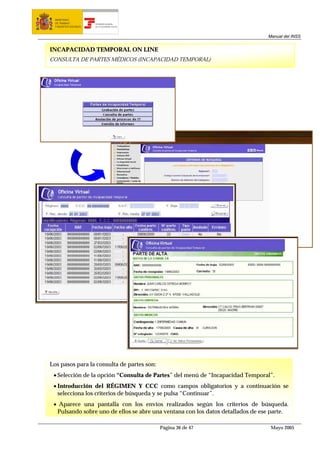
  • 40.
    MINISTERIO DE TRABAJO TESORERÍA GENERAL Y ASUNTOS SOCIALES DE LA SEGURIDAD SOCIAL Manual del INSS INCAPACIDAD TEMPORAL ON LINE EMISIÓN DE INFORMES DE PARTES MÉDICOS (IT) Los pasos para la Emisión de Informes de Partes Médicos (IT) son: Selección de la opción “Emisión de Informes de IT” del menú de “Incapacidad Temporal”. Introducción de los campos de localización del parte para el que se quiere el informe y se pulsa “Continuar”. Aparece una pantalla con los envíos realizados según los criterios de búsqueda. Pulsando sobre uno de ellos se abre la ventana con los datos detallados de ese parte. Seleccionando”Generar Informe” se abre el Informe en formato PDF. Página 40 de 47 Mayo 2005
  • 41.
    MINISTERIO DE TRABAJO TESORERÍA GENERAL Y ASUNTOS SOCIALES DE LA SEGURIDAD SOCIAL Manual del INSS 7.6 EMISIÓN DE INFORMES DE PARTES MÉDICOS (IT) Esta transacción permite obtener informes con los datos de partes enviados a través del Sistema RED. Para solicitar un informe de un parte, previamente habrá que realizar una búsqueda del mismo. Al seleccionar la opción ”Emisión de informes” en el menú principal, se presentará la pantalla inicial de entrada de datos. En ella, se deberán cumplimentar los campos necesarios para localizar el parte del que se quiere emitir el informe, pudiéndose establecer distintos criterios de búsqueda. Además de los campos obligatorios (Régimen y CCC), se podrá optar por uno o varios de estos tres campos: Número de Afiliación del Trabajador. Fecha de baja médica: fecha de baja del parte que se quiere consultar. Fecha de recepción del parte: Consta de dos campos, fecha desde y fecha hasta. Rango de fechas en que el parte ha sido recibido por el Sistema RED. Una vez cumplimentados los campos necesarios, se pulsa “Continuar”. Si los datos de entrada son incorrectos se emitirá el correspondiente mensaje de error; si los datos son correctos, aparece una segunda pantalla en la que se muestran los partes enviados a través del Sistema RED según los criterios especificados por el usuario. Si la cantidad de registros no cabe en una sola pantalla, aparecerán los restantes pulsando en la flecha que aparece justo debajo de la tabla de resultados. En dicha tabla, cada fila se corresponde con un parte médico transmitido a través del Sistema RED. Por su parte cada columna se corresponde con una descripción de los principales datos de cada parte. La columna "Anulado" indica si el parte ha sido anulado por algún usuario después de haber sido recibido. La columna "Erróneo" indica si el parte fue recibido con o sin errores. Un parte recibido con errores no ha sido procesado y almacenado en la base de datos del INSS. Para seleccionar un parte, se deberá pulsar en cualquier lugar de la fila correspondiente. Esta acción llevará a la siguiente pantalla, donde se muestra el contenido detallado del parte cuyo informe se desea generar. Nota: si se desea realizar una nueva búsqueda no es necesario volver a la pantalla de criterios de búsqueda, pues en la parte superior de la pantalla se muestran todos los campos de criterios de búsqueda que se pueden rellenar ahí mismo como si se estuviese situado en la pantalla inicial, y después pulsar el botón “Buscar”. El botón "Borrar" de esta sección borra el contenido de estos campos de criterios de búsqueda. Esta pantalla muestra el detalle de los datos de un parte enviado a través del Sistema RED, junto con un botón para cerrar esta pantalla y otro para generar el informe en formato pdf. Una vez pulsado el botón para generar el informe, se genera el informe sobre el parte elegido en formato PDF. Este proceso puede tardar un tiempo al tener que componer y descargar el informe. El informe ocupa aproximadamente 50KB. Una vez generado el informe y presentado en pantalla, éste puede imprimirse directamente o guardarlo en un disco. Página 41 de 47 Mayo 2005
  • 42.
    MINISTERIO DETRABAJO TESORERÍA GENERAL Y ASUNTOS SOCIALES DE LA SEGURIDAD SOCIAL Manual del INSS TRANSFERENCIA DE FICHEROS CONSULTA DE FICHEROS ENVIADOS • Para consultar los ficheros enviados en los dos últimos meses, y descargarse en caso de pérdida los informes de entrega asociados a estos ficheros, se debe elegir dentro de Servicios RED la opción “Transferencia de Ficheros”, y dentro de ésta “Consulta Ficheros Enviados”. • A continuación se debe introducir los datos necesarios para realizar la búsqueda de los ficheros y pulsar sobre la opción “Buscar”. • Aparecerá una tabla con los envíos realizados por el usuario de acuerdo a los parámetros elegidos, pudiéndose visualizar o descargar los informes de entrega que se desee. Página 42 de 47 Mayo 2005
  • 43.
    MINISTERIO DE TRABAJO TESORERÍA GENERAL Y ASUNTOS SOCIALES DE LA SEGURIDAD SOCIAL Manual del INSS 8. TRANSFERENCIA DE FICHEROS Dentro de los Servicios RED a los que tiene acceso el usuario se encuentra la opción “Transferencia de Ficheros” que presenta las dos funcionalidades siguientes: Consulta Ficheros Enviados Consulta/Descarga Acuse Técnico 8.1 CONSULTA DE FICHEROS ENVIADOS Esta funcionalidad proporciona al usuario la posibilidad de consultar los ficheros enviados en los dos últimos meses, y descargarse en caso de pérdida los informes de entrega asociados a estos ficheros. Para ello se debe entrar en la página web de la Seguridad Social Social (www.seg-social.es) de igual manera que se hace en Incapacidad Temporal On Line. Una vez en la pantalla de Servicios RED se debe elegir la opción “Transferencia de Ficheros”, y dentro de ésta “Consulta Ficheros Enviados”. Al seleccionar esta opción, aparece una pantalla donde se puede realizar la consulta por distintos parámetros: Identificador de transmisión: Identificador asignado a cada fichero enviado por el usuario, y que figura en el informe de entrega que éste recibe como resultado de la transmisión. Tipo de transmisión: Pueden consultarse los ficheros de cotización o afiliación/INSS según el parámetro seleccionado. Además, esta búsqueda se puede acotar introduciendo las fechas “Desde” /”Hasta”. En caso de no completar ningún campo y presionar “Buscar”, aparecerán todos los informes de entrega de los dos últimos meses del Tipo de Transmisión marcado. Después de introducir los datos necesarios para realizar la búsqueda de los ficheros y pulsar sobre la opción “Buscar”, se muestran todos los envíos realizados por el usuario de acuerdo a los parámetros elegidos. Si se desea visualizar el informe de entrega se debe pulsar sobre la palabra “Descarga” en la columna “Acuse de Recibo texto” y éste aparecerá en pantalla. Si se desea archivarlo y visualizarlo a través de la WinSuite32 se debe pulsar sobre la palabra “Descarga” en la columna “Acuse de Recibo Cifrado”. Página 43 de 47 Mayo 2005
  • 44.
    MINISTERIO DE TRABAJO TESORERÍA GENERAL Y ASUNTOS SOCIALES DE LA SEGURIDAD SOCIAL Manual del INSS TRANSFERENCIA DE FICHEROS CONSULTA/DESCARGA DE RESPUESTAS DEL INSS • Para consultar y descargar los acuses técnicos enviados por la TGSS en los dos últimos meses se debe elegir dentro de Servicios RED la opción “Transferencia de Ficheros”, y dentro de ésta “Descarga/Consulta de Acuses Técnicos”. • A continuación se debe introducir los datos necesarios para realizar la búsqueda y pulsar sobre la opción “Buscar”. • Aparecerá una tabla con los mensajes de respuesta de la TGSS e INSS de acuerdo a los parámetros de búsqueda informados desde donde se podrá descargar los mensajes que se deseen. Página 44 de 47 Mayo 2005
  • 45.
    MINISTERIO DE TRABAJO TESORERÍA GENERAL Y ASUNTOS SOCIALES DE LA SEGURIDAD SOCIAL Manual del INSS 8.2 CONSULTA/DESCARGA DE ACUSES TÉCNICOS Otra de las funcionalidades disponibles dentro de la opción “Transferencia de Ficheros” de “Servicios RED” es la posibilidad de consultar y descargar las respuestas que han sido enviadas desde el INSS al autorizado en los dos últimos meses. Esta opción complementa la recepción normal de ficheros a través de la WinSuite32, donde las respuestas que se envían tras una acción de cotización, afiliación o INSS por correo electrónico están cifradas sólo para el usuario que realizó dicha acción, es decir, él es el único que puede descifrar la respuesta. La opción de “Consulta /Descarga de Acuses Técnicos” permite a todos los usuarios de la autorización consultar y/o descargar cualquiera de las respuestas enviadas por el INSS en los dos últimos meses. Para ello se debe acceder a Servicios RED a través de la página web de la Seguridad Social (www.seg-social.es) de la misma forma que en Incapacidad Temporal On Line, y seleccionar la opción “Transferencia de ficheros” y a continuación “Consulta / Descarga de Acuse Técnico” Aparecerá una pantalla donde se puede realizar la consulta por distintos parámetros: Código de envío: Código asignado por el INSS al fichero enviado, y que figura en el acuse técnico que se remite como resultado del procesado del mismo. Identificador de transmisión: Identificador asignado a cada fichero enviado por el usuario, y que figura en el informe de entrega que éste recibe como resultado de la transmisión. Tipo de transmisión: Pueden consultarse los ficheros de cotización, afiliación o INSS según el parámetro seleccionado. Además esta búsqueda se puede acotar introduciendo las fechas desde/hasta y el NIF del usuario que realizó la transmisión. En caso de no informar ningún campo y presionar ‘Buscar’, aparecerán todos los acuses técnicos del Tipo de Transmisión marcado realizados en los dos últimos meses por todos los usuarios. Tras presionar “Continuar” aparece una ventana con los ficheros de respuesta que se han enviado a esa autorización, de acuerdo con los parámetros de selección elegidos. En la parte izquierda de la ventana aparecen los “Datos Mensaje de Respuesta”: Fecha de Transmisión, Fichero Respuesta, Código de Envío y Tipo de Acuse. En este último campo si se posiciona el ratón encima, se informa de la respuesta concreta de que se trata. En la parte derecha aparecen los “Datos del Mensaje Origen”: Fichero Enviado y Fecha de Transmisión. De esta forma, por cada fichero respuesta, se encuentra el fichero origen (enviado por el usuario) con el que se corresponde. Para descargar cualquier acuse técnico hay que pulsar sobre el “Fichero Respuesta” correspondiente. Página 45 de 47 Mayo 2005
  • 46.
    MINISTERIO DETRABAJO TESORERÍA GENERAL Y ASUNTOS SOCIALES DE LA SEGURIDAD SOCIAL Manual del INSS TRANSFERENCIA DE FICHEROS DESCARGA DE ACUSES TÉCNICOS • Una vez seleccionado el fichero que se quiere descargar aparece una nueva ventana donde se confirma la descarga del fichero presionando “Descargar Fichero”. • Comienza la descarga del fichero para el usuario que se está conectando (y no para el que lo originó). • Al finalizar la descarga se muestra un mensaje informando de que la recepción del fichero se ha realizado correctamente y se ofrece la posibilidad de volver a la pantalla anterior para realizar una nueva descarga. • Por defecto los ficheros serán almacenados en C:WinSuite32InternetInbox Página 46 de 47 Mayo 2005
  • 47.
    MINISTERIO DE TRABAJO TESORERÍA GENERAL Y ASUNTOS SOCIALES DE LA SEGURIDAD SOCIAL Manual del INSS 8.3 DESCARGA DE LOS ACUSES Una vez seleccionado con el ratón el fichero que se quiere descargar en la ventana donde aparecen todos los Acuses Técnicos que se corresponden a la búsqueda realizada, aparece una nueva ventana donde se debe confirmar la descarga del fichero presionando “Descargar Fichero”. En ese instante comienza la descarga del fichero para el usuario que se está conectando (y no para el que lo originó). Al finalizar la descarga se muestra un mensaje informando de que la recepción del fichero se ha realizado correctamente y se ofrece la posibilidad de volver a la pantalla anterior para realizar una nueva descarga. El fichero a descargar se almacena en la carpeta que utiliza el programa de comunicaciones para los ficheros pendientes de descifrar, junto con los ficheros enviados por el INSS (Por defecto los ficheros serán almacenados en C:WinSuite32InternetInbox) Los ficheros descargados de esta forma se encuentran cifrados. Su descifrado se debe realizar desde la WinSuite32 utilizando la opción “Descifrar mensajes pendientes”dentro del módulo de “Comunicaciones”. Página 47 de 47 Mayo 2005