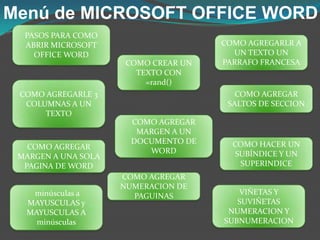

PASOS PARA COMO
ABRIR MICROSOFT
OFFICE WORD
Menú de MICROSOFT OFFICE WORD
COMO CREAR UN
TEXTO CON
=rand()
COMO AGREGARLR A
UN TEXTO UN
PARRAFO FRANCESA
COMO AGREGARLE 3
COLUMNAS A UN
TEXTO
COMO AGREGAR
MARGEN A UNA SOLA
PAGINA DE WORD
COMO AGREGAR
SALTOS DE SECCION
COMO AGREGAR
NUMERACION DE
PAGUINAS
COMO AGREGAR
MARGEN A UN
DOCUMENTO DE
WORD
COMO HACER UN
SUBÍNDICE Y UN
SUPERINDICE
minúsculas a
MAYUSCULAS y
MAYUSCULAS A
minúsculas
VIÑETAS Y
SUVIÑETAS
NUMERACION Y
SUBNUMERACION
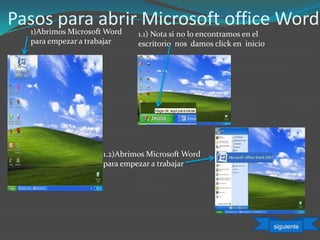
Pasos para abrir Microsoft office Word1)Abrimos Microsoft Word
para empezar a trabajar
1.1) Nota si no lo encontramos en el
escritorio nos damos click en inicio
1.2)Abrimos Microsoft Word
para empezar a trabajar
siguiente
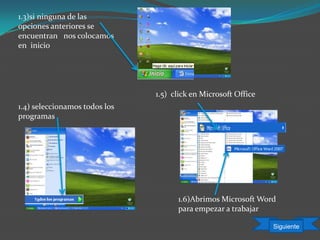
1.3)si ninguna de las
opciones anteriores se
encuentran nos colocamos
en inicio
1.4) seleccionamos todos los
programas
1.5) click en Microsoft Office
1.6)Abrimos Microsoft Word
para empezar a trabajar
Siguiente
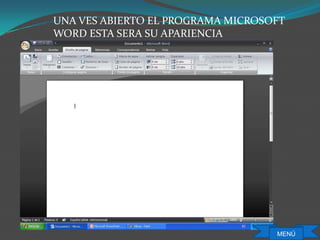
UNA VES ABIERTO EL PROGRAMA MICROSOFT
WORD ESTA SERA SU APARIENCIA
MENÚ
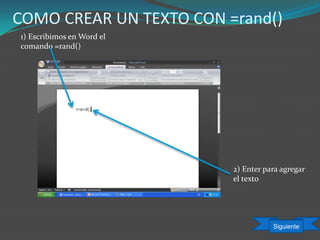
COMO CREAR UN TEXTO CON =rand()
1) Escribimos en Word el
comando =rand()
2) Enter para agregar
el texto
Siguiente
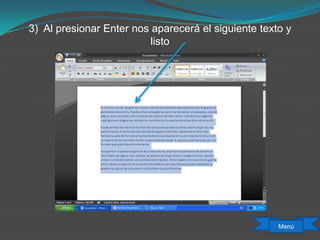
3) Al presionar Enter nos aparecerá el siguiente texto y
listo
Menú
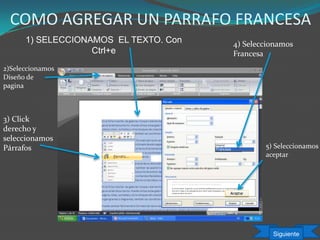
COMO AGREGAR UN PARRAFO FRANCESA
1) SELECCIONAMOS EL TEXTO. Con
Ctrl+e
3) Click
derecho y
seleccionamos
Párrafos
4) Seleccionamos
Francesa
5) Seleccionamos
aceptar
Siguiente
2)Seleccionamos
Diseño de
pagina
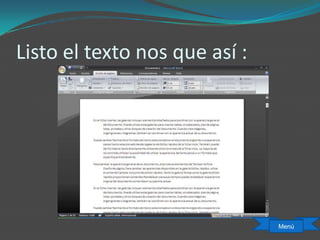
Listo el texto nos que así :
Menú
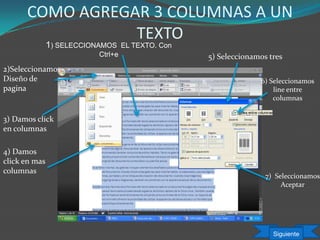
COMO AGREGAR 3 COLUMNAS A UN
TEXTO
1) SELECCIONAMOS EL TEXTO. Con
Ctrl+e
3) Damos click
en columnas
5) Seleccionamos tres
7) Seleccionamos
Aceptar
4) Damos
click en mas
columnas
6) Seleccionamos
line entre
columnas
2)Seleccionamos
Diseño de
pagina
Siguiente
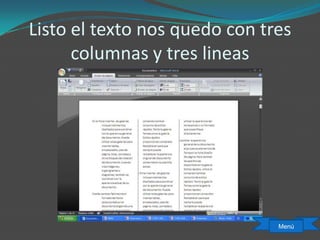
Listo el texto nos quedo con tres
columnas y tres lineas
Menú
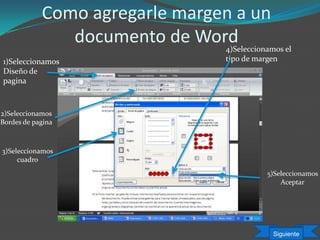
Como agregarle margen a un
documento de Word
1)Seleccionamos
Diseño de
pagina
2)Seleccionamos
Bordes de pagina
3)Seleccionamos
cuadro
4)Seleccionamos el
tipo de margen
5)Seleccionamos
Aceptar
Siguiente
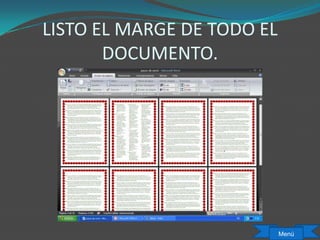
LISTO EL MARGE DE TODO EL
DOCUMENTO.
Menú
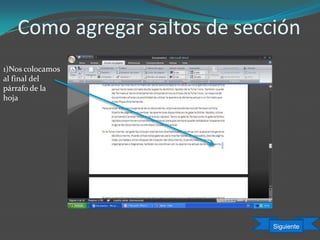
Como agregar saltos de sección
1)Nos colocamos
al final del
párrafo de la
hoja
Siguiente
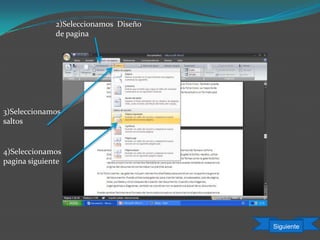
2)Seleccionamos Diseño
de pagina
3)Seleccionamos
saltos
4)Seleccionamos
pagina siguiente
Siguiente
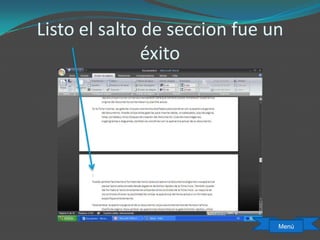
Listo el salto de seccion fue un
éxito
Menú
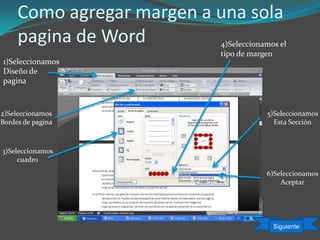
Como agregar margen a una sola
pagina de Word
1)Seleccionamos
Diseño de
pagina
2)Seleccionamos
Bordes de pagina
3)Seleccionamos
cuadro
4)Seleccionamos el
tipo de margen
5)Seleccionamos
Esta Sección
6)Seleccionamos
Aceptar
Siguiente
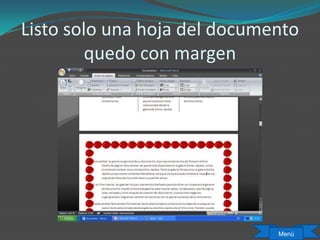
Listo solo una hoja del documento
quedo con margen
Menú
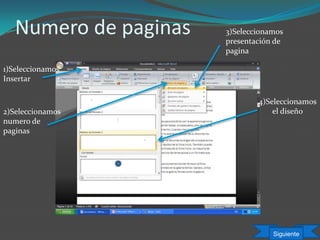
Numero de paginas
1)Seleccionamos
Insertar
2)Seleccionamos
numero de
paginas
3)Seleccionamos
presentación de
pagina
4)Seleccionamos
el diseño
Siguiente
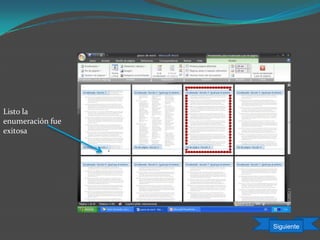
Listo la
enumeración fue
exitosa
Siguiente
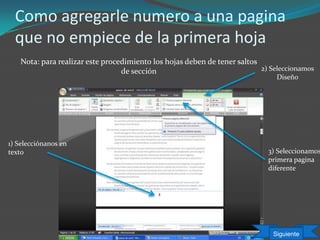
Como agregarle numero a una pagina
que no empiece de la primera hoja
Nota: para realizar este procedimiento los hojas deben de tener saltos
de sección
3) Seleccionamos
primera pagina
diferente
1) Selecciónanos en
texto
2) Seleccionamos
Diseño
Siguiente
4) Seleccionamos
Número de pagina
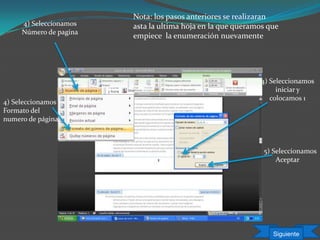
4) Seleccionamos
Formato del
numero de página
Nota: los pasos anteriores se realizaran
asta la ultima hoja en la que queramos que
empiece la enumeración nuevamente
4) Seleccionamos
iniciar y
colocamos 1
5) Seleccionamos
Aceptar
Siguiente
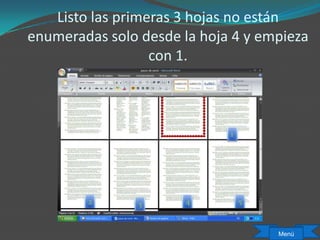
Listo las primeras 3 hojas no están
enumeradas solo desde la hoja 4 y empieza
con 1.
Menú
2 3 4 5
1
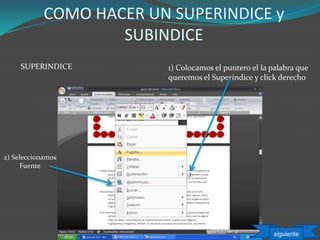
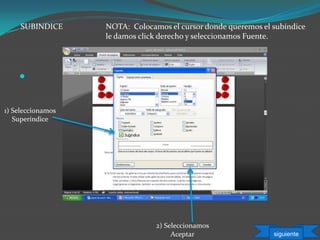
COMO HACER UN SUPERINDICE y
SUBINDICE
1) Colocamos el puntero el la palabra que
queremos el Superíndice y click derecho
2) Seleccionamos
Fuente
SUPERINDICE
siguiente
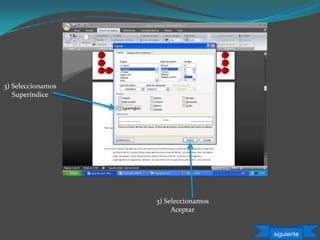
3) Seleccionamos
Superíndice
3) Seleccionamos
Aceptar
siguiente

SUBINDICE
1) Seleccionamos
Superíndice
2) Seleccionamos
Aceptar
NOTA: Colocamos el cursor donde queremos el subíndice
le damos click derecho y seleccionamos Fuente.
siguiente
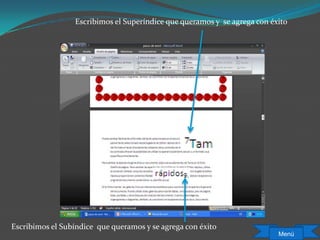
Escribimos el Superíndice que queramos y se agrega con éxito
Escribimos el Subíndice que queramos y se agrega con éxito
Menú
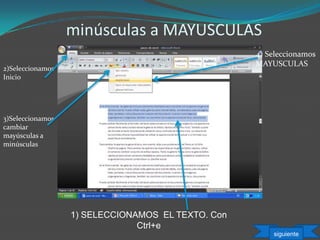
minúsculas a MAYUSCULAS
1) SELECCIONAMOS EL TEXTO. Con
Ctrl+e
3)Seleccionamos
cambiar
mayúsculas a
minúsculas
4) Seleccionamos
MAYUSCULAS
2)Seleccionamos
Inicio
siguiente
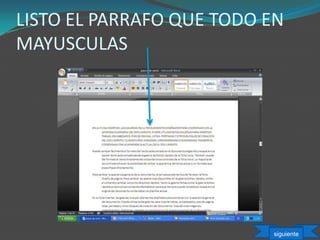
LISTO EL PARRAFO QUE TODO EN
MAYUSCULAS
siguiente
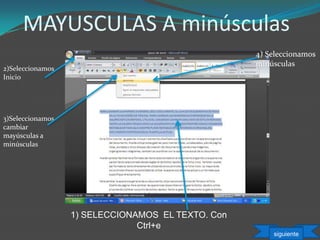
MAYUSCULAS A minúsculas
1) SELECCIONAMOS EL TEXTO. Con
Ctrl+e
3)Seleccionamos
cambiar
mayúsculas a
minúsculas
4) Seleccionamos
minúsculas
2)Seleccionamos
Inicio
siguiente
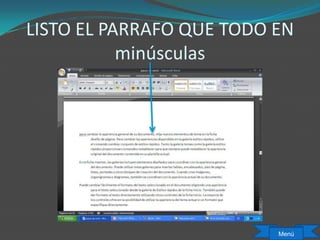
LISTO EL PARRAFO QUE TODO EN
minúsculas
Menú
PASOS PARA AGREGAR
UNA VIÑETA
PASOS PARA
AGRAGAR UNA
SUBVIÑETA
PASOS PARA
AGRAGAR UNA
MUNERACION
PASOS PARA AGREGAR
UNA
SUBNUMERACION
INICION
MENÚ
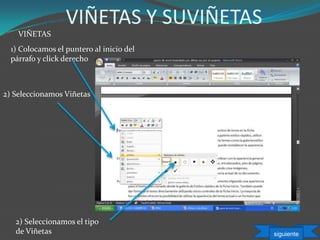
VIÑETAS Y SUVIÑETAS
1) Colocamos el puntero al inicio del
párrafo y click derecho
2) Seleccionamos Viñetas
2) Seleccionamos el tipo
de Viñetas
VIÑETAS
siguiente
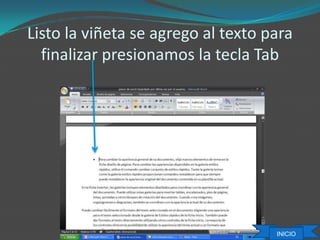
Listo la viñeta se agrego al texto para
finalizar presionamos la tecla Tab
INICIO
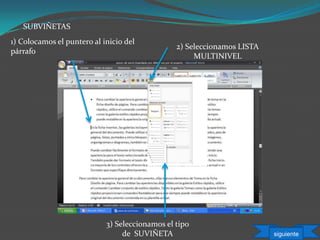
SUBVIÑETAS
1) Colocamos el puntero al inicio del
párrafo
2) Seleccionamos LISTA
MULTINIVEL
3) Seleccionamos el tipo
de SUVIÑETA siguiente
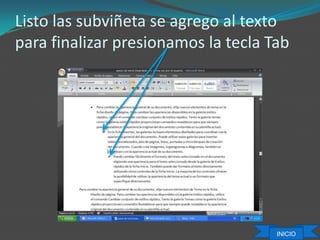
Listo las subviñeta se agrego al texto
para finalizar presionamos la tecla Tab
INICIO
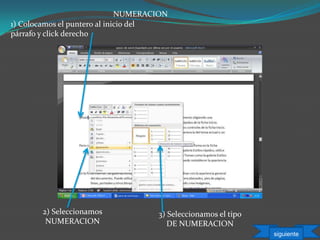
NUMERACION
1) Colocamos el puntero al inicio del
párrafo y click derecho
2) Seleccionamos
NUMERACION
3) Seleccionamos el tipo
DE NUMERACION
siguiente
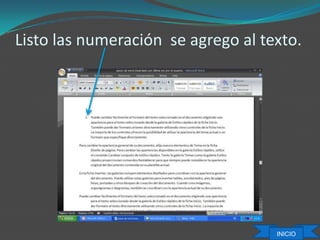
Listo las numeración se agrego al texto.
INICIO
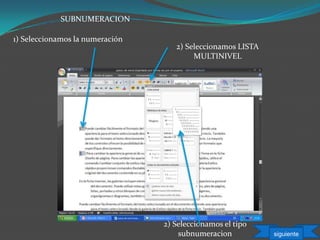
SUBNUMERACION
1) Seleccionamos la numeración
2) Seleccionamos LISTA
MULTINIVEL
2) Seleccionamos el tipo
subnumeracion siguiente
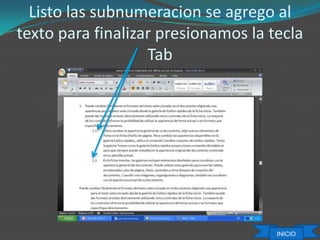
Listo las subnumeracion se agrego al
texto para finalizar presionamos la tecla
Tab
INICIO
MENÚ

Menu microsoft office word

  • 1.
    PASOS PARA COMO ABRIRMICROSOFT OFFICE WORD Menú de MICROSOFT OFFICE WORD COMO CREAR UN TEXTO CON =rand() COMO AGREGARLR A UN TEXTO UN PARRAFO FRANCESA COMO AGREGARLE 3 COLUMNAS A UN TEXTO COMO AGREGAR MARGEN A UNA SOLA PAGINA DE WORD COMO AGREGAR SALTOS DE SECCION COMO AGREGAR NUMERACION DE PAGUINAS COMO AGREGAR MARGEN A UN DOCUMENTO DE WORD COMO HACER UN SUBÍNDICE Y UN SUPERINDICE minúsculas a MAYUSCULAS y MAYUSCULAS A minúsculas VIÑETAS Y SUVIÑETAS NUMERACION Y SUBNUMERACION
  • 2.
    Pasos para abrirMicrosoft office Word1)Abrimos Microsoft Word para empezar a trabajar 1.1) Nota si no lo encontramos en el escritorio nos damos click en inicio 1.2)Abrimos Microsoft Word para empezar a trabajar siguiente
  • 3.
    1.3)si ninguna delas opciones anteriores se encuentran nos colocamos en inicio 1.4) seleccionamos todos los programas 1.5) click en Microsoft Office 1.6)Abrimos Microsoft Word para empezar a trabajar Siguiente
  • 4.
    UNA VES ABIERTOEL PROGRAMA MICROSOFT WORD ESTA SERA SU APARIENCIA MENÚ
  • 5.
    COMO CREAR UNTEXTO CON =rand() 1) Escribimos en Word el comando =rand() 2) Enter para agregar el texto Siguiente
  • 6.
    3) Al presionarEnter nos aparecerá el siguiente texto y listo Menú
  • 7.
    COMO AGREGAR UNPARRAFO FRANCESA 1) SELECCIONAMOS EL TEXTO. Con Ctrl+e 3) Click derecho y seleccionamos Párrafos 4) Seleccionamos Francesa 5) Seleccionamos aceptar Siguiente 2)Seleccionamos Diseño de pagina
  • 8.
    Listo el textonos que así : Menú
  • 9.
    COMO AGREGAR 3COLUMNAS A UN TEXTO 1) SELECCIONAMOS EL TEXTO. Con Ctrl+e 3) Damos click en columnas 5) Seleccionamos tres 7) Seleccionamos Aceptar 4) Damos click en mas columnas 6) Seleccionamos line entre columnas 2)Seleccionamos Diseño de pagina Siguiente
  • 10.
    Listo el textonos quedo con tres columnas y tres lineas Menú
  • 11.
    Como agregarle margena un documento de Word 1)Seleccionamos Diseño de pagina 2)Seleccionamos Bordes de pagina 3)Seleccionamos cuadro 4)Seleccionamos el tipo de margen 5)Seleccionamos Aceptar Siguiente
  • 12.
    LISTO EL MARGEDE TODO EL DOCUMENTO. Menú
  • 13.
    Como agregar saltosde sección 1)Nos colocamos al final del párrafo de la hoja Siguiente
  • 14.
  • 15.
    Listo el saltode seccion fue un éxito Menú
  • 16.
    Como agregar margena una sola pagina de Word 1)Seleccionamos Diseño de pagina 2)Seleccionamos Bordes de pagina 3)Seleccionamos cuadro 4)Seleccionamos el tipo de margen 5)Seleccionamos Esta Sección 6)Seleccionamos Aceptar Siguiente
  • 17.
    Listo solo unahoja del documento quedo con margen Menú
  • 18.
    Numero de paginas 1)Seleccionamos Insertar 2)Seleccionamos numerode paginas 3)Seleccionamos presentación de pagina 4)Seleccionamos el diseño Siguiente
  • 19.
  • 20.
    Como agregarle numeroa una pagina que no empiece de la primera hoja Nota: para realizar este procedimiento los hojas deben de tener saltos de sección 3) Seleccionamos primera pagina diferente 1) Selecciónanos en texto 2) Seleccionamos Diseño Siguiente
  • 21.
    4) Seleccionamos Número depagina 4) Seleccionamos Formato del numero de página Nota: los pasos anteriores se realizaran asta la ultima hoja en la que queramos que empiece la enumeración nuevamente 4) Seleccionamos iniciar y colocamos 1 5) Seleccionamos Aceptar Siguiente
  • 22.
    Listo las primeras3 hojas no están enumeradas solo desde la hoja 4 y empieza con 1. Menú 2 3 4 5 1
  • 23.
    COMO HACER UNSUPERINDICE y SUBINDICE 1) Colocamos el puntero el la palabra que queremos el Superíndice y click derecho 2) Seleccionamos Fuente SUPERINDICE siguiente
  • 24.
  • 25.
     SUBINDICE 1) Seleccionamos Superíndice 2) Seleccionamos Aceptar NOTA:Colocamos el cursor donde queremos el subíndice le damos click derecho y seleccionamos Fuente. siguiente
  • 26.
    Escribimos el Superíndiceque queramos y se agrega con éxito Escribimos el Subíndice que queramos y se agrega con éxito Menú
  • 27.
    minúsculas a MAYUSCULAS 1)SELECCIONAMOS EL TEXTO. Con Ctrl+e 3)Seleccionamos cambiar mayúsculas a minúsculas 4) Seleccionamos MAYUSCULAS 2)Seleccionamos Inicio siguiente
  • 28.
    LISTO EL PARRAFOQUE TODO EN MAYUSCULAS siguiente
  • 29.
    MAYUSCULAS A minúsculas 1)SELECCIONAMOS EL TEXTO. Con Ctrl+e 3)Seleccionamos cambiar mayúsculas a minúsculas 4) Seleccionamos minúsculas 2)Seleccionamos Inicio siguiente
  • 30.
    LISTO EL PARRAFOQUE TODO EN minúsculas Menú
  • 31.
    PASOS PARA AGREGAR UNAVIÑETA PASOS PARA AGRAGAR UNA SUBVIÑETA PASOS PARA AGRAGAR UNA MUNERACION PASOS PARA AGREGAR UNA SUBNUMERACION INICION MENÚ
  • 32.
    VIÑETAS Y SUVIÑETAS 1)Colocamos el puntero al inicio del párrafo y click derecho 2) Seleccionamos Viñetas 2) Seleccionamos el tipo de Viñetas VIÑETAS siguiente
  • 33.
    Listo la viñetase agrego al texto para finalizar presionamos la tecla Tab INICIO
  • 34.
    SUBVIÑETAS 1) Colocamos elpuntero al inicio del párrafo 2) Seleccionamos LISTA MULTINIVEL 3) Seleccionamos el tipo de SUVIÑETA siguiente
  • 35.
    Listo las subviñetase agrego al texto para finalizar presionamos la tecla Tab INICIO
  • 36.
    NUMERACION 1) Colocamos elpuntero al inicio del párrafo y click derecho 2) Seleccionamos NUMERACION 3) Seleccionamos el tipo DE NUMERACION siguiente
  • 37.
    Listo las numeraciónse agrego al texto. INICIO
  • 38.
    SUBNUMERACION 1) Seleccionamos lanumeración 2) Seleccionamos LISTA MULTINIVEL 2) Seleccionamos el tipo subnumeracion siguiente
  • 39.
    Listo las subnumeracionse agrego al texto para finalizar presionamos la tecla Tab INICIO
  • 40.