MICROSOFT EXCEL
MICROSOFT EXCEL: es una Hoja de Cálculo que permite realizar operaciones con
números organizados en una cuadrícula, compuesta por Columnas y Filas, a la
intersección entre una Fila y una Columna se le conoce con el nombre de Celda. Esta
hoja de cálculo es muy útil para automatizar o realizar sumas, restas, divisiones,
multiplicaciones y cualquier tipo de operación Matemática, Financiera, Estadística,
Bases de Datos, etc.
ABRIR MICROSOFT EXCEL
Existen varias formas básicas de comenzar o abrir el programa Microsoft Office Excel,
entre ellas tenemos:
A) Desde el botón situado en la parte izquierda de la BARRA
DE TAREAS que por defecto está ubicada en la parte inferior de la pantalla o
monitor, esta barra puede estar ubicada en cualquiera de los cuatro lados de
la pantalla o monitor (Arriba, Abajo, al lado derecho o al lado Izquierdo).
PASOS PARA ABRIR MICROSOFT OFFICE EXCEL
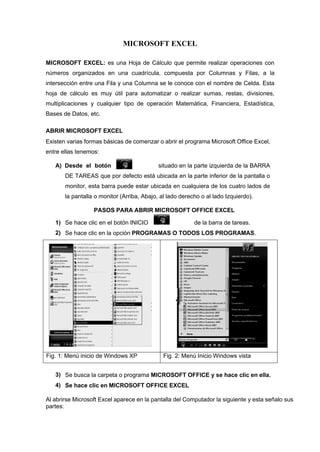
1) Se hace clic en el botón INICIO de la barra de tareas.
2) Se hace clic en la opción PROGRAMAS O TODOS LOS PROGRAMAS.
Fig. 1: Menú inicio de Windows XP Fig. 2: Menú Inicio Windows vista
3) Se busca la carpeta o programa MICROSOFT OFFICE y se hace clic en ella.
4) Se hace clic en MICROSOFT OFFICE EXCEL
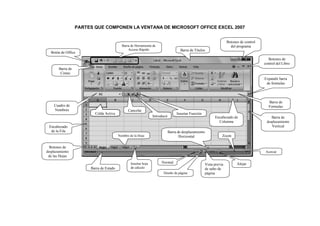
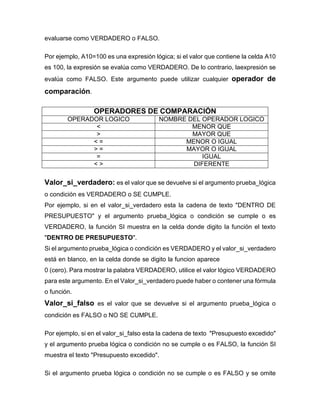
Al abrirse Microsoft Excel aparece en la pantalla del Computador la siguiente y esta señalo sus
partes:
PARTES QUE COMPONEN LA VENTANA DE MICROSOFT OFFICE EXCEL 2007
Botón de Office
Barra de Herramienta de
Acceso Rápido
Botones de control
del programa
Barra de Títulos
Botones de
control del Libro
Barra de
Cintas
Expandir barra
de formulas
Cuadro de
Nombres
Barra de
Formulas
Celda Activa
Cancelar
Introducir
Insertar Función
Encabezado de
Columna
Encabezado
de la Fila
Barra de
Vertical
Nombre de la Hoja
Barra de desplazamiento
Horizontal Zoom
Botones de
de las Hojas
Acercar
Barra de Estado
Insertar hoja
de cálculo
Normal Alejar
Diseño de página
Vista previa
de salto de
página
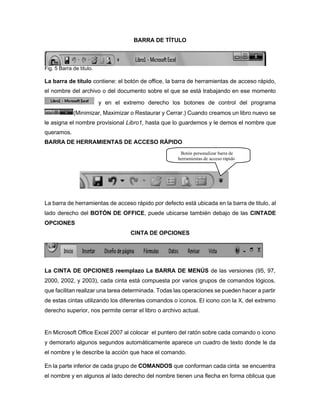
BARRA DE TÍTULO
Fig. 5 Barra de titulo.
La barra de título contiene: el botón de office, la barra de herramientas de acceso rápido,
el nombre del archivo o del documento sobre el que se está trabajando en ese momento
y en el extremo derecho los botones de control del programa
(Minimizar, Maximizar o Restaurar y Cerrar.) Cuando creamos un libro nuevo se
le asigna el nombre provisional Libro1, hasta que lo guardemos y le demos el nombre que
queramos.
BARRA DE HERRAMIENTAS DE ACCESO RÁPIDO
La barra de herramientas de acceso rápido por defecto está ubicada en la barra de titulo, al
lado derecho del BOTÓN DE OFFICE, puede ubicarse también debajo de las CINTADE
OPCIONES
CINTA DE OPCIONES
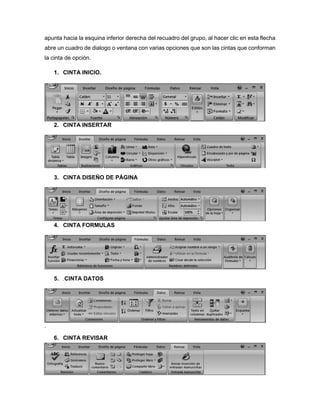
La CINTA DE OPCIONES reemplazo La BARRA DE MENÚS de las versiones (95, 97,
2000, 2002, y 2003), cada cinta está compuesta por varios grupos de comandos lógicos,
que facilitan realizar una tarea determinada. Todas las operaciones se pueden hacer a partir
de estas cintas utilizando los diferentes comandos o iconos. El icono con la X, del extremo
derecho superior, nos permite cerrar el libro o archivo actual.
En Microsoft Office Excel 2007 al colocar el puntero del ratón sobre cada comando o icono
y demorarlo algunos segundos automáticamente aparece un cuadro de texto donde le da
el nombre y le describe la acción que hace el comando.
En la parte inferior de cada grupo de COMANDOS que conforman cada cinta se encuentra
el nombre y en algunos al lado derecho del nombre tienen una flecha en forma oblicua que
Botón personalizar barra de
herramientas de acceso rápido
apunta hacia la esquina inferior derecha del recuadro del grupo, al hacer clic en esta flecha
abre un cuadro de dialogo o ventana con varias opciones que son las cintas que conforman
la cinta de opción.
1. CINTA INICIO.
2. CINTA INSERTAR
3. CINTA DISEÑO DE PÁGINA
4. CINTA FORMULAS
5. .CINTA DATOS
.
6. CINTA REVISAR
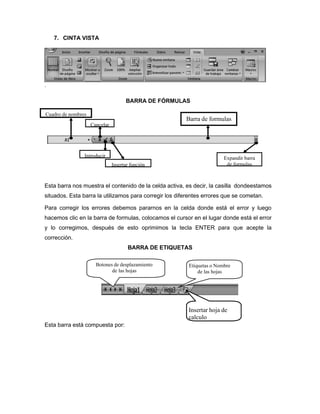
7. CINTA VISTA
.
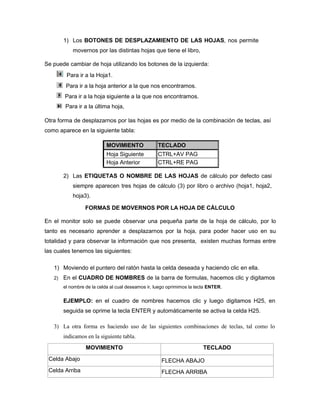
BARRA DE FÓRMULAS
Esta barra nos muestra el contenido de la celda activa, es decir, la casilla dondeestamos
situados. Esta barra la utilizamos para corregir los diferentes errores que se cometan.
Para corregir los errores debemos pararnos en la celda donde está el error y luego
hacemos clic en la barra de formulas, colocamos el cursor en el lugar donde está el error
y lo corregimos, después de esto oprimimos la tecla ENTER para que acepte la
corrección.
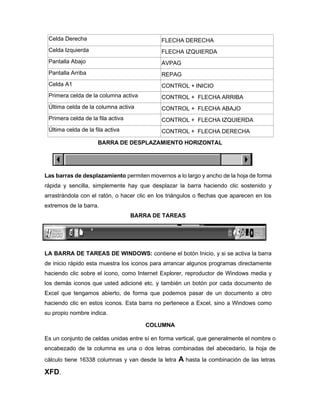
BARRA DE ETIQUETAS
Botones de desplazamiento
de las hojas
Etiquetas o Nombre
de las hojas
Esta barra está compuesta por:
Insertar hoja de
calculo
Insertar función
Expandir barra
de formulas
Introducir
Cancelar
Barra de formulas
Cuadro de nombres
1) Los BOTONES DE DESPLAZAMIENTO DE LAS HOJAS, nos permite
movernos por las distintas hojas que tiene el libro,
Se puede cambiar de hoja utilizando los botones de la izquierda:
Para ir a la Hoja1.
Para ir a la hoja anterior a la que nos encontramos.
Para ir a la hoja siguiente a la que nos encontramos.
Para ir a la última hoja,
Otra forma de desplazarnos por las hojas es por medio de la combinación de teclas, así
como aparece en la siguiente tabla:
MOVIMIENTO TECLADO
Hoja Siguiente CTRL+AV PAG
Hoja Anterior CTRL+RE PAG
2) Las ETIQUETAS O NOMBRE DE LAS HOJAS de cálculo por defecto casi
siempre aparecen tres hojas de cálculo (3) por libro o archivo (hoja1, hoja2,
hoja3).
FORMAS DE MOVERNOS POR LA HOJA DE CÁLCULO
En el monitor solo se puede observar una pequeña parte de la hoja de cálculo, por lo
tanto es necesario aprender a desplazarnos por la hoja, para poder hacer uso en su
totalidad y para observar la información que nos presenta, existen muchas formas entre
las cuales tenemos las siguientes:
1) Moviendo el puntero del ratón hasta la celda deseada y haciendo clic en ella.
2) En el CUADRO DE NOMBRES de la barra de formulas, hacemos clic y digitamos
el nombre de la celda al cual deseamos ir, luego oprimimos la tecla ENTER.
EJEMPLO: en el cuadro de nombres hacemos clic y luego digitamos H25, en
seguida se oprime la tecla ENTER y automáticamente se activa la celda H25.
3) La otra forma es haciendo uso de las siguientes combinaciones de teclas, tal como lo
indicamos en la siguiente tabla.
MOVIMIENTO TECLADO
Celda Abajo FLECHA ABAJO
Celda Arriba FLECHA ARRIBA
Celda Derecha FLECHA DERECHA
Celda Izquierda FLECHA IZQUIERDA
Pantalla Abajo AVPAG
Pantalla Arriba REPAG
Celda A1 CONTROL + INICIO
Primera celda de la columna activa CONTROL + FLECHA ARRIBA
Última celda de la columna activa CONTROL + FLECHA ABAJO
Primera celda de la fila activa CONTROL + FLECHA IZQUIERDA
Última celda de la fila activa CONTROL + FLECHA DERECHA
BARRA DE DESPLAZAMIENTO HORIZONTAL
Las barras de desplazamiento permiten movernos a lo largo y ancho de la hoja de forma
rápida y sencilla, simplemente hay que desplazar la barra haciendo clic sostenido y
arrastrándola con el ratón, o hacer clic en los triángulos o flechas que aparecen en los
extremos de la barra.
BARRA DE TAREAS
LA BARRA DE TAREAS DE WINDOWS: contiene el botón Inicio, y si se activa la barra
de inicio rápido esta muestra los iconos para arrancar algunos programas directamente
haciendo clic sobre el icono, como Internet Explorer, reproductor de Windows media y
los demás iconos que usted adicioné etc. y también un botón por cada documento de
Excel que tengamos abierto, de forma que podemos pasar de un documento a otro
haciendo clic en estos iconos. Esta barra no pertenece a Excel, sino a Windows como
su propio nombre indica.
COLUMNA
Es un conjunto de celdas unidas entre sí en forma vertical, que generalmente el nombre o
encabezado de la columna es una o dos letras combinadas del abecedario, la hoja de
cálculo tiene 16338 columnas y van desde la letra A hasta la combinación de las letras
XFD.
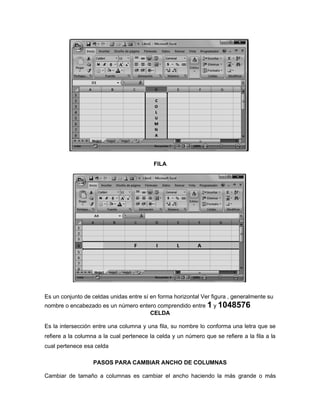
FILA
Es un conjunto de celdas unidas entre sí en forma horizontal Ver figura , generalmente su
nombre o encabezado es un número entero comprendido entre 1 y 1048576
CELDA
Es la intersección entre una columna y una fila, su nombre lo conforma una letra que se
refiere a la columna a la cual pertenece la celda y un número que se refiere a la fila a la
cual pertenece esa celda
PASOS PARA CAMBIAR ANCHO DE COLUMNAS
Cambiar de tamaño a columnas es cambiar el ancho haciendo la más grande o más
pequeña, para que todas las columnas queden del mismo tamaño se deben seguir en orden
los siguientes pasos:
Seleccione las columnas que desea cambiarles el tamaño.
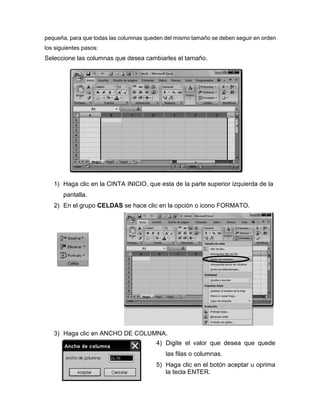
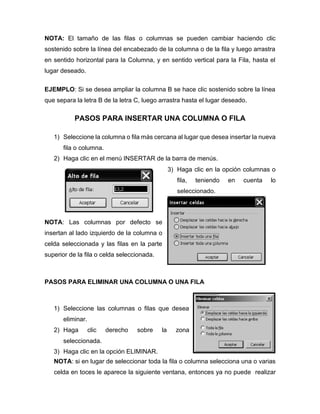
1) Haga clic en la CINTA INICIO, que esta de la parte superior izquierda de la
pantalla.
2) En el grupo CELDAS se hace clic en la opción o icono FORMATO.
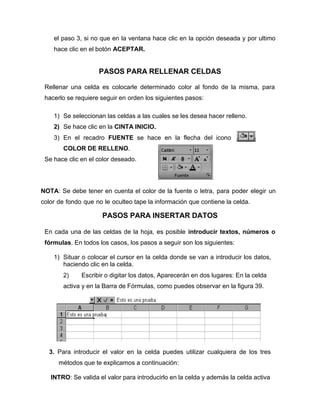
3) Haga clic en ANCHO DE COLUMNA.
4) Digite el valor que desea que quede
las filas o columnas.
5) Haga clic en el botón aceptar u oprima
la tecla ENTER.
NOTA: El tamaño de las filas o columnas se pueden cambiar haciendo clic
sostenido sobre la línea del encabezado de la columna o de la fila y luego arrastra
en sentido horizontal para la Columna, y en sentido vertical para la Fila, hasta el
lugar deseado.
EJEMPLO: Si se desea ampliar la columna B se hace clic sostenido sobre la línea
que separa la letra B de la letra C, luego arrastra hasta el lugar deseado.
PASOS PARA INSERTAR UNA COLUMNA O FILA
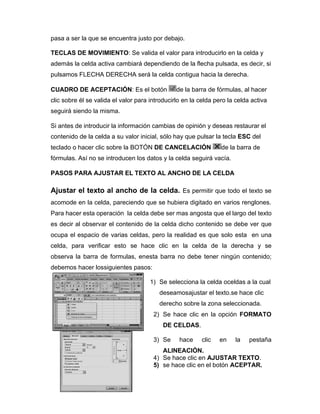
1) Seleccione la columna o fila más cercana al lugar que desea insertar la nueva
fila o columna.
2) Haga clic en el menú INSERTAR de la barra de menús.
3) Haga clic en la opción columnas o
fila, teniendo en cuenta lo
seleccionado.
NOTA: Las columnas por defecto se
insertan al lado izquierdo de la columna o
celda seleccionada y las filas en la parte
superior de la fila o celda seleccionada.
PASOS PARA ELIMINAR UNA COLUMNA O UNA FILA
1) Seleccione las columnas o filas que desea
eliminar.
2) Haga clic derecho sobre la zona
seleccionada.
3) Haga clic en la opción ELIMINAR.
NOTA: si en lugar de seleccionar toda la fila o columna selecciona una o varias
celda en toces le aparece la siguiente ventana, entonces ya no puede realizar
el paso 3, si no que en la ventana hace clic en la opción deseada y por ultimo
hace clic en el botón ACEPTAR.
PASOS PARA RELLENAR CELDAS
Rellenar una celda es colocarle determinado color al fondo de la misma, para
hacerlo se requiere seguir en orden los siguientes pasos:
1) Se seleccionan las celdas a las cuales se les desea hacer relleno.
2) Se hace clic en la CINTA INICIO.
3) En el recadro FUENTE se hace en la flecha del icono
COLOR DE RELLENO.
Se hace clic en el color deseado.
NOTA: Se debe tener en cuenta el color de la fuente o letra, para poder elegir un
color de fondo que no le oculteo tape la información que contiene la celda.
PASOS PARA INSERTAR DATOS
En cada una de las celdas de la hoja, es posible introducir textos, números o
fórmulas. En todos los casos, los pasos a seguir son los siguientes:
1) Situar o colocar el cursor en la celda donde se van a introducir los datos,
haciendo clic en la celda.
2) Escribir o digitar los datos, Aparecerán en dos lugares: En la celda
activa y en la Barra de Fórmulas, como puedes observar en la figura 39.
3. Para introducir el valor en la celda puedes utilizar cualquiera de los tres
métodos que te explicamos a continuación:
INTRO: Se valida el valor para introducirlo en la celda y además la celda activa
pasa a ser la que se encuentra justo por debajo.
TECLAS DE MOVIMIENTO: Se valida el valor para introducirlo en la celda y
además la celda activa cambiará dependiendo de la flecha pulsada, es decir, si
pulsamos FLECHA DERECHA será la celda contigua hacia la derecha.
CUADRO DE ACEPTACIÓN: Es el botón de la barra de fórmulas, al hacer
clic sobre él se valida el valor para introducirlo en la celda pero la celda activa
seguirá siendo la misma.
Si antes de introducir la información cambias de opinión y deseas restaurar el
contenido de la celda a su valor inicial, sólo hay que pulsar la tecla ESC del
teclado o hacer clic sobre la BOTÓN DE CANCELACIÓN de la barra de
fórmulas. Así no se introducen los datos y la celda seguirá vacía.
PASOS PARA AJUSTAR EL TEXTO AL ANCHO DE LA CELDA
Ajustar el texto al ancho de la celda. Es permitir que todo el texto se
acomode en la celda, pareciendo que se hubiera digitado en varios renglones.
Para hacer esta operación la celda debe ser mas angosta que el largo del texto
es decir al observar el contenido de la celda dicho contenido se debe ver que
ocupa el espacio de varias celdas, pero la realidad es que solo esta en una
celda, para verificar esto se hace clic en la celda de la derecha y se
observa la barra de formulas, enesta barra no debe tener ningún contenido;
debemos hacer lossiguientes pasos:
1) Se selecciona la celda oceldas a la cual
deseamosajustar el texto.se hace clic
derecho sobre la zona seleccionada.
2) Se hace clic en la opción FORMATO
DE CELDAS.
3) Se hace clic en la pestaña
ALINEACIÓN.
4) Se hace clic en AJUSTAR TEXTO.
5) se hace clic en el botón ACEPTAR.
PASOS PARA ORDENAR LOS DATOS EN UNA LISTA
Los datos de una lista se pueden ordenar de diferentes formas, entre ellas
tenemos tres opciones que son:
A. COLUMNA: En este recuadro se puede seleccionar por cual columna desea
ordenar los datos.
B. ORDEN SEGÚN: En esta opción se puede ordenar según el color de la celda,
según color de la fuente, según el icono de celda o valor de la celda.
C. CRITERIO DE ORDENACION: En esta opción se puede ordenar de forma
ascendente es decir de la A a la Z o en forma descendente es decir de la Z
a la A.
Para poder ordenar por cualquiera de las anteriores formas debemos realizar en
orden los siguientes pasos.
1) Seleccione todos los datos de la lista, sin incluir los CAMPOS o encabezados
de cada columna.
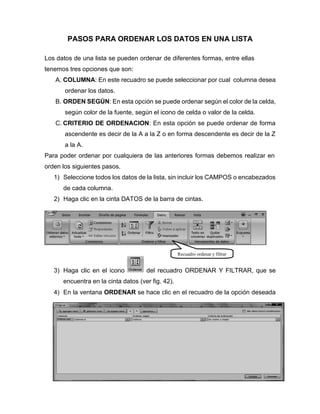
2) Haga clic en la cinta DATOS de la barra de cintas.
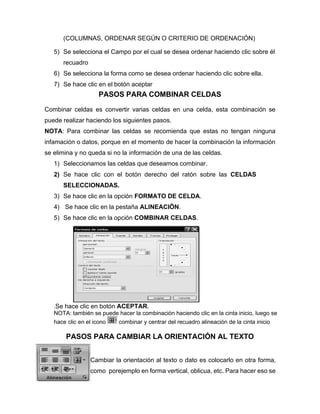
3) Haga clic en el icono del recuadro ORDENAR Y FILTRAR, que se
encuentra en la cinta datos (ver fig. 42).
4) En la ventana ORDENAR se hace clic en el recuadro de la opción deseada
Recuadro ordenar y filtrar
(COLUMNAS, ORDENAR SEGÚN O CRITERIO DE ORDENACIÓN)
5) Se selecciona el Campo por el cual se desea ordenar haciendo clic sobre él
recuadro
6) Se selecciona la forma como se desea ordenar haciendo clic sobre ella.
7) Se hace clic en el botón aceptar
PASOS PARA COMBINAR CELDAS
Combinar celdas es convertir varias celdas en una celda, esta combinación se
puede realizar haciendo los siguientes pasos.
NOTA: Para combinar las celdas se recomienda que estas no tengan ninguna
infamación o datos, porque en el momento de hacer la combinación la información
se elimina y no queda si no la información de una de las celdas.
1) Seleccionamos las celdas que deseamos combinar.
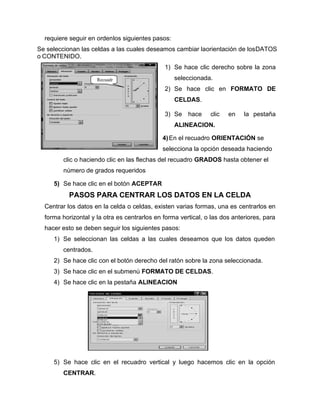
2) Se hace clic con el botón derecho del ratón sobre las CELDAS
SELECCIONADAS.
3) Se hace clic en la opción FORMATO DE CELDA.
4) Se hace clic en la pestaña ALINEACIÖN.
5) Se hace clic en la opción COMBINAR CELDAS.
.Se hace clic en botón ACEPTAR.
NOTA: también se puede hacer la combinación haciendo clic en la cinta inicio, luego se
hace clic en el icono combinar y centrar del recuadro alineación de la cinta inicio
PASOS PARA CAMBIAR LA ORIENTACIÓN AL TEXTO
Cambiar la orientación al texto o dato es colocarlo en otra forma,
como porejemplo en forma vertical, oblicua, etc. Para hacer eso se
requiere seguir en ordenlos siguientes pasos:
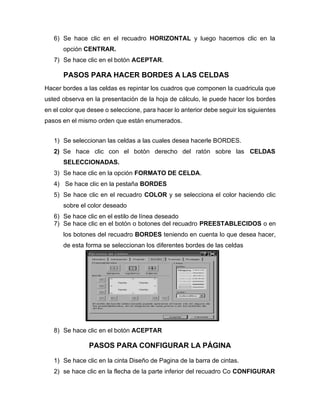
Se seleccionan las celdas a las cuales deseamos cambiar laorientación de losDATOS
o CONTENIDO.
1) Se hace clic derecho sobre la zona
seleccionada.
2) Se hace clic en FORMATO DE
CELDAS.
3) Se hace clic en la pestaña
ALINEACION.
4)En el recuadro ORIENTACIÓN se
selecciona la opción deseada haciendo
clic o haciendo clic en las flechas del recuadro GRADOS hasta obtener el
número de grados requeridos
5) Se hace clic en el botón ACEPTAR
PASOS PARA CENTRAR LOS DATOS EN LA CELDA
Centrar los datos en la celda o celdas, existen varias formas, una es centrarlos en
forma horizontal y la otra es centrarlos en forma vertical, o las dos anteriores, para
hacer esto se deben seguir los siguientes pasos:
1) Se seleccionan las celdas a las cuales deseamos que los datos queden
centrados.
2) Se hace clic con el botón derecho del ratón sobre la zona seleccionada.
3) Se hace clic en el submenú FORMATO DE CELDAS.
4) Se hace clic en la pestaña ALINEACION
5) Se hace clic en el recuadro vertical y luego hacemos clic en la opción
CENTRAR.
Recuadr
o
6) Se hace clic en el recuadro HORIZONTAL y luego hacemos clic en la
opción CENTRAR.
7) Se hace clic en el botón ACEPTAR.
PASOS PARA HACER BORDES A LAS CELDAS
Hacer bordes a las celdas es repintar los cuadros que componen la cuadricula que
usted observa en la presentación de la hoja de cálculo, le puede hacer los bordes
en el color que desee o seleccione, para hacer lo anterior debe seguir los siguientes
pasos en el mismo orden que están enumerados.
1) Se seleccionan las celdas a las cuales desea hacerle BORDES.
2) Se hace clic con el botón derecho del ratón sobre las CELDAS
SELECCIONADAS.
3) Se hace clic en la opción FORMATO DE CELDA.
4) Se hace clic en la pestaña BORDES
5) Se hace clic en el recuadro COLOR y se selecciona el color haciendo clic
sobre el color deseado
6) Se hace clic en el estilo de línea deseado
7) Se hace clic en el botón o botones del recuadro PREESTABLECIDOS o en
los botones del recuadro BORDES teniendo en cuenta lo que desea hacer,
de esta forma se seleccionan los diferentes bordes de las celdas
8) Se hace clic en el botón ACEPTAR
PASOS PARA CONFIGURAR LA PÁGINA
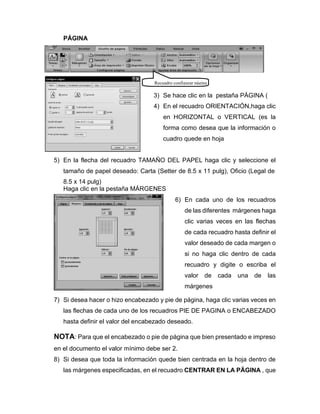
1) Se hace clic en la cinta Diseño de Pagina de la barra de cintas.
2) se hace clic en la flecha de la parte inferior del recuadro Co CONFIGURAR
PÁGINA
3) Se hace clic en la pestaña PÁGINA (
4) En el recuadro ORIENTACIÓN,haga clic
en HORIZONTAL o VERTICAL (es la
forma como desea que la información o
cuadro quede en hoja
5) En la flecha del recuadro TAMAÑO DEL PAPEL haga clic y seleccione el
tamaño de papel deseado: Carta (Setter de 8.5 x 11 pulg), Oficio (Legal de
8.5 x 14 pulg)
Haga clic en la pestaña MÁRGENES
6) En cada uno de los recuadros
de las diferentes márgenes haga
clic varias veces en las flechas
de cada recuadro hasta definir el
valor deseado de cada margen o
si no haga clic dentro de cada
recuadro y digite o escriba el
valor de cada una de las
márgenes
7) Si desea hacer o hizo encabezado y pie de página, haga clic varias veces en
las flechas de cada uno de los recuadros PIE DE PAGINA o ENCABEZADO
hasta definir el valor del encabezado deseado.
NOTA: Para que el encabezado o pie de página que bien presentado e impreso
en el documento el valor mínimo debe ser 2.
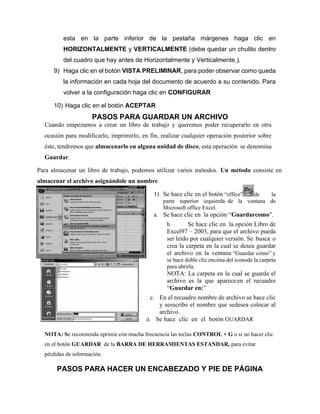
8) Si desea que toda la información quede bien centrada en la hoja dentro de
las márgenes especificadas, en el recuadro CENTRAR EN LA PÄGINA , que
Recuadro configurar página
esta en la parte inferior de la pestaña márgenes haga clic en
HORIZONTALMENTE y VERTICALMENTE (debe quedar un chulito dentro
del cuadro que hay antes de Horizontalmente y Verticalmente.).
9) Haga clic en el botón VISTA PRELIMINAR, para poder observar como queda
la información en cada hoja del documento de acuerdo a su contenido. Para
volver a la configuración haga clic en CONFIGURAR
10) Haga clic en el botón ACEPTAR
PASOS PARA GUARDAR UN ARCHIVO
Cuando empezamos a crear un libro de trabajo y queremos poder recuperarlo en otra
ocasión para modificarlo, imprimirlo, en fin, realizar cualquier operación posterior sobre
éste, tendremos que almacenarlo en alguna unidad de disco, esta operación se denomina
Guardar.
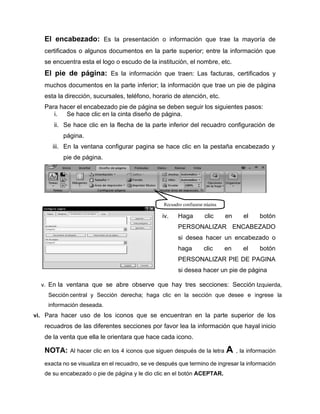
Para almacenar un libro de trabajo, podemos utilizar varios métodos. Un método consiste en
almacenar el archivo asignándole un nombre
1) Se hace clic en el botón “office” de la
parte superior izquierda de la ventana de
Microsoft office Excel.
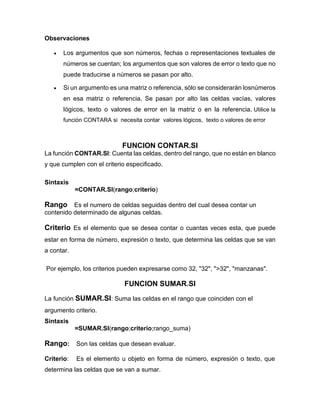
a. Se hace clic en la opción “Guardarcomo”.
b. Se hace clic en la opción Libro de
Excel97 – 2003, para que el archivo pueda
ser leído por cualquier versión. Se busca o
crea la carpeta en la cual se desea guardar
el archivo en la ventana “Guardar como” y
se hace doble clic encima del iconode la carpeta
para abrirla.
NOTA: La carpeta en la cual se guarda el
archivo es la que apareceen el recuadro
“Guardar en:”
c. En el recuadro nombre de archivo se hace clic
y seescribe el nombre que sedesea colocar al
archivo.
d. Se hace clic en el botón GUARDAR
NOTA: Se recomienda oprimir con mucha frecuencia las teclas CONTROL + G o si no hacer clic
en el botón GUARDAR de la BARRA DE HERRAMIENTAS ESTANDAR, para evitar
pérdidas de información.
PASOS PARA HACER UN ENCABEZADO Y PIE DE PÁGINA
El encabezado: Es la presentación o información que trae la mayoría de
certificados o algunos documentos en la parte superior; entre la información que
se encuentra esta el logo o escudo de la institución, el nombre, etc.
El pie de página: Es la información que traen: Las facturas, certificados y
muchos documentos en la parte inferior; la información que trae un pie de página
esta la dirección, sucursales, teléfono, horario de atención, etc.
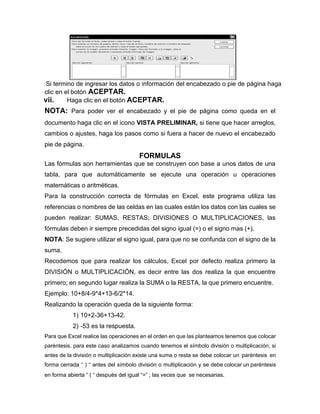
Para hacer el encabezado pie de página se deben seguir los siguientes pasos:
i. Se hace clic en la cinta diseño de página.
ii. Se hace clic en la flecha de la parte inferior del recuadro configuración de
página.
iii. En la ventana configurar pagina se hace clic en la pestaña encabezado y
pie de página.
iv. Haga clic en el botón
PERSONALIZAR ENCABEZADO
si desea hacer un encabezado o
haga clic en el botón
PERSONALIZAR PIE DE PAGINA
si desea hacer un pie de página
v. En la ventana que se abre observe que hay tres secciones: Sección Izquierda,
Sección central y Sección derecha; haga clic en la sección que desee e ingrese la
información deseada.
vi. Para hacer uso de los iconos que se encuentran en la parte superior de los
recuadros de las diferentes secciones por favor lea la información que hayal inicio
de la venta que ella le orientara que hace cada icono.
NOTA: Al hacer clic en los 4 iconos que siguen después de la letra A , la información
exacta no se visualiza en el recuadro, se ve después que termino de ingresar la información
de su encabezado o pie de página y le dio clic en el botón ACEPTAR.
Recuadro configurar página
.Si termino de ingresar los datos o información del encabezado o pie de página haga
clic en el botón ACEPTAR.
vii. Haga clic en el botón ACEPTAR.
NOTA: Para poder ver el encabezado y el pie de página como queda en el
documento haga clic en el icono VISTA PRELIMINAR, si tiene que hacer arreglos,
cambios o ajustes, haga los pasos como si fuera a hacer de nuevo el encabezado
pie de página.
FORMULAS
Las fórmulas son herramientas que se construyen con base a unos datos de una
tabla, para que automáticamente se ejecute una operación u operaciones
matemáticas o aritméticas.
Para la construcción correcta de fórmulas en Excel, este programa utiliza las
referencias o nombres de las celdas en las cuales están los datos con las cuales se
pueden realizar: SUMAS, RESTAS; DIVISIONES O MULTIPLICACIONES, las
fórmulas deben ir siempre precedidas del signo igual (=) o el signo mas (+).
NOTA: Se sugiere utilizar el signo igual, para que no se confunda con el signo de la
suma.
Recodemos que para realizar los cálculos, Excel por defecto realiza primero la
DIVISIÓN o MULTIPLICACIÓN, es decir entre las dos realiza la que encuentre
primero; en segundo lugar realiza la SUMA o la RESTA, la que primero encuentre.
Ejemplo: 10+8/4-9*4+13-6/2*14.
Realizando la operación queda de la siguiente forma:
1) 10+2-36+13-42.
2) -53 es la respuesta.
Para que Excel realice las operaciones en el orden en que las planteamos tenemos que colocar
paréntesis, para este caso analizamos cuando tenemos el símbolo división o multiplicación; si
antes de la división o multiplicación existe una suma o resta se debe colocar un paréntesis en
forma cerrada “ ) “ antes del símbolo división o multiplicación y se debe colocar un paréntesis
en forma abierta “ ( “ después del igual “=” ; las veces que se necesarias.
FUNCIONES
Una FUNCIÓN es una fórmula predefinida por Excel que opera sobre uno o más
valores y devuelve un resultado que aparecerá directamente en la celda donde
escribió o digito la función.
La SINTAXIS de cualquier función es:
=nombre de la función(argumento1;argumento2;...;argumentoN)
Siguen las siguientes reglas:
1) La función al comienzo siempre debe empezar por el signo =.
2) El nombre de la función siempre va después de signo = sin dejar espacio.
3) Después del nombre de la función siempre lleva un paréntesis abierto “(“.
4) Después del paréntesis van los argumentos o valores de entrada separados
por “ ; (punto y coma) sin dejar espacios antes o después de cada “ ;“ (punto
y coma) ni de cada paréntesis., cuando se terminan los argumentos se cierra
el paréntesis “ ) “.
5) Los argumentos pueden ser valores constantes (número o texto), fórmulas o
funciones.
NOTA: No se deben dejar espacios.
Existen muchos tipos de funciones dependiendo del tipo de operación o cálculo que
realizan. Así hay funciones matemáticas, trigonométricas, estadísticas, financieras,
de texto, de fecha y hora, lógicas, de base de datos, de búsqueda y referencia y de
información, etc.
PASOS PARA INSERTAR UNA FUNCIÓN
La función se puede digitar en la celda donde desea que aparezca la respuesta o
si no se puede insertar aplicando los siguientes pasos:
1) Haga clic en la celda donde desea la respuesta.
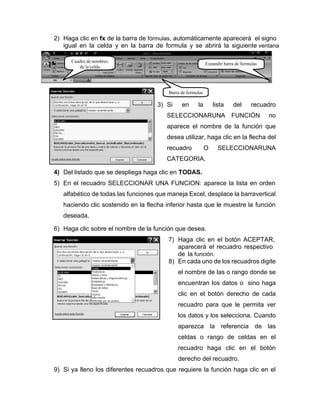
2) Haga clic en fx de la barra de fórmulas, automáticamente aparecerá el signo
igual en la celda y en la barra de formula y se abrirá la siguiente ventana
3) Si en la lista del recuadro
SELECCIONARUNA FUNCIÓN no
aparece el nombre de la función que
desea utilizar, haga clic en la flecha del
recuadro O SELECCIONARUNA
CATEGORIA.
4) Del listado que se despliega haga clic en TODAS.
5) En el recuadro SELECCIONAR UNA FUNCION: aparece la lista en orden
alfabético de todas las funciones que maneja Excel, desplace la barravertical
haciendo clic sostenido en la flecha inferior hasta que le muestre la función
deseada.
6) Haga clic sobre el nombre de la función que desea.
7) Haga clic en el botón ACEPTAR,
aparecerá el recuadro respectivo
de la función.
8) En cada uno de los recuadros digite
el nombre de las o rango donde se
encuentran los datos o sino haga
clic en el botón derecho de cada
recuadro para que le permita ver
los datos y los selecciona. Cuando
aparezca la referencia de las
celdas o rango de celdas en el
recuadro haga clic en el botón
derecho del recuadro.
9) Si ya lleno los diferentes recuadros que requiere la función haga clic en el
Cuadro de nombres
de la celda
Expandir barra de formulas
Barra de formulas
botón ACEPTAR. En la celda donde digito o inserto la formula aparece el
resuldo.
FUNCIONES DE FECHA Y HORA
Las funciones de fecha y hora permiten hacer cálculos en forma rápida.
Sintaxis
FECHA(año;mes;día)
Año El argumento año puede tener de uno a cuatro dígitos. Microsoft Excel interpreta el
argumento año según el sistema de fechas empleado. De forma predeterminada, Excel
para Windows utiliza el sistema de fechas 1900 y Excel para Macintosh utiliza el sistema
de fechas 1904.
Si el año está entre 0 (cero) y 1899 (inclusive), Excel agrega ese valor a 1900 para
calcular el año. Por ejemplo, DATE(108,1,2) devuelve la fecha 2 de enero de 2008
(1900+108).
Si el año está entre 1900 y 9999 (inclusive), Excel utiliza ese valor como año. Por ejemplo,
DATE(2008,1,2) devuelve la fecha 2 de enero de 2008
Si el año es inferior a 0 o superior a 10000, Excel devuelve el valor de error #¡NUM!.
Si el año está entre 4 y 1899 (inclusive), Excel agrega ese valor a 1900 para calcular el
año. Por ejemplo, DATE(108,1,2) devuelve la fecha 2 de enero de 2008 (1900+108).
Si el año está entre 1904 y 9999 (inclusive), Excel utiliza ese valor como año. Por
ejemplo, DATE(2008,1,2) devuelve la fecha 2 de enero de 2008.
Si el año es inferior a 4 o superior a 10000 o si está entre 1900 y 1903 (inclusive), Excel
devuelve el valor de error #¡NUM!.
Mes es un entero positivo o negativo que representa el mes del año, desde el 1 al 12 (de
enero a diciembre).
Si el mes es superior a 12, el mes agrega ese número de meses al primer mes del año
especificado. DATE(2008,14,2) devuelve el número de serie que representa el 2 de
febrero de 2009.
Si el mes es menor que 1, se resta del primer mes del año especificado ese número de
meses más 1. Por ejemplo, DATE(2008,-3,2) devuelve el número de serie que
representa el 2 de septiembre de 2007.
Día es un entero positivo o negativo que representa el día del mes, desde el 1 al 31.
Si el día es superior al número de días que tiene el mes especificado, se agrega dicho
número de días al primer día del mes. Por ejemplo, DATE(2008,1,35) devuelve el
número de serie que representa el 4 de febrero de 2008.
Si el valor especificado por día es menor que 1, se resta del primer día del mes dicho
número de días más uno. Por ejemplo, DATE(2008,1,-15) devuelve el número de
serie que representa el 16 de diciembre de 2007.
FUNCIÓN AHORA
Permite determinar la fecha y la hora actual del sistema y se utiliza de la
siguiente manera:
En una celda se escribe de la siguiente forma =AHORA() y luego se oprime
la tecla ENTER y en esa celda le aparece la fecha y la hora actual del sistema.
FUNCION HOY
Esta función da la fecha actual del sistema en la celda que la digita
Sintaxis.
=HOY()
En una celda se escribe de la siguiente forma =HOY() y luego se oprime la
tecla ENTER y en esa celda le aparece la fecha actual del sistema,
NOTA: la fecha se está actualizando automáticamente de acuerdo a la fecha
que tenga el sistema, por ejemplo el sistema tienen la fecha 15/07/2008, si
abrimos el sistema o programa diez Díaz después la fecha que aparece es
25/07/2008.
FUNCIONES AÑO, MES Y DIA.
Estas funciones devuelven el año, mes y día de una fecha respectiva, por
ejemplo: la celda A5 contiene la fecha 25/07/2008, la función =AÑO(A5)
devuelve el valor 2008, la función =MES(A5) devuelve el valor 7 y la función
=DIA(A5) devuelve el valor 25.
FUNCION SUMA
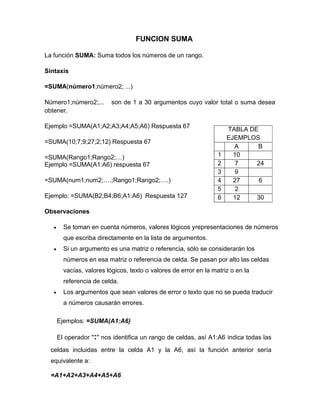
La función SUMA: Suma todos los números de un rango.
Sintaxis
=SUMA(número1;número2; ...)
Número1;número2;... son de 1 a 30 argumentos cuyo valor total o suma desea
obtener.
Ejemplo =SUMA(A1;A2;A3;A4;A5;A6) Respuesta 67
=SUMA(10;7;9;27;2;12) Respuesta 67
=SUMA(Rango1;Rango2;…)
Ejemplo =SUMA(A1:A6) respuesta 67
=SUMA(num1;num2;….;Rango1;Rango2;….)
Ejemplo: =SUMA(B2;B4;B6;A1:A6) Respuesta 127
Observaciones
• Se toman en cuenta números, valores lógicos yrepresentaciones de números
que escriba directamente en la lista de argumentos.
• Si un argumento es una matriz o referencia, sólo se considerarán los
números en esa matriz o referencia de celda. Se pasan por alto las celdas
vacías, valores lógicos, texto o valores de error en la matriz o en la
referencia de celda.
• Los argumentos que sean valores de error o texto que no se pueda traducir
a números causarán errores.
Ejemplos: =SUMA(A1:A6)
El operador ":" nos identifica un rango de celdas, así A1:A6 indica todas las
celdas incluidas entre la celda A1 y la A6, así la función anterior sería
equivalente a:
=A1+A2+A3+A4+A5+A6
TABLA DE
EJEMPLOS
A B
1 10
2 7 24
3 9
4 27 6
5 2
6 12 30
En este ejemplo se puede apreciar la ventaja de utilizar la función.
Las fórmulas pueden contener más de una función, y pueden tener funciones
anidadas dentro de la
FUNCION MAX
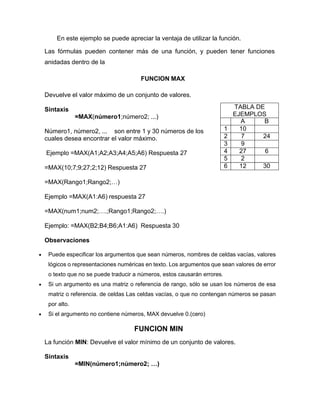
Devuelve el valor máximo de un conjunto de valores.
Sintaxis
=MAX(número1;número2; ...)
Número1, número2, ... son entre 1 y 30 números de los
cuales desea encontrar el valor máximo.
Ejemplo =MAX(A1;A2;A3;A4;A5;A6) Respuesta 27
=MAX(10;7;9;27;2;12) Respuesta 27
=MAX(Rango1;Rango2;…)
Ejemplo =MAX(A1:A6) respuesta 27
=MAX(num1;num2;….;Rango1;Rango2;….)
Ejemplo: =MAX(B2;B4;B6;A1:A6) Respuesta 30
Observaciones
• Puede especificar los argumentos que sean números, nombres de celdas vacías, valores
lógicos o representaciones numéricas en texto. Los argumentos que sean valores de error
o texto que no se puede traducir a números, estos causarán errores.
• Si un argumento es una matriz o referencia de rango, sólo se usan los números de esa
matriz o referencia. de celdas Las celdas vacías, o que no contengan números se pasan
por alto.
• Si el argumento no contiene números, MAX devuelve 0.(cero)
FUNCION MIN
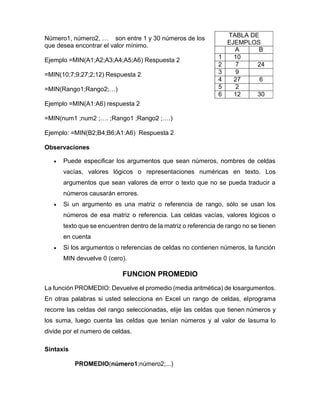
La función MIN: Devuelve el valor mínimo de un conjunto de valores.
Sintaxis
=MIN(número1;número2; …)
TABLA DE
EJEMPLOS
A B
1 10
2 7 24
3 9
4 27 6
5 2
6 12 30
Número1, número2, … son entre 1 y 30 números de los
que desea encontrar el valor mínimo.
Ejemplo =MIN(A1;A2;A3;A4;A5;A6) Respuesta 2
=MIN(10;7;9;27;2;12) Respuesta 2
=MIN(Rango1;Rango2;…)
Ejemplo =MIN(A1:A6) respuesta 2
=MIN(num1 ;num2 ;…. ;Rango1 ;Rango2 ;….)
Ejemplo: =MIN(B2;B4;B6;A1:A6) Respuesta 2
Observaciones
• Puede especificar los argumentos que sean números, nombres de celdas
vacías, valores lógicos o representaciones numéricas en texto. Los
argumentos que sean valores de error o texto que no se pueda traducir a
números causarán errores.
• Si un argumento es una matriz o referencia de rango, sólo se usan los
números de esa matriz o referencia. Las celdas vacías, valores lógicos o
texto que se encuentren dentro de la matriz o referencia de rango no se tienen
en cuenta
• Si los argumentos o referencias de celdas no contienen números, la función
MIN devuelve 0 (cero).
FUNCION PROMEDIO
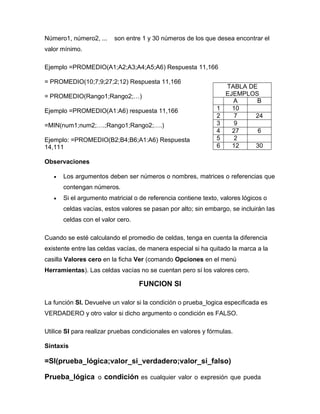
La función PROMEDIO: Devuelve el promedio (media aritmética) de losargumentos.
En otras palabras si usted selecciona en Excel un rango de celdas, elprograma
recorre las celdas del rango seleccionadas, elije las celdas que tienen números y
los suma, luego cuenta las celdas que tenían números y al valor de lasuma lo
divide por el numero de celdas.
Sintaxis
PROMEDIO(número1;número2;...)
TABLA DE
EJEMPLOS
A B
1 10
2 7 24
3 9
4 27 6
5 2
6 12 30
Número1, número2, ... son entre 1 y 30 números de los que desea encontrar el
valor mínimo.
Ejemplo =PROMEDIO(A1;A2;A3;A4;A5;A6) Respuesta 11,166
= PROMEDIO(10;7;9;27;2;12) Respuesta 11,166
= PROMEDIO(Rango1;Rango2;…)
Ejemplo =PROMEDIO(A1:A6) respuesta 11,166
=MIN(num1;num2;….;Rango1;Rango2;….)
Ejemplo: =PROMEDIO(B2;B4;B6;A1:A6) Respuesta
14,111
Observaciones
• Los argumentos deben ser números o nombres, matrices o referencias que
contengan números.
• Si el argumento matricial o de referencia contiene texto, valores lógicos o
celdas vacías, estos valores se pasan por alto; sin embargo, se incluirán las
celdas con el valor cero.
Cuando se esté calculando el promedio de celdas, tenga en cuenta la diferencia
existente entre las celdas vacías, de manera especial si ha quitado la marca a la
casilla Valores cero en la ficha Ver (comando Opciones en el menú
Herramientas). Las celdas vacías no se cuentan pero sí los valores cero.
FUNCION SI
La función SI. Devuelve un valor si la condición o prueba_logica especificada es
VERDADERO y otro valor si dicho argumento o condición es FALSO.
Utilice SI para realizar pruebas condicionales en valores y fórmulas.
Sintaxis
=SI(prueba_lógica;valor_si_verdadero;valor_si_falso)
Prueba_lógica o condición es cualquier valor o expresión que pueda
TABLA DE
EJEMPLOS
A B
1 10
2 7 24
3 9
4 27 6
5 2
6 12 30
evaluarse como VERDADERO o FALSO.
Por ejemplo, A10=100 es una expresión lógica; si el valor que contiene la celda A10
es 100, la expresión se evalúa como VERDADERO. De lo contrario, laexpresión se
evalúa como FALSO. Este argumento puede utilizar cualquier operador de
comparación.
OPERADORES DE COMPARACIÓN
OPERADOR LOGICO NOMBRE DEL OPERADOR LOGICO
< MENOR QUE
> MAYOR QUE
< = MENOR O IGUAL
> = MAYOR O IGUAL
= IGUAL
< > DIFERENTE
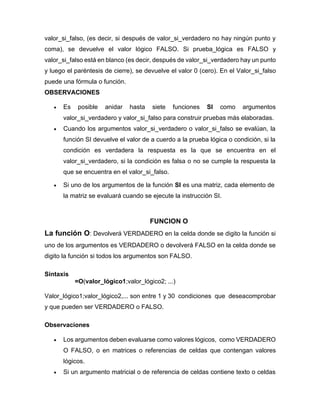
Valor_si_verdadero: es el valor que se devuelve si el argumento prueba_lógica
o condición es VERDADERO o SE CUMPLE.
Por ejemplo, si en el valor_si_verdadero esta la cadena de texto "DENTRO DE
PRESUPUESTO" y el argumento prueba_lógica o condición se cumple o es
VERDADERO, la función SI muestra en la celda donde digito la función el texto
"DENTRO DE PRESUPUESTO".
Si el argumento prueba_lógica o condición es VERDADERO y el valor_si_verdadero
está en blanco, en la celda donde se digito la funcion aparece
0 (cero). Para mostrar la palabra VERDADERO, utilice el valor lógico VERDADERO
para este argumento. En el Valor_si_verdadero puede haber o contener una fórmula
o función.
Valor_si_falso es el valor que se devuelve si el argumento prueba_lógica o
condición es FALSO o NO SE CUMPLE.
Por ejemplo, si en el valor_si_falso esta la cadena de texto "Presupuesto excedido"
y el argumento prueba lógica o condición no se cumple o es FALSO, la función SI
muestra el texto "Presupuesto excedido".
Si el argumento prueba lógica o condición no se cumple o es FALSO y se omite
valor_si_falso, (es decir, si después de valor_si_verdadero no hay ningún punto y
coma), se devuelve el valor lógico FALSO. Si prueba_lógica es FALSO y
valor_si_falso está en blanco (es decir, después de valor_si_verdadero hay un punto
y luego el paréntesis de cierre), se devuelve el valor 0 (cero). En el Valor_si_falso
puede una fórmula o función.
OBSERVACIONES
• Es posible anidar hasta siete funciones SI como argumentos
valor_si_verdadero y valor_si_falso para construir pruebas más elaboradas.
• Cuando los argumentos valor_si_verdadero o valor_si_falso se evalúan, la
función SI devuelve el valor de a cuerdo a la prueba lógica o condición, si la
condición es verdadera la respuesta es la que se encuentra en el
valor_si_verdadero, si la condición es falsa o no se cumple la respuesta la
que se encuentra en el valor_si_falso.
• Si uno de los argumentos de la función SI es una matriz, cada elemento de
la matriz se evaluará cuando se ejecute la instrucción SI.
FUNCION O
La función O: Devolverá VERDADERO en la celda donde se digito la función si
uno de los argumentos es VERDADERO o devolverá FALSO en la celda donde se
digito la función si todos los argumentos son FALSO.
Sintaxis
=O(valor_lógico1;valor_lógico2; ...)
Valor_lógico1;valor_lógico2,... son entre 1 y 30 condiciones que deseacomprobar
y que pueden ser VERDADERO o FALSO.
Observaciones
• Los argumentos deben evaluarse como valores lógicos, como VERDADERO
O FALSO, o en matrices o referencias de celdas que contengan valores
lógicos.
• Si un argumento matricial o de referencia de celdas contiene texto o celdas
vacías, dichos valores se pasarán por alto o no se tendrán en cuenta.
• Si el rango de celdas especificado no contiene valores lógicos, devolverá el
valor de error #¡VALOR!
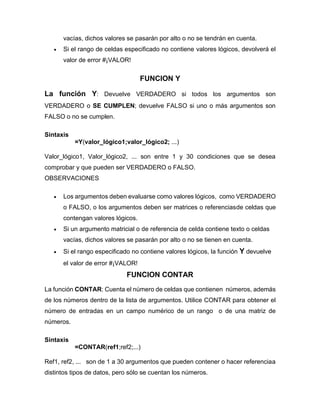
FUNCION Y
La función Y: Devuelve VERDADERO si todos los argumentos son
VERDADERO o SE CUMPLEN; devuelve FALSO si uno o más argumentos son
FALSO o no se cumplen.
Sintaxis
=Y(valor_lógico1;valor_lógico2; ...)
Valor_lógico1, Valor_lógico2, ... son entre 1 y 30 condiciones que se desea
comprobar y que pueden ser VERDADERO o FALSO.
OBSERVACIONES
• Los argumentos deben evaluarse como valores lógicos, como VERDADERO
o FALSO, o los argumentos deben ser matrices o referenciasde celdas que
contengan valores lógicos.
• Si un argumento matricial o de referencia de celda contiene texto o celdas
vacías, dichos valores se pasarán por alto o no se tienen en cuenta.
• Si el rango especificado no contiene valores lógicos, la función Y devuelve
el valor de error #¡VALOR!
FUNCION CONTAR
La función CONTAR: Cuenta el número de celdas que contienen números, además
de los números dentro de la lista de argumentos. Utilice CONTAR para obtener el
número de entradas en un campo numérico de un rango o de una matriz de
números.
Sintaxis
=CONTAR(ref1;ref2;...)
Ref1, ref2, ... son de 1 a 30 argumentos que pueden contener o hacer referenciaa
distintos tipos de datos, pero sólo se cuentan los números.
Observaciones
• Los argumentos que son números, fechas o representaciones textuales de
números se cuentan; los argumentos que son valores de error o texto que no
puede traducirse a números se pasan por alto.
• Si un argumento es una matriz o referencia, sólo se considerarán losnúmeros
en esa matriz o referencia. Se pasan por alto las celdas vacías, valores
lógicos, texto o valores de error en la matriz o en la referencia. Utilice la
función CONTARA si necesita contar valores lógicos, texto o valores de error
FUNCION CONTAR.SI
La función CONTAR.SI: Cuenta las celdas, dentro del rango, que no están en blanco
y que cumplen con el criterio especificado.
Sintaxis
=CONTAR.SI(rango;criterio)
Rango Es el numero de celdas seguidas dentro del cual desea contar un
contenido determinado de algunas celdas.
Criterio Es el elemento que se desea contar o cuantas veces esta, que puede
estar en forma de número, expresión o texto, que determina las celdas que se van
a contar.
Por ejemplo, los criterios pueden expresarse como 32, "32", ">32", "manzanas".
FUNCION SUMAR.SI
La función SUMAR.SI: Suma las celdas en el rango que coinciden con el
argumento criterio.
Sintaxis
=SUMAR.SI(rango;criterio;rango_suma)
Rango: Son las celdas que desean evaluar.
Criterio: Es el elemento u objeto en forma de número, expresión o texto, que
determina las celdas que se van a sumar.
3
Por ejemplo, los criterios pueden expresarse como 32, "32" ">32", "manzanas".
Rango_suma: son las celdas que se van a sumar.
Observaciones
• Las celdas contenidas en rango_suma se suman sólo si las celdas
correspondientes del rango coinciden con el criterio.
• Si rango_suma se omite, se suman las celdas contenidas en el argumento
rango.
PASOS PARA INSERTAR O CREAR UN GRAFICO
Un gráfico es la representación gráfica de los datos de una hoja de cálculo y
facilita su interpretación.
Los pasos a seguir para crear un gráfico son los siguientes:
1. Selecciona los datos que desea representar o mostrar en el gráfico.
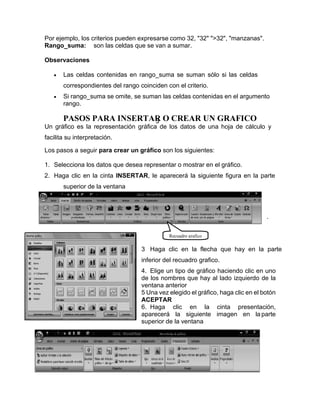
2. Haga clic en la cinta INSERTAR, le aparecerá la siguiente figura en la parte
superior de la ventana
.
3 Haga clic en la flecha que hay en la parte
inferior del recuadro grafico.
4. Elige un tipo de gráfico haciendo clic en uno
de los nombres que hay al lado izquierdo de la
ventana anterior
5 Una vez elegido el gráfico, haga clic en el botón
ACEPTAR
6. Haga clic en la cinta presentación,
aparecerá la siguiente imagen en la parte
superior de la ventana
Recuadro grafico
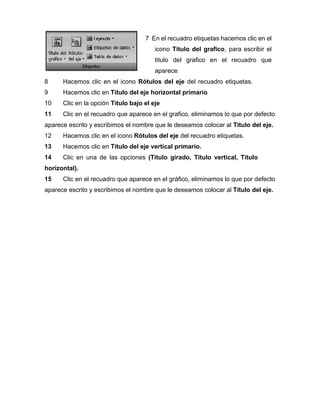
7 En el recuadro etiquetas hacemos clic en el
icono Titulo del grafico, para escribir el
titulo del grafico en el recuadro que
aparece.
8 Hacemos clic en el icono Rótulos del eje del recuadro etiquetas.
9 Hacemos clic en Titulo del eje horizontal primario
10 Clic en la opción Titulo bajo el eje
11 Clic en el recuadro que aparece en el grafico, eliminamos lo que por defecto
aparece escrito y escribimos el nombre que le deseamos colocar al Titulo del eje.
12 Hacemos clic en el icono Rótulos del eje del recuadro etiquetas.
13 Hacemos clic en Titulo del eje vertical primario.
14 Clic en una de las opciones (Titulo girado, Titulo vertical, Titulo
horizontal).
15 Clic en el recuadro que aparece en el gráfico, eliminamos lo que por defecto
aparece escrito y escribimos el nombre que le deseamos colocar al Título del eje.

microsoft_excel. todo el concepto para su uso

  • 1.
    MICROSOFT EXCEL MICROSOFT EXCEL:es una Hoja de Cálculo que permite realizar operaciones con números organizados en una cuadrícula, compuesta por Columnas y Filas, a la intersección entre una Fila y una Columna se le conoce con el nombre de Celda. Esta hoja de cálculo es muy útil para automatizar o realizar sumas, restas, divisiones, multiplicaciones y cualquier tipo de operación Matemática, Financiera, Estadística, Bases de Datos, etc. ABRIR MICROSOFT EXCEL Existen varias formas básicas de comenzar o abrir el programa Microsoft Office Excel, entre ellas tenemos: A) Desde el botón situado en la parte izquierda de la BARRA DE TAREAS que por defecto está ubicada en la parte inferior de la pantalla o monitor, esta barra puede estar ubicada en cualquiera de los cuatro lados de la pantalla o monitor (Arriba, Abajo, al lado derecho o al lado Izquierdo). PASOS PARA ABRIR MICROSOFT OFFICE EXCEL 1) Se hace clic en el botón INICIO de la barra de tareas. 2) Se hace clic en la opción PROGRAMAS O TODOS LOS PROGRAMAS. Fig. 1: Menú inicio de Windows XP Fig. 2: Menú Inicio Windows vista 3) Se busca la carpeta o programa MICROSOFT OFFICE y se hace clic en ella. 4) Se hace clic en MICROSOFT OFFICE EXCEL Al abrirse Microsoft Excel aparece en la pantalla del Computador la siguiente y esta señalo sus partes:
  • 2.
    PARTES QUE COMPONENLA VENTANA DE MICROSOFT OFFICE EXCEL 2007 Botón de Office Barra de Herramienta de Acceso Rápido Botones de control del programa Barra de Títulos Botones de control del Libro Barra de Cintas Expandir barra de formulas Cuadro de Nombres Barra de Formulas Celda Activa Cancelar Introducir Insertar Función Encabezado de Columna Encabezado de la Fila Barra de Vertical Nombre de la Hoja Barra de desplazamiento Horizontal Zoom Botones de de las Hojas Acercar Barra de Estado Insertar hoja de cálculo Normal Alejar Diseño de página Vista previa de salto de página
  • 3.
    BARRA DE TÍTULO Fig.5 Barra de titulo. La barra de título contiene: el botón de office, la barra de herramientas de acceso rápido, el nombre del archivo o del documento sobre el que se está trabajando en ese momento y en el extremo derecho los botones de control del programa (Minimizar, Maximizar o Restaurar y Cerrar.) Cuando creamos un libro nuevo se le asigna el nombre provisional Libro1, hasta que lo guardemos y le demos el nombre que queramos. BARRA DE HERRAMIENTAS DE ACCESO RÁPIDO La barra de herramientas de acceso rápido por defecto está ubicada en la barra de titulo, al lado derecho del BOTÓN DE OFFICE, puede ubicarse también debajo de las CINTADE OPCIONES CINTA DE OPCIONES La CINTA DE OPCIONES reemplazo La BARRA DE MENÚS de las versiones (95, 97, 2000, 2002, y 2003), cada cinta está compuesta por varios grupos de comandos lógicos, que facilitan realizar una tarea determinada. Todas las operaciones se pueden hacer a partir de estas cintas utilizando los diferentes comandos o iconos. El icono con la X, del extremo derecho superior, nos permite cerrar el libro o archivo actual. En Microsoft Office Excel 2007 al colocar el puntero del ratón sobre cada comando o icono y demorarlo algunos segundos automáticamente aparece un cuadro de texto donde le da el nombre y le describe la acción que hace el comando. En la parte inferior de cada grupo de COMANDOS que conforman cada cinta se encuentra el nombre y en algunos al lado derecho del nombre tienen una flecha en forma oblicua que Botón personalizar barra de herramientas de acceso rápido
  • 4.
    apunta hacia laesquina inferior derecha del recuadro del grupo, al hacer clic en esta flecha abre un cuadro de dialogo o ventana con varias opciones que son las cintas que conforman la cinta de opción. 1. CINTA INICIO. 2. CINTA INSERTAR 3. CINTA DISEÑO DE PÁGINA 4. CINTA FORMULAS 5. .CINTA DATOS . 6. CINTA REVISAR
  • 5.
    7. CINTA VISTA . BARRADE FÓRMULAS Esta barra nos muestra el contenido de la celda activa, es decir, la casilla dondeestamos situados. Esta barra la utilizamos para corregir los diferentes errores que se cometan. Para corregir los errores debemos pararnos en la celda donde está el error y luego hacemos clic en la barra de formulas, colocamos el cursor en el lugar donde está el error y lo corregimos, después de esto oprimimos la tecla ENTER para que acepte la corrección. BARRA DE ETIQUETAS Botones de desplazamiento de las hojas Etiquetas o Nombre de las hojas Esta barra está compuesta por: Insertar hoja de calculo Insertar función Expandir barra de formulas Introducir Cancelar Barra de formulas Cuadro de nombres
  • 6.
    1) Los BOTONESDE DESPLAZAMIENTO DE LAS HOJAS, nos permite movernos por las distintas hojas que tiene el libro, Se puede cambiar de hoja utilizando los botones de la izquierda: Para ir a la Hoja1. Para ir a la hoja anterior a la que nos encontramos. Para ir a la hoja siguiente a la que nos encontramos. Para ir a la última hoja, Otra forma de desplazarnos por las hojas es por medio de la combinación de teclas, así como aparece en la siguiente tabla: MOVIMIENTO TECLADO Hoja Siguiente CTRL+AV PAG Hoja Anterior CTRL+RE PAG 2) Las ETIQUETAS O NOMBRE DE LAS HOJAS de cálculo por defecto casi siempre aparecen tres hojas de cálculo (3) por libro o archivo (hoja1, hoja2, hoja3). FORMAS DE MOVERNOS POR LA HOJA DE CÁLCULO En el monitor solo se puede observar una pequeña parte de la hoja de cálculo, por lo tanto es necesario aprender a desplazarnos por la hoja, para poder hacer uso en su totalidad y para observar la información que nos presenta, existen muchas formas entre las cuales tenemos las siguientes: 1) Moviendo el puntero del ratón hasta la celda deseada y haciendo clic en ella. 2) En el CUADRO DE NOMBRES de la barra de formulas, hacemos clic y digitamos el nombre de la celda al cual deseamos ir, luego oprimimos la tecla ENTER. EJEMPLO: en el cuadro de nombres hacemos clic y luego digitamos H25, en seguida se oprime la tecla ENTER y automáticamente se activa la celda H25. 3) La otra forma es haciendo uso de las siguientes combinaciones de teclas, tal como lo indicamos en la siguiente tabla. MOVIMIENTO TECLADO Celda Abajo FLECHA ABAJO Celda Arriba FLECHA ARRIBA
  • 7.
    Celda Derecha FLECHADERECHA Celda Izquierda FLECHA IZQUIERDA Pantalla Abajo AVPAG Pantalla Arriba REPAG Celda A1 CONTROL + INICIO Primera celda de la columna activa CONTROL + FLECHA ARRIBA Última celda de la columna activa CONTROL + FLECHA ABAJO Primera celda de la fila activa CONTROL + FLECHA IZQUIERDA Última celda de la fila activa CONTROL + FLECHA DERECHA BARRA DE DESPLAZAMIENTO HORIZONTAL Las barras de desplazamiento permiten movernos a lo largo y ancho de la hoja de forma rápida y sencilla, simplemente hay que desplazar la barra haciendo clic sostenido y arrastrándola con el ratón, o hacer clic en los triángulos o flechas que aparecen en los extremos de la barra. BARRA DE TAREAS LA BARRA DE TAREAS DE WINDOWS: contiene el botón Inicio, y si se activa la barra de inicio rápido esta muestra los iconos para arrancar algunos programas directamente haciendo clic sobre el icono, como Internet Explorer, reproductor de Windows media y los demás iconos que usted adicioné etc. y también un botón por cada documento de Excel que tengamos abierto, de forma que podemos pasar de un documento a otro haciendo clic en estos iconos. Esta barra no pertenece a Excel, sino a Windows como su propio nombre indica. COLUMNA Es un conjunto de celdas unidas entre sí en forma vertical, que generalmente el nombre o encabezado de la columna es una o dos letras combinadas del abecedario, la hoja de cálculo tiene 16338 columnas y van desde la letra A hasta la combinación de las letras XFD.
  • 8.
    FILA Es un conjuntode celdas unidas entre sí en forma horizontal Ver figura , generalmente su nombre o encabezado es un número entero comprendido entre 1 y 1048576 CELDA Es la intersección entre una columna y una fila, su nombre lo conforma una letra que se refiere a la columna a la cual pertenece la celda y un número que se refiere a la fila a la cual pertenece esa celda PASOS PARA CAMBIAR ANCHO DE COLUMNAS Cambiar de tamaño a columnas es cambiar el ancho haciendo la más grande o más
  • 9.
    pequeña, para quetodas las columnas queden del mismo tamaño se deben seguir en orden los siguientes pasos: Seleccione las columnas que desea cambiarles el tamaño. 1) Haga clic en la CINTA INICIO, que esta de la parte superior izquierda de la pantalla. 2) En el grupo CELDAS se hace clic en la opción o icono FORMATO. 3) Haga clic en ANCHO DE COLUMNA. 4) Digite el valor que desea que quede las filas o columnas. 5) Haga clic en el botón aceptar u oprima la tecla ENTER.
  • 10.
    NOTA: El tamañode las filas o columnas se pueden cambiar haciendo clic sostenido sobre la línea del encabezado de la columna o de la fila y luego arrastra en sentido horizontal para la Columna, y en sentido vertical para la Fila, hasta el lugar deseado. EJEMPLO: Si se desea ampliar la columna B se hace clic sostenido sobre la línea que separa la letra B de la letra C, luego arrastra hasta el lugar deseado. PASOS PARA INSERTAR UNA COLUMNA O FILA 1) Seleccione la columna o fila más cercana al lugar que desea insertar la nueva fila o columna. 2) Haga clic en el menú INSERTAR de la barra de menús. 3) Haga clic en la opción columnas o fila, teniendo en cuenta lo seleccionado. NOTA: Las columnas por defecto se insertan al lado izquierdo de la columna o celda seleccionada y las filas en la parte superior de la fila o celda seleccionada. PASOS PARA ELIMINAR UNA COLUMNA O UNA FILA 1) Seleccione las columnas o filas que desea eliminar. 2) Haga clic derecho sobre la zona seleccionada. 3) Haga clic en la opción ELIMINAR. NOTA: si en lugar de seleccionar toda la fila o columna selecciona una o varias celda en toces le aparece la siguiente ventana, entonces ya no puede realizar
  • 11.
    el paso 3,si no que en la ventana hace clic en la opción deseada y por ultimo hace clic en el botón ACEPTAR. PASOS PARA RELLENAR CELDAS Rellenar una celda es colocarle determinado color al fondo de la misma, para hacerlo se requiere seguir en orden los siguientes pasos: 1) Se seleccionan las celdas a las cuales se les desea hacer relleno. 2) Se hace clic en la CINTA INICIO. 3) En el recadro FUENTE se hace en la flecha del icono COLOR DE RELLENO. Se hace clic en el color deseado. NOTA: Se debe tener en cuenta el color de la fuente o letra, para poder elegir un color de fondo que no le oculteo tape la información que contiene la celda. PASOS PARA INSERTAR DATOS En cada una de las celdas de la hoja, es posible introducir textos, números o fórmulas. En todos los casos, los pasos a seguir son los siguientes: 1) Situar o colocar el cursor en la celda donde se van a introducir los datos, haciendo clic en la celda. 2) Escribir o digitar los datos, Aparecerán en dos lugares: En la celda activa y en la Barra de Fórmulas, como puedes observar en la figura 39. 3. Para introducir el valor en la celda puedes utilizar cualquiera de los tres métodos que te explicamos a continuación: INTRO: Se valida el valor para introducirlo en la celda y además la celda activa
  • 12.
    pasa a serla que se encuentra justo por debajo. TECLAS DE MOVIMIENTO: Se valida el valor para introducirlo en la celda y además la celda activa cambiará dependiendo de la flecha pulsada, es decir, si pulsamos FLECHA DERECHA será la celda contigua hacia la derecha. CUADRO DE ACEPTACIÓN: Es el botón de la barra de fórmulas, al hacer clic sobre él se valida el valor para introducirlo en la celda pero la celda activa seguirá siendo la misma. Si antes de introducir la información cambias de opinión y deseas restaurar el contenido de la celda a su valor inicial, sólo hay que pulsar la tecla ESC del teclado o hacer clic sobre la BOTÓN DE CANCELACIÓN de la barra de fórmulas. Así no se introducen los datos y la celda seguirá vacía. PASOS PARA AJUSTAR EL TEXTO AL ANCHO DE LA CELDA Ajustar el texto al ancho de la celda. Es permitir que todo el texto se acomode en la celda, pareciendo que se hubiera digitado en varios renglones. Para hacer esta operación la celda debe ser mas angosta que el largo del texto es decir al observar el contenido de la celda dicho contenido se debe ver que ocupa el espacio de varias celdas, pero la realidad es que solo esta en una celda, para verificar esto se hace clic en la celda de la derecha y se observa la barra de formulas, enesta barra no debe tener ningún contenido; debemos hacer lossiguientes pasos: 1) Se selecciona la celda oceldas a la cual deseamosajustar el texto.se hace clic derecho sobre la zona seleccionada. 2) Se hace clic en la opción FORMATO DE CELDAS. 3) Se hace clic en la pestaña ALINEACIÓN. 4) Se hace clic en AJUSTAR TEXTO. 5) se hace clic en el botón ACEPTAR.
  • 13.
    PASOS PARA ORDENARLOS DATOS EN UNA LISTA Los datos de una lista se pueden ordenar de diferentes formas, entre ellas tenemos tres opciones que son: A. COLUMNA: En este recuadro se puede seleccionar por cual columna desea ordenar los datos. B. ORDEN SEGÚN: En esta opción se puede ordenar según el color de la celda, según color de la fuente, según el icono de celda o valor de la celda. C. CRITERIO DE ORDENACION: En esta opción se puede ordenar de forma ascendente es decir de la A a la Z o en forma descendente es decir de la Z a la A. Para poder ordenar por cualquiera de las anteriores formas debemos realizar en orden los siguientes pasos. 1) Seleccione todos los datos de la lista, sin incluir los CAMPOS o encabezados de cada columna. 2) Haga clic en la cinta DATOS de la barra de cintas. 3) Haga clic en el icono del recuadro ORDENAR Y FILTRAR, que se encuentra en la cinta datos (ver fig. 42). 4) En la ventana ORDENAR se hace clic en el recuadro de la opción deseada Recuadro ordenar y filtrar
  • 14.
    (COLUMNAS, ORDENAR SEGÚNO CRITERIO DE ORDENACIÓN) 5) Se selecciona el Campo por el cual se desea ordenar haciendo clic sobre él recuadro 6) Se selecciona la forma como se desea ordenar haciendo clic sobre ella. 7) Se hace clic en el botón aceptar PASOS PARA COMBINAR CELDAS Combinar celdas es convertir varias celdas en una celda, esta combinación se puede realizar haciendo los siguientes pasos. NOTA: Para combinar las celdas se recomienda que estas no tengan ninguna infamación o datos, porque en el momento de hacer la combinación la información se elimina y no queda si no la información de una de las celdas. 1) Seleccionamos las celdas que deseamos combinar. 2) Se hace clic con el botón derecho del ratón sobre las CELDAS SELECCIONADAS. 3) Se hace clic en la opción FORMATO DE CELDA. 4) Se hace clic en la pestaña ALINEACIÖN. 5) Se hace clic en la opción COMBINAR CELDAS. .Se hace clic en botón ACEPTAR. NOTA: también se puede hacer la combinación haciendo clic en la cinta inicio, luego se hace clic en el icono combinar y centrar del recuadro alineación de la cinta inicio PASOS PARA CAMBIAR LA ORIENTACIÓN AL TEXTO Cambiar la orientación al texto o dato es colocarlo en otra forma, como porejemplo en forma vertical, oblicua, etc. Para hacer eso se
  • 15.
    requiere seguir enordenlos siguientes pasos: Se seleccionan las celdas a las cuales deseamos cambiar laorientación de losDATOS o CONTENIDO. 1) Se hace clic derecho sobre la zona seleccionada. 2) Se hace clic en FORMATO DE CELDAS. 3) Se hace clic en la pestaña ALINEACION. 4)En el recuadro ORIENTACIÓN se selecciona la opción deseada haciendo clic o haciendo clic en las flechas del recuadro GRADOS hasta obtener el número de grados requeridos 5) Se hace clic en el botón ACEPTAR PASOS PARA CENTRAR LOS DATOS EN LA CELDA Centrar los datos en la celda o celdas, existen varias formas, una es centrarlos en forma horizontal y la otra es centrarlos en forma vertical, o las dos anteriores, para hacer esto se deben seguir los siguientes pasos: 1) Se seleccionan las celdas a las cuales deseamos que los datos queden centrados. 2) Se hace clic con el botón derecho del ratón sobre la zona seleccionada. 3) Se hace clic en el submenú FORMATO DE CELDAS. 4) Se hace clic en la pestaña ALINEACION 5) Se hace clic en el recuadro vertical y luego hacemos clic en la opción CENTRAR. Recuadr o
  • 16.
    6) Se haceclic en el recuadro HORIZONTAL y luego hacemos clic en la opción CENTRAR. 7) Se hace clic en el botón ACEPTAR. PASOS PARA HACER BORDES A LAS CELDAS Hacer bordes a las celdas es repintar los cuadros que componen la cuadricula que usted observa en la presentación de la hoja de cálculo, le puede hacer los bordes en el color que desee o seleccione, para hacer lo anterior debe seguir los siguientes pasos en el mismo orden que están enumerados. 1) Se seleccionan las celdas a las cuales desea hacerle BORDES. 2) Se hace clic con el botón derecho del ratón sobre las CELDAS SELECCIONADAS. 3) Se hace clic en la opción FORMATO DE CELDA. 4) Se hace clic en la pestaña BORDES 5) Se hace clic en el recuadro COLOR y se selecciona el color haciendo clic sobre el color deseado 6) Se hace clic en el estilo de línea deseado 7) Se hace clic en el botón o botones del recuadro PREESTABLECIDOS o en los botones del recuadro BORDES teniendo en cuenta lo que desea hacer, de esta forma se seleccionan los diferentes bordes de las celdas 8) Se hace clic en el botón ACEPTAR PASOS PARA CONFIGURAR LA PÁGINA 1) Se hace clic en la cinta Diseño de Pagina de la barra de cintas. 2) se hace clic en la flecha de la parte inferior del recuadro Co CONFIGURAR
  • 17.
    PÁGINA 3) Se haceclic en la pestaña PÁGINA ( 4) En el recuadro ORIENTACIÓN,haga clic en HORIZONTAL o VERTICAL (es la forma como desea que la información o cuadro quede en hoja 5) En la flecha del recuadro TAMAÑO DEL PAPEL haga clic y seleccione el tamaño de papel deseado: Carta (Setter de 8.5 x 11 pulg), Oficio (Legal de 8.5 x 14 pulg) Haga clic en la pestaña MÁRGENES 6) En cada uno de los recuadros de las diferentes márgenes haga clic varias veces en las flechas de cada recuadro hasta definir el valor deseado de cada margen o si no haga clic dentro de cada recuadro y digite o escriba el valor de cada una de las márgenes 7) Si desea hacer o hizo encabezado y pie de página, haga clic varias veces en las flechas de cada uno de los recuadros PIE DE PAGINA o ENCABEZADO hasta definir el valor del encabezado deseado. NOTA: Para que el encabezado o pie de página que bien presentado e impreso en el documento el valor mínimo debe ser 2. 8) Si desea que toda la información quede bien centrada en la hoja dentro de las márgenes especificadas, en el recuadro CENTRAR EN LA PÄGINA , que Recuadro configurar página
  • 18.
    esta en laparte inferior de la pestaña márgenes haga clic en HORIZONTALMENTE y VERTICALMENTE (debe quedar un chulito dentro del cuadro que hay antes de Horizontalmente y Verticalmente.). 9) Haga clic en el botón VISTA PRELIMINAR, para poder observar como queda la información en cada hoja del documento de acuerdo a su contenido. Para volver a la configuración haga clic en CONFIGURAR 10) Haga clic en el botón ACEPTAR PASOS PARA GUARDAR UN ARCHIVO Cuando empezamos a crear un libro de trabajo y queremos poder recuperarlo en otra ocasión para modificarlo, imprimirlo, en fin, realizar cualquier operación posterior sobre éste, tendremos que almacenarlo en alguna unidad de disco, esta operación se denomina Guardar. Para almacenar un libro de trabajo, podemos utilizar varios métodos. Un método consiste en almacenar el archivo asignándole un nombre 1) Se hace clic en el botón “office” de la parte superior izquierda de la ventana de Microsoft office Excel. a. Se hace clic en la opción “Guardarcomo”. b. Se hace clic en la opción Libro de Excel97 – 2003, para que el archivo pueda ser leído por cualquier versión. Se busca o crea la carpeta en la cual se desea guardar el archivo en la ventana “Guardar como” y se hace doble clic encima del iconode la carpeta para abrirla. NOTA: La carpeta en la cual se guarda el archivo es la que apareceen el recuadro “Guardar en:” c. En el recuadro nombre de archivo se hace clic y seescribe el nombre que sedesea colocar al archivo. d. Se hace clic en el botón GUARDAR NOTA: Se recomienda oprimir con mucha frecuencia las teclas CONTROL + G o si no hacer clic en el botón GUARDAR de la BARRA DE HERRAMIENTAS ESTANDAR, para evitar pérdidas de información. PASOS PARA HACER UN ENCABEZADO Y PIE DE PÁGINA
  • 19.
    El encabezado: Esla presentación o información que trae la mayoría de certificados o algunos documentos en la parte superior; entre la información que se encuentra esta el logo o escudo de la institución, el nombre, etc. El pie de página: Es la información que traen: Las facturas, certificados y muchos documentos en la parte inferior; la información que trae un pie de página esta la dirección, sucursales, teléfono, horario de atención, etc. Para hacer el encabezado pie de página se deben seguir los siguientes pasos: i. Se hace clic en la cinta diseño de página. ii. Se hace clic en la flecha de la parte inferior del recuadro configuración de página. iii. En la ventana configurar pagina se hace clic en la pestaña encabezado y pie de página. iv. Haga clic en el botón PERSONALIZAR ENCABEZADO si desea hacer un encabezado o haga clic en el botón PERSONALIZAR PIE DE PAGINA si desea hacer un pie de página v. En la ventana que se abre observe que hay tres secciones: Sección Izquierda, Sección central y Sección derecha; haga clic en la sección que desee e ingrese la información deseada. vi. Para hacer uso de los iconos que se encuentran en la parte superior de los recuadros de las diferentes secciones por favor lea la información que hayal inicio de la venta que ella le orientara que hace cada icono. NOTA: Al hacer clic en los 4 iconos que siguen después de la letra A , la información exacta no se visualiza en el recuadro, se ve después que termino de ingresar la información de su encabezado o pie de página y le dio clic en el botón ACEPTAR. Recuadro configurar página
  • 20.
    .Si termino deingresar los datos o información del encabezado o pie de página haga clic en el botón ACEPTAR. vii. Haga clic en el botón ACEPTAR. NOTA: Para poder ver el encabezado y el pie de página como queda en el documento haga clic en el icono VISTA PRELIMINAR, si tiene que hacer arreglos, cambios o ajustes, haga los pasos como si fuera a hacer de nuevo el encabezado pie de página. FORMULAS Las fórmulas son herramientas que se construyen con base a unos datos de una tabla, para que automáticamente se ejecute una operación u operaciones matemáticas o aritméticas. Para la construcción correcta de fórmulas en Excel, este programa utiliza las referencias o nombres de las celdas en las cuales están los datos con las cuales se pueden realizar: SUMAS, RESTAS; DIVISIONES O MULTIPLICACIONES, las fórmulas deben ir siempre precedidas del signo igual (=) o el signo mas (+). NOTA: Se sugiere utilizar el signo igual, para que no se confunda con el signo de la suma. Recodemos que para realizar los cálculos, Excel por defecto realiza primero la DIVISIÓN o MULTIPLICACIÓN, es decir entre las dos realiza la que encuentre primero; en segundo lugar realiza la SUMA o la RESTA, la que primero encuentre. Ejemplo: 10+8/4-9*4+13-6/2*14. Realizando la operación queda de la siguiente forma: 1) 10+2-36+13-42. 2) -53 es la respuesta. Para que Excel realice las operaciones en el orden en que las planteamos tenemos que colocar paréntesis, para este caso analizamos cuando tenemos el símbolo división o multiplicación; si antes de la división o multiplicación existe una suma o resta se debe colocar un paréntesis en forma cerrada “ ) “ antes del símbolo división o multiplicación y se debe colocar un paréntesis en forma abierta “ ( “ después del igual “=” ; las veces que se necesarias.
  • 21.
    FUNCIONES Una FUNCIÓN esuna fórmula predefinida por Excel que opera sobre uno o más valores y devuelve un resultado que aparecerá directamente en la celda donde escribió o digito la función. La SINTAXIS de cualquier función es: =nombre de la función(argumento1;argumento2;...;argumentoN) Siguen las siguientes reglas: 1) La función al comienzo siempre debe empezar por el signo =. 2) El nombre de la función siempre va después de signo = sin dejar espacio. 3) Después del nombre de la función siempre lleva un paréntesis abierto “(“. 4) Después del paréntesis van los argumentos o valores de entrada separados por “ ; (punto y coma) sin dejar espacios antes o después de cada “ ;“ (punto y coma) ni de cada paréntesis., cuando se terminan los argumentos se cierra el paréntesis “ ) “. 5) Los argumentos pueden ser valores constantes (número o texto), fórmulas o funciones. NOTA: No se deben dejar espacios. Existen muchos tipos de funciones dependiendo del tipo de operación o cálculo que realizan. Así hay funciones matemáticas, trigonométricas, estadísticas, financieras, de texto, de fecha y hora, lógicas, de base de datos, de búsqueda y referencia y de información, etc. PASOS PARA INSERTAR UNA FUNCIÓN La función se puede digitar en la celda donde desea que aparezca la respuesta o si no se puede insertar aplicando los siguientes pasos: 1) Haga clic en la celda donde desea la respuesta.
  • 22.
    2) Haga clicen fx de la barra de fórmulas, automáticamente aparecerá el signo igual en la celda y en la barra de formula y se abrirá la siguiente ventana 3) Si en la lista del recuadro SELECCIONARUNA FUNCIÓN no aparece el nombre de la función que desea utilizar, haga clic en la flecha del recuadro O SELECCIONARUNA CATEGORIA. 4) Del listado que se despliega haga clic en TODAS. 5) En el recuadro SELECCIONAR UNA FUNCION: aparece la lista en orden alfabético de todas las funciones que maneja Excel, desplace la barravertical haciendo clic sostenido en la flecha inferior hasta que le muestre la función deseada. 6) Haga clic sobre el nombre de la función que desea. 7) Haga clic en el botón ACEPTAR, aparecerá el recuadro respectivo de la función. 8) En cada uno de los recuadros digite el nombre de las o rango donde se encuentran los datos o sino haga clic en el botón derecho de cada recuadro para que le permita ver los datos y los selecciona. Cuando aparezca la referencia de las celdas o rango de celdas en el recuadro haga clic en el botón derecho del recuadro. 9) Si ya lleno los diferentes recuadros que requiere la función haga clic en el Cuadro de nombres de la celda Expandir barra de formulas Barra de formulas
  • 23.
    botón ACEPTAR. Enla celda donde digito o inserto la formula aparece el resuldo. FUNCIONES DE FECHA Y HORA Las funciones de fecha y hora permiten hacer cálculos en forma rápida. Sintaxis FECHA(año;mes;día) Año El argumento año puede tener de uno a cuatro dígitos. Microsoft Excel interpreta el argumento año según el sistema de fechas empleado. De forma predeterminada, Excel para Windows utiliza el sistema de fechas 1900 y Excel para Macintosh utiliza el sistema de fechas 1904. Si el año está entre 0 (cero) y 1899 (inclusive), Excel agrega ese valor a 1900 para calcular el año. Por ejemplo, DATE(108,1,2) devuelve la fecha 2 de enero de 2008 (1900+108). Si el año está entre 1900 y 9999 (inclusive), Excel utiliza ese valor como año. Por ejemplo, DATE(2008,1,2) devuelve la fecha 2 de enero de 2008 Si el año es inferior a 0 o superior a 10000, Excel devuelve el valor de error #¡NUM!. Si el año está entre 4 y 1899 (inclusive), Excel agrega ese valor a 1900 para calcular el año. Por ejemplo, DATE(108,1,2) devuelve la fecha 2 de enero de 2008 (1900+108). Si el año está entre 1904 y 9999 (inclusive), Excel utiliza ese valor como año. Por ejemplo, DATE(2008,1,2) devuelve la fecha 2 de enero de 2008. Si el año es inferior a 4 o superior a 10000 o si está entre 1900 y 1903 (inclusive), Excel devuelve el valor de error #¡NUM!. Mes es un entero positivo o negativo que representa el mes del año, desde el 1 al 12 (de enero a diciembre). Si el mes es superior a 12, el mes agrega ese número de meses al primer mes del año especificado. DATE(2008,14,2) devuelve el número de serie que representa el 2 de febrero de 2009. Si el mes es menor que 1, se resta del primer mes del año especificado ese número de meses más 1. Por ejemplo, DATE(2008,-3,2) devuelve el número de serie que
  • 24.
    representa el 2de septiembre de 2007. Día es un entero positivo o negativo que representa el día del mes, desde el 1 al 31. Si el día es superior al número de días que tiene el mes especificado, se agrega dicho número de días al primer día del mes. Por ejemplo, DATE(2008,1,35) devuelve el número de serie que representa el 4 de febrero de 2008. Si el valor especificado por día es menor que 1, se resta del primer día del mes dicho número de días más uno. Por ejemplo, DATE(2008,1,-15) devuelve el número de serie que representa el 16 de diciembre de 2007. FUNCIÓN AHORA Permite determinar la fecha y la hora actual del sistema y se utiliza de la siguiente manera: En una celda se escribe de la siguiente forma =AHORA() y luego se oprime la tecla ENTER y en esa celda le aparece la fecha y la hora actual del sistema. FUNCION HOY Esta función da la fecha actual del sistema en la celda que la digita Sintaxis. =HOY() En una celda se escribe de la siguiente forma =HOY() y luego se oprime la tecla ENTER y en esa celda le aparece la fecha actual del sistema, NOTA: la fecha se está actualizando automáticamente de acuerdo a la fecha que tenga el sistema, por ejemplo el sistema tienen la fecha 15/07/2008, si abrimos el sistema o programa diez Díaz después la fecha que aparece es 25/07/2008. FUNCIONES AÑO, MES Y DIA. Estas funciones devuelven el año, mes y día de una fecha respectiva, por ejemplo: la celda A5 contiene la fecha 25/07/2008, la función =AÑO(A5) devuelve el valor 2008, la función =MES(A5) devuelve el valor 7 y la función =DIA(A5) devuelve el valor 25.
  • 25.
    FUNCION SUMA La funciónSUMA: Suma todos los números de un rango. Sintaxis =SUMA(número1;número2; ...) Número1;número2;... son de 1 a 30 argumentos cuyo valor total o suma desea obtener. Ejemplo =SUMA(A1;A2;A3;A4;A5;A6) Respuesta 67 =SUMA(10;7;9;27;2;12) Respuesta 67 =SUMA(Rango1;Rango2;…) Ejemplo =SUMA(A1:A6) respuesta 67 =SUMA(num1;num2;….;Rango1;Rango2;….) Ejemplo: =SUMA(B2;B4;B6;A1:A6) Respuesta 127 Observaciones • Se toman en cuenta números, valores lógicos yrepresentaciones de números que escriba directamente en la lista de argumentos. • Si un argumento es una matriz o referencia, sólo se considerarán los números en esa matriz o referencia de celda. Se pasan por alto las celdas vacías, valores lógicos, texto o valores de error en la matriz o en la referencia de celda. • Los argumentos que sean valores de error o texto que no se pueda traducir a números causarán errores. Ejemplos: =SUMA(A1:A6) El operador ":" nos identifica un rango de celdas, así A1:A6 indica todas las celdas incluidas entre la celda A1 y la A6, así la función anterior sería equivalente a: =A1+A2+A3+A4+A5+A6 TABLA DE EJEMPLOS A B 1 10 2 7 24 3 9 4 27 6 5 2 6 12 30
  • 26.
    En este ejemplose puede apreciar la ventaja de utilizar la función. Las fórmulas pueden contener más de una función, y pueden tener funciones anidadas dentro de la FUNCION MAX Devuelve el valor máximo de un conjunto de valores. Sintaxis =MAX(número1;número2; ...) Número1, número2, ... son entre 1 y 30 números de los cuales desea encontrar el valor máximo. Ejemplo =MAX(A1;A2;A3;A4;A5;A6) Respuesta 27 =MAX(10;7;9;27;2;12) Respuesta 27 =MAX(Rango1;Rango2;…) Ejemplo =MAX(A1:A6) respuesta 27 =MAX(num1;num2;….;Rango1;Rango2;….) Ejemplo: =MAX(B2;B4;B6;A1:A6) Respuesta 30 Observaciones • Puede especificar los argumentos que sean números, nombres de celdas vacías, valores lógicos o representaciones numéricas en texto. Los argumentos que sean valores de error o texto que no se puede traducir a números, estos causarán errores. • Si un argumento es una matriz o referencia de rango, sólo se usan los números de esa matriz o referencia. de celdas Las celdas vacías, o que no contengan números se pasan por alto. • Si el argumento no contiene números, MAX devuelve 0.(cero) FUNCION MIN La función MIN: Devuelve el valor mínimo de un conjunto de valores. Sintaxis =MIN(número1;número2; …) TABLA DE EJEMPLOS A B 1 10 2 7 24 3 9 4 27 6 5 2 6 12 30
  • 27.
    Número1, número2, …son entre 1 y 30 números de los que desea encontrar el valor mínimo. Ejemplo =MIN(A1;A2;A3;A4;A5;A6) Respuesta 2 =MIN(10;7;9;27;2;12) Respuesta 2 =MIN(Rango1;Rango2;…) Ejemplo =MIN(A1:A6) respuesta 2 =MIN(num1 ;num2 ;…. ;Rango1 ;Rango2 ;….) Ejemplo: =MIN(B2;B4;B6;A1:A6) Respuesta 2 Observaciones • Puede especificar los argumentos que sean números, nombres de celdas vacías, valores lógicos o representaciones numéricas en texto. Los argumentos que sean valores de error o texto que no se pueda traducir a números causarán errores. • Si un argumento es una matriz o referencia de rango, sólo se usan los números de esa matriz o referencia. Las celdas vacías, valores lógicos o texto que se encuentren dentro de la matriz o referencia de rango no se tienen en cuenta • Si los argumentos o referencias de celdas no contienen números, la función MIN devuelve 0 (cero). FUNCION PROMEDIO La función PROMEDIO: Devuelve el promedio (media aritmética) de losargumentos. En otras palabras si usted selecciona en Excel un rango de celdas, elprograma recorre las celdas del rango seleccionadas, elije las celdas que tienen números y los suma, luego cuenta las celdas que tenían números y al valor de lasuma lo divide por el numero de celdas. Sintaxis PROMEDIO(número1;número2;...) TABLA DE EJEMPLOS A B 1 10 2 7 24 3 9 4 27 6 5 2 6 12 30
  • 28.
    Número1, número2, ...son entre 1 y 30 números de los que desea encontrar el valor mínimo. Ejemplo =PROMEDIO(A1;A2;A3;A4;A5;A6) Respuesta 11,166 = PROMEDIO(10;7;9;27;2;12) Respuesta 11,166 = PROMEDIO(Rango1;Rango2;…) Ejemplo =PROMEDIO(A1:A6) respuesta 11,166 =MIN(num1;num2;….;Rango1;Rango2;….) Ejemplo: =PROMEDIO(B2;B4;B6;A1:A6) Respuesta 14,111 Observaciones • Los argumentos deben ser números o nombres, matrices o referencias que contengan números. • Si el argumento matricial o de referencia contiene texto, valores lógicos o celdas vacías, estos valores se pasan por alto; sin embargo, se incluirán las celdas con el valor cero. Cuando se esté calculando el promedio de celdas, tenga en cuenta la diferencia existente entre las celdas vacías, de manera especial si ha quitado la marca a la casilla Valores cero en la ficha Ver (comando Opciones en el menú Herramientas). Las celdas vacías no se cuentan pero sí los valores cero. FUNCION SI La función SI. Devuelve un valor si la condición o prueba_logica especificada es VERDADERO y otro valor si dicho argumento o condición es FALSO. Utilice SI para realizar pruebas condicionales en valores y fórmulas. Sintaxis =SI(prueba_lógica;valor_si_verdadero;valor_si_falso) Prueba_lógica o condición es cualquier valor o expresión que pueda TABLA DE EJEMPLOS A B 1 10 2 7 24 3 9 4 27 6 5 2 6 12 30
  • 29.
    evaluarse como VERDADEROo FALSO. Por ejemplo, A10=100 es una expresión lógica; si el valor que contiene la celda A10 es 100, la expresión se evalúa como VERDADERO. De lo contrario, laexpresión se evalúa como FALSO. Este argumento puede utilizar cualquier operador de comparación. OPERADORES DE COMPARACIÓN OPERADOR LOGICO NOMBRE DEL OPERADOR LOGICO < MENOR QUE > MAYOR QUE < = MENOR O IGUAL > = MAYOR O IGUAL = IGUAL < > DIFERENTE Valor_si_verdadero: es el valor que se devuelve si el argumento prueba_lógica o condición es VERDADERO o SE CUMPLE. Por ejemplo, si en el valor_si_verdadero esta la cadena de texto "DENTRO DE PRESUPUESTO" y el argumento prueba_lógica o condición se cumple o es VERDADERO, la función SI muestra en la celda donde digito la función el texto "DENTRO DE PRESUPUESTO". Si el argumento prueba_lógica o condición es VERDADERO y el valor_si_verdadero está en blanco, en la celda donde se digito la funcion aparece 0 (cero). Para mostrar la palabra VERDADERO, utilice el valor lógico VERDADERO para este argumento. En el Valor_si_verdadero puede haber o contener una fórmula o función. Valor_si_falso es el valor que se devuelve si el argumento prueba_lógica o condición es FALSO o NO SE CUMPLE. Por ejemplo, si en el valor_si_falso esta la cadena de texto "Presupuesto excedido" y el argumento prueba lógica o condición no se cumple o es FALSO, la función SI muestra el texto "Presupuesto excedido". Si el argumento prueba lógica o condición no se cumple o es FALSO y se omite
  • 30.
    valor_si_falso, (es decir,si después de valor_si_verdadero no hay ningún punto y coma), se devuelve el valor lógico FALSO. Si prueba_lógica es FALSO y valor_si_falso está en blanco (es decir, después de valor_si_verdadero hay un punto y luego el paréntesis de cierre), se devuelve el valor 0 (cero). En el Valor_si_falso puede una fórmula o función. OBSERVACIONES • Es posible anidar hasta siete funciones SI como argumentos valor_si_verdadero y valor_si_falso para construir pruebas más elaboradas. • Cuando los argumentos valor_si_verdadero o valor_si_falso se evalúan, la función SI devuelve el valor de a cuerdo a la prueba lógica o condición, si la condición es verdadera la respuesta es la que se encuentra en el valor_si_verdadero, si la condición es falsa o no se cumple la respuesta la que se encuentra en el valor_si_falso. • Si uno de los argumentos de la función SI es una matriz, cada elemento de la matriz se evaluará cuando se ejecute la instrucción SI. FUNCION O La función O: Devolverá VERDADERO en la celda donde se digito la función si uno de los argumentos es VERDADERO o devolverá FALSO en la celda donde se digito la función si todos los argumentos son FALSO. Sintaxis =O(valor_lógico1;valor_lógico2; ...) Valor_lógico1;valor_lógico2,... son entre 1 y 30 condiciones que deseacomprobar y que pueden ser VERDADERO o FALSO. Observaciones • Los argumentos deben evaluarse como valores lógicos, como VERDADERO O FALSO, o en matrices o referencias de celdas que contengan valores lógicos. • Si un argumento matricial o de referencia de celdas contiene texto o celdas
  • 31.
    vacías, dichos valoresse pasarán por alto o no se tendrán en cuenta. • Si el rango de celdas especificado no contiene valores lógicos, devolverá el valor de error #¡VALOR! FUNCION Y La función Y: Devuelve VERDADERO si todos los argumentos son VERDADERO o SE CUMPLEN; devuelve FALSO si uno o más argumentos son FALSO o no se cumplen. Sintaxis =Y(valor_lógico1;valor_lógico2; ...) Valor_lógico1, Valor_lógico2, ... son entre 1 y 30 condiciones que se desea comprobar y que pueden ser VERDADERO o FALSO. OBSERVACIONES • Los argumentos deben evaluarse como valores lógicos, como VERDADERO o FALSO, o los argumentos deben ser matrices o referenciasde celdas que contengan valores lógicos. • Si un argumento matricial o de referencia de celda contiene texto o celdas vacías, dichos valores se pasarán por alto o no se tienen en cuenta. • Si el rango especificado no contiene valores lógicos, la función Y devuelve el valor de error #¡VALOR! FUNCION CONTAR La función CONTAR: Cuenta el número de celdas que contienen números, además de los números dentro de la lista de argumentos. Utilice CONTAR para obtener el número de entradas en un campo numérico de un rango o de una matriz de números. Sintaxis =CONTAR(ref1;ref2;...) Ref1, ref2, ... son de 1 a 30 argumentos que pueden contener o hacer referenciaa distintos tipos de datos, pero sólo se cuentan los números.
  • 32.
    Observaciones • Los argumentosque son números, fechas o representaciones textuales de números se cuentan; los argumentos que son valores de error o texto que no puede traducirse a números se pasan por alto. • Si un argumento es una matriz o referencia, sólo se considerarán losnúmeros en esa matriz o referencia. Se pasan por alto las celdas vacías, valores lógicos, texto o valores de error en la matriz o en la referencia. Utilice la función CONTARA si necesita contar valores lógicos, texto o valores de error FUNCION CONTAR.SI La función CONTAR.SI: Cuenta las celdas, dentro del rango, que no están en blanco y que cumplen con el criterio especificado. Sintaxis =CONTAR.SI(rango;criterio) Rango Es el numero de celdas seguidas dentro del cual desea contar un contenido determinado de algunas celdas. Criterio Es el elemento que se desea contar o cuantas veces esta, que puede estar en forma de número, expresión o texto, que determina las celdas que se van a contar. Por ejemplo, los criterios pueden expresarse como 32, "32", ">32", "manzanas". FUNCION SUMAR.SI La función SUMAR.SI: Suma las celdas en el rango que coinciden con el argumento criterio. Sintaxis =SUMAR.SI(rango;criterio;rango_suma) Rango: Son las celdas que desean evaluar. Criterio: Es el elemento u objeto en forma de número, expresión o texto, que determina las celdas que se van a sumar.
  • 33.
    3 Por ejemplo, loscriterios pueden expresarse como 32, "32" ">32", "manzanas". Rango_suma: son las celdas que se van a sumar. Observaciones • Las celdas contenidas en rango_suma se suman sólo si las celdas correspondientes del rango coinciden con el criterio. • Si rango_suma se omite, se suman las celdas contenidas en el argumento rango. PASOS PARA INSERTAR O CREAR UN GRAFICO Un gráfico es la representación gráfica de los datos de una hoja de cálculo y facilita su interpretación. Los pasos a seguir para crear un gráfico son los siguientes: 1. Selecciona los datos que desea representar o mostrar en el gráfico. 2. Haga clic en la cinta INSERTAR, le aparecerá la siguiente figura en la parte superior de la ventana . 3 Haga clic en la flecha que hay en la parte inferior del recuadro grafico. 4. Elige un tipo de gráfico haciendo clic en uno de los nombres que hay al lado izquierdo de la ventana anterior 5 Una vez elegido el gráfico, haga clic en el botón ACEPTAR 6. Haga clic en la cinta presentación, aparecerá la siguiente imagen en la parte superior de la ventana Recuadro grafico
  • 34.
    7 En elrecuadro etiquetas hacemos clic en el icono Titulo del grafico, para escribir el titulo del grafico en el recuadro que aparece. 8 Hacemos clic en el icono Rótulos del eje del recuadro etiquetas. 9 Hacemos clic en Titulo del eje horizontal primario 10 Clic en la opción Titulo bajo el eje 11 Clic en el recuadro que aparece en el grafico, eliminamos lo que por defecto aparece escrito y escribimos el nombre que le deseamos colocar al Titulo del eje. 12 Hacemos clic en el icono Rótulos del eje del recuadro etiquetas. 13 Hacemos clic en Titulo del eje vertical primario. 14 Clic en una de las opciones (Titulo girado, Titulo vertical, Titulo horizontal). 15 Clic en el recuadro que aparece en el gráfico, eliminamos lo que por defecto aparece escrito y escribimos el nombre que le deseamos colocar al Título del eje.