GLOSTER
Lic. Elisa Schaw
Maestría en Educación Universitaria
Universidad del Istmo – Guatemala
¿Es gratuito el servicio de
Glogster?
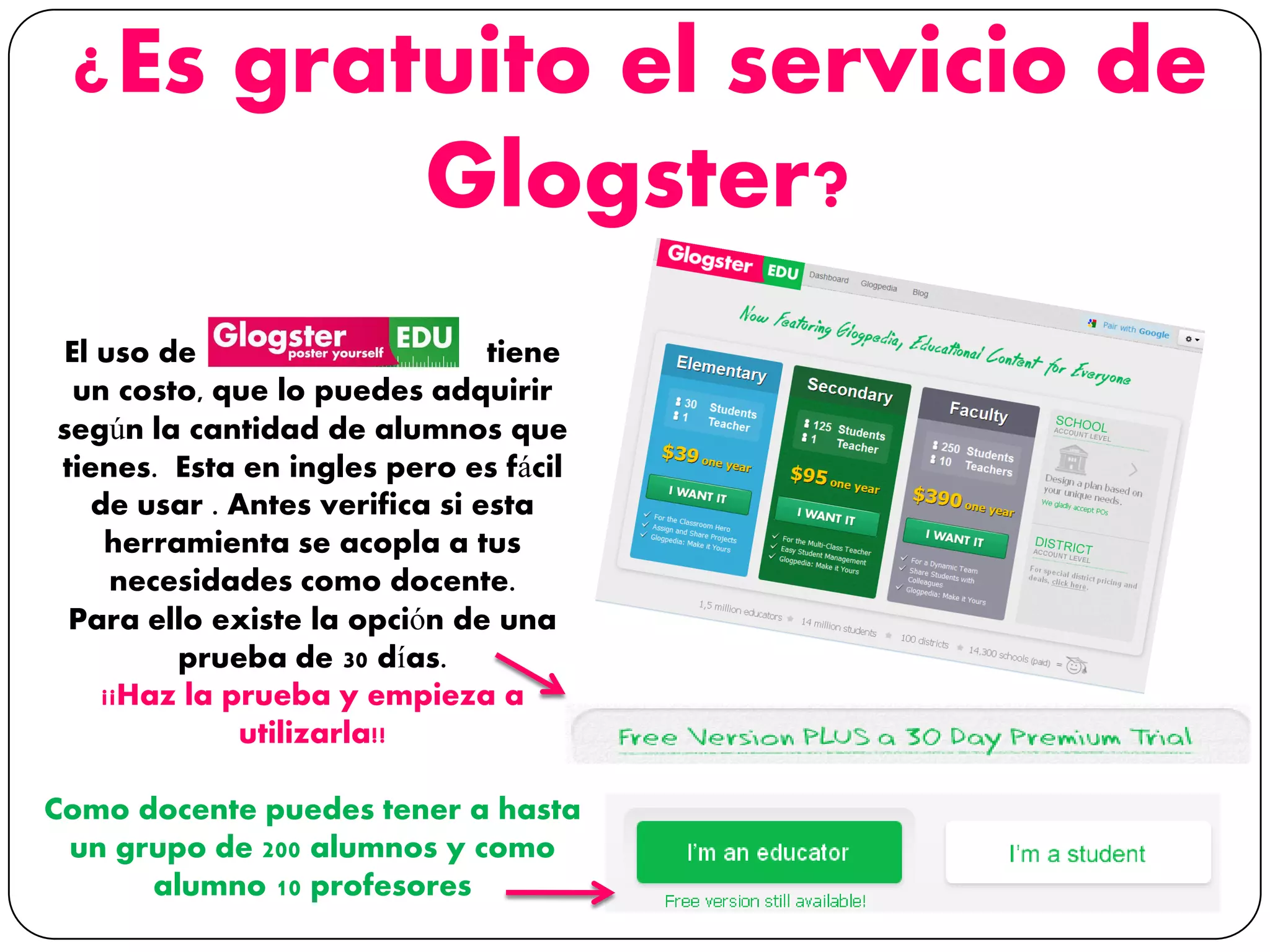
El uso de tiene
un costo, que lo puedes adquirir
según la cantidad de alumnos que
tienes. Esta en ingles pero es fácil
de usar . Antes verifica si esta
herramienta se acopla a tus
necesidades como docente.
Para ello existe la opción de una
prueba de 30 días.
¡¡Haz la prueba y empieza a
utilizarla!!
Como docente puedes tener a hasta
un grupo de 200 alumnos y como
alumno 10 profesores
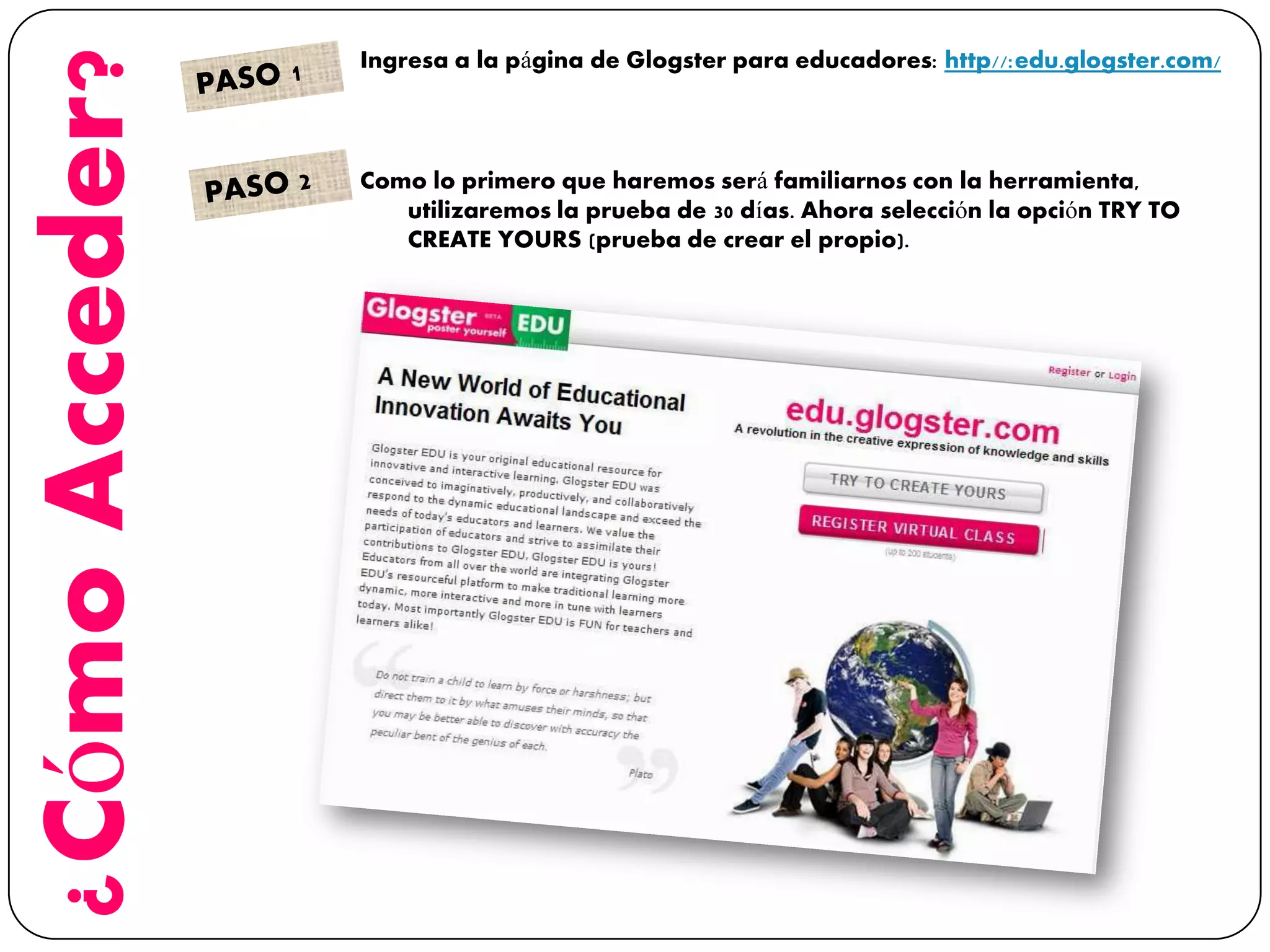
¿CómoAcceder? Ingresa a la página de Glogster para educadores: http//:edu.glogster.com/
Como lo primero que haremos será familiarnos con la herramienta,
utilizaremos la prueba de 30 días. Ahora selección la opción TRY TO
CREATE YOURS (prueba de crear el propio).
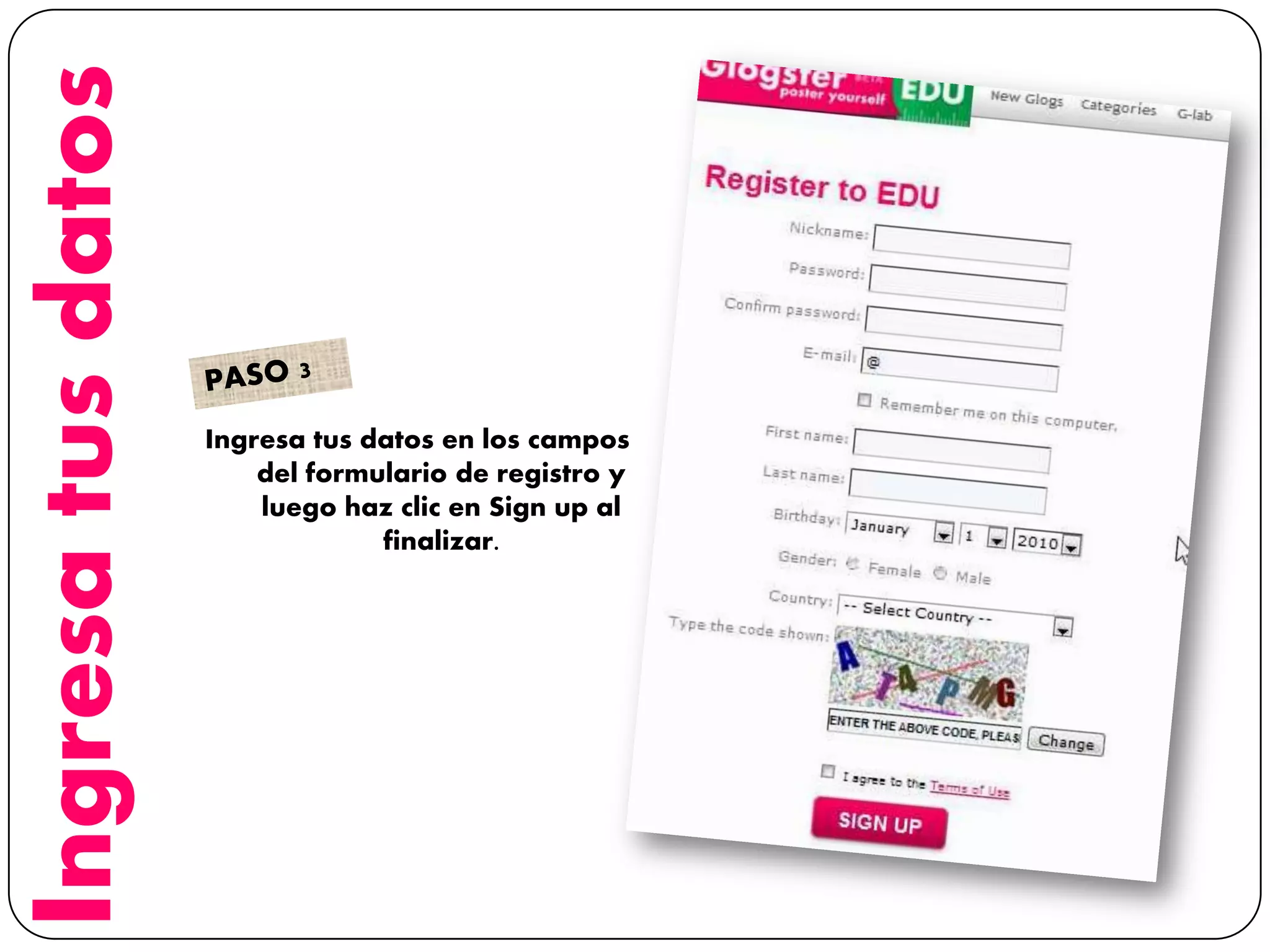
Ingresatusdatos
Ingresa tus datos en los campos
del formulario de registro y
luego haz clic en Sign up al
finalizar.
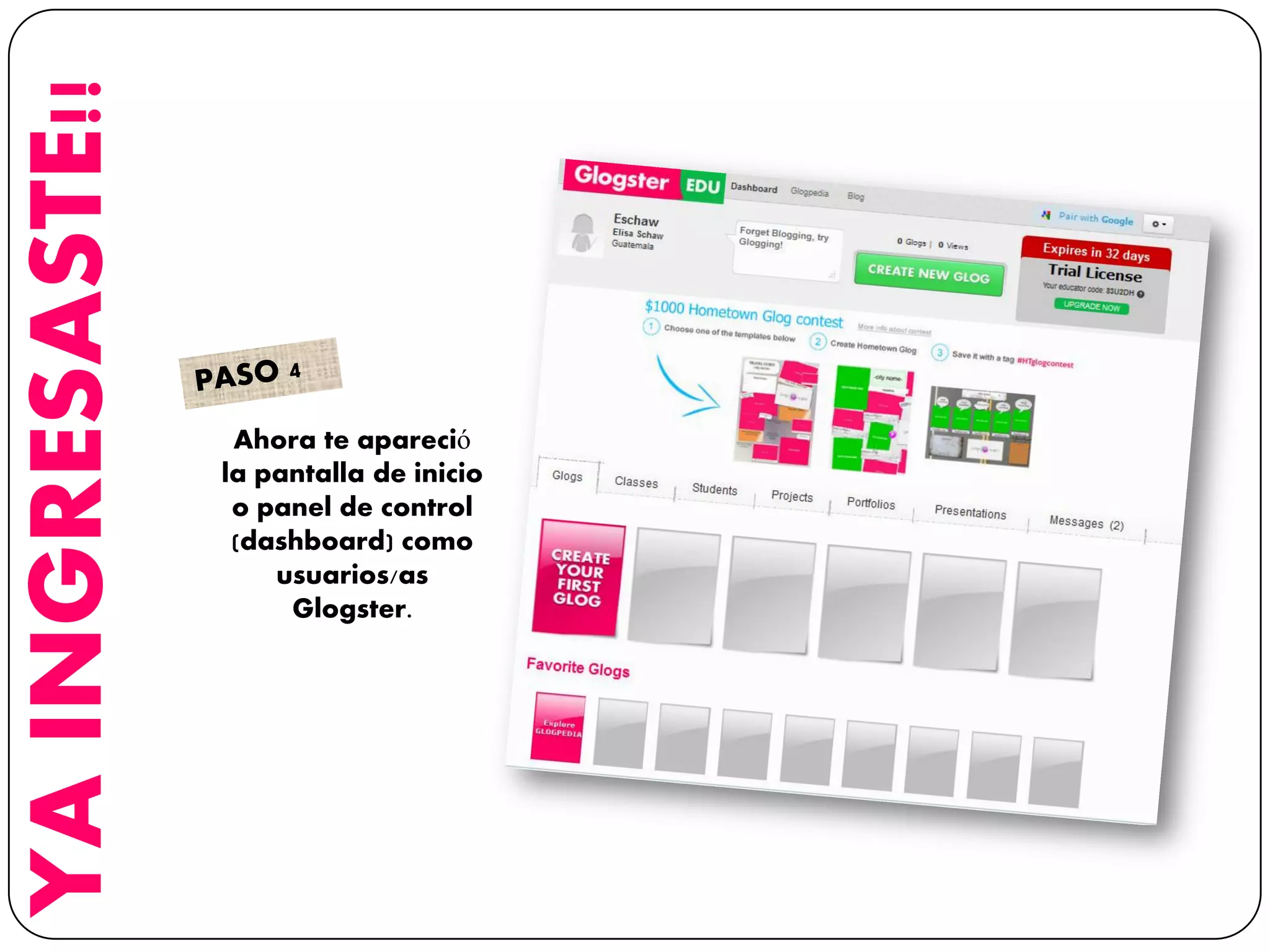
YAINGRESASTE!!
Ahora te apareció
la pantalla de inicio
o panel de control
(dashboard) como
usuarios/as
Glogster.
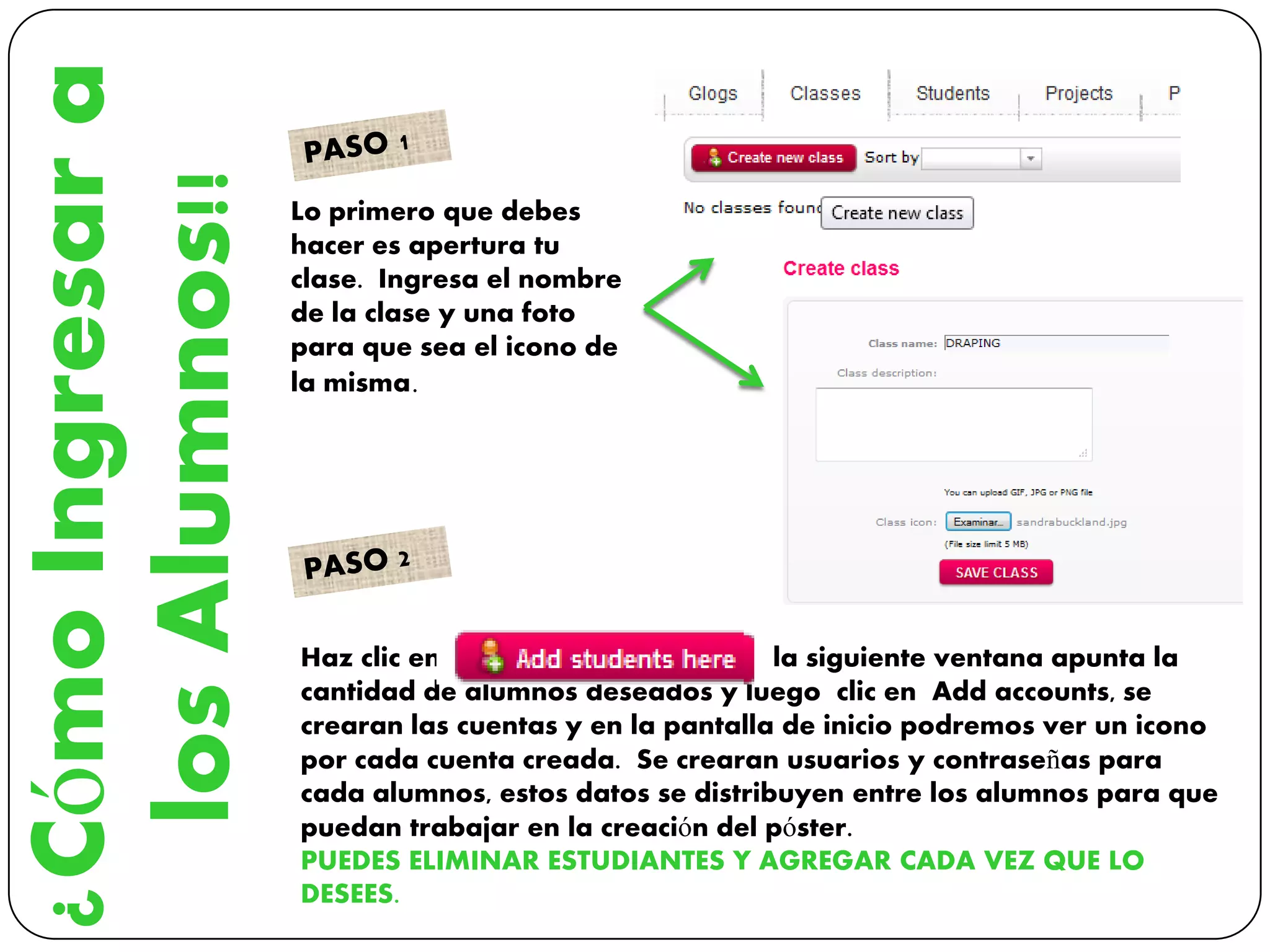
¿CómoIngresara
losAlumnos!! Lo primero que debes
hacer es apertura tu
clase. Ingresa el nombre
de la clase y una foto
para que sea el icono de
la misma.
Haz clic en la siguiente ventana apunta la
cantidad de alumnos deseados y luego clic en Add accounts, se
crearan las cuentas y en la pantalla de inicio podremos ver un icono
por cada cuenta creada. Se crearan usuarios y contraseñas para
cada alumnos, estos datos se distribuyen entre los alumnos para que
puedan trabajar en la creación del póster.
PUEDES ELIMINAR ESTUDIANTES Y AGREGAR CADA VEZ QUE LO
DESEES.
SeguimientoY
EvaluaciónDeLos
Alumnos
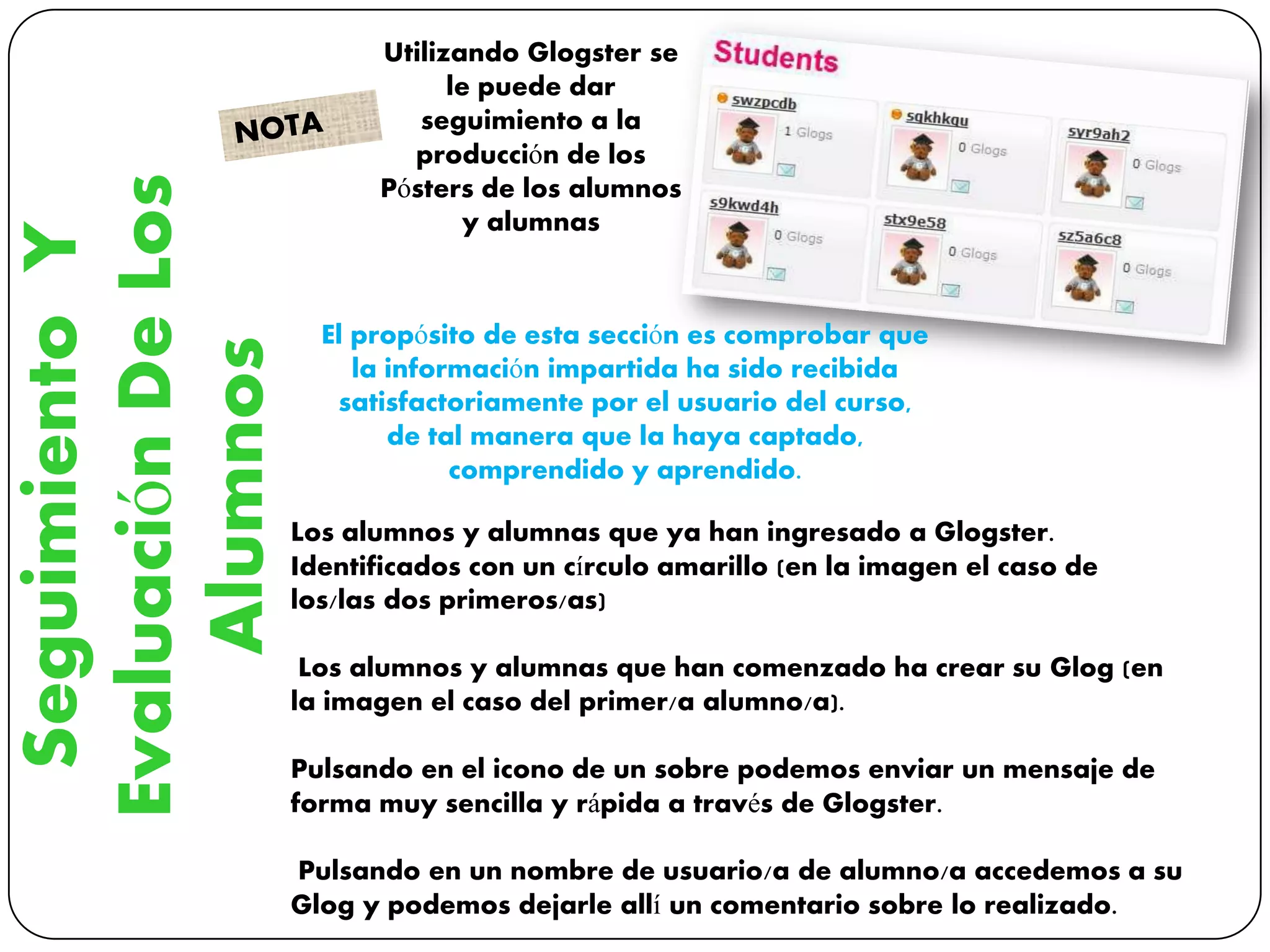
Utilizando Glogster se
le puede dar
seguimiento a la
producción de los
Pósters de los alumnos
y alumnas
Los alumnos y alumnas que ya han ingresado a Glogster.
Identificados con un círculo amarillo (en la imagen el caso de
los/las dos primeros/as)
Los alumnos y alumnas que han comenzado ha crear su Glog (en
la imagen el caso del primer/a alumno/a).
Pulsando en el icono de un sobre podemos enviar un mensaje de
forma muy sencilla y rápida a través de Glogster.
Pulsando en un nombre de usuario/a de alumno/a accedemos a su
Glog y podemos dejarle allí un comentario sobre lo realizado.
El propósito de esta sección es comprobar que
la información impartida ha sido recibida
satisfactoriamente por el usuario del curso,
de tal manera que la haya captado,
comprendido y aprendido.
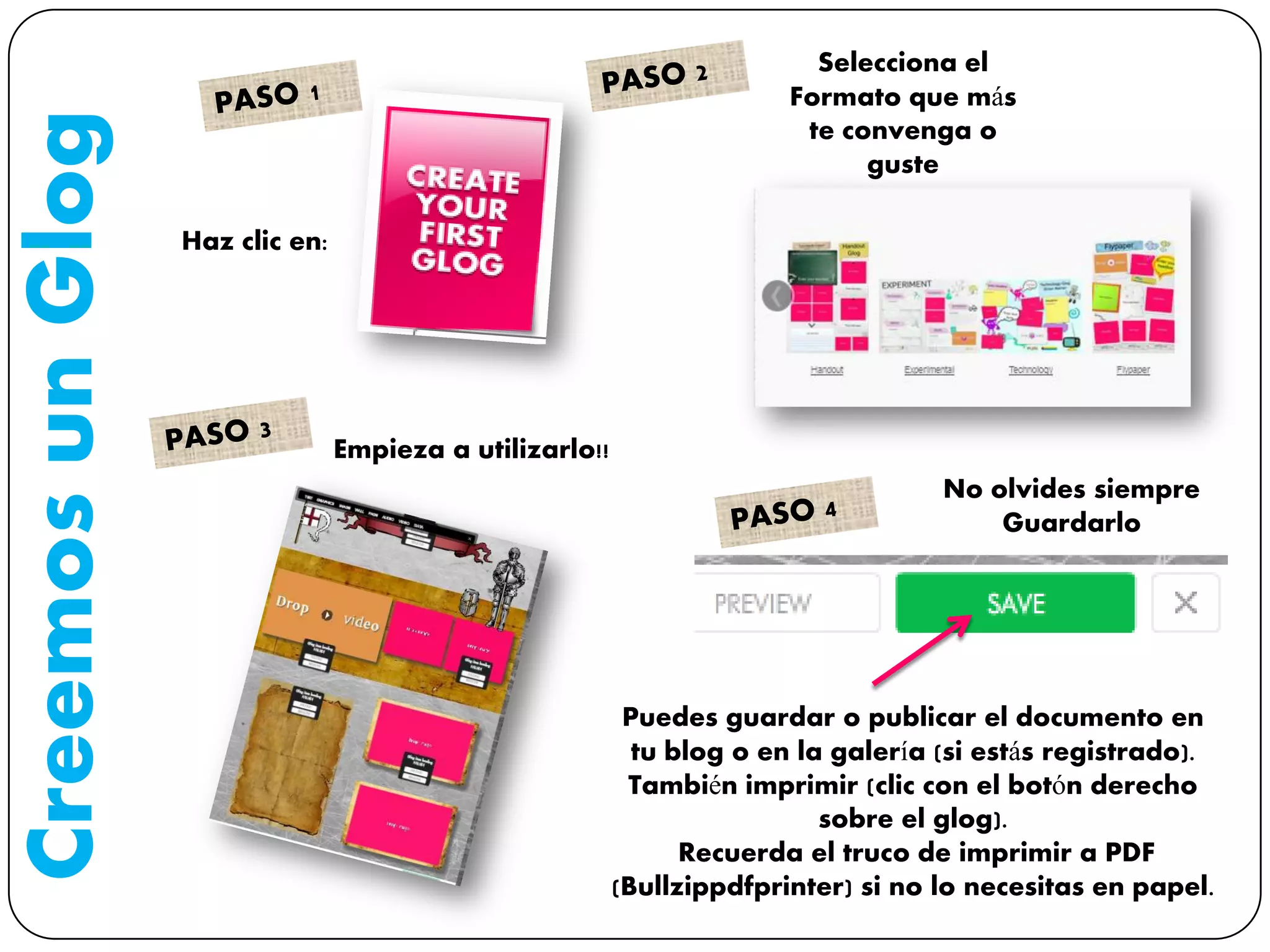
CreemosunGlog
Haz clic en:
Selecciona el
Formato que más
te convenga o
guste
Empieza a utilizarlo!!
No olvides siempre
Guardarlo
Puedes guardar o publicar el documento en
tu blog o en la galería (si estás registrado).
También imprimir (clic con el botón derecho
sobre el glog).
Recuerda el truco de imprimir a PDF
(Bullzippdfprinter) si no lo necesitas en papel.
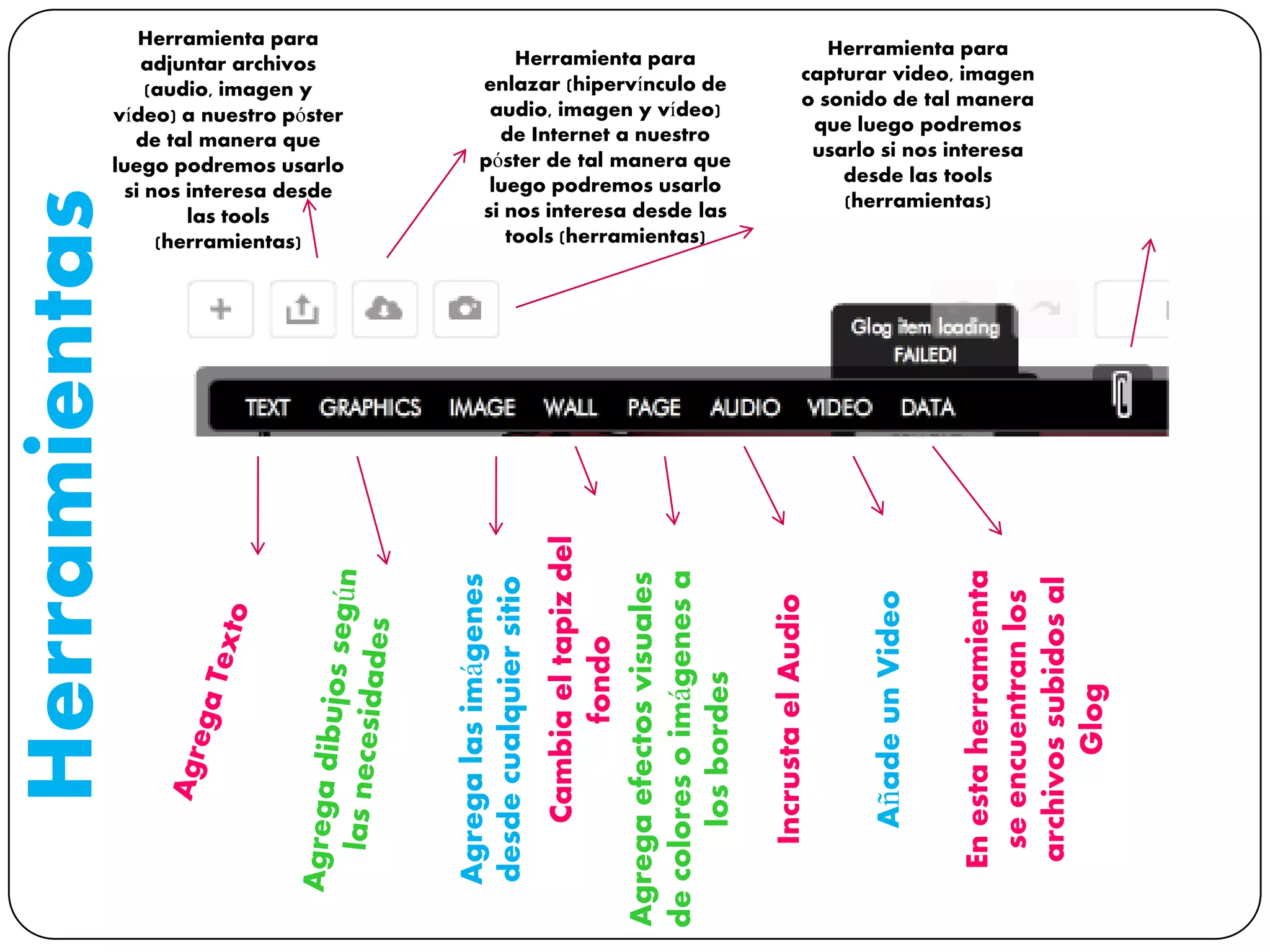
Herramientas Herramienta para
adjuntar archivos
(audio, imagen y
vídeo) a nuestro póster
de tal manera que
luego podremos usarlo
si nos interesa desde
las tools
(herramientas)
Herramienta para
enlazar (hipervínculo de
audio, imagen y vídeo)
de Internet a nuestro
póster de tal manera que
luego podremos usarlo
si nos interesa desde las
tools (herramientas)
Herramienta para
capturar video, imagen
o sonido de tal manera
que luego podremos
usarlo si nos interesa
desde las tools
(herramientas)
Agregalasimágenes
desdecualquiersitio
Cambiaeltapizdel
fondo
Agregaefectosvisuales
decoloresoimágenesa
losbordes
IncrustaelAudio
AñadeunVideo
Enestaherramienta
seencuentranlos
archivossubidosal
Glog
Secreativo
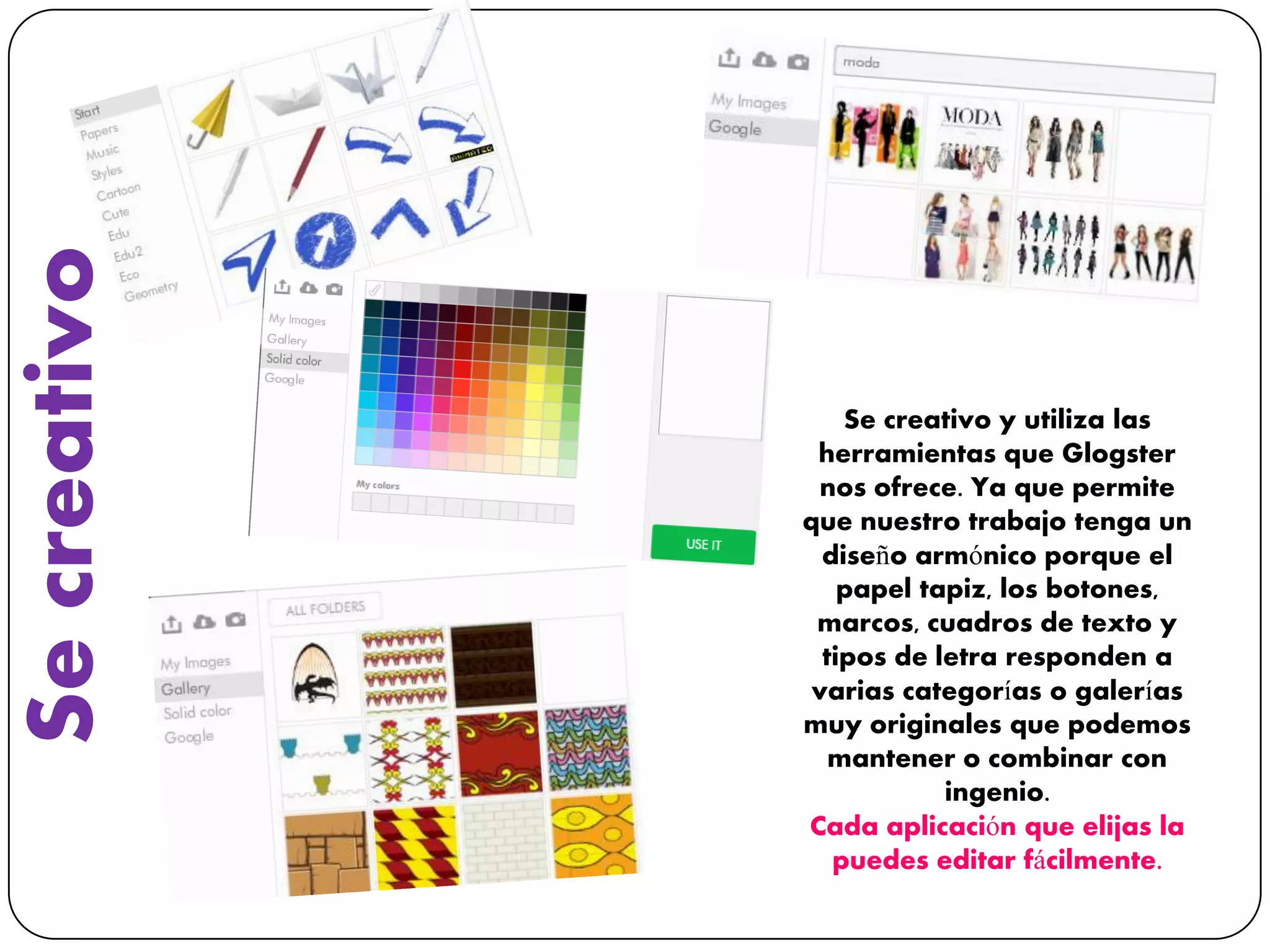
Se creativo y utiliza las
herramientas que Glogster
nos ofrece. Ya que permite
que nuestro trabajo tenga un
diseño armónico porque el
papel tapiz, los botones,
marcos, cuadros de texto y
tipos de letra responden a
varias categorías o galerías
muy originales que podemos
mantener o combinar con
ingenio.
Cada aplicación que elijas la
puedes editar fácilmente.
Secreativo
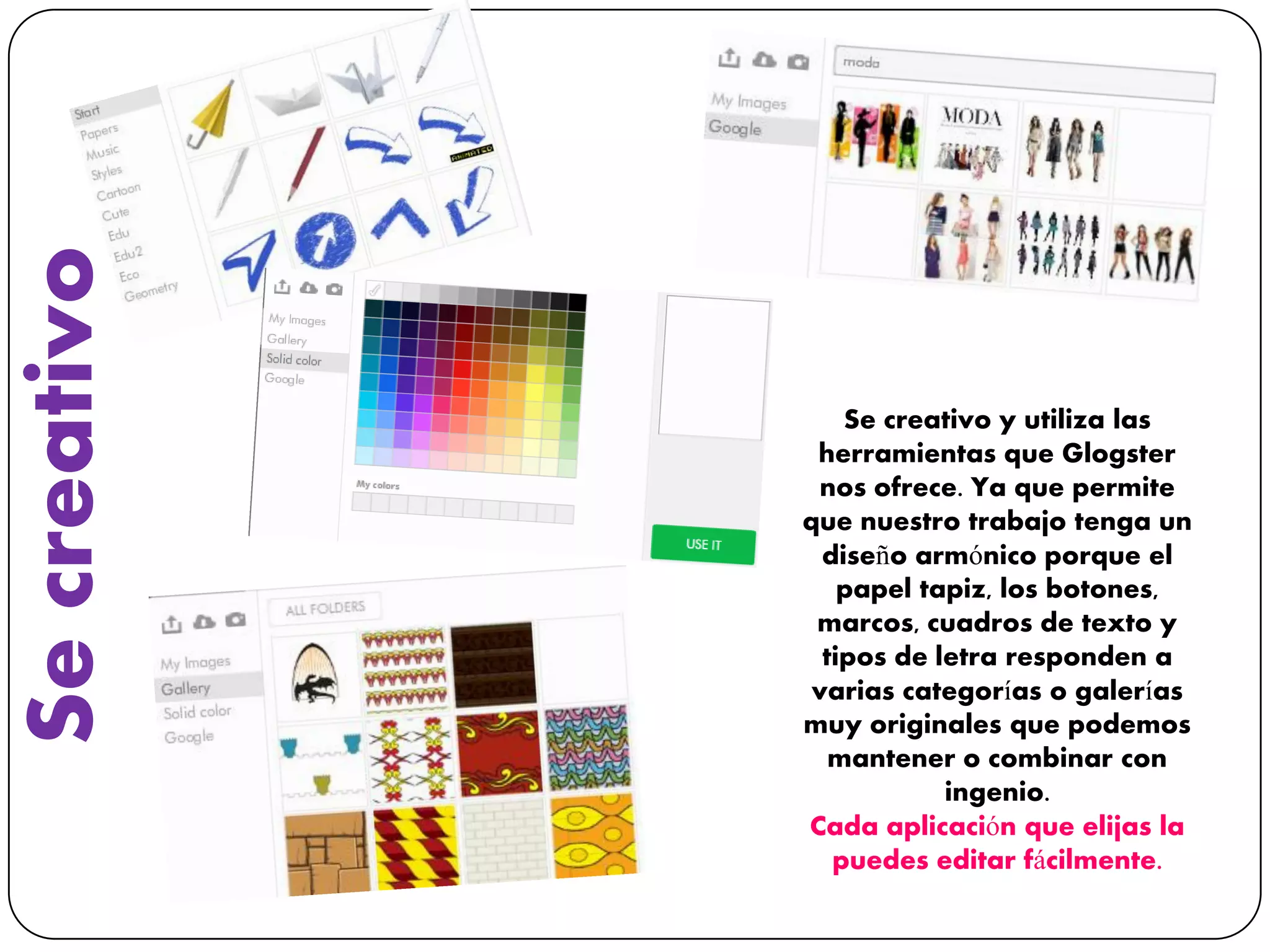
Se creativo y utiliza las
herramientas que Glogster
nos ofrece. Ya que permite
que nuestro trabajo tenga un
diseño armónico porque el
papel tapiz, los botones,
marcos, cuadros de texto y
tipos de letra responden a
varias categorías o galerías
muy originales que podemos
mantener o combinar con
ingenio.
Cada aplicación que elijas la
puedes editar fácilmente.
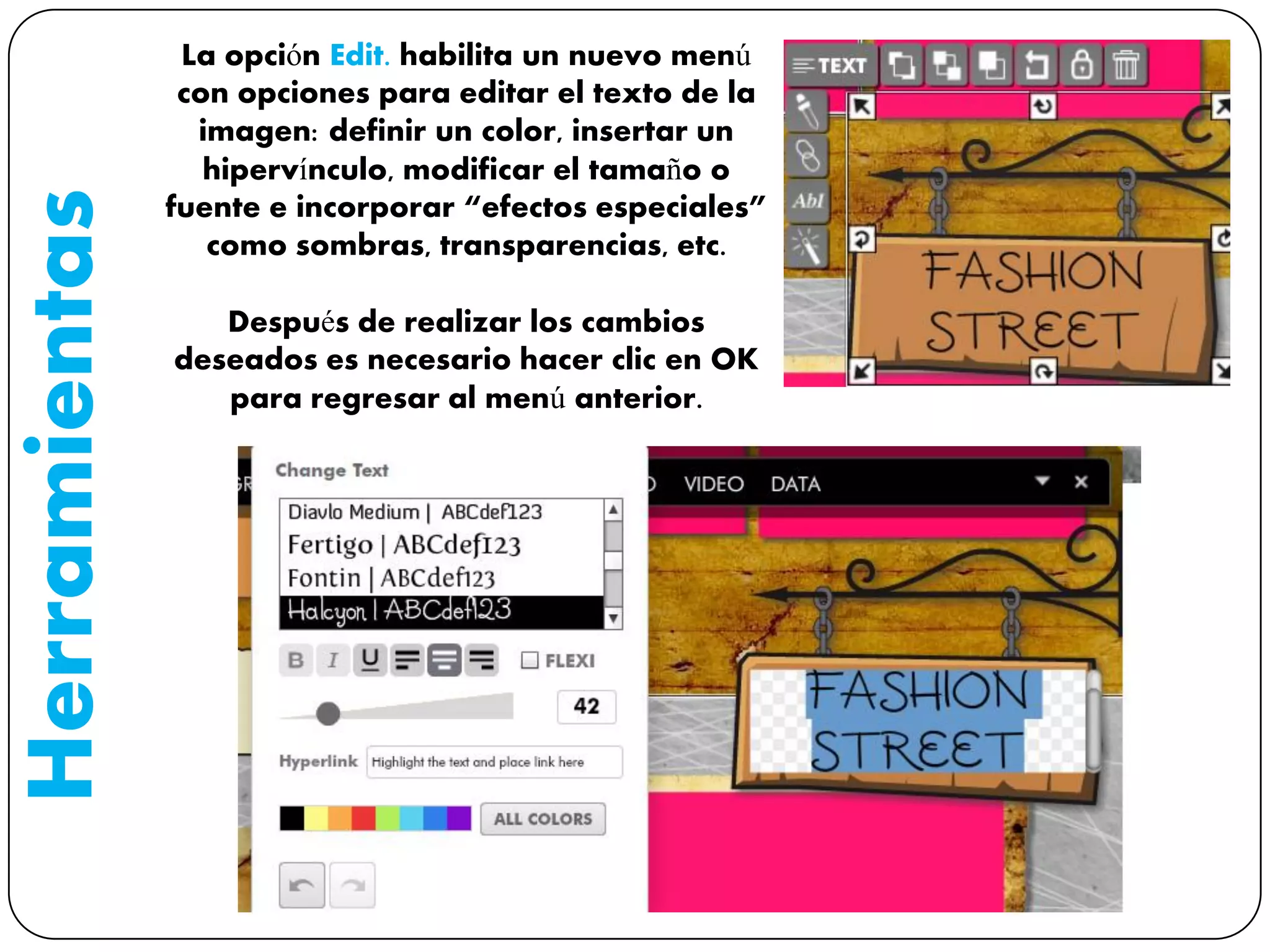
Herramientas La opción Edit. habilita un nuevo menú
con opciones para editar el texto de la
imagen: definir un color, insertar un
hipervínculo, modificar el tamaño o
fuente e incorporar “efectos especiales”
como sombras, transparencias, etc.
Después de realizar los cambios
deseados es necesario hacer clic en OK
para regresar al menú anterior.
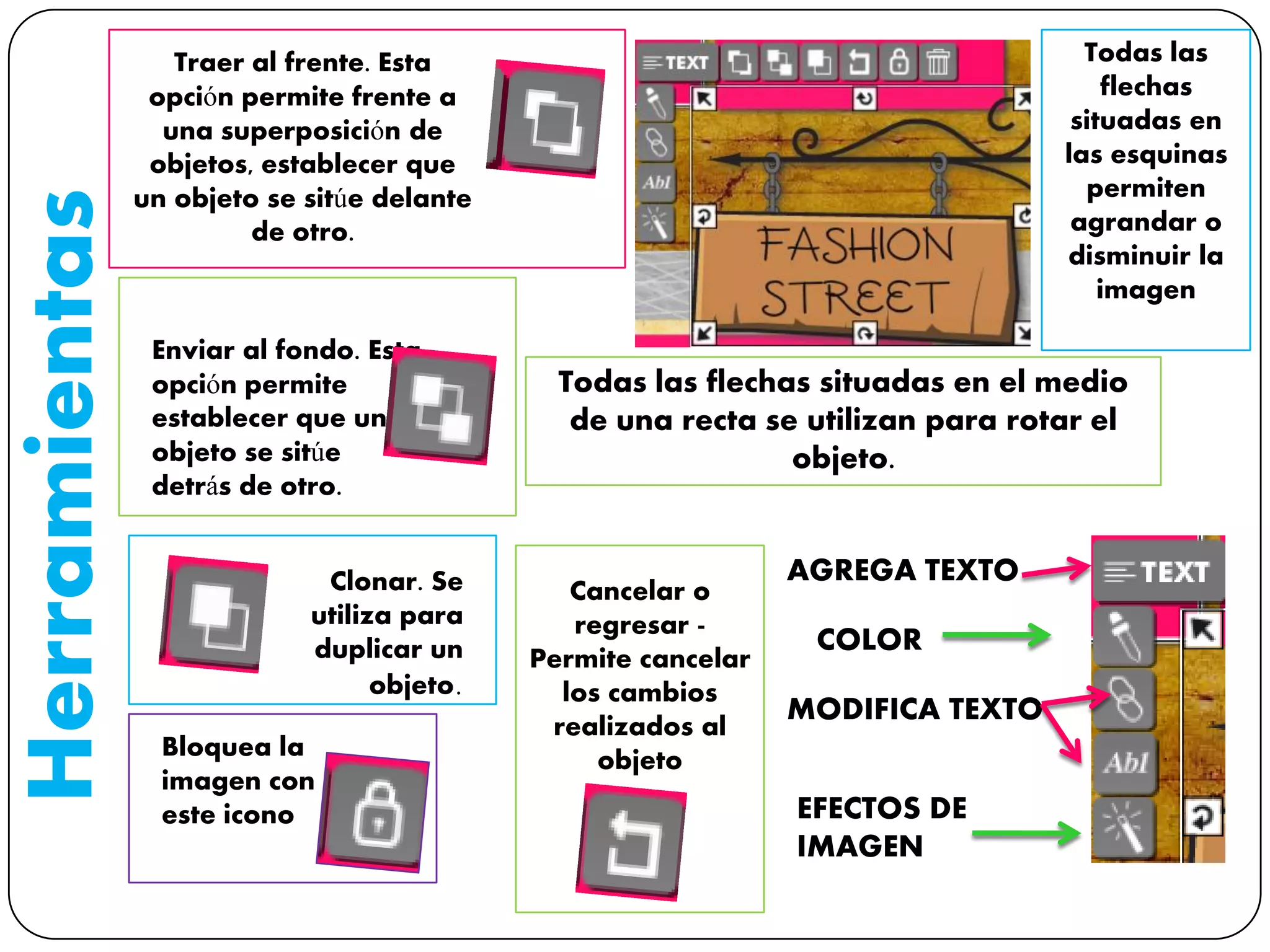
Herramientas Traer al frente. Esta
opción permite frente a
una superposición de
objetos, establecer que
un objeto se sitúe delante
de otro.
Enviar al fondo. Esta
opción permite
establecer que un
objeto se sitúe
detrás de otro.
Clonar. Se
utiliza para
duplicar un
objeto.
Cancelar o
regresar -
Permite cancelar
los cambios
realizados al
objetoBloquea la
imagen con
este icono
Todas las
flechas
situadas en
las esquinas
permiten
agrandar o
disminuir la
imagen
Todas las flechas situadas en el medio
de una recta se utilizan para rotar el
objeto.
AGREGA TEXTO
COLOR
MODIFICA TEXTO
EFECTOS DE
IMAGEN
Guárdalo
SIEMPRE
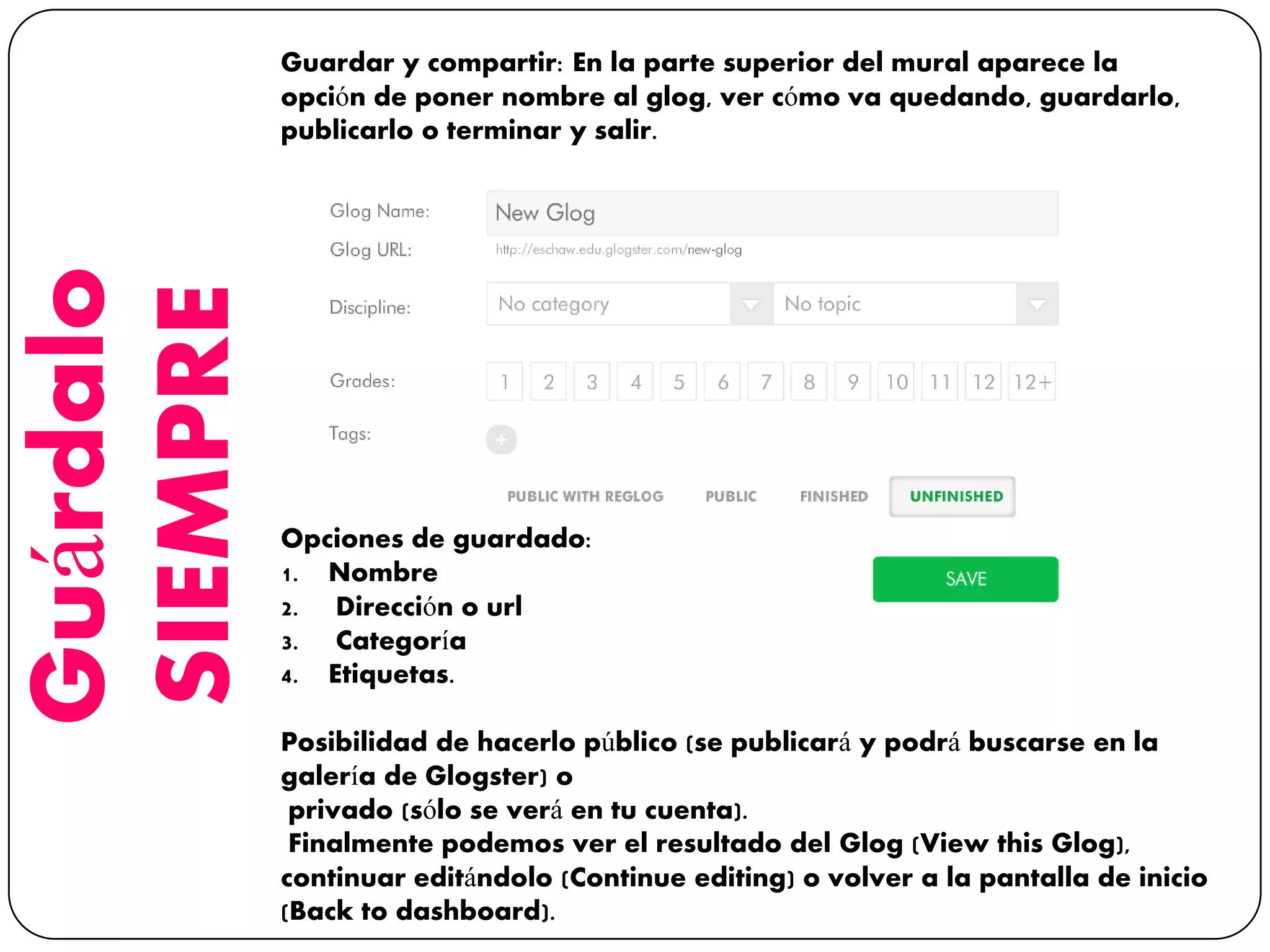
Guardar y compartir: En la parte superior del mural aparece la
opción de poner nombre al glog, ver cómo va quedando, guardarlo,
publicarlo o terminar y salir.
Opciones de guardado:
1. Nombre
2. Dirección o url
3. Categoría
4. Etiquetas.
Posibilidad de hacerlo público (se publicará y podrá buscarse en la
galería de Glogster) o
privado (sólo se verá en tu cuenta).
Finalmente podemos ver el resultado del Glog (View this Glog),
continuar editándolo (Continue editing) o volver a la pantalla de inicio
(Back to dashboard).
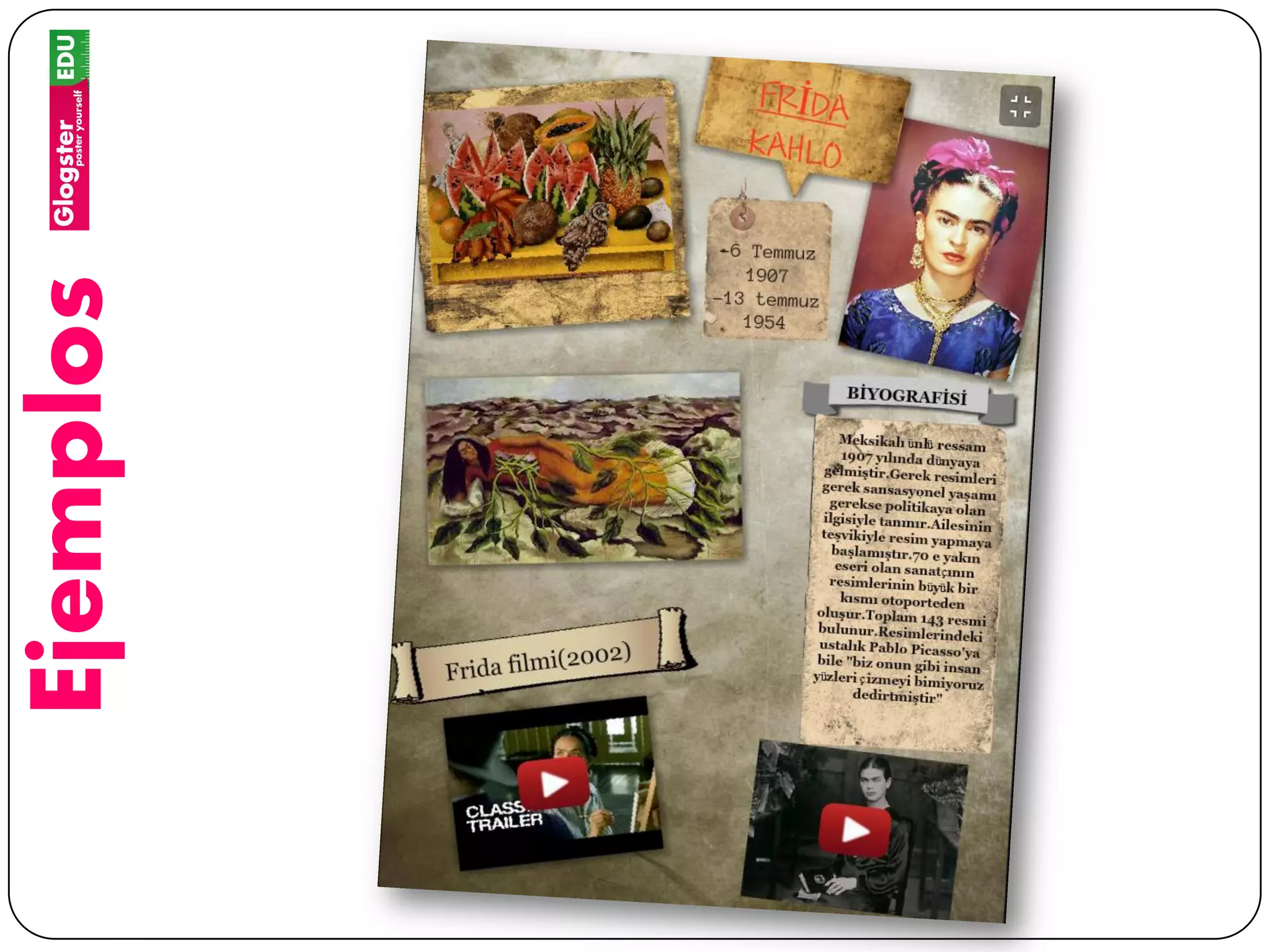
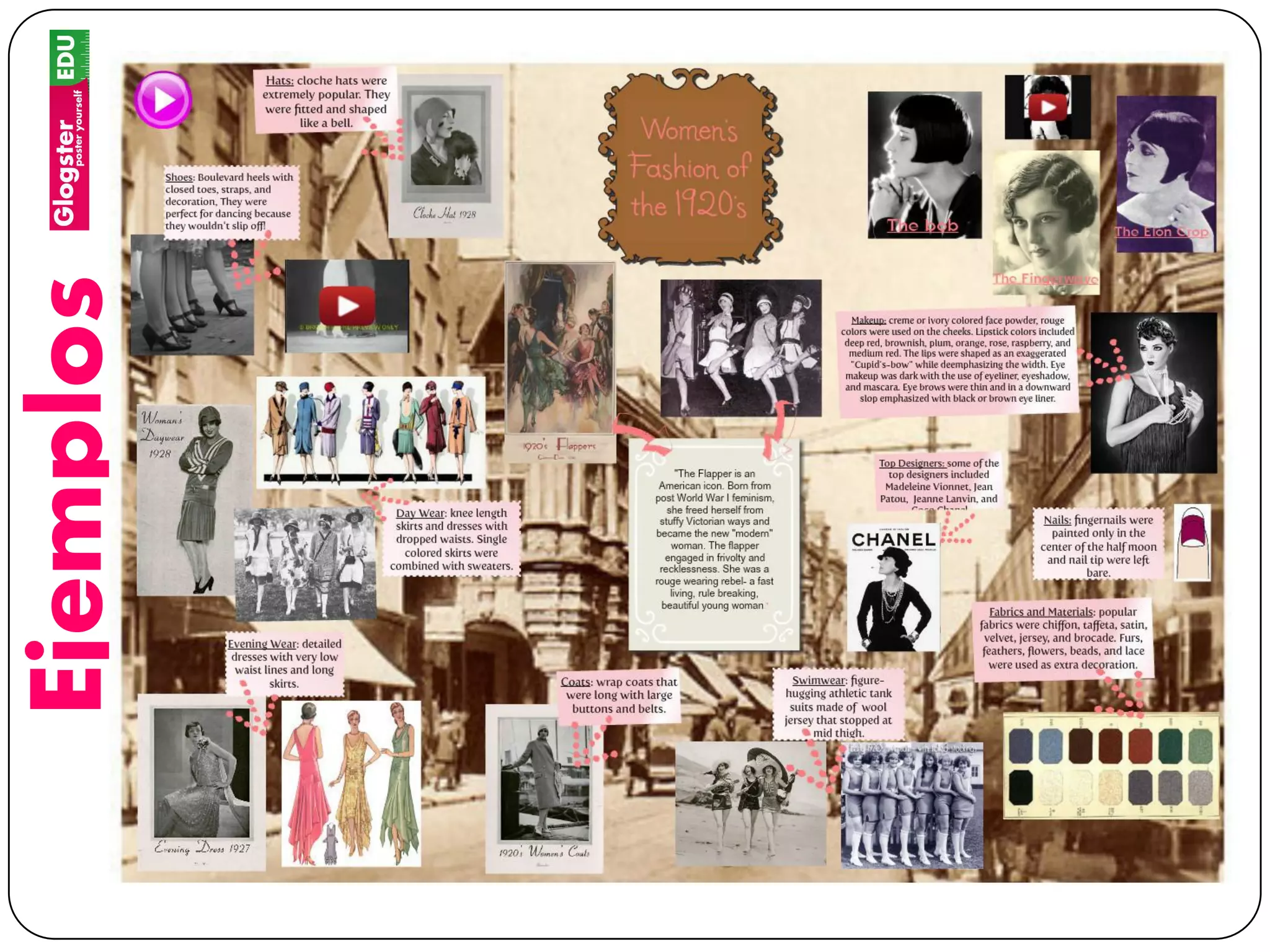
Ejemplos
Ejemplos
Ventajas Este formato visual se integra fácilmente a la forma de expresión creativa
de nuestros alumnos y alumnas. Les propone comunicar información
integrando diferentes soportes.
Permite trabajar al profesor de manera virtual con los
alumnos compartiendo una plataforma multimedia que
integra las destrezas de información y tecnología
Se puede crear una clase virtual privada con
los alumnos en donde el profesor puede
monitorear y acceder a las actividades
realizadas con por los alumnos y es útil en
cualquier área del currículo y nivel educativo
Se puede integrar en otras plataformas
como blogs, wikis, paginas web,
facebook etc.
Es una herramienta de expresión enfocada a la diversión y a
la comunicación que fomenta la creatividad, promueve el
aprendizaje y adapta los diferentes estilos de aprendizaje
Elimina la dependencia de PowerPoint
Desventajas
El servicio de esta increíble herramienta es pagado pero su precio
es accesible solamente algunos docentes
Por su peso de información es necesario contar con una buena
computadora que permita la capacidad y un buen servicio de
internet que sea rápido para lograr eficiencia en lugar de
aburrimiento. Para ello es preciso hacer un análisis del acceso a
esto de los alumnos
El único idioma que maneja el Glogster es ingles, aún los autores no
lo han oficializado al español, esto se presenta como una limitante
ya que gramaticalmente no reconoce acentos, o la letra “ñ”.
Fuentesde
Información
http://www.youtube.com/watch?v=LGzypwaYZC0
http://www.glogster.com/
PDF: 14 Originales HerramientasWeb que todavía desconoces
http://es.slideshare.net/DANIELEGUIS/14-originalesherramientaswebquetodaviadesconoces?qid=28999199-1af2-44a9-b686-
31e78dd3a254&v=default&b=&from_search=1
GRACIAS
Lic. Elisa Schaw
Maestría en Educación Universitaria
Universidad del Istmo - Guatemala

TUTORIAL GLOGSTER Elisa Schaw

  • 1.
    GLOSTER Lic. Elisa Schaw Maestríaen Educación Universitaria Universidad del Istmo – Guatemala
  • 3.
    ¿Es gratuito elservicio de Glogster? El uso de tiene un costo, que lo puedes adquirir según la cantidad de alumnos que tienes. Esta en ingles pero es fácil de usar . Antes verifica si esta herramienta se acopla a tus necesidades como docente. Para ello existe la opción de una prueba de 30 días. ¡¡Haz la prueba y empieza a utilizarla!! Como docente puedes tener a hasta un grupo de 200 alumnos y como alumno 10 profesores
  • 4.
    ¿CómoAcceder? Ingresa ala página de Glogster para educadores: http//:edu.glogster.com/ Como lo primero que haremos será familiarnos con la herramienta, utilizaremos la prueba de 30 días. Ahora selección la opción TRY TO CREATE YOURS (prueba de crear el propio).
  • 5.
    Ingresatusdatos Ingresa tus datosen los campos del formulario de registro y luego haz clic en Sign up al finalizar.
  • 6.
    YAINGRESASTE!! Ahora te apareció lapantalla de inicio o panel de control (dashboard) como usuarios/as Glogster.
  • 7.
    ¿CómoIngresara losAlumnos!! Lo primeroque debes hacer es apertura tu clase. Ingresa el nombre de la clase y una foto para que sea el icono de la misma. Haz clic en la siguiente ventana apunta la cantidad de alumnos deseados y luego clic en Add accounts, se crearan las cuentas y en la pantalla de inicio podremos ver un icono por cada cuenta creada. Se crearan usuarios y contraseñas para cada alumnos, estos datos se distribuyen entre los alumnos para que puedan trabajar en la creación del póster. PUEDES ELIMINAR ESTUDIANTES Y AGREGAR CADA VEZ QUE LO DESEES.
  • 8.
    SeguimientoY EvaluaciónDeLos Alumnos Utilizando Glogster se lepuede dar seguimiento a la producción de los Pósters de los alumnos y alumnas Los alumnos y alumnas que ya han ingresado a Glogster. Identificados con un círculo amarillo (en la imagen el caso de los/las dos primeros/as) Los alumnos y alumnas que han comenzado ha crear su Glog (en la imagen el caso del primer/a alumno/a). Pulsando en el icono de un sobre podemos enviar un mensaje de forma muy sencilla y rápida a través de Glogster. Pulsando en un nombre de usuario/a de alumno/a accedemos a su Glog y podemos dejarle allí un comentario sobre lo realizado. El propósito de esta sección es comprobar que la información impartida ha sido recibida satisfactoriamente por el usuario del curso, de tal manera que la haya captado, comprendido y aprendido.
  • 9.
    CreemosunGlog Haz clic en: Seleccionael Formato que más te convenga o guste Empieza a utilizarlo!! No olvides siempre Guardarlo Puedes guardar o publicar el documento en tu blog o en la galería (si estás registrado). También imprimir (clic con el botón derecho sobre el glog). Recuerda el truco de imprimir a PDF (Bullzippdfprinter) si no lo necesitas en papel.
  • 10.
    Herramientas Herramienta para adjuntararchivos (audio, imagen y vídeo) a nuestro póster de tal manera que luego podremos usarlo si nos interesa desde las tools (herramientas) Herramienta para enlazar (hipervínculo de audio, imagen y vídeo) de Internet a nuestro póster de tal manera que luego podremos usarlo si nos interesa desde las tools (herramientas) Herramienta para capturar video, imagen o sonido de tal manera que luego podremos usarlo si nos interesa desde las tools (herramientas) Agregalasimágenes desdecualquiersitio Cambiaeltapizdel fondo Agregaefectosvisuales decoloresoimágenesa losbordes IncrustaelAudio AñadeunVideo Enestaherramienta seencuentranlos archivossubidosal Glog
  • 11.
    Secreativo Se creativo yutiliza las herramientas que Glogster nos ofrece. Ya que permite que nuestro trabajo tenga un diseño armónico porque el papel tapiz, los botones, marcos, cuadros de texto y tipos de letra responden a varias categorías o galerías muy originales que podemos mantener o combinar con ingenio. Cada aplicación que elijas la puedes editar fácilmente.
  • 12.
    Secreativo Se creativo yutiliza las herramientas que Glogster nos ofrece. Ya que permite que nuestro trabajo tenga un diseño armónico porque el papel tapiz, los botones, marcos, cuadros de texto y tipos de letra responden a varias categorías o galerías muy originales que podemos mantener o combinar con ingenio. Cada aplicación que elijas la puedes editar fácilmente.
  • 13.
    Herramientas La opciónEdit. habilita un nuevo menú con opciones para editar el texto de la imagen: definir un color, insertar un hipervínculo, modificar el tamaño o fuente e incorporar “efectos especiales” como sombras, transparencias, etc. Después de realizar los cambios deseados es necesario hacer clic en OK para regresar al menú anterior.
  • 14.
    Herramientas Traer alfrente. Esta opción permite frente a una superposición de objetos, establecer que un objeto se sitúe delante de otro. Enviar al fondo. Esta opción permite establecer que un objeto se sitúe detrás de otro. Clonar. Se utiliza para duplicar un objeto. Cancelar o regresar - Permite cancelar los cambios realizados al objetoBloquea la imagen con este icono Todas las flechas situadas en las esquinas permiten agrandar o disminuir la imagen Todas las flechas situadas en el medio de una recta se utilizan para rotar el objeto. AGREGA TEXTO COLOR MODIFICA TEXTO EFECTOS DE IMAGEN
  • 15.
    Guárdalo SIEMPRE Guardar y compartir:En la parte superior del mural aparece la opción de poner nombre al glog, ver cómo va quedando, guardarlo, publicarlo o terminar y salir. Opciones de guardado: 1. Nombre 2. Dirección o url 3. Categoría 4. Etiquetas. Posibilidad de hacerlo público (se publicará y podrá buscarse en la galería de Glogster) o privado (sólo se verá en tu cuenta). Finalmente podemos ver el resultado del Glog (View this Glog), continuar editándolo (Continue editing) o volver a la pantalla de inicio (Back to dashboard).
  • 16.
  • 17.
  • 18.
    Ventajas Este formatovisual se integra fácilmente a la forma de expresión creativa de nuestros alumnos y alumnas. Les propone comunicar información integrando diferentes soportes. Permite trabajar al profesor de manera virtual con los alumnos compartiendo una plataforma multimedia que integra las destrezas de información y tecnología Se puede crear una clase virtual privada con los alumnos en donde el profesor puede monitorear y acceder a las actividades realizadas con por los alumnos y es útil en cualquier área del currículo y nivel educativo Se puede integrar en otras plataformas como blogs, wikis, paginas web, facebook etc. Es una herramienta de expresión enfocada a la diversión y a la comunicación que fomenta la creatividad, promueve el aprendizaje y adapta los diferentes estilos de aprendizaje Elimina la dependencia de PowerPoint
  • 19.
    Desventajas El servicio deesta increíble herramienta es pagado pero su precio es accesible solamente algunos docentes Por su peso de información es necesario contar con una buena computadora que permita la capacidad y un buen servicio de internet que sea rápido para lograr eficiencia en lugar de aburrimiento. Para ello es preciso hacer un análisis del acceso a esto de los alumnos El único idioma que maneja el Glogster es ingles, aún los autores no lo han oficializado al español, esto se presenta como una limitante ya que gramaticalmente no reconoce acentos, o la letra “ñ”.
  • 20.
    Fuentesde Información http://www.youtube.com/watch?v=LGzypwaYZC0 http://www.glogster.com/ PDF: 14 OriginalesHerramientasWeb que todavía desconoces http://es.slideshare.net/DANIELEGUIS/14-originalesherramientaswebquetodaviadesconoces?qid=28999199-1af2-44a9-b686- 31e78dd3a254&v=default&b=&from_search=1
  • 21.
    GRACIAS Lic. Elisa Schaw Maestríaen Educación Universitaria Universidad del Istmo - Guatemala