UNIVERSIDAD
TECNICA DE AMBATO
   FACULTAD DE
 JURISPRUDENCIA Y
 CIENCIAS SOCIALES
CARRERA DE DERECHO

ESTUDIANTE: GUSTAVO LOAIZA

      SEMESTRE: 1° “B”


EXCEL
¿QUÉ ES UNA HOJA DE
         CÁLCULO?

Una hoja de cálculo es una especie de tabla
cuyas casillas o celdas pueden contener:
    • texto
    • valores numéricos, fechas y datos horarios
    • fórmulas o funciones matemáticas, que permiten
      determinar el valor de esta celda en función de los
      valores de otras celdas.
Además, un programa como Excel contiene un
gran número de utilidades para introducir, formatear
y presentar total o parcialmente el contenido de las
hojas de cálculo.


                                                            3
EMPEZAR A TRABAJAR CON
        ECXEL

 Cuando se abre Excel en el menú Inicio o haciendo “clic” sobre
su icono, cuando se ejecuta el comando Nuevo del menú Archivo o
cuando se hace “clic” sobre el icono en la barra de herramientas


estándar,
INTRODUCCIÓN DE DATOS
    E INFORMACIÓN

La forma más sencilla de introducir datos es
seleccionar la celda correspondiente, para que se
convierta en celda activa, y a continuación introducir
en ella los datos, texto, números, fórmulas, mediante el
teclado o pegando de una selección previamente
almacenada.
GUARDAR EL DOCUMENTO

 Hacer clic en el botón de Microsoft Office y, a continuación, en
Guardar o presiones CTRL+G.

 Si va a guardar el archivo por primera vez, se le solicitará un
nombre.
GRÁFICOS

Excel puede crear gráficos a partir de
datos previamente seleccionados en una hoja
de cálculo.
El usuario puede “incrustar” un gráfico en
una hoja de cálculo, o crear el gráfico en una
hoja especial para gráficos.
En cada caso el gráfico queda vinculado a
los datos a partir de los cuales fue creado,
por lo que si en algún momento los datos
cambian, el gráfico se actualizará de forma
                                                 7
automática.
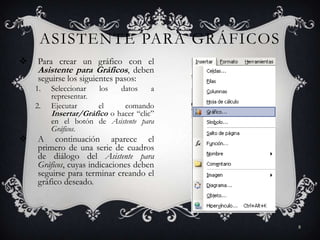
ASISTENTE PARA GRÁFICOS
   Para crear un gráfico con el
    Asistente para Gráficos, deben
    seguirse los siguientes pasos:
    1.   Seleccionar    los   datos    a
         representar.
    2.   Ejecutar       el    comando
         Insertar/Gráfico o hacer “clic”
         en el botón de Asistente para
         Gráficos.
   A continuación aparece el
    primero de una serie de cuadros
    de diálogo del Asistente para
    Gráficos, cuyas indicaciones deben
    seguirse para terminar creando el
    gráfico deseado.


                                           8
ELIMINAR UN GRAFICO DE UNA HOJA DE CALCULO


Se selecciona un grafico incrustado en la
hoja de calculo, elija edición/borrar; Excel
elimina el grafico en la hoja de calculo.
Para “editar” un objeto gráfico concreto, hay
que hacer "clic" sobre el objeto gráfico que
engloba el que se desea modificar y luego
volver a hacer "clic" sobre el objeto particular
que se desee seleccionar.
Por ejemplo, para seleccionar uno de los
puntos que representan los datos de una serie,
hay que hacer "clic" dos veces en el punto
propiamente dicho con un cierto intervalo de
tiempo entre ambas pulsaciones.
AGREGAR LEYENDA A UN
DOCUMENTO DE EXCEL

 Desde la ventana de grafico elegir insertar/leyenda . Excel inserta
una leyenda a la derecha del área del trazado y vuelve a ajustar el
tamaño del área del trazado para acomodar la leyenda; se selecciona la
leyenda para darle formato.
HOJA

 Desde esta ventana también es posible definir el Área de
impresión. Sin cerrar la ventana; seleccione el rango de celdas que
desee imprimir o escriba las referencias directamente sobre el cuadro.
 También si cerrar la ventana seleccione con el ratón las filas y
columnas que quiera que aparezcan en cada una de las paginas del
documento.
PRESENTACIÓN
                PRELIMINAR

 Esta opción ahorra mucho tiempo ya que permite ver el
documento como si realmente estuviera impreso sin la necesidad de
hacerlo.
 Desde aquí se puede realizar cambios y también a los márgenes y
desde alli volver a comprobarlo.
 Si se desea ver un documento con mas detalles pulse zoom y
mueva el ratón sobre la hoja.
IMPRIMIR


 En este cuadro de dialogo deberá seleccionar la impresora en la
que quiera imprimir. Seleccione lo que quiera imprimir, y el numero
de copias que quiera hacer.

 Cuando ya este todo listo se pulsa el botón aceptar.
ELIMINAR UN FILTRO DE
         UNA LISTA

 Para eliminar una columna se hace clic en la flecha ubicada junto a
la columna y se elige Todas en las listas desplegable.

 Para volver a mostrar todas las filas de una lista filtrada hay que ir
al menú Datos/Filtro y elegir Mostrar todo.
LIBRO DE TRABAJO

 El libro e trabajo se compone de hojas de calculo, en cada hoja
puede haber diferentes datos, y diferente disposición, ya que son
totalmente independientes unas de otras. Aunque si se quiere se
puede trabajar con los datos de cualquier hoja en las formulas de las
hojas.

Ntics excel t

  • 1.
    UNIVERSIDAD TECNICA DE AMBATO FACULTAD DE JURISPRUDENCIA Y CIENCIAS SOCIALES
  • 2.
    CARRERA DE DERECHO ESTUDIANTE:GUSTAVO LOAIZA SEMESTRE: 1° “B” EXCEL
  • 3.
    ¿QUÉ ES UNAHOJA DE CÁLCULO? Una hoja de cálculo es una especie de tabla cuyas casillas o celdas pueden contener: • texto • valores numéricos, fechas y datos horarios • fórmulas o funciones matemáticas, que permiten determinar el valor de esta celda en función de los valores de otras celdas. Además, un programa como Excel contiene un gran número de utilidades para introducir, formatear y presentar total o parcialmente el contenido de las hojas de cálculo. 3
  • 4.
    EMPEZAR A TRABAJARCON ECXEL  Cuando se abre Excel en el menú Inicio o haciendo “clic” sobre su icono, cuando se ejecuta el comando Nuevo del menú Archivo o cuando se hace “clic” sobre el icono en la barra de herramientas estándar,
  • 5.
    INTRODUCCIÓN DE DATOS E INFORMACIÓN La forma más sencilla de introducir datos es seleccionar la celda correspondiente, para que se convierta en celda activa, y a continuación introducir en ella los datos, texto, números, fórmulas, mediante el teclado o pegando de una selección previamente almacenada.
  • 6.
    GUARDAR EL DOCUMENTO Hacer clic en el botón de Microsoft Office y, a continuación, en Guardar o presiones CTRL+G.  Si va a guardar el archivo por primera vez, se le solicitará un nombre.
  • 7.
    GRÁFICOS Excel puede creargráficos a partir de datos previamente seleccionados en una hoja de cálculo. El usuario puede “incrustar” un gráfico en una hoja de cálculo, o crear el gráfico en una hoja especial para gráficos. En cada caso el gráfico queda vinculado a los datos a partir de los cuales fue creado, por lo que si en algún momento los datos cambian, el gráfico se actualizará de forma 7 automática.
  • 8.
    ASISTENTE PARA GRÁFICOS  Para crear un gráfico con el Asistente para Gráficos, deben seguirse los siguientes pasos: 1. Seleccionar los datos a representar. 2. Ejecutar el comando Insertar/Gráfico o hacer “clic” en el botón de Asistente para Gráficos.  A continuación aparece el primero de una serie de cuadros de diálogo del Asistente para Gráficos, cuyas indicaciones deben seguirse para terminar creando el gráfico deseado. 8
  • 9.
    ELIMINAR UN GRAFICODE UNA HOJA DE CALCULO Se selecciona un grafico incrustado en la hoja de calculo, elija edición/borrar; Excel elimina el grafico en la hoja de calculo.
  • 10.
    Para “editar” unobjeto gráfico concreto, hay que hacer "clic" sobre el objeto gráfico que engloba el que se desea modificar y luego volver a hacer "clic" sobre el objeto particular que se desee seleccionar. Por ejemplo, para seleccionar uno de los puntos que representan los datos de una serie, hay que hacer "clic" dos veces en el punto propiamente dicho con un cierto intervalo de tiempo entre ambas pulsaciones.
  • 11.
    AGREGAR LEYENDA AUN DOCUMENTO DE EXCEL  Desde la ventana de grafico elegir insertar/leyenda . Excel inserta una leyenda a la derecha del área del trazado y vuelve a ajustar el tamaño del área del trazado para acomodar la leyenda; se selecciona la leyenda para darle formato.
  • 12.
    HOJA  Desde estaventana también es posible definir el Área de impresión. Sin cerrar la ventana; seleccione el rango de celdas que desee imprimir o escriba las referencias directamente sobre el cuadro.  También si cerrar la ventana seleccione con el ratón las filas y columnas que quiera que aparezcan en cada una de las paginas del documento.
  • 13.
    PRESENTACIÓN PRELIMINAR  Esta opción ahorra mucho tiempo ya que permite ver el documento como si realmente estuviera impreso sin la necesidad de hacerlo.  Desde aquí se puede realizar cambios y también a los márgenes y desde alli volver a comprobarlo.  Si se desea ver un documento con mas detalles pulse zoom y mueva el ratón sobre la hoja.
  • 14.
    IMPRIMIR  En estecuadro de dialogo deberá seleccionar la impresora en la que quiera imprimir. Seleccione lo que quiera imprimir, y el numero de copias que quiera hacer.  Cuando ya este todo listo se pulsa el botón aceptar.
  • 15.
    ELIMINAR UN FILTRODE UNA LISTA  Para eliminar una columna se hace clic en la flecha ubicada junto a la columna y se elige Todas en las listas desplegable.  Para volver a mostrar todas las filas de una lista filtrada hay que ir al menú Datos/Filtro y elegir Mostrar todo.
  • 16.
    LIBRO DE TRABAJO El libro e trabajo se compone de hojas de calculo, en cada hoja puede haber diferentes datos, y diferente disposición, ya que son totalmente independientes unas de otras. Aunque si se quiere se puede trabajar con los datos de cualquier hoja en las formulas de las hojas.