Descargar para leer sin conexión
![• Observe la
respuesta actual del
sensor táctil en la
• pantalla utilizando
Ver Un cero
significa que
• no está presionado
el botón del sensor
táctil. Un uno
• en la pantalla
significa que está
presionado el botón
• del sensor táctil.
Conecte el sensor táctil al puerto 1 del NXT.
Seleccione Ver [View] en la pantalla del NXT.
Seleccione el icono táctil.
Seleccione el puerto 1
Presione y retenga el botón del sensor
táctil mientras observa la pantalla del NXT.
Deberá observar un uno (1) en la pantalla.](https://image.slidesharecdn.com/nxtprogramming-140519112505-phpapp01/85/Nxt-programming-sensor-tactil-2-320.jpg)
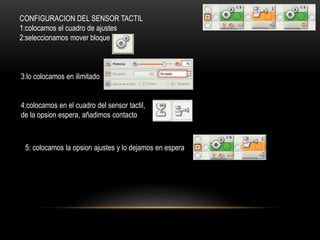
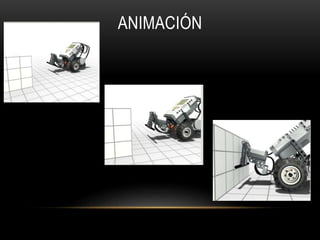

Este documento describe cómo configurar y probar un sensor táctil conectado a un robot Lego Mindstorms NXT. Explica que al presionar el botón del sensor táctil se mostrará un 1 en la pantalla del NXT y al soltarlo se mostrará un 0. También detalla los pasos para configurar el sensor táctil para que detecte contacto y esperar respuestas en modo de espera.


