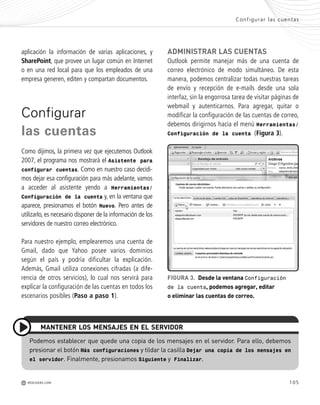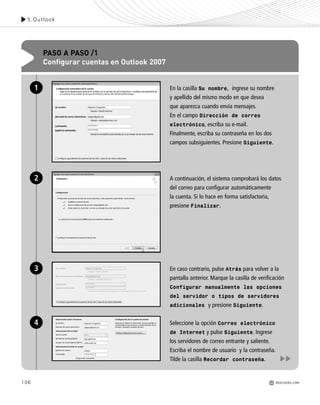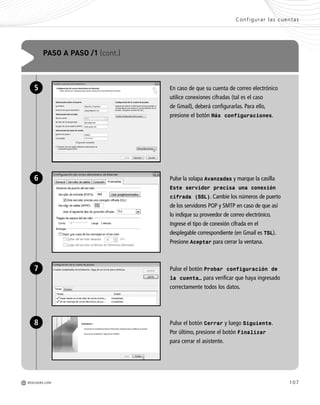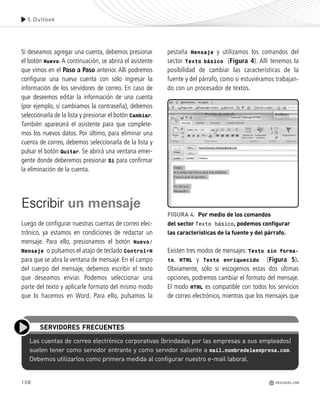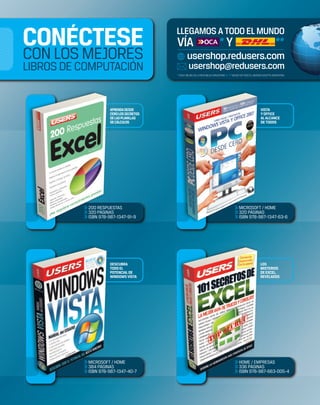
p Conocer en detalle la
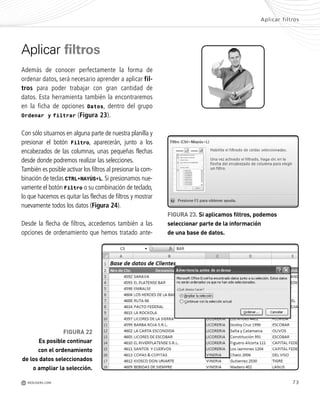
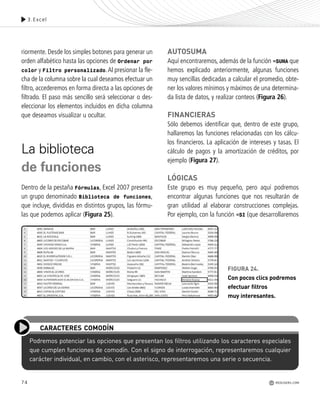
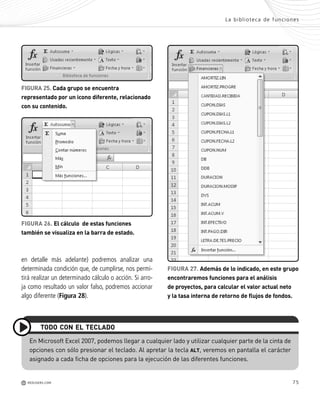
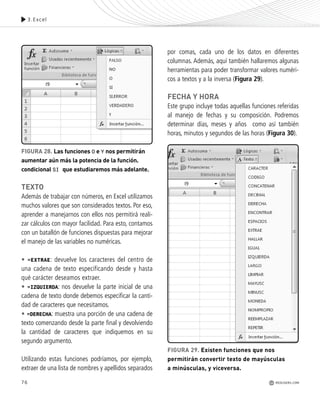
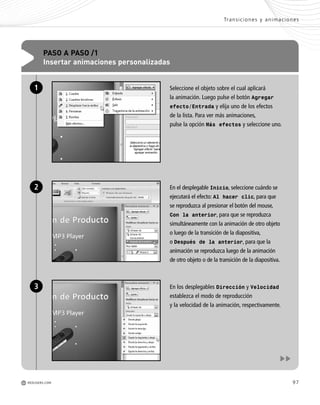
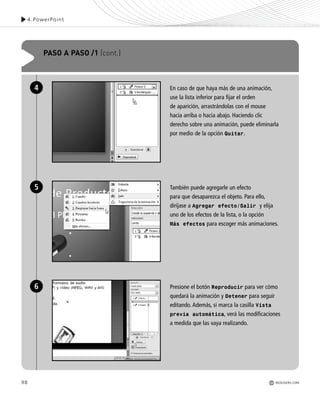
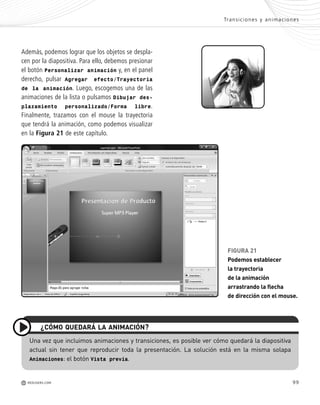
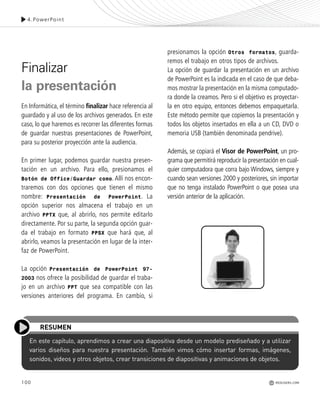
interfaz de cada programa
p Crear, mejorar el aspecto,
guardar e imprimir documentos
p Hacer presentaciones, mailings,
bases de datos y publicaciones
p Excel, Word, Outlook, PowerPoint,
Access, Publisher, OneNote…
p ¡Y mucho más!
Office
Conozca todos sus secretos
y aproveche sus ventajas
Cero
desde
Office
El contenido
de esta obra
formó parte
del libro
Office 2007
Sobre la colección
p Aprendizaje práctico, divertido,
rápido y sencillo
p Lenguaje simple y llano para
una comprensión garantizada
p Consejos de los expertos para
evitar problemas comunes
p Guías visuales y procedimientos
paso a paso
Otros títulos de esta
misma colección
Photoshop / Hardware /
Excel / Windows 7 /
Blogs / Redes / Seguridad
RedUSERS.com
Nuestro sitio reúne a la mayor comunidad de tecnología en América Latina. Aquí podrá
comunicarse con lectores, editores y autores, y acceder a noticias, foros y blogs
constantemente actualizados. Si desea más información sobre el libro:
Servicio de Atención al Lector
usershop@redusers.com
Office from scratch
Office is the most renowned suite containing spreadsheets, text processing, mail, and
more. This book will teach you how to use it, take advantage of all its secrets, and apply
them to your everyday work with amazing results.
ng mail and
E
d
fo
d
O
Office Cero
desde
Office es la suite más utilizada a nivel mundial
para aplicaciones de oficina, planillas, correo,
textos, y mucho más. Este libro le enseñará a
usarlo sintiéndose cómodo, a aprovechar todas
sus ventajas, y a aplicar lo aprendido en sus
proyectos hogareños o de oficina ¡optimizando
calidad y tiempos!
Dentro del libro encontrará
Instalación | Primeros pasos | El botón Office| Cinta de opciones | Word 2007 |
Estilos y formatos | Formas, Smartarts y gráficos| Guardar e imprimir | Excel |
Filas y columnas | Ordenar datos | Funciones y fórmulas | PowerPoint | Diseño
de una diapositiva | Transiciones y animaciones | Configurar el correo en
Outlook | Organizar los mensajes y contactos | Bases de datos en Access |
Publisher | Sharepoint, OneNote, Groove, Infopath y Visio
express office.indd 1express office.indd 1 15/12/2009 12:30:2015/12/2009 12:30:20
>> DESDE CERO
>> 192 PÁGINAS
>> ISBN 978-987-663-018-4
El hardware de la PC es un tabú
pocas veces revelado que genera
muchos miedos innecesarios.
Este libro le enseñará a entender
los principios del funcionamiento
de cada componente, ensamblar-
los sin temor a equivocarse
y actualizar su PC ¡sin necesidad
de recurrir a un técnico!
LIBRO Office 2007 Desde Cero - COLECCION FLUO 15x19 - BOMBO RT - Dic 09.indd 1LIBRO Office 2007 Desde Cero - COLECCION FLUO 15x19 - BOMBO RT - Dic 09.indd 1 10/12/2009 14:18:2110/12/2009 14:18:21
Office_Preliminares_001_010.qxp 12/14/09 11:05 AM Page 1
TÍTULO: Office
AUTOR: Alejandro D’Agostino
COLECCIÓN: desde Cero
FORMATO: 15 X 19 cm
PÁGINAS: 192
D´Agostino,Alejandro
Office. - 1a ed. - Banfield - Lomas de Zamora: Gradi, 2010.
v. 1, 192 p. ; 19x15 cm. - (Desde Cero)
ISBN 978-987-663-016-0
1. Informática. I.Título
CDD 005.3
Copyright © MMIX. Es una publicación de Gradi S.A. Hecho el depó-
sito que marca la ley 11723.Todos los derechos reservados. No se per-
mite la reproducción parcial o total, el almacenamiento, el alquiler, la
transmisión o la transformación de este libro, en cualquier forma o por
cualquier medio, sea electrónico o mecánico, mediante fotocopias,
digitalización u otros métodos, sin el permiso previo y escrito del edi-
tor. Su infracción está penada por las leyes 11723 y 25446. La edito-
rial no asume responsabilidad alguna por cualquier consecuencia deri-
vada de la fabricación, funcionamiento y/o utilización de los servicios
y productos que se describen y/o analizan. Todas las marcas mencio-
nadas en este libro son propiedad exclusiva de sus respectivos dueños.
Impreso en Argentina. Libro de edición argentina. Primera impresión
realizada en Sevagraf, Costa Rica 5226, Grand Bourg, Malvinas
Argentinas, Pcia. de Buenos Aires en diciembre de MMIX.
ISBN 978-987-663-016-0
REDUSERS.COM
Office_Preliminares_001_010.qxp 12/14/09 11:05 AM Page 2
Prólogo
Nunca me canso de decirlo. Microsoft Office logró lo
que todo programa quiere ser cuando sea grande: con-
vertirse en un estándar.Y esto puede comprobarse en la
vida cotidiana.Todos hablamos de DOC para referirnos
a los archivos creados con procesadores de texto.
A tal nivel llegó esta masividad en el uso de Office
que cualquier suite de oficina que desee tener algu-
na oportunidad en el mercado debe proveer sopor-
te para los archivos generados por Word, Excel o
PowerPoint. Los paquetes pagos WordPerfect y
StarOffice, y hasta el gratuito OpenOffice, no tuvie-
ron más remedio que hacerlo.
Microsoft Office System 2007 esta vez fue más allá
y creó nuevos formatos, generando otro desafío en
el sector. Pero además, se atrevió a cambiar toda su
interfaz, reemplazando los menús por las cintas de
opciones. Todo un mundo nuevo para quienes
recién comienzan y un terreno aún por explorar
para los más experimentados.
Este libro propone en sus páginas que el lector
comprenda y asimile las herramientas más notables
que Office 2007 pone a su alcance. Pero no nos
quedaremos en la teoría. También ofreceremos pro-
yectos prácticos que no sólo ayudarán al aprendiza-
je, sino que también podrán ser utilizados por los
lectores en su labor cotidiana.
Como autor, mi meta no es únicamente que el lec-
tor aprenda a utilizar Office de modo mecánico. Me
propongo un reto mayor: que quienes lean este
libro también puedan identificar qué recursos de
Office utilizó otro usuario cuando vean un docu-
mento impreso, una diapositiva de PowerPoint, un
gráfico de Excel, etcétera. Estoy seguro de que me
ayudarán a cumplirlo.
Prólogo al contenido
3M REDUSERS.COM
Office_Preliminares_001_010.qxp 12/14/09 11:05 AM Page 3
PRELIMINARES
REDUSERS.COM4
El libro de un vistazo
Esta obra se compone de siete capítulos que explican la utilización de las aplicaciones de uso más frecuente
de Office y un apartado dedicado a las aplicaciones empresariales. A continuación, detallamos brevemente el
contenido de los distintos capítulos de la obra, con el propósito de hallar con agilidad el tema que estamos
buscando sin la necesidad de recurrir al índice de este libro.
CAPÍTULO 1
INTRODUCCIÓN E INSTALACIÓN
En este capítulo veremos una breve historia de la
suite ofimática de Microsoft y conoceremos qué
aplicaciones contiene cada una de las versiones de
Office 2007. También aprenderemos a instalar
correctamente esta suite, y a escoger sólo los pro-
gramas y las opciones que utilizaremos.
CAPÍTULO 2
WORD
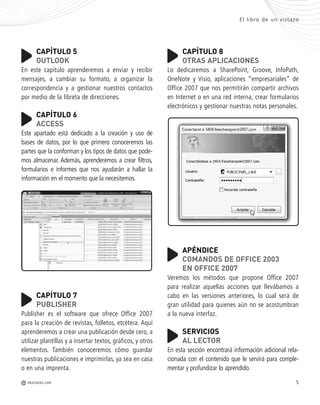
Aquí aprenderemos a establecer el formato del
texto y de la página, a insertar tablas, cuadros de
texto y otros elementos. También veremos las herra-
mientas del idioma y cómo imprimir documentos,
revisarlos, compararlos y protegerlos.
CAPÍTULO 3
EXCEL
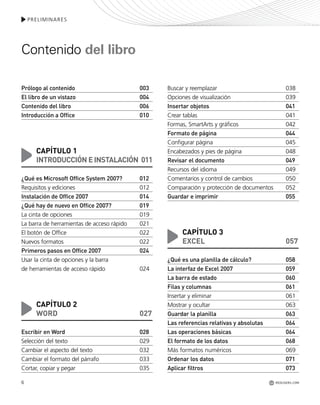
Este capítulo está dedicado a la hoja de cálculo más
utilizada del mundo. Aquí aprenderemos a utilizar
fórmulas y funciones, validar datos, cambiar el dise-
ño de las celdas y diseñar gráficos. También conoce-
remos los métodos para cambiar el aspecto de la
planilla y a imprimir los resultados.
CAPÍTULO 4
POWERPOINT
En este apartado, conoceremos cómo crear diaposi-
tivas, ya sea desde una plantilla o “desde cero”.
Además aprenderemos a insertar formas, imágenes,
sonidos, videos, transiciones y animaciones y vere-
mos cómo “empaquetar” la presentación.
Office_Preliminares_001_010.qxp 12/14/09 11:05 AM Page 4
5REDUSERS.COMM
El libro de un vistazo
CAPÍTULO 5
OUTLOOK
En este capítulo aprenderemos a enviar y recibir
mensajes, a cambiar su formato, a organizar la
correspondencia y a gestionar nuestros contactos
por medio de la libreta de direcciones.
CAPÍTULO 6
ACCESS
Este apartado está dedicado a la creación y uso de
bases de datos, por lo que primero conoceremos las
partes que la conforman y los tipos de datos que pode-
mos almacenar. Además, aprenderemos a crear filtros,
formularios e informes que nos ayudarán a hallar la
información en el momento que la necesitemos.
CAPÍTULO 7
PUBLISHER
Publisher es el software que ofrece Office 2007
para la creación de revistas, folletos, etcétera. Aquí
aprenderemos a crear una publicación desde cero, a
utilizar plantillas y a insertar textos, gráficos, y otros
elementos. También conoceremos cómo guardar
nuestras publicaciones e imprimirlas, ya sea en casa
o en una imprenta.
CAPÍTULO 8
OTRAS APLICACIONES
Lo dedicaremos a SharePoint, Groove, InfoPath,
OneNote y Visio, aplicaciones “empresariales” de
Office 2007 que nos permitirán compartir archivos
en Internet o en una red interna, crear formularios
electrónicos y gestionar nuestras notas personales.
APÉNDICE
COMANDOS DE OFFICE 2003
EN OFFICE 2007
Veremos los métodos que propone Office 2007
para realizar aquellas acciones que llevábamos a
cabo en las versiones anteriores, lo cual será de
gran utilidad para quienes aún no se acostumbran
a la nueva interfaz.
SERVICIOS
AL LECTOR
En esta sección encontrará información adicional rela-
cionada con el contenido que le servirá para comple-
mentar y profundizar lo aprendido.
Office_Preliminares_001_010.qxp 12/14/09 11:05 AM Page 5
6
PRELIMINARES
REDUSERS.COM
Prólogo al contenido 003
El libro de un vistazo 004
Contenido del libro 006
Introducción a Office 010
CAPÍTULO 1
INTRODUCCIÓN EINSTALACIÓN 011
¿Qué es Microsoft Office System 2007? 012
Requisitos y ediciones 012
Instalación de Office 2007 014
¿Qué hay de nuevo en Office 2007? 019
La cinta de opciones 019
La barra de herramientas de acceso rápido 021
El botón de Office 022
Nuevos formatos 022
Primeros pasos en Office 2007 024
Usar la cinta de opciones y la barra
de herramientas de acceso rápido 024
CAPÍTULO 2
WORD 027
Escribir en Word 028
Selección del texto 029
Cambiar el aspecto del texto 032
Cambiar el formato del párrafo 033
Cortar, copiar y pegar 035
Buscar y reemplazar 038
Opciones de visualización 039
Insertar objetos 041
Crear tablas 041
Formas, SmartArts y gráficos 042
Formato de página 044
Configurar página 045
Encabezados y pies de página 048
Revisar el documento 049
Recursos del idioma 049
Comentarios y control de cambios 050
Comparación y protección de documentos 052
Guardar e imprimir 055
CAPÍTULO 3
EXCEL 057
¿Qué es una planilla de cálculo? 058
La interfaz de Excel 2007 059
La barra de estado 060
Filas y columnas 061
Insertar y eliminar 061
Mostrar y ocultar 063
Guardar la planilla 063
Las referencias relativas y absolutas 064
Las operaciones básicas 064
El formato de los datos 068
Más formatos numéricos 069
Ordenar los datos 071
Aplicar filtros 073
Contenido del libro
Office_Preliminares_001_010.qxp 12/14/09 11:05 AM Page 6
7REDUSERS.COMM
Contenido del libro
La biblioteca de funciones 074
Autosuma 074
Financieras 074
Lógicas 074
Texto 076
Fecha y hora 076
¿Cómo aplicar las fórmulas? 077
SUMAR.SI 078
Insertar gráficos 079
Tipos de gráficos 081
Imprimir la planilla 082
Configurar página 082
CAPÍTULO 4
POWERPOINT 083
Primeros pasos en PowerPoint 084
Diseño de la diapositiva 087
Insertar objetos 089
Textos y tablas 089
Ilustraciones 091
Clips de audio y video 092
Transiciones y animaciones 094
Transiciones 094
Animaciones 096
Finalizar la presentación 100
CAPÍTULO 5
OUTLOOK 103
Conocer Outlook 104
Configurar las cuentas 105
Administrar las cuentas 105
Escribir un mensaje 108
Insertar objetos y adjuntar archivos 109
• Adjuntar archivos 110
• Insertar vínculos 110
• Utilizar firmas 111
Seleccionar los destinatarios 113
Lectura y organización de los mensajes 114
Responder y reenviar 115
Spam y reglas de mensaje 117
Sobre los contactos 117
CAPÍTULO 6
ACCESS 119
¿Qué es una base de datos? 120
Crear una base de datos 120
Editar los campos 123
Definir el tipo de dato 124
Confeccionar formularios 125
Confeccionar informes 126
Office_Preliminares_001_010.qxp 12/14/09 11:05 AM Page 7
8
PRELIMINARES
Crear un informe con el asistente 128
Consultar la base 128
Implementar filtros 129
Guardar e imprimir 130
CAPÍTULO 7
PUBLISHER 131
Introducción a Publisher 132
Trabajar con objetos 134
Cuadros de texto 134
Imágenes y Autoformas 136
Administrar páginas 136
Imprimir y guardar 138
CAPÍTULO 8
OTRAS APLICACIONES 141
SharePoint 142
Acceder a SharePoint 142
Administrar documentos 144
Crear una nueva área de trabajo 145
OneNote 146
Crear un bloc de notas 146
Insertar secciones y páginas 148
Crear notas 149
Insertar objetos 150
Groove 2007 152
Administrar las cuentas 152
Áreas de trabajo 154
Administrar usuarios 156
InfoPath 158
Crear un formulario 158
Agregar controles 161
Configuración de los controles 163
Publicar el formulario 164
Visio 2007 164
Formato del texto
y de las formas 167
Insertar imágenes 168
Guardar e imprimir 170
APÉNDICE
COMANDOS DE OFFICE 2003
EN OFFICE 2007 171
Comandos de Office 2007 172
Menús y solapas 172
Atajos de teclado 174
Volver a los menús de Office 2003 174
SERVICIOS
AL LECTOR 179
Índice temático 180
Sitios web recomendados 183
Catálogo 189
REDUSERS.COM
Office_Preliminares_001_010.qxp 12/14/09 11:05 AM Page 8
COLECCION FLUO - BOMBO PAG 08 - Base Editable - 15x19 - Dic 09.indd 1COLECCION FLUO - BOMBO PAG 08 - Base Editable - 15x19 - Dic 09.indd 1 15/12/2009 11:37:0715/12/2009 11:37:07
10
PRELIMINARES
Sería un poco mezquino tratar a la nueva versión de
la suite ofimática de Microsoft con un “Office
2007” a secas. Su nombre y apellido es Microsoft
Office System 2007 y, realmente, le hace honor a tal
denominación, pues se trata de un completo siste-
ma de oficina.
Esto significa que ninguna de las aplicaciones de
Microsoft Office System 2007 es un software estan-
co, sino que están interrelacionadas entre sí, con-
formando un sistema. De este modo, es posible
crear un documento de Word e incrustarle un gráfi-
co de Excel, o utilizar un mensaje de correo e inser-
tarlo en OneNote para recordar que lo debemos
responder en una determinada fecha o utilizar en
otro momento, etcétera.
En este libro, aprenderemos a usar las aplicaciones
más importantes de Office, es decir, aquellas a las
que recurrimos con mayor frecuencia: Word, Excel,
PowerPoint, Outlook, Access y Publisher. Pero tam-
bién le dedicaremos espacio a los programas de la
suite que tienen un uso netamente empresarial,
como SharePoint y Groove.
La idea principal de la obra es ofrecer explicaciones
de todas las funciones que, aunque parezcan
minúsculas a simple vista, nos ayudarán a dotar de
mayor atractivo, funcionalidad y “profesionalismo”
a nuestros trabajos.
Pero también su objetivo es recorrer todos los rincones
de cada programa, para que el lector identifique la fun-
ción y sepa dónde encontrarla, acceder a ella en el
menor tiempo posible y aumentar la velocidad en la
cual resuelve sus tareas cotidianas con Office 2007.
Teniendo en cuenta este objetivo, ofrecemos al lec-
tor toda la experiencia y conocimientos de Lucas
Padín, nuestro experto en Excel, autor de varios
títulos de la editorial. A él le encomendamos la
redacción del capítulo relacionado con su especiali-
dad, dado que no hay otra persona que pueda
hacerlo mejor. Es nuestro deseo que aprovechen
este valor agregado.
Al dar vuelta esta hoja, comenzará el recorrido por
Office 2007... y sus funciones y herramientas ya no
serán un secreto para los lectores de esta obra.
Introducción a Office
REDUSERS.COM
Office_Preliminares_001_010.qxp 12/14/09 11:05 AM Page 10
Analizaremos las cuestiones fundamentales
de Microsoft Office System 2007:
qué es y para qué sirve.
Capítulo 1
Introducción
e instalación
REDUSERS.COM
Office_Cap1_011_026 ajustado OK.qxp 12/9/09 11:02 PM Page 11
12
1.Introducción e instalación
¿Qué es Microsoft
Office System 2007?
Microsoft Office System 2007, comúnmente
llamado solo Office 2007, es la última edición del
paquete ofimático desarrollado por Microsoft. Es
decir, un conjunto de programas diseñados con el
objetivo de resolver las tareas que se realizan en
una oficina. Cada una de estas aplicaciones se
encarga de manejar un tipo de información en par-
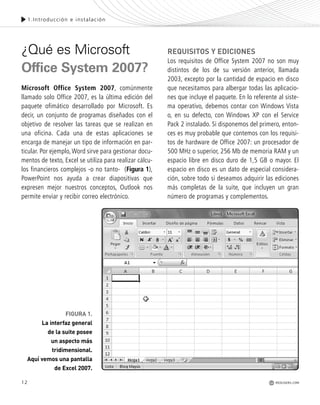
ticular. Por ejemplo,Word sirve para gestionar docu-
mentos de texto, Excel se utiliza para realizar cálcu-
los financieros complejos -o no tanto- (Figura 1),
PowerPoint nos ayuda a crear diapositivas que
expresen mejor nuestros conceptos, Outlook nos
permite enviar y recibir correo electrónico.
REQUISITOS Y EDICIONES
Los requisitos de Office System 2007 no son muy
distintos de los de su versión anterior, llamada
2003, excepto por la cantidad de espacio en disco
que necesitamos para albergar todas las aplicacio-
nes que incluye el paquete. En lo referente al siste-
ma operativo, debemos contar con Windows Vista
o, en su defecto, con Windows XP con el Service
Pack 2 instalado. Si disponemos del primero, enton-
ces es muy probable que contemos con los requisi-
tos de hardware de Office 2007: un procesador de
500 MHz o superior, 256 Mb de memoria RAM y un
espacio libre en disco duro de 1,5 GB o mayor. El
espacio en disco es un dato de especial considera-
ción, sobre todo si deseamos adquirir las ediciones
más completas de la suite, que incluyen un gran
número de programas y complementos.
REDUSERS.COM
FIGURA 1.
La interfaz general
de la suite posee
un aspecto más
tridimensional.
Aquí vemos una pantalla
de Excel 2007.
Office_Cap1_011_026 ajustado OK.qxp 12/9/09 11:02 PM Page 12
13
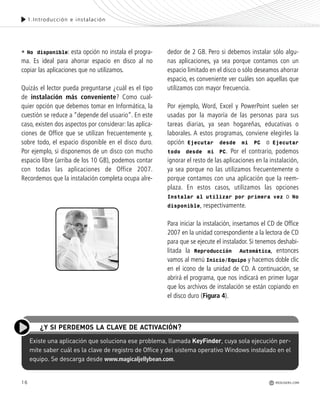
A continuación, incluimos una tabla con todas las
configuraciones de Office 2007. Cabe consignar
que las ediciones de la derecha poseen más progra-
mas y, en consecuencia, son más costosas, que las
de la izquierda (Tabla 1).
Más allá de las ediciones de Office System 2007
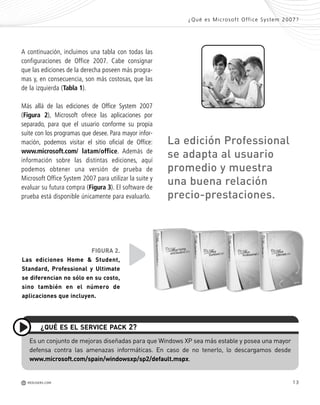
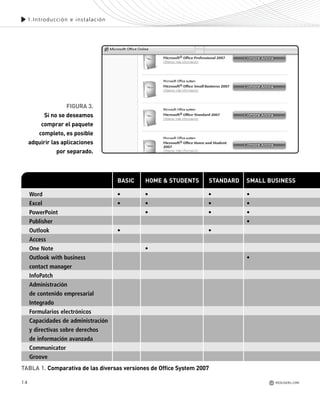
(Figura 2), Microsoft ofrece las aplicaciones por
separado, para que el usuario conforme su propia
suite con los programas que desee. Para mayor infor-
mación, podemos visitar el sitio oficial de Office:
www.microsoft.com/ latam/office. Además de
información sobre las distintas ediciones, aquí
podemos obtener una versión de prueba de
Microsoft Office System 2007 para utilizar la suite y
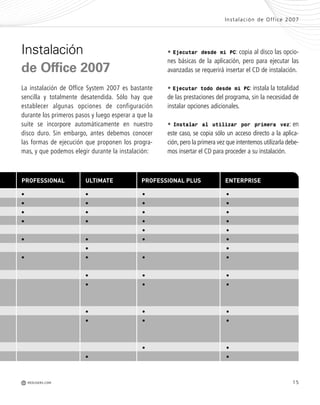
evaluar su futura compra (Figura 3). El software de
prueba está disponible únicamente para evaluarlo.
Es un conjunto de mejoras diseñadas para que Windows XP sea más estable y posea una mayor
defensa contra las amenazas informáticas. En caso de no tenerlo, lo descargamos desde
www.microsoft.com/spain/windowsxp/sp2/default.mspx.
¿QUÉ ES EL SERVICE PACK 2?
¿Qué es Microsoft Office System 2007?
M REDUSERS.COM
FIGURA 2.
Las ediciones Home & Student,
Standard, Professional y Ultimate
se diferencian no sólo en su costo,
sino también en el número de
aplicaciones que incluyen.
La edición Professional
se adapta al usuario
promedio y muestra
una buena relación
precio-prestaciones.
Office_Cap1_011_026 ajustado OK.qxp 12/9/09 11:02 PM Page 13
14
1.Introducción e instalación
REDUSERS.COM
Word • • • •
Excel • • • •
PowerPoint • • •
Publisher •
Outlook • •
Access
One Note •
Outlook with business •
contact manager
InfoPatch
Administración
de contenido empresarial
Integrado
Formularios electrónicos
Capacidades de administración
y directivas sobre derechos
de información avanzada
Communicator
Groove
BASIC HOME & STUDENTS STANDARD SMALL BUSINESS
FIGURA 3.
Si no se deseamos
comprar el paquete
completo, es posible
adquirir las aplicaciones
por separado.
TABLA 1. Comparativa de las diversas versiones de Office System 2007
Office_Cap1_011_026 ajustado OK.qxp 12/9/09 11:02 PM Page 14
15
Instalación de Office 2007
M REDUSERS.COM
• • • •
• • • •
• • • •
• • • •
• •
• • • •
• •
• • • •
• • •
• • •
• • •
• • •
• •
• •
PROFESSIONAL ULTIMATE PROFESSIONAL PLUS ENTERPRISE
Instalación
de Office 2007
La instalación de Office System 2007 es bastante
sencilla y totalmente desatendida. Sólo hay que
establecer algunas opciones de configuración
durante los primeros pasos y luego esperar a que la
suite se incorpore automáticamente en nuestro
disco duro. Sin embargo, antes debemos conocer
las formas de ejecución que proponen los progra-
mas, y que podemos elegir durante la instalación:
• Ejecutar desde mi PC: copia al disco las opcio-
nes básicas de la aplicación, pero para ejecutar las
avanzadas se requerirá insertar el CD de instalación.
• Ejecutar todo desde mi PC: instala la totalidad
de las prestaciones del programa, sin la necesidad de
instalar opciones adicionales.
• Instalar al utilizar por primera vez: en
este caso, se copia sólo un acceso directo a la aplica-
ción,pero la primera vez que intentemos utilizarla debe-
mos insertar el CD para proceder a su instalación.
Office_Cap1_011_026 ajustado OK.qxp 12/9/09 11:02 PM Page 15
16
1.Introducción e instalación
Existe una aplicación que soluciona ese problema, llamada KeyFinder, cuya sola ejecución per-
mite saber cuál es la clave de registro de Office y del sistema operativo Windows instalado en el
equipo. Se descarga desde www.magicaljellybean.com.
¿Y SI PERDEMOS LA CLAVE DE ACTIVACIÓN?
• No disponible: esta opción no instala el progra-
ma. Es ideal para ahorrar espacio en disco al no
copiar las aplicaciones que no utilizamos.
Quizás el lector pueda preguntarse ¿cuál es el tipo
de instalación más conveniente? Como cual-
quier opción que debemos tomar en Informática, la
cuestión se reduce a “depende del usuario”. En este
caso, existen dos aspectos por considerar: las aplica-
ciones de Office que se utilizan frecuentemente y,
sobre todo, el espacio disponible en el disco duro.
Por ejemplo, si disponemos de un disco con mucho
espacio libre (arriba de los 10 GB), podemos contar
con todas las aplicaciones de Office 2007.
Recordemos que la instalación completa ocupa alre-
dedor de 2 GB. Pero si debemos instalar sólo algu-
nas aplicaciones, ya sea porque contamos con un
espacio limitado en el disco o sólo deseamos ahorrar
espacio, es conveniente ver cuáles son aquellas que
utilizamos con mayor frecuencia.
Por ejemplo, Word, Excel y PowerPoint suelen ser
usadas por la mayoría de las personas para sus
tareas diarias, ya sean hogareñas, educativas o
laborales. A estos programas, conviene elegirles la
opción Ejecutar desde mi PC o Ejecutar
todo desde mi PC. Por el contrario, podemos
ignorar el resto de las aplicaciones en la instalación,
ya sea porque no las utilizamos frecuentemente o
porque contamos con una aplicación que la reem-
plaza. En estos casos, utilizamos las opciones
Instalar al utilizar por primera vez o No
disponible, respectivamente.
Para iniciar la instalación, insertamos el CD de Office
2007 en la unidad correspondiente a la lectora de CD
para que se ejecute el instalador. Si tenemos deshabi-
litada la Reproducción Automática, entonces
vamos al menú Inicio/Equipo y hacemos doble clic
en el icono de la unidad de CD. A continuación, se
abrirá el programa, que nos indicará en primer lugar
que los archivos de instalación se están copiando en
el disco duro (Figura 4).
REDUSERS.COM
Office_Cap1_011_026 ajustado OK.qxp 12/9/09 11:02 PM Page 16
17
Instalación de Office 2007
M REDUSERS.COM
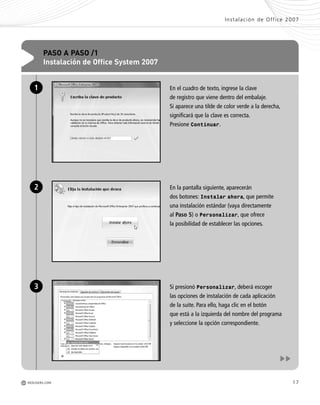
En el cuadro de texto, ingrese la clave
de registro que viene dentro del embalaje.
Si aparece una tilde de color verde a la derecha,
significará que la clave es correcta.
Presione Continuar.
En la pantalla siguiente, aparecerán
dos botones: Instalar ahora, que permite
una instalación estándar (vaya directamente
al Paso 5) o Personalizar, que ofrece
la posibilidad de establecer las opciones.
Si presionó Personalizar, deberá escoger
las opciones de instalación de cada aplicación
de la suite. Para ello, haga clic en el botón
que está a la izquierda del nombre del programa
y seleccione la opción correspondiente.
PASO A PASO /1
Instalación de Office System 2007
1
2
3
Office_Cap1_011_026 ajustado OK.qxp 12/9/09 11:02 PM Page 17
18
1.Introducción e instalación
REDUSERS.COM
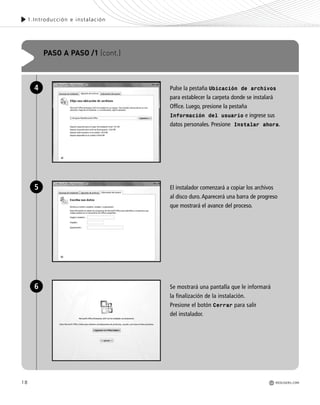
Pulse la pestaña Ubicación de archivos
para establecer la carpeta donde se instalará
Office. Luego, presione la pestaña
Información del usuario e ingrese sus
datos personales. Presione Instalar ahora.
El instalador comenzará a copiar los archivos
al disco duro. Aparecerá una barra de progreso
que mostrará el avance del proceso.
Se mostrará una pantalla que le informará
la finalización de la instalación.
Presione el botón Cerrar para salir
del instalador.
PASO A PASO /1 (cont.)
4
5
6
Office_Cap1_011_026 ajustado OK.qxp 12/9/09 11:02 PM Page 18
19
¿Qué hay de nuevo
en Office 2007?
Office System 2007 incluye algunas novedades en su
interfaz con respecto a su versión anterior, las cuales
tienden a que sea más amigable con el usuario. Esto
significa que sus comandos fueron diseñados para ser
más intuitivos y para que podamos familiarizarnos
con ellos de un modo más veloz.
¿Qué hay de nuevo en Office 2007?
M REDUSERS.COM
Para salir de cualquier aplicación de Office 2007, es necesario ir al Botón de Office y presionar
la opción Cerrar. Pero también podemos pulsar el botón Cerrar que se encuentra en la esquina
superior derecha de la aplicación, simbolizado con un cruz.
SALIR DE OFFICE
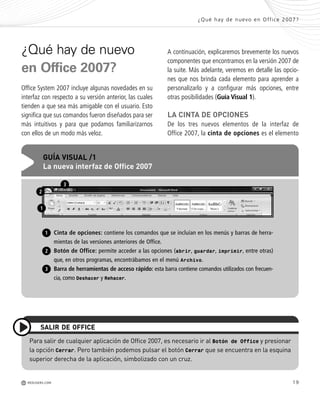
Cinta de opciones: contiene los comandos que se incluían en los menús y barras de herra-
mientas de las versiones anteriores de Office.
Botón de Office: permite acceder a las opciones (abrir, guardar, imprimir, entre otras)
que, en otros programas, encontrábamos en el menú Archivo.
Barra de herramientas de acceso rápido: esta barra contiene comandos utilizados con frecuen-
cia, como Deshacer y Rehacer.
GUÍA VISUAL /1
La nueva interfaz de Office 2007
1
2
1
2
3
A continuación, explicaremos brevemente los nuevos
componentes que encontramos en la versión 2007 de
la suite. Más adelante, veremos en detalle las opcio-
nes que nos brinda cada elemento para aprender a
personalizarlo y a configurar más opciones, entre
otras posibilidades (Guía Visual 1).
LA CINTA DE OPCIONES
De los tres nuevos elementos de la interfaz de
Office 2007, la cinta de opciones es el elemento
3
Office_Cap1_011_026 ajustado OK.qxp 12/9/09 11:02 PM Page 19
20
1.Introducción e instalación
que más llamará nuestra atención. Consiste en un
una barra de herramientas que ocupa toda la pan-
talla a lo largo y que reemplaza a los menús que
vemos en cualquier aplicación de Windows (incluso
en versiones anteriores de Office). Todos los
comandos de la cinta de opciones están ordenados
en categorías, las cuales están representadas con
solapas o pestañas. Al hacer clic sobre ellas, se
cambian los comandos, las listas de comandos, las
pestañas o solapas, los botones -tanto los desple-
gables como los de panel- y los menúes desplega-
bles disponibles (Guía Visual 2).
REDUSERS.COM
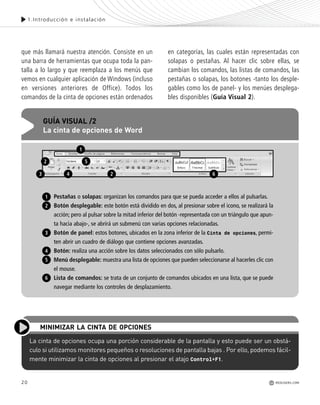
Pestañas o solapas: organizan los comandos para que se pueda acceder a ellos al pulsarlas.
Botón desplegable: este botón está dividido en dos, al presionar sobre el icono, se realizará la
acción; pero al pulsar sobre la mitad inferior del botón -representada con un triángulo que apun-
ta hacia abajo-, se abrirá un submenú con varias opciones relacionadas.
Botón de panel: estos botones, ubicados en la zona inferior de la Cinta de opciones, permi-
ten abrir un cuadro de diálogo que contiene opciones avanzadas.
Botón: realiza una acción sobre los datos seleccionados con sólo pulsarlo.
Menú desplegable: muestra una lista de opciones que pueden seleccionarse al hacerles clic con
el mouse.
Lista de comandos: se trata de un conjunto de comandos ubicados en una lista, que se puede
navegar mediante los controles de desplazamiento.
GUÍA VISUAL /2
La cinta de opciones de Word
1
2
1
2
3
4
5
6
3 4 2 6
5
La cinta de opciones ocupa una porción considerable de la pantalla y esto puede ser un obstá-
culo si utilizamos monitores pequeños o resoluciones de pantalla bajas . Por ello, podemos fácil-
mente minimizar la cinta de opciones al presionar el atajo Control+F1.
MINIMIZAR LA CINTA DE OPCIONES
Office_Cap1_011_026 ajustado OK.qxp 12/9/09 11:02 PM Page 20
21
n
e
s
-
-
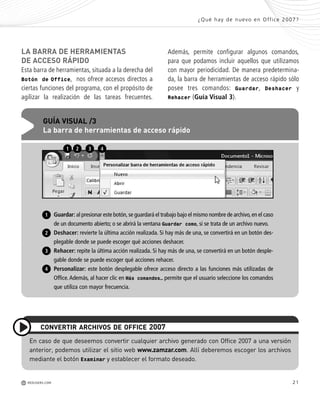
LA BARRA DE HERRAMIENTAS
DE ACCESO RÁPIDO
Esta barra de herramientas, situada a la derecha del
Botón de Office, nos ofrece accesos directos a
ciertas funciones del programa, con el propósito de
agilizar la realización de las tareas frecuentes.
Además, permite configurar algunos comandos,
para que podamos incluir aquellos que utilizamos
con mayor periodicidad. De manera predetermina-
da, la barra de herramientas de acceso rápido sólo
posee tres comandos: Guardar, Deshacer y
Rehacer (Guía Visual 3).
¿Qué hay de nuevo en Office 2007?
M REDUSERS.COM
Guardar: al presionar este botón,se guardará el trabajo bajo el mismo nombre de archivo,en el caso
de un documento abierto; o se abrirá la ventana Guardar como, si se trata de un archivo nuevo.
Deshacer: revierte la última acción realizada. Si hay más de una, se convertirá en un botón des-
plegable donde se puede escoger qué acciones deshacer.
Rehacer: repite la última acción realizada. Si hay más de una, se convertirá en un botón desple-
gable donde se puede escoger qué acciones rehacer.
Personalizar: este botón desplegable ofrece acceso directo a las funciones más utilizadas de
Office. Además, al hacer clic en Más comandos… permite que el usuario seleccione los comandos
que utiliza con mayor frecuencia.
GUÍA VISUAL /3
La barra de herramientas de acceso rápido
1 2 3 4
1
2
3
4
En caso de que deseemos convertir cualquier archivo generado con Office 2007 a una versión
anterior, podemos utilizar el sitio web www.zamzar.com. Allí deberemos escoger los archivos
mediante el botón Examinar y establecer el formato deseado.
CONVERTIR ARCHIVOS DE OFFICE 2007
Office_Cap1_011_026 ajustado OK.qxp 12/9/09 11:02 PM Page 21
22
1.Introducción e instalación
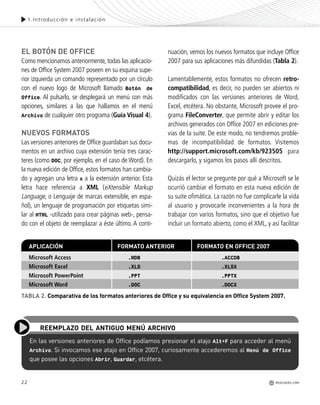
EL BOTÓN DE OFFICE
Como mencionamos anteriormente, todas las aplicacio-
nes de Office System 2007 poseen en su esquina supe-
rior izquierda un comando representado por un círculo
con el nuevo logo de Microsoft llamado Botón de
Office. Al pulsarlo, se desplegará un menú con más
opciones, similares a las que hallamos en el menú
Archivo de cualquier otro programa (Guía Visual 4).
NUEVOS FORMATOS
Las versiones anteriores de Office guardaban sus docu-
mentos en un archivo cuya extensión tenía tres carac-
teres (como DOC, por ejemplo, en el caso de Word). En
la nueva edición de Office, estos formatos han cambia-
do y agregan una letra x a la extensión anterior. Esta
letra hace referencia a XML (eXtensible Markup
Language, o Lenguaje de marcas extensible, en espa-
ñol), un lenguaje de programación por etiquetas simi-
lar al HTML -utilizado para crear páginas web-, pensa-
do con el objeto de reemplazar a éste último. A conti-
REDUSERS.COM
nuación, vemos los nuevos formatos que incluye Office
2007 para sus aplicaciones más difundidas (Tabla 2).
Lamentablemente, estos formatos no ofrecen retro-
compatibilidad, es decir, no pueden ser abiertos ni
modificados con las versiones anteriores de Word,
Excel, etcétera. No obstante, Microsoft provee el pro-
grama FileConverter, que permite abrir y editar los
archivos generados con Office 2007 en ediciones pre-
vias de la suite. De este modo, no tendremos proble-
mas de incompatibilidad de formatos. Visitemos
http://support.microsoft.com/kb/923505 para
descargarlo, y sigamos los pasos allí descritos.
Quizás el lector se pregunte por qué a Microsoft se le
ocurrió cambiar el formato en esta nueva edición de
su suite ofimática. La razón no fue complicarle la vida
al usuario y provocarle inconvenientes a la hora de
trabajar con varios formatos, sino que el objetivo fue
incluir un formato abierto, como el XML, y así facilitar
En las versiones anteriores de Office podíamos presionar el atajo Alt+F para acceder al menú
Archivo. Si invocamos ese atajo en Office 2007, curiosamente accederemos al Menú de Office
que posee las opciones Abrir, Guardar, etcétera.
REEMPLAZO DEL ANTIGUO MENÚ ARCHIVO
FDFFDFFDFMicrosoft Access .MDB .ACCDB
Microsoft Excel .XLS .XLSX
Microsoft PowerPoint .PPT .PPTX
Microsoft Word .DOC .DOCX
APLICACIÓN FORMATO ANTERIOR FORMATO EN OFFICE 2007
TABLA 2. Comparativa de los formatos anteriores de Office y su equivalencia en Office System 2007.
Office_Cap1_011_026 ajustado OK.qxp 12/9/09 11:02 PM Page 22
23
¿Qué hay de nuevo en Office 2007?
M REDUSERS.COM
Nuevo: permite crear un nuevo archivo de la aplicación que utilizamos.
Abrir: sirve para abrir un archivo existente, ya sea que se encuentre en el disco duro o en un CD.
Guardar: su función es almacenar el documento abierto o creado con las modificaciones.
Guardar como: sirve para guardar el documento actual con otro nombre u otro formato.
Imprimir: envía el documento a la impresora. También permite especificar el tamaño de
papel, la cantidad de copias y ofrece una vista preliminar del documento.
Preparar: permite modificar las opciones del documento, como el autor, el título, etcétera;
y restringir los permisos de accesos a él, para aumentar la seguridad.
Enviar: con este comando es posible enviar el archivo mediante correo electrónico, como
Outlook Express, o un servicio de fax vía Internet.
Publicar: su función es subir a Internet el documento para compartirlo con otros usuarios.
Cerrar: cierra la ventana del documento, pero no el programa, para poder trabajar con
otro archivo abierto de la aplicación.
Opciones de [nombre del programa]: permite personalizar las opciones del programa.
Salir de [nombre del programa]: cerrará el programa y todos los documentos abiertos.
Documentos recientes: aquí encontraremos un listado con los archivos abiertos reciente-
mente con la aplicación correspondiente.
GUÍA VISUAL /4
El botón de Office
1
2
3
4
5
6
7
8
9
10 11
1
2
3
4
5
9
8
10
11
12
6
7
e
-
-
s
-
-
s
e
e
e
e
r
12
Office_Cap1_011_026 ajustado OK.qxp 12/9/09 11:02 PM Page 23
1.Introducción e instalación
su estandarización. Además, estos nuevos formatos
son más eficientes, pues los archivos resultantes ocu-
pan menos espacio en disco. De todas formas, Office
2007 permite guardar los documentos generados en
los formatos anteriores de la suite. Para ello, presiona-
mos el Botón de Office/Guardar como y seleccio-
namos en el desplegable la versión del programa, por
ejemplo, Documento de Word 97-2003. Esta funcio-
nalidad se denomina Modo de compatibilidad y, al
utilizarla, no dispondremos de las nuevas característi-
cas y objetos de Office 2007, como los gráficos
SmartArt y los nuevos formatos de tablas.
Primeros pasos
en Office 2007
Antes de pasar a explicar detalladamente las apli-
caciones que conforman la suite, resulta imprescin-
dible comentar las operaciones básicas que son
comunes a todos los programas de Office 2007. En
primer lugar, para acceder a cualquiera de estos
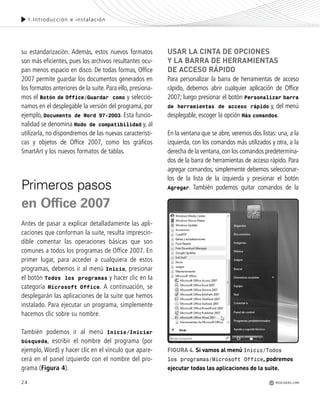
programas, debemos ir al menú Inicio, presionar
el botón Todos los programas y hacer clic en la
categoría Microsoft Office. A continuación, se
desplegarán las aplicaciones de la suite que hemos
instalado. Para ejecutar un programa, simplemente
hacemos clic sobre su nombre.
También podemos ir al menú Inicio/Iniciar
búsqueda, escribir el nombre del programa (por
ejemplo, Word) y hacer clic en el vínculo que apare-
cerá en el panel izquierdo con el nombre del pro-
grama (Figura 4).
USAR LA CINTA DE OPCIONES
Y LA BARRA DE HERRAMIENTAS
DE ACCESO RÁPIDO
Para personalizar la barra de herramientas de acceso
rápido, debemos abrir cualquier aplicación de Office
2007; luego presionar el botón Personalizar barra
de herramientas de acceso rápido y, del menú
desplegable, escoger la opción Más comandos.
En la ventana que se abre, veremos dos listas: una, a la
izquierda, con los comandos más utilizados y otra, a la
derecha de la ventana,con los comandos predetermina-
dos de la barra de herramientas de acceso rápido. Para
agregar comandos, simplemente debemos seleccionar-
los de la lista de la izquierda y presionar el botón
Agregar. También podemos quitar comandos de la
24 REDUSERS.COM
FIGURA 4. Si vamos al menú Inicio/Todos
los programas/Microsoft Office, podremos
ejecutar todas las aplicaciones de la suite.
Office_Cap1_011_026 ajustado OK.qxp 12/9/09 11:02 PM Page 24
25
las funciones de esta barra si hacemos clic derecho
sobre el comando que queremos quitar y selecciona-
mos opción Eliminar de la barra de herra-
mientas de acceso rápido (Figura 5).
Otra de las opciones que nos brinda la barra de herra-
mientas de acceso rápido es que podemos cambiar su
ubicación para tenerla más a mano mientras trabaja-
mos con la aplicación que tengamos abierta. Para eso,
debemos presionar el desplegable Personalizar
barra de herramientas de acceso rápido y
seleccionar Mostrar debajo de la cinta de
opciones. Para revertir la acción, nuevamente hace-
mos clic en el desplegable, pero esta vez seleccionamos
Mostrar encima de la cinta de opciones.
El uso de la cinta de opciones es muy sencillo: simple-
mente tenemos que hacer clic en las solapas hasta
barra, seleccionándolos de la lista de la derecha y pre-
sionando el botón Quitar. Si deseamos cambiar el
orden de un comando, lo seleccionamos con el mouse
en la lista de la derecha y presionamos los botones
representados con un triángulo que apunta hacia arriba
o hacia abajo, para situar al comando antes o después
de su posición actual,respectivamente.Una vez finaliza-
dos los cambios, presionamos Aceptar para aplicarlos.
Además, existe un modo más ágil de arrastrar funcio-
nes a la barra de herramientas de acceso rápido, que
consiste en aplicar un clic derecho sobre uno de los
comandos de la cinta de opciones y seleccionar
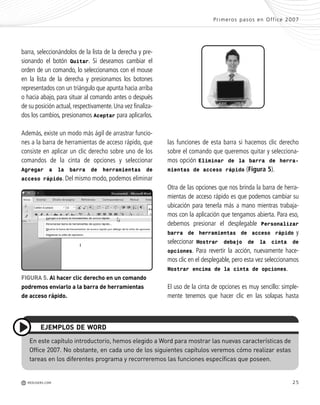
Agregar a la barra de herramientas de
acceso rápido. Del mismo modo, podemos eliminar
Primeros pasos en Office 2007
M REDUSERS.COM
En este capítulo introductorio, hemos elegido a Word para mostrar las nuevas características de
Office 2007. No obstante, en cada uno de los siguientes capítulos veremos cómo realizar estas
tareas en los diferentes programa y recorreremos las funciones específicas que poseen.
EJEMPLOS DE WORD
FIGURA 5. Al hacer clic derecho en un comando
podremos enviarlo a la barra de herramientas
de acceso rápido.
Office_Cap1_011_026 ajustado OK.qxp 12/9/09 11:02 PM Page 25
26
encontrar la función deseada y pulsar el comando
correspondiente. Las solapas agrupan temáticamente
botones y otros controles. Por ejemplo, la solapa
Inicio contiene los comandos utilizados con mayor
frecuencia durante el uso del programa que, en el caso
deWord, se tratan de las opciones de formato y edición.
Pero además, es posible minimizar la cinta de opciones
de cada solapa con el propósito de que la zona visible
del documento sea mayor. De este modo, únicamente
veremos las solapas y, sólo al hacer clic en ellas, vere-
mos el resto de la cinta. En consecuencia, se consegui-
rá un aspecto similar al de las barras de menús. Para
ello, debemos aplicar un clic derecho sobre la cinta y
escoger Minimizar la cinta de opciones. Para
revertir el cambio, basta con repetir el procedimiento,
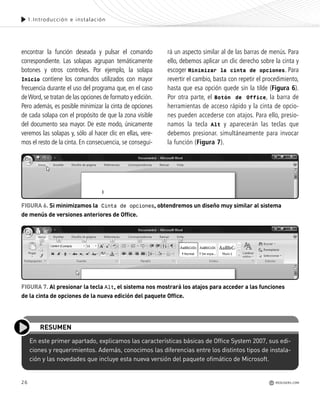
hasta que esa opción quede sin la tilde (Figura 6).
Por otra parte, el Botón de Office, la barra de
herramientas de acceso rápido y la cinta de opcio-
nes pueden accederse con atajos. Para ello, presio-
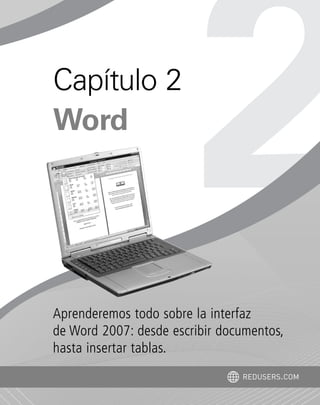
namos la tecla Alt y aparecerán las teclas que
debemos presionar. simultáneamente para invocar
la función (Figura 7).
En este primer apartado, explicamos las características básicas de Office System 2007, sus edi-
ciones y requerimientos. Además, conocimos las diferencias entre los distintos tipos de instala-
ción y las novedades que incluye esta nueva versión del paquete ofimático de Microsoft.
RESUMEN
FIGURA 7. Al presionar la tecla Alt, el sistema nos mostrará los atajos para acceder a las funciones
de la cinta de opciones de la nueva edición del paquete Office.
FIGURA 6. Si minimizamos la Cinta de opciones, obtendremos un diseño muy similar al sistema
de menús de versiones anteriores de Office.
1.Introducción e instalación
REDUSERS.COM
Office_Cap1_011_026 ajustado OK.qxp 12/9/09 11:02 PM Page 26
Aprenderemos todo sobre la interfaz
de Word 2007: desde escribir documentos,
hasta insertar tablas.
Capítulo 2
Word
REDUSERS.COM
Office_Cap2_027_056.qxp 12/15/09 11:36 AM Page 27
28
Escribir enWord
Sin dudas, lo primero que debe aprenderse de Word
es cómo escribir, puesto que es su función principal:
permitir la redacción de textos. Pero antes debemos
dar un pequeño recorrido por su interfaz que, a par-
tir de la versión 2007, está conformada por una serie
de solapas en lugar de los tradicionales menús que
se incluyeron hasta la versión 2003 del programa.
Además está el Botón de Office, que reemplaza al
antiguo menú Archivo, con las opciones Abrir,
Guardar, Guardar como, Cerrar, etcétera.
En Word 2003, contábamos con varias barras de
herramientas, entre ellas las denominadas
Estándar y Formato. La primera incluía los
comandos para Copiar, Cortar, Pegar (en Word
2007, están en la solapa Inicio, dentro del sector
Portapapeles) y para Abrir, Cerrar, Guardar e
Imprimir (que actualmente se encuentran en el
Botón de Office). Por su parte, los comandos de
la barra Formato de la versión 2003 se encuentran
en la solapa Inicio de Word 2007, repartidos
entre los sectores Fuente y Párrafo (Figura 1).
Las nuevas solapas de Word 2007 no agrupan las
funciones con los mismos nombres de los menús ni
con la misma disposición, sino que nuclean los
comandos según su tipo. Por ejemplo, la pestaña
Insertar posee todas las opciones para incrustar
objetos: tablas, imágenes, gráficos, etcétera.Y la sola-
pa Revisar incluye los comandos para realizar ope-
raciones con el idioma, como la corrección ortográfi-
ca, la traducción de textos, la separación con guiones
de las palabras, etcétera (Guía Visual 1).
Para comenzar a trabajar en Word, debemos crear
un documento, que será el archivo que contendrá lo
que escribamos. Esto lo logramos al pulsar el Botón
de Office y al seleccionar la opción Nuevo. A con-
tinuación, deberemos pinchar en Documento en
Podemos utilizar Control+N, para lograr una negrita; Control+K, para las cursivas; o Control+S,
para subrayar. Además, si presionamos Mayúsculas+F3, el texto seleccionado comenzará a mos-
trar todas las opciones de cambiar mayúsculas y minúsculas.
ALGUNOS ATAJOS DE TECLADO
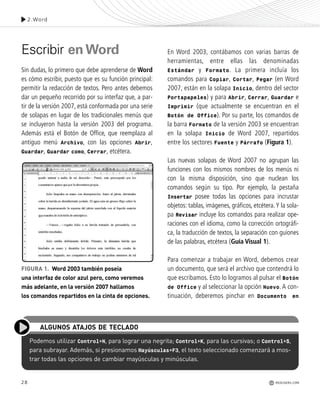
FIGURA 1. Word 2003 también poseía
una interfaz de color azul pero, como veremos
más adelante, en la versión 2007 hallamos
los comandos repartidos en la cinta de opciones.
2.Word
REDUSERS.COM
Office_Cap2_027_056.qxp 12/15/09 11:36 AM Page 28
29
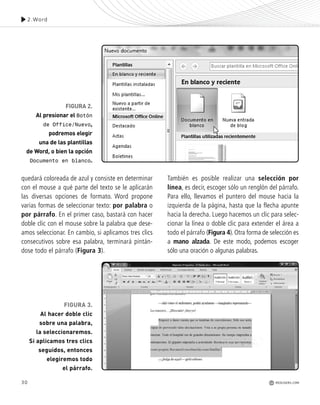
accederemos a las plantillas que existen en el sitio web
de Microsoft, donde se agregan nuevos modelos de
forma periódica. Una vez escogida la plantilla deseada
o la opción Documento en blanco, hay que presionar
el botón Crear para comenzar a escribir en el nuevo
documento (Figura 2).
SELECCIÓN DEL TEXTO
Para darle formato al texto, en primer lugar, debe-
mos seleccionarlo. Este proceso también se llama
pintado, debido a que la porción seleccionada
blanco o bien presionar algunas de las plantillas
disponibles. Estas últimas son algo así como un
modelo o esquema, que podremos luego completar
con la información que deseemos. Word nos ofrece
un numeroso catálogo de plantillas, las cuales están
organizadas en categorías dentro del panel izquier-
do de la ventana. Por ejemplo, si hacemos clic en
Plantillas instaladas, nos encontraremos con
una lista de modelos que podemos seleccionar con
un clic. Por otra parte, mediante las categorías que se
encuentran en el sector Microsoft Office Online,
Escribir en Word
M REDUSERS.COM
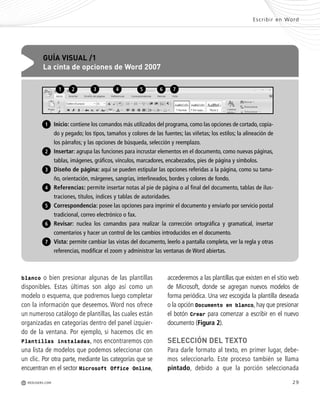
Inicio: contiene los comandos más utilizados del programa, como las opciones de cortado, copia-
do y pegado; los tipos, tamaños y colores de las fuentes; las viñetas; los estilos; la alineación de
los párrafos; y las opciones de búsqueda, selección y reemplazo.
Insertar: agrupa las funciones para incrustar elementos en el documento, como nuevas páginas,
tablas, imágenes, gráficos, vínculos, marcadores, encabezados, pies de página y símbolos.
Diseño de página: aquí se pueden estipular las opciones referidas a la página, como su tama-
ño, orientación, márgenes, sangrías, interlineados, bordes y colores de fondo.
Referencias: permite insertar notas al pie de página o al final del documento, tablas de ilus-
traciones, títulos, índices y tablas de autoridades.
Correspondencia: posee las opciones para imprimir el documento y enviarlo por servicio postal
tradicional, correo electrónico o fax.
Revisar: nuclea los comandos para realizar la corrección ortográfica y gramatical, insertar
comentarios y hacer un control de los cambios introducidos en el documento.
Vista: permite cambiar las vistas del documento, leerlo a pantalla completa, ver la regla y otras
referencias, modificar el zoom y administrar las ventanas de Word abiertas.
GUÍA VISUAL /1
La cinta de opciones de Word 2007
1
2
4
5
6
7
3
1 2 3 4 5 6 7
Office_Cap2_027_056.qxp 12/15/09 11:36 AM Page 29
30
quedará coloreada de azul y consiste en determinar
con el mouse a qué parte del texto se le aplicarán
las diversas opciones de formato. Word propone
varias formas de seleccionar texto: por palabra o
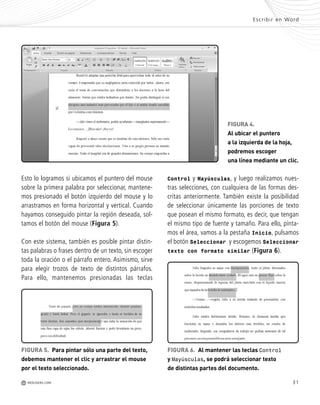
por párrafo. En el primer caso, bastará con hacer
doble clic con el mouse sobre la palabra que dese-
amos seleccionar. En cambio, si aplicamos tres clics
consecutivos sobre esa palabra, terminará pintán-
dose todo el párrafo (Figura 3).
También es posible realizar una selección por
línea, es decir, escoger sólo un renglón del párrafo.
Para ello, llevamos el puntero del mouse hacia la
izquierda de la página, hasta que la flecha apunte
hacia la derecha. Luego hacemos un clic para selec-
cionar la línea o doble clic para extender el área a
todo el párrafo (Figura 4). Otra forma de selección es
a mano alzada. De este modo, podemos escoger
sólo una oración o algunas palabras.
2.Word
REDUSERS.COM
FIGURA 2.
Al presionar el Botón
de Office/Nuevo,
podremos elegir
una de las plantillas
de Word, o bien la opción
Documento en blanco.
FIGURA 3.
Al hacer doble clic
sobre una palabra,
la seleccionaremos.
Si aplicamos tres clics
seguidos, entonces
elegiremos todo
el párrafo.
Office_Cap2_027_056.qxp 12/15/09 11:36 AM Page 30
31
Control y Mayúsculas, y luego realizamos nues-
tras selecciones, con cualquiera de las formas des-
critas anteriormente. También existe la posibilidad
de seleccionar únicamente las porciones de texto
que posean el mismo formato, es decir, que tengan
el mismo tipo de fuente y tamaño. Para ello, pinta-
mos el área, vamos a la pestaña Inicio, pulsamos
el botón Seleccionar y escogemos Seleccionar
texto con formato similar (Figura 6).
Escribir en Word
M REDUSERS.COM
FIGURA 4.
Al ubicar el puntero
a la izquierda de la hoja,
podremos escoger
una línea mediante un clic.
Esto lo logramos si ubicamos el puntero del mouse
sobre la primera palabra por seleccionar, mantene-
mos presionado el botón izquierdo del mouse y lo
arrastramos en forma horizontal y vertical. Cuando
hayamos conseguido pintar la región deseada, sol-
tamos el botón del mouse (Figura 5).
Con este sistema, también es posible pintar distin-
tas palabras o frases dentro de un texto, sin escoger
toda la oración o el párrafo entero. Asimismo, sirve
para elegir trozos de texto de distintos párrafos.
Para ello, mantenemos presionadas las teclas
FIGURA 5. Para pintar sólo una parte del texto,
debemos mantener el clic y arrastrar el mouse
por el texto seleccionado.
FIGURA 6. Al mantener las teclas Control
y Mayúsculas, se podrá seleccionar texto
de distintas partes del documento.
Office_Cap2_027_056.qxp 12/15/09 11:36 AM Page 31
32
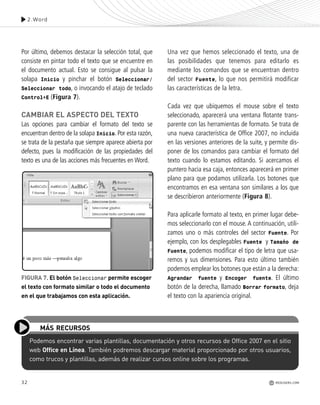
Por último, debemos destacar la selección total, que
consiste en pintar todo el texto que se encuentre en
el documento actual. Esto se consigue al pulsar la
solapa Inicio y pinchar el botón Seleccionar/
Seleccionar todo, o invocando el atajo de teclado
Control+E (Figura 7).
CAMBIAR EL ASPECTO DEL TEXTO
Las opciones para cambiar el formato del texto se
encuentran dentro de la solapa Inicio. Por esta razón,
se trata de la pestaña que siempre aparece abierta por
defecto, pues la modificación de las propiedades del
texto es una de las acciones más frecuentes en Word.
Una vez que hemos seleccionado el texto, una de
las posibilidades que tenemos para editarlo es
mediante los comandos que se encuentran dentro
del sector Fuente, lo que nos permitirá modificar
las características de la letra.
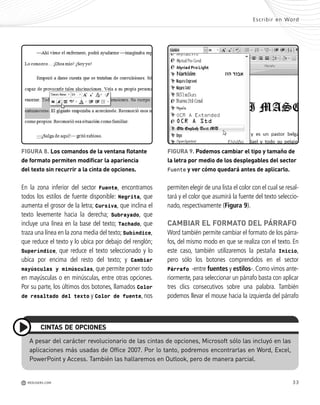
Cada vez que ubiquemos el mouse sobre el texto
seleccionado, aparecerá una ventana flotante trans-
parente con las herramientas de formato. Se trata de
una nueva característica de Office 2007, no incluida
en las versiones anteriores de la suite, y permite dis-
poner de los comandos para cambiar el formato del
texto cuando lo estamos editando. Si acercamos el
puntero hacia esa caja, entonces aparecerá en primer
plano para que podamos utilizarla. Los botones que
encontramos en esa ventana son similares a los que
se describieron anteriormente (Figura 8).
Para aplicarle formato al texto, en primer lugar debe-
mos seleccionarlo con el mouse. A continuación, utili-
zamos uno o más controles del sector Fuente. Por
ejemplo, con los desplegables Fuente y Tamaño de
Fuente, podemos modificar el tipo de letra que usa-
remos y sus dimensiones. Para esto último también
podemos emplear los botones que están a la derecha:
Agrandar fuente y Encoger fuente. El último
botón de la derecha, llamado Borrar formato, deja
el texto con la apariencia original.
Podemos encontrar varias plantillas, documentación y otros recursos de Office 2007 en el sitio
web Office en Línea. También podremos descargar material proporcionado por otros usuarios,
como trucos y plantillas, además de realizar cursos online sobre los programas.
MÁS RECURSOS
2.Word
REDUSERS.COM
FIGURA 7. El botón Seleccionar permite escoger
el texto con formato similar o todo el documento
en el que trabajamos con esta aplicación.
Office_Cap2_027_056.qxp 12/15/09 11:36 AM Page 32
33
A pesar del carácter revolucionario de las cintas de opciones, Microsoft sólo las incluyó en las
aplicaciones más usadas de Office 2007. Por lo tanto, podremos encontrarlas en Word, Excel,
PowerPoint y Access. También las hallaremos en Outlook, pero de manera parcial.
CINTAS DE OPCIONES
En la zona inferior del sector Fuente, encontramos
todos los estilos de fuente disponible: Negrita, que
aumenta el grosor de la letra; Cursiva, que inclina el
texto levemente hacia la derecha; Subrayado, que
incluye una línea en la base del texto; Tachado, que
traza una línea en la zona media del texto; Subíndice,
que reduce el texto y lo ubica por debajo del renglón;
Superíndice, que reduce el texto seleccionado y lo
ubica por encima del resto del texto; y Cambiar
mayúsculas y minúsculas, que permite poner todo
en mayúsculas o en minúsculas, entre otras opciones.
Por su parte, los últimos dos botones, llamados Color
de resaltado del texto y Color de fuente, nos
Escribir en Word
M REDUSERS.COM
FIGURA 8. Los comandos de la ventana flotante
de formato permiten modificar la apariencia
del texto sin recurrir a la cinta de opciones.
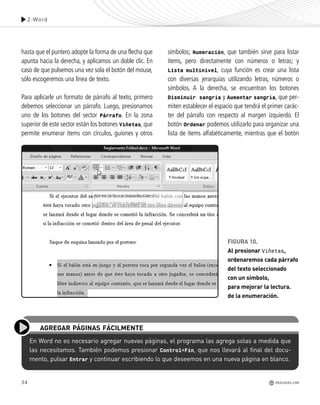
FIGURA 9. Podemos cambiar el tipo y tamaño de
la letra por medio de los desplegables del sector
Fuente y ver cómo quedará antes de aplicarlo.
permiten elegir de una lista el color con el cual se resal-
tará y el color que asumirá la fuente del texto seleccio-
nado, respectivamente (Figura 9).
CAMBIAR EL FORMATO DEL PÁRRAFO
Word también permite cambiar el formato de los párra-
fos, del mismo modo en que se realiza con el texto. En
este caso, también utilizaremos la pestaña Inicio,
pero sólo los botones comprendidos en el sector
Párrafo -entre fuentes y estilos-. Como vimos ante-
riormente, para seleccionar un párrafo basta con aplicar
tres clics consecutivos sobre una palabra. También
podemos llevar el mouse hacia la izquierda del párrafo
Office_Cap2_027_056.qxp 12/15/09 11:36 AM Page 33
34
hasta que el puntero adopte la forma de una flecha que
apunta hacia la derecha, y aplicamos un doble clic. En
caso de que pulsemos una vez sola el botón del mouse,
sólo escogeremos una línea de texto.
Para aplicarle un formato de párrafo al texto, primero
debemos seleccionar un párrafo. Luego, presionamos
uno de los botones del sector Párrafo. En la zona
superior de este sector están los botones Viñetas, que
permite enumerar ítems con círculos, guiones y otros
En Word no es necesario agregar nuevas páginas, el programa las agrega solas a medida que
las necesitamos. También podemos presionar Control+Fin, que nos llevará al final del docu-
mento, pulsar Entrar y continuar escribiendo lo que deseemos en una nueva página en blanco.
AGREGAR PÁGINAS FÁCILMENTE
símbolos; Numeración, que también sirve para listar
ítems, pero directamente con números o letras; y
Lista multinivel, cuya función es crear una lista
con diversas jerarquías utilizando letras, números o
símbolos. A la derecha, se encuentran los botones
Disminuir sangría y Aumentar sangría, que per-
miten establecer el espacio que tendrá el primer carác-
ter del párrafo con respecto al margen izquierdo. El
botón Ordenar podemos utilizarlo para organizar una
lista de ítems alfabéticamente, mientras que el botón
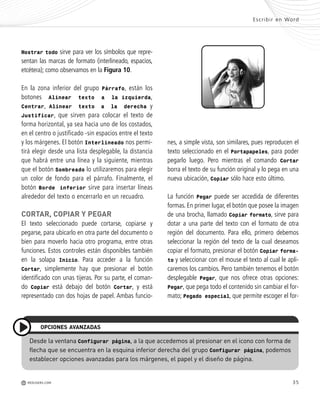
FIGURA 10.
Al presionar Viñetas,
ordenaremos cada párrafo
del texto seleccionado
con un símbolo,
para mejorar la lectura.
de la enumeración.
2.Word
REDUSERS.COM
Office_Cap2_027_056.qxp 12/15/09 11:36 AM Page 34
35
r
y
s
Mostrar todo sirve para ver los símbolos que repre-
sentan las marcas de formato (interlineado, espacios,
etcétera); como observamos en la Figura 10.
En la zona inferior del grupo Párrafo, están los
botones Alinear texto a la izquierda,
Centrar, Alinear texto a la derecha y
Justificar, que sirven para colocar el texto de
forma horizontal, ya sea hacia uno de los costados,
en el centro o justificado -sin espacios entre el texto
y los márgenes. El botón Interlineado nos permi-
tirá elegir desde una lista desplegable, la distancia
que habrá entre una línea y la siguiente, mientras
que el botón Sombreado lo utilizaremos para elegir
un color de fondo para el párrafo. Finalmente, el
botón Borde inferior sirve para insertar líneas
alrededor del texto o encerrarlo en un recuadro.
CORTAR, COPIAR Y PEGAR
El texto seleccionado puede cortarse, copiarse y
pegarse, para ubicarlo en otra parte del documento o
bien para moverlo hacia otro programa, entre otras
funciones. Estos controles están disponibles también
en la solapa Inicio. Para acceder a la función
Cortar, simplemente hay que presionar el botón
identificado con unas tijeras. Por su parte, el coman-
do Copiar está debajo del botón Cortar, y está
representado con dos hojas de papel. Ambas funcio-
nes, a simple vista, son similares, pues reproducen el
texto seleccionado en el Portapapeles, para poder
pegarlo luego. Pero mientras el comando Cortar
borra el texto de su función original y lo pega en una
nueva ubicación, Copiar sólo hace esto último.
La función Pegar puede ser accedida de diferentes
formas. En primer lugar, el botón que posee la imagen
de una brocha, llamado Copiar formato, sirve para
dotar a una parte del texto con el formato de otra
región del documento. Para ello, primero debemos
seleccionar la región del texto de la cual deseamos
copiar el formato, presionar el botón Copiar forma-
to y seleccionar con el mouse el texto al cual le apli-
caremos los cambios. Pero también tenemos el botón
desplegable Pegar, que nos ofrece otras opciones:
Pegar, que pega todo el contenido sin cambiar el for-
mato; Pegado especial, que permite escoger el for-
Escribir en Word
M REDUSERS.COM
Desde la ventana Configurar página, a la que accedemos al presionar en el icono con forma de
flecha que se encuentra en la esquina inferior derecha del grupo Configurar página, podemos
establecer opciones avanzadas para los márgenes, el papel y el diseño de página.
OPCIONES AVANZADAS
Office_Cap2_027_056.qxp 12/15/09 11:36 AM Page 35
36
mato con el cual será pegado el texto; y Pegar como
hipervínculo, que transformará en un enlace el
texto pegado. Éste último puede utilizarse cuando
cortamos direcciones web, para que podamos acceder
desde el archivo de Word, nos posicionamos sobre el
texto y presionamos CONTROL+Clic.
La opción más completa de todas es Pegado
especial. Al presionarla, aparecerá una lista de
opciones donde podremos elegir el formato final
del texto pegado, las cuales enumeramos a conti-
nuación (Figura 11):
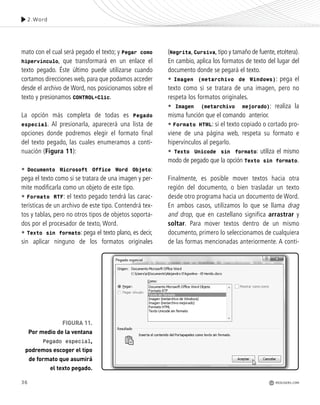
• Documento Microsoft Office Word Objeto:
pega el texto como si se tratara de una imagen y per-
mite modificarla como un objeto de este tipo.
• Formato RTF: el texto pegado tendrá las carac-
terísticas de un archivo de este tipo. Contendrá tex-
tos y tablas, pero no otros tipos de objetos soporta-
dos por el procesador de texto, Word.
• Texto sin formato: pega el texto plano, es decir,
sin aplicar ninguno de los formatos originales
FIGURA 11.
Por medio de la ventana
Pegado especial,
podremos escoger el tipo
de formato que asumirá
el texto pegado.
(Negrita, Cursiva, tipo y tamaño de fuente, etcétera).
En cambio, aplica los formatos de texto del lugar del
documento donde se pegará el texto.
• Imagen (metarchivo de Windows): pega el
texto como si se tratara de una imagen, pero no
respeta los formatos originales.
• Imagen (metarchivo mejorado): realiza la
misma función que el comando anterior.
• Formato HTML: si el texto copiado o cortado pro-
viene de una página web, respeta su formato e
hipervínculos al pegarlo.
• Texto Unicode sin formato: utiliza el mismo
modo de pegado que la opción Texto sin formato.
Finalmente, es posible mover textos hacia otra
región del documento, o bien trasladar un texto
desde otro programa hacia un documento de Word.
En ambos casos, utilizamos lo que se llama drag
and drop, que en castellano significa arrastrar y
soltar. Para mover textos dentro de un mismo
documento, primero lo seleccionamos de cualquiera
de las formas mencionadas anteriormente. A conti-
2.Word
REDUSERS.COM
Office_Cap2_027_056.qxp 12/15/09 11:36 AM Page 36
37
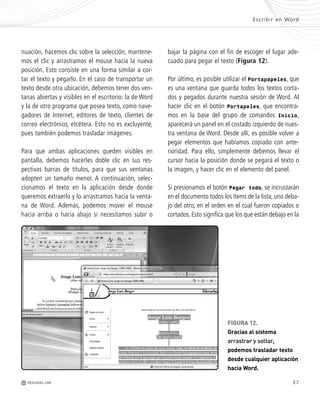
FIGURA 12.
Gracias al sistema
arrastrar y soltar,
podemos trasladar texto
desde cualquier aplicación
hacia Word.
o
a
-
e
o
a
o
g
y
o
a
-
nuación, hacemos clic sobre la selección, mantene-
mos el clic y arrastramos el mouse hacia la nueva
posición. Esto consiste en una forma similar a cor-
tar el texto y pegarlo. En el caso de transportar un
texto desde otra ubicación, debemos tener dos ven-
tanas abiertas y visibles en el escritorio: la de Word
y la de otro programa que posea texto, como nave-
gadores de Internet, editores de texto, clientes de
correo electrónico, etcétera. Esto no es excluyente,
pues también podemos trasladar imágenes.
Para que ambas aplicaciones queden visibles en
pantalla, debemos hacerles doble clic en sus res-
pectivas barras de títulos, para que sus ventanas
adopten un tamaño menor. A continuación, selec-
cionamos el texto en la aplicación desde donde
queremos extraerlo y lo arrastramos hacia la venta-
na de Word. Además, podemos mover el mouse
hacia arriba o hacia abajo si necesitamos subir o
bajar la página con el fin de escoger el lugar ade-
cuado para pegar el texto (Figura 12).
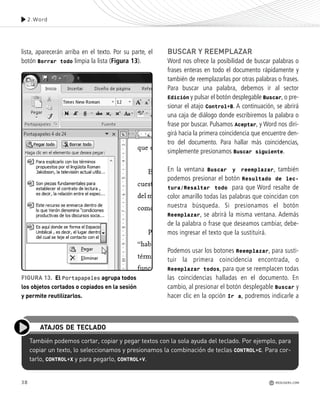
Por último, es posible utilizar el Portapapeles, que
es una ventana que guarda todos los textos corta-
dos y pegados durante nuestra sesión de Word. Al
hacer clic en el botón Portapeles, que encontra-
mos en la base del grupo de comandos Inicio,
aparecerá un panel en el costado izquierdo de nues-
tra ventana de Word. Desde allí, es posible volver a
pegar elementos que habíamos copiado con ante-
rioridad. Para ello, simplemente debemos llevar el
cursor hacia la posición donde se pegará el texto o
la imagen, y hacer clic en el elemento del panel.
Si presionamos el botón Pegar todo, se incrustarán
en el documento todos los ítems de la lista, uno deba-
jo del otro, en el orden en el cual fueron copiados o
cortados. Esto significa que los que están debajo en la
Escribir en Word
M REDUSERS.COM
Office_Cap2_027_056.qxp 12/15/09 11:36 AM Page 37
lista, aparecerán arriba en el texto. Por su parte, el
botón Borrar todo limpia la lista (Figura 13).
BUSCAR Y REEMPLAZAR
Word nos ofrece la posibilidad de buscar palabras o
frases enteras en todo el documento rápidamente y
también de reemplazarlas por otras palabras o frases.
Para buscar una palabra, debemos ir al sector
Edición y pulsar el botón desplegable Buscar, o pre-
sionar el atajo Control+B. A continuación, se abrirá
una caja de diálogo donde escribiremos la palabra o
frase por buscar. Pulsamos Aceptar, y Word nos diri-
girá hacia la primera coincidencia que encuentre den-
tro del documento. Para hallar más coincidencias,
simplemente presionamos Buscar siguiente.
En la ventana Buscar y reemplazar, también
podemos presionar el botón Resultado de lec-
tura/Resaltar todo para que Word resalte de
color amarillo todas las palabras que coincidan con
nuestra búsqueda. Si presionamos el botón
Reemplazar, se abrirá la misma ventana. Además
de la palabra o frase que deseamos cambiar, debe-
mos ingresar el texto que la sustituirá.
Podemos usar los botones Reemplazar, para susti-
tuir la primera coincidencia encontrada, o
Reemplazar todos, para que se reemplacen todas
las coincidencias halladas en el documento. En
cambio, al presionar el botón desplegable Buscar y
hacer clic en la opción Ir a, podremos indicarle a
38
2.Word
REDUSERS.COM
También podemos cortar, copiar y pegar textos con la sola ayuda del teclado. Por ejemplo, para
copiar un texto, lo seleccionamos y presionamos la combinación de teclas CONTROL+C. Para cor-
tarlo, CONTROL+X y para pegarlo, CONTROL+V.
ATAJOS DE TECLADO
FIGURA 13. El Portapapeles agrupa todos
los objetos cortados o copiados en la sesión
y permite reutilizarlos.
Office_Cap2_027_056.qxp 12/15/09 11:36 AM Page 38
39
mará la interfaz de Word en un libro, dividiendo la
pantalla en dos páginas con el objeto de que poda-
mos leerlo cómodamente y sin temor a modificarlo,
pues será imposible editarlo mientras esté habilita-
do este modo. Si pulsamos Diseño Web, no vere-
mos ninguna delimitación para las páginas ni los
márgenes, como si se tratara de una hoja infinita, lo
cual resulta cómodo a la hora de crear páginas de
Internet con Word. El modo Borrador ofrece una
vista similar a Diseño Web, aunque las páginas
estarán delimitadas por una línea punteada.
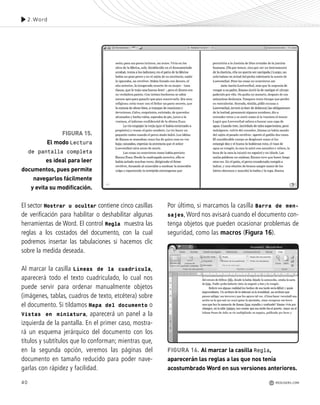
Finalmente, al utilizar la vista Esquema, el docu-
mento mostrará signos para representar los cam-
bios de formato. Además, permitirá mostrar o
esconder el texto que dependa de los títulos
mediante botones + y -, como si se fuera un esque-
ma de árbol (Figura 15).
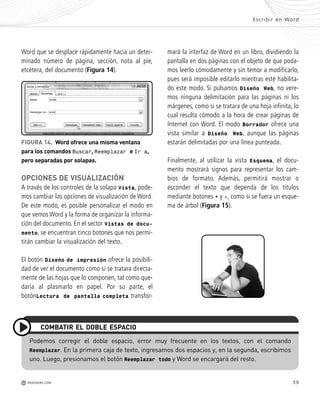
Word que se desplace rápidamente hacia un deter-
minado número de página, sección, nota al pie,
etcétera, del documento (Figura 14).
OPCIONES DE VISUALIZACIÓN
A través de los controles de la solapa Vista, pode-
mos cambiar las opciones de visualización de Word.
De este modo, es posible personalizar el modo en
que vemos Word y la forma de organizar la informa-
ción del documento. En el sector Vistas de docu-
mento, se encuentran cinco botones que nos permi-
tirán cambiar la visualización del texto.
El botón Diseño de impresión ofrece la posibili-
dad de ver el documento como si se tratara directa-
mente de las hojas que lo componen, tal como que-
daría al plasmarlo en papel. Por su parte, el
botónLectura de pantalla completa transfor-
Escribir en Word
M REDUSERS.COM
FIGURA 14. Word ofrece una misma ventana
para los comandos Buscar, Reemplazar e Ir a,
pero separadas por solapas.
Podemos corregir el doble espacio, error muy frecuente en los textos, con el comando
Reemplazar. En la primera caja de texto, ingresamos dos espacios y, en la segunda, escribimos
uno. Luego, presionamos el botón Reemplazar todo y Word se encargará del resto.
COMBATIR EL DOBLE ESPACIO
Office_Cap2_027_056.qxp 12/15/09 11:36 AM Page 39
40
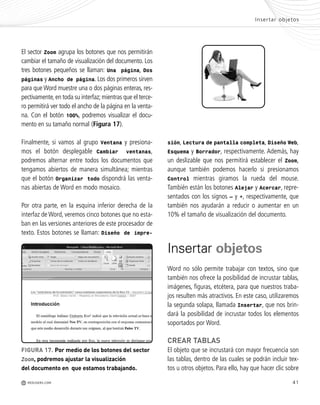
El sector Mostrar u ocultar contiene cinco casillas
de verificación para habilitar o deshabilitar algunas
herramientas de Word. El control Regla muestra las
reglas a los costados del documento, con la cual
podremos insertar las tabulaciones si hacemos clic
sobre la medida deseada.
Al marcar la casilla Líneas de la cuadrícula,
aparecerá todo el texto cuadriculado, lo cual nos
puede servir para ordenar manualmente objetos
(imágenes, tablas, cuadros de texto, etcétera) sobre
el documento. Si tildamos Mapa del documento o
Vistas en miniatura, aparecerá un panel a la
izquierda de la pantalla. En el primer caso, mostra-
rá un esquema jerárquico del documento con los
títulos y subtítulos que lo conforman; mientras que,
en la segunda opción, veremos las páginas del
documento en tamaño reducido para poder nave-
garlas con rápidez y facilidad.
Por último, si marcamos la casilla Barra de men-
sajes,Word nos avisará cuando el documento con-
tenga objetos que pueden ocasionar problemas de
seguridad, como las macros (Figura 16).
FIGURA 15.
El modo Lectura
de pantalla completa
es ideal para leer
documentos, pues permite
navegarlos fácilmente
y evita su modificación.
FIGURA 16. Al marcar la casilla Regla,
aparecerán las reglas a las que nos tenía
acostumbrado Word en sus versiones anteriores.
2.Word
REDUSERS.COM
Office_Cap2_027_056.qxp 12/15/09 11:36 AM Page 40
41
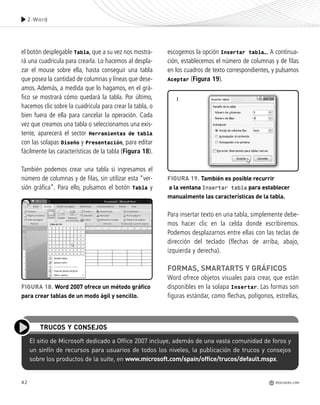
FIGURA 17. Por medio de los botones del sector
Zoom, podremos ajustar la visualización
del documento en que estamos trabajando.
El sector Zoom agrupa los botones que nos permitirán
cambiar el tamaño de visualización del documento. Los
tres botones pequeños se llaman: Una página, Dos
páginas y Ancho de página. Los dos primeros sirven
para que Word muestre una o dos páginas enteras, res-
pectivamente, en toda su interfaz; mientras que el terce-
ro permitirá ver todo el ancho de la página en la venta-
na. Con el botón 100%, podremos visualizar el docu-
mento en su tamaño normal (Figura 17).
Finalmente, si vamos al grupo Ventana y presiona-
mos el botón desplegable Cambiar ventanas,
podremos alternar entre todos los documentos que
tengamos abiertos de manera simultánea; mientras
que el botón Organizar todo dispondrá las venta-
nas abiertas de Word en modo mosaico.
Por otra parte, en la esquina inferior derecha de la
interfaz de Word, veremos cinco botones que no esta-
ban en las versiones anteriores de este procesador de
texto. Estos botones se llaman: Diseño de impre-
Insertar objetos
M REDUSERS.COM
sión, Lectura de pantalla completa, Diseño Web,
Esquema y Borrador, respectivamente. Además, hay
un deslizable que nos permitirá establecer el Zoom,
aunque también podemos hacerlo si presionamos
Control mientras giramos la rueda del mouse.
También están los botones Alejar y Acercar, repre-
sentados con los signos – y +, respectivamente, que
también nos ayudarán a reducir o aumentar en un
10% el tamaño de visualización del documento.
Insertar objetos
Word no sólo permite trabajar con textos, sino que
también nos ofrece la posibilidad de incrustar tablas,
imágenes, figuras, etcétera, para que nuestros traba-
jos resulten más atractivos. En este caso, utilizaremos
la segunda solapa, llamada Insertar, que nos brin-
dará la posibilidad de incrustar todos los elementos
soportados por Word.
CREAR TABLAS
El objeto que se incrustará con mayor frecuencia son
las tablas, dentro de las cuales se podrán incluir tex-
tos u otros objetos. Para ello, hay que hacer clic sobre
Office_Cap2_027_056.qxp 12/15/09 11:36 AM Page 41
42
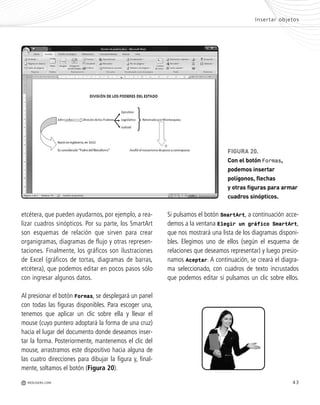
el botón desplegable Tabla, que a su vez nos mostra-
rá una cuadrícula para crearla. Lo hacemos al despla-
zar el mouse sobre ella, hasta conseguir una tabla
que posea la cantidad de columnas y líneas que dese-
amos. Además, a medida que lo hagamos, en el grá-
fico se mostrará cómo quedará la tabla. Por último,
hacemos clic sobre la cuadrícula para crear la tabla, o
bien fuera de ella para cancelar la operación. Cada
vez que creamos una tabla o seleccionamos una exis-
tente, aparecerá el sector Herramientas de tabla
con las solapas Diseño y Presentación, para editar
fácilmente las características de la tabla (Figura 18).
También podemos crear una tabla si ingresamos el
número de columnas y de filas, sin utilizar esta “ver-
sión gráfica”. Para ello, pulsamos el botón Tabla y
escogemos la opción Insertar tabla…. A continua-
ción, establecemos el número de columnas y de filas
en los cuadros de texto correspondientes, y pulsamos
Aceptar (Figura 19).
Para insertar texto en una tabla, simplemente debe-
mos hacer clic en la celda donde escribiremos.
Podemos desplazarnos entre ellas con las teclas de
dirección del teclado (flechas de arriba, abajo,
izquierda y derecha).
FORMAS, SMARTARTS Y GRÁFICOS
Word ofrece objetos visuales para crear, que están
disponibles en la solapa Insertar. Las formas son
figuras estándar, como flechas, polígonos, estrellas,
2.Word
REDUSERS.COM
El sitio de Microsoft dedicado a Office 2007 incluye, además de una vasta comunidad de foros y
un sinfín de recursos para usuarios de todos los niveles, la publicación de trucos y consejos
sobre los productos de la suite, en www.microsoft.com/spain/office/trucos/default.mspx.
TRUCOS Y CONSEJOS
FIGURA 18. Word 2007 ofrece un método gráfico
para crear tablas de un modo ágil y sencillo.
FIGURA 19. También es posible recurrir
a la ventana Insertar tabla para establecer
manualmente las características de la tabla.
Office_Cap2_027_056.qxp 12/15/09 11:36 AM Page 42
43
etcétera, que pueden ayudarnos, por ejemplo, a rea-
lizar cuadros sinópticos. Por su parte, los SmartArt
son esquemas de relación que sirven para crear
organigramas, diagramas de flujo y otras represen-
taciones. Finalmente, los gráficos son ilustraciones
de Excel (gráficos de tortas, diagramas de barras,
etcétera), que podemos editar en pocos pasos sólo
con ingresar algunos datos.
Al presionar el botón Formas, se desplegará un panel
con todas las figuras disponibles. Para escoger una,
tenemos que aplicar un clic sobre ella y llevar el
mouse (cuyo puntero adoptará la forma de una cruz)
hacia el lugar del documento donde deseamos inser-
tar la forma. Posteriormente, mantenemos el clic del
mouse, arrastramos este dispositivo hacia alguna de
las cuatro direcciones para dibujar la figura y, final-
mente, soltamos el botón (Figura 20).
Insertar objetos
M REDUSERS.COM
FIGURA 20.
Con el botón Formas,
podemos insertar
polígonos, flechas
y otras figuras para armar
cuadros sinópticos.
Si pulsamos el botón SmartArt, a continuación acce-
demos a la ventana Elegir un gráfico SmartArt,
que nos mostrará una lista de los diagramas disponi-
bles. Elegimos uno de ellos (según el esquema de
relaciones que deseamos representar) y luego presio-
namos Aceptar. A continuación, se creará el diagra-
ma seleccionado, con cuadros de texto incrustados
que podemos editar si pulsamos un clic sobre ellos.
Office_Cap2_027_056.qxp 12/15/09 11:36 AM Page 43
44
Debemos seleccionarlo desde la utilidad de la planilla de cálculo y luego copiarlo mediante el
atajo Control+C. Volvemos a Word, presionamos el botón desplegable Pegar y escogemos Pegado
especial. Finalmente, elegimos Gráfico de Microsoft Office y pulsamos Aceptar.
INSERTAR GRÁFICOS DESDE EXCEL
2.Word
REDUSERS.COM
También aparecerá un panel a la izquierda de la pan-
talla que nos permitirá agregar recuadros al esquema.
Para ello, debemos hacer clic sobre uno de los textos
que corresponda al nivel donde se desea añadir otro
recuadro. Luego presionamos la tecla Entrar y
comenzamos a escribir (Figura 21).
Por último, al presionar el botón Gráfico, aparece-
rá la ventana de selección de gráficos (Insertar
gráfico), donde debemos elegir el tipo de esque-
ma adecuado. Luego, la pantalla se dividirá vertical-
mente en dos ventanas: la de Word, que mostrará el
gráfico terminado a medida que lo vamos editando;
y una planilla de Excel, en la cual podemos ingresar
los datos que componen el gráfico (Figura 22).
Formato de página
Como sabemos, en Word podemos escribir e insertar
objetos para finalmente llevar el documento resultan-
te a papel. Por ello, debemos aprender a establecer
ciertas opciones referidas a la página, como el tama-
ño del papel, los márgenes, la orientación, etcétera.
En este apartado, veremos a fondo cómo configurar
correctamente la página, con el objeto de que la
impresión de nuestros documentos sea satisfactoria
y así logremos difundir mejor nuestras ideas. Y tam-
bién gastar mucho menos papel. Para todo esto,
utilizaremos los comandos agrupados dentro de la
solapa Diseño de página (Figura 23).
FIGURA 21.
Con SmartArt, podemos
crear fácilmente
diagramas para graficar
relaciones. Por ejemplo,
un organigrama.
Office_Cap2_027_056.qxp 12/15/09 11:36 AM Page 44
45
Formato de página
M REDUSERS.COM
FIGURA 22.
Al pulsar el botón
Gráfico, se abrirá
una ventana de Excel,
para que editemos
los valores del gráfico.
FIGURA 23. La solapa Diseño de página posee cinco sectores: Temas, Configurar página,
Fondo de página, Párrafo y Organizar.
CONFIGURAR PÁGINA
En primer lugar, en el sector Configurar página
veremos el botón desplegable Márgenes que, al
presionarlo, nos permitirá establecer la distancia
que tendrá el texto con respecto a los bordes de la
hoja (Figura 24). El botón Márgenes posee la
opción Márgenes personalizados…, que nos per-
mitirá establecer manualmente –es decir, mediante
cajas de texto– los valores que deseemos para los
bordes del documento en cuestión.
Por su parte, el botón Orientación nos permite ele-
gir cómo alinearemos el texto dentro de la hoja:
Vertical, si las líneas de texto estarán paralelas al
borde más angosto del papel, es decir, con la hoja a
lo largo, u Horizontal, si deseamos que el texto
quede paralelo al borde más largo del papel, posición
también denominada apaisada.
Sea cual fuere nuestra opción, el papel siempre debe
ubicarse a lo largo dentro de la impresora, pues lo
que cambiaremos es el modo en que se imprimirá.
Office_Cap2_027_056.qxp 12/15/09 11:36 AM Page 45
Obviamente, cuando trabajamos con hojas de
tamaño A4, Carta y Legal es conveniente selec-
cionar la opción Vertical (que, además, es la que
está elegida por defecto), mientras que el modo
Horizontal resulta el más adecuado para imprimir
sobres y tarjetas (Figura 25).
El botón Tamaño nos permite elegir de una lista la medi-
da de papel por utilizar. Además de disponer de varios
tamaños estándares (como A4, Carta, Legal, etcéte-
ra), podemos configurar uno propio por medio de la
opción Más tamaños de papel, si ingresamos
manualmente los valores en los controles Ancho y
Alto. El cuarto botón, llamado Columnas, ofrece la
posibilidad de disponer el texto en tiras verticales de
texto, tal como vemos en periódicos y revistas. Para ello,
elegimos desde la lista el número de columnas que con-
FIGURA 25. Mediante el botón Orientación,
elegimos la alineación del papel: Vertical
(normal) u Horizontal (apaisada).
FIGURA 26. Por medio del botón Columnas,
podremos agrupar el texto en hileras verticales,
de igual modo que en diarios y revistas.
FIGURA 24.
El tipo de margen
Reflejado es ideal
para imprimir textos que
luego encuadernaremos.
46
2.Word
REDUSERS.COM
Office_Cap2_027_056.qxp 12/15/09 11:36 AM Page 46
47
sideremos adecuadas para nuestro documento. Por su
parte, los comandos Izquierda y Derecha insertarán
una columna angosta en esa parte de la hoja y otra
columna más ancha en el sector opuesto. Si pulsamos
la opción Más columnas…, también podremos aumen-
tar el número de columnas -hasta un máximo de doce-
, establecer su ancho, la separación entre cada columna
e insertar una línea divisoria entre ellas (Figura 26).
Por medio del botón Saltos, es posible establecer
que el texto que escribamos a continuación siga en
otra sección de la hoja, como en otra página u otra
columna. De este modo, en cada sección podremos
establecer opciones de formato diferentes de la del
resto del documento. Al presionar este botón, apare-
cerán las siguientes alternativas, seleccionables
mediante un clic (Figura 27):
• Página: finaliza la página en el punto seleccionado
y continúa el documento en la página siguiente.
• Columna: finaliza la página en el punto de la
columna actual y continúa el documento en la pági-
na siguiente del archivo.
• Ajuste del texto: esta opción sirve para crear
páginas web y permite separar el título del texto de la
página, con el fin de su publicación en la Web.
• Página siguiente: comienza la sección en la
próxima página del documento.
FIGURA 27. Con el botón Saltos, podremos
estipular los cambios de secciones que tendrá
el documento en el cual trabajamos.
Formato de página
M REDUSERS.COM
Los márgenes mínimos que soportan la mayoría de las impresoras son de 1,8 milímetros para
el borde superior, 11,7 mm para el inferior y 9,4 mm para los laterales. Es recomendable utili-
zar medidas mayores para evitar que parte del documento no se imprima.
MÁRGENES MÍNIMOS DE IMPRESIÓN
• Continua: finaliza la sección en el punto selecciona-
do y comienza una nueva sección en la próxima línea.
• Página par: comienza la sección en la próxima
página par.
• Página impar: comienza la sección en la próxi-
ma página impar.
Office_Cap2_027_056.qxp 12/15/09 11:36 AM Page 47
48
ENCABEZADOS Y PIES DE PÁGINA
También podemos insertar encabezados y pies de
página, que son bloques de texto que se colocan en
la zona superior e inferior de la pantalla, respectiva-
mente, entre el borde de la hoja y los márgenes con-
figurados. En el encabezado y pie de página, pode-
mos ingresar información relativa al texto, como el
número de página, la fecha de creación del documen-
to, el título del trabajo, el autor, etcétera.
Para utilizarlos, debemos ir a la solapa Insertar y pre-
sionar los botones desplegables Encabezado o Pie
de página, según corresponda.A continuación, apare-
cerá una lista con posibles formatos, donde podremos
elegir el diseño que mejor se adecue a nuestras necesi-
dades. Por ejemplo, es posible insertar un encabezado
que posea el nombre del trabajo y un pie que contenga
el número de página. Para editar los diferentes campos,
simplemente les hacemos clic con el mouse y comenza-
mos a escribir. Una vez que terminemos de modificarlos
y deseemos volver al texto, aplicamos un clic en cual-
quier lugar del documento (Figura 28).
Por otra parte, también podemos presionar el botón
Número de página para insertar el número de pági-
na en cada una de las hojas del documento. En este
caso, debemos seleccionar de la lista la ubicación
donde se colocará este número (Figura 29).
2.Word
REDUSERS.COM
Las secciones son, como lo indica su nombre, las partes en las cuales se secciona un documen-
to de Word. En tales secciones podemos establecer características particulares de formato,
como el tamaño de la hoja, el formato de página, la orientación del texto, estilos, etcétera.
¿PARA QUÉ SIRVE UNA SECCIÓN?
FIGURA 28.
Word ofrece encabezados
y pies de página
totalmente configurables
sólo con hacerles clic.
Office_Cap2_027_056.qxp 12/15/09 11:36 AM Page 48
49
Revisar el documento
Antes de imprimir o de enviar por correo electrónico un
documento, es necesario realizar ciertas comprobacio-
nes, como la ortografía. Para ello, utilizaremos la solapa
Revisar, que también nos permitirá comparar docu-
mentos, controlar los cambios que éstos han tenido y
hasta protegerlos con contraseña (Figura 30).
Revisar el documento
M REDUSERS.COM
FIGURA 29.
También podemos
insertar distintos números
de página y elegir
su posición.
También podemos utilizar números romanos en lugar de los arábigos para las tablas o ilustra-
ciones. En la ventana que se abre al pulsar Insertar título, debemos presionar Numeración… y,
en el desplegable Formato, seleccionamos números arábigos, romanos o letras.
USAR NÚMEROS ROMANOS
FIGURA 30. La solapa Revisar posee los sectores Revisión, Comentarios, Seguimiento,
Cambios, Comparar y Proteger, para trabajar sobre los documentos.
RECURSOS DEL IDIOMA
Como mencionamos anteriormente, Word 2007 nos
ofrece una serie de herramientas del idioma no sólo
para conseguir una ortografía impecable en nuestros
documentos, sino también para ayudarnos a utilizar
sinónimos y a traducir textos. Para emplear la correc-
ción ortográfica, debemos presionar el botón
Ortografía y gramática.
Office_Cap2_027_056.qxp 12/15/09 11:36 AM Page 49
50
A continuación, Word comenzará a examinar el
documento y abrirá una ventana que nos alertará
sobre errores de ortografía (con color rojo) o de sin-
taxis (con color verde) a medida que los encuentra.
Asimismo, nos provee de varios botones que nos
permitirán realizar las tareas de corrección de modo
automático (Figura 31).
Otro recurso es la búsqueda de sinónimos. Para utili-
zarlo, debemos colocar el cursor en la palabra de la
cual queremos buscar un término de significado
semejante. A continuación, presionamos el botón
Sinónimos y aparecerá un panel en la zona derecha
de la pantalla con todos los vocablos disponibles. Con
sólo aplicar un doble clic sobre el que más nos guste,
Word lo insertará en lugar de la palabra seleccionada.
Finalmente, nos queda la herramienta de traducción
de palabras. En primer lugar, debemos ubicar el cur-
sor sobre alguna palabra y presionar el botón
Traducir. Luego aparecerá un panel a la derecha
del documento con los desplegables De, donde esta-
rá el idioma de origen; y A, donde tendremos que
escoger la lengua a la cual traduciremos el texto. Si
presionamos el botón Iniciar búsqueda, que se
encuentra en la zona superior, hallaremos la traduc-
ción del término seleccionado. Podemos utilizar la
caja de texto para traducir otras palabras. Por el con-
trario, si pulsamos el botón con forma de flecha que
se encuentra a la derecha de la etiqueta Traducir
el documento, Word abrirá una sesión de Internet
Explorer donde veremos todo el documento traduci-
do al idioma seleccionado (Figura 32).
COMENTARIOS
Y CONTROL DE CAMBIOS
En ocasiones, es necesario que marquemos ciertas
partes del documento con anotaciones y aclaraciones
para facilitar la comprensión del texto. Para ello,
podemos utilizar el sistema de comentarios de Word
2007. En primer lugar, debemos seleccionar con el
mouse la palabra o frase que deseamos comentar y
pulsamos el botón Nuevo comentario. A continua-
ción, el texto seleccionado se pintará de color rojo y
tendrá una línea hacia un cuadro de texto ubicado
sobre el margen derecho. Sólo tenemos que comenzar
a escribir dentro de él para realizar nuestras anotacio-
2.Word
REDUSERS.COM
FIGURA 31. Con Cambiar, corregiremos
individualmente las faltas ortográficas halladas
por Word. Si pulsamos Cambiar todas,
lo haremos en todo el texto.
Office_Cap2_027_056.qxp 12/15/09 11:36 AM Page 50
nes. En caso de que deseemos quitar un comentario
aplicamos un clic derecho sobre éste y seleccionamos la
opción Eliminar comentario o presionamos el botón
Eliminar, que encontramos en la solapa, representa-
do con una hoja y una cruz de color rojo. Este botón
desplegable también admite la posibilidad de quitar
todos los comentarios del documento.
51
FIGURA 32.
Si presionamos el botón
Traducir el documento,
Word abrirá una página de
Internet con la traducción
completa del documento.
FIGURA 33.
Con el botón Nuevo
comentario, podemos
agregar una aclaración
sobre la palabra
seleccionada.
Revisar el documento
M REDUSERS.COM
Por otra parte, si borramos la frase comentada, tam-
bién se quitará el comentario, aunque no sucederá lo
mismo si sólo la editamos (Figura 33).
También es posible comprobar las modificaciones que
fueron efectuadas sobre el documento. Este control es
útil cuando varias personas trabajan con el mismo
Office_Cap2_027_056.qxp 12/15/09 11:36 AM Page 51
52
2.Word
REDUSERS.COM
documento y desean conocer cuáles fueron los cam-
bios realizados por otros usuarios. Para habilitar esta
opción, debemos presionar el botón Control de
cambios/Control de cambios. Es importante con-
signar que las modificaciones que se marcarán serán
únicamente las realizadas luego de esta acción, y
todo el texto que se cambie o se ingrese con poste-
rioridad se marcará de color rojo. Por medio del botón
desplegable Mostrar marcas, podemos habilitar y
deshabilitar los tipos de modificaciones que serán
mostradas por Word.
Al presionar el botón Panel de revisiones, se abri-
rá un recuadro a la izquierda de la pantalla, que mos-
trará de forma detallada los cambios que se realizaron
sobre el documento. En esa lista, veremos qué porcio-
nes del texto fueron modificados y podremos aceptar o
rechazar los cambios. Para ello, debemos aplicar un clic
derecho sobre los ítems de la lista y presionar las opcio-
nes Rechazar eliminación o Aceptar elimina-
ción, según corresponda (Figura 34).
También podemos presionar el botón Control
de cambios y elegir la opción Cambiar opciones de
seguimiento. A continuación, se abrirá la ventana
Opciones de control de cambios, donde escoge-
remos en los desplegables de qué manera nos serán
mostrados los cambios en el documento. Por ejemplo,
en los ítems Inserciones, Eliminaciones y Líneas
cambiadas, veremos dos desplegables para cada uno:
el primero, servirá para cambiar el aspecto de la letra
(cursiva, negrita, subrayado, etcétera) con el cual se rea-
lizará la marcación, mientras que el segundo servirá
para establecer el color de la marca (Figura 35).
COMPARACIÓN Y PROTECCIÓN
DE DOCUMENTOS
Además de la revisión de los cambios realizados en el
documento,Word también permite comparar dos ver-
siones distintas de un mismo archivo. Esto nos ayuda
a conocer rápidamente las modificaciones efectuadas
entre dos documentos o crear uno nuevo que conten-
ga las revisiones de ambos. En el primer caso, debe-
FIGURA 34.
Al presionar el botón
Control de cambios/
Control de cambios,
podremos aceptar
o no las modificaciones
al documento efectuadas
por terceros.
Office_Cap2_027_056.qxp 12/15/09 11:36 AM Page 52
53
Revisar el documento
M REDUSERS.COM
mos presionar el botón desplegable Comparar y pul-
sar la opción Comparar. Luego aparecerá una venta-
na con dos controles desplegables: Documento ori-
ginal y Documento revisado. Presionamos los boto-
nes representados con una carpeta, ubicados a la
derecha de los desplegables, abrimos los archivos
correspondientes que queremos comparar y pulsamos
el botón Aceptar. A continuación, se abrirá una
nueva ventana de Word dividida en varias ventanas:
una con la revisión de los archivos cargados y otras
dos con estos dos documentos. Por medio del desple-
gable Mostrar documentos de origen, podemos
FIGURA 35. En la ventana Opciones de control
de cambios, establecemos cómo se realizarán
las marcas, para poder detectarlas.
seleccionar si se mostrarán el documento original, el
revisado o ambos en la misma ventana del documen-
to. Por otra parte, si presionamos el botón desplega-
ble Comparar y pulsamos la opción Combinar, apare-
cerá la misma ventana que vimos anteriormente,
donde debemos cargar los archivos original y el revi-
sado. La diferencia con la opción anterior, es que en
este caso se creará un nuevo documento con el con-
tenido de ambos archivos (Figura 36).
En cuanto a la protección de archivos, Word 2007
permite insertar una contraseña en los documentos
para que sólo puedan utilizarlo quienes la posean.
Para ello, presionamos el botón Proteger documen-
to y seleccionamos la opción Restringir formato
y edición. A continuación, aparecerá un panel a la
derecha del documento donde debemos marcar con
una tilde la opción Admitir sólo este tipo de
edición en el documento. De esta manera, se
habilitarán las opciones del menú desplegable con las
cuales permitiremos a la persona autorizada sacar
nuestro documento, realizar comentarios, insertar
marcas de revisión o rellenar formularios. Si no dese-
amos que la persona haga cambios, simplemente
dejamos seleccionada la opción Sin cambios
(sólo lectura). Luego, pulsamos el botón Sí,
Office_Cap2_027_056.qxp 12/15/09 11:36 AM Page 53
54
2.Word
REDUSERS.COM
FIGURA 36.
Al presionar Comparar,
la ventana se dividirá
en varios paneles
para mostrar
las modificaciones
efectuadas.
FIGURA 37.
Por medio del botón
Proteger documento,
podemos asignar
una contraseña
al documento para evitar
que lo abran extraños.
Word nos ofrece la vista preliminar para saber cómo quedará el documento antes de imprimir-
lo. Para utilizarla, debemos pulsar el Botón de Office/Imprimir/Vista preliminar. A continua-
ción, se mostrará el documento desde lejos para que podamos verificarlo.
ANTES DE IMPRIMIR
Office_Cap2_027_056.qxp 12/15/09 11:36 AM Page 54
55
Guardar e imprimir
M REDUSERS.COM
aplicar la protección. Aparecerá una ventana
donde encontraremos dos opciones para elegir:
Contraseña y Autenticación de usuario.
Usaremos la primera pues, para utilizar la segunda,
necesitamos crear credenciales, y este servicio sólo es
ofrecido de forma paga por Microsoft. Ingresamos la
contraseña en las cajas de texto y pulsamos Aceptar.
En caso de que deseemos quitar la protección, vamos
a Proteger documento/Restringir formato y
edición, pulsamos el botón Suspender protec-
ción, ingresamos la contraseña y presionamos
Aceptar (Figura 37).
Guardar e imprimir
Una vez que hemos terminado de editar el docu-
mento, sólo nos resta guardarlo, plasmarlo en
papel, enviarlo por correo electrónico o publicarlo
en Internet. Para guardarlo, debemos ir al Botón
de Office y presionar Guardar. El documento, si
ya lo guardamos anteriormente, simplemente se
sobrescribirá con las nuevas modificaciones. Si
deseamos guardarlo con otro nombre o formato,
debemos presionar el Botón de Office/Guardar
como. Se abrirá la ventana Guardar como, que es la
misma que se abrirá al presionar el comando
El formato no sólo nos permite incluir todos los objetos incrustados en un archivo único y livia-
no, sino que también evita que terceros lo editen. Microsoft ofrece el complemento
SaveAsPDFandXPS.exe para usar este formato.
GUARDAR EN PDF
Guardar por primera vez. A continuación, ingresa-
mos un nombre de archivo y elegimos un formato
en el desplegable Tipo (Figura 38).
Para imprimirlo, en primer lugar debemos presionar
el Botón de Office/Imprimir e Imprimir. A
continuación, aparecerá la caja de diálogo Imprimir,
donde podemos establecer las siguientes opciones.
• Nombre: en este desplegable, podemos seleccio-
nar la impresora a la cual se enviará el documento.
También es posible escoger la opción Microsoft
FIGURA 38. Conviene presionar cada cierto
tiempo el Botón de Office/Guardar
o Control+G, para evitar la pérdida de cambios.
Office_Cap2_027_056.qxp 12/15/09 11:36 AM Page 55
56 REDUSERS.COM
En este capítulo, aprendimos a escribir en Word, establecer el formato del texto y configurar el
formato de la página. También vimos cómo insertar tablas y otros elementos que nos propone
este procesador de textos a la hora de crear documentos más atractivos y originales.
RESUMEN
XPS Documment Writer, que permitirá guardar el
documento en un archivo XPS (alternativa de
Microsoft para el popular formato PDF) que pode-
mos abrir con Internet Explorer.
• Intervalo de páginas: este sector permite la
elección de tres casillas de verificación: Todo, para
imprimir la totalidad del documento; Página
actual, para imprimir sólo la página que estaba en
pantalla al momento de ordenar la impresión; o
Páginas, que habilitará la opción de elegir las
páginas a imprimir. Si deseamos imprimir sólo las
páginas 1 y 5, debemos ingresar 1, 5; mientras que
si queremos imprimir las cinco primeras páginas,
debemos escribir 1-5.
• Imprimir solo: elegimos si imprimiremos todas
las páginas, sólo las pares o sólo las impares.
• Copias: en este sector tenemos que escoger el
número de copias que haremos de cada documento. Si
está activa la opción Intercalar, entonces se imprimi-
rá primero un juego, después el segundo y así sucesiva-
mente. En caso contrario, se imprimirán todas copias de
la primera página, luego las de la segunda, etcétera.
• Zoom: este sector contiene opciones para imprimir
más de una página por hoja (Figura 39).
FIGURA 39.
Al presionar
Botón de Office/
Imprimir/Imprimir,
aparecerá esta ventana
que posee las opciones
de impresión.
2.Word
REDUSERS.COM
Office_Cap2_027_056.qxp 12/15/09 11:36 AM Page 56
Conoceremos los principales aspectos
sobre Excel 2007 y utilizaremos
las principales funciones.
Capítulo 3
Excel
REDUSERS.COM
Office_Cap3_057_082 ajustado OK.qxp 12/9/09 11:07 PM Page 57
58
¿Qué es una planilla
de cálculo?
Excel es una planilla de cálculo, un programa
incluido en el paquete de Microsoft Office 2007 que
permite manejar datos de diferente tipo, realizar
cálculos, hacer gráficos y tablas. Es una herramien-
ta para analizar, compartir y administrar informa-
ción, que nos ayudará a tomar decisiones mejor
fundadas. Con él podemos realizar desde cosas muy
sencillas, como una lista de alumnos y sus califica-
ciones, hasta algo tan complejo como una tabla
dinámica y un gráfico para la representación de las
ventas de una organización (Figuras 1 y 2).
Excel presenta la información organizada como si
fuera un papel cuadriculado o un plano del juego
de la Batalla Naval, donde cada uno de los casille-
ros, llamados celdas, se denominan con un núme-
ro para las filas y una letra para las columnas, por
ejemplo, A1, B3, J504, etcétera. De esta forma, los
datos se encuentran perfectamente organizados en
filas y columnas. La intersección de filas y columnas
formará las celdas; un conjunto de celdas contiguas
se denomina rango. Además, los archivos de Excel
se denominan libros -como los documentos en
Word-, y cada libro cuenta de manera predetermi-
nada con tres hojas, cada una ellas con millones de
celdas. Cuando queramos modificar el contenido de
una celda, podemos dirigirnos a la barra de fórmu-
las y desde allí introducir los cambios deseados,
hacer doble clic sobre la celda en cuestión o presio-
nar la tecla F2, que también nos permitirá acceder
al modo edición (Guía Visual 1).
FIGURA 1. Una tabla con datos y un gráfico
también pueden ser realizados con Excel 2007.
3.Excel
FIGURA 2. El potencial de Excel nos permite no sólo realizar cálculos, sino también producir trabajos
de alta calidad, incorporando gráficos e imágenes, gestionando colores y formatos.
REDUSERS.COM
Office_Cap3_057_082 ajustado OK.qxp 12/9/09 11:07 PM Page 58
59
grama con respecto a las anteriores es que ahora
podemos construir planillas de más de 16.000
columnas, indicadas con letras desde la A hasta la
XFD, y con una cantidad de filas superiores a un
millón, exactamente 1.048.576. También encontra-
remos la Barra de herramientas de acceso
rápido, que podemos configurar de acuerdo con
nuestras necesidades para tener, al alcance de un
clic, las opciones que nos resulten más útiles o que
utilizamos frecuentemente. Igual que en Word y en
La interfaz
de Excel 2007
La interfaz de usuario de Microsoft Office Excel
2007 es conceptualmente similar a la de Word, es
decir, una interfaz orientada a resultados. Según el
trabajo que vayamos a realizar, Excel 2007 nos
mostrará los comandos necesarios. Una de las
novedades que incorpora la nueva versión del pro-
Las filas están indicadas con números.
Las columnas están indicadas con letras.
Cuadro de nombres: a través de esta sección podremos darle un nombre a un rango para apli-
carlo en algún cálculo.
Barra de fórmulas: aquí podremos visualizar las fórmulas, funciones o datos incluidos en una
celda de la planilla de Excel 2007.
Datos tipo texto: podremos incluirlos como encabezados, y hasta en funciones.
Datos numéricos: con ellos podremos realizar cálculos.
Operaciones: un cálculo muy sencillo. En este caso, una suma.
GUÍA VISUAL /1
La planilla de Excel
3
4
5
6
7
1
2
1
2
43
6
7
La interfaz de Excel 2007
M REDUSERS.COM
5
Office_Cap3_057_082 ajustado OK.qxp 12/9/09 11:07 PM Page 59
60
otros programas de la suite, encontraremos el
nuevo Botón de Office, que incluirá las opciones
básicas conocidas, como Abrir, Guardar,
Imprimir, Cerrar, etcétera (Figura 3).
La barra de estado
La barra de estado es la pequeña línea con informa-
ción que podemos observar debajo de las celdas y los
nombres de las hojas. Desde aquí visualizaremos si,
por ejemplo, tenemos activado el Bloq. Mayús de
nuestro teclado, o el teclado numérico, entre otras
cosas. También podremos activar con pocos clics las
operaciones básicas de la barra de estado. De esta
forma, al seleccionar un grupo de celdas, en nuestra
barra aparecerá el resultado de algunas cuentas,
como ser el promedio de los datos, si la información
es numérica, el recuento de la cantidad de datos
seleccionados y el recuento numérico que nos dará
como resultado la cantidad de números que se
encuentran seleccionados. También podremos saber
cuál es valor máximo, el mínimo y la sumatoria total
de los valores seleccionados (Figura 4).
Para modificar las opciones de nuestra barra, podre-
mos dar clic con el botón derecho del mouse y, de
3.Excel
FIGURA 3.
Podemos incluir
algunos comandos
básicos directamente
y otros tendremos
que personalizarlos.
Los signos + y – se utilizan para realizar las operaciones de suma y resta respectivamente. El
asterisco (*) nos permite realizar multiplicaciones, mientras que la barra oblicua (/) se usa para
dividir. Para realizar la radicación debemos realizar la potencia inversa.
LAS OPERACIONES
FIGURA 4. Si lo deseamos, podremos visualizar sólo algunas de estas cuentas básicas.
REDUSERS.COM
Office_Cap3_057_082 ajustado OK.qxp 12/9/09 11:07 PM Page 60
61
esta manera, accederemos a su personalización.
Desde la ventana Personalizar barra de estado,
podremos activar o desactivar el cálculo de las cuen-
tas básicas mencionadas anteriormente. También nos
da la posibilidad de mostrar el número de página en
la cual estamos situados cuando utilizamos el modo
de visualización de Diseño de página, que veremos
más adelante (Figura 5).
Filas y columnas
Como dijimos, la planilla de Excel está conformada
por filas y columnas, por lo que debemos saber cuá-
les son las acciones que podemos realizar sobre ellas,
que nos facilitarán algunas tareas.
INSERTAR Y ELIMINAR
En muchos casos nos resultará necesario agregar o
quitar filas o columnas dentro de nuestras planillas,
informes, etcétera. Dentro del grupo Celdas de la
pestaña Inicio, encontraremos los comandos:
Insertar, Eliminar y Formato. Estas opciones
son muy intuitivas y, si elegimos las correctas,
podremos insertar o eliminar celdas, filas, columnas
y hojas. Sólo debemos tener en cuenta que las filas
se agregarán por encima de la selección actual
FIGURA 5. Hay un total de 22 parámetros
que podemos modificar para visualizar la barra
de la forma deseada.
Bajo el grupo denominado Fórmulas, podremos modificar algunas opciones para trabajar con
fórmulas como el estilo de la referencia, cambiando el tradicional por el denominado F1C1, que
indica referencias relativas a partir de la celda en la cual nos encontramos situados.
OPCIONES DE EXCEL: FÓRMULAS
Filas y columnas
M REDUSERS.COM
Office_Cap3_057_082 ajustado OK.qxp 12/9/09 11:07 PM Page 61
62
mientras que las columnas lo harán a la izquierda
de la celda activa (Figura 6).
Para facilitar el manejo de estos comandos, pueden
resultarnos de gran utilidad los atajos de teclado. Para
insertar una fila o una columnna, podremos presionar a
la vez las teclas CTRL+ + (signo de suma), de esta
forma accederemos al cuadro Insertar celdas. De la
misma manera, para eliminar alguna parte de nuestras
hojas debemos presionar CTRL+ - (signo menos), y
visualizaremos el cuadro Eliminar celdas. También
debemos saber que, si deseamos insertar o eliminar
una columna o una fila completa, es posible seleccio-
nar toda la fila o columna y utilizar el atajo de tecla-
do visto anteriormente. Al realizar esto (teniendo
seleccionada la fila o columna por completo) no apa-
recerá ninguno de los cuadros, sino que simplemente
se ejecutará la acción indicada. Las opciones del
grupo Celdas también las encontraremos dentro de
los comandos disponibles que se visualizan al hacer
clic con el botón derecho del mouse sobre una deter-
minada selección (Figura 7).
Al utilizar el teclado, podremos seleccionar de forma muy sencilla la totalidad de una columna
si presionamos CTRL+Barra espaciadora, mientras que, si deseamos seleccionar una o varias
filas enteras, utilizamos la combinación MAYUSC+Barra espaciadora.
SELECCIÓN DE FILAS Y COLUMNAS
3.Excel
FIGURA 7. Al utilizar el botón derecho
del mouse encontraremos las indicadas para
Insertar y Eliminar filas, columnas y celdas.
FIGURA 6. Al presionar Insertar celdas,
veremos un cuadro que nos permitirá
seleccionar en qué lugar de la planilla
se insertarán las celdas.
REDUSERS.COM
Office_Cap3_057_082 ajustado OK.qxp 12/9/09 11:07 PM Page 62
63
MOSTRAR Y OCULTAR
Además de poder insertar y eliminar filas y colum-
nas, es posible ocultar algunas de ellas para visua-
lizarlas en el momento que sea necesario. Podremos
acceder a estas opciones básicamente desde dos
lugares: el primero y más visible se encuentra den-
tro de la ficha de opciones Inicio, también en el
grupo Celdas, pero en este caso dentro de las
opciones de Formato, bajo el título Visibilidad.
Al hacer clic en Ocultar y mostrar, veremos un
menú contextual con más opciones (Figura 8).
Nuevamente, dentro de las opciones incluidas al
presionar el botón derecho del mouse sobre una
determinada selección, encontraremos estos
comandos. Sólo serán visibles cuando hayamos
seleccionado una fila o columna.
FIGURA 8. También será posible ocultar
y mostrar hojas utilizando estos comandos.
Guardar la planilla
Al momento de guardar nuestros proyectos de
Excel, debemos dirigirnos a Botón de Office/
Guardar como (o pulsar la tecla F12) y allí veremos
que podremos optar por guardar el archivo en dife-
rentes formatos, cada uno de ellos tendrá distintas
funcionalidades y usos:
• Libro de Excel: guarda en el formato predeter-
minado de archivo, extensión .xlsx.
• Libro de Excel habilitado para macros: con
esta opción podemos guardar los archivos que pose-
an macros. Su extensión será .xlsm.
• Libro binario de Excel: guarda los archivos
en el formato binario de Microsoft Excel 2007
(BIFF12), cuya extensión es .xlsb.
• Libro de Excel 97-2003: esta opción nos ser-
virá para poder guardar un archivo creado con Excel
2007 y que tenga compatibilidad con versiones
anteriores del programa.
• PDF o XPS: archivo de diseño fijo.
• Otros formatos: también podemos guardar
nuestro libro como un archivo de texto, una planti-
lla de Excel o una página web.
Guardar la planilla
M REDUSERS.COM
Office_Cap3_057_082 ajustado OK.qxp 12/9/09 11:07 PM Page 63
64
Las referencias
relativas y absolutas
Cuando copiamos una fórmula, el rango al que se
encuentra referenciado dentro de la fórmula se des-
plazará con la misma relación que tenga respecto de
la celda de origen, pero esta vez respecto de la celda
destino. Estas referencias son denominadas relati-
vas. Pero también es posible fijar celdas o alguna
parte de su dirección (columna o fila) para que, al
momento de copiar las fórmulas que contengan estas
celdas, sus referencias se encuentren relacionadas
con las celdas destino. Este tipo de referencias se
llaman absolutas. De esta forma, entendemos que
las referencias que posean nuestras fórmulas son muy
importantes, ya que podrán ser relativas o absolutas.
Vamos a profundizar esta explicación con un ejem-
plo: elaboraremos una cuenta de resultados muy
sencilla de una distribuidora de libros. Antes de
comenzar debemos saber que, para fijar filas o
columnas, tenemos que anteponer el signo $ al
nombre de la celda. De esta forma si, por ejemplo,
deseamos fijar la columna de una referencia para la
celda A1 introduciremos $A1, mientras que si lo que
necesitamos es congelar la fila utilizaremos A$1.
Esto nos permitirá que, al arrastrar fórmulas, las par-
tes de la referencia que se encuentren fijas no sean
alteradas. Si deseamos fijar filas y columnas a la vez,
o sea, obtener una referencia totalmente absoluta,
la dirección de la celda deberá ser $A$1. Luego de
tener confeccionada la cuenta de resultados en valo-
res, construiremos un cuadro para expresar los mon-
tos como porcentajes de las ventas.
En nuestro ejemplo, al fijar la columna hemos podido
copiar la fórmula incluida en B11 al resto de las cel-
das del cuadro y hemos obtenido, de esta forma, el
resultado correcto. Si no hubiéramos realizado ningu-
na fijación en la referencia de celda incluida en la fór-
mula, al copiarla hubiéramos obtenido un resultado
erróneo. Para fijar celdas mientras introducimos la
operación o la función que incluya la referencia en
cuestión, podremos utilizar la tecla F4 para poder
alternar entre las diferentes variantes de fijación.
Las operaciones
básicas
Vamos a construir nuestro primer proyecto para poder
continuar con las explicaciones. Para esto, empezare-
mos por crear un nuevo archivo: vamos a Botón de
Office/Nuevo y, en la ventana que se abre, hacemos
clic en Libro en blanco y luego en Crear. De esta
manera, veremos la hoja cuadriculada que describi-
mos al principio del capítulo, lista para comenzar a
trabajar. En cualquier lugar de la planilla, por ejemplo
en la celda A4 (de modo de dejar un espacio libre para
3.Excel
REDUSERS.COM
Office_Cap3_057_082 ajustado OK.qxp 12/9/09 11:07 PM Page 64
65
r
r
s
los títulos), colocaremos una lista de precios, indican-
do códigos de artículos, descripciones y precios de
venta. En las columnas siguientes, mostraremos algu-
nos datos que reflejen unidades vendidas de cada
uno de los productos. Calcularemos la venta total, el
costo y la utilidad bruta (Figura 9).
El primer cálculo que realizaremos será para obte-
ner el total de las ventas de cada artículo. Para esto,
multiplicaremos los datos incluidos en la columna B
(Cantidad) y la columna C (P.Venta) utilizando un
asterisco (*) para realizar la operación. Para incluir
una función en Excel, preferentemente, debemos
comenzar introduciendo un =. Sin embargo, tam-
bién es posible comenzar con un signo + o -. Sólo
debemos tener en cuenta que, si comenzamos con
un signo menos (-) y luego el resultado arrojado
por la función no es un número, ésta nos dará error.
Volviendo a nuestra planilla, para realizar el cálculo
que necesitamos, en la columna D5 incluiremos la
fórmula =B5*C5 (Figura 10).
En la columna E, agregaremos el precio del costo para
cada uno de los artículos y, posteriormente, una
nueva columna (la F) con el valor de costo total para
cada uno de los artículos vendidos. Realizaremos este
cálculo de la misma forma que explicamos anterior-
FIGURA 9. Hemos designado una columna
para las cantidades vendidas y otra para el precio
de venta unitario de cada producto.
FIGURA 10.
La multiplicación
del precio de venta
y de las unidades
nos arrojará el total
de las ventas.
Las operaciones básicas
M REDUSERS.COM
Office_Cap3_057_082 ajustado OK.qxp 12/9/09 11:07 PM Page 65
66
mente. Por lo tanto, en la celda F4 quedará el siguien-
te cálculo: =B5*E5 (Figura 11).
Por último, calcularemos la utilidad que nos gene-
ran estas ventas. En primer lugar, en valores absolu-
tos. Para esto, realizaremos la diferencia de los
valores de venta y su respectivo costo en la colum-
na G. En nuestro ejemplo, los costos se encuentran
expresados con valores negativos, por lo tanto nos
bastará con realizar la sumatoria entre estos valo-
res. La fórmula quedaría expresada así: =D5+F5. Si
todos los importes se encontraran expresados con
valores positivos, tendríamos que realizar una resta
entre las ventas y los costos (Figura 12).
Para completar este simple análisis, agregaremos en
la columna H el cálculo de la utilidad como porcenta-
je de ventas. Para esto, realizaremos la división entre
la utilidad en valores y las ventas por medio de la
barra invertida / para efectuar el cálculo. Luego le
daremos formato de porcentaje a dicha división para
que los valores puedan visualizarse mejor. Esto lo
lograremos al ir a la solapa Inicio y presionar el
comando Estilo porcentual, que encontramos en
el grupo Número (Figura 13).
Podremos agregar o disminuir decimales para una
mejor representación de las cifras, lo podemos visua-
lizar en la Figura 14 de este capítulo.
3.Excel
FIGURA 11.
Podremos agregar
un total al final
de cada columna
para enriquecer
la información.
Para poder fijar los encabezados de las columnas o los nombres de las filas que identifican los
datos, podremos inmovilizar los paneles. Esta opción la encontramos dentro de la ficha de
opciones Vista, dentro del grupo Ventana bajo el título de Inmovilizar paneles.
INMOVILIZAR PANELES
REDUSERS.COM
Office_Cap3_057_082 ajustado OK.qxp 12/9/09 11:07 PM Page 66
67
n
-
e
a
e
a
o
n
a
-
FIGURA 12.
Estos cálculos
también los podremos
realizar con algunas
funciones de Excel 2007
que iremos viendo.
FIGURA 13.
Podremos trabajar
con diferentes estilos
y formatos de celdas
que mejorarán
la cosmética.
FIGURA 14. Los botones para Aumentar decimales y Disminuir decimales nos permitirán
ajustar la cantidad de dígitos que se visualizarán luego de la coma.
Las operaciones básicas
M REDUSERS.COM
Office_Cap3_057_082 ajustado OK.qxp 12/9/09 11:07 PM Page 67
El formato
de los datos
Como hemos visto, la cosmética que posean nuestras
planillas es fundamental para darles profesionalismo
a nuestros trabajos, que sean fáciles de leer por otros
y que generen una buena impresión a la vista. Pero en
este caso, vamos a analizar los distintos formatos que
podemos darles a nuestros valores. Básicamente,
estas opciones las encontraremos dentro de la pesta-
ña Inicio, en el grupo Número (Figura 15).
De manera predeterminada, las celdas poseen forma-
to General cuando escribimos un número en ellas. Es
decir que no poseen un formato específico. La mayor
parte de los números a los que se les aplica este for-
mato se muestra tal como los escribimos. No obstan-
te, si la celda no es lo suficientemente ancha para
mostrar todo el número, el formato General redon-
deará los decimales. Este formato también utiliza la
notación científica (exponencial) para los números
grandes (12 o más dígitos).
Dentro del grupo Número, encontramos los siguientes
formatos más utilizados:
• Formato de número de contabilidad: es el for-
mato a través del cual podremos agregarle el símbolo
de moneda que deseemos a nuestros números. Se dife-
rencia del formato monetario (explicado más adelante)
dado que alinea los símbolos monetarios y el separador
de decimales en una columna. Si seleccionamos Más
formatos de contabilidad, podremos elegir entre
todas las monedas existentes (Figura 16).
68
3.Excel
FIGURA 15. Los formatos numéricos
más utilizados son accesibles de forma
muy sencilla a través de esta lista desplegable.
FIGURA 16. Las monedas más utilizadas
aparecen como predeterminadas (Pesos, dolares,
euros, libras).
REDUSERS.COM
Office_Cap3_057_082 ajustado OK.qxp 12/9/09 11:07 PM Page 68
69
de un separador de miles y el modo en que se
muestran los números negativos.
• Moneda: se utiliza con los valores monetarios y
muestra el símbolo de moneda predeterminado junto
a los números. Se puede especificar la cantidad de
decimales por utilizar, un separador para miles y el
modo en que se mostrarán los valores negativos.
• Contabilidad: como ya mencionamos, este for-
mato permite establecer la moneda en la que
expresaremos los valores ingresados y las posicio-
nes decimales que contendrá.
• Estilo porcentual: muestra el valor de la celda
con formato de porcentaje. También es posible aplicar
este formato si presionamos CTRL+MAYUSC+% en nues-
tro teclado. Su icono se encuentra caracterizado con un
símbolo de porcentaje (%), y su uso es muy intuitivo.
• Estilo millares: muestra el valor de la celda con
separador de miles. Para lograr esto, Excel 2007 apli-
ca el formato de contabilidad al valor de la celda pero
sin un símbolo de moneda.
MÁS FORMATOS NUMÉRICOS
Excel posee un gran variedad de formatos numéricos.
Si aplicamos distintos formatos de número, cambia-
remos la apariencia de los números sin modificarlos.
El Formato de número no afecta el valor real de la
celda que utiliza Microsoft Excel para realizar los cál-
culos. El valor real se seguirá mostrando en la barra
de fórmulas.Además de las opciones de rápido acce-
so que encontramos en los iconos del grupo Número,
al hacer clic en la flecha ubicada en la esquina infe-
rior derecha de este grupo, podemos acceder a la
ventana Formato de celdas, donde hallaremos
otros formatos (Figura 17).
• Número: se utiliza para la presentación de núme-
ros en general. Se puede especificar la cantidad de
posiciones decimales que se van a mostrar, el uso
FIGURA 17. Estas opciones también las vemos
al desplegar el comando Formato de número.
El Formato de número de contabilidad establece dos decimales de manera predeterminada.
Pero cuando trabajamos con valores grandes, es importante, para mejorar la lectura de los
datos y presentar una mejor cosmética, eliminar los decimales.
FORMATO DE NÚMERO: PARA TENER EN CUENTA
El formato de los datos
M REDUSERS.COM
Office_Cap3_057_082 ajustado OK.qxp 12/9/09 11:07 PM Page 69
70
• Fecha: muestra los números de serie que repre-
sentan fechas y horas como valores de fechas, según
el tipo y la configuración regional especificados
(Figura 18). Los formatos de fecha que comienzan
con un asterisco (*) responden a cambios de la con-
figuración regional de fecha y hora, que se especifi-
can en el Panel de control de Windows. Los for-
matos sin asterisco no se ven afectados por dicha
configuración regional (Figura 19).
• Hora: de forma similar al formato Fecha, represen-
ta a los números de serie de fechas y horas como
valores de hora. También debemos tener en cuenta
que aquellos formatos que poseen un asterisco serán
afectados por los cambios que realicemos en la con-
figuración regional de Windows.
• Fracción: muestra un número como fracción,
según el tipo de fracción que especifiquemos.
• Científico: este formato es utilizado para mostrar
un número en notación exponencial.
• Texto: al aplicar este formato trataremos el conte-
nido de una celda como texto, es decir que se mostra-
rá tal como lo escribimos, incluso los números.
• Especial: esta opción solo se utiliza en casos
especiales para mostrar números como código pos-
tal o números de teléfono.
FIGURA 18.
La Fecha larga permite
visualizar el día
de la semana y el mes
expresado en letras.
FIGURA 19. Si la Fecha corta elegida posee
un asterisco (*) utilizará el separador de fechas,
en este caso la barra (/).
3.Excel
REDUSERS.COM
Office_Cap3_057_082 ajustado OK.qxp 12/9/09 11:07 PM Page 70
71
• Personalizada: con esta opción podemos crear un
nuevo código de formato para visualizar textos y
números de la forma que necesitemos.
La aplicación de los formatos de celdas es muy senci-
lla. Por eso, vamos a centrarnos en la creación de
algunos formatos personalizados que nos ayudarán a
mejorar la exposición de nuestras planillas.
Comenzaremos con un sencillo ejemplo para crear
algunos formatos de fecha personalizados.
En el caso de los días y los meses, al introducir un for-
mato personalizado con cuatro letras (dddd o mmmm)
visualizaremos el nombre completo del día o mes,
como hemos visto en el ejemplo anterior. Si, en cam-
bio, sólo utilizamos tres dígitos (ddd o mmm) podremos
visualizar el nombre en forma resumida, por ejemplo,
en lugar de Sábado se mostrará Sáb, y para los meses
será Sep en lugar de Septiembre.
Ordenar los datos
Cuando trabajemos con gran cantidad de datos, será
indispensable conocer a fondo las distintas formas de
generar ordenamientos. Esta simple herramienta nos
resultará de gran utilidad. Básicamente, esta función de
Excel nos permitirá ordenar un grupo de datos por uno
o por múltiples criterios y tendremos, de esta forma, un
mejor manejo de la información. Dentro de la ficha de
opciones Datos, encontraremos el grupo Ordenar y
filtrar. Aquí hallaremos todas las opciones para tra-
bajar con estas herramientas (Figura 20).
Dentro de este grupo, encontraremos dos herramien-
tas de ordenamiento de rápido acceso.
• Ordenar de A a Z: ordena la selección situando los
valores más bajos en la parte superior de la columna.
• Ordenar de Z a A: inversamente a la explicación
anterior, con este comando situaremos los valores
más altos en la parte superior de la columna.
FIGURA 20. Excel 2007 presenta agrupaciones
de herramientas muy intuitivas.
Podemos crear un formato numérico para expresar millones (1.000.000) en miles (1.000). Para
esto, debemos crear un formato numérico personalizado de la manera que vimos y en el campo
Tipo: incluir 0,. Esto podrá resultarnos de gran utilidad al trabajar con números muy grandes.
DE MILLONES A MILES
Ordenar los datos
M REDUSERS.COM
Office_Cap3_057_082 ajustado OK.qxp 12/9/09 11:07 PM Page 71
72
Estos botones son de rápido acceso, por lo que con
ellos el ordenamiento de los datos de una tabla será
muy sencillo, ya sean números o textos.
Para mostrar un ejemplo, tomaremos una base de
clientes y aplicaremos distintos ordenamientos.
Partiendo de nuestra base de datos, y sin necesidad
de tener que seleccionar todos los datos, podremos
situarnos en la columna sobre la cual deseamos gene-
rar el ordenamiento y presionar el botón Ordenar de
A a Z. En estos casos, Excel interpretará que desea-
mos ordenar el grupo de celdas que se encuentra por
debajo de la seleccionada. Por lo tanto, debemos
tener en cuenta que si dentro de nuestros datos exis-
te alguna fila totalmente vacía, al generar un ordena-
miento de los datos, sin seleccionar todo el rango,
sólo se ordenarán los incluidos hasta alcanzar la fila
en blanco. En cambio, si sólo se encuentran vacías
algunas de las celdas de la base, pero al menos hay
algún dato que genere continuidad entre la informa-
ción, el ordenamiento se aplicará sobre la totalidad
del rango en cuestión. Siguiendo con el ejemplo, nos
situaremos sobre la columna Rubro y aplicaremos un
clic en el comando Ordenar de A a Z (Figura 21).
También podemos ordenar únicamente un determi-
nado rango. Para eso, debemos seleccionar el rango
deseado y utilizar el comando Ordenar de A a Z
u Ordenar de Z a A, según el criterio que quera-
mos aplicar. Sólo debemos tener en cuenta que, si
seleccionamos una parte de los datos que corres-
ponde a un rango más grande, Excel nos mostrará
un cuadro de diálogo de advertencia con la posibi-
lidad de ampliar el rango de datos seleccionado.
Este tipo de advertencias que nos proporciona el
programa nos dan la posibilidad de cometer menos
cantidad de errores y nos facilita, de este modo,
nuestra tarea (Figura 22).
3.Excel
De manera preestablecida, el valor del título no se incluye en la operación de ordenación. A
veces, es posible que tengamos que activar o desactivar el título para que su valor se incluya o
no al momento de realizar un ordenamiento.
FILA DE TÍTULOS
FIGURA 21. Nos situamos en la columna que
deseamos ordenar, y el comando se ejecutará
correctamente.
REDUSERS.COM
Office_Cap3_057_082 ajustado OK.qxp 12/9/09 11:07 PM Page 72
73
Aplicar filtros
Además de conocer perfectamente la forma de
ordenar datos, será necesario aprender a aplicar fil-
tros para poder trabajar con gran cantidad de
datos. Esta herramienta también la encontraremos
en la ficha de opciones Datos, dentro del grupo
Ordenar y filtrar (Figura 23).
Con sólo situarnos en alguna parte de nuestra planilla y
presionar el botón Filtro, aparecerán, junto a los
encabezados de las columnas, unas pequeñas flechas
desde donde podremos realizar las selecciones.
También es posible activar los filtros al presionar la com-
binación de teclas CTRL+MAYÚS+L. Si presionamos nue-
vamente el botón Filtro o su combinación de teclado,
lo que hacemos es quitar las flechas de filtros y mostrar
nuevamente todos los datos (Figura 24).
Desde la flecha de filtros, accedemos también a las
opciones de ordenamiento que hemos tratado ante-
FIGURA 22
Es posible continuar
con el ordenamiento
de los datos seleccionados
o ampliar la selección.
FIGURA 23. Si aplicamos filtros, podemos
seleccionar parte de la información
de una base de datos.
Aplicar filtros
M REDUSERS.COM
Office_Cap3_057_082 ajustado OK.qxp 12/9/09 11:07 PM Page 73
74
Podremos potenciar las opciones que presentan los filtros utilizando los caracteres especiales
que cumplen funciones de comodín. Con el signo de interrogación, representaremos cualquier
carácter individual, en cambio, con el asterisco, representaremos una serie o secuencia.
CARACTERES COMODÍN
3.Excel
riormente. Desde los simples botones para generar un
orden alfabético hasta las opciones de Ordenar por
color y Filtro personalizado.Al presionar la fle-
cha de la columna sobre la cual deseamos efectuar un
filtro, accederemos en forma directa a las opciones de
filtrado. El paso más sencillo será seleccionar o des-
eleccionar los elementos incluidos en dicha columna
que deseamos visualizar u ocultar.
La biblioteca
de funciones
Dentro de la pestaña Fórmulas, Excel 2007 presenta
un grupo denominado Biblioteca de funciones,
que incluye, divididas en distintos grupos, las fórmu-
las que podemos aplicar (Figura 25).
AUTOSUMA
Aquí encontraremos, además de la función =SUMA que
hemos explicado anteriormente, algunas funciones
muy sencillas dedicadas a calcular el promedio, obte-
ner los valores mínimos y máximos de una determina-
da lista de datos, y realizar conteos (Figura 26).
FINANCIERAS
Sólo debemos identificar que, dentro de este grupo,
hallaremos las funciones relacionadas con los cálcu-
los financieros. La aplicación de intereses y tasas. El
cálculo de pagos y la amortización de créditos, por
ejemplo (Figura 27).
LÓGICAS
Este grupo es muy pequeño, pero aquí podremos
encontrar algunas funciones que nos resultarán de
gran utilidad al elaborar construcciones complejas.
Por ejemplo, con la función =SI (que desarrollaremos
FIGURA 24.
Con pocos clics podremos
efectuar filtros
muy interesantes.
REDUSERS.COM
Office_Cap3_057_082 ajustado OK.qxp 12/9/09 11:07 PM Page 74
75
en detalle más adelante) podremos analizar una
determinada condición que, de cumplirse, nos permi-
tirá realizar un determinado cálculo o acción. Si arro-
ja como resultado un valor falso, podremos accionar
algo diferente (Figura 28).
FIGURA 25. Cada grupo se encuentra
representado por un icono diferente, relacionado
con su contenido.
FIGURA 26. El cálculo de estas funciones
también se visualiza en la barra de estado.
FIGURA 27. Además de lo indicado, en este grupo
encontraremos funciones para el análisis
de proyectos, para calcular el valor actual neto
y la tasa interna de retorno de flujos de fondos.
En Microsoft Excel 2007, podemos llegar a cualquier lado y utilizar cualquier parte de la cinta de
opciones con sólo presionar el teclado. Al apretar la tecla ALT, veremos en pantalla el carácter
asignado a cada ficha de opciones para la ejecución de las diferentes funciones.
TODO CON EL TECLADO
La biblioteca de funciones
M REDUSERS.COM
Office_Cap3_057_082 ajustado OK.qxp 12/9/09 11:07 PM Page 75
TEXTO
Además de trabajar con números, en Excel utilizamos
muchos valores que son considerados textos. Por eso,
aprender a manejarnos con ellos nos permitirá reali-
zar cálculos con mayor facilidad. Para esto, contamos
con un batallón de funciones dispuestas para mejorar
el manejo de las variables no numéricas.
• =EXTRAE: devuelve los caracteres del centro de
una cadena de texto especificando desde y hasta
qué carácter deseamos extraer.
• =IZQUIERDA: nos devuelve la parte inicial de una
cadena de texto donde debemos especificar la canti-
dad de caracteres que necesitamos.
• =DERECHA: muestra una porción de una cadena de
texto comenzando desde la parte final y devolviendo
la cantidad de caracteres que indiquemos en su
segundo argumento.
Utilizando estas funciones podríamos, por ejemplo,
extraer de una lista de nombres y apellidos separados
por comas, cada uno de los datos en diferentes
columnas. Además, aquí también hallaremos algunas
herramientas para poder transformar valores numéri-
cos a textos y a la inversa (Figura 29).
FECHA Y HORA
Este grupo incluye todas aquellas funciones referidas
al manejo de fechas y su composición. Podremos
determinar días, meses y años como así también
horas, minutos y segundos de las horas (Figura 30).
FIGURA 29. Existen funciones que nos
permitirán convertir texto de mayúsculas
a minúsculas, y viceversa.
76
3.Excel
FIGURA 28. Las funciones O e Y nos permitirán
aumentar aún más la potencia de la función.
condicional SI que estudiaremos más adelante.
REDUSERS.COM
Office_Cap3_057_082 ajustado OK.qxp 12/9/09 11:07 PM Page 76
77
FIGURA 30. Las funciones relacionadas con
las fechas son de gran utilidad al manejarnos con
datos que debemos actualizar periódicamente.
FIGURA 31. Aquí, hemos dispuesto movimientos
de dos meses, pero podrían ser de muchos
más sin que eso nos genere inconvenientes.
Cuando incluyamos cualquier función u operación en Excel que se encuentre en forma directa o
indirecta referenciada a sí misma, se generará una referencia circular. Estas son indicadas
en la barra de estado de nuestra planilla y nos muestran en la celda en que se encuentran.
REFERENCIA CIRCULAR
¿Cómo aplicar
las fórmulas?
Vamos a realizar un ejemplo para aprender a utili-
zar algunas de las funciones más importantes.
Haremos de cuenta que nos encontramos en un
depósito de mercadería donde debemos ingresar en
una planilla los diferentes movimientos de entrada,
salida y devoluciones de mercadería. Esta tarea se
realiza en forma diaria. Debemos generar un resu-
men de los movimientos para poder analizar qué es
lo que sucede con el depósito. En primer lugar, vol-
caremos en una planilla los diferentes movimientos
como vemos en la Figura 31.
¿Cómo aplicar las fórmulas?
M REDUSERS.COM
Office_Cap3_057_082 ajustado OK.qxp 12/9/09 11:07 PM Page 77
78
Deseamos obtener un resumen para cada mes de los
movimientos indicados como:
• E: entrada de mercadería
• S: salidas
• D: devoluciones efectuadas a los proveedores por
mercaderías defectuosas.
El primer paso será identificar con las fechas que
poseemos, el mes y el año, para luego poder realizar
una sumatoria teniendo en cuenta este concepto. Una
manera de lograr esto consiste en utilizar algunas cel-
das auxiliares que nos servirán para realizar cálculos
intermedios y facilitar nuestra tarea. Dentro del grupo
de funciones de Fecha y hora, hallaremos:
• DIA: devuelve el día, teniendo como argumento una
fecha. Valor entre 1 y 31.
• MES: arroja como resultado el número que repre-
senta un mes.
• AÑO: tomando una fecha como argumento, nos
devuelve el año que le corresponde.
En principio, sólo nos interesa identificar el mes, pero
también es conveniente incluir como variable el año
para que nuestro resumen funcione correctamente
cuando poseamos los movimientos de más de un año.
La función =DIA posee las mismas características que
las utilizadas y puede resultar de interés para resolver
problemas con más detalle.
SUMAR.SI
Nuestro objetivo final es realizar sumatorias de las
unidades ingresadas y sus valores para cada movi-
miento y mes. Esto lo lograremos utilizando la función
=SUMAR.SI, que realiza sumatorias de valores que
cumplan con una determinada condición. Esta fun-
ción es de gran utilidad ya que, si realizamos las com-
binaciones correctas, podremos aplicarla para hacer
sumatorias con más de una condición. A nuestra pla-
nilla de Movimientos del depósito, agreguemos
algunas filas por encima de nuestro detalle de movi-
mientos para poder realizar el resumen (Figura 32).
3.Excel
FIGURA 32. También calcularemos el precio
promedio de cada tipo de movimiento, realizando
la división entre los importes y las unidades.
REDUSERS.COM
Office_Cap3_057_082 ajustado OK.qxp 12/9/09 11:07 PM Page 78
79
A continuación, mostraremos cómo aplicar la función
=SUMAR.SI para ver qué resultado obtenemos. Pero
antes, debemos saber que la función =SUMAR.SI
posee tres argumentos:
• Rango: será el grupo de celdas donde se encuentre la
condición que deseamos evaluar para realizar la suma.
• Criterio: valor o criterio que determina qué celdas
deben sumarse. Puede estar en forma de número,
texto, expresión, o estar referenciado a una celda.
• Rango_suma: es el grupo de celdas donde se
encuentran los valores que deseamos sumar si cum-
plen con el criterio establecido. Si lo omitimos, se uti-
lizarán las celdas del primer argumento, rango.
Comencemos por realizar una sumatoria de las cantida-
des e importes de cada movimiento (Paso a paso1).
De esta forma, hemos logrado obtener los datos en
Es fundamental fijar parte de las referencias con el carácter $ o al presionar la tecla de funcio-
nes F4 hasta que hallemos la opción deseada. De esta forma, nos aseguraremos de que, al rea-
lizar copias de las fórmulas introducidas, los cálculos sigan siendo los correctos.
LA IMPORTANCIA DE FIJAR CELDAS
forma anual, aunque podríamos incluir algunas
modificaciones para visualizar la información por
mes. Debemos tener en cuenta que esta función
posee, como limitación, que sólo podemos trabajar
con una única condición.
Insertar gráficos
Un gráfico es una representación diferente de los
datos de nuestras planillas. De forma más sintética
y de un simple vistazo, podemos analizar la infor-
mación incluida en un cuadro. Existen muchos tipos
de gráficos por lo que la clave será seleccionar el
adecuado según los datos que deseamos mostrar.
Como toda cuestión gráfica, resulta muy importan-
te el diseño, ya que es el corazón de esta herra-
mienta. En Excel 2007, las herramientas para cons-
truir gráficos las encontraremos dentro de la ficha
de opciones Insertar. Aquí, dentro del grupo
Gráficos, encontraremos las principales opciones
para comenzar a utilizar esta herramienta (Figura 33).
Cuando nos posicionemos sobre un gráfico, apare-
cerán nuevas fichas de opciones específicas para
esta herramienta, desde donde podremos modificar
muchísimos parámetros.
Insertar gráficos
M REDUSERS.COM
Office_Cap3_057_082 ajustado OK.qxp 12/9/09 11:07 PM Page 79
80
3.Excel
Sitúese en la celda C3 y seleccione,
dentro del grupo de funciones Matemáticas
y trigonométricas, la función SUMAR.SI.
Aparecerá la ventana Argumentos
de función , donde deberá seleccionar
como argumento Rango, los, datos que indican
el tipo de movimiento, incluidos en la columna B
y, como Criterio, la celda B3, que es donde
ha establecido la letra (E, en este caso).
Dentro de Rango_suma debemos hacer
referencia a la columna C, la cual contiene
estos datos.
Agregue el símbolo $ para fijar las partes
de los rangos, lo que le permitará copiar
la fórmula al resto de las celdas sin tener
que realizar ninguna modificación.
La sintaxis completa quedaría expresada:
=SUMAR.SI($B$11:$B$62,$B3,$C$11:$C$62).
Copie la fórmula al resto de las celdas
para obtener los totales para cada movimiento.
Aplique algunas opciones de formato
para mejorar el aspecto del resumen.
PASO A PASO /1
Utilizar una suma con condiciones
1
2
3
REDUSERS.COM
Office_Cap3_057_082 ajustado OK.qxp 12/9/09 11:07 PM Page 80
81
TIPOS DE GRÁFICOS
Para empezar, haremos un rápido repaso por los tipos
de gráficos que posee Excel 2007 y sus agrupaciones,
para luego utilizar ejemplos y mostrar en detalle todas
sus funcionalidades. Los siete grupos principales son:
• Columna: estos gráficos muestran los datos en
forma de columnas, de forma simple o apilada. Se
pueden mostrar en 2D y 3D. Sus variantes son los grá-
ficos cilíndricos, cónicos y en forma de pirámide.
• Línea: son gráficos que representan la información
en líneas.También pueden presentarse en 2D y 3D (en
forma de cintas). Estos gráficos nos sirven para repre-
sentar evoluciones de valores a través del tiempo.
Además, este tipo de gráficos muchas veces es utili-
zado cuando trabajamos con series de datos muy lar-
gas y se desea presentar tendencias.
• Circular:también llamados gráficos de torta,mues-
tran en un círculo el 100% de la información, son muy
útiles para mostrar porcentajes de participaciones. Es
posible mostrarlos en 2D y 3D. Los valores de su serie
deben ser todos positivos y, generalmente, se utiliza
cuando sólo poseemos una serie de datos.
• Barra:serían algo así como los gráficos de columnas,
pero en forma horizontal (acostados). Posee las mismas
opciones de presentación de datos que los de Columna.
• Área: se presentan en 2D y 3D, se muestran como
gráficos de líneas rellenos. Sus modalidades son gráfi-
cos de Área apilada, Área 100% apilada, Área
3D, Área 3D apilada, Área 3D 100% apilada.
Estos gráficos enfatizan las diferencias entre diferentes
conjuntos de datos en un período de tiempo.
• Dispersión: son útiles para representar gran can-
tidad de datos y mostrar la dispersión de los valores.
Posee varias opciones interesantes. Muestran la rela-
ción entre los valores numéricos de varias series de
datos o trazan dos grupos de números como una
serie de coordenadas XY. Estos gráficos poseen dos
En los gráficos de Barra o Columna, podremos modificar el ancho de éstas: debemos hacer clic
derecho sobre las barras del gráfico y seleccionar Dar formato a serie de datos y, en la ven-
tana que aparece, modificar las opciones Superposición de series y Ancho del intervalo.
ANCHO DE LAS BARRAS
FIGURA 33. Desde Gráficos, comenzaremos
a elaborar representaciones de los datos.
de representaciones de los datos de una tabla.
Insertar gráficos
M REDUSERS.COM
Office_Cap3_057_082 ajustado OK.qxp 12/9/09 11:07 PM Page 81
3.Excel
82
Durante este capítulo, descubrimos las principales herramientas que Excel pone a nuestra dis-
posición. Comenzamos trabajando con filas y columnas, modificamos el formato de las celdas,
analizamos los formatos condicionales y también aprendimos a trabajar con fórmulas.
RESUMEN
ejes de valores, mostrando un conjunto de datos
numéricos en el eje horizontal (eje x) y otro en el eje
vertical (eje y). Combina estos valores en puntos de
datos únicos y los muestra en intervalos uniformes o
agrupaciones. Estos gráficos se utilizan normalmente
para mostrar y comparar valores numéricos como
datos científicos, estadísticos y de ingeniería.
• Otros gráficos: en este grupo hallaremos los
tipos de gráficos más extraños, algunos de gran utili-
dad, como ser los gráficos de Burbuja o Anillo.
Aquí también encontraremos el gráfico Radial, de
Cotizaciones y Superficie.
Imprimir la planilla
Luego de haber construido nuestras planillas, puede
ser necesario imprimirlas. Para esto, dentro de la
ficha de opciones Diseño de página, hallaremos
básicamente, las herramientas relacionadas con las
impresiones. Desde aquí, podremos navegar por la
configuración de la página por imprimir y modificar
muchos parámetros.
CONFIGURAR PÁGINA
En el grupo Configurar página, dentro de la ficha
de opciones Diseño de página, encontraremos
todos los comandos para aplicar a la configuración de
la impresión. Por ejemplo, es posible modificar el
tamaño de los Márgenes. Para ello, se presentan
varias opciones ya predefinidas aunque también,
como sucede con muchos de los comandos de Excel
2007, aparecerá como opción la Última configu-
ración personalizada que hayamos aplicado.
Adicionalmente, podremos acceder a la personaliza-
ción total de estos parámetros si presionamos
Márgenes personalizados.
También es posible seleccionar sólo una parte de la
hoja para que se imprima. Establecer área de
impresión es el comando que nos permitirá realizar
esta tarea. El procedimiento sería seleccionar el rango
que deseemos imprimir y utilizar esta opción. De esta
forma, alrededor del rango de impresión aparecerá
una línea punteada. Esta línea no se imprimirá. Para
borrar el rango seleccionado aplicaremos la opción
Borrar área de impresión, que se encuentra
disponible dentro del botón Área de impresión.
Saltos de página
Los saltos de página nos permiten establecer qué par-
tes de nuestras planillas serán impresas en cada hoja,
podremos establecerlos y eliminarlos fácilmente. Los
saltos se insertarán por encima y a la izquierda de la
celda seleccionada.
REDUSERS.COM
Office_Cap3_057_082 ajustado OK.qxp 12/9/09 11:07 PM Page 82
Aprenderemos a crear presentaciones
multimedia con todos los recursos
que ofrece PowerPoint.
Capítulo 4
PowerPoint
REDUSERS.COM
Office_Cap4_083_102 ajustado OK.qxp 12/9/09 11:41 PM Page 83
84
Primeros pasos
en PowerPoint
Lo primero que hay que saber de PowerPoint es su
función: sirve para hacer presentaciones de diaposi-
tivas, tal como hasta hace un tiempo se realizaban
con negativos o transparencias, con la salvedad de
que podemos agregar otros elementos además de
la imagen, como sonidos, animaciones, videos, tex-
tos, etcétera. PowerPoint es muy utilizado en dos
ámbitos en especial: el educativo y el empresarial.
En el primer caso, este programa ayuda a los docen-
tes a basar sus clases en material multimedia, sin la
necesidad de anotar en el pizarrón o de utilizar afi-
ches. Con respecto al segundo caso, PowerPoint es
ampliamente utilizado para realizar presentaciones
de nuevos productos, mostrar a los accionistas la
situación financiera de la empresa y cualquier otra
cuestión que desee comunicarse.
Para crear nuestras presentaciones en Microsoft
Office PowerPoint 2007, primero debemos familiari-
zarnos con sus herramientas,la ubicación de los coman-
dos y sus funciones principales (Guía Visual 1).
PowerPoint 2007 también incluye la cinta de opcio-
nes, en lugar de los menús y comandos que existían
en la versión 2003 (Figura 1). Si bien la nueva edi-
ción de PowerPoint conserva el panel Diapositivas
a la izquierda de la pantalla –que nos permite agre-
gar, eliminar y navegar las diapositivas–, los coman-
dos de las barras de herramientas Estándar y
Formato ahora están incluidos en el Botón de
Office y en la solapa Inicio, respectivamente.
Al abrir PowerPoint, el programa mostrará una diapo-
sitiva en blanco que podemos editar fácilmente, pero
sólo contendrá dos campos de textos, por lo que será
difícil poder comunicar algo de modo eficaz con tan
pocos elementos. Por ello, podemos utilizar uno de los
estilos prediseñados de PowerPoint que se muestran
en la solapa Inicio, al presionar el botón desplega-
ble Diseño. A continuación, elegimos uno de los
esquemas de la lista, por ejemplo: Título y obje-
tos, para poder insertar contenido de otro tipo, ade-
más de texto. Luego hacemos clic en el cuadro de
texto Haga clic para agregar título y escribi-
mos el título de la presentación.
Posteriormente, hacemos clic en el cuadro Haga clic
para agregar texto (Figura 2) y escribimos lo que
deseamos. Finalmente, presionamos uno de los ico-
nos para agregar una tabla, un gráfico de Excel, un
esquema SmartArt, una imagen o un clip multimedia.
Lamentablemente, estos iconos sólo ofrecen la posibi-
lidad de insertar un único tipo de objeto.
FIGURA 1. PowerPoint 2003 posee el mismo
diseño de la interfaz que la versión 2007, aunque
incluye menús en lugar de la cinta de opciones.
4.PowerPoint
REDUSERS.COM
Office_Cap4_083_102 ajustado OK.qxp 12/9/09 11:41 PM Page 84
85
Podemos seguir agregando diapositivas mediante el
botón desplegable Nueva diapositiva y seleccio-
nando el diseño que más nos interese. Cada vez que
agreguemos una nueva diapositiva, veremos que se
agregará una vista en miniatura de ella en el panel de
la izquierda. De este modo, podremos navegarlas sin
utilizar las barras de desplazamiento, haciendo clic
sobre ellas. También podremos realizar otras opciones
si aplicamos un clic derecho sobre las miniaturas: agre-
gar una diapositiva, duplicarla -es decir, insertar una
nueva diapositiva con el mismo esquema- o eliminarla
FIGURA 2. Presionando los cuadros, podremos
ingresar textos. Pulsando los iconos,
insertaremos objetos en la diapositiva.
Inicio: agrupa los comandos para cortar, copiar y pegar objetos, controlar los formatos de texto,
manejar diapositivas e insertar diversas formas.
Insertar: contiene las funciones para incrustar elementos (tablas, encabezados y pies de página,
formas, imágenes, gráficos, audios y videos) en el documento.
Diseño: permite establecer las opciones de diseño de las diapositivas, temas y estilos.
Animaciones: nuclea los comandos necesarios para configurar el comportamiento de los
objetos incrustados (transiciones, sonidos, duración).
Presentación de diapositivas: mediante esta solapa, se puede controlar y configurar la pro-
yección de la presentación, además de la opción para seleccionar el monitor a utilizar.
Revisar: presenta las herramientas de corrección ortográfica, búsqueda de sinónimos, inserción
de comentarios y protección de documentos.
Vista: permite cambiar las vistas de los trabajos, leerlos a pantalla completa, ver la regla y otras
referencias, modificar el zoom y administrar las ventanas de PowerPoint abiertas.
GUÍA VISUAL /1
La cinta de opciones de PowerPoint 2007
1
2
4
5
6
7
3
1 2 3 4 5 6 7
Primeros pasos en PowerPoint
M REDUSERS.COM
Office_Cap4_083_102 ajustado OK.qxp 12/9/09 11:41 PM Page 85
86
(Figura 3). Asimismo, se encuentran las operaciones
Cortar, Copiar y Pegar. Si queremos cambiar el
orden de una diapositiva en la presentación, debemos
mantener un clic sobre la que queremos mover y arras-
trarla hacia la ubicación que deseemos.
Además, es posible cambiar su diseño de modo más
veloz. En la parte superior de este panel, hay dos
solapas que nos permitirán cambiar la vista:
Diapositivas, que es la opción predeterminada y
que permite ver una miniatura de las diapositivas; y
Esquema, la cual ofrece una vista de los títulos y el
texto que poseen cada una. En la esquina inferior
izquierda de la ventana de PowerPoint, encontra-
mos los controles para cambiar la vista. Los tres
botones agrupados son:
• Normal: al presionar este botón, veremos la dia-
positiva actual en tamaño completo y es la vista
predeterminada de la aplicación.
• Clasificador de diapositivas: este botón
muestra miniaturas de toda la presentación.
• Presentación con diapositivas:muestra la pre-
sentación, es decir, la sucesión de todas las diapositivas.
• Ajustar diapositiva a la ventana
actual: con este botón lograremos que el tamaño
de visualización de la diapositiva ocupe toda la
zona de trabajo, sin la necesidad de desplazar la
hoja de forma vertical u horizontal.
• Controles de Zoom: cada vez que presionemos los
botones + y –, aumentaremos o reduciremos en un
10% el tamaño de visualización de la diapositiva. El
deslizable Zoom nos brindará la posibilidad de hacerlo
de forma más exacta (Figura 4).
4.PowerPoint
FIGURA 3. Desde la miniatura de las diapositiva
podemos copiarlas, pegarlas, eliminarlas
y cambiar su orden.
Para insertar los títulos que aparecen al utilizar un diseño predeterminado: le hacemos clic a un
título hasta que el cursor adopte la forma de cuatro flechas y presionamos Control+C para
copiarlo. Luego, vamos hacia la diapositiva donde queremos pegarlo y presionamos Control+V.
¿CÓMO COPIAR TÍTULOS?
REDUSERS.COM
Office_Cap4_083_102 ajustado OK.qxp 12/9/09 11:41 PM Page 86
87
En primer lugar, veremos el sector Configurar
página. Allí tenemos dos botones: Configurar
página y Orientación de la diapositiva. Al
pulsar el primero, aparecerá una ventana emergen-
te que nos permitirá establecer las dimensiones de
la presentación mediante el desplegable Tamaño de
diapositivas para:. Disponemos de varias
opciones como 4:3, para monitores convenciona-
les; 16: 9, para monitores apaisados o wide; y los
Diseño
de la diapositiva
La solapa Diseño (Figura 5) nos permitirá configu-
rar todo lo referente al formato de la diapositiva.
Estos formatos se aplicarán a todas las diapositivas,
de modo tal que sólo deberemos establecerlo una vez
y PowerPoint se encargará del resto.
FIGURA 4. Mediante los controles de la zona
inferior derecha, podemos controlar la vista,
reproducir la presentación y cambiar el zoom.
Además de presionar el botón Presentación con diapositivas, también es posible hacer correr
la presentación presionando la tecla F5. Para pasar de una diapositiva hacia la siguiente, debe-
mos hacer clic con el mouse o presionar la Barra espaciadora.
REPRODUCIR UNA DIAPOSITIVA POR PRIMERA VEZ
FIGURA 5. En la solapa Diseño, encontramos los comandos para configurar la página,
orientar la diapositiva, el tema, los efectos y el fondo de las diapositivas.
Diseño de la diapositiva
M REDUSERS.COM
Office_Cap4_083_102 ajustado OK.qxp 12/9/09 11:41 PM Page 87
88
distintos tipos de papeles. También podemos esta-
blecer el tamaño manualmente, completando los
cuadros que corresponden a Ancho y Alto. Por su
parte, el botón desplegable Orientación de la
diapositiva ofrece elegir de una lista la orienta-
ción Horizontal, que es la que usamos por defec-
to, o Vertical (Figura 6).
Por su parte, la lista que se encuentra dentro del sec-
tor Temas nos permitirá utilizar –justamente– los
temas, que son combinaciones de fuentes, ilustracio-
nes y otros objetos que podemos implementar con
sólo hacer clic sobre ellos. De este modo, cada vez
que insertemos una nueva diapositiva, ésta tendrá el
mismo estilo que las anteriores, sin que debamos
insertar elementos. Además, estos cambios se aplica-
rán a toda la presentación y no sólo a la diapositiva
sobre la cual estamos trabajando.
Pero además podemos cambiar algunas opciones de
los objetos que componen un tema. Para ello, debe-
mos usar los botones desplegables Colores,
Fuentes y Efectos, y elegir la combinación que des-
eemos desde las listas que aparecerán al pulsarlos.
Sólo debemos tener en cuenta que, si cambiamos los
colores y las fuentes, estas modificaciones afectarán a
todas las diapositivas que componen nuestra presen-
tación y no a una diapositiva en particular.
Finalmente, el botón Estilos de fondo nos permi-
tirá establecer una trama para el fondo de las diapo-
sitivas, que también podemos seleccionar desde una
lista. Para ello, debemos elegir de la lista uno de los
estilos disponibles o presionar el botón Formato de
fondo y escoger las opciones de relleno. También es
posible usar las plantillas que incluye PowerPoint,
para así crear presentaciones en forma rápida y sen-
cilla, por medio del asistente (Figura 7).
4.PowerPoint
FIGURA 6. Por medio de los botones del sector
Configurar página, podemos establecer
el tamaño de las diapositivas y su orientación.
FIGURA 7.
En la lista Temas,
podemos cambiar
los diseños de fuentes,
fondos y otros elementos
de nuestras diapositivas.
REDUSERS.COM
Office_Cap4_083_102 ajustado OK.qxp 12/9/09 11:41 PM Page 88
89
Insertar objetos
Para lograr una buena comunicación de nuestras ideas,
debemos utilizar todo el potencial que PowerPoint nos
ofrece: textos, cuadros, gráficos, tablas, sonidos, videos,
etcétera. En esta parte del capítulo, veremos cómo
insertar este tipo de objetos y modificarlos a nuestro
antojo, con el propósito de adaptarlos a nuestras nece-
sidades. Para esto, utilizaremos los comandos provistos
en la solapa Insertar (Figura 8).
TEXTOS Y TABLAS
Para insertar un texto, debemos presionar el botón
Cuadro de texto. Luego, dibujamos con el mouse
un recuadro en la zona de la diapositiva donde
deseamos insertarlo y escribimos el texto. El forma-
to de la fuente y del párrafo lo editamos desde la
solapa Inicio. Para ello, seleccionamos con el
mouse el texto que deseamos modificar y presiona-
mos los comandos del botón Fuente para aplicarle
formato. Por ejemplo, con los desplegables Fuente
y Tamaño de fuente establecemos el tipo de letra
y las dimensiones que ésta tendrá en la presenta-
ción. Si seleccionamos un párrafo, en el sector
Párrafo disponemos de los comandos para fijar la
alineación (Izquierda, Centro, Derecha y
Justificado), dividir el texto en columnas, orien-
tar verticalmente el texto e insertar viñetas o núme-
ros para la enumeración de ítems (Figura 9).
En el caso de tener que insertar una tabla, debemos
volver a la solapa Insertar y pulsar el botón Tabla.
Luego, elegimos con el mouse la cantidad de colum-
nas y filas que tendrá nuestra cuadrícula. Al realizar
esta acción, aparecerán dos nuevas solapas bajo el
título Herramientas de tabla: Diseño y
Presentación. Desde la solapa Diseño, podemos
elegir el formato de nuestra tabla de la lista Estilos.
FIGURA 8. En la solapa Insertar, encontramos los controles para incluir y modificar imágenes,
cuadros de texto, encabezados y pies de páginas, WordArt y otros objetos.
Un tema es un conjunto de configuraciones de fuentes, colores, objetos que nos sirven para apli-
car un formato a toda la presentación de manera automática. Por el contrario, las plantillas reú-
nen un conjunto de temas y sólo pueden ser elegidas antes de crear la presentación
SOBRE TEMAS Y PLANTILLAS
Insertar objetos
M REDUSERS.COM
Office_Cap4_083_102 ajustado OK.qxp 12/9/09 11:41 PM Page 89
90
Desde Presentación, podemos configurar el tamaño
de la tabla, insertar filas y columnas, etcétera.
Finalmente, para completar los datos de la tabla,
debemos hacer clic en la celda que deseamos editar y
luego escribimos el texto correspondiente. Este texto
también puede ser editado mediante los controles
Fuente y Párrafo de la solapa Inicio (Figura 9).
Además de tablas y cuadros de texto, es posible aña-
dir otros elementos textuales a nuestras diapositivas.
Para ello, utilizaremos los botones del sector Texto,
ubicado dentro de la solapa Insertar. Por ejemplo,
podemos crear encabezados o pies de página que se
Accedemos el botón Encabezado y Pie de páginaa ella mediante el botón Fecha y hora. Y el
botón Número de diapositiva realiza la misma acción, salvo que hayamos seleccionado un cua-
dro de texto. En este caso, se insertará el número de diapositiva dentro del cuadro de texto.
OTROS MODOS DE ACCEDER AL ENCABEZADO Y AL PIE
repitan en todas las diapositivas de la presentación.
Para hacerlo, presionamos el botón Encabezado y
pie de página. En la ventana emergente que apa-
recerá a continuación, tildamos la casilla Fecha y
hora, por ejemplo, si deseamos que estos datos estén
en cada diapositiva. En este caso, podemos marcar
Actualizar automáticamente, para que siempre se
muestre la hora actual, o Fija, para estipular la fecha
y hora que deseemos. Esta información la ingresamos
en la caja de texto que se habilitará. Luego, podemos
marcar la casilla Número de diapositiva para que
se numeren las pantallas de la presentación, tal como
si se tratara de un número de página en un documen-
4.PowerPoint
FIGURA 9. En la solapa Inicio, se encuentran los controles generales para trabajar con los textos
que incluyan la diapositivas: Fuente, Párrafo, Edición.
FIGURA 10. En la solapa Diseño, podemos encontrar varios tipos de modelos para crear tablas
más atractivas, además de las opciones de estilos y bordes.
REDUSERS.COM
Office_Cap4_083_102 ajustado OK.qxp 12/9/09 11:41 PM Page 90
91
y
y
r
s
s
to de Word. Finalmente, tildamos la opción Pie de
página e ingresamos el texto correspondiente en la
caja de texto que se habilitará para tal fin. Es impor-
tante consignar que, si marcamos la casilla No mos-
trar en diapositiva de título, la fecha, el
número de diapositiva y el pie de página no aparece-
rán en la primera pantalla de la presentación, de
modo que ésta se mantendrá como si fuera una cará-
tula. Por último, presionamos los botones Aplicar,
para que los cambios sólo afecten a la diapositiva
actual, o Aplicar a todas, que insertará estos tex-
tos a la presentación entera (Figura 11).
Otro atractivo para nuestras diapositivas es insertar tex-
tos en tres dimensiones. Esto lo conseguimos presio-
nando el botón WordArt.A continuación, hacemos clic
sobre uno de los estilos de la lista propuestos por
PowerPoint y aparecerá un cuadro de texto con la frase
3D: Escriba aquí el texto. Le aplicamos un clic y
escribimos lo que deseamos dentro de él (Figura 12).
ILUSTRACIONES
PowerPoint ofrece en la solapa Insertar varios
tipos de ilustraciones para utilizar con nuestras dia-
positivas. En primer lugar, podemos incluir una ima-
gen por medio del botón Imagen. A continuación,
buscamos el archivo que utilizaremos (manteniendo
FIGURA 11. Por medio del botón Encabezado
y pie de página, podemos insertar textos
que se repitan en todas las diapositivas.
FIGURA 12.
Al insertar o seleccionar
objetos, aparecerá un
sector para editar sus
opciones.
Insertar objetos
M REDUSERS.COM
Office_Cap4_083_102 ajustado OK.qxp 12/9/09 11:41 PM Page 91
92
la tecla Control y haciendo clic en cada uno) y pre-
sionamos el botón Insertar.
Más tarde, la imagen quedará insertada en la diapo-
sitiva.También podemos presionar el botón Imágenes
prediseñadas para insertar una ilustración provista
por Office. Al hacer clic en ese botón, aparecerá un
panel a la derecha de la pantalla donde debemos
ingresar alguna palabra clave y presionar Buscar
para que el sistema muestre en forma de lista todas
las imágenes disponibles. Finalmente, para insertar
una de las imágenes, hacemos clic en ella o arrastra-
mos su miniatura hacia la diapositiva (Figura 13).
4.PowerPoint
FIGURA 13. Desde la miniatura
de las diapositivas, podemos pegarlas,
eliminarlas y cambiar su orden.
Para insertar una figura,simplemente hacemos clic en el
botón desplegable Formas,escogemos la figura y la tra-
zamos con el mouse en la diapositiva (Figura 14).
CLIPS DE AUDIO Y VIDEO
También es posible insertar clips multimedia en
nuestras presentaciones, como archivos de audio o
de video, y de este modo obtener trabajos multime-
dia que logren comunicar con mayor fuerza nues-
tras ideas. Los archivos de video soportados por
PowerPoint son AVI, MPEG, ASF, WPL, WMD, DVR-MS,
MOD, MP2V, MPA, WMV y WVX. Para insertar un video,
debemos presionar el botón Película y elegir una
de las opciones disponibles: Película de archi-
vo o Película de la Galería multimedia. En
el primer caso, se abrirá una ventana de exploración
donde debemos hallar en nuestro disco duro el
archivo de video y presionar el botón Insertar. Si
optamos por la segunda, entonces se abrirá un
panel lateral a la derecha de la pantalla, donde
debemos ingresar una palabra clave, presionar el
botón Buscar y hacer clic en el video de la lista
que deseemos (Figura 15).
PowerPoint ofrece la posibilidad de incluir archivos de
sonido, que deben ser de los siguientes formatos: MP3,
WAV, WMA, AIF, AU, SND, MIDI o pistas de CD de audio.
Para incluir un archivo de sonido, debemos presionar
Sonido. En este caso, también tendremos las opciones
Sonido de archivo o Sonido de la Galería
multimedia, que funcionan del mismo modo que en el
caso del video. Pero además, disponemos de la opción
Reproducir pista de audio de CD, que permite
insertar un track de un CD de audio; y Grabar soni-
do, para lo cual necesitamos tener conectado un micró-
fono y así poder grabar el audio.
REDUSERS.COM
Office_Cap4_083_102 ajustado OK.qxp 12/9/09 11:41 PM Page 92
93
FIGURA 14.
Para convertir las figuras
a cuadros de texto,
debemos escribir dentro
de ellas, luego
de insertarlas.
Si hacemos clic en Reproducir pista de audio
de CD, a continuación aparecerá una ventana
emergente con los datos para la reproducción de la
pista. Por medio de los controles del sector
Selección de clips, podemos establecer el
punto de comienzo y de final de la canción.
Por otra parte, si marcamos Repetir la reproduc-
ción hasta su interrupción, lograremos que el
tema se mantenga mientras corre la presentación,hasta
que hagamos clic con el mouse, presionemos la Barra
espaciadora o cambiemos de diapositiva. Al presio-
nar el botón Volumen del sonido, aparecerá un des-
lizable para configurar el nivel de volumen de la pista.
Finalmente, podemos tildar la opción Ocultar el
icono de sonido durante la presentación con
diapositivas para que, mientras proyectamos la pre-
sentación en público,no se vea el icono del parlante.Por
último, presionamos el botón Aceptar (Figura 16).
-
n
o
-
-
r
a
n
n
i
n
e
a
e
r
s
a
n
e
-
FIGURA 15. El botón Película nos permite
insertar un video de nuestro disco duro
o de la galería multimedia de Office.
Insertar objetos
M REDUSERS.COM
Office_Cap4_083_102 ajustado OK.qxp 12/9/09 11:41 PM Page 93
Luego de insertar una película o un sonido, aparece-
rá una caja de diálogo donde deberemos elegir entre
dos opciones: Automáticamente o Al hacer clic
encima. La primera opción hará que el clip se repro-
duzca en forma inmediata luego de cargar la diaposi-
tiva donde fue incrustado.
En cambio, con la otra opción, sólo se reproducirá
cuando hagamos clic sobre el sonido o video inserta-
do. Al colocarle encima el mouse, el cursor se trans-
formará en una mano que apunta con el dedo índice
para que podamos pincharlo.
Transiciones
y animaciones
En este caso, debemos señalar la diferencia que
existe entre las transiciones y las animaciones de
PowerPoint. Si bien ambas sirven para poner en
movimiento algún elemento de PowerPoint, las
transiciones se utilizan únicamente para pasar de
una diapositiva a otra. Por su parte, las animaciones
se aplican a los objetos para que entren, salgan, se
muevan, etcétera, dentro de la diapositiva. Más allá
de esta distinción, ambos efectos pueden insertarse
y configurarse mediante una misma solapa:
Animaciones (Figura 17).
TRANSICIONES
Para asignar una transición, primero debemos posi-
cionarnos en la diapositiva hacia la cual se va a
pasar. Es decir, que si queremos insertar una transi-
ción entre la diapositiva número tres y la número
cuatro, debemos colocarnos en esta última. Hay una
diapositiva que no tiene una diapositiva previa: la
primera. En este caso, si aplicamos una transición
en esa hoja, la presentación comenzará con una
transición desde la pantalla totalmente en color
negro hacia la primera diapositiva.
94
4.PowerPoint
Para convertir directamente un archivo de PowerPoint, debemos usar PowerVideoMaker . Al
ejecutarlo, elegimos el archivo de PowerPoint y la carpeta donde lo guardaremos por medio de
los botones Browse. Luego seleccionamos el formato (AVI, MPEG o WMV) y pulsamos Start.
CONVERTIR UN POWERPOINT A VIDEO
FIGURA 16. Al pulsar Sonido, podemos insertar
una pista de un CD de audio, un archivo
de música o un clip de la galería multimedia.
REDUSERS.COM
Office_Cap4_083_102 ajustado OK.qxp 12/9/09 11:41 PM Page 94
95
Luego de seleccionar la diapositiva, elegimos uno
de los estilos de la lista del sector Transición a
esta diapositiva. Al posicionar el mouse sobre
uno de ellos, en el fondo de la pantalla veremos
cómo se realizará la transición. Una vez que elegi-
mos la que más se adecue a nuestras necesidades,
le hacemos clic con el mouse (Figura 18).
Por medio del desplegable Sonido de transición
(identificado con un parlante), podemos seleccionar el
audio que tendrá de fondo la transición. Si no esta-
mos conformes con ninguno de los sonidos propues-
tos, podemos pulsar la última opción, llamada Otro
sonido, para elegir un archivo de audio que tenga-
mos guardado en el disco duro. Debajo de Sonido de
transición, encontraremos el desplegable
Velocidad de transición, desde donde podemos
configurar la velocidad con la cual se reproducirá el
efecto: Lento, Medio o Rápido (Figura 19).
FIGURA 18. Podemos elegir una de las
transiciones mediante la lista y, en segundo
plano, veremos cómo quedará una vez aplicada.
FIGURA 17
Con los controles de
la pestaña Animaciones,
dotaremos de movimiento
a la presentación.
Si presionamos Vista
previa, veremos cómo
quedará finalmente.
Transiciones y animaciones
M REDUSERS.COM
Office_Cap4_083_102 ajustado OK.qxp 12/9/09 11:41 PM Page 95
96
Por último, al final de la solapa Animaciones, hay dos
casillas de verificación. Al tildar la primera, llamada Al
hacer clic con el mouse, conseguiremos que el
pase de una diapositiva hacia la siguiente se realice sólo
al presionar el botón izquierdo del mouse o al presionar
la Barra espaciadora. En cambio, si activamos la
casilla Automáticamente después de:, podemos
estipular el tiempo de proyección de la diapositiva. De
este modo, el pase se realizará de manera automática
luego de transcurrido el período consignado, sin la
necesidad de hacer clic (Figura 20).
ANIMACIONES
Como mencionamos antes, las animaciones se apli-
can a los objetos, como fotos, formas, ilustraciones,
WordArts, SmartArts, cuadros de texto, etcétera. Por
lo tanto, en primer lugar debemos seleccionar el obje-
to al cual le agregaremos una animación. Luego, en la
solapa Animaciones, elegimos uno de los estilos dis-
ponibles desde el desplegable Animar.A medida que
posicionamos el mouse en las opciones, en el fondo
veremos la animación del objeto, con la transición de
la diapositiva incluida. Pero también podemos obte-
ner efectos más completos, pulsando el botón
Personalizar animación.A continuación, aparece-
rá un panel a la derecha de la pantalla, para estable-
cer las opciones del efecto.
FIGURA 19.
También podemos
establecer el sonido
y la velocidad
de la transición mediante
los desplegables.
FIGURA 20. Las dos casillas de verificación
permiten que las diapositivas pasen al hacer clic
o luego de cierto período.
4.PowerPoint
REDUSERS.COM
Office_Cap4_083_102 ajustado OK.qxp 12/9/09 11:41 PM Page 96
97
Seleccione el objeto sobre el cual aplicará
la animación. Luego pulse el botón Agregar
efecto/Entrada y elija uno de los efectos
de la lista. Para ver más animaciones,
pulse la opción Más efectos y seleccione uno.
En el desplegable Inicio, seleccione cuándo se
ejecutará el efecto: Al hacer clic, para que
se reproduzca al presionar el botón del mouse,
Con la anterior, para que se reproduzca
simultáneamente con la animación de otro objeto
o luego de la transición de la diapositiva,
o Después de la anterior, para que la
animación se reproduzca luego de la animación
de otro objeto o de la transición de la diapositiva.
En los desplegables Dirección y Velocidad
establezca el modo de reproducción
y la velocidad de la animación, respectivamente.
PASO A PASO /1
Insertar animaciones personalizadas
1
2
3
Transiciones y animaciones
M REDUSERS.COM
Office_Cap4_083_102 ajustado OK.qxp 12/9/09 11:41 PM Page 97
98
4.PowerPoint
En caso de que haya más de una animación,
use la lista inferior para fijar el orden
de aparición, arrastrándolas con el mouse
hacia arriba o hacia abajo. Haciendo clic
derecho sobre una animación, puede eliminarla
por medio de la opción Quitar.
También puede agregarle un efecto
para que desaparezca el objeto. Para ello,
diríjase a Agregar efecto/Salir y elija
uno de los efectos de la lista, o la opción
Más efectos para escoger más animaciones.
Presione el botón Reproducir para ver cómo
quedará la animación y Detener para seguir
editando. Además, si marca la casilla Vista
previa automática, verá las modificaciones
a medida que las vaya realizando.
PASO A PASO /1 (cont.)
4
5
6
REDUSERS.COM
Office_Cap4_083_102 ajustado OK.qxp 12/9/09 11:41 PM Page 98
99
Además, podemos lograr que los objetos se despla-
cen por la diapositiva. Para ello, debemos presionar
el botón Personalizar animación y, en el panel
derecho, pulsar Agregar efecto/Trayectoria
de la animación. Luego, escogemos una de las
animaciones de la lista o pulsamos Dibujar des-
plazamiento personalizado/Forma libre.
Finalmente, trazamos con el mouse la trayectoria
que tendrá la animación, como podemos visualizar
en la Figura 21 de este capítulo.
FIGURA 21
Podemos establecer
la trayectoria
de la animación
arrastrando la flecha
de dirección con el mouse.
¿CÓMO QUEDARÁ LA ANIMACIÓN?
Una vez que incluimos animaciones y transiciones, es posible ver cómo quedará la diapositiva
actual sin tener que reproducir toda la presentación. La solución está en la misma solapa
Animaciones: el botón Vista previa.
Transiciones y animaciones
M REDUSERS.COM
Office_Cap4_083_102 ajustado OK.qxp 12/9/09 11:41 PM Page 99
100
En este capítulo, aprendimos a crear una diapositiva desde un modelo prediseñado y a utilizar
varios diseños para nuestra presentación. También vimos cómo insertar formas, imágenes,
sonidos, videos y otros objetos, crear transiciones de diapositivas y animaciones de objetos.
RESUMEN
4.PowerPoint
Finalizar
la presentación
En Informática, el término finalizar hace referencia al
guardado y al uso de los archivos generados. En este
caso, lo que haremos es recorrer las diferentes formas
de guardar nuestras presentaciones de PowerPoint,
para su posterior proyección ante la audiencia.
En primer lugar, podemos guardar nuestra presen-
tación en un archivo. Para ello, presionamos el
Botón de Office/Guardar como. Allí nos encon-
traremos con dos opciones que tienen el mismo
nombre: Presentación de PowerPoint. La
opción superior nos almacena el trabajo en un
archivo PPTX que, al abrirlo, nos permite editarlo
directamente. Por su parte, la segunda opción guar-
da el trabajo en formato PPSX que hará que, al
abrirlo, veamos la presentación en lugar de la inter-
faz de PowerPoint.
La opción Presentación de PowerPoint 97-
2003 nos ofrece la posibilidad de guardar el traba-
jo en un archivo PPT que sea compatible con las
versiones anteriores del programa. En cambio, si
presionamos la opción Otros formatos, guarda-
remos el trabajo en otros tipos de archivos.
La opción de guardar la presentación en un archivo
de PowerPoint es la indicada en el caso de que deba-
mos mostrar la presentación en la misma computado-
ra donde la creamos. Pero si el objetivo es proyectar-
la en otro equipo, entonces debemos empaquetarla.
Este método permite que copiemos la presentación y
todos los objetos insertados en ella a un CD, DVD o
memoria USB (también denominada pendrive).
Además, se copiará el Visor de PowerPoint, un pro-
grama que permitirá reproducir la presentación en cual-
quier computadora que corra bajo Windows, siempre y
cuando sean versiones 2000 y posteriores, sin importar
que no tenga instalado PowerPoint o que posea una
versión anterior de la aplicación.
REDUSERS.COM
Office_Cap4_083_102 ajustado OK.qxp 12/9/09 11:41 PM Page 100
101
Presione el Botón de Office/Publicar
y seleccione Empaquetar para CD.
Escriba un nombre para la presentación
en la caja de texto Dar nombre al CD.
Inserte un CD virgen en la copiadora
de CD y presione el botón Copiar a CD.
Presione el botón Si en la ventana que
pregunta si desea incluir los archivos vinculados.
PASO A PASO /2
Empaquetar la presentación
1
2
3
Finalizar la presentación
M REDUSERS.COM
Office_Cap4_083_102 ajustado OK.qxp 12/9/09 11:41 PM Page 101
102 REDUSERS.COM
Si desea copiar la presentación en un pendrive,
conecte este dispositivo y presione el botón
Copiar a la carpeta.
En la ventana emergente, ingrese un nombre
para la subcarpeta donde se grabarán
los archivos. Pulse Examinar e indique
una ubicación dentro del pendrive.
Una vez hecho esto, presione Aceptar.
Presione el botón Si en la ventana
que pregunta si desea incluir los archivos
vinculados. Vaya a la ubicación del pendrive
escogida y haga clic en el nombre
de la subcarpeta ingresada en el paso
anterior. Para iniciar la presentación,
abra el archivo play.bat.
PASO A PASO /2 (cont.)
4
5
6
4.PowerPoint
REDUSERS.COM
Office_Cap4_083_102 ajustado OK.qxp 12/9/09 11:41 PM Page 102
Estudiaremos cómo administrar
nuestras cuentas de e-mail y gestionar
la correspondencia electrónica.
Capítulo 5
Outlook
REDUSERS.COM
Office_Cap5_103_118 ajustado OK.qxp 12/9/09 11:10 PM Page 103
104
Conocer Outlook
Al abrir Microsoft Office Outlook 2007 por primera
vez, el programa nos pedirá configurar nuestra cuenta
de correo electrónico. Pero como esta tarea la podemos
realizar después, primero vamos a conocer la interfaz
del programa, para familiarizarnos con él. Para eso, en
la ventana que nos solicita nuestros datos para la cuen-
ta de e-mail, presionamos Cancelar y así accederemos
a la pantalla principal de Outlook. Existen dos ventanas
que utilizaremos con frecuencia en Outlook: la primera
es la ventana principal, la cual se despliega al abrir el
programa, y la otra es la ventana de mensaje
(Figura 1), que utilizamos para leer, redactar y enviar
correos electrónicos.
Al presionar el botón desplegable Nuevo/Mensaje,
se abrirá la ventana de mensaje de Outlook, a
través de la cual podemos redactar y enviar un
correo electrónico al destinatario deseado.
Lo primero que debemos saber es que en Outlook
2007 no aparece la cinta de opciones que vimos en
Word, Excel y PowerPoint. En realidad, la cinta de
opciones la vemos únicamente en la ventana que
aparece cuando redactamos un mensaje (Figura 2).
La nueva versión de Outlook no incluye grandes cam-
bios con respecto a la versión anterior. La división de
los paneles sigue siendo similar, al igual que los
menús y las barras de herramientas. Las dos noveda-
des cualitativas de Outlook 2007 son la integración
con otros programas de la suite: OneNote, que per-
mite realizar anotaciones y centralizar en una sola
FIGURA 1. Tenemos el panel de lectura,
donde podemos obtener una vista previa
del mensaje seleccionado.
FIGURA 2. El campo Para se utiliza para
ingresar los destinatarios del mensaje, mientras
que el campo Asunto sirve para indicar el tema.
5.Outlook
REDUSERS.COM
Office_Cap5_103_118 ajustado OK.qxp 12/9/09 11:10 PM Page 104
105
ADMINISTRAR LAS CUENTAS
Outlook permite manejar más de una cuenta de
correo electrónico de modo simultáneo. De esta
manera, podemos centralizar todas nuestras tareas
de envío y recepción de e-mails desde una sola
interfaz, sin la engorrosa tarea de visitar páginas de
webmail y autenticarnos. Para agregar, quitar o
modificar la configuración de las cuentas de correo,
debemos dirigirnos hacia el menú Herramientas/
Configuración de la cuenta (Figura 3).
aplicación la información de varias aplicaciones, y
SharePoint, que provee un lugar común en Internet
o en una red local para que los empleados de una
empresa generen, editen y compartan documentos.
Configurar
las cuentas
Como dijimos, la primera vez que ejecutemos Outlook
2007, el programa nos mostrará el Asistente para
configurar cuentas. Como en nuestro caso decidi-
mos dejar esa configuración para más adelante, vamos
a acceder al asistente yendo a Herramientas/
Configuración de la cuenta y, en la ventana que
aparece, presionamos el botón Nuevo. Pero antes de
utilizarlo, es necesario disponer de la información de los
servidores de nuestro correo electrónico.
Para nuestro ejemplo, emplearemos una cuenta de
Gmail, dado que Yahoo posee varios dominios
según el país y podría dificultar la explicación.
Además, Gmail utiliza conexiones cifradas (a dife-
rencia de otros servicios), lo cual nos servirá para
explicar la configuración de las cuentas en todos los
escenarios posibles (Paso a paso 1).
FIGURA 3. Desde la ventana Configuración
de la cuenta, podemos agregar, editar
o eliminar las cuentas de correo.
Configurar las cuentas
M REDUSERS.COM
Podemos establecer que quede una copia de los mensajes en el servidor. Para ello, debemos
presionar el botón Más configuraciones y tildar la casilla Dejar una copia de los mensajes en
el servidor. Finalmente, presionamos Siguiente y Finalizar.
MANTENER LOS MENSAJES EN EL SERVIDOR
Office_Cap5_103_118 ajustado OK.qxp 12/9/09 11:10 PM Page 105
106
5.Outlook
REDUSERS.COM
PASO A PASO /1
Configurar cuentas en Outlook 2007
En la casilla Su nombre, ingrese su nombre
y apellido del mismo modo en que desea
que aparezca cuando envía mensajes.
En el campo Dirección de correo
electrónico, escriba su e-mail.
Finalmente, escriba su contraseña en los dos
campos subsiguientes. Presione Siguiente.
A continuación, el sistema comprobará los datos
del correo para configurar automáticamente
la cuenta. Si lo hace en forma satisfactoria,
presione Finalizar.
En caso contrario, pulse Atrás para volver a la
pantalla anterior. Marque la casilla de verificación
Configurar manualmente las opciones
del servidor o tipos de servidores
adicionales y presione Siguiente.
Seleccione la opción Correo electrónico
de Internet y pulse Siguiente. Ingrese
los servidores de correo entrante y saliente.
Escriba el nombre de usuario y la contraseña.
Tilde la casilla Recordar contraseña.
1
2
3
4
Office_Cap5_103_118 ajustado OK.qxp 12/9/09 11:10 PM Page 106
107
Configurar las cuentas
M REDUSERS.COM
PASO A PASO /1 (cont.)
En caso de que su cuenta de correo electrónico
utilice conexiones cifradas (tal es el caso
de Gmail), deberá configurarlas. Para ello,
presione el botón Más configuraciones.
Pulse la solapa Avanzadas y marque la casilla
Este servidor precisa una conexión
cifrada (SSL). Cambie los números de puerto
de los servidores POP y SMTP en caso de que así
lo indique su proveedor de correo electrónico.
Ingrese el tipo de conexión cifrada en el
desplegable correspondiente (en Gmail es TSL).
Presione Aceptar para cerrar la ventana.
Pulse el botón Probar configuración de
la cuenta… para verificar que haya ingresado
correctamente todos los datos.
Pulse el botón Cerrar y luego Siguiente.
Por último, presione el botón Finalizar
para cerrar el asistente.
5
6
7
8
Office_Cap5_103_118 ajustado OK.qxp 12/9/09 11:10 PM Page 107
108
Si deseamos agregar una cuenta, debemos presionar
el botón Nuevo. A continuación, se abrirá el asistente
que vimos en el Paso a Paso anterior. Allí podremos
configurar una nueva cuenta con sólo ingresar la
información de los servidores de correo. En caso de
que deseemos editar la información de una cuenta
(por ejemplo, si cambiamos la contraseña), debemos
seleccionarla de la lista y presionar el botón Cambiar.
También aparecerá el asistente para que complete-
mos los nuevos datos. Por último, para eliminar una
cuenta de correo, debemos seleccionarla de la lista y
pulsar el botón Quitar. Se abrirá una ventana emer-
gente donde deberemos presionar Si para confirmar
la eliminación de la cuenta.
Escribir un mensaje
Luego de configurar nuestras cuentas de correo elec-
trónico, ya estamos en condiciones de redactar un
mensaje. Para ello, presionamos el botón Nuevo/
Mensaje o pulsamos el atajo de teclado Control+N
para que se abra la ventana de mensaje. En el campo
del cuerpo del mensaje, debemos escribir el texto
que deseamos enviar. Podemos seleccionar una
parte del texto y aplicarle formato del mismo modo
que lo hacemos en Word. Para ello, pulsamos la
pestaña Mensaje y utilizamos los comandos del
sector Texto básico (Figura 4). Allí tenemos la
posibilidad de cambiar las características de la
fuente y del párrafo, como si estuviéramos trabajan-
do con un procesador de textos.
Existen tres modos de mensajes: Texto sin forma-
to, HTML y Texto enriquecido (Figura 5).
Obviamente, sólo si escogemos estas dos últimas
opciones, podremos cambiar el formato del mensaje.
El modo HTML es compatible con todos los servicios
de correo electrónico, mientras que los mensajes que
5.Outlook
REDUSERS.COM
FIGURA 4. Por medio de los comandos
del sector Texto básico, podemos configurar
las características de la fuente y del párrafo.
Las cuentas de correo electrónico corporativas (brindadas por las empresas a sus empleados)
suelen tener como servidor entrante y como servidor saliente a mail.nombredelaempresa.com.
Debemos utilizarlos como primera medida al configurar nuestro e-mail laboral.
SERVIDORES FRECUENTES
Office_Cap5_103_118 ajustado OK.qxp 12/9/09 11:10 PM Page 108
109
Escribir un mensaje
M REDUSERS.COM
FIGURA 5. Para poder cambiar el formato
del texto, debemos comprobar que esté activado
el botón HTML en la pestaña Opciones.
FIGURA 6. Por medio del botón Temas, podemos
cambiar el tema del mensaje o bien establecer
un color o relleno de fondo.
en Word, es posible agregar temas, es decir, combi-
naciones prediseñadas de formatos, colores y otras
características de texto y de párrafo. Para ello,
vamos a la pestaña Opciones y pulsamos el botón
desplegable Temas (Figura 6). A continuación, pul-
samos el botón Temas y elegimos uno de los estilos
disponibles. Además, si presionamos el botón des-
plegable Color de página, podremos elegir un
color de fondo desde la paleta o bien un efecto de
relleno. Todas estas modificaciones las previsualiza-
remos en segundo plano mientras posamos el
mouse en cada opción.
La solapa Insertar posee todas las opciones para
incrustar elementos dentro del mensaje. Por medio
del botón Tabla, podemos insertar una tabla sólo
con establecer el número de columnas y de filas. Y,
con los botones del sector Ilustraciones, añadir
una imagen propia, una imagen de la galería multi-
media de Office, un gráfico de Excel, una forma o
un esquema SmartArt (Figura 7).
utilicen texto enriquecido sólo podrán ser leídos a tra-
vés de Outlook o Microsoft Exchange. El formato del
texto lo modificamos desde la pestaña Opciones,
pulsando los botones del sector Formato.
INSERTAR OBJETOS
Y ADJUNTAR ARCHIVOS
Al texto de nuestros mensajes también podemos
añadirle objetos, como imágenes, tablas, hipervín-
culos, firmas, etcétera. En primer lugar, al igual que
Office_Cap5_103_118 ajustado OK.qxp 12/9/09 11:10 PM Page 109
110
Adjuntar archivos
También podemos adjuntar cualquier clase de archivo
o un mensaje recibido. En el primer caso, vamos a la
solapa Insertar y presionamos el botón Adjuntar
archivo, representado con un clip (Figura 8). Luego
aparecerá una ventana de exploración donde debe-
mos seleccionar el archivo por adjuntar, o bien un
conjunto de archivos, presionando la tecla Control y
haciendo clic en cada uno de ellos, o trazando un
recuadro con el mouse para seleccionar todos los
archivos que estén dentro de él. Finalmente, presiona-
mos el botón Insertar.
Para adjuntar un mensaje de correo electrónico, pre-
sionamos el botón Adjuntar elemento, simbolizado
con un clip encima de un sobre. A continuación, se
abrirá una ventana donde podremos explorar las car-
petas de Outlook y elegir el mensaje que adjuntare-
mos. También podemos hacer una selección masiva
manteniendo la tecla Control y pinchando cada
mensaje. Además, es posible marcar las casillas Sólo
texto o Datos adjuntos (Figura 9) para incrustar
el texto dentro del mensaje o bien adjuntarlo como
un archivo adjunto, respectivamente. Por último, pre-
sionamos el botón Aceptar.
5.Outlook
REDUSERS.COM
FIGURA 8. Outlook nos ofrece la posibilidad
de adjuntar uno o más archivos a través
del botón Adjuntar archivo.
FIGURA 7.
En Outlook, podemos
insertar y manipular
objetos igual que en Word.
Al seleccionarlos,
aparecerán nuevos
comandos para modificar
su diseño.
Office_Cap5_103_118 ajustado OK.qxp 12/9/09 11:10 PM Page 110
111
Insertar vínculos
Otro de los elementos que frecuentemente se utilizan
en un correo electrónico son los vínculos a páginas de
Internet. Para ello, debemos seleccionar un texto o
cualquier otro objeto de Outlook (imágenes, gráficos,
esquemas, etcétera) y pulsar el botón Hipervínculo.
A continuación, aparecerá una ventana donde debe-
remos presionar el botón Archivo o página Web
existente (está opción está seleccionada de mane-
ra predeterminada). Luego, podemos pulsar el botón
Páginas consultadas y escoger una de las direc-
ciones de la lista, que extrae los datos del Historial
de Internet Explorer, o directamente escribir una URL
en el campo Dirección.
También podemos insertar un vínculo hacia una
casilla de e-mail, presionando el botón Dirección
de correo electrónico. Luego aparecerá una
ventana donde debemos completar los campos
Dirección de correo electrónico y Asunto.
De este modo, cuando el destinatario presione el
Escribir un mensaje
M REDUSERS.COM
vínculo, automáticamente se abrirá una ventana de
mensaje donde los campos Para y Asunto ten-
drán las opciones ingresadas. Por último, presiona-
mos el botón Aceptar. En caso de que deseemos
eliminar el enlace, seleccionamos el texto u objeto
vinculado, le aplicamos un clic derecho y pulsamos
la opción Quitar hipervínculo (Figura 10).
Utilizar firmas
Por último, podemos insertar firmas personalizadas
en nuestros mensajes, de modo tal que se incrusten
automáticamente cuando redactamos o responde-
mos un correo electrónico. Para configurar una
firma debemos pulsar la solapa Insertar y presio-
nar el botón desplegable Firma, que se encuentra
en la zona inferior del sector Incluir. Otra vez
hacemos clic en Firmas para acceder a la ventana
desde donde podemos administrar nuestras firmas
(Figura 11). Presionamos el botón Nueva y, a con-
tinuación, colocamos un nombre para identificarla
(por ejemplo, Firma 1). De esta manera, se activa-
FIGURA 10. Una vez insertado el vínculo,
podemos verificarlo presionando la tecla
Control y pinchando el hipervínculo.
FIGURA 9. Las casillas Sólo texto y Datos
adjuntos añaden los mensajes seleccionados
dentro del mensaje o como archivos adjuntos.
Office_Cap5_103_118 ajustado OK.qxp 12/9/09 11:10 PM Page 111
112
FIGURA11.
El sector Editar firma
nos provee la posibilidad
de darle formato al texto
e insertarle imágenes
e hipervínculos.
5.Outlook
REDUSERS.COM
rá el sector Editar firma, donde es posible escri-
bir lo que contendrá la firma y además dotarla de
formato, insertar imágenes o un hipervínculo (a
nuestra dirección de correo electrónico, por ejem-
plo) del mismo modo en que lo hacemos en la ven-
tana de mensaje. Una vez que configuramos nues-
tra firma, presionamos el botón Guardar para
almacenarla. Luego, en el desplegable Cuenta de
correo electrónico, elegimos la cuenta para la
cual se incrustará esa firma. En los desplegables
Mensajes nuevos y Respuestas o reenvíos,
seleccionamos la firma que usaremos en cada caso.
Al seleccionar una de las firmas de la lista, podemos
modificarla, escribiendo directamente sobre el
campo Editar firma, o borrarla, presionando el
botón Eliminar. Cuando hayamos terminado de
crear las firmas, presionamos el botón Aceptar.
En caso de que hayamos creado más de una firma,
podemos seleccionar cualquiera de ellas en el
momento de redactar un mensaje. Para ello, presio-
namos el botón desplegable Firmas (Figura 12) y
seleccionamos una de las firmas que aparecerán en
la lista, con el nombre que le habíamos asignado
durante la creación de la signatura.
SELECCIONAR LOS DESTINATARIOS
Una vez que ya hemos redactado el mensaje, sólo nos
resta enviarlo. Para ello, debemos antes ingresar las
direcciones de correo electrónico de los destinatarios.
Tenemos tres campos para hacerlo:
FIGURA 12. El botón desplegable Firmas
nos permite insertar en el mensaje
una de las firmas creadas.
Office_Cap5_103_118 ajustado OK.qxp 12/9/09 11:10 PM Page 112
113
• Para: aquí deben escribirse las direcciones de
correo electrónico a quienes se dirige el mensaje.
• CC: son las siglas de copia carbón. Este campo se
utiliza para consignar las direcciones de correo que
no son prioritarias o a quienes no son los destinata-
rios principales del mensaje, pero deseamos que les
llegue una copia de éste.
• CCO: son las siglas de copia carbón oculta. Sirve
para enviar un mensaje a varias personas, pero evita
que cada uno de los destinatarios observe las direccio-
nes de correo electrónico de los demás.Este campo está
deshabilitado de manera predeterminada, pero pode-
mos habilitarlo si vamos a la pestaña Opciones y pre-
sionamos el botón Mostrar CCO (Figura 13).
Cada una de las direcciones que ingresemos en
estos campos debe estar separada por una coma (,)
o un punto y coma (;). Pero también existe una
manera automática de seleccionar destinatarios sin
tener que escribir las direcciones manualmente. En
caso de que no tengamos ningún contacto ingresa-
do en nuestra libreta de direcciones de Outlook, los
agregamos mediante el botón desplegable Nuevo/
Contacto y completamos los datos requeridos.
Más adelante, en este mismo capítulo, veremos
cómo administrar nuestros contactos.
Para ingresar los destinatarios en nuestro mensaje
sin escribir las direcciones, presionamos el botón
Para (Figura 14). A continuación, se abrirá una
ventana de exploración de los contactos ingresados
en la Libreta de direcciones. Podemos buscar
Escribir un mensaje
M REDUSERS.COM
s
s
FIGURA 13. Podemos ingresar manualmente
cada una de las direcciones de correo en el
campo Para, separándolas por un punto y coma.
FIGURA 14. Presionando Para elegimos los
destinatarios y pulsamos los botones inferiores
para enviarlos a los campos Para, CC o CCO.
Office_Cap5_103_118 ajustado OK.qxp 12/9/09 11:10 PM Page 113
114
contactos por medio de la caja de texto y pulsando
el botón Ir. Luego, escogemos uno o más contac-
tos (en este caso, manteniendo la tecla Control) y
presionamos los botones Para, CC o CCO, para
enviar esas direcciones a uno de estos campos. Por
último, pulsamos el botón Aceptar y volveremos a
la ventana de mensaje, pero con los campos de des-
tinatario completados.
Sólo resta escribir una descripción del mensaje den-
tro del campo Asunto. También podemos elegir la
cuenta desde donde lo enviaremos por medio del
botón desplegable Cuenta, que aparece únicamen-
te cuando configuramos más de una cuenta de
correo electrónico en Outlook. A continuación, apa-
recerá encima del campo Para una leyenda advir-
tiendo Este mensaje se enviará por seguido
de la dirección de correo elegida. Finalmente, pre-
sionamos el botón Enviar (Figura 15).
Lectura y organización
de los mensajes
Para la lectura y organización de los mensajes de
correo electrónico, utilizamos el Panel de vista
previa, que es el sector derecho de la ventana prin-
cipal de Outlook donde podemos leer el contenido del
mensaje. Sólo con hacer clic en uno de los correos del
Panel de mensajes, que muestra una lista de los
mensajes recibidos, podemos ver su contenido.
En caso de que el mensaje tenga un archivo adjunto, en
la zona superior del mensaje, aparecerán botones con
los archivos adjuntados. Si se trata de imágenes y de
documentos de Office, obtendremos una vista previa al
presionar el botón correspondiente, pulsando luego
Vista preliminar de archivo (Figura 16).
Si deseamos abrir un archivo adjunto con la aplica-
ción predeterminada que poseamos en Windows,
debemos hacer un clic derecho sobre el botón y des-
pués presionar la opción Abrir. Aparecerá entonces
una caja de diálogo donde deberemos presionar nue-
vamente Abrir.También podemos guardar el archivo
en alguna ubicación del disco. Para eso, hacemos clic
5.Outlook
REDUSERS.COM
FIGURA 15. En lugar de pulsar el botón Enviar,
podemos invocar el atajo Control+Entrar para
enviar rápidamente el mensaje.
Office_Cap5_103_118 ajustado OK.qxp 12/9/09 11:10 PM Page 114
115
FIGURA 16.
Presionando los botones
de los archivos adjuntos
tendremos una vista
previa de ellos.
e
a
-
s
n
n
e
o
-
-
s
-
o
c
derecho sobre el botón del archivo y seleccionamos
Guardar como, escogemos una ubicación del disco y
presionamos el botón Aceptar.
Para eliminar un mensaje, le aplicamos un clic derecho
y pulsamos la opción Eliminar. El mensaje se enviará
a la carpeta Elementos eliminados y, aplicando un
clic derecho en ella, podemos quitarlo definitivamente
mediante la opción Eliminar “Elementos elimi-
nados”. De todas maneras, al cerrar Outlook el sistema
nos preguntará si deseamos vaciar esa carpeta.
RESPONDER Y REENVIAR
Existe una diferencia entre estas dos acciones. El
comando Responder permite enviar un mensaje al
remitente, mientras que Responder a todos lo envía
al remitente y a todos los destinatarios implicados en el
mensaje. En consecuencia, ambos comandos muestran
una copia del texto original al final del mensaje. Por su
parte, el comando Reenviar ofrece la posibilidad de
volver a remitir un mensaje con todos sus adjuntos (esto
último no lo podemos hacer al usar Responder) y los
campos de destinatario estarán vacíos.
Lectura y organización de los mensajes
M REDUSERS.COM
Para agregar un contacto utilizando la información de un mensaje de correo electrónico, selec-
cionamos el correo enviado por el contacto que queremos añadir, hacemos clic derecho en su
dirección de correo electrónico y pulsamos la opción Agregar a contactos a Outlook.
AGREGAR CONTACTOS CON UN SOLO CLIC
Office_Cap5_103_118 ajustado OK.qxp 12/9/09 11:10 PM Page 115
Para Responder, debemos seleccionar el mensaje que
deseamos contestar y aplicarle un clic derecho. Luego
seleccionamos Responder, para contestarle sólo al
destinatario del campo Para, o Responder a todos,
para hacerlo con todos los destinatarios. A continua-
ción, se abrirá una ventana de mensaje con el texto
original insertado al final.
En el caso de querer Reenviar un mensaje recibido,
también debemos seleccionar el e-mail, aplicarle un
clic derecho y seleccionar la opción Reenviar. Se
abrirá una ventana de mensaje con el texto original
insertado al final y los archivos adjuntos originales. Es
importante destacar que si utilizamos el comando
Responder a todos, sólo se tendrán en cuenta a los
destinatarios incluidos en los campos Para y CC. Por
116
5.Outlook
REDUSERS.COM
Es posible fijar el período de envío y recepción automática dirigiéndonos al menú
Herramientas/Opciones y pulsar la solapa Configuración de correo. Finalmente, presionamos
Enviar y recibir, ingresamos la cantidad de minutos y pulsamos Cerrar.
ENVIAR Y RECIBIR MENSAJES
FIGURA 17. Al utilizar los comandos
Responder o Responder a todos, el texto
del asunto llevará el prefijo RE:.
FIGURA 18. La ventana Opciones de correo
electrónico no deseado nos permitirá
establecer el nivel de protección antispam.
Office_Cap5_103_118 ajustado OK.qxp 12/9/09 11:10 PM Page 116
117
ción para acceder a todas las opciones. Otra manera
de acceder a él es mediante el menú Ir/Contactos
o el atajo Control+3. Para agregar un contacto,
debemos presionar el botón Nuevo (Figura 19) y
completar los datos de la persona, como el nombre
y apellido, su dirección de correo electrónico, su domi-
cilio particular o laboral, etcétera. Además, pulsando
el botón Agregar imagen de contacto, podemos
insertar una foto para identificarlo. Finalmente, pre-
sionamos el botón Guardar y cerrar.
Los contactos pueden ser organizados tanto con las
categorías de color (Roja, Amarillo, Verde, etcéte-
ra) como con las de seguimiento (Hoy, Mañana, Esta
Semana, entre otras) que vimos anteriormente en los
mensajes. Para ello, hay que aplicar un clic derecho al
contacto y seleccionar Clasificar o Seguimiento,
seguido del submenú correspondiente.
lo tanto, no se enviará el mensaje a las direcciones de
correo consignadas en el campo CCO (Figura 17).
SPAM Y REGLAS DE MENSAJE
El correo no deseado (spam) ha dejado de ser sólo
una molestia: se ha convertido también en un modo
de propagar software malicioso. En consecuencia,
Outlook provee un filtro antispam que podemos utili-
zar para mantenernos a salvo de esta plaga. Si recibi-
mos mensajes de un remitente que siempre es correo
no solicitado o simplemente no deseamos recibir sus
e-mails, entonces debemos hacer clic derecho sobre el
mensaje en cuestión, seleccionar la opción Correo
electrónico no deseado (Figura 18) y pulsar una
de las opciones disponibles. Por otra parte, podemos
organizar nuestra correspondencia electrónica por
medio de las reglas de mensaje. Por medio de ellas,
podemos “decirle” a Outlook qué hacer con los
mensajes que cumplen ciertas características.
Sobre los contactos
Otra de las capacidades de Outlook reside en almace-
nar nuestros contactos ordenadamente y llevar un
control de nuestras tareas. En el primer caso, debe-
mos pulsar el botón Contactos del panel de explora-
Sobre los contactos
M REDUSERS.COM
El correo basura es una plaga que crece con el correr de los años. Una de las aplicaciones para
aumentar la eficacia de Outlook y solucionar este problema del spam es Spamihilator. Podemos
descargarla desde el sitio: www.spamihilator.com.
FILTRO ANTISPAM ADICIONAL
Office_Cap5_103_118 ajustado OK.qxp 12/9/09 11:10 PM Page 117
118
En este capítulo, conocimos a fondo el funcionamiento de Outlook como cliente de correo elec-
trónico: envío y recepción de mensajes, formato de los mensajes, organización de la correspon-
dencia y administración de múltiples cuentas de e-mail.
RESUMEN
Para visualizar mejor los contactos, podemos seleccio-
nar, en el sector Vista actual, cualquiera de las
opciones que no comiencen con la palabra Tarjetas.
De este modo, veremos una lista ordenada según
número de teléfono, organización, ubicación, etcétera.
Esta lista nos permitirá editar más fácilmente la infor-
mación de nuestros contactos. Para realizar esto, sim-
plemente debemos hacer clic en la celda a modificar
y escribir allí la nueva información. También podemos
borrar contactos aplicándoles un clic derecho y selec-
cionando la opción Eliminar. Asimismo, tenemos la
posibilidad de enviarles un mensaje, haciendo clic
derecho sobre uno o más contactos y seleccionando
la opción Crear/Nuevo mensaje para el con-
tacto, como podemos ver en la Figura 20.
FIGURA 20.
Por medio de la caja
Buscar contactos,
podemos hallar personas
sólo con escribir parte
de su nombre.
FIGURA 19. Al presionar Nuevo, aparecerá
un formulario para añadir un contacto
a la Libreta de direcciones de Outlook.
5.Outlook
REDUSERS.COM
Office_Cap5_103_118 ajustado OK.qxp 12/9/09 11:10 PM Page 118
Crearemos una base de datos
con Access 2007 y utilizaremos
las otras funciones de esta aplicación.
Capítulo 6
Access
REDUSERS.COM
Office_Cap6_119_130 ajustado OK.qxp 12/9/09 11:11 PM Page 119
120
¿Qué es una base
de datos?
Antes de comenzar a explicar cómo utilizar Microsoft
Office Access 2007, es importante que conozcamos
para qué sirve, pues se trata de una aplicación que no
todos conocen y usan de forma cotidiana. Access es
un programa que nos permite crear, editar y consultar
bases de datos. Una base de datos se compone de
un conjunto de datos de cualquier tipo (nombres,
números de teléfono, etcétera) y su función es ofrecer
la posibilidad de hallar esos datos eficientemente.
Access agrupa la información en tablas, las cuales
pueden relacionarse entre sí para proponer diversos
tipos de búsqueda. Por ejemplo, podemos crear una
base de datos de los libros que componen nuestra
biblioteca y otra con datos biográficos sobre escri-
tores. De este modo, podemos buscar el libro que
nos interesa y, con poco esfuerzo, conocer detalles
de la vida de su autor. Por ello, Access es un
Sistema Relacional de Gestión de Bases de
Datos (RSMDB, su sigla en inglés). Estamos rodea-
dos de datos, la mejor manera de organizarlos y
acceder a ellos en el momentos en que los necesi-
tamos es utilizar un gestor de base de datos, como
es la aplicación de Office Access.
Crear una base
de datos
En primer lugar, para crear un nuevo archivo de
Access, debemos presionar una de las opciones que
aparecen en la primera pantalla del programa: Nueva
base de datos en blanco, o uno de los iconos del
sector Planillas destacadas en línea. Si presio-
namos el botón Base de datos en blanco, el pro-
grama nos pedirá escribir un nombre de archivo en la
caja de texto que aparecerá en el panel derecho (por
ejemplo, empleados). La extensión del archivo, que
en Access 2007 es accdb, se completará automática-
mente. Por último, presionamos el botón Crear
(Figura 1). En cambio, si queremos utilizar una plan-
tilla, debemos utilizar los botones de la lista izquierda
para escoger la categoría de la base: Trabajo,
Educación o Personal. Y luego pinchamos uno de
los iconos de la lista
A continuación, veremos la grilla donde se encuentra
el campo Id (el cual no podemos cambiar); el cursor
estará en el valor contiguo. Comenzamos a rellenar
los valores sólo con escribir dentro de las celdas. Al
presionar el botón Tab en el teclado, podremos des-
plazarnos desde un valor hacia el siguiente, es decir,
nos moveremos de izquierda a derecha.
Si deseamos crear una base de datos que sea compatible con versiones anteriores de Access,
debemos ir a Botón de Office y presionar el botón desplegable Guardar como. Elegimos Bases
de datos de Access 2000. Luego, ingresamos un nombre de archivo y presionamos Guardar.
COMPATIBILIDAD CON VERSIONES ANTERIORES
6.Access
REDUSERS.COM
Office_Cap6_119_130 ajustado OK.qxp 12/9/09 11:11 PM Page 120
121
Para insertar un nuevo registro, simplemente debemos
presionar la tecla Entrar.Luego ingresamos los valores
correspondientes al nuevo registro y así sucesivamente
hasta completar nuestra base de datos (Figura 2). Una
vez que completamos todos los registros de la tabla, es
conveniente guardarla. De todas maneras, podremos
agregar o editar valores y registros más adelante. Para
guardar la tabla, debemos ir al Botón de Office/
Crear una base de datos
M REDUSERS.COM
FIGURA 1.
Luego de escoger la base
en blanco o la plantilla,
debemos ingresar
un nombre de archivo
y presionar Crear.
Guardar. A continuación, aparecerá una caja de diálo-
go donde se nos pedirá un nombre para la tabla. Luego
de ingresarlo, presionamos el botón Aceptar. A conti-
nuación, veremos en el panel izquierdo que aparecerá
el nombre que le hayamos asignado a nuestra tabla.
Aplicando un clic derecho allí, podremos cambiarle su
nombre, eliminarla, y hasta importar y exportar datos
desde otras aplicaciones y hacia ellas (Figura 3).
FIGURA 2. De manera predeterminada, los campos adoptarán los nombres Campo1, Campo2,
etcétera, hasta que los editemos y les coloquemos sus respectivos nombres.
Office_Cap6_119_130 ajustado OK.qxp 12/9/09 11:11 PM Page 121
122
6.Access
REDUSERS.COM
FIGURA 3.
Al aplicar un clic
derecho sobre el nombre
de la tabla, también
podremos cambiarle
el nombre, entre otras
opciones, siempre
que la tabla
no esté abierta.
FIGURA 4.
El asistente
Obtener datos externos
nos permitirá importar
una hoja de cálculo
en una nueva tabla
o en la tabla existente.
Por ejemplo, podemos extraer la información de una
planilla de cálculo de Excel,de un archivo de texto,etcé-
tera. Para insertar los datos de un archivo de Excel en
nuestra tabla, debemos aplicar un clic derecho sobre el
nombre de la tabla y elegir la opción Importar/Excel.
En la ventana que aparece (Figura 4), presionamos el
botón Examinar, buscamos el archivo de Excel que
deseamos insertar y pulsamos Abrir.
Office_Cap6_119_130 ajustado OK.qxp 12/9/09 11:11 PM Page 122
123
mos Exportar/Excel (o cualquier otro archivo).
A continuación, debemos especificar un formato y un
nombre de archivo, y presionar el botón Aceptar.
EDITAR LOS CAMPOS
Luego de crear la base de datos, el siguiente paso es
renombrar los campos, para que éstos representen los
valores a los que se refieren en cada registro. Es muy
poco descriptivo un campo que se llame Campo 1,
cuando los valores que se almacenarán en él serán,
por ejemplo, Pérez, Rodríguez y Fernández. Para edi-
tar un campo, debemos aplicar un clic derecho sobre
el encabezado -el sector donde está el nombre del
campo- (Figura 5) y seleccionar la opción Cambiar
nombre de columna. A continuación, escribimos el
nombre con el que deseamos identificar ese campo,
por ejemplo, Apellidos.
Crear una base de datos
M REDUSERS.COM
FIGURA 5.
Además de cambiar
el nombre de la tabla,
el menú contextual
también nos ofrece
opciones para inmovilizar
columnas u ocultarlas,
como en Excel.
Luego marcamos la casilla Anexar una copia de
los registros a la tabla y seleccionamos,
mediante el menú desplegable, la tabla donde inserta-
remos los registros de Excel. Presionamos Aceptar y
luego Sí en la advertencia que nos hará el sistema
para cerrar la tabla. A continuación, se abrirá el
Asistente para importación de hojas de cál-
culo. Si el archivo de Excel del cual estamos importan-
do registros contiene más de una hoja, lo primero que
debemos hacer es elegir una de las hojas de Excel (vere-
mos una lista previa al seleccionarlas), que será la que
contenga los datos que queremos importar. Por último,
presionamos Siguiente y Finalizar.
También podemos hacer el proceso inverso: guardar la
tabla de Access como un archivo de otro tipo. Para ello,
aplicamos un clic derecho sobre la tabla y selecciona-
El campo Id es el único que no podremos editar. Esto se debe a que ese campo es el que iden-
tificará al registro, por lo tanto, debe permanecer inalterable a fin de facilitar su búsqueda. Una
comparación simple es con el número de documento de identidad.
CAMPO ID
Office_Cap6_119_130 ajustado OK.qxp 12/9/09 11:11 PM Page 123
124
También podemos insertar, eliminar y mover los cam-
pos. Para las dos primeras opciones, debemos aplicar un
clic derecho sobre el encabezado y escoger la opción
Insertar columna o Eliminar columna, según
corresponda. Al eliminar una columna, aparecerá una
ventana que nos pedirá confirmar la acción. Para mover
una columna, debemos mantener el clic sobre el enca-
bezado y arrastrar el mouse hacia el lugar de la tabla
donde queremos ubicarla. Una línea vertical gruesa
aparecerá entre los límites de las columnas que estén
debajo del cursor del mouse para mostrarnos la nueva
ubicación. Cuando esta línea se encuentre en el lugar
deseado, soltamos el botón del mouse (Figura 6).
DEFINIR EL TIPO DE DATO
Otra de las cosas que debemos tener en cuenta es la
definición del tipo de dato que los campos pueden
almacenar. Por ejemplo: 06/11/1979, Pérez y 4117
no poseen la misma naturaleza. El primer dato corres-
ponde a una fecha, el segundo es una sucesión de
caracteres alfabéticos y el último es un número.
Por lo tanto, las operaciones que pueden realizarse con
ellos son distintas.Access es capaz de identificar ciertos
tipos de campos, como las fechas, pero no puede hacer-
lo con igual eficacia en otros casos. Para cambiar los
tipos de datos, debemos presionar la pestaña Hoja de
datos (Figura 7), la cual aparece después de crear
una tabla. Luego debemos seleccionar la columna a la
que definiremos el tipo de datos que contiene.Hacemos
clic sobre su encabezado y elegimos en el desplegable
Tipo de datos: una de las siguientes opciones:
• Texto: permite almacenar caracteres alfabéticos,
numéricos o una combinación de ambos (alfanuméri-
cos). Su longitud total es de 255 caracteres.
• Memo: se utiliza para ingresar textos alfanuméricos
largos, de hasta 65.536 caracteres (64 kilobytes). A
partir de la versión 2007, Access permite guardar
texto con formato en estos campos.
• Número: aquí sólo podrán almacenarse números.
En el desplegable Formato podemos escoger
El tipo de dato que acepta sólo dos valores se llama booleano en honor a George Boole, un mate-
mático británico. Su lógica booleana permite realizar operaciones donde cada término tiene sólo
dos valores posibles: verdadero o falso (uno o cero; encendido o apagado).
INVENTOR DEL TIPO DE DATO SÍ/NO
6.Access
REDUSERS.COM
FIGURA 6. En una tabla de contactos,
es aconsejable colocar el campo Apellidos
en la primera columna para ordenar mejor
los datos, pues los nombres pueden repetirse.
Office_Cap6_119_130 ajustado OK.qxp 12/9/09 11:11 PM Page 124
125
Moneda, Euro, Porcentaje (se agregarán los sig-
nos $, € o %, respectivamente), etcétera.
• Fecha/Hora: en este campo se podrán guardar
valores de fecha, de hora o ambos. En el desplega-
ble Formato, se podrá seleccionar entre varios
modos de cómo mostrar estos datos.
• Moneda: permite utilizar números referidos a dine-
ro, con los dos decimales para los centavos. En el des-
plegable Formato, podemos seleccionar Euro,
Porcentaje, etcétera.
• Sí/No: es ideal para aquellos casos donde sólo
hay dos respuestas posibles y excluyentes entre sí.
En el desplegable Formato, podemos elegir otras
variantes de este tipo, como Activado/
Desactivado y Verdadero/Falso.
• Objeto OLE: permite insertar documentos de texto,
planillas de cálculo, imágenes, sonidos y videos.
• Hipervínculo: sirve para indicar un vínculo hacia
otro objeto, como documentos de texto, planillas de
cálculo, imágenes, sonidos y videos.
• Autonumérico: este tipo de dato es el único que no
aparece en la lista, pero es importante explicarlo. Se
trata de un campo que se incrementa de modo auto-
mático con cada nuevo registro. El campo Id que
aparece por defecto al crear una nueva tabla es un
ejemplo claro de este tipo de dato.
Confeccionar formularios
M REDUSERS.COM
Confeccionar
formularios
Access 2007 incorpora una vista de documento lla-
mada Formulario, que permite editar y consultar
una base de datos como si se tratara, justamente,
de un formulario electrónico. Para utilizarla, debe-
mos presionar la pestaña Crear y pulsar el botón
Formulario. Es importante destacar que esta fun-
ción sólo la podremos usar mientras estemos en la
Vista Hoja de datos.
Si tenemos seleccionada otra vista (Vista Diseño,
por ejemplo), debemos ir a la solapa Inicio y pulsar
el botón desplegable Ver/Vista Hoja de datos.
FIGURA 7.
Debemos asegurarnos
de que el Tipo de dato
sea el correcto antes
de completar los registros,
pues si lo cambiamos
luego podemos
perder datos.
Office_Cap6_119_130 ajustado OK.qxp 12/9/09 11:11 PM Page 125
126
Luego de presionar en Formulario, se abrirá una
nueva pestaña con el nombre de nuestra tabla. Allí
estará el formulario y podremos ver los distintos
registros de forma individual, como si cada uno fuera
una página distinta, por medio de los botones de
avance y retroceso del sector Registro (Figura 8)
-ubicado en la zona inferior de la pantalla-. También
podemos utilizar la caja Buscar, situada en el mismo
sector, para hallar fácilmente un registro. Para ello,
ingresamos la palabra que deseamos buscar y, auto-
máticamente, aparecerá el primer registro que la con-
tiene.Al presionar la tecla Entrar, podremos avanzar
en la lista de resultados (Figura 8).
Dentro del sector Registro, veremos un último
botón, representado con una carpeta y un destello.
Se trata del botón Nuevo registro (vacío), que
nos permitirá insertar un registro en blanco. Al pre-
sionarlo, podremos ingresar los valores del nuevo
registro con sólo hacer clic sobre los cuadros de
texto del formulario y escribir los datos correspon-
dientes. Por último, hay que guardar el formulario
para que pueda ser accedido en un futuro. Para ello,
debemos presionar Botón de Office/ Guardar
como y pulsar la opción Guardar objeto como. A
continuación, aparecerá una ventana de diálogo
donde deberemos ingresar un nombre en el formu-
lario. Presionamos el botón Aceptar, y el nombre
del formulario aparecerá en el panel izquierdo,
debajo del nombre de la tabla.
Confeccionar
informes
Además de formularios, Access nos permite crear
informes, es decir, listados con la información de
nuestra base de datos para que podamos imprimir-
los y consultarlos. Para utilizarlos, debemos ir a la
solapa Crear y presionar el botón Informe
(Figura 9).A continuación, aparecerá un listado con
todos los registros de nuestra base de datos.Al igual
FIGURA 8.
Además de usar
los botones del sector
Registro, podremos
ingresar el número
de registro en la caja
de texto para que se abra
en el formulario.
6.Access
REDUSERS.COM
Office_Cap6_119_130 ajustado OK.qxp 12/9/09 11:11 PM Page 126
127
A
r
que lo que sucede con la Vista Hoja de datos,
las columnas de los informes pueden cambiarse de
lugar si hacemos clic en ellos y los arrastramos.
También se pueden dimensionar al colocar el mouse
sobre el límite de una columna con la otra, hasta
que el cursor adopte la forma de una flecha de doble
sentido, debemos mantener el clic y mover el mouse
hacia los costados. Además, podemos seleccionar
los encabezados, por un lado, o los registros, por el
otro, para aplicarles formatos de texto, por medio
del sector Fuente ubicado dentro de la solapa
Formato. Si aplicamos un clic derecho sobre los
objetos seleccionados y pulsamos la opción
Propiedades, accederemos al panel de propieda-
Confeccionar informes
M REDUSERS.COM
FIGURA 10.
La orientación Horizontal
es ideal cuando
imprimimos una base
con muchos campos,
para que quepan todos
dentro de la página.
FIGURA 9.
Al presionar el botón
Informe ubicado
en la solapa Crear,
podremos obtener
un listado con todos
los registros de la base
de datos.
Office_Cap6_119_130 ajustado OK.qxp 12/9/09 11:11 PM Page 127
128
6.Access
REDUSERS.COM
des que vimos anteriormente al utilizar los formula-
rios. Desde allí, podremos cambiar el aspecto de las
columnas y configurar diversas opciones de formato.
Seleccionamos las columnas y vamos a la solapa
Organizar, podremos utilizar una función muy inte-
resante para la confección de informes: el botón
Ajustar tamaño al contenido. Su utilidad es
dotar a la columna del tamaño mínimo para mostrar
los datos y, de este modo, optimizar el uso del papel.
Por medio de la solapa Configurar página, podre-
mos seleccionar las opciones relacionadas con el
tamaño del papel.
Por medio del botón desplegable Tamaño, elegire-
mos las dimensiones del papel (A4, Legal, Carta,
etcétera). Los botones Horizontal y Vertical
nos ayudarán a definir la orientación del texto
(Figura 10). La primera opción suele ser la indica-
da cuando hay demasiados campos y necesitamos
que aparezcan todos. Si no requerimos ver todos los
campos disponibles, entonces podemos borrar los
prescindibles si hacemos clic derecho en su encabe-
zado y pulsando la opción Eliminar. Al igual que
lo que sucede con los formularios, los campos elimi-
nados en los informes no se borrarán de la base de
datos, sino que no serán mostrados en él.
Finalmente, para imprimir el listado, debemos dirigirnos
hacia el Botón de Office/Imprimir y presionar el
botón Imprimir. También podemos ir al Botón de
Office/Imprimir/Vista previa para verificar
cómo quedará el documento impreso. Si no estamos
conformes con el resultado, presionamos el botón
Cerrar Vista previa y seguimos editando la base;
en el caso contrario, presionamos el botón Imprimir.
CREAR UN INFORME
CON EL ASISTENTE
Otra de las opciones que podemos utilizar es confeccio-
nar un informe con un asistente. Así, en sólo algunos
pasos lograremos establecer qué campos lo conforma-
rán, qué orden se utilizará -por ejemplo, el campo
Apellidos- y enviarlo directamente a la impresora.
Consultar la base
La función de una base de datos no es sólo guardar
información, sino que también esta información sea
recuperada cuando la necesitemos, de la forma más
rápida posible. Por esto, Access nos provee varias
formas de buscar en los registros. La primera de
ellas es por medio del botón Buscar, ubicado den-
tro de la solapa Inicio. Este mismo comando lo
podemos invocar por medio del atajo Control+B.A
continuación, se abrirá la ventana Buscar y
reemplazar. En el cuadro de texto Buscar, debe-
mos ingresar el término (o parte de él) que desea-
mos hallar en la base. Al presionar el botón Buscar
siguiente, nos dirigirá hacia el primer resultado
que coincida con los criterios ingresados.
Office_Cap6_119_130 ajustado OK.qxp 12/9/09 11:11 PM Page 128
129
Consultar la base
M REDUSERS.COM
Además, disponemos de otras opciones para afinar
la búsqueda. Una de ellas es el desplegable Buscar
en, que nos permitirá escoger la tabla donde se rea-
lizará la búsqueda. Por medio del desplegable
Coincidir, podemos establecer que los criterios
ingresados se encuentren sólo en una parte del
campo, en el principio de él, o que se encuentre en
la totalidad del texto ingresado en el campo. Por su
parte, el desplegable Buscar (Figura 11) nos per-
mitirá elegir la dirección de la búsqueda: Arriba,
para buscar de arriba hacia abajo; o Abajo, para
buscar en el sentido inverso.
IMPLEMENTAR FILTROS
La otra opción de buscar registros consiste en crear-
los. Para utilizarlos, en primer lugar debemos selec-
cionar una columna y presionar el botón Filtros,
simbolizado con un embudo, que se encuentra en la
pestaña Inicio. También podemos invocarlo al pre-
sionar el botón con forma de triángulo que se
encuentra en los encabezados de la tabla. En la ven-
tana emergente, elegimos Ordenar de A a Z u
Ordenar de Z a A, para que los datos de la tabla
se organicen de forma alfabética ascendente o des-
cendente, respectivamente, a partir de los datos de la
columna seleccionada. Por otra parte, es posible afi-
nar aún más los filtros por medio de las opciones de
Filtros de texto y eligiendo uno de la lista. Con
estas opciones, podemos establecer que sólo se
muestren los registros que comiencen o finalicen con
cierto texto, que contengan determinadas palabras,
etcétera. Luego de seleccionar una de estas opcio-
nes, ingresamos el texto con el cual se realizará la
operación y presionamos el botón Aceptar. Ahora,
sólo veremos en la grilla aquellos registros que coin-
cidan con el texto ingresado (Figura 12).
FIGURA 11. Coincidir mayúsculas y minúsculas
permite hallar registros que coincidan
exactamente con los criterios ingresados.
FIGURA 12. El botón con forma de triángulo
que está dentro de los encabezados
nos permitirá usar distintos filtros de texto.
Office_Cap6_119_130 ajustado OK.qxp 12/9/09 11:11 PM Page 129
130
En este capítulo, aprendimos a crear una base de datos con Access 2007. Para ello, definimos
las partes que la componen (tablas, campos, registros y valores) y los tipos de datos que pueden
almacenarse. También vimos cómo crear informes y realizar consultas sobre estos.
RESUMEN
Guardar e imprimir
Access permite guardar cada tabla o informe por
separado. Esto sucede cuando cerramos tales objetos,
y una caja de diálogo nos pregunta si deseamos
almacenar los cambios. Para ello, debemos aplicar un
clic derecho sobre la pequeña pestaña ubicada en la
zona superior del área de trabajo, que posee el nom-
bre de la tabla, y seleccionar la opción Cerrar, para
sólo cerrar esa tabla; o Cerrar todo, si queremos
cerrar todos los objetos de la base de datos.
Otra de las opciones es seleccionar la tabla o infor-
me en el panel izquierdo, presionar el Botón de
Office/Guardar como y pulsar la opción Guardar
objeto como. A continuación, debemos ingresar
un nombre para el objeto guardado (Figura 13).
Para imprimir la grilla de Access, debemos presio-
nar el Botón de Office y pulsar el botón desple-
gable Imprimir/Vista preliminar. A continua-
ción, aparecerá la cuadrícula tal y cómo quedará
en el papel. Es importante recordar que el orden
de los campos y de los registros en la hoja impresa
será el mismo que el de la grilla, así que podemos
aplicar filtros para que se ordenen de acuerdo
con nuestras necesidades. Además, el tamaño
de las columnas será proporcional al que
veamos en la tabla.
En la ventana Vista preliminar, podremos
observar una muestra en miniatura. Para establecer
el tamaño y la orientación de la hoja, debemos pre-
sionar el botón Configurar página. Por otra
parte, si deseamos hacer alguna modificación sobre
la tabla, entonces debemos presionar el botón
Cerrar vista preliminar para volver a la
Vista Hoja de datos. Finalmente, presionamos
el botón Imprimir (representado por una impreso-
ra) para enviar el archivo a la impresora.
FIGURA 13. Para guardar los objetos,
debemos aplicar un clic derecho en su pestaña
y seleccionar la opción Cerrar o Cerrar todos
en el menú emergente.
6.Access
REDUSERS.COM
Office_Cap6_119_130 ajustado OK.qxp 12/9/09 11:11 PM Page 130
Utilizaremos Publisher 2007
y conoceremos cómo crear publicaciones
de una manera sencilla y práctica.
Capítulo 7
Publisher
REDUSERS.COM
Office_Cap7_131_140 ajustado OK.qxp 12/9/09 11:42 PM Page 131
132
Introducción
a Publisher
Publisher es una herramienta de creación de publi-
caciones. Esto significa que nos ayudará a crear folle-
tos, circulaciones internas (conocidas como house
organs), boletines y tarjetas, de un modo rápido y
sencillo. Para ello, ofrece una extensa galería de recur-
sos, como plantillas de publicaciones, cuadros de tex-
tos imágenes, etcétera.
Siempre que ejecutemos Microsoft Office
Publisher 2007, aparecerá una ventana donde
debemos elegir una plantilla o un documento en
blanco para comenzar a trabajar (Figura 1). En la
zona central de esa pantalla, encontraremos una serie
de iconos que nos permitirán utilizar las plantillas de
uso más frecuente. En el panel izquierdo, podremos
observar una lista de todas las plantillas disponibles.
En el caso de que elijamos una plantilla, debemos
establecer en el sector Personalizar, ubicado a la
derecha de la pantalla, algunas opciones de diseño:
Combinación de colores, Combinación de fuen-
tes e Información empresarial.
Luego de completar los datos de la información
empresarial, ingresamos un nombre para este perfil
en el cuadro de texto Nombre del conjunto de
información empresarial (Figura 2). De este
modo, podremos recuperarlo desde el mismo des-
plegable cuando armemos otra publicación. Luego,
presionamos el botón Guardar. Por último, nos
queda presionar el botón Crear para poder comen-
zar a armar la publicación.
7.Publisher
REDUSERS.COM
FIGURA 1.
En la primera ventana
de Publisher, debemos
elegir una plantilla
o un documento en blanco
para comenzar.
Office_Cap7_131_140 ajustado OK.qxp 12/9/09 11:42 PM Page 132
133
los tamaños de papel más utilizados, como A4,
Carta, Legal, etcétera. Al igual que en el caso de
las plantillas, podremos utilizar el sector
Personalizar para establecer las combinaciones
de fuentes y colores, además de utilizar la informa-
ción de la empresa. Por último, presionamos Crear.
En la interfaz del programa (Figura 3), encontramos
la barra de menús, que contiene los comandos bási-
cos divididos en menús y submenús; el panel
Si en lugar de utilizar una plantilla seleccionamos la
opción Tamaños de página en blanco, luego
debemos elegir uno de los vínculos de la zona supe-
rior (Estándar, Anuncio, Folleto, etcétera) y pul-
sar uno de los iconos de la lista. También podemos
presionar el vínculo Estándar y seleccionar uno de
Introducción a Publisher
M REDUSERS.COM
FIGURA 3.
Luego de presionar Crear,
veremos la interfaz
de edición de Publisher,
desde la cual podremos
realizar todas
las funciones.
FIGURA 2. La ventana Crear nuevo conjunto
de información personal nos permite ingresar
todos los datos personales para la plantilla.
Office_Cap7_131_140 ajustado OK.qxp 12/9/09 11:42 PM Page 133
134
Páginas, que sirve para navegar, agregar, mover y
eliminar páginas; y el panel Tareas, donde podremos
fijar las opciones de ciertas herramientas de Publisher.
También se encuentran las barras de herramientas
Formato, que permite cambiar el aspecto del texto;
Estándar, que incluye las opciones básicas como
Guardar, Abrir, Copiar, Pegar, Enviar como men-
saje, Imprimir, Vista preliminar, Referencia,
Zoom, Caracteres especiales, Ayuda de
Microsoft Office Publisher; y Conexión de
cuadros de texto, para vincular textos o hacer que
el texto de un cuadro siga en otro.
Trabajar con objetos
Luego de que creamos una publicación en blanco,
lo primero que debemos hacer es insertar cuadros
de textos, imágenes, formas, WordArts, etcétera.
Para ello, utilizaremos los comandos que están dis-
ponibles en el menú Insertar y los botones de la
barra de herramientas Objetos.
CUADROS DE TEXTO
En primer lugar, vamos al menú Insertar/
Cuadro de texto o presionamos el botón Cuadro
7.Publisher
REDUSERS.COM
FIGURA 4.
La versión de Publisher
2003 es muy similar
a la de 2007,
pero esta última posee
más plantillas de mayores
funcionalidades.
También podemos insertar textos, imágenes, WordArts o formas: las pegamos desde otras apli-
caciones. Para ello, seleccionamos el texto o imagen, y vamos al menú Edición/Copiar o pre-
sionamos el atajo Control+C. Luego abrimos Publisher y vamos al menú Edición/Pegar.
INSERTAR TEXTOS E IMÁGENES DESDE OTROS PROGRAMAS
Office_Cap7_131_140 ajustado OK.qxp 12/9/09 11:42 PM Page 134
135
Trabajar con objetos
M REDUSERS.COM
FIGURA 6.
Luego de seleccionar
el contenido de un cuadro
de texto, podremos
cambiar sus
características mediante
los botones de la barra
Formato.
de texto de la barra de herramientas Objetos.
A continuación, trazamos con el mouse un recuadro
dentro de la página, donde estará emplazado el cua-
dro de texto. Una vez insertado, comenzamos a escri-
bir. Podemos copiar la información desde otra aplica-
ción (Word, Internet Explorer, etcétera) y pegarla en el
cuadro, aplicamos un clic derecho sobre éste y selec-
cionamos la opción Pegar (Figura 5).
Es importante destacar que el texto pegado conservará
el formato original. En caso de que deseemos que se
pegue el texto sin su formato,hacemos clic sobre el cua-
dro, vamos al menú Edición/Pegado especial,
seleccionamos la opción Texto sin formato en la
caja de diálogo y presionamos Aceptar. La otra opción
consiste en obtener el texto directamente de un docu-
mento de Word, página web o archivo de texto (con
extensión txt). Vamos al menú Insertar/Archivo
de texto, escogemos el archivo en la ventana de
exploración y presionamos Aceptar (Figura 6).
FIGURA 5. El comando Pegar nos permite
incluir el texto copiado de un archivo de Word
o de una página web.
Office_Cap7_131_140 ajustado OK.qxp 12/9/09 11:42 PM Page 135
136
IMÁGENES Y AUTOFORMAS
Para insertar una imagen, debemos ir al menú
Insertar/Imagen. Allí tendremos varias opciones
para seleccionar: Imágenes prediseñadas, para
cargar una figura de la Galería multimedia de
Office; Desde archivo, para insertar una imagen
guardada en nuestro disco duro; y Desde escáner
o cámara, para utilizar una imagen guardada en
nuestra cámara de fotos digital o que deseamos
obtener desde el escáner. A continuación, la imagen
se insertará en la hoja y aparecerá sobre ella la
barra de herramientas Imagen, con la cual podre-
mos modificar algunas opciones.
Para incrustar formas y líneas, debemos presionar el
botón Autoformas, ubicado dentro de la barra de
herramienta Objetos. A continuación, se desplega-
rá un menú donde podremos elegir la categoría de
la forma (Líneas, Conectores, Formas básicas,
etcétera) y seleccionar la forma en particular
(Figura 7). Finalmente, trazamos con el mouse la
figura dentro de la página.
Administrar páginas
Publisher permite crear tanto tarjetas como publica-
ciones de varias páginas. El número de páginas
dependerá exclusivamente del trabajo que estemos
realizando: una tarjeta, obviamente, tendrá una
sola página, pero si creamos una revista, probable-
mente tenga una docena.
Para insertar una tabla en Publisher, debemos presionar el botón Insertar tabla. Luego traza-
mos un recuadro en la página y, en la ventana emergente, elegimos la cantidad de columnas, la
cantidad de filas y el diseño que más nos agrade. Finalmente, presionamos el botón Aceptar.
UTILIZAR TABLAS
7.Publisher
REDUSERS.COM
FIGURA 7. Si presionamos el botón Autoformas
podremos elegir una de las figuras disponibles
y trazarlas con el mouse dentro de la página.
Office_Cap7_131_140 ajustado OK.qxp 12/9/09 11:42 PM Page 136
137
Para añadir un WordArt a nuestra publicación, debemos presionar el botón Insertar, elegir un
diseño, escribir el texto y pulsar Aceptar. Podemos editarlo como si se tratara de un cuadro de
texto o de una imagen, aplicamos un clic derecho y presionamos la opción Formato de WordArt.
INSERTAR WORDARTS
Para agregar más páginas, debemos dirigirnos hacia
el menú Insertar/Página (Figura 8). A continua-
ción, ingresamos la cantidad de páginas que creare-
mos y si se situarán delante o detrás de la página
actual. Por ejemplo, si deseamos insertar una página
que sea la portada de nuestra publicación, debemos
elegir la opción Delante de la página actual.
Luego seleccionamos una de las opciones situadas en
la parte inferior de la ventana Insertar página:
• Insertar páginas en blanco: la nueva página
no tendrá ningún formato preestablecido.
• Crear un cuadro de texto en cada pági-
Administrar páginas
M REDUSERS.COM
FIGURA 8. Si vamos al menú Insertar/Páginas,
podremos agregarle páginas a nuestra
publicación y copiar el diseño de una existente.
FIGURA 9. El panel Navegación de páginas,
nos permitirá agregar, eliminar o cambiar
de lugar las páginas de nuestra publicación.
na: permitirá que podamos escribir en la página del
documento luego de agregarla.
• Duplicar todos los objetos de la página:
se copiará la página que indiquemos para que podamos
cambiarle el contenido, pero conservando el diseño.
Una vez establecidos todos los parámetros de las
páginas por insertar, presionamos Aceptar.
Para desplazarnos entre las páginas de la publicación
o eliminarlas, debemos utilizar el panel Navegación
de páginas, que se encuentra en la zona inferior de
la pantalla, donde cada una de las páginas que com-
Office_Cap7_131_140 ajustado OK.qxp 12/9/09 11:42 PM Page 137
138
ponen nuestro trabajo estará representada por una
pequeña solapa de color naranja con el número de
página en su interior. Para mover una página, simple-
mente debemos mantener el clic sobre su respectiva
solapa y desplazar el mouse hacia la ubicación dese-
ada. Si aplicamos un clic derecho sobre el panel y ele-
gimos la opción Ver dos páginas, podremos obser-
var la par y la impar en una misma ventana, lo cual
nos permitirá saber cómo quedará la publicación una
vez impresa. El panel Navegación de páginas
(Figura 9) nos servirá también para agregar o quitar
páginas a la publicación. Para ello, aplicamos un clic
derecho sobre la solapa de una página y selecciona-
mos las opciones Insertar página o Eliminar
página, según corresponda.
Para colocar el número de página, debemos dirigir-
nos hacia el menú Insertar/Números de pági-
na. Luego aparecerá una ventana en la que pode-
mos elegir la ubicación del número de página y si lo
incluiremos en la primera. Obviamente, esta casilla
de verificación no debe tener la tilde en caso de que
utilicemos una portada. Finalmente, presionamos el
botón Aceptar. Si deseamos agregar algo más al
número de página (como el nombre de la publica-
ción y la fecha) debemos aplicar un doble clic sobre
el número de página. A continuación, el encabeza-
do se transformará en un cuadro de texto totalmen-
te editable (Figura 10).
Imprimir y guardar
Antes de enviar el archivo a la impresora, debemos
asegurarnos de que no haya cuadros de texto vací-
os o imágenes fuera de los márgenes, que arruinen
nuestra impresión. Para ello, utilizamos una funcio-
nalidad muy útil de Publisher: el Verificador de
diseño, que podemos ejecutar si vamos al menú
Herramientas/ Verificador de diseño como
vemos en la Figura 11.
FIGURA 10.
Al hacer clic
sobre el encabezado,
podremos editarlo.
Además, aparecerá
una ventana flotante
para añadir la fecha
y el número de página.
7.Publisher
REDUSERS.COM
Office_Cap7_131_140 ajustado OK.qxp 12/9/09 11:42 PM Page 138
139
s
A continuación, en el panel izquierdo, aparecerá
una lista con todos los objetos que debemos corre-
gir. Para ello, presionamos el botón desplegable que
posee cada ítem y presionamos la opción
Corregir. A medida que se vayan solucionando los
errores de diseño, aparecerá una hoja con una tilde
de color verde que evidenciará su corrección.
También podemos presionar la opción Ir a este
elemento, para que el objeto en cuestión sea
seleccionado y podamos aplicarle las correcciones
necesarias. En ese mismo panel, encontramos algu-
nas casillas de verificación que nos serán de utili-
dad. Por ejemplo, si marcamos Ejecutar compro-
baciones de impresión comercial, podremos
saber qué errores debemos corregir si llevaremos
nuestro trabajo a una imprenta. Las dos casillas res-
tantes nos servirán para solucionar aspectos de la
publicación de nuestro trabajo en la Web o enviar-
lo por correo electrónico, como la inclusión de vín-
culos y la elección de fuentes soportadas por los
navegadores de Internet como Internet Explorer.
Imprimir y guardar
M REDUSERS.COM
Para guardar en PDF, podemos descargar el programa gratuito Cute PDF Writer, que instalará
una impresora virtual en la PC. De este modo, es posible seleccionarla en el menú de impresión
y crear nuestros propios PDF. Se descarga desde www.cutepdf.com.
IMPRIMIR EN PDF
FIGURA 11. En Herramientas/Verificador
de diseño, veremos una lista con todos
los errores de diseño de nuestra publicación.
Office_Cap7_131_140 ajustado OK.qxp 12/9/09 11:42 PM Page 139
140 REDUSERS.COM
En este capítulo, aprendimos a crear una publicación desde cero, a utilizar plantillas y a imple-
mentar las opciones de combinación de fuentes y colores. Además, vimos cómo insertar textos,
gráficos y otros elementos que nos ayudarán a armar creaciones de calidad.
RESUMEN
Finalmente, vamos al menú Archivo/Imprimir o pre-
sionamos el atajo Control+P. A continuación, se abri-
rá la ventana Imprimir, donde podemos seleccionar la
impresora y el tipo de papel, y establecer las opciones
de impresión a doble cara.También podemos presionar
el botón Vista preliminar para comprobar cómo
quedará el documento antes de imprimirlo. Finalmente,
presionamos el botón Imprimir.
Para guardar el archivo, vamos al menú Archivo/
Guardar, seleccionamos el formato de archivo, ingre-
samos un nombre y pulsamos Guardar. También
podemos utilizar la opción Empaquetar publica-
ciones, que nos permitirá crear una copia del traba-
jo con sus fuentes, imágenes y demás componentes
incrustados. De esta forma, el archivo se leerá en
la máquina destino del mismo modo en que se lo lee
en la computadora que lo creó. Para emplear esta
función, vamos al menú Archivo/Empaquetar
publicaciones (Figura 12) y elegimos una de las
dos opciones: Llevar a otro equipo o Llevar al
servicio de impresión comercial. En ambos
casos, se abrirá un asistente donde deberemos selec-
cionar la unidad de disco extraíble (CD, DVD o memo-
rias USB) y la carpeta donde se guardará el trabajo.
(comprimido en formato ZIP) para ser transportado.
FIGURA 12.
Si vamos
a Archivo/Empaquetar,
podremos guardar
el trabajo en un archivo
ZIP que contendrá
todos los componentes
incrustados.
7.Publisher
REDUSERS.COM
Office_Cap7_131_140 ajustado OK.qxp 12/9/09 11:42 PM Page 140
Analizaremos las otras aplicaciones
de Office 2007: SharePoint, OneNote,
Groove, InfoPath y Visio.
Capítulo 8
Otras
aplicaciones
REDUSERS.COM
Office_Cap8_141_170 ajustado OK.qxp 12/9/09 11:14 PM Page 141
142
SharePoint
SharePoint es una utilidad de Office 2007, que per-
mite configurar un servidor con el cual podremos
compartir e intercambiar archivos con otras perso-
nas, como los compañeros de la empresa a la cual
pertenecemos, por ejemplo. Si bien Office nos ofre-
ce las aplicaciones SharePoint Server, que sirve para
montar un servidor web, y SharePoint Designer, que
permite crear páginas web para subir a un servidor
basado en SharePoint, el uso de estas aplicaciones
requiere conocimientos de programación y diseño,
que exceden los objetivos de esta obra. Por lo tanto,
en estas páginas aprenderemos a usar SharePoint,
pero desde el punto de vista del usuario común, es
decir, para compartir e intercambiar archivos con
otros usuarios. También conoceremos cómo sincro-
nizar otras aplicaciones de Office con los servidores
basados en SharePoint.
ACCEDER A SHAREPOINT
Un servidor basado en SharePoint puede ser accedi-
do de dos maneras: desde la web o desde un pro-
grama de Office. En el primer caso, bastará con
abrir Internet Explorer -o nuestro browser favorito-
e ingresar la dirección que corresponda a nuestro
servidor. La otra manera es acceder desde Word,
Excel o PowerPoint. Para ello, abrimos cualquiera de
Si bien existen varios servicios de hosting basados en SharePoint, éstos cuestan entre 10 y 30
dólares mensuales, y no será conveniente contratar uno si sólo queremos la aplicación. Por ello
recomendamos ingresar en www.freesharepoint2007.net que es gratiuto.
UN SERVIDOR GRATUITO DE SHAREPOINT
8.Otras aplicaciones
REDUSERS.COM
FIGURA 1.
Luego de ingresar
la dirección de nuestro
servidor, debemos
escribir nuestro nombre
de usuario y contraseña.
Office_Cap8_141_170 ajustado OK.qxp 12/9/09 11:14 PM Page 142
143
como si lo queremos archivar con otro nombre o for-
mato. El programa abrirá por defecto la ruta actual,
que no será la de nuestro disco duro, sino la del ser-
vidor de SharePoint. Por otra parte, podemos crear un
nuevo documento y, al dirigirnos al Botón de
Office/Guardar, también es posible guardarlo en el
servidor de SharePoint. De este modo, los cambios
que hagamos en un archivo existente, así como los
nuevos documentos que creemos, estarán disponibles
para todos los usuarios de ese espacio.
estas aplicaciones, vamos al Botón de Office/
Abrir, escribimos la dirección que corresponde a
nuestro servidor en el cuadro Archivo y pulsamos
Abrir. Si usamos cualquiera de los métodos provis-
tos, deberemos autenticarnos ingresando un nom-
bre de usuario y una contraseña (Figura 1), provis-
tos oportunamente por el administrador del sitio -
por lo general, son los responsables del área de sis-
temas de la compañía.
Una vez que ingresamos en el servidor, veremos una
lista de las librerías disponibles. Es decir, de los espa-
cios dedicados al almacenamiento de archivos que
serán compartidos por los miembros de la empresa.
Con sólo aplicar un doble clic sobre alguna, se mostra-
rá una lista con los archivos que contiene (Figura 2),
los cuales podremos abrir haciendo doble clic sobre
ellos. Cualquier cambio que hagamos en el documen-
to lo podremos salvar yendo a Botón de
Office/Guardar,o Botón de Office/Guardar
SharePoint
M REDUSERS.COM
FIGURA 2.
La ventana Abrir nos
permitirá explorar el
servidor de SharePoint
como si se tratara del
Explorador de Windows.
Office_Cap8_141_170 ajustado OK.qxp 12/9/09 11:14 PM Page 143
144
ADMINISTRAR DOCUMENTOS
Al abrir un documento almacenado en un servidor de
SharePoint, podremos acceder a otras opciones, como
ver el historial de cambios del archivo, abrir otros docu-
mentos, verificar los usuarios que están conectados,
etcétera. Para ello, debemos ir al Botón de
Office/Servidor/Información de administra-
ción de documentos. A continuación, se abrirá un
panel en Word (Figura 3) cuyas pestañas, de izquierda
a derecha, proponen las siguientes opciones:
• Estado: en esta pestaña encontraremos informa-
ción sobre el documento que hemos abierto.
• Integrantes: aquí se listarán los usuarios que
se encuentran conectados. También podemos
enviarles un e-mail a todos los usuarios de ese
espacio, mediante el vínculo Enviar correo
electrónico a todos los integrantes; o
agregar nuevos miembros, a través del vínculo
Agregar nuevos integrantes. Ambas opciones
dependerán de los permisos que nos haya otorgado
el administrador del servidor.
• Tareas: en esta solapa podremos leer las tareas
que han dejado otros usuarios o crear las propias.
Por medio del vínculo Ver tareas del flujo de
trabajo podemos observar el avance de las tareas
sobre algún documento que quedaron pendientes.
• Documentos: aquí encontraremos una lista con
todos los documentos que fueron almacenados en
el espacio. Aplicando un clic derecho sobre uno de
ellos podremos abrirlo, eliminarlo o recibir alertas
por correo electrónico cuando un usuario realice
una modificación sobre el archivo. También pode-
mos crear archivos y carpetas por medio de los vín-
culos que están en la zona inferior del panel.
8.Otras aplicaciones
REDUSERS.COM
FIGURA 3. La pestaña Documentos del panel
Administración de documentos nos permitirá
abrir o borrar los archivos del servidor.
Office_Cap8_141_170 ajustado OK.qxp 12/9/09 11:14 PM Page 144
145
documentos y la dirección web de nuestro servidor.
Luego presionamos el botón Crear (Figura 4) y
aparecerá el panel Administración de docu-
mentos que vimos anteriormente.
Es probable que Word nos exija que el servidor se
encuentre dentro de nuestra Zona de confianza
para poder crear el área. En caso de que no lo esté,
abrimos Internet Explorer, vamos al menú
Herramientas/ Opciones de Internet y pulsa-
mos la pestaña Seguridad. Presionamos el icono
Sitios de confianza y luego el botón Sitios.
Luego pegamos la dirección del servidor en el cua-
dro de texto Agregar este sitio web a la
zona: y presionamos el botón Agregar. Por último,
presionamos Aceptar.
SharePoint
M REDUSERS.COM
• Vínculos: aquí podremos establecer una lista de
favoritos con los sitios que son utilizados con fre-
cuencia por los miembros del espacio.
CREAR UNA NUEVA
ÁREA DE TRABAJO
Los espacios de SharePoint pueden imaginarse
como carpetas donde podremos guardar nuestros
documentos y luego compartirlos con otros usua-
rios. Para crear uno nuevo, en primer lugar accede-
mos a nuestro servidor a través de una aplicación
de Office -Word, por ejemplo- y nos dirigimos hacia
el Botón de Office/ Publicar/Crear área de
trabajo de documento. A continuación, se abri-
rá un panel en la zona derecha de la pantalla,
donde debemos ingresar un nombre para el área de
Además de usar un servidor basado en SharePoint, podemos utilizar Google Sites, que nos ofre-
ce un servicio similar y gratuito dentro de su plataforma Google Apps. Desde allí podemos com-
partir archivos, comunicarnos con otros miembros de la empresa, crear calendarios online.
GOOGLE TIENE SU PROPIO SHAREPOINT
FIGURA 4.
Desde cualquier
programa de Office,
podemos crear
un documento para
compartir con los otros
usuarios de la red.
Office_Cap8_141_170 ajustado OK.qxp 12/9/09 11:14 PM Page 145
146
OneNote
Microsoft Office OneNote 2007 es más que un
administrador de anotaciones. Si bien permite reali-
zar notas de aquello que se nos ocurra, también nos
da la posibilidad de recolectar información de todo
tipo y formato, y hacer que sea accesible en cual-
quier momento. Por ejemplo, podemos copiar en
OneNote un mensaje de correo o una cita de
Outlook, el contenido de una página de Internet,
imágenes, sonidos, videos, etcétera. Es mucho más
que un bloc de notas de papel, pues no sólo ofrece
la posibilidad de guardar información, sino también
de gestionarla y ordenarla, y de recibir y enviar
datos desde otras aplicaciones o hacia ellas, entre
otras funciones que poseemos.
Pero además, OneNote permite compartir toda la
información con otros usuarios como, por ejemplo,
nuestros compañeros de un mismo proyecto, área o
división de la empresa. La información que utilicemos
en OneNote se organizará en varios niveles: Bloc de
Notas, los cuales están divididos en Secciones, y
éstas, a su vez, separadas en Páginas (Figura 5).
CREAR UN BLOC DE NOTAS
Para crear un nuevo bloc de notas, debemos acce-
der al menú Archivo/Nuevo/Bloc de notas o
presionar el botón desplegable Nuevo/Bloc de
notas. A continuación, se abrirá un asistente
(Figura 6) donde debemos establecer un nombre
en la caja de texto y un color para las solapas, por
medio del desplegable. En la lista Desde planti-
Los blocs de notas funcionan de modo similar a una carpeta en el Explorador de archivos de
Windows, donde guardaremos toda la información relacionada con un asunto en particular. Por
lo tanto, podremos disponer de tantos blocs como espacio disponible poseamos en el disco duro.
¿CUÁNTOS BLOCS PUEDO CREAR?
8.Otras aplicaciones
REDUSERS.COM
FIGURA 5.
El panel izquierdo
contiene los Blocs
de Notas. En las
pestañas superiores
están las secciones,
y el panel de la derecha
agrupa las páginas.
Office_Cap8_141_170 ajustado OK.qxp 12/9/09 11:14 PM Page 146
147
Si navegamos el panel Bloc de notas, veremos una categoría que se llama Guía de OneNote
2007. Aquí, encontraremos las secciones Introducción a OneNote y Más características inte-
resantes, que nos permitirán conocer más acerca del programa.
UN BLOC DE NOTAS “EDUCATIVO”
lla, podemos seleccionar uno de los estilos predi-
señados o bien la opción En blanco. Recordemos
que las opciones que contengan la palabra com-
partido permitirán que el bloc pueda ser accedido
y editado por otras personas.A continuación presio-
namos el botón Siguiente. En la próxima pantalla,
debemos escoger una de las opciones disponibles:
• Lo utilizaré en este equipo:el bloc será guarda-
do en la computadora actual y sólo podrá ser accedido
por nosotros.Al presionar Siguiente, el sistema solici-
tará una ubicación en el disco duro para almacenarlo.
• Lo utilizaré en varios equipos: en este
caso, el bloc podrá ser almacenado en una memoria
USB para ser abierto desde cualquier otra computa-
dora, pero en el otro equipo debemos ingresar con el
OneNote
M REDUSERS.COM
nombre de usuario y la contraseña de la sesión con la
cual creamos el bloc. Al presionar Siguiente, el sis-
tema nos solicitará una ubicación para almacenarlo.
• Varias personas compartirán el bloc de
notas: podremos establecer si guardaremos el bloc en
una carpeta compartida de la red local o en un servidor.
Al presionar Siguiente, el sistema nos solicitará una
ubicación de red o de SharePoint para almacenarlo.
Por último, debemos presionar Crear para tener
nuestro nuevo bloc. Si elegimos una plantilla,
entonces el bloc tendrá algunas secciones y páginas
predeterminadas. En cambio, si seleccionamos un
bloc en blanco, encontraremos una sola sección
(llamada Nueva sección 1) y una página vacía.
FIGURA 6.
El Asistente para
nuevo bloc de notas
ofrece varias plantillas,
incluso para crear
un bloc y compartirlo
con otros usuarios.
Office_Cap8_141_170 ajustado OK.qxp 12/9/09 11:14 PM Page 147
INSERTAR SECCIONES Y PÁGINAS
Al igual que las carpetas, las secciones nos proporcio-
nan un modo de organizar la información. Para ello,
podemos utilizar etiquetas que nos permitan conocer al
instante el tipo de información que contendrá cada sec-
ción. Por ejemplo, podremos crear una sección para
cada cliente de la compañía, para cada proyecto, etcé-
tera. Para crear una nueva sección, en primer lugar
debemos seleccionar el bloc al cual pertenece, por
medio del panel izquierdo. Luego nos dirigimos hacia el
menú Archivo/ Nuevo/Sección o presionamos el
botón desplegable Nuevo/Sección. A continuación,
aparecerá una nueva pestaña con su nombre seleccio-
nado (Figura 7), por lo que debemos ingresar un nom-
bre que la identifique del resto de las pestañas.
También podemos crear un grupo de secciones y, de
este modo, organizar información más compleja. Por
ejemplo, es posible crear un grupo de secciones que
se llame Empleados (y dentro de ella, todos los datos
de nuestros empleados) y otra llamada Proveedores
(para almacenar la información referida a quienes nos
suministran bienes y servicios). Para crear un grupo de
secciones, debemos dirigirnos hacia el menú
Archivo/Nuevo/Grupo de secciones o presio-
nar el botón desplegable Nuevo/ Grupo de sec-
ciones.A continuación, aparecerá un botón al final
de las solapas que identifican a las secciones
(Figura 8). Escribimos un nombre para el grupo de
secciones y presionamos la tecla Entrar.
Finalmente, pulsamos el botón que identifica al
grupo de secciones creado e insertamos nuevas sec-
ciones, como vimos anteriormente.
Cada vez que creamos una sección, en ésta se inser-
tará por defecto una página en blanco llamada Sin
título. Pero también podemos crear nuevas pági-
nas. Para ello, primero seleccionamos el bloc de notas
y la sección a la cual pertenecerá la nueva nota, por
medio de los botones del panel izquierdo y las sola-
pas de la zona superior de la pantalla, respectivamen-
te. Podemos agregar páginas por medio del menú
FIGURA 7.
Luego de crear
una sección, debemos
ingresar un nombre
que la describa.
En caso contrario,
asumirá el nombre
Nueva sección 1.
148
8.Otras aplicaciones
REDUSERS.COM
Office_Cap8_141_170 ajustado OK.qxp 12/9/09 11:14 PM Page 148
149
s
s
r
FIGURA 8.
Después de crear
un grupo de secciones,
debemos insertar
nuevas secciones dentro
de él o arrastrarle
otras desde el panel
izquierdo.
Archivo/Nuevo/Página, del botón desplegable
Nuevo/Página o del botón Nueva página, ubicado
en el panel derecho (Figura 9). A continuación, se
creará una nueva página; debemos ingresar un nom-
bre descriptivo y presionar la tecla Entrar.
CREAR NOTAS
OneNote es un administrador de notas personales,
por lo cual su función principal es insertar y modifi-
car notas. Para crear una nueva nota, debemos
seleccionar previamente el bloc, la sección y la
página donde será archivada. Luego, comenzamos
a escribir. A continuación, aparecerá automática-
mente una etiqueta con el texto que estamos ingre-
sando. Podemos moverla con el mouse, editarla con
sólo aplicar un clic sobre ella o eliminarla, hacién-
dole clic derecho y seleccionando Eliminar eti-
queta o presionando la tecla Suprimir.
También podemos crear etiquetas personalizadas con el
comando Insertar/Etiqueta (Figura 10). Luego
seleccionamos en el submenú el tipo de etiqueta dese-
ado: Tareas pendientes, Importante, Pregunta,
etcétera.A continuación, aparecerá una etiqueta con un
pequeño icono que representará el tipo de anotación.
Con sólo hacerle clic, podremos editarla.
Otra de las opciones es crear una tarea de Outlook.
De este modo, la apuntaremos en OneNote, pero
también estará disponible en el cliente de correo
electrónico. Para ello vamos al menú Insertar/
Tarea de Outlook (Figura 11), seleccionamos
una fecha y escribimos lo que deseemos en la eti-
queta. Cuando ejecutemos Outlook, podremos ver
la tarea creada, desde la ventana Tareas o
mediante el atajo Control+4, y hacer doble clic en
ella para abrirla en OneNote.
OneNote
M REDUSERS.COM
FIGURA 9. Con el botón desplegable
Nuevo/Página, podremos crear una página
en blanco que contendrá una nota prediseñada.
Office_Cap8_141_170 ajustado OK.qxp 12/9/09 11:14 PM Page 149
150
INSERTAR OBJETOS
OneNote también permite insertar textos, imágenes,
sonidos, videos y todo el contenido de otros progra-
mas. Para insertar el texto de un documento de Word,
un gráfico de Excel, o alguna otra información de
cualquier formato, simplemente debemos dirigirnos
hacia el menú Insertar/Insertar archivos
como copia impresa (Figura 12). De este modo,
OneNote imprimirá virtualmente el contenido del
archivo y lo pegará en la página como una nota.
Por otra parte, también podemos utilizar el menú
Insertar/Archivos (Figura 13), pero en lugar de
insertar el contenido del archivo, lo que hará este
comando es incluir un acceso directo a él.A continua-
ción, veremos el icono del archivo insertado en la hoja
de OneNote, como si se tratara del Escritorio de
Windows. Haciendo clic derecho sobre el icono,
podremos acceder a varias opciones: Abrir, para edi-
tar el archivo con el programa correspondiente;
Guardar como, para guardar una copia con otro
nombre; Insertar como copia impresa, para
incrustar su contenido en OneNote; etcétera.
Otra de las posibilidades es incrustar una imagen.
Para ello, tenemos varias opciones. En primer lugar,
podemos ir al menú Insertar/Imágenes y esco-
ger Desde archivos o Desde escáner o cáma-
ra. En el primer caso, debemos explorar el disco
duro y seleccionar un archivo gráfico que tengamos
allí almacenado con anterioridad.
Si elegimos Desde escáner o cámara, se abrirá
una ventana emergente donde elegiremos el dispo-
sitivo desde el desplegable y marcaremos una de
las dos casillas de verificación: Calidad Web o
Calidad de impresión, según el destino que ten-
drá nuestro trabajo. Obviamente, la primera opción
obtendrá imágenes más livianas para compartirlas
sin inconvenientes a través de Internet. Por último,
presionamos el botón Insertar (Figura 14).
8.Otras aplicaciones
REDUSERS.COM
FIGURA 10. Si vamos a Insertar/Etiqueta,
crearemos una anotación representada por
un icono, para poder identificar el tipo de nota.
FIGURA 11. Si vamos a Insertar/Tarea
de Outlook, podremos insertar fácilmente
una tarea de Outlook en OneNote.
Office_Cap8_141_170 ajustado OK.qxp 12/9/09 11:14 PM Page 150
151
-
o
a
-
o
s
á
-
e
o
-
n
s
OneNote
M REDUSERS.COM
FIGURA 12. El menú Insertar/Insertar
archivos como copia impresa nos colocará
el contenido de un archivo en una etiqueta.
FIGURA 13. Si vamos a Insertar/Archivos,
tendremos un acceso directo al archivo para
poder realizar distintas acciones con él.
FIGURA 14. Conviene escoger la opción
Calidad Web para mejorar la velocidad
de acceso a un bloc de notas.
Pero también existe otra opción que sirve para reali-
zar una captura de la pantalla y guardarla en
OneNote. Para ello, debemos dirigirnos hacia el menú
Insertar/Recorte de pantalla. A continuación,
OneNote se minimizará para que podamos ver el
Escritorio o la aplicación que estaba en segundo
plano. Entonces, debemos mantener el clic y trazar un
recuadro con el mouse. Finalmente, al soltar el clic, se
abrirá OneNote con la imagen del sector de la panta-
lla seleccionado, insertada en la página.
Por último, es posible insertar grabaciones de audio
y de video. Para utilizar estas opciones, primero
debemos instalar un micrófono y una cámara, res-
pectivamente. Luego vamos al menú Insertar/
Grabación de audio, o Insertar/ Grabación
de vídeo. A continuación, veremos una barra que
Office_Cap8_141_170 ajustado OK.qxp 12/9/09 11:14 PM Page 151
mostrará el proceso de grabación. Allí encontrare-
mos los botones Detener o Pausar, para finalizar
la grabación, y el botón Reproducir para que
podamos escuchar o ver lo que grabamos. Una vez
que cerramos la ventana, el sonido o video creado
se depositará en una etiqueta, como si hubiéramos
insertado un archivo. Haciendo un clic derecho
sobre su icono y presionando la opción
Reproducir, podremos escucharlo o verlo en cual-
quier momento que deseemos (Figura 15).
Groove 2007
Microsoft Office Groove 2007 es un cliente de inter-
cambio de archivos entre pares, sistema más conoci-
do como Peer to Peer o P2P. De este modo, podemos
utilizarlo para crear un espacio de trabajo donde com-
partir documentos de Word con otros compañeros de
la empresa, para que cualquiera de ellos pueda modi-
ficarlo. Además, es posible editar los documentos sin
estar conectados a Internet (luego se sincronizarán
los archivos con las versiones más nuevas) o utilizan-
do una computadora que sea distinta de la nuestra.
Groove se compone de dos ventanas. La primera, lla-
mada Barra de inicio, es la que aparece al hacer
doble clic sobre el icono de la Bandeja del sistema,
y permite crear, organizar y manipular las áreas de tra-
bajo y los contactos. Por su parte, la ventana Área de
trabajo nos permite crear nuevos archivos y carpetas,
y compartirlos con otras personas (Figura 16).
ADMINISTRAR LAS CUENTAS
La primera vez que ejecutemos Groove nos aparecerá
un asistente para agregar una nueva cuenta. Pero en
caso de que deseemos crear más cuentas, podemos
hacerlo aplicando un clic derecho sobre el icono de
Groove que está en la bandeja del sistema y seleccio-
nando la opción Nueva cuenta. En la primera venta-
152
8.Otras aplicaciones
REDUSERS.COM
FIGURA 15. El menú Insertar/Grabación de
audio puede ser útil para dejar instrucciones
o comentarios grabados a otros usuarios.
La respuesta es no. Cuando creamos una nueva cuenta de Groove, el sistema nos exigirá
que ingresemos una dirección de correo electrónico, pero ésta no estará vinculada a nin-
guno de los servicios que brinda MSN en Internet, como Windows Live y .NET Passport.
¿PUEDO ENTRAR EN HOTMAIL CON UNA CUENTA DE GROOVE?
Office_Cap8_141_170 ajustado OK.qxp 12/9/09 11:14 PM Page 152
153
tiva. La última nos servirá para crear una cuenta
desde cero. Presionamos Siguiente.
na del asistente (Figura 17), nos toparemos ante dos
opciones: Crear una cuenta de Groove nueva y
Utilizar una cuenta de Groove que ya haya
creado. En el primer caso, lograremos crear una
cuenta desde cero mientras que, si elegimos la otra
opción, utilizaremos una cuenta que ya hemos creado
en otro equipo. Luego de marcar la casilla correspon-
diente, presionamos el botón Siguiente. A conti-
nuación tendremos que tildar una de las tres casillas
de verificación. Las dos primeras nos serán útiles
cuando el administrador (generalmente, el jefe del
departamento de sistemas de la empresa) nos envíe
un código para crear una cuenta de Groove corpora-
Groove 2007
M REDUSERS.COM
Si tenemos más de un área de trabajo, podemos crear una cuenta para cada una y así
organizar mejor nuestras tareas. Pero no es conveniente utilizar el mismo nombre para
todas, porque no sabremos identificarlas.
MÁS DE UNA CUENTA
FIGURA 16.
Al ejecutar Groove
sólo veremos la Barra
de inicio a la derecha.
Pero al hacer doble clic
en un área de trabajo,
se abrirá otra ventana.
FIGURA 17. Eligiendo la opción
Crear una cuenta de Groove nueva,
podremos tener nuestra propia cuenta.
Office_Cap8_141_170 ajustado OK.qxp 12/9/09 11:14 PM Page 153
154
En la próxima pantalla (Figura 18), debemos comple-
tar todos los datos del formulario. Si el equipo donde
está instalado Groove sólo es utilizado por nosotros,
entonces debemos marcar la casilla Recordar con-
traseña. También es conveniente tildar la opción
Habilitar restablecimiento de contraseña
para que podamos recobrar la contraseña en caso de
olvido.Pulsamos Siguiente.Por último,seleccionamos
en el desplegable la opción Sólo nombre, para que
otros usuarios de Groove nos encuentren y así poder
compartir archivos con ellos.
Presionamos el botón Finalizar para crear la cuenta
y salir del asistente.
Para eliminar una cuenta que ya no utilicemos (por
supuesto, debemos contar con más de una), aplica-
mos un clic derecho sobre el icono de Groove en la
Bandeja del sistema, llevamos el mouse hacia el
nombre de la cuenta que deseamos eliminar y selec-
cionamos la opción Barra de inicio. A continua-
ción, nos dirigimos hacia el menú Opciones/
Preferencias, pulsamos la pestaña Cuenta y pre-
sionamos el botón Eliminar (Figura 19).
ÁREAS DE TRABAJO
Las áreas de trabajo son el lugar donde se realizan
todas las acciones de Groove. Para crearlas, debe-
mos ir a la Barra de inicio o a la ventana Áreas
de trabajo y dirigirnos hacia el menú Archivo/
Nuevo/Área de trabajo.
FIGURA 18. Con la opción Sólo nombre
lograremos que otros contactos nos localicen por
nuestro nombre y así lograr más confidencialidad.
8.Otras aplicaciones
REDUSERS.COM
FIGURA 19. Desde la ventana Preferencias,
no sólo se puede eliminar una cuenta, sino
también configurarla.
Office_Cap8_141_170 ajustado OK.qxp 12/9/09 11:14 PM Page 154
155
A continuación,aparecerá una ventana donde debemos
ingresar un nombre para el área y elegir una de las tres
opciones: Estándar, para permitir el intercambio de
archivos y las discusiones entre los usuarios; Uso com-
partido de archivos, que nos ofrece la posibilidad
de establecer una carpeta del disco duro para que los
Groove 2007
M REDUSERS.COM
usuarios suban, descarguen y editen archivos; y
Plantilla, para escoger una de las áreas prediseña-
das de Groove. A continuación, si elegimos la opción
Plantilla (Figura 20), debemos seleccionar de una
lista las herramientas que utilizaremos dentro de esa
área, como bloc de notas, formularios y visores de imá-
genes. Presionamos Aceptar.
Luego de crear un área de trabajo, el siguiente paso
consiste en llenarla de archivos que puedan ser com-
partidos por nuestros contactos. Para ello tenemos
dos opciones. La primera consiste en abrir una venta-
na del Explorador de Windows y arrastrar directa-
mente archivos o carpetas hacia la ventana Area de
trabajo de Groove (Figura 21). La segunda opción
requiere que presionemos el botón Agregar archi-
vos, y que vayamos a la ubicación donde se encuen-
tran los elementos que deseamos añadir, seleccionar-
los y presionar el botón Abrir. Independientemente
del método utilizado, a continuación aparecerán los
archivos y carpetas en la Lista de archivos.
FIGURA 20. Si elegimos Plantilla,
podremos agregar herramientas a nuestra
área de trabajo.
FIGURA 21.
Si vamos a incluir
carpetas enteras,
lo más cómodo es
abrirlas con el
Explorador de Windows
y arrastrarlas hacia
la interfaz de Groove.
Office_Cap8_141_170 ajustado OK.qxp 12/9/09 11:14 PM Page 155
156
Podemos utilizar los archivos que insertemos en
Groove del mismo modo que en el Explorador de
Windows (Figura 22). Es posible crear nuevos
archivos y carpetas aplicando un clic derecho en
algún lugar vacío de la lista de archivos y seleccio-
nando la opción Nuevo seguida del tipo de elemen-
to por crear: carpeta, documento de texto, mapa de
bits, etcétera. En cambio, si aplicamos un clic secun-
dario sobre un archivo, tendremos la posibilidad de
elegir Abrir, para ejecutar la aplicación que nos
permita ver el archivo; o Edición, que abrirá el
programa predeterminado para modificarlo.
También podemos realizar las operaciones básicas
de todo programa de Office Cortar, Copiar,
Cambiar nombre y Eliminar, entre otras.
ADMINISTRAR USUARIOS
Una vez que hemos creado las áreas de trabajo,
sólo nos resta admitir a los usuarios que podrán
agregar o modificar los archivos. Para ello, debemos
ir a la Barra de inicio y presionar en la pestaña
Contactos. Luego hacemos clic en el vínculo
8.Otras aplicaciones
REDUSERS.COM
FIGURA 22.
Con un clic derecho
sobre el archivo
o carpeta, lograremos
realizar las mismas
operaciones que
con el Explorador
de Windows.
Cuando editamos los archivos de un área de trabajo, lo que hacemos es modificar la copia
que tenemos en Groove y no los archivos originales. De este modo, podremos quedarnos
tranquilos de que siempre contaremos con que el archivo original quedará inalterable.
¿SE MODIFICAN LOS ARCHIVOS ORIGINALES?
Office_Cap8_141_170 ajustado OK.qxp 12/9/09 11:14 PM Page 156
157
Agregar contactos. A continuación, se abrirá
una nueva ventana, donde debemos ingresar parte
del nombre del contacto dentro de la caja de texto
Buscar y presionar el botón Buscar. En la lista
inferior, se desplegarán los nombres de todos los
usuarios de Groove que coincidan con los criterios
de búsqueda ingresados. Si deseamos buscar usua-
rios en Internet, entonces debemos marcar la casi-
lla Incluir directorio público de Groove
antes de realizar la búsqueda. Finalmente, para
agregar un usuario, debemos hacer clic sobre su
nombre y presionar el botón Agregar (Figura 23).
Para realizar acciones con los usuarios, debemos ir
hacia la Barra de inicio y aplicar un clic derecho
sobre el nombre del usuario en cuestión. También
podemos elegir más de un usuario para realizar tare-
as masivas, presionando la tecla Control y haciendo
clic en cada usuario. Entre tales acciones, se destacan
las siguientes (Figura 24):
• Enviar mensaje: se utiliza para enviar un mensa-
je de texto o de voz y adjuntar archivos al usuario.
• Poner alias al contacto: permite ingresar un
Groove 2007
M REDUSERS.COM
FIGURA 24. Para que un contacto forme
parte de nuestra red de Groove, debemos
aplicarle un clic derecho y elegir Invitar
al área de trabajo.
FIGURA 23.
Groove nos permite
agregar usuarios
de nuestra red local
o del directorio público
de Groove en Internet.
Office_Cap8_141_170 ajustado OK.qxp 12/9/09 11:14 PM Page 157
158
8.Otras aplicaciones
REDUSERS.COM
apodo que veremos en nuestra lista en lugar del
nombre completo del contacto.
• Invitar al área de trabajo: su función es
enviarle un mensaje al contacto para que se añada a
nuestra área de trabajo, y comience a compartir archi-
vos y realizar charlas con los demás usuarios de ésta.
• Iniciar sesión en Messenger: en caso de
que el usuario posea una cuenta de Windows Live
Messenger, podemos iniciar una conversación
mediante mensajería instantánea.
• Eliminar: permite quitar al usuario de contactos
de nuestra lista personal de contactos.
InfoPath
Microsoft Office InfoPath 2007 sirve para crear for-
mularios automatizados para que podamos recolectar
información y almacenarla de un modo sencillo, y sin
la necesidad de tener conocimientos sobre programa-
ción. Los datos que rellenemos en un formulario cre-
ado con InfoPath podemos guardarlos de dos mane-
ras. La más simple es en un archivo XML específico
por cada vez que rellenemos un formulario utilizando
el lenguaje de Access, sería un archivo XML para cada
registro-, que se almacenará dentro de la carpeta
donde se encuentra la plantilla creada. La otra manera,
mucho más compleja, consiste en guardar los resulta-
dos en una base de datos de Access (Figura 25).
CREAR UN FORMULARIO
Cada vez que ejecutemos InfoPath, nos encontraremos
con una ventana para crear un formulario desde una
plantilla prediseñada, o desde cero. En el primer caso,
debemos seleccionar uno de los diseños de la lista. A
continuación, el nuevo formulario se armará automáti-
camente con todos sus campos y controles. Para crear
un formulario desde cero, entonces debemos presionar
el vínculo Diseñar una plantilla de formulario.
A continuación, podemos elegir la opción En blanco,
para incluir nuestros campos y controles de forma
manual. También podemos crear un formulario a partir
de una base de datos de Access. De este modo, todos
los cambios que hagamos en un formulario de InfoPath
se guardarán en la base de datos (Paso a paso 1).
FIGURA 25.
InfoPath no posee
las cintas de opciones,
pero incluye el panel
Tareas de diseño
para realizar
las acciones frecuentes
más ágilmente.
Office_Cap8_141_170 ajustado OK.qxp 12/9/09 11:14 PM Page 158
159
InfoPath
M REDUSERS.COM
En la primera pantalla de InfoPath,
escoja la opción Diseñar una plantilla
de formulario y presione el icono
Base de datos.
Presione el botón Seleccionar
base de datos. Explore el disco duro,
elija el archivo con extensión .ACCDB
correspondiente a la base de datos y presione
Abrir. Pulse el botón Siguiente.
Escriba un nombre para la conexión
y presione Siguiente. Pulse el botón
Finalizar para cerrar el asistente.
PASO A PASO /1
Crear un formulario asociado a una base de datos
1
2
3
Office_Cap8_141_170 ajustado OK.qxp 12/9/09 11:14 PM Page 159
160
8.Otras aplicaciones
PASO A PASO /1 (cont.)
A continuación, aparecerá el formulario. Vaya al panel derecho y despliegue los ítems del nivel
dataFields. Arrastre los campos hacia el recuadro que posee la leyenda Arrastre los
campos de datos aquí. Elija la opción con la leyenda Sección con controles.
Despliegue los ítems del nivel queryFields. Arrastre los campos que desea utilizar
al momento de realizar una consulta hacia el recuadro que posee la leyenda Arrastre los
campos de consulta aquí. Elija la opción con la leyenda Sección con controles.
4
5
REDUSERS.COM
Office_Cap8_141_170 ajustado OK.qxp 12/9/09 11:14 PM Page 160
161
AGREGAR CONTROLES
Una vez que creamos un formulario de InfoPath, nos
resta agregarle controles mediante los cuales lograre-
mos insertar campos de texto, desplegables, casillas
de verificación y otros elementos que nos permitan
ingresar información. Pero además, debemos añadir
etiquetas, tablas y otros objetos con el fin de organi-
zar los campos de los formularios. En primer lugar,
debemos insertar secciones, que son espacios donde
ubicaremos los controles y que nos permitirán separar
temáticamente los tipos de datos que se ingresarán.
Por ejemplo, podemos colocar una sección para los
Para ello vamos a Archivo/Importar formulario, elegimos la opción Importador de InfoPath
para libros de Excel y presionamos Siguiente. Luego, pulsamos Examinar, escogemos un
archivo de Excel, presionamos Abrir y Finalizar.
IMPORTAR DATOS
datos personales de un cliente y otra sección para
agrupar su información de contacto. Para agregar una
sección al formulario, vamos al menú Insertar/Más
controles y seleccionamos, en el panel derecho, la
opción Sección (Figura 26).
Luego debemos crear una tabla dentro de la sección.
Para ello, vamos al menú Insertar/Tabla de
diseño, seleccionamos el número de columnas y filas
que la conformarán, y presionamos Aceptar. Por
ejemplo, si confeccionaremos un formulario con los
datos personales de un cliente, es conveniente crear
FIGURA 26.
Las secciones son
recuadros con una solapa
en la zona inferior
que nos permitirán
agrupar los campos.
InfoPath
M REDUSERS.COM
Office_Cap8_141_170 ajustado OK.qxp 12/9/09 11:14 PM Page 161
162
dos columnas: en la primera ubicaremos las etiquetas
que describen a los campos y en la segunda inserta-
remos los campos donde completar esa información.
A continuación, nos posicionamos en una de las cel-
das y escribimos la etiqueta que describirá al campo
que insertaremos, por ejemplo Nombre. Luego nos
ubicamos en la celda siguiente y vamos al menú
Insertar/Más controles. En el panel derecho,
aparecerá una lista de los controles disponibles, entre
los cuales se destacan (Figura 27):
• Cuadro de texto: los utilizaremos para cuando
necesitamos ingresar información, sin importar su
formato o tipo de datos.
• Cuadro de texto enriquecido: permite ingre-
sar texto formateado, es decir, texto al cual se le
puede modificar el aspecto de su fuente o párrafo.
• Cuadro de lista desplegable: ofrece la posi-
bilidad de escoger entre dos o más opciones prede-
finidas por medio de un control desplegable.
• Cuadro de lista: permite seleccionar una o
varias opciones por medio de una lista.
• Selector de fecha: permite ingresar manualmen-
te una fecha o seleccionarla mediante un calendario.
• Casilla de verificación: sirve para habilitar
o deshabilitar una opción.
• Botón de opción: permite seleccionar una sola
opción entre varias alternativas.
• Botón: este control se utiliza para ejecutar una
acción, como por ejemplo guardar o enviar un for-
mulario por correo electrónico.
8.Otras aplicaciones
REDUSERS.COM
FIGURA 27.
Yendo a Insertar/
Más controles aparecerá
un panel a la derecha
donde podemos
seleccionar el control
que necesitemos.
Office_Cap8_141_170 ajustado OK.qxp 12/9/09 11:14 PM Page 162
163
CONFIGURACIÓN DE LOS CONTROLES
Existen algunos controles que requieren que configu-
remos varias de las opciones. A los botones, además,
podemos asignarles funciones para que realicen algu-
na acción, como guardar los cambios del formulario o
enviarlo por correo electrónico. En el caso del Cuadro
de lista desplegable y del Cuadro de lista,
debemos establecer las opciones que mostrarán. Para
ello, una vez aplicado el control en el formulario,
hacemos un clic derecho sobre él y elegimos la última
opción del menú emergente: Propiedades de
Cuadro de lista desplegable o Propiedades
de Cuadro de lista, según corresponda.
En la ventana que se presenta, veremos que, por
medio del botón Agregar (Figura 28), podremos
InfoPath
M REDUSERS.COM
añadir todas las opciones que consideremos nece-
sarias. Y con el botón Modificar, podremos editar-
las. El botón Predeterminada nos permitirá esta-
blecer cuál será la opción que estará seleccionada
por defecto, la cual aparecerá en la primera posi-
ción de la lista de posibilidades.
En el caso de los botones, podemos seleccionar que
se envíe el formulario a una dirección de correo
electrónico. Para ello, una vez insertado el control
en el formulario, debemos aplicar un clic secundario
sobre él y seleccionar la opción Propiedades de
Botón. A continuación, elegimos en el desplegable
Acción la opción Enviar y escribimos en la caja de
texto Etiqueta el texto que tendrá el botón. Luego
presionamos el botón Opciones de envío y mar-
camos la casilla Permitir a los usuarios
enviar este formulario. En el desplegable, esta-
blecemos el método de envío, por ejemplo, Correo
electrónico. Después pulsamos Agregar, comple-
tamos los datos Para:, Cc:, Asunto:, (Figura
29), y presionamos el botón Siguiente. Luego,
seleccionamos si el formulario será enviado dentro
del mensaje o como datos adjuntos.
FIGURA 28. Los cuadros combinados
nos permitirán establecer listas para que
el usuario elija uno de los datos disponibles.
FIGURA 29. El correo electrónico suele ser
un modo efectivo y veloz de compartir
los datos de un formulario.
Office_Cap8_141_170 ajustado OK.qxp 12/9/09 11:14 PM Page 163
164
Por último, pulsamos los botones Siguiente y
Finalizar. De esta manera, cada vez que abrimos
este formulario, podremos remitirlo mediante
correo electrónico. Sólo tendremos que presionar el
botón Enviar que aparecerá en una ventana emer-
gente de InfoPath. Luego debemos abrir Outlook
para que el mensaje sea enviado y lo veremos en la
Bandeja de salida listo para ser despachado.
PUBLICAR EL FORMULARIO
Una vez terminado un formulario, el paso siguiente
será publicarlo para que todos los usuarios autori-
zados puedan completarlo o realizar búsquedas en
él. Para ello, debemos dirigirnos hacia el menú
Archivo/Publicar (Figura 30) y escoger una de
las opciones: En un servidor de SharePoint
con o sin InfoPath Form Services, si desea-
mos publicarla en un servidor que corra bajo
SharePoint; En una lista de destinatarios
de correo electrónico, para enviarlo mediante
Outlook; En una ubicación de red, para que
puedan accederlo los miembros de la red local;
Como una plantilla de formulario que se
puede instalar (requiere Microsoft Visual
Studio), para que el formulario se convierta en un
ejecutable. Conviene escoger la primera o la segun-
da opción y presionar Siguiente. A continuación,
debemos ingresar la dirección del servidor donde se
alojará el formulario y presionar Siguiente y
Publicar. Por último, podemos tildar la opción
Enviar notificaciones a los contactos de
correo electrónico para abrir Outlook y remitir
los datos del formulario para que nuestros contac-
tos puedan accederlo.
Visio 2007
Microsoft Office Visio 2007 es una aplicación que nos
ayudará a realizar diagramas de todo tipo (Figura 31),
los cuales nos permitirán comunicar un orden jerár-
quico dentro de la empresa, un proceso, un esquema
de “lluvias de ideas”, un calendario, una escala de
tiempo y hasta el plano de una compañía. Para crear
un diagrama, en primer lugar debemos ejecutar Visio y
seleccionar en el panel izquierdo la categoría de diagra-
8.Otras aplicaciones
REDUSERS.COM
FIGURA 30. Al guardar el formulario en un
servidor de SharePoint, podremos compartirlo
fácilmente con los demás usuarios.
Office_Cap8_141_170 ajustado OK.qxp 12/9/09 11:14 PM Page 164
ma que vamos a utilizar (Figura 32). Por ejemplo, en la
categoría Empresa, encontraremos plantillas para
crear organigramas y diagramas de flujo, mientras que
en Mapas y planos de planta hallaremos esquemas
para graficar espacios geográficos, como la disposición
165
FIGURA 31.
En el panel izquierdo
de Visio, contamos
con todos los elementos
que podemos insertar
en un diagrama.
FIGURA 32.
Al hacer clic
en una categoría,
podremos acceder
a los tipos de diagramas
que agrupa.
Visio 2007
M REDUSERS.COM
de los muebles de una habitación. Luego, en el panel
central se desplegarán los tipos de plantillas correspon-
dientes a cada categoría.Allí no tenemos más que hacer
doble clic sobre una de las plantillas o bien seleccionar-
la con el mouse y presionar el botón Crear.
Office_Cap8_141_170 ajustado OK.qxp 12/9/09 11:14 PM Page 165
166
8.Otras aplicaciones
REDUSERS.COM
A continuación, veremos nuestra hoja de trabajo y
el panel de formas a la izquierda. Para incluir una
forma, debemos arrastrarla con el mouse hacia la
ubicación que deseemos dentro de la hoja de traba-
jo. Si deseamos cambiar su tamaño, debemos apli-
car un clic sobre la forma y arrastrar los puntos que
están alrededor de su contorno. Luego de que inser-
tamos tantos objetos como necesitamos, debemos
completar el texto que llevará en su interior. Para
ello, simplemente aplicamos un doble clic sobre el
objeto y comenzamos a escribir. Después de que
ingresamos el texto, hacemos clic en cualquier lugar
vacío de la hoja para aceptar la modificación y con-
tinuar con la edición del trabajo (Figura 33).
Sólo resta unir los objetos mediante líneas que mues-
tren la relación entre ellos. Por ejemplo, en un organi-
grama, debemos establecer la relación de un director
y los subdirectores, por un lado, y de los subdirectores
y el personal a su cargo, por el otro. Esto lo logramos
con el botón Herramienta Conector, el cual está
situado en la barra de herramientas Estándar, repre-
sentado por dos puntos y una línea en forma de “S”
invertida que los une (Figura 34).
Luego de presionar la Herramienta Conector,
debemos posicionar el puntero del mouse sobre la
mitad de la zona superior o inferior de la forma
(según deseemos unirla con un cargo superior o
Cuando ingresamos por primera vez en Visio, nos encontraremos con una cuadrícula en el fondo,
cuya utilidad es brindarnos una guía para alinear los objetos. Así podremos ordenarlos de modo
vertical u horizontal, por ejemplo, en un organigrama.
¿QUÉ SON ESAS LÍNEAS?
FIGURA 33.
Tras aplicar un doble
clic sobre el objeto,
el zoom aumentará para
que podamos observar
detalladamente el texto
que ingresaremos.
Office_Cap8_141_170 ajustado OK.qxp 12/9/09 11:14 PM Page 166
167
Visio 2007
M REDUSERS.COM
inferior, respectivamente) hasta que aparezca un
pequeño cuadrado de color rojo (Figura 35).
Entonces mantenemos el clic y llevamos el mouse
hacia otra forma, hasta que aparezca en ella nueva-
mente el recuadro de color rojo. Soltamos el clic, y
ambas formas quedarán unidas por una línea. Una
vez que terminamos de realizar las uniones, debe-
mos presionar la Herramienta Puntero, que se
encuentra a la izquierda de la Herramienta
Conector y está representada con un puntero de
mouse. De este modo, podremos seguir con la
edición del esquema.
FORMATO DEL TEXTO
Y DE LAS FORMAS
Al igual que en los demás programas de Office, pode-
mos cambiar el formato del texto y de las formas,
para lograr esquemas más atractivos y que comuni-
quen de una manera más eficaz nuestras ideas. Para
modificar el aspecto del texto, primero debemos apli-
car un doble clic sobre la forma, hasta que el texto
quede seleccionado. Luego podemos seleccionar todo
el texto o sólo una parte (el nombre, por ejemplo). El
formato se lo aplicamos por medio de la Barra de
herramientas Formato, que posee los desplega-
La hoja de trabajo se mostrará completa en la pantalla, razón por la cual la veremos algo peque-
ña. Si necesitamos cambiar la vista de la hoja podemos aumentar o disminuir el zoom, mante-
niendo la tecla Control y girando la rueda del mouse hacia arriba o hacia abajo.
¿NO SE PUEDE VER MÁS GRANDE?
FIGURA 34. En el panel Formas de la izquierda,
encontramos los objetos para agregar al trabajo.
La Herramienta Conector nos permite unirlos.
FIGURA 35. En el centro de la parte superior
o inferior de una forma, aparecerá un cuadrado
de color rojo, el punto de unión de las formas.
Office_Cap8_141_170 ajustado OK.qxp 12/9/09 11:14 PM Page 167
168
8.Otras aplicaciones
REDUSERS.COM
bles para modificar el tipo y tamaño de fuente, y los
botones para elegir el estilo de fuente (Cursiva,
Negrita y Subrayado).
A continuación, están los botones para alinear el
texto (Alinear a la izquierda, Alinear al
centro, Alinear a la derecha), insertar viñetas,
aumentar y reducir la sangría, y cambiar el color de
la fuente, de la línea y del relleno de la forma
(Figura 36). Para utilizar estos botones, no hace
falta seleccionar el texto, sino simplemente hacer
un clic sobre la forma.
Tanto al seleccionar una línea como al elegir una
forma, podremos ingresar en un panel de opciones de
formato. Para ello, debemos aplicar sobre la línea o la
forma un clic derecho y seleccionar la opción
Formato en el menú contextual. A continuación, ten-
dremos tres opciones: Texto, Línea y Relleno. Si
elegimos Texto, aparecerán varias solapas para apli-
car formatos, entre las cuales se destacan: Fuente,
que nos permitirá escoger el tipo de letra, tamaño,
color y estilo, entre otras opciones; Carácter, que
sirve para elegir la escala y el espaciado; y Párrafo,
que se utiliza para cambiar la alineación del texto,
configurar las sangrías y el espaciado.
En cambio, si elegimos la opción Línea, podremos
seleccionar, mediante los desplegables de la venta-
na, su grosor, color y transparencia; además de
escoger si las esquinas serán redondeadas.
Finalmente, la opción Relleno nos permitirá confi-
gurar las opciones del fondo de una forma, como el
color de relleno y la sombra, además de poder usar
varias tramas (Figura 37).
INSERTAR IMÁGENES
Al igual que en Word, PowerPoint, Publisher y otras
aplicaciones de Office 2007, Visio admite la incrus-
tación de objetos, como imágenes, gráficos y dibu-
jos realizados con programas de diseño asistido por
computadora (CAD). Para utilizar esta opción, debe-
mos ir al menú Insertar/Imagen y seleccionar
FIGURA 36. La Barra de herramientas Formato
incluye también tres botones para modificar
el color de los elementos fuente, línea y relleno.
La aplicación Visio Viewer, incluida en la versión empresarial de Office 2007, no puede ser
utilizada para crear diagramas, sino sólo ofrece la posibilidad de verlos. La edición
Ultimate, que incluye Microsoft Visio, es la que permite diseñar los diagramas.
VISIO VIEWER
Office_Cap8_141_170 ajustado OK.qxp 12/9/09 11:14 PM Page 168
169
Visio 2007
M REDUSERS.COM
una de las opciones del menú emergente: Imágenes
prediseñadas, Desde archivo, Gráfico o
Ecuación. La primera y la segunda ya existen en
otras aplicaciones de la suite y permiten insertar
una imagen desde la Galería de imágenes de
Microsoft Office o bien desde un archivo que ten-
gamos guardado en el disco duro (Figura 38). La
opción Gráfico también ya la hemos visto ante-
riormente en esta obra y nos permitirá insertar un
gráfico estándar de Excel, que podremos modificar
según nuestras necesidades.
La opción más interesante, sin dudas, es Ecuación.
Al presionarla, aparecerá un cuadro de texto, donde
debemos ingresar los números, y una barra de
herramientas, cuyos botones nos permitirán insertar
símbolos matemáticos (Figura 39). Esta opción es
ideal para profesores de matemáticas que deseen
realizar ejercicios con fórmulas y entregárselos a
sus alumnos de manera impresa.
FIGURA 38. Las imágenes que insertamos
en Visio pueden agrandarse o reducirse de
la misma manera que en Word o PowerPoint.
FIGURA 39. Al presionar una de las funciones,
aparecerá su símbolo en la ventana flotante.
FIGURA 37.
En la ventana Relleno,
podemos elegir tramas
para las formas,
lo cual permite
una mejor visualización
si imprimimos el esquema
en blanco y negro.
Office_Cap8_141_170 ajustado OK.qxp 12/9/09 11:14 PM Page 169
170
En este capítulo, conocimos las nuevas herramientas del paquete Office 2007: SharePoint,
Groove, InfoPath, OneNote y Visio. Aprendimos a crear una red de contactos, compartir
archivos, administrar nuestras notas, diseñar formularios electrónicos.
RESUMEN
GUARDAR E IMPRIMIR
Para guardar el archivo, debemos ir al menú
Archivo/Guardar. En caso de que lo salvemos por
primera vez, aparecerá la ventana Guardar como
donde debemos ingresar un nombre de archivo y
seleccionar en el desplegable Tipo el formato bajo
el cual se guardará. Entre los formatos disponibles
se encuentra Dibujo (*.vsd); debemos tener en
cuenta que, al utilizarlo, sólo podremos abrirlo con
Visio. También es posible escoger Intercambio de
AutoCAD para abrir los diagramas con el famoso
programa de diseño asistido por computadora. Por
otra parte, disponemos de las opciones Graficos
de red portátiles (*.png), Formato de inter-
cambio de archivos JPEG (*.jpg), Formato de
intercambio de archivos GIF (*.gif), Formato
de archivo de imagen etiquetado TIFF
(*.tif) y Mapa de bits de Windows (*.bmp).
Estos formatos son de imágenes, por lo que podre-
mos abrirlos con cualquier editor gráfico (Windows
Paint, por ejemplo), incrustar en páginas web o enviar
por correo electrónico (especialmente, los formatos
PNG, JPEG y GIF) o utilizar con otras aplicaciones.
Finalmente, presionamos Guardar (Figura 40).
Si deseamos imprimir el diagrama, entonces debe-
mos dirigirnos al menú Archivo/Vista prelimi-
nar. De este modo, veremos cómo quedará el dia-
grama impreso. Por medio de un clic en la pantalla,
ampliaremos el zoom, obteniendo una visión más
detallada de la hoja. Y, si presionamos nuevamente
el botón del mouse, el zoom volverá a su estado ori-
ginal. Por medio del botón Configurar, accedere-
mos a la ventana Configurar página, donde
podremos seleccionar el tamaño de la hoja y su
orientación. Una vez que estemos seguros de que el
diagrama posee el aspecto que deseamos, pulsa-
mos el botón Imprimir.
FIGURA 40. Si guardamos el diagrama en un
formato de archivo de imagen (BMP, TIFF, JPEG),
podremos insertarlo en otras aplicaciones.
8.Otras aplicaciones
REDUSERS.COM
Office_Cap8_141_170 ajustado OK.qxp 12/9/09 11:14 PM Page 170
Informaremos sobre cómo encontrar todas
las funciones disponibles de Office 2003,
en la versión 2007.
REDUSERS.COM
Apéndice
Comandos de Office 2003
en Office 2007
Office_ApA_171_178 ajustado OK.qxd 12/9/09 11:15 PM Page 171
172
Comandos
de Office 2007
Las cintas de opciones de Office 2007 son una gran
novedad, pero utilizarlas puede resultar algo molesto
para quienes están acostumbrados a la antigua inter-
faz de esta suite. Por ello, a lo largo de este apéndice,
nos encontraremos con una guía práctica de cómo
aprovechar las funciones en Office 2007 y así evitar la
búsqueda –con la consiguiente pérdida de tiempo–
de cada uno de sus comandos y herramientas.
MENÚS Y SOLAPAS
Sin dudas, uno de los menús más utilizados en las
versiones anteriores de Office es el menú Archivo,
que permite Abrir, Guardar e Imprimir docu-
mentos, Cerrar ventanas, Salir de la aplicación,
etcétera. En el caso de Office 2007, este menú ha
sido reemplazado por el Botón de Office, que ya
conocimos a lo largo de la obra. Por lo tanto, debe-
mos recordar siempre que, cada vez que deseemos
utilizar un comando del antiguo menú Inicio,
debemos acceder a este botón, presionándolo o sim-
plemente invocando al atajo de teclado Alt+A -el
mismo que usábamos para abrir el menú Archivo
en las versiones anteriores de la suite, Figura 1-.
En los antiguos menús de Office 2003, utilizábamos
la tecla Alt para que se mostraran las teclas que
debíamos presionar para desplegar los menús. Por
ejemplo, en el menú Edición se subrayaba la letra
E para informarnos que, si presionábamos la combi-
nación Alt+E, accederíamos a los comandos de ese
menú. En cambio, si pulsamos la tecla Alt en una
aplicación de Office 2007 que integre las solapas
-como Word, Excel, PowerPoint, Access y la ventana
de mensaje de Outlook-, aparecerá sobre cada
comando una letra que nos indicará el atajo para
invocar esa función (Figura 2).
El usuario experimentado seguramente se pregun-
tará dónde están los comandos que antes encontrá-
bamos en los menús. A continuación, incluimos una
lista de su ubicación anterior y consignamos dónde
hallarlos en Office 2007.
• Archivo: como dijimos anteriormente, todas las
opciones de este menú se encuentran dentro del
Botón de Office.
• Edición: los comandos de este menú están
repartidos en dos ubicaciones distintas que son la
Barra de herramientas de acceso rápido y
la solapa Inicio. En la primera, encontraremos los
comandos para Deshacer y Rehacer acciones.
FIGURA 1. Las opciones del antiguo menú
Archivo ahora están disponibles en el Botón
de Office, que podemos abrir con el atajo Alt+A.
APÉNDICE.Comandos de Office 2003 en Office 2007
REDUSERS.COM
Office_ApA_171_178 ajustado OK.qxd 12/9/09 11:15 PM Page 172
173
Comandos de Office 2007
M REDUSERS.COM
FIGURA 2. Al presionar Alt, veremos las teclas que debemos presionar para utilizar
los comandos de la cinta de opciones.
incluidas en la pestaña Inicio, en los sectores
Fuente y Párrafo.
• Herramientas: seguramente, se trata de uno de los
menús cuyas opciones se encuentran más dispersas
dentro de la nueva interfaz de Office 2007. Por un lado,
la opción para incrustar imágenes, gráficos y otros ele-
mentos se encuentra dentro de la solapa Insertar. En
cuanto a las herramientas del idioma (corrector ortográ-
fico y gramatical, diccionario de sinónimos y traductor),
las hallamos en la solapa Revisar.
Por su parte, en Inicio hallaremos los grupos de
comandos Portapapeles, para Copiar, Cortar y
Pegar información; y Edición, para Buscar,
Reemplazar y Seleccionar datos.
• Ver: las opciones de este menú estaban relacionadas
con la vista del documento y el zoom. Tales comandos
ahora están incluidos en la pestaña Vista (Figura 3).
• Formato: este menú contenía los comandos para
cambiar las características y el aspecto del texto y
del párrafo. Actualmente, estas opciones están
En la página de Microsoft Office Online, podemos encontrar una guía animada de referencia de
comandos de Word 2003 a Word 2007. La vemos al ingresar en en http://office.microsoft.com/
es-es/word/HA100744323082.aspx.
GUÍA DE REFERENCIA DE COMANDOS DE WORD
Office_ApA_171_178 ajustado OK.qxd 12/9/09 11:15 PM Page 173
174
Por su parte,las opciones de personalización del progra-
ma se encuentran dentro del Botón de Office.
• Tablas: las opciones para manipular tablas las
hallaremos dentro de la pestaña Insertar.
• Ayuda: el menú de Ayuda fue reemplazado por
un botón de forma circular, con un signo de pregun-
ta en el centro, que está ubicado al final de la cinta
de opciones (Figura 4).
ATAJOS DE TECLADO
La mayoría de los atajos de teclado se mantienen
inalterables en la nueva versión de Office. A conti-
nuación, incluimos una lista con los atajos más uti-
lizados en toda la suite (Tablas 1, 2, 3 y 4).
Volver a los menús
de Office 2003
Como vimos a lo largo de este libro, Office 2007 no
incluye la barra de menús que conocimos en las ver-
siones anteriores, sino que propone una nueva
interfaz denominada Fluent, que incorpora las
famosas cintas de opciones. Si bien existen dos apli-
caciones pagas que nos permiten cambiar la inter-
faz de Office, Classic Menu for Office 2007
APÉNDICE.Comandos de Office 2003 en Office 2007
REDUSERS.COM
FIGURA 3. Del mismo modo en que el menú Archivo fue reemplazado por el Botón de Office,
el menú Ver fue sustituido por la solapa Vista.
FIGURA 4. Las opciones del antiguo menú Formato se encuentran dentro de los sectores Fuente
y Párrafo de la solapa Inicio.
Office_ApA_171_178 ajustado OK.qxd 12/9/09 11:15 PM Page 174
175
Volver a los menús de Office 2003
M REDUSERS.COM
Nuevo Control+N
Abrir Control+A
Guardar Control+G
Guardar como Control+R o F12
Imprimir Control+P
Cerrar Control+F4
Salir Alt+F4
Seleccionar todo Control+E
Copiar Control+C
Cortar Control+X
Pegar Control+V
Buscar Control+B
Buscar y reemplazar Control+L
Insertar hipervínculo Control+Alt+K
Ir a F5
Deshacer Control+Z
Rehacer Control+Y
Tipo de fuente Control+Mayúsculas+F
Tamaño de fuente Control+Mayúsculas+M
Aumentar tamaño de fuente Control+Mayúsculas+>
Reducir tamaño de fuente Control+Mayúsculas+<
Negrita Control+B
Cursiva Control+K
Subrayado Control+S
Alinear a la izquierda Control+Q
Centrar Control+T
Alinear a la derecha Control+D
Justificar Control+J
Ortografía y gramática F7
Sinónimos Mayúsculas+F7
ACCIÓN COMBINACIÓN DE TECLAS
TABLA 1. Lista de atajos de teclado frecuentes para Word y para la mayoría
de las aplicaciones de Office 2007. Contiene las principales funciones como abrir, guardar,
cerrar, imprimir, buscar, salir, deshacer, negrita, etcétera.
Office_ApA_171_178 ajustado OK.qxd 12/9/09 11:15 PM Page 175
176
APÉNDICE.Comandos de Office 2003 en Office 2007
REDUSERS.COM
Abrir la ventana Formato de celdas. Control+1
Aplicar o quitar el formato de negrita. Control+2
Aplicar o quitar el formato de cursiva. Control+3
Aplicar o quitar el formato de subrayado. Control+4
Aplicar o quitar el formato de tachado. Control+5
Nuevo Control+N
Abrir Control+A
Guardar Control+G
Mostrar las filas ocultas de la selección. Control+Mayúsculas+(
Mostrar las columnas ocultas de la selección. Control+Mayúsculas+)
Aplicar el formato de número general. Control+E
Aplicar el formato Moneda con dos decimales. Control+Mayúsculas+$
Aplicar el formato Porcentaje sin decimales. Control+Mayúsculas+%
Aplicar el formato numérico Exponencial con dos decimales. Control+Mayúsculas+^
Aplicar el formato Fecha con el día, mes y año. Control+Mayúsculas+#
Aplicar el formato Hora con la hora y los minutos. Control+Mayúsculas+@
Aplicar el formato Número con dos decimales,
separador de miles y signo menos (-) para los valores negativos. Control+Mayúsculas+!
ACCIÓN COMBINACIÓN DE TECLAS
Iniciar la presentación desde el principio. F5
Avanzar a la siguiente diapositiva. N, Entrar, Av Pág., Flecha Derecha,
Flecha Abajo o Barra espaciadora
Retroceder a la diapositiva anterior. A, Re Pág., Flecha Izquierda,
Flecha Arriba o Retroceso
Ir a diapositiva número. Número +Entrar
Detener o volver a iniciar una presentación. S
Volver a mostrar el puntero oculto
o transformar el puntero en una pluma. Control+P
ACCIÓN COMBINACIÓN DE TECLAS
TABLA 2. Atajos de teclado frecuentes para cambiar el formato y el tipo de datos de las celdas de Excel.
TABLA 3. Lista de atajos de teclado frecuentes durante una reproducción de diapositivas de PowerPoint.
Office_ApA_171_178 ajustado OK.qxd 12/9/09 11:15 PM Page 176
177
Volver a los menús de Office 2003
M REDUSERS.COM
Cambiar a ventana Correo. Control+1
Cambiar a ventana Calendario. Control+2
Cambiar a ventana Contactos. Control+3
Cambiar a ventana Tareas. Control+4
Cambiar a ventana Notas. Control+5
Cambiar a la lista de carpetas del panel de exploración. Control+6
Cambiar a Acceso directo. Control+7
Ir al mensaje siguiente (con un mensaje abierto). Control+Punto
Ir al mensaje anterior (con un mensaje abierto). Control+Coma
Desplazarse entre el panel de exploración, la ventana principal
de Outlook, el panel de lectura y la barra Tareas pendientes. Control+Tab
Ir al cuadro de búsqueda. Control+B
Expandir o contraer un grupo de la lista de mensajes. Flecha derecha
o Flecha izquierda
ACCIÓN COMBINACIÓN DE TECLAS
(www.addintools.com) y Toolbar Toggle
(www.toolbartoggle.com), también tenemos
una tercera opción gratuita. Se trata de Ribbon
Customizer, un complemento que tiene dos pre-
sentaciones: Starter y Profesional. La primera es
gratuita y además nos permite usar la versión
Profesional durante treinta días, para probarla. En
cambio, la versión Profesional tiene un valor de 30
dólares. Nosotros utilizaremos Starter, ya que nos
permite cambiar la interfaz de Office 2007 sin pro-
blemas. La única limitación que posee es que no
podemos personalizar los menús. Es posible descar-
gar Ribbon Customizer desde www.pschmid.net/
office2007/ribboncustomizer/starter.php y lo
instalamos al elegir la opción Typical (Figura 5).
Una vez instalada la aplicación, nos dirigimos al
programa con el que trabajaremos (Word, Excel o
PowerPoint) y vamos a la solapa Vista, donde
veremos que se ha agregado el botón Customize
Ribbon. Lo presionamos, pulsamos el menú
Customization Schemes y elegimos una de las
dos opciones: Ribbon Customizer: Classic UI
TABLA 4. Lista de atajos de teclado frecuentes de Outlook.
Office_ApA_171_178 ajustado OK.qxd 12/9/09 11:15 PM Page 177
178 REDUSERS.COM
as first tab o Ribbon Customizer: Classic
UI as last tab, para que agregue la nueva pes-
taña con los viejos menús como primera solapa o
última, respectivamente. Por último, veremos que
aparecerá una nueva solapa llamada Classic UI.
Al pulsarla, podremos utilizar la barra de menú, con
sus comandos y barras de herramientas.
La ventaja que ofrece este programa, además de ser
gratuito, es que nos mantiene, al mismo tiempo, la
cinta de opciones que incorpora Office 2007 y los
menús con las mismas funciones, pero con el dise-
ño de las versiones anteriores. Así, podremos alter-
nar entre una y otra vista hasta que nos familiarice-
mos con la nueva interfaz.
En este apéndice, hemos recorrido los nuevos comandos que presenta la Edición de Office
2007. También, aprendimos los cambios ocurridos entre las dos últimas versiones, para
encontrar con facilidad lo que buscamos y utilizar los atajos de teclado disponibles.
RESUMEN
FIGURA 6.
Los menús
de Ribbon Customizer
sólo están disponibles
en inglés,
aunque los comandos
se encuentran en español.
FIGURA 5.
Ribbon Customizer
es el programa ideal
para reemplazar la nueva
interfaz de Office 2007
por los conocidos menús
que encontrábamos
en versiones anteriores.
APÉNDICE.Comandos de Office 2003 en Office 2007
REDUSERS.COM
Office_ApA_171_178 ajustado OK.qxd 12/9/09 11:15 PM Page 178
Encontraremos información adicional
relacionada con el contenido que servirá
para complementar lo aprendido.
Servicios
al lector
REDUSERS.COM
Office_Servicios_179_192.qxp 12/10/09 1:13 PM Page 179
REDUSERS.COM
SERVICIOS AL LECTOR
180
Combinación de colores 132
Combinación de fuentes 132
Controles 158/160/161/162/163
Copia carbón 113
Copia carbón oculta 113
Correo no deseado 117
Cute PDF Writer 139
Datos numéricos 59/82
Datos tipo texto 59
Empaquetar 100/101
Empaquetar publicaciones 140
Enterprise 15
Fecha y hora 70/76/78/90
Fijar celdas 64/79
Fila de título 72
FileConverter 22
Filtros 73/129/130
Financieras 74
Formas 42/43/166/167
Formato de celdas 69/176
Formato de número 68/69/176
Animaciones 85/94/95/96/97/98/99
Antispam 117
Áreas de trabajo 152/154/156
Arrastrar y soltar 36/37
Asistente para configurar cuentas 105
Atajos de teclado 28/38/62/174/175/176/177/187
Autosuma 74
Barra de estado 60/61
Barra de herramientas
de acceso rápido 19/21/24/25/26/59/172/173
Barra de inicio 152/153/154/156/157
Base de datos 72/73/120/121/122/125/126/
127/128/130/158/159
Blocs de notas 146
Booleano 124
Botón de Office 128/130/143/144/145/172/174
Cambiar todas 50
Campo Id 120/123
Campos 123/124/128/130/158/160/161
Celdas 58
Celdas destino 64
Classic Menu for Office 2007 174
Clave de activación 16
A
B
C
D
E
F
Índice temático
Office_Servicios_179_192.qxp 12/10/09 1:13 PM Page 180
REDUSERS.COMM
Índice temático
181
Mano alzada 30
Menú desplegable 20/24/53
Modo de compatibilidad 24
Office en Línea 32
Office System 2007 12/13
Opciones de Excel 61
Ordenar de A a Z / Ordenar de Z a A 71
PDF 55/56/63/139
Peer to Peer 152
Pegado especial 35/36/44/135
Personalizar barra de estado 61
Plantillas 29/30/32/88/89/132/133/134/147/165
Por palabra 30
Por párrafo 30
PPSX / PPTX 100
Presentación con diapositivas 86/87/93
Professional 13/15
Referencia circular 64
Referencias absolutas 64
Galería de imágenes
de Microsoft Office 169
Gmail 105/107
Groove 152/153/154/155/156/157/158
Herramienta Conector 166/167
Herramienta Puntero 167
Home & Students 14
HTML 36/108/109
InfoPath 158/159/160/161/162/167/168
Información empresarial 132
Inmovilizar paneles 66
KeyFinder 16
Libros 120/161
Lista de comandos 20
Lógicas 74
G
H
I
K
L
R
M
O
P
Office_Servicios_179_192.qxp 12/10/09 1:13 PM Page 181
SERVICIOS AL LECTOR
REDUSERS.COM182
Ventana principal 104/114
Verificador de diseño 138/139
Visio 164/165/166/167/168/170
Visio Viewer 168
Visor de PowerPoint 100
Vista Hoja de datos 125/130
Vistas de documento 39
Windows Vista 12
WordArt 91/137
XML 22/158
Zamzar 21
Zoom 29/41/56/85/86/167/170/173
Referencias relativas 61/64
Registro 121/123
Retrocompatibilidad 22
Ribbon Customizer 177/178
Sección 47/48/49/146/147/148/149/161
Selección por línea 30
Selección total 32
Service Pack 2 12/13
SharePoint 142/143/144/145
SharePoint Designer 142
SharePoint Server 142
Sistema Relacional de Gestión
de Bases de Datos 120
SmartArt 42/43/44
SMTP 107
Spamihilator 117
Standard 14
Toolbar Toggle 177
Transiciones 94/95/96
Ultimate 13/168
Usuarios 144/145/146/154/155/156/157/158
S
V
W
X
Z
T
U
Office_Servicios_179_192.qxp 12/10/09 1:13 PM Page 182
Sitios web recomendados
M 183REDUSERS.COM
Sitios web recomendados
En el sitio oficial en español de Microsoft para Word
2007 encontraremos información sobre el programa,
así como versiones de prueba y plantillas diseñadas.
Además de mostrar todas las novedades de Word, el
sitio ofrece soporte técnico a través de una ayuda en
línea, comentarios y un catálogo de soluciones.
SITIO OFICIAL DE WORD 2007
http://office.microsoft.com/es-es/word/FX100487983082.aspx
Página de descarga de Microsoft para su programa
Word Viewer. Con esta sencilla aplicación podremos
ver, imprimir y copiar documentos de Word sin la
necesidad de tener el programa instalado. Esta últi-
ma versión sustituye a Word Viewer 2003 y trae
soporte para los documentos con extensión docx.
WORD VIEWER
www.microsoft.com/downloads/ e ingresar Word Viewer en la caja de búsqueda.
Office_Servicios_179_192.qxp 12/10/09 1:13 PM Page 183
184
SERVICIOS AL LECTOR
REDUSERS.COM
Microsoft nos ofrece desde el sitio oficial de Excel
2007 distintas planillas para comenzar a trabajar
con el programa. Además, brinda soporte técnico a
través de diferentes canales e información detalla-
da sobre todas las ventajas del programa.
Podremos descargar versiones de prueba, así como
también comprar el programa en línea.
SITIO OFICIAL DE EXCEL 2007
http://office.microsoft.com/es-es/excel/fx100487623082.aspx
Este sitio en idioma inglés nos ofrece varios conse-
jos para la versión 2007 de Excel. En los distintos
links, obtendremos una ayuda muy completa y
detallada sobre algunos temas específicos, y varios
de ellos se encuentran orientados a VBA.
RON´S EXCEL TIPS
www.rondebruin.nl/tips.htm
Office_Servicios_179_192.qxp 12/10/09 1:13 PM Page 184
185REDUSERS.COMM
Sitios web recomendados
Cuando necesitamos ayuda sobre Excel y no encon-
tramos la solución, Mr. Excel esta allí. Es una comuni-
dad de expertos dedicados a ayudar y resolver proble-
mas.A través de un foro, se pueden incluir las consul-
tas y los expertos las resuelven en forma gratuita.
También existe un servicio de consultoría pago para la
elaboración de programas en VBA y una serie de links
para comprar cursos y libros, entre otras cosas. Existe
también un servicio adicional de emergencias de
Excel, a través de llamadas telefónicas con costo.
El sitio se encuentra en inglés.
MR. EXCEL
www.mrexcel.com/excel2007.html
De origen estadounidense, este sitio se dedica a
mostrar las bondades de Excel. Cuenta su historia y
muestra diferentes soluciones. Posee secciones con
tips para fórmulas, impresiones y gráficos. También
tiene links para realizar descargas de archivos con
problemas resueltos, una sección dedicada a chistes
relacionados con el software y un apartado con
comentarios y links para la compra online de libros.
Se encuentra totalmente en inglés.
THE SPREADSHEET PAGE
http://spreadsheetpage.com/
Office_Servicios_179_192.qxp 12/10/09 1:13 PM Page 185
186
SERVICIOS AL LECTOR
REDUSERS.COM
En el sitio oficial en español de Microsoft para
Outlook 2007 encontraremos información sobre el
programa, así como versiones de prueba y vínculos
para comprarlo. Además de mostrar todas las nove-
dades de Outlook, el sitio ofrece soporte técnico a
través de una ayuda en línea, comentarios y un
catálogo de soluciones.
SITIO OFICIAL DE OUTLOOK 2007
http://office.microsoft.com/es-es/outlook/FX100487753082.aspx
Microsoft Office System 2007, como ha sido denomina-
do, posee varios cambios respecto de sus antecesores.
En esta sección del sitio oficial de la empresa, encontra-
remos una gran cantidad de trucos y consejos para
hacer más amena nuestra estadía en el sistema. El sitio
se encuentra en español y existe una sección para los
usuarios más avanzados: el rincón de expertos.
TRUCOS Y CONSEJOS DE MICROSOFT OFFICE SYSTEM 2007
www.microsoft.com/spain/office/trucos/default.mspx
Office_Servicios_179_192.qxp 12/10/09 1:13 PM Page 186
187REDUSERS.COMM
Sitios web recomendados
En el sitio oficial en español de Microsoft para
PowerPoint 2007 encontraremos información sobre
el programa, así como versiones de prueba y víncu-
los para comprarlo. Además de mostrar todas las
novedades de PowerPoint, el sitio ofrece soporte
técnico a través de una ayuda en línea, comentarios
y un catálogo de soluciones.
SITIO OFICIAL DE POWERPOINT 2007
http://office.microsoft.com/es-es/powerpoint/FX100487763082.aspx
Desde este sitio podremos descargar miles de archi-
vos pps con todo tipo de diseños para elegir. Con una
comunidad de más de 500 usuarios, este completo
sitio nos permitirá también subir nuestras propias cre-
aciones. Además, ofrece la posibilidad de recibir por
correo electrónico los últimos pps disponibles.
MILESPOWERPOINTS
http://www.milespowerpoints.com/
Office_Servicios_179_192.qxp 12/10/09 1:13 PM Page 187
SERVICIOS AL LECTOR
REDUSERS.COM188
En el sitio oficial en español de Microsoft para
Access 2007 encontraremos información sobre el
programa, así como versiones de prueba y vínculos
para comprarlo. tendremos la posibilidad de obser-
var una demostración en línea del programa, y ade-
más podremos ver una comparación con el resto de
las aplicaciones de Office.
SITIO OFICIAL DE ACCESS 2007
http://office.microsoft.com/es-es/access/FX100487573082.aspx
En el sitio oficial en español de Microsoft para
Publisher 2007 encontraremos información sobre el
programa, así como versiones de prueba y vínculos
para comprarlo. Además de mostrar todas las nove-
dades de Publisher, el sitio ofrece soporte técnico a
través de una ayuda en línea, comentarios y un
catálogo de soluciones.
SITIO OFICIAL DE PUBLISHER 2007
http://office.microsoft.com/es-es/publisher/FX100487823082.aspx
Office_Servicios_179_192.qxp 12/10/09 1:13 PM Page 188
>> Vea información más detallada sobre cada libro de este
catálogo.
>> Obtenga un capítulo gratuito para evaluar la posible compra
de un ejemplar.
>> Conozca qué opinaron otros lectores.
>> Compre los libros sin moverse de su casa y con importantes
descuentos.
>> Publique su comentario sobre el libro que leyó.
>> Manténgase informado acerca de las últimas novedades
y los próximos lanzamientos.
COLECCION FLUO - CATALOGO COMPLETO - Base Editable - 15x19 - Dic 09.indd 1COLECCION FLUO - CATALOGO COMPLETO - Base Editable - 15x19 - Dic 09.indd 1 11/12/2009 16:27:0011/12/2009 16:27:00
usershop.redusers.com
De Windows a Linux Producción y edición de video Webmaster Profesional
Silverlight Flash Extremo Hackers al descubierto
Esta obra nos introduce en el apasio-
nante mundo del software libre a través
de una completa guía de migración, que
partedesdeelsistemaoperativomásco-
nocido: Windows. Aprenderemos cómo
realizar gratuitamente aquellas tareas
queanteshacíamosconsoftwarepago.
Este manual nos introduce en un nuevo
nivel en el desarrollo de aplicaciones
interactivas a través de Silverlight, la op-
ciónmultiplataformadeMicrosoft.Quien
consiga dominarlo creará aplicaciones
visualmente impresionantes, acordes a
lostiemposdelaincipienteWeb3.0.
Un libro ideal para quienes deseen reali-
zarproduccionesaudiovisualesconbajo
presupuesto. Tanto estudiantes como
profesionalesencontraráncómoadquirir
las habilidades necesarias para obtener
una salida laboral con una creciente de-
mandaenelmercado.
Este libro nos permitirá aprender a
fondo Flash CS4 y ActionScript 3.0 para
crear aplicaciones Web y de escri-
torio. Una obra imperdible sobre uno
de los recursos más empleados en la
industria multimedia que nos permitirá
estar a la vanguardia del desarrollo.
Esta obra explica cómo superar los
problemas más frecuentes y complejos
queenfrentatodoadministradordesitios
web. Ideal para quienes necesiten co-
nocer las tendencias actuales y las tec-
nologías en desarrollo que son materia
obligadaparadominarlaWeb2.0.
Esta obra presenta un panorama de
las principales técnicas y herramien-
tas utilizadas por los hackers, y de los
conceptosnecesariosparaentendersu
maneradepensar,prevenirsusataques
y estar preparados ante las amenazas
más frecuentes.
> COLECCIÓN: MANUALES USERS
> 336 páginas / ISBN 978-987-663-013-9
> COLECCIÓN: MANUALES USERS
> 352 páginas / ISBN 978-987-663-010-8
> COLECCIÓN: MANUALES USERS
> 336 páginas / ISBN 978-987-663-012-2
> COLECCIÓN: MANUALES USERS
> 320 páginas / ISBN 978-987-663-009-2
> COLECCIÓN: MANUALES USERS
> 336 páginas / ISBN 978-987-663-011-5
> COLECCIÓN: MANUALES USERS
> 352 páginas / ISBN 978-987-663-008-5
COLECCION FLUO - CATALOGO COMPLETO - Base Editable - 15x19 - Dic 09.indd 2COLECCION FLUO - CATALOGO COMPLETO - Base Editable - 15x19 - Dic 09.indd 2 11/12/2009 16:29:0011/12/2009 16:29:00
¡Léalo antes Gratis!
En nuestro sitio, obtenga GRATIS un capítulo del libro de su elección antes de comprarlo.
usershop@redusers.com
Vista avanzado 101 Secretos de Excel Electrónica&microcontroladoresPIC
Seguridad PC Hardware desde cero 200 Respuestas: Photoshop
Este manual es una pieza imprescindi-
ble para convertirnos en administrado-
res expertos de este popular sistema
operativo. En sus páginas haremos un
recorrido por las herramientas funda-
mentales para tener máximo control so-
bre todo lo que sucede en nuestra PC.
Este libro contiene un material im-
prescindible para proteger nuestra
información y privacidad. Aprende-
remos cómo reconocer los síntomas
de infección, las medidas de preven-
ción a tomar, y finalmente, la manera
de solucionar los problemas.
Una obra absolutamente increíble, con
los mejores 101 secretos para dominar
el programa más importante de Office.
En sus páginas encontraremos un ma-
terialsindesperdiciosquenospermitirá
realizar las tareas más complejas de
manera sencilla.
Este libro brinda las herramientas nece-
sarias para entender de manera amena,
simple y ordenada cómo funcionan el
hardware y el software de la PC. Está
destinado a usuarios que quieran inde-
pendizarse de los especialistas necesa-
riosparaarmaryactualizarunequipo.
Una obra ideal para quienes desean
aprovechar al máximo las aplicaciones
prácticas de los microcontroladores
PIC y entender su funcionamiento. Un
material con procedimientos paso a
paso y guías visuales, para crear pro-
yectos sin límites.
Esta obra es una guía que responde,
en forma visual y práctica, a todas las
preguntas que necesitamos contestar
para conocer y dominar Photoshop
CS3. Definiciones, consejos, claves y
secretos, explicados de manera clara,
sencilla y didáctica.
> COLECCIÓN: MANUAL USERS
> 352 páginas / ISBN 978-987-663-007-8
> COLECCIÓN: MANUAL USERS
> 336 páginas / ISBN 978-987-663-004-7
> COLECCIÓN: MANUAL USERS
> 336 páginas / ISBN 978-987-663-005-4
> COLECCIÓN: MANUAL USERS
> 320 páginas / ISBN 978-987-663-001-6
> COLECCIÓN: MANUAL USERS
> 368 páginas / ISBN 978-987-663-002-3
> COLECCIÓN: 200 RESPUESTAS
> 320 páginas / ISBN 978-987-1347-98-8
COLECCION FLUO - CATALOGO COMPLETO - Base Editable - 15x19 - Dic 09.indd 3COLECCION FLUO - CATALOGO COMPLETO - Base Editable - 15x19 - Dic 09.indd 3 11/12/2009 16:29:1911/12/2009 16:29:19
usershop.redusers.com
Creación de distribuciones Linux Métodos ágiles SuperBlogger
UML Ethical Hacking Unix
En este libro recorreremos todas las
alternativas para crear distribucio-
nes personalizadas: desde las más
sencillas y menos customizables,
hasta las más avanzadas, que nos
permitirán modificar el corazón mis-
mo del sistema, el kernel.
Este libro es la guía adecuada para
iniciarse en el mundo del modelado.
Conoceremos todos los constructores
y elementos necesarios para com-
prender la construcción de modelos y
razonarlos de manera que reflejen los
comportamientos de los sistemas.
Este libro presenta una alternativa com-
petitiva a las formas tradicionales de de-
sarrollo y los últimos avances en cuanto
a la producción de software. Ideal para
quienes sientan que las técnicas actua-
les les resultan insuficientes para alcan-
zarmetasdetiempoycalidad.
Esta obra expone una visión global
de las técnicas que los hackers
maliciosos utilizan en la actualidad
para conseguir sus objetivos. Es una
guía fundamental para obtener sis-
temas seguros y dominar las herra-
mientas que permiten lograrlo.
Esta obra es una guía para sumarse a
la revolución de los contenidos digi-
tales. En sus páginas, aprenderemos
a crear un blog, y profundizaremos
en su diseño, administración, pro-
moción y en las diversas maneras de
obtener dinero gracias a Internet.
Esta obra contiene un material imper-
dible, que nos permitirá dominar el
sistema operativo más sólido, estable,
confiable y seguro de la actualidad.
En sus páginas encontraremos las
claves para convertirnos en expertos
administradores de FreeBSD.
> COLECCIÓN: MANUAL USERS
> 336 páginas / ISBN 978-987-1347-99-5
> COLECCIÓN: DESARROLLADORES
> 320 páginas / ISBN 978-987-1347-95-7
> COLECCIÓN: DESARROLLADORES
> 336 páginas / ISBN 978-987-1347-97-1
> COLECCIÓN: MANUAL USERS
> 320 páginas / ISBN 978-987-1347-93-3
> COLECCIÓN: MANUAL USERS
> 352 páginas / ISBN 978-987-1347-96-4
> COLECCIÓN: MANUAL USERS
> 320 páginas / ISBN 978-987-1347-94-0
COLECCION FLUO - CATALOGO COMPLETO - Base Editable - 15x19 - Dic 09.indd 4COLECCION FLUO - CATALOGO COMPLETO - Base Editable - 15x19 - Dic 09.indd 4 11/12/2009 16:29:3411/12/2009 16:29:34
>> 200 RESPUESTAS
>> 320 PÁGINAS
>> ISBN 978-987-1347-91-9
>> 200 RESPUE
>> 320 PÁGINAS
>> ISBN 978-98
>> MICROSOFT / HOME
>> 384 PÁGINAS
>> ISBN 978-987-1347-40-7
>> MICROSOFT /
>> 384 PÁGINAS
>> ISBN 978-98
>> MICROSOFT / HOME
>> 320 PÁGINAS
>> ISBN 978-987-1347-63-6
>> MICROSOFT /
>> 320 PÁGINAS
>> ISBN 978-98
>> HOME / EMPRESAS
>> 336 PÁGINAS
>> ISBN 978-987-663-005-4
>> HOME / EMP
>> 336 PÁGINAS
>> ISBN 978-98
LIBRO Office 2007 Desde Cero - COLECCION FLUO 15x19 - BOMBO RCT - Dic 09.indd 1LIBRO Office 2007 Desde Cero - COLECCION FLUO 15x19 - BOMBO RCT - Dic 09.indd 1 07/12/2009 12:35:4007/12/2009 12:35:40
p Conocer en detalle la
interfaz de cada programa
p Crear, mejorar el aspecto,
guardar e imprimir documentos
p Hacer presentaciones, mailings,
bases de datos y publicaciones
p Excel, Word, Outlook, PowerPoint,
Access, Publisher, OneNote…
p ¡Y mucho más!
Office
Conozca todos sus secretos
y aproveche sus ventajas
Cero
desde
Office
El contenido
de esta obra
formó parte
del libro
Office 2007
Sobre la colección
p Aprendizaje práctico, divertido,
rápido y sencillo
p Lenguaje simple y llano para
una comprensión garantizada
p Consejos de los expertos para
evitar problemas comunes
p Guías visuales y procedimientos
paso a paso
Otros títulos de esta
misma colección
Photoshop / Hardware /
Excel / Windows 7 /
Blogs / Redes / Seguridad
RedUSERS.com
Nuestro sitio reúne a la mayor comunidad de tecnología en América Latina. Aquí podrá
comunicarse con lectores, editores y autores, y acceder a noticias, foros y blogs
constantemente actualizados. Si desea más información sobre el libro:
Servicio de Atención al Lector
usershop@redusers.com
Office from scratch
Office is the most renowned suite containing spreadsheets, text processing, mail, and
more. This book will teach you how to use it, take advantage of all its secrets, and apply
them to your everyday work with amazing results.
ng mail and
E
d
fo
d
O
Office Cero
desde
Office es la suite más utilizada a nivel mundial
para aplicaciones de oficina, planillas, correo,
textos, y mucho más. Este libro le enseñará a
usarlo sintiéndose cómodo, a aprovechar todas
sus ventajas, y a aplicar lo aprendido en sus
proyectos hogareños o de oficina ¡optimizando
calidad y tiempos!
Dentro del libro encontrará
Instalación | Primeros pasos | El botón Office| Cinta de opciones | Word 2007 |
Estilos y formatos | Formas, Smartarts y gráficos| Guardar e imprimir | Excel |
Filas y columnas | Ordenar datos | Funciones y fórmulas | PowerPoint | Diseño
de una diapositiva | Transiciones y animaciones | Configurar el correo en
Outlook | Organizar los mensajes y contactos | Bases de datos en Access |
Publisher | Sharepoint, OneNote, Groove, Infopath y Visio
express office.indd 1express office.indd 1 15/12/2009 12:30:2015/12/2009 12:30:20

Office desde cero

  • 1.
    p Conocer endetalle la interfaz de cada programa p Crear, mejorar el aspecto, guardar e imprimir documentos p Hacer presentaciones, mailings, bases de datos y publicaciones p Excel, Word, Outlook, PowerPoint, Access, Publisher, OneNote… p ¡Y mucho más! Office Conozca todos sus secretos y aproveche sus ventajas Cero desde Office El contenido de esta obra formó parte del libro Office 2007 Sobre la colección p Aprendizaje práctico, divertido, rápido y sencillo p Lenguaje simple y llano para una comprensión garantizada p Consejos de los expertos para evitar problemas comunes p Guías visuales y procedimientos paso a paso Otros títulos de esta misma colección Photoshop / Hardware / Excel / Windows 7 / Blogs / Redes / Seguridad RedUSERS.com Nuestro sitio reúne a la mayor comunidad de tecnología en América Latina. Aquí podrá comunicarse con lectores, editores y autores, y acceder a noticias, foros y blogs constantemente actualizados. Si desea más información sobre el libro: Servicio de Atención al Lector usershop@redusers.com Office from scratch Office is the most renowned suite containing spreadsheets, text processing, mail, and more. This book will teach you how to use it, take advantage of all its secrets, and apply them to your everyday work with amazing results. ng mail and E d fo d O Office Cero desde Office es la suite más utilizada a nivel mundial para aplicaciones de oficina, planillas, correo, textos, y mucho más. Este libro le enseñará a usarlo sintiéndose cómodo, a aprovechar todas sus ventajas, y a aplicar lo aprendido en sus proyectos hogareños o de oficina ¡optimizando calidad y tiempos! Dentro del libro encontrará Instalación | Primeros pasos | El botón Office| Cinta de opciones | Word 2007 | Estilos y formatos | Formas, Smartarts y gráficos| Guardar e imprimir | Excel | Filas y columnas | Ordenar datos | Funciones y fórmulas | PowerPoint | Diseño de una diapositiva | Transiciones y animaciones | Configurar el correo en Outlook | Organizar los mensajes y contactos | Bases de datos en Access | Publisher | Sharepoint, OneNote, Groove, Infopath y Visio express office.indd 1express office.indd 1 15/12/2009 12:30:2015/12/2009 12:30:20
  • 2.
    >> DESDE CERO >>192 PÁGINAS >> ISBN 978-987-663-018-4 El hardware de la PC es un tabú pocas veces revelado que genera muchos miedos innecesarios. Este libro le enseñará a entender los principios del funcionamiento de cada componente, ensamblar- los sin temor a equivocarse y actualizar su PC ¡sin necesidad de recurrir a un técnico! LIBRO Office 2007 Desde Cero - COLECCION FLUO 15x19 - BOMBO RT - Dic 09.indd 1LIBRO Office 2007 Desde Cero - COLECCION FLUO 15x19 - BOMBO RT - Dic 09.indd 1 10/12/2009 14:18:2110/12/2009 14:18:21
  • 3.
  • 4.
    TÍTULO: Office AUTOR: AlejandroD’Agostino COLECCIÓN: desde Cero FORMATO: 15 X 19 cm PÁGINAS: 192 D´Agostino,Alejandro Office. - 1a ed. - Banfield - Lomas de Zamora: Gradi, 2010. v. 1, 192 p. ; 19x15 cm. - (Desde Cero) ISBN 978-987-663-016-0 1. Informática. I.Título CDD 005.3 Copyright © MMIX. Es una publicación de Gradi S.A. Hecho el depó- sito que marca la ley 11723.Todos los derechos reservados. No se per- mite la reproducción parcial o total, el almacenamiento, el alquiler, la transmisión o la transformación de este libro, en cualquier forma o por cualquier medio, sea electrónico o mecánico, mediante fotocopias, digitalización u otros métodos, sin el permiso previo y escrito del edi- tor. Su infracción está penada por las leyes 11723 y 25446. La edito- rial no asume responsabilidad alguna por cualquier consecuencia deri- vada de la fabricación, funcionamiento y/o utilización de los servicios y productos que se describen y/o analizan. Todas las marcas mencio- nadas en este libro son propiedad exclusiva de sus respectivos dueños. Impreso en Argentina. Libro de edición argentina. Primera impresión realizada en Sevagraf, Costa Rica 5226, Grand Bourg, Malvinas Argentinas, Pcia. de Buenos Aires en diciembre de MMIX. ISBN 978-987-663-016-0 REDUSERS.COM Office_Preliminares_001_010.qxp 12/14/09 11:05 AM Page 2
  • 5.
    Prólogo Nunca me cansode decirlo. Microsoft Office logró lo que todo programa quiere ser cuando sea grande: con- vertirse en un estándar.Y esto puede comprobarse en la vida cotidiana.Todos hablamos de DOC para referirnos a los archivos creados con procesadores de texto. A tal nivel llegó esta masividad en el uso de Office que cualquier suite de oficina que desee tener algu- na oportunidad en el mercado debe proveer sopor- te para los archivos generados por Word, Excel o PowerPoint. Los paquetes pagos WordPerfect y StarOffice, y hasta el gratuito OpenOffice, no tuvie- ron más remedio que hacerlo. Microsoft Office System 2007 esta vez fue más allá y creó nuevos formatos, generando otro desafío en el sector. Pero además, se atrevió a cambiar toda su interfaz, reemplazando los menús por las cintas de opciones. Todo un mundo nuevo para quienes recién comienzan y un terreno aún por explorar para los más experimentados. Este libro propone en sus páginas que el lector comprenda y asimile las herramientas más notables que Office 2007 pone a su alcance. Pero no nos quedaremos en la teoría. También ofreceremos pro- yectos prácticos que no sólo ayudarán al aprendiza- je, sino que también podrán ser utilizados por los lectores en su labor cotidiana. Como autor, mi meta no es únicamente que el lec- tor aprenda a utilizar Office de modo mecánico. Me propongo un reto mayor: que quienes lean este libro también puedan identificar qué recursos de Office utilizó otro usuario cuando vean un docu- mento impreso, una diapositiva de PowerPoint, un gráfico de Excel, etcétera. Estoy seguro de que me ayudarán a cumplirlo. Prólogo al contenido 3M REDUSERS.COM Office_Preliminares_001_010.qxp 12/14/09 11:05 AM Page 3
  • 6.
    PRELIMINARES REDUSERS.COM4 El libro deun vistazo Esta obra se compone de siete capítulos que explican la utilización de las aplicaciones de uso más frecuente de Office y un apartado dedicado a las aplicaciones empresariales. A continuación, detallamos brevemente el contenido de los distintos capítulos de la obra, con el propósito de hallar con agilidad el tema que estamos buscando sin la necesidad de recurrir al índice de este libro. CAPÍTULO 1 INTRODUCCIÓN E INSTALACIÓN En este capítulo veremos una breve historia de la suite ofimática de Microsoft y conoceremos qué aplicaciones contiene cada una de las versiones de Office 2007. También aprenderemos a instalar correctamente esta suite, y a escoger sólo los pro- gramas y las opciones que utilizaremos. CAPÍTULO 2 WORD Aquí aprenderemos a establecer el formato del texto y de la página, a insertar tablas, cuadros de texto y otros elementos. También veremos las herra- mientas del idioma y cómo imprimir documentos, revisarlos, compararlos y protegerlos. CAPÍTULO 3 EXCEL Este capítulo está dedicado a la hoja de cálculo más utilizada del mundo. Aquí aprenderemos a utilizar fórmulas y funciones, validar datos, cambiar el dise- ño de las celdas y diseñar gráficos. También conoce- remos los métodos para cambiar el aspecto de la planilla y a imprimir los resultados. CAPÍTULO 4 POWERPOINT En este apartado, conoceremos cómo crear diaposi- tivas, ya sea desde una plantilla o “desde cero”. Además aprenderemos a insertar formas, imágenes, sonidos, videos, transiciones y animaciones y vere- mos cómo “empaquetar” la presentación. Office_Preliminares_001_010.qxp 12/14/09 11:05 AM Page 4
  • 7.
    5REDUSERS.COMM El libro deun vistazo CAPÍTULO 5 OUTLOOK En este capítulo aprenderemos a enviar y recibir mensajes, a cambiar su formato, a organizar la correspondencia y a gestionar nuestros contactos por medio de la libreta de direcciones. CAPÍTULO 6 ACCESS Este apartado está dedicado a la creación y uso de bases de datos, por lo que primero conoceremos las partes que la conforman y los tipos de datos que pode- mos almacenar. Además, aprenderemos a crear filtros, formularios e informes que nos ayudarán a hallar la información en el momento que la necesitemos. CAPÍTULO 7 PUBLISHER Publisher es el software que ofrece Office 2007 para la creación de revistas, folletos, etcétera. Aquí aprenderemos a crear una publicación desde cero, a utilizar plantillas y a insertar textos, gráficos, y otros elementos. También conoceremos cómo guardar nuestras publicaciones e imprimirlas, ya sea en casa o en una imprenta. CAPÍTULO 8 OTRAS APLICACIONES Lo dedicaremos a SharePoint, Groove, InfoPath, OneNote y Visio, aplicaciones “empresariales” de Office 2007 que nos permitirán compartir archivos en Internet o en una red interna, crear formularios electrónicos y gestionar nuestras notas personales. APÉNDICE COMANDOS DE OFFICE 2003 EN OFFICE 2007 Veremos los métodos que propone Office 2007 para realizar aquellas acciones que llevábamos a cabo en las versiones anteriores, lo cual será de gran utilidad para quienes aún no se acostumbran a la nueva interfaz. SERVICIOS AL LECTOR En esta sección encontrará información adicional rela- cionada con el contenido que le servirá para comple- mentar y profundizar lo aprendido. Office_Preliminares_001_010.qxp 12/14/09 11:05 AM Page 5
  • 8.
    6 PRELIMINARES REDUSERS.COM Prólogo al contenido003 El libro de un vistazo 004 Contenido del libro 006 Introducción a Office 010 CAPÍTULO 1 INTRODUCCIÓN EINSTALACIÓN 011 ¿Qué es Microsoft Office System 2007? 012 Requisitos y ediciones 012 Instalación de Office 2007 014 ¿Qué hay de nuevo en Office 2007? 019 La cinta de opciones 019 La barra de herramientas de acceso rápido 021 El botón de Office 022 Nuevos formatos 022 Primeros pasos en Office 2007 024 Usar la cinta de opciones y la barra de herramientas de acceso rápido 024 CAPÍTULO 2 WORD 027 Escribir en Word 028 Selección del texto 029 Cambiar el aspecto del texto 032 Cambiar el formato del párrafo 033 Cortar, copiar y pegar 035 Buscar y reemplazar 038 Opciones de visualización 039 Insertar objetos 041 Crear tablas 041 Formas, SmartArts y gráficos 042 Formato de página 044 Configurar página 045 Encabezados y pies de página 048 Revisar el documento 049 Recursos del idioma 049 Comentarios y control de cambios 050 Comparación y protección de documentos 052 Guardar e imprimir 055 CAPÍTULO 3 EXCEL 057 ¿Qué es una planilla de cálculo? 058 La interfaz de Excel 2007 059 La barra de estado 060 Filas y columnas 061 Insertar y eliminar 061 Mostrar y ocultar 063 Guardar la planilla 063 Las referencias relativas y absolutas 064 Las operaciones básicas 064 El formato de los datos 068 Más formatos numéricos 069 Ordenar los datos 071 Aplicar filtros 073 Contenido del libro Office_Preliminares_001_010.qxp 12/14/09 11:05 AM Page 6
  • 9.
    7REDUSERS.COMM Contenido del libro Labiblioteca de funciones 074 Autosuma 074 Financieras 074 Lógicas 074 Texto 076 Fecha y hora 076 ¿Cómo aplicar las fórmulas? 077 SUMAR.SI 078 Insertar gráficos 079 Tipos de gráficos 081 Imprimir la planilla 082 Configurar página 082 CAPÍTULO 4 POWERPOINT 083 Primeros pasos en PowerPoint 084 Diseño de la diapositiva 087 Insertar objetos 089 Textos y tablas 089 Ilustraciones 091 Clips de audio y video 092 Transiciones y animaciones 094 Transiciones 094 Animaciones 096 Finalizar la presentación 100 CAPÍTULO 5 OUTLOOK 103 Conocer Outlook 104 Configurar las cuentas 105 Administrar las cuentas 105 Escribir un mensaje 108 Insertar objetos y adjuntar archivos 109 • Adjuntar archivos 110 • Insertar vínculos 110 • Utilizar firmas 111 Seleccionar los destinatarios 113 Lectura y organización de los mensajes 114 Responder y reenviar 115 Spam y reglas de mensaje 117 Sobre los contactos 117 CAPÍTULO 6 ACCESS 119 ¿Qué es una base de datos? 120 Crear una base de datos 120 Editar los campos 123 Definir el tipo de dato 124 Confeccionar formularios 125 Confeccionar informes 126 Office_Preliminares_001_010.qxp 12/14/09 11:05 AM Page 7
  • 10.
    8 PRELIMINARES Crear un informecon el asistente 128 Consultar la base 128 Implementar filtros 129 Guardar e imprimir 130 CAPÍTULO 7 PUBLISHER 131 Introducción a Publisher 132 Trabajar con objetos 134 Cuadros de texto 134 Imágenes y Autoformas 136 Administrar páginas 136 Imprimir y guardar 138 CAPÍTULO 8 OTRAS APLICACIONES 141 SharePoint 142 Acceder a SharePoint 142 Administrar documentos 144 Crear una nueva área de trabajo 145 OneNote 146 Crear un bloc de notas 146 Insertar secciones y páginas 148 Crear notas 149 Insertar objetos 150 Groove 2007 152 Administrar las cuentas 152 Áreas de trabajo 154 Administrar usuarios 156 InfoPath 158 Crear un formulario 158 Agregar controles 161 Configuración de los controles 163 Publicar el formulario 164 Visio 2007 164 Formato del texto y de las formas 167 Insertar imágenes 168 Guardar e imprimir 170 APÉNDICE COMANDOS DE OFFICE 2003 EN OFFICE 2007 171 Comandos de Office 2007 172 Menús y solapas 172 Atajos de teclado 174 Volver a los menús de Office 2003 174 SERVICIOS AL LECTOR 179 Índice temático 180 Sitios web recomendados 183 Catálogo 189 REDUSERS.COM Office_Preliminares_001_010.qxp 12/14/09 11:05 AM Page 8
  • 11.
    COLECCION FLUO -BOMBO PAG 08 - Base Editable - 15x19 - Dic 09.indd 1COLECCION FLUO - BOMBO PAG 08 - Base Editable - 15x19 - Dic 09.indd 1 15/12/2009 11:37:0715/12/2009 11:37:07
  • 12.
    10 PRELIMINARES Sería un pocomezquino tratar a la nueva versión de la suite ofimática de Microsoft con un “Office 2007” a secas. Su nombre y apellido es Microsoft Office System 2007 y, realmente, le hace honor a tal denominación, pues se trata de un completo siste- ma de oficina. Esto significa que ninguna de las aplicaciones de Microsoft Office System 2007 es un software estan- co, sino que están interrelacionadas entre sí, con- formando un sistema. De este modo, es posible crear un documento de Word e incrustarle un gráfi- co de Excel, o utilizar un mensaje de correo e inser- tarlo en OneNote para recordar que lo debemos responder en una determinada fecha o utilizar en otro momento, etcétera. En este libro, aprenderemos a usar las aplicaciones más importantes de Office, es decir, aquellas a las que recurrimos con mayor frecuencia: Word, Excel, PowerPoint, Outlook, Access y Publisher. Pero tam- bién le dedicaremos espacio a los programas de la suite que tienen un uso netamente empresarial, como SharePoint y Groove. La idea principal de la obra es ofrecer explicaciones de todas las funciones que, aunque parezcan minúsculas a simple vista, nos ayudarán a dotar de mayor atractivo, funcionalidad y “profesionalismo” a nuestros trabajos. Pero también su objetivo es recorrer todos los rincones de cada programa, para que el lector identifique la fun- ción y sepa dónde encontrarla, acceder a ella en el menor tiempo posible y aumentar la velocidad en la cual resuelve sus tareas cotidianas con Office 2007. Teniendo en cuenta este objetivo, ofrecemos al lec- tor toda la experiencia y conocimientos de Lucas Padín, nuestro experto en Excel, autor de varios títulos de la editorial. A él le encomendamos la redacción del capítulo relacionado con su especiali- dad, dado que no hay otra persona que pueda hacerlo mejor. Es nuestro deseo que aprovechen este valor agregado. Al dar vuelta esta hoja, comenzará el recorrido por Office 2007... y sus funciones y herramientas ya no serán un secreto para los lectores de esta obra. Introducción a Office REDUSERS.COM Office_Preliminares_001_010.qxp 12/14/09 11:05 AM Page 10
  • 13.
    Analizaremos las cuestionesfundamentales de Microsoft Office System 2007: qué es y para qué sirve. Capítulo 1 Introducción e instalación REDUSERS.COM Office_Cap1_011_026 ajustado OK.qxp 12/9/09 11:02 PM Page 11
  • 14.
    12 1.Introducción e instalación ¿Quées Microsoft Office System 2007? Microsoft Office System 2007, comúnmente llamado solo Office 2007, es la última edición del paquete ofimático desarrollado por Microsoft. Es decir, un conjunto de programas diseñados con el objetivo de resolver las tareas que se realizan en una oficina. Cada una de estas aplicaciones se encarga de manejar un tipo de información en par- ticular. Por ejemplo,Word sirve para gestionar docu- mentos de texto, Excel se utiliza para realizar cálcu- los financieros complejos -o no tanto- (Figura 1), PowerPoint nos ayuda a crear diapositivas que expresen mejor nuestros conceptos, Outlook nos permite enviar y recibir correo electrónico. REQUISITOS Y EDICIONES Los requisitos de Office System 2007 no son muy distintos de los de su versión anterior, llamada 2003, excepto por la cantidad de espacio en disco que necesitamos para albergar todas las aplicacio- nes que incluye el paquete. En lo referente al siste- ma operativo, debemos contar con Windows Vista o, en su defecto, con Windows XP con el Service Pack 2 instalado. Si disponemos del primero, enton- ces es muy probable que contemos con los requisi- tos de hardware de Office 2007: un procesador de 500 MHz o superior, 256 Mb de memoria RAM y un espacio libre en disco duro de 1,5 GB o mayor. El espacio en disco es un dato de especial considera- ción, sobre todo si deseamos adquirir las ediciones más completas de la suite, que incluyen un gran número de programas y complementos. REDUSERS.COM FIGURA 1. La interfaz general de la suite posee un aspecto más tridimensional. Aquí vemos una pantalla de Excel 2007. Office_Cap1_011_026 ajustado OK.qxp 12/9/09 11:02 PM Page 12
  • 15.
    13 A continuación, incluimosuna tabla con todas las configuraciones de Office 2007. Cabe consignar que las ediciones de la derecha poseen más progra- mas y, en consecuencia, son más costosas, que las de la izquierda (Tabla 1). Más allá de las ediciones de Office System 2007 (Figura 2), Microsoft ofrece las aplicaciones por separado, para que el usuario conforme su propia suite con los programas que desee. Para mayor infor- mación, podemos visitar el sitio oficial de Office: www.microsoft.com/ latam/office. Además de información sobre las distintas ediciones, aquí podemos obtener una versión de prueba de Microsoft Office System 2007 para utilizar la suite y evaluar su futura compra (Figura 3). El software de prueba está disponible únicamente para evaluarlo. Es un conjunto de mejoras diseñadas para que Windows XP sea más estable y posea una mayor defensa contra las amenazas informáticas. En caso de no tenerlo, lo descargamos desde www.microsoft.com/spain/windowsxp/sp2/default.mspx. ¿QUÉ ES EL SERVICE PACK 2? ¿Qué es Microsoft Office System 2007? M REDUSERS.COM FIGURA 2. Las ediciones Home & Student, Standard, Professional y Ultimate se diferencian no sólo en su costo, sino también en el número de aplicaciones que incluyen. La edición Professional se adapta al usuario promedio y muestra una buena relación precio-prestaciones. Office_Cap1_011_026 ajustado OK.qxp 12/9/09 11:02 PM Page 13
  • 16.
    14 1.Introducción e instalación REDUSERS.COM Word• • • • Excel • • • • PowerPoint • • • Publisher • Outlook • • Access One Note • Outlook with business • contact manager InfoPatch Administración de contenido empresarial Integrado Formularios electrónicos Capacidades de administración y directivas sobre derechos de información avanzada Communicator Groove BASIC HOME & STUDENTS STANDARD SMALL BUSINESS FIGURA 3. Si no se deseamos comprar el paquete completo, es posible adquirir las aplicaciones por separado. TABLA 1. Comparativa de las diversas versiones de Office System 2007 Office_Cap1_011_026 ajustado OK.qxp 12/9/09 11:02 PM Page 14
  • 17.
    15 Instalación de Office2007 M REDUSERS.COM • • • • • • • • • • • • • • • • • • • • • • • • • • • • • • • • • • • • • • • • • • • • PROFESSIONAL ULTIMATE PROFESSIONAL PLUS ENTERPRISE Instalación de Office 2007 La instalación de Office System 2007 es bastante sencilla y totalmente desatendida. Sólo hay que establecer algunas opciones de configuración durante los primeros pasos y luego esperar a que la suite se incorpore automáticamente en nuestro disco duro. Sin embargo, antes debemos conocer las formas de ejecución que proponen los progra- mas, y que podemos elegir durante la instalación: • Ejecutar desde mi PC: copia al disco las opcio- nes básicas de la aplicación, pero para ejecutar las avanzadas se requerirá insertar el CD de instalación. • Ejecutar todo desde mi PC: instala la totalidad de las prestaciones del programa, sin la necesidad de instalar opciones adicionales. • Instalar al utilizar por primera vez: en este caso, se copia sólo un acceso directo a la aplica- ción,pero la primera vez que intentemos utilizarla debe- mos insertar el CD para proceder a su instalación. Office_Cap1_011_026 ajustado OK.qxp 12/9/09 11:02 PM Page 15
  • 18.
    16 1.Introducción e instalación Existeuna aplicación que soluciona ese problema, llamada KeyFinder, cuya sola ejecución per- mite saber cuál es la clave de registro de Office y del sistema operativo Windows instalado en el equipo. Se descarga desde www.magicaljellybean.com. ¿Y SI PERDEMOS LA CLAVE DE ACTIVACIÓN? • No disponible: esta opción no instala el progra- ma. Es ideal para ahorrar espacio en disco al no copiar las aplicaciones que no utilizamos. Quizás el lector pueda preguntarse ¿cuál es el tipo de instalación más conveniente? Como cual- quier opción que debemos tomar en Informática, la cuestión se reduce a “depende del usuario”. En este caso, existen dos aspectos por considerar: las aplica- ciones de Office que se utilizan frecuentemente y, sobre todo, el espacio disponible en el disco duro. Por ejemplo, si disponemos de un disco con mucho espacio libre (arriba de los 10 GB), podemos contar con todas las aplicaciones de Office 2007. Recordemos que la instalación completa ocupa alre- dedor de 2 GB. Pero si debemos instalar sólo algu- nas aplicaciones, ya sea porque contamos con un espacio limitado en el disco o sólo deseamos ahorrar espacio, es conveniente ver cuáles son aquellas que utilizamos con mayor frecuencia. Por ejemplo, Word, Excel y PowerPoint suelen ser usadas por la mayoría de las personas para sus tareas diarias, ya sean hogareñas, educativas o laborales. A estos programas, conviene elegirles la opción Ejecutar desde mi PC o Ejecutar todo desde mi PC. Por el contrario, podemos ignorar el resto de las aplicaciones en la instalación, ya sea porque no las utilizamos frecuentemente o porque contamos con una aplicación que la reem- plaza. En estos casos, utilizamos las opciones Instalar al utilizar por primera vez o No disponible, respectivamente. Para iniciar la instalación, insertamos el CD de Office 2007 en la unidad correspondiente a la lectora de CD para que se ejecute el instalador. Si tenemos deshabi- litada la Reproducción Automática, entonces vamos al menú Inicio/Equipo y hacemos doble clic en el icono de la unidad de CD. A continuación, se abrirá el programa, que nos indicará en primer lugar que los archivos de instalación se están copiando en el disco duro (Figura 4). REDUSERS.COM Office_Cap1_011_026 ajustado OK.qxp 12/9/09 11:02 PM Page 16
  • 19.
    17 Instalación de Office2007 M REDUSERS.COM En el cuadro de texto, ingrese la clave de registro que viene dentro del embalaje. Si aparece una tilde de color verde a la derecha, significará que la clave es correcta. Presione Continuar. En la pantalla siguiente, aparecerán dos botones: Instalar ahora, que permite una instalación estándar (vaya directamente al Paso 5) o Personalizar, que ofrece la posibilidad de establecer las opciones. Si presionó Personalizar, deberá escoger las opciones de instalación de cada aplicación de la suite. Para ello, haga clic en el botón que está a la izquierda del nombre del programa y seleccione la opción correspondiente. PASO A PASO /1 Instalación de Office System 2007 1 2 3 Office_Cap1_011_026 ajustado OK.qxp 12/9/09 11:02 PM Page 17
  • 20.
    18 1.Introducción e instalación REDUSERS.COM Pulsela pestaña Ubicación de archivos para establecer la carpeta donde se instalará Office. Luego, presione la pestaña Información del usuario e ingrese sus datos personales. Presione Instalar ahora. El instalador comenzará a copiar los archivos al disco duro. Aparecerá una barra de progreso que mostrará el avance del proceso. Se mostrará una pantalla que le informará la finalización de la instalación. Presione el botón Cerrar para salir del instalador. PASO A PASO /1 (cont.) 4 5 6 Office_Cap1_011_026 ajustado OK.qxp 12/9/09 11:02 PM Page 18
  • 21.
    19 ¿Qué hay denuevo en Office 2007? Office System 2007 incluye algunas novedades en su interfaz con respecto a su versión anterior, las cuales tienden a que sea más amigable con el usuario. Esto significa que sus comandos fueron diseñados para ser más intuitivos y para que podamos familiarizarnos con ellos de un modo más veloz. ¿Qué hay de nuevo en Office 2007? M REDUSERS.COM Para salir de cualquier aplicación de Office 2007, es necesario ir al Botón de Office y presionar la opción Cerrar. Pero también podemos pulsar el botón Cerrar que se encuentra en la esquina superior derecha de la aplicación, simbolizado con un cruz. SALIR DE OFFICE Cinta de opciones: contiene los comandos que se incluían en los menús y barras de herra- mientas de las versiones anteriores de Office. Botón de Office: permite acceder a las opciones (abrir, guardar, imprimir, entre otras) que, en otros programas, encontrábamos en el menú Archivo. Barra de herramientas de acceso rápido: esta barra contiene comandos utilizados con frecuen- cia, como Deshacer y Rehacer. GUÍA VISUAL /1 La nueva interfaz de Office 2007 1 2 1 2 3 A continuación, explicaremos brevemente los nuevos componentes que encontramos en la versión 2007 de la suite. Más adelante, veremos en detalle las opcio- nes que nos brinda cada elemento para aprender a personalizarlo y a configurar más opciones, entre otras posibilidades (Guía Visual 1). LA CINTA DE OPCIONES De los tres nuevos elementos de la interfaz de Office 2007, la cinta de opciones es el elemento 3 Office_Cap1_011_026 ajustado OK.qxp 12/9/09 11:02 PM Page 19
  • 22.
    20 1.Introducción e instalación quemás llamará nuestra atención. Consiste en un una barra de herramientas que ocupa toda la pan- talla a lo largo y que reemplaza a los menús que vemos en cualquier aplicación de Windows (incluso en versiones anteriores de Office). Todos los comandos de la cinta de opciones están ordenados en categorías, las cuales están representadas con solapas o pestañas. Al hacer clic sobre ellas, se cambian los comandos, las listas de comandos, las pestañas o solapas, los botones -tanto los desple- gables como los de panel- y los menúes desplega- bles disponibles (Guía Visual 2). REDUSERS.COM Pestañas o solapas: organizan los comandos para que se pueda acceder a ellos al pulsarlas. Botón desplegable: este botón está dividido en dos, al presionar sobre el icono, se realizará la acción; pero al pulsar sobre la mitad inferior del botón -representada con un triángulo que apun- ta hacia abajo-, se abrirá un submenú con varias opciones relacionadas. Botón de panel: estos botones, ubicados en la zona inferior de la Cinta de opciones, permi- ten abrir un cuadro de diálogo que contiene opciones avanzadas. Botón: realiza una acción sobre los datos seleccionados con sólo pulsarlo. Menú desplegable: muestra una lista de opciones que pueden seleccionarse al hacerles clic con el mouse. Lista de comandos: se trata de un conjunto de comandos ubicados en una lista, que se puede navegar mediante los controles de desplazamiento. GUÍA VISUAL /2 La cinta de opciones de Word 1 2 1 2 3 4 5 6 3 4 2 6 5 La cinta de opciones ocupa una porción considerable de la pantalla y esto puede ser un obstá- culo si utilizamos monitores pequeños o resoluciones de pantalla bajas . Por ello, podemos fácil- mente minimizar la cinta de opciones al presionar el atajo Control+F1. MINIMIZAR LA CINTA DE OPCIONES Office_Cap1_011_026 ajustado OK.qxp 12/9/09 11:02 PM Page 20
  • 23.
    21 n e s - - LA BARRA DEHERRAMIENTAS DE ACCESO RÁPIDO Esta barra de herramientas, situada a la derecha del Botón de Office, nos ofrece accesos directos a ciertas funciones del programa, con el propósito de agilizar la realización de las tareas frecuentes. Además, permite configurar algunos comandos, para que podamos incluir aquellos que utilizamos con mayor periodicidad. De manera predetermina- da, la barra de herramientas de acceso rápido sólo posee tres comandos: Guardar, Deshacer y Rehacer (Guía Visual 3). ¿Qué hay de nuevo en Office 2007? M REDUSERS.COM Guardar: al presionar este botón,se guardará el trabajo bajo el mismo nombre de archivo,en el caso de un documento abierto; o se abrirá la ventana Guardar como, si se trata de un archivo nuevo. Deshacer: revierte la última acción realizada. Si hay más de una, se convertirá en un botón des- plegable donde se puede escoger qué acciones deshacer. Rehacer: repite la última acción realizada. Si hay más de una, se convertirá en un botón desple- gable donde se puede escoger qué acciones rehacer. Personalizar: este botón desplegable ofrece acceso directo a las funciones más utilizadas de Office. Además, al hacer clic en Más comandos… permite que el usuario seleccione los comandos que utiliza con mayor frecuencia. GUÍA VISUAL /3 La barra de herramientas de acceso rápido 1 2 3 4 1 2 3 4 En caso de que deseemos convertir cualquier archivo generado con Office 2007 a una versión anterior, podemos utilizar el sitio web www.zamzar.com. Allí deberemos escoger los archivos mediante el botón Examinar y establecer el formato deseado. CONVERTIR ARCHIVOS DE OFFICE 2007 Office_Cap1_011_026 ajustado OK.qxp 12/9/09 11:02 PM Page 21
  • 24.
    22 1.Introducción e instalación ELBOTÓN DE OFFICE Como mencionamos anteriormente, todas las aplicacio- nes de Office System 2007 poseen en su esquina supe- rior izquierda un comando representado por un círculo con el nuevo logo de Microsoft llamado Botón de Office. Al pulsarlo, se desplegará un menú con más opciones, similares a las que hallamos en el menú Archivo de cualquier otro programa (Guía Visual 4). NUEVOS FORMATOS Las versiones anteriores de Office guardaban sus docu- mentos en un archivo cuya extensión tenía tres carac- teres (como DOC, por ejemplo, en el caso de Word). En la nueva edición de Office, estos formatos han cambia- do y agregan una letra x a la extensión anterior. Esta letra hace referencia a XML (eXtensible Markup Language, o Lenguaje de marcas extensible, en espa- ñol), un lenguaje de programación por etiquetas simi- lar al HTML -utilizado para crear páginas web-, pensa- do con el objeto de reemplazar a éste último. A conti- REDUSERS.COM nuación, vemos los nuevos formatos que incluye Office 2007 para sus aplicaciones más difundidas (Tabla 2). Lamentablemente, estos formatos no ofrecen retro- compatibilidad, es decir, no pueden ser abiertos ni modificados con las versiones anteriores de Word, Excel, etcétera. No obstante, Microsoft provee el pro- grama FileConverter, que permite abrir y editar los archivos generados con Office 2007 en ediciones pre- vias de la suite. De este modo, no tendremos proble- mas de incompatibilidad de formatos. Visitemos http://support.microsoft.com/kb/923505 para descargarlo, y sigamos los pasos allí descritos. Quizás el lector se pregunte por qué a Microsoft se le ocurrió cambiar el formato en esta nueva edición de su suite ofimática. La razón no fue complicarle la vida al usuario y provocarle inconvenientes a la hora de trabajar con varios formatos, sino que el objetivo fue incluir un formato abierto, como el XML, y así facilitar En las versiones anteriores de Office podíamos presionar el atajo Alt+F para acceder al menú Archivo. Si invocamos ese atajo en Office 2007, curiosamente accederemos al Menú de Office que posee las opciones Abrir, Guardar, etcétera. REEMPLAZO DEL ANTIGUO MENÚ ARCHIVO FDFFDFFDFMicrosoft Access .MDB .ACCDB Microsoft Excel .XLS .XLSX Microsoft PowerPoint .PPT .PPTX Microsoft Word .DOC .DOCX APLICACIÓN FORMATO ANTERIOR FORMATO EN OFFICE 2007 TABLA 2. Comparativa de los formatos anteriores de Office y su equivalencia en Office System 2007. Office_Cap1_011_026 ajustado OK.qxp 12/9/09 11:02 PM Page 22
  • 25.
    23 ¿Qué hay denuevo en Office 2007? M REDUSERS.COM Nuevo: permite crear un nuevo archivo de la aplicación que utilizamos. Abrir: sirve para abrir un archivo existente, ya sea que se encuentre en el disco duro o en un CD. Guardar: su función es almacenar el documento abierto o creado con las modificaciones. Guardar como: sirve para guardar el documento actual con otro nombre u otro formato. Imprimir: envía el documento a la impresora. También permite especificar el tamaño de papel, la cantidad de copias y ofrece una vista preliminar del documento. Preparar: permite modificar las opciones del documento, como el autor, el título, etcétera; y restringir los permisos de accesos a él, para aumentar la seguridad. Enviar: con este comando es posible enviar el archivo mediante correo electrónico, como Outlook Express, o un servicio de fax vía Internet. Publicar: su función es subir a Internet el documento para compartirlo con otros usuarios. Cerrar: cierra la ventana del documento, pero no el programa, para poder trabajar con otro archivo abierto de la aplicación. Opciones de [nombre del programa]: permite personalizar las opciones del programa. Salir de [nombre del programa]: cerrará el programa y todos los documentos abiertos. Documentos recientes: aquí encontraremos un listado con los archivos abiertos reciente- mente con la aplicación correspondiente. GUÍA VISUAL /4 El botón de Office 1 2 3 4 5 6 7 8 9 10 11 1 2 3 4 5 9 8 10 11 12 6 7 e - - s - - s e e e e r 12 Office_Cap1_011_026 ajustado OK.qxp 12/9/09 11:02 PM Page 23
  • 26.
    1.Introducción e instalación suestandarización. Además, estos nuevos formatos son más eficientes, pues los archivos resultantes ocu- pan menos espacio en disco. De todas formas, Office 2007 permite guardar los documentos generados en los formatos anteriores de la suite. Para ello, presiona- mos el Botón de Office/Guardar como y seleccio- namos en el desplegable la versión del programa, por ejemplo, Documento de Word 97-2003. Esta funcio- nalidad se denomina Modo de compatibilidad y, al utilizarla, no dispondremos de las nuevas característi- cas y objetos de Office 2007, como los gráficos SmartArt y los nuevos formatos de tablas. Primeros pasos en Office 2007 Antes de pasar a explicar detalladamente las apli- caciones que conforman la suite, resulta imprescin- dible comentar las operaciones básicas que son comunes a todos los programas de Office 2007. En primer lugar, para acceder a cualquiera de estos programas, debemos ir al menú Inicio, presionar el botón Todos los programas y hacer clic en la categoría Microsoft Office. A continuación, se desplegarán las aplicaciones de la suite que hemos instalado. Para ejecutar un programa, simplemente hacemos clic sobre su nombre. También podemos ir al menú Inicio/Iniciar búsqueda, escribir el nombre del programa (por ejemplo, Word) y hacer clic en el vínculo que apare- cerá en el panel izquierdo con el nombre del pro- grama (Figura 4). USAR LA CINTA DE OPCIONES Y LA BARRA DE HERRAMIENTAS DE ACCESO RÁPIDO Para personalizar la barra de herramientas de acceso rápido, debemos abrir cualquier aplicación de Office 2007; luego presionar el botón Personalizar barra de herramientas de acceso rápido y, del menú desplegable, escoger la opción Más comandos. En la ventana que se abre, veremos dos listas: una, a la izquierda, con los comandos más utilizados y otra, a la derecha de la ventana,con los comandos predetermina- dos de la barra de herramientas de acceso rápido. Para agregar comandos, simplemente debemos seleccionar- los de la lista de la izquierda y presionar el botón Agregar. También podemos quitar comandos de la 24 REDUSERS.COM FIGURA 4. Si vamos al menú Inicio/Todos los programas/Microsoft Office, podremos ejecutar todas las aplicaciones de la suite. Office_Cap1_011_026 ajustado OK.qxp 12/9/09 11:02 PM Page 24
  • 27.
    25 las funciones deesta barra si hacemos clic derecho sobre el comando que queremos quitar y selecciona- mos opción Eliminar de la barra de herra- mientas de acceso rápido (Figura 5). Otra de las opciones que nos brinda la barra de herra- mientas de acceso rápido es que podemos cambiar su ubicación para tenerla más a mano mientras trabaja- mos con la aplicación que tengamos abierta. Para eso, debemos presionar el desplegable Personalizar barra de herramientas de acceso rápido y seleccionar Mostrar debajo de la cinta de opciones. Para revertir la acción, nuevamente hace- mos clic en el desplegable, pero esta vez seleccionamos Mostrar encima de la cinta de opciones. El uso de la cinta de opciones es muy sencillo: simple- mente tenemos que hacer clic en las solapas hasta barra, seleccionándolos de la lista de la derecha y pre- sionando el botón Quitar. Si deseamos cambiar el orden de un comando, lo seleccionamos con el mouse en la lista de la derecha y presionamos los botones representados con un triángulo que apunta hacia arriba o hacia abajo, para situar al comando antes o después de su posición actual,respectivamente.Una vez finaliza- dos los cambios, presionamos Aceptar para aplicarlos. Además, existe un modo más ágil de arrastrar funcio- nes a la barra de herramientas de acceso rápido, que consiste en aplicar un clic derecho sobre uno de los comandos de la cinta de opciones y seleccionar Agregar a la barra de herramientas de acceso rápido. Del mismo modo, podemos eliminar Primeros pasos en Office 2007 M REDUSERS.COM En este capítulo introductorio, hemos elegido a Word para mostrar las nuevas características de Office 2007. No obstante, en cada uno de los siguientes capítulos veremos cómo realizar estas tareas en los diferentes programa y recorreremos las funciones específicas que poseen. EJEMPLOS DE WORD FIGURA 5. Al hacer clic derecho en un comando podremos enviarlo a la barra de herramientas de acceso rápido. Office_Cap1_011_026 ajustado OK.qxp 12/9/09 11:02 PM Page 25
  • 28.
    26 encontrar la funcióndeseada y pulsar el comando correspondiente. Las solapas agrupan temáticamente botones y otros controles. Por ejemplo, la solapa Inicio contiene los comandos utilizados con mayor frecuencia durante el uso del programa que, en el caso deWord, se tratan de las opciones de formato y edición. Pero además, es posible minimizar la cinta de opciones de cada solapa con el propósito de que la zona visible del documento sea mayor. De este modo, únicamente veremos las solapas y, sólo al hacer clic en ellas, vere- mos el resto de la cinta. En consecuencia, se consegui- rá un aspecto similar al de las barras de menús. Para ello, debemos aplicar un clic derecho sobre la cinta y escoger Minimizar la cinta de opciones. Para revertir el cambio, basta con repetir el procedimiento, hasta que esa opción quede sin la tilde (Figura 6). Por otra parte, el Botón de Office, la barra de herramientas de acceso rápido y la cinta de opcio- nes pueden accederse con atajos. Para ello, presio- namos la tecla Alt y aparecerán las teclas que debemos presionar. simultáneamente para invocar la función (Figura 7). En este primer apartado, explicamos las características básicas de Office System 2007, sus edi- ciones y requerimientos. Además, conocimos las diferencias entre los distintos tipos de instala- ción y las novedades que incluye esta nueva versión del paquete ofimático de Microsoft. RESUMEN FIGURA 7. Al presionar la tecla Alt, el sistema nos mostrará los atajos para acceder a las funciones de la cinta de opciones de la nueva edición del paquete Office. FIGURA 6. Si minimizamos la Cinta de opciones, obtendremos un diseño muy similar al sistema de menús de versiones anteriores de Office. 1.Introducción e instalación REDUSERS.COM Office_Cap1_011_026 ajustado OK.qxp 12/9/09 11:02 PM Page 26
  • 29.
    Aprenderemos todo sobrela interfaz de Word 2007: desde escribir documentos, hasta insertar tablas. Capítulo 2 Word REDUSERS.COM Office_Cap2_027_056.qxp 12/15/09 11:36 AM Page 27
  • 30.
    28 Escribir enWord Sin dudas,lo primero que debe aprenderse de Word es cómo escribir, puesto que es su función principal: permitir la redacción de textos. Pero antes debemos dar un pequeño recorrido por su interfaz que, a par- tir de la versión 2007, está conformada por una serie de solapas en lugar de los tradicionales menús que se incluyeron hasta la versión 2003 del programa. Además está el Botón de Office, que reemplaza al antiguo menú Archivo, con las opciones Abrir, Guardar, Guardar como, Cerrar, etcétera. En Word 2003, contábamos con varias barras de herramientas, entre ellas las denominadas Estándar y Formato. La primera incluía los comandos para Copiar, Cortar, Pegar (en Word 2007, están en la solapa Inicio, dentro del sector Portapapeles) y para Abrir, Cerrar, Guardar e Imprimir (que actualmente se encuentran en el Botón de Office). Por su parte, los comandos de la barra Formato de la versión 2003 se encuentran en la solapa Inicio de Word 2007, repartidos entre los sectores Fuente y Párrafo (Figura 1). Las nuevas solapas de Word 2007 no agrupan las funciones con los mismos nombres de los menús ni con la misma disposición, sino que nuclean los comandos según su tipo. Por ejemplo, la pestaña Insertar posee todas las opciones para incrustar objetos: tablas, imágenes, gráficos, etcétera.Y la sola- pa Revisar incluye los comandos para realizar ope- raciones con el idioma, como la corrección ortográfi- ca, la traducción de textos, la separación con guiones de las palabras, etcétera (Guía Visual 1). Para comenzar a trabajar en Word, debemos crear un documento, que será el archivo que contendrá lo que escribamos. Esto lo logramos al pulsar el Botón de Office y al seleccionar la opción Nuevo. A con- tinuación, deberemos pinchar en Documento en Podemos utilizar Control+N, para lograr una negrita; Control+K, para las cursivas; o Control+S, para subrayar. Además, si presionamos Mayúsculas+F3, el texto seleccionado comenzará a mos- trar todas las opciones de cambiar mayúsculas y minúsculas. ALGUNOS ATAJOS DE TECLADO FIGURA 1. Word 2003 también poseía una interfaz de color azul pero, como veremos más adelante, en la versión 2007 hallamos los comandos repartidos en la cinta de opciones. 2.Word REDUSERS.COM Office_Cap2_027_056.qxp 12/15/09 11:36 AM Page 28
  • 31.
    29 accederemos a lasplantillas que existen en el sitio web de Microsoft, donde se agregan nuevos modelos de forma periódica. Una vez escogida la plantilla deseada o la opción Documento en blanco, hay que presionar el botón Crear para comenzar a escribir en el nuevo documento (Figura 2). SELECCIÓN DEL TEXTO Para darle formato al texto, en primer lugar, debe- mos seleccionarlo. Este proceso también se llama pintado, debido a que la porción seleccionada blanco o bien presionar algunas de las plantillas disponibles. Estas últimas son algo así como un modelo o esquema, que podremos luego completar con la información que deseemos. Word nos ofrece un numeroso catálogo de plantillas, las cuales están organizadas en categorías dentro del panel izquier- do de la ventana. Por ejemplo, si hacemos clic en Plantillas instaladas, nos encontraremos con una lista de modelos que podemos seleccionar con un clic. Por otra parte, mediante las categorías que se encuentran en el sector Microsoft Office Online, Escribir en Word M REDUSERS.COM Inicio: contiene los comandos más utilizados del programa, como las opciones de cortado, copia- do y pegado; los tipos, tamaños y colores de las fuentes; las viñetas; los estilos; la alineación de los párrafos; y las opciones de búsqueda, selección y reemplazo. Insertar: agrupa las funciones para incrustar elementos en el documento, como nuevas páginas, tablas, imágenes, gráficos, vínculos, marcadores, encabezados, pies de página y símbolos. Diseño de página: aquí se pueden estipular las opciones referidas a la página, como su tama- ño, orientación, márgenes, sangrías, interlineados, bordes y colores de fondo. Referencias: permite insertar notas al pie de página o al final del documento, tablas de ilus- traciones, títulos, índices y tablas de autoridades. Correspondencia: posee las opciones para imprimir el documento y enviarlo por servicio postal tradicional, correo electrónico o fax. Revisar: nuclea los comandos para realizar la corrección ortográfica y gramatical, insertar comentarios y hacer un control de los cambios introducidos en el documento. Vista: permite cambiar las vistas del documento, leerlo a pantalla completa, ver la regla y otras referencias, modificar el zoom y administrar las ventanas de Word abiertas. GUÍA VISUAL /1 La cinta de opciones de Word 2007 1 2 4 5 6 7 3 1 2 3 4 5 6 7 Office_Cap2_027_056.qxp 12/15/09 11:36 AM Page 29
  • 32.
    30 quedará coloreada deazul y consiste en determinar con el mouse a qué parte del texto se le aplicarán las diversas opciones de formato. Word propone varias formas de seleccionar texto: por palabra o por párrafo. En el primer caso, bastará con hacer doble clic con el mouse sobre la palabra que dese- amos seleccionar. En cambio, si aplicamos tres clics consecutivos sobre esa palabra, terminará pintán- dose todo el párrafo (Figura 3). También es posible realizar una selección por línea, es decir, escoger sólo un renglón del párrafo. Para ello, llevamos el puntero del mouse hacia la izquierda de la página, hasta que la flecha apunte hacia la derecha. Luego hacemos un clic para selec- cionar la línea o doble clic para extender el área a todo el párrafo (Figura 4). Otra forma de selección es a mano alzada. De este modo, podemos escoger sólo una oración o algunas palabras. 2.Word REDUSERS.COM FIGURA 2. Al presionar el Botón de Office/Nuevo, podremos elegir una de las plantillas de Word, o bien la opción Documento en blanco. FIGURA 3. Al hacer doble clic sobre una palabra, la seleccionaremos. Si aplicamos tres clics seguidos, entonces elegiremos todo el párrafo. Office_Cap2_027_056.qxp 12/15/09 11:36 AM Page 30
  • 33.
    31 Control y Mayúsculas,y luego realizamos nues- tras selecciones, con cualquiera de las formas des- critas anteriormente. También existe la posibilidad de seleccionar únicamente las porciones de texto que posean el mismo formato, es decir, que tengan el mismo tipo de fuente y tamaño. Para ello, pinta- mos el área, vamos a la pestaña Inicio, pulsamos el botón Seleccionar y escogemos Seleccionar texto con formato similar (Figura 6). Escribir en Word M REDUSERS.COM FIGURA 4. Al ubicar el puntero a la izquierda de la hoja, podremos escoger una línea mediante un clic. Esto lo logramos si ubicamos el puntero del mouse sobre la primera palabra por seleccionar, mantene- mos presionado el botón izquierdo del mouse y lo arrastramos en forma horizontal y vertical. Cuando hayamos conseguido pintar la región deseada, sol- tamos el botón del mouse (Figura 5). Con este sistema, también es posible pintar distin- tas palabras o frases dentro de un texto, sin escoger toda la oración o el párrafo entero. Asimismo, sirve para elegir trozos de texto de distintos párrafos. Para ello, mantenemos presionadas las teclas FIGURA 5. Para pintar sólo una parte del texto, debemos mantener el clic y arrastrar el mouse por el texto seleccionado. FIGURA 6. Al mantener las teclas Control y Mayúsculas, se podrá seleccionar texto de distintas partes del documento. Office_Cap2_027_056.qxp 12/15/09 11:36 AM Page 31
  • 34.
    32 Por último, debemosdestacar la selección total, que consiste en pintar todo el texto que se encuentre en el documento actual. Esto se consigue al pulsar la solapa Inicio y pinchar el botón Seleccionar/ Seleccionar todo, o invocando el atajo de teclado Control+E (Figura 7). CAMBIAR EL ASPECTO DEL TEXTO Las opciones para cambiar el formato del texto se encuentran dentro de la solapa Inicio. Por esta razón, se trata de la pestaña que siempre aparece abierta por defecto, pues la modificación de las propiedades del texto es una de las acciones más frecuentes en Word. Una vez que hemos seleccionado el texto, una de las posibilidades que tenemos para editarlo es mediante los comandos que se encuentran dentro del sector Fuente, lo que nos permitirá modificar las características de la letra. Cada vez que ubiquemos el mouse sobre el texto seleccionado, aparecerá una ventana flotante trans- parente con las herramientas de formato. Se trata de una nueva característica de Office 2007, no incluida en las versiones anteriores de la suite, y permite dis- poner de los comandos para cambiar el formato del texto cuando lo estamos editando. Si acercamos el puntero hacia esa caja, entonces aparecerá en primer plano para que podamos utilizarla. Los botones que encontramos en esa ventana son similares a los que se describieron anteriormente (Figura 8). Para aplicarle formato al texto, en primer lugar debe- mos seleccionarlo con el mouse. A continuación, utili- zamos uno o más controles del sector Fuente. Por ejemplo, con los desplegables Fuente y Tamaño de Fuente, podemos modificar el tipo de letra que usa- remos y sus dimensiones. Para esto último también podemos emplear los botones que están a la derecha: Agrandar fuente y Encoger fuente. El último botón de la derecha, llamado Borrar formato, deja el texto con la apariencia original. Podemos encontrar varias plantillas, documentación y otros recursos de Office 2007 en el sitio web Office en Línea. También podremos descargar material proporcionado por otros usuarios, como trucos y plantillas, además de realizar cursos online sobre los programas. MÁS RECURSOS 2.Word REDUSERS.COM FIGURA 7. El botón Seleccionar permite escoger el texto con formato similar o todo el documento en el que trabajamos con esta aplicación. Office_Cap2_027_056.qxp 12/15/09 11:36 AM Page 32
  • 35.
    33 A pesar delcarácter revolucionario de las cintas de opciones, Microsoft sólo las incluyó en las aplicaciones más usadas de Office 2007. Por lo tanto, podremos encontrarlas en Word, Excel, PowerPoint y Access. También las hallaremos en Outlook, pero de manera parcial. CINTAS DE OPCIONES En la zona inferior del sector Fuente, encontramos todos los estilos de fuente disponible: Negrita, que aumenta el grosor de la letra; Cursiva, que inclina el texto levemente hacia la derecha; Subrayado, que incluye una línea en la base del texto; Tachado, que traza una línea en la zona media del texto; Subíndice, que reduce el texto y lo ubica por debajo del renglón; Superíndice, que reduce el texto seleccionado y lo ubica por encima del resto del texto; y Cambiar mayúsculas y minúsculas, que permite poner todo en mayúsculas o en minúsculas, entre otras opciones. Por su parte, los últimos dos botones, llamados Color de resaltado del texto y Color de fuente, nos Escribir en Word M REDUSERS.COM FIGURA 8. Los comandos de la ventana flotante de formato permiten modificar la apariencia del texto sin recurrir a la cinta de opciones. FIGURA 9. Podemos cambiar el tipo y tamaño de la letra por medio de los desplegables del sector Fuente y ver cómo quedará antes de aplicarlo. permiten elegir de una lista el color con el cual se resal- tará y el color que asumirá la fuente del texto seleccio- nado, respectivamente (Figura 9). CAMBIAR EL FORMATO DEL PÁRRAFO Word también permite cambiar el formato de los párra- fos, del mismo modo en que se realiza con el texto. En este caso, también utilizaremos la pestaña Inicio, pero sólo los botones comprendidos en el sector Párrafo -entre fuentes y estilos-. Como vimos ante- riormente, para seleccionar un párrafo basta con aplicar tres clics consecutivos sobre una palabra. También podemos llevar el mouse hacia la izquierda del párrafo Office_Cap2_027_056.qxp 12/15/09 11:36 AM Page 33
  • 36.
    34 hasta que elpuntero adopte la forma de una flecha que apunta hacia la derecha, y aplicamos un doble clic. En caso de que pulsemos una vez sola el botón del mouse, sólo escogeremos una línea de texto. Para aplicarle un formato de párrafo al texto, primero debemos seleccionar un párrafo. Luego, presionamos uno de los botones del sector Párrafo. En la zona superior de este sector están los botones Viñetas, que permite enumerar ítems con círculos, guiones y otros En Word no es necesario agregar nuevas páginas, el programa las agrega solas a medida que las necesitamos. También podemos presionar Control+Fin, que nos llevará al final del docu- mento, pulsar Entrar y continuar escribiendo lo que deseemos en una nueva página en blanco. AGREGAR PÁGINAS FÁCILMENTE símbolos; Numeración, que también sirve para listar ítems, pero directamente con números o letras; y Lista multinivel, cuya función es crear una lista con diversas jerarquías utilizando letras, números o símbolos. A la derecha, se encuentran los botones Disminuir sangría y Aumentar sangría, que per- miten establecer el espacio que tendrá el primer carác- ter del párrafo con respecto al margen izquierdo. El botón Ordenar podemos utilizarlo para organizar una lista de ítems alfabéticamente, mientras que el botón FIGURA 10. Al presionar Viñetas, ordenaremos cada párrafo del texto seleccionado con un símbolo, para mejorar la lectura. de la enumeración. 2.Word REDUSERS.COM Office_Cap2_027_056.qxp 12/15/09 11:36 AM Page 34
  • 37.
    35 r y s Mostrar todo sirvepara ver los símbolos que repre- sentan las marcas de formato (interlineado, espacios, etcétera); como observamos en la Figura 10. En la zona inferior del grupo Párrafo, están los botones Alinear texto a la izquierda, Centrar, Alinear texto a la derecha y Justificar, que sirven para colocar el texto de forma horizontal, ya sea hacia uno de los costados, en el centro o justificado -sin espacios entre el texto y los márgenes. El botón Interlineado nos permi- tirá elegir desde una lista desplegable, la distancia que habrá entre una línea y la siguiente, mientras que el botón Sombreado lo utilizaremos para elegir un color de fondo para el párrafo. Finalmente, el botón Borde inferior sirve para insertar líneas alrededor del texto o encerrarlo en un recuadro. CORTAR, COPIAR Y PEGAR El texto seleccionado puede cortarse, copiarse y pegarse, para ubicarlo en otra parte del documento o bien para moverlo hacia otro programa, entre otras funciones. Estos controles están disponibles también en la solapa Inicio. Para acceder a la función Cortar, simplemente hay que presionar el botón identificado con unas tijeras. Por su parte, el coman- do Copiar está debajo del botón Cortar, y está representado con dos hojas de papel. Ambas funcio- nes, a simple vista, son similares, pues reproducen el texto seleccionado en el Portapapeles, para poder pegarlo luego. Pero mientras el comando Cortar borra el texto de su función original y lo pega en una nueva ubicación, Copiar sólo hace esto último. La función Pegar puede ser accedida de diferentes formas. En primer lugar, el botón que posee la imagen de una brocha, llamado Copiar formato, sirve para dotar a una parte del texto con el formato de otra región del documento. Para ello, primero debemos seleccionar la región del texto de la cual deseamos copiar el formato, presionar el botón Copiar forma- to y seleccionar con el mouse el texto al cual le apli- caremos los cambios. Pero también tenemos el botón desplegable Pegar, que nos ofrece otras opciones: Pegar, que pega todo el contenido sin cambiar el for- mato; Pegado especial, que permite escoger el for- Escribir en Word M REDUSERS.COM Desde la ventana Configurar página, a la que accedemos al presionar en el icono con forma de flecha que se encuentra en la esquina inferior derecha del grupo Configurar página, podemos establecer opciones avanzadas para los márgenes, el papel y el diseño de página. OPCIONES AVANZADAS Office_Cap2_027_056.qxp 12/15/09 11:36 AM Page 35
  • 38.
    36 mato con elcual será pegado el texto; y Pegar como hipervínculo, que transformará en un enlace el texto pegado. Éste último puede utilizarse cuando cortamos direcciones web, para que podamos acceder desde el archivo de Word, nos posicionamos sobre el texto y presionamos CONTROL+Clic. La opción más completa de todas es Pegado especial. Al presionarla, aparecerá una lista de opciones donde podremos elegir el formato final del texto pegado, las cuales enumeramos a conti- nuación (Figura 11): • Documento Microsoft Office Word Objeto: pega el texto como si se tratara de una imagen y per- mite modificarla como un objeto de este tipo. • Formato RTF: el texto pegado tendrá las carac- terísticas de un archivo de este tipo. Contendrá tex- tos y tablas, pero no otros tipos de objetos soporta- dos por el procesador de texto, Word. • Texto sin formato: pega el texto plano, es decir, sin aplicar ninguno de los formatos originales FIGURA 11. Por medio de la ventana Pegado especial, podremos escoger el tipo de formato que asumirá el texto pegado. (Negrita, Cursiva, tipo y tamaño de fuente, etcétera). En cambio, aplica los formatos de texto del lugar del documento donde se pegará el texto. • Imagen (metarchivo de Windows): pega el texto como si se tratara de una imagen, pero no respeta los formatos originales. • Imagen (metarchivo mejorado): realiza la misma función que el comando anterior. • Formato HTML: si el texto copiado o cortado pro- viene de una página web, respeta su formato e hipervínculos al pegarlo. • Texto Unicode sin formato: utiliza el mismo modo de pegado que la opción Texto sin formato. Finalmente, es posible mover textos hacia otra región del documento, o bien trasladar un texto desde otro programa hacia un documento de Word. En ambos casos, utilizamos lo que se llama drag and drop, que en castellano significa arrastrar y soltar. Para mover textos dentro de un mismo documento, primero lo seleccionamos de cualquiera de las formas mencionadas anteriormente. A conti- 2.Word REDUSERS.COM Office_Cap2_027_056.qxp 12/15/09 11:36 AM Page 36
  • 39.
    37 FIGURA 12. Gracias alsistema arrastrar y soltar, podemos trasladar texto desde cualquier aplicación hacia Word. o a - e o a o g y o a - nuación, hacemos clic sobre la selección, mantene- mos el clic y arrastramos el mouse hacia la nueva posición. Esto consiste en una forma similar a cor- tar el texto y pegarlo. En el caso de transportar un texto desde otra ubicación, debemos tener dos ven- tanas abiertas y visibles en el escritorio: la de Word y la de otro programa que posea texto, como nave- gadores de Internet, editores de texto, clientes de correo electrónico, etcétera. Esto no es excluyente, pues también podemos trasladar imágenes. Para que ambas aplicaciones queden visibles en pantalla, debemos hacerles doble clic en sus res- pectivas barras de títulos, para que sus ventanas adopten un tamaño menor. A continuación, selec- cionamos el texto en la aplicación desde donde queremos extraerlo y lo arrastramos hacia la venta- na de Word. Además, podemos mover el mouse hacia arriba o hacia abajo si necesitamos subir o bajar la página con el fin de escoger el lugar ade- cuado para pegar el texto (Figura 12). Por último, es posible utilizar el Portapapeles, que es una ventana que guarda todos los textos corta- dos y pegados durante nuestra sesión de Word. Al hacer clic en el botón Portapeles, que encontra- mos en la base del grupo de comandos Inicio, aparecerá un panel en el costado izquierdo de nues- tra ventana de Word. Desde allí, es posible volver a pegar elementos que habíamos copiado con ante- rioridad. Para ello, simplemente debemos llevar el cursor hacia la posición donde se pegará el texto o la imagen, y hacer clic en el elemento del panel. Si presionamos el botón Pegar todo, se incrustarán en el documento todos los ítems de la lista, uno deba- jo del otro, en el orden en el cual fueron copiados o cortados. Esto significa que los que están debajo en la Escribir en Word M REDUSERS.COM Office_Cap2_027_056.qxp 12/15/09 11:36 AM Page 37
  • 40.
    lista, aparecerán arribaen el texto. Por su parte, el botón Borrar todo limpia la lista (Figura 13). BUSCAR Y REEMPLAZAR Word nos ofrece la posibilidad de buscar palabras o frases enteras en todo el documento rápidamente y también de reemplazarlas por otras palabras o frases. Para buscar una palabra, debemos ir al sector Edición y pulsar el botón desplegable Buscar, o pre- sionar el atajo Control+B. A continuación, se abrirá una caja de diálogo donde escribiremos la palabra o frase por buscar. Pulsamos Aceptar, y Word nos diri- girá hacia la primera coincidencia que encuentre den- tro del documento. Para hallar más coincidencias, simplemente presionamos Buscar siguiente. En la ventana Buscar y reemplazar, también podemos presionar el botón Resultado de lec- tura/Resaltar todo para que Word resalte de color amarillo todas las palabras que coincidan con nuestra búsqueda. Si presionamos el botón Reemplazar, se abrirá la misma ventana. Además de la palabra o frase que deseamos cambiar, debe- mos ingresar el texto que la sustituirá. Podemos usar los botones Reemplazar, para susti- tuir la primera coincidencia encontrada, o Reemplazar todos, para que se reemplacen todas las coincidencias halladas en el documento. En cambio, al presionar el botón desplegable Buscar y hacer clic en la opción Ir a, podremos indicarle a 38 2.Word REDUSERS.COM También podemos cortar, copiar y pegar textos con la sola ayuda del teclado. Por ejemplo, para copiar un texto, lo seleccionamos y presionamos la combinación de teclas CONTROL+C. Para cor- tarlo, CONTROL+X y para pegarlo, CONTROL+V. ATAJOS DE TECLADO FIGURA 13. El Portapapeles agrupa todos los objetos cortados o copiados en la sesión y permite reutilizarlos. Office_Cap2_027_056.qxp 12/15/09 11:36 AM Page 38
  • 41.
    39 mará la interfazde Word en un libro, dividiendo la pantalla en dos páginas con el objeto de que poda- mos leerlo cómodamente y sin temor a modificarlo, pues será imposible editarlo mientras esté habilita- do este modo. Si pulsamos Diseño Web, no vere- mos ninguna delimitación para las páginas ni los márgenes, como si se tratara de una hoja infinita, lo cual resulta cómodo a la hora de crear páginas de Internet con Word. El modo Borrador ofrece una vista similar a Diseño Web, aunque las páginas estarán delimitadas por una línea punteada. Finalmente, al utilizar la vista Esquema, el docu- mento mostrará signos para representar los cam- bios de formato. Además, permitirá mostrar o esconder el texto que dependa de los títulos mediante botones + y -, como si se fuera un esque- ma de árbol (Figura 15). Word que se desplace rápidamente hacia un deter- minado número de página, sección, nota al pie, etcétera, del documento (Figura 14). OPCIONES DE VISUALIZACIÓN A través de los controles de la solapa Vista, pode- mos cambiar las opciones de visualización de Word. De este modo, es posible personalizar el modo en que vemos Word y la forma de organizar la informa- ción del documento. En el sector Vistas de docu- mento, se encuentran cinco botones que nos permi- tirán cambiar la visualización del texto. El botón Diseño de impresión ofrece la posibili- dad de ver el documento como si se tratara directa- mente de las hojas que lo componen, tal como que- daría al plasmarlo en papel. Por su parte, el botónLectura de pantalla completa transfor- Escribir en Word M REDUSERS.COM FIGURA 14. Word ofrece una misma ventana para los comandos Buscar, Reemplazar e Ir a, pero separadas por solapas. Podemos corregir el doble espacio, error muy frecuente en los textos, con el comando Reemplazar. En la primera caja de texto, ingresamos dos espacios y, en la segunda, escribimos uno. Luego, presionamos el botón Reemplazar todo y Word se encargará del resto. COMBATIR EL DOBLE ESPACIO Office_Cap2_027_056.qxp 12/15/09 11:36 AM Page 39
  • 42.
    40 El sector Mostraru ocultar contiene cinco casillas de verificación para habilitar o deshabilitar algunas herramientas de Word. El control Regla muestra las reglas a los costados del documento, con la cual podremos insertar las tabulaciones si hacemos clic sobre la medida deseada. Al marcar la casilla Líneas de la cuadrícula, aparecerá todo el texto cuadriculado, lo cual nos puede servir para ordenar manualmente objetos (imágenes, tablas, cuadros de texto, etcétera) sobre el documento. Si tildamos Mapa del documento o Vistas en miniatura, aparecerá un panel a la izquierda de la pantalla. En el primer caso, mostra- rá un esquema jerárquico del documento con los títulos y subtítulos que lo conforman; mientras que, en la segunda opción, veremos las páginas del documento en tamaño reducido para poder nave- garlas con rápidez y facilidad. Por último, si marcamos la casilla Barra de men- sajes,Word nos avisará cuando el documento con- tenga objetos que pueden ocasionar problemas de seguridad, como las macros (Figura 16). FIGURA 15. El modo Lectura de pantalla completa es ideal para leer documentos, pues permite navegarlos fácilmente y evita su modificación. FIGURA 16. Al marcar la casilla Regla, aparecerán las reglas a las que nos tenía acostumbrado Word en sus versiones anteriores. 2.Word REDUSERS.COM Office_Cap2_027_056.qxp 12/15/09 11:36 AM Page 40
  • 43.
    41 FIGURA 17. Pormedio de los botones del sector Zoom, podremos ajustar la visualización del documento en que estamos trabajando. El sector Zoom agrupa los botones que nos permitirán cambiar el tamaño de visualización del documento. Los tres botones pequeños se llaman: Una página, Dos páginas y Ancho de página. Los dos primeros sirven para que Word muestre una o dos páginas enteras, res- pectivamente, en toda su interfaz; mientras que el terce- ro permitirá ver todo el ancho de la página en la venta- na. Con el botón 100%, podremos visualizar el docu- mento en su tamaño normal (Figura 17). Finalmente, si vamos al grupo Ventana y presiona- mos el botón desplegable Cambiar ventanas, podremos alternar entre todos los documentos que tengamos abiertos de manera simultánea; mientras que el botón Organizar todo dispondrá las venta- nas abiertas de Word en modo mosaico. Por otra parte, en la esquina inferior derecha de la interfaz de Word, veremos cinco botones que no esta- ban en las versiones anteriores de este procesador de texto. Estos botones se llaman: Diseño de impre- Insertar objetos M REDUSERS.COM sión, Lectura de pantalla completa, Diseño Web, Esquema y Borrador, respectivamente. Además, hay un deslizable que nos permitirá establecer el Zoom, aunque también podemos hacerlo si presionamos Control mientras giramos la rueda del mouse. También están los botones Alejar y Acercar, repre- sentados con los signos – y +, respectivamente, que también nos ayudarán a reducir o aumentar en un 10% el tamaño de visualización del documento. Insertar objetos Word no sólo permite trabajar con textos, sino que también nos ofrece la posibilidad de incrustar tablas, imágenes, figuras, etcétera, para que nuestros traba- jos resulten más atractivos. En este caso, utilizaremos la segunda solapa, llamada Insertar, que nos brin- dará la posibilidad de incrustar todos los elementos soportados por Word. CREAR TABLAS El objeto que se incrustará con mayor frecuencia son las tablas, dentro de las cuales se podrán incluir tex- tos u otros objetos. Para ello, hay que hacer clic sobre Office_Cap2_027_056.qxp 12/15/09 11:36 AM Page 41
  • 44.
    42 el botón desplegableTabla, que a su vez nos mostra- rá una cuadrícula para crearla. Lo hacemos al despla- zar el mouse sobre ella, hasta conseguir una tabla que posea la cantidad de columnas y líneas que dese- amos. Además, a medida que lo hagamos, en el grá- fico se mostrará cómo quedará la tabla. Por último, hacemos clic sobre la cuadrícula para crear la tabla, o bien fuera de ella para cancelar la operación. Cada vez que creamos una tabla o seleccionamos una exis- tente, aparecerá el sector Herramientas de tabla con las solapas Diseño y Presentación, para editar fácilmente las características de la tabla (Figura 18). También podemos crear una tabla si ingresamos el número de columnas y de filas, sin utilizar esta “ver- sión gráfica”. Para ello, pulsamos el botón Tabla y escogemos la opción Insertar tabla…. A continua- ción, establecemos el número de columnas y de filas en los cuadros de texto correspondientes, y pulsamos Aceptar (Figura 19). Para insertar texto en una tabla, simplemente debe- mos hacer clic en la celda donde escribiremos. Podemos desplazarnos entre ellas con las teclas de dirección del teclado (flechas de arriba, abajo, izquierda y derecha). FORMAS, SMARTARTS Y GRÁFICOS Word ofrece objetos visuales para crear, que están disponibles en la solapa Insertar. Las formas son figuras estándar, como flechas, polígonos, estrellas, 2.Word REDUSERS.COM El sitio de Microsoft dedicado a Office 2007 incluye, además de una vasta comunidad de foros y un sinfín de recursos para usuarios de todos los niveles, la publicación de trucos y consejos sobre los productos de la suite, en www.microsoft.com/spain/office/trucos/default.mspx. TRUCOS Y CONSEJOS FIGURA 18. Word 2007 ofrece un método gráfico para crear tablas de un modo ágil y sencillo. FIGURA 19. También es posible recurrir a la ventana Insertar tabla para establecer manualmente las características de la tabla. Office_Cap2_027_056.qxp 12/15/09 11:36 AM Page 42
  • 45.
    43 etcétera, que puedenayudarnos, por ejemplo, a rea- lizar cuadros sinópticos. Por su parte, los SmartArt son esquemas de relación que sirven para crear organigramas, diagramas de flujo y otras represen- taciones. Finalmente, los gráficos son ilustraciones de Excel (gráficos de tortas, diagramas de barras, etcétera), que podemos editar en pocos pasos sólo con ingresar algunos datos. Al presionar el botón Formas, se desplegará un panel con todas las figuras disponibles. Para escoger una, tenemos que aplicar un clic sobre ella y llevar el mouse (cuyo puntero adoptará la forma de una cruz) hacia el lugar del documento donde deseamos inser- tar la forma. Posteriormente, mantenemos el clic del mouse, arrastramos este dispositivo hacia alguna de las cuatro direcciones para dibujar la figura y, final- mente, soltamos el botón (Figura 20). Insertar objetos M REDUSERS.COM FIGURA 20. Con el botón Formas, podemos insertar polígonos, flechas y otras figuras para armar cuadros sinópticos. Si pulsamos el botón SmartArt, a continuación acce- demos a la ventana Elegir un gráfico SmartArt, que nos mostrará una lista de los diagramas disponi- bles. Elegimos uno de ellos (según el esquema de relaciones que deseamos representar) y luego presio- namos Aceptar. A continuación, se creará el diagra- ma seleccionado, con cuadros de texto incrustados que podemos editar si pulsamos un clic sobre ellos. Office_Cap2_027_056.qxp 12/15/09 11:36 AM Page 43
  • 46.
    44 Debemos seleccionarlo desdela utilidad de la planilla de cálculo y luego copiarlo mediante el atajo Control+C. Volvemos a Word, presionamos el botón desplegable Pegar y escogemos Pegado especial. Finalmente, elegimos Gráfico de Microsoft Office y pulsamos Aceptar. INSERTAR GRÁFICOS DESDE EXCEL 2.Word REDUSERS.COM También aparecerá un panel a la izquierda de la pan- talla que nos permitirá agregar recuadros al esquema. Para ello, debemos hacer clic sobre uno de los textos que corresponda al nivel donde se desea añadir otro recuadro. Luego presionamos la tecla Entrar y comenzamos a escribir (Figura 21). Por último, al presionar el botón Gráfico, aparece- rá la ventana de selección de gráficos (Insertar gráfico), donde debemos elegir el tipo de esque- ma adecuado. Luego, la pantalla se dividirá vertical- mente en dos ventanas: la de Word, que mostrará el gráfico terminado a medida que lo vamos editando; y una planilla de Excel, en la cual podemos ingresar los datos que componen el gráfico (Figura 22). Formato de página Como sabemos, en Word podemos escribir e insertar objetos para finalmente llevar el documento resultan- te a papel. Por ello, debemos aprender a establecer ciertas opciones referidas a la página, como el tama- ño del papel, los márgenes, la orientación, etcétera. En este apartado, veremos a fondo cómo configurar correctamente la página, con el objeto de que la impresión de nuestros documentos sea satisfactoria y así logremos difundir mejor nuestras ideas. Y tam- bién gastar mucho menos papel. Para todo esto, utilizaremos los comandos agrupados dentro de la solapa Diseño de página (Figura 23). FIGURA 21. Con SmartArt, podemos crear fácilmente diagramas para graficar relaciones. Por ejemplo, un organigrama. Office_Cap2_027_056.qxp 12/15/09 11:36 AM Page 44
  • 47.
    45 Formato de página MREDUSERS.COM FIGURA 22. Al pulsar el botón Gráfico, se abrirá una ventana de Excel, para que editemos los valores del gráfico. FIGURA 23. La solapa Diseño de página posee cinco sectores: Temas, Configurar página, Fondo de página, Párrafo y Organizar. CONFIGURAR PÁGINA En primer lugar, en el sector Configurar página veremos el botón desplegable Márgenes que, al presionarlo, nos permitirá establecer la distancia que tendrá el texto con respecto a los bordes de la hoja (Figura 24). El botón Márgenes posee la opción Márgenes personalizados…, que nos per- mitirá establecer manualmente –es decir, mediante cajas de texto– los valores que deseemos para los bordes del documento en cuestión. Por su parte, el botón Orientación nos permite ele- gir cómo alinearemos el texto dentro de la hoja: Vertical, si las líneas de texto estarán paralelas al borde más angosto del papel, es decir, con la hoja a lo largo, u Horizontal, si deseamos que el texto quede paralelo al borde más largo del papel, posición también denominada apaisada. Sea cual fuere nuestra opción, el papel siempre debe ubicarse a lo largo dentro de la impresora, pues lo que cambiaremos es el modo en que se imprimirá. Office_Cap2_027_056.qxp 12/15/09 11:36 AM Page 45
  • 48.
    Obviamente, cuando trabajamoscon hojas de tamaño A4, Carta y Legal es conveniente selec- cionar la opción Vertical (que, además, es la que está elegida por defecto), mientras que el modo Horizontal resulta el más adecuado para imprimir sobres y tarjetas (Figura 25). El botón Tamaño nos permite elegir de una lista la medi- da de papel por utilizar. Además de disponer de varios tamaños estándares (como A4, Carta, Legal, etcéte- ra), podemos configurar uno propio por medio de la opción Más tamaños de papel, si ingresamos manualmente los valores en los controles Ancho y Alto. El cuarto botón, llamado Columnas, ofrece la posibilidad de disponer el texto en tiras verticales de texto, tal como vemos en periódicos y revistas. Para ello, elegimos desde la lista el número de columnas que con- FIGURA 25. Mediante el botón Orientación, elegimos la alineación del papel: Vertical (normal) u Horizontal (apaisada). FIGURA 26. Por medio del botón Columnas, podremos agrupar el texto en hileras verticales, de igual modo que en diarios y revistas. FIGURA 24. El tipo de margen Reflejado es ideal para imprimir textos que luego encuadernaremos. 46 2.Word REDUSERS.COM Office_Cap2_027_056.qxp 12/15/09 11:36 AM Page 46
  • 49.
    47 sideremos adecuadas paranuestro documento. Por su parte, los comandos Izquierda y Derecha insertarán una columna angosta en esa parte de la hoja y otra columna más ancha en el sector opuesto. Si pulsamos la opción Más columnas…, también podremos aumen- tar el número de columnas -hasta un máximo de doce- , establecer su ancho, la separación entre cada columna e insertar una línea divisoria entre ellas (Figura 26). Por medio del botón Saltos, es posible establecer que el texto que escribamos a continuación siga en otra sección de la hoja, como en otra página u otra columna. De este modo, en cada sección podremos establecer opciones de formato diferentes de la del resto del documento. Al presionar este botón, apare- cerán las siguientes alternativas, seleccionables mediante un clic (Figura 27): • Página: finaliza la página en el punto seleccionado y continúa el documento en la página siguiente. • Columna: finaliza la página en el punto de la columna actual y continúa el documento en la pági- na siguiente del archivo. • Ajuste del texto: esta opción sirve para crear páginas web y permite separar el título del texto de la página, con el fin de su publicación en la Web. • Página siguiente: comienza la sección en la próxima página del documento. FIGURA 27. Con el botón Saltos, podremos estipular los cambios de secciones que tendrá el documento en el cual trabajamos. Formato de página M REDUSERS.COM Los márgenes mínimos que soportan la mayoría de las impresoras son de 1,8 milímetros para el borde superior, 11,7 mm para el inferior y 9,4 mm para los laterales. Es recomendable utili- zar medidas mayores para evitar que parte del documento no se imprima. MÁRGENES MÍNIMOS DE IMPRESIÓN • Continua: finaliza la sección en el punto selecciona- do y comienza una nueva sección en la próxima línea. • Página par: comienza la sección en la próxima página par. • Página impar: comienza la sección en la próxi- ma página impar. Office_Cap2_027_056.qxp 12/15/09 11:36 AM Page 47
  • 50.
    48 ENCABEZADOS Y PIESDE PÁGINA También podemos insertar encabezados y pies de página, que son bloques de texto que se colocan en la zona superior e inferior de la pantalla, respectiva- mente, entre el borde de la hoja y los márgenes con- figurados. En el encabezado y pie de página, pode- mos ingresar información relativa al texto, como el número de página, la fecha de creación del documen- to, el título del trabajo, el autor, etcétera. Para utilizarlos, debemos ir a la solapa Insertar y pre- sionar los botones desplegables Encabezado o Pie de página, según corresponda.A continuación, apare- cerá una lista con posibles formatos, donde podremos elegir el diseño que mejor se adecue a nuestras necesi- dades. Por ejemplo, es posible insertar un encabezado que posea el nombre del trabajo y un pie que contenga el número de página. Para editar los diferentes campos, simplemente les hacemos clic con el mouse y comenza- mos a escribir. Una vez que terminemos de modificarlos y deseemos volver al texto, aplicamos un clic en cual- quier lugar del documento (Figura 28). Por otra parte, también podemos presionar el botón Número de página para insertar el número de pági- na en cada una de las hojas del documento. En este caso, debemos seleccionar de la lista la ubicación donde se colocará este número (Figura 29). 2.Word REDUSERS.COM Las secciones son, como lo indica su nombre, las partes en las cuales se secciona un documen- to de Word. En tales secciones podemos establecer características particulares de formato, como el tamaño de la hoja, el formato de página, la orientación del texto, estilos, etcétera. ¿PARA QUÉ SIRVE UNA SECCIÓN? FIGURA 28. Word ofrece encabezados y pies de página totalmente configurables sólo con hacerles clic. Office_Cap2_027_056.qxp 12/15/09 11:36 AM Page 48
  • 51.
    49 Revisar el documento Antesde imprimir o de enviar por correo electrónico un documento, es necesario realizar ciertas comprobacio- nes, como la ortografía. Para ello, utilizaremos la solapa Revisar, que también nos permitirá comparar docu- mentos, controlar los cambios que éstos han tenido y hasta protegerlos con contraseña (Figura 30). Revisar el documento M REDUSERS.COM FIGURA 29. También podemos insertar distintos números de página y elegir su posición. También podemos utilizar números romanos en lugar de los arábigos para las tablas o ilustra- ciones. En la ventana que se abre al pulsar Insertar título, debemos presionar Numeración… y, en el desplegable Formato, seleccionamos números arábigos, romanos o letras. USAR NÚMEROS ROMANOS FIGURA 30. La solapa Revisar posee los sectores Revisión, Comentarios, Seguimiento, Cambios, Comparar y Proteger, para trabajar sobre los documentos. RECURSOS DEL IDIOMA Como mencionamos anteriormente, Word 2007 nos ofrece una serie de herramientas del idioma no sólo para conseguir una ortografía impecable en nuestros documentos, sino también para ayudarnos a utilizar sinónimos y a traducir textos. Para emplear la correc- ción ortográfica, debemos presionar el botón Ortografía y gramática. Office_Cap2_027_056.qxp 12/15/09 11:36 AM Page 49
  • 52.
    50 A continuación, Wordcomenzará a examinar el documento y abrirá una ventana que nos alertará sobre errores de ortografía (con color rojo) o de sin- taxis (con color verde) a medida que los encuentra. Asimismo, nos provee de varios botones que nos permitirán realizar las tareas de corrección de modo automático (Figura 31). Otro recurso es la búsqueda de sinónimos. Para utili- zarlo, debemos colocar el cursor en la palabra de la cual queremos buscar un término de significado semejante. A continuación, presionamos el botón Sinónimos y aparecerá un panel en la zona derecha de la pantalla con todos los vocablos disponibles. Con sólo aplicar un doble clic sobre el que más nos guste, Word lo insertará en lugar de la palabra seleccionada. Finalmente, nos queda la herramienta de traducción de palabras. En primer lugar, debemos ubicar el cur- sor sobre alguna palabra y presionar el botón Traducir. Luego aparecerá un panel a la derecha del documento con los desplegables De, donde esta- rá el idioma de origen; y A, donde tendremos que escoger la lengua a la cual traduciremos el texto. Si presionamos el botón Iniciar búsqueda, que se encuentra en la zona superior, hallaremos la traduc- ción del término seleccionado. Podemos utilizar la caja de texto para traducir otras palabras. Por el con- trario, si pulsamos el botón con forma de flecha que se encuentra a la derecha de la etiqueta Traducir el documento, Word abrirá una sesión de Internet Explorer donde veremos todo el documento traduci- do al idioma seleccionado (Figura 32). COMENTARIOS Y CONTROL DE CAMBIOS En ocasiones, es necesario que marquemos ciertas partes del documento con anotaciones y aclaraciones para facilitar la comprensión del texto. Para ello, podemos utilizar el sistema de comentarios de Word 2007. En primer lugar, debemos seleccionar con el mouse la palabra o frase que deseamos comentar y pulsamos el botón Nuevo comentario. A continua- ción, el texto seleccionado se pintará de color rojo y tendrá una línea hacia un cuadro de texto ubicado sobre el margen derecho. Sólo tenemos que comenzar a escribir dentro de él para realizar nuestras anotacio- 2.Word REDUSERS.COM FIGURA 31. Con Cambiar, corregiremos individualmente las faltas ortográficas halladas por Word. Si pulsamos Cambiar todas, lo haremos en todo el texto. Office_Cap2_027_056.qxp 12/15/09 11:36 AM Page 50
  • 53.
    nes. En casode que deseemos quitar un comentario aplicamos un clic derecho sobre éste y seleccionamos la opción Eliminar comentario o presionamos el botón Eliminar, que encontramos en la solapa, representa- do con una hoja y una cruz de color rojo. Este botón desplegable también admite la posibilidad de quitar todos los comentarios del documento. 51 FIGURA 32. Si presionamos el botón Traducir el documento, Word abrirá una página de Internet con la traducción completa del documento. FIGURA 33. Con el botón Nuevo comentario, podemos agregar una aclaración sobre la palabra seleccionada. Revisar el documento M REDUSERS.COM Por otra parte, si borramos la frase comentada, tam- bién se quitará el comentario, aunque no sucederá lo mismo si sólo la editamos (Figura 33). También es posible comprobar las modificaciones que fueron efectuadas sobre el documento. Este control es útil cuando varias personas trabajan con el mismo Office_Cap2_027_056.qxp 12/15/09 11:36 AM Page 51
  • 54.
    52 2.Word REDUSERS.COM documento y deseanconocer cuáles fueron los cam- bios realizados por otros usuarios. Para habilitar esta opción, debemos presionar el botón Control de cambios/Control de cambios. Es importante con- signar que las modificaciones que se marcarán serán únicamente las realizadas luego de esta acción, y todo el texto que se cambie o se ingrese con poste- rioridad se marcará de color rojo. Por medio del botón desplegable Mostrar marcas, podemos habilitar y deshabilitar los tipos de modificaciones que serán mostradas por Word. Al presionar el botón Panel de revisiones, se abri- rá un recuadro a la izquierda de la pantalla, que mos- trará de forma detallada los cambios que se realizaron sobre el documento. En esa lista, veremos qué porcio- nes del texto fueron modificados y podremos aceptar o rechazar los cambios. Para ello, debemos aplicar un clic derecho sobre los ítems de la lista y presionar las opcio- nes Rechazar eliminación o Aceptar elimina- ción, según corresponda (Figura 34). También podemos presionar el botón Control de cambios y elegir la opción Cambiar opciones de seguimiento. A continuación, se abrirá la ventana Opciones de control de cambios, donde escoge- remos en los desplegables de qué manera nos serán mostrados los cambios en el documento. Por ejemplo, en los ítems Inserciones, Eliminaciones y Líneas cambiadas, veremos dos desplegables para cada uno: el primero, servirá para cambiar el aspecto de la letra (cursiva, negrita, subrayado, etcétera) con el cual se rea- lizará la marcación, mientras que el segundo servirá para establecer el color de la marca (Figura 35). COMPARACIÓN Y PROTECCIÓN DE DOCUMENTOS Además de la revisión de los cambios realizados en el documento,Word también permite comparar dos ver- siones distintas de un mismo archivo. Esto nos ayuda a conocer rápidamente las modificaciones efectuadas entre dos documentos o crear uno nuevo que conten- ga las revisiones de ambos. En el primer caso, debe- FIGURA 34. Al presionar el botón Control de cambios/ Control de cambios, podremos aceptar o no las modificaciones al documento efectuadas por terceros. Office_Cap2_027_056.qxp 12/15/09 11:36 AM Page 52
  • 55.
    53 Revisar el documento MREDUSERS.COM mos presionar el botón desplegable Comparar y pul- sar la opción Comparar. Luego aparecerá una venta- na con dos controles desplegables: Documento ori- ginal y Documento revisado. Presionamos los boto- nes representados con una carpeta, ubicados a la derecha de los desplegables, abrimos los archivos correspondientes que queremos comparar y pulsamos el botón Aceptar. A continuación, se abrirá una nueva ventana de Word dividida en varias ventanas: una con la revisión de los archivos cargados y otras dos con estos dos documentos. Por medio del desple- gable Mostrar documentos de origen, podemos FIGURA 35. En la ventana Opciones de control de cambios, establecemos cómo se realizarán las marcas, para poder detectarlas. seleccionar si se mostrarán el documento original, el revisado o ambos en la misma ventana del documen- to. Por otra parte, si presionamos el botón desplega- ble Comparar y pulsamos la opción Combinar, apare- cerá la misma ventana que vimos anteriormente, donde debemos cargar los archivos original y el revi- sado. La diferencia con la opción anterior, es que en este caso se creará un nuevo documento con el con- tenido de ambos archivos (Figura 36). En cuanto a la protección de archivos, Word 2007 permite insertar una contraseña en los documentos para que sólo puedan utilizarlo quienes la posean. Para ello, presionamos el botón Proteger documen- to y seleccionamos la opción Restringir formato y edición. A continuación, aparecerá un panel a la derecha del documento donde debemos marcar con una tilde la opción Admitir sólo este tipo de edición en el documento. De esta manera, se habilitarán las opciones del menú desplegable con las cuales permitiremos a la persona autorizada sacar nuestro documento, realizar comentarios, insertar marcas de revisión o rellenar formularios. Si no dese- amos que la persona haga cambios, simplemente dejamos seleccionada la opción Sin cambios (sólo lectura). Luego, pulsamos el botón Sí, Office_Cap2_027_056.qxp 12/15/09 11:36 AM Page 53
  • 56.
    54 2.Word REDUSERS.COM FIGURA 36. Al presionarComparar, la ventana se dividirá en varios paneles para mostrar las modificaciones efectuadas. FIGURA 37. Por medio del botón Proteger documento, podemos asignar una contraseña al documento para evitar que lo abran extraños. Word nos ofrece la vista preliminar para saber cómo quedará el documento antes de imprimir- lo. Para utilizarla, debemos pulsar el Botón de Office/Imprimir/Vista preliminar. A continua- ción, se mostrará el documento desde lejos para que podamos verificarlo. ANTES DE IMPRIMIR Office_Cap2_027_056.qxp 12/15/09 11:36 AM Page 54
  • 57.
    55 Guardar e imprimir MREDUSERS.COM aplicar la protección. Aparecerá una ventana donde encontraremos dos opciones para elegir: Contraseña y Autenticación de usuario. Usaremos la primera pues, para utilizar la segunda, necesitamos crear credenciales, y este servicio sólo es ofrecido de forma paga por Microsoft. Ingresamos la contraseña en las cajas de texto y pulsamos Aceptar. En caso de que deseemos quitar la protección, vamos a Proteger documento/Restringir formato y edición, pulsamos el botón Suspender protec- ción, ingresamos la contraseña y presionamos Aceptar (Figura 37). Guardar e imprimir Una vez que hemos terminado de editar el docu- mento, sólo nos resta guardarlo, plasmarlo en papel, enviarlo por correo electrónico o publicarlo en Internet. Para guardarlo, debemos ir al Botón de Office y presionar Guardar. El documento, si ya lo guardamos anteriormente, simplemente se sobrescribirá con las nuevas modificaciones. Si deseamos guardarlo con otro nombre o formato, debemos presionar el Botón de Office/Guardar como. Se abrirá la ventana Guardar como, que es la misma que se abrirá al presionar el comando El formato no sólo nos permite incluir todos los objetos incrustados en un archivo único y livia- no, sino que también evita que terceros lo editen. Microsoft ofrece el complemento SaveAsPDFandXPS.exe para usar este formato. GUARDAR EN PDF Guardar por primera vez. A continuación, ingresa- mos un nombre de archivo y elegimos un formato en el desplegable Tipo (Figura 38). Para imprimirlo, en primer lugar debemos presionar el Botón de Office/Imprimir e Imprimir. A continuación, aparecerá la caja de diálogo Imprimir, donde podemos establecer las siguientes opciones. • Nombre: en este desplegable, podemos seleccio- nar la impresora a la cual se enviará el documento. También es posible escoger la opción Microsoft FIGURA 38. Conviene presionar cada cierto tiempo el Botón de Office/Guardar o Control+G, para evitar la pérdida de cambios. Office_Cap2_027_056.qxp 12/15/09 11:36 AM Page 55
  • 58.
    56 REDUSERS.COM En estecapítulo, aprendimos a escribir en Word, establecer el formato del texto y configurar el formato de la página. También vimos cómo insertar tablas y otros elementos que nos propone este procesador de textos a la hora de crear documentos más atractivos y originales. RESUMEN XPS Documment Writer, que permitirá guardar el documento en un archivo XPS (alternativa de Microsoft para el popular formato PDF) que pode- mos abrir con Internet Explorer. • Intervalo de páginas: este sector permite la elección de tres casillas de verificación: Todo, para imprimir la totalidad del documento; Página actual, para imprimir sólo la página que estaba en pantalla al momento de ordenar la impresión; o Páginas, que habilitará la opción de elegir las páginas a imprimir. Si deseamos imprimir sólo las páginas 1 y 5, debemos ingresar 1, 5; mientras que si queremos imprimir las cinco primeras páginas, debemos escribir 1-5. • Imprimir solo: elegimos si imprimiremos todas las páginas, sólo las pares o sólo las impares. • Copias: en este sector tenemos que escoger el número de copias que haremos de cada documento. Si está activa la opción Intercalar, entonces se imprimi- rá primero un juego, después el segundo y así sucesiva- mente. En caso contrario, se imprimirán todas copias de la primera página, luego las de la segunda, etcétera. • Zoom: este sector contiene opciones para imprimir más de una página por hoja (Figura 39). FIGURA 39. Al presionar Botón de Office/ Imprimir/Imprimir, aparecerá esta ventana que posee las opciones de impresión. 2.Word REDUSERS.COM Office_Cap2_027_056.qxp 12/15/09 11:36 AM Page 56
  • 59.
    Conoceremos los principalesaspectos sobre Excel 2007 y utilizaremos las principales funciones. Capítulo 3 Excel REDUSERS.COM Office_Cap3_057_082 ajustado OK.qxp 12/9/09 11:07 PM Page 57
  • 60.
    58 ¿Qué es unaplanilla de cálculo? Excel es una planilla de cálculo, un programa incluido en el paquete de Microsoft Office 2007 que permite manejar datos de diferente tipo, realizar cálculos, hacer gráficos y tablas. Es una herramien- ta para analizar, compartir y administrar informa- ción, que nos ayudará a tomar decisiones mejor fundadas. Con él podemos realizar desde cosas muy sencillas, como una lista de alumnos y sus califica- ciones, hasta algo tan complejo como una tabla dinámica y un gráfico para la representación de las ventas de una organización (Figuras 1 y 2). Excel presenta la información organizada como si fuera un papel cuadriculado o un plano del juego de la Batalla Naval, donde cada uno de los casille- ros, llamados celdas, se denominan con un núme- ro para las filas y una letra para las columnas, por ejemplo, A1, B3, J504, etcétera. De esta forma, los datos se encuentran perfectamente organizados en filas y columnas. La intersección de filas y columnas formará las celdas; un conjunto de celdas contiguas se denomina rango. Además, los archivos de Excel se denominan libros -como los documentos en Word-, y cada libro cuenta de manera predetermi- nada con tres hojas, cada una ellas con millones de celdas. Cuando queramos modificar el contenido de una celda, podemos dirigirnos a la barra de fórmu- las y desde allí introducir los cambios deseados, hacer doble clic sobre la celda en cuestión o presio- nar la tecla F2, que también nos permitirá acceder al modo edición (Guía Visual 1). FIGURA 1. Una tabla con datos y un gráfico también pueden ser realizados con Excel 2007. 3.Excel FIGURA 2. El potencial de Excel nos permite no sólo realizar cálculos, sino también producir trabajos de alta calidad, incorporando gráficos e imágenes, gestionando colores y formatos. REDUSERS.COM Office_Cap3_057_082 ajustado OK.qxp 12/9/09 11:07 PM Page 58
  • 61.
    59 grama con respectoa las anteriores es que ahora podemos construir planillas de más de 16.000 columnas, indicadas con letras desde la A hasta la XFD, y con una cantidad de filas superiores a un millón, exactamente 1.048.576. También encontra- remos la Barra de herramientas de acceso rápido, que podemos configurar de acuerdo con nuestras necesidades para tener, al alcance de un clic, las opciones que nos resulten más útiles o que utilizamos frecuentemente. Igual que en Word y en La interfaz de Excel 2007 La interfaz de usuario de Microsoft Office Excel 2007 es conceptualmente similar a la de Word, es decir, una interfaz orientada a resultados. Según el trabajo que vayamos a realizar, Excel 2007 nos mostrará los comandos necesarios. Una de las novedades que incorpora la nueva versión del pro- Las filas están indicadas con números. Las columnas están indicadas con letras. Cuadro de nombres: a través de esta sección podremos darle un nombre a un rango para apli- carlo en algún cálculo. Barra de fórmulas: aquí podremos visualizar las fórmulas, funciones o datos incluidos en una celda de la planilla de Excel 2007. Datos tipo texto: podremos incluirlos como encabezados, y hasta en funciones. Datos numéricos: con ellos podremos realizar cálculos. Operaciones: un cálculo muy sencillo. En este caso, una suma. GUÍA VISUAL /1 La planilla de Excel 3 4 5 6 7 1 2 1 2 43 6 7 La interfaz de Excel 2007 M REDUSERS.COM 5 Office_Cap3_057_082 ajustado OK.qxp 12/9/09 11:07 PM Page 59
  • 62.
    60 otros programas dela suite, encontraremos el nuevo Botón de Office, que incluirá las opciones básicas conocidas, como Abrir, Guardar, Imprimir, Cerrar, etcétera (Figura 3). La barra de estado La barra de estado es la pequeña línea con informa- ción que podemos observar debajo de las celdas y los nombres de las hojas. Desde aquí visualizaremos si, por ejemplo, tenemos activado el Bloq. Mayús de nuestro teclado, o el teclado numérico, entre otras cosas. También podremos activar con pocos clics las operaciones básicas de la barra de estado. De esta forma, al seleccionar un grupo de celdas, en nuestra barra aparecerá el resultado de algunas cuentas, como ser el promedio de los datos, si la información es numérica, el recuento de la cantidad de datos seleccionados y el recuento numérico que nos dará como resultado la cantidad de números que se encuentran seleccionados. También podremos saber cuál es valor máximo, el mínimo y la sumatoria total de los valores seleccionados (Figura 4). Para modificar las opciones de nuestra barra, podre- mos dar clic con el botón derecho del mouse y, de 3.Excel FIGURA 3. Podemos incluir algunos comandos básicos directamente y otros tendremos que personalizarlos. Los signos + y – se utilizan para realizar las operaciones de suma y resta respectivamente. El asterisco (*) nos permite realizar multiplicaciones, mientras que la barra oblicua (/) se usa para dividir. Para realizar la radicación debemos realizar la potencia inversa. LAS OPERACIONES FIGURA 4. Si lo deseamos, podremos visualizar sólo algunas de estas cuentas básicas. REDUSERS.COM Office_Cap3_057_082 ajustado OK.qxp 12/9/09 11:07 PM Page 60
  • 63.
    61 esta manera, accederemosa su personalización. Desde la ventana Personalizar barra de estado, podremos activar o desactivar el cálculo de las cuen- tas básicas mencionadas anteriormente. También nos da la posibilidad de mostrar el número de página en la cual estamos situados cuando utilizamos el modo de visualización de Diseño de página, que veremos más adelante (Figura 5). Filas y columnas Como dijimos, la planilla de Excel está conformada por filas y columnas, por lo que debemos saber cuá- les son las acciones que podemos realizar sobre ellas, que nos facilitarán algunas tareas. INSERTAR Y ELIMINAR En muchos casos nos resultará necesario agregar o quitar filas o columnas dentro de nuestras planillas, informes, etcétera. Dentro del grupo Celdas de la pestaña Inicio, encontraremos los comandos: Insertar, Eliminar y Formato. Estas opciones son muy intuitivas y, si elegimos las correctas, podremos insertar o eliminar celdas, filas, columnas y hojas. Sólo debemos tener en cuenta que las filas se agregarán por encima de la selección actual FIGURA 5. Hay un total de 22 parámetros que podemos modificar para visualizar la barra de la forma deseada. Bajo el grupo denominado Fórmulas, podremos modificar algunas opciones para trabajar con fórmulas como el estilo de la referencia, cambiando el tradicional por el denominado F1C1, que indica referencias relativas a partir de la celda en la cual nos encontramos situados. OPCIONES DE EXCEL: FÓRMULAS Filas y columnas M REDUSERS.COM Office_Cap3_057_082 ajustado OK.qxp 12/9/09 11:07 PM Page 61
  • 64.
    62 mientras que lascolumnas lo harán a la izquierda de la celda activa (Figura 6). Para facilitar el manejo de estos comandos, pueden resultarnos de gran utilidad los atajos de teclado. Para insertar una fila o una columnna, podremos presionar a la vez las teclas CTRL+ + (signo de suma), de esta forma accederemos al cuadro Insertar celdas. De la misma manera, para eliminar alguna parte de nuestras hojas debemos presionar CTRL+ - (signo menos), y visualizaremos el cuadro Eliminar celdas. También debemos saber que, si deseamos insertar o eliminar una columna o una fila completa, es posible seleccio- nar toda la fila o columna y utilizar el atajo de tecla- do visto anteriormente. Al realizar esto (teniendo seleccionada la fila o columna por completo) no apa- recerá ninguno de los cuadros, sino que simplemente se ejecutará la acción indicada. Las opciones del grupo Celdas también las encontraremos dentro de los comandos disponibles que se visualizan al hacer clic con el botón derecho del mouse sobre una deter- minada selección (Figura 7). Al utilizar el teclado, podremos seleccionar de forma muy sencilla la totalidad de una columna si presionamos CTRL+Barra espaciadora, mientras que, si deseamos seleccionar una o varias filas enteras, utilizamos la combinación MAYUSC+Barra espaciadora. SELECCIÓN DE FILAS Y COLUMNAS 3.Excel FIGURA 7. Al utilizar el botón derecho del mouse encontraremos las indicadas para Insertar y Eliminar filas, columnas y celdas. FIGURA 6. Al presionar Insertar celdas, veremos un cuadro que nos permitirá seleccionar en qué lugar de la planilla se insertarán las celdas. REDUSERS.COM Office_Cap3_057_082 ajustado OK.qxp 12/9/09 11:07 PM Page 62
  • 65.
    63 MOSTRAR Y OCULTAR Ademásde poder insertar y eliminar filas y colum- nas, es posible ocultar algunas de ellas para visua- lizarlas en el momento que sea necesario. Podremos acceder a estas opciones básicamente desde dos lugares: el primero y más visible se encuentra den- tro de la ficha de opciones Inicio, también en el grupo Celdas, pero en este caso dentro de las opciones de Formato, bajo el título Visibilidad. Al hacer clic en Ocultar y mostrar, veremos un menú contextual con más opciones (Figura 8). Nuevamente, dentro de las opciones incluidas al presionar el botón derecho del mouse sobre una determinada selección, encontraremos estos comandos. Sólo serán visibles cuando hayamos seleccionado una fila o columna. FIGURA 8. También será posible ocultar y mostrar hojas utilizando estos comandos. Guardar la planilla Al momento de guardar nuestros proyectos de Excel, debemos dirigirnos a Botón de Office/ Guardar como (o pulsar la tecla F12) y allí veremos que podremos optar por guardar el archivo en dife- rentes formatos, cada uno de ellos tendrá distintas funcionalidades y usos: • Libro de Excel: guarda en el formato predeter- minado de archivo, extensión .xlsx. • Libro de Excel habilitado para macros: con esta opción podemos guardar los archivos que pose- an macros. Su extensión será .xlsm. • Libro binario de Excel: guarda los archivos en el formato binario de Microsoft Excel 2007 (BIFF12), cuya extensión es .xlsb. • Libro de Excel 97-2003: esta opción nos ser- virá para poder guardar un archivo creado con Excel 2007 y que tenga compatibilidad con versiones anteriores del programa. • PDF o XPS: archivo de diseño fijo. • Otros formatos: también podemos guardar nuestro libro como un archivo de texto, una planti- lla de Excel o una página web. Guardar la planilla M REDUSERS.COM Office_Cap3_057_082 ajustado OK.qxp 12/9/09 11:07 PM Page 63
  • 66.
    64 Las referencias relativas yabsolutas Cuando copiamos una fórmula, el rango al que se encuentra referenciado dentro de la fórmula se des- plazará con la misma relación que tenga respecto de la celda de origen, pero esta vez respecto de la celda destino. Estas referencias son denominadas relati- vas. Pero también es posible fijar celdas o alguna parte de su dirección (columna o fila) para que, al momento de copiar las fórmulas que contengan estas celdas, sus referencias se encuentren relacionadas con las celdas destino. Este tipo de referencias se llaman absolutas. De esta forma, entendemos que las referencias que posean nuestras fórmulas son muy importantes, ya que podrán ser relativas o absolutas. Vamos a profundizar esta explicación con un ejem- plo: elaboraremos una cuenta de resultados muy sencilla de una distribuidora de libros. Antes de comenzar debemos saber que, para fijar filas o columnas, tenemos que anteponer el signo $ al nombre de la celda. De esta forma si, por ejemplo, deseamos fijar la columna de una referencia para la celda A1 introduciremos $A1, mientras que si lo que necesitamos es congelar la fila utilizaremos A$1. Esto nos permitirá que, al arrastrar fórmulas, las par- tes de la referencia que se encuentren fijas no sean alteradas. Si deseamos fijar filas y columnas a la vez, o sea, obtener una referencia totalmente absoluta, la dirección de la celda deberá ser $A$1. Luego de tener confeccionada la cuenta de resultados en valo- res, construiremos un cuadro para expresar los mon- tos como porcentajes de las ventas. En nuestro ejemplo, al fijar la columna hemos podido copiar la fórmula incluida en B11 al resto de las cel- das del cuadro y hemos obtenido, de esta forma, el resultado correcto. Si no hubiéramos realizado ningu- na fijación en la referencia de celda incluida en la fór- mula, al copiarla hubiéramos obtenido un resultado erróneo. Para fijar celdas mientras introducimos la operación o la función que incluya la referencia en cuestión, podremos utilizar la tecla F4 para poder alternar entre las diferentes variantes de fijación. Las operaciones básicas Vamos a construir nuestro primer proyecto para poder continuar con las explicaciones. Para esto, empezare- mos por crear un nuevo archivo: vamos a Botón de Office/Nuevo y, en la ventana que se abre, hacemos clic en Libro en blanco y luego en Crear. De esta manera, veremos la hoja cuadriculada que describi- mos al principio del capítulo, lista para comenzar a trabajar. En cualquier lugar de la planilla, por ejemplo en la celda A4 (de modo de dejar un espacio libre para 3.Excel REDUSERS.COM Office_Cap3_057_082 ajustado OK.qxp 12/9/09 11:07 PM Page 64
  • 67.
    65 r r s los títulos), colocaremosuna lista de precios, indican- do códigos de artículos, descripciones y precios de venta. En las columnas siguientes, mostraremos algu- nos datos que reflejen unidades vendidas de cada uno de los productos. Calcularemos la venta total, el costo y la utilidad bruta (Figura 9). El primer cálculo que realizaremos será para obte- ner el total de las ventas de cada artículo. Para esto, multiplicaremos los datos incluidos en la columna B (Cantidad) y la columna C (P.Venta) utilizando un asterisco (*) para realizar la operación. Para incluir una función en Excel, preferentemente, debemos comenzar introduciendo un =. Sin embargo, tam- bién es posible comenzar con un signo + o -. Sólo debemos tener en cuenta que, si comenzamos con un signo menos (-) y luego el resultado arrojado por la función no es un número, ésta nos dará error. Volviendo a nuestra planilla, para realizar el cálculo que necesitamos, en la columna D5 incluiremos la fórmula =B5*C5 (Figura 10). En la columna E, agregaremos el precio del costo para cada uno de los artículos y, posteriormente, una nueva columna (la F) con el valor de costo total para cada uno de los artículos vendidos. Realizaremos este cálculo de la misma forma que explicamos anterior- FIGURA 9. Hemos designado una columna para las cantidades vendidas y otra para el precio de venta unitario de cada producto. FIGURA 10. La multiplicación del precio de venta y de las unidades nos arrojará el total de las ventas. Las operaciones básicas M REDUSERS.COM Office_Cap3_057_082 ajustado OK.qxp 12/9/09 11:07 PM Page 65
  • 68.
    66 mente. Por lotanto, en la celda F4 quedará el siguien- te cálculo: =B5*E5 (Figura 11). Por último, calcularemos la utilidad que nos gene- ran estas ventas. En primer lugar, en valores absolu- tos. Para esto, realizaremos la diferencia de los valores de venta y su respectivo costo en la colum- na G. En nuestro ejemplo, los costos se encuentran expresados con valores negativos, por lo tanto nos bastará con realizar la sumatoria entre estos valo- res. La fórmula quedaría expresada así: =D5+F5. Si todos los importes se encontraran expresados con valores positivos, tendríamos que realizar una resta entre las ventas y los costos (Figura 12). Para completar este simple análisis, agregaremos en la columna H el cálculo de la utilidad como porcenta- je de ventas. Para esto, realizaremos la división entre la utilidad en valores y las ventas por medio de la barra invertida / para efectuar el cálculo. Luego le daremos formato de porcentaje a dicha división para que los valores puedan visualizarse mejor. Esto lo lograremos al ir a la solapa Inicio y presionar el comando Estilo porcentual, que encontramos en el grupo Número (Figura 13). Podremos agregar o disminuir decimales para una mejor representación de las cifras, lo podemos visua- lizar en la Figura 14 de este capítulo. 3.Excel FIGURA 11. Podremos agregar un total al final de cada columna para enriquecer la información. Para poder fijar los encabezados de las columnas o los nombres de las filas que identifican los datos, podremos inmovilizar los paneles. Esta opción la encontramos dentro de la ficha de opciones Vista, dentro del grupo Ventana bajo el título de Inmovilizar paneles. INMOVILIZAR PANELES REDUSERS.COM Office_Cap3_057_082 ajustado OK.qxp 12/9/09 11:07 PM Page 66
  • 69.
    67 n - e a e a o n a - FIGURA 12. Estos cálculos tambiénlos podremos realizar con algunas funciones de Excel 2007 que iremos viendo. FIGURA 13. Podremos trabajar con diferentes estilos y formatos de celdas que mejorarán la cosmética. FIGURA 14. Los botones para Aumentar decimales y Disminuir decimales nos permitirán ajustar la cantidad de dígitos que se visualizarán luego de la coma. Las operaciones básicas M REDUSERS.COM Office_Cap3_057_082 ajustado OK.qxp 12/9/09 11:07 PM Page 67
  • 70.
    El formato de losdatos Como hemos visto, la cosmética que posean nuestras planillas es fundamental para darles profesionalismo a nuestros trabajos, que sean fáciles de leer por otros y que generen una buena impresión a la vista. Pero en este caso, vamos a analizar los distintos formatos que podemos darles a nuestros valores. Básicamente, estas opciones las encontraremos dentro de la pesta- ña Inicio, en el grupo Número (Figura 15). De manera predeterminada, las celdas poseen forma- to General cuando escribimos un número en ellas. Es decir que no poseen un formato específico. La mayor parte de los números a los que se les aplica este for- mato se muestra tal como los escribimos. No obstan- te, si la celda no es lo suficientemente ancha para mostrar todo el número, el formato General redon- deará los decimales. Este formato también utiliza la notación científica (exponencial) para los números grandes (12 o más dígitos). Dentro del grupo Número, encontramos los siguientes formatos más utilizados: • Formato de número de contabilidad: es el for- mato a través del cual podremos agregarle el símbolo de moneda que deseemos a nuestros números. Se dife- rencia del formato monetario (explicado más adelante) dado que alinea los símbolos monetarios y el separador de decimales en una columna. Si seleccionamos Más formatos de contabilidad, podremos elegir entre todas las monedas existentes (Figura 16). 68 3.Excel FIGURA 15. Los formatos numéricos más utilizados son accesibles de forma muy sencilla a través de esta lista desplegable. FIGURA 16. Las monedas más utilizadas aparecen como predeterminadas (Pesos, dolares, euros, libras). REDUSERS.COM Office_Cap3_057_082 ajustado OK.qxp 12/9/09 11:07 PM Page 68
  • 71.
    69 de un separadorde miles y el modo en que se muestran los números negativos. • Moneda: se utiliza con los valores monetarios y muestra el símbolo de moneda predeterminado junto a los números. Se puede especificar la cantidad de decimales por utilizar, un separador para miles y el modo en que se mostrarán los valores negativos. • Contabilidad: como ya mencionamos, este for- mato permite establecer la moneda en la que expresaremos los valores ingresados y las posicio- nes decimales que contendrá. • Estilo porcentual: muestra el valor de la celda con formato de porcentaje. También es posible aplicar este formato si presionamos CTRL+MAYUSC+% en nues- tro teclado. Su icono se encuentra caracterizado con un símbolo de porcentaje (%), y su uso es muy intuitivo. • Estilo millares: muestra el valor de la celda con separador de miles. Para lograr esto, Excel 2007 apli- ca el formato de contabilidad al valor de la celda pero sin un símbolo de moneda. MÁS FORMATOS NUMÉRICOS Excel posee un gran variedad de formatos numéricos. Si aplicamos distintos formatos de número, cambia- remos la apariencia de los números sin modificarlos. El Formato de número no afecta el valor real de la celda que utiliza Microsoft Excel para realizar los cál- culos. El valor real se seguirá mostrando en la barra de fórmulas.Además de las opciones de rápido acce- so que encontramos en los iconos del grupo Número, al hacer clic en la flecha ubicada en la esquina infe- rior derecha de este grupo, podemos acceder a la ventana Formato de celdas, donde hallaremos otros formatos (Figura 17). • Número: se utiliza para la presentación de núme- ros en general. Se puede especificar la cantidad de posiciones decimales que se van a mostrar, el uso FIGURA 17. Estas opciones también las vemos al desplegar el comando Formato de número. El Formato de número de contabilidad establece dos decimales de manera predeterminada. Pero cuando trabajamos con valores grandes, es importante, para mejorar la lectura de los datos y presentar una mejor cosmética, eliminar los decimales. FORMATO DE NÚMERO: PARA TENER EN CUENTA El formato de los datos M REDUSERS.COM Office_Cap3_057_082 ajustado OK.qxp 12/9/09 11:07 PM Page 69
  • 72.
    70 • Fecha: muestralos números de serie que repre- sentan fechas y horas como valores de fechas, según el tipo y la configuración regional especificados (Figura 18). Los formatos de fecha que comienzan con un asterisco (*) responden a cambios de la con- figuración regional de fecha y hora, que se especifi- can en el Panel de control de Windows. Los for- matos sin asterisco no se ven afectados por dicha configuración regional (Figura 19). • Hora: de forma similar al formato Fecha, represen- ta a los números de serie de fechas y horas como valores de hora. También debemos tener en cuenta que aquellos formatos que poseen un asterisco serán afectados por los cambios que realicemos en la con- figuración regional de Windows. • Fracción: muestra un número como fracción, según el tipo de fracción que especifiquemos. • Científico: este formato es utilizado para mostrar un número en notación exponencial. • Texto: al aplicar este formato trataremos el conte- nido de una celda como texto, es decir que se mostra- rá tal como lo escribimos, incluso los números. • Especial: esta opción solo se utiliza en casos especiales para mostrar números como código pos- tal o números de teléfono. FIGURA 18. La Fecha larga permite visualizar el día de la semana y el mes expresado en letras. FIGURA 19. Si la Fecha corta elegida posee un asterisco (*) utilizará el separador de fechas, en este caso la barra (/). 3.Excel REDUSERS.COM Office_Cap3_057_082 ajustado OK.qxp 12/9/09 11:07 PM Page 70
  • 73.
    71 • Personalizada: conesta opción podemos crear un nuevo código de formato para visualizar textos y números de la forma que necesitemos. La aplicación de los formatos de celdas es muy senci- lla. Por eso, vamos a centrarnos en la creación de algunos formatos personalizados que nos ayudarán a mejorar la exposición de nuestras planillas. Comenzaremos con un sencillo ejemplo para crear algunos formatos de fecha personalizados. En el caso de los días y los meses, al introducir un for- mato personalizado con cuatro letras (dddd o mmmm) visualizaremos el nombre completo del día o mes, como hemos visto en el ejemplo anterior. Si, en cam- bio, sólo utilizamos tres dígitos (ddd o mmm) podremos visualizar el nombre en forma resumida, por ejemplo, en lugar de Sábado se mostrará Sáb, y para los meses será Sep en lugar de Septiembre. Ordenar los datos Cuando trabajemos con gran cantidad de datos, será indispensable conocer a fondo las distintas formas de generar ordenamientos. Esta simple herramienta nos resultará de gran utilidad. Básicamente, esta función de Excel nos permitirá ordenar un grupo de datos por uno o por múltiples criterios y tendremos, de esta forma, un mejor manejo de la información. Dentro de la ficha de opciones Datos, encontraremos el grupo Ordenar y filtrar. Aquí hallaremos todas las opciones para tra- bajar con estas herramientas (Figura 20). Dentro de este grupo, encontraremos dos herramien- tas de ordenamiento de rápido acceso. • Ordenar de A a Z: ordena la selección situando los valores más bajos en la parte superior de la columna. • Ordenar de Z a A: inversamente a la explicación anterior, con este comando situaremos los valores más altos en la parte superior de la columna. FIGURA 20. Excel 2007 presenta agrupaciones de herramientas muy intuitivas. Podemos crear un formato numérico para expresar millones (1.000.000) en miles (1.000). Para esto, debemos crear un formato numérico personalizado de la manera que vimos y en el campo Tipo: incluir 0,. Esto podrá resultarnos de gran utilidad al trabajar con números muy grandes. DE MILLONES A MILES Ordenar los datos M REDUSERS.COM Office_Cap3_057_082 ajustado OK.qxp 12/9/09 11:07 PM Page 71
  • 74.
    72 Estos botones sonde rápido acceso, por lo que con ellos el ordenamiento de los datos de una tabla será muy sencillo, ya sean números o textos. Para mostrar un ejemplo, tomaremos una base de clientes y aplicaremos distintos ordenamientos. Partiendo de nuestra base de datos, y sin necesidad de tener que seleccionar todos los datos, podremos situarnos en la columna sobre la cual deseamos gene- rar el ordenamiento y presionar el botón Ordenar de A a Z. En estos casos, Excel interpretará que desea- mos ordenar el grupo de celdas que se encuentra por debajo de la seleccionada. Por lo tanto, debemos tener en cuenta que si dentro de nuestros datos exis- te alguna fila totalmente vacía, al generar un ordena- miento de los datos, sin seleccionar todo el rango, sólo se ordenarán los incluidos hasta alcanzar la fila en blanco. En cambio, si sólo se encuentran vacías algunas de las celdas de la base, pero al menos hay algún dato que genere continuidad entre la informa- ción, el ordenamiento se aplicará sobre la totalidad del rango en cuestión. Siguiendo con el ejemplo, nos situaremos sobre la columna Rubro y aplicaremos un clic en el comando Ordenar de A a Z (Figura 21). También podemos ordenar únicamente un determi- nado rango. Para eso, debemos seleccionar el rango deseado y utilizar el comando Ordenar de A a Z u Ordenar de Z a A, según el criterio que quera- mos aplicar. Sólo debemos tener en cuenta que, si seleccionamos una parte de los datos que corres- ponde a un rango más grande, Excel nos mostrará un cuadro de diálogo de advertencia con la posibi- lidad de ampliar el rango de datos seleccionado. Este tipo de advertencias que nos proporciona el programa nos dan la posibilidad de cometer menos cantidad de errores y nos facilita, de este modo, nuestra tarea (Figura 22). 3.Excel De manera preestablecida, el valor del título no se incluye en la operación de ordenación. A veces, es posible que tengamos que activar o desactivar el título para que su valor se incluya o no al momento de realizar un ordenamiento. FILA DE TÍTULOS FIGURA 21. Nos situamos en la columna que deseamos ordenar, y el comando se ejecutará correctamente. REDUSERS.COM Office_Cap3_057_082 ajustado OK.qxp 12/9/09 11:07 PM Page 72
  • 75.
    73 Aplicar filtros Además deconocer perfectamente la forma de ordenar datos, será necesario aprender a aplicar fil- tros para poder trabajar con gran cantidad de datos. Esta herramienta también la encontraremos en la ficha de opciones Datos, dentro del grupo Ordenar y filtrar (Figura 23). Con sólo situarnos en alguna parte de nuestra planilla y presionar el botón Filtro, aparecerán, junto a los encabezados de las columnas, unas pequeñas flechas desde donde podremos realizar las selecciones. También es posible activar los filtros al presionar la com- binación de teclas CTRL+MAYÚS+L. Si presionamos nue- vamente el botón Filtro o su combinación de teclado, lo que hacemos es quitar las flechas de filtros y mostrar nuevamente todos los datos (Figura 24). Desde la flecha de filtros, accedemos también a las opciones de ordenamiento que hemos tratado ante- FIGURA 22 Es posible continuar con el ordenamiento de los datos seleccionados o ampliar la selección. FIGURA 23. Si aplicamos filtros, podemos seleccionar parte de la información de una base de datos. Aplicar filtros M REDUSERS.COM Office_Cap3_057_082 ajustado OK.qxp 12/9/09 11:07 PM Page 73
  • 76.
    74 Podremos potenciar lasopciones que presentan los filtros utilizando los caracteres especiales que cumplen funciones de comodín. Con el signo de interrogación, representaremos cualquier carácter individual, en cambio, con el asterisco, representaremos una serie o secuencia. CARACTERES COMODÍN 3.Excel riormente. Desde los simples botones para generar un orden alfabético hasta las opciones de Ordenar por color y Filtro personalizado.Al presionar la fle- cha de la columna sobre la cual deseamos efectuar un filtro, accederemos en forma directa a las opciones de filtrado. El paso más sencillo será seleccionar o des- eleccionar los elementos incluidos en dicha columna que deseamos visualizar u ocultar. La biblioteca de funciones Dentro de la pestaña Fórmulas, Excel 2007 presenta un grupo denominado Biblioteca de funciones, que incluye, divididas en distintos grupos, las fórmu- las que podemos aplicar (Figura 25). AUTOSUMA Aquí encontraremos, además de la función =SUMA que hemos explicado anteriormente, algunas funciones muy sencillas dedicadas a calcular el promedio, obte- ner los valores mínimos y máximos de una determina- da lista de datos, y realizar conteos (Figura 26). FINANCIERAS Sólo debemos identificar que, dentro de este grupo, hallaremos las funciones relacionadas con los cálcu- los financieros. La aplicación de intereses y tasas. El cálculo de pagos y la amortización de créditos, por ejemplo (Figura 27). LÓGICAS Este grupo es muy pequeño, pero aquí podremos encontrar algunas funciones que nos resultarán de gran utilidad al elaborar construcciones complejas. Por ejemplo, con la función =SI (que desarrollaremos FIGURA 24. Con pocos clics podremos efectuar filtros muy interesantes. REDUSERS.COM Office_Cap3_057_082 ajustado OK.qxp 12/9/09 11:07 PM Page 74
  • 77.
    75 en detalle másadelante) podremos analizar una determinada condición que, de cumplirse, nos permi- tirá realizar un determinado cálculo o acción. Si arro- ja como resultado un valor falso, podremos accionar algo diferente (Figura 28). FIGURA 25. Cada grupo se encuentra representado por un icono diferente, relacionado con su contenido. FIGURA 26. El cálculo de estas funciones también se visualiza en la barra de estado. FIGURA 27. Además de lo indicado, en este grupo encontraremos funciones para el análisis de proyectos, para calcular el valor actual neto y la tasa interna de retorno de flujos de fondos. En Microsoft Excel 2007, podemos llegar a cualquier lado y utilizar cualquier parte de la cinta de opciones con sólo presionar el teclado. Al apretar la tecla ALT, veremos en pantalla el carácter asignado a cada ficha de opciones para la ejecución de las diferentes funciones. TODO CON EL TECLADO La biblioteca de funciones M REDUSERS.COM Office_Cap3_057_082 ajustado OK.qxp 12/9/09 11:07 PM Page 75
  • 78.
    TEXTO Además de trabajarcon números, en Excel utilizamos muchos valores que son considerados textos. Por eso, aprender a manejarnos con ellos nos permitirá reali- zar cálculos con mayor facilidad. Para esto, contamos con un batallón de funciones dispuestas para mejorar el manejo de las variables no numéricas. • =EXTRAE: devuelve los caracteres del centro de una cadena de texto especificando desde y hasta qué carácter deseamos extraer. • =IZQUIERDA: nos devuelve la parte inicial de una cadena de texto donde debemos especificar la canti- dad de caracteres que necesitamos. • =DERECHA: muestra una porción de una cadena de texto comenzando desde la parte final y devolviendo la cantidad de caracteres que indiquemos en su segundo argumento. Utilizando estas funciones podríamos, por ejemplo, extraer de una lista de nombres y apellidos separados por comas, cada uno de los datos en diferentes columnas. Además, aquí también hallaremos algunas herramientas para poder transformar valores numéri- cos a textos y a la inversa (Figura 29). FECHA Y HORA Este grupo incluye todas aquellas funciones referidas al manejo de fechas y su composición. Podremos determinar días, meses y años como así también horas, minutos y segundos de las horas (Figura 30). FIGURA 29. Existen funciones que nos permitirán convertir texto de mayúsculas a minúsculas, y viceversa. 76 3.Excel FIGURA 28. Las funciones O e Y nos permitirán aumentar aún más la potencia de la función. condicional SI que estudiaremos más adelante. REDUSERS.COM Office_Cap3_057_082 ajustado OK.qxp 12/9/09 11:07 PM Page 76
  • 79.
    77 FIGURA 30. Lasfunciones relacionadas con las fechas son de gran utilidad al manejarnos con datos que debemos actualizar periódicamente. FIGURA 31. Aquí, hemos dispuesto movimientos de dos meses, pero podrían ser de muchos más sin que eso nos genere inconvenientes. Cuando incluyamos cualquier función u operación en Excel que se encuentre en forma directa o indirecta referenciada a sí misma, se generará una referencia circular. Estas son indicadas en la barra de estado de nuestra planilla y nos muestran en la celda en que se encuentran. REFERENCIA CIRCULAR ¿Cómo aplicar las fórmulas? Vamos a realizar un ejemplo para aprender a utili- zar algunas de las funciones más importantes. Haremos de cuenta que nos encontramos en un depósito de mercadería donde debemos ingresar en una planilla los diferentes movimientos de entrada, salida y devoluciones de mercadería. Esta tarea se realiza en forma diaria. Debemos generar un resu- men de los movimientos para poder analizar qué es lo que sucede con el depósito. En primer lugar, vol- caremos en una planilla los diferentes movimientos como vemos en la Figura 31. ¿Cómo aplicar las fórmulas? M REDUSERS.COM Office_Cap3_057_082 ajustado OK.qxp 12/9/09 11:07 PM Page 77
  • 80.
    78 Deseamos obtener unresumen para cada mes de los movimientos indicados como: • E: entrada de mercadería • S: salidas • D: devoluciones efectuadas a los proveedores por mercaderías defectuosas. El primer paso será identificar con las fechas que poseemos, el mes y el año, para luego poder realizar una sumatoria teniendo en cuenta este concepto. Una manera de lograr esto consiste en utilizar algunas cel- das auxiliares que nos servirán para realizar cálculos intermedios y facilitar nuestra tarea. Dentro del grupo de funciones de Fecha y hora, hallaremos: • DIA: devuelve el día, teniendo como argumento una fecha. Valor entre 1 y 31. • MES: arroja como resultado el número que repre- senta un mes. • AÑO: tomando una fecha como argumento, nos devuelve el año que le corresponde. En principio, sólo nos interesa identificar el mes, pero también es conveniente incluir como variable el año para que nuestro resumen funcione correctamente cuando poseamos los movimientos de más de un año. La función =DIA posee las mismas características que las utilizadas y puede resultar de interés para resolver problemas con más detalle. SUMAR.SI Nuestro objetivo final es realizar sumatorias de las unidades ingresadas y sus valores para cada movi- miento y mes. Esto lo lograremos utilizando la función =SUMAR.SI, que realiza sumatorias de valores que cumplan con una determinada condición. Esta fun- ción es de gran utilidad ya que, si realizamos las com- binaciones correctas, podremos aplicarla para hacer sumatorias con más de una condición. A nuestra pla- nilla de Movimientos del depósito, agreguemos algunas filas por encima de nuestro detalle de movi- mientos para poder realizar el resumen (Figura 32). 3.Excel FIGURA 32. También calcularemos el precio promedio de cada tipo de movimiento, realizando la división entre los importes y las unidades. REDUSERS.COM Office_Cap3_057_082 ajustado OK.qxp 12/9/09 11:07 PM Page 78
  • 81.
    79 A continuación, mostraremoscómo aplicar la función =SUMAR.SI para ver qué resultado obtenemos. Pero antes, debemos saber que la función =SUMAR.SI posee tres argumentos: • Rango: será el grupo de celdas donde se encuentre la condición que deseamos evaluar para realizar la suma. • Criterio: valor o criterio que determina qué celdas deben sumarse. Puede estar en forma de número, texto, expresión, o estar referenciado a una celda. • Rango_suma: es el grupo de celdas donde se encuentran los valores que deseamos sumar si cum- plen con el criterio establecido. Si lo omitimos, se uti- lizarán las celdas del primer argumento, rango. Comencemos por realizar una sumatoria de las cantida- des e importes de cada movimiento (Paso a paso1). De esta forma, hemos logrado obtener los datos en Es fundamental fijar parte de las referencias con el carácter $ o al presionar la tecla de funcio- nes F4 hasta que hallemos la opción deseada. De esta forma, nos aseguraremos de que, al rea- lizar copias de las fórmulas introducidas, los cálculos sigan siendo los correctos. LA IMPORTANCIA DE FIJAR CELDAS forma anual, aunque podríamos incluir algunas modificaciones para visualizar la información por mes. Debemos tener en cuenta que esta función posee, como limitación, que sólo podemos trabajar con una única condición. Insertar gráficos Un gráfico es una representación diferente de los datos de nuestras planillas. De forma más sintética y de un simple vistazo, podemos analizar la infor- mación incluida en un cuadro. Existen muchos tipos de gráficos por lo que la clave será seleccionar el adecuado según los datos que deseamos mostrar. Como toda cuestión gráfica, resulta muy importan- te el diseño, ya que es el corazón de esta herra- mienta. En Excel 2007, las herramientas para cons- truir gráficos las encontraremos dentro de la ficha de opciones Insertar. Aquí, dentro del grupo Gráficos, encontraremos las principales opciones para comenzar a utilizar esta herramienta (Figura 33). Cuando nos posicionemos sobre un gráfico, apare- cerán nuevas fichas de opciones específicas para esta herramienta, desde donde podremos modificar muchísimos parámetros. Insertar gráficos M REDUSERS.COM Office_Cap3_057_082 ajustado OK.qxp 12/9/09 11:07 PM Page 79
  • 82.
    80 3.Excel Sitúese en lacelda C3 y seleccione, dentro del grupo de funciones Matemáticas y trigonométricas, la función SUMAR.SI. Aparecerá la ventana Argumentos de función , donde deberá seleccionar como argumento Rango, los, datos que indican el tipo de movimiento, incluidos en la columna B y, como Criterio, la celda B3, que es donde ha establecido la letra (E, en este caso). Dentro de Rango_suma debemos hacer referencia a la columna C, la cual contiene estos datos. Agregue el símbolo $ para fijar las partes de los rangos, lo que le permitará copiar la fórmula al resto de las celdas sin tener que realizar ninguna modificación. La sintaxis completa quedaría expresada: =SUMAR.SI($B$11:$B$62,$B3,$C$11:$C$62). Copie la fórmula al resto de las celdas para obtener los totales para cada movimiento. Aplique algunas opciones de formato para mejorar el aspecto del resumen. PASO A PASO /1 Utilizar una suma con condiciones 1 2 3 REDUSERS.COM Office_Cap3_057_082 ajustado OK.qxp 12/9/09 11:07 PM Page 80
  • 83.
    81 TIPOS DE GRÁFICOS Paraempezar, haremos un rápido repaso por los tipos de gráficos que posee Excel 2007 y sus agrupaciones, para luego utilizar ejemplos y mostrar en detalle todas sus funcionalidades. Los siete grupos principales son: • Columna: estos gráficos muestran los datos en forma de columnas, de forma simple o apilada. Se pueden mostrar en 2D y 3D. Sus variantes son los grá- ficos cilíndricos, cónicos y en forma de pirámide. • Línea: son gráficos que representan la información en líneas.También pueden presentarse en 2D y 3D (en forma de cintas). Estos gráficos nos sirven para repre- sentar evoluciones de valores a través del tiempo. Además, este tipo de gráficos muchas veces es utili- zado cuando trabajamos con series de datos muy lar- gas y se desea presentar tendencias. • Circular:también llamados gráficos de torta,mues- tran en un círculo el 100% de la información, son muy útiles para mostrar porcentajes de participaciones. Es posible mostrarlos en 2D y 3D. Los valores de su serie deben ser todos positivos y, generalmente, se utiliza cuando sólo poseemos una serie de datos. • Barra:serían algo así como los gráficos de columnas, pero en forma horizontal (acostados). Posee las mismas opciones de presentación de datos que los de Columna. • Área: se presentan en 2D y 3D, se muestran como gráficos de líneas rellenos. Sus modalidades son gráfi- cos de Área apilada, Área 100% apilada, Área 3D, Área 3D apilada, Área 3D 100% apilada. Estos gráficos enfatizan las diferencias entre diferentes conjuntos de datos en un período de tiempo. • Dispersión: son útiles para representar gran can- tidad de datos y mostrar la dispersión de los valores. Posee varias opciones interesantes. Muestran la rela- ción entre los valores numéricos de varias series de datos o trazan dos grupos de números como una serie de coordenadas XY. Estos gráficos poseen dos En los gráficos de Barra o Columna, podremos modificar el ancho de éstas: debemos hacer clic derecho sobre las barras del gráfico y seleccionar Dar formato a serie de datos y, en la ven- tana que aparece, modificar las opciones Superposición de series y Ancho del intervalo. ANCHO DE LAS BARRAS FIGURA 33. Desde Gráficos, comenzaremos a elaborar representaciones de los datos. de representaciones de los datos de una tabla. Insertar gráficos M REDUSERS.COM Office_Cap3_057_082 ajustado OK.qxp 12/9/09 11:07 PM Page 81
  • 84.
    3.Excel 82 Durante este capítulo,descubrimos las principales herramientas que Excel pone a nuestra dis- posición. Comenzamos trabajando con filas y columnas, modificamos el formato de las celdas, analizamos los formatos condicionales y también aprendimos a trabajar con fórmulas. RESUMEN ejes de valores, mostrando un conjunto de datos numéricos en el eje horizontal (eje x) y otro en el eje vertical (eje y). Combina estos valores en puntos de datos únicos y los muestra en intervalos uniformes o agrupaciones. Estos gráficos se utilizan normalmente para mostrar y comparar valores numéricos como datos científicos, estadísticos y de ingeniería. • Otros gráficos: en este grupo hallaremos los tipos de gráficos más extraños, algunos de gran utili- dad, como ser los gráficos de Burbuja o Anillo. Aquí también encontraremos el gráfico Radial, de Cotizaciones y Superficie. Imprimir la planilla Luego de haber construido nuestras planillas, puede ser necesario imprimirlas. Para esto, dentro de la ficha de opciones Diseño de página, hallaremos básicamente, las herramientas relacionadas con las impresiones. Desde aquí, podremos navegar por la configuración de la página por imprimir y modificar muchos parámetros. CONFIGURAR PÁGINA En el grupo Configurar página, dentro de la ficha de opciones Diseño de página, encontraremos todos los comandos para aplicar a la configuración de la impresión. Por ejemplo, es posible modificar el tamaño de los Márgenes. Para ello, se presentan varias opciones ya predefinidas aunque también, como sucede con muchos de los comandos de Excel 2007, aparecerá como opción la Última configu- ración personalizada que hayamos aplicado. Adicionalmente, podremos acceder a la personaliza- ción total de estos parámetros si presionamos Márgenes personalizados. También es posible seleccionar sólo una parte de la hoja para que se imprima. Establecer área de impresión es el comando que nos permitirá realizar esta tarea. El procedimiento sería seleccionar el rango que deseemos imprimir y utilizar esta opción. De esta forma, alrededor del rango de impresión aparecerá una línea punteada. Esta línea no se imprimirá. Para borrar el rango seleccionado aplicaremos la opción Borrar área de impresión, que se encuentra disponible dentro del botón Área de impresión. Saltos de página Los saltos de página nos permiten establecer qué par- tes de nuestras planillas serán impresas en cada hoja, podremos establecerlos y eliminarlos fácilmente. Los saltos se insertarán por encima y a la izquierda de la celda seleccionada. REDUSERS.COM Office_Cap3_057_082 ajustado OK.qxp 12/9/09 11:07 PM Page 82
  • 85.
    Aprenderemos a crearpresentaciones multimedia con todos los recursos que ofrece PowerPoint. Capítulo 4 PowerPoint REDUSERS.COM Office_Cap4_083_102 ajustado OK.qxp 12/9/09 11:41 PM Page 83
  • 86.
    84 Primeros pasos en PowerPoint Loprimero que hay que saber de PowerPoint es su función: sirve para hacer presentaciones de diaposi- tivas, tal como hasta hace un tiempo se realizaban con negativos o transparencias, con la salvedad de que podemos agregar otros elementos además de la imagen, como sonidos, animaciones, videos, tex- tos, etcétera. PowerPoint es muy utilizado en dos ámbitos en especial: el educativo y el empresarial. En el primer caso, este programa ayuda a los docen- tes a basar sus clases en material multimedia, sin la necesidad de anotar en el pizarrón o de utilizar afi- ches. Con respecto al segundo caso, PowerPoint es ampliamente utilizado para realizar presentaciones de nuevos productos, mostrar a los accionistas la situación financiera de la empresa y cualquier otra cuestión que desee comunicarse. Para crear nuestras presentaciones en Microsoft Office PowerPoint 2007, primero debemos familiari- zarnos con sus herramientas,la ubicación de los coman- dos y sus funciones principales (Guía Visual 1). PowerPoint 2007 también incluye la cinta de opcio- nes, en lugar de los menús y comandos que existían en la versión 2003 (Figura 1). Si bien la nueva edi- ción de PowerPoint conserva el panel Diapositivas a la izquierda de la pantalla –que nos permite agre- gar, eliminar y navegar las diapositivas–, los coman- dos de las barras de herramientas Estándar y Formato ahora están incluidos en el Botón de Office y en la solapa Inicio, respectivamente. Al abrir PowerPoint, el programa mostrará una diapo- sitiva en blanco que podemos editar fácilmente, pero sólo contendrá dos campos de textos, por lo que será difícil poder comunicar algo de modo eficaz con tan pocos elementos. Por ello, podemos utilizar uno de los estilos prediseñados de PowerPoint que se muestran en la solapa Inicio, al presionar el botón desplega- ble Diseño. A continuación, elegimos uno de los esquemas de la lista, por ejemplo: Título y obje- tos, para poder insertar contenido de otro tipo, ade- más de texto. Luego hacemos clic en el cuadro de texto Haga clic para agregar título y escribi- mos el título de la presentación. Posteriormente, hacemos clic en el cuadro Haga clic para agregar texto (Figura 2) y escribimos lo que deseamos. Finalmente, presionamos uno de los ico- nos para agregar una tabla, un gráfico de Excel, un esquema SmartArt, una imagen o un clip multimedia. Lamentablemente, estos iconos sólo ofrecen la posibi- lidad de insertar un único tipo de objeto. FIGURA 1. PowerPoint 2003 posee el mismo diseño de la interfaz que la versión 2007, aunque incluye menús en lugar de la cinta de opciones. 4.PowerPoint REDUSERS.COM Office_Cap4_083_102 ajustado OK.qxp 12/9/09 11:41 PM Page 84
  • 87.
    85 Podemos seguir agregandodiapositivas mediante el botón desplegable Nueva diapositiva y seleccio- nando el diseño que más nos interese. Cada vez que agreguemos una nueva diapositiva, veremos que se agregará una vista en miniatura de ella en el panel de la izquierda. De este modo, podremos navegarlas sin utilizar las barras de desplazamiento, haciendo clic sobre ellas. También podremos realizar otras opciones si aplicamos un clic derecho sobre las miniaturas: agre- gar una diapositiva, duplicarla -es decir, insertar una nueva diapositiva con el mismo esquema- o eliminarla FIGURA 2. Presionando los cuadros, podremos ingresar textos. Pulsando los iconos, insertaremos objetos en la diapositiva. Inicio: agrupa los comandos para cortar, copiar y pegar objetos, controlar los formatos de texto, manejar diapositivas e insertar diversas formas. Insertar: contiene las funciones para incrustar elementos (tablas, encabezados y pies de página, formas, imágenes, gráficos, audios y videos) en el documento. Diseño: permite establecer las opciones de diseño de las diapositivas, temas y estilos. Animaciones: nuclea los comandos necesarios para configurar el comportamiento de los objetos incrustados (transiciones, sonidos, duración). Presentación de diapositivas: mediante esta solapa, se puede controlar y configurar la pro- yección de la presentación, además de la opción para seleccionar el monitor a utilizar. Revisar: presenta las herramientas de corrección ortográfica, búsqueda de sinónimos, inserción de comentarios y protección de documentos. Vista: permite cambiar las vistas de los trabajos, leerlos a pantalla completa, ver la regla y otras referencias, modificar el zoom y administrar las ventanas de PowerPoint abiertas. GUÍA VISUAL /1 La cinta de opciones de PowerPoint 2007 1 2 4 5 6 7 3 1 2 3 4 5 6 7 Primeros pasos en PowerPoint M REDUSERS.COM Office_Cap4_083_102 ajustado OK.qxp 12/9/09 11:41 PM Page 85
  • 88.
    86 (Figura 3). Asimismo,se encuentran las operaciones Cortar, Copiar y Pegar. Si queremos cambiar el orden de una diapositiva en la presentación, debemos mantener un clic sobre la que queremos mover y arras- trarla hacia la ubicación que deseemos. Además, es posible cambiar su diseño de modo más veloz. En la parte superior de este panel, hay dos solapas que nos permitirán cambiar la vista: Diapositivas, que es la opción predeterminada y que permite ver una miniatura de las diapositivas; y Esquema, la cual ofrece una vista de los títulos y el texto que poseen cada una. En la esquina inferior izquierda de la ventana de PowerPoint, encontra- mos los controles para cambiar la vista. Los tres botones agrupados son: • Normal: al presionar este botón, veremos la dia- positiva actual en tamaño completo y es la vista predeterminada de la aplicación. • Clasificador de diapositivas: este botón muestra miniaturas de toda la presentación. • Presentación con diapositivas:muestra la pre- sentación, es decir, la sucesión de todas las diapositivas. • Ajustar diapositiva a la ventana actual: con este botón lograremos que el tamaño de visualización de la diapositiva ocupe toda la zona de trabajo, sin la necesidad de desplazar la hoja de forma vertical u horizontal. • Controles de Zoom: cada vez que presionemos los botones + y –, aumentaremos o reduciremos en un 10% el tamaño de visualización de la diapositiva. El deslizable Zoom nos brindará la posibilidad de hacerlo de forma más exacta (Figura 4). 4.PowerPoint FIGURA 3. Desde la miniatura de las diapositiva podemos copiarlas, pegarlas, eliminarlas y cambiar su orden. Para insertar los títulos que aparecen al utilizar un diseño predeterminado: le hacemos clic a un título hasta que el cursor adopte la forma de cuatro flechas y presionamos Control+C para copiarlo. Luego, vamos hacia la diapositiva donde queremos pegarlo y presionamos Control+V. ¿CÓMO COPIAR TÍTULOS? REDUSERS.COM Office_Cap4_083_102 ajustado OK.qxp 12/9/09 11:41 PM Page 86
  • 89.
    87 En primer lugar,veremos el sector Configurar página. Allí tenemos dos botones: Configurar página y Orientación de la diapositiva. Al pulsar el primero, aparecerá una ventana emergen- te que nos permitirá establecer las dimensiones de la presentación mediante el desplegable Tamaño de diapositivas para:. Disponemos de varias opciones como 4:3, para monitores convenciona- les; 16: 9, para monitores apaisados o wide; y los Diseño de la diapositiva La solapa Diseño (Figura 5) nos permitirá configu- rar todo lo referente al formato de la diapositiva. Estos formatos se aplicarán a todas las diapositivas, de modo tal que sólo deberemos establecerlo una vez y PowerPoint se encargará del resto. FIGURA 4. Mediante los controles de la zona inferior derecha, podemos controlar la vista, reproducir la presentación y cambiar el zoom. Además de presionar el botón Presentación con diapositivas, también es posible hacer correr la presentación presionando la tecla F5. Para pasar de una diapositiva hacia la siguiente, debe- mos hacer clic con el mouse o presionar la Barra espaciadora. REPRODUCIR UNA DIAPOSITIVA POR PRIMERA VEZ FIGURA 5. En la solapa Diseño, encontramos los comandos para configurar la página, orientar la diapositiva, el tema, los efectos y el fondo de las diapositivas. Diseño de la diapositiva M REDUSERS.COM Office_Cap4_083_102 ajustado OK.qxp 12/9/09 11:41 PM Page 87
  • 90.
    88 distintos tipos depapeles. También podemos esta- blecer el tamaño manualmente, completando los cuadros que corresponden a Ancho y Alto. Por su parte, el botón desplegable Orientación de la diapositiva ofrece elegir de una lista la orienta- ción Horizontal, que es la que usamos por defec- to, o Vertical (Figura 6). Por su parte, la lista que se encuentra dentro del sec- tor Temas nos permitirá utilizar –justamente– los temas, que son combinaciones de fuentes, ilustracio- nes y otros objetos que podemos implementar con sólo hacer clic sobre ellos. De este modo, cada vez que insertemos una nueva diapositiva, ésta tendrá el mismo estilo que las anteriores, sin que debamos insertar elementos. Además, estos cambios se aplica- rán a toda la presentación y no sólo a la diapositiva sobre la cual estamos trabajando. Pero además podemos cambiar algunas opciones de los objetos que componen un tema. Para ello, debe- mos usar los botones desplegables Colores, Fuentes y Efectos, y elegir la combinación que des- eemos desde las listas que aparecerán al pulsarlos. Sólo debemos tener en cuenta que, si cambiamos los colores y las fuentes, estas modificaciones afectarán a todas las diapositivas que componen nuestra presen- tación y no a una diapositiva en particular. Finalmente, el botón Estilos de fondo nos permi- tirá establecer una trama para el fondo de las diapo- sitivas, que también podemos seleccionar desde una lista. Para ello, debemos elegir de la lista uno de los estilos disponibles o presionar el botón Formato de fondo y escoger las opciones de relleno. También es posible usar las plantillas que incluye PowerPoint, para así crear presentaciones en forma rápida y sen- cilla, por medio del asistente (Figura 7). 4.PowerPoint FIGURA 6. Por medio de los botones del sector Configurar página, podemos establecer el tamaño de las diapositivas y su orientación. FIGURA 7. En la lista Temas, podemos cambiar los diseños de fuentes, fondos y otros elementos de nuestras diapositivas. REDUSERS.COM Office_Cap4_083_102 ajustado OK.qxp 12/9/09 11:41 PM Page 88
  • 91.
    89 Insertar objetos Para lograruna buena comunicación de nuestras ideas, debemos utilizar todo el potencial que PowerPoint nos ofrece: textos, cuadros, gráficos, tablas, sonidos, videos, etcétera. En esta parte del capítulo, veremos cómo insertar este tipo de objetos y modificarlos a nuestro antojo, con el propósito de adaptarlos a nuestras nece- sidades. Para esto, utilizaremos los comandos provistos en la solapa Insertar (Figura 8). TEXTOS Y TABLAS Para insertar un texto, debemos presionar el botón Cuadro de texto. Luego, dibujamos con el mouse un recuadro en la zona de la diapositiva donde deseamos insertarlo y escribimos el texto. El forma- to de la fuente y del párrafo lo editamos desde la solapa Inicio. Para ello, seleccionamos con el mouse el texto que deseamos modificar y presiona- mos los comandos del botón Fuente para aplicarle formato. Por ejemplo, con los desplegables Fuente y Tamaño de fuente establecemos el tipo de letra y las dimensiones que ésta tendrá en la presenta- ción. Si seleccionamos un párrafo, en el sector Párrafo disponemos de los comandos para fijar la alineación (Izquierda, Centro, Derecha y Justificado), dividir el texto en columnas, orien- tar verticalmente el texto e insertar viñetas o núme- ros para la enumeración de ítems (Figura 9). En el caso de tener que insertar una tabla, debemos volver a la solapa Insertar y pulsar el botón Tabla. Luego, elegimos con el mouse la cantidad de colum- nas y filas que tendrá nuestra cuadrícula. Al realizar esta acción, aparecerán dos nuevas solapas bajo el título Herramientas de tabla: Diseño y Presentación. Desde la solapa Diseño, podemos elegir el formato de nuestra tabla de la lista Estilos. FIGURA 8. En la solapa Insertar, encontramos los controles para incluir y modificar imágenes, cuadros de texto, encabezados y pies de páginas, WordArt y otros objetos. Un tema es un conjunto de configuraciones de fuentes, colores, objetos que nos sirven para apli- car un formato a toda la presentación de manera automática. Por el contrario, las plantillas reú- nen un conjunto de temas y sólo pueden ser elegidas antes de crear la presentación SOBRE TEMAS Y PLANTILLAS Insertar objetos M REDUSERS.COM Office_Cap4_083_102 ajustado OK.qxp 12/9/09 11:41 PM Page 89
  • 92.
    90 Desde Presentación, podemosconfigurar el tamaño de la tabla, insertar filas y columnas, etcétera. Finalmente, para completar los datos de la tabla, debemos hacer clic en la celda que deseamos editar y luego escribimos el texto correspondiente. Este texto también puede ser editado mediante los controles Fuente y Párrafo de la solapa Inicio (Figura 9). Además de tablas y cuadros de texto, es posible aña- dir otros elementos textuales a nuestras diapositivas. Para ello, utilizaremos los botones del sector Texto, ubicado dentro de la solapa Insertar. Por ejemplo, podemos crear encabezados o pies de página que se Accedemos el botón Encabezado y Pie de páginaa ella mediante el botón Fecha y hora. Y el botón Número de diapositiva realiza la misma acción, salvo que hayamos seleccionado un cua- dro de texto. En este caso, se insertará el número de diapositiva dentro del cuadro de texto. OTROS MODOS DE ACCEDER AL ENCABEZADO Y AL PIE repitan en todas las diapositivas de la presentación. Para hacerlo, presionamos el botón Encabezado y pie de página. En la ventana emergente que apa- recerá a continuación, tildamos la casilla Fecha y hora, por ejemplo, si deseamos que estos datos estén en cada diapositiva. En este caso, podemos marcar Actualizar automáticamente, para que siempre se muestre la hora actual, o Fija, para estipular la fecha y hora que deseemos. Esta información la ingresamos en la caja de texto que se habilitará. Luego, podemos marcar la casilla Número de diapositiva para que se numeren las pantallas de la presentación, tal como si se tratara de un número de página en un documen- 4.PowerPoint FIGURA 9. En la solapa Inicio, se encuentran los controles generales para trabajar con los textos que incluyan la diapositivas: Fuente, Párrafo, Edición. FIGURA 10. En la solapa Diseño, podemos encontrar varios tipos de modelos para crear tablas más atractivas, además de las opciones de estilos y bordes. REDUSERS.COM Office_Cap4_083_102 ajustado OK.qxp 12/9/09 11:41 PM Page 90
  • 93.
    91 y y r s s to de Word.Finalmente, tildamos la opción Pie de página e ingresamos el texto correspondiente en la caja de texto que se habilitará para tal fin. Es impor- tante consignar que, si marcamos la casilla No mos- trar en diapositiva de título, la fecha, el número de diapositiva y el pie de página no aparece- rán en la primera pantalla de la presentación, de modo que ésta se mantendrá como si fuera una cará- tula. Por último, presionamos los botones Aplicar, para que los cambios sólo afecten a la diapositiva actual, o Aplicar a todas, que insertará estos tex- tos a la presentación entera (Figura 11). Otro atractivo para nuestras diapositivas es insertar tex- tos en tres dimensiones. Esto lo conseguimos presio- nando el botón WordArt.A continuación, hacemos clic sobre uno de los estilos de la lista propuestos por PowerPoint y aparecerá un cuadro de texto con la frase 3D: Escriba aquí el texto. Le aplicamos un clic y escribimos lo que deseamos dentro de él (Figura 12). ILUSTRACIONES PowerPoint ofrece en la solapa Insertar varios tipos de ilustraciones para utilizar con nuestras dia- positivas. En primer lugar, podemos incluir una ima- gen por medio del botón Imagen. A continuación, buscamos el archivo que utilizaremos (manteniendo FIGURA 11. Por medio del botón Encabezado y pie de página, podemos insertar textos que se repitan en todas las diapositivas. FIGURA 12. Al insertar o seleccionar objetos, aparecerá un sector para editar sus opciones. Insertar objetos M REDUSERS.COM Office_Cap4_083_102 ajustado OK.qxp 12/9/09 11:41 PM Page 91
  • 94.
    92 la tecla Controly haciendo clic en cada uno) y pre- sionamos el botón Insertar. Más tarde, la imagen quedará insertada en la diapo- sitiva.También podemos presionar el botón Imágenes prediseñadas para insertar una ilustración provista por Office. Al hacer clic en ese botón, aparecerá un panel a la derecha de la pantalla donde debemos ingresar alguna palabra clave y presionar Buscar para que el sistema muestre en forma de lista todas las imágenes disponibles. Finalmente, para insertar una de las imágenes, hacemos clic en ella o arrastra- mos su miniatura hacia la diapositiva (Figura 13). 4.PowerPoint FIGURA 13. Desde la miniatura de las diapositivas, podemos pegarlas, eliminarlas y cambiar su orden. Para insertar una figura,simplemente hacemos clic en el botón desplegable Formas,escogemos la figura y la tra- zamos con el mouse en la diapositiva (Figura 14). CLIPS DE AUDIO Y VIDEO También es posible insertar clips multimedia en nuestras presentaciones, como archivos de audio o de video, y de este modo obtener trabajos multime- dia que logren comunicar con mayor fuerza nues- tras ideas. Los archivos de video soportados por PowerPoint son AVI, MPEG, ASF, WPL, WMD, DVR-MS, MOD, MP2V, MPA, WMV y WVX. Para insertar un video, debemos presionar el botón Película y elegir una de las opciones disponibles: Película de archi- vo o Película de la Galería multimedia. En el primer caso, se abrirá una ventana de exploración donde debemos hallar en nuestro disco duro el archivo de video y presionar el botón Insertar. Si optamos por la segunda, entonces se abrirá un panel lateral a la derecha de la pantalla, donde debemos ingresar una palabra clave, presionar el botón Buscar y hacer clic en el video de la lista que deseemos (Figura 15). PowerPoint ofrece la posibilidad de incluir archivos de sonido, que deben ser de los siguientes formatos: MP3, WAV, WMA, AIF, AU, SND, MIDI o pistas de CD de audio. Para incluir un archivo de sonido, debemos presionar Sonido. En este caso, también tendremos las opciones Sonido de archivo o Sonido de la Galería multimedia, que funcionan del mismo modo que en el caso del video. Pero además, disponemos de la opción Reproducir pista de audio de CD, que permite insertar un track de un CD de audio; y Grabar soni- do, para lo cual necesitamos tener conectado un micró- fono y así poder grabar el audio. REDUSERS.COM Office_Cap4_083_102 ajustado OK.qxp 12/9/09 11:41 PM Page 92
  • 95.
    93 FIGURA 14. Para convertirlas figuras a cuadros de texto, debemos escribir dentro de ellas, luego de insertarlas. Si hacemos clic en Reproducir pista de audio de CD, a continuación aparecerá una ventana emergente con los datos para la reproducción de la pista. Por medio de los controles del sector Selección de clips, podemos establecer el punto de comienzo y de final de la canción. Por otra parte, si marcamos Repetir la reproduc- ción hasta su interrupción, lograremos que el tema se mantenga mientras corre la presentación,hasta que hagamos clic con el mouse, presionemos la Barra espaciadora o cambiemos de diapositiva. Al presio- nar el botón Volumen del sonido, aparecerá un des- lizable para configurar el nivel de volumen de la pista. Finalmente, podemos tildar la opción Ocultar el icono de sonido durante la presentación con diapositivas para que, mientras proyectamos la pre- sentación en público,no se vea el icono del parlante.Por último, presionamos el botón Aceptar (Figura 16). - n o - - r a n n i n e a e r s a n e - FIGURA 15. El botón Película nos permite insertar un video de nuestro disco duro o de la galería multimedia de Office. Insertar objetos M REDUSERS.COM Office_Cap4_083_102 ajustado OK.qxp 12/9/09 11:41 PM Page 93
  • 96.
    Luego de insertaruna película o un sonido, aparece- rá una caja de diálogo donde deberemos elegir entre dos opciones: Automáticamente o Al hacer clic encima. La primera opción hará que el clip se repro- duzca en forma inmediata luego de cargar la diaposi- tiva donde fue incrustado. En cambio, con la otra opción, sólo se reproducirá cuando hagamos clic sobre el sonido o video inserta- do. Al colocarle encima el mouse, el cursor se trans- formará en una mano que apunta con el dedo índice para que podamos pincharlo. Transiciones y animaciones En este caso, debemos señalar la diferencia que existe entre las transiciones y las animaciones de PowerPoint. Si bien ambas sirven para poner en movimiento algún elemento de PowerPoint, las transiciones se utilizan únicamente para pasar de una diapositiva a otra. Por su parte, las animaciones se aplican a los objetos para que entren, salgan, se muevan, etcétera, dentro de la diapositiva. Más allá de esta distinción, ambos efectos pueden insertarse y configurarse mediante una misma solapa: Animaciones (Figura 17). TRANSICIONES Para asignar una transición, primero debemos posi- cionarnos en la diapositiva hacia la cual se va a pasar. Es decir, que si queremos insertar una transi- ción entre la diapositiva número tres y la número cuatro, debemos colocarnos en esta última. Hay una diapositiva que no tiene una diapositiva previa: la primera. En este caso, si aplicamos una transición en esa hoja, la presentación comenzará con una transición desde la pantalla totalmente en color negro hacia la primera diapositiva. 94 4.PowerPoint Para convertir directamente un archivo de PowerPoint, debemos usar PowerVideoMaker . Al ejecutarlo, elegimos el archivo de PowerPoint y la carpeta donde lo guardaremos por medio de los botones Browse. Luego seleccionamos el formato (AVI, MPEG o WMV) y pulsamos Start. CONVERTIR UN POWERPOINT A VIDEO FIGURA 16. Al pulsar Sonido, podemos insertar una pista de un CD de audio, un archivo de música o un clip de la galería multimedia. REDUSERS.COM Office_Cap4_083_102 ajustado OK.qxp 12/9/09 11:41 PM Page 94
  • 97.
    95 Luego de seleccionarla diapositiva, elegimos uno de los estilos de la lista del sector Transición a esta diapositiva. Al posicionar el mouse sobre uno de ellos, en el fondo de la pantalla veremos cómo se realizará la transición. Una vez que elegi- mos la que más se adecue a nuestras necesidades, le hacemos clic con el mouse (Figura 18). Por medio del desplegable Sonido de transición (identificado con un parlante), podemos seleccionar el audio que tendrá de fondo la transición. Si no esta- mos conformes con ninguno de los sonidos propues- tos, podemos pulsar la última opción, llamada Otro sonido, para elegir un archivo de audio que tenga- mos guardado en el disco duro. Debajo de Sonido de transición, encontraremos el desplegable Velocidad de transición, desde donde podemos configurar la velocidad con la cual se reproducirá el efecto: Lento, Medio o Rápido (Figura 19). FIGURA 18. Podemos elegir una de las transiciones mediante la lista y, en segundo plano, veremos cómo quedará una vez aplicada. FIGURA 17 Con los controles de la pestaña Animaciones, dotaremos de movimiento a la presentación. Si presionamos Vista previa, veremos cómo quedará finalmente. Transiciones y animaciones M REDUSERS.COM Office_Cap4_083_102 ajustado OK.qxp 12/9/09 11:41 PM Page 95
  • 98.
    96 Por último, alfinal de la solapa Animaciones, hay dos casillas de verificación. Al tildar la primera, llamada Al hacer clic con el mouse, conseguiremos que el pase de una diapositiva hacia la siguiente se realice sólo al presionar el botón izquierdo del mouse o al presionar la Barra espaciadora. En cambio, si activamos la casilla Automáticamente después de:, podemos estipular el tiempo de proyección de la diapositiva. De este modo, el pase se realizará de manera automática luego de transcurrido el período consignado, sin la necesidad de hacer clic (Figura 20). ANIMACIONES Como mencionamos antes, las animaciones se apli- can a los objetos, como fotos, formas, ilustraciones, WordArts, SmartArts, cuadros de texto, etcétera. Por lo tanto, en primer lugar debemos seleccionar el obje- to al cual le agregaremos una animación. Luego, en la solapa Animaciones, elegimos uno de los estilos dis- ponibles desde el desplegable Animar.A medida que posicionamos el mouse en las opciones, en el fondo veremos la animación del objeto, con la transición de la diapositiva incluida. Pero también podemos obte- ner efectos más completos, pulsando el botón Personalizar animación.A continuación, aparece- rá un panel a la derecha de la pantalla, para estable- cer las opciones del efecto. FIGURA 19. También podemos establecer el sonido y la velocidad de la transición mediante los desplegables. FIGURA 20. Las dos casillas de verificación permiten que las diapositivas pasen al hacer clic o luego de cierto período. 4.PowerPoint REDUSERS.COM Office_Cap4_083_102 ajustado OK.qxp 12/9/09 11:41 PM Page 96
  • 99.
    97 Seleccione el objetosobre el cual aplicará la animación. Luego pulse el botón Agregar efecto/Entrada y elija uno de los efectos de la lista. Para ver más animaciones, pulse la opción Más efectos y seleccione uno. En el desplegable Inicio, seleccione cuándo se ejecutará el efecto: Al hacer clic, para que se reproduzca al presionar el botón del mouse, Con la anterior, para que se reproduzca simultáneamente con la animación de otro objeto o luego de la transición de la diapositiva, o Después de la anterior, para que la animación se reproduzca luego de la animación de otro objeto o de la transición de la diapositiva. En los desplegables Dirección y Velocidad establezca el modo de reproducción y la velocidad de la animación, respectivamente. PASO A PASO /1 Insertar animaciones personalizadas 1 2 3 Transiciones y animaciones M REDUSERS.COM Office_Cap4_083_102 ajustado OK.qxp 12/9/09 11:41 PM Page 97
  • 100.
    98 4.PowerPoint En caso deque haya más de una animación, use la lista inferior para fijar el orden de aparición, arrastrándolas con el mouse hacia arriba o hacia abajo. Haciendo clic derecho sobre una animación, puede eliminarla por medio de la opción Quitar. También puede agregarle un efecto para que desaparezca el objeto. Para ello, diríjase a Agregar efecto/Salir y elija uno de los efectos de la lista, o la opción Más efectos para escoger más animaciones. Presione el botón Reproducir para ver cómo quedará la animación y Detener para seguir editando. Además, si marca la casilla Vista previa automática, verá las modificaciones a medida que las vaya realizando. PASO A PASO /1 (cont.) 4 5 6 REDUSERS.COM Office_Cap4_083_102 ajustado OK.qxp 12/9/09 11:41 PM Page 98
  • 101.
    99 Además, podemos lograrque los objetos se despla- cen por la diapositiva. Para ello, debemos presionar el botón Personalizar animación y, en el panel derecho, pulsar Agregar efecto/Trayectoria de la animación. Luego, escogemos una de las animaciones de la lista o pulsamos Dibujar des- plazamiento personalizado/Forma libre. Finalmente, trazamos con el mouse la trayectoria que tendrá la animación, como podemos visualizar en la Figura 21 de este capítulo. FIGURA 21 Podemos establecer la trayectoria de la animación arrastrando la flecha de dirección con el mouse. ¿CÓMO QUEDARÁ LA ANIMACIÓN? Una vez que incluimos animaciones y transiciones, es posible ver cómo quedará la diapositiva actual sin tener que reproducir toda la presentación. La solución está en la misma solapa Animaciones: el botón Vista previa. Transiciones y animaciones M REDUSERS.COM Office_Cap4_083_102 ajustado OK.qxp 12/9/09 11:41 PM Page 99
  • 102.
    100 En este capítulo,aprendimos a crear una diapositiva desde un modelo prediseñado y a utilizar varios diseños para nuestra presentación. También vimos cómo insertar formas, imágenes, sonidos, videos y otros objetos, crear transiciones de diapositivas y animaciones de objetos. RESUMEN 4.PowerPoint Finalizar la presentación En Informática, el término finalizar hace referencia al guardado y al uso de los archivos generados. En este caso, lo que haremos es recorrer las diferentes formas de guardar nuestras presentaciones de PowerPoint, para su posterior proyección ante la audiencia. En primer lugar, podemos guardar nuestra presen- tación en un archivo. Para ello, presionamos el Botón de Office/Guardar como. Allí nos encon- traremos con dos opciones que tienen el mismo nombre: Presentación de PowerPoint. La opción superior nos almacena el trabajo en un archivo PPTX que, al abrirlo, nos permite editarlo directamente. Por su parte, la segunda opción guar- da el trabajo en formato PPSX que hará que, al abrirlo, veamos la presentación en lugar de la inter- faz de PowerPoint. La opción Presentación de PowerPoint 97- 2003 nos ofrece la posibilidad de guardar el traba- jo en un archivo PPT que sea compatible con las versiones anteriores del programa. En cambio, si presionamos la opción Otros formatos, guarda- remos el trabajo en otros tipos de archivos. La opción de guardar la presentación en un archivo de PowerPoint es la indicada en el caso de que deba- mos mostrar la presentación en la misma computado- ra donde la creamos. Pero si el objetivo es proyectar- la en otro equipo, entonces debemos empaquetarla. Este método permite que copiemos la presentación y todos los objetos insertados en ella a un CD, DVD o memoria USB (también denominada pendrive). Además, se copiará el Visor de PowerPoint, un pro- grama que permitirá reproducir la presentación en cual- quier computadora que corra bajo Windows, siempre y cuando sean versiones 2000 y posteriores, sin importar que no tenga instalado PowerPoint o que posea una versión anterior de la aplicación. REDUSERS.COM Office_Cap4_083_102 ajustado OK.qxp 12/9/09 11:41 PM Page 100
  • 103.
    101 Presione el Botónde Office/Publicar y seleccione Empaquetar para CD. Escriba un nombre para la presentación en la caja de texto Dar nombre al CD. Inserte un CD virgen en la copiadora de CD y presione el botón Copiar a CD. Presione el botón Si en la ventana que pregunta si desea incluir los archivos vinculados. PASO A PASO /2 Empaquetar la presentación 1 2 3 Finalizar la presentación M REDUSERS.COM Office_Cap4_083_102 ajustado OK.qxp 12/9/09 11:41 PM Page 101
  • 104.
    102 REDUSERS.COM Si deseacopiar la presentación en un pendrive, conecte este dispositivo y presione el botón Copiar a la carpeta. En la ventana emergente, ingrese un nombre para la subcarpeta donde se grabarán los archivos. Pulse Examinar e indique una ubicación dentro del pendrive. Una vez hecho esto, presione Aceptar. Presione el botón Si en la ventana que pregunta si desea incluir los archivos vinculados. Vaya a la ubicación del pendrive escogida y haga clic en el nombre de la subcarpeta ingresada en el paso anterior. Para iniciar la presentación, abra el archivo play.bat. PASO A PASO /2 (cont.) 4 5 6 4.PowerPoint REDUSERS.COM Office_Cap4_083_102 ajustado OK.qxp 12/9/09 11:41 PM Page 102
  • 105.
    Estudiaremos cómo administrar nuestrascuentas de e-mail y gestionar la correspondencia electrónica. Capítulo 5 Outlook REDUSERS.COM Office_Cap5_103_118 ajustado OK.qxp 12/9/09 11:10 PM Page 103
  • 106.
    104 Conocer Outlook Al abrirMicrosoft Office Outlook 2007 por primera vez, el programa nos pedirá configurar nuestra cuenta de correo electrónico. Pero como esta tarea la podemos realizar después, primero vamos a conocer la interfaz del programa, para familiarizarnos con él. Para eso, en la ventana que nos solicita nuestros datos para la cuen- ta de e-mail, presionamos Cancelar y así accederemos a la pantalla principal de Outlook. Existen dos ventanas que utilizaremos con frecuencia en Outlook: la primera es la ventana principal, la cual se despliega al abrir el programa, y la otra es la ventana de mensaje (Figura 1), que utilizamos para leer, redactar y enviar correos electrónicos. Al presionar el botón desplegable Nuevo/Mensaje, se abrirá la ventana de mensaje de Outlook, a través de la cual podemos redactar y enviar un correo electrónico al destinatario deseado. Lo primero que debemos saber es que en Outlook 2007 no aparece la cinta de opciones que vimos en Word, Excel y PowerPoint. En realidad, la cinta de opciones la vemos únicamente en la ventana que aparece cuando redactamos un mensaje (Figura 2). La nueva versión de Outlook no incluye grandes cam- bios con respecto a la versión anterior. La división de los paneles sigue siendo similar, al igual que los menús y las barras de herramientas. Las dos noveda- des cualitativas de Outlook 2007 son la integración con otros programas de la suite: OneNote, que per- mite realizar anotaciones y centralizar en una sola FIGURA 1. Tenemos el panel de lectura, donde podemos obtener una vista previa del mensaje seleccionado. FIGURA 2. El campo Para se utiliza para ingresar los destinatarios del mensaje, mientras que el campo Asunto sirve para indicar el tema. 5.Outlook REDUSERS.COM Office_Cap5_103_118 ajustado OK.qxp 12/9/09 11:10 PM Page 104
  • 107.
    105 ADMINISTRAR LAS CUENTAS Outlookpermite manejar más de una cuenta de correo electrónico de modo simultáneo. De esta manera, podemos centralizar todas nuestras tareas de envío y recepción de e-mails desde una sola interfaz, sin la engorrosa tarea de visitar páginas de webmail y autenticarnos. Para agregar, quitar o modificar la configuración de las cuentas de correo, debemos dirigirnos hacia el menú Herramientas/ Configuración de la cuenta (Figura 3). aplicación la información de varias aplicaciones, y SharePoint, que provee un lugar común en Internet o en una red local para que los empleados de una empresa generen, editen y compartan documentos. Configurar las cuentas Como dijimos, la primera vez que ejecutemos Outlook 2007, el programa nos mostrará el Asistente para configurar cuentas. Como en nuestro caso decidi- mos dejar esa configuración para más adelante, vamos a acceder al asistente yendo a Herramientas/ Configuración de la cuenta y, en la ventana que aparece, presionamos el botón Nuevo. Pero antes de utilizarlo, es necesario disponer de la información de los servidores de nuestro correo electrónico. Para nuestro ejemplo, emplearemos una cuenta de Gmail, dado que Yahoo posee varios dominios según el país y podría dificultar la explicación. Además, Gmail utiliza conexiones cifradas (a dife- rencia de otros servicios), lo cual nos servirá para explicar la configuración de las cuentas en todos los escenarios posibles (Paso a paso 1). FIGURA 3. Desde la ventana Configuración de la cuenta, podemos agregar, editar o eliminar las cuentas de correo. Configurar las cuentas M REDUSERS.COM Podemos establecer que quede una copia de los mensajes en el servidor. Para ello, debemos presionar el botón Más configuraciones y tildar la casilla Dejar una copia de los mensajes en el servidor. Finalmente, presionamos Siguiente y Finalizar. MANTENER LOS MENSAJES EN EL SERVIDOR Office_Cap5_103_118 ajustado OK.qxp 12/9/09 11:10 PM Page 105
  • 108.
    106 5.Outlook REDUSERS.COM PASO A PASO/1 Configurar cuentas en Outlook 2007 En la casilla Su nombre, ingrese su nombre y apellido del mismo modo en que desea que aparezca cuando envía mensajes. En el campo Dirección de correo electrónico, escriba su e-mail. Finalmente, escriba su contraseña en los dos campos subsiguientes. Presione Siguiente. A continuación, el sistema comprobará los datos del correo para configurar automáticamente la cuenta. Si lo hace en forma satisfactoria, presione Finalizar. En caso contrario, pulse Atrás para volver a la pantalla anterior. Marque la casilla de verificación Configurar manualmente las opciones del servidor o tipos de servidores adicionales y presione Siguiente. Seleccione la opción Correo electrónico de Internet y pulse Siguiente. Ingrese los servidores de correo entrante y saliente. Escriba el nombre de usuario y la contraseña. Tilde la casilla Recordar contraseña. 1 2 3 4 Office_Cap5_103_118 ajustado OK.qxp 12/9/09 11:10 PM Page 106
  • 109.
    107 Configurar las cuentas MREDUSERS.COM PASO A PASO /1 (cont.) En caso de que su cuenta de correo electrónico utilice conexiones cifradas (tal es el caso de Gmail), deberá configurarlas. Para ello, presione el botón Más configuraciones. Pulse la solapa Avanzadas y marque la casilla Este servidor precisa una conexión cifrada (SSL). Cambie los números de puerto de los servidores POP y SMTP en caso de que así lo indique su proveedor de correo electrónico. Ingrese el tipo de conexión cifrada en el desplegable correspondiente (en Gmail es TSL). Presione Aceptar para cerrar la ventana. Pulse el botón Probar configuración de la cuenta… para verificar que haya ingresado correctamente todos los datos. Pulse el botón Cerrar y luego Siguiente. Por último, presione el botón Finalizar para cerrar el asistente. 5 6 7 8 Office_Cap5_103_118 ajustado OK.qxp 12/9/09 11:10 PM Page 107
  • 110.
    108 Si deseamos agregaruna cuenta, debemos presionar el botón Nuevo. A continuación, se abrirá el asistente que vimos en el Paso a Paso anterior. Allí podremos configurar una nueva cuenta con sólo ingresar la información de los servidores de correo. En caso de que deseemos editar la información de una cuenta (por ejemplo, si cambiamos la contraseña), debemos seleccionarla de la lista y presionar el botón Cambiar. También aparecerá el asistente para que complete- mos los nuevos datos. Por último, para eliminar una cuenta de correo, debemos seleccionarla de la lista y pulsar el botón Quitar. Se abrirá una ventana emer- gente donde deberemos presionar Si para confirmar la eliminación de la cuenta. Escribir un mensaje Luego de configurar nuestras cuentas de correo elec- trónico, ya estamos en condiciones de redactar un mensaje. Para ello, presionamos el botón Nuevo/ Mensaje o pulsamos el atajo de teclado Control+N para que se abra la ventana de mensaje. En el campo del cuerpo del mensaje, debemos escribir el texto que deseamos enviar. Podemos seleccionar una parte del texto y aplicarle formato del mismo modo que lo hacemos en Word. Para ello, pulsamos la pestaña Mensaje y utilizamos los comandos del sector Texto básico (Figura 4). Allí tenemos la posibilidad de cambiar las características de la fuente y del párrafo, como si estuviéramos trabajan- do con un procesador de textos. Existen tres modos de mensajes: Texto sin forma- to, HTML y Texto enriquecido (Figura 5). Obviamente, sólo si escogemos estas dos últimas opciones, podremos cambiar el formato del mensaje. El modo HTML es compatible con todos los servicios de correo electrónico, mientras que los mensajes que 5.Outlook REDUSERS.COM FIGURA 4. Por medio de los comandos del sector Texto básico, podemos configurar las características de la fuente y del párrafo. Las cuentas de correo electrónico corporativas (brindadas por las empresas a sus empleados) suelen tener como servidor entrante y como servidor saliente a mail.nombredelaempresa.com. Debemos utilizarlos como primera medida al configurar nuestro e-mail laboral. SERVIDORES FRECUENTES Office_Cap5_103_118 ajustado OK.qxp 12/9/09 11:10 PM Page 108
  • 111.
    109 Escribir un mensaje MREDUSERS.COM FIGURA 5. Para poder cambiar el formato del texto, debemos comprobar que esté activado el botón HTML en la pestaña Opciones. FIGURA 6. Por medio del botón Temas, podemos cambiar el tema del mensaje o bien establecer un color o relleno de fondo. en Word, es posible agregar temas, es decir, combi- naciones prediseñadas de formatos, colores y otras características de texto y de párrafo. Para ello, vamos a la pestaña Opciones y pulsamos el botón desplegable Temas (Figura 6). A continuación, pul- samos el botón Temas y elegimos uno de los estilos disponibles. Además, si presionamos el botón des- plegable Color de página, podremos elegir un color de fondo desde la paleta o bien un efecto de relleno. Todas estas modificaciones las previsualiza- remos en segundo plano mientras posamos el mouse en cada opción. La solapa Insertar posee todas las opciones para incrustar elementos dentro del mensaje. Por medio del botón Tabla, podemos insertar una tabla sólo con establecer el número de columnas y de filas. Y, con los botones del sector Ilustraciones, añadir una imagen propia, una imagen de la galería multi- media de Office, un gráfico de Excel, una forma o un esquema SmartArt (Figura 7). utilicen texto enriquecido sólo podrán ser leídos a tra- vés de Outlook o Microsoft Exchange. El formato del texto lo modificamos desde la pestaña Opciones, pulsando los botones del sector Formato. INSERTAR OBJETOS Y ADJUNTAR ARCHIVOS Al texto de nuestros mensajes también podemos añadirle objetos, como imágenes, tablas, hipervín- culos, firmas, etcétera. En primer lugar, al igual que Office_Cap5_103_118 ajustado OK.qxp 12/9/09 11:10 PM Page 109
  • 112.
    110 Adjuntar archivos También podemosadjuntar cualquier clase de archivo o un mensaje recibido. En el primer caso, vamos a la solapa Insertar y presionamos el botón Adjuntar archivo, representado con un clip (Figura 8). Luego aparecerá una ventana de exploración donde debe- mos seleccionar el archivo por adjuntar, o bien un conjunto de archivos, presionando la tecla Control y haciendo clic en cada uno de ellos, o trazando un recuadro con el mouse para seleccionar todos los archivos que estén dentro de él. Finalmente, presiona- mos el botón Insertar. Para adjuntar un mensaje de correo electrónico, pre- sionamos el botón Adjuntar elemento, simbolizado con un clip encima de un sobre. A continuación, se abrirá una ventana donde podremos explorar las car- petas de Outlook y elegir el mensaje que adjuntare- mos. También podemos hacer una selección masiva manteniendo la tecla Control y pinchando cada mensaje. Además, es posible marcar las casillas Sólo texto o Datos adjuntos (Figura 9) para incrustar el texto dentro del mensaje o bien adjuntarlo como un archivo adjunto, respectivamente. Por último, pre- sionamos el botón Aceptar. 5.Outlook REDUSERS.COM FIGURA 8. Outlook nos ofrece la posibilidad de adjuntar uno o más archivos a través del botón Adjuntar archivo. FIGURA 7. En Outlook, podemos insertar y manipular objetos igual que en Word. Al seleccionarlos, aparecerán nuevos comandos para modificar su diseño. Office_Cap5_103_118 ajustado OK.qxp 12/9/09 11:10 PM Page 110
  • 113.
    111 Insertar vínculos Otro delos elementos que frecuentemente se utilizan en un correo electrónico son los vínculos a páginas de Internet. Para ello, debemos seleccionar un texto o cualquier otro objeto de Outlook (imágenes, gráficos, esquemas, etcétera) y pulsar el botón Hipervínculo. A continuación, aparecerá una ventana donde debe- remos presionar el botón Archivo o página Web existente (está opción está seleccionada de mane- ra predeterminada). Luego, podemos pulsar el botón Páginas consultadas y escoger una de las direc- ciones de la lista, que extrae los datos del Historial de Internet Explorer, o directamente escribir una URL en el campo Dirección. También podemos insertar un vínculo hacia una casilla de e-mail, presionando el botón Dirección de correo electrónico. Luego aparecerá una ventana donde debemos completar los campos Dirección de correo electrónico y Asunto. De este modo, cuando el destinatario presione el Escribir un mensaje M REDUSERS.COM vínculo, automáticamente se abrirá una ventana de mensaje donde los campos Para y Asunto ten- drán las opciones ingresadas. Por último, presiona- mos el botón Aceptar. En caso de que deseemos eliminar el enlace, seleccionamos el texto u objeto vinculado, le aplicamos un clic derecho y pulsamos la opción Quitar hipervínculo (Figura 10). Utilizar firmas Por último, podemos insertar firmas personalizadas en nuestros mensajes, de modo tal que se incrusten automáticamente cuando redactamos o responde- mos un correo electrónico. Para configurar una firma debemos pulsar la solapa Insertar y presio- nar el botón desplegable Firma, que se encuentra en la zona inferior del sector Incluir. Otra vez hacemos clic en Firmas para acceder a la ventana desde donde podemos administrar nuestras firmas (Figura 11). Presionamos el botón Nueva y, a con- tinuación, colocamos un nombre para identificarla (por ejemplo, Firma 1). De esta manera, se activa- FIGURA 10. Una vez insertado el vínculo, podemos verificarlo presionando la tecla Control y pinchando el hipervínculo. FIGURA 9. Las casillas Sólo texto y Datos adjuntos añaden los mensajes seleccionados dentro del mensaje o como archivos adjuntos. Office_Cap5_103_118 ajustado OK.qxp 12/9/09 11:10 PM Page 111
  • 114.
    112 FIGURA11. El sector Editarfirma nos provee la posibilidad de darle formato al texto e insertarle imágenes e hipervínculos. 5.Outlook REDUSERS.COM rá el sector Editar firma, donde es posible escri- bir lo que contendrá la firma y además dotarla de formato, insertar imágenes o un hipervínculo (a nuestra dirección de correo electrónico, por ejem- plo) del mismo modo en que lo hacemos en la ven- tana de mensaje. Una vez que configuramos nues- tra firma, presionamos el botón Guardar para almacenarla. Luego, en el desplegable Cuenta de correo electrónico, elegimos la cuenta para la cual se incrustará esa firma. En los desplegables Mensajes nuevos y Respuestas o reenvíos, seleccionamos la firma que usaremos en cada caso. Al seleccionar una de las firmas de la lista, podemos modificarla, escribiendo directamente sobre el campo Editar firma, o borrarla, presionando el botón Eliminar. Cuando hayamos terminado de crear las firmas, presionamos el botón Aceptar. En caso de que hayamos creado más de una firma, podemos seleccionar cualquiera de ellas en el momento de redactar un mensaje. Para ello, presio- namos el botón desplegable Firmas (Figura 12) y seleccionamos una de las firmas que aparecerán en la lista, con el nombre que le habíamos asignado durante la creación de la signatura. SELECCIONAR LOS DESTINATARIOS Una vez que ya hemos redactado el mensaje, sólo nos resta enviarlo. Para ello, debemos antes ingresar las direcciones de correo electrónico de los destinatarios. Tenemos tres campos para hacerlo: FIGURA 12. El botón desplegable Firmas nos permite insertar en el mensaje una de las firmas creadas. Office_Cap5_103_118 ajustado OK.qxp 12/9/09 11:10 PM Page 112
  • 115.
    113 • Para: aquídeben escribirse las direcciones de correo electrónico a quienes se dirige el mensaje. • CC: son las siglas de copia carbón. Este campo se utiliza para consignar las direcciones de correo que no son prioritarias o a quienes no son los destinata- rios principales del mensaje, pero deseamos que les llegue una copia de éste. • CCO: son las siglas de copia carbón oculta. Sirve para enviar un mensaje a varias personas, pero evita que cada uno de los destinatarios observe las direccio- nes de correo electrónico de los demás.Este campo está deshabilitado de manera predeterminada, pero pode- mos habilitarlo si vamos a la pestaña Opciones y pre- sionamos el botón Mostrar CCO (Figura 13). Cada una de las direcciones que ingresemos en estos campos debe estar separada por una coma (,) o un punto y coma (;). Pero también existe una manera automática de seleccionar destinatarios sin tener que escribir las direcciones manualmente. En caso de que no tengamos ningún contacto ingresa- do en nuestra libreta de direcciones de Outlook, los agregamos mediante el botón desplegable Nuevo/ Contacto y completamos los datos requeridos. Más adelante, en este mismo capítulo, veremos cómo administrar nuestros contactos. Para ingresar los destinatarios en nuestro mensaje sin escribir las direcciones, presionamos el botón Para (Figura 14). A continuación, se abrirá una ventana de exploración de los contactos ingresados en la Libreta de direcciones. Podemos buscar Escribir un mensaje M REDUSERS.COM s s FIGURA 13. Podemos ingresar manualmente cada una de las direcciones de correo en el campo Para, separándolas por un punto y coma. FIGURA 14. Presionando Para elegimos los destinatarios y pulsamos los botones inferiores para enviarlos a los campos Para, CC o CCO. Office_Cap5_103_118 ajustado OK.qxp 12/9/09 11:10 PM Page 113
  • 116.
    114 contactos por mediode la caja de texto y pulsando el botón Ir. Luego, escogemos uno o más contac- tos (en este caso, manteniendo la tecla Control) y presionamos los botones Para, CC o CCO, para enviar esas direcciones a uno de estos campos. Por último, pulsamos el botón Aceptar y volveremos a la ventana de mensaje, pero con los campos de des- tinatario completados. Sólo resta escribir una descripción del mensaje den- tro del campo Asunto. También podemos elegir la cuenta desde donde lo enviaremos por medio del botón desplegable Cuenta, que aparece únicamen- te cuando configuramos más de una cuenta de correo electrónico en Outlook. A continuación, apa- recerá encima del campo Para una leyenda advir- tiendo Este mensaje se enviará por seguido de la dirección de correo elegida. Finalmente, pre- sionamos el botón Enviar (Figura 15). Lectura y organización de los mensajes Para la lectura y organización de los mensajes de correo electrónico, utilizamos el Panel de vista previa, que es el sector derecho de la ventana prin- cipal de Outlook donde podemos leer el contenido del mensaje. Sólo con hacer clic en uno de los correos del Panel de mensajes, que muestra una lista de los mensajes recibidos, podemos ver su contenido. En caso de que el mensaje tenga un archivo adjunto, en la zona superior del mensaje, aparecerán botones con los archivos adjuntados. Si se trata de imágenes y de documentos de Office, obtendremos una vista previa al presionar el botón correspondiente, pulsando luego Vista preliminar de archivo (Figura 16). Si deseamos abrir un archivo adjunto con la aplica- ción predeterminada que poseamos en Windows, debemos hacer un clic derecho sobre el botón y des- pués presionar la opción Abrir. Aparecerá entonces una caja de diálogo donde deberemos presionar nue- vamente Abrir.También podemos guardar el archivo en alguna ubicación del disco. Para eso, hacemos clic 5.Outlook REDUSERS.COM FIGURA 15. En lugar de pulsar el botón Enviar, podemos invocar el atajo Control+Entrar para enviar rápidamente el mensaje. Office_Cap5_103_118 ajustado OK.qxp 12/9/09 11:10 PM Page 114
  • 117.
    115 FIGURA 16. Presionando losbotones de los archivos adjuntos tendremos una vista previa de ellos. e a - s n n e o - - s - o c derecho sobre el botón del archivo y seleccionamos Guardar como, escogemos una ubicación del disco y presionamos el botón Aceptar. Para eliminar un mensaje, le aplicamos un clic derecho y pulsamos la opción Eliminar. El mensaje se enviará a la carpeta Elementos eliminados y, aplicando un clic derecho en ella, podemos quitarlo definitivamente mediante la opción Eliminar “Elementos elimi- nados”. De todas maneras, al cerrar Outlook el sistema nos preguntará si deseamos vaciar esa carpeta. RESPONDER Y REENVIAR Existe una diferencia entre estas dos acciones. El comando Responder permite enviar un mensaje al remitente, mientras que Responder a todos lo envía al remitente y a todos los destinatarios implicados en el mensaje. En consecuencia, ambos comandos muestran una copia del texto original al final del mensaje. Por su parte, el comando Reenviar ofrece la posibilidad de volver a remitir un mensaje con todos sus adjuntos (esto último no lo podemos hacer al usar Responder) y los campos de destinatario estarán vacíos. Lectura y organización de los mensajes M REDUSERS.COM Para agregar un contacto utilizando la información de un mensaje de correo electrónico, selec- cionamos el correo enviado por el contacto que queremos añadir, hacemos clic derecho en su dirección de correo electrónico y pulsamos la opción Agregar a contactos a Outlook. AGREGAR CONTACTOS CON UN SOLO CLIC Office_Cap5_103_118 ajustado OK.qxp 12/9/09 11:10 PM Page 115
  • 118.
    Para Responder, debemosseleccionar el mensaje que deseamos contestar y aplicarle un clic derecho. Luego seleccionamos Responder, para contestarle sólo al destinatario del campo Para, o Responder a todos, para hacerlo con todos los destinatarios. A continua- ción, se abrirá una ventana de mensaje con el texto original insertado al final. En el caso de querer Reenviar un mensaje recibido, también debemos seleccionar el e-mail, aplicarle un clic derecho y seleccionar la opción Reenviar. Se abrirá una ventana de mensaje con el texto original insertado al final y los archivos adjuntos originales. Es importante destacar que si utilizamos el comando Responder a todos, sólo se tendrán en cuenta a los destinatarios incluidos en los campos Para y CC. Por 116 5.Outlook REDUSERS.COM Es posible fijar el período de envío y recepción automática dirigiéndonos al menú Herramientas/Opciones y pulsar la solapa Configuración de correo. Finalmente, presionamos Enviar y recibir, ingresamos la cantidad de minutos y pulsamos Cerrar. ENVIAR Y RECIBIR MENSAJES FIGURA 17. Al utilizar los comandos Responder o Responder a todos, el texto del asunto llevará el prefijo RE:. FIGURA 18. La ventana Opciones de correo electrónico no deseado nos permitirá establecer el nivel de protección antispam. Office_Cap5_103_118 ajustado OK.qxp 12/9/09 11:10 PM Page 116
  • 119.
    117 ción para accedera todas las opciones. Otra manera de acceder a él es mediante el menú Ir/Contactos o el atajo Control+3. Para agregar un contacto, debemos presionar el botón Nuevo (Figura 19) y completar los datos de la persona, como el nombre y apellido, su dirección de correo electrónico, su domi- cilio particular o laboral, etcétera. Además, pulsando el botón Agregar imagen de contacto, podemos insertar una foto para identificarlo. Finalmente, pre- sionamos el botón Guardar y cerrar. Los contactos pueden ser organizados tanto con las categorías de color (Roja, Amarillo, Verde, etcéte- ra) como con las de seguimiento (Hoy, Mañana, Esta Semana, entre otras) que vimos anteriormente en los mensajes. Para ello, hay que aplicar un clic derecho al contacto y seleccionar Clasificar o Seguimiento, seguido del submenú correspondiente. lo tanto, no se enviará el mensaje a las direcciones de correo consignadas en el campo CCO (Figura 17). SPAM Y REGLAS DE MENSAJE El correo no deseado (spam) ha dejado de ser sólo una molestia: se ha convertido también en un modo de propagar software malicioso. En consecuencia, Outlook provee un filtro antispam que podemos utili- zar para mantenernos a salvo de esta plaga. Si recibi- mos mensajes de un remitente que siempre es correo no solicitado o simplemente no deseamos recibir sus e-mails, entonces debemos hacer clic derecho sobre el mensaje en cuestión, seleccionar la opción Correo electrónico no deseado (Figura 18) y pulsar una de las opciones disponibles. Por otra parte, podemos organizar nuestra correspondencia electrónica por medio de las reglas de mensaje. Por medio de ellas, podemos “decirle” a Outlook qué hacer con los mensajes que cumplen ciertas características. Sobre los contactos Otra de las capacidades de Outlook reside en almace- nar nuestros contactos ordenadamente y llevar un control de nuestras tareas. En el primer caso, debe- mos pulsar el botón Contactos del panel de explora- Sobre los contactos M REDUSERS.COM El correo basura es una plaga que crece con el correr de los años. Una de las aplicaciones para aumentar la eficacia de Outlook y solucionar este problema del spam es Spamihilator. Podemos descargarla desde el sitio: www.spamihilator.com. FILTRO ANTISPAM ADICIONAL Office_Cap5_103_118 ajustado OK.qxp 12/9/09 11:10 PM Page 117
  • 120.
    118 En este capítulo,conocimos a fondo el funcionamiento de Outlook como cliente de correo elec- trónico: envío y recepción de mensajes, formato de los mensajes, organización de la correspon- dencia y administración de múltiples cuentas de e-mail. RESUMEN Para visualizar mejor los contactos, podemos seleccio- nar, en el sector Vista actual, cualquiera de las opciones que no comiencen con la palabra Tarjetas. De este modo, veremos una lista ordenada según número de teléfono, organización, ubicación, etcétera. Esta lista nos permitirá editar más fácilmente la infor- mación de nuestros contactos. Para realizar esto, sim- plemente debemos hacer clic en la celda a modificar y escribir allí la nueva información. También podemos borrar contactos aplicándoles un clic derecho y selec- cionando la opción Eliminar. Asimismo, tenemos la posibilidad de enviarles un mensaje, haciendo clic derecho sobre uno o más contactos y seleccionando la opción Crear/Nuevo mensaje para el con- tacto, como podemos ver en la Figura 20. FIGURA 20. Por medio de la caja Buscar contactos, podemos hallar personas sólo con escribir parte de su nombre. FIGURA 19. Al presionar Nuevo, aparecerá un formulario para añadir un contacto a la Libreta de direcciones de Outlook. 5.Outlook REDUSERS.COM Office_Cap5_103_118 ajustado OK.qxp 12/9/09 11:10 PM Page 118
  • 121.
    Crearemos una basede datos con Access 2007 y utilizaremos las otras funciones de esta aplicación. Capítulo 6 Access REDUSERS.COM Office_Cap6_119_130 ajustado OK.qxp 12/9/09 11:11 PM Page 119
  • 122.
    120 ¿Qué es unabase de datos? Antes de comenzar a explicar cómo utilizar Microsoft Office Access 2007, es importante que conozcamos para qué sirve, pues se trata de una aplicación que no todos conocen y usan de forma cotidiana. Access es un programa que nos permite crear, editar y consultar bases de datos. Una base de datos se compone de un conjunto de datos de cualquier tipo (nombres, números de teléfono, etcétera) y su función es ofrecer la posibilidad de hallar esos datos eficientemente. Access agrupa la información en tablas, las cuales pueden relacionarse entre sí para proponer diversos tipos de búsqueda. Por ejemplo, podemos crear una base de datos de los libros que componen nuestra biblioteca y otra con datos biográficos sobre escri- tores. De este modo, podemos buscar el libro que nos interesa y, con poco esfuerzo, conocer detalles de la vida de su autor. Por ello, Access es un Sistema Relacional de Gestión de Bases de Datos (RSMDB, su sigla en inglés). Estamos rodea- dos de datos, la mejor manera de organizarlos y acceder a ellos en el momentos en que los necesi- tamos es utilizar un gestor de base de datos, como es la aplicación de Office Access. Crear una base de datos En primer lugar, para crear un nuevo archivo de Access, debemos presionar una de las opciones que aparecen en la primera pantalla del programa: Nueva base de datos en blanco, o uno de los iconos del sector Planillas destacadas en línea. Si presio- namos el botón Base de datos en blanco, el pro- grama nos pedirá escribir un nombre de archivo en la caja de texto que aparecerá en el panel derecho (por ejemplo, empleados). La extensión del archivo, que en Access 2007 es accdb, se completará automática- mente. Por último, presionamos el botón Crear (Figura 1). En cambio, si queremos utilizar una plan- tilla, debemos utilizar los botones de la lista izquierda para escoger la categoría de la base: Trabajo, Educación o Personal. Y luego pinchamos uno de los iconos de la lista A continuación, veremos la grilla donde se encuentra el campo Id (el cual no podemos cambiar); el cursor estará en el valor contiguo. Comenzamos a rellenar los valores sólo con escribir dentro de las celdas. Al presionar el botón Tab en el teclado, podremos des- plazarnos desde un valor hacia el siguiente, es decir, nos moveremos de izquierda a derecha. Si deseamos crear una base de datos que sea compatible con versiones anteriores de Access, debemos ir a Botón de Office y presionar el botón desplegable Guardar como. Elegimos Bases de datos de Access 2000. Luego, ingresamos un nombre de archivo y presionamos Guardar. COMPATIBILIDAD CON VERSIONES ANTERIORES 6.Access REDUSERS.COM Office_Cap6_119_130 ajustado OK.qxp 12/9/09 11:11 PM Page 120
  • 123.
    121 Para insertar unnuevo registro, simplemente debemos presionar la tecla Entrar.Luego ingresamos los valores correspondientes al nuevo registro y así sucesivamente hasta completar nuestra base de datos (Figura 2). Una vez que completamos todos los registros de la tabla, es conveniente guardarla. De todas maneras, podremos agregar o editar valores y registros más adelante. Para guardar la tabla, debemos ir al Botón de Office/ Crear una base de datos M REDUSERS.COM FIGURA 1. Luego de escoger la base en blanco o la plantilla, debemos ingresar un nombre de archivo y presionar Crear. Guardar. A continuación, aparecerá una caja de diálo- go donde se nos pedirá un nombre para la tabla. Luego de ingresarlo, presionamos el botón Aceptar. A conti- nuación, veremos en el panel izquierdo que aparecerá el nombre que le hayamos asignado a nuestra tabla. Aplicando un clic derecho allí, podremos cambiarle su nombre, eliminarla, y hasta importar y exportar datos desde otras aplicaciones y hacia ellas (Figura 3). FIGURA 2. De manera predeterminada, los campos adoptarán los nombres Campo1, Campo2, etcétera, hasta que los editemos y les coloquemos sus respectivos nombres. Office_Cap6_119_130 ajustado OK.qxp 12/9/09 11:11 PM Page 121
  • 124.
    122 6.Access REDUSERS.COM FIGURA 3. Al aplicarun clic derecho sobre el nombre de la tabla, también podremos cambiarle el nombre, entre otras opciones, siempre que la tabla no esté abierta. FIGURA 4. El asistente Obtener datos externos nos permitirá importar una hoja de cálculo en una nueva tabla o en la tabla existente. Por ejemplo, podemos extraer la información de una planilla de cálculo de Excel,de un archivo de texto,etcé- tera. Para insertar los datos de un archivo de Excel en nuestra tabla, debemos aplicar un clic derecho sobre el nombre de la tabla y elegir la opción Importar/Excel. En la ventana que aparece (Figura 4), presionamos el botón Examinar, buscamos el archivo de Excel que deseamos insertar y pulsamos Abrir. Office_Cap6_119_130 ajustado OK.qxp 12/9/09 11:11 PM Page 122
  • 125.
    123 mos Exportar/Excel (ocualquier otro archivo). A continuación, debemos especificar un formato y un nombre de archivo, y presionar el botón Aceptar. EDITAR LOS CAMPOS Luego de crear la base de datos, el siguiente paso es renombrar los campos, para que éstos representen los valores a los que se refieren en cada registro. Es muy poco descriptivo un campo que se llame Campo 1, cuando los valores que se almacenarán en él serán, por ejemplo, Pérez, Rodríguez y Fernández. Para edi- tar un campo, debemos aplicar un clic derecho sobre el encabezado -el sector donde está el nombre del campo- (Figura 5) y seleccionar la opción Cambiar nombre de columna. A continuación, escribimos el nombre con el que deseamos identificar ese campo, por ejemplo, Apellidos. Crear una base de datos M REDUSERS.COM FIGURA 5. Además de cambiar el nombre de la tabla, el menú contextual también nos ofrece opciones para inmovilizar columnas u ocultarlas, como en Excel. Luego marcamos la casilla Anexar una copia de los registros a la tabla y seleccionamos, mediante el menú desplegable, la tabla donde inserta- remos los registros de Excel. Presionamos Aceptar y luego Sí en la advertencia que nos hará el sistema para cerrar la tabla. A continuación, se abrirá el Asistente para importación de hojas de cál- culo. Si el archivo de Excel del cual estamos importan- do registros contiene más de una hoja, lo primero que debemos hacer es elegir una de las hojas de Excel (vere- mos una lista previa al seleccionarlas), que será la que contenga los datos que queremos importar. Por último, presionamos Siguiente y Finalizar. También podemos hacer el proceso inverso: guardar la tabla de Access como un archivo de otro tipo. Para ello, aplicamos un clic derecho sobre la tabla y selecciona- El campo Id es el único que no podremos editar. Esto se debe a que ese campo es el que iden- tificará al registro, por lo tanto, debe permanecer inalterable a fin de facilitar su búsqueda. Una comparación simple es con el número de documento de identidad. CAMPO ID Office_Cap6_119_130 ajustado OK.qxp 12/9/09 11:11 PM Page 123
  • 126.
    124 También podemos insertar,eliminar y mover los cam- pos. Para las dos primeras opciones, debemos aplicar un clic derecho sobre el encabezado y escoger la opción Insertar columna o Eliminar columna, según corresponda. Al eliminar una columna, aparecerá una ventana que nos pedirá confirmar la acción. Para mover una columna, debemos mantener el clic sobre el enca- bezado y arrastrar el mouse hacia el lugar de la tabla donde queremos ubicarla. Una línea vertical gruesa aparecerá entre los límites de las columnas que estén debajo del cursor del mouse para mostrarnos la nueva ubicación. Cuando esta línea se encuentre en el lugar deseado, soltamos el botón del mouse (Figura 6). DEFINIR EL TIPO DE DATO Otra de las cosas que debemos tener en cuenta es la definición del tipo de dato que los campos pueden almacenar. Por ejemplo: 06/11/1979, Pérez y 4117 no poseen la misma naturaleza. El primer dato corres- ponde a una fecha, el segundo es una sucesión de caracteres alfabéticos y el último es un número. Por lo tanto, las operaciones que pueden realizarse con ellos son distintas.Access es capaz de identificar ciertos tipos de campos, como las fechas, pero no puede hacer- lo con igual eficacia en otros casos. Para cambiar los tipos de datos, debemos presionar la pestaña Hoja de datos (Figura 7), la cual aparece después de crear una tabla. Luego debemos seleccionar la columna a la que definiremos el tipo de datos que contiene.Hacemos clic sobre su encabezado y elegimos en el desplegable Tipo de datos: una de las siguientes opciones: • Texto: permite almacenar caracteres alfabéticos, numéricos o una combinación de ambos (alfanuméri- cos). Su longitud total es de 255 caracteres. • Memo: se utiliza para ingresar textos alfanuméricos largos, de hasta 65.536 caracteres (64 kilobytes). A partir de la versión 2007, Access permite guardar texto con formato en estos campos. • Número: aquí sólo podrán almacenarse números. En el desplegable Formato podemos escoger El tipo de dato que acepta sólo dos valores se llama booleano en honor a George Boole, un mate- mático británico. Su lógica booleana permite realizar operaciones donde cada término tiene sólo dos valores posibles: verdadero o falso (uno o cero; encendido o apagado). INVENTOR DEL TIPO DE DATO SÍ/NO 6.Access REDUSERS.COM FIGURA 6. En una tabla de contactos, es aconsejable colocar el campo Apellidos en la primera columna para ordenar mejor los datos, pues los nombres pueden repetirse. Office_Cap6_119_130 ajustado OK.qxp 12/9/09 11:11 PM Page 124
  • 127.
    125 Moneda, Euro, Porcentaje(se agregarán los sig- nos $, € o %, respectivamente), etcétera. • Fecha/Hora: en este campo se podrán guardar valores de fecha, de hora o ambos. En el desplega- ble Formato, se podrá seleccionar entre varios modos de cómo mostrar estos datos. • Moneda: permite utilizar números referidos a dine- ro, con los dos decimales para los centavos. En el des- plegable Formato, podemos seleccionar Euro, Porcentaje, etcétera. • Sí/No: es ideal para aquellos casos donde sólo hay dos respuestas posibles y excluyentes entre sí. En el desplegable Formato, podemos elegir otras variantes de este tipo, como Activado/ Desactivado y Verdadero/Falso. • Objeto OLE: permite insertar documentos de texto, planillas de cálculo, imágenes, sonidos y videos. • Hipervínculo: sirve para indicar un vínculo hacia otro objeto, como documentos de texto, planillas de cálculo, imágenes, sonidos y videos. • Autonumérico: este tipo de dato es el único que no aparece en la lista, pero es importante explicarlo. Se trata de un campo que se incrementa de modo auto- mático con cada nuevo registro. El campo Id que aparece por defecto al crear una nueva tabla es un ejemplo claro de este tipo de dato. Confeccionar formularios M REDUSERS.COM Confeccionar formularios Access 2007 incorpora una vista de documento lla- mada Formulario, que permite editar y consultar una base de datos como si se tratara, justamente, de un formulario electrónico. Para utilizarla, debe- mos presionar la pestaña Crear y pulsar el botón Formulario. Es importante destacar que esta fun- ción sólo la podremos usar mientras estemos en la Vista Hoja de datos. Si tenemos seleccionada otra vista (Vista Diseño, por ejemplo), debemos ir a la solapa Inicio y pulsar el botón desplegable Ver/Vista Hoja de datos. FIGURA 7. Debemos asegurarnos de que el Tipo de dato sea el correcto antes de completar los registros, pues si lo cambiamos luego podemos perder datos. Office_Cap6_119_130 ajustado OK.qxp 12/9/09 11:11 PM Page 125
  • 128.
    126 Luego de presionaren Formulario, se abrirá una nueva pestaña con el nombre de nuestra tabla. Allí estará el formulario y podremos ver los distintos registros de forma individual, como si cada uno fuera una página distinta, por medio de los botones de avance y retroceso del sector Registro (Figura 8) -ubicado en la zona inferior de la pantalla-. También podemos utilizar la caja Buscar, situada en el mismo sector, para hallar fácilmente un registro. Para ello, ingresamos la palabra que deseamos buscar y, auto- máticamente, aparecerá el primer registro que la con- tiene.Al presionar la tecla Entrar, podremos avanzar en la lista de resultados (Figura 8). Dentro del sector Registro, veremos un último botón, representado con una carpeta y un destello. Se trata del botón Nuevo registro (vacío), que nos permitirá insertar un registro en blanco. Al pre- sionarlo, podremos ingresar los valores del nuevo registro con sólo hacer clic sobre los cuadros de texto del formulario y escribir los datos correspon- dientes. Por último, hay que guardar el formulario para que pueda ser accedido en un futuro. Para ello, debemos presionar Botón de Office/ Guardar como y pulsar la opción Guardar objeto como. A continuación, aparecerá una ventana de diálogo donde deberemos ingresar un nombre en el formu- lario. Presionamos el botón Aceptar, y el nombre del formulario aparecerá en el panel izquierdo, debajo del nombre de la tabla. Confeccionar informes Además de formularios, Access nos permite crear informes, es decir, listados con la información de nuestra base de datos para que podamos imprimir- los y consultarlos. Para utilizarlos, debemos ir a la solapa Crear y presionar el botón Informe (Figura 9).A continuación, aparecerá un listado con todos los registros de nuestra base de datos.Al igual FIGURA 8. Además de usar los botones del sector Registro, podremos ingresar el número de registro en la caja de texto para que se abra en el formulario. 6.Access REDUSERS.COM Office_Cap6_119_130 ajustado OK.qxp 12/9/09 11:11 PM Page 126
  • 129.
    127 A r que lo quesucede con la Vista Hoja de datos, las columnas de los informes pueden cambiarse de lugar si hacemos clic en ellos y los arrastramos. También se pueden dimensionar al colocar el mouse sobre el límite de una columna con la otra, hasta que el cursor adopte la forma de una flecha de doble sentido, debemos mantener el clic y mover el mouse hacia los costados. Además, podemos seleccionar los encabezados, por un lado, o los registros, por el otro, para aplicarles formatos de texto, por medio del sector Fuente ubicado dentro de la solapa Formato. Si aplicamos un clic derecho sobre los objetos seleccionados y pulsamos la opción Propiedades, accederemos al panel de propieda- Confeccionar informes M REDUSERS.COM FIGURA 10. La orientación Horizontal es ideal cuando imprimimos una base con muchos campos, para que quepan todos dentro de la página. FIGURA 9. Al presionar el botón Informe ubicado en la solapa Crear, podremos obtener un listado con todos los registros de la base de datos. Office_Cap6_119_130 ajustado OK.qxp 12/9/09 11:11 PM Page 127
  • 130.
    128 6.Access REDUSERS.COM des que vimosanteriormente al utilizar los formula- rios. Desde allí, podremos cambiar el aspecto de las columnas y configurar diversas opciones de formato. Seleccionamos las columnas y vamos a la solapa Organizar, podremos utilizar una función muy inte- resante para la confección de informes: el botón Ajustar tamaño al contenido. Su utilidad es dotar a la columna del tamaño mínimo para mostrar los datos y, de este modo, optimizar el uso del papel. Por medio de la solapa Configurar página, podre- mos seleccionar las opciones relacionadas con el tamaño del papel. Por medio del botón desplegable Tamaño, elegire- mos las dimensiones del papel (A4, Legal, Carta, etcétera). Los botones Horizontal y Vertical nos ayudarán a definir la orientación del texto (Figura 10). La primera opción suele ser la indica- da cuando hay demasiados campos y necesitamos que aparezcan todos. Si no requerimos ver todos los campos disponibles, entonces podemos borrar los prescindibles si hacemos clic derecho en su encabe- zado y pulsando la opción Eliminar. Al igual que lo que sucede con los formularios, los campos elimi- nados en los informes no se borrarán de la base de datos, sino que no serán mostrados en él. Finalmente, para imprimir el listado, debemos dirigirnos hacia el Botón de Office/Imprimir y presionar el botón Imprimir. También podemos ir al Botón de Office/Imprimir/Vista previa para verificar cómo quedará el documento impreso. Si no estamos conformes con el resultado, presionamos el botón Cerrar Vista previa y seguimos editando la base; en el caso contrario, presionamos el botón Imprimir. CREAR UN INFORME CON EL ASISTENTE Otra de las opciones que podemos utilizar es confeccio- nar un informe con un asistente. Así, en sólo algunos pasos lograremos establecer qué campos lo conforma- rán, qué orden se utilizará -por ejemplo, el campo Apellidos- y enviarlo directamente a la impresora. Consultar la base La función de una base de datos no es sólo guardar información, sino que también esta información sea recuperada cuando la necesitemos, de la forma más rápida posible. Por esto, Access nos provee varias formas de buscar en los registros. La primera de ellas es por medio del botón Buscar, ubicado den- tro de la solapa Inicio. Este mismo comando lo podemos invocar por medio del atajo Control+B.A continuación, se abrirá la ventana Buscar y reemplazar. En el cuadro de texto Buscar, debe- mos ingresar el término (o parte de él) que desea- mos hallar en la base. Al presionar el botón Buscar siguiente, nos dirigirá hacia el primer resultado que coincida con los criterios ingresados. Office_Cap6_119_130 ajustado OK.qxp 12/9/09 11:11 PM Page 128
  • 131.
    129 Consultar la base MREDUSERS.COM Además, disponemos de otras opciones para afinar la búsqueda. Una de ellas es el desplegable Buscar en, que nos permitirá escoger la tabla donde se rea- lizará la búsqueda. Por medio del desplegable Coincidir, podemos establecer que los criterios ingresados se encuentren sólo en una parte del campo, en el principio de él, o que se encuentre en la totalidad del texto ingresado en el campo. Por su parte, el desplegable Buscar (Figura 11) nos per- mitirá elegir la dirección de la búsqueda: Arriba, para buscar de arriba hacia abajo; o Abajo, para buscar en el sentido inverso. IMPLEMENTAR FILTROS La otra opción de buscar registros consiste en crear- los. Para utilizarlos, en primer lugar debemos selec- cionar una columna y presionar el botón Filtros, simbolizado con un embudo, que se encuentra en la pestaña Inicio. También podemos invocarlo al pre- sionar el botón con forma de triángulo que se encuentra en los encabezados de la tabla. En la ven- tana emergente, elegimos Ordenar de A a Z u Ordenar de Z a A, para que los datos de la tabla se organicen de forma alfabética ascendente o des- cendente, respectivamente, a partir de los datos de la columna seleccionada. Por otra parte, es posible afi- nar aún más los filtros por medio de las opciones de Filtros de texto y eligiendo uno de la lista. Con estas opciones, podemos establecer que sólo se muestren los registros que comiencen o finalicen con cierto texto, que contengan determinadas palabras, etcétera. Luego de seleccionar una de estas opcio- nes, ingresamos el texto con el cual se realizará la operación y presionamos el botón Aceptar. Ahora, sólo veremos en la grilla aquellos registros que coin- cidan con el texto ingresado (Figura 12). FIGURA 11. Coincidir mayúsculas y minúsculas permite hallar registros que coincidan exactamente con los criterios ingresados. FIGURA 12. El botón con forma de triángulo que está dentro de los encabezados nos permitirá usar distintos filtros de texto. Office_Cap6_119_130 ajustado OK.qxp 12/9/09 11:11 PM Page 129
  • 132.
    130 En este capítulo,aprendimos a crear una base de datos con Access 2007. Para ello, definimos las partes que la componen (tablas, campos, registros y valores) y los tipos de datos que pueden almacenarse. También vimos cómo crear informes y realizar consultas sobre estos. RESUMEN Guardar e imprimir Access permite guardar cada tabla o informe por separado. Esto sucede cuando cerramos tales objetos, y una caja de diálogo nos pregunta si deseamos almacenar los cambios. Para ello, debemos aplicar un clic derecho sobre la pequeña pestaña ubicada en la zona superior del área de trabajo, que posee el nom- bre de la tabla, y seleccionar la opción Cerrar, para sólo cerrar esa tabla; o Cerrar todo, si queremos cerrar todos los objetos de la base de datos. Otra de las opciones es seleccionar la tabla o infor- me en el panel izquierdo, presionar el Botón de Office/Guardar como y pulsar la opción Guardar objeto como. A continuación, debemos ingresar un nombre para el objeto guardado (Figura 13). Para imprimir la grilla de Access, debemos presio- nar el Botón de Office y pulsar el botón desple- gable Imprimir/Vista preliminar. A continua- ción, aparecerá la cuadrícula tal y cómo quedará en el papel. Es importante recordar que el orden de los campos y de los registros en la hoja impresa será el mismo que el de la grilla, así que podemos aplicar filtros para que se ordenen de acuerdo con nuestras necesidades. Además, el tamaño de las columnas será proporcional al que veamos en la tabla. En la ventana Vista preliminar, podremos observar una muestra en miniatura. Para establecer el tamaño y la orientación de la hoja, debemos pre- sionar el botón Configurar página. Por otra parte, si deseamos hacer alguna modificación sobre la tabla, entonces debemos presionar el botón Cerrar vista preliminar para volver a la Vista Hoja de datos. Finalmente, presionamos el botón Imprimir (representado por una impreso- ra) para enviar el archivo a la impresora. FIGURA 13. Para guardar los objetos, debemos aplicar un clic derecho en su pestaña y seleccionar la opción Cerrar o Cerrar todos en el menú emergente. 6.Access REDUSERS.COM Office_Cap6_119_130 ajustado OK.qxp 12/9/09 11:11 PM Page 130
  • 133.
    Utilizaremos Publisher 2007 yconoceremos cómo crear publicaciones de una manera sencilla y práctica. Capítulo 7 Publisher REDUSERS.COM Office_Cap7_131_140 ajustado OK.qxp 12/9/09 11:42 PM Page 131
  • 134.
    132 Introducción a Publisher Publisher esuna herramienta de creación de publi- caciones. Esto significa que nos ayudará a crear folle- tos, circulaciones internas (conocidas como house organs), boletines y tarjetas, de un modo rápido y sencillo. Para ello, ofrece una extensa galería de recur- sos, como plantillas de publicaciones, cuadros de tex- tos imágenes, etcétera. Siempre que ejecutemos Microsoft Office Publisher 2007, aparecerá una ventana donde debemos elegir una plantilla o un documento en blanco para comenzar a trabajar (Figura 1). En la zona central de esa pantalla, encontraremos una serie de iconos que nos permitirán utilizar las plantillas de uso más frecuente. En el panel izquierdo, podremos observar una lista de todas las plantillas disponibles. En el caso de que elijamos una plantilla, debemos establecer en el sector Personalizar, ubicado a la derecha de la pantalla, algunas opciones de diseño: Combinación de colores, Combinación de fuen- tes e Información empresarial. Luego de completar los datos de la información empresarial, ingresamos un nombre para este perfil en el cuadro de texto Nombre del conjunto de información empresarial (Figura 2). De este modo, podremos recuperarlo desde el mismo des- plegable cuando armemos otra publicación. Luego, presionamos el botón Guardar. Por último, nos queda presionar el botón Crear para poder comen- zar a armar la publicación. 7.Publisher REDUSERS.COM FIGURA 1. En la primera ventana de Publisher, debemos elegir una plantilla o un documento en blanco para comenzar. Office_Cap7_131_140 ajustado OK.qxp 12/9/09 11:42 PM Page 132
  • 135.
    133 los tamaños depapel más utilizados, como A4, Carta, Legal, etcétera. Al igual que en el caso de las plantillas, podremos utilizar el sector Personalizar para establecer las combinaciones de fuentes y colores, además de utilizar la informa- ción de la empresa. Por último, presionamos Crear. En la interfaz del programa (Figura 3), encontramos la barra de menús, que contiene los comandos bási- cos divididos en menús y submenús; el panel Si en lugar de utilizar una plantilla seleccionamos la opción Tamaños de página en blanco, luego debemos elegir uno de los vínculos de la zona supe- rior (Estándar, Anuncio, Folleto, etcétera) y pul- sar uno de los iconos de la lista. También podemos presionar el vínculo Estándar y seleccionar uno de Introducción a Publisher M REDUSERS.COM FIGURA 3. Luego de presionar Crear, veremos la interfaz de edición de Publisher, desde la cual podremos realizar todas las funciones. FIGURA 2. La ventana Crear nuevo conjunto de información personal nos permite ingresar todos los datos personales para la plantilla. Office_Cap7_131_140 ajustado OK.qxp 12/9/09 11:42 PM Page 133
  • 136.
    134 Páginas, que sirvepara navegar, agregar, mover y eliminar páginas; y el panel Tareas, donde podremos fijar las opciones de ciertas herramientas de Publisher. También se encuentran las barras de herramientas Formato, que permite cambiar el aspecto del texto; Estándar, que incluye las opciones básicas como Guardar, Abrir, Copiar, Pegar, Enviar como men- saje, Imprimir, Vista preliminar, Referencia, Zoom, Caracteres especiales, Ayuda de Microsoft Office Publisher; y Conexión de cuadros de texto, para vincular textos o hacer que el texto de un cuadro siga en otro. Trabajar con objetos Luego de que creamos una publicación en blanco, lo primero que debemos hacer es insertar cuadros de textos, imágenes, formas, WordArts, etcétera. Para ello, utilizaremos los comandos que están dis- ponibles en el menú Insertar y los botones de la barra de herramientas Objetos. CUADROS DE TEXTO En primer lugar, vamos al menú Insertar/ Cuadro de texto o presionamos el botón Cuadro 7.Publisher REDUSERS.COM FIGURA 4. La versión de Publisher 2003 es muy similar a la de 2007, pero esta última posee más plantillas de mayores funcionalidades. También podemos insertar textos, imágenes, WordArts o formas: las pegamos desde otras apli- caciones. Para ello, seleccionamos el texto o imagen, y vamos al menú Edición/Copiar o pre- sionamos el atajo Control+C. Luego abrimos Publisher y vamos al menú Edición/Pegar. INSERTAR TEXTOS E IMÁGENES DESDE OTROS PROGRAMAS Office_Cap7_131_140 ajustado OK.qxp 12/9/09 11:42 PM Page 134
  • 137.
    135 Trabajar con objetos MREDUSERS.COM FIGURA 6. Luego de seleccionar el contenido de un cuadro de texto, podremos cambiar sus características mediante los botones de la barra Formato. de texto de la barra de herramientas Objetos. A continuación, trazamos con el mouse un recuadro dentro de la página, donde estará emplazado el cua- dro de texto. Una vez insertado, comenzamos a escri- bir. Podemos copiar la información desde otra aplica- ción (Word, Internet Explorer, etcétera) y pegarla en el cuadro, aplicamos un clic derecho sobre éste y selec- cionamos la opción Pegar (Figura 5). Es importante destacar que el texto pegado conservará el formato original. En caso de que deseemos que se pegue el texto sin su formato,hacemos clic sobre el cua- dro, vamos al menú Edición/Pegado especial, seleccionamos la opción Texto sin formato en la caja de diálogo y presionamos Aceptar. La otra opción consiste en obtener el texto directamente de un docu- mento de Word, página web o archivo de texto (con extensión txt). Vamos al menú Insertar/Archivo de texto, escogemos el archivo en la ventana de exploración y presionamos Aceptar (Figura 6). FIGURA 5. El comando Pegar nos permite incluir el texto copiado de un archivo de Word o de una página web. Office_Cap7_131_140 ajustado OK.qxp 12/9/09 11:42 PM Page 135
  • 138.
    136 IMÁGENES Y AUTOFORMAS Parainsertar una imagen, debemos ir al menú Insertar/Imagen. Allí tendremos varias opciones para seleccionar: Imágenes prediseñadas, para cargar una figura de la Galería multimedia de Office; Desde archivo, para insertar una imagen guardada en nuestro disco duro; y Desde escáner o cámara, para utilizar una imagen guardada en nuestra cámara de fotos digital o que deseamos obtener desde el escáner. A continuación, la imagen se insertará en la hoja y aparecerá sobre ella la barra de herramientas Imagen, con la cual podre- mos modificar algunas opciones. Para incrustar formas y líneas, debemos presionar el botón Autoformas, ubicado dentro de la barra de herramienta Objetos. A continuación, se desplega- rá un menú donde podremos elegir la categoría de la forma (Líneas, Conectores, Formas básicas, etcétera) y seleccionar la forma en particular (Figura 7). Finalmente, trazamos con el mouse la figura dentro de la página. Administrar páginas Publisher permite crear tanto tarjetas como publica- ciones de varias páginas. El número de páginas dependerá exclusivamente del trabajo que estemos realizando: una tarjeta, obviamente, tendrá una sola página, pero si creamos una revista, probable- mente tenga una docena. Para insertar una tabla en Publisher, debemos presionar el botón Insertar tabla. Luego traza- mos un recuadro en la página y, en la ventana emergente, elegimos la cantidad de columnas, la cantidad de filas y el diseño que más nos agrade. Finalmente, presionamos el botón Aceptar. UTILIZAR TABLAS 7.Publisher REDUSERS.COM FIGURA 7. Si presionamos el botón Autoformas podremos elegir una de las figuras disponibles y trazarlas con el mouse dentro de la página. Office_Cap7_131_140 ajustado OK.qxp 12/9/09 11:42 PM Page 136
  • 139.
    137 Para añadir unWordArt a nuestra publicación, debemos presionar el botón Insertar, elegir un diseño, escribir el texto y pulsar Aceptar. Podemos editarlo como si se tratara de un cuadro de texto o de una imagen, aplicamos un clic derecho y presionamos la opción Formato de WordArt. INSERTAR WORDARTS Para agregar más páginas, debemos dirigirnos hacia el menú Insertar/Página (Figura 8). A continua- ción, ingresamos la cantidad de páginas que creare- mos y si se situarán delante o detrás de la página actual. Por ejemplo, si deseamos insertar una página que sea la portada de nuestra publicación, debemos elegir la opción Delante de la página actual. Luego seleccionamos una de las opciones situadas en la parte inferior de la ventana Insertar página: • Insertar páginas en blanco: la nueva página no tendrá ningún formato preestablecido. • Crear un cuadro de texto en cada pági- Administrar páginas M REDUSERS.COM FIGURA 8. Si vamos al menú Insertar/Páginas, podremos agregarle páginas a nuestra publicación y copiar el diseño de una existente. FIGURA 9. El panel Navegación de páginas, nos permitirá agregar, eliminar o cambiar de lugar las páginas de nuestra publicación. na: permitirá que podamos escribir en la página del documento luego de agregarla. • Duplicar todos los objetos de la página: se copiará la página que indiquemos para que podamos cambiarle el contenido, pero conservando el diseño. Una vez establecidos todos los parámetros de las páginas por insertar, presionamos Aceptar. Para desplazarnos entre las páginas de la publicación o eliminarlas, debemos utilizar el panel Navegación de páginas, que se encuentra en la zona inferior de la pantalla, donde cada una de las páginas que com- Office_Cap7_131_140 ajustado OK.qxp 12/9/09 11:42 PM Page 137
  • 140.
    138 ponen nuestro trabajoestará representada por una pequeña solapa de color naranja con el número de página en su interior. Para mover una página, simple- mente debemos mantener el clic sobre su respectiva solapa y desplazar el mouse hacia la ubicación dese- ada. Si aplicamos un clic derecho sobre el panel y ele- gimos la opción Ver dos páginas, podremos obser- var la par y la impar en una misma ventana, lo cual nos permitirá saber cómo quedará la publicación una vez impresa. El panel Navegación de páginas (Figura 9) nos servirá también para agregar o quitar páginas a la publicación. Para ello, aplicamos un clic derecho sobre la solapa de una página y selecciona- mos las opciones Insertar página o Eliminar página, según corresponda. Para colocar el número de página, debemos dirigir- nos hacia el menú Insertar/Números de pági- na. Luego aparecerá una ventana en la que pode- mos elegir la ubicación del número de página y si lo incluiremos en la primera. Obviamente, esta casilla de verificación no debe tener la tilde en caso de que utilicemos una portada. Finalmente, presionamos el botón Aceptar. Si deseamos agregar algo más al número de página (como el nombre de la publica- ción y la fecha) debemos aplicar un doble clic sobre el número de página. A continuación, el encabeza- do se transformará en un cuadro de texto totalmen- te editable (Figura 10). Imprimir y guardar Antes de enviar el archivo a la impresora, debemos asegurarnos de que no haya cuadros de texto vací- os o imágenes fuera de los márgenes, que arruinen nuestra impresión. Para ello, utilizamos una funcio- nalidad muy útil de Publisher: el Verificador de diseño, que podemos ejecutar si vamos al menú Herramientas/ Verificador de diseño como vemos en la Figura 11. FIGURA 10. Al hacer clic sobre el encabezado, podremos editarlo. Además, aparecerá una ventana flotante para añadir la fecha y el número de página. 7.Publisher REDUSERS.COM Office_Cap7_131_140 ajustado OK.qxp 12/9/09 11:42 PM Page 138
  • 141.
    139 s A continuación, enel panel izquierdo, aparecerá una lista con todos los objetos que debemos corre- gir. Para ello, presionamos el botón desplegable que posee cada ítem y presionamos la opción Corregir. A medida que se vayan solucionando los errores de diseño, aparecerá una hoja con una tilde de color verde que evidenciará su corrección. También podemos presionar la opción Ir a este elemento, para que el objeto en cuestión sea seleccionado y podamos aplicarle las correcciones necesarias. En ese mismo panel, encontramos algu- nas casillas de verificación que nos serán de utili- dad. Por ejemplo, si marcamos Ejecutar compro- baciones de impresión comercial, podremos saber qué errores debemos corregir si llevaremos nuestro trabajo a una imprenta. Las dos casillas res- tantes nos servirán para solucionar aspectos de la publicación de nuestro trabajo en la Web o enviar- lo por correo electrónico, como la inclusión de vín- culos y la elección de fuentes soportadas por los navegadores de Internet como Internet Explorer. Imprimir y guardar M REDUSERS.COM Para guardar en PDF, podemos descargar el programa gratuito Cute PDF Writer, que instalará una impresora virtual en la PC. De este modo, es posible seleccionarla en el menú de impresión y crear nuestros propios PDF. Se descarga desde www.cutepdf.com. IMPRIMIR EN PDF FIGURA 11. En Herramientas/Verificador de diseño, veremos una lista con todos los errores de diseño de nuestra publicación. Office_Cap7_131_140 ajustado OK.qxp 12/9/09 11:42 PM Page 139
  • 142.
    140 REDUSERS.COM En estecapítulo, aprendimos a crear una publicación desde cero, a utilizar plantillas y a imple- mentar las opciones de combinación de fuentes y colores. Además, vimos cómo insertar textos, gráficos y otros elementos que nos ayudarán a armar creaciones de calidad. RESUMEN Finalmente, vamos al menú Archivo/Imprimir o pre- sionamos el atajo Control+P. A continuación, se abri- rá la ventana Imprimir, donde podemos seleccionar la impresora y el tipo de papel, y establecer las opciones de impresión a doble cara.También podemos presionar el botón Vista preliminar para comprobar cómo quedará el documento antes de imprimirlo. Finalmente, presionamos el botón Imprimir. Para guardar el archivo, vamos al menú Archivo/ Guardar, seleccionamos el formato de archivo, ingre- samos un nombre y pulsamos Guardar. También podemos utilizar la opción Empaquetar publica- ciones, que nos permitirá crear una copia del traba- jo con sus fuentes, imágenes y demás componentes incrustados. De esta forma, el archivo se leerá en la máquina destino del mismo modo en que se lo lee en la computadora que lo creó. Para emplear esta función, vamos al menú Archivo/Empaquetar publicaciones (Figura 12) y elegimos una de las dos opciones: Llevar a otro equipo o Llevar al servicio de impresión comercial. En ambos casos, se abrirá un asistente donde deberemos selec- cionar la unidad de disco extraíble (CD, DVD o memo- rias USB) y la carpeta donde se guardará el trabajo. (comprimido en formato ZIP) para ser transportado. FIGURA 12. Si vamos a Archivo/Empaquetar, podremos guardar el trabajo en un archivo ZIP que contendrá todos los componentes incrustados. 7.Publisher REDUSERS.COM Office_Cap7_131_140 ajustado OK.qxp 12/9/09 11:42 PM Page 140
  • 143.
    Analizaremos las otrasaplicaciones de Office 2007: SharePoint, OneNote, Groove, InfoPath y Visio. Capítulo 8 Otras aplicaciones REDUSERS.COM Office_Cap8_141_170 ajustado OK.qxp 12/9/09 11:14 PM Page 141
  • 144.
    142 SharePoint SharePoint es unautilidad de Office 2007, que per- mite configurar un servidor con el cual podremos compartir e intercambiar archivos con otras perso- nas, como los compañeros de la empresa a la cual pertenecemos, por ejemplo. Si bien Office nos ofre- ce las aplicaciones SharePoint Server, que sirve para montar un servidor web, y SharePoint Designer, que permite crear páginas web para subir a un servidor basado en SharePoint, el uso de estas aplicaciones requiere conocimientos de programación y diseño, que exceden los objetivos de esta obra. Por lo tanto, en estas páginas aprenderemos a usar SharePoint, pero desde el punto de vista del usuario común, es decir, para compartir e intercambiar archivos con otros usuarios. También conoceremos cómo sincro- nizar otras aplicaciones de Office con los servidores basados en SharePoint. ACCEDER A SHAREPOINT Un servidor basado en SharePoint puede ser accedi- do de dos maneras: desde la web o desde un pro- grama de Office. En el primer caso, bastará con abrir Internet Explorer -o nuestro browser favorito- e ingresar la dirección que corresponda a nuestro servidor. La otra manera es acceder desde Word, Excel o PowerPoint. Para ello, abrimos cualquiera de Si bien existen varios servicios de hosting basados en SharePoint, éstos cuestan entre 10 y 30 dólares mensuales, y no será conveniente contratar uno si sólo queremos la aplicación. Por ello recomendamos ingresar en www.freesharepoint2007.net que es gratiuto. UN SERVIDOR GRATUITO DE SHAREPOINT 8.Otras aplicaciones REDUSERS.COM FIGURA 1. Luego de ingresar la dirección de nuestro servidor, debemos escribir nuestro nombre de usuario y contraseña. Office_Cap8_141_170 ajustado OK.qxp 12/9/09 11:14 PM Page 142
  • 145.
    143 como si loqueremos archivar con otro nombre o for- mato. El programa abrirá por defecto la ruta actual, que no será la de nuestro disco duro, sino la del ser- vidor de SharePoint. Por otra parte, podemos crear un nuevo documento y, al dirigirnos al Botón de Office/Guardar, también es posible guardarlo en el servidor de SharePoint. De este modo, los cambios que hagamos en un archivo existente, así como los nuevos documentos que creemos, estarán disponibles para todos los usuarios de ese espacio. estas aplicaciones, vamos al Botón de Office/ Abrir, escribimos la dirección que corresponde a nuestro servidor en el cuadro Archivo y pulsamos Abrir. Si usamos cualquiera de los métodos provis- tos, deberemos autenticarnos ingresando un nom- bre de usuario y una contraseña (Figura 1), provis- tos oportunamente por el administrador del sitio - por lo general, son los responsables del área de sis- temas de la compañía. Una vez que ingresamos en el servidor, veremos una lista de las librerías disponibles. Es decir, de los espa- cios dedicados al almacenamiento de archivos que serán compartidos por los miembros de la empresa. Con sólo aplicar un doble clic sobre alguna, se mostra- rá una lista con los archivos que contiene (Figura 2), los cuales podremos abrir haciendo doble clic sobre ellos. Cualquier cambio que hagamos en el documen- to lo podremos salvar yendo a Botón de Office/Guardar,o Botón de Office/Guardar SharePoint M REDUSERS.COM FIGURA 2. La ventana Abrir nos permitirá explorar el servidor de SharePoint como si se tratara del Explorador de Windows. Office_Cap8_141_170 ajustado OK.qxp 12/9/09 11:14 PM Page 143
  • 146.
    144 ADMINISTRAR DOCUMENTOS Al abrirun documento almacenado en un servidor de SharePoint, podremos acceder a otras opciones, como ver el historial de cambios del archivo, abrir otros docu- mentos, verificar los usuarios que están conectados, etcétera. Para ello, debemos ir al Botón de Office/Servidor/Información de administra- ción de documentos. A continuación, se abrirá un panel en Word (Figura 3) cuyas pestañas, de izquierda a derecha, proponen las siguientes opciones: • Estado: en esta pestaña encontraremos informa- ción sobre el documento que hemos abierto. • Integrantes: aquí se listarán los usuarios que se encuentran conectados. También podemos enviarles un e-mail a todos los usuarios de ese espacio, mediante el vínculo Enviar correo electrónico a todos los integrantes; o agregar nuevos miembros, a través del vínculo Agregar nuevos integrantes. Ambas opciones dependerán de los permisos que nos haya otorgado el administrador del servidor. • Tareas: en esta solapa podremos leer las tareas que han dejado otros usuarios o crear las propias. Por medio del vínculo Ver tareas del flujo de trabajo podemos observar el avance de las tareas sobre algún documento que quedaron pendientes. • Documentos: aquí encontraremos una lista con todos los documentos que fueron almacenados en el espacio. Aplicando un clic derecho sobre uno de ellos podremos abrirlo, eliminarlo o recibir alertas por correo electrónico cuando un usuario realice una modificación sobre el archivo. También pode- mos crear archivos y carpetas por medio de los vín- culos que están en la zona inferior del panel. 8.Otras aplicaciones REDUSERS.COM FIGURA 3. La pestaña Documentos del panel Administración de documentos nos permitirá abrir o borrar los archivos del servidor. Office_Cap8_141_170 ajustado OK.qxp 12/9/09 11:14 PM Page 144
  • 147.
    145 documentos y ladirección web de nuestro servidor. Luego presionamos el botón Crear (Figura 4) y aparecerá el panel Administración de docu- mentos que vimos anteriormente. Es probable que Word nos exija que el servidor se encuentre dentro de nuestra Zona de confianza para poder crear el área. En caso de que no lo esté, abrimos Internet Explorer, vamos al menú Herramientas/ Opciones de Internet y pulsa- mos la pestaña Seguridad. Presionamos el icono Sitios de confianza y luego el botón Sitios. Luego pegamos la dirección del servidor en el cua- dro de texto Agregar este sitio web a la zona: y presionamos el botón Agregar. Por último, presionamos Aceptar. SharePoint M REDUSERS.COM • Vínculos: aquí podremos establecer una lista de favoritos con los sitios que son utilizados con fre- cuencia por los miembros del espacio. CREAR UNA NUEVA ÁREA DE TRABAJO Los espacios de SharePoint pueden imaginarse como carpetas donde podremos guardar nuestros documentos y luego compartirlos con otros usua- rios. Para crear uno nuevo, en primer lugar accede- mos a nuestro servidor a través de una aplicación de Office -Word, por ejemplo- y nos dirigimos hacia el Botón de Office/ Publicar/Crear área de trabajo de documento. A continuación, se abri- rá un panel en la zona derecha de la pantalla, donde debemos ingresar un nombre para el área de Además de usar un servidor basado en SharePoint, podemos utilizar Google Sites, que nos ofre- ce un servicio similar y gratuito dentro de su plataforma Google Apps. Desde allí podemos com- partir archivos, comunicarnos con otros miembros de la empresa, crear calendarios online. GOOGLE TIENE SU PROPIO SHAREPOINT FIGURA 4. Desde cualquier programa de Office, podemos crear un documento para compartir con los otros usuarios de la red. Office_Cap8_141_170 ajustado OK.qxp 12/9/09 11:14 PM Page 145
  • 148.
    146 OneNote Microsoft Office OneNote2007 es más que un administrador de anotaciones. Si bien permite reali- zar notas de aquello que se nos ocurra, también nos da la posibilidad de recolectar información de todo tipo y formato, y hacer que sea accesible en cual- quier momento. Por ejemplo, podemos copiar en OneNote un mensaje de correo o una cita de Outlook, el contenido de una página de Internet, imágenes, sonidos, videos, etcétera. Es mucho más que un bloc de notas de papel, pues no sólo ofrece la posibilidad de guardar información, sino también de gestionarla y ordenarla, y de recibir y enviar datos desde otras aplicaciones o hacia ellas, entre otras funciones que poseemos. Pero además, OneNote permite compartir toda la información con otros usuarios como, por ejemplo, nuestros compañeros de un mismo proyecto, área o división de la empresa. La información que utilicemos en OneNote se organizará en varios niveles: Bloc de Notas, los cuales están divididos en Secciones, y éstas, a su vez, separadas en Páginas (Figura 5). CREAR UN BLOC DE NOTAS Para crear un nuevo bloc de notas, debemos acce- der al menú Archivo/Nuevo/Bloc de notas o presionar el botón desplegable Nuevo/Bloc de notas. A continuación, se abrirá un asistente (Figura 6) donde debemos establecer un nombre en la caja de texto y un color para las solapas, por medio del desplegable. En la lista Desde planti- Los blocs de notas funcionan de modo similar a una carpeta en el Explorador de archivos de Windows, donde guardaremos toda la información relacionada con un asunto en particular. Por lo tanto, podremos disponer de tantos blocs como espacio disponible poseamos en el disco duro. ¿CUÁNTOS BLOCS PUEDO CREAR? 8.Otras aplicaciones REDUSERS.COM FIGURA 5. El panel izquierdo contiene los Blocs de Notas. En las pestañas superiores están las secciones, y el panel de la derecha agrupa las páginas. Office_Cap8_141_170 ajustado OK.qxp 12/9/09 11:14 PM Page 146
  • 149.
    147 Si navegamos elpanel Bloc de notas, veremos una categoría que se llama Guía de OneNote 2007. Aquí, encontraremos las secciones Introducción a OneNote y Más características inte- resantes, que nos permitirán conocer más acerca del programa. UN BLOC DE NOTAS “EDUCATIVO” lla, podemos seleccionar uno de los estilos predi- señados o bien la opción En blanco. Recordemos que las opciones que contengan la palabra com- partido permitirán que el bloc pueda ser accedido y editado por otras personas.A continuación presio- namos el botón Siguiente. En la próxima pantalla, debemos escoger una de las opciones disponibles: • Lo utilizaré en este equipo:el bloc será guarda- do en la computadora actual y sólo podrá ser accedido por nosotros.Al presionar Siguiente, el sistema solici- tará una ubicación en el disco duro para almacenarlo. • Lo utilizaré en varios equipos: en este caso, el bloc podrá ser almacenado en una memoria USB para ser abierto desde cualquier otra computa- dora, pero en el otro equipo debemos ingresar con el OneNote M REDUSERS.COM nombre de usuario y la contraseña de la sesión con la cual creamos el bloc. Al presionar Siguiente, el sis- tema nos solicitará una ubicación para almacenarlo. • Varias personas compartirán el bloc de notas: podremos establecer si guardaremos el bloc en una carpeta compartida de la red local o en un servidor. Al presionar Siguiente, el sistema nos solicitará una ubicación de red o de SharePoint para almacenarlo. Por último, debemos presionar Crear para tener nuestro nuevo bloc. Si elegimos una plantilla, entonces el bloc tendrá algunas secciones y páginas predeterminadas. En cambio, si seleccionamos un bloc en blanco, encontraremos una sola sección (llamada Nueva sección 1) y una página vacía. FIGURA 6. El Asistente para nuevo bloc de notas ofrece varias plantillas, incluso para crear un bloc y compartirlo con otros usuarios. Office_Cap8_141_170 ajustado OK.qxp 12/9/09 11:14 PM Page 147
  • 150.
    INSERTAR SECCIONES YPÁGINAS Al igual que las carpetas, las secciones nos proporcio- nan un modo de organizar la información. Para ello, podemos utilizar etiquetas que nos permitan conocer al instante el tipo de información que contendrá cada sec- ción. Por ejemplo, podremos crear una sección para cada cliente de la compañía, para cada proyecto, etcé- tera. Para crear una nueva sección, en primer lugar debemos seleccionar el bloc al cual pertenece, por medio del panel izquierdo. Luego nos dirigimos hacia el menú Archivo/ Nuevo/Sección o presionamos el botón desplegable Nuevo/Sección. A continuación, aparecerá una nueva pestaña con su nombre seleccio- nado (Figura 7), por lo que debemos ingresar un nom- bre que la identifique del resto de las pestañas. También podemos crear un grupo de secciones y, de este modo, organizar información más compleja. Por ejemplo, es posible crear un grupo de secciones que se llame Empleados (y dentro de ella, todos los datos de nuestros empleados) y otra llamada Proveedores (para almacenar la información referida a quienes nos suministran bienes y servicios). Para crear un grupo de secciones, debemos dirigirnos hacia el menú Archivo/Nuevo/Grupo de secciones o presio- nar el botón desplegable Nuevo/ Grupo de sec- ciones.A continuación, aparecerá un botón al final de las solapas que identifican a las secciones (Figura 8). Escribimos un nombre para el grupo de secciones y presionamos la tecla Entrar. Finalmente, pulsamos el botón que identifica al grupo de secciones creado e insertamos nuevas sec- ciones, como vimos anteriormente. Cada vez que creamos una sección, en ésta se inser- tará por defecto una página en blanco llamada Sin título. Pero también podemos crear nuevas pági- nas. Para ello, primero seleccionamos el bloc de notas y la sección a la cual pertenecerá la nueva nota, por medio de los botones del panel izquierdo y las sola- pas de la zona superior de la pantalla, respectivamen- te. Podemos agregar páginas por medio del menú FIGURA 7. Luego de crear una sección, debemos ingresar un nombre que la describa. En caso contrario, asumirá el nombre Nueva sección 1. 148 8.Otras aplicaciones REDUSERS.COM Office_Cap8_141_170 ajustado OK.qxp 12/9/09 11:14 PM Page 148
  • 151.
    149 s s r FIGURA 8. Después decrear un grupo de secciones, debemos insertar nuevas secciones dentro de él o arrastrarle otras desde el panel izquierdo. Archivo/Nuevo/Página, del botón desplegable Nuevo/Página o del botón Nueva página, ubicado en el panel derecho (Figura 9). A continuación, se creará una nueva página; debemos ingresar un nom- bre descriptivo y presionar la tecla Entrar. CREAR NOTAS OneNote es un administrador de notas personales, por lo cual su función principal es insertar y modifi- car notas. Para crear una nueva nota, debemos seleccionar previamente el bloc, la sección y la página donde será archivada. Luego, comenzamos a escribir. A continuación, aparecerá automática- mente una etiqueta con el texto que estamos ingre- sando. Podemos moverla con el mouse, editarla con sólo aplicar un clic sobre ella o eliminarla, hacién- dole clic derecho y seleccionando Eliminar eti- queta o presionando la tecla Suprimir. También podemos crear etiquetas personalizadas con el comando Insertar/Etiqueta (Figura 10). Luego seleccionamos en el submenú el tipo de etiqueta dese- ado: Tareas pendientes, Importante, Pregunta, etcétera.A continuación, aparecerá una etiqueta con un pequeño icono que representará el tipo de anotación. Con sólo hacerle clic, podremos editarla. Otra de las opciones es crear una tarea de Outlook. De este modo, la apuntaremos en OneNote, pero también estará disponible en el cliente de correo electrónico. Para ello vamos al menú Insertar/ Tarea de Outlook (Figura 11), seleccionamos una fecha y escribimos lo que deseemos en la eti- queta. Cuando ejecutemos Outlook, podremos ver la tarea creada, desde la ventana Tareas o mediante el atajo Control+4, y hacer doble clic en ella para abrirla en OneNote. OneNote M REDUSERS.COM FIGURA 9. Con el botón desplegable Nuevo/Página, podremos crear una página en blanco que contendrá una nota prediseñada. Office_Cap8_141_170 ajustado OK.qxp 12/9/09 11:14 PM Page 149
  • 152.
    150 INSERTAR OBJETOS OneNote tambiénpermite insertar textos, imágenes, sonidos, videos y todo el contenido de otros progra- mas. Para insertar el texto de un documento de Word, un gráfico de Excel, o alguna otra información de cualquier formato, simplemente debemos dirigirnos hacia el menú Insertar/Insertar archivos como copia impresa (Figura 12). De este modo, OneNote imprimirá virtualmente el contenido del archivo y lo pegará en la página como una nota. Por otra parte, también podemos utilizar el menú Insertar/Archivos (Figura 13), pero en lugar de insertar el contenido del archivo, lo que hará este comando es incluir un acceso directo a él.A continua- ción, veremos el icono del archivo insertado en la hoja de OneNote, como si se tratara del Escritorio de Windows. Haciendo clic derecho sobre el icono, podremos acceder a varias opciones: Abrir, para edi- tar el archivo con el programa correspondiente; Guardar como, para guardar una copia con otro nombre; Insertar como copia impresa, para incrustar su contenido en OneNote; etcétera. Otra de las posibilidades es incrustar una imagen. Para ello, tenemos varias opciones. En primer lugar, podemos ir al menú Insertar/Imágenes y esco- ger Desde archivos o Desde escáner o cáma- ra. En el primer caso, debemos explorar el disco duro y seleccionar un archivo gráfico que tengamos allí almacenado con anterioridad. Si elegimos Desde escáner o cámara, se abrirá una ventana emergente donde elegiremos el dispo- sitivo desde el desplegable y marcaremos una de las dos casillas de verificación: Calidad Web o Calidad de impresión, según el destino que ten- drá nuestro trabajo. Obviamente, la primera opción obtendrá imágenes más livianas para compartirlas sin inconvenientes a través de Internet. Por último, presionamos el botón Insertar (Figura 14). 8.Otras aplicaciones REDUSERS.COM FIGURA 10. Si vamos a Insertar/Etiqueta, crearemos una anotación representada por un icono, para poder identificar el tipo de nota. FIGURA 11. Si vamos a Insertar/Tarea de Outlook, podremos insertar fácilmente una tarea de Outlook en OneNote. Office_Cap8_141_170 ajustado OK.qxp 12/9/09 11:14 PM Page 150
  • 153.
    151 - o a - o s á - e o - n s OneNote M REDUSERS.COM FIGURA 12.El menú Insertar/Insertar archivos como copia impresa nos colocará el contenido de un archivo en una etiqueta. FIGURA 13. Si vamos a Insertar/Archivos, tendremos un acceso directo al archivo para poder realizar distintas acciones con él. FIGURA 14. Conviene escoger la opción Calidad Web para mejorar la velocidad de acceso a un bloc de notas. Pero también existe otra opción que sirve para reali- zar una captura de la pantalla y guardarla en OneNote. Para ello, debemos dirigirnos hacia el menú Insertar/Recorte de pantalla. A continuación, OneNote se minimizará para que podamos ver el Escritorio o la aplicación que estaba en segundo plano. Entonces, debemos mantener el clic y trazar un recuadro con el mouse. Finalmente, al soltar el clic, se abrirá OneNote con la imagen del sector de la panta- lla seleccionado, insertada en la página. Por último, es posible insertar grabaciones de audio y de video. Para utilizar estas opciones, primero debemos instalar un micrófono y una cámara, res- pectivamente. Luego vamos al menú Insertar/ Grabación de audio, o Insertar/ Grabación de vídeo. A continuación, veremos una barra que Office_Cap8_141_170 ajustado OK.qxp 12/9/09 11:14 PM Page 151
  • 154.
    mostrará el procesode grabación. Allí encontrare- mos los botones Detener o Pausar, para finalizar la grabación, y el botón Reproducir para que podamos escuchar o ver lo que grabamos. Una vez que cerramos la ventana, el sonido o video creado se depositará en una etiqueta, como si hubiéramos insertado un archivo. Haciendo un clic derecho sobre su icono y presionando la opción Reproducir, podremos escucharlo o verlo en cual- quier momento que deseemos (Figura 15). Groove 2007 Microsoft Office Groove 2007 es un cliente de inter- cambio de archivos entre pares, sistema más conoci- do como Peer to Peer o P2P. De este modo, podemos utilizarlo para crear un espacio de trabajo donde com- partir documentos de Word con otros compañeros de la empresa, para que cualquiera de ellos pueda modi- ficarlo. Además, es posible editar los documentos sin estar conectados a Internet (luego se sincronizarán los archivos con las versiones más nuevas) o utilizan- do una computadora que sea distinta de la nuestra. Groove se compone de dos ventanas. La primera, lla- mada Barra de inicio, es la que aparece al hacer doble clic sobre el icono de la Bandeja del sistema, y permite crear, organizar y manipular las áreas de tra- bajo y los contactos. Por su parte, la ventana Área de trabajo nos permite crear nuevos archivos y carpetas, y compartirlos con otras personas (Figura 16). ADMINISTRAR LAS CUENTAS La primera vez que ejecutemos Groove nos aparecerá un asistente para agregar una nueva cuenta. Pero en caso de que deseemos crear más cuentas, podemos hacerlo aplicando un clic derecho sobre el icono de Groove que está en la bandeja del sistema y seleccio- nando la opción Nueva cuenta. En la primera venta- 152 8.Otras aplicaciones REDUSERS.COM FIGURA 15. El menú Insertar/Grabación de audio puede ser útil para dejar instrucciones o comentarios grabados a otros usuarios. La respuesta es no. Cuando creamos una nueva cuenta de Groove, el sistema nos exigirá que ingresemos una dirección de correo electrónico, pero ésta no estará vinculada a nin- guno de los servicios que brinda MSN en Internet, como Windows Live y .NET Passport. ¿PUEDO ENTRAR EN HOTMAIL CON UNA CUENTA DE GROOVE? Office_Cap8_141_170 ajustado OK.qxp 12/9/09 11:14 PM Page 152
  • 155.
    153 tiva. La últimanos servirá para crear una cuenta desde cero. Presionamos Siguiente. na del asistente (Figura 17), nos toparemos ante dos opciones: Crear una cuenta de Groove nueva y Utilizar una cuenta de Groove que ya haya creado. En el primer caso, lograremos crear una cuenta desde cero mientras que, si elegimos la otra opción, utilizaremos una cuenta que ya hemos creado en otro equipo. Luego de marcar la casilla correspon- diente, presionamos el botón Siguiente. A conti- nuación tendremos que tildar una de las tres casillas de verificación. Las dos primeras nos serán útiles cuando el administrador (generalmente, el jefe del departamento de sistemas de la empresa) nos envíe un código para crear una cuenta de Groove corpora- Groove 2007 M REDUSERS.COM Si tenemos más de un área de trabajo, podemos crear una cuenta para cada una y así organizar mejor nuestras tareas. Pero no es conveniente utilizar el mismo nombre para todas, porque no sabremos identificarlas. MÁS DE UNA CUENTA FIGURA 16. Al ejecutar Groove sólo veremos la Barra de inicio a la derecha. Pero al hacer doble clic en un área de trabajo, se abrirá otra ventana. FIGURA 17. Eligiendo la opción Crear una cuenta de Groove nueva, podremos tener nuestra propia cuenta. Office_Cap8_141_170 ajustado OK.qxp 12/9/09 11:14 PM Page 153
  • 156.
    154 En la próximapantalla (Figura 18), debemos comple- tar todos los datos del formulario. Si el equipo donde está instalado Groove sólo es utilizado por nosotros, entonces debemos marcar la casilla Recordar con- traseña. También es conveniente tildar la opción Habilitar restablecimiento de contraseña para que podamos recobrar la contraseña en caso de olvido.Pulsamos Siguiente.Por último,seleccionamos en el desplegable la opción Sólo nombre, para que otros usuarios de Groove nos encuentren y así poder compartir archivos con ellos. Presionamos el botón Finalizar para crear la cuenta y salir del asistente. Para eliminar una cuenta que ya no utilicemos (por supuesto, debemos contar con más de una), aplica- mos un clic derecho sobre el icono de Groove en la Bandeja del sistema, llevamos el mouse hacia el nombre de la cuenta que deseamos eliminar y selec- cionamos la opción Barra de inicio. A continua- ción, nos dirigimos hacia el menú Opciones/ Preferencias, pulsamos la pestaña Cuenta y pre- sionamos el botón Eliminar (Figura 19). ÁREAS DE TRABAJO Las áreas de trabajo son el lugar donde se realizan todas las acciones de Groove. Para crearlas, debe- mos ir a la Barra de inicio o a la ventana Áreas de trabajo y dirigirnos hacia el menú Archivo/ Nuevo/Área de trabajo. FIGURA 18. Con la opción Sólo nombre lograremos que otros contactos nos localicen por nuestro nombre y así lograr más confidencialidad. 8.Otras aplicaciones REDUSERS.COM FIGURA 19. Desde la ventana Preferencias, no sólo se puede eliminar una cuenta, sino también configurarla. Office_Cap8_141_170 ajustado OK.qxp 12/9/09 11:14 PM Page 154
  • 157.
    155 A continuación,aparecerá unaventana donde debemos ingresar un nombre para el área y elegir una de las tres opciones: Estándar, para permitir el intercambio de archivos y las discusiones entre los usuarios; Uso com- partido de archivos, que nos ofrece la posibilidad de establecer una carpeta del disco duro para que los Groove 2007 M REDUSERS.COM usuarios suban, descarguen y editen archivos; y Plantilla, para escoger una de las áreas prediseña- das de Groove. A continuación, si elegimos la opción Plantilla (Figura 20), debemos seleccionar de una lista las herramientas que utilizaremos dentro de esa área, como bloc de notas, formularios y visores de imá- genes. Presionamos Aceptar. Luego de crear un área de trabajo, el siguiente paso consiste en llenarla de archivos que puedan ser com- partidos por nuestros contactos. Para ello tenemos dos opciones. La primera consiste en abrir una venta- na del Explorador de Windows y arrastrar directa- mente archivos o carpetas hacia la ventana Area de trabajo de Groove (Figura 21). La segunda opción requiere que presionemos el botón Agregar archi- vos, y que vayamos a la ubicación donde se encuen- tran los elementos que deseamos añadir, seleccionar- los y presionar el botón Abrir. Independientemente del método utilizado, a continuación aparecerán los archivos y carpetas en la Lista de archivos. FIGURA 20. Si elegimos Plantilla, podremos agregar herramientas a nuestra área de trabajo. FIGURA 21. Si vamos a incluir carpetas enteras, lo más cómodo es abrirlas con el Explorador de Windows y arrastrarlas hacia la interfaz de Groove. Office_Cap8_141_170 ajustado OK.qxp 12/9/09 11:14 PM Page 155
  • 158.
    156 Podemos utilizar losarchivos que insertemos en Groove del mismo modo que en el Explorador de Windows (Figura 22). Es posible crear nuevos archivos y carpetas aplicando un clic derecho en algún lugar vacío de la lista de archivos y seleccio- nando la opción Nuevo seguida del tipo de elemen- to por crear: carpeta, documento de texto, mapa de bits, etcétera. En cambio, si aplicamos un clic secun- dario sobre un archivo, tendremos la posibilidad de elegir Abrir, para ejecutar la aplicación que nos permita ver el archivo; o Edición, que abrirá el programa predeterminado para modificarlo. También podemos realizar las operaciones básicas de todo programa de Office Cortar, Copiar, Cambiar nombre y Eliminar, entre otras. ADMINISTRAR USUARIOS Una vez que hemos creado las áreas de trabajo, sólo nos resta admitir a los usuarios que podrán agregar o modificar los archivos. Para ello, debemos ir a la Barra de inicio y presionar en la pestaña Contactos. Luego hacemos clic en el vínculo 8.Otras aplicaciones REDUSERS.COM FIGURA 22. Con un clic derecho sobre el archivo o carpeta, lograremos realizar las mismas operaciones que con el Explorador de Windows. Cuando editamos los archivos de un área de trabajo, lo que hacemos es modificar la copia que tenemos en Groove y no los archivos originales. De este modo, podremos quedarnos tranquilos de que siempre contaremos con que el archivo original quedará inalterable. ¿SE MODIFICAN LOS ARCHIVOS ORIGINALES? Office_Cap8_141_170 ajustado OK.qxp 12/9/09 11:14 PM Page 156
  • 159.
    157 Agregar contactos. Acontinuación, se abrirá una nueva ventana, donde debemos ingresar parte del nombre del contacto dentro de la caja de texto Buscar y presionar el botón Buscar. En la lista inferior, se desplegarán los nombres de todos los usuarios de Groove que coincidan con los criterios de búsqueda ingresados. Si deseamos buscar usua- rios en Internet, entonces debemos marcar la casi- lla Incluir directorio público de Groove antes de realizar la búsqueda. Finalmente, para agregar un usuario, debemos hacer clic sobre su nombre y presionar el botón Agregar (Figura 23). Para realizar acciones con los usuarios, debemos ir hacia la Barra de inicio y aplicar un clic derecho sobre el nombre del usuario en cuestión. También podemos elegir más de un usuario para realizar tare- as masivas, presionando la tecla Control y haciendo clic en cada usuario. Entre tales acciones, se destacan las siguientes (Figura 24): • Enviar mensaje: se utiliza para enviar un mensa- je de texto o de voz y adjuntar archivos al usuario. • Poner alias al contacto: permite ingresar un Groove 2007 M REDUSERS.COM FIGURA 24. Para que un contacto forme parte de nuestra red de Groove, debemos aplicarle un clic derecho y elegir Invitar al área de trabajo. FIGURA 23. Groove nos permite agregar usuarios de nuestra red local o del directorio público de Groove en Internet. Office_Cap8_141_170 ajustado OK.qxp 12/9/09 11:14 PM Page 157
  • 160.
    158 8.Otras aplicaciones REDUSERS.COM apodo queveremos en nuestra lista en lugar del nombre completo del contacto. • Invitar al área de trabajo: su función es enviarle un mensaje al contacto para que se añada a nuestra área de trabajo, y comience a compartir archi- vos y realizar charlas con los demás usuarios de ésta. • Iniciar sesión en Messenger: en caso de que el usuario posea una cuenta de Windows Live Messenger, podemos iniciar una conversación mediante mensajería instantánea. • Eliminar: permite quitar al usuario de contactos de nuestra lista personal de contactos. InfoPath Microsoft Office InfoPath 2007 sirve para crear for- mularios automatizados para que podamos recolectar información y almacenarla de un modo sencillo, y sin la necesidad de tener conocimientos sobre programa- ción. Los datos que rellenemos en un formulario cre- ado con InfoPath podemos guardarlos de dos mane- ras. La más simple es en un archivo XML específico por cada vez que rellenemos un formulario utilizando el lenguaje de Access, sería un archivo XML para cada registro-, que se almacenará dentro de la carpeta donde se encuentra la plantilla creada. La otra manera, mucho más compleja, consiste en guardar los resulta- dos en una base de datos de Access (Figura 25). CREAR UN FORMULARIO Cada vez que ejecutemos InfoPath, nos encontraremos con una ventana para crear un formulario desde una plantilla prediseñada, o desde cero. En el primer caso, debemos seleccionar uno de los diseños de la lista. A continuación, el nuevo formulario se armará automáti- camente con todos sus campos y controles. Para crear un formulario desde cero, entonces debemos presionar el vínculo Diseñar una plantilla de formulario. A continuación, podemos elegir la opción En blanco, para incluir nuestros campos y controles de forma manual. También podemos crear un formulario a partir de una base de datos de Access. De este modo, todos los cambios que hagamos en un formulario de InfoPath se guardarán en la base de datos (Paso a paso 1). FIGURA 25. InfoPath no posee las cintas de opciones, pero incluye el panel Tareas de diseño para realizar las acciones frecuentes más ágilmente. Office_Cap8_141_170 ajustado OK.qxp 12/9/09 11:14 PM Page 158
  • 161.
    159 InfoPath M REDUSERS.COM En laprimera pantalla de InfoPath, escoja la opción Diseñar una plantilla de formulario y presione el icono Base de datos. Presione el botón Seleccionar base de datos. Explore el disco duro, elija el archivo con extensión .ACCDB correspondiente a la base de datos y presione Abrir. Pulse el botón Siguiente. Escriba un nombre para la conexión y presione Siguiente. Pulse el botón Finalizar para cerrar el asistente. PASO A PASO /1 Crear un formulario asociado a una base de datos 1 2 3 Office_Cap8_141_170 ajustado OK.qxp 12/9/09 11:14 PM Page 159
  • 162.
    160 8.Otras aplicaciones PASO APASO /1 (cont.) A continuación, aparecerá el formulario. Vaya al panel derecho y despliegue los ítems del nivel dataFields. Arrastre los campos hacia el recuadro que posee la leyenda Arrastre los campos de datos aquí. Elija la opción con la leyenda Sección con controles. Despliegue los ítems del nivel queryFields. Arrastre los campos que desea utilizar al momento de realizar una consulta hacia el recuadro que posee la leyenda Arrastre los campos de consulta aquí. Elija la opción con la leyenda Sección con controles. 4 5 REDUSERS.COM Office_Cap8_141_170 ajustado OK.qxp 12/9/09 11:14 PM Page 160
  • 163.
    161 AGREGAR CONTROLES Una vezque creamos un formulario de InfoPath, nos resta agregarle controles mediante los cuales lograre- mos insertar campos de texto, desplegables, casillas de verificación y otros elementos que nos permitan ingresar información. Pero además, debemos añadir etiquetas, tablas y otros objetos con el fin de organi- zar los campos de los formularios. En primer lugar, debemos insertar secciones, que son espacios donde ubicaremos los controles y que nos permitirán separar temáticamente los tipos de datos que se ingresarán. Por ejemplo, podemos colocar una sección para los Para ello vamos a Archivo/Importar formulario, elegimos la opción Importador de InfoPath para libros de Excel y presionamos Siguiente. Luego, pulsamos Examinar, escogemos un archivo de Excel, presionamos Abrir y Finalizar. IMPORTAR DATOS datos personales de un cliente y otra sección para agrupar su información de contacto. Para agregar una sección al formulario, vamos al menú Insertar/Más controles y seleccionamos, en el panel derecho, la opción Sección (Figura 26). Luego debemos crear una tabla dentro de la sección. Para ello, vamos al menú Insertar/Tabla de diseño, seleccionamos el número de columnas y filas que la conformarán, y presionamos Aceptar. Por ejemplo, si confeccionaremos un formulario con los datos personales de un cliente, es conveniente crear FIGURA 26. Las secciones son recuadros con una solapa en la zona inferior que nos permitirán agrupar los campos. InfoPath M REDUSERS.COM Office_Cap8_141_170 ajustado OK.qxp 12/9/09 11:14 PM Page 161
  • 164.
    162 dos columnas: enla primera ubicaremos las etiquetas que describen a los campos y en la segunda inserta- remos los campos donde completar esa información. A continuación, nos posicionamos en una de las cel- das y escribimos la etiqueta que describirá al campo que insertaremos, por ejemplo Nombre. Luego nos ubicamos en la celda siguiente y vamos al menú Insertar/Más controles. En el panel derecho, aparecerá una lista de los controles disponibles, entre los cuales se destacan (Figura 27): • Cuadro de texto: los utilizaremos para cuando necesitamos ingresar información, sin importar su formato o tipo de datos. • Cuadro de texto enriquecido: permite ingre- sar texto formateado, es decir, texto al cual se le puede modificar el aspecto de su fuente o párrafo. • Cuadro de lista desplegable: ofrece la posi- bilidad de escoger entre dos o más opciones prede- finidas por medio de un control desplegable. • Cuadro de lista: permite seleccionar una o varias opciones por medio de una lista. • Selector de fecha: permite ingresar manualmen- te una fecha o seleccionarla mediante un calendario. • Casilla de verificación: sirve para habilitar o deshabilitar una opción. • Botón de opción: permite seleccionar una sola opción entre varias alternativas. • Botón: este control se utiliza para ejecutar una acción, como por ejemplo guardar o enviar un for- mulario por correo electrónico. 8.Otras aplicaciones REDUSERS.COM FIGURA 27. Yendo a Insertar/ Más controles aparecerá un panel a la derecha donde podemos seleccionar el control que necesitemos. Office_Cap8_141_170 ajustado OK.qxp 12/9/09 11:14 PM Page 162
  • 165.
    163 CONFIGURACIÓN DE LOSCONTROLES Existen algunos controles que requieren que configu- remos varias de las opciones. A los botones, además, podemos asignarles funciones para que realicen algu- na acción, como guardar los cambios del formulario o enviarlo por correo electrónico. En el caso del Cuadro de lista desplegable y del Cuadro de lista, debemos establecer las opciones que mostrarán. Para ello, una vez aplicado el control en el formulario, hacemos un clic derecho sobre él y elegimos la última opción del menú emergente: Propiedades de Cuadro de lista desplegable o Propiedades de Cuadro de lista, según corresponda. En la ventana que se presenta, veremos que, por medio del botón Agregar (Figura 28), podremos InfoPath M REDUSERS.COM añadir todas las opciones que consideremos nece- sarias. Y con el botón Modificar, podremos editar- las. El botón Predeterminada nos permitirá esta- blecer cuál será la opción que estará seleccionada por defecto, la cual aparecerá en la primera posi- ción de la lista de posibilidades. En el caso de los botones, podemos seleccionar que se envíe el formulario a una dirección de correo electrónico. Para ello, una vez insertado el control en el formulario, debemos aplicar un clic secundario sobre él y seleccionar la opción Propiedades de Botón. A continuación, elegimos en el desplegable Acción la opción Enviar y escribimos en la caja de texto Etiqueta el texto que tendrá el botón. Luego presionamos el botón Opciones de envío y mar- camos la casilla Permitir a los usuarios enviar este formulario. En el desplegable, esta- blecemos el método de envío, por ejemplo, Correo electrónico. Después pulsamos Agregar, comple- tamos los datos Para:, Cc:, Asunto:, (Figura 29), y presionamos el botón Siguiente. Luego, seleccionamos si el formulario será enviado dentro del mensaje o como datos adjuntos. FIGURA 28. Los cuadros combinados nos permitirán establecer listas para que el usuario elija uno de los datos disponibles. FIGURA 29. El correo electrónico suele ser un modo efectivo y veloz de compartir los datos de un formulario. Office_Cap8_141_170 ajustado OK.qxp 12/9/09 11:14 PM Page 163
  • 166.
    164 Por último, pulsamoslos botones Siguiente y Finalizar. De esta manera, cada vez que abrimos este formulario, podremos remitirlo mediante correo electrónico. Sólo tendremos que presionar el botón Enviar que aparecerá en una ventana emer- gente de InfoPath. Luego debemos abrir Outlook para que el mensaje sea enviado y lo veremos en la Bandeja de salida listo para ser despachado. PUBLICAR EL FORMULARIO Una vez terminado un formulario, el paso siguiente será publicarlo para que todos los usuarios autori- zados puedan completarlo o realizar búsquedas en él. Para ello, debemos dirigirnos hacia el menú Archivo/Publicar (Figura 30) y escoger una de las opciones: En un servidor de SharePoint con o sin InfoPath Form Services, si desea- mos publicarla en un servidor que corra bajo SharePoint; En una lista de destinatarios de correo electrónico, para enviarlo mediante Outlook; En una ubicación de red, para que puedan accederlo los miembros de la red local; Como una plantilla de formulario que se puede instalar (requiere Microsoft Visual Studio), para que el formulario se convierta en un ejecutable. Conviene escoger la primera o la segun- da opción y presionar Siguiente. A continuación, debemos ingresar la dirección del servidor donde se alojará el formulario y presionar Siguiente y Publicar. Por último, podemos tildar la opción Enviar notificaciones a los contactos de correo electrónico para abrir Outlook y remitir los datos del formulario para que nuestros contac- tos puedan accederlo. Visio 2007 Microsoft Office Visio 2007 es una aplicación que nos ayudará a realizar diagramas de todo tipo (Figura 31), los cuales nos permitirán comunicar un orden jerár- quico dentro de la empresa, un proceso, un esquema de “lluvias de ideas”, un calendario, una escala de tiempo y hasta el plano de una compañía. Para crear un diagrama, en primer lugar debemos ejecutar Visio y seleccionar en el panel izquierdo la categoría de diagra- 8.Otras aplicaciones REDUSERS.COM FIGURA 30. Al guardar el formulario en un servidor de SharePoint, podremos compartirlo fácilmente con los demás usuarios. Office_Cap8_141_170 ajustado OK.qxp 12/9/09 11:14 PM Page 164
  • 167.
    ma que vamosa utilizar (Figura 32). Por ejemplo, en la categoría Empresa, encontraremos plantillas para crear organigramas y diagramas de flujo, mientras que en Mapas y planos de planta hallaremos esquemas para graficar espacios geográficos, como la disposición 165 FIGURA 31. En el panel izquierdo de Visio, contamos con todos los elementos que podemos insertar en un diagrama. FIGURA 32. Al hacer clic en una categoría, podremos acceder a los tipos de diagramas que agrupa. Visio 2007 M REDUSERS.COM de los muebles de una habitación. Luego, en el panel central se desplegarán los tipos de plantillas correspon- dientes a cada categoría.Allí no tenemos más que hacer doble clic sobre una de las plantillas o bien seleccionar- la con el mouse y presionar el botón Crear. Office_Cap8_141_170 ajustado OK.qxp 12/9/09 11:14 PM Page 165
  • 168.
    166 8.Otras aplicaciones REDUSERS.COM A continuación,veremos nuestra hoja de trabajo y el panel de formas a la izquierda. Para incluir una forma, debemos arrastrarla con el mouse hacia la ubicación que deseemos dentro de la hoja de traba- jo. Si deseamos cambiar su tamaño, debemos apli- car un clic sobre la forma y arrastrar los puntos que están alrededor de su contorno. Luego de que inser- tamos tantos objetos como necesitamos, debemos completar el texto que llevará en su interior. Para ello, simplemente aplicamos un doble clic sobre el objeto y comenzamos a escribir. Después de que ingresamos el texto, hacemos clic en cualquier lugar vacío de la hoja para aceptar la modificación y con- tinuar con la edición del trabajo (Figura 33). Sólo resta unir los objetos mediante líneas que mues- tren la relación entre ellos. Por ejemplo, en un organi- grama, debemos establecer la relación de un director y los subdirectores, por un lado, y de los subdirectores y el personal a su cargo, por el otro. Esto lo logramos con el botón Herramienta Conector, el cual está situado en la barra de herramientas Estándar, repre- sentado por dos puntos y una línea en forma de “S” invertida que los une (Figura 34). Luego de presionar la Herramienta Conector, debemos posicionar el puntero del mouse sobre la mitad de la zona superior o inferior de la forma (según deseemos unirla con un cargo superior o Cuando ingresamos por primera vez en Visio, nos encontraremos con una cuadrícula en el fondo, cuya utilidad es brindarnos una guía para alinear los objetos. Así podremos ordenarlos de modo vertical u horizontal, por ejemplo, en un organigrama. ¿QUÉ SON ESAS LÍNEAS? FIGURA 33. Tras aplicar un doble clic sobre el objeto, el zoom aumentará para que podamos observar detalladamente el texto que ingresaremos. Office_Cap8_141_170 ajustado OK.qxp 12/9/09 11:14 PM Page 166
  • 169.
    167 Visio 2007 M REDUSERS.COM inferior,respectivamente) hasta que aparezca un pequeño cuadrado de color rojo (Figura 35). Entonces mantenemos el clic y llevamos el mouse hacia otra forma, hasta que aparezca en ella nueva- mente el recuadro de color rojo. Soltamos el clic, y ambas formas quedarán unidas por una línea. Una vez que terminamos de realizar las uniones, debe- mos presionar la Herramienta Puntero, que se encuentra a la izquierda de la Herramienta Conector y está representada con un puntero de mouse. De este modo, podremos seguir con la edición del esquema. FORMATO DEL TEXTO Y DE LAS FORMAS Al igual que en los demás programas de Office, pode- mos cambiar el formato del texto y de las formas, para lograr esquemas más atractivos y que comuni- quen de una manera más eficaz nuestras ideas. Para modificar el aspecto del texto, primero debemos apli- car un doble clic sobre la forma, hasta que el texto quede seleccionado. Luego podemos seleccionar todo el texto o sólo una parte (el nombre, por ejemplo). El formato se lo aplicamos por medio de la Barra de herramientas Formato, que posee los desplega- La hoja de trabajo se mostrará completa en la pantalla, razón por la cual la veremos algo peque- ña. Si necesitamos cambiar la vista de la hoja podemos aumentar o disminuir el zoom, mante- niendo la tecla Control y girando la rueda del mouse hacia arriba o hacia abajo. ¿NO SE PUEDE VER MÁS GRANDE? FIGURA 34. En el panel Formas de la izquierda, encontramos los objetos para agregar al trabajo. La Herramienta Conector nos permite unirlos. FIGURA 35. En el centro de la parte superior o inferior de una forma, aparecerá un cuadrado de color rojo, el punto de unión de las formas. Office_Cap8_141_170 ajustado OK.qxp 12/9/09 11:14 PM Page 167
  • 170.
    168 8.Otras aplicaciones REDUSERS.COM bles paramodificar el tipo y tamaño de fuente, y los botones para elegir el estilo de fuente (Cursiva, Negrita y Subrayado). A continuación, están los botones para alinear el texto (Alinear a la izquierda, Alinear al centro, Alinear a la derecha), insertar viñetas, aumentar y reducir la sangría, y cambiar el color de la fuente, de la línea y del relleno de la forma (Figura 36). Para utilizar estos botones, no hace falta seleccionar el texto, sino simplemente hacer un clic sobre la forma. Tanto al seleccionar una línea como al elegir una forma, podremos ingresar en un panel de opciones de formato. Para ello, debemos aplicar sobre la línea o la forma un clic derecho y seleccionar la opción Formato en el menú contextual. A continuación, ten- dremos tres opciones: Texto, Línea y Relleno. Si elegimos Texto, aparecerán varias solapas para apli- car formatos, entre las cuales se destacan: Fuente, que nos permitirá escoger el tipo de letra, tamaño, color y estilo, entre otras opciones; Carácter, que sirve para elegir la escala y el espaciado; y Párrafo, que se utiliza para cambiar la alineación del texto, configurar las sangrías y el espaciado. En cambio, si elegimos la opción Línea, podremos seleccionar, mediante los desplegables de la venta- na, su grosor, color y transparencia; además de escoger si las esquinas serán redondeadas. Finalmente, la opción Relleno nos permitirá confi- gurar las opciones del fondo de una forma, como el color de relleno y la sombra, además de poder usar varias tramas (Figura 37). INSERTAR IMÁGENES Al igual que en Word, PowerPoint, Publisher y otras aplicaciones de Office 2007, Visio admite la incrus- tación de objetos, como imágenes, gráficos y dibu- jos realizados con programas de diseño asistido por computadora (CAD). Para utilizar esta opción, debe- mos ir al menú Insertar/Imagen y seleccionar FIGURA 36. La Barra de herramientas Formato incluye también tres botones para modificar el color de los elementos fuente, línea y relleno. La aplicación Visio Viewer, incluida en la versión empresarial de Office 2007, no puede ser utilizada para crear diagramas, sino sólo ofrece la posibilidad de verlos. La edición Ultimate, que incluye Microsoft Visio, es la que permite diseñar los diagramas. VISIO VIEWER Office_Cap8_141_170 ajustado OK.qxp 12/9/09 11:14 PM Page 168
  • 171.
    169 Visio 2007 M REDUSERS.COM unade las opciones del menú emergente: Imágenes prediseñadas, Desde archivo, Gráfico o Ecuación. La primera y la segunda ya existen en otras aplicaciones de la suite y permiten insertar una imagen desde la Galería de imágenes de Microsoft Office o bien desde un archivo que ten- gamos guardado en el disco duro (Figura 38). La opción Gráfico también ya la hemos visto ante- riormente en esta obra y nos permitirá insertar un gráfico estándar de Excel, que podremos modificar según nuestras necesidades. La opción más interesante, sin dudas, es Ecuación. Al presionarla, aparecerá un cuadro de texto, donde debemos ingresar los números, y una barra de herramientas, cuyos botones nos permitirán insertar símbolos matemáticos (Figura 39). Esta opción es ideal para profesores de matemáticas que deseen realizar ejercicios con fórmulas y entregárselos a sus alumnos de manera impresa. FIGURA 38. Las imágenes que insertamos en Visio pueden agrandarse o reducirse de la misma manera que en Word o PowerPoint. FIGURA 39. Al presionar una de las funciones, aparecerá su símbolo en la ventana flotante. FIGURA 37. En la ventana Relleno, podemos elegir tramas para las formas, lo cual permite una mejor visualización si imprimimos el esquema en blanco y negro. Office_Cap8_141_170 ajustado OK.qxp 12/9/09 11:14 PM Page 169
  • 172.
    170 En este capítulo,conocimos las nuevas herramientas del paquete Office 2007: SharePoint, Groove, InfoPath, OneNote y Visio. Aprendimos a crear una red de contactos, compartir archivos, administrar nuestras notas, diseñar formularios electrónicos. RESUMEN GUARDAR E IMPRIMIR Para guardar el archivo, debemos ir al menú Archivo/Guardar. En caso de que lo salvemos por primera vez, aparecerá la ventana Guardar como donde debemos ingresar un nombre de archivo y seleccionar en el desplegable Tipo el formato bajo el cual se guardará. Entre los formatos disponibles se encuentra Dibujo (*.vsd); debemos tener en cuenta que, al utilizarlo, sólo podremos abrirlo con Visio. También es posible escoger Intercambio de AutoCAD para abrir los diagramas con el famoso programa de diseño asistido por computadora. Por otra parte, disponemos de las opciones Graficos de red portátiles (*.png), Formato de inter- cambio de archivos JPEG (*.jpg), Formato de intercambio de archivos GIF (*.gif), Formato de archivo de imagen etiquetado TIFF (*.tif) y Mapa de bits de Windows (*.bmp). Estos formatos son de imágenes, por lo que podre- mos abrirlos con cualquier editor gráfico (Windows Paint, por ejemplo), incrustar en páginas web o enviar por correo electrónico (especialmente, los formatos PNG, JPEG y GIF) o utilizar con otras aplicaciones. Finalmente, presionamos Guardar (Figura 40). Si deseamos imprimir el diagrama, entonces debe- mos dirigirnos al menú Archivo/Vista prelimi- nar. De este modo, veremos cómo quedará el dia- grama impreso. Por medio de un clic en la pantalla, ampliaremos el zoom, obteniendo una visión más detallada de la hoja. Y, si presionamos nuevamente el botón del mouse, el zoom volverá a su estado ori- ginal. Por medio del botón Configurar, accedere- mos a la ventana Configurar página, donde podremos seleccionar el tamaño de la hoja y su orientación. Una vez que estemos seguros de que el diagrama posee el aspecto que deseamos, pulsa- mos el botón Imprimir. FIGURA 40. Si guardamos el diagrama en un formato de archivo de imagen (BMP, TIFF, JPEG), podremos insertarlo en otras aplicaciones. 8.Otras aplicaciones REDUSERS.COM Office_Cap8_141_170 ajustado OK.qxp 12/9/09 11:14 PM Page 170
  • 173.
    Informaremos sobre cómoencontrar todas las funciones disponibles de Office 2003, en la versión 2007. REDUSERS.COM Apéndice Comandos de Office 2003 en Office 2007 Office_ApA_171_178 ajustado OK.qxd 12/9/09 11:15 PM Page 171
  • 174.
    172 Comandos de Office 2007 Lascintas de opciones de Office 2007 son una gran novedad, pero utilizarlas puede resultar algo molesto para quienes están acostumbrados a la antigua inter- faz de esta suite. Por ello, a lo largo de este apéndice, nos encontraremos con una guía práctica de cómo aprovechar las funciones en Office 2007 y así evitar la búsqueda –con la consiguiente pérdida de tiempo– de cada uno de sus comandos y herramientas. MENÚS Y SOLAPAS Sin dudas, uno de los menús más utilizados en las versiones anteriores de Office es el menú Archivo, que permite Abrir, Guardar e Imprimir docu- mentos, Cerrar ventanas, Salir de la aplicación, etcétera. En el caso de Office 2007, este menú ha sido reemplazado por el Botón de Office, que ya conocimos a lo largo de la obra. Por lo tanto, debe- mos recordar siempre que, cada vez que deseemos utilizar un comando del antiguo menú Inicio, debemos acceder a este botón, presionándolo o sim- plemente invocando al atajo de teclado Alt+A -el mismo que usábamos para abrir el menú Archivo en las versiones anteriores de la suite, Figura 1-. En los antiguos menús de Office 2003, utilizábamos la tecla Alt para que se mostraran las teclas que debíamos presionar para desplegar los menús. Por ejemplo, en el menú Edición se subrayaba la letra E para informarnos que, si presionábamos la combi- nación Alt+E, accederíamos a los comandos de ese menú. En cambio, si pulsamos la tecla Alt en una aplicación de Office 2007 que integre las solapas -como Word, Excel, PowerPoint, Access y la ventana de mensaje de Outlook-, aparecerá sobre cada comando una letra que nos indicará el atajo para invocar esa función (Figura 2). El usuario experimentado seguramente se pregun- tará dónde están los comandos que antes encontrá- bamos en los menús. A continuación, incluimos una lista de su ubicación anterior y consignamos dónde hallarlos en Office 2007. • Archivo: como dijimos anteriormente, todas las opciones de este menú se encuentran dentro del Botón de Office. • Edición: los comandos de este menú están repartidos en dos ubicaciones distintas que son la Barra de herramientas de acceso rápido y la solapa Inicio. En la primera, encontraremos los comandos para Deshacer y Rehacer acciones. FIGURA 1. Las opciones del antiguo menú Archivo ahora están disponibles en el Botón de Office, que podemos abrir con el atajo Alt+A. APÉNDICE.Comandos de Office 2003 en Office 2007 REDUSERS.COM Office_ApA_171_178 ajustado OK.qxd 12/9/09 11:15 PM Page 172
  • 175.
    173 Comandos de Office2007 M REDUSERS.COM FIGURA 2. Al presionar Alt, veremos las teclas que debemos presionar para utilizar los comandos de la cinta de opciones. incluidas en la pestaña Inicio, en los sectores Fuente y Párrafo. • Herramientas: seguramente, se trata de uno de los menús cuyas opciones se encuentran más dispersas dentro de la nueva interfaz de Office 2007. Por un lado, la opción para incrustar imágenes, gráficos y otros ele- mentos se encuentra dentro de la solapa Insertar. En cuanto a las herramientas del idioma (corrector ortográ- fico y gramatical, diccionario de sinónimos y traductor), las hallamos en la solapa Revisar. Por su parte, en Inicio hallaremos los grupos de comandos Portapapeles, para Copiar, Cortar y Pegar información; y Edición, para Buscar, Reemplazar y Seleccionar datos. • Ver: las opciones de este menú estaban relacionadas con la vista del documento y el zoom. Tales comandos ahora están incluidos en la pestaña Vista (Figura 3). • Formato: este menú contenía los comandos para cambiar las características y el aspecto del texto y del párrafo. Actualmente, estas opciones están En la página de Microsoft Office Online, podemos encontrar una guía animada de referencia de comandos de Word 2003 a Word 2007. La vemos al ingresar en en http://office.microsoft.com/ es-es/word/HA100744323082.aspx. GUÍA DE REFERENCIA DE COMANDOS DE WORD Office_ApA_171_178 ajustado OK.qxd 12/9/09 11:15 PM Page 173
  • 176.
    174 Por su parte,lasopciones de personalización del progra- ma se encuentran dentro del Botón de Office. • Tablas: las opciones para manipular tablas las hallaremos dentro de la pestaña Insertar. • Ayuda: el menú de Ayuda fue reemplazado por un botón de forma circular, con un signo de pregun- ta en el centro, que está ubicado al final de la cinta de opciones (Figura 4). ATAJOS DE TECLADO La mayoría de los atajos de teclado se mantienen inalterables en la nueva versión de Office. A conti- nuación, incluimos una lista con los atajos más uti- lizados en toda la suite (Tablas 1, 2, 3 y 4). Volver a los menús de Office 2003 Como vimos a lo largo de este libro, Office 2007 no incluye la barra de menús que conocimos en las ver- siones anteriores, sino que propone una nueva interfaz denominada Fluent, que incorpora las famosas cintas de opciones. Si bien existen dos apli- caciones pagas que nos permiten cambiar la inter- faz de Office, Classic Menu for Office 2007 APÉNDICE.Comandos de Office 2003 en Office 2007 REDUSERS.COM FIGURA 3. Del mismo modo en que el menú Archivo fue reemplazado por el Botón de Office, el menú Ver fue sustituido por la solapa Vista. FIGURA 4. Las opciones del antiguo menú Formato se encuentran dentro de los sectores Fuente y Párrafo de la solapa Inicio. Office_ApA_171_178 ajustado OK.qxd 12/9/09 11:15 PM Page 174
  • 177.
    175 Volver a losmenús de Office 2003 M REDUSERS.COM Nuevo Control+N Abrir Control+A Guardar Control+G Guardar como Control+R o F12 Imprimir Control+P Cerrar Control+F4 Salir Alt+F4 Seleccionar todo Control+E Copiar Control+C Cortar Control+X Pegar Control+V Buscar Control+B Buscar y reemplazar Control+L Insertar hipervínculo Control+Alt+K Ir a F5 Deshacer Control+Z Rehacer Control+Y Tipo de fuente Control+Mayúsculas+F Tamaño de fuente Control+Mayúsculas+M Aumentar tamaño de fuente Control+Mayúsculas+> Reducir tamaño de fuente Control+Mayúsculas+< Negrita Control+B Cursiva Control+K Subrayado Control+S Alinear a la izquierda Control+Q Centrar Control+T Alinear a la derecha Control+D Justificar Control+J Ortografía y gramática F7 Sinónimos Mayúsculas+F7 ACCIÓN COMBINACIÓN DE TECLAS TABLA 1. Lista de atajos de teclado frecuentes para Word y para la mayoría de las aplicaciones de Office 2007. Contiene las principales funciones como abrir, guardar, cerrar, imprimir, buscar, salir, deshacer, negrita, etcétera. Office_ApA_171_178 ajustado OK.qxd 12/9/09 11:15 PM Page 175
  • 178.
    176 APÉNDICE.Comandos de Office2003 en Office 2007 REDUSERS.COM Abrir la ventana Formato de celdas. Control+1 Aplicar o quitar el formato de negrita. Control+2 Aplicar o quitar el formato de cursiva. Control+3 Aplicar o quitar el formato de subrayado. Control+4 Aplicar o quitar el formato de tachado. Control+5 Nuevo Control+N Abrir Control+A Guardar Control+G Mostrar las filas ocultas de la selección. Control+Mayúsculas+( Mostrar las columnas ocultas de la selección. Control+Mayúsculas+) Aplicar el formato de número general. Control+E Aplicar el formato Moneda con dos decimales. Control+Mayúsculas+$ Aplicar el formato Porcentaje sin decimales. Control+Mayúsculas+% Aplicar el formato numérico Exponencial con dos decimales. Control+Mayúsculas+^ Aplicar el formato Fecha con el día, mes y año. Control+Mayúsculas+# Aplicar el formato Hora con la hora y los minutos. Control+Mayúsculas+@ Aplicar el formato Número con dos decimales, separador de miles y signo menos (-) para los valores negativos. Control+Mayúsculas+! ACCIÓN COMBINACIÓN DE TECLAS Iniciar la presentación desde el principio. F5 Avanzar a la siguiente diapositiva. N, Entrar, Av Pág., Flecha Derecha, Flecha Abajo o Barra espaciadora Retroceder a la diapositiva anterior. A, Re Pág., Flecha Izquierda, Flecha Arriba o Retroceso Ir a diapositiva número. Número +Entrar Detener o volver a iniciar una presentación. S Volver a mostrar el puntero oculto o transformar el puntero en una pluma. Control+P ACCIÓN COMBINACIÓN DE TECLAS TABLA 2. Atajos de teclado frecuentes para cambiar el formato y el tipo de datos de las celdas de Excel. TABLA 3. Lista de atajos de teclado frecuentes durante una reproducción de diapositivas de PowerPoint. Office_ApA_171_178 ajustado OK.qxd 12/9/09 11:15 PM Page 176
  • 179.
    177 Volver a losmenús de Office 2003 M REDUSERS.COM Cambiar a ventana Correo. Control+1 Cambiar a ventana Calendario. Control+2 Cambiar a ventana Contactos. Control+3 Cambiar a ventana Tareas. Control+4 Cambiar a ventana Notas. Control+5 Cambiar a la lista de carpetas del panel de exploración. Control+6 Cambiar a Acceso directo. Control+7 Ir al mensaje siguiente (con un mensaje abierto). Control+Punto Ir al mensaje anterior (con un mensaje abierto). Control+Coma Desplazarse entre el panel de exploración, la ventana principal de Outlook, el panel de lectura y la barra Tareas pendientes. Control+Tab Ir al cuadro de búsqueda. Control+B Expandir o contraer un grupo de la lista de mensajes. Flecha derecha o Flecha izquierda ACCIÓN COMBINACIÓN DE TECLAS (www.addintools.com) y Toolbar Toggle (www.toolbartoggle.com), también tenemos una tercera opción gratuita. Se trata de Ribbon Customizer, un complemento que tiene dos pre- sentaciones: Starter y Profesional. La primera es gratuita y además nos permite usar la versión Profesional durante treinta días, para probarla. En cambio, la versión Profesional tiene un valor de 30 dólares. Nosotros utilizaremos Starter, ya que nos permite cambiar la interfaz de Office 2007 sin pro- blemas. La única limitación que posee es que no podemos personalizar los menús. Es posible descar- gar Ribbon Customizer desde www.pschmid.net/ office2007/ribboncustomizer/starter.php y lo instalamos al elegir la opción Typical (Figura 5). Una vez instalada la aplicación, nos dirigimos al programa con el que trabajaremos (Word, Excel o PowerPoint) y vamos a la solapa Vista, donde veremos que se ha agregado el botón Customize Ribbon. Lo presionamos, pulsamos el menú Customization Schemes y elegimos una de las dos opciones: Ribbon Customizer: Classic UI TABLA 4. Lista de atajos de teclado frecuentes de Outlook. Office_ApA_171_178 ajustado OK.qxd 12/9/09 11:15 PM Page 177
  • 180.
    178 REDUSERS.COM as firsttab o Ribbon Customizer: Classic UI as last tab, para que agregue la nueva pes- taña con los viejos menús como primera solapa o última, respectivamente. Por último, veremos que aparecerá una nueva solapa llamada Classic UI. Al pulsarla, podremos utilizar la barra de menú, con sus comandos y barras de herramientas. La ventaja que ofrece este programa, además de ser gratuito, es que nos mantiene, al mismo tiempo, la cinta de opciones que incorpora Office 2007 y los menús con las mismas funciones, pero con el dise- ño de las versiones anteriores. Así, podremos alter- nar entre una y otra vista hasta que nos familiarice- mos con la nueva interfaz. En este apéndice, hemos recorrido los nuevos comandos que presenta la Edición de Office 2007. También, aprendimos los cambios ocurridos entre las dos últimas versiones, para encontrar con facilidad lo que buscamos y utilizar los atajos de teclado disponibles. RESUMEN FIGURA 6. Los menús de Ribbon Customizer sólo están disponibles en inglés, aunque los comandos se encuentran en español. FIGURA 5. Ribbon Customizer es el programa ideal para reemplazar la nueva interfaz de Office 2007 por los conocidos menús que encontrábamos en versiones anteriores. APÉNDICE.Comandos de Office 2003 en Office 2007 REDUSERS.COM Office_ApA_171_178 ajustado OK.qxd 12/9/09 11:15 PM Page 178
  • 181.
    Encontraremos información adicional relacionadacon el contenido que servirá para complementar lo aprendido. Servicios al lector REDUSERS.COM Office_Servicios_179_192.qxp 12/10/09 1:13 PM Page 179
  • 182.
    REDUSERS.COM SERVICIOS AL LECTOR 180 Combinaciónde colores 132 Combinación de fuentes 132 Controles 158/160/161/162/163 Copia carbón 113 Copia carbón oculta 113 Correo no deseado 117 Cute PDF Writer 139 Datos numéricos 59/82 Datos tipo texto 59 Empaquetar 100/101 Empaquetar publicaciones 140 Enterprise 15 Fecha y hora 70/76/78/90 Fijar celdas 64/79 Fila de título 72 FileConverter 22 Filtros 73/129/130 Financieras 74 Formas 42/43/166/167 Formato de celdas 69/176 Formato de número 68/69/176 Animaciones 85/94/95/96/97/98/99 Antispam 117 Áreas de trabajo 152/154/156 Arrastrar y soltar 36/37 Asistente para configurar cuentas 105 Atajos de teclado 28/38/62/174/175/176/177/187 Autosuma 74 Barra de estado 60/61 Barra de herramientas de acceso rápido 19/21/24/25/26/59/172/173 Barra de inicio 152/153/154/156/157 Base de datos 72/73/120/121/122/125/126/ 127/128/130/158/159 Blocs de notas 146 Booleano 124 Botón de Office 128/130/143/144/145/172/174 Cambiar todas 50 Campo Id 120/123 Campos 123/124/128/130/158/160/161 Celdas 58 Celdas destino 64 Classic Menu for Office 2007 174 Clave de activación 16 A B C D E F Índice temático Office_Servicios_179_192.qxp 12/10/09 1:13 PM Page 180
  • 183.
    REDUSERS.COMM Índice temático 181 Mano alzada30 Menú desplegable 20/24/53 Modo de compatibilidad 24 Office en Línea 32 Office System 2007 12/13 Opciones de Excel 61 Ordenar de A a Z / Ordenar de Z a A 71 PDF 55/56/63/139 Peer to Peer 152 Pegado especial 35/36/44/135 Personalizar barra de estado 61 Plantillas 29/30/32/88/89/132/133/134/147/165 Por palabra 30 Por párrafo 30 PPSX / PPTX 100 Presentación con diapositivas 86/87/93 Professional 13/15 Referencia circular 64 Referencias absolutas 64 Galería de imágenes de Microsoft Office 169 Gmail 105/107 Groove 152/153/154/155/156/157/158 Herramienta Conector 166/167 Herramienta Puntero 167 Home & Students 14 HTML 36/108/109 InfoPath 158/159/160/161/162/167/168 Información empresarial 132 Inmovilizar paneles 66 KeyFinder 16 Libros 120/161 Lista de comandos 20 Lógicas 74 G H I K L R M O P Office_Servicios_179_192.qxp 12/10/09 1:13 PM Page 181
  • 184.
    SERVICIOS AL LECTOR REDUSERS.COM182 Ventanaprincipal 104/114 Verificador de diseño 138/139 Visio 164/165/166/167/168/170 Visio Viewer 168 Visor de PowerPoint 100 Vista Hoja de datos 125/130 Vistas de documento 39 Windows Vista 12 WordArt 91/137 XML 22/158 Zamzar 21 Zoom 29/41/56/85/86/167/170/173 Referencias relativas 61/64 Registro 121/123 Retrocompatibilidad 22 Ribbon Customizer 177/178 Sección 47/48/49/146/147/148/149/161 Selección por línea 30 Selección total 32 Service Pack 2 12/13 SharePoint 142/143/144/145 SharePoint Designer 142 SharePoint Server 142 Sistema Relacional de Gestión de Bases de Datos 120 SmartArt 42/43/44 SMTP 107 Spamihilator 117 Standard 14 Toolbar Toggle 177 Transiciones 94/95/96 Ultimate 13/168 Usuarios 144/145/146/154/155/156/157/158 S V W X Z T U Office_Servicios_179_192.qxp 12/10/09 1:13 PM Page 182
  • 185.
    Sitios web recomendados M183REDUSERS.COM Sitios web recomendados En el sitio oficial en español de Microsoft para Word 2007 encontraremos información sobre el programa, así como versiones de prueba y plantillas diseñadas. Además de mostrar todas las novedades de Word, el sitio ofrece soporte técnico a través de una ayuda en línea, comentarios y un catálogo de soluciones. SITIO OFICIAL DE WORD 2007 http://office.microsoft.com/es-es/word/FX100487983082.aspx Página de descarga de Microsoft para su programa Word Viewer. Con esta sencilla aplicación podremos ver, imprimir y copiar documentos de Word sin la necesidad de tener el programa instalado. Esta últi- ma versión sustituye a Word Viewer 2003 y trae soporte para los documentos con extensión docx. WORD VIEWER www.microsoft.com/downloads/ e ingresar Word Viewer en la caja de búsqueda. Office_Servicios_179_192.qxp 12/10/09 1:13 PM Page 183
  • 186.
    184 SERVICIOS AL LECTOR REDUSERS.COM Microsoftnos ofrece desde el sitio oficial de Excel 2007 distintas planillas para comenzar a trabajar con el programa. Además, brinda soporte técnico a través de diferentes canales e información detalla- da sobre todas las ventajas del programa. Podremos descargar versiones de prueba, así como también comprar el programa en línea. SITIO OFICIAL DE EXCEL 2007 http://office.microsoft.com/es-es/excel/fx100487623082.aspx Este sitio en idioma inglés nos ofrece varios conse- jos para la versión 2007 de Excel. En los distintos links, obtendremos una ayuda muy completa y detallada sobre algunos temas específicos, y varios de ellos se encuentran orientados a VBA. RON´S EXCEL TIPS www.rondebruin.nl/tips.htm Office_Servicios_179_192.qxp 12/10/09 1:13 PM Page 184
  • 187.
    185REDUSERS.COMM Sitios web recomendados Cuandonecesitamos ayuda sobre Excel y no encon- tramos la solución, Mr. Excel esta allí. Es una comuni- dad de expertos dedicados a ayudar y resolver proble- mas.A través de un foro, se pueden incluir las consul- tas y los expertos las resuelven en forma gratuita. También existe un servicio de consultoría pago para la elaboración de programas en VBA y una serie de links para comprar cursos y libros, entre otras cosas. Existe también un servicio adicional de emergencias de Excel, a través de llamadas telefónicas con costo. El sitio se encuentra en inglés. MR. EXCEL www.mrexcel.com/excel2007.html De origen estadounidense, este sitio se dedica a mostrar las bondades de Excel. Cuenta su historia y muestra diferentes soluciones. Posee secciones con tips para fórmulas, impresiones y gráficos. También tiene links para realizar descargas de archivos con problemas resueltos, una sección dedicada a chistes relacionados con el software y un apartado con comentarios y links para la compra online de libros. Se encuentra totalmente en inglés. THE SPREADSHEET PAGE http://spreadsheetpage.com/ Office_Servicios_179_192.qxp 12/10/09 1:13 PM Page 185
  • 188.
    186 SERVICIOS AL LECTOR REDUSERS.COM Enel sitio oficial en español de Microsoft para Outlook 2007 encontraremos información sobre el programa, así como versiones de prueba y vínculos para comprarlo. Además de mostrar todas las nove- dades de Outlook, el sitio ofrece soporte técnico a través de una ayuda en línea, comentarios y un catálogo de soluciones. SITIO OFICIAL DE OUTLOOK 2007 http://office.microsoft.com/es-es/outlook/FX100487753082.aspx Microsoft Office System 2007, como ha sido denomina- do, posee varios cambios respecto de sus antecesores. En esta sección del sitio oficial de la empresa, encontra- remos una gran cantidad de trucos y consejos para hacer más amena nuestra estadía en el sistema. El sitio se encuentra en español y existe una sección para los usuarios más avanzados: el rincón de expertos. TRUCOS Y CONSEJOS DE MICROSOFT OFFICE SYSTEM 2007 www.microsoft.com/spain/office/trucos/default.mspx Office_Servicios_179_192.qxp 12/10/09 1:13 PM Page 186
  • 189.
    187REDUSERS.COMM Sitios web recomendados Enel sitio oficial en español de Microsoft para PowerPoint 2007 encontraremos información sobre el programa, así como versiones de prueba y víncu- los para comprarlo. Además de mostrar todas las novedades de PowerPoint, el sitio ofrece soporte técnico a través de una ayuda en línea, comentarios y un catálogo de soluciones. SITIO OFICIAL DE POWERPOINT 2007 http://office.microsoft.com/es-es/powerpoint/FX100487763082.aspx Desde este sitio podremos descargar miles de archi- vos pps con todo tipo de diseños para elegir. Con una comunidad de más de 500 usuarios, este completo sitio nos permitirá también subir nuestras propias cre- aciones. Además, ofrece la posibilidad de recibir por correo electrónico los últimos pps disponibles. MILESPOWERPOINTS http://www.milespowerpoints.com/ Office_Servicios_179_192.qxp 12/10/09 1:13 PM Page 187
  • 190.
    SERVICIOS AL LECTOR REDUSERS.COM188 Enel sitio oficial en español de Microsoft para Access 2007 encontraremos información sobre el programa, así como versiones de prueba y vínculos para comprarlo. tendremos la posibilidad de obser- var una demostración en línea del programa, y ade- más podremos ver una comparación con el resto de las aplicaciones de Office. SITIO OFICIAL DE ACCESS 2007 http://office.microsoft.com/es-es/access/FX100487573082.aspx En el sitio oficial en español de Microsoft para Publisher 2007 encontraremos información sobre el programa, así como versiones de prueba y vínculos para comprarlo. Además de mostrar todas las nove- dades de Publisher, el sitio ofrece soporte técnico a través de una ayuda en línea, comentarios y un catálogo de soluciones. SITIO OFICIAL DE PUBLISHER 2007 http://office.microsoft.com/es-es/publisher/FX100487823082.aspx Office_Servicios_179_192.qxp 12/10/09 1:13 PM Page 188
  • 191.
    >> Vea informaciónmás detallada sobre cada libro de este catálogo. >> Obtenga un capítulo gratuito para evaluar la posible compra de un ejemplar. >> Conozca qué opinaron otros lectores. >> Compre los libros sin moverse de su casa y con importantes descuentos. >> Publique su comentario sobre el libro que leyó. >> Manténgase informado acerca de las últimas novedades y los próximos lanzamientos. COLECCION FLUO - CATALOGO COMPLETO - Base Editable - 15x19 - Dic 09.indd 1COLECCION FLUO - CATALOGO COMPLETO - Base Editable - 15x19 - Dic 09.indd 1 11/12/2009 16:27:0011/12/2009 16:27:00
  • 192.
    usershop.redusers.com De Windows aLinux Producción y edición de video Webmaster Profesional Silverlight Flash Extremo Hackers al descubierto Esta obra nos introduce en el apasio- nante mundo del software libre a través de una completa guía de migración, que partedesdeelsistemaoperativomásco- nocido: Windows. Aprenderemos cómo realizar gratuitamente aquellas tareas queanteshacíamosconsoftwarepago. Este manual nos introduce en un nuevo nivel en el desarrollo de aplicaciones interactivas a través de Silverlight, la op- ciónmultiplataformadeMicrosoft.Quien consiga dominarlo creará aplicaciones visualmente impresionantes, acordes a lostiemposdelaincipienteWeb3.0. Un libro ideal para quienes deseen reali- zarproduccionesaudiovisualesconbajo presupuesto. Tanto estudiantes como profesionalesencontraráncómoadquirir las habilidades necesarias para obtener una salida laboral con una creciente de- mandaenelmercado. Este libro nos permitirá aprender a fondo Flash CS4 y ActionScript 3.0 para crear aplicaciones Web y de escri- torio. Una obra imperdible sobre uno de los recursos más empleados en la industria multimedia que nos permitirá estar a la vanguardia del desarrollo. Esta obra explica cómo superar los problemas más frecuentes y complejos queenfrentatodoadministradordesitios web. Ideal para quienes necesiten co- nocer las tendencias actuales y las tec- nologías en desarrollo que son materia obligadaparadominarlaWeb2.0. Esta obra presenta un panorama de las principales técnicas y herramien- tas utilizadas por los hackers, y de los conceptosnecesariosparaentendersu maneradepensar,prevenirsusataques y estar preparados ante las amenazas más frecuentes. > COLECCIÓN: MANUALES USERS > 336 páginas / ISBN 978-987-663-013-9 > COLECCIÓN: MANUALES USERS > 352 páginas / ISBN 978-987-663-010-8 > COLECCIÓN: MANUALES USERS > 336 páginas / ISBN 978-987-663-012-2 > COLECCIÓN: MANUALES USERS > 320 páginas / ISBN 978-987-663-009-2 > COLECCIÓN: MANUALES USERS > 336 páginas / ISBN 978-987-663-011-5 > COLECCIÓN: MANUALES USERS > 352 páginas / ISBN 978-987-663-008-5 COLECCION FLUO - CATALOGO COMPLETO - Base Editable - 15x19 - Dic 09.indd 2COLECCION FLUO - CATALOGO COMPLETO - Base Editable - 15x19 - Dic 09.indd 2 11/12/2009 16:29:0011/12/2009 16:29:00
  • 193.
    ¡Léalo antes Gratis! Ennuestro sitio, obtenga GRATIS un capítulo del libro de su elección antes de comprarlo. usershop@redusers.com Vista avanzado 101 Secretos de Excel Electrónica&microcontroladoresPIC Seguridad PC Hardware desde cero 200 Respuestas: Photoshop Este manual es una pieza imprescindi- ble para convertirnos en administrado- res expertos de este popular sistema operativo. En sus páginas haremos un recorrido por las herramientas funda- mentales para tener máximo control so- bre todo lo que sucede en nuestra PC. Este libro contiene un material im- prescindible para proteger nuestra información y privacidad. Aprende- remos cómo reconocer los síntomas de infección, las medidas de preven- ción a tomar, y finalmente, la manera de solucionar los problemas. Una obra absolutamente increíble, con los mejores 101 secretos para dominar el programa más importante de Office. En sus páginas encontraremos un ma- terialsindesperdiciosquenospermitirá realizar las tareas más complejas de manera sencilla. Este libro brinda las herramientas nece- sarias para entender de manera amena, simple y ordenada cómo funcionan el hardware y el software de la PC. Está destinado a usuarios que quieran inde- pendizarse de los especialistas necesa- riosparaarmaryactualizarunequipo. Una obra ideal para quienes desean aprovechar al máximo las aplicaciones prácticas de los microcontroladores PIC y entender su funcionamiento. Un material con procedimientos paso a paso y guías visuales, para crear pro- yectos sin límites. Esta obra es una guía que responde, en forma visual y práctica, a todas las preguntas que necesitamos contestar para conocer y dominar Photoshop CS3. Definiciones, consejos, claves y secretos, explicados de manera clara, sencilla y didáctica. > COLECCIÓN: MANUAL USERS > 352 páginas / ISBN 978-987-663-007-8 > COLECCIÓN: MANUAL USERS > 336 páginas / ISBN 978-987-663-004-7 > COLECCIÓN: MANUAL USERS > 336 páginas / ISBN 978-987-663-005-4 > COLECCIÓN: MANUAL USERS > 320 páginas / ISBN 978-987-663-001-6 > COLECCIÓN: MANUAL USERS > 368 páginas / ISBN 978-987-663-002-3 > COLECCIÓN: 200 RESPUESTAS > 320 páginas / ISBN 978-987-1347-98-8 COLECCION FLUO - CATALOGO COMPLETO - Base Editable - 15x19 - Dic 09.indd 3COLECCION FLUO - CATALOGO COMPLETO - Base Editable - 15x19 - Dic 09.indd 3 11/12/2009 16:29:1911/12/2009 16:29:19
  • 194.
    usershop.redusers.com Creación de distribucionesLinux Métodos ágiles SuperBlogger UML Ethical Hacking Unix En este libro recorreremos todas las alternativas para crear distribucio- nes personalizadas: desde las más sencillas y menos customizables, hasta las más avanzadas, que nos permitirán modificar el corazón mis- mo del sistema, el kernel. Este libro es la guía adecuada para iniciarse en el mundo del modelado. Conoceremos todos los constructores y elementos necesarios para com- prender la construcción de modelos y razonarlos de manera que reflejen los comportamientos de los sistemas. Este libro presenta una alternativa com- petitiva a las formas tradicionales de de- sarrollo y los últimos avances en cuanto a la producción de software. Ideal para quienes sientan que las técnicas actua- les les resultan insuficientes para alcan- zarmetasdetiempoycalidad. Esta obra expone una visión global de las técnicas que los hackers maliciosos utilizan en la actualidad para conseguir sus objetivos. Es una guía fundamental para obtener sis- temas seguros y dominar las herra- mientas que permiten lograrlo. Esta obra es una guía para sumarse a la revolución de los contenidos digi- tales. En sus páginas, aprenderemos a crear un blog, y profundizaremos en su diseño, administración, pro- moción y en las diversas maneras de obtener dinero gracias a Internet. Esta obra contiene un material imper- dible, que nos permitirá dominar el sistema operativo más sólido, estable, confiable y seguro de la actualidad. En sus páginas encontraremos las claves para convertirnos en expertos administradores de FreeBSD. > COLECCIÓN: MANUAL USERS > 336 páginas / ISBN 978-987-1347-99-5 > COLECCIÓN: DESARROLLADORES > 320 páginas / ISBN 978-987-1347-95-7 > COLECCIÓN: DESARROLLADORES > 336 páginas / ISBN 978-987-1347-97-1 > COLECCIÓN: MANUAL USERS > 320 páginas / ISBN 978-987-1347-93-3 > COLECCIÓN: MANUAL USERS > 352 páginas / ISBN 978-987-1347-96-4 > COLECCIÓN: MANUAL USERS > 320 páginas / ISBN 978-987-1347-94-0 COLECCION FLUO - CATALOGO COMPLETO - Base Editable - 15x19 - Dic 09.indd 4COLECCION FLUO - CATALOGO COMPLETO - Base Editable - 15x19 - Dic 09.indd 4 11/12/2009 16:29:3411/12/2009 16:29:34
  • 195.
    >> 200 RESPUESTAS >>320 PÁGINAS >> ISBN 978-987-1347-91-9 >> 200 RESPUE >> 320 PÁGINAS >> ISBN 978-98 >> MICROSOFT / HOME >> 384 PÁGINAS >> ISBN 978-987-1347-40-7 >> MICROSOFT / >> 384 PÁGINAS >> ISBN 978-98 >> MICROSOFT / HOME >> 320 PÁGINAS >> ISBN 978-987-1347-63-6 >> MICROSOFT / >> 320 PÁGINAS >> ISBN 978-98 >> HOME / EMPRESAS >> 336 PÁGINAS >> ISBN 978-987-663-005-4 >> HOME / EMP >> 336 PÁGINAS >> ISBN 978-98 LIBRO Office 2007 Desde Cero - COLECCION FLUO 15x19 - BOMBO RCT - Dic 09.indd 1LIBRO Office 2007 Desde Cero - COLECCION FLUO 15x19 - BOMBO RCT - Dic 09.indd 1 07/12/2009 12:35:4007/12/2009 12:35:40
  • 196.
    p Conocer endetalle la interfaz de cada programa p Crear, mejorar el aspecto, guardar e imprimir documentos p Hacer presentaciones, mailings, bases de datos y publicaciones p Excel, Word, Outlook, PowerPoint, Access, Publisher, OneNote… p ¡Y mucho más! Office Conozca todos sus secretos y aproveche sus ventajas Cero desde Office El contenido de esta obra formó parte del libro Office 2007 Sobre la colección p Aprendizaje práctico, divertido, rápido y sencillo p Lenguaje simple y llano para una comprensión garantizada p Consejos de los expertos para evitar problemas comunes p Guías visuales y procedimientos paso a paso Otros títulos de esta misma colección Photoshop / Hardware / Excel / Windows 7 / Blogs / Redes / Seguridad RedUSERS.com Nuestro sitio reúne a la mayor comunidad de tecnología en América Latina. Aquí podrá comunicarse con lectores, editores y autores, y acceder a noticias, foros y blogs constantemente actualizados. Si desea más información sobre el libro: Servicio de Atención al Lector usershop@redusers.com Office from scratch Office is the most renowned suite containing spreadsheets, text processing, mail, and more. This book will teach you how to use it, take advantage of all its secrets, and apply them to your everyday work with amazing results. ng mail and E d fo d O Office Cero desde Office es la suite más utilizada a nivel mundial para aplicaciones de oficina, planillas, correo, textos, y mucho más. Este libro le enseñará a usarlo sintiéndose cómodo, a aprovechar todas sus ventajas, y a aplicar lo aprendido en sus proyectos hogareños o de oficina ¡optimizando calidad y tiempos! Dentro del libro encontrará Instalación | Primeros pasos | El botón Office| Cinta de opciones | Word 2007 | Estilos y formatos | Formas, Smartarts y gráficos| Guardar e imprimir | Excel | Filas y columnas | Ordenar datos | Funciones y fórmulas | PowerPoint | Diseño de una diapositiva | Transiciones y animaciones | Configurar el correo en Outlook | Organizar los mensajes y contactos | Bases de datos en Access | Publisher | Sharepoint, OneNote, Groove, Infopath y Visio express office.indd 1express office.indd 1 15/12/2009 12:30:2015/12/2009 12:30:20