Primeros pasos con GeoGebra

 Ventana de documento

 Para iniciar la aplicación GeoGebra:
                                                           pulsar dos veces sobre el icono
                                                           correspondiente en el escrito-
                                                           rio,


                                                           O seguir la ruta:
                                                           InicioÆTodos los ProgramasÆ Geo-
                                                           gebraÆGeogebra


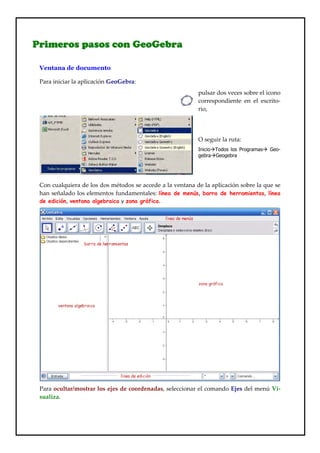
 Con cualquiera de los dos métodos se accede a la ventana de la aplicación sobre la que se
 han señalado los elementos fundamentales: línea de menús, barra de herramientas, línea
 de edición, ventana algebraica y zona gráfica.


 Para ocultar/mostrar los ejes de coordenadas, seleccionar el comando Ejes del menú Vi-
 sualiza.
Primeros pasos con GeoGebra


Seleccionado uno de los modos en la barra de herramientas se pueden construir figuras
sobre la zona gráfica. Las coordenadas o ecuaciones de los objetos aparecen en la ventana
algebraica.
En la línea de edición se pueden escribir coordenadas, ecuaciones, comandos y funciones
que se representan sobre la zona gráfica al pulsar la tecla Intro (o equivalente).

Representación de puntos

     Pulsar sobre el botón Nuevo Punto. Colocar el cursor sobre la zona gráfica y pulsar el
     botón izquierdo. Aparece representado el punto A con un aspecto similar al de la fi-
     gura:


El último modo seleccionado permanece activo hasta que se selecciona otro, es decir, si
desplazamos el ratón y pulsamos de nuevo el botón izquierdo se crea un nuevo punto. Las
dos flechas de la parte superior derecha (barra de herramientas) permiten deshacer    o
rehacer    las últimas acciones.

Cambiar el nombre

GeoGebra asigna nombres a los objetos en orden alfabético. En el caso de los puntos: A, B,
C…
Primeros pasos con GeoGebra


Para cambiar el nombre de un objeto:

                                                Pulsar sobre el botón Desplaza


                                                Colocar el cursor sobre el objeto y pulsar
                                                el botón derecho. En el menú contextual
                                                seleccionar
                                                                   Renombra


                                                En la ventana Renombra , teclear el nuevo
                                                nombre del objeto y pulsar el botón


En este caso hemos cambiado el nombre del punto A por Andrés.

Modificar las propiedades

Como se puede apreciar en la figura anterior, la pulsación del botón derecho sobre un ob-
jeto provoca el despliegue de un menú contextual con varios comandos. El último,
                                          Propiedades …

permite el acceso a todas las propiedades de un objeto.


Vamos a cambiar el color y el tamaño del punto construido.
Primeros pasos con GeoGebra


Para cambiar el color, pulsar sobre la pestaña        y elegir uno nuevo pulsando sobre la
casilla correspondiente.


Para cambiar el tamaño del punto, pulsar sobre la pestaña           y mover el deslizador
hasta la medida deseada.


Con las modificaciones descritas, el aspecto del punto que hemos renombrado Andrés se
presenta de esta forma:
Practica geogebra 01

Practica geogebra 01

  • 1.
    Primeros pasos conGeoGebra Ventana de documento Para iniciar la aplicación GeoGebra: pulsar dos veces sobre el icono correspondiente en el escrito- rio, O seguir la ruta: InicioÆTodos los ProgramasÆ Geo- gebraÆGeogebra Con cualquiera de los dos métodos se accede a la ventana de la aplicación sobre la que se han señalado los elementos fundamentales: línea de menús, barra de herramientas, línea de edición, ventana algebraica y zona gráfica. Para ocultar/mostrar los ejes de coordenadas, seleccionar el comando Ejes del menú Vi- sualiza.
  • 2.
    Primeros pasos conGeoGebra Seleccionado uno de los modos en la barra de herramientas se pueden construir figuras sobre la zona gráfica. Las coordenadas o ecuaciones de los objetos aparecen en la ventana algebraica. En la línea de edición se pueden escribir coordenadas, ecuaciones, comandos y funciones que se representan sobre la zona gráfica al pulsar la tecla Intro (o equivalente). Representación de puntos Pulsar sobre el botón Nuevo Punto. Colocar el cursor sobre la zona gráfica y pulsar el botón izquierdo. Aparece representado el punto A con un aspecto similar al de la fi- gura: El último modo seleccionado permanece activo hasta que se selecciona otro, es decir, si desplazamos el ratón y pulsamos de nuevo el botón izquierdo se crea un nuevo punto. Las dos flechas de la parte superior derecha (barra de herramientas) permiten deshacer o rehacer las últimas acciones. Cambiar el nombre GeoGebra asigna nombres a los objetos en orden alfabético. En el caso de los puntos: A, B, C…
  • 3.
    Primeros pasos conGeoGebra Para cambiar el nombre de un objeto: Pulsar sobre el botón Desplaza Colocar el cursor sobre el objeto y pulsar el botón derecho. En el menú contextual seleccionar Renombra En la ventana Renombra , teclear el nuevo nombre del objeto y pulsar el botón En este caso hemos cambiado el nombre del punto A por Andrés. Modificar las propiedades Como se puede apreciar en la figura anterior, la pulsación del botón derecho sobre un ob- jeto provoca el despliegue de un menú contextual con varios comandos. El último, Propiedades … permite el acceso a todas las propiedades de un objeto. Vamos a cambiar el color y el tamaño del punto construido.
  • 4.
    Primeros pasos conGeoGebra Para cambiar el color, pulsar sobre la pestaña y elegir uno nuevo pulsando sobre la casilla correspondiente. Para cambiar el tamaño del punto, pulsar sobre la pestaña y mover el deslizador hasta la medida deseada. Con las modificaciones descritas, el aspecto del punto que hemos renombrado Andrés se presenta de esta forma: