Colegio San Agustín El Paraíso.
                                                   Macromedia Flash 8.
                                                   III Lapso.
                                                   1er Año.


Macromedia Flash 8

       Es un programa especializado utilizado por diseñadores y desarrolladores
donde se pueden crear animaciones, presentaciones, entre otros proyectos en dos
dimensiones (ancho y largo).
       Los diseños en flash pueden abarcar desde simples animaciones hasta la
incorporación de imágenes, sonidos, video y efectos especiales. Entre las muchas
ventajas del programa podemos mencionar que los diseños creados en el son por
medio de gráficos vectoriales dando como resultado menor tamaño en sus archivos
y mejor calidad.
       La extensión de un archivo creado con Macromedia flash se conoce como
.fla y .swf, el cual es utilizado para que el computador sepa con que aplicación
debe ser ejecutada.


Barras de Herramientas Principales:

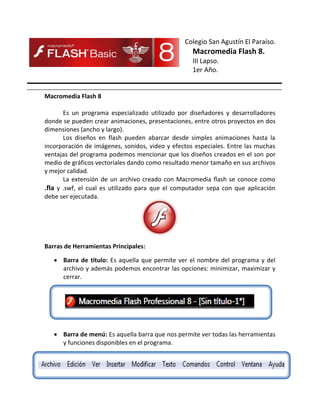
    Barra de título: Es aquella que permite ver el nombre del programa y del
     archivo y además podemos encontrar las opciones: minimizar, maximizar y
     cerrar.


    Barra de menú: Es aquella barra que nos permite ver todas las herramientas
     y funciones disponibles en el programa.
 Barra de herramientas: Es donde podemos encontrar los distintos
             elementos necesarios para crear los diseños o animaciones.


  Herramienta de selección: Se                      Herramienta de subselección: se
  utiliza para escoger una figura o                 utiliza para ver los vectores que
  parte de ella, para así realizar                  forman la imagen y así realizar algún
  una modificación.                                 cambio.

 Transformación libre: Permite                      Transformación de relleno: Sirve para
                                                    modificar el ángulo de los colores de
 escalar (ampliar o reducir) una
                                                    relleno. Cuando se usa un “efecto radial”,
 imagen y a su vez rotarla en un
                                                    el cual consiste en combinar dos colores.
 ángulo de 360°
                                Línea:              Lazo: Se utiliza para selección una
        Se utiliza para trazar líneas.              parte de la imagen a mano alzada, es
                                                    decir, se seguirá la trayectoria
                                                    realizada por la persona.
      Pluma: Sirve para seleccionar
                                                    Cuadro de texto: Con ella podemos
partes de una imagen por medio de
                                                    colocar escritos en nuestra animación.
                           vectores
     Círculo u óvalo: Se utiliza para               Cuadrado: Se utiliza para dibujar
           dibujar círculos u óvalos.               cuadrados o rectángulos.

         Lápiz: Se utiliza para crear               Pincel: Herramienta que utilizamos
            dibujos a mano alzada.                  para rellenar con color una imagen.

                        Bote de Tinta:              Cubo de Tinta:
    Se utiliza para rellenar con color              Se utiliza para rellenar con color el
 el fondo de los diseños realizados.                fondo de los diseños realizados.

    Gotero: Sirve para copiar de la                 Borrador:
imagen un color y poder emplear la                  Se utiliza para borrar alguna parte
    misma tonalidad seleccionada.                   de la imagen construida.
                              Mano:                 Lupa o zoom:
     Es utilizada para desplazar una                Con ella podemos acercar o alejar
         imagen de un lugar a otro.                 la vista del trabajo.

  Color de trazo: Esta herramienta
   permite modificar el color de la                Color de relleno:
              línea de las imágenes                Con esta herramienta podemos
                        construidas.               rellenar o aplicar los colores de
                                                   fondo de los diseños realizados.
Capas (Layers):

         Las capas (layers) son como láminas transparentes que sobreponemos
   una con otra. Si pintamos en la capa de la parte de abajo de color verde, y en la
   segunda capa dibujamos un círculo rojo, veremos a través de todas las láminas
   un rectángulo verde, con un círculo rojo. Esto será de gran ayuda para nuestras
   presentaciones o películas.


    Organizador de capas: En ella podemos agregar diferentes capas, además
     de bloquearlas o visualizarlas.
 Capa Máscara (Mask): Estas capas se encargan de ocultar objetos pero
  dentro de ellas se encuentran objetos que permiten visualizar que hay por
  debajo de ellas. Las capas máscara se representan por un rectángulo con un
  óvalo transparente en el interior.


                                                   Capa 2: Máscara
                                                   Capa 1: Enmascarado
 Capa Guía: Las capas guías permiten agregar dirección a cualquier
     animación (Interpolación de movimiento) que se haya generado. Las
     capas guías son usadas en diagramación y ayuda de diseño.


    Línea de tiempo: Es donde se indica el tiempo en que una imagen o
     gráfico tarda en realizar su recorrido.


Interfaz del programa.


Términos Claves a utilizarse en el manejo de la aplicación:


    Escenario: Es el espacio donde se muestran los gráficos, animaciones y
     demás objetos durante la reproducción de un proyecto.
    Fotograma: Consiste en una sola imagen de una secuencia animada.
 Fotograma clave: Es el espacio donde se definen los cambios de los
      elementos de una animación, es decir marca el inicio o el final de una
      transformación.
     Interpolación de movimiento: Con este paso podemos introducir
      movimiento a la animación


Fotograma clave                     Fotograma clave      Fotograma


           Interpolación de movimiento


                            ________________________
                               Firma del Representante

Guia flash 8

  • 1.
    Colegio San AgustínEl Paraíso. Macromedia Flash 8. III Lapso. 1er Año. Macromedia Flash 8 Es un programa especializado utilizado por diseñadores y desarrolladores donde se pueden crear animaciones, presentaciones, entre otros proyectos en dos dimensiones (ancho y largo). Los diseños en flash pueden abarcar desde simples animaciones hasta la incorporación de imágenes, sonidos, video y efectos especiales. Entre las muchas ventajas del programa podemos mencionar que los diseños creados en el son por medio de gráficos vectoriales dando como resultado menor tamaño en sus archivos y mejor calidad. La extensión de un archivo creado con Macromedia flash se conoce como .fla y .swf, el cual es utilizado para que el computador sepa con que aplicación debe ser ejecutada. Barras de Herramientas Principales:  Barra de título: Es aquella que permite ver el nombre del programa y del archivo y además podemos encontrar las opciones: minimizar, maximizar y cerrar.  Barra de menú: Es aquella barra que nos permite ver todas las herramientas y funciones disponibles en el programa.
  • 2.
     Barra deherramientas: Es donde podemos encontrar los distintos elementos necesarios para crear los diseños o animaciones. Herramienta de selección: Se Herramienta de subselección: se utiliza para escoger una figura o utiliza para ver los vectores que parte de ella, para así realizar forman la imagen y así realizar algún una modificación. cambio. Transformación libre: Permite Transformación de relleno: Sirve para modificar el ángulo de los colores de escalar (ampliar o reducir) una relleno. Cuando se usa un “efecto radial”, imagen y a su vez rotarla en un el cual consiste en combinar dos colores. ángulo de 360° Línea: Lazo: Se utiliza para selección una Se utiliza para trazar líneas. parte de la imagen a mano alzada, es decir, se seguirá la trayectoria realizada por la persona. Pluma: Sirve para seleccionar Cuadro de texto: Con ella podemos partes de una imagen por medio de colocar escritos en nuestra animación. vectores Círculo u óvalo: Se utiliza para Cuadrado: Se utiliza para dibujar dibujar círculos u óvalos. cuadrados o rectángulos. Lápiz: Se utiliza para crear Pincel: Herramienta que utilizamos dibujos a mano alzada. para rellenar con color una imagen. Bote de Tinta: Cubo de Tinta: Se utiliza para rellenar con color Se utiliza para rellenar con color el el fondo de los diseños realizados. fondo de los diseños realizados. Gotero: Sirve para copiar de la Borrador: imagen un color y poder emplear la Se utiliza para borrar alguna parte misma tonalidad seleccionada. de la imagen construida. Mano: Lupa o zoom: Es utilizada para desplazar una Con ella podemos acercar o alejar imagen de un lugar a otro. la vista del trabajo. Color de trazo: Esta herramienta permite modificar el color de la Color de relleno: línea de las imágenes Con esta herramienta podemos construidas. rellenar o aplicar los colores de fondo de los diseños realizados.
  • 3.
    Capas (Layers): Las capas (layers) son como láminas transparentes que sobreponemos una con otra. Si pintamos en la capa de la parte de abajo de color verde, y en la segunda capa dibujamos un círculo rojo, veremos a través de todas las láminas un rectángulo verde, con un círculo rojo. Esto será de gran ayuda para nuestras presentaciones o películas.  Organizador de capas: En ella podemos agregar diferentes capas, además de bloquearlas o visualizarlas.
  • 4.
     Capa Máscara(Mask): Estas capas se encargan de ocultar objetos pero dentro de ellas se encuentran objetos que permiten visualizar que hay por debajo de ellas. Las capas máscara se representan por un rectángulo con un óvalo transparente en el interior. Capa 2: Máscara Capa 1: Enmascarado
  • 5.
     Capa Guía:Las capas guías permiten agregar dirección a cualquier animación (Interpolación de movimiento) que se haya generado. Las capas guías son usadas en diagramación y ayuda de diseño.  Línea de tiempo: Es donde se indica el tiempo en que una imagen o gráfico tarda en realizar su recorrido. Interfaz del programa. Términos Claves a utilizarse en el manejo de la aplicación:  Escenario: Es el espacio donde se muestran los gráficos, animaciones y demás objetos durante la reproducción de un proyecto.  Fotograma: Consiste en una sola imagen de una secuencia animada.
  • 6.
     Fotograma clave:Es el espacio donde se definen los cambios de los elementos de una animación, es decir marca el inicio o el final de una transformación.  Interpolación de movimiento: Con este paso podemos introducir movimiento a la animación Fotograma clave Fotograma clave Fotograma Interpolación de movimiento ________________________ Firma del Representante