Saludos EstimadosSaludos Estimados
Compañeros y ProfesoresCompañeros y Profesores
La siguiente presentación trata sobre elLa siguiente presentación trata sobre el
concepto de los medios didácticos,sus tiposconcepto de los medios didácticos,sus tipos
y recomendaciones sobre algunos mediosy recomendaciones sobre algunos medios
que pueden ser útiles para estudiantes,que pueden ser útiles para estudiantes,
docentes y cualquier persona en generaldocentes y cualquier persona en general
interesada en su usointeresada en su uso
Espero sea de utililidadEspero sea de utililidad
Ismael Rojas Castro. Uned I Semestre 2015Ismael Rojas Castro. Uned I Semestre 2015
INDICE GENERALINDICE GENERAL
I PARTE CONCEPTO DE MEDIO DIDÁCTICO.I PARTE CONCEPTO DE MEDIO DIDÁCTICO.
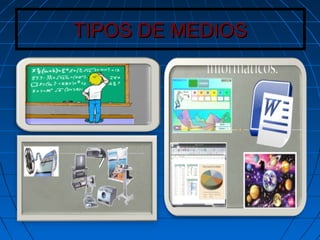
TIPOS DE MEDIOSTIPOS DE MEDIOS
II PARTEII PARTE
 MEDIOS DIDÁCTICOS RECOMENDADOSMEDIOS DIDÁCTICOS RECOMENDADOS
A continuación se presentan algunos mediosA continuación se presentan algunos medios
didácticos que se consideran útiles en eldidácticos que se consideran útiles en el
aprendizaje y la enseñanza. Se detallanaprendizaje y la enseñanza. Se detallan
sus características, los requerimientossus características, los requerimientos
para su uso, dónde encontrarlos y la formapara su uso, dónde encontrarlos y la forma
de utilizarlos. Para ampliar la posibilidadesde utilizarlos. Para ampliar la posibilidades
de uso se ofrecen sitios con manuales yde uso se ofrecen sitios con manuales y
videotutoriales en los que se explican convideotutoriales en los que se explican con
más detalle sus funciones.más detalle sus funciones.
2.1 PAQUETE DE MICROSOFT2.1 PAQUETE DE MICROSOFT
OFFICEOFFICE
 2.1.1Microsoft Word2.1.1Microsoft Word
 Aunque sus posibilidades van mucho más allá, es unAunque sus posibilidades van mucho más allá, es un
PROCESADOR DE TEXTOS. Si lo que se desea es redactarPROCESADOR DE TEXTOS. Si lo que se desea es redactar
una carta, un fax, un currículum, llevar a cabo un informe ouna carta, un fax, un currículum, llevar a cabo un informe o
memorando, incluso si se quiere hacer un folleto, unmemorando, incluso si se quiere hacer un folleto, un
manual, una tesis, monografía o resumen, crear unamanual, una tesis, monografía o resumen, crear una
agenda o un calendario, etc. ésta es la aplicación ideal.agenda o un calendario, etc. ésta es la aplicación ideal.
 También se puede utilizar toda su potencia, creandoTambién se puede utilizar toda su potencia, creando
páginas web, realizar gráficos, organigramas, diseños conpáginas web, realizar gráficos, organigramas, diseños con
terminación profesional, introducirle imágenes,terminación profesional, introducirle imágenes,
animaciones, sonidos, etc.animaciones, sonidos, etc.
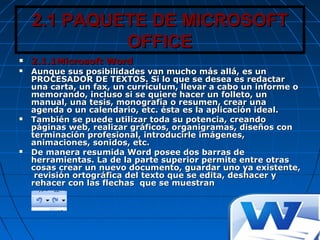
 De manera resumida Word posee dos barras deDe manera resumida Word posee dos barras de
herramientas. La de la parte superior permite entre otrasherramientas. La de la parte superior permite entre otras
cosas crear un nuevo documento, guardar uno ya existente,cosas crear un nuevo documento, guardar uno ya existente,
revisión ortográfica del texto que se edita, deshacer yrevisión ortográfica del texto que se edita, deshacer y
rehacer con las flechas que se muestranrehacer con las flechas que se muestran
MICROSOFT WORDMICROSOFT WORD
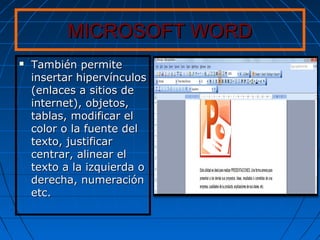
 También permiteTambién permite
insertar hipervínculosinsertar hipervínculos
(enlaces a sitios de(enlaces a sitios de
internet), objetos,internet), objetos,
tablas, modificar eltablas, modificar el
color o la fuente delcolor o la fuente del
texto, justificartexto, justificar
centrar, alinear elcentrar, alinear el
texto a la izquierda otexto a la izquierda o
derecha, numeraciónderecha, numeración
etc.etc.
MICROSOFT WORDMICROSOFT WORD
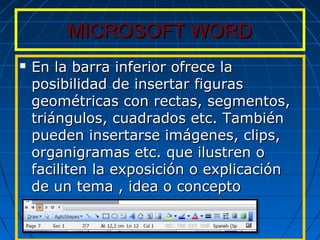
 En la barra inferior ofrece laEn la barra inferior ofrece la
posibilidad de insertar figurasposibilidad de insertar figuras
geométricas con rectas, segmentos,geométricas con rectas, segmentos,
triángulos, cuadrados etc. Tambiéntriángulos, cuadrados etc. También
pueden insertarse imágenes, clips,pueden insertarse imágenes, clips,
organigramas etc. que ilustren oorganigramas etc. que ilustren o
faciliten la exposición o explicaciónfaciliten la exposición o explicación
de un tema , idea o conceptode un tema , idea o concepto
2.1.2 Excell2.1.2 Excell
 Su función principal es la de una HOJA DE CALCULO o PLANILLASu función principal es la de una HOJA DE CALCULO o PLANILLA
ELECTRONICA.. Se Puede crear facturas, hojas de balance, control deELECTRONICA.. Se Puede crear facturas, hojas de balance, control de
gastos, llevar estados de cuenta, incluso se puede manejar toda lagastos, llevar estados de cuenta, incluso se puede manejar toda la
economía del hogar y empresa, incluyendo el manejo de sueldos, y eleconomía del hogar y empresa, incluyendo el manejo de sueldos, y el
control de una tarjeta de crédito.control de una tarjeta de crédito. También pueden realizarse cálculosTambién pueden realizarse cálculos
matemáticos y estadísticos y realizar con ellos gráficos de barras,matemáticos y estadísticos y realizar con ellos gráficos de barras,
circulares, diagramas de dispersión para una presentación encirculares, diagramas de dispersión para una presentación en
powerpoint o una exposición de un temapowerpoint o una exposición de un tema..
 Por suerte, la fiabilidad de sus funciones permiten innumerablesPor suerte, la fiabilidad de sus funciones permiten innumerables
posibilidades. También podemos confiarle estadísticas y complicadosposibilidades. También podemos confiarle estadísticas y complicados
cálculos, compartir los datos de manera sencilla e incluso ponerlos encálculos, compartir los datos de manera sencilla e incluso ponerlos en
la web. Además podemos insertarle todo tipos de objetos al igual quela web. Además podemos insertarle todo tipos de objetos al igual que
en Word, sonidos, imágenes, etc. y los tan bienvenidos comentarios,en Word, sonidos, imágenes, etc. y los tan bienvenidos comentarios,
que pueden ser introducidos en cada celda. Como beneficio adicional,que pueden ser introducidos en cada celda. Como beneficio adicional,
maneja en forma muy útil los datos, filtrando los contenidos para darnosmaneja en forma muy útil los datos, filtrando los contenidos para darnos
solo la información que nos interesa.solo la información que nos interesa.
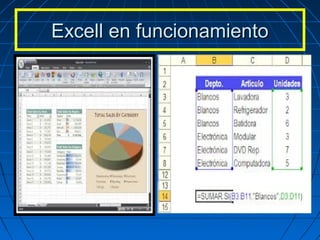
Excell en funcionamientoExcell en funcionamiento
2.1.3 PowerPoint2.1.3 PowerPoint
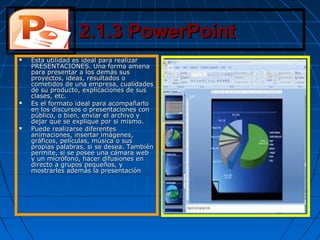
 Esta utilidad es ideal para realizarEsta utilidad es ideal para realizar
PRESENTACIONES. Una forma amenaPRESENTACIONES. Una forma amena
para presentar a los demás suspara presentar a los demás sus
proyectos, ideas, resultados oproyectos, ideas, resultados o
cometidos de una empresa, cualidadescometidos de una empresa, cualidades
de su producto, explicaciones de susde su producto, explicaciones de sus
clases, etc.clases, etc.
 Es el formato ideal para acompañarloEs el formato ideal para acompañarlo
en los discursos o presentaciones conen los discursos o presentaciones con
público, o bien, enviar el archivo ypúblico, o bien, enviar el archivo y
dejar que se explique por si mismo.dejar que se explique por si mismo.
 Puede realizarse diferentesPuede realizarse diferentes
animaciones, insertar imágenes,animaciones, insertar imágenes,
gráficos, películas, música o susgráficos, películas, música o sus
propias palabras, si se desea. Tambiénpropias palabras, si se desea. También
permite, si se posee una cámara webpermite, si se posee una cámara web
y un micrófono, hacer difusiones eny un micrófono, hacer difusiones en
directo a grupos pequeños, ydirecto a grupos pequeños, y
mostrarles además la presentaciónmostrarles además la presentación
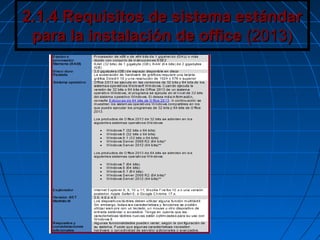
2.1.4 Requisitos de sistema estándar2.1.4 Requisitos de sistema estándar
para la instalación de officepara la instalación de office (2013)(2013)
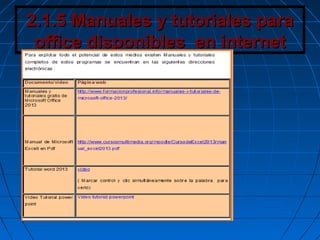
2.1.5 Manuales y tutoriales para2.1.5 Manuales y tutoriales para
office disponibles en internetoffice disponibles en internet
2.2 POWTOON
2.2.1 Breve Descripción
PowToon es un programa de animación de
videos que llegó para quedarse. Las
presentaciones creadas con este programa
resultan interesantes, atrapantes y
entretenidas.
Aunque a simple vista parezca difícil de usar,
este programa es similar al PowerPoint, con
la particularidad de que permite agregar
diapositivas animadas. Al igual que otros
programas, tiene una versión gratuita que
permite crear todos los videos que quieras,
pero con una duración de hasta 5 minutos.
2.2.2 Pasos a seguir para utilizar2.2.2 Pasos a seguir para utilizar
el programa Powtoonel programa Powtoon
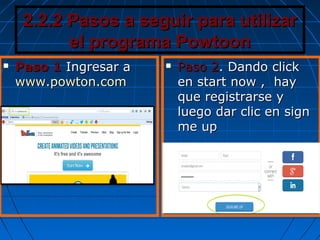
 Paso 1Paso 1 Ingresar aIngresar a
www.powton.comwww.powton.com
 Paso 2Paso 2. Dando click. Dando click
en start now , hayen start now , hay
que registrarse yque registrarse y
luego dar clic en signluego dar clic en sign
me upme up
2.2.2 Pasos a seguir para utilizar2.2.2 Pasos a seguir para utilizar
el programa Powtoonel programa Powtoon
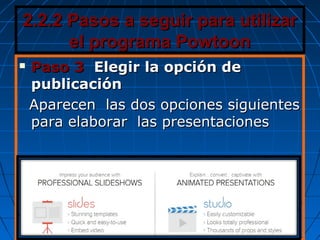
 Paso 3Paso 3 Elegir la opción deElegir la opción de
publicaciónpublicación
Aparecen las dos opciones siguientesAparecen las dos opciones siguientes
para elaborar las presentacionespara elaborar las presentaciones
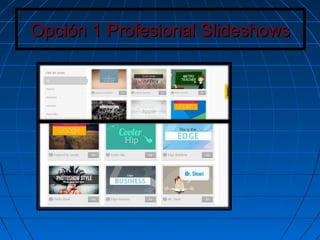
Opción 1 Profesional SlideshowsOpción 1 Profesional Slideshows
2.2.3 Un ejemplo concreto con2.2.3 Un ejemplo concreto con
switcaseswitcase
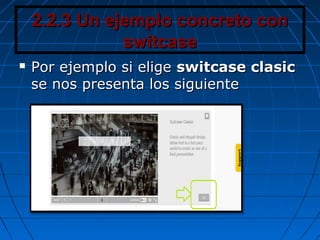
 Por ejemplo si eligePor ejemplo si elige switcase clasicswitcase clasic
se nos presenta los siguientese nos presenta los siguiente
2.2.3 Un ejemplo concreto con2.2.3 Un ejemplo concreto con
switcaseswitcase
 Entonces hay queEntonces hay que
seguir los pasosseguir los pasos
siguientes :siguientes :
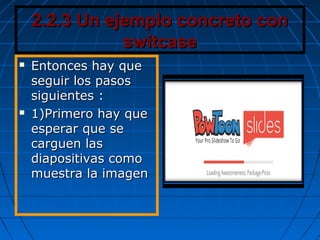
 1)Primero hay que1)Primero hay que
esperar que seesperar que se
carguen lascarguen las
diapositivas comodiapositivas como
muestra la imagenmuestra la imagen
2.2.3 Un ejemplo concreto con2.2.3 Un ejemplo concreto con
switcaseswitcase
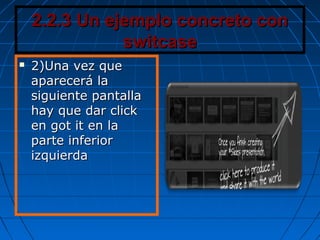
 2)Una vez que2)Una vez que
aparecerá laaparecerá la
siguiente pantallasiguiente pantalla
hay que dar clickhay que dar click
en got it en laen got it en la
parte inferiorparte inferior
izquierdaizquierda
2.2.3 Un ejemplo concreto con2.2.3 Un ejemplo concreto con
switcaseswitcase
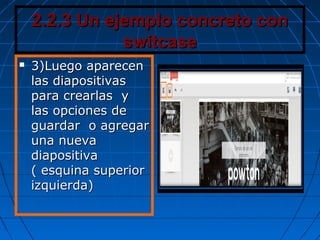
 3)Luego aparecen3)Luego aparecen
las diapositivaslas diapositivas
para crearlas ypara crearlas y
las opciones delas opciones de
guardar o agregarguardar o agregar
una nuevauna nueva
diapositivadiapositiva
( esquina superior( esquina superior
izquierda)izquierda)
2.2.3 Un ejemplo concreto con2.2.3 Un ejemplo concreto con
switcaseswitcase
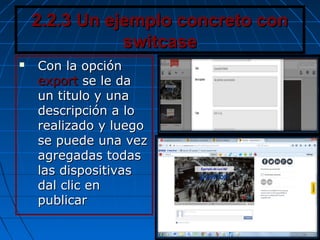
 Con la opciónCon la opción
exportexport se le dase le da
un titulo y unaun titulo y una
descripción a lodescripción a lo
realizado y luegorealizado y luego
se puede una vezse puede una vez
agregadas todasagregadas todas
las dispositivaslas dispositivas
dal clic endal clic en
publicarpublicar
2.2.3 Un ejemplo concreto con2.2.3 Un ejemplo concreto con
switcaseswitcase
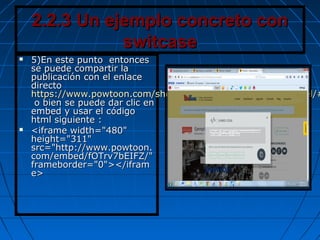
 5)En este punto entonces5)En este punto entonces
se puede compartir lase puede compartir la
publicación con el enlacepublicación con el enlace
directodirecto
https://www.powtoon.com/show/fOTrv7bEIFZ/ejemplo1ismael/#https://www.powtoon.com/show/fOTrv7bEIFZ/ejemplo1ismael/#
o bien se puede dar clic eno bien se puede dar clic en
embed y usar el códigoembed y usar el código
html siguiente :html siguiente :
 <iframe width="480"<iframe width="480"
height="311"height="311"
src="http://www.powtoon.src="http://www.powtoon.
com/embed/fOTrv7bEIFZ/"com/embed/fOTrv7bEIFZ/"
frameborder="0"></iframframeborder="0"></ifram
e>e>
2.2.3 Un ejemplo concreto con2.2.3 Un ejemplo concreto con
switcaseswitcase
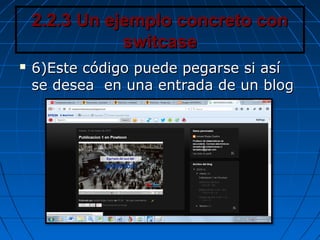
 6)Este código puede pegarse si así6)Este código puede pegarse si así
se desea en una entrada de un blogse desea en una entrada de un blog
2.2.3 Un ejemplo concreto con2.2.3 Un ejemplo concreto con
switcaseswitcase
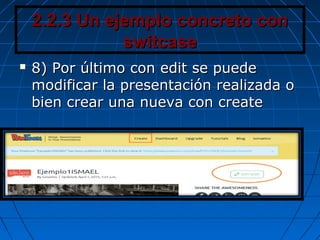
 8) Por último con edit se puede8) Por último con edit se puede
modificar la presentación realizada omodificar la presentación realizada o
bien crear una nueva con createbien crear una nueva con create
2.2.4 La opción animated2.2.4 La opción animated
presentations de Powtoonpresentations de Powtoon
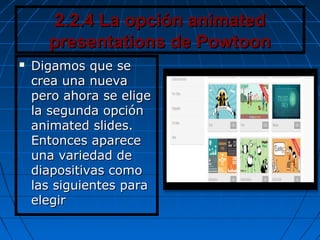
 Digamos que seDigamos que se
crea una nuevacrea una nueva
pero ahora se eligepero ahora se elige
la segunda opciónla segunda opción
animated slides.animated slides.
Entonces apareceEntonces aparece
una variedad deuna variedad de
diapositivas comodiapositivas como
las siguientes paralas siguientes para
elegirelegir
2.2.4 La opción animated2.2.4 La opción animated
presentations de Powtoonpresentations de Powtoon
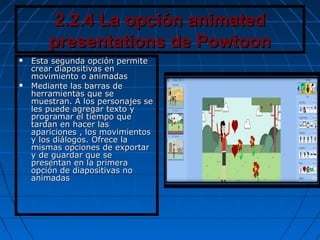
 Esta segunda opción permiteEsta segunda opción permite
crear diapositivas encrear diapositivas en
movimiento o animadasmovimiento o animadas
 Mediante las barras deMediante las barras de
herramientas que seherramientas que se
muestran. A los personajes semuestran. A los personajes se
les puede agregar texto yles puede agregar texto y
programar el tiempo queprogramar el tiempo que
tardan en hacer lastardan en hacer las
apariciones , los movimientosapariciones , los movimientos
y los diálogos. Ofrece lay los diálogos. Ofrece la
mismas opciones de exportarmismas opciones de exportar
y de guardar que sey de guardar que se
presentan en la primerapresentan en la primera
opción de diapositivas noopción de diapositivas no
animadasanimadas
2.2.5 Requerimientos de sistema2.2.5 Requerimientos de sistema
 Los únicos requerimientos es tenerLos únicos requerimientos es tener
conexión a internet y poseer unaconexión a internet y poseer una
cuenta de correo electrónico paracuenta de correo electrónico para
registrarse. El programa si requiere aregistrarse. El programa si requiere a
la hora de usarlo en línea de unala hora de usarlo en línea de una
computadora con buena memoriacomputadora con buena memoria
RAM (2Gb por ejemplo) para que noRAM (2Gb por ejemplo) para que no
se pegue a la hora de confeccionarse pegue a la hora de confeccionar
las dispositivas y de un navegadorlas dispositivas y de un navegador
como Firefox o cromecomo Firefox o crome
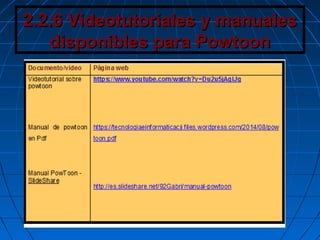
2.2.6 Videotutoriales y manuales2.2.6 Videotutoriales y manuales
disponibles para Powtoondisponibles para Powtoon
2.3 Emaze2.3 Emaze
 2.3.1 Breve Descripción2.3.1 Breve Descripción
 Emaze tiene algunas de las mejores plantillas deEmaze tiene algunas de las mejores plantillas de
presentaciones, entre las que podés elegir artículospresentaciones, entre las que podés elegir artículos
de diario o afiches publicitarios. Si no sabés usarlo,de diario o afiches publicitarios. Si no sabés usarlo,
eso no será problema, ya que antes de habilitar laeso no será problema, ya que antes de habilitar la
creación de presentaciones, la página ofrece uncreación de presentaciones, la página ofrece un
tutorial.tutorial.
 Al igual que otras de las opciones mencionadas,Al igual que otras de las opciones mencionadas,
tiene una versión gratuita con uso limitado o unatiene una versión gratuita con uso limitado o una
paga mensualmente. Una de sus ventajas principalespaga mensualmente. Una de sus ventajas principales
es el poder agregarle una contraseña a tuses el poder agregarle una contraseña a tus
presentaciones, y enviarlas por mail o compartirlaspresentaciones, y enviarlas por mail o compartirlas
en las redes sociales.en las redes sociales.
2.3.2 Pasos a seguir para utilizar2.3.2 Pasos a seguir para utilizar
emazeemaze
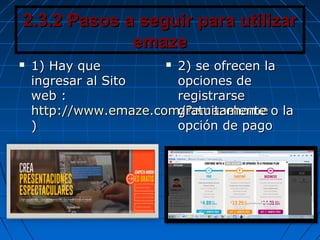
 1) Hay que1) Hay que
ingresar al Sitoingresar al Sito
web :web :
http://www.emaze.com/?emazehomehttp://www.emaze.com/?emazehome
))
 2) se ofrecen la2) se ofrecen la
opciones deopciones de
registrarseregistrarse
gratuitamente o lagratuitamente o la
opción de pagoopción de pago
2.3.2 Pasos a seguir para utilizar2.3.2 Pasos a seguir para utilizar
emazeemaze
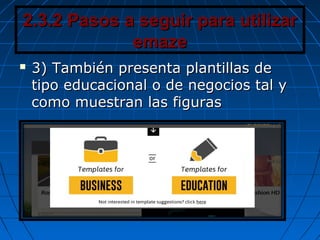
 3) También presenta plantillas de3) También presenta plantillas de
tipo educacional o de negocios tal ytipo educacional o de negocios tal y
como muestran las figurascomo muestran las figuras
2.3.3 Un ejemplo de una2.3.3 Un ejemplo de una
presentación hecha con Emazepresentación hecha con Emaze
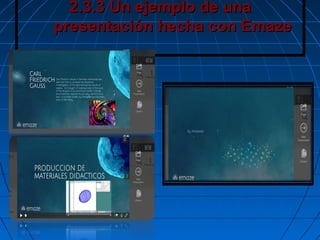
2.3.3 Un ejemplo de una2.3.3 Un ejemplo de una
presentación hecha con Emazepresentación hecha con Emaze
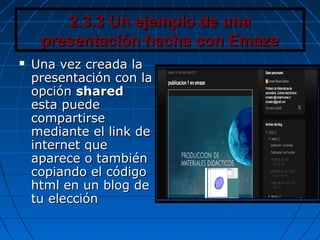
 Una vez creada laUna vez creada la
presentación con lapresentación con la
opciónopción sharedshared
esta puedeesta puede
compartirsecompartirse
mediante el link demediante el link de
internet queinternet que
aparece o tambiénaparece o también
copiando el códigocopiando el código
html en un blog dehtml en un blog de
tu eleccióntu elección
2.3.4Tutoriales en internet para2.3.4Tutoriales en internet para
EmazeEmaze
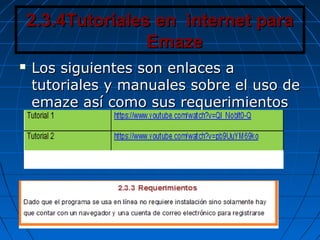
 Los siguientes son enlaces aLos siguientes son enlaces a
tutoriales y manuales sobre el uso detutoriales y manuales sobre el uso de
emaze así como sus requerimientosemaze así como sus requerimientos
2.4 PREZI2.4 PREZI
 2.4.1 Breve Descripción2.4.1 Breve Descripción
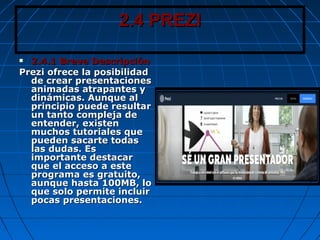
Prezi ofrece la posibilidadPrezi ofrece la posibilidad
de crear presentacionesde crear presentaciones
animadas atrapantes yanimadas atrapantes y
dinámicas. Aunque aldinámicas. Aunque al
principio puede resultarprincipio puede resultar
un tanto compleja deun tanto compleja de
entender, existenentender, existen
muchos tutoriales quemuchos tutoriales que
pueden sacarte todaspueden sacarte todas
las dudas. Eslas dudas. Es
importante destacarimportante destacar
que el acceso a esteque el acceso a este
programa es gratuito,programa es gratuito,
aunque hasta 100MB, loaunque hasta 100MB, lo
que solo permite incluirque solo permite incluir
pocas presentaciones.pocas presentaciones.
2.4.2 Forma de utilizar prezi2.4.2 Forma de utilizar prezi
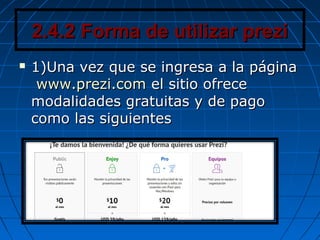
 1)Una vez que se ingresa a la página1)Una vez que se ingresa a la página
www.prezi.comwww.prezi.com el sitio ofreceel sitio ofrece
modalidades gratuitas y de pagomodalidades gratuitas y de pago
como las siguientescomo las siguientes
2.4.2 Forma de utilizar prezi2.4.2 Forma de utilizar prezi
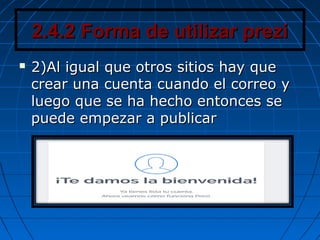
 2)Al igual que otros sitios hay que2)Al igual que otros sitios hay que
crear una cuenta cuando el correo ycrear una cuenta cuando el correo y
luego que se ha hecho entonces seluego que se ha hecho entonces se
puede empezar a publicarpuede empezar a publicar
2.4.2 Forma de utilizar prezi2.4.2 Forma de utilizar prezi
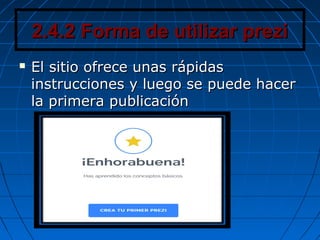
 El sitio ofrece unas rápidasEl sitio ofrece unas rápidas
instrucciones y luego se puede hacerinstrucciones y luego se puede hacer
la primera publicaciónla primera publicación
2.4.2 Forma de utilizar prezi2.4.2 Forma de utilizar prezi
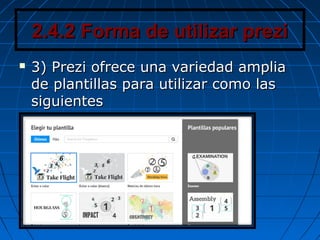
 3) Prezi ofrece una variedad amplia3) Prezi ofrece una variedad amplia
de plantillas para utilizar como lasde plantillas para utilizar como las
siguientessiguientes
2.4.2 Forma de utilizar prezi2.4.2 Forma de utilizar prezi
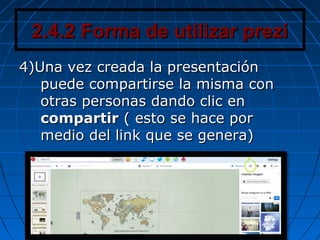
4)Una vez creada la presentación4)Una vez creada la presentación
puede compartirse la misma conpuede compartirse la misma con
otras personas dando clic enotras personas dando clic en
compartircompartir ( esto se hace por( esto se hace por
medio del link que se genera)medio del link que se genera)
2.5 MATHYPE2.5 MATHYPE
 2.4.1 Breve Descripción2.4.1 Breve Descripción
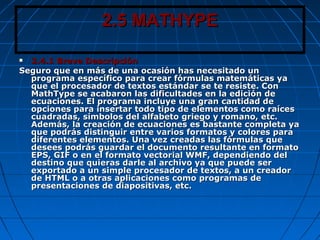
Seguro que en más de una ocasión has necesitado unSeguro que en más de una ocasión has necesitado un
programa específico para crear fórmulas matemáticas yaprograma específico para crear fórmulas matemáticas ya
que el procesador de textos estándar se te resiste. Conque el procesador de textos estándar se te resiste. Con
MathType se acabaron las dificultades en la edición deMathType se acabaron las dificultades en la edición de
ecuaciones. El programa incluye una gran cantidad deecuaciones. El programa incluye una gran cantidad de
opciones para insertar todo tipo de elementos como raícesopciones para insertar todo tipo de elementos como raíces
cuadradas, símbolos del alfabeto griego y romano, etc.cuadradas, símbolos del alfabeto griego y romano, etc.
Además, la creación de ecuaciones es bastante completa yaAdemás, la creación de ecuaciones es bastante completa ya
que podrás distinguir entre varios formatos y colores paraque podrás distinguir entre varios formatos y colores para
diferentes elementos. Una vez creadas las fórmulas quediferentes elementos. Una vez creadas las fórmulas que
desees podrás guardar el documento resultante en formatodesees podrás guardar el documento resultante en formato
EPS, GIF o en el formato vectorial WMF, dependiendo delEPS, GIF o en el formato vectorial WMF, dependiendo del
destino que quieras darle al archivo ya que puede serdestino que quieras darle al archivo ya que puede ser
exportado a un simple procesador de textos, a un creadorexportado a un simple procesador de textos, a un creador
de HTML o a otras aplicaciones como programas dede HTML o a otras aplicaciones como programas de
presentaciones de diapositivas, etc.presentaciones de diapositivas, etc.
2.5 MATHYPE2.5 MATHYPE
CaracteristicasCaracteristicas
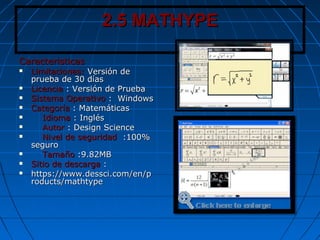
 Limitaciones:Limitaciones: Versión deVersión de
prueba de 30 díasprueba de 30 días
 LicenciaLicencia : Versión de Prueba: Versión de Prueba
 Sistema OperativoSistema Operativo : Windows: Windows
 CategoríaCategoría : Matemáticas: Matemáticas
 IdiomaIdioma : Inglés: Inglés
 AutorAutor : Design Science: Design Science
 Nivel de seguridadNivel de seguridad :100%:100%
seguroseguro
 TamañoTamaño :9.82MB:9.82MB
 Sitio de descargaSitio de descarga ::
 https://www.dessci.com/en/phttps://www.dessci.com/en/p
roducts/mathtyperoducts/mathtype
2.5.2 Pasos básicos para utilizar2.5.2 Pasos básicos para utilizar
MathypeMathype
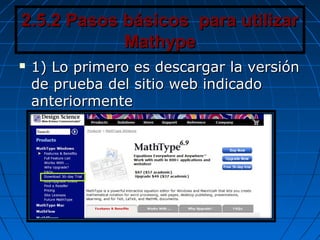
 1) Lo primero es descargar la versión1) Lo primero es descargar la versión
de prueba del sitio web indicadode prueba del sitio web indicado
anteriormenteanteriormente
2.5.2 Pasos básicos para utilizar2.5.2 Pasos básicos para utilizar
MathypeMathype
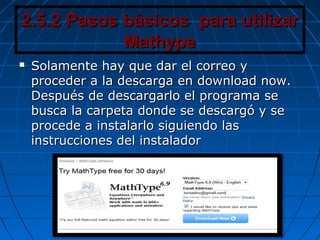
 Solamente hay que dar el correo ySolamente hay que dar el correo y
proceder a la descarga en download now.proceder a la descarga en download now.
Después de descargarlo el programa seDespués de descargarlo el programa se
busca la carpeta donde se descargó y sebusca la carpeta donde se descargó y se
procede a instalarlo siguiendo lasprocede a instalarlo siguiendo las
instrucciones del instaladorinstrucciones del instalador
2.5.2 Pasos básicos para utilizar2.5.2 Pasos básicos para utilizar
MathypeMathype
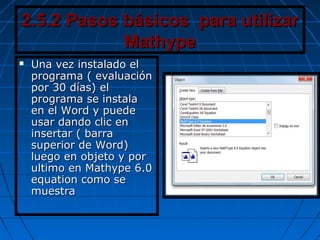
 Una vez instalado elUna vez instalado el
programa ( evaluaciónprograma ( evaluación
por 30 días) elpor 30 días) el
programa se instalaprograma se instala
en el Word y puedeen el Word y puede
usar dando clic enusar dando clic en
insertar ( barrainsertar ( barra
superior de Word)superior de Word)
luego en objeto y porluego en objeto y por
ultimo en Mathype 6.0ultimo en Mathype 6.0
equation como seequation como se
muestramuestra
Utilizando MathypeUtilizando Mathype
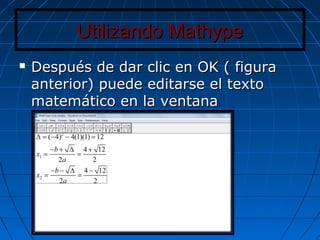
 Después de dar clic en OK ( figuraDespués de dar clic en OK ( figura
anterior) puede editarse el textoanterior) puede editarse el texto
matemático en la ventanamatemático en la ventana
Utilizando MathypeUtilizando Mathype
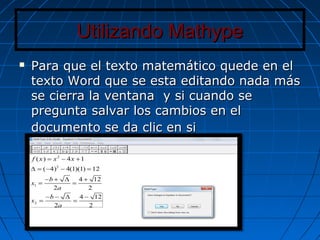
 Para que el texto matemático quede en elPara que el texto matemático quede en el
texto Word que se esta editando nada mástexto Word que se esta editando nada más
se cierra la ventana y si cuando sese cierra la ventana y si cuando se
pregunta salvar los cambios en elpregunta salvar los cambios en el
documento se da clic en sidocumento se da clic en si
2.5.3 Requerimientos de sistema2.5.3 Requerimientos de sistema
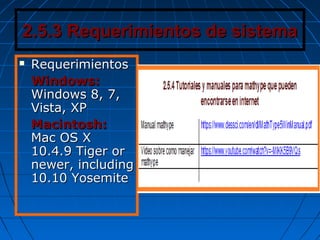
 RequerimientosRequerimientos
Windows:Windows:
Windows 8, 7,Windows 8, 7,
Vista, XPVista, XP
Macintosh:Macintosh:
Mac OS XMac OS X
10.4.9 Tiger or10.4.9 Tiger or
newer, includingnewer, including
10.10 Yosemite10.10 Yosemite
2.6 Winplot2.6 Winplot
 2.6.1 Descripción
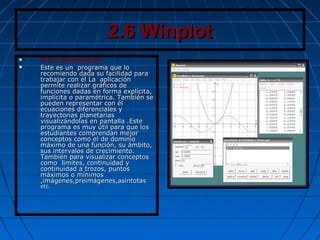
 Este es un programa que loEste es un programa que lo
recomiendo dada su facilidad pararecomiendo dada su facilidad para
trabajar con él La aplicacióntrabajar con él La aplicación
permite realizar gráficos depermite realizar gráficos de
funciones dadas en forma explícita,funciones dadas en forma explícita,
implícita o paramétrica. También seimplícita o paramétrica. También se
pueden representar con élpueden representar con él
ecuaciones diferenciales yecuaciones diferenciales y
trayectorias planetariastrayectorias planetarias
visualizándolas en pantalla .Estevisualizándolas en pantalla .Este
programa es muy útil para que losprograma es muy útil para que los
estudiantes comprendan mejorestudiantes comprendan mejor
conceptos como el de dominioconceptos como el de dominio
máximo de una función, su ámbito,máximo de una función, su ámbito,
sus intervalos de crecimiento.sus intervalos de crecimiento.
También para visualizar conceptosTambién para visualizar conceptos
como limites, continuidad ycomo limites, continuidad y
continuidad a trozos, puntoscontinuidad a trozos, puntos
máximos o mínimosmáximos o mínimos
,imágenes,preimágenes,asíntotas,imágenes,preimágenes,asíntotas
etc.etc.
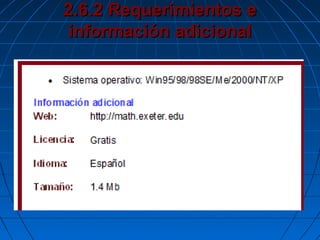
2.6.2 Requerimientos e2.6.2 Requerimientos e
información adicionalinformación adicional
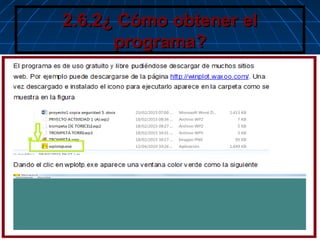
2.6.2¿ Cómo obtener el2.6.2¿ Cómo obtener el
programa?programa?
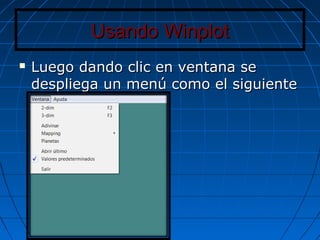
Usando WinplotUsando Winplot
 Luego dando clic en ventana seLuego dando clic en ventana se
despliega un menú como el siguientedespliega un menú como el siguiente
Usando WinplotUsando Winplot
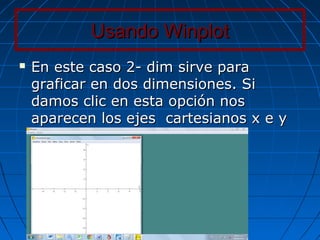
 En este caso 2- dim sirve paraEn este caso 2- dim sirve para
graficar en dos dimensiones. Sigraficar en dos dimensiones. Si
damos clic en esta opción nosdamos clic en esta opción nos
aparecen los ejes cartesianos x e yaparecen los ejes cartesianos x e y
2.6.3 Un ejemplo : Graficando un2.6.3 Un ejemplo : Graficando un
polinomiopolinomio
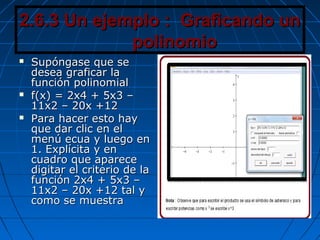
 Supóngase que seSupóngase que se
desea graficar ladesea graficar la
función polinomialfunción polinomial
 f(x) = 2x4 + 5x3 –f(x) = 2x4 + 5x3 –
11x2 – 20x +1211x2 – 20x +12
 Para hacer esto hayPara hacer esto hay
que dar clic en elque dar clic en el
menú ecua y luego enmenú ecua y luego en
1. Explícita y en1. Explícita y en
cuadro que aparececuadro que aparece
digitar el criterio de ladigitar el criterio de la
función 2x4 + 5x3 –función 2x4 + 5x3 –
11x2 – 20x +12 tal y11x2 – 20x +12 tal y
como se muestracomo se muestra
2.6.3 Un ejemplo : Graficando un2.6.3 Un ejemplo : Graficando un
polinomiopolinomio
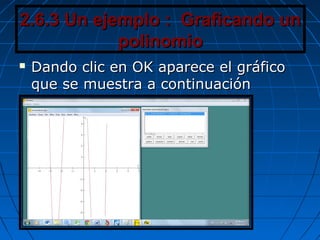
 Dando clic en OK aparece el gráficoDando clic en OK aparece el gráfico
que se muestra a continuaciónque se muestra a continuación
2.6.3 Un ejemplo : Graficando un2.6.3 Un ejemplo : Graficando un
polinomiopolinomio
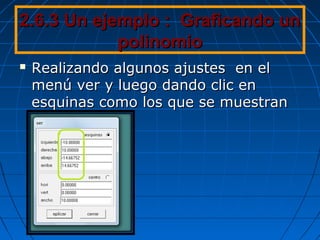
 Realizando algunos ajustes en elRealizando algunos ajustes en el
menú ver y luego dando clic enmenú ver y luego dando clic en
esquinas como los que se muestranesquinas como los que se muestran
2.6.3 Un ejemplo : Graficando un2.6.3 Un ejemplo : Graficando un
polinomiopolinomio
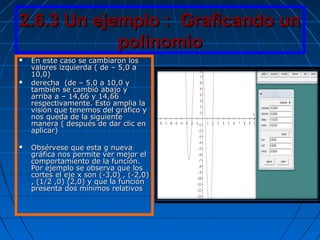
 En este caso se cambiaron losEn este caso se cambiaron los
valores izquierda ( de – 5,0 avalores izquierda ( de – 5,0 a
10,0)10,0)
 derecha (de – 5,0 a 10,0 yderecha (de – 5,0 a 10,0 y
también se cambió abajo ytambién se cambió abajo y
arriba a – 14,66 y 14,66arriba a – 14,66 y 14,66
respectivamente. Esto amplia larespectivamente. Esto amplia la
visión que tenemos del gráfico yvisión que tenemos del gráfico y
nos queda de la siguientenos queda de la siguiente
manera ( después de dar clic enmanera ( después de dar clic en
aplicar)aplicar)
 Obsérvese que esta g nuevaObsérvese que esta g nueva
gráfica nos permite ver mejor elgráfica nos permite ver mejor el
comportamiento de la función.comportamiento de la función.
Por ejemplo se observa que losPor ejemplo se observa que los
cortes el eje x son (-3,0) , (-2,0)cortes el eje x son (-3,0) , (-2,0)
, (1/2 ,0) (2,0) y que la función, (1/2 ,0) (2,0) y que la función
presenta dos mínimos relativospresenta dos mínimos relativos
2.6.4 Tutoriales y manuales para winplot2.6.4 Tutoriales y manuales para winplot
que pueden encontrarse en internetque pueden encontrarse en internet
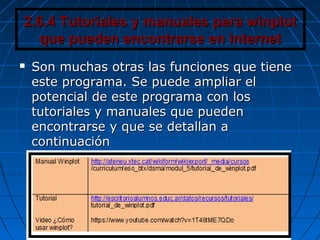
 Son muchas otras las funciones que tieneSon muchas otras las funciones que tiene
este programa. Se puede ampliar eleste programa. Se puede ampliar el
potencial de este programa con lospotencial de este programa con los
tutoriales y manuales que puedentutoriales y manuales que pueden
encontrarse y que se detallan aencontrarse y que se detallan a
continuacióncontinuación
3. Glosario3. Glosario
4. REFERENCIAS4. REFERENCIAS
BIBLIOGRÁFICASBIBLIOGRÁFICAS

Presentacion tarea 2 ismael rojas c

  • 1.
    Saludos EstimadosSaludos Estimados Compañerosy ProfesoresCompañeros y Profesores La siguiente presentación trata sobre elLa siguiente presentación trata sobre el concepto de los medios didácticos,sus tiposconcepto de los medios didácticos,sus tipos y recomendaciones sobre algunos mediosy recomendaciones sobre algunos medios que pueden ser útiles para estudiantes,que pueden ser útiles para estudiantes, docentes y cualquier persona en generaldocentes y cualquier persona en general interesada en su usointeresada en su uso Espero sea de utililidadEspero sea de utililidad Ismael Rojas Castro. Uned I Semestre 2015Ismael Rojas Castro. Uned I Semestre 2015
  • 3.
  • 4.
    I PARTE CONCEPTODE MEDIO DIDÁCTICO.I PARTE CONCEPTO DE MEDIO DIDÁCTICO. TIPOS DE MEDIOSTIPOS DE MEDIOS
  • 5.
  • 6.
    II PARTEII PARTE MEDIOS DIDÁCTICOS RECOMENDADOSMEDIOS DIDÁCTICOS RECOMENDADOS A continuación se presentan algunos mediosA continuación se presentan algunos medios didácticos que se consideran útiles en eldidácticos que se consideran útiles en el aprendizaje y la enseñanza. Se detallanaprendizaje y la enseñanza. Se detallan sus características, los requerimientossus características, los requerimientos para su uso, dónde encontrarlos y la formapara su uso, dónde encontrarlos y la forma de utilizarlos. Para ampliar la posibilidadesde utilizarlos. Para ampliar la posibilidades de uso se ofrecen sitios con manuales yde uso se ofrecen sitios con manuales y videotutoriales en los que se explican convideotutoriales en los que se explican con más detalle sus funciones.más detalle sus funciones.
  • 7.
    2.1 PAQUETE DEMICROSOFT2.1 PAQUETE DE MICROSOFT OFFICEOFFICE  2.1.1Microsoft Word2.1.1Microsoft Word  Aunque sus posibilidades van mucho más allá, es unAunque sus posibilidades van mucho más allá, es un PROCESADOR DE TEXTOS. Si lo que se desea es redactarPROCESADOR DE TEXTOS. Si lo que se desea es redactar una carta, un fax, un currículum, llevar a cabo un informe ouna carta, un fax, un currículum, llevar a cabo un informe o memorando, incluso si se quiere hacer un folleto, unmemorando, incluso si se quiere hacer un folleto, un manual, una tesis, monografía o resumen, crear unamanual, una tesis, monografía o resumen, crear una agenda o un calendario, etc. ésta es la aplicación ideal.agenda o un calendario, etc. ésta es la aplicación ideal.  También se puede utilizar toda su potencia, creandoTambién se puede utilizar toda su potencia, creando páginas web, realizar gráficos, organigramas, diseños conpáginas web, realizar gráficos, organigramas, diseños con terminación profesional, introducirle imágenes,terminación profesional, introducirle imágenes, animaciones, sonidos, etc.animaciones, sonidos, etc.  De manera resumida Word posee dos barras deDe manera resumida Word posee dos barras de herramientas. La de la parte superior permite entre otrasherramientas. La de la parte superior permite entre otras cosas crear un nuevo documento, guardar uno ya existente,cosas crear un nuevo documento, guardar uno ya existente, revisión ortográfica del texto que se edita, deshacer yrevisión ortográfica del texto que se edita, deshacer y rehacer con las flechas que se muestranrehacer con las flechas que se muestran
  • 8.
    MICROSOFT WORDMICROSOFT WORD También permiteTambién permite insertar hipervínculosinsertar hipervínculos (enlaces a sitios de(enlaces a sitios de internet), objetos,internet), objetos, tablas, modificar eltablas, modificar el color o la fuente delcolor o la fuente del texto, justificartexto, justificar centrar, alinear elcentrar, alinear el texto a la izquierda otexto a la izquierda o derecha, numeraciónderecha, numeración etc.etc.
  • 9.
    MICROSOFT WORDMICROSOFT WORD En la barra inferior ofrece laEn la barra inferior ofrece la posibilidad de insertar figurasposibilidad de insertar figuras geométricas con rectas, segmentos,geométricas con rectas, segmentos, triángulos, cuadrados etc. Tambiéntriángulos, cuadrados etc. También pueden insertarse imágenes, clips,pueden insertarse imágenes, clips, organigramas etc. que ilustren oorganigramas etc. que ilustren o faciliten la exposición o explicaciónfaciliten la exposición o explicación de un tema , idea o conceptode un tema , idea o concepto
  • 10.
    2.1.2 Excell2.1.2 Excell Su función principal es la de una HOJA DE CALCULO o PLANILLASu función principal es la de una HOJA DE CALCULO o PLANILLA ELECTRONICA.. Se Puede crear facturas, hojas de balance, control deELECTRONICA.. Se Puede crear facturas, hojas de balance, control de gastos, llevar estados de cuenta, incluso se puede manejar toda lagastos, llevar estados de cuenta, incluso se puede manejar toda la economía del hogar y empresa, incluyendo el manejo de sueldos, y eleconomía del hogar y empresa, incluyendo el manejo de sueldos, y el control de una tarjeta de crédito.control de una tarjeta de crédito. También pueden realizarse cálculosTambién pueden realizarse cálculos matemáticos y estadísticos y realizar con ellos gráficos de barras,matemáticos y estadísticos y realizar con ellos gráficos de barras, circulares, diagramas de dispersión para una presentación encirculares, diagramas de dispersión para una presentación en powerpoint o una exposición de un temapowerpoint o una exposición de un tema..  Por suerte, la fiabilidad de sus funciones permiten innumerablesPor suerte, la fiabilidad de sus funciones permiten innumerables posibilidades. También podemos confiarle estadísticas y complicadosposibilidades. También podemos confiarle estadísticas y complicados cálculos, compartir los datos de manera sencilla e incluso ponerlos encálculos, compartir los datos de manera sencilla e incluso ponerlos en la web. Además podemos insertarle todo tipos de objetos al igual quela web. Además podemos insertarle todo tipos de objetos al igual que en Word, sonidos, imágenes, etc. y los tan bienvenidos comentarios,en Word, sonidos, imágenes, etc. y los tan bienvenidos comentarios, que pueden ser introducidos en cada celda. Como beneficio adicional,que pueden ser introducidos en cada celda. Como beneficio adicional, maneja en forma muy útil los datos, filtrando los contenidos para darnosmaneja en forma muy útil los datos, filtrando los contenidos para darnos solo la información que nos interesa.solo la información que nos interesa.
  • 11.
  • 12.
    2.1.3 PowerPoint2.1.3 PowerPoint Esta utilidad es ideal para realizarEsta utilidad es ideal para realizar PRESENTACIONES. Una forma amenaPRESENTACIONES. Una forma amena para presentar a los demás suspara presentar a los demás sus proyectos, ideas, resultados oproyectos, ideas, resultados o cometidos de una empresa, cualidadescometidos de una empresa, cualidades de su producto, explicaciones de susde su producto, explicaciones de sus clases, etc.clases, etc.  Es el formato ideal para acompañarloEs el formato ideal para acompañarlo en los discursos o presentaciones conen los discursos o presentaciones con público, o bien, enviar el archivo ypúblico, o bien, enviar el archivo y dejar que se explique por si mismo.dejar que se explique por si mismo.  Puede realizarse diferentesPuede realizarse diferentes animaciones, insertar imágenes,animaciones, insertar imágenes, gráficos, películas, música o susgráficos, películas, música o sus propias palabras, si se desea. Tambiénpropias palabras, si se desea. También permite, si se posee una cámara webpermite, si se posee una cámara web y un micrófono, hacer difusiones eny un micrófono, hacer difusiones en directo a grupos pequeños, ydirecto a grupos pequeños, y mostrarles además la presentaciónmostrarles además la presentación
  • 13.
    2.1.4 Requisitos desistema estándar2.1.4 Requisitos de sistema estándar para la instalación de officepara la instalación de office (2013)(2013)
  • 14.
    2.1.5 Manuales ytutoriales para2.1.5 Manuales y tutoriales para office disponibles en internetoffice disponibles en internet
  • 15.
    2.2 POWTOON 2.2.1 BreveDescripción PowToon es un programa de animación de videos que llegó para quedarse. Las presentaciones creadas con este programa resultan interesantes, atrapantes y entretenidas. Aunque a simple vista parezca difícil de usar, este programa es similar al PowerPoint, con la particularidad de que permite agregar diapositivas animadas. Al igual que otros programas, tiene una versión gratuita que permite crear todos los videos que quieras, pero con una duración de hasta 5 minutos.
  • 16.
    2.2.2 Pasos aseguir para utilizar2.2.2 Pasos a seguir para utilizar el programa Powtoonel programa Powtoon  Paso 1Paso 1 Ingresar aIngresar a www.powton.comwww.powton.com  Paso 2Paso 2. Dando click. Dando click en start now , hayen start now , hay que registrarse yque registrarse y luego dar clic en signluego dar clic en sign me upme up
  • 17.
    2.2.2 Pasos aseguir para utilizar2.2.2 Pasos a seguir para utilizar el programa Powtoonel programa Powtoon  Paso 3Paso 3 Elegir la opción deElegir la opción de publicaciónpublicación Aparecen las dos opciones siguientesAparecen las dos opciones siguientes para elaborar las presentacionespara elaborar las presentaciones
  • 18.
    Opción 1 ProfesionalSlideshowsOpción 1 Profesional Slideshows
  • 19.
    2.2.3 Un ejemploconcreto con2.2.3 Un ejemplo concreto con switcaseswitcase  Por ejemplo si eligePor ejemplo si elige switcase clasicswitcase clasic se nos presenta los siguientese nos presenta los siguiente
  • 20.
    2.2.3 Un ejemploconcreto con2.2.3 Un ejemplo concreto con switcaseswitcase  Entonces hay queEntonces hay que seguir los pasosseguir los pasos siguientes :siguientes :  1)Primero hay que1)Primero hay que esperar que seesperar que se carguen lascarguen las diapositivas comodiapositivas como muestra la imagenmuestra la imagen
  • 21.
    2.2.3 Un ejemploconcreto con2.2.3 Un ejemplo concreto con switcaseswitcase  2)Una vez que2)Una vez que aparecerá laaparecerá la siguiente pantallasiguiente pantalla hay que dar clickhay que dar click en got it en laen got it en la parte inferiorparte inferior izquierdaizquierda
  • 22.
    2.2.3 Un ejemploconcreto con2.2.3 Un ejemplo concreto con switcaseswitcase  3)Luego aparecen3)Luego aparecen las diapositivaslas diapositivas para crearlas ypara crearlas y las opciones delas opciones de guardar o agregarguardar o agregar una nuevauna nueva diapositivadiapositiva ( esquina superior( esquina superior izquierda)izquierda)
  • 23.
    2.2.3 Un ejemploconcreto con2.2.3 Un ejemplo concreto con switcaseswitcase  Con la opciónCon la opción exportexport se le dase le da un titulo y unaun titulo y una descripción a lodescripción a lo realizado y luegorealizado y luego se puede una vezse puede una vez agregadas todasagregadas todas las dispositivaslas dispositivas dal clic endal clic en publicarpublicar
  • 24.
    2.2.3 Un ejemploconcreto con2.2.3 Un ejemplo concreto con switcaseswitcase  5)En este punto entonces5)En este punto entonces se puede compartir lase puede compartir la publicación con el enlacepublicación con el enlace directodirecto https://www.powtoon.com/show/fOTrv7bEIFZ/ejemplo1ismael/#https://www.powtoon.com/show/fOTrv7bEIFZ/ejemplo1ismael/# o bien se puede dar clic eno bien se puede dar clic en embed y usar el códigoembed y usar el código html siguiente :html siguiente :  <iframe width="480"<iframe width="480" height="311"height="311" src="http://www.powtoon.src="http://www.powtoon. com/embed/fOTrv7bEIFZ/"com/embed/fOTrv7bEIFZ/" frameborder="0"></iframframeborder="0"></ifram e>e>
  • 25.
    2.2.3 Un ejemploconcreto con2.2.3 Un ejemplo concreto con switcaseswitcase  6)Este código puede pegarse si así6)Este código puede pegarse si así se desea en una entrada de un blogse desea en una entrada de un blog
  • 26.
    2.2.3 Un ejemploconcreto con2.2.3 Un ejemplo concreto con switcaseswitcase  8) Por último con edit se puede8) Por último con edit se puede modificar la presentación realizada omodificar la presentación realizada o bien crear una nueva con createbien crear una nueva con create
  • 27.
    2.2.4 La opciónanimated2.2.4 La opción animated presentations de Powtoonpresentations de Powtoon  Digamos que seDigamos que se crea una nuevacrea una nueva pero ahora se eligepero ahora se elige la segunda opciónla segunda opción animated slides.animated slides. Entonces apareceEntonces aparece una variedad deuna variedad de diapositivas comodiapositivas como las siguientes paralas siguientes para elegirelegir
  • 28.
    2.2.4 La opciónanimated2.2.4 La opción animated presentations de Powtoonpresentations de Powtoon  Esta segunda opción permiteEsta segunda opción permite crear diapositivas encrear diapositivas en movimiento o animadasmovimiento o animadas  Mediante las barras deMediante las barras de herramientas que seherramientas que se muestran. A los personajes semuestran. A los personajes se les puede agregar texto yles puede agregar texto y programar el tiempo queprogramar el tiempo que tardan en hacer lastardan en hacer las apariciones , los movimientosapariciones , los movimientos y los diálogos. Ofrece lay los diálogos. Ofrece la mismas opciones de exportarmismas opciones de exportar y de guardar que sey de guardar que se presentan en la primerapresentan en la primera opción de diapositivas noopción de diapositivas no animadasanimadas
  • 29.
    2.2.5 Requerimientos desistema2.2.5 Requerimientos de sistema  Los únicos requerimientos es tenerLos únicos requerimientos es tener conexión a internet y poseer unaconexión a internet y poseer una cuenta de correo electrónico paracuenta de correo electrónico para registrarse. El programa si requiere aregistrarse. El programa si requiere a la hora de usarlo en línea de unala hora de usarlo en línea de una computadora con buena memoriacomputadora con buena memoria RAM (2Gb por ejemplo) para que noRAM (2Gb por ejemplo) para que no se pegue a la hora de confeccionarse pegue a la hora de confeccionar las dispositivas y de un navegadorlas dispositivas y de un navegador como Firefox o cromecomo Firefox o crome
  • 30.
    2.2.6 Videotutoriales ymanuales2.2.6 Videotutoriales y manuales disponibles para Powtoondisponibles para Powtoon
  • 31.
    2.3 Emaze2.3 Emaze 2.3.1 Breve Descripción2.3.1 Breve Descripción  Emaze tiene algunas de las mejores plantillas deEmaze tiene algunas de las mejores plantillas de presentaciones, entre las que podés elegir artículospresentaciones, entre las que podés elegir artículos de diario o afiches publicitarios. Si no sabés usarlo,de diario o afiches publicitarios. Si no sabés usarlo, eso no será problema, ya que antes de habilitar laeso no será problema, ya que antes de habilitar la creación de presentaciones, la página ofrece uncreación de presentaciones, la página ofrece un tutorial.tutorial.  Al igual que otras de las opciones mencionadas,Al igual que otras de las opciones mencionadas, tiene una versión gratuita con uso limitado o unatiene una versión gratuita con uso limitado o una paga mensualmente. Una de sus ventajas principalespaga mensualmente. Una de sus ventajas principales es el poder agregarle una contraseña a tuses el poder agregarle una contraseña a tus presentaciones, y enviarlas por mail o compartirlaspresentaciones, y enviarlas por mail o compartirlas en las redes sociales.en las redes sociales.
  • 32.
    2.3.2 Pasos aseguir para utilizar2.3.2 Pasos a seguir para utilizar emazeemaze  1) Hay que1) Hay que ingresar al Sitoingresar al Sito web :web : http://www.emaze.com/?emazehomehttp://www.emaze.com/?emazehome ))  2) se ofrecen la2) se ofrecen la opciones deopciones de registrarseregistrarse gratuitamente o lagratuitamente o la opción de pagoopción de pago
  • 33.
    2.3.2 Pasos aseguir para utilizar2.3.2 Pasos a seguir para utilizar emazeemaze  3) También presenta plantillas de3) También presenta plantillas de tipo educacional o de negocios tal ytipo educacional o de negocios tal y como muestran las figurascomo muestran las figuras
  • 34.
    2.3.3 Un ejemplode una2.3.3 Un ejemplo de una presentación hecha con Emazepresentación hecha con Emaze
  • 35.
    2.3.3 Un ejemplode una2.3.3 Un ejemplo de una presentación hecha con Emazepresentación hecha con Emaze  Una vez creada laUna vez creada la presentación con lapresentación con la opciónopción sharedshared esta puedeesta puede compartirsecompartirse mediante el link demediante el link de internet queinternet que aparece o tambiénaparece o también copiando el códigocopiando el código html en un blog dehtml en un blog de tu eleccióntu elección
  • 36.
    2.3.4Tutoriales en internetpara2.3.4Tutoriales en internet para EmazeEmaze  Los siguientes son enlaces aLos siguientes son enlaces a tutoriales y manuales sobre el uso detutoriales y manuales sobre el uso de emaze así como sus requerimientosemaze así como sus requerimientos
  • 37.
    2.4 PREZI2.4 PREZI 2.4.1 Breve Descripción2.4.1 Breve Descripción Prezi ofrece la posibilidadPrezi ofrece la posibilidad de crear presentacionesde crear presentaciones animadas atrapantes yanimadas atrapantes y dinámicas. Aunque aldinámicas. Aunque al principio puede resultarprincipio puede resultar un tanto compleja deun tanto compleja de entender, existenentender, existen muchos tutoriales quemuchos tutoriales que pueden sacarte todaspueden sacarte todas las dudas. Eslas dudas. Es importante destacarimportante destacar que el acceso a esteque el acceso a este programa es gratuito,programa es gratuito, aunque hasta 100MB, loaunque hasta 100MB, lo que solo permite incluirque solo permite incluir pocas presentaciones.pocas presentaciones.
  • 38.
    2.4.2 Forma deutilizar prezi2.4.2 Forma de utilizar prezi  1)Una vez que se ingresa a la página1)Una vez que se ingresa a la página www.prezi.comwww.prezi.com el sitio ofreceel sitio ofrece modalidades gratuitas y de pagomodalidades gratuitas y de pago como las siguientescomo las siguientes
  • 39.
    2.4.2 Forma deutilizar prezi2.4.2 Forma de utilizar prezi  2)Al igual que otros sitios hay que2)Al igual que otros sitios hay que crear una cuenta cuando el correo ycrear una cuenta cuando el correo y luego que se ha hecho entonces seluego que se ha hecho entonces se puede empezar a publicarpuede empezar a publicar
  • 40.
    2.4.2 Forma deutilizar prezi2.4.2 Forma de utilizar prezi  El sitio ofrece unas rápidasEl sitio ofrece unas rápidas instrucciones y luego se puede hacerinstrucciones y luego se puede hacer la primera publicaciónla primera publicación
  • 41.
    2.4.2 Forma deutilizar prezi2.4.2 Forma de utilizar prezi  3) Prezi ofrece una variedad amplia3) Prezi ofrece una variedad amplia de plantillas para utilizar como lasde plantillas para utilizar como las siguientessiguientes
  • 42.
    2.4.2 Forma deutilizar prezi2.4.2 Forma de utilizar prezi 4)Una vez creada la presentación4)Una vez creada la presentación puede compartirse la misma conpuede compartirse la misma con otras personas dando clic enotras personas dando clic en compartircompartir ( esto se hace por( esto se hace por medio del link que se genera)medio del link que se genera)
  • 43.
    2.5 MATHYPE2.5 MATHYPE 2.4.1 Breve Descripción2.4.1 Breve Descripción Seguro que en más de una ocasión has necesitado unSeguro que en más de una ocasión has necesitado un programa específico para crear fórmulas matemáticas yaprograma específico para crear fórmulas matemáticas ya que el procesador de textos estándar se te resiste. Conque el procesador de textos estándar se te resiste. Con MathType se acabaron las dificultades en la edición deMathType se acabaron las dificultades en la edición de ecuaciones. El programa incluye una gran cantidad deecuaciones. El programa incluye una gran cantidad de opciones para insertar todo tipo de elementos como raícesopciones para insertar todo tipo de elementos como raíces cuadradas, símbolos del alfabeto griego y romano, etc.cuadradas, símbolos del alfabeto griego y romano, etc. Además, la creación de ecuaciones es bastante completa yaAdemás, la creación de ecuaciones es bastante completa ya que podrás distinguir entre varios formatos y colores paraque podrás distinguir entre varios formatos y colores para diferentes elementos. Una vez creadas las fórmulas quediferentes elementos. Una vez creadas las fórmulas que desees podrás guardar el documento resultante en formatodesees podrás guardar el documento resultante en formato EPS, GIF o en el formato vectorial WMF, dependiendo delEPS, GIF o en el formato vectorial WMF, dependiendo del destino que quieras darle al archivo ya que puede serdestino que quieras darle al archivo ya que puede ser exportado a un simple procesador de textos, a un creadorexportado a un simple procesador de textos, a un creador de HTML o a otras aplicaciones como programas dede HTML o a otras aplicaciones como programas de presentaciones de diapositivas, etc.presentaciones de diapositivas, etc.
  • 44.
    2.5 MATHYPE2.5 MATHYPE CaracteristicasCaracteristicas Limitaciones:Limitaciones: Versión deVersión de prueba de 30 díasprueba de 30 días  LicenciaLicencia : Versión de Prueba: Versión de Prueba  Sistema OperativoSistema Operativo : Windows: Windows  CategoríaCategoría : Matemáticas: Matemáticas  IdiomaIdioma : Inglés: Inglés  AutorAutor : Design Science: Design Science  Nivel de seguridadNivel de seguridad :100%:100% seguroseguro  TamañoTamaño :9.82MB:9.82MB  Sitio de descargaSitio de descarga ::  https://www.dessci.com/en/phttps://www.dessci.com/en/p roducts/mathtyperoducts/mathtype
  • 45.
    2.5.2 Pasos básicospara utilizar2.5.2 Pasos básicos para utilizar MathypeMathype  1) Lo primero es descargar la versión1) Lo primero es descargar la versión de prueba del sitio web indicadode prueba del sitio web indicado anteriormenteanteriormente
  • 46.
    2.5.2 Pasos básicospara utilizar2.5.2 Pasos básicos para utilizar MathypeMathype  Solamente hay que dar el correo ySolamente hay que dar el correo y proceder a la descarga en download now.proceder a la descarga en download now. Después de descargarlo el programa seDespués de descargarlo el programa se busca la carpeta donde se descargó y sebusca la carpeta donde se descargó y se procede a instalarlo siguiendo lasprocede a instalarlo siguiendo las instrucciones del instaladorinstrucciones del instalador
  • 47.
    2.5.2 Pasos básicospara utilizar2.5.2 Pasos básicos para utilizar MathypeMathype  Una vez instalado elUna vez instalado el programa ( evaluaciónprograma ( evaluación por 30 días) elpor 30 días) el programa se instalaprograma se instala en el Word y puedeen el Word y puede usar dando clic enusar dando clic en insertar ( barrainsertar ( barra superior de Word)superior de Word) luego en objeto y porluego en objeto y por ultimo en Mathype 6.0ultimo en Mathype 6.0 equation como seequation como se muestramuestra
  • 48.
    Utilizando MathypeUtilizando Mathype Después de dar clic en OK ( figuraDespués de dar clic en OK ( figura anterior) puede editarse el textoanterior) puede editarse el texto matemático en la ventanamatemático en la ventana
  • 49.
    Utilizando MathypeUtilizando Mathype Para que el texto matemático quede en elPara que el texto matemático quede en el texto Word que se esta editando nada mástexto Word que se esta editando nada más se cierra la ventana y si cuando sese cierra la ventana y si cuando se pregunta salvar los cambios en elpregunta salvar los cambios en el documento se da clic en sidocumento se da clic en si
  • 50.
    2.5.3 Requerimientos desistema2.5.3 Requerimientos de sistema  RequerimientosRequerimientos Windows:Windows: Windows 8, 7,Windows 8, 7, Vista, XPVista, XP Macintosh:Macintosh: Mac OS XMac OS X 10.4.9 Tiger or10.4.9 Tiger or newer, includingnewer, including 10.10 Yosemite10.10 Yosemite
  • 51.
    2.6 Winplot2.6 Winplot 2.6.1 Descripción  Este es un programa que loEste es un programa que lo recomiendo dada su facilidad pararecomiendo dada su facilidad para trabajar con él La aplicacióntrabajar con él La aplicación permite realizar gráficos depermite realizar gráficos de funciones dadas en forma explícita,funciones dadas en forma explícita, implícita o paramétrica. También seimplícita o paramétrica. También se pueden representar con élpueden representar con él ecuaciones diferenciales yecuaciones diferenciales y trayectorias planetariastrayectorias planetarias visualizándolas en pantalla .Estevisualizándolas en pantalla .Este programa es muy útil para que losprograma es muy útil para que los estudiantes comprendan mejorestudiantes comprendan mejor conceptos como el de dominioconceptos como el de dominio máximo de una función, su ámbito,máximo de una función, su ámbito, sus intervalos de crecimiento.sus intervalos de crecimiento. También para visualizar conceptosTambién para visualizar conceptos como limites, continuidad ycomo limites, continuidad y continuidad a trozos, puntoscontinuidad a trozos, puntos máximos o mínimosmáximos o mínimos ,imágenes,preimágenes,asíntotas,imágenes,preimágenes,asíntotas etc.etc.
  • 52.
    2.6.2 Requerimientos e2.6.2Requerimientos e información adicionalinformación adicional
  • 53.
    2.6.2¿ Cómo obtenerel2.6.2¿ Cómo obtener el programa?programa?
  • 54.
    Usando WinplotUsando Winplot Luego dando clic en ventana seLuego dando clic en ventana se despliega un menú como el siguientedespliega un menú como el siguiente
  • 55.
    Usando WinplotUsando Winplot En este caso 2- dim sirve paraEn este caso 2- dim sirve para graficar en dos dimensiones. Sigraficar en dos dimensiones. Si damos clic en esta opción nosdamos clic en esta opción nos aparecen los ejes cartesianos x e yaparecen los ejes cartesianos x e y
  • 56.
    2.6.3 Un ejemplo: Graficando un2.6.3 Un ejemplo : Graficando un polinomiopolinomio  Supóngase que seSupóngase que se desea graficar ladesea graficar la función polinomialfunción polinomial  f(x) = 2x4 + 5x3 –f(x) = 2x4 + 5x3 – 11x2 – 20x +1211x2 – 20x +12  Para hacer esto hayPara hacer esto hay que dar clic en elque dar clic en el menú ecua y luego enmenú ecua y luego en 1. Explícita y en1. Explícita y en cuadro que aparececuadro que aparece digitar el criterio de ladigitar el criterio de la función 2x4 + 5x3 –función 2x4 + 5x3 – 11x2 – 20x +12 tal y11x2 – 20x +12 tal y como se muestracomo se muestra
  • 57.
    2.6.3 Un ejemplo: Graficando un2.6.3 Un ejemplo : Graficando un polinomiopolinomio  Dando clic en OK aparece el gráficoDando clic en OK aparece el gráfico que se muestra a continuaciónque se muestra a continuación
  • 58.
    2.6.3 Un ejemplo: Graficando un2.6.3 Un ejemplo : Graficando un polinomiopolinomio  Realizando algunos ajustes en elRealizando algunos ajustes en el menú ver y luego dando clic enmenú ver y luego dando clic en esquinas como los que se muestranesquinas como los que se muestran
  • 59.
    2.6.3 Un ejemplo: Graficando un2.6.3 Un ejemplo : Graficando un polinomiopolinomio  En este caso se cambiaron losEn este caso se cambiaron los valores izquierda ( de – 5,0 avalores izquierda ( de – 5,0 a 10,0)10,0)  derecha (de – 5,0 a 10,0 yderecha (de – 5,0 a 10,0 y también se cambió abajo ytambién se cambió abajo y arriba a – 14,66 y 14,66arriba a – 14,66 y 14,66 respectivamente. Esto amplia larespectivamente. Esto amplia la visión que tenemos del gráfico yvisión que tenemos del gráfico y nos queda de la siguientenos queda de la siguiente manera ( después de dar clic enmanera ( después de dar clic en aplicar)aplicar)  Obsérvese que esta g nuevaObsérvese que esta g nueva gráfica nos permite ver mejor elgráfica nos permite ver mejor el comportamiento de la función.comportamiento de la función. Por ejemplo se observa que losPor ejemplo se observa que los cortes el eje x son (-3,0) , (-2,0)cortes el eje x son (-3,0) , (-2,0) , (1/2 ,0) (2,0) y que la función, (1/2 ,0) (2,0) y que la función presenta dos mínimos relativospresenta dos mínimos relativos
  • 60.
    2.6.4 Tutoriales ymanuales para winplot2.6.4 Tutoriales y manuales para winplot que pueden encontrarse en internetque pueden encontrarse en internet  Son muchas otras las funciones que tieneSon muchas otras las funciones que tiene este programa. Se puede ampliar eleste programa. Se puede ampliar el potencial de este programa con lospotencial de este programa con los tutoriales y manuales que puedentutoriales y manuales que pueden encontrarse y que se detallan aencontrarse y que se detallan a continuacióncontinuación
  • 61.
  • 62.