PAINT
Alejandro Zapata Morán
David Argüeso Cuevas
Información
general

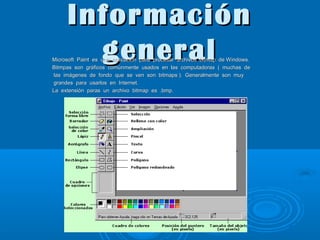
Microsoft Paint es una aplicación para procesar archivos bitmap de Windows.
Bitmpas son gráficos comúnmente usados en las computadoras ( muchas de
las imágenes de fondo que se ven son bitmaps ). Generalmente son muy
grandes para usarlos en Internet.
La extensión paras un archivo bitmap es .bmp.
Abrir Paint
Selecciona Start, programas, accesorios y finalmente Paint.
En otras computadoras el archivo ejecutable para Paint es
pbrush.exe, está localizado en el directorio de Windows,
usualmente C: WINDOWS

Área de dibujo
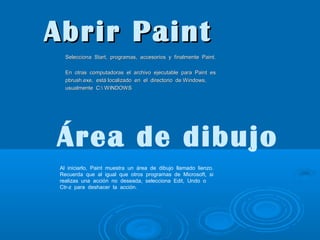
Al iniciarlo, Paint muestra un área de dibujo llamado lienzo.
Recuerda que al igual que otros programas de Microsoft, si
realizas una acción no deseada, selecciona Edit, Undo o
Ctr-z para deshacer la acción.
Herramientas de Paint
•

•

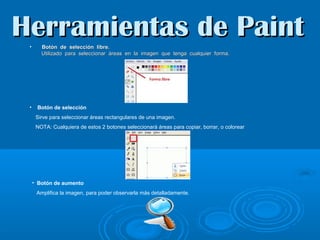
Botón de selección libre.
Utilizado para seleccionar áreas en la imagen que tenga cualquier forma.

Botón de selección
Sirve para seleccionar áreas rectangulares de una imagen.
NOTA: Cualquiera de estos 2 botones seleccionará áreas para copiar, borrar, o colorear

• Botón de aumento
Amplifica la imagen, para poder observarla más detalladamente.
Líneas
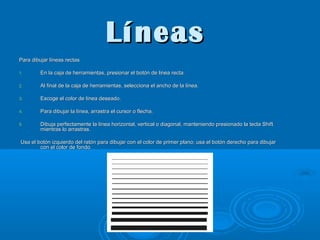
Para dibujar líneas rectas
1.

En la caja de herramientas, presionar el botón de linea recta.

2.

Al final de la caja de herramientas, selecciona el ancho de la línea.

3.

Escoge el color de línea deseado.

4.

Para dibujar la línea, arrastra el cursor o flecha.

5.

Dibuja perfectamente la línea horizontal, vertical o diagonal, manteniendo presionado la tecla Shift
mientras lo arrastras.

Usa el botón izquierdo del ratón para dibujar con el color de primer plano; usa el botón derecho para dibujar
con el color de fondo.
Líneas libres
Para dibujar líneas libres
1. En la caja de herramientas, presiona el lápiz.
2. Para dibujar la línea , arrastra la flecha.

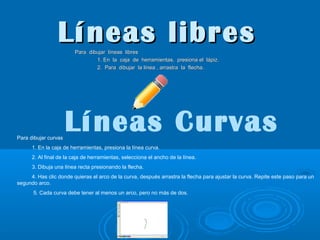
Para dibujar curvas

Líneas Curvas

1. En la caja de herramientas, presiona la línea curva.
2. Al final de la caja de herramientas, selecciona el ancho de la línea.
3. Dibuja una línea recta presionando la flecha.
4. Has clic donde quieras el arco de la curva, después arrastra la flecha para ajustar la curva. Repite este paso para un
segundo arco.
5. Cada curva debe tener al menos un arco, pero no más de dos.
Círculos
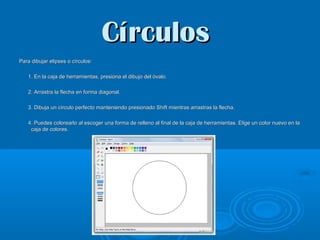
Para dibujar elipses o círculos:
1. En la caja de herramientas, presiona el dibujo del óvalo.
2. Arrastra la flecha en forma diagonal.
3. Dibuja un círculo perfecto manteniendo presionado Shift mientras arrastras la flecha.
4. Puedes colorearlo al escoger una forma de relleno al final de la caja de herramientas. Elige un color nuevo en la
caja de colores.
Rectángulo

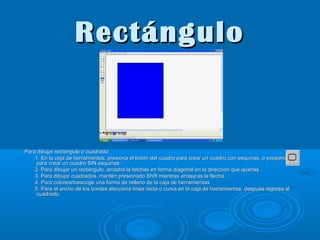
Para dibujar rectángulo o cuadrado:
1. En la caja de herramientas, presiona el botón del cuadro para crear un cuadro con esquinas, o presiona
para crear un cuadro SIN esquinas.
2. Para dibujar un rectángulo, arrastra la felchas en forma diagonal en la dirección que quieras.
3. Para dibujar cuadrados, mantén presionado Shift mientras arrasyras la flecha.
4. Para colorearloescoge una forma de relleno de la caja de herramientas.
5. Para el ancho de los bordes slecciona línea recta o curva en la caja de herramientas, después regresa al
cuadrado.
COLORES
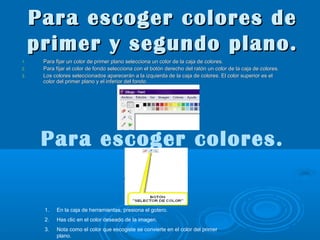
Para escoger colores de
primer y segundo plano.
1.
2.
3.

Para fijar un color de primer plano selecciona un color de la caja de colores.
Para fijar el color de fondo selecciona con el botón derecho del ratón un color de la caja de colores.
Los colores seleccionados aparecerán a la izquierda de la caja de colores. El color superior es el
color del primer plano y el inferior del fondo.

Para escoger colores.

1.

En la caja de herramientas, presiona el gotero.

2.

Has clic en el color deseado de la imagen.

3.

Nota como el color que escogiste se convierte en el color del primer
plano.
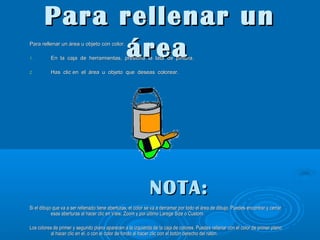
Para rellenar un
área

Para rellenar un área u objeto con color.
1.
2.

En la caja de herramientas, presiona la lata de pintura.
Has clic en el área u objeto que deseas colorear.

NOTA:
Si el dibujo que va a ser rellenado tiene aberturas, el color se va a derramar por todo el área de dibujo. Puedes encontrar y cerrar
esas aberturas al hacer clic en View, Zoom y por último Larege Size o Custom.
Los colores de primer y segundo plano aparecen a la izquierda de la caja de colores. Puedes rellenar con el color de primer plano
al hacer clic en el, o con el color de fondo al hacer clic con el botón derecho del ratón.
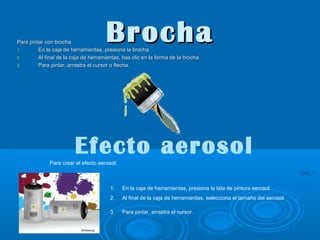
Brocha

Para pintar con brocha:
1.
En la caja de herramientas, presiona la brocha.
2.
Al final de la caja de herramientas, has clic en la forma de la brocha
3.
Para pintar, arrastra el cursor o flecha.

Efecto aerosol
Para crear el efecto aerosol:

1.

En la caja de herramientas, presiona la lata de pintura aerosol.

2.

Al final de la caja de herramientas, selecciona el tamaño del aerosol

3.

Para pintar, arrastra el cursor.
BORRAR
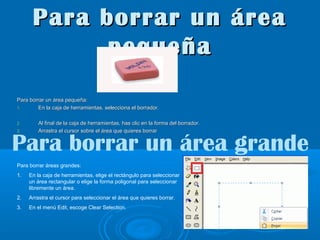
Para borrar un área
pequeña
Para borrar un área pequeña:
1.
En la caja de herramientas, selecciona el borrador.
2.
3.

Al final de la caja de herramientas, has clic en la forma del borrador.
Arrastra el cursor sobre el área que quieres borrar

Para borrar un área grande
Para borrar áreas grandes:
1.

En la caja de herramientas, elige el rectángulo para seleccionar
un área rectangular o elige la forma poligonal para seleccionar
libremente un área.

2.

Arrastra el cursor para seleccionar el área que quieres borrar.

3.

En el menú Edit, escoge Clear Selection.
Dibuja una forma
Algunas herramientas, como el rectángulo y
la elipse, le permiten agregar formas al
dibujo. La técnica es la misma,
independientemente de cuál sea la forma
que elija. Por ejemplo, puede usar la
herramienta Polígono para dibujar un
polígono, que es una forma que puede
tener un número cualquiera de lados.
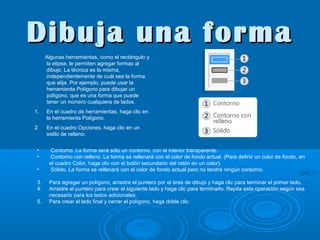
1.

En el cuadro de herramientas, haga clic en
la herramienta Polígono.

2.

En el cuadro Opciones, haga clic en un
estilo de relleno:

•
•
•
3.
4.
5.

Contorno. La forma será sólo un contorno, con el interior transparente.
Contorno con relleno. La forma se rellenará con el color de fondo actual. (Para definir un color de fondo, en
el cuadro Color, haga clic con el botón secundario del ratón en un color).
Sólido. La forma se rellenará con el color de fondo actual pero no tendrá ningún contorno.
Para agregar un polígono, arrastre el puntero por el área de dibujo y haga clic para terminar el primer lado.
Arrastre el puntero para crear el siguiente lado y haga clic para terminarlo. Repita esta operación según sea
necesario para los lados adicionales.
Para crear el lado final y cerrar el polígono, haga doble clic.
Cambiar el trazo del
pincel
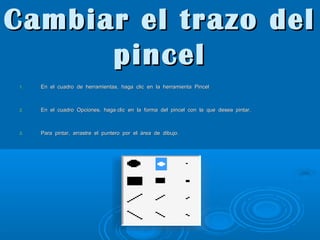
1.

En el cuadro de herramientas, haga clic en la herramienta Pincel

2.

En el cuadro Opciones, haga clic en la forma del pincel con la que desea pintar.

3.

Para pintar, arrastre el puntero por el área de dibujo.
Almacenamiento de
imágenes
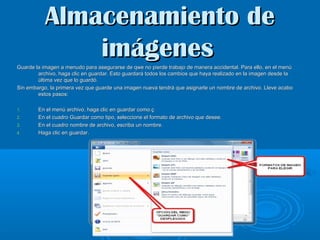
Guarde la imagen a menudo para asegurarse de qwe no pierde trabajo de manera accidental. Para ello, en el menú
archivo, haga clic en guardar. Esto guardará todos los cambios que haya realizado en la imagen desde la
última vez que lo guardó.
Sin embargo, la primera vez que guarde una imagen nueva tendrá que asignarle un nombre de archivo. Lleve acabo
estos pasos:
1.
2.
3.
4.

En el menú archivo, haga clic en guardar como.ç
En el cuadro Guardar como tipo, seleccione el formato de archivo que desee.
En el cuadro nombre de archivo, escriba un nombre.
Haga clic en guardar.
FIN

Prueba trabajo

  • 1.
  • 2.
    Información general Microsoft Paint esuna aplicación para procesar archivos bitmap de Windows. Bitmpas son gráficos comúnmente usados en las computadoras ( muchas de las imágenes de fondo que se ven son bitmaps ). Generalmente son muy grandes para usarlos en Internet. La extensión paras un archivo bitmap es .bmp.
  • 3.
    Abrir Paint Selecciona Start,programas, accesorios y finalmente Paint. En otras computadoras el archivo ejecutable para Paint es pbrush.exe, está localizado en el directorio de Windows, usualmente C: WINDOWS Área de dibujo Al iniciarlo, Paint muestra un área de dibujo llamado lienzo. Recuerda que al igual que otros programas de Microsoft, si realizas una acción no deseada, selecciona Edit, Undo o Ctr-z para deshacer la acción.
  • 4.
    Herramientas de Paint • • Botónde selección libre. Utilizado para seleccionar áreas en la imagen que tenga cualquier forma. Botón de selección Sirve para seleccionar áreas rectangulares de una imagen. NOTA: Cualquiera de estos 2 botones seleccionará áreas para copiar, borrar, o colorear • Botón de aumento Amplifica la imagen, para poder observarla más detalladamente.
  • 5.
    Líneas Para dibujar líneasrectas 1. En la caja de herramientas, presionar el botón de linea recta. 2. Al final de la caja de herramientas, selecciona el ancho de la línea. 3. Escoge el color de línea deseado. 4. Para dibujar la línea, arrastra el cursor o flecha. 5. Dibuja perfectamente la línea horizontal, vertical o diagonal, manteniendo presionado la tecla Shift mientras lo arrastras. Usa el botón izquierdo del ratón para dibujar con el color de primer plano; usa el botón derecho para dibujar con el color de fondo.
  • 6.
    Líneas libres Para dibujarlíneas libres 1. En la caja de herramientas, presiona el lápiz. 2. Para dibujar la línea , arrastra la flecha. Para dibujar curvas Líneas Curvas 1. En la caja de herramientas, presiona la línea curva. 2. Al final de la caja de herramientas, selecciona el ancho de la línea. 3. Dibuja una línea recta presionando la flecha. 4. Has clic donde quieras el arco de la curva, después arrastra la flecha para ajustar la curva. Repite este paso para un segundo arco. 5. Cada curva debe tener al menos un arco, pero no más de dos.
  • 7.
    Círculos Para dibujar elipseso círculos: 1. En la caja de herramientas, presiona el dibujo del óvalo. 2. Arrastra la flecha en forma diagonal. 3. Dibuja un círculo perfecto manteniendo presionado Shift mientras arrastras la flecha. 4. Puedes colorearlo al escoger una forma de relleno al final de la caja de herramientas. Elige un color nuevo en la caja de colores.
  • 8.
    Rectángulo Para dibujar rectánguloo cuadrado: 1. En la caja de herramientas, presiona el botón del cuadro para crear un cuadro con esquinas, o presiona para crear un cuadro SIN esquinas. 2. Para dibujar un rectángulo, arrastra la felchas en forma diagonal en la dirección que quieras. 3. Para dibujar cuadrados, mantén presionado Shift mientras arrasyras la flecha. 4. Para colorearloescoge una forma de relleno de la caja de herramientas. 5. Para el ancho de los bordes slecciona línea recta o curva en la caja de herramientas, después regresa al cuadrado.
  • 9.
  • 10.
    Para escoger coloresde primer y segundo plano. 1. 2. 3. Para fijar un color de primer plano selecciona un color de la caja de colores. Para fijar el color de fondo selecciona con el botón derecho del ratón un color de la caja de colores. Los colores seleccionados aparecerán a la izquierda de la caja de colores. El color superior es el color del primer plano y el inferior del fondo. Para escoger colores. 1. En la caja de herramientas, presiona el gotero. 2. Has clic en el color deseado de la imagen. 3. Nota como el color que escogiste se convierte en el color del primer plano.
  • 11.
    Para rellenar un área Pararellenar un área u objeto con color. 1. 2. En la caja de herramientas, presiona la lata de pintura. Has clic en el área u objeto que deseas colorear. NOTA: Si el dibujo que va a ser rellenado tiene aberturas, el color se va a derramar por todo el área de dibujo. Puedes encontrar y cerrar esas aberturas al hacer clic en View, Zoom y por último Larege Size o Custom. Los colores de primer y segundo plano aparecen a la izquierda de la caja de colores. Puedes rellenar con el color de primer plano al hacer clic en el, o con el color de fondo al hacer clic con el botón derecho del ratón.
  • 12.
    Brocha Para pintar conbrocha: 1. En la caja de herramientas, presiona la brocha. 2. Al final de la caja de herramientas, has clic en la forma de la brocha 3. Para pintar, arrastra el cursor o flecha. Efecto aerosol Para crear el efecto aerosol: 1. En la caja de herramientas, presiona la lata de pintura aerosol. 2. Al final de la caja de herramientas, selecciona el tamaño del aerosol 3. Para pintar, arrastra el cursor.
  • 13.
  • 14.
    Para borrar unárea pequeña Para borrar un área pequeña: 1. En la caja de herramientas, selecciona el borrador. 2. 3. Al final de la caja de herramientas, has clic en la forma del borrador. Arrastra el cursor sobre el área que quieres borrar Para borrar un área grande Para borrar áreas grandes: 1. En la caja de herramientas, elige el rectángulo para seleccionar un área rectangular o elige la forma poligonal para seleccionar libremente un área. 2. Arrastra el cursor para seleccionar el área que quieres borrar. 3. En el menú Edit, escoge Clear Selection.
  • 15.
    Dibuja una forma Algunasherramientas, como el rectángulo y la elipse, le permiten agregar formas al dibujo. La técnica es la misma, independientemente de cuál sea la forma que elija. Por ejemplo, puede usar la herramienta Polígono para dibujar un polígono, que es una forma que puede tener un número cualquiera de lados. 1. En el cuadro de herramientas, haga clic en la herramienta Polígono. 2. En el cuadro Opciones, haga clic en un estilo de relleno: • • • 3. 4. 5. Contorno. La forma será sólo un contorno, con el interior transparente. Contorno con relleno. La forma se rellenará con el color de fondo actual. (Para definir un color de fondo, en el cuadro Color, haga clic con el botón secundario del ratón en un color). Sólido. La forma se rellenará con el color de fondo actual pero no tendrá ningún contorno. Para agregar un polígono, arrastre el puntero por el área de dibujo y haga clic para terminar el primer lado. Arrastre el puntero para crear el siguiente lado y haga clic para terminarlo. Repita esta operación según sea necesario para los lados adicionales. Para crear el lado final y cerrar el polígono, haga doble clic.
  • 16.
    Cambiar el trazodel pincel 1. En el cuadro de herramientas, haga clic en la herramienta Pincel 2. En el cuadro Opciones, haga clic en la forma del pincel con la que desea pintar. 3. Para pintar, arrastre el puntero por el área de dibujo.
  • 17.
    Almacenamiento de imágenes Guarde laimagen a menudo para asegurarse de qwe no pierde trabajo de manera accidental. Para ello, en el menú archivo, haga clic en guardar. Esto guardará todos los cambios que haya realizado en la imagen desde la última vez que lo guardó. Sin embargo, la primera vez que guarde una imagen nueva tendrá que asignarle un nombre de archivo. Lleve acabo estos pasos: 1. 2. 3. 4. En el menú archivo, haga clic en guardar como.ç En el cuadro Guardar como tipo, seleccione el formato de archivo que desee. En el cuadro nombre de archivo, escriba un nombre. Haga clic en guardar.
  • 18.