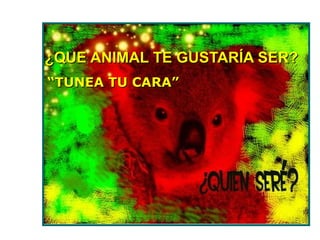
¿QUE ANIMAL TE GUSTARÍA SER? “ TUNEA TU CARA”
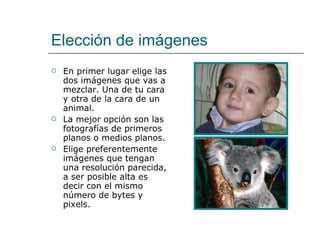
Elección de imágenes En primer lugar elige las dos imágenes que vas a mezclar. Una de tu cara y otra de la cara de un animal.  La mejor opción son las fotografías de primeros planos o medios planos. Elige preferentemente imágenes que tengan una resolución parecida, a ser posible alta es decir con el mismo número de bytes y pixels.
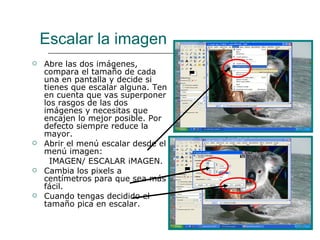
Escalar la imagen Abre las dos imágenes, compara el tamaño de cada una en pantalla y decide si tienes que escalar alguna. Ten en cuenta que vas superponer los rasgos de las dos imágenes y necesitas que encajen lo mejor posible. Por defecto siempre reduce la mayor. Abrir el menú escalar desde el menú imagen: IMAGEN/ ESCALAR iMAGEN. Cambia los pixels a centímetros para que sea más fácil.  Cuando tengas decidido el tamaño pica en escalar.
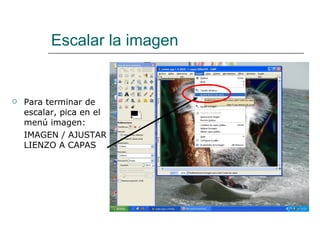
Escalar la imagen Para terminar de escalar, pica en el menú imagen: IMAGEN / AJUSTAR LIENZO A CAPAS
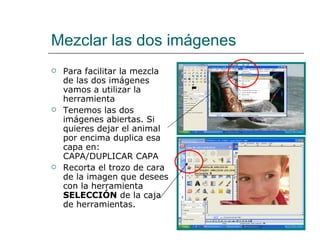
Mezclar las dos imágenes Para facilitar la mezcla de las dos imágenes vamos a utilizar la herramienta Tenemos las dos imágenes abiertas. Si quieres dejar el animal por encima duplica esa capa en: CAPA/DUPLICAR CAPA Recorta el trozo de cara de la imagen que desees con la herramienta  SELECCIÓN  de la caja de herramientas.
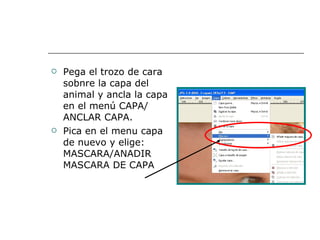
Pega el trozo de cara sobnre la capa del animal y ancla la capa en el menú CAPA/ ANCLAR CAPA. Pica en el menu capa de nuevo y elige: MASCARA/ANADIR MASCARA DE CAPA
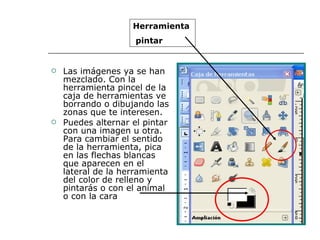
Las imágenes ya se han mezclado. Con la herramienta pincel de la caja de herramientas ve borrando o dibujando las zonas que te interesen. Puedes alternar el pintar con una imagen u otra. Para cambiar el sentido de la herramienta, pica en las flechas blancas que aparecen en el lateral de la herramienta del color de relleno y pintarás o con el animal o con la cara Herramienta pintar
 
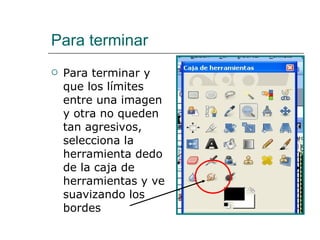
Para terminar Para terminar y que los límites entre una imagen y otra no queden tan agresivos, selecciona la herramienta dedo de la caja de herramientas y ve suavizando los bordes
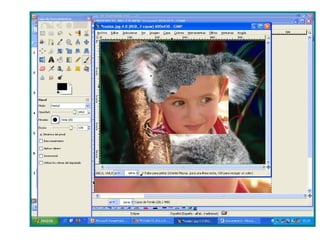
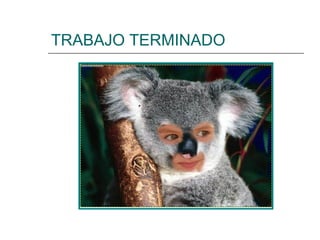
TRABAJO TERMINADO

Que Animal Te GustaríA Ser

  • 1.
    ¿QUE ANIMAL TEGUSTARÍA SER? “ TUNEA TU CARA”
  • 2.
    Elección de imágenesEn primer lugar elige las dos imágenes que vas a mezclar. Una de tu cara y otra de la cara de un animal. La mejor opción son las fotografías de primeros planos o medios planos. Elige preferentemente imágenes que tengan una resolución parecida, a ser posible alta es decir con el mismo número de bytes y pixels.
  • 3.
    Escalar la imagenAbre las dos imágenes, compara el tamaño de cada una en pantalla y decide si tienes que escalar alguna. Ten en cuenta que vas superponer los rasgos de las dos imágenes y necesitas que encajen lo mejor posible. Por defecto siempre reduce la mayor. Abrir el menú escalar desde el menú imagen: IMAGEN/ ESCALAR iMAGEN. Cambia los pixels a centímetros para que sea más fácil. Cuando tengas decidido el tamaño pica en escalar.
  • 4.
    Escalar la imagenPara terminar de escalar, pica en el menú imagen: IMAGEN / AJUSTAR LIENZO A CAPAS
  • 5.
    Mezclar las dosimágenes Para facilitar la mezcla de las dos imágenes vamos a utilizar la herramienta Tenemos las dos imágenes abiertas. Si quieres dejar el animal por encima duplica esa capa en: CAPA/DUPLICAR CAPA Recorta el trozo de cara de la imagen que desees con la herramienta SELECCIÓN de la caja de herramientas.
  • 6.
    Pega el trozode cara sobnre la capa del animal y ancla la capa en el menú CAPA/ ANCLAR CAPA. Pica en el menu capa de nuevo y elige: MASCARA/ANADIR MASCARA DE CAPA
  • 7.
    Las imágenes yase han mezclado. Con la herramienta pincel de la caja de herramientas ve borrando o dibujando las zonas que te interesen. Puedes alternar el pintar con una imagen u otra. Para cambiar el sentido de la herramienta, pica en las flechas blancas que aparecen en el lateral de la herramienta del color de relleno y pintarás o con el animal o con la cara Herramienta pintar
  • 8.
  • 9.
    Para terminar Paraterminar y que los límites entre una imagen y otra no queden tan agresivos, selecciona la herramienta dedo de la caja de herramientas y ve suavizando los bordes
  • 10.