Red InformáticaRed Informática
Red Informática:Red Informática:
Dispositivos conectados entre sí, que intercambianDispositivos conectados entre sí, que intercambian
y comparten información.y comparten información.
Tipos:
LAN: (Redes Área Local)-Pequeña red (Casa, instituto, empresa…)
MAN: (Rédes Área Metropolitána)- Ciudad
WAN: (Redes Área Extensa)-País
Diseño de una Red-LanDiseño de una Red-Lan
1.Dispositivos Hardware:1.Dispositivos Hardware:
Router:Router: Dispositivo que proporciona conectividad a la RedDispositivo que proporciona conectividad a la Red
Tarjeta de red: Dispositivo cuya función principal es la de permitir la
comunicación con otros PCs.
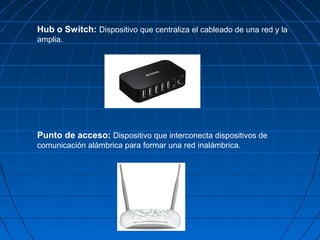
Hub o Switch: Dispositivo que centraliza el cableado de una red y la
amplia.
Punto de acceso: Dispositivo que interconecta dispositivos de
comunicación alámbrica para formar una red inalámbrica.
2. Instalación y Conexión de2. Instalación y Conexión de
dispositivos.dispositivos.
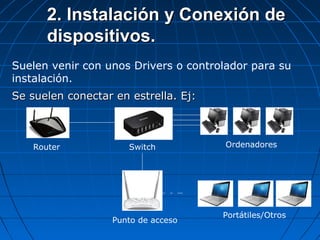
Se suelen conectar en estrella. Ej:Se suelen conectar en estrella. Ej:
Router Switch
Punto de acceso
Ordenadores
Portátiles/Otros
Suelen venir con unos Drivers o controlador para su
instalación.
Los dispositivos se conectan mediante un cable trenzado y
un conector RJ-45:
Configuración de RedConfiguración de Red
Para conectarse a la Red con DCHP (automáticamente):Para conectarse a la Red con DCHP (automáticamente):
-Inicio-Inicio
-Panel de Control-Panel de Control
-Conexiones de Red-Conexiones de Red
-Conexión de área local (botón derecho, Propiedades)-Conexión de área local (botón derecho, Propiedades)
-Protocolo Internet [TCP/IP]-Protocolo Internet [TCP/IP]
En esta ventana hay que marcar las siguientes casillas:En esta ventana hay que marcar las siguientes casillas:
-Obtener una dirección IP automáticamente.-Obtener una dirección IP automáticamente.
-Obtener la dirección del servidor DNS automáticamente.-Obtener la dirección del servidor DNS automáticamente.
Para conectarse a una Red LAN manualmente:Para conectarse a una Red LAN manualmente:
Para ello debemos asignar los siguientes valores:Para ello debemos asignar los siguientes valores:
-Dirección IP de la tarjeta (todas las direcciones-Dirección IP de la tarjeta (todas las direcciones
comienzan igual, excepto el último dígito)comienzan igual, excepto el último dígito)
-Máscara de subred-Máscara de subred
-Puerta de enlace-Puerta de enlace
-Servidores DNS-Servidores DNS
Realizamos el mismo procedimiento para conectarseRealizamos el mismo procedimiento para conectarse
mediante DCHP (Inicio, Panel de Control, Conexionesmediante DCHP (Inicio, Panel de Control, Conexiones
de Red, etc.de Red, etc.
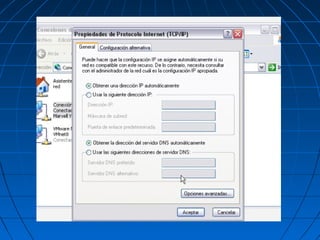
En Protocolo Internet [TCP/IP] se asignan los valoresEn Protocolo Internet [TCP/IP] se asignan los valores
mencionados anteriormente.mencionados anteriormente.
Como en la siguiente imagen:Como en la siguiente imagen:
Compartir recursos en laCompartir recursos en la
RedRed
Se puede compartir cualquierSe puede compartir cualquier
archivo, carpeta… en la red, para hacerlo hay quearchivo, carpeta… en la red, para hacerlo hay que
hacer click con el botón derecho sobre el recursohacer click con el botón derecho sobre el recurso
que se desea compartir ,y realizar click enque se desea compartir ,y realizar click en
”Compartir y Seguridad”.”Compartir y Seguridad”.

Red informática

  • 1.
  • 2.
    Red Informática:Red Informática: Dispositivosconectados entre sí, que intercambianDispositivos conectados entre sí, que intercambian y comparten información.y comparten información. Tipos: LAN: (Redes Área Local)-Pequeña red (Casa, instituto, empresa…) MAN: (Rédes Área Metropolitána)- Ciudad WAN: (Redes Área Extensa)-País
  • 3.
    Diseño de unaRed-LanDiseño de una Red-Lan 1.Dispositivos Hardware:1.Dispositivos Hardware: Router:Router: Dispositivo que proporciona conectividad a la RedDispositivo que proporciona conectividad a la Red Tarjeta de red: Dispositivo cuya función principal es la de permitir la comunicación con otros PCs.
  • 4.
    Hub o Switch:Dispositivo que centraliza el cableado de una red y la amplia. Punto de acceso: Dispositivo que interconecta dispositivos de comunicación alámbrica para formar una red inalámbrica.
  • 5.
    2. Instalación yConexión de2. Instalación y Conexión de dispositivos.dispositivos. Se suelen conectar en estrella. Ej:Se suelen conectar en estrella. Ej: Router Switch Punto de acceso Ordenadores Portátiles/Otros Suelen venir con unos Drivers o controlador para su instalación.
  • 6.
    Los dispositivos seconectan mediante un cable trenzado y un conector RJ-45:
  • 7.
    Configuración de RedConfiguraciónde Red Para conectarse a la Red con DCHP (automáticamente):Para conectarse a la Red con DCHP (automáticamente): -Inicio-Inicio -Panel de Control-Panel de Control -Conexiones de Red-Conexiones de Red -Conexión de área local (botón derecho, Propiedades)-Conexión de área local (botón derecho, Propiedades) -Protocolo Internet [TCP/IP]-Protocolo Internet [TCP/IP] En esta ventana hay que marcar las siguientes casillas:En esta ventana hay que marcar las siguientes casillas: -Obtener una dirección IP automáticamente.-Obtener una dirección IP automáticamente. -Obtener la dirección del servidor DNS automáticamente.-Obtener la dirección del servidor DNS automáticamente.
  • 9.
    Para conectarse auna Red LAN manualmente:Para conectarse a una Red LAN manualmente: Para ello debemos asignar los siguientes valores:Para ello debemos asignar los siguientes valores: -Dirección IP de la tarjeta (todas las direcciones-Dirección IP de la tarjeta (todas las direcciones comienzan igual, excepto el último dígito)comienzan igual, excepto el último dígito) -Máscara de subred-Máscara de subred -Puerta de enlace-Puerta de enlace -Servidores DNS-Servidores DNS Realizamos el mismo procedimiento para conectarseRealizamos el mismo procedimiento para conectarse mediante DCHP (Inicio, Panel de Control, Conexionesmediante DCHP (Inicio, Panel de Control, Conexiones de Red, etc.de Red, etc. En Protocolo Internet [TCP/IP] se asignan los valoresEn Protocolo Internet [TCP/IP] se asignan los valores mencionados anteriormente.mencionados anteriormente.
  • 10.
    Como en lasiguiente imagen:Como en la siguiente imagen:
  • 11.
    Compartir recursos enlaCompartir recursos en la RedRed Se puede compartir cualquierSe puede compartir cualquier archivo, carpeta… en la red, para hacerlo hay quearchivo, carpeta… en la red, para hacerlo hay que hacer click con el botón derecho sobre el recursohacer click con el botón derecho sobre el recurso que se desea compartir ,y realizar click enque se desea compartir ,y realizar click en ”Compartir y Seguridad”.”Compartir y Seguridad”.