COLEGIO DE ESTUDIOS CIENTIFICOS Y TECNOLOGICOS
            DEL ESTADO DE MEXICO
              PLANTEL TECAMAC

               “REDES LAN”

         KARLA ROCIO LOPEZ BOLAÑOS

                     602


        ING. RENE DOMINGUEZ ESCALONA
¿Qué es una red LAN?

Es un sistema de comunicaciones capaz de facilitar el intercambio de datos
informáticos, voz, facsímil, vídeo conferencias, difusión de vídeo, telemetría y cualquier
otra forma de comunicación electrónica.

Existe no obstante una definición oficial, la del Comité IEEE 802, quien define una Red
local de la siguiente manera: Una Red local es un sistema de comunicaciones que
permite que un número de dispositivos independientes se comuniquen entre si.

Una Red local, como su nombre indica, debe ser local en cuanto al ámbito
geográfico, aunque local puede significar cualquier cosa, desde una oficina o un edificio
de ocho plantas, hasta un complejo industrial con docenas de edificios con muchos
pisos.

El término de red local incluye tanto el software con el hardware necesario para la
conexión, gestión y mantenimiento de los dispositivos y para el tratamiento de la
información.
Las principales características de las LAN se podrían resumir en las siguientes

     •Entornos de pocos Km. (normalmente no suele superar los 3.000 metros )

     •Uso de un medio de comunicación privado.

     •Altas velocidades de transmisión (entre 1 y 5 millones de bits por segundo).

     •La simplicidad del medio de transmisión que utiliza (cable coaxial, cables
     telefónicos y fibra óptica).

     •La facilidad con que se pueden efectuar cambios en el hardware y el software.

     •Gran variedad y número de dispositivos conectados.

     •Posibilidad de conexión con otras redes.

     •La facilidad de uso.
CONSTRUCCI
 ON DE RED
    LAN
Diseñar la Red:
Dibuje un diagrama de la casa o la oficina donde se encuentra cada equipo
e impresora. O bien, puede crear una tabla donde figure el hardware que hay en
cada equipo.

Determinar que tipo de Hardware tiene cada equipo, en
caso de usar equipos ya establecidos en la empresa u
oficina:
Junto a cada equipo, anote el hardware, como módems y adaptadores de red, que
tiene cada equipo.

Elegir el servidor o (HOST) determinado para la conexión
con las estaciones de trabajo:
Elija el equipo HOST para Conexión compartida a Internet.

Determinar el tipo de adoptadores de Red, que necesita
para su Red domestica o de oficina:
Determine el tipo de adaptadores de red que necesita para su red doméstica o de
pequeña oficina.

Haga una lista del hardware que necesita comprar. Aquí se
incluyen módems, adaptadores de red, concentradores y
cables:
Medición del espacio entre las Estaciones de Trabajo y El
servidor:
En este espacio se medirá las distancia que existe entre las Estaciones de Trabajo y el
Servidor (HOST), con un Metro, esto se hace para evitar excederse en los metros
establecidos para dicha construcción.

Colocación de las canaletas Plástica:
Para la colocación de las canaletas plástica simplemente tomaremos las medidas
establecidas, Cortaremos las Canaletas, Colocaremos los Ramplús en la Pared y
Atornillaremos las Canaletas Plásticas con los Tornillos Tira fondo.

Medición del Cableado:
En esta parte aremos el mismo procedimiento que con las Canaletas, Tomaremos las
medidas del Cableado para evitar el exceso de Cables entre loa Estaciones de Trabajo.

Conexión del Cableado a los Conectores:
En la conexión para los conectores necesitaremos: El Cable Conectar, Los Conectores RJ45
y un Ponchador. El Primer paso será Tomar el Cable colocarlo al final del Ponchador, luego
procederemos a desgarrarlo (Pelarlo), el siguiente paso será cortarlo en línea recta es
decir todos deben quedar parejos, ya que si esto no sucede tendremos una mala conexión
y algunos contactos quedaran mas largos que otros. Bien proseguiremos a introducir el
primer Par de de Cables ¿como haremos esto?
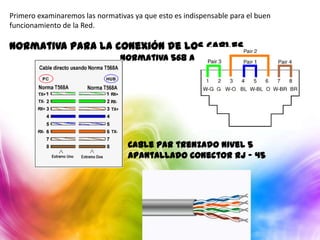
Primero examinaremos las normativas ya que esto es indispensable para el buen
funcionamiento de la Red.

Normativa para la conexión de los Cables
                                Normativa 568 A


                                  Cable par trenzado Nivel 5
                                  Apantallado Conector RJ – 45
Configuración de las Tarjetas de Red:
Para la conexión de la tarjeta de Red comenzaremos con el primer paso, Daremos un clic
en la Barra del Menú de Inicio. Ubicamos el puntero del Mouse en la solapa de Panel de
Control y damos un Clic.
A Continuación ubicaremos el Icono de Agregar Nuevo Hardware, haremos un doble
Clic para Abrir el Menú Agregar Nuevo Hardware.


                                                      De allí en adelante sigue
                                                      los procedimientos que te
                                                      indica el Computador.
                                                      Nota: Actualmente las
                                                      nuevas Plataformas de
                                                      Windows detectan
                                                      Automáticamente las Tarjetas
                                                      de Red no hace falta
                                                      configurarlas a menos que
                                                      dicha plataforma no
                                                      contenga el Controlador
                                                      Requerido para dicha Tarjeta.
Configuración del HOST a Internet:
Para la conexión del Servidor a la Gran Red (Internet), debemos realizar los siguientes pasos:
1 – Dar un Clic en el Botón Inicio
2 – Ubicarnos sobre Panel de Control, daremos doble Clip
3 – Una vez allí nos posesionaremos sobre el Icono Opciones de Internet, daremos doble
Clip.
4 – Luego saldrá un una pequeña Ventana, ubícate sobre la solapa que dice; Conexiones.
Daremos doble Clic, Aparecerá otra pantalla que te pedirá la Información de la Ubicación.
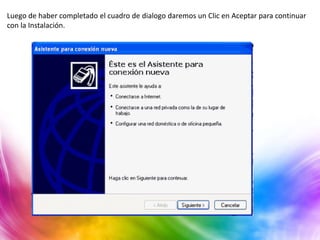
Luego de haber completado el cuadro de dialogo daremos un Clic en Aceptar para continuar
con la Instalación.
El siguiente cuadro te muestra la diferentes conexiones que puedes utilizar, le daremos un
Clic en Siguiente.
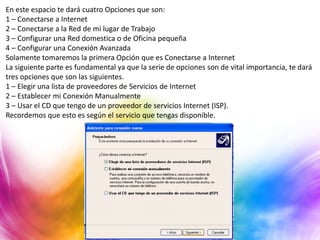
En este espacio te dará cuatro Opciones que son:
1 – Conectarse a Internet
2 – Conectarse a la Red de mi lugar de Trabajo
3 – Configurar una Red domestica o de Oficina pequeña
4 – Configurar una Conexión Avanzada
Solamente tomaremos la primera Opción que es Conectarse a Internet
La siguiente parte es fundamental ya que la serie de opciones son de vital importancia, te dará
tres opciones que son las siguientes.
1 – Elegir una lista de proveedores de Servicios de Internet
2 – Establecer mi Conexión Manualmente
3 – Usar el CD que tengo de un proveedor de servicios Internet (ISP).
Recordemos que esto es según el servicio que tengas disponible.
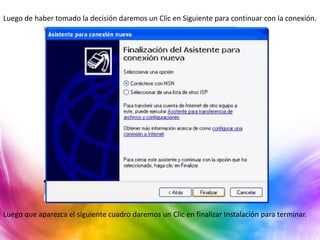
Luego de haber tomado la decisión daremos un Clic en Siguiente para continuar con la conexión.


Luego que aparezca el siguiente cuadro daremos un Clic en finalizar Instalación para terminar.
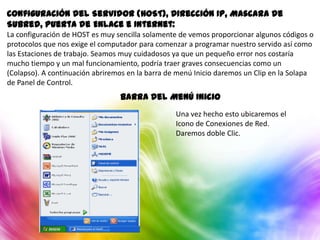
Configuración del Servidor (HOST), Dirección IP, Mascara de
Subred, Puerta de Enlace e Internet:
La configuración de HOST es muy sencilla solamente de vemos proporcionar algunos códigos o
protocolos que nos exige el computador para comenzar a programar nuestro servido así como
las Estaciones de trabajo. Seamos muy cuidadosos ya que un pequeño error nos costaría
mucho tiempo y un mal funcionamiento, podría traer graves consecuencias como un
(Colapso). A continuación abriremos en la barra de menú Inicio daremos un Clip en la Solapa
de Panel de Control.
                                 Barra del Menú Inicio
                                                  Una vez hecho esto ubicaremos el
                                                  Icono de Conexiones de Red.
                                                  Daremos doble Clic.
Panel de Control


Bien, nos enfocaremos en la parte superior izquierda de la pantalla, en un Icono llamado
configurar una Red domestica o para Oficina. Nos posesionaremos sobre este Icono y daremos
doble Clic sobre el mismo.
Ventana Conexión de Red


A continuación seguiremos las instrucciones que nos indique el Ordenador. Luego tendremos
una Ventana que nos Preguntara como deseamos conectar el Equipo, tendremos tres opciones.
1 - Este equipo se conecta directamente a Internet. Los otros equipos se conectan a Internet a
través de mi Equipo.
2 - Este Equipo se conecta a Internet a través de otro Equipo de mi Red por medio de una puerta
de enlace residencial.
3 – Otros
Solo y solamente tomaremos la Primera opción (Este equipo se conecta directamente a Internet.
Los otros equipos se conectan a Internet a través de mi Equipo)
Ventana para modo de conexión de Red


Echo esto Continuaremos
dando un Clic en el botón
siguiente. Aparecerá otra
pantalla que dirá que le des
Nombre a tu Equipo y lo
Describas.
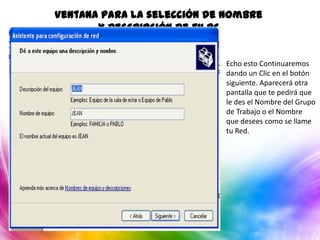
Ventana para la selección de Nombre y Descripción de
                        tu PC


                          Echo esto Continuaremos dando un Clic en el
                          botón siguiente. Aparecerá otra pantalla que
                          te pedirá que le des el Nombre del Grupo de
                          Trabajo o el Nombre que desees como se llame
                          tu Red
Ventana para el Acceso a Nombre de la Re


Una vez que haz terminado de configurar los datos de ordenador pulsa el botón
Siguiente, Tendrás otra pantalla que te proporcionara todos los datos que recientemente
configuraste, esto se hace para que verifiques que todos los datos son Aceptables. Una vez
confirmado todos los datos pulsaremos el botón siguiente y seguiremos las instrucciones del
Ordenador para culminar la instalación del Servidor (HOST)
OK; Después de haber hecho esto saldrá una
ventana que dirá que espere eso es por que
esta terminando de configurar los datos de la
Red. Espera no Desesperes puede tardar varios
minutos.
Bien luego de que el Ordenador termine de
configurar los datos saldrá otra pantalla que te
dará una serie de opciones y te preguntara que
deseas hacer.
Bien la serie de opciones son las siguientes:
1 – Crear un disco de configuración de Red
2 – Usar el disco de configuración de Red que
tengo
3 – Usar mi CD de Windows XP
4 – Finalizar el Asistente.
Tomaremos solamente la opción Nº 4, Finalizar
el Asistente
OK; Para la configuración de los protocolos
(IP), La mascara de Subred y la Puerta de
Enlace, tendremos que abrir la Ventana
Conexiones de Red ubicada en el Panel de
Control, como ya lo aviamos hecho en la
ocasión anterior.
Daremos un Clic con el botón derecho del Mouse en el
Icono Conexión de Área Local. Luego de haber hecho
esta función aparecerá una pequeña ventana, que
dirá. Estado de conexión de Área Local.
Luego que aparezca esta Ventana,
daremos un Clic en el Botón
Propiedades ubicado en la parte
inferior izquierda de la ventana.
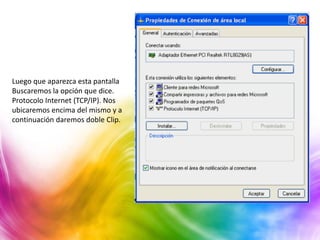
Luego que aparezca esta pantalla
Buscaremos la opción que dice.
Protocolo Internet (TCP/IP). Nos
ubicaremos encima del mismo y a
continuación daremos doble Clip.
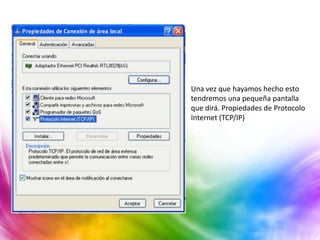
Una vez que hayamos hecho esto
tendremos una pequeña pantalla
que dirá. Propiedades de Protocolo
Internet (TCP/IP)
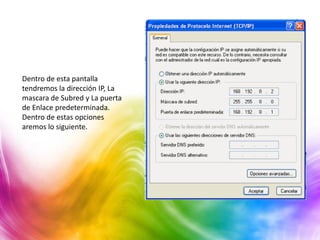
Dentro de esta pantalla tendremos la
dirección IP, La mascara de Subred y La
puerta de Enlace predeterminada.
Dentro de estas opciones aremos lo
siguiente.
Una vez que hayamos terminado de Hacer esta operación podemos proseguir con la
configuración de las Estaciones de Trabajo.
Configuración de las Estaciones:
En este espacio debemos ser muy cuidadosos ya que un pequeño error nos costaría mucho
tiempo y un mal funcionamiento, podría traer graves consecuencias como un (Colapso). A
continuación abriremos en la barra de menú Inicio daremos un Clip en la Solapa de Panel de
Control.
Barra del Menú Inicio


                                            Una vez hecho esto ubicaremos el Icono de
                                            Conexiones de Red. Daremos doble Clic
Panel de Control


Nos enfocaremos en la parte superior izquierda de la pantalla, en un Icono llamado configurar
una Red domestica o para Oficina. Nos posesionaremos sobre este Icono y daremos doble Clip
sobre el mismo.
Ventana Conexión de Red

A continuación seguiremos las
instrucciones que nos indique el
Ordenador. Luego tendremos una
Ventana que nos Preguntara como
deseamos conectar el
Equipo, tendremos tres opciones.
1 - Este equipo se conecta
directamente a Internet. Los otros
equipos se conectan a Internet a
través de mi Equipo.
2 - Este Equipo se conecta a Internet
a través de otro Equipo de mi Red
por medio de una puerta de enlace
residencial.
3 – Otros
Solo y solamente tomaremos la
segunda (2) opción (Este Equipo se
conecta a Internet a través de otro
Equipo de mi Red por medio de una
puerta de enlace residencial)
Ventana para modo de conexión de R


Echo esto Continuaremos dando un Clic en el botón siguiente. Aparecerá otra pantalla
que dirá que le des Nombre a tu Equipo y lo Describas
Ventana para la selección de Nombre
       y Descripción de tu PC


                            Echo esto Continuaremos
                            dando un Clic en el botón
                            siguiente. Aparecerá otra
                            pantalla que te pedirá que
                            le des el Nombre del Grupo
                            de Trabajo o el Nombre
                            que desees como se llame
                            tu Red.
Ventana para el Acceso a Nombre de la Red
Una vez que haz terminado de configurar los datos de ordenador pulsa el botón
Siguiente, Tendrás otra pantalla que te proporcionara todos los datos que recientemente
configuraste, esto se hace para que verifiques que todos los datos son Aceptables. Una vez
confirmado todos los datos pulsaremos el botón siguiente y seguiremos las instrucciones del
Ordenador para culminar la instalación de las Estaciones de Trabajo.
OK; Después de haber hecho esto saldrá una
ventana que dirá que espere eso es por que
esta terminando de configurar los datos de la
Red. Espera no Desesperes puede tardar varios
minutos.
Bien luego de que el Ordenador termine de configurar los datos saldrá otra
pantalla que te dará una serie de opciones y te preguntara que deseas hacer.
Bien la serie de opciones son las siguientes:
1 – Crear un disco de configuración de Red
2 – Usar el disco de configuración de Red que
tengo
3 – Usar mi CD de Windows XP
4 – Finalizar el Asistente.
Tomaremos solamente la opción Nº 4, Finalizar
el Asistente
OK; Para la configuración de los protocolos
(IP), La mascara de Subred y la Puerta de
Enlace, tendremos que abrir la Ventana
Conexiones de Red ubicada en el Panel de
Control, como ya lo aviamos hecho en la
ocasión anterior.
Daremos un Clip con el botón derecho del
Mouse en el Icono Conexión de Área Local.
Luego de haber hecho esta función aparecerá
una pequeña ventana, que dirá. Estado de
conexión de Área Local.
Luego que aparezca esta Ventana, daremos un
Clip en el Botón Propiedades ubicado en la
parte inferior izquierda de la ventana.
Luego que aparezca esta pantalla
Buscaremos la opción que dice.
Protocolo Internet (TCP/IP). Nos
ubicaremos encima del mismo y a
continuación daremos doble Clip
Una vez que hayamos hecho esto
tendremos una pequeña pantalla
que dirá. Propiedades de Protocolo
Internet (TCP/IP)
Dentro de esta pantalla
tendremos la dirección IP, La
mascara de Subred y La puerta
de Enlace predeterminada.
Dentro de estas opciones
aremos lo siguiente.
ATENCION: La dirección IP cambiara un digito mas para cada estación
Ejemplo. En la primera estación tendremos el IP. 168.192.0.2, ¿Por qué razón?; Es muy simple ya
que el primer digito (1) pertenece a el Servidor (HOST), Bien a medida que vamos avanzando de
Estaciones tendremos que agregar un digito mas como se menciono antes. Si la primera
Estación fue168.192.0.2 la segunda Estación será 168.192.0.3 y así sucesivamente. Por otra
parte la Mascara de Subred será siempre 255.255.0.0 para todas las Estaciones. Con respecto a
la puerta de Enlace siempre será 168.192.0.1, ¿Por qué? Es simple la puerta de enlace será
siempre la misma ya que el Protocolo o el IP del Servidor es 192.168.0.1 es decir es
el código que nos permite acceder a Internet mediante el Servidor.

Redes LAN

  • 1.
    COLEGIO DE ESTUDIOSCIENTIFICOS Y TECNOLOGICOS DEL ESTADO DE MEXICO PLANTEL TECAMAC “REDES LAN” KARLA ROCIO LOPEZ BOLAÑOS 602 ING. RENE DOMINGUEZ ESCALONA
  • 2.
    ¿Qué es unared LAN? Es un sistema de comunicaciones capaz de facilitar el intercambio de datos informáticos, voz, facsímil, vídeo conferencias, difusión de vídeo, telemetría y cualquier otra forma de comunicación electrónica. Existe no obstante una definición oficial, la del Comité IEEE 802, quien define una Red local de la siguiente manera: Una Red local es un sistema de comunicaciones que permite que un número de dispositivos independientes se comuniquen entre si. Una Red local, como su nombre indica, debe ser local en cuanto al ámbito geográfico, aunque local puede significar cualquier cosa, desde una oficina o un edificio de ocho plantas, hasta un complejo industrial con docenas de edificios con muchos pisos. El término de red local incluye tanto el software con el hardware necesario para la conexión, gestión y mantenimiento de los dispositivos y para el tratamiento de la información.
  • 4.
    Las principales característicasde las LAN se podrían resumir en las siguientes •Entornos de pocos Km. (normalmente no suele superar los 3.000 metros ) •Uso de un medio de comunicación privado. •Altas velocidades de transmisión (entre 1 y 5 millones de bits por segundo). •La simplicidad del medio de transmisión que utiliza (cable coaxial, cables telefónicos y fibra óptica). •La facilidad con que se pueden efectuar cambios en el hardware y el software. •Gran variedad y número de dispositivos conectados. •Posibilidad de conexión con otras redes. •La facilidad de uso.
  • 5.
  • 6.
    Diseñar la Red: Dibujeun diagrama de la casa o la oficina donde se encuentra cada equipo e impresora. O bien, puede crear una tabla donde figure el hardware que hay en cada equipo. Determinar que tipo de Hardware tiene cada equipo, en caso de usar equipos ya establecidos en la empresa u oficina: Junto a cada equipo, anote el hardware, como módems y adaptadores de red, que tiene cada equipo. Elegir el servidor o (HOST) determinado para la conexión con las estaciones de trabajo: Elija el equipo HOST para Conexión compartida a Internet. Determinar el tipo de adoptadores de Red, que necesita para su Red domestica o de oficina: Determine el tipo de adaptadores de red que necesita para su red doméstica o de pequeña oficina. Haga una lista del hardware que necesita comprar. Aquí se incluyen módems, adaptadores de red, concentradores y cables:
  • 7.
    Medición del espacioentre las Estaciones de Trabajo y El servidor: En este espacio se medirá las distancia que existe entre las Estaciones de Trabajo y el Servidor (HOST), con un Metro, esto se hace para evitar excederse en los metros establecidos para dicha construcción. Colocación de las canaletas Plástica: Para la colocación de las canaletas plástica simplemente tomaremos las medidas establecidas, Cortaremos las Canaletas, Colocaremos los Ramplús en la Pared y Atornillaremos las Canaletas Plásticas con los Tornillos Tira fondo. Medición del Cableado: En esta parte aremos el mismo procedimiento que con las Canaletas, Tomaremos las medidas del Cableado para evitar el exceso de Cables entre loa Estaciones de Trabajo. Conexión del Cableado a los Conectores: En la conexión para los conectores necesitaremos: El Cable Conectar, Los Conectores RJ45 y un Ponchador. El Primer paso será Tomar el Cable colocarlo al final del Ponchador, luego procederemos a desgarrarlo (Pelarlo), el siguiente paso será cortarlo en línea recta es decir todos deben quedar parejos, ya que si esto no sucede tendremos una mala conexión y algunos contactos quedaran mas largos que otros. Bien proseguiremos a introducir el primer Par de de Cables ¿como haremos esto?
  • 8.
    Primero examinaremos lasnormativas ya que esto es indispensable para el buen funcionamiento de la Red. Normativa para la conexión de los Cables Normativa 568 A Cable par trenzado Nivel 5 Apantallado Conector RJ – 45
  • 9.
    Configuración de lasTarjetas de Red: Para la conexión de la tarjeta de Red comenzaremos con el primer paso, Daremos un clic en la Barra del Menú de Inicio. Ubicamos el puntero del Mouse en la solapa de Panel de Control y damos un Clic.
  • 10.
    A Continuación ubicaremosel Icono de Agregar Nuevo Hardware, haremos un doble Clic para Abrir el Menú Agregar Nuevo Hardware. De allí en adelante sigue los procedimientos que te indica el Computador. Nota: Actualmente las nuevas Plataformas de Windows detectan Automáticamente las Tarjetas de Red no hace falta configurarlas a menos que dicha plataforma no contenga el Controlador Requerido para dicha Tarjeta.
  • 11.
    Configuración del HOSTa Internet: Para la conexión del Servidor a la Gran Red (Internet), debemos realizar los siguientes pasos: 1 – Dar un Clic en el Botón Inicio 2 – Ubicarnos sobre Panel de Control, daremos doble Clip 3 – Una vez allí nos posesionaremos sobre el Icono Opciones de Internet, daremos doble Clip. 4 – Luego saldrá un una pequeña Ventana, ubícate sobre la solapa que dice; Conexiones.
  • 12.
    Daremos doble Clic,Aparecerá otra pantalla que te pedirá la Información de la Ubicación.
  • 13.
    Luego de habercompletado el cuadro de dialogo daremos un Clic en Aceptar para continuar con la Instalación.
  • 14.
    El siguiente cuadrote muestra la diferentes conexiones que puedes utilizar, le daremos un Clic en Siguiente.
  • 15.
    En este espaciote dará cuatro Opciones que son: 1 – Conectarse a Internet 2 – Conectarse a la Red de mi lugar de Trabajo 3 – Configurar una Red domestica o de Oficina pequeña 4 – Configurar una Conexión Avanzada Solamente tomaremos la primera Opción que es Conectarse a Internet La siguiente parte es fundamental ya que la serie de opciones son de vital importancia, te dará tres opciones que son las siguientes. 1 – Elegir una lista de proveedores de Servicios de Internet 2 – Establecer mi Conexión Manualmente 3 – Usar el CD que tengo de un proveedor de servicios Internet (ISP). Recordemos que esto es según el servicio que tengas disponible.
  • 16.
    Luego de habertomado la decisión daremos un Clic en Siguiente para continuar con la conexión. Luego que aparezca el siguiente cuadro daremos un Clic en finalizar Instalación para terminar.
  • 17.
    Configuración del Servidor(HOST), Dirección IP, Mascara de Subred, Puerta de Enlace e Internet: La configuración de HOST es muy sencilla solamente de vemos proporcionar algunos códigos o protocolos que nos exige el computador para comenzar a programar nuestro servido así como las Estaciones de trabajo. Seamos muy cuidadosos ya que un pequeño error nos costaría mucho tiempo y un mal funcionamiento, podría traer graves consecuencias como un (Colapso). A continuación abriremos en la barra de menú Inicio daremos un Clip en la Solapa de Panel de Control. Barra del Menú Inicio Una vez hecho esto ubicaremos el Icono de Conexiones de Red. Daremos doble Clic.
  • 18.
    Panel de Control Bien,nos enfocaremos en la parte superior izquierda de la pantalla, en un Icono llamado configurar una Red domestica o para Oficina. Nos posesionaremos sobre este Icono y daremos doble Clic sobre el mismo.
  • 19.
    Ventana Conexión deRed A continuación seguiremos las instrucciones que nos indique el Ordenador. Luego tendremos una Ventana que nos Preguntara como deseamos conectar el Equipo, tendremos tres opciones. 1 - Este equipo se conecta directamente a Internet. Los otros equipos se conectan a Internet a través de mi Equipo. 2 - Este Equipo se conecta a Internet a través de otro Equipo de mi Red por medio de una puerta de enlace residencial. 3 – Otros Solo y solamente tomaremos la Primera opción (Este equipo se conecta directamente a Internet. Los otros equipos se conectan a Internet a través de mi Equipo)
  • 20.
    Ventana para modode conexión de Red Echo esto Continuaremos dando un Clic en el botón siguiente. Aparecerá otra pantalla que dirá que le des Nombre a tu Equipo y lo Describas.
  • 21.
    Ventana para laselección de Nombre y Descripción de tu PC Echo esto Continuaremos dando un Clic en el botón siguiente. Aparecerá otra pantalla que te pedirá que le des el Nombre del Grupo de Trabajo o el Nombre que desees como se llame tu Red
  • 22.
    Ventana para elAcceso a Nombre de la Re Una vez que haz terminado de configurar los datos de ordenador pulsa el botón Siguiente, Tendrás otra pantalla que te proporcionara todos los datos que recientemente configuraste, esto se hace para que verifiques que todos los datos son Aceptables. Una vez confirmado todos los datos pulsaremos el botón siguiente y seguiremos las instrucciones del Ordenador para culminar la instalación del Servidor (HOST)
  • 23.
    OK; Después dehaber hecho esto saldrá una ventana que dirá que espere eso es por que esta terminando de configurar los datos de la Red. Espera no Desesperes puede tardar varios minutos.
  • 24.
    Bien luego deque el Ordenador termine de configurar los datos saldrá otra pantalla que te dará una serie de opciones y te preguntara que deseas hacer.
  • 25.
    Bien la seriede opciones son las siguientes: 1 – Crear un disco de configuración de Red 2 – Usar el disco de configuración de Red que tengo 3 – Usar mi CD de Windows XP 4 – Finalizar el Asistente. Tomaremos solamente la opción Nº 4, Finalizar el Asistente OK; Para la configuración de los protocolos (IP), La mascara de Subred y la Puerta de Enlace, tendremos que abrir la Ventana Conexiones de Red ubicada en el Panel de Control, como ya lo aviamos hecho en la ocasión anterior.
  • 26.
    Daremos un Cliccon el botón derecho del Mouse en el Icono Conexión de Área Local. Luego de haber hecho esta función aparecerá una pequeña ventana, que dirá. Estado de conexión de Área Local.
  • 27.
    Luego que aparezcaesta Ventana, daremos un Clic en el Botón Propiedades ubicado en la parte inferior izquierda de la ventana.
  • 28.
    Luego que aparezcaesta pantalla Buscaremos la opción que dice. Protocolo Internet (TCP/IP). Nos ubicaremos encima del mismo y a continuación daremos doble Clip.
  • 29.
    Una vez quehayamos hecho esto tendremos una pequeña pantalla que dirá. Propiedades de Protocolo Internet (TCP/IP)
  • 30.
    Dentro de estapantalla tendremos la dirección IP, La mascara de Subred y La puerta de Enlace predeterminada. Dentro de estas opciones aremos lo siguiente.
  • 31.
    Una vez quehayamos terminado de Hacer esta operación podemos proseguir con la configuración de las Estaciones de Trabajo.
  • 32.
    Configuración de lasEstaciones: En este espacio debemos ser muy cuidadosos ya que un pequeño error nos costaría mucho tiempo y un mal funcionamiento, podría traer graves consecuencias como un (Colapso). A continuación abriremos en la barra de menú Inicio daremos un Clip en la Solapa de Panel de Control. Barra del Menú Inicio Una vez hecho esto ubicaremos el Icono de Conexiones de Red. Daremos doble Clic
  • 33.
    Panel de Control Nosenfocaremos en la parte superior izquierda de la pantalla, en un Icono llamado configurar una Red domestica o para Oficina. Nos posesionaremos sobre este Icono y daremos doble Clip sobre el mismo.
  • 34.
    Ventana Conexión deRed A continuación seguiremos las instrucciones que nos indique el Ordenador. Luego tendremos una Ventana que nos Preguntara como deseamos conectar el Equipo, tendremos tres opciones. 1 - Este equipo se conecta directamente a Internet. Los otros equipos se conectan a Internet a través de mi Equipo. 2 - Este Equipo se conecta a Internet a través de otro Equipo de mi Red por medio de una puerta de enlace residencial. 3 – Otros Solo y solamente tomaremos la segunda (2) opción (Este Equipo se conecta a Internet a través de otro Equipo de mi Red por medio de una puerta de enlace residencial)
  • 35.
    Ventana para modode conexión de R Echo esto Continuaremos dando un Clic en el botón siguiente. Aparecerá otra pantalla que dirá que le des Nombre a tu Equipo y lo Describas
  • 36.
    Ventana para laselección de Nombre y Descripción de tu PC Echo esto Continuaremos dando un Clic en el botón siguiente. Aparecerá otra pantalla que te pedirá que le des el Nombre del Grupo de Trabajo o el Nombre que desees como se llame tu Red.
  • 37.
    Ventana para elAcceso a Nombre de la Red Una vez que haz terminado de configurar los datos de ordenador pulsa el botón Siguiente, Tendrás otra pantalla que te proporcionara todos los datos que recientemente configuraste, esto se hace para que verifiques que todos los datos son Aceptables. Una vez confirmado todos los datos pulsaremos el botón siguiente y seguiremos las instrucciones del Ordenador para culminar la instalación de las Estaciones de Trabajo.
  • 38.
    OK; Después dehaber hecho esto saldrá una ventana que dirá que espere eso es por que esta terminando de configurar los datos de la Red. Espera no Desesperes puede tardar varios minutos.
  • 39.
    Bien luego deque el Ordenador termine de configurar los datos saldrá otra pantalla que te dará una serie de opciones y te preguntara que deseas hacer.
  • 40.
    Bien la seriede opciones son las siguientes: 1 – Crear un disco de configuración de Red 2 – Usar el disco de configuración de Red que tengo 3 – Usar mi CD de Windows XP 4 – Finalizar el Asistente. Tomaremos solamente la opción Nº 4, Finalizar el Asistente OK; Para la configuración de los protocolos (IP), La mascara de Subred y la Puerta de Enlace, tendremos que abrir la Ventana Conexiones de Red ubicada en el Panel de Control, como ya lo aviamos hecho en la ocasión anterior.
  • 41.
    Daremos un Clipcon el botón derecho del Mouse en el Icono Conexión de Área Local. Luego de haber hecho esta función aparecerá una pequeña ventana, que dirá. Estado de conexión de Área Local.
  • 42.
    Luego que aparezcaesta Ventana, daremos un Clip en el Botón Propiedades ubicado en la parte inferior izquierda de la ventana.
  • 43.
    Luego que aparezcaesta pantalla Buscaremos la opción que dice. Protocolo Internet (TCP/IP). Nos ubicaremos encima del mismo y a continuación daremos doble Clip
  • 44.
    Una vez quehayamos hecho esto tendremos una pequeña pantalla que dirá. Propiedades de Protocolo Internet (TCP/IP)
  • 45.
    Dentro de estapantalla tendremos la dirección IP, La mascara de Subred y La puerta de Enlace predeterminada. Dentro de estas opciones aremos lo siguiente.
  • 46.
    ATENCION: La direcciónIP cambiara un digito mas para cada estación Ejemplo. En la primera estación tendremos el IP. 168.192.0.2, ¿Por qué razón?; Es muy simple ya que el primer digito (1) pertenece a el Servidor (HOST), Bien a medida que vamos avanzando de Estaciones tendremos que agregar un digito mas como se menciono antes. Si la primera Estación fue168.192.0.2 la segunda Estación será 168.192.0.3 y así sucesivamente. Por otra parte la Mascara de Subred será siempre 255.255.0.0 para todas las Estaciones. Con respecto a la puerta de Enlace siempre será 168.192.0.1, ¿Por qué? Es simple la puerta de enlace será siempre la misma ya que el Protocolo o el IP del Servidor es 192.168.0.1 es decir es el código que nos permite acceder a Internet mediante el Servidor.