

REFWORKSProf. Ángel David MillánHernándezEditadooctubre 2009
¿QuéesRefWorks?Es una herramienta en línea de colaboración a investigadores.   Esta herramienta permite recolectar, manejar, almacenar y compartir información, así como a generar citaciones y bibliografías.
REFWORKS; CÓDIGOSGROUP CODE: RWUPRCarolina
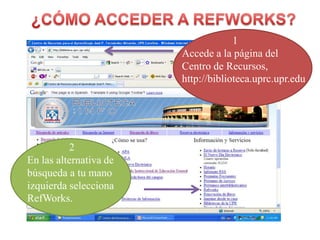
¿CÓMO ACCEDER A REFWORKS?                   1Accede a la página del Centro de Recursos,http://biblioteca.uprc.upr.edu2 En lasalternativa de búsqueda a tumanoizquierdaseleccionaRefWorks.
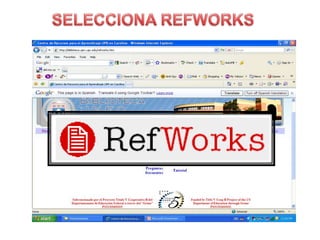
SELECCIONA REFWORKS
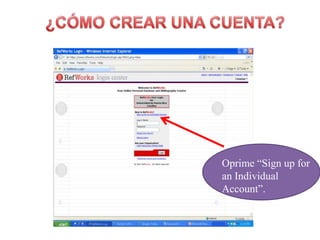
¿CÓMO CREAR UNA CUENTA?Oprime “Sign up for  an Individual Account”.
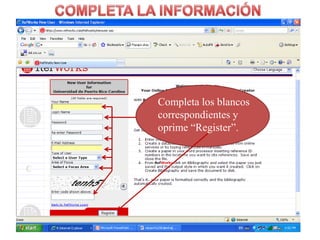
COMPLETA LA INFORMACIÓNCompleta los blancoscorrespondientes y oprime “Register”.
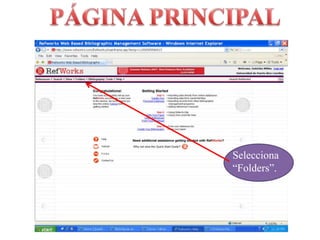
PÁGINA PRINCIPALSelecciona “Folders”.
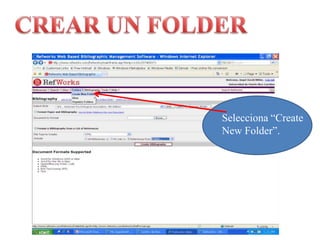
CREAR UN FOLDERSelecciona “Create New Folder”.
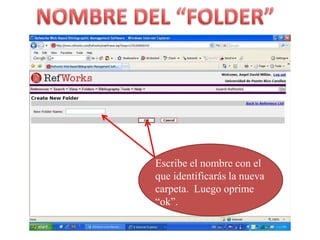
NOMBRE DEL “FOLDER”Escribe el nombre con el queidentificarás la nuevacarpeta.  Luegooprime “ok”.
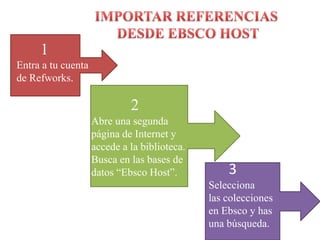
IMPORTAR REFERENCIAS DESDE EBSCO HOST      1Entra a tucuenta de Refworks.2Abreunasegundapágina de Internet y accede a la biblioteca.  Busca en las bases de datos “Ebsco Host”.            3Seleccionalas colecciones en Ebsco y has unabúsqueda.
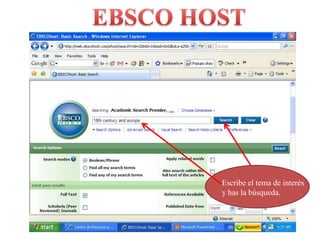
EBSCO HOSTEscribe el tema de interés y has la búsqueda.
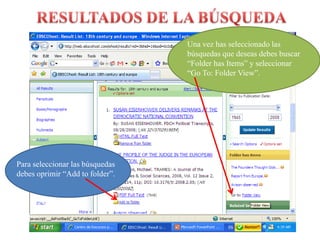
RESULTADOS DE LA BÚSQUEDAUnavez has seleccionadolasbúsquedasquedeseasdebesbuscar “Folder has Items” y seleccionar“Go To: Folder View”.Para seleccionarlasbúsquedasdebesoprimir “Add to folder”.
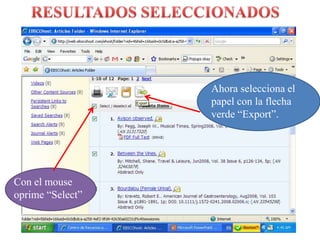
RESULTADOS SELECCIONADOSAhoraselecciona el papel con la flechaverde “Export”.Con el mouse oprime “Select”
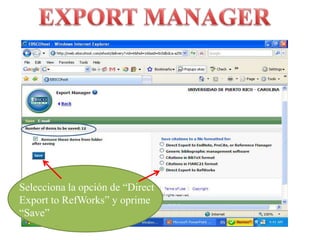
EXPORT MANAGERSelecciona la opción de “Direct Export to RefWorks” y oprime “Save”
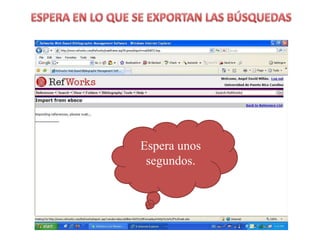
ESPERA EN LO QUE SE EXPORTAN LAS BÚSQUEDASEsperaunossegundos.
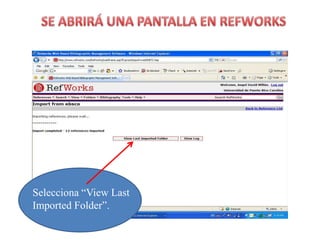
SE ABRIRÁ UNA PANTALLA EN REFWORKSSelecciona “View Last Imported Folder”.
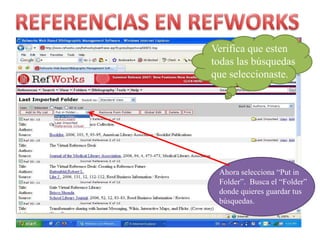
REFERENCIAS EN REFWORKSVerificaqueestentodas las búsquedasqueseleccionaste.Ahoraselecciona “Put in Folder”.  Busca el “Folder” dondequieresguardartusbúsquedas.
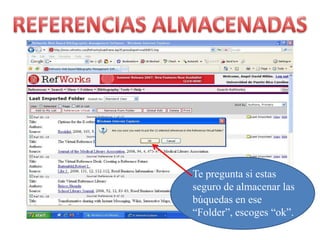
REFERENCIAS ALMACENADASTe preguntasiestasseguro de almacenarlasbúquedas en ese “Folder”, escoges “ok”.
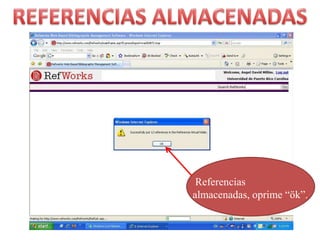
REFERENCIAS ALMACENADASReferenciasalmacenadas, oprime “ök”.
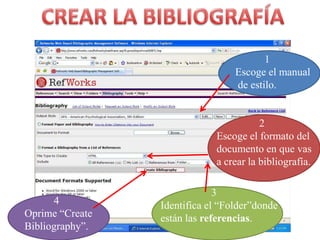
CREAR LA BIBLIOGRAFÍA1 Escoge el manual de estilo.2Escoge el formato del documento en que vas a crear la bibliografía.3Identifica el “Folder”dondeestánlasreferencias.4Oprime “Create Bibliography”.
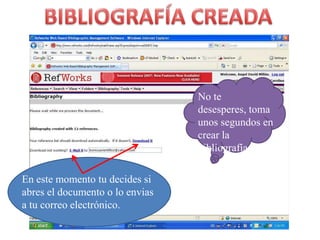
BIBLIOGRAFÍA CREADANo tedesesperes, tomaunossegundos en crear la bibliografía.En estemomentotu decides siabres el documento o lo envias a tucorreoelectrónico.
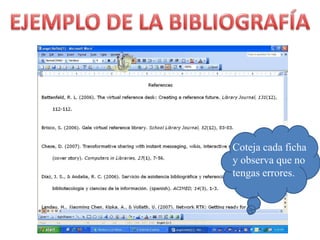
EJEMPLO DE LA BIBLIOGRAFÍACotejacadaficha y observaque no tengaserrores.
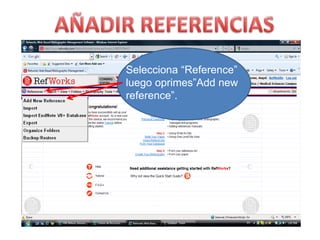
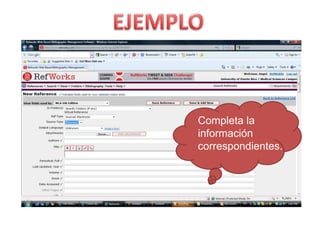
AÑADIR REFERENCIASSelecciona “Reference” luegooprimes”Add new reference”.
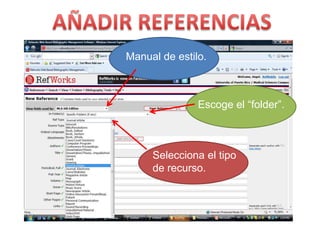
AÑADIR REFERENCIASManual de estilo.Escoge el “folder”.Selecciona el tipo de recurso.
EJEMPLOCompleta la información correspondientes.
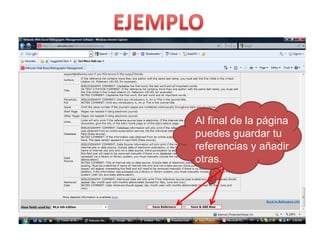
EJEMPLOAl final de la página puedes guardar tu referencias y añadir otras.
END

Ref Works Ebsco