APRENDIZAJE 2.0
Sesión del miércoles
15 de mayo
CONTENIDOS DE LA SESIÓN
Excel básico 2
2
CEIP. SANTO TOMÁS DE VILLANUEVA
SEMINARIO "APRENDIZAJE 2.0"
3
CEIP. SANTO TOMÁS DE VILLANUEVA
SEMINARIO "APRENDIZAJE 2.0"
2. MANEJO DE LA HOJA DE CÁLCULO (Continuación)
2.2 Tipos de datos
VALORES CONSTANTES, es decir, un dato que se introduce directamente
en una celda. Puede ser un número, una fecha u hora, o un texto, esta no
varía cuando cambian otras celdas.
FÓRMULAS, es decir, una secuencia formada por: valores constantes,
referencias a otras celdas, nombres, funciones, u operadores. Es una
técnica básica para el análisis de datos. Se pueden realizar diversas
operaciones con los datos de las hojas de cálculo como +, -, x, /, etc... En
una fórmula se pueden mezclar constantes, nombres, referencias a otras
celdas, operadores y funciones. La fórmula se escribe en la barra de
fórmulas y debe empezar siempre por el signo =.
Por ejemplo :
•Si quiero sumar los datos de la primera columna celda por celda la fórmula sería:
=SUMA (B5; B6; B7; B8; B9; B10; B11; B12; B13)
•La misma operación pero sumando por el rango la fórmula sería:
=SUMA (B5:B13)
4
CEIP. SANTO TOMÁS DE VILLANUEVA
SEMINARIO "APRENDIZAJE 2.0"
• 2.3 Mensajes de error
• Cuando introducimos datos y formulas y Excel y no se encuentra una relación con
su contexto o los datos de entrada, puede enviar mensajes de error.
• Algunos de ellos se identifican por los mensajes que generan, por ejemplo:
•  #¡DIV/0! cuando se divide un número por cero.
• #¡REF! se produce cuando una referencia de celda no es válida.
•  #¡NUM! cuando se escriben valores numéricos no válidos en una fórmula o
función.
•  #¡NULO! cuando se especifica una intersección de dos áreas que no se
intersecan .
•  #¡NUM! cuando se ha introducido un tipo de argumento o de operando
incorrecto, como puede ser sumar textos.
•  #¿NOMBRE? cuando Excel no reconoce el texto de la fórmula.
•  #N/A cuando un valor no está disponible para una función o fórmula.
• El mensaje ##### no se considera como un mensaje de error, se produce cuando
el ancho de una columna no es suficiente y no cabe el número que contiene. Para
solucionarlo basta con aumentar el ancho de la columna.
CEIP. SANTO TOMÁS DE VILLANUEVA
SEMINARIO "APRENDIZAJE 2.0"
5
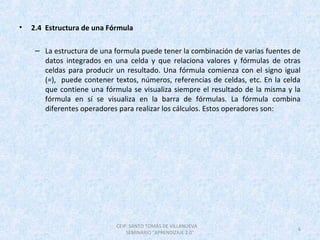
• 2.4 Estructura de una Fórmula
– La estructura de una formula puede tener la combinación de varias fuentes de
datos integrados en una celda y que relaciona valores y fórmulas de otras
celdas para producir un resultado. Una fórmula comienza con el signo igual
(=), puede contener textos, números, referencias de celdas, etc. En la celda
que contiene una fórmula se visualiza siempre el resultado de la misma y la
fórmula en sí se visualiza en la barra de fórmulas. La fórmula combina
diferentes operadores para realizar los cálculos. Estos operadores son:
CEIP. SANTO TOMÁS DE VILLANUEVA
SEMINARIO "APRENDIZAJE 2.0"
6
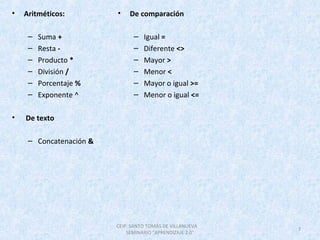
• Aritméticos:
 
– Suma +
– Resta -
– Producto *
– División /
– Porcentaje %
– Exponente ^ 
•  De texto
– Concatenación &
• De comparación
 
– Igual =
– Diferente <>
– Mayor >
– Menor <
– Mayor o igual >=
– Menor o igual <=
CEIP. SANTO TOMÁS DE VILLANUEVA      
SEMINARIO "APRENDIZAJE 2.0"
7
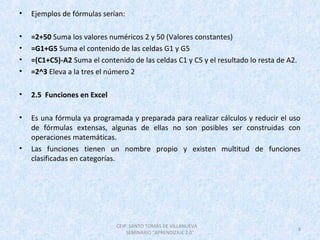
• Ejemplos de fórmulas serían:
 
• =2+50 Suma los valores numéricos 2 y 50 (Valores constantes) 
• =G1+G5 Suma el contenido de las celdas G1 y G5
• =(C1+C5)-A2 Suma el contenido de las celdas C1 y C5 y el resultado lo resta de A2. 
• =2^3 Eleva a la tres el número 2
• 2.5 Funciones en Excel
 
• Es una fórmula ya programada y preparada para realizar cálculos y reducir el uso 
de  fórmulas  extensas,  algunas  de  ellas  no  son  posibles  ser  construidas  con 
operaciones matemáticas. 
• Las  funciones  tienen  un  nombre  propio  y  existen  multitud  de  funciones 
clasificadas en categorías.
 
CEIP. SANTO TOMÁS DE VILLANUEVA      
SEMINARIO "APRENDIZAJE 2.0"
8
• Algunas funciones Importantes
• Las funciones más utilizadas son:
•  Suma 
•  Promedio 
•  Si condicional 
 
• 2.5.1 Función =Suma( )
• Es una de las operaciones de mayor utilidad en las hojas de cálculo
•  =SUMA(A1:A5)   Suma las celdas del rango de la A1 hasta la A5
• =SUMA(A1;A2;A3;A4;A5) Suma de la A1 a la A5 una por una
• =SUMA(5;7;2;8;4) Suma los números 5, 7, 2, 8, 4
 
• 2.5.2 Función =Promedio( )
• Calcula la media de las celdas indicadas
• =PROMEDIO( A1:A5) Calcula la media del rango de la A1 a la A5
• = PROMEDIO (A1;A2;A3;A4;A5) Calcula la media de las celdas de la A1 a la A5 
una por una
CEIP. SANTO TOMÁS DE VILLANUEVA      
SEMINARIO "APRENDIZAJE 2.0"
9
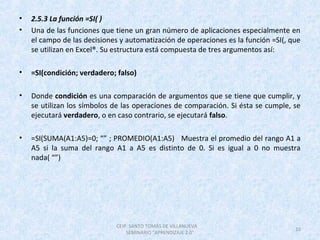
• 2.5.3 La función =SI( )
• Una de las funciones que tiene un gran número de aplicaciones especialmente en
el campo de las decisiones y automatización de operaciones es la función =SI(, que
se utilizan en Excel®. Su estructura está compuesta de tres argumentos así:
• =SI(condición; verdadero; falso)
• Donde condición es una comparación de argumentos que se tiene que cumplir, y
se utilizan los símbolos de las operaciones de comparación. Si ésta se cumple, se
ejecutará verdadero, o en caso contrario, se ejecutará falso.
• =SI(SUMA(A1:A5)=0; “” ; PROMEDIO(A1:A5) Muestra el promedio del rango A1 a
A5 si la suma del rango A1 a A5 es distinto de 0. Si es igual a 0 no muestra
nada( “”)
CEIP. SANTO TOMÁS DE VILLANUEVA
SEMINARIO "APRENDIZAJE 2.0"
10

Sesión del miércoles 15 de mayo

  • 1.
    APRENDIZAJE 2.0 Sesión delmiércoles 15 de mayo
  • 2.
    CONTENIDOS DE LASESIÓN Excel básico 2 2 CEIP. SANTO TOMÁS DE VILLANUEVA SEMINARIO "APRENDIZAJE 2.0"
  • 3.
    3 CEIP. SANTO TOMÁSDE VILLANUEVA SEMINARIO "APRENDIZAJE 2.0" 2. MANEJO DE LA HOJA DE CÁLCULO (Continuación) 2.2 Tipos de datos VALORES CONSTANTES, es decir, un dato que se introduce directamente en una celda. Puede ser un número, una fecha u hora, o un texto, esta no varía cuando cambian otras celdas. FÓRMULAS, es decir, una secuencia formada por: valores constantes, referencias a otras celdas, nombres, funciones, u operadores. Es una técnica básica para el análisis de datos. Se pueden realizar diversas operaciones con los datos de las hojas de cálculo como +, -, x, /, etc... En una fórmula se pueden mezclar constantes, nombres, referencias a otras celdas, operadores y funciones. La fórmula se escribe en la barra de fórmulas y debe empezar siempre por el signo =.
  • 4.
    Por ejemplo : •Siquiero sumar los datos de la primera columna celda por celda la fórmula sería: =SUMA (B5; B6; B7; B8; B9; B10; B11; B12; B13) •La misma operación pero sumando por el rango la fórmula sería: =SUMA (B5:B13) 4 CEIP. SANTO TOMÁS DE VILLANUEVA SEMINARIO "APRENDIZAJE 2.0"
  • 5.
    • 2.3 Mensajesde error • Cuando introducimos datos y formulas y Excel y no se encuentra una relación con su contexto o los datos de entrada, puede enviar mensajes de error. • Algunos de ellos se identifican por los mensajes que generan, por ejemplo: •  #¡DIV/0! cuando se divide un número por cero. • #¡REF! se produce cuando una referencia de celda no es válida. •  #¡NUM! cuando se escriben valores numéricos no válidos en una fórmula o función. •  #¡NULO! cuando se especifica una intersección de dos áreas que no se intersecan . •  #¡NUM! cuando se ha introducido un tipo de argumento o de operando incorrecto, como puede ser sumar textos. •  #¿NOMBRE? cuando Excel no reconoce el texto de la fórmula. •  #N/A cuando un valor no está disponible para una función o fórmula. • El mensaje ##### no se considera como un mensaje de error, se produce cuando el ancho de una columna no es suficiente y no cabe el número que contiene. Para solucionarlo basta con aumentar el ancho de la columna. CEIP. SANTO TOMÁS DE VILLANUEVA SEMINARIO "APRENDIZAJE 2.0" 5
  • 6.
    • 2.4 Estructurade una Fórmula – La estructura de una formula puede tener la combinación de varias fuentes de datos integrados en una celda y que relaciona valores y fórmulas de otras celdas para producir un resultado. Una fórmula comienza con el signo igual (=), puede contener textos, números, referencias de celdas, etc. En la celda que contiene una fórmula se visualiza siempre el resultado de la misma y la fórmula en sí se visualiza en la barra de fórmulas. La fórmula combina diferentes operadores para realizar los cálculos. Estos operadores son: CEIP. SANTO TOMÁS DE VILLANUEVA SEMINARIO "APRENDIZAJE 2.0" 6
  • 7.
    • Aritméticos:   – Suma + –Resta - – Producto * – División / – Porcentaje % – Exponente ^  •  De texto – Concatenación & • De comparación   – Igual = – Diferente <> – Mayor > – Menor < – Mayor o igual >= – Menor o igual <= CEIP. SANTO TOMÁS DE VILLANUEVA       SEMINARIO "APRENDIZAJE 2.0" 7
  • 8.
    • Ejemplos de fórmulas serían:   • =2+50Suma los valores numéricos 2 y 50 (Valores constantes)  • =G1+G5 Suma el contenido de las celdas G1 y G5 • =(C1+C5)-A2 Suma el contenido de las celdas C1 y C5 y el resultado lo resta de A2.  • =2^3 Eleva a la tres el número 2 • 2.5 Funciones en Excel   • Es una fórmula ya programada y preparada para realizar cálculos y reducir el uso  de  fórmulas  extensas,  algunas  de  ellas  no  son  posibles  ser  construidas  con  operaciones matemáticas.  • Las  funciones  tienen  un  nombre  propio  y  existen  multitud  de  funciones  clasificadas en categorías.   CEIP. SANTO TOMÁS DE VILLANUEVA       SEMINARIO "APRENDIZAJE 2.0" 8
  • 9.
    • Algunas funcionesImportantes • Las funciones más utilizadas son: •  Suma  •  Promedio  •  Si condicional    • 2.5.1 Función =Suma( ) • Es una de las operaciones de mayor utilidad en las hojas de cálculo •  =SUMA(A1:A5)   Suma las celdas del rango de la A1 hasta la A5 • =SUMA(A1;A2;A3;A4;A5) Suma de la A1 a la A5 una por una • =SUMA(5;7;2;8;4) Suma los números 5, 7, 2, 8, 4   • 2.5.2 Función =Promedio( ) • Calcula la media de las celdas indicadas • =PROMEDIO( A1:A5) Calcula la media del rango de la A1 a la A5 • = PROMEDIO (A1;A2;A3;A4;A5) Calcula la media de las celdas de la A1 a la A5  una por una CEIP. SANTO TOMÁS DE VILLANUEVA       SEMINARIO "APRENDIZAJE 2.0" 9
  • 10.
    • 2.5.3 Lafunción =SI( ) • Una de las funciones que tiene un gran número de aplicaciones especialmente en el campo de las decisiones y automatización de operaciones es la función =SI(, que se utilizan en Excel®. Su estructura está compuesta de tres argumentos así: • =SI(condición; verdadero; falso) • Donde condición es una comparación de argumentos que se tiene que cumplir, y se utilizan los símbolos de las operaciones de comparación. Si ésta se cumple, se ejecutará verdadero, o en caso contrario, se ejecutará falso. • =SI(SUMA(A1:A5)=0; “” ; PROMEDIO(A1:A5) Muestra el promedio del rango A1 a A5 si la suma del rango A1 a A5 es distinto de 0. Si es igual a 0 no muestra nada( “”) CEIP. SANTO TOMÁS DE VILLANUEVA SEMINARIO "APRENDIZAJE 2.0" 10