Curso Escuela Tic 2. 0. M ódulo I


                                    CEIP Manuel Castro Orellana
 Manuel Martín Barragán                Villanueva del Ariscal
Curso Escuela Tic 2. 0. M ódulo I

    Sesión 1                            Contenidos

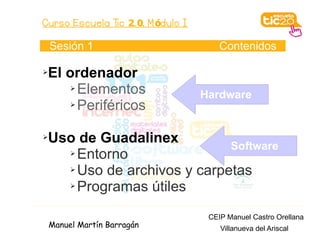
➢El ordenador
     ➢ Elementos
                                    Hardware
     ➢ Periféricos


➢Uso de Guadalinex          Software
   ➢ Entorno

   ➢ Uso de archivos y carpetas

   ➢ Programas útiles


                                     CEIP Manuel Castro Orellana
    Manuel Martín Barragán              Villanueva del Ariscal
Curso Escuela Tic 2. 0. M ódulo I

 Sesión 1                                         El Ordenador


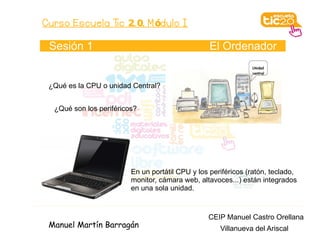
 ¿Qué es la CPU o unidad Central?


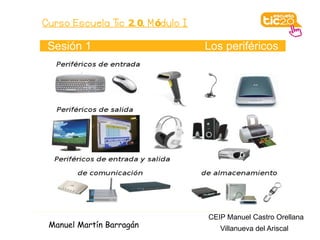
  ¿Qué son los periféricos?


                         En un portátil CPU y los periféricos (ratón, teclado,
                         monitor, cámara web, altavoces...) están integrados
                         en una sola unidad.


                                                 CEIP Manuel Castro Orellana
 Manuel Martín Barragán                              Villanueva del Ariscal
Curso Escuela Tic 2. 0. M ódulo I

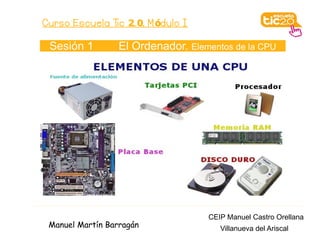
 Sesión 1         El Ordenador. Elementos de la CPU


                                    CEIP Manuel Castro Orellana
 Manuel Martín Barragán                Villanueva del Ariscal
Curso Escuela Tic 2. 0. M ódulo I

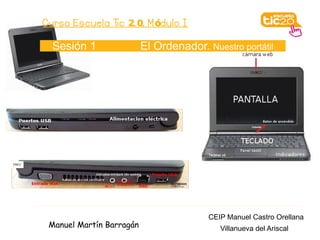
  Sesión 1                El Ordenador. Nuestro portátil


                                         CEIP Manuel Castro Orellana
 Manuel Martín Barragán                     Villanueva del Ariscal
Curso Escuela Tic 2. 0. M ódulo I

Sesión 1          El ordenador. Cuestiones Prácticas sencillas
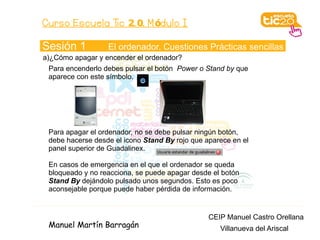
a)¿Cómo apagar y encender el ordenador?
 Para encenderlo debes pulsar el botón Power o Stand by que
 aparece con este símbolo.


 Para apagar el ordenador, no se debe pulsar ningún botón,
 debe hacerse desde el icono Stand By rojo que aparece en el
 panel superior de Guadalinex.

 En casos de emergencia en el que el ordenador se queda
 bloqueado y no reacciona, se puede apagar desde el botón
 Stand By dejándolo pulsado unos segundos. Esto es poco
 aconsejable porque puede haber pérdida de información.


                                                CEIP Manuel Castro Orellana
 Manuel Martín Barragán                            Villanueva del Ariscal
Curso Escuela Tic 2. 0. M ódulo I

Sesión 1            El ordenador. Cuestiones Prácticas sencillas
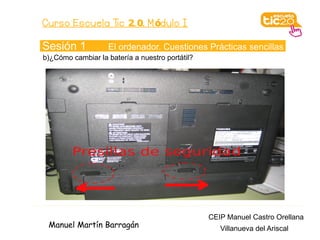
b)¿Cómo cambiar la batería a nuestro portátil?


                                                 CEIP Manuel Castro Orellana
 Manuel Martín Barragán                             Villanueva del Ariscal
Curso Escuela Tic 2. 0. M ódulo I

Sesión 1             El ordenador. Cuestiones Prácticas sencillas
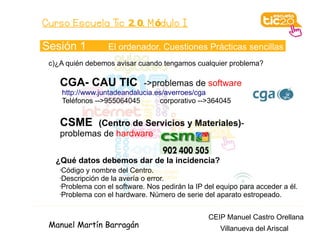
 c)¿A quién debemos avisar cuando tengamos cualquier problema?

    CGA- CAU TIC                ->problemas de software
        http://www.juntadeandalucia.es/averroes/cga
        Teléfonos -->955064045       corporativo -->364045


    CSME    (Centro de Servicios y Materiales)-
    problemas de hardware


   ¿Qué datos debemos dar de la incidencia?
    •Código y nombre del Centro.
    •Descripción de la avería o error.

    •Problema con el software. Nos pedirán la IP del equipo para acceder a él.

    •Problema con el hardware. Número de serie del aparato estropeado.


                                                   CEIP Manuel Castro Orellana
 Manuel Martín Barragán                               Villanueva del Ariscal
Curso Escuela Tic 2. 0. M ódulo I

 Sesión 1                           Los periféricos


                                    CEIP Manuel Castro Orellana
 Manuel Martín Barragán                Villanueva del Ariscal
Curso Escuela Tic 2. 0. M ódulo I

       Sesión 1           Los periféricos. Cuestiones prácticas sencillas
        a)¿Cómo conectamos los periféricos?
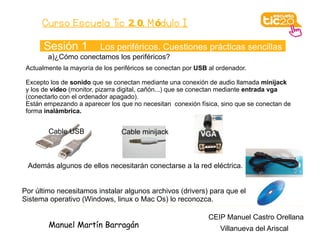
 Actualmente la mayoría de los periféricos se conectan por USB al ordenador.

 Excepto los de sonido que se conectan mediante una conexión de audio llamada minijack
 y los de video (monitor, pizarra digital, cañón...) que se conectan mediante entrada vga
 (conectarlo con el ordenador apagado).
 Están empezando a aparecer los que no necesitan conexión física, sino que se conectan de
 forma inalámbrica.


        Cable USB                Cable minijack             VGA


 Además algunos de ellos necesitarán conectarse a la red eléctrica.


Por último necesitamos instalar algunos archivos (drivers) para que el
Sistema operativo (Windows, linux o Mac Os) lo reconozca.

                                                               CEIP Manuel Castro Orellana
        Manuel Martín Barragán                                     Villanueva del Ariscal
Curso Escuela Tic 2. 0. M ódulo I

   Sesión 1         Uso de Guadalinex. El sistema operativo
Consideraciones previas
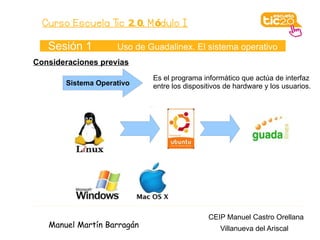
                            Es el programa informático que actúa de interfaz
       Sistema Operativo    entre los dispositivos de hardware y los usuarios.


                                             CEIP Manuel Castro Orellana
   Manuel Martín Barragán                        Villanueva del Ariscal
Curso Escuela Tic 2. 0. M ódulo I

   Sesión 1                     Uso de Guadalinex. Software libre
Consideraciones previas


            Software libre


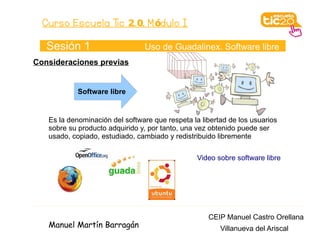
   Es la denominación del software que respeta la libertad de los usuarios
   sobre su producto adquirido y, por tanto, una vez obtenido puede ser
   usado, copiado, estudiado, cambiado y redistribuido libremente

                                                 Video sobre software libre


                                                    CEIP Manuel Castro Orellana
   Manuel Martín Barragán                               Villanueva del Ariscal
Curso Escuela Tic 2. 0. M ódulo I

 Sesión 1                            Uso de Guadalinex. Usuarios
                          Entorno Guadalinex

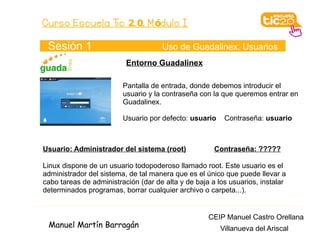
                         Pantalla de entrada, donde debemos introducir el
                         usuario y la contraseña con la que queremos entrar en
                         Guadalinex.

                         Usuario por defecto: usuario    Contraseña: usuario


Usuario: Administrador del sistema (root)             Contraseña: ?????

Linux dispone de un usuario todopoderoso llamado root. Este usuario es el
administrador del sistema, de tal manera que es el único que puede llevar a
cabo tareas de administración (dar de alta y de baja a los usuarios, instalar
determinados programas, borrar cualquier archivo o carpeta...).


                                                    CEIP Manuel Castro Orellana
 Manuel Martín Barragán                                 Villanueva del Ariscal
Curso Escuela Tic 2. 0. M ódulo I

                     Sesión 1                                        Uso de Guadalinex. Entorno
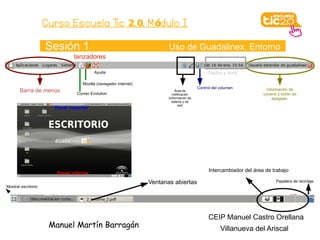
                            lanzadores

                                     Ayuda                                                   Fecha y hora

                               Mozilla (navegador internet)
                                                                                       Control del volumen           Información de
       Barra de menús       Correo Evolution
                                                                          Área de
                                                                        notificación                                usuario y botón de
                                                                     (información de                                    apagado.
                                                                       batería y de
                                                                            red)


                                                                                             Intercambiador del área de trabajo

                                                              Ventanas abiertas                                           Papelera de reciclaje
Mostrar escritorio


                                                                                             CEIP Manuel Castro Orellana
                      Manuel Martín Barragán                                                       Villanueva del Ariscal
Curso Escuela Tic 2. 0. M ódulo I

 Sesión 1         Guadalinex. Entorno. Cuestiones prácticas
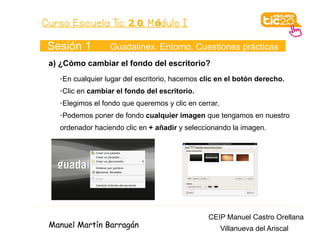
 a) ¿Cómo cambiar el fondo del escritorio?
   ➢En cualquier lugar del escritorio, hacemos clic en el botón derecho.
   ➢Clic en cambiar el fondo del escritorio.
   ➢Elegimos el fondo que queremos y clic en cerrar.
   ➢Podemos poner de fondo cualquier imagen que tengamos en nuestro
   ordenador haciendo clic en + añadir y seleccionando la imagen.


                                                CEIP Manuel Castro Orellana
 Manuel Martín Barragán                                Villanueva del Ariscal
Curso Escuela Tic 2. 0. M ódulo I

 Sesión 1       Guadalinex. Entorno. Cuestiones prácticas
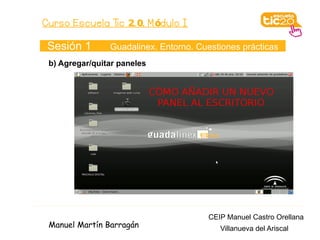
 b) Agregar/quitar paneles


                                       CEIP Manuel Castro Orellana
 Manuel Martín Barragán                   Villanueva del Ariscal
Curso Escuela Tic 2. 0. M ódulo I

 Sesión 1       Guadalinex. Entorno. Cuestiones prácticas
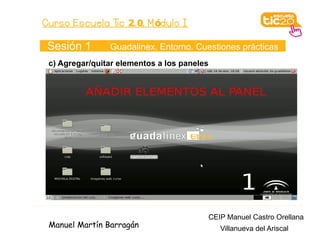
 c) Agregar/quitar elementos a los paneles


                                             CEIP Manuel Castro Orellana
 Manuel Martín Barragán                         Villanueva del Ariscal
Curso Escuela Tic 2. 0. M ódulo I

     Sesión 1                         Guadalinex. Archivos y Carpetas
                  El ordenador es como una gran oficina.

                             La persona que usa el ordenador es el
                             que organiza toda la información que se
                             almacena en él.

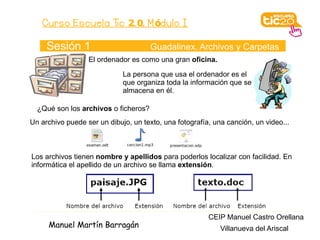
  ¿Qué son los archivos o ficheros?
Un archivo puede ser un dibujo, un texto, una fotografía, una canción, un video...


Los archivos tienen nombre y apellidos para poderlos localizar con facilidad. En
informática el apellido de un archivo se llama extensión.


                                                        CEIP Manuel Castro Orellana
     Manuel Martín Barragán                                 Villanueva del Ariscal
Curso Escuela Tic 2. 0. M ódulo I

    Sesión 1                   Guadalinex. Archivos y Carpetas
         ¿Dónde se guardan los archivos?

Los documentos se guardan en carpetas.
●


●Una carpeta es como un archivador, en ella se pueden guardar muchos
archivos e incluso carpetas.


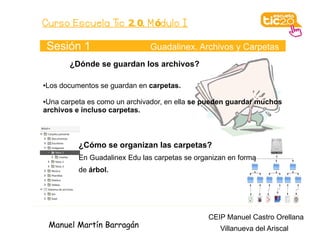
           ¿Cómo se organizan las carpetas?
           En Guadalinex Edu las carpetas se organizan en forma
           de árbol.


                                                 CEIP Manuel Castro Orellana
    Manuel Martín Barragán                          Villanueva del Ariscal
Curso Escuela Tic 2. 0. M ódulo I

Sesión 1         Guadalinex. Archivos y Carpetas. C.prácticas

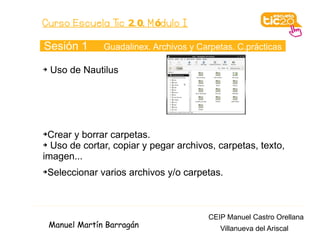
➔   Uso de Nautilus


➔Crear y borrar carpetas.
➔ Uso de cortar, copiar y pegar archivos, carpetas, texto,

imagen...
➔Seleccionar varios archivos y/o carpetas.


                                          CEIP Manuel Castro Orellana
    Manuel Martín Barragán                   Villanueva del Ariscal
Curso Escuela Tic 2. 0. M ódulo I

Sesión 1            Guadalinex. Programas más importantes
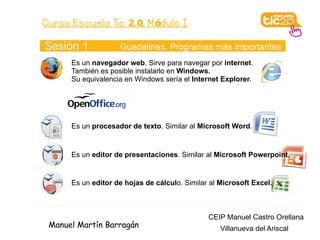
      Es un navegador web. Sirve para navegar por internet.
      También es posible instalarlo en Windows.
      Su equivalencia en Windows sería el Internet Explorer.


      Es un procesador de texto. Similar al Microsoft Word.


      Es un editor de presentaciones. Similar al Microsoft Powerpoint.


      Es un editor de hojas de cálculo. Similar al Microsoft Excel.


                                               CEIP Manuel Castro Orellana
 Manuel Martín Barragán                            Villanueva del Ariscal
Curso Escuela Tic 2. 0. M ódulo I

Sesión 1     Guadalinex. Openoffice. Cuestiones prácticas


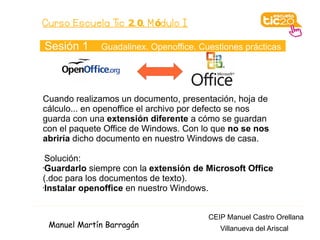
Cuando realizamos un documento, presentación, hoja de
cálculo... en openoffice el archivo por defecto se nos
guarda con una extensión diferente a cómo se guardan
con el paquete Office de Windows. Con lo que no se nos
abriría dicho documento en nuestro Windows de casa.

 Solución:
•Guardarlo siempre con la extensión de Microsoft Office

(.doc para los documentos de texto).
•Instalar openoffice en nuestro Windows.


                                       CEIP Manuel Castro Orellana
 Manuel Martín Barragán                   Villanueva del Ariscal
Curso Escuela Tic 2. 0. M ódulo I

Sesión 1             Guadalinex. Programas más importantes

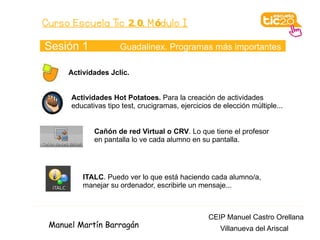
     Actividades Jclic.


      Actividades Hot Potatoes. Para la creación de actividades
      educativas tipo test, crucigramas, ejercicios de elección múltiple...


             Cañón de red Virtual o CRV. Lo que tiene el profesor
             en pantalla lo ve cada alumno en su pantalla.


         ITALC. Puedo ver lo que está haciendo cada alumno/a,
         manejar su ordenador, escribirle un mensaje...


                                                  CEIP Manuel Castro Orellana
 Manuel Martín Barragán                               Villanueva del Ariscal
Curso Escuela Tic 2. 0. M ódulo I

Sesión 1          Guadalinex. Otros programas interesantes

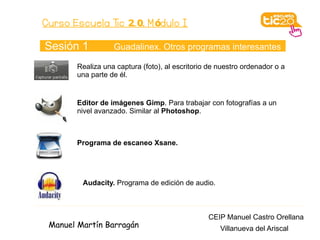
       Realiza una captura (foto), al escritorio de nuestro ordenador o a
       una parte de él.


       Editor de imágenes Gimp. Para trabajar con fotografías a un
       nivel avanzado. Similar al Photoshop.


       Programa de escaneo Xsane.


         Audacity. Programa de edición de audio.


                                                CEIP Manuel Castro Orellana
 Manuel Martín Barragán                             Villanueva del Ariscal

Sesion1 Modi Villanueva

  • 1.
    Curso Escuela Tic2. 0. M ódulo I CEIP Manuel Castro Orellana Manuel Martín Barragán Villanueva del Ariscal
  • 2.
    Curso Escuela Tic2. 0. M ódulo I Sesión 1 Contenidos ➢El ordenador ➢ Elementos Hardware ➢ Periféricos ➢Uso de Guadalinex Software ➢ Entorno ➢ Uso de archivos y carpetas ➢ Programas útiles CEIP Manuel Castro Orellana Manuel Martín Barragán Villanueva del Ariscal
  • 3.
    Curso Escuela Tic2. 0. M ódulo I Sesión 1 El Ordenador ¿Qué es la CPU o unidad Central? ¿Qué son los periféricos? En un portátil CPU y los periféricos (ratón, teclado, monitor, cámara web, altavoces...) están integrados en una sola unidad. CEIP Manuel Castro Orellana Manuel Martín Barragán Villanueva del Ariscal
  • 4.
    Curso Escuela Tic2. 0. M ódulo I Sesión 1 El Ordenador. Elementos de la CPU CEIP Manuel Castro Orellana Manuel Martín Barragán Villanueva del Ariscal
  • 5.
    Curso Escuela Tic2. 0. M ódulo I Sesión 1 El Ordenador. Nuestro portátil CEIP Manuel Castro Orellana Manuel Martín Barragán Villanueva del Ariscal
  • 6.
    Curso Escuela Tic2. 0. M ódulo I Sesión 1 El ordenador. Cuestiones Prácticas sencillas a)¿Cómo apagar y encender el ordenador? Para encenderlo debes pulsar el botón Power o Stand by que aparece con este símbolo. Para apagar el ordenador, no se debe pulsar ningún botón, debe hacerse desde el icono Stand By rojo que aparece en el panel superior de Guadalinex. En casos de emergencia en el que el ordenador se queda bloqueado y no reacciona, se puede apagar desde el botón Stand By dejándolo pulsado unos segundos. Esto es poco aconsejable porque puede haber pérdida de información. CEIP Manuel Castro Orellana Manuel Martín Barragán Villanueva del Ariscal
  • 7.
    Curso Escuela Tic2. 0. M ódulo I Sesión 1 El ordenador. Cuestiones Prácticas sencillas b)¿Cómo cambiar la batería a nuestro portátil? CEIP Manuel Castro Orellana Manuel Martín Barragán Villanueva del Ariscal
  • 8.
    Curso Escuela Tic2. 0. M ódulo I Sesión 1 El ordenador. Cuestiones Prácticas sencillas c)¿A quién debemos avisar cuando tengamos cualquier problema? CGA- CAU TIC ->problemas de software http://www.juntadeandalucia.es/averroes/cga Teléfonos -->955064045 corporativo -->364045 CSME (Centro de Servicios y Materiales)- problemas de hardware ¿Qué datos debemos dar de la incidencia? •Código y nombre del Centro. •Descripción de la avería o error. •Problema con el software. Nos pedirán la IP del equipo para acceder a él. •Problema con el hardware. Número de serie del aparato estropeado. CEIP Manuel Castro Orellana Manuel Martín Barragán Villanueva del Ariscal
  • 9.
    Curso Escuela Tic2. 0. M ódulo I Sesión 1 Los periféricos CEIP Manuel Castro Orellana Manuel Martín Barragán Villanueva del Ariscal
  • 10.
    Curso Escuela Tic2. 0. M ódulo I Sesión 1 Los periféricos. Cuestiones prácticas sencillas a)¿Cómo conectamos los periféricos? Actualmente la mayoría de los periféricos se conectan por USB al ordenador. Excepto los de sonido que se conectan mediante una conexión de audio llamada minijack y los de video (monitor, pizarra digital, cañón...) que se conectan mediante entrada vga (conectarlo con el ordenador apagado). Están empezando a aparecer los que no necesitan conexión física, sino que se conectan de forma inalámbrica. Cable USB Cable minijack VGA Además algunos de ellos necesitarán conectarse a la red eléctrica. Por último necesitamos instalar algunos archivos (drivers) para que el Sistema operativo (Windows, linux o Mac Os) lo reconozca. CEIP Manuel Castro Orellana Manuel Martín Barragán Villanueva del Ariscal
  • 11.
    Curso Escuela Tic2. 0. M ódulo I Sesión 1 Uso de Guadalinex. El sistema operativo Consideraciones previas Es el programa informático que actúa de interfaz Sistema Operativo entre los dispositivos de hardware y los usuarios. CEIP Manuel Castro Orellana Manuel Martín Barragán Villanueva del Ariscal
  • 12.
    Curso Escuela Tic2. 0. M ódulo I Sesión 1 Uso de Guadalinex. Software libre Consideraciones previas Software libre Es la denominación del software que respeta la libertad de los usuarios sobre su producto adquirido y, por tanto, una vez obtenido puede ser usado, copiado, estudiado, cambiado y redistribuido libremente Video sobre software libre CEIP Manuel Castro Orellana Manuel Martín Barragán Villanueva del Ariscal
  • 13.
    Curso Escuela Tic2. 0. M ódulo I Sesión 1 Uso de Guadalinex. Usuarios Entorno Guadalinex Pantalla de entrada, donde debemos introducir el usuario y la contraseña con la que queremos entrar en Guadalinex. Usuario por defecto: usuario Contraseña: usuario Usuario: Administrador del sistema (root) Contraseña: ????? Linux dispone de un usuario todopoderoso llamado root. Este usuario es el administrador del sistema, de tal manera que es el único que puede llevar a cabo tareas de administración (dar de alta y de baja a los usuarios, instalar determinados programas, borrar cualquier archivo o carpeta...). CEIP Manuel Castro Orellana Manuel Martín Barragán Villanueva del Ariscal
  • 14.
    Curso Escuela Tic2. 0. M ódulo I Sesión 1 Uso de Guadalinex. Entorno lanzadores Ayuda Fecha y hora Mozilla (navegador internet) Control del volumen Información de Barra de menús Correo Evolution Área de notificación usuario y botón de (información de apagado. batería y de red) Intercambiador del área de trabajo Ventanas abiertas Papelera de reciclaje Mostrar escritorio CEIP Manuel Castro Orellana Manuel Martín Barragán Villanueva del Ariscal
  • 15.
    Curso Escuela Tic2. 0. M ódulo I Sesión 1 Guadalinex. Entorno. Cuestiones prácticas a) ¿Cómo cambiar el fondo del escritorio? ➢En cualquier lugar del escritorio, hacemos clic en el botón derecho. ➢Clic en cambiar el fondo del escritorio. ➢Elegimos el fondo que queremos y clic en cerrar. ➢Podemos poner de fondo cualquier imagen que tengamos en nuestro ordenador haciendo clic en + añadir y seleccionando la imagen. CEIP Manuel Castro Orellana Manuel Martín Barragán Villanueva del Ariscal
  • 16.
    Curso Escuela Tic2. 0. M ódulo I Sesión 1 Guadalinex. Entorno. Cuestiones prácticas b) Agregar/quitar paneles CEIP Manuel Castro Orellana Manuel Martín Barragán Villanueva del Ariscal
  • 17.
    Curso Escuela Tic2. 0. M ódulo I Sesión 1 Guadalinex. Entorno. Cuestiones prácticas c) Agregar/quitar elementos a los paneles CEIP Manuel Castro Orellana Manuel Martín Barragán Villanueva del Ariscal
  • 18.
    Curso Escuela Tic2. 0. M ódulo I Sesión 1 Guadalinex. Archivos y Carpetas El ordenador es como una gran oficina. La persona que usa el ordenador es el que organiza toda la información que se almacena en él. ¿Qué son los archivos o ficheros? Un archivo puede ser un dibujo, un texto, una fotografía, una canción, un video... Los archivos tienen nombre y apellidos para poderlos localizar con facilidad. En informática el apellido de un archivo se llama extensión. CEIP Manuel Castro Orellana Manuel Martín Barragán Villanueva del Ariscal
  • 19.
    Curso Escuela Tic2. 0. M ódulo I Sesión 1 Guadalinex. Archivos y Carpetas ¿Dónde se guardan los archivos? Los documentos se guardan en carpetas. ● ●Una carpeta es como un archivador, en ella se pueden guardar muchos archivos e incluso carpetas. ¿Cómo se organizan las carpetas? En Guadalinex Edu las carpetas se organizan en forma de árbol. CEIP Manuel Castro Orellana Manuel Martín Barragán Villanueva del Ariscal
  • 20.
    Curso Escuela Tic2. 0. M ódulo I Sesión 1 Guadalinex. Archivos y Carpetas. C.prácticas ➔ Uso de Nautilus ➔Crear y borrar carpetas. ➔ Uso de cortar, copiar y pegar archivos, carpetas, texto, imagen... ➔Seleccionar varios archivos y/o carpetas. CEIP Manuel Castro Orellana Manuel Martín Barragán Villanueva del Ariscal
  • 21.
    Curso Escuela Tic2. 0. M ódulo I Sesión 1 Guadalinex. Programas más importantes Es un navegador web. Sirve para navegar por internet. También es posible instalarlo en Windows. Su equivalencia en Windows sería el Internet Explorer. Es un procesador de texto. Similar al Microsoft Word. Es un editor de presentaciones. Similar al Microsoft Powerpoint. Es un editor de hojas de cálculo. Similar al Microsoft Excel. CEIP Manuel Castro Orellana Manuel Martín Barragán Villanueva del Ariscal
  • 22.
    Curso Escuela Tic2. 0. M ódulo I Sesión 1 Guadalinex. Openoffice. Cuestiones prácticas Cuando realizamos un documento, presentación, hoja de cálculo... en openoffice el archivo por defecto se nos guarda con una extensión diferente a cómo se guardan con el paquete Office de Windows. Con lo que no se nos abriría dicho documento en nuestro Windows de casa. Solución: •Guardarlo siempre con la extensión de Microsoft Office (.doc para los documentos de texto). •Instalar openoffice en nuestro Windows. CEIP Manuel Castro Orellana Manuel Martín Barragán Villanueva del Ariscal
  • 23.
    Curso Escuela Tic2. 0. M ódulo I Sesión 1 Guadalinex. Programas más importantes Actividades Jclic. Actividades Hot Potatoes. Para la creación de actividades educativas tipo test, crucigramas, ejercicios de elección múltiple... Cañón de red Virtual o CRV. Lo que tiene el profesor en pantalla lo ve cada alumno en su pantalla. ITALC. Puedo ver lo que está haciendo cada alumno/a, manejar su ordenador, escribirle un mensaje... CEIP Manuel Castro Orellana Manuel Martín Barragán Villanueva del Ariscal
  • 24.
    Curso Escuela Tic2. 0. M ódulo I Sesión 1 Guadalinex. Otros programas interesantes Realiza una captura (foto), al escritorio de nuestro ordenador o a una parte de él. Editor de imágenes Gimp. Para trabajar con fotografías a un nivel avanzado. Similar al Photoshop. Programa de escaneo Xsane. Audacity. Programa de edición de audio. CEIP Manuel Castro Orellana Manuel Martín Barragán Villanueva del Ariscal