SLIDESHARE
Página web original:
www.slideshare.net

Disponible en tres idiomas: Inglés, francés y alemán


Página web en español:
http://es.slideshare.net/
Descripción
•   Página web estadounidense en la que se pueden consultar y, previo
    registro como usuario; descargar y subir presentaciones de diferentes
    temas.

•   Se podría considerar como el “youtube” de las presentaciones on-line.

•   Se creó en 2006 y en mayo del año pasado fue adquirida por LinkedIn.

•   Ahora existe una versión para móvil.

•   Recibe más de 60 millones de visitas al mes y es una de las 200 más
    visitadas del mundo.

•   Cada archivo no puede superar los 20 MB.

•   Admite un amplio rango de formatos de programas de diapositivas;
    destacando Power Point y Open Office. También admite vídeos, PDFs y
    otros formatos de documentos.

•   Está disponible en tres idiomas: Inglés, Alemán y Francés
Utilidad
• Es muy utilizada por la comunidad educativa para compartir
  presentaciones de temas académicos, tanto en público como en
  privado, mediante la creación de círculos o redes restringidas.

• Permite llegar a un elevado número de destinatarios sin tener que
  adjuntar el archivo a un correo electrónico. Basta con mostrar el
  enlace en el correo o insertarlo en una página web o blog.

• En nuestro caso, puede emplearse para crear presentaciones y
  ponerlas a disposición de los alumnos a través del blog o de la
  plataforma interactiva que compartamos con ellos.

• También puede ser útil para buscar y exponer diapositivas o
  documentos creados por otros autores, que nos parezcan
  interesantes para explicar ciertos temas y conceptos.

• Otra aplicación sería la consulta de diapositivas creadas por otros
  autores como fuente de ideas o inspiración para mejorar el diseño y
  la originalidad de nuestras propias presentaciones.
Estructura
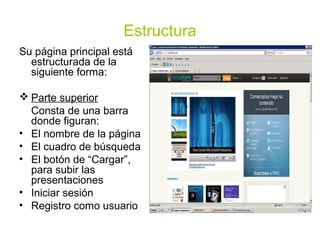
Su página principal está
  estructurada de la
  siguiente forma:

 Parte superior
  Consta de una barra
  donde figuran:
• El nombre de la página
• El cuadro de búsqueda
• El botón de “Cargar”,
  para subir las
  presentaciones
• Iniciar sesión
• Registro como usuario
Estructura
 Parte central
• Ocupa la mayor parte de la
  página.
• Mediante un diseño atractivo
  se muestran las:
 Mejores presentaciones del
  día
 Destacadas
 Más visitadas de:
       • Facebook
       • Twitter
       • LinkedIn
• Para cada presentación se
  muestra la primera
  diapositiva o imagen en
  miniatura, acompañada por
  el título y el número de
  visitas.
Estructura
 Parte inferior
  Consta de una banda ancha
  donde se muestra:
• Información corporativa
• Instrucciones de manejo
• Política de privacidad
• Enlaces a “slideshare” en:
        Facebook
        Google +
        LinkedIn
        Twitter
•   Selección de idioma:
      Inglés
      Francés
      Alemán
Búsqueda de presentaciones
• Podemos buscar presentaciones y archivos sobre el
  tema que nos interese para consultarlos o descargarlos.

  Para realizar esta última opción debemos estar
  registrados como usuarios, y el archivo, autorizado por
  el autor; porque no todos son descargables.

• Se pueden buscar de varias formas:

    Introduciendo una o varias palabras en el cuadro de búsqueda

    Utilizando el diálogo o filtro de búsqueda
Búsqueda de presentaciones
Introduciendo una o varias palabras en el cuadro de búsqueda:

• Por contenidos:

   – Se pueden filtrar los resultados por:
       • Momento de la descarga: Año, mes, semana.
       • Soporte: Presentaciones, vídeos, documentos y slidecasts (combinación de
         diapositivas y audio).
       • Descargable: Sí o no.
   – Se pueden ordenar por: Relevancia, popularidad, fecha de descarga.

• Por usuarios o autores:

   – Se pueden filtrar los resultados por:
       • Países de procedencia
       • Sectores: Finanzas, publicidad, capital riesgo, tecnología, etc…
       • Tipos o cargos: Orador profesional, ONG, compañías, universidades,…
   – Se pueden ordenar por: Relevancia, popularidad, fecha de descarga.
Búsqueda de presentaciones
Utilizando el diálogo o filtro de búsqueda:

• Popularidad:
  Visitas, descargadas, favoritas, populares,..

• Idioma:
  Multitud de idiomas, incluido español.

• Soporte:
  Presentaciones, vídeos, documentos y slidecasts.

• Categoría:
  Libros, educación, tecnología, … “gestión de empresas”, “finanzas”
  e “inversores y relaciones”.
Ejemplo de búsqueda
•   Introducimos en el cuadro de búsqueda: “Oferta y demanda”.
•   Aparece la primera página con 12 resultados. Hay más de 50.000 resultados y se
    pueden consultar avanzando las páginas.
Ejemplo de búsqueda
        Cuando seleccionamos un resultado, aparece la primera página de
        la presentación o archivo con un cuadro de mandos para activarlo
        y avanzar o retroceder en las páginas


•   Parte superior:
    Se muestran una serie de opciones
    para enviarlo por correo electrónico,
    etiquetarlo como favorito o como no
    deseado, archivarlo o insertarlo en
    una página web o blog.

•   A la izquierda:
    Surge una columna con acceso a
    diferentes redes sociales por si
    queremos compartir esta
    presentación.

•   A la derecha:
    Aparece una columna con multitud
    de presentaciones y documentos
    relacionados con el que nosotros
    hemos elegido. Es una buena
    oportunidad para profundizar en el
    tema escogido.
Ejemplo de búsqueda
Parte inferior:
• Información sobre el nombre
  del autor, la fecha de creación,
  un resumen elaborado por el
  autor, estadísticas del número
  de visitas, descargas,
  comentarios.
• Si resulta interesante, se
  puede pulsar sobre el nombre
  del autor para conocer más
  sobre él y ver todas las
  presentaciones que ha creado.
• Una transcripción del texto del
  archivo.
• Comentar y opinar acerca de
  la presentación y leer los
  comentarios que otros
  usuarios han efectuado.
Subir y publicar presentaciones
•   Crear una cuenta en SLIDESHARE
•   Acceder a la cuenta
•   Editar perfil
•   Subir y publicar una presentación
•   Enviar por correo
•   Compartir en redes sociales
•   Insertar en webs o blogs
Subir y publicar presentaciones
1.   Crear una cuenta en
     SLIDESHARE

•    En la parte superior de la
     página principal, hacer click
     en “Registrarse”

•    Puede utilizarse el perfil de
     facebook o linkedln. El
     problema es que puede
     publicarse en facebook la
     actividad en slideshare

•    Si no, se puede crear a
     partir de una cuenta de
     correo electrónico,
     asignando un nombre de
     usuario y una contraseña.
Subir y publicar presentaciones
2.   Acceder a la cuenta

•    En la barra superior,
     hacer click en “Iniciar
     sesión”
•    Introducir nombre de
     usuario y contraseña
•    Aparece una página
     personalizada con:
     –   Las últimas
         presentaciones vistas
         por el usuario
     –   Varias presentaciones
         recomendadas
     –   Últimas presentaciones
         publicadas en
         slideshare
Subir y publicar presentaciones
3.   Acceder al perfil

•    En el extremo derecho de la barra
     superior, hacer click en la flechita al
     lado de la silueta

•    Elegir “Ver mi perfil”

•    En la pantalla podremos ver:

     –    Nuestra foto
     –    Nuestros datos
     –    Presentaciones favoritas
     –    Nuestras últimas acciones en el
          programa
     –    Nuestros seguidores
     –    Los que seguimos
     –    Nuestras etiquetas
     –    Nuestras presentaciones
     –    Una pantalla más pequeña para
          reproducir las presentaciones
          Con la opción de compartir en las
          redes sociales, enviar por correo e
          insertar en webs y blogs.
Subir y publicar presentaciones
4.   Subir y publicar presentación

•    En la barra superior, hacer
     click en “Cargar”

•    Click en “UPLOAD”:

     –   Se abre el explorador para
         elegir un archivo del PC.
     –   Se elige el título.
     –   Se añade una etiqueta y
         una categoría, que faciliten
         su clasificación y búsqueda.
     –   Se autoriza o no su
         descarga.
     –   Guardar.
     –   Aparece un mensaje de que
         ya se ha publicado.
     –   Se ofrece la posibilidad de
         compartirla en las redes
         sociales y enviarla por
         correo electrónico.
Subir y publicar presentaciones
5.   Consultar y editar
     presentaciones subidas

•    Dentro de mi perfil se
     elige “Mis cargas”

•    Aparecen todas las
     presentaciones

•    Se puede hacer una
     selección múltiple para
     borrar

•    Al seleccionar una, se
     ofrecen las opciones de:
        Modificar
        Eliminar
        Añadir audio
        Añadir vídeo

Slideshare

  • 1.
    SLIDESHARE Página web original: www.slideshare.net Disponibleen tres idiomas: Inglés, francés y alemán Página web en español: http://es.slideshare.net/
  • 2.
    Descripción • Página web estadounidense en la que se pueden consultar y, previo registro como usuario; descargar y subir presentaciones de diferentes temas. • Se podría considerar como el “youtube” de las presentaciones on-line. • Se creó en 2006 y en mayo del año pasado fue adquirida por LinkedIn. • Ahora existe una versión para móvil. • Recibe más de 60 millones de visitas al mes y es una de las 200 más visitadas del mundo. • Cada archivo no puede superar los 20 MB. • Admite un amplio rango de formatos de programas de diapositivas; destacando Power Point y Open Office. También admite vídeos, PDFs y otros formatos de documentos. • Está disponible en tres idiomas: Inglés, Alemán y Francés
  • 3.
    Utilidad • Es muyutilizada por la comunidad educativa para compartir presentaciones de temas académicos, tanto en público como en privado, mediante la creación de círculos o redes restringidas. • Permite llegar a un elevado número de destinatarios sin tener que adjuntar el archivo a un correo electrónico. Basta con mostrar el enlace en el correo o insertarlo en una página web o blog. • En nuestro caso, puede emplearse para crear presentaciones y ponerlas a disposición de los alumnos a través del blog o de la plataforma interactiva que compartamos con ellos. • También puede ser útil para buscar y exponer diapositivas o documentos creados por otros autores, que nos parezcan interesantes para explicar ciertos temas y conceptos. • Otra aplicación sería la consulta de diapositivas creadas por otros autores como fuente de ideas o inspiración para mejorar el diseño y la originalidad de nuestras propias presentaciones.
  • 4.
    Estructura Su página principalestá estructurada de la siguiente forma:  Parte superior Consta de una barra donde figuran: • El nombre de la página • El cuadro de búsqueda • El botón de “Cargar”, para subir las presentaciones • Iniciar sesión • Registro como usuario
  • 5.
    Estructura  Parte central •Ocupa la mayor parte de la página. • Mediante un diseño atractivo se muestran las:  Mejores presentaciones del día  Destacadas  Más visitadas de: • Facebook • Twitter • LinkedIn • Para cada presentación se muestra la primera diapositiva o imagen en miniatura, acompañada por el título y el número de visitas.
  • 6.
    Estructura  Parte inferior Consta de una banda ancha donde se muestra: • Información corporativa • Instrucciones de manejo • Política de privacidad • Enlaces a “slideshare” en:  Facebook  Google +  LinkedIn  Twitter • Selección de idioma:  Inglés  Francés  Alemán
  • 7.
    Búsqueda de presentaciones •Podemos buscar presentaciones y archivos sobre el tema que nos interese para consultarlos o descargarlos. Para realizar esta última opción debemos estar registrados como usuarios, y el archivo, autorizado por el autor; porque no todos son descargables. • Se pueden buscar de varias formas:  Introduciendo una o varias palabras en el cuadro de búsqueda  Utilizando el diálogo o filtro de búsqueda
  • 8.
    Búsqueda de presentaciones Introduciendouna o varias palabras en el cuadro de búsqueda: • Por contenidos: – Se pueden filtrar los resultados por: • Momento de la descarga: Año, mes, semana. • Soporte: Presentaciones, vídeos, documentos y slidecasts (combinación de diapositivas y audio). • Descargable: Sí o no. – Se pueden ordenar por: Relevancia, popularidad, fecha de descarga. • Por usuarios o autores: – Se pueden filtrar los resultados por: • Países de procedencia • Sectores: Finanzas, publicidad, capital riesgo, tecnología, etc… • Tipos o cargos: Orador profesional, ONG, compañías, universidades,… – Se pueden ordenar por: Relevancia, popularidad, fecha de descarga.
  • 9.
    Búsqueda de presentaciones Utilizandoel diálogo o filtro de búsqueda: • Popularidad: Visitas, descargadas, favoritas, populares,.. • Idioma: Multitud de idiomas, incluido español. • Soporte: Presentaciones, vídeos, documentos y slidecasts. • Categoría: Libros, educación, tecnología, … “gestión de empresas”, “finanzas” e “inversores y relaciones”.
  • 10.
    Ejemplo de búsqueda • Introducimos en el cuadro de búsqueda: “Oferta y demanda”. • Aparece la primera página con 12 resultados. Hay más de 50.000 resultados y se pueden consultar avanzando las páginas.
  • 11.
    Ejemplo de búsqueda Cuando seleccionamos un resultado, aparece la primera página de la presentación o archivo con un cuadro de mandos para activarlo y avanzar o retroceder en las páginas • Parte superior: Se muestran una serie de opciones para enviarlo por correo electrónico, etiquetarlo como favorito o como no deseado, archivarlo o insertarlo en una página web o blog. • A la izquierda: Surge una columna con acceso a diferentes redes sociales por si queremos compartir esta presentación. • A la derecha: Aparece una columna con multitud de presentaciones y documentos relacionados con el que nosotros hemos elegido. Es una buena oportunidad para profundizar en el tema escogido.
  • 12.
    Ejemplo de búsqueda Parteinferior: • Información sobre el nombre del autor, la fecha de creación, un resumen elaborado por el autor, estadísticas del número de visitas, descargas, comentarios. • Si resulta interesante, se puede pulsar sobre el nombre del autor para conocer más sobre él y ver todas las presentaciones que ha creado. • Una transcripción del texto del archivo. • Comentar y opinar acerca de la presentación y leer los comentarios que otros usuarios han efectuado.
  • 13.
    Subir y publicarpresentaciones • Crear una cuenta en SLIDESHARE • Acceder a la cuenta • Editar perfil • Subir y publicar una presentación • Enviar por correo • Compartir en redes sociales • Insertar en webs o blogs
  • 14.
    Subir y publicarpresentaciones 1. Crear una cuenta en SLIDESHARE • En la parte superior de la página principal, hacer click en “Registrarse” • Puede utilizarse el perfil de facebook o linkedln. El problema es que puede publicarse en facebook la actividad en slideshare • Si no, se puede crear a partir de una cuenta de correo electrónico, asignando un nombre de usuario y una contraseña.
  • 15.
    Subir y publicarpresentaciones 2. Acceder a la cuenta • En la barra superior, hacer click en “Iniciar sesión” • Introducir nombre de usuario y contraseña • Aparece una página personalizada con: – Las últimas presentaciones vistas por el usuario – Varias presentaciones recomendadas – Últimas presentaciones publicadas en slideshare
  • 16.
    Subir y publicarpresentaciones 3. Acceder al perfil • En el extremo derecho de la barra superior, hacer click en la flechita al lado de la silueta • Elegir “Ver mi perfil” • En la pantalla podremos ver: – Nuestra foto – Nuestros datos – Presentaciones favoritas – Nuestras últimas acciones en el programa – Nuestros seguidores – Los que seguimos – Nuestras etiquetas – Nuestras presentaciones – Una pantalla más pequeña para reproducir las presentaciones Con la opción de compartir en las redes sociales, enviar por correo e insertar en webs y blogs.
  • 17.
    Subir y publicarpresentaciones 4. Subir y publicar presentación • En la barra superior, hacer click en “Cargar” • Click en “UPLOAD”: – Se abre el explorador para elegir un archivo del PC. – Se elige el título. – Se añade una etiqueta y una categoría, que faciliten su clasificación y búsqueda. – Se autoriza o no su descarga. – Guardar. – Aparece un mensaje de que ya se ha publicado. – Se ofrece la posibilidad de compartirla en las redes sociales y enviarla por correo electrónico.
  • 18.
    Subir y publicarpresentaciones 5. Consultar y editar presentaciones subidas • Dentro de mi perfil se elige “Mis cargas” • Aparecen todas las presentaciones • Se puede hacer una selección múltiple para borrar • Al seleccionar una, se ofrecen las opciones de:  Modificar  Eliminar  Añadir audio  Añadir vídeo