Switch Catalyst 1900 - Material de apoyo
Guía de inicio
Catalyst 1900 Series Ethernet Switches

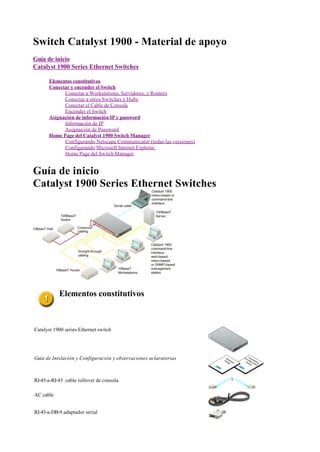
      Elementos constitutivos
      Conectar y encender el Switch
            Conectar a Workstations, Servidores, y Routers
            Conectar a otros Switches y Hubs
            Conectar el Cable de Consola
            Encender el Switch
      Asignación de información IP y password
            Información de IP
            Asignación de Password
      Home Page del Catalyst 1900 Switch Manager
            Configurando Netscape Communicator (todas las versiones)
            Configurando Microsoft Internet Explorer
            Home Page del Switch Manager


Guía de inicio
Catalyst 1900 Series Ethernet Switches


           Elementos constitutivos


Catalyst 1900 series Ethernet switch


Guía de Intslación y Configuración y observaciones aclaratorias


RJ-45-a-RJ-45 cable rollover de consola

AC cable


RJ-45-a-DB-9 adaptador serial
Kit de montaje para Rack

Montajes de goma


Nota Si necesita, suplementos de Cables Categoría 3, 4, o 5 derechos o cross para conectarse a dispositivos Ethernet.


            Conectar y encender el Switch


Note Utilice un cable derecho para conectar dos puertos cuando uno de los mismos sea X . Emplee un crossover para
conectar dos puertos cuando ambos números de puerto están designados con una X. Estos cables no son provistos.


Conectar a Workstations, Servidores, y Routers

       1. Conectar un cable Categoría 3, 4, o 5 directo a un puerto 10BaseT port en el switch y a un puerto 10BaseT
       en la workstation, servidor, o router.

       2. Conectar un cable Categoría 5 directo a un puerto 100BaseTX en el switch y a un puerto 100BaseTX en
       una workstation, servidor, o router.

Conectar a otros Switches y Hubs

       1. Conectar cables Categoría 3, 4, o 5 crossover entre puertos 10BaseT sobre el switch y sobre el otro switch
       (target) o hub.

       2. Conectar cables Categoría 5 crossover entre puertos 100BaseTX sobre el switch y sobre el otro switch
       (target) o hub.

       3. Para modelos con puertos 100BaseFX, conectar fibra multimodo de 50/125- o 62.5/125 micrones entre
       puertos 100BaseFX sobre el switch y sobre las workstation, servidores, switch target, router, o hub. Para
       modelos con dos puertos de fibra óptica, utilice el patch MT-RJ de fibra óptica aconsejado por su proveedor
       de cable o por Cisco.
Conectar el Cable de Consola

       1. Antes de la conexión a una terminal, PC, o laptop, asegúrese que su configuración concuerde con la del
       puerto de consola del switch. La configuración por defecto del puerto de consola es: 9600 baudios, 8 data bits,
       1 stop bit, sin paridad, y sin control de flujo.

       2. Conectar el cable rollover al puerto de consola en el switch.

       3. Conectar el otro extremo del cable a la terminal, PC, o laptop corriendo el software emulador de terminal (tal
       como ProComm o HyperTerminal) mediante la utilización de un adaptador RJ-45 a DB-9 (provisto) o, si fuera
       necesario, un adaptador de RJ-45 a DB-25 (no provisto).

       4. Desde su terminal o PC, inicie le programa emulador de terminal.

Encender el Switch

       1. Conectar un terminal de cable de energía al switch y el otro a la toma.


Nota Si Ud está conectando una fuente Cisco 600W AC redundante, remítase a la Guía de Instalación y Configuración
del Catalyst 1900 Series para más información.


       2. Espere aproximadamente 2 minutos para que el switch complete su encendido - auto comprobación (POST)y
       reconocimiento de la red.


           Asignar Información IP y una Password al Switch


Ud impone una dirección IP al switch para poder utilizar la administración de las interfaces y que de este modo el
mismo pueda comunicarse con routers locales e Internet. Mediante la imposición de una password provee seguridad
contra posibles accesos no autorizados.


Nota: Si el switch será empleado como un elemento más dentro del conjunto, no siempre es necesario asignársele una
IP o una password, en estos casos el switch será accedido y administrado a través del uso de la password y la
dirección IP del switch que se desempeñe como comando.


Información de IP
Requiera del administrador de su sistema la información para la asignación de su IP, luego cárgela así:

Switch IP address (Dirección IP del Switch):


Subnet mask (Máscara de Subred):


Default gateway (Gateway por Defecto):


       1. Después que se complete el autoarranque, la pantalla de administración por consola (Management Console
       Logon Screen) aparecerá en su terminal, PC, o laptop. Ingrese la opción [I] IP Configuration.

Catalyst 1900 Management Console
Copyright (c) Cisco Systems, Inc. 1993-1999
All rights reserved.

Standard Edition Software
Ethernet address:      00-E0-1E-7E-B4-40

PCA Number: 73-2239-01
PCA Serial Number: SAD01200001
Model Number: WS-C1924-A
System Serial Number: FAA01200001
---------------------------------------

User Interface Menu

[M] Menus
[I] IP Configuration
[P] Console Password

Enter Selection: I


       Aparecerá el Menú de configuración de IP (IP Configuration Menu).

       2. Ingrese la opción [I] IP address desde Menú de configuración de IP (IP Configuration Menu).

Catalyst 1900 - IP Configuration

Ethernet Address:00-E0-1E-7E-B4-40

-------------Settings------------------
[I] IP address
[S] Subnet mask
[G] Default gateway
[B] Management Bridge Group
[M] IP address of DNS server 1
[N] IP address of DNS server 2
[D] Domain name
[R] Use Routing Information Protocol
-------------Actions-------------------
[P] Ping
[C] Clear cached DNS entries
[X] Exit to previous menu

Enter Selection: I
3. Aparecerá el siguiente prompt:

Enter administrative IP address in dotted quad format (nnn.nnn.nnn.nnn):

Current setting ===> 0.0.0.0
New setting ===>


       Si el switch no tiene una dirección IP, la configuración aparecererá como 0.0.0.0, y Ud podrá ingresar la nueva
       dirección IP. Si el switch está conectado a una red que tiene un servidor Dynamic Host Configuration Protocol
       (DHCP)/Bootstrap Protocol (BOOTP), el servidor podrá asignar automáticamente una dirección IP.

       4. Si Ud planea asignar una máscara de subred y un gateway por defecto, use las opciones [S] Subnet mask y
       [G] Default gateway desde el Menú de Configuración IP (IP Configuration Menu).

Asignación de Password

       1. Desde IP Configuration Menu, seleccione la opción [X] Exit para regresar a la Pantalla de Administración de
       Consola (Management Console Logon Screen).

---------------------------------------

User Interface Menu

[M] Menus
[I] IP Configuration
[P] Console Password


       2. Ingrese la opción [P] Console Password desde esta pantalla. Tipee una password de 4- a 8 caracteres, y
       verifique su correcta aceptación. Esta password es un encriptado privilegiado que controlará el acceso al
       switch.

       3. Presione cualquier tecla para regresar al Management Console Logon Screen.

El switch está diseñado para operar con poca o ninguna intervención de operarios. En la mayoría de los casos se
podrá utilizar con la configuración por defecto, a menos que Ud desee asignar una IP y una password.

Para variar las condiciones y procedimientos del monitoreo de la configuración del switch, podrá utilizarse el
procedimiento expresado anteriormente o bien utilizar el Administrador Catalyst 1900 Switch Manager basado en web
desde cualquier puestop de la intranet. Si el switch está utilizando una Cisco Catalyst 1900/2820 Enterprise Edition
Software, podrá también utilizar el "command-line interface" (CLI).

La sección siguiente describe comos se accede al home page del Catalyst 1900 Switch Manager. Para información
acerca del uso, remitirse a las Guías para la Instalación y Configuración de las Series Catalyst 1900 . Para informarse
acerca de CLI, remitirse al Catalyst 1900 Series and Catalyst 2820 Series Command Reference, on-line.


            Home Page del Catalyst 1900 Switch Manager


Después que le asigne dirección IP y una password al switch, podrá ver el Catalyst 1900 Switch Manager. El Switch
Manager puede utilizarse mediante las siguientes plataforma y network browsers:
Operating           Minimum Operating System Requirements                Netscape              Microsoft Internet
  System                                                                   Communicator          Explorer


  Windows 95          Service Pack 1                                       4.5, 4.51, or 4.61    4.01a or 5.0


  Windows 98          Second Edition                                       4.5, 4.51, or 4.61    4.01a or 5.0


  Windows NT          Service Pack 3                                       4.5, 4.51, or 4.61    4.01a or 5.0
  4.0


  Solaris 2.5.1       SUN-recommended patch cluster for the OS             4.5, 4.51, or 4.61    Not supported
  or higher           and Motif library patch 103461-24


Note La versión 4.60 Netscape Communicator no es utilizable.


Para ver el Switch Manager home page, inicie el Netscape Communicator o Microsoft Internet Explorer, y configure las
opciones del browser necesarias para comunicarse con el switch.

Configurando el Netscape Communicator

       1. Desde la barra de menu, seleccionar Edit>Preferences.

       2. Luego, haga click en Advanced.

       3. Seleccione Enable Java, Enable JavaScript, y Enable Style Sheets.

       4. Desde la lista desplegable Advanced, haga click en Cache.

       5. Click en el radio button.Every time.

       6. Click OK.

Configurando Microsoft Internet Explorer


Note Para los procedimientos de configuración con el Microsoft Internet Explorer 5.0, consultar las Guías de
Instalación y Configuración de Catalyst 1900 Series.


       1. Desde la barra de menu, seleccionar View>Internet Options.

       2. En las Internet Options, seleccione el tab Advanced.

       3. Scrolle a través de la lista de opciones para Java VM, seleccione Java JIT compiler enabled y Java logging
       enabled . Cliquee Apply.

       4. En las Internet Options, seleccione el tab General.

       5. En la sección Temporary Internet Files, cliquee Settings.

       6. En la ventana Settings, elija la Every visit to the page, y haga click en OK.

       7. En las Internet Options, seleccione el tab Security.
8. En la lista Zone, seleccione Trusted Sites Zone, y haga click en Custom.

       9. Cliquee Settings.

       10. En la ventana Security Settings, scrole la sección Java>Java permissions, y seleccione el botón radial
       Custom.

       11. Click Java Custom Settings..., el cual aparece en la parte inferior de la ventana.

       12. En la ventana Trusted Sites Zone, seleccione el tab Edit Permissions tab.

                      (a) Si los botones bajo Run Unsigned Content no están disponibles, retorne a la ventanan
                      Security Settings, y seleccione seguridad Medium o Low en el listado Reset Java Permissions.
                      Cliquee Reset.

                      (b) Mediante Run Unsigned Content, seleccione el botón Enable, y luego click en OK.

       13. En la ventana Security Settings, cliquee OK.

       14. En la ventana Internet Options, seleccione el tab Security, y verifique que la Zone drop-down list esté
       colocada en Trusted Sites Zone.

       15. En la sección Trusted Sites Zone, haga click en Add Sites....

       16. En la ventana Trusted Sites Zone, deseleccione la caja Require server verification .

       17. En el campo Add this Web site to the Zone, ingrese la dirección IP del switch.


Nota Si el switch se parte de integrante de un cluster, solamente necesitará ingresar la dirección del swuitch comando
del mismo. Para mayor información referirse a la documentación del "cluster command switch"..


       18. Efectúe Click en Add, y luego en OK.

       19. En la ventana de Internet Options, click en OK.

Home Page del Switch Manager

Cuando el browser esté configurado, haga lo siguiente:

       1. Ingrese la IP del switch en el campo Location field si está utilizando Netscape Communicator (el campo de
       Address si esta en Microsoft Internet Explorer), luego presione Return.

       2. Ingrese la password asignada. En el prompt, haga click OK.
Ud puede utilizar el Switch Manager para cambiar la configuración del switch o monitorear el rendimiento y
condiciones del mismo desde cualquier lugar de la red (intranet).

Switchescatalyst1900

  • 1.
    Switch Catalyst 1900- Material de apoyo Guía de inicio Catalyst 1900 Series Ethernet Switches Elementos constitutivos Conectar y encender el Switch Conectar a Workstations, Servidores, y Routers Conectar a otros Switches y Hubs Conectar el Cable de Consola Encender el Switch Asignación de información IP y password Información de IP Asignación de Password Home Page del Catalyst 1900 Switch Manager Configurando Netscape Communicator (todas las versiones) Configurando Microsoft Internet Explorer Home Page del Switch Manager Guía de inicio Catalyst 1900 Series Ethernet Switches Elementos constitutivos Catalyst 1900 series Ethernet switch Guía de Intslación y Configuración y observaciones aclaratorias RJ-45-a-RJ-45 cable rollover de consola AC cable RJ-45-a-DB-9 adaptador serial
  • 2.
    Kit de montajepara Rack Montajes de goma Nota Si necesita, suplementos de Cables Categoría 3, 4, o 5 derechos o cross para conectarse a dispositivos Ethernet. Conectar y encender el Switch Note Utilice un cable derecho para conectar dos puertos cuando uno de los mismos sea X . Emplee un crossover para conectar dos puertos cuando ambos números de puerto están designados con una X. Estos cables no son provistos. Conectar a Workstations, Servidores, y Routers 1. Conectar un cable Categoría 3, 4, o 5 directo a un puerto 10BaseT port en el switch y a un puerto 10BaseT en la workstation, servidor, o router. 2. Conectar un cable Categoría 5 directo a un puerto 100BaseTX en el switch y a un puerto 100BaseTX en una workstation, servidor, o router. Conectar a otros Switches y Hubs 1. Conectar cables Categoría 3, 4, o 5 crossover entre puertos 10BaseT sobre el switch y sobre el otro switch (target) o hub. 2. Conectar cables Categoría 5 crossover entre puertos 100BaseTX sobre el switch y sobre el otro switch (target) o hub. 3. Para modelos con puertos 100BaseFX, conectar fibra multimodo de 50/125- o 62.5/125 micrones entre puertos 100BaseFX sobre el switch y sobre las workstation, servidores, switch target, router, o hub. Para modelos con dos puertos de fibra óptica, utilice el patch MT-RJ de fibra óptica aconsejado por su proveedor de cable o por Cisco.
  • 3.
    Conectar el Cablede Consola 1. Antes de la conexión a una terminal, PC, o laptop, asegúrese que su configuración concuerde con la del puerto de consola del switch. La configuración por defecto del puerto de consola es: 9600 baudios, 8 data bits, 1 stop bit, sin paridad, y sin control de flujo. 2. Conectar el cable rollover al puerto de consola en el switch. 3. Conectar el otro extremo del cable a la terminal, PC, o laptop corriendo el software emulador de terminal (tal como ProComm o HyperTerminal) mediante la utilización de un adaptador RJ-45 a DB-9 (provisto) o, si fuera necesario, un adaptador de RJ-45 a DB-25 (no provisto). 4. Desde su terminal o PC, inicie le programa emulador de terminal. Encender el Switch 1. Conectar un terminal de cable de energía al switch y el otro a la toma. Nota Si Ud está conectando una fuente Cisco 600W AC redundante, remítase a la Guía de Instalación y Configuración del Catalyst 1900 Series para más información. 2. Espere aproximadamente 2 minutos para que el switch complete su encendido - auto comprobación (POST)y reconocimiento de la red. Asignar Información IP y una Password al Switch Ud impone una dirección IP al switch para poder utilizar la administración de las interfaces y que de este modo el mismo pueda comunicarse con routers locales e Internet. Mediante la imposición de una password provee seguridad contra posibles accesos no autorizados. Nota: Si el switch será empleado como un elemento más dentro del conjunto, no siempre es necesario asignársele una IP o una password, en estos casos el switch será accedido y administrado a través del uso de la password y la dirección IP del switch que se desempeñe como comando. Información de IP
  • 4.
    Requiera del administradorde su sistema la información para la asignación de su IP, luego cárgela así: Switch IP address (Dirección IP del Switch): Subnet mask (Máscara de Subred): Default gateway (Gateway por Defecto): 1. Después que se complete el autoarranque, la pantalla de administración por consola (Management Console Logon Screen) aparecerá en su terminal, PC, o laptop. Ingrese la opción [I] IP Configuration. Catalyst 1900 Management Console Copyright (c) Cisco Systems, Inc. 1993-1999 All rights reserved. Standard Edition Software Ethernet address: 00-E0-1E-7E-B4-40 PCA Number: 73-2239-01 PCA Serial Number: SAD01200001 Model Number: WS-C1924-A System Serial Number: FAA01200001 --------------------------------------- User Interface Menu [M] Menus [I] IP Configuration [P] Console Password Enter Selection: I Aparecerá el Menú de configuración de IP (IP Configuration Menu). 2. Ingrese la opción [I] IP address desde Menú de configuración de IP (IP Configuration Menu). Catalyst 1900 - IP Configuration Ethernet Address:00-E0-1E-7E-B4-40 -------------Settings------------------ [I] IP address [S] Subnet mask [G] Default gateway [B] Management Bridge Group [M] IP address of DNS server 1 [N] IP address of DNS server 2 [D] Domain name [R] Use Routing Information Protocol -------------Actions------------------- [P] Ping [C] Clear cached DNS entries [X] Exit to previous menu Enter Selection: I
  • 5.
    3. Aparecerá elsiguiente prompt: Enter administrative IP address in dotted quad format (nnn.nnn.nnn.nnn): Current setting ===> 0.0.0.0 New setting ===> Si el switch no tiene una dirección IP, la configuración aparecererá como 0.0.0.0, y Ud podrá ingresar la nueva dirección IP. Si el switch está conectado a una red que tiene un servidor Dynamic Host Configuration Protocol (DHCP)/Bootstrap Protocol (BOOTP), el servidor podrá asignar automáticamente una dirección IP. 4. Si Ud planea asignar una máscara de subred y un gateway por defecto, use las opciones [S] Subnet mask y [G] Default gateway desde el Menú de Configuración IP (IP Configuration Menu). Asignación de Password 1. Desde IP Configuration Menu, seleccione la opción [X] Exit para regresar a la Pantalla de Administración de Consola (Management Console Logon Screen). --------------------------------------- User Interface Menu [M] Menus [I] IP Configuration [P] Console Password 2. Ingrese la opción [P] Console Password desde esta pantalla. Tipee una password de 4- a 8 caracteres, y verifique su correcta aceptación. Esta password es un encriptado privilegiado que controlará el acceso al switch. 3. Presione cualquier tecla para regresar al Management Console Logon Screen. El switch está diseñado para operar con poca o ninguna intervención de operarios. En la mayoría de los casos se podrá utilizar con la configuración por defecto, a menos que Ud desee asignar una IP y una password. Para variar las condiciones y procedimientos del monitoreo de la configuración del switch, podrá utilizarse el procedimiento expresado anteriormente o bien utilizar el Administrador Catalyst 1900 Switch Manager basado en web desde cualquier puestop de la intranet. Si el switch está utilizando una Cisco Catalyst 1900/2820 Enterprise Edition Software, podrá también utilizar el "command-line interface" (CLI). La sección siguiente describe comos se accede al home page del Catalyst 1900 Switch Manager. Para información acerca del uso, remitirse a las Guías para la Instalación y Configuración de las Series Catalyst 1900 . Para informarse acerca de CLI, remitirse al Catalyst 1900 Series and Catalyst 2820 Series Command Reference, on-line. Home Page del Catalyst 1900 Switch Manager Después que le asigne dirección IP y una password al switch, podrá ver el Catalyst 1900 Switch Manager. El Switch Manager puede utilizarse mediante las siguientes plataforma y network browsers:
  • 6.
    Operating Minimum Operating System Requirements Netscape Microsoft Internet System Communicator Explorer Windows 95 Service Pack 1 4.5, 4.51, or 4.61 4.01a or 5.0 Windows 98 Second Edition 4.5, 4.51, or 4.61 4.01a or 5.0 Windows NT Service Pack 3 4.5, 4.51, or 4.61 4.01a or 5.0 4.0 Solaris 2.5.1 SUN-recommended patch cluster for the OS 4.5, 4.51, or 4.61 Not supported or higher and Motif library patch 103461-24 Note La versión 4.60 Netscape Communicator no es utilizable. Para ver el Switch Manager home page, inicie el Netscape Communicator o Microsoft Internet Explorer, y configure las opciones del browser necesarias para comunicarse con el switch. Configurando el Netscape Communicator 1. Desde la barra de menu, seleccionar Edit>Preferences. 2. Luego, haga click en Advanced. 3. Seleccione Enable Java, Enable JavaScript, y Enable Style Sheets. 4. Desde la lista desplegable Advanced, haga click en Cache. 5. Click en el radio button.Every time. 6. Click OK. Configurando Microsoft Internet Explorer Note Para los procedimientos de configuración con el Microsoft Internet Explorer 5.0, consultar las Guías de Instalación y Configuración de Catalyst 1900 Series. 1. Desde la barra de menu, seleccionar View>Internet Options. 2. En las Internet Options, seleccione el tab Advanced. 3. Scrolle a través de la lista de opciones para Java VM, seleccione Java JIT compiler enabled y Java logging enabled . Cliquee Apply. 4. En las Internet Options, seleccione el tab General. 5. En la sección Temporary Internet Files, cliquee Settings. 6. En la ventana Settings, elija la Every visit to the page, y haga click en OK. 7. En las Internet Options, seleccione el tab Security.
  • 7.
    8. En lalista Zone, seleccione Trusted Sites Zone, y haga click en Custom. 9. Cliquee Settings. 10. En la ventana Security Settings, scrole la sección Java>Java permissions, y seleccione el botón radial Custom. 11. Click Java Custom Settings..., el cual aparece en la parte inferior de la ventana. 12. En la ventana Trusted Sites Zone, seleccione el tab Edit Permissions tab. (a) Si los botones bajo Run Unsigned Content no están disponibles, retorne a la ventanan Security Settings, y seleccione seguridad Medium o Low en el listado Reset Java Permissions. Cliquee Reset. (b) Mediante Run Unsigned Content, seleccione el botón Enable, y luego click en OK. 13. En la ventana Security Settings, cliquee OK. 14. En la ventana Internet Options, seleccione el tab Security, y verifique que la Zone drop-down list esté colocada en Trusted Sites Zone. 15. En la sección Trusted Sites Zone, haga click en Add Sites.... 16. En la ventana Trusted Sites Zone, deseleccione la caja Require server verification . 17. En el campo Add this Web site to the Zone, ingrese la dirección IP del switch. Nota Si el switch se parte de integrante de un cluster, solamente necesitará ingresar la dirección del swuitch comando del mismo. Para mayor información referirse a la documentación del "cluster command switch".. 18. Efectúe Click en Add, y luego en OK. 19. En la ventana de Internet Options, click en OK. Home Page del Switch Manager Cuando el browser esté configurado, haga lo siguiente: 1. Ingrese la IP del switch en el campo Location field si está utilizando Netscape Communicator (el campo de Address si esta en Microsoft Internet Explorer), luego presione Return. 2. Ingrese la password asignada. En el prompt, haga click OK.
  • 8.
    Ud puede utilizarel Switch Manager para cambiar la configuración del switch o monitorear el rendimiento y condiciones del mismo desde cualquier lugar de la red (intranet).