Manual de wiki                              Cap 8: Insertar presentaciones y archivos de audio – Pág. 1


                           Manual de wiki
   Capítulo 8: Insertar presentaciones y
            archivos de audio


                     Reconocimiento-NoComercial-CompartirIgual 2.5 España


Realizado por:
   •   Juan Alberto Argote Martín (Profesor de Secundaria) jaargote@gmail.com

   •   Rafael Palomo López (CEP de Málaga) rafaelpalomolopez@gmail.com

   •   José Sánchez Rodríguez (Universidad de Málaga) josesanchez@uma.es

   •   Julio Ruiz Palmero (Universidad de Málaga) julioruiz@uma.es

Usted es libre de:
   •   copiar, distribuir y comunicar públicamente la obra.
   •   hacer obras derivadas.


Bajo las condiciones siguientes:


           Reconocimiento - No comercial - Compartir igual: El material creado por
           un artista puede ser distribuido, copiado y exhibido por terceros si se
           muestra en los créditos. No se puede obtener ningún beneficio comercial y
           las obras derivadas tienen que estar bajo los mismos términos de licencia
           que el trabajo original.
Manual de wiki                                                   Cap 8: Insertar presentaciones y archivos de audio – Pág. 2

Índice
1.PRESENTACIONES EN LA WIKI...............................................................................................2
2.ARCHIVOS DE AUDIO EN LA WIKI.........................................................................................2
    2.1.Formatos de audio más usados..................................................................................................2
3.DESCARGAR UNA PRESENTACIÓN A NUESTRO EQUIPO...............................................3
4.DESCARGAR UN ARCHIVO DE SONIDO A NUESTRO EQUIPO.......................................3
5.SUBIR UNA PRESENTACIÓN O UN ARCHIVO DE SONIDO...............................................4
6.INSERTAR UNA PRESENTACIÓN O ARCHIVO DE SONIDO EN UNA PÁGINA.............4
7.PODCAST........................................................................................................................................4
8.WIDGETS PARA PRESENTACIONES.......................................................................................5

1. PRESENTACIONES EN LA WIKI
El uso educativo de presentaciones es adecuado en actividades destinadas a compartir información.
Este tipo de trabajo conlleva un tratamiento más complejo de la información que la simple
exposición oral o la respuesta de cuestionarios. Hay que enfrentarse a la necesidad de definir
claramente el tipo de comunicación que queremos realizar: descriptiva, argumentativa, persuasiva,
etc. y el tipo de audiencia o público destinatario de esta presentación.
Es decir, lo primero que debemos definir con claridad es la finalidad de la presentación y hacia
quiénes está dirigida. Las herramientas de presentación combinan formas, texto, colores,
movimiento y sonido; todo con la única finalidad de hacer más atractivo y comprensible la idea que
estamos ofreciendo.

2. ARCHIVOS DE AUDIO EN LA WIKI
Otra posibilidad muy interesante es la de incluir archivos de sonido en los materiales que
realicemos. Es por ello por lo que debemos tener los archivos de audio o la posibilidad de
descargarlos de algún sitio web, aumentando así la cantidad de materiales a ofrecer. Además,
tenemos una última posibilidad como es la de enlazar los archivos de audio mediante la inserción de
un código Embed o similar basado en el lenguaje de programación HTML.

2.1. Formatos de audio más usados

Con los archivos de audio no debemos caer en el error de creer que únicamente son archivos que
contienen música, sino a todos los que de una manera u otra contienen un sonido. Cuando hablamos
de formatos nos referimos, o bien al tipo de comprensión o bien a la extensión que un determinado
programa le da al archivo para poder ser reproducido. Pero hay una serie de formatos que se han
estandarizado y que pueden ser reproducidos a través de la wiki, aunque lo que nosotros vayamos a
insertar con código embed (por ejemplo) esté en flash. Los más comunes son:

     •    Mp3. Es un formato de audio digital comprimido con pérdida desarrollado por el Moving
          Picture Experts Group (MPEG) para formar parte de la versión 1(y posteriormente ampliado
          en la versión 2) del formato de vídeo MPEG.

     •    WAV(o WAVE). Apócope de WAVEform audio format, es un formato de audio digital
Manual de wiki                               Cap 8: Insertar presentaciones y archivos de audio – Pág. 3

       normalmente sin compresión de datos, desarrollado y propiedad de Microsoft y de IBM, que
       se utiliza para almacenar sonidos en el PC.
       En Internet no es popular, fundamentalmente porque los archivos sin compresión ocupan
       mucho. Son más frecuentes los formatos comprimidos con pérdida, como el MP3 o el Ogg
       Vorbis. Como éstos son más pequeños la transferencia a través de Internet es mucho más
       rápida. Además, existen códecs de compresión sin pérdida más eficaces como Apple
       Lossless o FLAC.

   •   Ogg. Se trata de un formato libre de patentes y abierto.

   •   Wma. Windows Media Audio o WMA es un formato de compresión de audio con pérdida,
       aunque recientemente se ha desarrollado de compresión sin pérdida, es propiedad de
       Microsoft.

3. DESCARGAR UNA PRESENTACIÓN A NUESTRO EQUIPO
Consideremos que hemos encontrado una buena presentación y queremos guardarla en nuestro
ordenador. Pueden ocurrir distintas posibilidades, dependiendo del lugar Web donde la hayamos
encontrado:
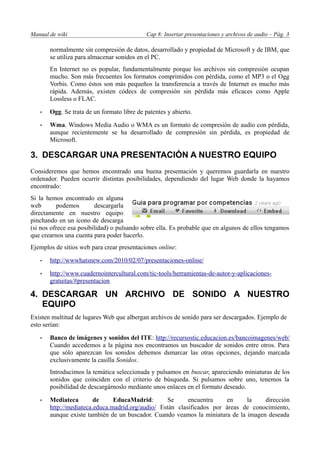
Si la hemos encontrado en alguna
web        podemos       descargarla
directamente en nuestro equipo
pinchando en un icono de descarga
(si nos ofrece esa posibilidad) o pulsando sobre ella. Es probable que en algunos de ellos tengamos
que crearnos una cuenta para poder hacerlo.
Ejemplos de sitios web para crear presentaciones online:

   •   http://wwwhatsnew.com/2010/02/07/presentaciones-online/

   •   http://www.cuadernointercultural.com/tic-tools/herramientas-de-autor-y-aplicaciones-
       gratuitas/#presentacion

4. DESCARGAR UN ARCHIVO DE SONIDO A NUESTRO
   EQUIPO
Existen multitud de lugares Web que albergan archivos de sonido para ser descargados. Ejemplo de
esto serían:

   •   Banco de imágenes y sonidos del ITE: http://recursostic.educacion.es/bancoimagenes/web/
       Cuando accedemos a la página nos encontramos un buscador de sonidos entre otros. Para
       que sólo aparezcan los sonidos debemos dsmarcar las otras opciones, dejando marcada
       exclusivamente la casilla Sonidos.
       Introducimos la temática seleccionada y pulsamos en buscar, apareciendo miniaturas de los
       sonidos que coinciden con el criterio de búsqueda. Si pulsamos sobre uno, tenemos la
       posibilidad de descargárnoslo mediante unos enlaces en el formato deseado.

   •   Mediateca        de     EducaMadrid:        Se     encuentra    en     la    dirección
       http://mediateca.educa.madrid.org/audio/ Están clasificados por áreas de conocimiento,
       aunque existe también de un buscador. Cuando veamos la miniatura de la imagen deseada
Manual de wiki                             Cap 8: Insertar presentaciones y archivos de audio – Pág. 4

       aparece la descripción de la imagen y botones de descarga.

   •   Hay muchos lugares desde los que subir, almacenar y compartir archivos de audio.

       ◦   http://www.enlared.biz/almacenar-compartir-musica.html

5. SUBIR UNA PRESENTACIÓN O UN ARCHIVO DE SONIDO
Como se ha comentado en capítulos anteriores, el proceso de subida es idéntico, independiente del
tipo de archivo que se trate. Se realiza a través de Administrar Wiki, en Contenidos y Archivos,
haciendo uso del botón + Upload Files (como se ha comentado ya nos remitimos a capítulos
precedentes).
Una vez que disponemos en el espacio de almacenamiento de archivos de nuestra wiki una
presentación o archivo de sonido, podremos incluirlo en cualquier página.

6. INSERTAR UNA PRESENTACIÓN O ARCHIVO DE SONIDO
   EN UNA PÁGINA
También descrito en capítulos precedentes: botón Editar o Edit this Page, situamos el
cursor en el lugar exacto donde queremos ubicarlo y hacemos clic en el icono del editor
File (Archivo). Aparecerá una pantalla con dos pestañas:

   •   En la primera (Insertar archivos) seleccionamos el que corresponda. Hacemos clic sobre el
       icono del archivo y éste se insertará en la página.

   •   Si el archivo está fuera de nuestra wiki hacemos uso de la segunda pestaña (Imagen
       externa), en la que pondremos la dirección web donde se encuentra alojado el archivo;
       posteriormente hacemos clic en Cargar.
Cuando lo hayamos hecho aparece un nuevo elemento en la página (con el nombre del archivo).
NOTA: en la página, si es un archivo de audio, aparecerá un reproductor; en caso de una
presentación, no la veremos (será un enlace a un archivo, por lo que se recomienda su subida a
sitios web de presentaciones e insertar el código HTML).

7. PODCAST
Un tipo especial de archivos para nuestro wiki son los podcast. Según Wikipedia: El podcasting
consiste en la distribución de archivos multimedia (normalmente audio o vídeo, que puede incluir
texto como subtítulos y notas) mediante un sistema de redifusión (RSS) que permita suscribirse y
usar un programa que lo descarga para que el usuario lo escuche en el momento que quiera”.
Se trata, por tanto, de “colgar” archivos de audio en el wiki con la posibilidad de que cualquiera
pueda suscribirse a nuestro canal de RSS y bajarse dichos archivos según se suben (como un lector
de feed de audio).
El origen de la palabra podcast proviene de dos palabras: iPod y broadcasting. iPod es uno de los
primeros reproductores de MP3 (creado por Apple) y broadcasting es una palabra inglesa que
significa radiodifusión. De la unión de ambos términos surge
podcast para definir una tecnología de transmisión de
contenidos sonoros en formato digital a través de Internet.
Para hacer un archivo de sonido hay que utilizar un programa que grabe nuestra voz y poder
Manual de wiki                               Cap 8: Insertar presentaciones y archivos de audio – Pág. 5

convertirlo en MP3. Proponemos Audacity por:

   •   Su licencia es libre (GPL) con lo que no existen problemas para su descarga y uso.

   •   Permite grabar, editar y manipular archivos de sonido digital en diversos formatos: WAV,
       MP3 y Ogg. Podemos igualmente crear grabaciones a partir de archivos individuales,
       añadirles múltiples efectos, etc.

   •   Admite los comandos básicos de edición(cortar, copiar, pegar, deshacer), mezcla canciones e
       incluye un editor de amplitud, un espectrograma y un analizador de frecuencias
       implementadas.
Estos podcast van a ser utilizados de la misma forma que otros archivos de sonido.

8. WIDGETS PARA PRESENTACIONES
Este widget presenta tres opciones, dos de las más potentes del mercado
que son: Slide y Flickr, así como la posibilidad de insertar Otros/as. Para
ello nos vamos a la opción Pase de diapositivas de los widgets de
wikispaces. En cualquier caso, una vez que tenemos una presentación en
pantalla (de cualquier sitio web en el que se reproduzcan), para insertarlo
en nuestra wiki debemos copiar el código correspondiente y pegarlo
utilizando los iconos de slide o flickr (si lo hemos copiado en alguno de
esos dos sitios) o el enlace Otros/as.
Manual de wiki   Cap 8: Insertar presentaciones y archivos de audio – Pág. 6
Manual de wiki   Cap 8: Insertar presentaciones y archivos de audio – Pág. 7
Manual de wiki   Cap 8: Insertar presentaciones y archivos de audio – Pág. 8
Manual de wiki   Cap 8: Insertar presentaciones y archivos de audio – Pág. 9
Manual de wiki   Cap 8: Insertar presentaciones y archivos de audio – Pág. 10
Manual de wiki   Cap 8: Insertar presentaciones y archivos de audio – Pág. 11

T8 wiki

  • 1.
    Manual de wiki Cap 8: Insertar presentaciones y archivos de audio – Pág. 1 Manual de wiki Capítulo 8: Insertar presentaciones y archivos de audio Reconocimiento-NoComercial-CompartirIgual 2.5 España Realizado por: • Juan Alberto Argote Martín (Profesor de Secundaria) jaargote@gmail.com • Rafael Palomo López (CEP de Málaga) rafaelpalomolopez@gmail.com • José Sánchez Rodríguez (Universidad de Málaga) josesanchez@uma.es • Julio Ruiz Palmero (Universidad de Málaga) julioruiz@uma.es Usted es libre de: • copiar, distribuir y comunicar públicamente la obra. • hacer obras derivadas. Bajo las condiciones siguientes: Reconocimiento - No comercial - Compartir igual: El material creado por un artista puede ser distribuido, copiado y exhibido por terceros si se muestra en los créditos. No se puede obtener ningún beneficio comercial y las obras derivadas tienen que estar bajo los mismos términos de licencia que el trabajo original.
  • 2.
    Manual de wiki Cap 8: Insertar presentaciones y archivos de audio – Pág. 2 Índice 1.PRESENTACIONES EN LA WIKI...............................................................................................2 2.ARCHIVOS DE AUDIO EN LA WIKI.........................................................................................2 2.1.Formatos de audio más usados..................................................................................................2 3.DESCARGAR UNA PRESENTACIÓN A NUESTRO EQUIPO...............................................3 4.DESCARGAR UN ARCHIVO DE SONIDO A NUESTRO EQUIPO.......................................3 5.SUBIR UNA PRESENTACIÓN O UN ARCHIVO DE SONIDO...............................................4 6.INSERTAR UNA PRESENTACIÓN O ARCHIVO DE SONIDO EN UNA PÁGINA.............4 7.PODCAST........................................................................................................................................4 8.WIDGETS PARA PRESENTACIONES.......................................................................................5 1. PRESENTACIONES EN LA WIKI El uso educativo de presentaciones es adecuado en actividades destinadas a compartir información. Este tipo de trabajo conlleva un tratamiento más complejo de la información que la simple exposición oral o la respuesta de cuestionarios. Hay que enfrentarse a la necesidad de definir claramente el tipo de comunicación que queremos realizar: descriptiva, argumentativa, persuasiva, etc. y el tipo de audiencia o público destinatario de esta presentación. Es decir, lo primero que debemos definir con claridad es la finalidad de la presentación y hacia quiénes está dirigida. Las herramientas de presentación combinan formas, texto, colores, movimiento y sonido; todo con la única finalidad de hacer más atractivo y comprensible la idea que estamos ofreciendo. 2. ARCHIVOS DE AUDIO EN LA WIKI Otra posibilidad muy interesante es la de incluir archivos de sonido en los materiales que realicemos. Es por ello por lo que debemos tener los archivos de audio o la posibilidad de descargarlos de algún sitio web, aumentando así la cantidad de materiales a ofrecer. Además, tenemos una última posibilidad como es la de enlazar los archivos de audio mediante la inserción de un código Embed o similar basado en el lenguaje de programación HTML. 2.1. Formatos de audio más usados Con los archivos de audio no debemos caer en el error de creer que únicamente son archivos que contienen música, sino a todos los que de una manera u otra contienen un sonido. Cuando hablamos de formatos nos referimos, o bien al tipo de comprensión o bien a la extensión que un determinado programa le da al archivo para poder ser reproducido. Pero hay una serie de formatos que se han estandarizado y que pueden ser reproducidos a través de la wiki, aunque lo que nosotros vayamos a insertar con código embed (por ejemplo) esté en flash. Los más comunes son: • Mp3. Es un formato de audio digital comprimido con pérdida desarrollado por el Moving Picture Experts Group (MPEG) para formar parte de la versión 1(y posteriormente ampliado en la versión 2) del formato de vídeo MPEG. • WAV(o WAVE). Apócope de WAVEform audio format, es un formato de audio digital
  • 3.
    Manual de wiki Cap 8: Insertar presentaciones y archivos de audio – Pág. 3 normalmente sin compresión de datos, desarrollado y propiedad de Microsoft y de IBM, que se utiliza para almacenar sonidos en el PC. En Internet no es popular, fundamentalmente porque los archivos sin compresión ocupan mucho. Son más frecuentes los formatos comprimidos con pérdida, como el MP3 o el Ogg Vorbis. Como éstos son más pequeños la transferencia a través de Internet es mucho más rápida. Además, existen códecs de compresión sin pérdida más eficaces como Apple Lossless o FLAC. • Ogg. Se trata de un formato libre de patentes y abierto. • Wma. Windows Media Audio o WMA es un formato de compresión de audio con pérdida, aunque recientemente se ha desarrollado de compresión sin pérdida, es propiedad de Microsoft. 3. DESCARGAR UNA PRESENTACIÓN A NUESTRO EQUIPO Consideremos que hemos encontrado una buena presentación y queremos guardarla en nuestro ordenador. Pueden ocurrir distintas posibilidades, dependiendo del lugar Web donde la hayamos encontrado: Si la hemos encontrado en alguna web podemos descargarla directamente en nuestro equipo pinchando en un icono de descarga (si nos ofrece esa posibilidad) o pulsando sobre ella. Es probable que en algunos de ellos tengamos que crearnos una cuenta para poder hacerlo. Ejemplos de sitios web para crear presentaciones online: • http://wwwhatsnew.com/2010/02/07/presentaciones-online/ • http://www.cuadernointercultural.com/tic-tools/herramientas-de-autor-y-aplicaciones- gratuitas/#presentacion 4. DESCARGAR UN ARCHIVO DE SONIDO A NUESTRO EQUIPO Existen multitud de lugares Web que albergan archivos de sonido para ser descargados. Ejemplo de esto serían: • Banco de imágenes y sonidos del ITE: http://recursostic.educacion.es/bancoimagenes/web/ Cuando accedemos a la página nos encontramos un buscador de sonidos entre otros. Para que sólo aparezcan los sonidos debemos dsmarcar las otras opciones, dejando marcada exclusivamente la casilla Sonidos. Introducimos la temática seleccionada y pulsamos en buscar, apareciendo miniaturas de los sonidos que coinciden con el criterio de búsqueda. Si pulsamos sobre uno, tenemos la posibilidad de descargárnoslo mediante unos enlaces en el formato deseado. • Mediateca de EducaMadrid: Se encuentra en la dirección http://mediateca.educa.madrid.org/audio/ Están clasificados por áreas de conocimiento, aunque existe también de un buscador. Cuando veamos la miniatura de la imagen deseada
  • 4.
    Manual de wiki Cap 8: Insertar presentaciones y archivos de audio – Pág. 4 aparece la descripción de la imagen y botones de descarga. • Hay muchos lugares desde los que subir, almacenar y compartir archivos de audio. ◦ http://www.enlared.biz/almacenar-compartir-musica.html 5. SUBIR UNA PRESENTACIÓN O UN ARCHIVO DE SONIDO Como se ha comentado en capítulos anteriores, el proceso de subida es idéntico, independiente del tipo de archivo que se trate. Se realiza a través de Administrar Wiki, en Contenidos y Archivos, haciendo uso del botón + Upload Files (como se ha comentado ya nos remitimos a capítulos precedentes). Una vez que disponemos en el espacio de almacenamiento de archivos de nuestra wiki una presentación o archivo de sonido, podremos incluirlo en cualquier página. 6. INSERTAR UNA PRESENTACIÓN O ARCHIVO DE SONIDO EN UNA PÁGINA También descrito en capítulos precedentes: botón Editar o Edit this Page, situamos el cursor en el lugar exacto donde queremos ubicarlo y hacemos clic en el icono del editor File (Archivo). Aparecerá una pantalla con dos pestañas: • En la primera (Insertar archivos) seleccionamos el que corresponda. Hacemos clic sobre el icono del archivo y éste se insertará en la página. • Si el archivo está fuera de nuestra wiki hacemos uso de la segunda pestaña (Imagen externa), en la que pondremos la dirección web donde se encuentra alojado el archivo; posteriormente hacemos clic en Cargar. Cuando lo hayamos hecho aparece un nuevo elemento en la página (con el nombre del archivo). NOTA: en la página, si es un archivo de audio, aparecerá un reproductor; en caso de una presentación, no la veremos (será un enlace a un archivo, por lo que se recomienda su subida a sitios web de presentaciones e insertar el código HTML). 7. PODCAST Un tipo especial de archivos para nuestro wiki son los podcast. Según Wikipedia: El podcasting consiste en la distribución de archivos multimedia (normalmente audio o vídeo, que puede incluir texto como subtítulos y notas) mediante un sistema de redifusión (RSS) que permita suscribirse y usar un programa que lo descarga para que el usuario lo escuche en el momento que quiera”. Se trata, por tanto, de “colgar” archivos de audio en el wiki con la posibilidad de que cualquiera pueda suscribirse a nuestro canal de RSS y bajarse dichos archivos según se suben (como un lector de feed de audio). El origen de la palabra podcast proviene de dos palabras: iPod y broadcasting. iPod es uno de los primeros reproductores de MP3 (creado por Apple) y broadcasting es una palabra inglesa que significa radiodifusión. De la unión de ambos términos surge podcast para definir una tecnología de transmisión de contenidos sonoros en formato digital a través de Internet. Para hacer un archivo de sonido hay que utilizar un programa que grabe nuestra voz y poder
  • 5.
    Manual de wiki Cap 8: Insertar presentaciones y archivos de audio – Pág. 5 convertirlo en MP3. Proponemos Audacity por: • Su licencia es libre (GPL) con lo que no existen problemas para su descarga y uso. • Permite grabar, editar y manipular archivos de sonido digital en diversos formatos: WAV, MP3 y Ogg. Podemos igualmente crear grabaciones a partir de archivos individuales, añadirles múltiples efectos, etc. • Admite los comandos básicos de edición(cortar, copiar, pegar, deshacer), mezcla canciones e incluye un editor de amplitud, un espectrograma y un analizador de frecuencias implementadas. Estos podcast van a ser utilizados de la misma forma que otros archivos de sonido. 8. WIDGETS PARA PRESENTACIONES Este widget presenta tres opciones, dos de las más potentes del mercado que son: Slide y Flickr, así como la posibilidad de insertar Otros/as. Para ello nos vamos a la opción Pase de diapositivas de los widgets de wikispaces. En cualquier caso, una vez que tenemos una presentación en pantalla (de cualquier sitio web en el que se reproduzcan), para insertarlo en nuestra wiki debemos copiar el código correspondiente y pegarlo utilizando los iconos de slide o flickr (si lo hemos copiado en alguno de esos dos sitios) o el enlace Otros/as.
  • 6.
    Manual de wiki Cap 8: Insertar presentaciones y archivos de audio – Pág. 6
  • 7.
    Manual de wiki Cap 8: Insertar presentaciones y archivos de audio – Pág. 7
  • 8.
    Manual de wiki Cap 8: Insertar presentaciones y archivos de audio – Pág. 8
  • 9.
    Manual de wiki Cap 8: Insertar presentaciones y archivos de audio – Pág. 9
  • 10.
    Manual de wiki Cap 8: Insertar presentaciones y archivos de audio – Pág. 10
  • 11.
    Manual de wiki Cap 8: Insertar presentaciones y archivos de audio – Pág. 11