
Elaboración de Tablas y
Gráficos con

Gosmyr Torres
Patricia Iglesias
Prof. Nancy Romero de Alvarez

Barquisimeto, Enero de 2006
Felicitaciones
• Conoces los principales íconos que
vamos a utilizar.
• ¿Son útiles las tablas?
• ¿Son útiles los gráficos?
• ¿Por qué? ¿para qué sirven?
• ¿Cuáles son las expectativas que tienes acerca
de este taller?
Objetivo Terminal
Al finalizar el taller, el

participante, estará en la
capacidad de elaborar, una
vez que haya organizado
una serie de datos, las
respectivas
tablas
y
gráficos, utilizando la hoja
de cálculo EXCEL.
Objetivos Específicos
•Identificar el origen de lo datos
•Describir el procesamiento de los datos
•Definir los conceptos básicos que permiten
entender el funcionamiento y arranque de
Excel.
•Introducir datos en las hojas de cálculo.
Objetivos Específicos
• Dar formato a los datos en las hojas de
cálculo.

•Crear un gráfico en Microsoft Excel, de
acuerdo con la naturaleza de los datos.
•Elaborar una tabla y su respectivo
gráfico a partir de una situación
problemática.
La primera hoja electrónica de cálculo (Spreadsheet) fue
introducida en el mercado por Dan Bricklin y Bod Frankston
(Software Arts) en 1979 para las computadoras Apple II.
Dan Bricklin elaboró la primera metáfora de la hoja
electrónica cuando cursaba estudios de postgrado en
administración, en la Universidad de Harvard.
Es interesante mencionar que el nombre “Hoja Electrónica
de Cálculo”, se debe de sus similitudes con las hojas de
cálculo empleadas en el área contable.
Dicha hoja de cálculo, constituidas por celdas organizadas
en filas y columnas, permitía el almacenamiento de datos y
de fórmulas en sus celdas, de manera que el usuario podía
construir modelos para cálculos, relacionando celdas
mediante fórmulas y funciones que poseen la capacidad de
entregar rápidamente resultados.
En el año 1981, Mitchell D. Kapor y Jonathan M. Sachs
fundan la empresa Lotus Development Corporation, la cual
introduce en el mercado en 1982 el 1-2-3 para las
computadoras PC de IBM bajo el sistema operativo CP/M.
Aguilera, Leslie (s.a.)
Origen de los datos
• Identificar el origen de lo
datos
• Describir el procesamiento
de los datos
• ¿De dónde provienen los datos?
• Hagamos un ejercicio…
• Vamos a medir… ¿el género?
Origen de los datos
• Identificar el origen de lo datos
– Observaciones reales
– Registros elaborados

Levin y otros (2004)
Revisemos algunos
conceptos
• Dato: producto de la medición que se logra
realizar sobre los sucesos de los fenómenos en
estudio.
• Medición: acto mediante el cual se establece la
relación de correspondencia entre un conjunto
de números y otro de personas u objetos según
ciertas normas establecidas.
Hamdan (1985)
Origen de los datos
Los datos no necesariamente son información;
tener más datos, no necesariamente produce
mejores decisiones. La meta es resumir y
presentar los datos de manera útil para apoyar la
toma de decisiones efectivas y ágil. La razón por
la que los datos deben organizarse es ver si existe
un patrón en ellos, como el valor más grande y el
más pequeño, o el valor del cual parecen
agruparse.
Levin y otros (2004)
Procesamiento de los datos
• Describir el procesamiento de los datos
– Preparación de las observaciones, registros y
mediciones obtenidas (codificación, tabulación y
graficación)

Hernández, Fernández y Baptista (2003)
• ¿Cómo se pueden representar los datos?
Revisemos algunos
conceptos
• Tabla: forma de representar datos de manera
ordenada, una vez clasificados, a fin de obtener
de ellos la mejor información y facilitar su
empleo por parte de los usuarios.
• Gráfico: forma de representar datos. Tienen
como finalidad facilitar la observación visual de
la información que se sintetiza en éste.
Hamdan (1985)
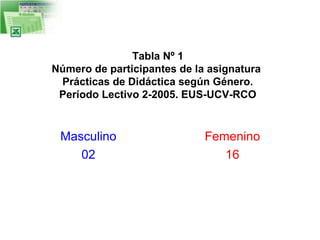
Tabla Nº 1
Número de participantes de la asignatura
Prácticas de Didáctica según Género.
Período Lectivo 2-2005. EUS-UCV-RCO

Masculino
02

Femenino
16
Gráfico Nº 1
Porcentaje de participantes de la asignatura
Prácticas de Didáctica según género.
Período Lectivo 2-2005. EUS-UCV-RCO
12%

88%

Femenino

Masculino
• ¿Y las edades?
Tabla Nº 2: Distribución de frecuencias para la edad de los
participantes de la asignatura Prácticas de Didáctica I.
Período Lectivo 2-2005. EUS-UCV-RCO

Edades
24-28
28-32
32-36
36-40
40-44

Número de Participantes
5
2
7
2
2
Gráfico Nº 2
Distribución de frecuencias para la edad de los
participantes de la asignatura Prácticas de Didáctica I.
Período Lectivo 2-2005. EUS-UCV-RCO
8
7

Frecuencias

6
5
4
3
2
1
0
24-28

28-32

32-36
Edad

36-40
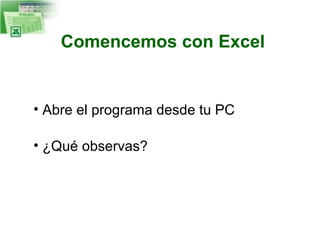
Comencemos con Excel

• Abre el programa desde tu PC
• ¿Qué observas?
Rango de Celda
• Ubica el cursor en la celda A1
• Presiona el botón izquierdo del mouse
• Sin soltarlo, arrastra el mouse hasta la celda A10

•¿Quedó así?... ¡Qué bien!
• ¿No?, vuelve a intentar…
¡hasta lograrlo! ¡Éxitos!
Hemos definido algunos de los
conceptos básicos que permiten
entender el funcionamiento y arranque
de Excel.
¿Podremos introducir datos en las hojas
de cálculo?
Intentémoslo… ¡éxito!
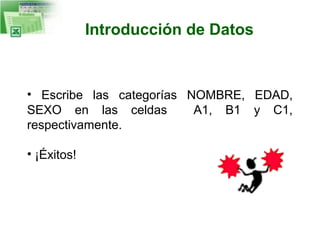
Introducción de Datos

• Escribe las categorías NOMBRE, EDAD,
SEXO en las celdas
A1, B1 y C1,
respectivamente.
• ¡Éxitos!
• Introduce ahora los nombres de los
compañeros del grupo, la edad y el sexo, según
corresponda.
• Presiona la tecla ENTER o INTRO para
avanzar en cada columna o utiliza las teclas
↑
←→
↓
• Toma en cuenta el AUTOLLENADO de celdas
y… ¡éxitos!
Formato de Datos
¿Cómo se da formato a los datos?
• Selecciona el rango de celdas A1:C1
Selecciona el menú Formato y luego la opción Celdas
Haz clic en la pestaña
Fuente
Puedes escoger
Fuente
Estilo
Tamaño
Subrayado
Color
Efectos
… Observa los
cambios en
Vista previa
(haz clic con el botón izquierdo del mouse en cada caso)
Al finalizar la escogencia de las opciones, presiona el botón
Otras opciones del menú Formato

Al finalizar la selección de las opciones, presiona el botón
Otras opciones del menú Formato

Al finalizar la selección de las opciones, presiona el botón
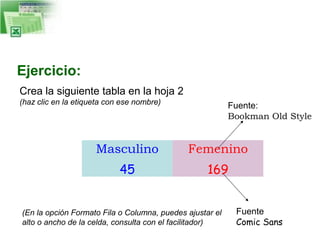
Ejercicio:
Crea la siguiente tabla en la hoja 2
(haz clic en la etiqueta con ese nombre)

Fuente:
Bookman Old Style

Masculino

Femenino

45

169

(En la opción Formato Fila o Columna, puedes ajustar el
alto o ancho de la celda, consulta con el facilitador)

Fuente
Comic Sans
• ¿Se podrán graficar estos datos?
• ¿Qué tipo de gráfico será el más adecuado?
Recordemos lo siguiente:

Gráfico:
Forma de representar datos.
Tienen como finalidad facilitar la observación visual
de la información que se sintetiza en éste.
Tipos de Gráficos
De línea:
Cuando se quiere obtener, de forma visual,
representación en el tiempo de un grupo de datos

la

Circular:
Para obtener el valor de cada parte con respecto al total

De barra:
Muestran, tanto la evolución de un dato durante un
período, como su representación, en comparación con
otros.
Fuente: Teleformedia, 2001
•¿Qué tipo de gráfico será el más adecuado?

¡Correcto!
Ciertamente es el Gráfico Circular
¿Creamos ahora el gráfico para estos datos?
• Selecciona el rango A1:B2
Presiona el botón del Asistente para Gráficos

Aparecerá lo siguiente:
Selecciona
en el Tipo
de Gráfico,
la
opción
Circular
Selecciona
ahora en el
Subtipo de
Gráfico, la
opción
Circular
con efecto
3D
Para continuar, haz clic en el botón
• Escribe el
título
del
gráfico

• Luego, haz
clic en la
pestaña
Rótulos de
Datos
Selecciona la
opción
Porcentaje
¿Qué
observas?

Para continuar, haz clic en el botón
• Selecciona
la opción
En una hoja
nueva
Luego,
presiona el
botón
Por supuesto
que podemos
mejorar la
presentación
de este
gráfico…
Observa con
atención
Observa la
diferencia
¡Éxito! En
la práctica
Otra forma de
acceder al
Asistente para
Gráficos es la
siguiente:
15 minutos
Ejercitación
Nombre

Edad

Sexo

Gosmyr

34

Femenino

Patricia

31

Femenino

Lilibeth

35

Femenino

Javier

33

Masculino

Olymar

28

Femenino

Irama

44

Femenino

Yolimar

36

Femenino

Henry

32

Masculino

Maribel

35

Femenino

40

Iraidy

45

Femenino

35

Mery

42

Femenino

30

María

25

Femenino

25

Carmen

24

Femenino

Carmen S.

35

Femenino

Ana

25

Femenino

Kira

24

Femenino

Lauren

25

Femenino

Mary

36

Femenino

Edad de los estudiantes del curso Prácticas de Didáctica. Período 2-2005

50

45

20

Nombre s
Un paseo por Microsoft Excel 2000
Curso de Teleformedia
Evaluación del Taller
Responde en voz alta, las
siguientes inquietudes:
¿Qué aprendiste?,
¿Se lograron los objetivos?, ¿cuáles?
¿Qué te gustó más?,
¿Qué se puede mejorar?
Gracias por tu participación

Gosmyr Torres
Patricia Iglesias
EUS/UCV/RCO
Enero, 2006

Taller tablas-y-gráficos-con-excel

  • 2.
    Elaboración de Tablasy Gráficos con Gosmyr Torres Patricia Iglesias Prof. Nancy Romero de Alvarez Barquisimeto, Enero de 2006
  • 3.
    Felicitaciones • Conoces losprincipales íconos que vamos a utilizar.
  • 4.
    • ¿Son útileslas tablas? • ¿Son útiles los gráficos? • ¿Por qué? ¿para qué sirven?
  • 5.
    • ¿Cuáles sonlas expectativas que tienes acerca de este taller?
  • 6.
    Objetivo Terminal Al finalizarel taller, el participante, estará en la capacidad de elaborar, una vez que haya organizado una serie de datos, las respectivas tablas y gráficos, utilizando la hoja de cálculo EXCEL.
  • 7.
    Objetivos Específicos •Identificar elorigen de lo datos •Describir el procesamiento de los datos •Definir los conceptos básicos que permiten entender el funcionamiento y arranque de Excel. •Introducir datos en las hojas de cálculo.
  • 8.
    Objetivos Específicos • Darformato a los datos en las hojas de cálculo. •Crear un gráfico en Microsoft Excel, de acuerdo con la naturaleza de los datos. •Elaborar una tabla y su respectivo gráfico a partir de una situación problemática.
  • 9.
    La primera hojaelectrónica de cálculo (Spreadsheet) fue introducida en el mercado por Dan Bricklin y Bod Frankston (Software Arts) en 1979 para las computadoras Apple II. Dan Bricklin elaboró la primera metáfora de la hoja electrónica cuando cursaba estudios de postgrado en administración, en la Universidad de Harvard. Es interesante mencionar que el nombre “Hoja Electrónica de Cálculo”, se debe de sus similitudes con las hojas de cálculo empleadas en el área contable.
  • 10.
    Dicha hoja decálculo, constituidas por celdas organizadas en filas y columnas, permitía el almacenamiento de datos y de fórmulas en sus celdas, de manera que el usuario podía construir modelos para cálculos, relacionando celdas mediante fórmulas y funciones que poseen la capacidad de entregar rápidamente resultados. En el año 1981, Mitchell D. Kapor y Jonathan M. Sachs fundan la empresa Lotus Development Corporation, la cual introduce en el mercado en 1982 el 1-2-3 para las computadoras PC de IBM bajo el sistema operativo CP/M. Aguilera, Leslie (s.a.)
  • 11.
    Origen de losdatos • Identificar el origen de lo datos • Describir el procesamiento de los datos
  • 12.
    • ¿De dóndeprovienen los datos? • Hagamos un ejercicio… • Vamos a medir… ¿el género?
  • 13.
    Origen de losdatos • Identificar el origen de lo datos – Observaciones reales – Registros elaborados Levin y otros (2004)
  • 14.
    Revisemos algunos conceptos • Dato:producto de la medición que se logra realizar sobre los sucesos de los fenómenos en estudio. • Medición: acto mediante el cual se establece la relación de correspondencia entre un conjunto de números y otro de personas u objetos según ciertas normas establecidas. Hamdan (1985)
  • 15.
    Origen de losdatos Los datos no necesariamente son información; tener más datos, no necesariamente produce mejores decisiones. La meta es resumir y presentar los datos de manera útil para apoyar la toma de decisiones efectivas y ágil. La razón por la que los datos deben organizarse es ver si existe un patrón en ellos, como el valor más grande y el más pequeño, o el valor del cual parecen agruparse. Levin y otros (2004)
  • 16.
    Procesamiento de losdatos • Describir el procesamiento de los datos – Preparación de las observaciones, registros y mediciones obtenidas (codificación, tabulación y graficación) Hernández, Fernández y Baptista (2003)
  • 17.
    • ¿Cómo sepueden representar los datos?
  • 18.
    Revisemos algunos conceptos • Tabla:forma de representar datos de manera ordenada, una vez clasificados, a fin de obtener de ellos la mejor información y facilitar su empleo por parte de los usuarios. • Gráfico: forma de representar datos. Tienen como finalidad facilitar la observación visual de la información que se sintetiza en éste. Hamdan (1985)
  • 19.
    Tabla Nº 1 Númerode participantes de la asignatura Prácticas de Didáctica según Género. Período Lectivo 2-2005. EUS-UCV-RCO Masculino 02 Femenino 16
  • 20.
    Gráfico Nº 1 Porcentajede participantes de la asignatura Prácticas de Didáctica según género. Período Lectivo 2-2005. EUS-UCV-RCO 12% 88% Femenino Masculino
  • 21.
    • ¿Y lasedades?
  • 22.
    Tabla Nº 2:Distribución de frecuencias para la edad de los participantes de la asignatura Prácticas de Didáctica I. Período Lectivo 2-2005. EUS-UCV-RCO Edades 24-28 28-32 32-36 36-40 40-44 Número de Participantes 5 2 7 2 2
  • 23.
    Gráfico Nº 2 Distribuciónde frecuencias para la edad de los participantes de la asignatura Prácticas de Didáctica I. Período Lectivo 2-2005. EUS-UCV-RCO 8 7 Frecuencias 6 5 4 3 2 1 0 24-28 28-32 32-36 Edad 36-40
  • 24.
    Comencemos con Excel •Abre el programa desde tu PC • ¿Qué observas?
  • 26.
    Rango de Celda •Ubica el cursor en la celda A1 • Presiona el botón izquierdo del mouse • Sin soltarlo, arrastra el mouse hasta la celda A10 •¿Quedó así?... ¡Qué bien! • ¿No?, vuelve a intentar… ¡hasta lograrlo! ¡Éxitos!
  • 27.
    Hemos definido algunosde los conceptos básicos que permiten entender el funcionamiento y arranque de Excel. ¿Podremos introducir datos en las hojas de cálculo? Intentémoslo… ¡éxito!
  • 28.
    Introducción de Datos •Escribe las categorías NOMBRE, EDAD, SEXO en las celdas A1, B1 y C1, respectivamente. • ¡Éxitos!
  • 30.
    • Introduce ahoralos nombres de los compañeros del grupo, la edad y el sexo, según corresponda. • Presiona la tecla ENTER o INTRO para avanzar en cada columna o utiliza las teclas ↑ ←→ ↓ • Toma en cuenta el AUTOLLENADO de celdas y… ¡éxitos!
  • 32.
    Formato de Datos ¿Cómose da formato a los datos? • Selecciona el rango de celdas A1:C1
  • 33.
    Selecciona el menúFormato y luego la opción Celdas
  • 34.
    Haz clic enla pestaña Fuente
  • 35.
    Puedes escoger Fuente Estilo Tamaño Subrayado Color Efectos … Observalos cambios en Vista previa (haz clic con el botón izquierdo del mouse en cada caso) Al finalizar la escogencia de las opciones, presiona el botón
  • 36.
    Otras opciones delmenú Formato Al finalizar la selección de las opciones, presiona el botón
  • 37.
    Otras opciones delmenú Formato Al finalizar la selección de las opciones, presiona el botón
  • 38.
    Ejercicio: Crea la siguientetabla en la hoja 2 (haz clic en la etiqueta con ese nombre) Fuente: Bookman Old Style Masculino Femenino 45 169 (En la opción Formato Fila o Columna, puedes ajustar el alto o ancho de la celda, consulta con el facilitador) Fuente Comic Sans
  • 39.
    • ¿Se podrángraficar estos datos? • ¿Qué tipo de gráfico será el más adecuado? Recordemos lo siguiente: Gráfico: Forma de representar datos. Tienen como finalidad facilitar la observación visual de la información que se sintetiza en éste.
  • 40.
    Tipos de Gráficos Delínea: Cuando se quiere obtener, de forma visual, representación en el tiempo de un grupo de datos la Circular: Para obtener el valor de cada parte con respecto al total De barra: Muestran, tanto la evolución de un dato durante un período, como su representación, en comparación con otros. Fuente: Teleformedia, 2001
  • 41.
    •¿Qué tipo degráfico será el más adecuado? ¡Correcto! Ciertamente es el Gráfico Circular
  • 42.
    ¿Creamos ahora elgráfico para estos datos? • Selecciona el rango A1:B2
  • 43.
    Presiona el botóndel Asistente para Gráficos Aparecerá lo siguiente:
  • 44.
    Selecciona en el Tipo deGráfico, la opción Circular
  • 45.
    Selecciona ahora en el Subtipode Gráfico, la opción Circular con efecto 3D
  • 46.
    Para continuar, hazclic en el botón
  • 47.
    Para continuar, hazclic en el botón
  • 48.
    • Escribe el título del gráfico •Luego, haz clic en la pestaña Rótulos de Datos
  • 49.
  • 50.
    • Selecciona la opción Enuna hoja nueva Luego, presiona el botón
  • 51.
    Por supuesto que podemos mejorarla presentación de este gráfico… Observa con atención
  • 52.
  • 53.
    Otra forma de accederal Asistente para Gráficos es la siguiente:
  • 54.
  • 55.
  • 56.
    Un paseo porMicrosoft Excel 2000 Curso de Teleformedia
  • 57.
  • 58.
    Responde en vozalta, las siguientes inquietudes: ¿Qué aprendiste?, ¿Se lograron los objetivos?, ¿cuáles? ¿Qué te gustó más?, ¿Qué se puede mejorar?
  • 59.
    Gracias por tuparticipación Gosmyr Torres Patricia Iglesias EUS/UCV/RCO Enero, 2006