PASW 18/ SPSS
 Sobre las enfermeras andaluzas que realizan un
curso de estadística se obtienen los datos de la
siguiente tabla. Se pide:
     Introducir esos datos en SPSS
     Generar un archivo de datos de SPSS
     Guardar el archivo obtenido en una unidad de disco o
    en el escritorio, con el nombre “Datos ejercicio 4 1”.
     Colgar el desarrollo del ejercicio y los resultados en el
    blog: pantallazos del resultado final de “vista de datos” y
    “vista de variables”
En el programa
SPSS
introducimos las
variables en
“vista de
variables”.

Luego en cada
variable
seleccionamos
el tipo de
variable:
Si es numérico
(cuantitativa) o
si es Cadena
(cualitativa).
En “medida”
Como la variable
“peso” es una        añadimos
variable             seleccionamos
cuantitativa         escala.
marcamos
número e
introducimos la
anchura( número
total de cifras de
los individuos
correspondientes
a peso) y los
decimales que
tiene el número.
En una variable
cualitativa como
“sexo”
cliqueamos en
cadena y
añadimos en
caracteres el
número total de
dígitos que tiene
esa variable con
respecto a la
tabla anterior.
En “valores” al
  ser una variable
  cualitativa
  debemos añadir
  los dígitos que
  existen en ella y
  le asignamos un
  valor a cada uno:
  • 1= Hombre.
  • 2= mujer.


En las cualitativas corresponde la “medida” nominal u ordinal dependiendo si
se ha establecido o no un orden entre los diferentes dígitos de la variable.
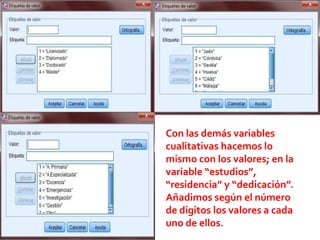
Con las demás variables
cualitativas hacemos lo
mismo con los valores; en la
variable “estudios”,
“residencia” y “dedicación”.
Añadimos según el número
de dígitos los valores a cada
uno de ellos.
Esta es la imagen de la
“vista de variables”
con todas las variables
escritas.
Ahora en “vista de datos”
tenemos las variables en la
parte superior y vamos
introduciendo los datos de los
diferentes individuos.
En las variables cuantitativas
se introduce el número
correspondiente y en las
variables cualitativas se
introduce el valor antes
establecido para cada dígito
de la variable.
Esta es una parte de la imagen de la vista de datos de los individuos
y las diferentes variables.
Esta es la
otra parte
de la “vista
de datos”.
Cuando
tenemos el
archivo de
datos de
SPSS lo
guardamos
en el
escritorio
con el
nombre de “
datos
ejercicio 4 1”
Cuando cliqueamos
“guardar” aparece esta
pantalla en la que nos
confirma que el archivo
ha sido guardado en el
escritorio.
   El archivo de datos en formato SPSS
    obtenido en el ejercicio 4.1 (“Datos ejercicio
    4 1”):
     Exportar esos datos a MS Excel 2003.
     Generar un archivo de datos de MS Excel 2003.
     Guardar el archivo obtenido en una unidad de
      disco o en el escritorio.
     Colgar el desarrollo del ejercicio y los resultados
      en el blog: pantallazo del resultado final en
      Excel.
Exportamos el archivo
“datos ejercicio 4 1 “ a un
archivo excel en “guardar
como”.
Este es el archivo en
formato excel 2003.
Guardamos el archivo
excel en el escritorio.
   Con el archivo de datos en formato Excel
    “Ejercicio Semi 4 3”:
     1. Deseamos importar a SPSS la “Hoja 1” de Excel.
        ▪ Pero no deseamos importar las variables “Peso” y “Estudios”, y
          solo queremos importar los datos de los 20 primeros individuos.
     2. Generar un archivo de datos de SPSS
     3. Guardar el archivo obtenido en una unidad de
      disco o en el Escritorio
     4. Colgar el desarrollo del ejercicio y los resultados
      en el blog: pantallazo del resultado final en
      SPSS, de “vista de datos” y “vista de variables”
Lo primero es ver lo que no queremos importar: no deseamos importar las variables
“Peso” y “Estudios”, y solo queremos importar los datos de los 20 primeros
individuos.
Por tanto lo obtendremos desde B1 hasta D21.
En una nueva página de
SPSS abrimos el archivo
excel “ejercicio semi 4 3”.
Al cliquear en “abrir” aparece esta ventana. Donde
marcaremos la hoja de trabajo 1 , pulsaremos en “leer
nombre de variables de la 1ª fila de datos” e introduciremos
el rango que queremos que se nos abra, en este caso desde
B1 hasta D21, por lo que pondremos B1:D21.
Este es el
archivo excel
en SPSS en la
“vista de
datos” de los
20 primeros
individuos y de
las variables
edad, sexo y
talla.
Esta es la vista de
las variables de las
tres que hemos
seleccionado.
Cuando ya tenemos el archivo
SPSS lo guardamos en el
escritorio como “datos semi 4 3”.
   Realiza por:
   Mª Angeles Sánchez Rodríguez

Semi 4

  • 1.
  • 2.
     Sobre lasenfermeras andaluzas que realizan un curso de estadística se obtienen los datos de la siguiente tabla. Se pide:  Introducir esos datos en SPSS  Generar un archivo de datos de SPSS  Guardar el archivo obtenido en una unidad de disco o en el escritorio, con el nombre “Datos ejercicio 4 1”.  Colgar el desarrollo del ejercicio y los resultados en el blog: pantallazos del resultado final de “vista de datos” y “vista de variables”
  • 4.
    En el programa SPSS introducimoslas variables en “vista de variables”. Luego en cada variable seleccionamos el tipo de variable: Si es numérico (cuantitativa) o si es Cadena (cualitativa).
  • 5.
    En “medida” Como lavariable “peso” es una añadimos variable seleccionamos cuantitativa escala. marcamos número e introducimos la anchura( número total de cifras de los individuos correspondientes a peso) y los decimales que tiene el número.
  • 6.
    En una variable cualitativacomo “sexo” cliqueamos en cadena y añadimos en caracteres el número total de dígitos que tiene esa variable con respecto a la tabla anterior.
  • 7.
    En “valores” al ser una variable cualitativa debemos añadir los dígitos que existen en ella y le asignamos un valor a cada uno: • 1= Hombre. • 2= mujer. En las cualitativas corresponde la “medida” nominal u ordinal dependiendo si se ha establecido o no un orden entre los diferentes dígitos de la variable.
  • 8.
    Con las demásvariables cualitativas hacemos lo mismo con los valores; en la variable “estudios”, “residencia” y “dedicación”. Añadimos según el número de dígitos los valores a cada uno de ellos.
  • 9.
    Esta es laimagen de la “vista de variables” con todas las variables escritas.
  • 10.
    Ahora en “vistade datos” tenemos las variables en la parte superior y vamos introduciendo los datos de los diferentes individuos. En las variables cuantitativas se introduce el número correspondiente y en las variables cualitativas se introduce el valor antes establecido para cada dígito de la variable.
  • 11.
    Esta es unaparte de la imagen de la vista de datos de los individuos y las diferentes variables.
  • 12.
    Esta es la otraparte de la “vista de datos”. Cuando tenemos el archivo de datos de SPSS lo guardamos en el escritorio con el nombre de “ datos ejercicio 4 1”
  • 13.
    Cuando cliqueamos “guardar” apareceesta pantalla en la que nos confirma que el archivo ha sido guardado en el escritorio.
  • 14.
    El archivo de datos en formato SPSS obtenido en el ejercicio 4.1 (“Datos ejercicio 4 1”):  Exportar esos datos a MS Excel 2003.  Generar un archivo de datos de MS Excel 2003.  Guardar el archivo obtenido en una unidad de disco o en el escritorio.  Colgar el desarrollo del ejercicio y los resultados en el blog: pantallazo del resultado final en Excel.
  • 15.
    Exportamos el archivo “datosejercicio 4 1 “ a un archivo excel en “guardar como”.
  • 16.
    Este es elarchivo en formato excel 2003.
  • 17.
    Guardamos el archivo excelen el escritorio.
  • 18.
    Con el archivo de datos en formato Excel “Ejercicio Semi 4 3”:  1. Deseamos importar a SPSS la “Hoja 1” de Excel. ▪ Pero no deseamos importar las variables “Peso” y “Estudios”, y solo queremos importar los datos de los 20 primeros individuos.  2. Generar un archivo de datos de SPSS  3. Guardar el archivo obtenido en una unidad de disco o en el Escritorio  4. Colgar el desarrollo del ejercicio y los resultados en el blog: pantallazo del resultado final en SPSS, de “vista de datos” y “vista de variables”
  • 19.
    Lo primero esver lo que no queremos importar: no deseamos importar las variables “Peso” y “Estudios”, y solo queremos importar los datos de los 20 primeros individuos. Por tanto lo obtendremos desde B1 hasta D21.
  • 20.
    En una nuevapágina de SPSS abrimos el archivo excel “ejercicio semi 4 3”.
  • 21.
    Al cliquear en“abrir” aparece esta ventana. Donde marcaremos la hoja de trabajo 1 , pulsaremos en “leer nombre de variables de la 1ª fila de datos” e introduciremos el rango que queremos que se nos abra, en este caso desde B1 hasta D21, por lo que pondremos B1:D21.
  • 22.
    Este es el archivoexcel en SPSS en la “vista de datos” de los 20 primeros individuos y de las variables edad, sexo y talla.
  • 23.
    Esta es lavista de las variables de las tres que hemos seleccionado.
  • 24.
    Cuando ya tenemosel archivo SPSS lo guardamos en el escritorio como “datos semi 4 3”.
  • 25.
    Realiza por:  Mª Angeles Sánchez Rodríguez