TAREA SEMINARIO 4
Carolina Orellana Carretero
1º Grado Enfermería
U.D.V. Macarena, grupo A
Subgrupo de seminario 3
EJERCICIO 4.1
Sobre las enfermeras andaluzas que realizan un curso de estadística se
obtienen los datos de la tabla de la siguiente diapositiva. Se pide:
- Introducir esos datos en SPSS.
- Generar un archivo de datos de SPSS.
- Guardar el archivo obtenido en una unidad de disco o en el escritorio,
con el nombre “Datos ejercicio 4.1”
- Colgar el desarrollo del ejercicio y los resultados en el blog
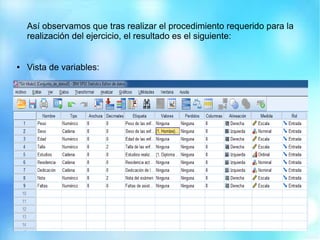
Así observamos que tras realizar el procedimiento requerido para la
realización del ejercicio, el resultado es el siguiente:
● Vista de variables:
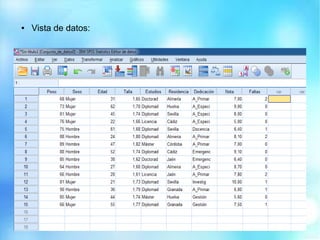
● Vista de datos:
● EJERCICIO 4.2
1. Datos del ejercicio anterior
– Exportar esos datos a MS Excel 2003
● Colgar el desarrollo del ejercicio y los resultados en el blog.
● Para ello, en la barra superior pinchamos sobre el apartado “Archivo”:
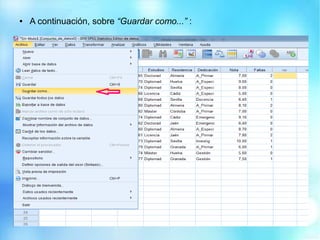
● A continuación, sobre “Guardar como...” :
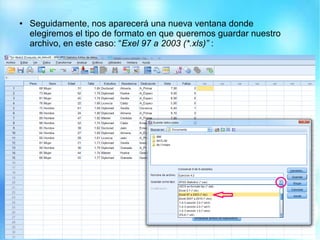
● Seguidamente, nos aparecerá una nueva ventana donde
elegiremos el tipo de formato en que queremos guardar nuestro
archivo, en este caso: “Exel 97 a 2003 (*.xls)” :
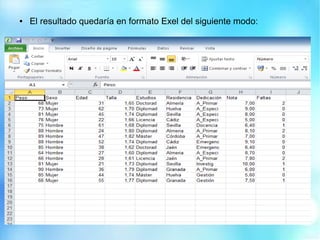
● El resultado quedaría en formato Exel del siguiente modo:
● EJERCICIO 4.3
Con el archivo de datos en formato Excel “Ejercicio Semi 4.3”,
importar a SPSS, los datos contenidos en la “Hoja 2” entre la celda
de la fila 1 columna 1, y la celda de la fila 8 columna 7.
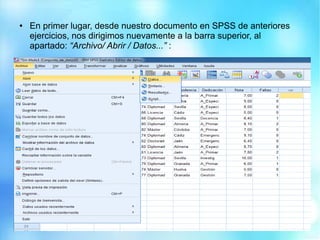
● En primer lugar, desde nuestro documento en SPSS de anteriores
ejercicios, nos dirigimos nuevamente a la barra superior, al
apartado: “Archivo/ Abrir / Datos...” :
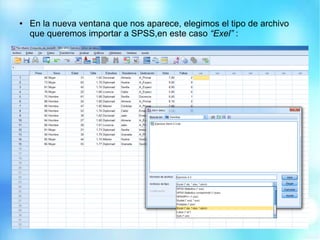
● En la nueva ventana que nos aparece, elegimos el tipo de archivo
que queremos importar a SPSS,en este caso “Exel” :
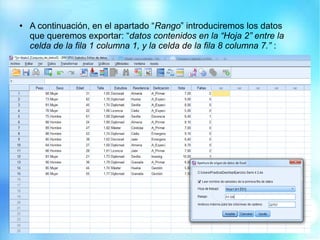
● A continuación, en el apartado “Rango” introduciremos los datos
que queremos exportar: “datos contenidos en la “Hoja 2” entre la
celda de la fila 1 columna 1, y la celda de la fila 8 columna 7.” :
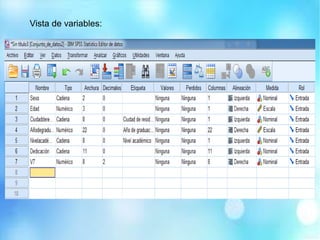
● El resultado será:
Vista de datos:
Vista de variables:
● EJERCICIO 4.4
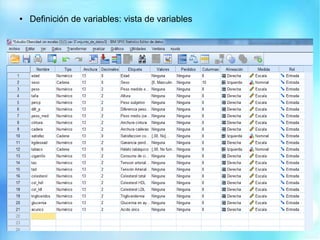
● Abrir la base de datos de SPSS denominada “Estudio
obesidad.sav” que se encuentra en la docencia virtual y definir
adecuadamente las variables.
- Guardar el archivo.sav obtenido en una unidad de disco.
● Definición de variables: vista de variables
● EJERCICIO 4.5
Crear un archivo de datos en SPSS a partir del cuestionario
denominado “FICHA DEL ALUMNO. Análisis de datos” que se
encuentra en la docencia virtual.
- Crear variables y definirlas adecuadamente.
- Introducir los valores para cada variable.
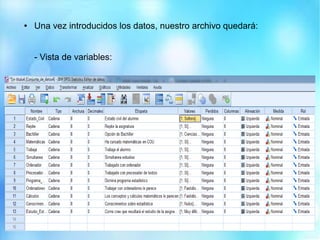
● Una vez introducidos los datos, nuestro archivo quedará:
- Vista de variables:
- Vista de datos:

Tarea seminario 4

  • 1.
    TAREA SEMINARIO 4 CarolinaOrellana Carretero 1º Grado Enfermería U.D.V. Macarena, grupo A Subgrupo de seminario 3
  • 2.
    EJERCICIO 4.1 Sobre lasenfermeras andaluzas que realizan un curso de estadística se obtienen los datos de la tabla de la siguiente diapositiva. Se pide: - Introducir esos datos en SPSS. - Generar un archivo de datos de SPSS. - Guardar el archivo obtenido en una unidad de disco o en el escritorio, con el nombre “Datos ejercicio 4.1” - Colgar el desarrollo del ejercicio y los resultados en el blog
  • 3.
    Así observamos quetras realizar el procedimiento requerido para la realización del ejercicio, el resultado es el siguiente: ● Vista de variables:
  • 4.
  • 5.
    ● EJERCICIO 4.2 1.Datos del ejercicio anterior – Exportar esos datos a MS Excel 2003 ● Colgar el desarrollo del ejercicio y los resultados en el blog.
  • 6.
    ● Para ello,en la barra superior pinchamos sobre el apartado “Archivo”:
  • 7.
    ● A continuación,sobre “Guardar como...” :
  • 8.
    ● Seguidamente, nosaparecerá una nueva ventana donde elegiremos el tipo de formato en que queremos guardar nuestro archivo, en este caso: “Exel 97 a 2003 (*.xls)” :
  • 9.
    ● El resultadoquedaría en formato Exel del siguiente modo:
  • 10.
    ● EJERCICIO 4.3 Conel archivo de datos en formato Excel “Ejercicio Semi 4.3”, importar a SPSS, los datos contenidos en la “Hoja 2” entre la celda de la fila 1 columna 1, y la celda de la fila 8 columna 7.
  • 11.
    ● En primerlugar, desde nuestro documento en SPSS de anteriores ejercicios, nos dirigimos nuevamente a la barra superior, al apartado: “Archivo/ Abrir / Datos...” :
  • 12.
    ● En lanueva ventana que nos aparece, elegimos el tipo de archivo que queremos importar a SPSS,en este caso “Exel” :
  • 13.
    ● A continuación,en el apartado “Rango” introduciremos los datos que queremos exportar: “datos contenidos en la “Hoja 2” entre la celda de la fila 1 columna 1, y la celda de la fila 8 columna 7.” :
  • 14.
    ● El resultadoserá: Vista de datos:
  • 15.
  • 16.
    ● EJERCICIO 4.4 ●Abrir la base de datos de SPSS denominada “Estudio obesidad.sav” que se encuentra en la docencia virtual y definir adecuadamente las variables. - Guardar el archivo.sav obtenido en una unidad de disco.
  • 17.
    ● Definición devariables: vista de variables
  • 18.
    ● EJERCICIO 4.5 Crearun archivo de datos en SPSS a partir del cuestionario denominado “FICHA DEL ALUMNO. Análisis de datos” que se encuentra en la docencia virtual. - Crear variables y definirlas adecuadamente. - Introducir los valores para cada variable.
  • 19.
    ● Una vezintroducidos los datos, nuestro archivo quedará: - Vista de variables:
  • 20.
    - Vista dedatos: