Estadística. Seminario 4
Seminario 4
Ejercicio 4.1
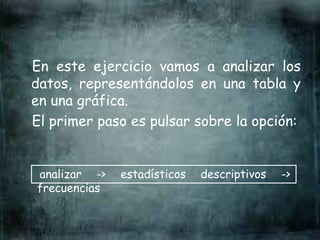
En este ejercicio vamos a analizar los
datos, representándolos en una tabla y
en una gráfica.
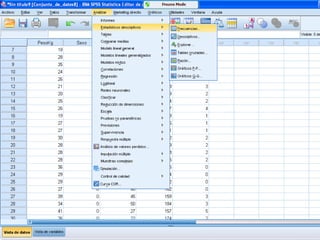
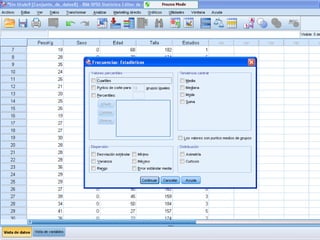
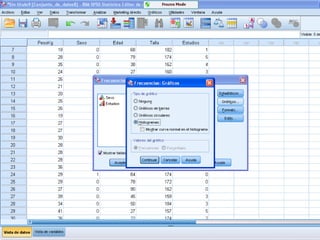
El primer paso es pulsar sobre la opción:
analizar -> estadísticos descriptivos ->
frecuencias
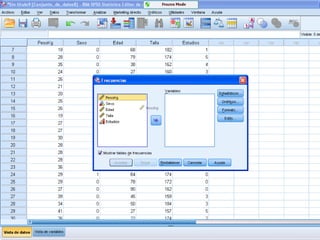
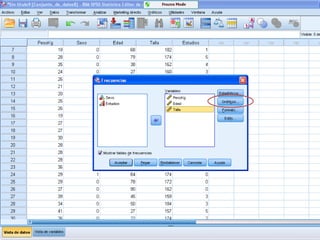
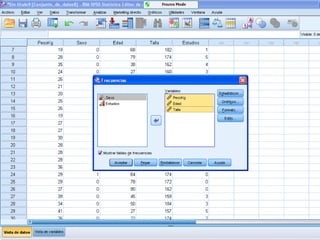
A continuación seleccionamos las

variables que queremos analizar, siempre
debemos analizarlas en función a la

medida a la que pertenece cada una:
• Escala.
• Nominal.
• Ordinal.
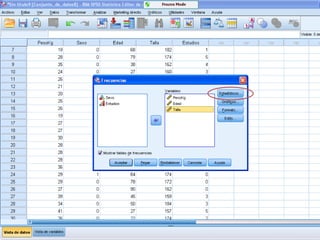
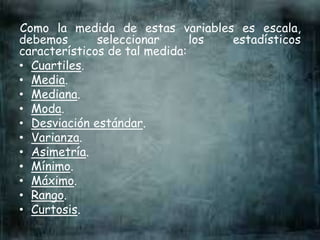
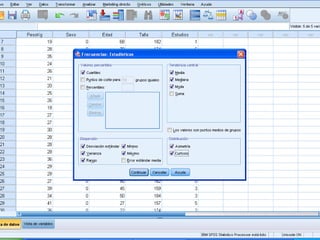
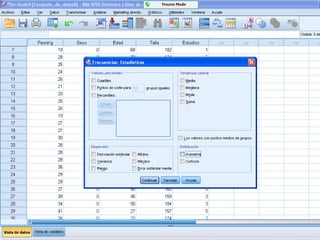
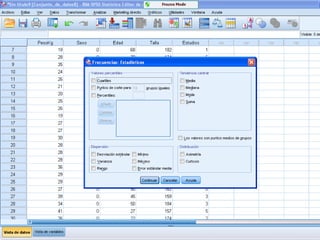
Como la medida de estas variables es escala,
debemos seleccionar los estadísticos
característicos de tal medida:
• Cuartiles.
• Media.
• Mediana.
• Moda.
• Desviación estándar.
• Varianza.
• Asimetría.
• Mínimo.
• Máximo.
• Rango.
• Curtosis.
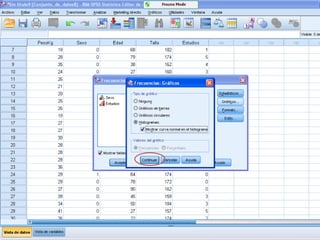
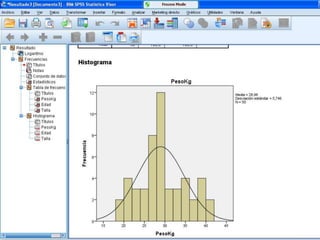
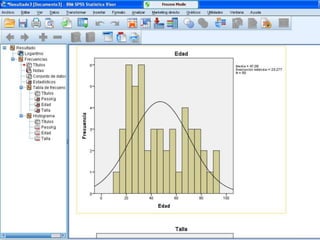
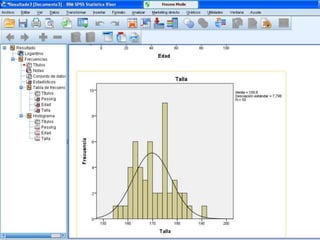
Para las variables de escala, el gráfico
más adecuado es el histograma.
Los resultados son los siguientes:
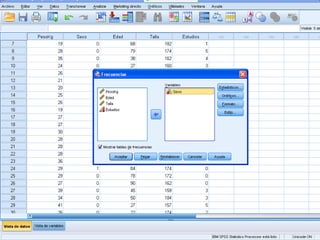
A continuación cambiamos las variables
que vamos a medir, para lo que debemos
arrastrar a la izquierda las variables que
hemos analizado y una vez en la derecha,
arrastramos a la izquierda las nuevas
variables que queremos analizar.
Este tipo de variable no necesita datos
estadísticos, por lo que no seleccionamos
ninguno.
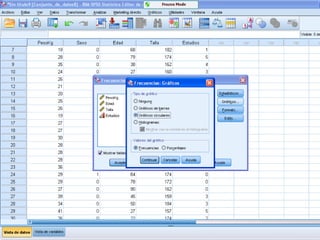
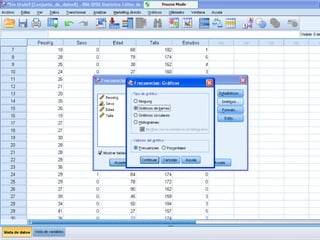
Sin embargo, si que debemos de
seleccionar el tipo de gráfica que más se
utiliza para representar datos nominales
como en el caso del sexo.
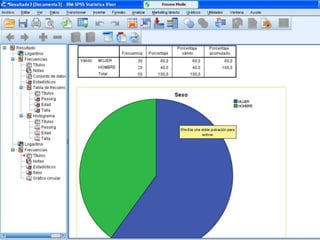
La gráfica idónea es la circular.
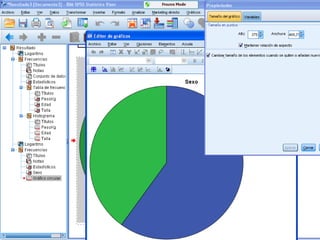
Desde aquí también tenemos la opción de
editar el gráfico, cambiar colores, tamaño,
etc.
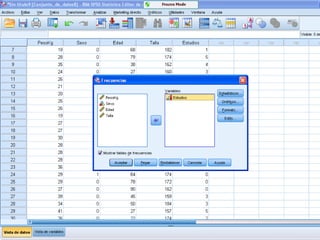
Por último analizaremos la última
variable, los estudios, lo hemos
catalogado como una variable ordinal.
Al igual que las variables nominales,
tampoco necesita datos estadísticos.
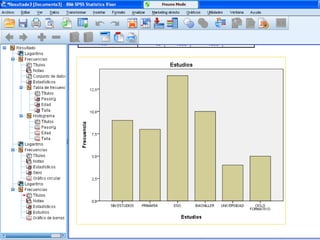
La mejor forma de representar
gráficamente variables ordinales es
mediante el diagrama de barras.
Seminario 4
EJERCICIO 4.2
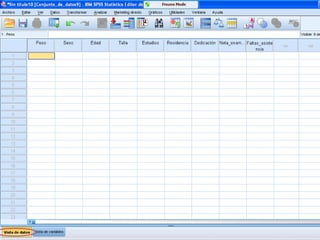
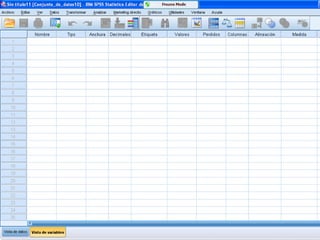
Abrimos un nuevo documento en SPSS
El primer paso es introducir todas las
variables que queremos estudiar con sus
correspondientes características en
base a las necesidades del programa.
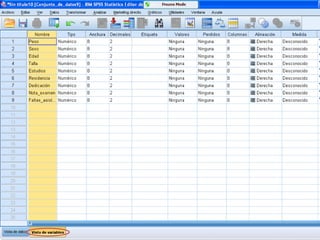
Para ello trabajamos desde la pestaña
“vista de variables”.
En la columna “nombre”, nombramos las
variables a nuestro gusto.
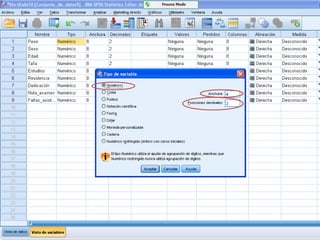
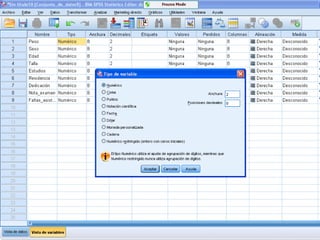
A continuación vamos a introducir los datos
deseados en el tipo, donde podremos
seleccionar el propio (seleccionamos tipo)
y, a través del mismo, o desde la casilla de
anchura y decimales seleccionamos
nuestras preferencias:
La anchura corresponde al número de
cifras que llevará cada variable.
También tenemos la opción de seleccionar
o no tener decimales.
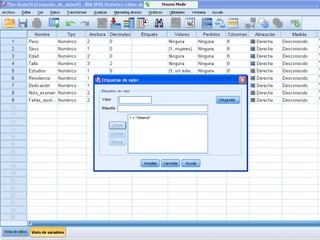
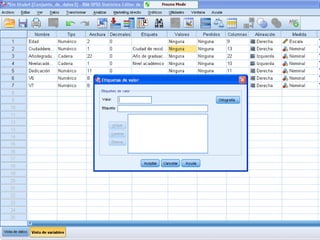
El siguiente paso será etiquetar el
valor, esta opción nos ayuda a introducir
datos no cuantificables en el programa
identificando como número lo que en
realidad puede ser: estudios, ciudad,
empleo, cualquier dato no cuantificable.
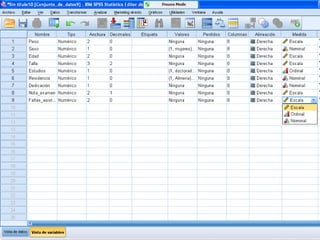
Seleccionamos en cada variable la
medida idónea en función a si son
cuantificables o no cuantificables o si
son ordinarios u ordinales siendo las
opciones:
• Escala.
• Nominal.
• Ordinal.
Una vez tenemos las variables listas,
sólo queda introducir los datos, para ello
debemos seleccionar la pestaña “vista de
datos”, donde nos aparecerán columnas
en blanco con cada una de las variables
que introducimos en “vista de variables”
para poder introducir los datos sin
dificultad.
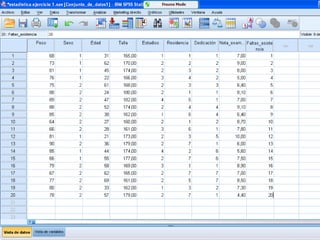
Introducimos los datos.
Para comprobar si los datos son
correcto cliqueamos sobre la opción
“vista de variable” de la barra de
herramientas.
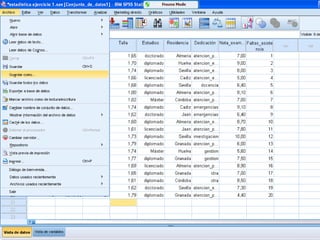
Por último guardaremos el documento en
Excel.
Seleccionaremos una edición de Excel
más antigua para que se pueda abrir
desde cualquier tipo de Excel con un
programa de igual o mayor edición.
Seminario 4
Ejercicio 4.3
Importar un archivo a SPSS bien de una copia de
SPSS o desde un Excel
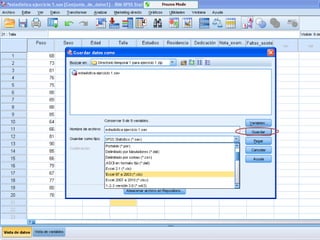
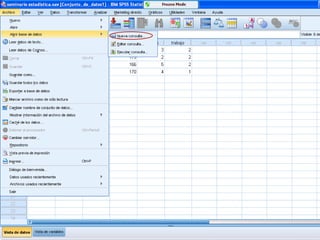
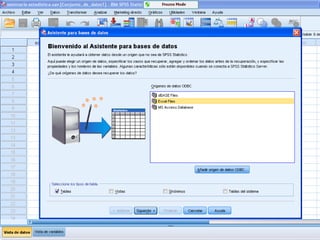
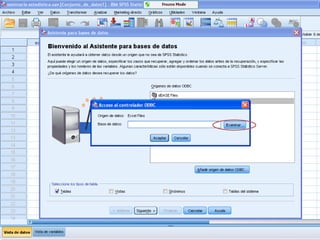
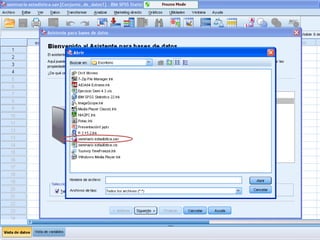
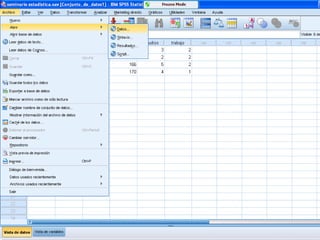
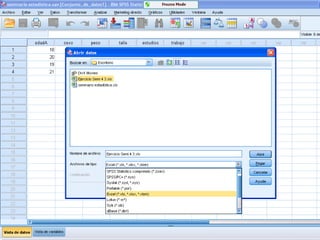
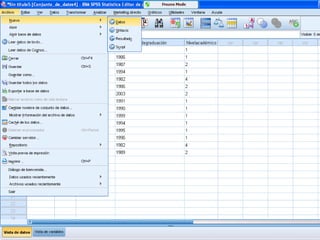
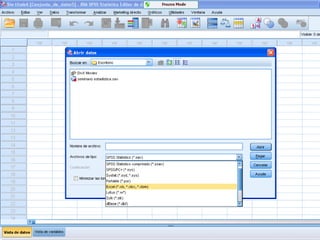
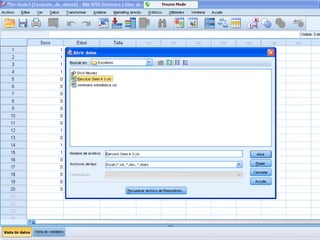
Para importar un documento guardado a
SPSS podemos utilizar dos vías:
• La primera es desde otro documento
SPSS.
• La segunda es desde un documento
Excel.
Desde un documento SPSS1
Desde un Excel2
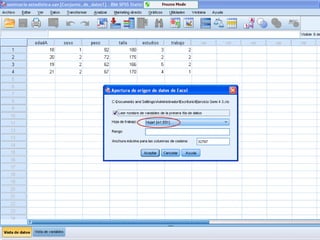
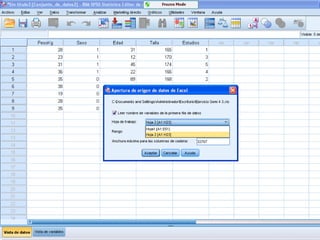
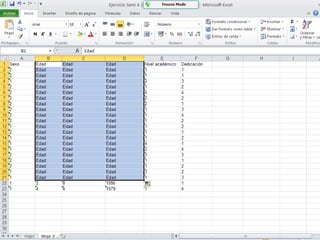
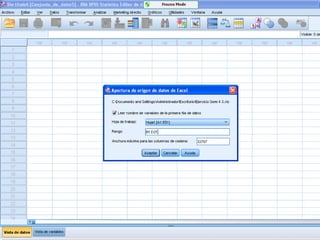
Seleccionamos la hoja que más nos
convenga
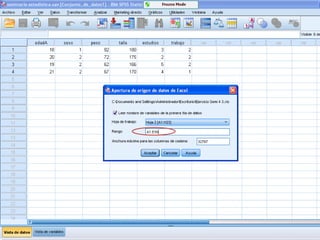
Y el rango deseado para sólo copiar los
datos que nos sean necesarios.
Como estamos realizando una
importación desde un documento Excel,
hay muchos datos que se pierden en el
trámite, en este caso, debemos aplicar
valores a las ciudades de residencia
(variable necesaria para el estudio
estadístico que estamos realizando) y
para ello simplemente copiamos desde el
Excel los datos a mano.
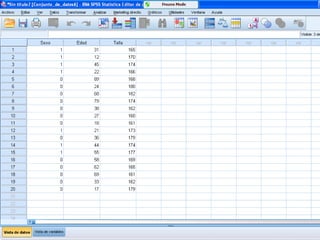
Importar desde Excel sólo los 20 primeros datos
Seminario 4
Ejercicio 4.4
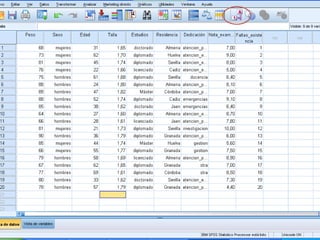
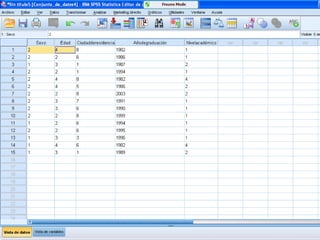
El resultado de la copia de datos es el
siguiente:
Estadistica seminario 4

Estadistica seminario 4

  • 1.
  • 2.
  • 3.
    En este ejerciciovamos a analizar los datos, representándolos en una tabla y en una gráfica. El primer paso es pulsar sobre la opción: analizar -> estadísticos descriptivos -> frecuencias
  • 5.
    A continuación seleccionamoslas variables que queremos analizar, siempre debemos analizarlas en función a la medida a la que pertenece cada una: • Escala. • Nominal. • Ordinal.
  • 9.
    Como la medidade estas variables es escala, debemos seleccionar los estadísticos característicos de tal medida: • Cuartiles. • Media. • Mediana. • Moda. • Desviación estándar. • Varianza. • Asimetría. • Mínimo. • Máximo. • Rango. • Curtosis.
  • 12.
    Para las variablesde escala, el gráfico más adecuado es el histograma.
  • 15.
    Los resultados sonlos siguientes:
  • 19.
    A continuación cambiamoslas variables que vamos a medir, para lo que debemos arrastrar a la izquierda las variables que hemos analizado y una vez en la derecha, arrastramos a la izquierda las nuevas variables que queremos analizar.
  • 22.
    Este tipo devariable no necesita datos estadísticos, por lo que no seleccionamos ninguno.
  • 24.
    Sin embargo, sique debemos de seleccionar el tipo de gráfica que más se utiliza para representar datos nominales como en el caso del sexo. La gráfica idónea es la circular.
  • 27.
    Desde aquí tambiéntenemos la opción de editar el gráfico, cambiar colores, tamaño, etc.
  • 29.
    Por último analizaremosla última variable, los estudios, lo hemos catalogado como una variable ordinal.
  • 31.
    Al igual quelas variables nominales, tampoco necesita datos estadísticos.
  • 33.
    La mejor formade representar gráficamente variables ordinales es mediante el diagrama de barras.
  • 36.
  • 37.
    Abrimos un nuevodocumento en SPSS
  • 39.
    El primer pasoes introducir todas las variables que queremos estudiar con sus correspondientes características en base a las necesidades del programa. Para ello trabajamos desde la pestaña “vista de variables”. En la columna “nombre”, nombramos las variables a nuestro gusto.
  • 41.
    A continuación vamosa introducir los datos deseados en el tipo, donde podremos seleccionar el propio (seleccionamos tipo) y, a través del mismo, o desde la casilla de anchura y decimales seleccionamos nuestras preferencias: La anchura corresponde al número de cifras que llevará cada variable. También tenemos la opción de seleccionar o no tener decimales.
  • 44.
    El siguiente pasoserá etiquetar el valor, esta opción nos ayuda a introducir datos no cuantificables en el programa identificando como número lo que en realidad puede ser: estudios, ciudad, empleo, cualquier dato no cuantificable.
  • 46.
    Seleccionamos en cadavariable la medida idónea en función a si son cuantificables o no cuantificables o si son ordinarios u ordinales siendo las opciones: • Escala. • Nominal. • Ordinal.
  • 48.
    Una vez tenemoslas variables listas, sólo queda introducir los datos, para ello debemos seleccionar la pestaña “vista de datos”, donde nos aparecerán columnas en blanco con cada una de las variables que introducimos en “vista de variables” para poder introducir los datos sin dificultad.
  • 50.
  • 52.
    Para comprobar silos datos son correcto cliqueamos sobre la opción “vista de variable” de la barra de herramientas.
  • 54.
    Por último guardaremosel documento en Excel.
  • 56.
    Seleccionaremos una ediciónde Excel más antigua para que se pueda abrir desde cualquier tipo de Excel con un programa de igual o mayor edición.
  • 58.
    Seminario 4 Ejercicio 4.3 Importarun archivo a SPSS bien de una copia de SPSS o desde un Excel
  • 59.
    Para importar undocumento guardado a SPSS podemos utilizar dos vías: • La primera es desde otro documento SPSS. • La segunda es desde un documento Excel.
  • 60.
  • 65.
  • 68.
    Seleccionamos la hojaque más nos convenga
  • 71.
    Y el rangodeseado para sólo copiar los datos que nos sean necesarios.
  • 74.
    Como estamos realizandouna importación desde un documento Excel, hay muchos datos que se pierden en el trámite, en este caso, debemos aplicar valores a las ciudades de residencia (variable necesaria para el estudio estadístico que estamos realizando) y para ello simplemente copiamos desde el Excel los datos a mano.
  • 76.
    Importar desde Excelsólo los 20 primeros datos Seminario 4 Ejercicio 4.4
  • 82.
    El resultado dela copia de datos es el siguiente: