Unidad 01 – Tema 05


          Curso: SOFTWARE DE NEGOCIOS II
                Equipo de Profesores del Curso
Al término del curso, el alumno utiliza bases de
 datos y diseña aplicaciones utilizando como
    herramientas los comandos de bases de
 datos, funciones y formularios con el uso del
         programa de Microsoft Excel.
Al término de la unidad, el alumno crea bases de
    datos y valida el ingreso de datos, realiza
ordenamientos, calcula subtotales y aplica filtros.
Asimismo, accede a bases de datos externas para
      realizar consultas a dicha información.
    También, construye tablas y crea gráficos
                    dinámicos.
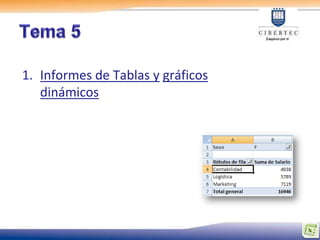
1. Informes de Tablas y gráficos
   dinámicos
Haga clic en la imagen para ver un video tutorial


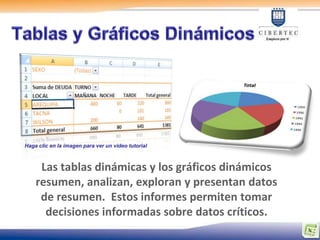
     Las tablas dinámicas y los gráficos dinámicos
    resumen, analizan, exploran y presentan datos
     de resumen. Estos informes permiten tomar
      decisiones informadas sobre datos críticos.
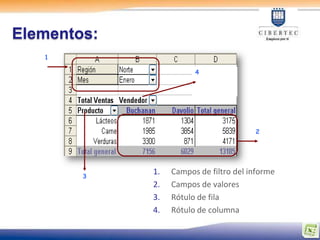
Elementos:
   1

                        4


                                        2


        3
             1.   Campos de filtro del informe
             2.   Campos de valores
             3.   Rótulo de fila
             4.   Rótulo de columna
Creación
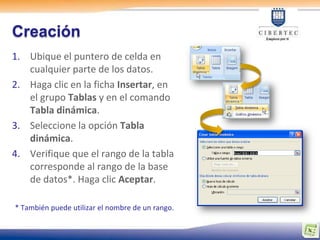
1. Ubique el puntero de celda en
   cualquier parte de los datos.
2. Haga clic en la ficha Insertar, en
   el grupo Tablas y en el comando
   Tabla dinámica.
3. Seleccione la opción Tabla
   dinámica.
4. Verifique que el rango de la tabla
   corresponde al rango de la base
   de datos*. Haga clic Aceptar.

* También puede utilizar el nombre de un rango.
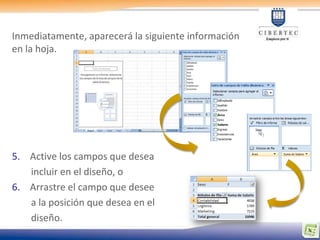
Inmediatamente, aparecerá la siguiente información
en la hoja.


5. Active los campos que desea
   incluir en el diseño, o
6. Arrastre el campo que desee
   a la posición que desea en el
   diseño.
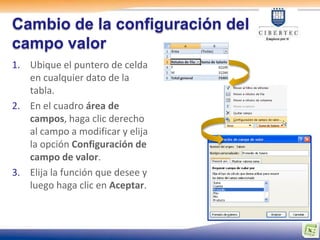
Cambio de la configuración del
campo valor
1. Ubique el puntero de celda
   en cualquier dato de la
   tabla.
2. En el cuadro área de
   campos, haga clic derecho
   al campo a modificar y elija
   la opción Configuración de
   campo de valor.
3. Elija la función que desee y
   luego haga clic en Aceptar.
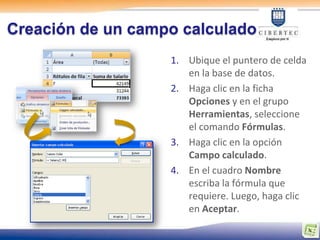
Creación de un campo calculado
                   1. Ubique el puntero de celda
                      en la base de datos.
                   2. Haga clic en la ficha
                      Opciones y en el grupo
                      Herramientas, seleccione
                      el comando Fórmulas.
                   3. Haga clic en la opción
                      Campo calculado.
                   4. En el cuadro Nombre
                      escriba la fórmula que
                      requiere. Luego, haga clic
                      en Aceptar.
Diseño a una Tabla dinámica
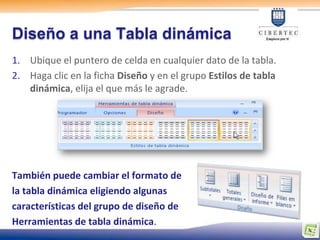
1. Ubique el puntero de celda en cualquier dato de la tabla.
2. Haga clic en la ficha Diseño y en el grupo Estilos de tabla
   dinámica, elija el que más le agrade.


También puede cambiar el formato de
la tabla dinámica eligiendo algunas
características del grupo de diseño de
Herramientas de tabla dinámica.
Agrupar elementos
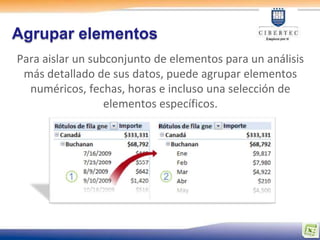
Para aislar un subconjunto de elementos para un análisis
 más detallado de sus datos, puede agrupar elementos
  numéricos, fechas, horas e incluso una selección de
                  elementos específicos.
Procedimiento para agrupar
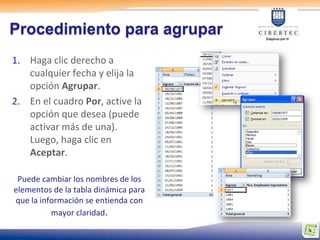
1. Haga clic derecho a
   cualquier fecha y elija la
   opción Agrupar.
2. En el cuadro Por, active la
   opción que desea (puede
   activar más de una).
   Luego, haga clic en
   Aceptar.

 Puede cambiar los nombres de los
elementos de la tabla dinámica para
que la información se entienda con
          mayor claridad.
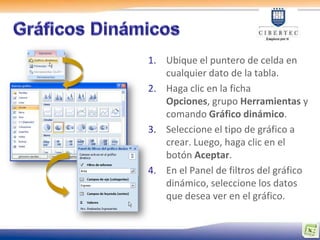
1. Ubique el puntero de celda en
   cualquier dato de la tabla.
2. Haga clic en la ficha
   Opciones, grupo Herramientas y
   comando Gráfico dinámico.
3. Seleccione el tipo de gráfico a
   crear. Luego, haga clic en el
   botón Aceptar.
4. En el Panel de filtros del gráfico
   dinámico, seleccione los datos
   que desea ver en el gráfico.
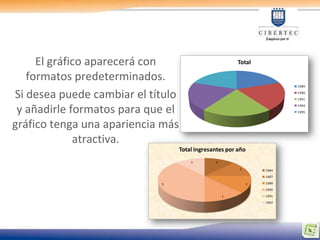
El gráfico aparecerá con                            Total

   formatos predeterminados.
                                                                        1989


Si desea puede cambiar el título                                        1990
                                                                        1991


 y añadirle formatos para que el                                        1994
                                                                        1995


gráfico tenga una apariencia más
             atractiva.
                                   Total ingresantes por año
                                       1        1

                                                         1       1984
                                                                 1987

                            3                                1   1989
                                                                 1990
                                                    1            1991
                                                                 1992
Tablas Dinámicas
Resumen
Las tablas dinámicas permiten obtener
 información tipo resumen con los datos
 provenientes de una lista de datos.

Tema 05 tablas dinamicas 2011 02

  • 1.
    Unidad 01 –Tema 05 Curso: SOFTWARE DE NEGOCIOS II Equipo de Profesores del Curso
  • 2.
    Al término delcurso, el alumno utiliza bases de datos y diseña aplicaciones utilizando como herramientas los comandos de bases de datos, funciones y formularios con el uso del programa de Microsoft Excel.
  • 3.
    Al término dela unidad, el alumno crea bases de datos y valida el ingreso de datos, realiza ordenamientos, calcula subtotales y aplica filtros. Asimismo, accede a bases de datos externas para realizar consultas a dicha información. También, construye tablas y crea gráficos dinámicos.
  • 4.
    1. Informes deTablas y gráficos dinámicos
  • 5.
    Haga clic enla imagen para ver un video tutorial Las tablas dinámicas y los gráficos dinámicos resumen, analizan, exploran y presentan datos de resumen. Estos informes permiten tomar decisiones informadas sobre datos críticos.
  • 6.
    Elementos: 1 4 2 3 1. Campos de filtro del informe 2. Campos de valores 3. Rótulo de fila 4. Rótulo de columna
  • 7.
    Creación 1. Ubique elpuntero de celda en cualquier parte de los datos. 2. Haga clic en la ficha Insertar, en el grupo Tablas y en el comando Tabla dinámica. 3. Seleccione la opción Tabla dinámica. 4. Verifique que el rango de la tabla corresponde al rango de la base de datos*. Haga clic Aceptar. * También puede utilizar el nombre de un rango.
  • 8.
    Inmediatamente, aparecerá lasiguiente información en la hoja. 5. Active los campos que desea incluir en el diseño, o 6. Arrastre el campo que desee a la posición que desea en el diseño.
  • 9.
    Cambio de laconfiguración del campo valor 1. Ubique el puntero de celda en cualquier dato de la tabla. 2. En el cuadro área de campos, haga clic derecho al campo a modificar y elija la opción Configuración de campo de valor. 3. Elija la función que desee y luego haga clic en Aceptar.
  • 10.
    Creación de uncampo calculado 1. Ubique el puntero de celda en la base de datos. 2. Haga clic en la ficha Opciones y en el grupo Herramientas, seleccione el comando Fórmulas. 3. Haga clic en la opción Campo calculado. 4. En el cuadro Nombre escriba la fórmula que requiere. Luego, haga clic en Aceptar.
  • 11.
    Diseño a unaTabla dinámica 1. Ubique el puntero de celda en cualquier dato de la tabla. 2. Haga clic en la ficha Diseño y en el grupo Estilos de tabla dinámica, elija el que más le agrade. También puede cambiar el formato de la tabla dinámica eligiendo algunas características del grupo de diseño de Herramientas de tabla dinámica.
  • 12.
    Agrupar elementos Para aislarun subconjunto de elementos para un análisis más detallado de sus datos, puede agrupar elementos numéricos, fechas, horas e incluso una selección de elementos específicos.
  • 13.
    Procedimiento para agrupar 1.Haga clic derecho a cualquier fecha y elija la opción Agrupar. 2. En el cuadro Por, active la opción que desea (puede activar más de una). Luego, haga clic en Aceptar. Puede cambiar los nombres de los elementos de la tabla dinámica para que la información se entienda con mayor claridad.
  • 14.
    1. Ubique elpuntero de celda en cualquier dato de la tabla. 2. Haga clic en la ficha Opciones, grupo Herramientas y comando Gráfico dinámico. 3. Seleccione el tipo de gráfico a crear. Luego, haga clic en el botón Aceptar. 4. En el Panel de filtros del gráfico dinámico, seleccione los datos que desea ver en el gráfico.
  • 15.
    El gráfico aparecerácon Total formatos predeterminados. 1989 Si desea puede cambiar el título 1990 1991 y añadirle formatos para que el 1994 1995 gráfico tenga una apariencia más atractiva. Total ingresantes por año 1 1 1 1984 1987 3 1 1989 1990 1 1991 1992
  • 16.
  • 17.
    Resumen Las tablas dinámicaspermiten obtener información tipo resumen con los datos provenientes de una lista de datos.