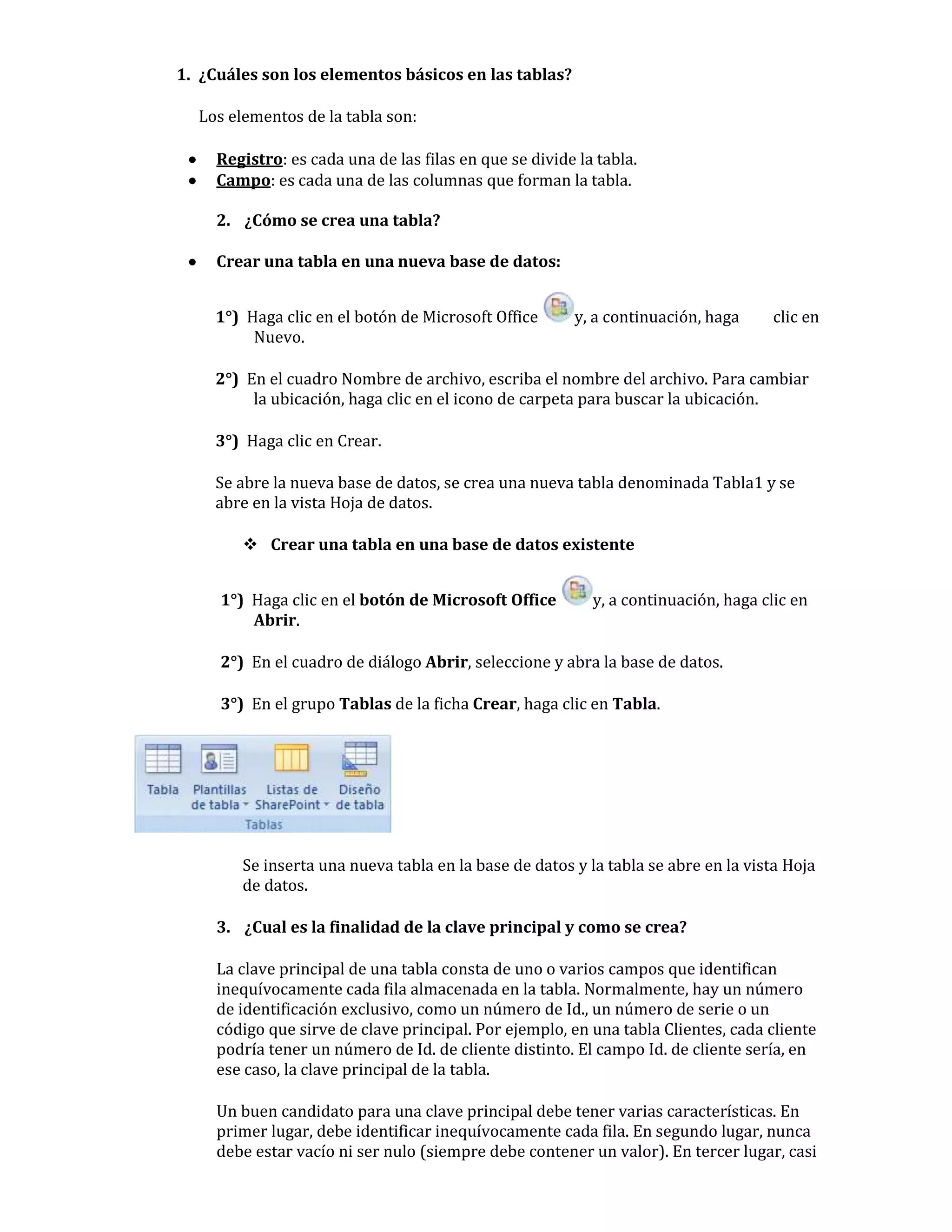
1. ¿Cuáles son los elementos básicos en las tablas?

     Los elementos de la tabla son:

      Registro: es cada una de las filas en que se divide la tabla.
      Campo: es cada una de las columnas que forman la tabla.

       2. ¿Cómo se crea una tabla?

      Crear una tabla en una nueva base de datos:


       1°) Haga clic en el botón de Microsoft Office      y, a continuación, haga     clic en
            Nuevo.

       2°) En el cuadro Nombre de archivo, escriba el nombre del archivo. Para cambiar
            la ubicación, haga clic en el icono de carpeta para buscar la ubicación.

       3°) Haga clic en Crear.

       Se abre la nueva base de datos, se crea una nueva tabla denominada Tabla1 y se
       abre en la vista Hoja de datos.

            Crear una tabla en una base de datos existente


        1°) Haga clic en el botón de Microsoft Office        y, a continuación, haga clic en
            Abrir.

        2°) En el cuadro de diálogo Abrir, seleccione y abra la base de datos.

        3°) En el grupo Tablas de la ficha Crear, haga clic en Tabla.


           Se inserta una nueva tabla en la base de datos y la tabla se abre en la vista Hoja
           de datos.

       3. ¿Cual es la finalidad de la clave principal y como se crea?

       La clave principal de una tabla consta de uno o varios campos que identifican
       inequívocamente cada fila almacenada en la tabla. Normalmente, hay un número
       de identificación exclusivo, como un número de Id., un número de serie o un
       código que sirve de clave principal. Por ejemplo, en una tabla Clientes, cada cliente
       podría tener un número de Id. de cliente distinto. El campo Id. de cliente sería, en
       ese caso, la clave principal de la tabla.

       Un buen candidato para una clave principal debe tener varias características. En
       primer lugar, debe identificar inequívocamente cada fila. En segundo lugar, nunca
       debe estar vacío ni ser nulo (siempre debe contener un valor). En tercer lugar, casi
nunca (o, preferiblemente, nunca) debe cambiar. Access utiliza campos de clave
principal para reunir rápidamente los datos de varias tablas.

Siempre debe especificar una clave principal para una tabla. Access crea
automáticamente un índice para la clave principal, que permite agilizar las
consultas y otras operaciones. Access comprueba también que cada registro tiene
un valor en el campo de clave principal y que éste es siempre distinto.

Cuando crea una nueva tabla en la vista Hoja de datos, Access crea
automáticamente una clave principal y le asigna un nombre de campo de Id. y el
tipo de datos Auto numérico. El campo está oculto en la vista Hoja de datos, pero
se puede ver en la vista Diseño.

4. ¿Qué utilidad tiene la propiedad requerido con el valor si?


Para exigir que se especifiquen datos en un campo y como resultado, obligar a los
usuarios a escribir un valor en un campo.


5. ¿Qué es la mascara de entrada?

   Muestra caracteres de edición para guiar la especificación de datos. Por
   ejemplo, en una máscara de entrada se muestra un signo de dólar ($) al
   principio del campo, en caso de la fecha los signos __/__/__, etc.

6. De un ejemplo en el que podría emplear una regla de validación

   La Proporciona una expresión que debe ser verdadera cada vez que se agrega
   o modifica el valor de este campo. Se utiliza junto con la propiedad Texto de
   validación.

   Valor de Regla de validación            Valor de Texto de validación
   <#1/1/2012#                             La fecha debe ser anterior a 2012.

7. ¿Qué es el texto de validación?

   El texto de validación es un mensaje que se muestre cuando un valor
   especificado infrinja la expresión en la propiedad Regla de validación.

8. ¿Cómo se mueve un campo en una tabla?

    En modo diseño

       1°) En el ejercicio anterior habíamos quedado frente a la hoja de datos de
             clientes; pulsemos ahora el botón Diseño.

        2°) Pulsemos en el sector de campos del renglón de DIRECCIÓN para
              seleccionarlo. El renglón quedará resaltado en video inverso;
              liberemos el botón del mouse.

        3°) Pulsemos nuevamente sobre el selector y, sin soltar, arrastrémoslo un
              renglón hacia abajo, de modo que quede debajo de LOCALIDAD.
              Liberemos el mouse y veremos el campo en una nueva posición.
 En modo hoja de datos

        1°) Pasemos a modo hoja de datos.

         Antes de pasar a este modo, Access nos preguntará si guardamos la tabla
        (con los cambios); pulsamos Sí.

       Para mover el campo en el modo hoja de datos:

        2°) Pulsemos en el rótulo de la columna PROVINCIA para seleccionarla. La
              columna quedará resaltada en video inverso; liberemos el botón del
              mouse.

        3°) Pulsemos nuevamente sobre el rótulo y, sin soltar, arrastrémoslo hacia
              la izquierda hasta que aparezca una línea negra gruesa en el lugar en
              donde deseamos reubicar la columna y allí liberemos el mouse.


9. ¿Cómo se duplica una tabla dentro de una misma base de datos?

   Una tabla puede aparecer sólo una vez en un diagrama de base de datos. No
   obstante, si desea crear una tabla nueva que contenga algunas o todas las
   columnas de una tabla existente en el diagrama de base de datos, duplique la
   tabla existente como primer paso para crear la tabla nueva. A continuación, en
   la tabla nueva, elimine las columnas que no desee, agregue columnas nuevas y
   asigne un nombre de tabla único.

    Utilice la misma técnica para duplicar tablas en diagramas de base de
     datos.

 1°) En la ventana Base de datos, elija Diagramas de base de datos      en
      Objetos, haga clic en el diagrama de base de datos que desee abrir y, a
      continuación, elija Diseño en la barra de herramientas de la ventana Base
      de datos.

 2°) Haga clic con el botón secundario en el diagrama de base de datos en el que
      desee duplicar la tabla y elija Nueva tabla en el menú contextual ó haga
        clic en el botón Nueva tabla   de la barra de herramientas del diagrama
        de base de datos.

 3°) En el cuadro de diálogo Elegir nombre, modifique o acepte el nombre de
      tabla asignado por el sistema y, a continuación, haga clic en Aceptar. Se
      agrega una tabla en blanco al diagrama de base de datos.

 4°) En la tabla que desea duplicar, seleccione todas las columnas. Esta tabla
      puede estar en el mismo diagrama de base de datos, en un diagrama
      diferente de la misma base de datos o en un diagrama de una base de
      datos diferente.

 5°) Copie las columnas en la tabla en blanco.

10. ¿Cómo se importa una tabla desde otra base de datos?
Para importa la tabal de otra base de datos es de la siguiente manera:
   1°) Seleccionamos la cinta de opciones Datos externos


   2°) En el grupo el grupo importar le damos un clic a y se            abrirá una
         ventana en el cual se especificara la ubicación del            archivo de
         Base de datos del cual queremos importar una tabla.


          Seleccionamos la opción y aceptamos.


   3°) Luego de aceptar de despliega otra ventana donde seleccionamos la tabla
         que deseamos importar.


         Aceptamos y la tabla se importa
11. En una tabla se tienen los campos mostrados. ¿Qué tipo de datos
    asignaría a cada una de ellos? (en los casos de tipo texto y en datos
    numéricos indique el tamaño):

   CAMPO                        TIPO DE DATO          TAMAÑO
   a) Numero de DNI             Texto                 8
   b) Currículo Vitae           Datos adjuntos        --
   c) Número de hijos           Texto                 2
   d) Sueldo                    Moneda                --
   e) hora de ingreso           Fecha/Hora            --
   f) sindicalizado             Sí/No                 --
   g) grupo sanguíneo           Texto                 4
   h) país de nacimiento        Texto                 20

Sig pregunta1

  • 1.
    1. ¿Cuáles sonlos elementos básicos en las tablas? Los elementos de la tabla son:  Registro: es cada una de las filas en que se divide la tabla.  Campo: es cada una de las columnas que forman la tabla. 2. ¿Cómo se crea una tabla?  Crear una tabla en una nueva base de datos: 1°) Haga clic en el botón de Microsoft Office y, a continuación, haga clic en Nuevo. 2°) En el cuadro Nombre de archivo, escriba el nombre del archivo. Para cambiar la ubicación, haga clic en el icono de carpeta para buscar la ubicación. 3°) Haga clic en Crear. Se abre la nueva base de datos, se crea una nueva tabla denominada Tabla1 y se abre en la vista Hoja de datos.  Crear una tabla en una base de datos existente 1°) Haga clic en el botón de Microsoft Office y, a continuación, haga clic en Abrir. 2°) En el cuadro de diálogo Abrir, seleccione y abra la base de datos. 3°) En el grupo Tablas de la ficha Crear, haga clic en Tabla. Se inserta una nueva tabla en la base de datos y la tabla se abre en la vista Hoja de datos. 3. ¿Cual es la finalidad de la clave principal y como se crea? La clave principal de una tabla consta de uno o varios campos que identifican inequívocamente cada fila almacenada en la tabla. Normalmente, hay un número de identificación exclusivo, como un número de Id., un número de serie o un código que sirve de clave principal. Por ejemplo, en una tabla Clientes, cada cliente podría tener un número de Id. de cliente distinto. El campo Id. de cliente sería, en ese caso, la clave principal de la tabla. Un buen candidato para una clave principal debe tener varias características. En primer lugar, debe identificar inequívocamente cada fila. En segundo lugar, nunca debe estar vacío ni ser nulo (siempre debe contener un valor). En tercer lugar, casi
  • 2.
    nunca (o, preferiblemente,nunca) debe cambiar. Access utiliza campos de clave principal para reunir rápidamente los datos de varias tablas. Siempre debe especificar una clave principal para una tabla. Access crea automáticamente un índice para la clave principal, que permite agilizar las consultas y otras operaciones. Access comprueba también que cada registro tiene un valor en el campo de clave principal y que éste es siempre distinto. Cuando crea una nueva tabla en la vista Hoja de datos, Access crea automáticamente una clave principal y le asigna un nombre de campo de Id. y el tipo de datos Auto numérico. El campo está oculto en la vista Hoja de datos, pero se puede ver en la vista Diseño. 4. ¿Qué utilidad tiene la propiedad requerido con el valor si? Para exigir que se especifiquen datos en un campo y como resultado, obligar a los usuarios a escribir un valor en un campo. 5. ¿Qué es la mascara de entrada? Muestra caracteres de edición para guiar la especificación de datos. Por ejemplo, en una máscara de entrada se muestra un signo de dólar ($) al principio del campo, en caso de la fecha los signos __/__/__, etc. 6. De un ejemplo en el que podría emplear una regla de validación La Proporciona una expresión que debe ser verdadera cada vez que se agrega o modifica el valor de este campo. Se utiliza junto con la propiedad Texto de validación. Valor de Regla de validación Valor de Texto de validación <#1/1/2012# La fecha debe ser anterior a 2012. 7. ¿Qué es el texto de validación? El texto de validación es un mensaje que se muestre cuando un valor especificado infrinja la expresión en la propiedad Regla de validación. 8. ¿Cómo se mueve un campo en una tabla?  En modo diseño 1°) En el ejercicio anterior habíamos quedado frente a la hoja de datos de clientes; pulsemos ahora el botón Diseño. 2°) Pulsemos en el sector de campos del renglón de DIRECCIÓN para seleccionarlo. El renglón quedará resaltado en video inverso; liberemos el botón del mouse. 3°) Pulsemos nuevamente sobre el selector y, sin soltar, arrastrémoslo un renglón hacia abajo, de modo que quede debajo de LOCALIDAD. Liberemos el mouse y veremos el campo en una nueva posición.
  • 3.
     En modohoja de datos 1°) Pasemos a modo hoja de datos. Antes de pasar a este modo, Access nos preguntará si guardamos la tabla (con los cambios); pulsamos Sí.  Para mover el campo en el modo hoja de datos: 2°) Pulsemos en el rótulo de la columna PROVINCIA para seleccionarla. La columna quedará resaltada en video inverso; liberemos el botón del mouse. 3°) Pulsemos nuevamente sobre el rótulo y, sin soltar, arrastrémoslo hacia la izquierda hasta que aparezca una línea negra gruesa en el lugar en donde deseamos reubicar la columna y allí liberemos el mouse. 9. ¿Cómo se duplica una tabla dentro de una misma base de datos? Una tabla puede aparecer sólo una vez en un diagrama de base de datos. No obstante, si desea crear una tabla nueva que contenga algunas o todas las columnas de una tabla existente en el diagrama de base de datos, duplique la tabla existente como primer paso para crear la tabla nueva. A continuación, en la tabla nueva, elimine las columnas que no desee, agregue columnas nuevas y asigne un nombre de tabla único.  Utilice la misma técnica para duplicar tablas en diagramas de base de datos. 1°) En la ventana Base de datos, elija Diagramas de base de datos en Objetos, haga clic en el diagrama de base de datos que desee abrir y, a continuación, elija Diseño en la barra de herramientas de la ventana Base de datos. 2°) Haga clic con el botón secundario en el diagrama de base de datos en el que desee duplicar la tabla y elija Nueva tabla en el menú contextual ó haga clic en el botón Nueva tabla de la barra de herramientas del diagrama de base de datos. 3°) En el cuadro de diálogo Elegir nombre, modifique o acepte el nombre de tabla asignado por el sistema y, a continuación, haga clic en Aceptar. Se agrega una tabla en blanco al diagrama de base de datos. 4°) En la tabla que desea duplicar, seleccione todas las columnas. Esta tabla puede estar en el mismo diagrama de base de datos, en un diagrama diferente de la misma base de datos o en un diagrama de una base de datos diferente. 5°) Copie las columnas en la tabla en blanco. 10. ¿Cómo se importa una tabla desde otra base de datos?
  • 4.
    Para importa latabal de otra base de datos es de la siguiente manera: 1°) Seleccionamos la cinta de opciones Datos externos 2°) En el grupo el grupo importar le damos un clic a y se abrirá una ventana en el cual se especificara la ubicación del archivo de Base de datos del cual queremos importar una tabla. Seleccionamos la opción y aceptamos. 3°) Luego de aceptar de despliega otra ventana donde seleccionamos la tabla que deseamos importar. Aceptamos y la tabla se importa 11. En una tabla se tienen los campos mostrados. ¿Qué tipo de datos asignaría a cada una de ellos? (en los casos de tipo texto y en datos numéricos indique el tamaño): CAMPO TIPO DE DATO TAMAÑO a) Numero de DNI Texto 8 b) Currículo Vitae Datos adjuntos -- c) Número de hijos Texto 2 d) Sueldo Moneda -- e) hora de ingreso Fecha/Hora -- f) sindicalizado Sí/No -- g) grupo sanguíneo Texto 4 h) país de nacimiento Texto 20