Descripción general de las tablas de Excel
Para que la administración y el análisis de un grupo de datos relacionados sea más fácil,
puede activar un intervalo de celdas en una tabla de Microsoft Office Excel (antes
llamadas listas de Excel). Una tabla normalmente contiene datos relacionados en una
serie de filas y columnas de hoja de cálculo a las que se ha aplicado un formato de tabla.
Con las características de una tabla, puede administrar los datos de las filas y columnas
de la tabla de forma independiente a los datos de otras filas y columnas de la hoja de
cálculo.
Nota: No se debe confundir las tablas de Excel con las tablas de datos que son parte de
un conjunto de comandos de análisis de hipótesis. Para más información sobre las tablas
de datos, vea Calcular múltiples resultados con una tabla de datos.
Una tabla puede incluir los elementos siguientes:
 Fila de encabezado De forma predeterminada, una tabla tiene una fila de encabezado.
Cada columna de la tabla tiene activado el filtrado de la fila de encabezado para que
pueda filtrar u ordenar los datos de la tabla rápidamente.
 Filas con bandas De forma predeterminada, se ha aplicado un sombreado alterno (o
bandas) a las filas de una tabla para distinguir mejor los datos.
 Columnas calculadas Al introducir una fórmula en una celda de una columna de
tabla, puede crear una columna calculada en la que esa fórmula se aplica de forma
inmediata a todas las otras celdas de esa columna de tabla.
 Fila de totales Puede agregar una fila de totales a la tabla que proporciona acceso a las
funciones de resumen (como las funciones PROMEDIO, CONTAR o SUMA). Aparece
una lista desplegable en cada celda de la fila de totales, para que pueda calcular
rápidamente los totales que quiera.
 Controlador de tamaño Un controlador de tamaño en la esquina inferior derecha de
la tabla le permite arrastrar la tabla hasta el tamaño que desee.
Administración de datos en una tabla de Excel
Puede usar una tabla para administrar los datos, pero si desea administrar varios grupos
de datos, puede insertar más de una tabla en la misma hoja de cálculo.
Si tiene acceso a un sitio de Microsoft Windows SharePoint Services y permisos de
creación, puede compartir una tabla con otros usuarios. Al exportar los datos de la tabla
a una lista de SharePoint, otros usuarios pueden ver, editar y actualizar los datos de la
tabla en la lista de SharePoint. Puede crear una conexión unidireccional a la lista de
SharePoint para poder actualizar los datos de la tabla de la hoja de cálculo y así
incorporar los cambios realizados en los datos de la lista de SharePoint. Ya no se puede
actualizar una lista de SharePoint con los cambios que se realicen en los datos de la tabla
en Excel. Después de exportar los datos de la tabla a una lista de SharePoint, puede abrir
una lista de SharePoint en Excel como de solo lectura: únicamente podrá realizar
cambios en los datos del sitio de SharePoint.
Nota: Si el libro es un libro compartido, no se pueden crear tablas.
Características de las tablas que puede usar para administrar los datos de las mismas
 Ordenar y filtrar Se añaden automáticamente listas desplegables de filtros en la fila
de encabezado de una tabla. Puede ordenar las tablas en orden ascendente o
descendente, o bien por color, o puede crear un orden personalizado. Puede filtrar tablas
para mostrar solo los datos que cumplen con los criterios que especifique, o puede
filtrarlas por color. Para más información sobre cómo para filtrar u ordenar los datos,
vea Filtrar datos u Ordenar los datos.
 Datos de la tabla de formato Puede dar formato a una tabla rápidamente si aplica un
estilo de tabla predefinido o personalizado. También puede elegir las opciones de estilos
de tablas para mostrar una tabla con o sin filas de encabezado y totales, aplicar bandas a
las filas o columnas para que sea más sencilla de leer o distinguir la primera o la última
columna del resto de la tabla. Para obtener más información sobre cómo dar formato a
los datos de la tabla, consulte Aplicar formato a una tabla de Excel.
 Insertar y eliminar filas y columnas de una tabla Existen varias formas de agregar
filas y columnas a una tabla. Puede agregar rápidamente una fila en blanco al final de la
tabla, incluir filas o columnas de hojas de cálculo adyacentes a la tabla o insertar filas y
columnas en cualquier parte de la tabla. Puede eliminar filas y columnas según sea
necesario. También puede quitar rápidamente las filas que contienen datos duplicados de
una tabla. Para obtener más información sobre cómo agregar y eliminar filas y columnas
de una tabla, consulte Agregar o quitar filas y columnas de una tabla de Excel.
 Usar una columna calculada Puede crear una columna calculada para usar una
fórmula única que se ajusta a cada fila de una tabla. Una columna calculada se amplía de
forma automática para incluir filas adicionales de forma que la fórmula se propaga
inmediatamente a esas filas. Para más información sobre cómo crear una columna
calculada, vea Usar columnas calculadas en una tabla de Excel.
 Mostrar los datos de la tabla y calcular totales Puede mostrar el resultado total de
los datos de una tabla con una fila de totales al final de la misma y usar las funciones
que se proporcionan en las listas desplegables para cada celda de la misma. Para obtener
más información sobre cómo mostrar y calcular los datos totales de la tabla,
consulte Calcular los datos totales en una tabla de Excel.
 Usar referencias estructuradas En lugar de usar referencias de celda, como A1 y
R1C1, puede usar en una fórmula referencias estructuradas que hacen referencia a los
nombres de tabla.
 Garantizar la integridad de los datos Puede usar funciones integradas de validación
de datos en Excel en tablas que no están vinculadas a listas de SharePoint. Por ejemplo,
es posible que elija permitir solo números o fechas en una columna de una tabla. Para
más información sobre cómo garantizar la integridad de los datos, vea Impedir entrada
de datos no válidos en una hoja de cálculo.
 Exportar a una lista de SharePoint Puede exportar una tabla a una lista de
SharePoint para que otras personas puedan ver, editar y actualizar los datos de la tabla.
Crear o eliminar una tabla de Excel
Cuando se crea una tabla en una hoja de cálculo de Excel, no solo es más fácil
administrar y analizar los datos, sino que también se obtiene filtrado integrado,
ordenación, sombreado de fila mediante filas con bandas y la posibilidad de usar
diferentes fórmulas en una fila de totales.
Notas:
 Las tablas de Excel no se deben confundir con las tablas de datos que forman parte de un
conjunto de comandos de análisis de hipótesis (Herramientas de datos, en la
pestaña Datos). Para más información, vea Introducción a los análisis de hipótesis.
 Las capturas de pantalla en este artículo se tomaron en Excel 2016. Si tiene una versión
diferente, la vista puede ser ligeramente diferente, pero a menos que se indique lo
contrario, la funcionalidad es la misma.
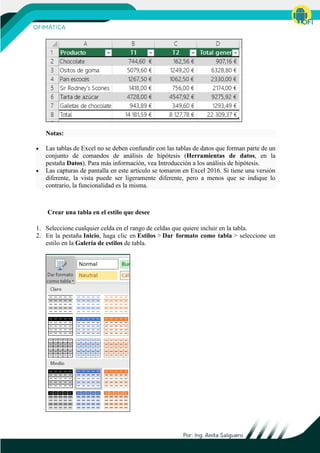
Crear una tabla en el estilo que desee
1. Seleccione cualquier celda en el rango de celdas que quiere incluir en la tabla.
2. En la pestaña Inicio, haga clic en Estilos > Dar formato como tabla > seleccione un
estilo en la Galería de estilos de tabla.
3. Excel resaltará automáticamente el rango de datos de la tabla y, después, la dirección del
rango se mostrará en el cuadro de diálogo Dar formato como tabla, pero se puede
ajustar el intervalo si es necesario. Si la fila superior del rango seleccionado contiene
datos que quiere usar como encabezados de tabla, active la casilla La tabla tiene
encabezados. Si no activa la casilla La tabla tiene encabezados, se agregarán
encabezados de tabla con nombres predeterminados como Columna1 y Columna2 en la
parte superior de los datos de la tabla. Se pueden cambiar los nombres de encabezado
predeterminados en cualquier momento. Para más información, vea Activar o desactivar
los encabezados de tabla de Excel.
Una vez que haga clic en Aceptar, Excel dará formato al rango de datos como una tabla
con el estilo seleccionado.
1. Seleccione cualquier celda en el rango de celdas que quiere incluir en la tabla.
2. Haga clic en Insertar > Tabla.
Sugerencia: Método abreviado de teclado: Presione Ctrl+T o Ctrl+L.
3. Con este método, Excel muestra el cuadro de diálogo Crear tabla. Si la fila superior del
rango seleccionado contiene datos que quiere usar como encabezados de tabla, active la
casilla La tabla tiene encabezados.
Si no activa la casilla La tabla tiene encabezados, se agregarán encabezados de tabla
con nombres predeterminados como Columna1 y Columna2 en la parte superior de los
datos de la tabla. Se pueden cambiar los nombres de encabezado predeterminados en
cualquier momento. Para más información, vea Activar o desactivar los encabezados de
tabla de Excel
Total de datos de una tabla de Excel
Puede total rápidamente los datos de una tabla de Excel habilitando la opción de la Fila
de totales y, a continuación, utilice una de las funciones que se proporcionan en una
lista desplegable de cada columna. Las opciones predeterminadas de fila de totales
utilizan funciones subtotales, que le permite incluir u omitir filas ocultas, pero también
puede usar otras funciones.
1. Haga clic en cualquier lugar dentro de la tabla.
2. Ir a Herramientas de tabla > Diseño y a continuación, seleccione la casilla de
verificación de la Fila de totales. En un equipo Mac, vaya a tabla > Fila de totales.
3. La Fila Total se inserta en la parte inferior de la tabla.
Nota: Si se aplican las fórmulas a una fila total, a continuación, activar o desactivar la
fila total y desactivarlo, Excel recordará las fórmulas. En el ejemplo anterior ya hemos
aplicado la función suma para la fila de totales. Al aplicar una fila total por primera vez,
las celdas estarán vacías.
4. Seleccione la columna que desea total, a continuación, seleccione una opción de la lista
desplegable. En este caso, la función suma hemos aplicado a cada columna:
Verá que Excel ha creado la siguiente fórmula: = SUBTOTAL (109, [Trimestre 2]).
Esta es una función SUBTOTAL de suma y también es una fórmula de las referencias
estructuradas que es exclusiva de tablas de Excel. Más información sobre uso
estructurado referencias con tablas de Excel.
También puede aplicar una función diferente al valor total, seleccionando la opción Más
funciones, o escribir sus propias.
Nota: Si desea copiar una fórmula de la fila total a una celda adyacente en la fila total,
arrastre la fórmula por con el controlador de relleno. Esto se actualice las referencias de
columna y mostrar el valor correcto. Si copiar y pegar una fórmula en la fila total, no se
actualizará las referencias de columna como copiar a través de pero se traducirán en
valores incorrectos.
Filtrar datos de un rango o una tabla
El filtro automático o los operadores de comparación como "mayor que" y "10 mejores"
permiten mostrar los datos deseados y ocultar el resto. Después de filtrar datos en un
rango de celdas o en una tabla, puede volver a aplicar un filtro para obtener resultados
actualizados, o bien borrar un filtro para volver a mostrar todos los datos.
WindowsOnline
En los datos filtrados solo se muestran las filas que cumplen el criterio que haya
especificado y se ocultan las filas que no quiere ver. Después de filtrar los datos, puede
copiar, buscar, editar, aplicar formato, representar con gráficos e imprimir el
subconjunto de datos filtrados sin tener que volver a organizarlos ni moverlos.
También puede filtrar por más de un columna. Los filtros son aditivos, lo que significa
que cada filtro adicional se basa en el filtro actual y además reduce el subconjunto de
datos.
Nota: Cuando se utiliza el cuadro de diálogo Buscar para buscar datos filtrados, sólo se
busca en los datos que se muestran; no se busca en los datos que no se muestran. Para
buscar en todos los datos hay que borrar todos los filtros.
Filtrar un rango de datos
1. Seleccione los datos que desea filtrar. Para obtener los mejores resultados, las columnas
deben tener encabezados.
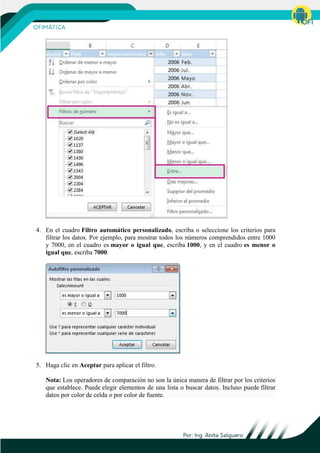
2. Haga clic en la flecha del encabezado de columna y, a continuación, haga clic
en Filtros de texto o Filtros de número.
3. Haga clic en uno de los operadores de comparación. Por ejemplo, para mostrar números
dentro de un límite inferior o superior, seleccione Entre.
4. En el cuadro Filtro automático personalizado, escriba o seleccione los criterios para
filtrar los datos. Por ejemplo, para mostrar todos los números comprendidos entre 1000
y 7000, en el cuadro es mayor o igual que, escriba 1000, y en el cuadro es menor o
igual que, escriba 7000.
5. Haga clic en Aceptar para aplicar el filtro.
Nota: Los operadores de comparación no son la única manera de filtrar por los criterios
que establece. Puede elegir elementos de una lista o buscar datos. Incluso puede filtrar
datos por color de celda o por color de fuente.
Filtrar datos en una tabla
Al colocar datos en una tabla, los controles de filtrado se agregan automáticamente a los
encabezados de tabla.
Para realizar un filtrado rápido, haga lo siguiente:
1. Haga clic en la flecha del encabezado de tabla de la columna que quiera filtrar.
2. En la lista de texto o números, desactive la casilla (Seleccionar todo) de la parte
superior de la lista y, a continuación, active las casillas de los elementos que desea
mostrar en su tabla.
3. Haga clic en Aceptar.
Sugerencia: Para ver más elementos en la lista, arrastre el controlador de la esquina
inferior derecha de la galería de filtros para ampliarla.
La flecha de filtrado del encabezado de tabla cambia a este icono para indicar que
hay un filtro aplicado. Haga clic en el filtro para cambiarlo o borrarlo.
Filtrar elementos por color
Si ha aplicado diferentes colores de celda o de fuente o un formato condicional, puede
filtrar por los colores o los iconos que se muestran en la tabla.
1. Haga clic en la flecha del encabezado de tabla de la columna que tiene formato de
color o formato condicional aplicado.
2. Haga clic en Filtrar por color y elija el color de celda, el color de fuente o el icono por
el que desea filtrar.
Los tipos de opciones de color que tendrá dependerán de los tipos de formato que haya
aplicado.
Crear una segmentación de datos para filtrar sus datos de tabla
En Excel 2010, se ha incorporado la segmentación de datos como una nueva manera de
filtrar datos de tabla dinámica. En Excel 2013, también puede crear una segmentación de
datos para filtrar los datos de su tabla. Una segmentación de datos es realmente útil,
porque indica claramente qué datos se muestran en la tabla tras filtrar los datos.
Esta es la manera en que puede crear una para filtrar sus datos:
1. Haga clic en cualquier lugar de la tabla para mostrar Herramientas de tabla de la cinta
de opciones.
2. Haga clic en Diseño > Insertar segmentación de datos.
3. En el cuadro de diálogo Insertar Segmentación de datos, active las casillas para las
que desea crear segmentaciones de datos.
4. Haga clic en Aceptar.
Aparecerá una segmentación de datos para cada encabezado de tabla que ha activado en
el cuadro de diálogo Insertar Segmentación de datos.
5. En cada segmentación de datos, haga clic en los elementos que desea mostrar en su
tabla.
Para elegir más de un elemento, mantenga presionada la tecla Ctrl y, a continuación,
elija los elementos que desea mostrar.
Sugerencia: Para cambiar el aspecto de las segmentaciones de datos, haga clic en la
segmentación de datos para mostrar las Herramientas de segmentación de datos en la
cinta de opciones y, a continuación, aplique un estilo de segmentación de datos o cambie
la configuración de la pestaña Opciones.

Tema3 tablas-excel

  • 1.
    Descripción general delas tablas de Excel Para que la administración y el análisis de un grupo de datos relacionados sea más fácil, puede activar un intervalo de celdas en una tabla de Microsoft Office Excel (antes llamadas listas de Excel). Una tabla normalmente contiene datos relacionados en una serie de filas y columnas de hoja de cálculo a las que se ha aplicado un formato de tabla. Con las características de una tabla, puede administrar los datos de las filas y columnas de la tabla de forma independiente a los datos de otras filas y columnas de la hoja de cálculo. Nota: No se debe confundir las tablas de Excel con las tablas de datos que son parte de un conjunto de comandos de análisis de hipótesis. Para más información sobre las tablas de datos, vea Calcular múltiples resultados con una tabla de datos. Una tabla puede incluir los elementos siguientes:  Fila de encabezado De forma predeterminada, una tabla tiene una fila de encabezado. Cada columna de la tabla tiene activado el filtrado de la fila de encabezado para que pueda filtrar u ordenar los datos de la tabla rápidamente.
  • 2.
     Filas conbandas De forma predeterminada, se ha aplicado un sombreado alterno (o bandas) a las filas de una tabla para distinguir mejor los datos.  Columnas calculadas Al introducir una fórmula en una celda de una columna de tabla, puede crear una columna calculada en la que esa fórmula se aplica de forma inmediata a todas las otras celdas de esa columna de tabla.  Fila de totales Puede agregar una fila de totales a la tabla que proporciona acceso a las funciones de resumen (como las funciones PROMEDIO, CONTAR o SUMA). Aparece una lista desplegable en cada celda de la fila de totales, para que pueda calcular rápidamente los totales que quiera.
  • 3.
     Controlador detamaño Un controlador de tamaño en la esquina inferior derecha de la tabla le permite arrastrar la tabla hasta el tamaño que desee. Administración de datos en una tabla de Excel Puede usar una tabla para administrar los datos, pero si desea administrar varios grupos de datos, puede insertar más de una tabla en la misma hoja de cálculo. Si tiene acceso a un sitio de Microsoft Windows SharePoint Services y permisos de creación, puede compartir una tabla con otros usuarios. Al exportar los datos de la tabla a una lista de SharePoint, otros usuarios pueden ver, editar y actualizar los datos de la tabla en la lista de SharePoint. Puede crear una conexión unidireccional a la lista de SharePoint para poder actualizar los datos de la tabla de la hoja de cálculo y así incorporar los cambios realizados en los datos de la lista de SharePoint. Ya no se puede actualizar una lista de SharePoint con los cambios que se realicen en los datos de la tabla en Excel. Después de exportar los datos de la tabla a una lista de SharePoint, puede abrir una lista de SharePoint en Excel como de solo lectura: únicamente podrá realizar cambios en los datos del sitio de SharePoint. Nota: Si el libro es un libro compartido, no se pueden crear tablas. Características de las tablas que puede usar para administrar los datos de las mismas  Ordenar y filtrar Se añaden automáticamente listas desplegables de filtros en la fila de encabezado de una tabla. Puede ordenar las tablas en orden ascendente o descendente, o bien por color, o puede crear un orden personalizado. Puede filtrar tablas para mostrar solo los datos que cumplen con los criterios que especifique, o puede filtrarlas por color. Para más información sobre cómo para filtrar u ordenar los datos, vea Filtrar datos u Ordenar los datos.
  • 4.
     Datos dela tabla de formato Puede dar formato a una tabla rápidamente si aplica un estilo de tabla predefinido o personalizado. También puede elegir las opciones de estilos de tablas para mostrar una tabla con o sin filas de encabezado y totales, aplicar bandas a las filas o columnas para que sea más sencilla de leer o distinguir la primera o la última columna del resto de la tabla. Para obtener más información sobre cómo dar formato a los datos de la tabla, consulte Aplicar formato a una tabla de Excel.  Insertar y eliminar filas y columnas de una tabla Existen varias formas de agregar filas y columnas a una tabla. Puede agregar rápidamente una fila en blanco al final de la tabla, incluir filas o columnas de hojas de cálculo adyacentes a la tabla o insertar filas y columnas en cualquier parte de la tabla. Puede eliminar filas y columnas según sea necesario. También puede quitar rápidamente las filas que contienen datos duplicados de una tabla. Para obtener más información sobre cómo agregar y eliminar filas y columnas de una tabla, consulte Agregar o quitar filas y columnas de una tabla de Excel.  Usar una columna calculada Puede crear una columna calculada para usar una fórmula única que se ajusta a cada fila de una tabla. Una columna calculada se amplía de forma automática para incluir filas adicionales de forma que la fórmula se propaga inmediatamente a esas filas. Para más información sobre cómo crear una columna calculada, vea Usar columnas calculadas en una tabla de Excel.  Mostrar los datos de la tabla y calcular totales Puede mostrar el resultado total de los datos de una tabla con una fila de totales al final de la misma y usar las funciones que se proporcionan en las listas desplegables para cada celda de la misma. Para obtener más información sobre cómo mostrar y calcular los datos totales de la tabla, consulte Calcular los datos totales en una tabla de Excel.  Usar referencias estructuradas En lugar de usar referencias de celda, como A1 y R1C1, puede usar en una fórmula referencias estructuradas que hacen referencia a los nombres de tabla.  Garantizar la integridad de los datos Puede usar funciones integradas de validación de datos en Excel en tablas que no están vinculadas a listas de SharePoint. Por ejemplo, es posible que elija permitir solo números o fechas en una columna de una tabla. Para más información sobre cómo garantizar la integridad de los datos, vea Impedir entrada de datos no válidos en una hoja de cálculo.  Exportar a una lista de SharePoint Puede exportar una tabla a una lista de SharePoint para que otras personas puedan ver, editar y actualizar los datos de la tabla. Crear o eliminar una tabla de Excel Cuando se crea una tabla en una hoja de cálculo de Excel, no solo es más fácil administrar y analizar los datos, sino que también se obtiene filtrado integrado, ordenación, sombreado de fila mediante filas con bandas y la posibilidad de usar diferentes fórmulas en una fila de totales.
  • 5.
    Notas:  Las tablasde Excel no se deben confundir con las tablas de datos que forman parte de un conjunto de comandos de análisis de hipótesis (Herramientas de datos, en la pestaña Datos). Para más información, vea Introducción a los análisis de hipótesis.  Las capturas de pantalla en este artículo se tomaron en Excel 2016. Si tiene una versión diferente, la vista puede ser ligeramente diferente, pero a menos que se indique lo contrario, la funcionalidad es la misma. Crear una tabla en el estilo que desee 1. Seleccione cualquier celda en el rango de celdas que quiere incluir en la tabla. 2. En la pestaña Inicio, haga clic en Estilos > Dar formato como tabla > seleccione un estilo en la Galería de estilos de tabla.
  • 6.
    3. Excel resaltaráautomáticamente el rango de datos de la tabla y, después, la dirección del rango se mostrará en el cuadro de diálogo Dar formato como tabla, pero se puede ajustar el intervalo si es necesario. Si la fila superior del rango seleccionado contiene datos que quiere usar como encabezados de tabla, active la casilla La tabla tiene encabezados. Si no activa la casilla La tabla tiene encabezados, se agregarán encabezados de tabla con nombres predeterminados como Columna1 y Columna2 en la parte superior de los datos de la tabla. Se pueden cambiar los nombres de encabezado predeterminados en cualquier momento. Para más información, vea Activar o desactivar los encabezados de tabla de Excel. Una vez que haga clic en Aceptar, Excel dará formato al rango de datos como una tabla con el estilo seleccionado. 1. Seleccione cualquier celda en el rango de celdas que quiere incluir en la tabla. 2. Haga clic en Insertar > Tabla. Sugerencia: Método abreviado de teclado: Presione Ctrl+T o Ctrl+L. 3. Con este método, Excel muestra el cuadro de diálogo Crear tabla. Si la fila superior del rango seleccionado contiene datos que quiere usar como encabezados de tabla, active la casilla La tabla tiene encabezados.
  • 7.
    Si no activala casilla La tabla tiene encabezados, se agregarán encabezados de tabla con nombres predeterminados como Columna1 y Columna2 en la parte superior de los datos de la tabla. Se pueden cambiar los nombres de encabezado predeterminados en cualquier momento. Para más información, vea Activar o desactivar los encabezados de tabla de Excel Total de datos de una tabla de Excel Puede total rápidamente los datos de una tabla de Excel habilitando la opción de la Fila de totales y, a continuación, utilice una de las funciones que se proporcionan en una lista desplegable de cada columna. Las opciones predeterminadas de fila de totales utilizan funciones subtotales, que le permite incluir u omitir filas ocultas, pero también puede usar otras funciones. 1. Haga clic en cualquier lugar dentro de la tabla. 2. Ir a Herramientas de tabla > Diseño y a continuación, seleccione la casilla de verificación de la Fila de totales. En un equipo Mac, vaya a tabla > Fila de totales. 3. La Fila Total se inserta en la parte inferior de la tabla.
  • 8.
    Nota: Si seaplican las fórmulas a una fila total, a continuación, activar o desactivar la fila total y desactivarlo, Excel recordará las fórmulas. En el ejemplo anterior ya hemos aplicado la función suma para la fila de totales. Al aplicar una fila total por primera vez, las celdas estarán vacías. 4. Seleccione la columna que desea total, a continuación, seleccione una opción de la lista desplegable. En este caso, la función suma hemos aplicado a cada columna: Verá que Excel ha creado la siguiente fórmula: = SUBTOTAL (109, [Trimestre 2]). Esta es una función SUBTOTAL de suma y también es una fórmula de las referencias estructuradas que es exclusiva de tablas de Excel. Más información sobre uso estructurado referencias con tablas de Excel. También puede aplicar una función diferente al valor total, seleccionando la opción Más funciones, o escribir sus propias.
  • 9.
    Nota: Si deseacopiar una fórmula de la fila total a una celda adyacente en la fila total, arrastre la fórmula por con el controlador de relleno. Esto se actualice las referencias de columna y mostrar el valor correcto. Si copiar y pegar una fórmula en la fila total, no se actualizará las referencias de columna como copiar a través de pero se traducirán en valores incorrectos. Filtrar datos de un rango o una tabla El filtro automático o los operadores de comparación como "mayor que" y "10 mejores" permiten mostrar los datos deseados y ocultar el resto. Después de filtrar datos en un rango de celdas o en una tabla, puede volver a aplicar un filtro para obtener resultados actualizados, o bien borrar un filtro para volver a mostrar todos los datos. WindowsOnline En los datos filtrados solo se muestran las filas que cumplen el criterio que haya especificado y se ocultan las filas que no quiere ver. Después de filtrar los datos, puede copiar, buscar, editar, aplicar formato, representar con gráficos e imprimir el subconjunto de datos filtrados sin tener que volver a organizarlos ni moverlos. También puede filtrar por más de un columna. Los filtros son aditivos, lo que significa que cada filtro adicional se basa en el filtro actual y además reduce el subconjunto de datos. Nota: Cuando se utiliza el cuadro de diálogo Buscar para buscar datos filtrados, sólo se busca en los datos que se muestran; no se busca en los datos que no se muestran. Para buscar en todos los datos hay que borrar todos los filtros. Filtrar un rango de datos 1. Seleccione los datos que desea filtrar. Para obtener los mejores resultados, las columnas deben tener encabezados. 2. Haga clic en la flecha del encabezado de columna y, a continuación, haga clic en Filtros de texto o Filtros de número. 3. Haga clic en uno de los operadores de comparación. Por ejemplo, para mostrar números dentro de un límite inferior o superior, seleccione Entre.
  • 10.
    4. En elcuadro Filtro automático personalizado, escriba o seleccione los criterios para filtrar los datos. Por ejemplo, para mostrar todos los números comprendidos entre 1000 y 7000, en el cuadro es mayor o igual que, escriba 1000, y en el cuadro es menor o igual que, escriba 7000. 5. Haga clic en Aceptar para aplicar el filtro. Nota: Los operadores de comparación no son la única manera de filtrar por los criterios que establece. Puede elegir elementos de una lista o buscar datos. Incluso puede filtrar datos por color de celda o por color de fuente.
  • 11.
    Filtrar datos enuna tabla Al colocar datos en una tabla, los controles de filtrado se agregan automáticamente a los encabezados de tabla. Para realizar un filtrado rápido, haga lo siguiente: 1. Haga clic en la flecha del encabezado de tabla de la columna que quiera filtrar. 2. En la lista de texto o números, desactive la casilla (Seleccionar todo) de la parte superior de la lista y, a continuación, active las casillas de los elementos que desea mostrar en su tabla. 3. Haga clic en Aceptar. Sugerencia: Para ver más elementos en la lista, arrastre el controlador de la esquina inferior derecha de la galería de filtros para ampliarla.
  • 12.
    La flecha defiltrado del encabezado de tabla cambia a este icono para indicar que hay un filtro aplicado. Haga clic en el filtro para cambiarlo o borrarlo. Filtrar elementos por color Si ha aplicado diferentes colores de celda o de fuente o un formato condicional, puede filtrar por los colores o los iconos que se muestran en la tabla. 1. Haga clic en la flecha del encabezado de tabla de la columna que tiene formato de color o formato condicional aplicado. 2. Haga clic en Filtrar por color y elija el color de celda, el color de fuente o el icono por el que desea filtrar.
  • 13.
    Los tipos deopciones de color que tendrá dependerán de los tipos de formato que haya aplicado. Crear una segmentación de datos para filtrar sus datos de tabla En Excel 2010, se ha incorporado la segmentación de datos como una nueva manera de filtrar datos de tabla dinámica. En Excel 2013, también puede crear una segmentación de datos para filtrar los datos de su tabla. Una segmentación de datos es realmente útil, porque indica claramente qué datos se muestran en la tabla tras filtrar los datos.
  • 14.
    Esta es lamanera en que puede crear una para filtrar sus datos: 1. Haga clic en cualquier lugar de la tabla para mostrar Herramientas de tabla de la cinta de opciones. 2. Haga clic en Diseño > Insertar segmentación de datos. 3. En el cuadro de diálogo Insertar Segmentación de datos, active las casillas para las que desea crear segmentaciones de datos. 4. Haga clic en Aceptar. Aparecerá una segmentación de datos para cada encabezado de tabla que ha activado en el cuadro de diálogo Insertar Segmentación de datos. 5. En cada segmentación de datos, haga clic en los elementos que desea mostrar en su tabla. Para elegir más de un elemento, mantenga presionada la tecla Ctrl y, a continuación, elija los elementos que desea mostrar. Sugerencia: Para cambiar el aspecto de las segmentaciones de datos, haga clic en la segmentación de datos para mostrar las Herramientas de segmentación de datos en la cinta de opciones y, a continuación, aplique un estilo de segmentación de datos o cambie la configuración de la pestaña Opciones.