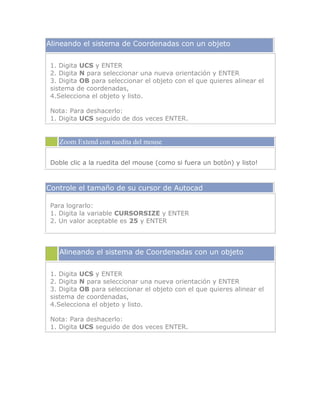
Alineando el sistema de Coordenadas con un objeto
1. Digita UCS y ENTER
2. Digita N para seleccionar una nueva orientación y ENTER
3. Digita OB para seleccionar el objeto con el que quieres alinear el
sistema de coordenadas,
4.Selecciona el objeto y listo.
Nota: Para deshacerlo:
1. Digita UCS seguido de dos veces ENTER.
Zoom Extend con ruedita del mouse
Doble clic a la ruedita del mouse (como si fuera un botòn) y listo!
Controle el tamaño de su cursor de Autocad
Para lograrlo:
1. Digita la variable CURSORSIZE y ENTER
2. Un valor aceptable es 25 y ENTER
Alineando el sistema de Coordenadas con un objeto
1. Digita UCS y ENTER
2. Digita N para seleccionar una nueva orientación y ENTER
3. Digita OB para seleccionar el objeto con el que quieres alinear el
sistema de coordenadas,
4.Selecciona el objeto y listo.
Nota: Para deshacerlo:
1. Digita UCS seguido de dos veces ENTER.
Comandos de precisión OSNAP siempre a mano
Cuando necesites en un momento determinado un OSNAP (comando
de precisión) que no esté activado automáticamente, haremos lo
siguiente:
Si al pasar el cursor por el punto, el osnap no aparece:
En ese momento digita en la línea de comandos las tres primeras
letras del osnap requerido y luego ENTER.
Por ejemplo, para:
Endpoint: END
Intersection: INT
Midpoint: MID
Perpendicular: PER...etc, etc.
Cambie de Mayúscula a Minúscula o viceversa.
1. En la Barra de Menús, da un clic en EXPRESS/CHANGE TEXT
CASE,
2. Selecciona el texto y ENTER
Remover selección equivocada
Una vez hayas hecho la selección de objetos con la finalidad de
editarlos, y sin salir del comando, puedes remover objetos que
hayas elegido por error o que los quieras remover.
Cuando el comando aun siga pidiendo que selecciones más objetos,
1. digita R y ENTER. (Remover)
2. Selecciona los objetos a remover de la selección y ENTER.
Nota: Si dentro de REMOVE, decides agregar algunos objetos,
puedes hacerlo digitando la letra A (Add).
Selección con Fence
Si deseas ejecutar una selección con alta precisión y sortearlos como
un cirujano:
1. Ejecuta el comando de edición: COPY, MOVE, ROTATE, EASE...etc.
2. Cuando te pida seleccionar los objetos: Digita F y ENTER.
3. Ahora puedes iniciar a trazar una polilínea, topando los objetos
que quieras editar y ENTER.
Te gustaría ver aisladamente un determinado Layer,
ocultando los demás?
1. Para hacerlo, digita LAYISO + ENTER en la línea de comandos.
2. En el dibujo, selecciona el objeto con el LAYER que quieres aislar y clic derecho
del mouse o ENTER. Ya està!.
Nota: Para deshacer la condición de aislamiento, digite LAYUNISO + ENTER.
Selección Previa
Cuando seleccionas objetos para aplicar cualquier comando de edición,
si necesitas seleccionarlos de nuevo para repetirles el comando o
aplicar uno nuevo, has lo siguiente:
Digita el comando y cuando Autocad te pida en la línea de comandos
seleccionar los objetos, (Select object), digita P y Enter y los objetos
previamente seleccionados se reseleccionarán.
Desactiva la pregunta “Do you want it to turn into one?”
cuando editas una Polilínea con PEDIT
Para ello:
1. Digita la variable PEDITACCEPT y ENTER
2. cámbiale el valor de 0 a 1 y ENTER
Los diálogos de Open, New y Save no aparecen!
Esto se debe a que alguna ejecución desactivó la variable FILEDIA:
1. Digita FILEDIA y ENTER.
2. cámbiale el valor de 0 a 1 y ENTER
Quieres ver la Fecha y la hora dentro de Autocad?
Digita DATE y ENTER.
Crea un directorio donde Autocad salve los archivos de manera
automática.
Para lograrlo:
1. Digita la variable SAVEFILEPATH y ENTER
2. Cambia la dirección donde tengas la nueva carpeta.
Controle el tamaño de su cursor de Autocad
Para lograrlo:
1. Digita la variable CURSORSIZE y ENTER
2. Un valor aceptable es 25 y ENTER
Elimina el menú que aparece cuando das clic derecho del
mouse en la pantalla.
1. Vamos a TOOLS/OPTIONS
2. Vamos a la pestaña USER PREFERENCES
3. Deseleccionemos la opción Shortcut menus in drawing area.
4. Listo!
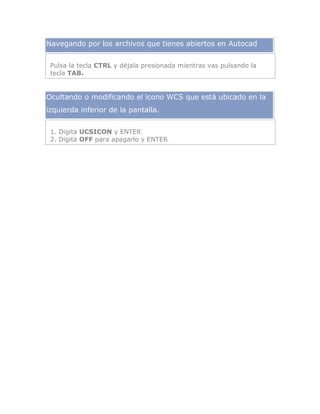
Navegando por los archivos que tienes abiertos en Autocad
Pulsa la tecla CTRL y déjala presionada mientras vas pulsando la
tecla TAB.
Ocultando o modificando el icono WCS que está ubicado en la
izquierda inferior de la pantalla.
1. Digita UCSICON y ENTER
2. Digita OFF para apagarlo y ENTER

Tips de autocad

  • 1.
    Alineando el sistemade Coordenadas con un objeto 1. Digita UCS y ENTER 2. Digita N para seleccionar una nueva orientación y ENTER 3. Digita OB para seleccionar el objeto con el que quieres alinear el sistema de coordenadas, 4.Selecciona el objeto y listo. Nota: Para deshacerlo: 1. Digita UCS seguido de dos veces ENTER. Zoom Extend con ruedita del mouse Doble clic a la ruedita del mouse (como si fuera un botòn) y listo! Controle el tamaño de su cursor de Autocad Para lograrlo: 1. Digita la variable CURSORSIZE y ENTER 2. Un valor aceptable es 25 y ENTER Alineando el sistema de Coordenadas con un objeto 1. Digita UCS y ENTER 2. Digita N para seleccionar una nueva orientación y ENTER 3. Digita OB para seleccionar el objeto con el que quieres alinear el sistema de coordenadas, 4.Selecciona el objeto y listo. Nota: Para deshacerlo: 1. Digita UCS seguido de dos veces ENTER.
  • 2.
    Comandos de precisiónOSNAP siempre a mano Cuando necesites en un momento determinado un OSNAP (comando de precisión) que no esté activado automáticamente, haremos lo siguiente: Si al pasar el cursor por el punto, el osnap no aparece: En ese momento digita en la línea de comandos las tres primeras letras del osnap requerido y luego ENTER. Por ejemplo, para: Endpoint: END Intersection: INT Midpoint: MID Perpendicular: PER...etc, etc. Cambie de Mayúscula a Minúscula o viceversa. 1. En la Barra de Menús, da un clic en EXPRESS/CHANGE TEXT CASE, 2. Selecciona el texto y ENTER Remover selección equivocada Una vez hayas hecho la selección de objetos con la finalidad de editarlos, y sin salir del comando, puedes remover objetos que hayas elegido por error o que los quieras remover. Cuando el comando aun siga pidiendo que selecciones más objetos, 1. digita R y ENTER. (Remover) 2. Selecciona los objetos a remover de la selección y ENTER. Nota: Si dentro de REMOVE, decides agregar algunos objetos, puedes hacerlo digitando la letra A (Add).
  • 3.
    Selección con Fence Sideseas ejecutar una selección con alta precisión y sortearlos como un cirujano: 1. Ejecuta el comando de edición: COPY, MOVE, ROTATE, EASE...etc. 2. Cuando te pida seleccionar los objetos: Digita F y ENTER. 3. Ahora puedes iniciar a trazar una polilínea, topando los objetos que quieras editar y ENTER. Te gustaría ver aisladamente un determinado Layer, ocultando los demás? 1. Para hacerlo, digita LAYISO + ENTER en la línea de comandos. 2. En el dibujo, selecciona el objeto con el LAYER que quieres aislar y clic derecho del mouse o ENTER. Ya està!. Nota: Para deshacer la condición de aislamiento, digite LAYUNISO + ENTER. Selección Previa Cuando seleccionas objetos para aplicar cualquier comando de edición, si necesitas seleccionarlos de nuevo para repetirles el comando o aplicar uno nuevo, has lo siguiente: Digita el comando y cuando Autocad te pida en la línea de comandos seleccionar los objetos, (Select object), digita P y Enter y los objetos previamente seleccionados se reseleccionarán. Desactiva la pregunta “Do you want it to turn into one?” cuando editas una Polilínea con PEDIT Para ello: 1. Digita la variable PEDITACCEPT y ENTER 2. cámbiale el valor de 0 a 1 y ENTER
  • 4.
    Los diálogos deOpen, New y Save no aparecen! Esto se debe a que alguna ejecución desactivó la variable FILEDIA: 1. Digita FILEDIA y ENTER. 2. cámbiale el valor de 0 a 1 y ENTER Quieres ver la Fecha y la hora dentro de Autocad? Digita DATE y ENTER. Crea un directorio donde Autocad salve los archivos de manera automática. Para lograrlo: 1. Digita la variable SAVEFILEPATH y ENTER 2. Cambia la dirección donde tengas la nueva carpeta. Controle el tamaño de su cursor de Autocad Para lograrlo: 1. Digita la variable CURSORSIZE y ENTER 2. Un valor aceptable es 25 y ENTER Elimina el menú que aparece cuando das clic derecho del mouse en la pantalla. 1. Vamos a TOOLS/OPTIONS 2. Vamos a la pestaña USER PREFERENCES 3. Deseleccionemos la opción Shortcut menus in drawing area. 4. Listo!
  • 5.
    Navegando por losarchivos que tienes abiertos en Autocad Pulsa la tecla CTRL y déjala presionada mientras vas pulsando la tecla TAB. Ocultando o modificando el icono WCS que está ubicado en la izquierda inferior de la pantalla. 1. Digita UCSICON y ENTER 2. Digita OFF para apagarlo y ENTER