Encontramos

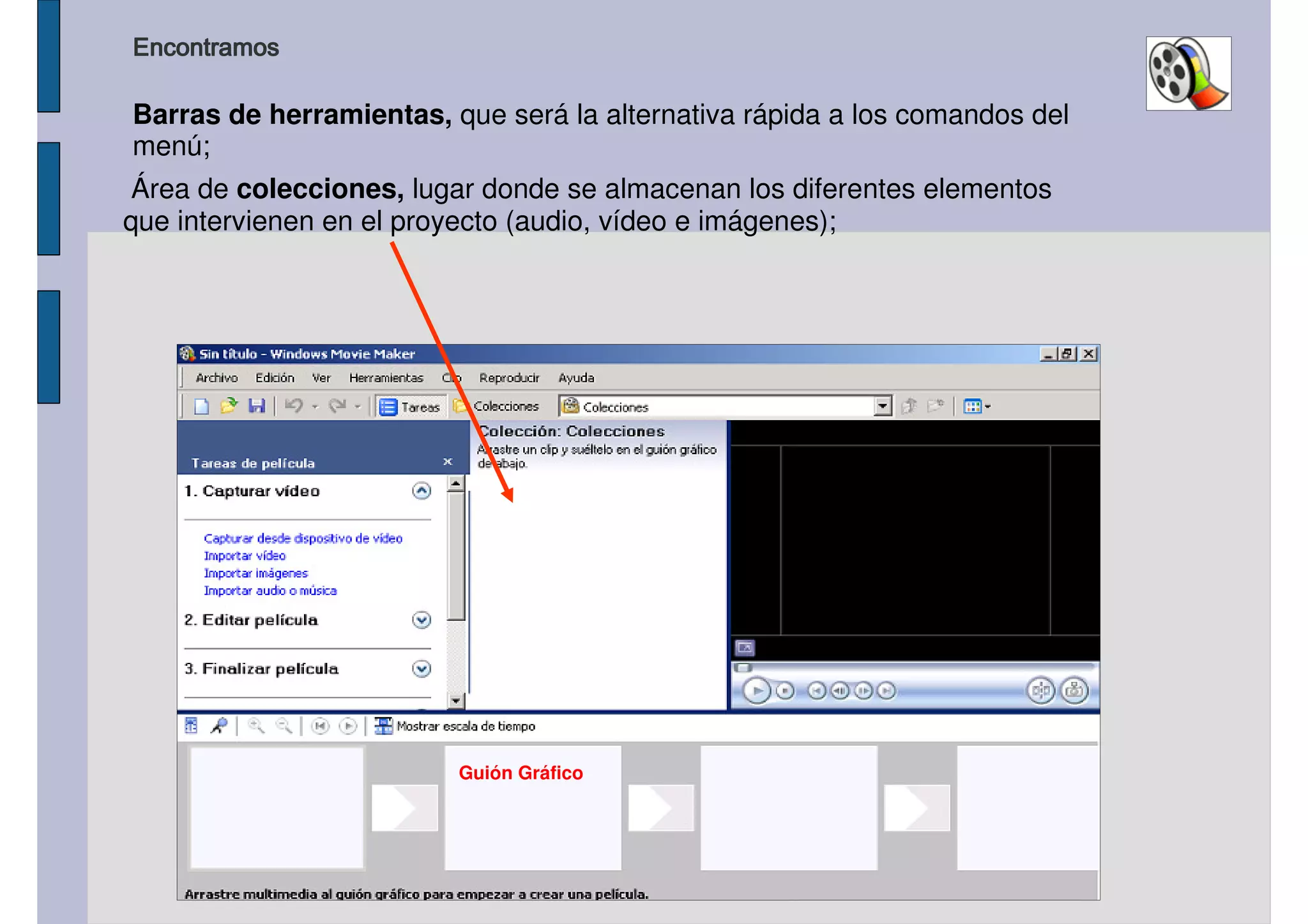
Barras de herramientas, que será la alternativa rápida a los comandos del
menú;
Área de colecciones, lugar donde se almacenan los diferentes elementos
que intervienen en el proyecto (audio, vídeo e imágenes);

Guión Gráfico
Monitor, desde el que podremos
previsualizar los vídeos.

Guión Gráfico

Área de trabajo, donde realmente
editaremos el vídeo.

Escala de Tiempo
El área de trabajo se puede configurar como Guión gráfico o Escala de tiempo.
El Guión gráfico muestra los clips e imágenes a modo de storyboard (historieta),
pero las pistas de audio no serán accesibles, mientras que la Escala de tiempo ofrece
mayor control sobre el proyecto, permitiendo modificar la duración de los distintos clips,
aumentar o reducir la escala de tiempo, así como grabar narraciones y controlar los niveles de audio.
Escala de Tiempo

Importar audio
desde un
dispositivo de
almacenamiento:
Ej (disco rígido,
cámara digital.
Mp3, mp4, pendrive)

Importar imágenes
desde un
dispositivo de
almacenamiento: Ej
(disco rígido,
cámara digital.
Mp3, mp4, pendrive, cd)

Importar videos
desde un
dispositivo de
almacenamiento:
Ej (disco rígido,
cámara digital.
Mp3, mp4, pendrive, cd)

Se presiona si
deseo bajar
video desde
Cámara web
por ej.
Selecciono las imágenes (todas o una)
según desee y presiono el botón Importar.
¿Cómo los coloco en el guión una vez que los importé?
Pulsá sobre ellos, e incorpóralos desde el Área de colecciones pulsando
con el botón derecho sobre el clip que desea insertar y, sin soltar el botón,
arrástrelo al Área de trabajo en el lugar que desee.
De la misma forma que importamos e insertamos una imagen yo video
podemos realizarlo con un tema musical o archivo de sonido.

Este control nos permite acortar o estirar un
sonido
Estamos en condiciones de guardar el archivo por seguridad ya que como
Trabajando con numerosos archivos siempre cabe la posibilidad se que se
El programa y entonces perderíamos todo.

Presionamos aquí y le damos un nombre al archivo

El archivo que se genera tiene este icono.
Esto significa que el video no está
terminado por lo que sólo se podrá ver
utilizando el programa que lo generó.
Se pueden insertar varios audios sólo hay que prestar atención para que se
enganchen bien entre sí y produzcan cierta armonía.
Para agregarle texto tengo ´las
siguientes opciones

Vamos a colocar
los títulos
Todo lo que escribamos lo vamos a ver
a manera de previsualización aquí
opciones
Opciones para cambiar la
animación del texto

Una vez que decidimos presionamos aquí. De cualquier
forma se puede volver
a editar
Cambia el color
de la fuente

Edición de texto

Esta opción cambia el color de
fondo del clip
El texto se ve sobre el clip
mismo (especial para
subtitular)
Opción: EFECTOS DE VIDEO: se puede colocar uno a cada clip. Cada vez
VIDEO
que agregamos algo sea efectos de video, texto, sonido, video yo
imágenes el video que estamos produciendo ocupará más espacio en el
disco rígido.
Igual que un clip se insertan arrastrando el efecto seleccionado
Opción: Efecto de transición: Son los efectos que se apreciarán entre
clip y clip. Se puede aumentar la velocidad o disminuirla.
Igual que un clip se insertan arrastrando el efecto seleccionado
Yo elijo generalmente ésta opción porque me permite
luego volver a editar el video si lo preciso.
Al presionar guardar en el equipo aparece este menú

Podemos darle el nombre
que deseemos

Podemos cambiar el lugar donde
va a guardarse

Una vez realizados los cambios que deseamos presionamos siguiente
Dependiendo del tamaño del archivo
es el tiempo que durará este proceso

Aparece esta ventana avisando que ya
finalizó el proceso de guardar

Tutorial+movie+maker

  • 1.
    Encontramos Barras de herramientas,que será la alternativa rápida a los comandos del menú; Área de colecciones, lugar donde se almacenan los diferentes elementos que intervienen en el proyecto (audio, vídeo e imágenes); Guión Gráfico
  • 2.
    Monitor, desde elque podremos previsualizar los vídeos. Guión Gráfico Área de trabajo, donde realmente editaremos el vídeo. Escala de Tiempo El área de trabajo se puede configurar como Guión gráfico o Escala de tiempo. El Guión gráfico muestra los clips e imágenes a modo de storyboard (historieta), pero las pistas de audio no serán accesibles, mientras que la Escala de tiempo ofrece mayor control sobre el proyecto, permitiendo modificar la duración de los distintos clips, aumentar o reducir la escala de tiempo, así como grabar narraciones y controlar los niveles de audio.
  • 3.
    Escala de Tiempo Importaraudio desde un dispositivo de almacenamiento: Ej (disco rígido, cámara digital. Mp3, mp4, pendrive) Importar imágenes desde un dispositivo de almacenamiento: Ej (disco rígido, cámara digital. Mp3, mp4, pendrive, cd) Importar videos desde un dispositivo de almacenamiento: Ej (disco rígido, cámara digital. Mp3, mp4, pendrive, cd) Se presiona si deseo bajar video desde Cámara web por ej.
  • 4.
    Selecciono las imágenes(todas o una) según desee y presiono el botón Importar.
  • 5.
    ¿Cómo los colocoen el guión una vez que los importé? Pulsá sobre ellos, e incorpóralos desde el Área de colecciones pulsando con el botón derecho sobre el clip que desea insertar y, sin soltar el botón, arrástrelo al Área de trabajo en el lugar que desee.
  • 6.
    De la mismaforma que importamos e insertamos una imagen yo video podemos realizarlo con un tema musical o archivo de sonido. Este control nos permite acortar o estirar un sonido
  • 7.
    Estamos en condicionesde guardar el archivo por seguridad ya que como Trabajando con numerosos archivos siempre cabe la posibilidad se que se El programa y entonces perderíamos todo. Presionamos aquí y le damos un nombre al archivo El archivo que se genera tiene este icono. Esto significa que el video no está terminado por lo que sólo se podrá ver utilizando el programa que lo generó.
  • 8.
    Se pueden insertarvarios audios sólo hay que prestar atención para que se enganchen bien entre sí y produzcan cierta armonía.
  • 9.
    Para agregarle textotengo ´las siguientes opciones Vamos a colocar los títulos
  • 10.
    Todo lo queescribamos lo vamos a ver a manera de previsualización aquí opciones
  • 11.
    Opciones para cambiarla animación del texto Una vez que decidimos presionamos aquí. De cualquier forma se puede volver a editar
  • 12.
    Cambia el color dela fuente Edición de texto Esta opción cambia el color de fondo del clip
  • 13.
    El texto seve sobre el clip mismo (especial para subtitular)
  • 14.
    Opción: EFECTOS DEVIDEO: se puede colocar uno a cada clip. Cada vez VIDEO que agregamos algo sea efectos de video, texto, sonido, video yo imágenes el video que estamos produciendo ocupará más espacio en el disco rígido. Igual que un clip se insertan arrastrando el efecto seleccionado
  • 15.
    Opción: Efecto detransición: Son los efectos que se apreciarán entre clip y clip. Se puede aumentar la velocidad o disminuirla. Igual que un clip se insertan arrastrando el efecto seleccionado
  • 16.
    Yo elijo generalmenteésta opción porque me permite luego volver a editar el video si lo preciso.
  • 17.
    Al presionar guardaren el equipo aparece este menú Podemos darle el nombre que deseemos Podemos cambiar el lugar donde va a guardarse Una vez realizados los cambios que deseamos presionamos siguiente
  • 18.
    Dependiendo del tamañodel archivo es el tiempo que durará este proceso Aparece esta ventana avisando que ya finalizó el proceso de guardar