Manual de Uso


                Símbolos y nomenclaturas
El hashtag


Seguramente has visto este símbolo de la
almohadilla antepuesto a palabras o frases:
#ieda, #arte, #followfriday, etc. Estos
compuestos llamados hashtags se usan para
marcar los mensajes que tratan de temas
específicos y sirven para definir "tendencias"
en la red. De esta forma, puedes hacer una
búsqueda selectiva y verás todos los tweets
marcados con este hashtag en un mismo lugar
y las conversaciones derivadas de ellos.
El hashtag


Aquellos hashtag que alcanzar un determinado número de
menciones en los tweets de los usuarios se dicen que son
Trending Topic en una ciudad, país o en determinados
casos, fenómenos mundiales. Con frecuencia los Trending
Topic se utilizan para llamar atención mediática sobre algo.
Hay gente que lo utiliza como un recurso expresivo más para resaltar
una idea, un hilo temático, un proyecto colectivo o un estado de
ánimo (Ej. #estoyquenovivo, #feliz, #kuentalibros, #educación, etc.) ,
para reivindicar o dar visibilidad a un evento o causa concreta en la
red (#15M, #london2012, etc.)
El hashtag


Para buscar un hashtag en particular puedes
usar el buscador de twitter, que guarda un
historial de los últimos hashtag utilizados
El DM o Mensaje Directo


Anteponiendo en el cuadro de texto una "D" al nick del usuario ya le estás
enviando un DM. También puedes hacerlo desde la pestaña "Mensajes Directos"
de twitter como verás en la siguiente diapositiva.
Ojo, todo lo que se publica en tu línea de tiempo en Twitter es público y accesible para todo tus
seguidores, pero también tienes un opción de enviar mensajes privados o directos ( con la
misma limitación: 140 caracteres) a algunos de tus seguidores. Eso sí, tienen que seguirte a ti
para que puedas enviarle un DM. Es interesante si quieres compartir información confidencial, un
nº de teléfono, un email, etc. Ojo, no proporciones información privada de forma pública.
El DM o Mensaje Directo
Responder, El RT y la cita, favoritos


Cuando nos interesa compartir el tweet de un usuario
podemos hacer varias cosas: responderle, citarlo o
"retuitearlo" (hacer un RT) o también, añadirlo a tus
favoritos. En la web de Twitter estas operaciones está
automatizadas en el menú de cada tweet cuando acercas
el cursor a él, como ves en la captura de arriba, aunque
puedes hacerlo manualmente si quieres.
El RT (retuitear-retwittear)


En la web de Twitter el RT está automatizado con un
botón en el menú de cada tweet, aunque puedes hacerlo
de forma manual simplemente añadiendo las siglas RT al
tweet original precedido por el nick de su autor. Puedes
"personalizarlo" antecediendo tu RT con algún
comentario o valoración, como el ejemplo de la diapo
siguiente.
El RT (retuitear-retwittear)


      Ejemplo de RT personalizado
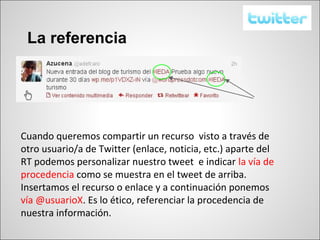
La referencia


Cuando queremos compartir un recurso visto a través de
otro usuario/a de Twitter (enlace, noticia, etc.) aparte del
RT podemos personalizar nuestro tweet e indicar la vía de
procedencia como se muestra en el tweet de arriba.
Insertamos el recurso o enlace y a continuación ponemos
vía @usuarioX. Es lo ético, referenciar la procedencia de
nuestra información.
Responder

            Tweet inicial


            Conversación


            Si quieres
            intervenir en una
            conversación en
            marcha
Citar un tweet


Cuando nos interesa citar literalmente un "tuit" ,
entrecomillamos el tuit completo incluido el nick de su
autor/a.
Observa en la captura de arriba como esta cita ha sido a su
vez retuiteada por otra usuaria.
Marcar un tweet como favorito


Hay ocasiones en que nos interesa guardar un tweet en
concreto porque nos gusta o porque queremos leer o ver
el contenido enlazado (página web, vídeo, etc.) con más
tiempo. Entonces, lo marcamos como favorito en el menú
que hay bajo cada tweet. Se marcará su esquina superior
derecha con una estrella. Más adelante, puedes acceder a
dicho tweet clicando en tu pestaña de "favoritos".
Añadir una fotografía o imagen


Podemos añadir a nuestro tuit una imagen de nuestro
disco duro. Para ello clicamos en el icono de la cámara que
aparece abajo, a la izquierda del cuadro de texto, nos
aparecerá una ventana para examinar los archivos de
nuestro ordenador.
Añadir una geolocalización


 Podemos añadir a nuestro tuit una geolocalización si
 queremos que nos ubiquen geográficamente.
Tres cosas para terminar :


                   1.Completa tu perfil
2.Elige tu plantilla
Aparte de esta web oficial de twitter, hay muchos servicios de escritorio para
equipos y dispositivos móviles que sincronizan y gestionan varias redes
simultáneamente.


                                      3.Otros servicios
La más popular y recomendable es Tweetdeck, disponible para todos los
sistemas operativos y con la que puedes gestionar simultaneamente varias
cuentas y tu actividad en otras redes como facebook


      Práctico sistema de columnas que podemos
      personalizar con nuestros hashtags, favoritos,
      menciones, mensajes directos, etc.


Descarga: http://www.tweetdeck.com/


  por Manuel Pérez Báñez

Twitter manual de uso-copia

  • 1.
    Manual de Uso Símbolos y nomenclaturas
  • 2.
    El hashtag Seguramente hasvisto este símbolo de la almohadilla antepuesto a palabras o frases: #ieda, #arte, #followfriday, etc. Estos compuestos llamados hashtags se usan para marcar los mensajes que tratan de temas específicos y sirven para definir "tendencias" en la red. De esta forma, puedes hacer una búsqueda selectiva y verás todos los tweets marcados con este hashtag en un mismo lugar y las conversaciones derivadas de ellos.
  • 3.
    El hashtag Aquellos hashtagque alcanzar un determinado número de menciones en los tweets de los usuarios se dicen que son Trending Topic en una ciudad, país o en determinados casos, fenómenos mundiales. Con frecuencia los Trending Topic se utilizan para llamar atención mediática sobre algo. Hay gente que lo utiliza como un recurso expresivo más para resaltar una idea, un hilo temático, un proyecto colectivo o un estado de ánimo (Ej. #estoyquenovivo, #feliz, #kuentalibros, #educación, etc.) , para reivindicar o dar visibilidad a un evento o causa concreta en la red (#15M, #london2012, etc.)
  • 4.
    El hashtag Para buscarun hashtag en particular puedes usar el buscador de twitter, que guarda un historial de los últimos hashtag utilizados
  • 5.
    El DM oMensaje Directo Anteponiendo en el cuadro de texto una "D" al nick del usuario ya le estás enviando un DM. También puedes hacerlo desde la pestaña "Mensajes Directos" de twitter como verás en la siguiente diapositiva. Ojo, todo lo que se publica en tu línea de tiempo en Twitter es público y accesible para todo tus seguidores, pero también tienes un opción de enviar mensajes privados o directos ( con la misma limitación: 140 caracteres) a algunos de tus seguidores. Eso sí, tienen que seguirte a ti para que puedas enviarle un DM. Es interesante si quieres compartir información confidencial, un nº de teléfono, un email, etc. Ojo, no proporciones información privada de forma pública.
  • 6.
    El DM oMensaje Directo
  • 7.
    Responder, El RTy la cita, favoritos Cuando nos interesa compartir el tweet de un usuario podemos hacer varias cosas: responderle, citarlo o "retuitearlo" (hacer un RT) o también, añadirlo a tus favoritos. En la web de Twitter estas operaciones está automatizadas en el menú de cada tweet cuando acercas el cursor a él, como ves en la captura de arriba, aunque puedes hacerlo manualmente si quieres.
  • 8.
    El RT (retuitear-retwittear) Enla web de Twitter el RT está automatizado con un botón en el menú de cada tweet, aunque puedes hacerlo de forma manual simplemente añadiendo las siglas RT al tweet original precedido por el nick de su autor. Puedes "personalizarlo" antecediendo tu RT con algún comentario o valoración, como el ejemplo de la diapo siguiente.
  • 9.
    El RT (retuitear-retwittear) Ejemplo de RT personalizado
  • 10.
    La referencia Cuando queremoscompartir un recurso visto a través de otro usuario/a de Twitter (enlace, noticia, etc.) aparte del RT podemos personalizar nuestro tweet e indicar la vía de procedencia como se muestra en el tweet de arriba. Insertamos el recurso o enlace y a continuación ponemos vía @usuarioX. Es lo ético, referenciar la procedencia de nuestra información.
  • 11.
    Responder Tweet inicial Conversación Si quieres intervenir en una conversación en marcha
  • 12.
    Citar un tweet Cuandonos interesa citar literalmente un "tuit" , entrecomillamos el tuit completo incluido el nick de su autor/a. Observa en la captura de arriba como esta cita ha sido a su vez retuiteada por otra usuaria.
  • 13.
    Marcar un tweetcomo favorito Hay ocasiones en que nos interesa guardar un tweet en concreto porque nos gusta o porque queremos leer o ver el contenido enlazado (página web, vídeo, etc.) con más tiempo. Entonces, lo marcamos como favorito en el menú que hay bajo cada tweet. Se marcará su esquina superior derecha con una estrella. Más adelante, puedes acceder a dicho tweet clicando en tu pestaña de "favoritos".
  • 14.
    Añadir una fotografíao imagen Podemos añadir a nuestro tuit una imagen de nuestro disco duro. Para ello clicamos en el icono de la cámara que aparece abajo, a la izquierda del cuadro de texto, nos aparecerá una ventana para examinar los archivos de nuestro ordenador.
  • 15.
    Añadir una geolocalización Podemos añadir a nuestro tuit una geolocalización si queremos que nos ubiquen geográficamente.
  • 16.
    Tres cosas paraterminar : 1.Completa tu perfil
  • 17.
  • 18.
    Aparte de estaweb oficial de twitter, hay muchos servicios de escritorio para equipos y dispositivos móviles que sincronizan y gestionan varias redes simultáneamente. 3.Otros servicios
  • 19.
    La más populary recomendable es Tweetdeck, disponible para todos los sistemas operativos y con la que puedes gestionar simultaneamente varias cuentas y tu actividad en otras redes como facebook Práctico sistema de columnas que podemos personalizar con nuestros hashtags, favoritos, menciones, mensajes directos, etc. Descarga: http://www.tweetdeck.com/ por Manuel Pérez Báñez