Universidad Politécnica Salesiana
 Procesamiento Digital de Audio

      Unidad 5
“Grabación de audio de
  fuentes externas”
Profesor


Ing. Orlando Barcia Ayala


   Website: www.orlandobarcia.com
   E-mail:
   obarciaa@gye.ups.edu.ec
   obarcia@orlandobarcia.com

   Este documento puede descargarlo desde:
   http://www.orlandobarcia.com/
Sonidos sin compresión
• Frecuencia de muestreo
• Profundidad de bits (del sonido)
• Canales
Sonidos con compresión
• Frecuencia de muestreo
• Profundidad de bits (del sonido)
• Canales

• VBR (variable bitrate)
Repaso
• Cd de audio
  – 44100Hz, 16 bit , 2 canales
Repaso
•   Abrir ventanas (sonidos)
•   Cada ventana tiene sonidos
•   Cerrar ventanas.
•   Puedo tener múltiples sonidos abiertos
•   Zoom (ampliar, reducir)
•   Copiar, pegar, selección
Repaso
• Las pistas de cd de audio no se pueden
  copiar directamente
• Se deben extraer digitalmente.
• RIPPING
Repaso
•   Ejercicio.
•   Abra el archivo:
•   Audiocomprimido_adormirjuntitos.mp3
•   Seleccione el coro de la canción.
•   Guárdelo en formato MP3
•   y ya tiene un archivo mp3 para ponerlo en
    su celular
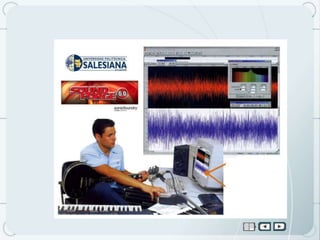
Estudio casero mínimo para
         grabación
Equipos básicos para grabar desde
       una fuente externa
• Pc con tarjeta de sonido o sonido
  integrado.
• Micrófono (transductor)
• Radio, o cualquier dispositivo que genere
  sonido
• Diferentes jacks o plus para conectar los
  dispositivos al computador
Sugerencia
• Vamos a grabar todos los sonidos
  generados en Wav.
• En próximas sesiones de estudio
  guardaremos en otros formatos.
• realizaremos la conversión de formatos de
  audio
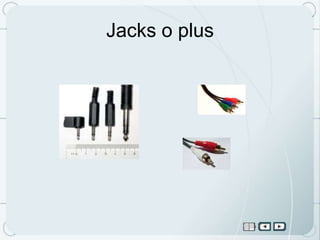
Jacks o plus
Jack (conector)
                Plus
• El conector Jack es un conector de audio
  utilizado en numerosos dispositivos para
  la transmisión de sonido en formato
  analógico.
• Hay conectores Jack de varios diámetros:
  2.5mm, 3.5mm y 6.35mm.
• El de 2.5mm es menos utilizado, pero
  tambien se aplica a dispositivos
  pequeños.
• El de 6.35mm se utiliza sobre todo en
  audio profesional e instrumentos
  musicales eléctricos.
• minijack 3.5mm, son los más usados son
  los y se aplican en dispositivos portátiles,
  como los mp3
Canales de un Jack de audio
• Un Jack de audio puede llevar dos
  canales de audio por separado (conector
  estéreo), o bien uno sólo mono.
• En los Jacks stereo el extremo (tip) se
  considera siempre el canal izquierdo (L),
  el anillo (ring) se considera el canal
  derecho (R),
Los conectores Jack en el PC
• Las tarjetas de sonido de los ordenadores
  comunes utilizan este tipo de conectores
• siempre de tipo hembra,
• al que hay que conectar los altavoces u
  otros dispositivos por medio de un
  conector macho Jack de 3.5mm de
  diámetro.
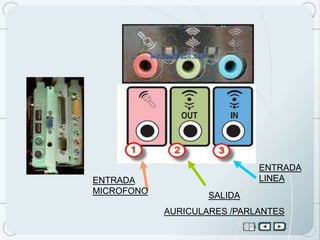
• En el caso de los ordenadores, como tienen
  varios conectores de este tipo, se utiliza un
  código de colores para distinguirlos:
• Verde:
  – Salida de línea estéreo para conectar altavoces o
    audífonos.
• Azul:
  – Entrada de línea estéreo, para capturar sonido de
    cualquier fuente, excepto micrófonos.
• Rosa/Rojo:
  – Entrada de audio mono, para conectar un micrófono.
ENTRADA
ENTRADA                      LINEA
MICROFONO           SALIDA
            AURICULARES /PARLANTES
Tarjetas 5.1
• sistema de sonido envolvente 5.1 usan además
  estas conexiones:
• Gris :
  – Salida de línea para conectar los altavoces
    delanteros.
• Negro:
  – Salida de línea para conectar los altavoces traseros.
• Subgrave central:
  – Salida de línea para conectar el altavoz central o el
    subwoofer (subgrave).
Práctica 1
• Preparación básica para grabar
• Configuración windows
• Configuración editor de sonido
Práctica 1
• Equipo a utilizar
1. Micrófono: transductor
  – Entrada de microfono
2. Dispositivo celular o MP4 para generar
   señal de onda de radio
  – Entrada de línea
¿Donde se conectarían?
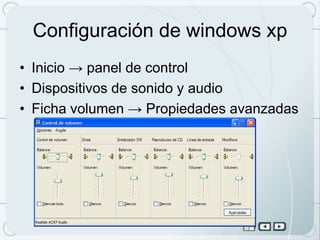
Configuración de windows xp
• Inicio → panel de control
• Dispositivos de sonido y audio
• Ficha volumen → Propiedades avanzadas
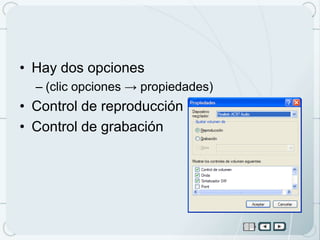
• Hay dos opciones
  – (clic opciones → propiedades)
• Control de reproducción
• Control de grabación
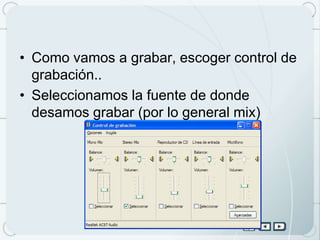
• Como vamos a grabar, escoger control de
  grabación..
• Seleccionamos la fuente de donde
  desamos grabar (por lo general mix)
• Realice la configuración para windows
  Vista , Windows 7
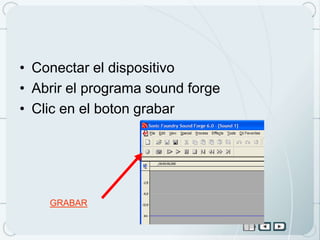
• Conectar el dispositivo
• Abrir el programa sound forge
• Clic en el boton grabar


    GRABAR
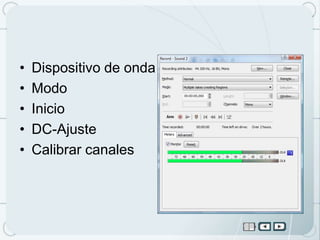
•   Dispositivo de onda
•   Modo
•   Inicio
•   DC-Ajuste
•   Calibrar canales
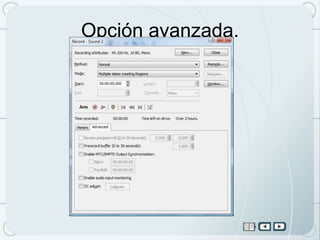
Opción avanzada.
• Grabe… presione el boton rec

• Observe que por cada grabación obtiene
  muestras de su voz (si lo configuró
  múltiples tomas)
Ajuste
• Observe en el sound forge, la barra de
  grabación.
• Entre más alto, con más volumen se
  grabará.
• Gradué a su gusto
Práctica 2
• Persona 1 (grabar)
• HOLA BUENOS DIAS. COMO VAS EN EL
  CURSO. ES CHÉVERE?.
• Persona 2 (grabar)
• HOLA QUE TAL. MUY BIEN. CLARO ES
  SUPER
• Intercalar y formar el audio total en un solo
  archivo
• HOLA BUENOS DIAS. HOLA QUE TAL.
  COMO VAS EN EL CURSO. MUY BIEN.
  ES CHÉVERE?. CLARO ES SUPER
• Guarde como wav
Práctica 3
• Conectar a entrada de línea, la señal de
  fm de un celular u otro dispositivo, para
  escuchar radio.
• Escuche. (propiedades de reproducción)
• Grabe con el sound forge
• Guarde como wav
• Ahora puede grabar desde la radio, la
  música que desee.

Unidad6 grabacion de_audio-2012

  • 1.
    Universidad Politécnica Salesiana Procesamiento Digital de Audio Unidad 5 “Grabación de audio de fuentes externas”
  • 2.
    Profesor Ing. Orlando BarciaAyala Website: www.orlandobarcia.com E-mail: obarciaa@gye.ups.edu.ec obarcia@orlandobarcia.com Este documento puede descargarlo desde: http://www.orlandobarcia.com/
  • 3.
    Sonidos sin compresión •Frecuencia de muestreo • Profundidad de bits (del sonido) • Canales
  • 4.
    Sonidos con compresión •Frecuencia de muestreo • Profundidad de bits (del sonido) • Canales • VBR (variable bitrate)
  • 5.
    Repaso • Cd deaudio – 44100Hz, 16 bit , 2 canales
  • 6.
    Repaso • Abrir ventanas (sonidos) • Cada ventana tiene sonidos • Cerrar ventanas. • Puedo tener múltiples sonidos abiertos • Zoom (ampliar, reducir) • Copiar, pegar, selección
  • 7.
    Repaso • Las pistasde cd de audio no se pueden copiar directamente • Se deben extraer digitalmente. • RIPPING
  • 8.
    Repaso • Ejercicio. • Abra el archivo: • Audiocomprimido_adormirjuntitos.mp3 • Seleccione el coro de la canción. • Guárdelo en formato MP3 • y ya tiene un archivo mp3 para ponerlo en su celular
  • 9.
    Estudio casero mínimopara grabación
  • 11.
    Equipos básicos paragrabar desde una fuente externa • Pc con tarjeta de sonido o sonido integrado. • Micrófono (transductor) • Radio, o cualquier dispositivo que genere sonido • Diferentes jacks o plus para conectar los dispositivos al computador
  • 12.
    Sugerencia • Vamos agrabar todos los sonidos generados en Wav. • En próximas sesiones de estudio guardaremos en otros formatos. • realizaremos la conversión de formatos de audio
  • 13.
  • 14.
    Jack (conector) Plus • El conector Jack es un conector de audio utilizado en numerosos dispositivos para la transmisión de sonido en formato analógico. • Hay conectores Jack de varios diámetros: 2.5mm, 3.5mm y 6.35mm.
  • 15.
    • El de2.5mm es menos utilizado, pero tambien se aplica a dispositivos pequeños. • El de 6.35mm se utiliza sobre todo en audio profesional e instrumentos musicales eléctricos. • minijack 3.5mm, son los más usados son los y se aplican en dispositivos portátiles, como los mp3
  • 16.
    Canales de unJack de audio • Un Jack de audio puede llevar dos canales de audio por separado (conector estéreo), o bien uno sólo mono. • En los Jacks stereo el extremo (tip) se considera siempre el canal izquierdo (L), el anillo (ring) se considera el canal derecho (R),
  • 17.
    Los conectores Jacken el PC • Las tarjetas de sonido de los ordenadores comunes utilizan este tipo de conectores • siempre de tipo hembra, • al que hay que conectar los altavoces u otros dispositivos por medio de un conector macho Jack de 3.5mm de diámetro.
  • 18.
    • En elcaso de los ordenadores, como tienen varios conectores de este tipo, se utiliza un código de colores para distinguirlos: • Verde: – Salida de línea estéreo para conectar altavoces o audífonos. • Azul: – Entrada de línea estéreo, para capturar sonido de cualquier fuente, excepto micrófonos. • Rosa/Rojo: – Entrada de audio mono, para conectar un micrófono.
  • 19.
    ENTRADA ENTRADA LINEA MICROFONO SALIDA AURICULARES /PARLANTES
  • 20.
    Tarjetas 5.1 • sistemade sonido envolvente 5.1 usan además estas conexiones: • Gris : – Salida de línea para conectar los altavoces delanteros. • Negro: – Salida de línea para conectar los altavoces traseros. • Subgrave central: – Salida de línea para conectar el altavoz central o el subwoofer (subgrave).
  • 21.
    Práctica 1 • Preparaciónbásica para grabar • Configuración windows • Configuración editor de sonido
  • 22.
    Práctica 1 • Equipoa utilizar 1. Micrófono: transductor – Entrada de microfono 2. Dispositivo celular o MP4 para generar señal de onda de radio – Entrada de línea ¿Donde se conectarían?
  • 23.
    Configuración de windowsxp • Inicio → panel de control • Dispositivos de sonido y audio • Ficha volumen → Propiedades avanzadas
  • 24.
    • Hay dosopciones – (clic opciones → propiedades) • Control de reproducción • Control de grabación
  • 25.
    • Como vamosa grabar, escoger control de grabación.. • Seleccionamos la fuente de donde desamos grabar (por lo general mix)
  • 26.
    • Realice laconfiguración para windows Vista , Windows 7
  • 27.
    • Conectar eldispositivo • Abrir el programa sound forge • Clic en el boton grabar GRABAR
  • 28.
    Dispositivo de onda • Modo • Inicio • DC-Ajuste • Calibrar canales
  • 29.
  • 30.
    • Grabe… presioneel boton rec • Observe que por cada grabación obtiene muestras de su voz (si lo configuró múltiples tomas)
  • 31.
    Ajuste • Observe enel sound forge, la barra de grabación. • Entre más alto, con más volumen se grabará. • Gradué a su gusto
  • 32.
    Práctica 2 • Persona1 (grabar) • HOLA BUENOS DIAS. COMO VAS EN EL CURSO. ES CHÉVERE?. • Persona 2 (grabar) • HOLA QUE TAL. MUY BIEN. CLARO ES SUPER
  • 33.
    • Intercalar yformar el audio total en un solo archivo • HOLA BUENOS DIAS. HOLA QUE TAL. COMO VAS EN EL CURSO. MUY BIEN. ES CHÉVERE?. CLARO ES SUPER • Guarde como wav
  • 34.
    Práctica 3 • Conectara entrada de línea, la señal de fm de un celular u otro dispositivo, para escuchar radio. • Escuche. (propiedades de reproducción) • Grabe con el sound forge • Guarde como wav
  • 35.
    • Ahora puedegrabar desde la radio, la música que desee.